



![Rufus Download 4.15.2396 Português PT-BR [2026] Full Version BR-PT](https://ativadorcrackeado.com.br/wp-content/uploads/2024/05/Baixar-Rufus-Crackeado-150x150.webp "Rufus Download 4.15.2396 Português PT-BR [2026] Gratis Download - AtivadorCrackeado")




Any Video Converter Download: Guia Completo para Baixar, Instalar e Converter Vídeos Gratuitamente
Quem pesquisa por Any Video Converter download normalmente está procurando uma maneira simples de converter vídeos entre diferentes formatos, extrair áudio, preparar arquivos para reprodução em dispositivos específicos ou reduzir problemas de compatibilidade.
O Any Video Converter, frequentemente abreviado como AVC, é uma ferramenta voltada para conversão e processamento de arquivos multimídia. Dependendo da edição e da versão utilizada, o programa pode oferecer recursos para converter vídeos, trabalhar com áudio, escolher formatos de saída, ajustar parâmetros de qualidade e realizar outras tarefas relacionadas a mídia.
Uma das características que tornou o programa conhecido é a possibilidade de trabalhar com vários formatos em uma única interface. Isso pode ser útil quando um vídeo não é compatível com determinado celular, computador, televisão, editor ou outro dispositivo.
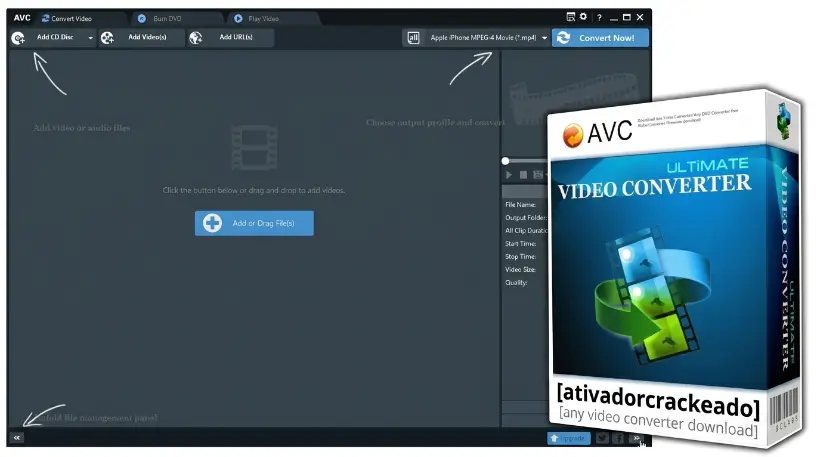
Neste guia completo, você encontrará informações sobre Any Video Converter download, versão gratuita, segurança, instalação, conversão para MP4, conversão para MP3, alternativas online, Windows, arquivos antigos e as principais dúvidas relacionadas ao programa.
Resposta rápida: o Any Video Converter possui opções gratuitas, mas os recursos exatos dependem da edição e da versão. Para maior segurança, faça o download somente através do site oficial do desenvolvedor ou de uma fonte confiável e verifique cuidadosamente qual edição está sendo instalada.
O Any Video Converter é gratuito?
Sim, existe uma edição gratuita do Any Video Converter, embora a disponibilidade de recursos possa variar conforme a versão do produto.
É importante diferenciar software gratuito de software totalmente sem limitações. Alguns programas oferecem uma edição free com recursos básicos e versões pagas com funções adicionais.
No caso do Any Video Converter, o usuário deve verificar na página oficial qual edição está disponível e quais recursos fazem parte do plano gratuito no momento do download.
A versão gratuita pode ser suficiente para usuários que desejam realizar tarefas comuns, como:
- Converter arquivos de vídeo;
- Alterar o formato de saída;
- Extrair áudio de determinados vídeos;
- Converter vídeos para formatos populares;
- Ajustar algumas configurações;
- Preparar arquivos para reprodução em diferentes dispositivos.
Se você precisa apenas converter vídeos ocasionalmente, uma edição gratuita pode atender perfeitamente às necessidades básicas.
Onde baixar o Any Video Converter?
Para fazer o Any Video Converter download, a melhor prática é procurar a página oficial do desenvolvedor.
O site associado ao produto é:
Antes de instalar qualquer programa, confirme se você está no domínio correto e se o download corresponde à edição desejada.
Evite instaladores encontrados em páginas desconhecidas, especialmente quando eles prometem:
- Versão premium desbloqueada;
- Ativação permanente;
- Crack;
- Serial;
- Licença modificada;
- Recursos pagos liberados ilegalmente.
Além de questões legais, arquivos modificados podem representar riscos de segurança.
Any Video Converter Download para PC
- O Any Video Converter para PC é uma opção interessante para quem trabalha principalmente com vídeos armazenados no computador.
- Um conversor instalado localmente apresenta algumas vantagens em relação aos serviços online.
- Por exemplo, você não precisa necessariamente enviar um arquivo grande para um servidor externo.
- O processamento ocorre no próprio computador, dependendo da ferramenta e da operação realizada.
Isso pode ser especialmente útil para:
- Vídeos longos;
- Arquivos grandes;
- Conversões frequentes;
- Projetos pessoais;
- Arquivos que você prefere manter localmente;
- Conversão de vários vídeos.
O desempenho dependerá diretamente das características do computador.
Any Video Converter Download para Windows
Usuários do Windows costumam pesquisar termos como:
- Any Video Converter download Windows 10
- Any Video Converter download Windows 7
- Any Video Converter download Windows 64 bit
- O procedimento de instalação depende da versão do programa e da compatibilidade oferecida pelo desenvolvedor.
- Antes de baixar uma versão antiga para Windows, verifique os requisitos específicos.
- Um programa antigo pode funcionar em determinados sistemas, mas isso não significa que seja a melhor escolha para um computador moderno.
- Sempre que possível, utilize uma versão oficialmente suportada.
Any Video Converter para Windows 10
O Windows 10 continua sendo utilizado em muitos computadores, e usuários podem procurar uma versão compatível do Any Video Converter para esse sistema.
Ao realizar o download, verifique:
- Arquitetura do Windows;
- Requisitos de hardware;
- Versão do programa;
- Recursos disponíveis;
- Compatibilidade com codecs;
- Espaço necessário.
Também é recomendável manter o Windows atualizado dentro das possibilidades do computador.
Any Video Converter no Windows 7
- O Windows 7 é um sistema operacional antigo e deixou de receber suporte geral da Microsoft.
- Por isso, instalar programas modernos nele pode apresentar limitações de compatibilidade.
- Se você está procurando Any Video Converter download para Windows 7, primeiro confira se a versão desejada ainda declara suporte ao sistema.
- Não é recomendável baixar instaladores antigos de sites desconhecidos apenas porque eles prometem compatibilidade.
- Se o computador for capaz de executar uma versão mais recente do Windows, migrar para um sistema operacional suportado pode oferecer benefícios significativos de segurança.
Como instalar o Any Video Converter?
Depois de baixar o instalador de uma fonte confiável, a instalação geralmente segue um procedimento simples.
Passo 1: localizar o instalador
Abra a pasta onde o arquivo foi salvo, normalmente Downloads.
Passo 2: executar o arquivo
Clique no instalador para iniciar o assistente.
Passo 3: verificar as opções
Leia cuidadosamente cada tela da instalação.
Alguns instaladores podem apresentar opções adicionais.
Passo 4: escolher o local
Se necessário, selecione a pasta onde deseja instalar o programa.
Passo 5: concluir
Aguarde a instalação terminar.
Passo 6: abrir o programa
Execute o Any Video Converter pelo menu Iniciar ou pelo atalho criado.
É seguro instalar o Any Video Converter?
O programa deve ser baixado de uma fonte oficial ou confiável para reduzir os riscos.
O principal problema não costuma ser simplesmente o nome “Any Video Converter”, mas a quantidade de páginas de terceiros que distribuem instaladores modificados ou versões antigas.
Para aumentar a segurança:
- Baixe do site oficial.
- Evite cracks e ativadores.
- Não desative o antivírus para instalar.
- Leia as opções do instalador.
- Mantenha o sistema atualizado.
- Verifique o arquivo caso tenha dúvidas.
- Evite versões modificadas.
Também é importante prestar atenção a páginas que usam nomes semelhantes ao original.
O Any Video Converter é seguro?
- A segurança depende principalmente da versão e da origem do instalador.
- Uma cópia obtida diretamente de uma fonte oficial é geralmente uma opção muito mais segura do que um executável distribuído por sites aleatórios.
- Além disso, o usuário deve considerar a própria operação de conversão.
- Se você converter arquivos pessoais, o software instalado localmente pode ser mais conveniente do que enviar os vídeos para um serviço online.
- Mesmo assim, nenhum programa deve ser tratado como automaticamente seguro apenas pelo nome.
- Verifique a origem do arquivo antes de executar.
O que é Any Video Converter?
- O Any Video Converter é um programa de conversão multimídia.
- Sua função principal é transformar arquivos de mídia de um formato para outro.
- Por exemplo, um usuário pode possuir um vídeo em um formato que não é aceito por determinado dispositivo.
- Em vez de procurar outro aplicativo para reproduzir o arquivo, ele pode convertê-lo para um formato mais compatível.
- Dependendo da versão, o software pode trabalhar com diferentes formatos de vídeo e áudio.
O que significa AVC?
- No contexto do Any Video Converter, AVC pode ser usado como abreviação do nome do programa.
- Entretanto, existe outra utilização muito conhecida da sigla AVC na área de vídeo: Advanced Video Coding, também conhecido como H.264.
- Por isso, é importante observar o contexto.
- Quando alguém pesquisa “Any Video Converter AVC”, geralmente está falando do programa.
- Quando alguém fala em “AVC codec”, pode estar falando do padrão de compressão de vídeo H.264.
- São conceitos diferentes.
Qual é o melhor conversor de vídeo grátis?
Não existe um único conversor que seja melhor para absolutamente todos os usuários.
A escolha depende da tarefa.
Para conversões tradicionais em PC, programas como Any Video Converter podem ser interessantes.
Outras opções populares incluem:
- HandBrake;
- FFmpeg;
- VLC em determinadas tarefas;
- Conversores online;
- Ferramentas específicas de edição.
HandBrake
É conhecido por sua capacidade de converter vídeos e oferecer controles de codificação.
FFmpeg
É extremamente poderoso, mas utiliza principalmente linha de comando e pode ser menos amigável para iniciantes.
VLC
É principalmente um reprodutor multimídia, mas possui algumas funções de conversão.
Conversores online
São convenientes para arquivos pequenos, mas exigem upload.
A melhor escolha depende do seu objetivo.
Any Video Converter ou HandBrake?
Essa é uma comparação comum.
- O Any Video Converter costuma ser mais acessível para usuários que preferem uma interface gráfica simples.
- O HandBrake também oferece uma interface gráfica, mas é especialmente conhecido por suas ferramentas de codificação e configuração de vídeo.
- Se você deseja algo mais simples para tarefas cotidianas, uma ferramenta como Any Video Converter pode ser conveniente.
- Se você deseja maior controle sobre parâmetros de codificação, o HandBrake pode ser uma alternativa interessante.
Any Video Converter ou FFmpeg?
- O FFmpeg é uma ferramenta extremamente poderosa utilizada por profissionais, desenvolvedores e serviços multimídia.
- Ele pode converter praticamente todos os tipos comuns de mídia quando configurado corretamente.
- Porém, sua interface baseada em comandos pode intimidar iniciantes.
- O Any Video Converter oferece uma experiência mais visual.
- Assim:
- Iniciante: interface gráfica pode ser mais conveniente.
- Usuário avançado: FFmpeg oferece enorme flexibilidade.
Como converter um vídeo para MP4 gratuitamente?
A conversão para MP4 é uma das tarefas mais comuns.
O procedimento geral no Any Video Converter é:
- Abra o programa.
- Adicione o vídeo.
- Escolha o formato de saída.
- Selecione MP4.
- Escolha a qualidade desejada.
- Defina a pasta de destino.
- Inicie a conversão.
- Aguarde o processamento.
O tempo necessário dependerá do tamanho do vídeo, codec, resolução e potência do computador.
Por que MP4 é tão utilizado?
O MP4 é popular porque possui ampla compatibilidade.
Arquivos MP4 podem ser utilizados em muitos:
- Smartphones;
- Computadores;
- Smart TVs;
- Navegadores;
- Plataformas de vídeo;
- Editores;
- Dispositivos portáteis.
Por isso, quando um usuário não sabe qual formato escolher, MP4 frequentemente é uma opção prática.
Entretanto, o formato do arquivo é apenas uma parte da questão.
O codec utilizado dentro do contêiner também influencia a compatibilidade e a qualidade.
Como converter MP4 para MP3?
Se o objetivo é extrair apenas o áudio de um vídeo, você pode utilizar uma ferramenta de conversão para gerar um arquivo MP3.
O processo geral é:
- Adicione o vídeo.
- Escolha um perfil de áudio.
- Selecione MP3 como saída.
- Defina a qualidade.
- Escolha o local de destino.
- Inicie a conversão.
O resultado será um arquivo de áudio contendo o conteúdo sonoro do vídeo.
Isso pode ser útil quando você possui um vídeo próprio ou tem autorização para extrair seu áudio.
Qual é o melhor programa gratuito para converter vídeos em MP3?
A resposta depende do nível de controle desejado.
Para usuários que preferem uma interface gráfica, Any Video Converter pode ser uma alternativa.
Outras opções incluem:
- VLC;
- FFmpeg;
- Audacity em fluxos específicos;
- Conversores online.
O FFmpeg oferece enorme controle, mas exige mais conhecimento técnico.
Para uma tarefa simples, uma interface gráfica geralmente é mais conveniente.
Onde converter vídeos gratuitamente online?
Existem muitos serviços de conversão online.
Eles funcionam de maneira diferente de um programa instalado.
Normalmente:
- Você acessa o site.
- Envia o vídeo.
- Escolhe o formato.
- Aguarda o processamento.
- Obtém o arquivo convertido.
Essa abordagem pode ser útil para pequenos arquivos.
Porém, existem algumas desvantagens.
Conversor online ou programa instalado?
A escolha depende do tamanho do arquivo e da frequência de uso.
Conversor online
Vantagens:
- Não exige instalação;
- Funciona diretamente no navegador;
- Conveniente para pequenas conversões;
- Pode funcionar em diferentes sistemas.
Desvantagens:
- Exige upload;
- Depende da internet;
- Arquivos grandes podem demorar;
- Pode haver limites;
- É necessário considerar a privacidade.
Programa instalado
Vantagens:
- Processamento local;
- Pode funcionar offline depois de configurado;
- Mais adequado para arquivos grandes;
- Pode oferecer mais configurações.
Desvantagens:
- Precisa ser instalado;
- Ocupa espaço;
- O desempenho depende do computador.
O FreeConvert é seguro?
- O FreeConvert é um serviço online conhecido para conversão de arquivos.
- Como acontece com qualquer serviço que recebe arquivos pela internet, é importante considerar a natureza dos dados enviados.
- Para arquivos pessoais ou confidenciais, verifique a política de privacidade do serviço antes de fazer o upload.
- Se o vídeo contém informações privadas, documentos, dados empresariais ou material sensível, uma ferramenta local pode ser mais apropriada.
- Também é recomendável utilizar o domínio oficial e evitar cópias ou páginas falsas.
Qual é o melhor aplicativo para converter vídeos?
A resposta depende do dispositivo.
No computador, ferramentas como Any Video Converter e HandBrake são opções conhecidas.
Em smartphones, existem diversos aplicativos de conversão, mas o usuário deve verificar cuidadosamente:
- Avaliações;
- Desenvolvedor;
- Permissões;
- Publicidade;
- Política de privacidade;
- Origem do aplicativo.
Nem todo aplicativo que promete “converter qualquer vídeo” oferece a mesma qualidade ou segurança.
Any Video Converter para celulares
- O nome Any Video Converter é principalmente associado a ferramentas para computadores.
- Se você procura um aplicativo Android com esse nome ou similar, verifique cuidadosamente se ele realmente pertence ao desenvolvedor oficial.
- Não presuma que um aplicativo com o mesmo nome seja automaticamente o produto original.
- No Android, prefira lojas confiáveis e verifique o desenvolvedor antes da instalação.
Qual o substituto do aTube Catcher?
O aTube Catcher é conhecido por reunir diferentes funções relacionadas a vídeo e download.
Se você procura uma alternativa, a melhor opção depende da função desejada.
Para converter vídeos, você pode considerar:
- Any Video Converter;
- HandBrake;
- FFmpeg;
- VLC.
Para baixar conteúdo, é importante observar os termos de uso da plataforma de origem e utilizar somente métodos autorizados.
Portanto, não existe necessariamente um único “substituto” para todas as funções do aTube Catcher.
Any Video Converter para vídeos do YouTube
- Algumas versões e ferramentas relacionadas ao Any Video Converter podem oferecer recursos voltados para conteúdo online, dependendo da edição.
- Entretanto, baixar vídeos de plataformas como YouTube deve respeitar os termos de serviço, direitos autorais e permissões aplicáveis.
- Se o conteúdo é seu ou foi disponibilizado para download pelo proprietário, você pode utilizar métodos autorizados.
- Para conversão de arquivos que já estão no computador, não existe essa questão de download da plataforma: basta adicionar o arquivo local ao conversor.
Como converter vídeo do YouTube para MP4?
- Primeiro, é importante distinguir entre baixar e converter.
- Se você já possui legalmente o arquivo de vídeo no computador, pode convertê-lo para MP4 usando um conversor.
- O processo seria:
- Arquivo original → Any Video Converter → MP4 → arquivo convertido
- Se o arquivo está hospedado em uma plataforma online, verifique se existe uma opção oficial para download antes de utilizar ferramentas externas.
- Isso ajuda a evitar violações de direitos autorais e dos termos do serviço.
Como converter um vídeo para AVC?
Essa pergunta pode ter dois significados.
Se “AVC” significa Any Video Converter, você está procurando uma maneira de converter um vídeo usando o programa.
Nesse caso:
- Abra o Any Video Converter.
- Importe o arquivo.
- Selecione o formato de saída.
- Ajuste a qualidade.
- Inicie a conversão.
Se “AVC” significa Advanced Video Coding, então estamos falando do codec H.264.
Nesse caso, você precisa selecionar uma configuração de saída que utilize H.264 como codec de vídeo.
O que é H.264?
H.264, também chamado de AVC, é um padrão de compressão de vídeo amplamente utilizado.
Ele oferece uma combinação eficiente entre qualidade e tamanho de arquivo.
É encontrado em muitos:
- Vídeos online;
- Smartphones;
- Câmeras;
- Arquivos MP4;
- Plataformas de streaming;
- Sistemas de transmissão.
Por isso, converter um vídeo para H.264 pode aumentar a compatibilidade com determinados dispositivos e softwares.
Formatos compatíveis com Any Video Converter
A compatibilidade exata depende da versão instalada.
Conversores desse tipo normalmente trabalham com formatos populares de vídeo e áudio, como:
- MP4;
- AVI;
- MOV;
- WMV;
- MKV;
- FLV;
- MPEG;
- MP3;
- Outros formatos multimídia.
Antes de iniciar uma conversão importante, confirme se a sua versão suporta o formato de entrada e saída desejado.
O que é um codec?
Um codec é utilizado para codificar e decodificar conteúdo multimídia.
Isso é diferente de um contêiner.
Por exemplo, MP4 é principalmente um contêiner.
Dentro dele, o vídeo pode utilizar diferentes codecs compatíveis.
Dois arquivos podem ter extensão .mp4 e apresentar diferenças significativas em:
- Qualidade;
- Tamanho;
- Compatibilidade;
- Compressão;
- Desempenho.
Por isso, escolher somente a extensão nem sempre é suficiente.
Como escolher a qualidade do vídeo?
Durante a conversão, você pode encontrar opções relacionadas a qualidade, resolução, bitrate e codec.
Resolução
Exemplos:
- 480p;
- 720p;
- 1080p;
- 1440p;
- 4K.
Bitrate
Maior bitrate geralmente permite preservar mais informações, mas aumenta o tamanho do arquivo.
Codec
O codec determina como o vídeo é comprimido.
Uma configuração equilibrada depende do uso final.
Como reduzir o tamanho de um vídeo?
Um conversor também pode ser utilizado para diminuir o tamanho dos arquivos.
Para isso, você pode:
- Reduzir a resolução;
- Reduzir o bitrate;
- Utilizar um codec mais eficiente;
- Alterar a taxa de quadros quando apropriado;
- Escolher uma configuração de qualidade diferente.
Por exemplo, um vídeo originalmente em 4K pode ocupar muito espaço.
Convertê-lo para 1080p pode reduzir significativamente o tamanho.
Entretanto, reduzir o tamanho geralmente envolve algum compromisso com a qualidade.
Como converter vídeos sem perder muita qualidade?
Nenhuma conversão com compressão é completamente neutra em todos os cenários.
Para preservar a qualidade:
- Evite reduzir excessivamente a resolução;
- Use bitrate adequado;
- Escolha um codec apropriado;
- Evite recomprimir repetidamente;
- Mantenha o arquivo original.
Se você converter um vídeo várias vezes, pode ocorrer perda de qualidade em processos com compressão.
Por isso, sempre mantenha uma cópia do arquivo original.
Any Video Converter é bom para vídeos grandes?
Pode ser utilizado para arquivos grandes, mas o desempenho dependerá do computador e das configurações.
Vídeos em 4K, por exemplo, podem exigir bastante processamento.
O tempo de conversão depende de fatores como:
- CPU;
- GPU;
- RAM;
- Codec;
- Resolução;
- Duração;
- Formato;
- Configuração de qualidade.
Um computador moderno com SSD e processador eficiente geralmente oferece uma experiência melhor.
Posso converter vários vídeos ao mesmo tempo?
Dependendo da edição e versão, o programa pode oferecer recursos de processamento em lote.
A conversão em lote permite adicionar vários arquivos e processá-los sem iniciar manualmente cada conversão.
Isso é útil para:
- Coleções de vídeos;
- Arquivos de trabalho;
- Gravações;
- Vídeos de viagem;
- Arquivos de uma câmera;
- Projetos de edição.
Quando muitos arquivos são convertidos simultaneamente, o computador pode consumir mais recursos.
Any Video Converter e edição de vídeo
É importante diferenciar conversão de edição.
Um conversor é principalmente destinado a mudar características técnicas ou o formato de um arquivo.
Um editor de vídeo, por outro lado, oferece ferramentas como:
- Cortar cenas;
- Adicionar textos;
- Aplicar efeitos;
- Trabalhar com trilhas;
- Fazer transições;
- Organizar clipes.
Algumas versões de conversores podem possuir recursos básicos de edição, mas não necessariamente substituem um editor profissional.
Qual programa gratuito substitui o Any Video Converter?
Se você não quiser utilizar o Any Video Converter, existem várias alternativas.
HandBrake
Uma das alternativas gratuitas mais conhecidas.
É excelente para conversão e compressão de vídeo.
FFmpeg
Extremamente poderoso e utilizado profissionalmente.
É ideal para usuários avançados.
VLC
Além de reproduzir praticamente todos os formatos populares, oferece algumas ferramentas de conversão.
Shutter Encoder
Pode ser interessante para usuários que trabalham frequentemente com arquivos multimídia e precisam de diferentes operações.
A melhor alternativa depende do seu objetivo.
Any Video Converter para MP4
- Converter para MP4 é provavelmente uma das tarefas mais comuns para quem utiliza esse tipo de programa.
- O MP4 pode ser uma boa escolha quando o arquivo será reproduzido em diferentes dispositivos.
- Uma configuração comum pode combinar:
- Contêiner: MP4
Codec: H.264
Áudio: AAC - Essa combinação apresenta ampla compatibilidade em muitos cenários.
- Entretanto, a configuração ideal depende do dispositivo ou plataforma de destino.
Any Video Converter para MP3
- Se o objetivo é transformar um vídeo em áudio, MP3 é uma opção bastante conhecida.
- O processo remove o componente visual e mantém o áudio.
- Isso pode ser útil para conteúdos próprios ou para arquivos que você tem autorização para converter.
- É importante respeitar direitos autorais quando o arquivo original pertence a terceiros.
Any Video Converter grátis em português
- Usuários brasileiros podem procurar por Any Video Converter grátis em português.
- A disponibilidade do idioma depende da versão e da configuração do programa.
- Se o software oferecer seleção de idioma durante a instalação ou nas configurações, escolha português quando disponível.
- Também é importante evitar versões modificadas anunciadas especificamente como “português completo” quando elas vêm de fontes desconhecidas.
- O idioma do instalador não deve ser um motivo para baixar software não confiável.
Como escolher um conversor de vídeo?
Antes de instalar um conversor, considere cinco fatores.
1. Formatos
Confira se ele suporta os formatos que você utiliza.
2. Qualidade
Verifique as opções de resolução, bitrate e codec.
3. Velocidade
Veja se há suporte a aceleração de hardware quando necessário.
4. Privacidade
Para arquivos pessoais, um programa local pode ser mais interessante.
5. Facilidade
Iniciantes geralmente preferem uma interface gráfica simples.
Por que usar um conversor instalado no PC?
- Um conversor de desktop oferece algumas vantagens.
- Você pode trabalhar diretamente com os arquivos armazenados no computador.
- Não precisa necessariamente enviar o vídeo para a internet.
- Também pode converter arquivos grandes sem depender do limite de upload de um site.
- Isso torna programas como Any Video Converter especialmente interessantes para usuários que trabalham regularmente com vídeos.
Como evitar perda de qualidade durante a conversão?
O primeiro passo é identificar o formato original.
Depois, escolha uma configuração de saída adequada.
Evite reduzir simultaneamente:
- Resolução;
- Bitrate;
- Qualidade;
- Taxa de quadros.
Se o destino suporta o mesmo codec e contêiner do arquivo original, pode ser melhor evitar uma conversão desnecessária.
Em algumas situações, simplesmente copiar o arquivo é preferível a recodificá-lo.
Por que meu vídeo convertido ficou menor?
Um arquivo convertido pode ficar menor porque o novo arquivo utiliza:
- Menor resolução;
- Menor bitrate;
- Codec mais eficiente;
- Compressão maior;
- Menor taxa de dados.
Um arquivo menor não significa necessariamente que esteja pior.
A percepção de qualidade depende da configuração utilizada.
Um codec moderno pode produzir qualidade semelhante em tamanho menor.
Por que o vídeo convertido ficou maior?
O contrário também pode acontecer.
Um vídeo pode ficar maior quando:
- O bitrate aumentou;
- A resolução aumentou;
- Foi utilizado um codec menos eficiente;
- A configuração de qualidade foi elevada;
- O áudio foi convertido para uma taxa maior.
Por isso, alterar apenas a extensão de um arquivo não é suficiente para controlar o tamanho.
Como corrigir um vídeo que não abre?
Antes de converter, tente identificar o problema.
Pode ser:
- Codec incompatível;
- Arquivo corrompido;
- Contêiner incompatível;
- Extensão incorreta;
- Problema no dispositivo.
Um conversor pode ajudar quando o problema é compatibilidade de formato.
Porém, se o arquivo estiver corrompido, converter pode não resolver.
Nesse caso, você precisa primeiro verificar se o arquivo original consegue ser reproduzido corretamente.
Any Video Converter e vídeos antigos
O programa pode ser útil para usuários que possuem arquivos antigos em formatos que já não são suportados por dispositivos modernos.
Por exemplo, uma coleção de vídeos antigos pode precisar ser convertida para um formato mais compatível.
Antes de fazer uma conversão em massa, teste um arquivo.
Isso permite verificar:
- Qualidade;
- Áudio;
- Legendas;
- Compatibilidade;
- Tamanho final.
Depois de confirmar que tudo está correto, você pode processar os demais arquivos.
Como converter vídeos antigos sem perder o original?
Nunca substitua imediatamente o arquivo original.
Crie uma pasta para os arquivos convertidos.
Por exemplo:
Vídeos Originais
e
Vídeos Convertidos
Dessa maneira, você mantém uma cópia do material original.
Se a configuração utilizada não produzir um resultado satisfatório, você pode fazer uma nova conversão.
Essa prática é especialmente importante para vídeos familiares, gravações antigas e arquivos que não podem ser recuperados facilmente.
Any Video Converter Download: cuidados importantes
Ao procurar por any video converter download, você provavelmente encontrará muitos resultados de pesquisa.
Nem todos são confiáveis.
Tenha cuidado com páginas que utilizam títulos como:
- “Any Video Converter Crack”;
- “Any Video Converter Pro ativado”;
- “Serial 100% funcional”;
- “Versão premium desbloqueada”;
- “Download sem licença”.
Além de questões de licenciamento, esses pacotes podem ter sido alterados por terceiros.
A opção mais segura é utilizar o software oficial e aproveitar os recursos disponibilizados legalmente.
Baixe Any Video Converter Ultimate 7.1.8 para Windows
Qualidade visual semelhante à AVC é fornecida pelo HEVC, mas com compressão melhorada. O padrão de compressão de vídeo mais recente, HEVC, é dito para dobrar a taxa de compressão de dados no mesmo nível de qualidade de vídeo que o H.264. Vídeos codificados em HEVC terão um tamanho de arquivo reduzido sem sacrificar a qualidade visual.
Tire capturas de tela de qualquer coisa na tela, como atividade da área de trabalho, janelas do media player, seções retangulares ou à mão livre e muito mais. Codificador H.264/HEVC para melhorar a qualidade das gravações.
Baixar Any Video Converter Pro Ultimate 7.1.8 Grátis PT-BR
Obtenha o Any Video Converter baixando-o Ultimate usa um codificador HEVC (H.265) e H.264 acelerado por hardware para maximizar o desempenho da gravação. Ele captura a tela do vídeo rapidamente e produz saídas com excelente clareza e sincronização perfeita.
A melhor ferramenta para você obter um programa de edição de vídeo é o Any Video Converter Ultimate. O Any Video Converter Ultimate Free tem a capacidade de dividir com flexibilidade qualquer arquivo de vídeo em muitos clipes, combinar diferentes arquivos de mídia em um único vídeo, cortar bordas de quadros de vídeo indesejadas para chamar a atenção para um clipe preferido e girar para visualizar a ação de uma perspectiva diferente.
Como usar qualquer caixa de ferramentas gratuita do conversor de vídeo
Inicie o Any Video Converter:Quando você inicia o Any Video Converter, a interface primária do Any Video Converter 8.0 aparecerá, como visto à esquerda.
Escolha qualquer ferramenta única que desejar:Uma variedade de programas está disponível para os consumidores usarem para editar e converter vídeos: Baixe o Any Video Converter. Uma ferramenta sozinha pode ser selecionada da lista.
Inclua uma ferramenta de fluxo de trabalho exclusiva:Para acessar a interface de composição, clique no botão “Clique aqui para adicionar a ferramenta de fluxo de trabalho” na interface principal. Em seguida, selecione qualquer ferramenta da lista de ferramentas clicando em “+Adicionar ferramentas”.
Principais recursos do Any Video Converter Ultimate:
Você pode ler qualquer uma das seções do Any Video Converter Ultimate para Windows PC abaixo para saber mais sobre este programa. Você pode aprender mais sobre o Any Video Converter Ultimate para Windows PC nessas seções também.
Capturas de tela:Todas as capturas de tela existentes para Any Video Converter Ultimate para Windows podem ser encontradas nesta seção. Portanto, você pode conferir se precisar de capturas de tela deste software para um computador Windows.
Avaliações :Você pode ler todas as avaliações que foram escritas para Any Video Converter Ultimate para Windows nesta seção, bem como contribuir com sua própria avaliação do programa. Para adicionar uma avaliação ou ler avaliações sobre este software, explore esta seção.
Consultas:Você também pode usar esta parte para fazer perguntas se tiver alguma sobre o software. Você também pode revisar as perguntas e respostas sobre Any Video Converter Ultimate para Windows usando esta área.
Any Video Converter Ultimate 7.1.8 Multilíngue com Chaves Seriais Prós
- Opção de gravação de vídeo
- Pode capturar atividades da área de trabalho
- Converter arquivos de DVD para o disco rígido
- Converter e formatar arquivos para vários formatos e dispositivos
- Opção para gravar vídeos em DVD
- Permite que você baixe vídeos do YouTube e outros sites
- Converter vários arquivos em um único arquivo
- Dividir um arquivo em diferentes arquivos menores
- Converter vários arquivos de uma vez
- Suporta Apple, Kindle, Samsung, Sony, Wii, Xbox 360 e mais
- Criar um menu de DVD para gravar arquivos em um DVD
Contras:
- A versão de teste tem capacidades limitadas
- Pagamento para funcionalidade completa
Requisitos do sistema
Como baixar e instalar Any Video Converter Ultimate no PC com Windows?
- Para começar a baixar o Any Video Converter Ultimate para Windows, clique no botão Download.
- Clique duas vezes no arquivo de instalação.exe para abri-lo na sua pasta Downloads.
- Para instalar o Any Video Converter Ultimate no seu computador Windows, siga as instruções na janela pop-up.
- Em um computador Windows, o Any Video Converter Ultimate agora pode ser aberto e usado.
Baixar o Any Video Converter 7.1.8 mais recente
Download Link
Senha;123
Any Video Converter Download: conclusão
O Any Video Converter é uma ferramenta voltada para usuários que precisam converter arquivos de vídeo e áudio para diferentes formatos. Sua proposta é simplificar tarefas que, de outra forma, poderiam exigir conhecimentos mais avançados sobre codecs, contêineres e parâmetros de codificação.
Para quem pesquisa Any Video Converter download, a principal recomendação é utilizar uma fonte oficial e verificar a edição antes de iniciar a instalação. O programa possui opções gratuitas, mas os recursos disponíveis podem variar de acordo com a versão e o produto escolhido.
Para tarefas comuns, como converter vídeos para MP4, extrair áudio em MP3, reduzir o tamanho de arquivos ou melhorar a compatibilidade com determinados dispositivos, um conversor de desktop pode ser bastante útil.
Também existem alternativas gratuitas. O HandBrake é uma excelente opção para conversão e compressão, enquanto o FFmpeg oferece um nível muito maior de controle para usuários avançados. Serviços online podem ser convenientes para arquivos pequenos, mas exigem o envio dos vídeos e podem apresentar limites de tamanho ou processamento.
Outro ponto importante é compreender que MP4, H.264 e AVC não são necessariamente a mesma coisa. MP4 normalmente se refere ao contêiner, enquanto H.264/AVC é um padrão de codificação de vídeo. Já AVC também pode ser utilizado informalmente como abreviação de Any Video Converter. O contexto da pesquisa é essencial.
Para converter um vídeo para MP4, normalmente basta adicionar o arquivo ao programa, escolher MP4 como formato de saída, selecionar uma configuração de qualidade e iniciar o processo. Para transformar um vídeo em MP3, selecione uma saída de áudio compatível. Sempre mantenha o arquivo original para evitar perda permanente de qualidade.
A segurança também deve fazer parte do processo de download. Evite versões crackeadas, ativadores e instaladores modificados. Não desative o antivírus para executar um programa baixado de uma página desconhecida. Sempre que possível, utilize o site oficial do desenvolvedor.
Em resumo, se você precisa de uma ferramenta para converter vídeos no PC, trabalhar com MP4 e MP3, processar arquivos localmente e escolher diferentes configurações de saída, o Any Video Converter pode ser uma alternativa a considerar. Para usuários que desejam mais controle, ferramentas como HandBrake e FFmpeg também merecem atenção.
O mais importante é escolher a ferramenta de acordo com sua necessidade, verificar a compatibilidade do sistema operacional e baixar o software de uma fonte confiável. Dessa forma, o processo de conversão fica mais seguro, previsível e eficiente.