









![Rufus Download 4.15.2396 Português PT-BR [2026]](https://ativadorcrackeado.com.br/wp-content/uploads/2024/05/Baixar-Rufus-Crackeado.webp "Rufus Download 4.15.2396 Português PT-BR [2026] Gratis Download - AtivadorCrackeado")
Rufus Download: Guia Completo para Baixar, Criar Pendrive Bootável e Usar com Segurança
O Rufus download é uma pesquisa comum entre usuários que precisam criar um pendrive inicializável para instalar ou reparar o Windows, utilizar uma distribuição Linux ou preparar uma unidade USB para outras tarefas. Neste guia, você encontrará respostas diretas às principais perguntas sobre o Rufus, incluindo download oficial, segurança, compatibilidade e utilização.
O que é o Rufus?
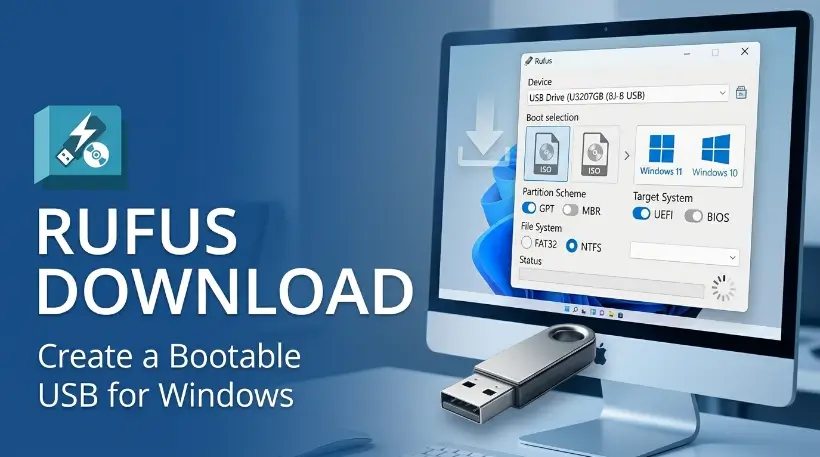
O Rufus é um utilitário para Windows usado principalmente para formatar unidades USB e criar pendrives bootáveis. Em termos simples, ele permite transformar um pendrive comum em uma mídia capaz de iniciar um computador e executar a instalação de um sistema operacional ou outra ferramenta compatível.
O programa pode ser útil quando você precisa:
- criar um pendrive de instalação do Windows;
- preparar uma mídia inicializável para Linux;
- criar uma unidade USB para ferramentas de recuperação;
- formatar um pendrive;
- trabalhar com determinadas imagens ISO;
- preparar mídia para sistemas UEFI ou BIOS Legacy;
- executar algumas ferramentas de baixo nível a partir de USB.
O próprio projeto descreve o Rufus como uma ferramenta para formatar e criar unidades USB inicializáveis. (Rufus)
Onde baixar o Rufus?
Resposta rápida: o lugar mais seguro para fazer o Rufus download é o site oficial do projeto.
Na data consultada, a página oficial disponibilizava o Rufus 4.15 em versões para Windows x64, portátil, x86 de 32 bits e ARM64. O projeto também mantém uma página oficial com versões anteriores. (Rufus)
Como escolher a versão correta?
Antes de baixar, identifique a arquitetura do seu computador:
- Windows x64: para a maioria dos computadores modernos com processadores Intel ou AMD.
- Windows x86/32 bits: para sistemas mais antigos de 32 bits.
- Windows ARM64: para computadores Windows com processadores ARM compatíveis.
- Versão portátil: pode ser executada sem um processo tradicional de instalação.
A página oficial informa que as versões atuais do Rufus exigem Windows 8 ou posterior. (Rufus)
É seguro baixar Rufus de outros sites?
É recomendável evitar páginas desconhecidas, instaladores modificados, versões “premium”, APKs falsos e downloads acompanhados de programas adicionais.
O melhor procedimento é usar:
- o site oficial do Rufus;
- o repositório oficial do projeto no GitHub;
- uma fonte oficial claramente vinculada ao desenvolvedor.
O Rufus é um programa gratuito e não precisa de crack, ativador ou chave serial.
O Rufus é gratuito?
Sim. O Rufus é gratuito e também é um projeto de software livre.
Isso significa que você não precisa comprar uma licença para utilizar as funções principais do programa. Não existe uma edição oficial “Rufus Premium” necessária para criar um pendrive bootável.
A página oficial disponibiliza gratuitamente as versões do programa para download, enquanto o repositório oficial do projeto no GitHub também mantém o código e as versões publicadas. (GitHub)
Se um site estiver oferecendo:
- Rufus Premium;
- Rufus Pro pago;
- chave de ativação do Rufus;
- crack do Rufus;
- serial para desbloquear o Rufus;
desconfie. Esses elementos não são necessários para utilizar a ferramenta oficial.
O Rufus é confiável?
Sim, quando baixado de fontes oficiais.
O Rufus é um projeto conhecido e seu desenvolvimento é público. O projeto oficial mantém versões no site Rufus.ie e no repositório oficial do GitHub. As versões publicadas no GitHub também apresentam informações sobre lançamentos e alterações feitas no software. (GitHub)
Entretanto, “confiável” não significa que o usuário possa ignorar todos os cuidados.
O Rufus trabalha diretamente com dispositivos de armazenamento. Ao criar uma mídia bootável ou formatar uma unidade, os dados do pendrive selecionado podem ser apagados.
Por isso, antes de clicar em START/INICIAR, verifique cuidadosamente:
- qual pendrive está selecionado;
- se existem arquivos importantes nele;
- se a imagem ISO escolhida é a correta;
- se o esquema de partição corresponde ao computador;
- se você realmente deseja apagar a unidade.
O próprio projeto alerta em sua documentação que o usuário deve prestar atenção ao dispositivo selecionado antes de confirmar operações que apagam dados. (GitHub)
Dica de segurança importante
- A segurança do processo não depende apenas do Rufus. A ISO também precisa ser confiável.
- Se você baixar uma imagem modificada de Windows ou Linux de uma fonte desconhecida, o Rufus apenas gravará essa imagem no pendrive. Ele não transforma automaticamente uma ISO suspeita em uma instalação segura.
- Para sistemas operacionais, prefira imagens obtidas diretamente dos sites oficiais dos respectivos desenvolvedores.
Qual app substitui o Rufus?
Existem várias alternativas ao Rufus, mas a melhor escolha depende do objetivo.
Algumas opções conhecidas incluem Ventoy e balenaEtcher.
Ventoy
O Ventoy funciona de maneira diferente do Rufus. Depois de preparar o pendrive com o Ventoy, você pode copiar arquivos ISO para ele e escolher qual imagem iniciar no menu de boot. O projeto afirma suportar ISO, WIM, IMG, VHD/VHDX e EFI, além de permitir múltiplas imagens no mesmo dispositivo. (Ventoy)
O Ventoy pode ser interessante para quem:
- mantém várias ISOs;
- testa diferentes sistemas;
- trabalha com Windows e Linux;
- deseja um pendrive multiboot;
- não quer reformatar o pendrive sempre que trocar de ISO.
balenaEtcher
O balenaEtcher possui uma interface bastante simples e funciona em diferentes plataformas. Ele é especialmente útil para gravar imagens de sistemas operacionais em pendrives e cartões SD. A empresa destaca o processo em três etapas: selecionar a imagem, selecionar a unidade e gravar. (balenaEtcher)
No entanto, para criar mídia de instalação do Windows, o próprio Etcher observa que imagens do Windows exigem tratamento adicional e que a ferramenta não foi projetada especificamente para esse processo. (balenaEtcher)
Rufus, Ventoy ou Etcher?
| Ferramenta | Melhor para |
|---|---|
| Rufus | Criar pendrive bootável para Windows e Linux com opções avançadas |
| Ventoy | Manter várias ISOs no mesmo pendrive |
| balenaEtcher | Gravar imagens de forma simples, especialmente em diferentes plataformas |
Não existe uma ferramenta universalmente melhor. O Rufus continua sendo uma escolha especialmente prática para usuários de Windows que desejam maior controle sobre a criação de mídia bootável.
Tem Rufus para Android?
Não existe uma versão oficial do Rufus para Android.
A documentação oficial do projeto é bastante clara sobre isso. O FAQ do Rufus afirma que um aplicativo Android utilizando o nome Rufus não é uma versão oficial desenvolvida pelo projeto e alerta para o risco de usuários confundirem aplicativos de terceiros com o software original. (GitHub)
Portanto, ao pesquisar:
- Rufus APK;
- Rufus download Android;
- Rufus para celular;
- Rufus APK premium;
- Rufus Android oficial;
é importante ter cuidado.
O Rufus oficial é desenvolvido para Windows, e a página atual do projeto informa como requisito Windows 8 ou posterior para as versões recentes. (Rufus)
Por que aparecem aplicativos chamados Rufus no Android?
- O nome de um aplicativo encontrado em uma loja ou site não significa que ele seja desenvolvido pelo mesmo autor do Rufus oficial.
- A própria documentação do projeto afirma que uma aplicação Android que utilizava o nome Rufus não era oficial. (GitHub)
- Por isso, não é recomendável baixar APKs de fontes desconhecidas acreditando que eles são equivalentes ao Rufus para Windows.
Qual é o melhor programa para criar um pendrive bootável?
A resposta depende do que você pretende fazer.
Para instalar Windows
O Rufus é uma das opções mais completas para criar mídia USB a partir de imagens ISO e escolher configurações relacionadas a:
- esquema de partição;
- BIOS ou UEFI;
- sistema de arquivos;
- tipo de imagem;
- formatação da unidade.
A página oficial informa que o programa é utilizado para criar mídia de instalação a partir de ISOs inicializáveis, incluindo Windows, Linux e ambientes UEFI. (Rufus)
Para várias ISOs
O Ventoy pode ser uma excelente opção. Você instala o Ventoy no dispositivo e copia diversas imagens para ele. Na inicialização, o programa apresenta um menu para selecionar a imagem desejada. (Ventoy)
Para máxima simplicidade
O balenaEtcher oferece um fluxo simples de gravação e verificação da imagem, sendo útil especialmente para imagens Linux e outras mídias compatíveis. (balenaEtcher)
Recomendação prática
- Para a maioria das pessoas que pesquisam rufus download porque precisam instalar ou reparar o Windows, o Rufus é uma escolha prática.
- Para quem deseja colocar cinco, dez ou mais ISOs no mesmo pendrive, o Ventoy pode ser mais conveniente.
- Para quem deseja apenas gravar uma imagem compatível em uma interface simples, o Etcher é outra alternativa.
Como usar o Rufus para formatar um pendrive?
O Rufus pode ser utilizado para formatar uma unidade USB, mas lembre-se: a formatação pode apagar todos os arquivos do pendrive.
Antes de começar, faça backup dos dados importantes.
Passo 1: conecte o pendrive
Insira o pendrive no computador.
Passo 2: abra o Rufus
Execute a versão baixada do site oficial.
Passo 3: confirme o dispositivo
Na área Dispositivo, selecione o pendrive correto.
Este é o momento mais importante do processo. Verifique:
- nome da unidade;
- capacidade;
- letra da unidade;
- se não é outro disco conectado ao computador.
Passo 4: escolha as opções de formatação
Dependendo da tarefa, você poderá configurar:
- nome do volume;
- sistema de arquivos;
- tamanho da unidade de alocação;
- esquema de partição, quando aplicável.
Passo 5: inicie o processo
Clique no botão para iniciar.
O Rufus exibirá um aviso sobre a exclusão dos dados. Leia a mensagem antes de confirmar.
Passo 6: aguarde
Não desconecte o pendrive enquanto o processo estiver em andamento.
Depois da conclusão, a unidade estará formatada ou preparada de acordo com as opções selecionadas.
O que é preciso para usar o Rufus?
Para utilizar o Rufus, você normalmente precisa de:
- um computador compatível com Windows;
- o Rufus baixado de uma fonte oficial;
- um pendrive USB;
- uma imagem ISO ou outro arquivo compatível, caso queira criar mídia bootável;
- espaço suficiente no pendrive;
- backup dos dados existentes na unidade.
A página oficial informa que as versões atuais do programa exigem Windows 8 ou posterior. (Rufus)
Qual tamanho de pendrive devo usar?
Depende do tamanho da ISO que será utilizada.
- Para muitas instalações modernas do Windows, um pendrive de 8 GB ou mais costuma ser uma escolha mais confortável, mas você deve verificar o tamanho real da imagem e os requisitos da mídia.
- Para imagens Linux pequenas, uma unidade menor pode ser suficiente.
- O mais importante é garantir que:
- capacidade do pendrive > tamanho dos arquivos necessários + espaço exigido pelo processo.
Como criar um pendrive bootável com o Rufus?
Criar um pendrive bootável é uma das funções principais do Rufus.
1. Baixe o Rufus
Use a página oficial:
2. Baixe a ISO do sistema
Obtenha uma imagem legítima do sistema operacional ou ferramenta que deseja utilizar.
Por exemplo:
- Windows;
- Ubuntu;
- outra distribuição Linux;
- ferramenta de recuperação;
- ambiente de diagnóstico.
Evite ISOs modificadas ou distribuídas por fontes desconhecidas.
A documentação do Rufus recomenda utilizar imagens genuínas e não modificadas quando possível, especialmente para instalações do Windows. (GitHub)
3. Conecte o pendrive
Lembre-se de que os dados existentes podem ser apagados.
4. Abra o Rufus
O programa detectará unidades USB compatíveis.
5. Selecione o dispositivo
Escolha o pendrive correto.
6. Selecione a ISO
Na área de seleção de boot, escolha a imagem que deseja gravar.
7. Configure o esquema de partição
Normalmente, a escolha depende do computador em que o pendrive será utilizado.
As opções mais comuns envolvem:
- GPT para sistemas modernos com UEFI;
- MBR para maior compatibilidade com sistemas Legacy/BIOS.
A escolha correta depende do hardware e da forma como o computador está configurado.
8. Verifique o sistema de arquivos
O Rufus pode sugerir ou disponibilizar opções de acordo com a imagem selecionada e o método de inicialização.
9. Clique em iniciar
Revise todas as configurações antes de confirmar.
10. Aguarde a conclusão
Não retire o pendrive durante a gravação.
Quando o processo terminar, a unidade estará pronta para ser utilizada no computador compatível.
Como bootar um pendrive pelo Rufus?
É importante entender uma coisa: o Rufus cria o pendrive bootável, mas normalmente não é ele que inicia diretamente o computador pelo USB.
Depois de criar a mídia, você precisa configurar o computador para iniciar a partir do pendrive.
Método 1: menu de boot
Reinicie o computador e pressione a tecla usada pelo fabricante para abrir o menu de boot.
Essa tecla varia conforme o equipamento e pode ser, por exemplo:
- F12;
- F11;
- F9;
- Esc;
- outra tecla definida pelo fabricante.
Escolha o pendrive na lista.
Método 2: BIOS ou UEFI
Você também pode entrar nas configurações de firmware do computador e alterar a ordem de inicialização.
Procure opções como:
- Boot Order;
- Boot Priority;
- Boot Device;
- Startup;
- UEFI Boot.
Coloque o dispositivo USB na prioridade desejada e salve as alterações.
Se o pendrive não aparecer
Verifique:
- se o processo no Rufus terminou corretamente;
- se a ISO utilizada é inicializável;
- se a porta USB funciona;
- se o computador está configurado para UEFI ou Legacy;
- se GPT ou MBR foi escolhido de maneira compatível;
- se outro pendrive pode ser testado;
- se a ISO está íntegra.
GPT ou MBR no Rufus: qual escolher?
Esta é uma das dúvidas mais importantes ao criar mídia bootável.
GPT
O GPT é geralmente associado a computadores modernos que utilizam UEFI.
Pode ser a escolha adequada quando:
- o computador é relativamente recente;
- o firmware utiliza UEFI;
- você está instalando um sistema moderno em hardware compatível.
MBR
O MBR oferece maior compatibilidade com sistemas antigos e modos de inicialização Legacy BIOS.
Pode ser mais apropriado quando:
- o computador é antigo;
- o sistema utiliza BIOS tradicional;
- você precisa de compatibilidade Legacy.
Como saber qual escolher?
Antes de criar o pendrive, descubra como o computador de destino inicializa:
- UEFI → geralmente GPT
- BIOS/Legacy → geralmente MBR
Entretanto, existem configurações de firmware e cenários de compatibilidade que podem alterar a escolha ideal. Quando possível, consulte a documentação do computador ou do sistema operacional que será instalado.
Qual sistema de arquivos usar no Rufus?
A resposta mais comum envolve FAT32 e NTFS, mas a escolha depende da ISO, do método de boot e da compatibilidade desejada.
FAT32
O FAT32 é conhecido por sua ampla compatibilidade, especialmente em ambientes UEFI.
Uma limitação importante é o tamanho máximo de arquivo individual de aproximadamente 4 GB.
Isso pode ser um problema se a imagem contiver arquivos individuais maiores.
NTFS
O NTFS suporta arquivos maiores e oferece recursos que o FAT32 não possui.
Pode ser necessário ou conveniente quando a mídia contém arquivos grandes.
No entanto, a compatibilidade de inicialização pode depender do firmware e do método utilizado pelo Rufus.
Devo alterar a opção manualmente?
Se você não entende exatamente a diferença, é recomendável observar a configuração sugerida pelo Rufus para a ISO selecionada.
Alterar configurações sem necessidade pode resultar em um pendrive que não inicializa no computador desejado.
Regra prática
- Prioridade de compatibilidade UEFI: FAT32 pode ser apropriado quando possível.
- Arquivos maiores que 4 GB: NTFS pode ser necessário.
- Dúvida: siga a recomendação apresentada pelo Rufus para a imagem e o hardware utilizado.
Qual versão do Rufus funciona no Windows 7?
A documentação oficial informa que a última versão do Rufus compatível com Windows 7 é a versão 3.22.
As versões atuais do Rufus exigem Windows 8 ou posterior. O próprio projeto explica que versões até a 3.22 podem funcionar no Windows 7, mas determinados recursos disponíveis em sistemas mais recentes não estarão presentes. (GitHub)
Por que a versão atual não abre no Windows 7?
A explicação mais provável é a incompatibilidade do sistema operacional.
Se você está usando Windows 7 e tenta executar uma versão recente do Rufus, ela pode não abrir porque a página oficial lista Windows 8 ou posterior como requisito das versões atuais. (Rufus)
Nesse caso, a documentação oficial aponta o Rufus 3.22 como a última versão que executa no Windows 7. (GitHub)
Ainda é recomendável usar Windows 7?
Para compatibilidade e segurança, sistemas operacionais antigos apresentam limitações. O próprio projeto Rufus observa que versões antigas não recebem o mesmo suporte e recursos disponíveis em plataformas mais recentes. (GitHub)
Se for possível, atualizar para uma versão de Windows compatível e suportada pode facilitar o uso das versões recentes do Rufus.
Por que o Rufus não está abrindo no Windows 7?
Existem vários motivos possíveis.
1. Você baixou uma versão recente
As versões atuais exigem Windows 8 ou posterior. (Rufus)
Solução: para Windows 7, consulte a versão 3.22, identificada pelo projeto como a última versão compatível. (GitHub)
2. O arquivo foi baixado incorretamente
Faça o download novamente utilizando uma fonte oficial.
3. O arquivo está bloqueado pelo sistema
Verifique se o Windows exibiu algum aviso de segurança ou bloqueou a execução.
4. Falta de permissões
Em alguns casos, executar o programa com permissões apropriadas pode ajudar.
5. Problemas no próprio Windows
Arquivos de sistema corrompidos ou componentes ausentes também podem causar falhas.
Antes de procurar versões modificadas, faça o download novamente da versão correta para o seu sistema.
Rufus download para Windows 10
O Rufus pode ser utilizado no Windows 10 com as versões atuais compatíveis. A página oficial lista Windows 8 ou posterior como requisito do programa. (Rufus)
Para fazer o download:
- acesse o site oficial;
- escolha a versão adequada à arquitetura do sistema;
- baixe o arquivo;
- execute o Rufus;
- conecte o pendrive;
- selecione a ISO;
- revise as configurações;
- inicie a criação da mídia.
O processo é simples, mas a etapa de seleção do dispositivo exige atenção para evitar apagar o disco errado.
Rufus download para Windows 11
O Rufus também é utilizado para criar mídias de instalação do Windows 11.
Versões recentes do projeto incluem recursos e melhorias relacionados à criação de mídia para versões atuais do Windows. Por exemplo, os lançamentos recentes mostram alterações relacionadas à experiência de instalação e compatibilidade de mídia. (GitHub)
É importante entender que os recursos disponíveis podem mudar conforme a versão do Rufus e da imagem do Windows utilizada.
Sempre prefira:
- Rufus atualizado;
- ISO obtida de fonte confiável;
- configuração compatível com o computador;
- backup dos dados antes de alterar ou reinstalar o sistema.
Rufus 32 bits e 64 bits: qual baixar?
A página oficial oferece versões diferentes para arquiteturas específicas, incluindo x64, x86 de 32 bits e ARM64. (Rufus)
Se o Windows for 64 bits
Normalmente, escolha a versão x64.
Se o Windows for 32 bits
Escolha a versão x86/32 bits correspondente.
Se o computador utilizar Windows ARM
Utilize a versão ARM64 compatível.
Para verificar a arquitetura do Windows, você pode consultar as informações do sistema.
Não escolha uma versão apenas porque o nome parece mais moderno. A compatibilidade depende da arquitetura do sistema em que o Rufus será executado.
Rufus portátil: preciso instalar?
- O Rufus oferece uma versão identificada como portátil.
- A página oficial lista uma versão portátil junto com as versões padrão. (Rufus)
- Uma vantagem da versão portátil é a praticidade: você pode manter o executável em uma pasta ou outra unidade e executá-lo quando necessário.
- Para muitas pessoas, isso é útil porque o Rufus é utilizado ocasionalmente, apenas quando é necessário criar uma mídia bootável.
Como criar um pendrive para instalar Windows?
Um fluxo básico é:
Etapa 1: obtenha uma ISO confiável
Utilize uma fonte oficial.
Etapa 2: faça o Rufus download
Baixe o programa no site oficial.
Etapa 3: conecte um pendrive
Faça backup dos dados.
Etapa 4: selecione a ISO
Escolha o arquivo correto.
Etapa 5: configure GPT ou MBR
A configuração depende do modo de inicialização do computador.
Etapa 6: escolha ou confirme o sistema de arquivos
Observe as recomendações do próprio Rufus.
Etapa 7: inicie
Confirme que o dispositivo selecionado é realmente o pendrive correto.
Etapa 8: reinicie o computador
Abra o menu de boot ou altere a prioridade de inicialização.
Etapa 9: selecione o pendrive
O instalador ou ambiente presente na mídia deverá iniciar se a configuração estiver correta.
O Rufus apaga os arquivos do pendrive?
Sim, a criação de uma mídia bootável normalmente apaga ou sobrescreve o conteúdo da unidade selecionada.
Nunca conecte um pendrive contendo arquivos importantes e clique em iniciar sem fazer backup.
Antes de confirmar, revise:
- nome do dispositivo;
- tamanho;
- capacidade;
- letra atribuída pelo Windows.
Uma simples seleção incorreta pode causar perda de dados.
Posso usar um HD externo no Rufus?
- O Rufus é voltado principalmente para unidades USB, especialmente pendrives.
- O comportamento com outros tipos de armazenamento pode variar. A documentação do projeto observa que a formatação de dispositivos USB que não são flash drives não é oficialmente suportada em todos os cenários. (GitHub)
- Se estiver trabalhando com um HD externo que contém dados importantes, tenha cuidado adicional.
- Não utilize uma unidade com arquivos importantes sem ter uma cópia de segurança.
O Rufus consegue baixar ISO?
O FAQ do projeto explica que versões do Rufus podem disponibilizar uma opção de DOWNLOAD para determinadas imagens, dependendo da versão e das configurações relacionadas à verificação de atualizações. (GitHub)
Entretanto, a disponibilidade dessa função e das opções apresentadas pode mudar conforme a versão do programa.
Se a opção não aparecer:
- verifique se você está utilizando uma versão atual;
- consulte as configurações do Rufus;
- considere baixar a ISO diretamente da fonte oficial do sistema operacional.
Para maior controle e segurança, muitos usuários preferem obter a imagem diretamente do desenvolvedor do sistema.
O Rufus funciona para Linux?
Sim. A página oficial informa que o Rufus pode criar mídia USB a partir de ISOs inicializáveis, incluindo distribuições Linux. (Rufus)
O processo básico é semelhante:
- baixe a ISO oficial da distribuição;
- abra o Rufus;
- selecione o pendrive;
- selecione a ISO;
- confirme as configurações;
- inicie o processo;
- aguarde a conclusão.
Algumas distribuições podem apresentar opções específicas de gravação. Se o Rufus solicitar uma escolha de método, leia a explicação apresentada antes de continuar.
O Rufus é melhor que o Ventoy?
Rufus é melhor quando você quer:
- preparar rapidamente uma ISO;
- instalar Windows;
- configurar opções de partição;
- escolher configurações específicas para UEFI ou Legacy;
- formatar e preparar um pendrive individualmente.
Ventoy é melhor quando você quer:
- colocar várias ISOs no mesmo pendrive;
- evitar reformatar a unidade repetidamente;
- criar uma coleção de ferramentas de instalação e recuperação.
O Ventoy informa que permite copiar múltiplas imagens e escolher qual delas iniciar através de um menu de boot. (Ventoy)
Para um único pendrive de instalação do Windows, o Rufus pode ser mais direto.
Para um pendrive técnico com várias imagens, Ventoy pode ser mais conveniente.
Problemas comuns ao usar o Rufus
O pendrive não aparece
Tente:
- reconectar o dispositivo;
- usar outra porta USB;
- testar outro pendrive;
- verificar se a unidade aparece no Gerenciamento de Disco do Windows.
O processo para no meio
Verifique:
- integridade da ISO;
- espaço disponível;
- estado do pendrive;
- conexão USB;
- possíveis erros exibidos pelo Rufus.
O computador não inicia pelo USB
Verifique:
- ordem de boot;
- modo UEFI ou Legacy;
- esquema GPT ou MBR;
- Secure Boot, quando relevante;
- compatibilidade da ISO.
A instalação do Windows apresenta erro
A documentação do Rufus possui uma seção de FAQ com soluções para diversos problemas de instalação e inicialização. (GitHub)
Boas práticas para usar o Rufus com segurança
Para obter melhores resultados, siga estas recomendações:
1. Baixe o Rufus do site oficial
Evite instaladores alterados.
2. Use ISOs legítimas
A origem da ISO é tão importante quanto a origem do programa.
3. Faça backup do pendrive
Os dados podem ser apagados.
4. Confirme o dispositivo selecionado
Nunca clique em iniciar sem verificar o disco.
5. Mantenha o Rufus atualizado
Versões novas podem trazer correções, melhorias e suporte adicional. O projeto mantém uma lista oficial de lançamentos no GitHub. (GitHub)
6. Não desconecte o pendrive durante a gravação
Interromper o processo pode deixar a mídia incompleta.
7. Use uma unidade de boa qualidade
Pendrives defeituosos podem causar falhas de gravação ou instalação.
8. Verifique o computador de destino
Antes de escolher GPT ou MBR, descubra se ele utiliza UEFI ou BIOS Legacy.
FAQ — Perguntas frequentes sobre Rufus Download
Onde baixar o Rufus?
Baixe pelo site oficial do projeto:
A página oficial lista versões atuais e requisitos do sistema. (Rufus)
Qual app substitui o Rufus?
Ventoy e balenaEtcher são alternativas conhecidas. Ventoy é especialmente útil para múltiplas ISOs, enquanto o Etcher oferece um processo simples para gravar imagens compatíveis. (balenaEtcher)
Tem Rufus para Android?
Não existe uma versão oficial do Rufus para Android. O FAQ oficial alerta que aplicativos Android usando o nome Rufus não são desenvolvidos pelo projeto oficial. (GitHub)
O Rufus é confiável?
Sim, desde que seja baixado de fontes oficiais. O projeto mantém o software no site Rufus.ie e em seu repositório público no GitHub. (GitHub)
O Rufus é gratuito?
Sim. O Rufus é disponibilizado gratuitamente e não requer ativação paga para suas funções principais. (Rufus)
Qual é o melhor programa para criar um pendrive bootável?
Depende do objetivo. Rufus é uma escolha forte para criação de mídia de instalação, Ventoy é prático para múltiplas ISOs e balenaEtcher oferece um processo simples para gravação de imagens compatíveis. (Rufus)
Como usar o Rufus para formatar um pendrive?
Selecione o dispositivo correto, configure as opções necessárias e inicie a formatação. Faça backup antes, pois os dados podem ser apagados.
O que é preciso para usar o Rufus?
Você precisa de um computador Windows compatível, do Rufus, de um pendrive e, para criar mídia bootável, de uma ISO ou imagem compatível. As versões atuais exigem Windows 8 ou posterior. (Rufus)
Como bootar um pendrive pelo Rufus?
Primeiro, crie a mídia com o Rufus. Depois, reinicie o computador e selecione o pendrive no menu de boot ou altere a ordem de inicialização no BIOS/UEFI.
Qual versão do Rufus funciona no Windows 7?
A documentação oficial informa que o Rufus 3.22 é a última versão que funciona no Windows 7. (GitHub)
Qual sistema de arquivos usar no Rufus?
Depende da imagem e do hardware. FAT32 oferece ampla compatibilidade, enquanto NTFS é necessário em alguns casos que envolvem arquivos maiores. Se não tiver certeza, siga a configuração recomendada pelo Rufus para a ISO selecionada.
Por que o Rufus não está abrindo no Windows 7?
Provavelmente porque você está tentando utilizar uma versão atual. As versões recentes exigem Windows 8 ou posterior. Para Windows 7, a documentação aponta o Rufus 3.22 como a última versão compatível. (Rufus)
SEO, AI SEO e GEO para “Rufus Download”
A palavra-chave principal “rufus download” possui uma intenção de busca predominantemente prática. O usuário geralmente quer encontrar o programa, confirmar se ele é seguro e aprender como utilizá-lo.
Para atender à intenção de pesquisa de forma completa, um conteúdo otimizado deve responder perguntas como:
- Onde baixar o Rufus?
- Rufus é gratuito?
- Rufus é seguro?
- Como instalar o Rufus?
- Como criar pendrive bootável?
- Como formatar pendrive?
- Rufus funciona no Windows 7?
- Existe Rufus para Android?
- GPT ou MBR?
- FAT32 ou NTFS?
- Quais programas substituem o Rufus?
AI SEO
Para mecanismos de busca baseados em inteligência artificial, respostas claras e diretas ajudam a estabelecer o contexto.
Um bom padrão é:
Pergunta: Onde baixar o Rufus?
Resposta: O Rufus deve ser baixado preferencialmente do site oficial Rufus.ie ou do repositório oficial do projeto no GitHub. (GitHub)
Depois, a resposta pode ser expandida com:
- instruções;
- contexto;
- limitações;
- compatibilidade;
- fontes verificáveis.
GEO — Generative Engine Optimization
A otimização para mecanismos generativos depende especialmente de:
- respostas diretas;
- informações verificáveis;
- fontes primárias;
- estrutura clara de perguntas e respostas;
- atualização de informações técnicas;
- explicação de termos técnicos;
- identificação clara das entidades.
Neste conteúdo, as principais entidades são:
- Rufus;
- Windows;
- UEFI;
- BIOS;
- GPT;
- MBR;
- FAT32;
- NTFS;
- Ventoy;
- balenaEtcher.
Esse tipo de estrutura ajuda tanto leitores humanos quanto sistemas de pesquisa e respostas baseados em IA a identificar rapidamente a relação entre a pergunta e a resposta.
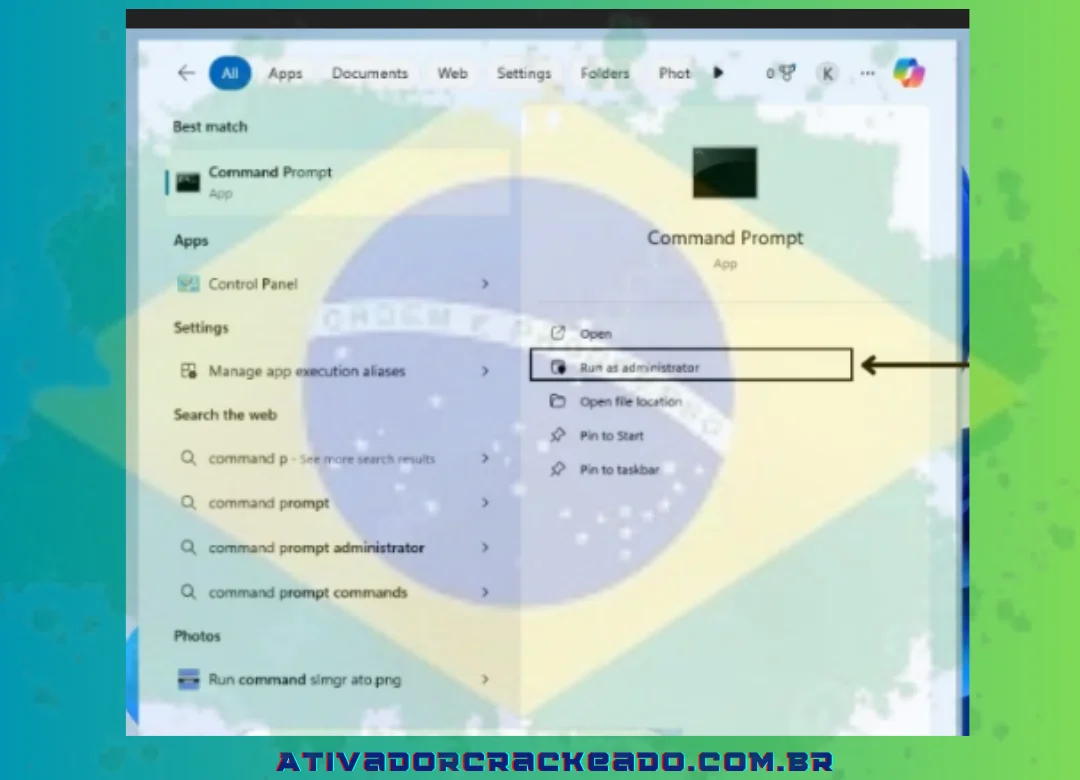
Depois disso, você deve inserir o comando fornecido. A diretiva é a seguinte:
Depois de entrar em todos os códigos, pressione “Enter”.
O símbolo (*) na coluna GPT indica se a sua unidade implementa GPT. No caso de esse sinal estar ausente, sua unidade é compatível com o esquema MBR.
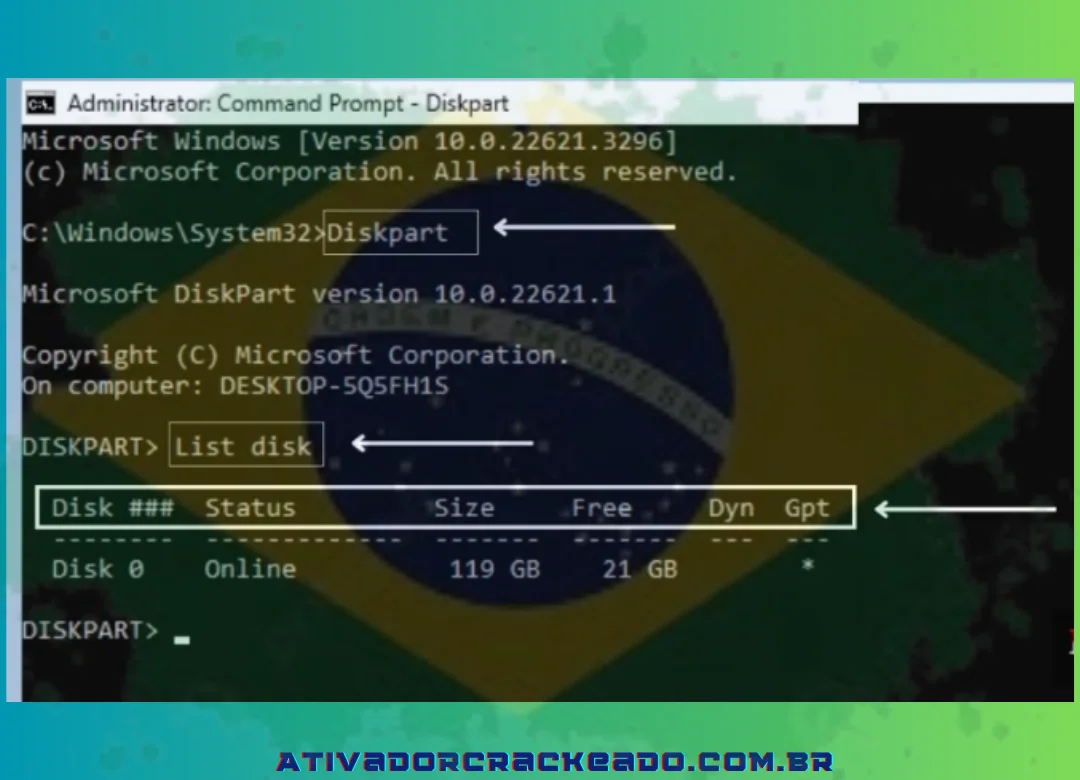
Você pode usar a opção Prompt de comando no Windows 11 para examinar o estilo de partição seguindo estas instruções.
Verifique MBR ou GPT com a ajuda do PowerShell
Você deve executar as seguintes ações para usar o “PowerShell” para determinar se sua unidade suporta MBR ou GPT:
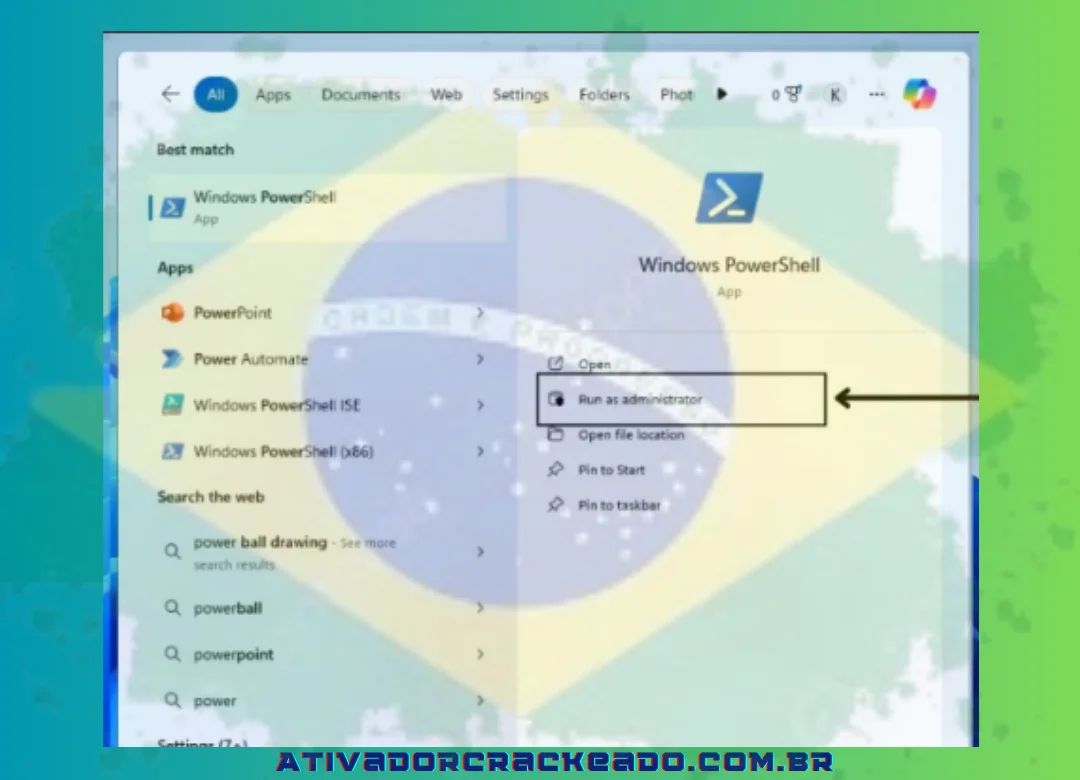
- Primeiro, você deve clicar no botão “Iniciar”.
- Depois disso, você deve procurar “PowerShell”. À direita, clique na opção “Executar como administrador”.
Então você deve digitar o seguinte comando. O comando é o seguinte:
Get-Disk
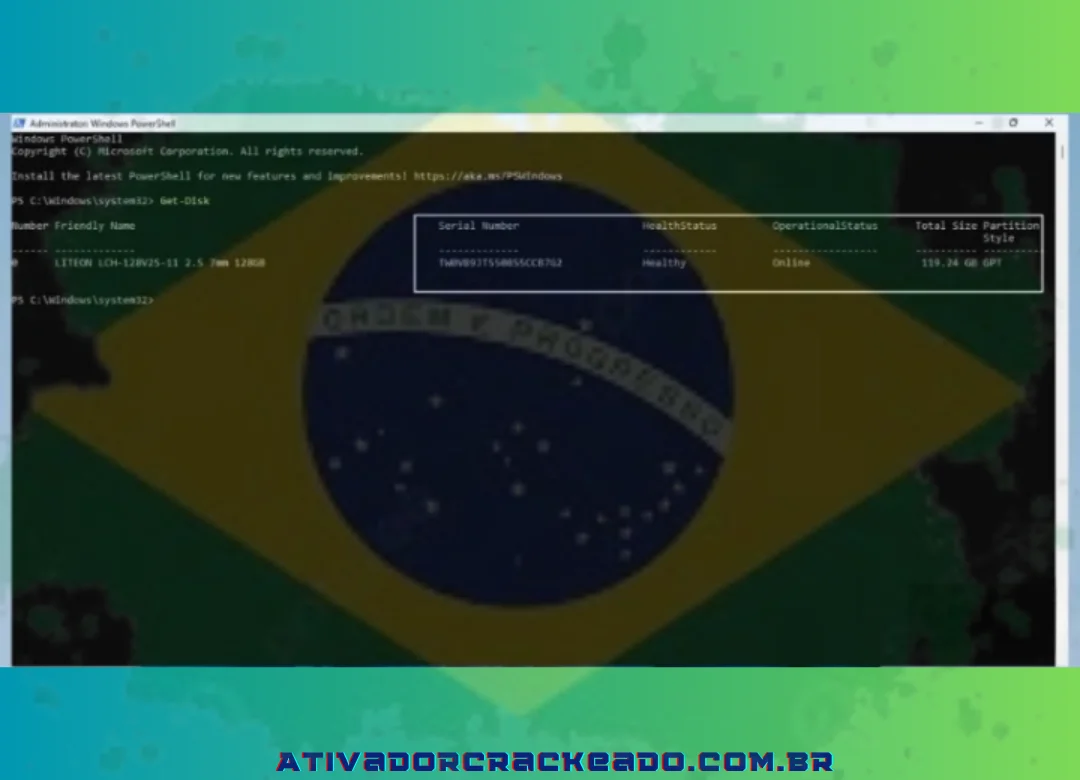
Deixe a seção “Estilo de partição” em branco. Você pode verificar se o seu disco é particionado usando GPT ou MBR nessa coluna.
Como inicializar o Flash com Rufus portátil?
Vou continuar como usar o Rufus Portable para fazer um flash inicializável nesta seção da postagem. Além disso, incluí uma explicação rápida de seus recursos, visão geral e uso. Também compartilhei com você o método para determinar o tipo de partição que você tem. Também explico a distinção entre as partições GPT e MBR. Rufus está disponível para download gratuito via AtivadorCrackeado.com.br.
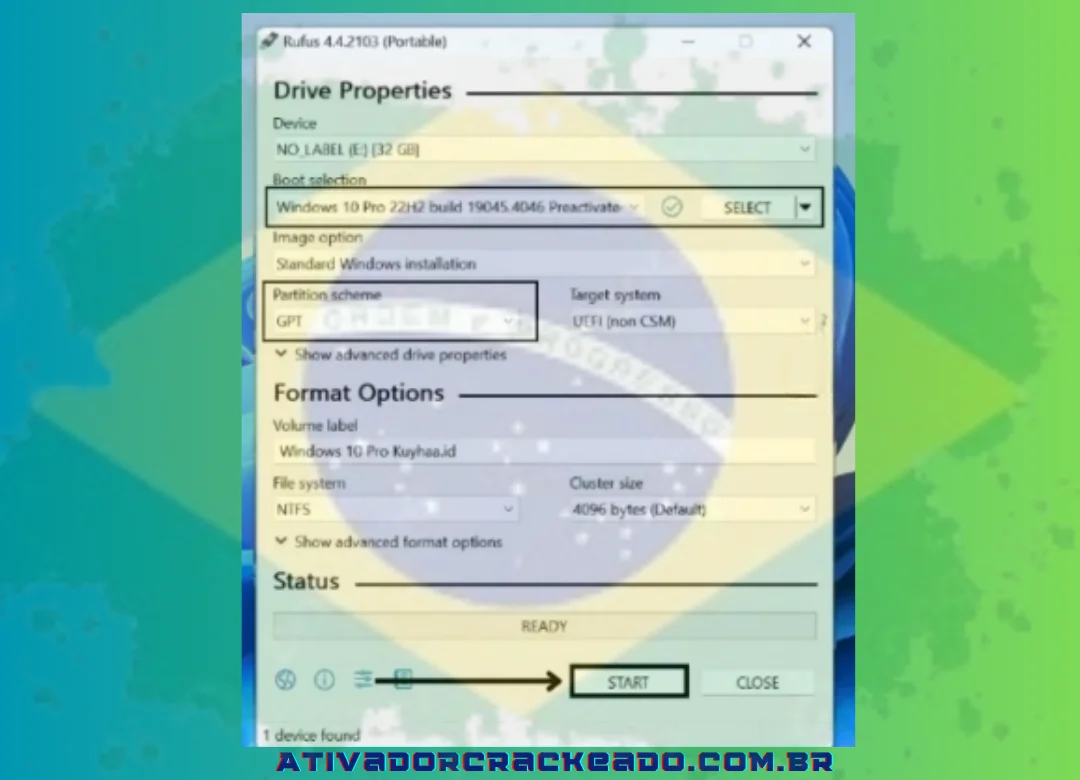
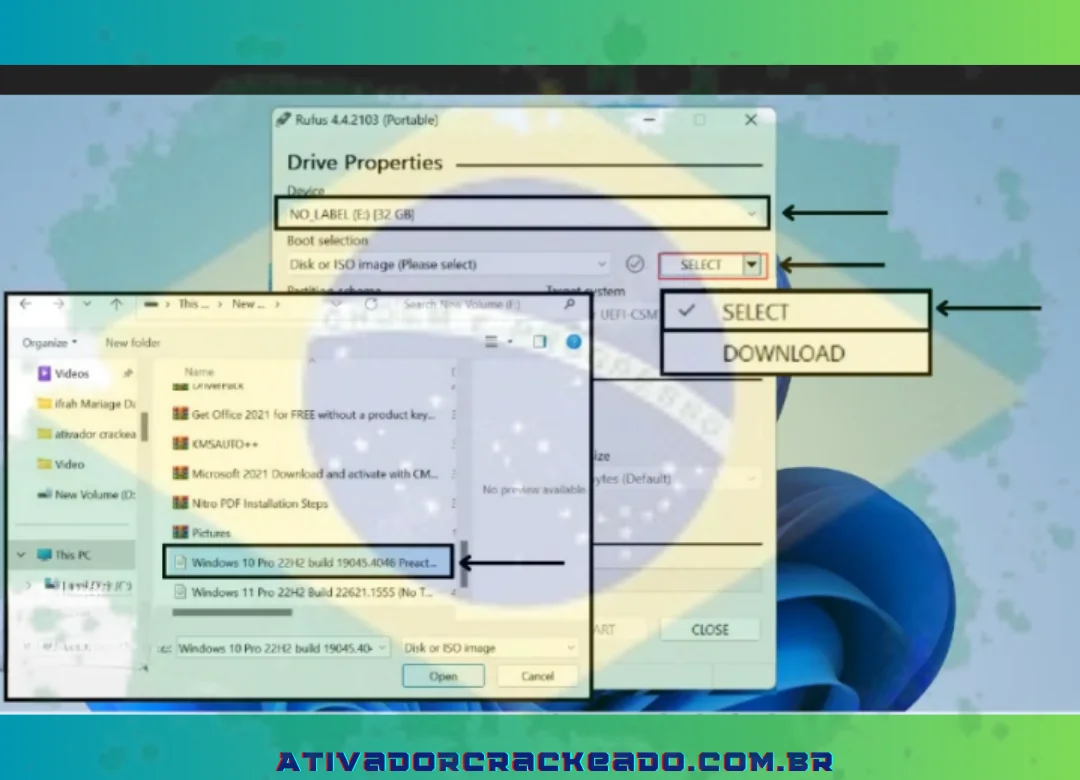
Inicialmente, inicie o Baixar Rufus. Em seguida, ele identificará automaticamente a imagem ISO do dispositivo depois disso. Clique na opção Selecionar agora.
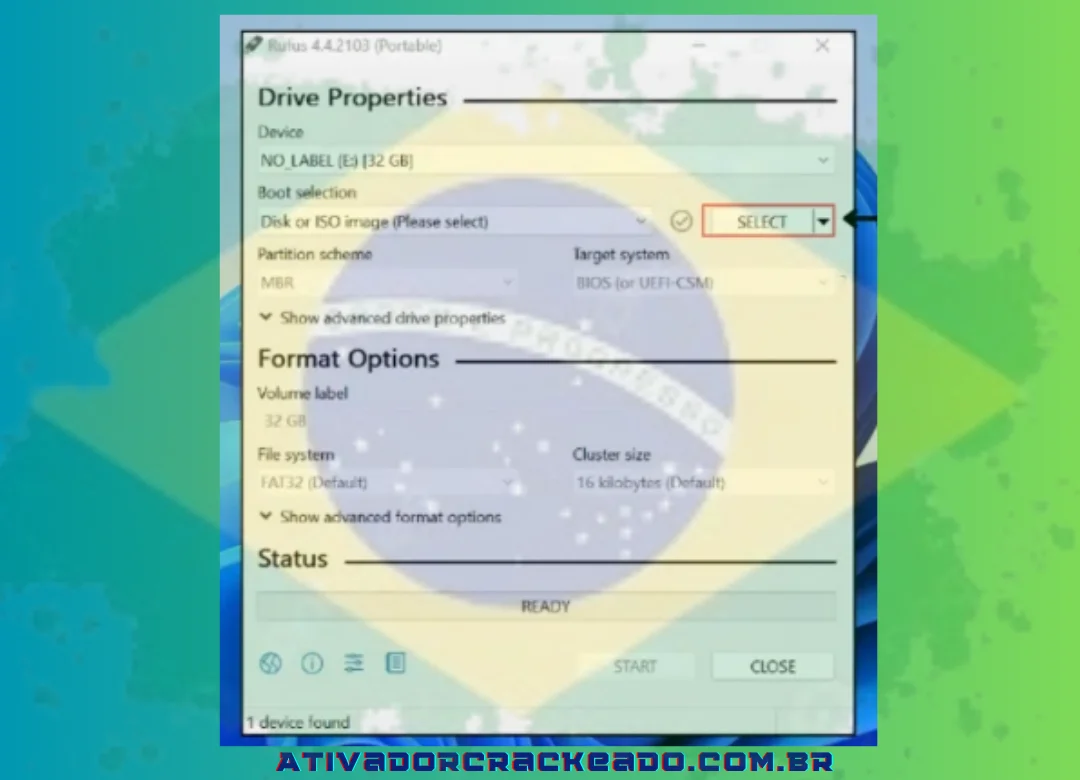
Em seguida, escolha o arquivo de imagem ISO clicando em “Selecionar” e clique em “Abrir”.
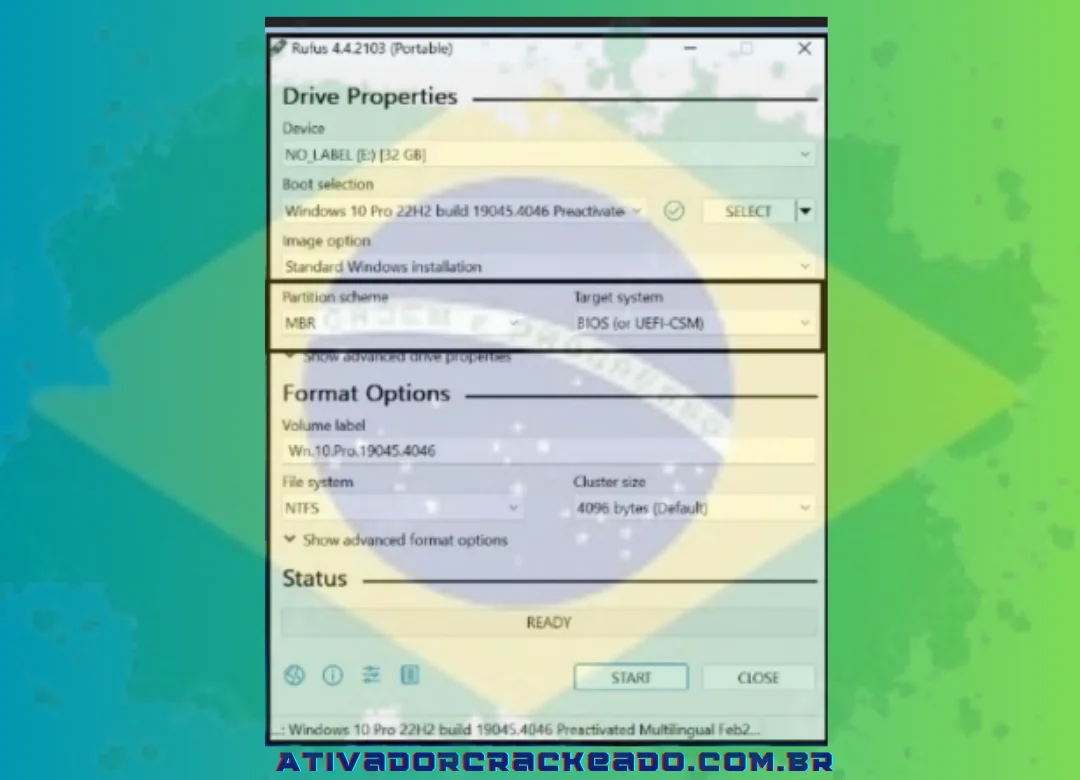
Agora você deve decidir sobre um esquema de partição. Você pode examinar seu esquema de partição fazendo o que eu disse acima e seguindo minhas recomendações.
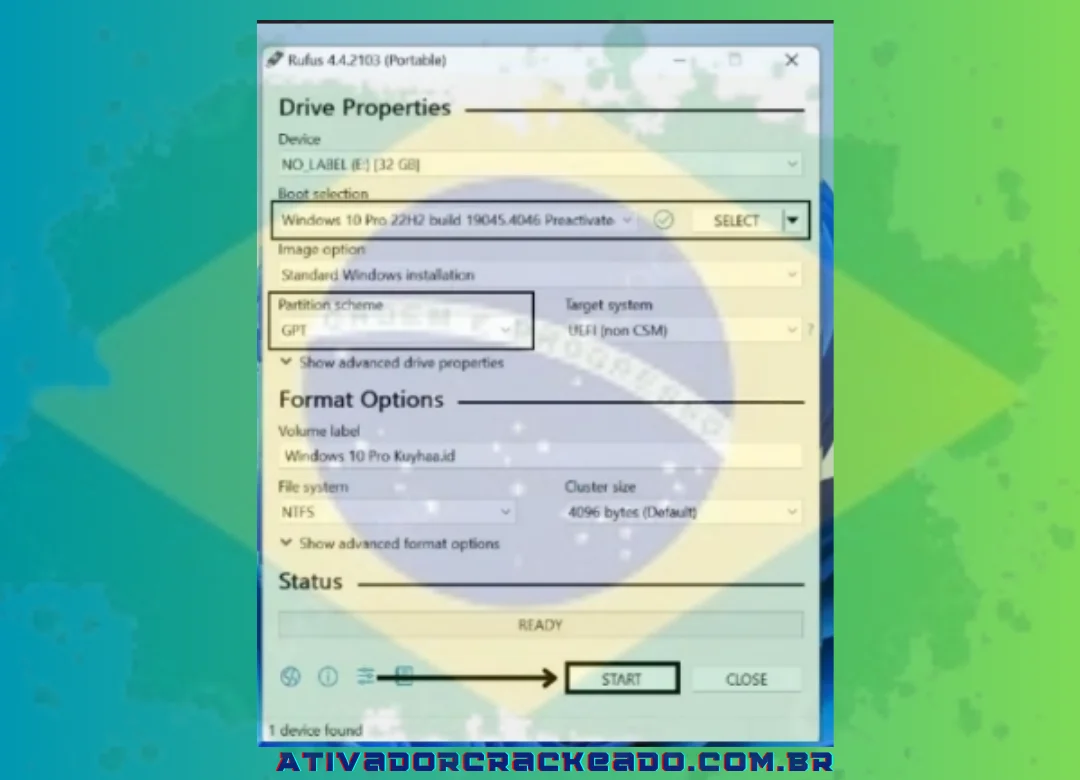
Selecionei o GPT porque meu gadget é compatível com o sistema GPT. Clique em Iniciar quando estiver pronto.
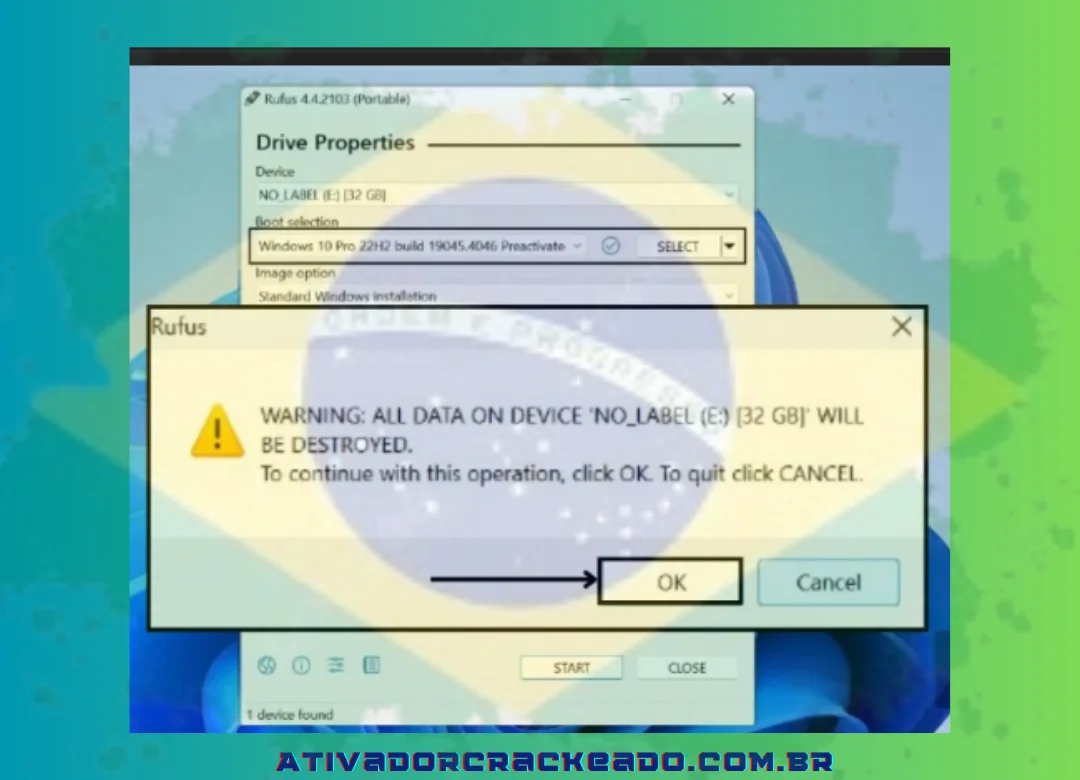
Depois disso, um aviso informando que seus dados flash serão apagados aparecerão. Assim, salve quaisquer dados cruciais que você possa ter antes de clicar em OK.
A formatação da partição começará agora.
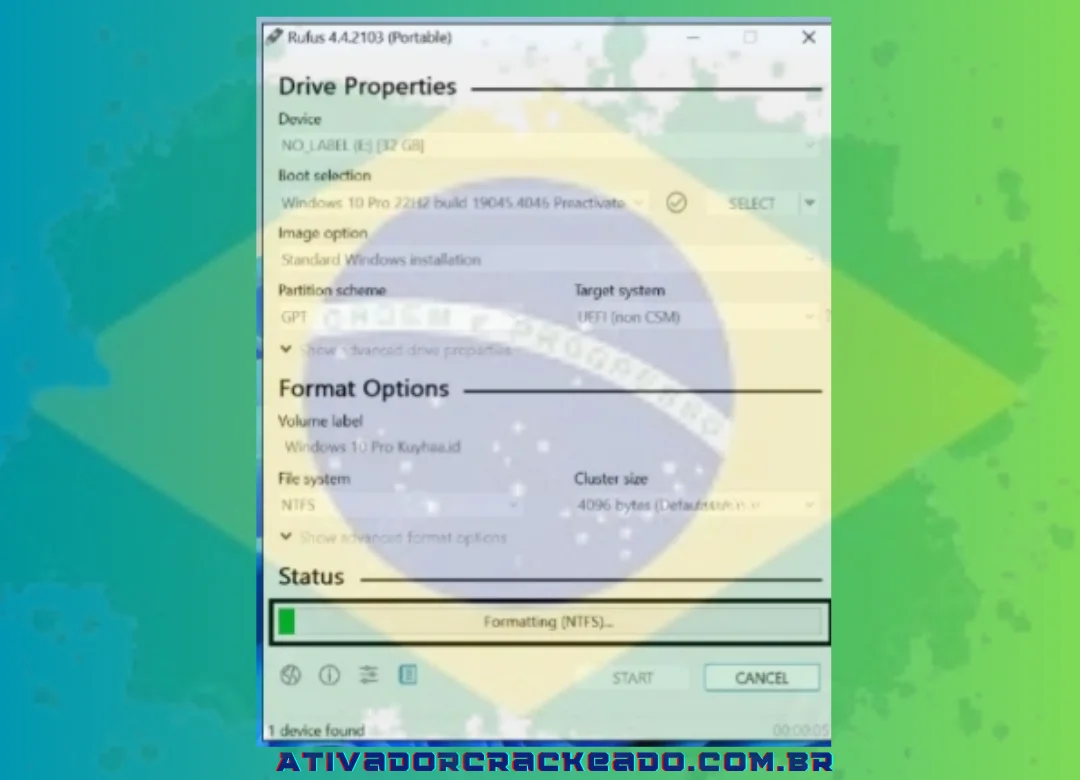
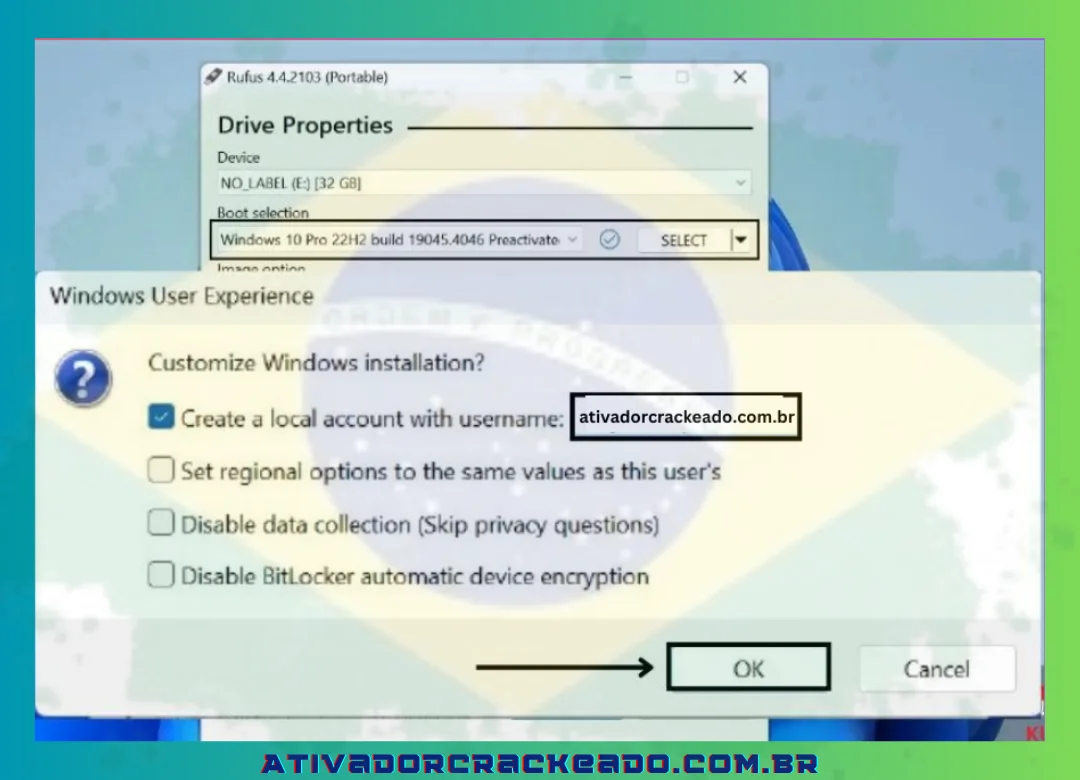
Uma janela de diálogo aparecerá; Digite seu nome de usuário lá e clique em OK.
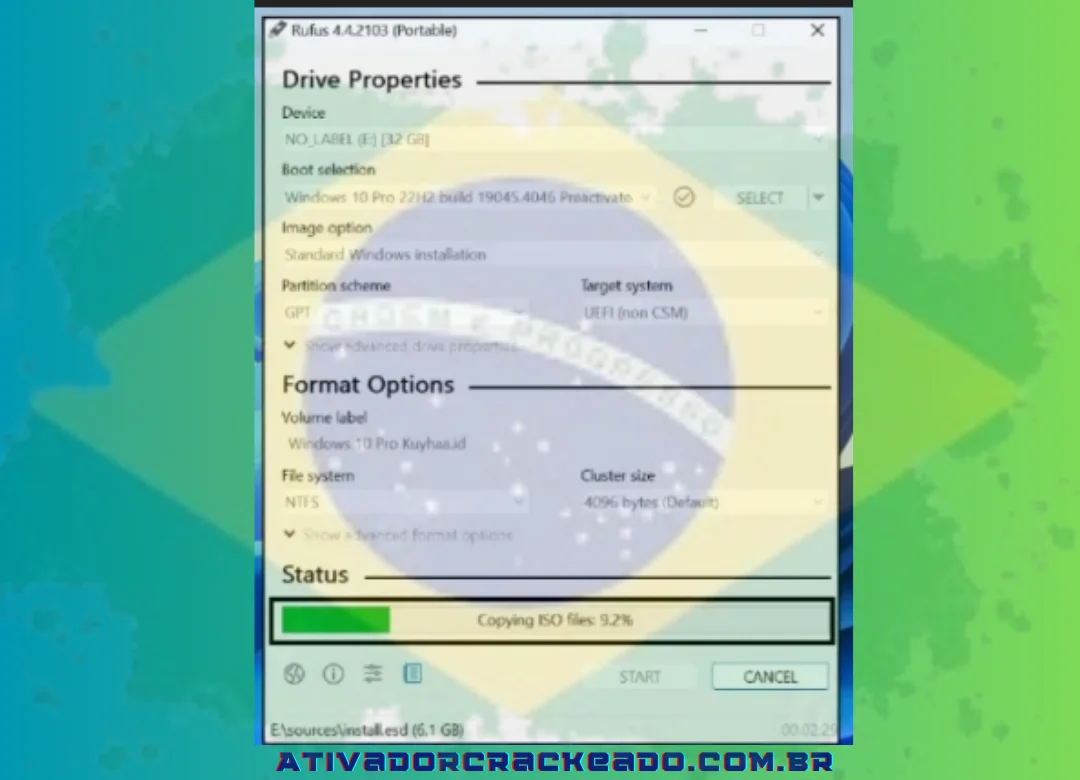
O procedimento de cópia do arquivo ISO começará então. Dez minutos passarão por esse procedimento.
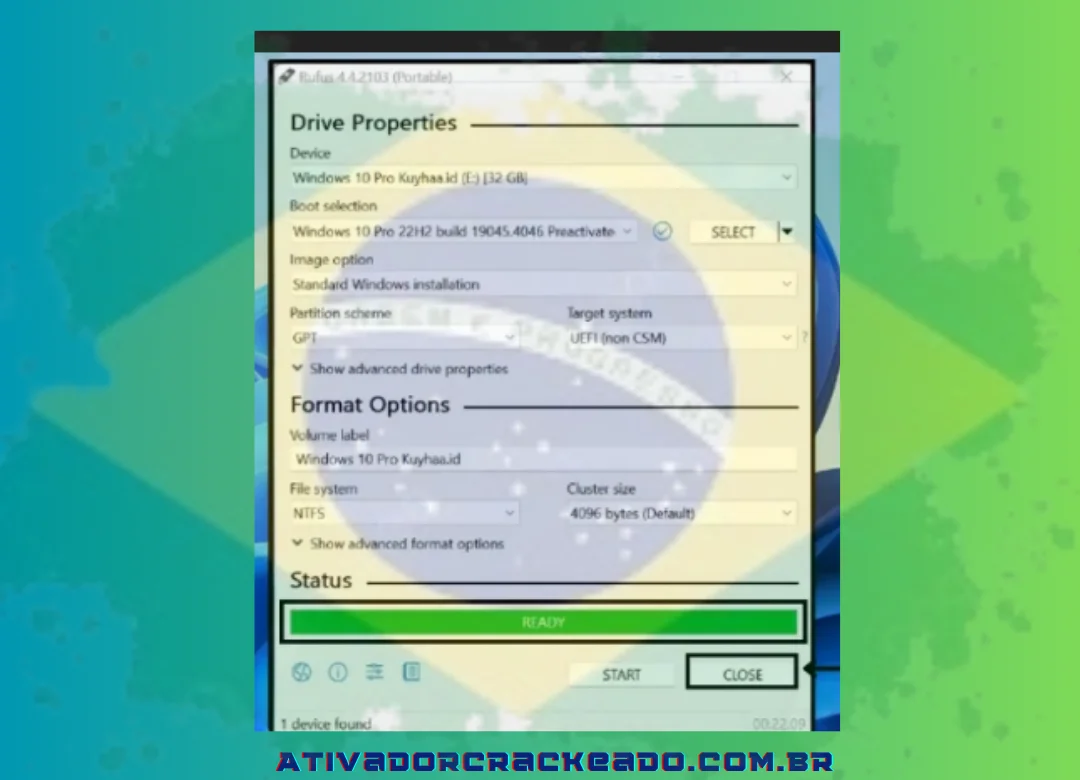
Esta operação já está concluída e você pode clicar em fechar para colocar o software para dormir.
Baixe Rufus para Windows
Download Link
Senha: 123
Conclusão: Rufus Download vale a pena?
Para quem precisa criar um pendrive bootável, formatar uma unidade USB ou preparar uma mídia de instalação, o Rufus continua sendo uma ferramenta prática e gratuita.
O programa permite trabalhar com mídias inicializáveis para diferentes sistemas e oferece opções relacionadas à criação de unidades USB, esquemas de partição e sistemas de inicialização. A página oficial descreve o Rufus como uma ferramenta para formatar e criar dispositivos USB bootáveis, incluindo mídia baseada em ISOs de Windows, Linux e outros ambientes compatíveis. (Rufus)
Para obter uma experiência segura, siga três regras principais:
- Baixe o Rufus apenas de fontes oficiais.
- Use imagens ISO legítimas e confiáveis.
- Confirme o pendrive selecionado antes de iniciar a formatação ou gravação.
A versão atual disponível na página oficial consultada é o Rufus 4.15, com versões para Windows x64, portátil, x86 de 32 bits e ARM64. As versões atuais exigem Windows 8 ou posterior. Para usuários do Windows 7, a documentação oficial identifica o Rufus 3.22 como a última versão compatível. (Rufus)
Página recomendada para começar: