
![Spotify Download PC Português PT-BR [2026] Full Version BR-PT](https://ativadorcrackeado.com.br/wp-content/uploads/2024/04/Spotify-Crackeado-2023--150x150.webp "Spotify Download PC Português PT-BR [2026] Gratis Download - AtivadorCrackeado")







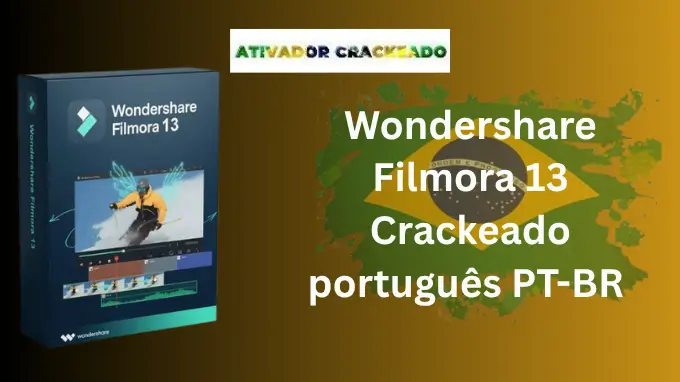
Wondershare Filmora 13: Download, Recursos, Preço e Guia Completo em Português
O Wondershare Filmora 13 é uma versão do editor de vídeos da Wondershare desenvolvida para facilitar a criação e edição de conteúdos digitais. O programa combina uma interface relativamente simples com ferramentas para cortar vídeos, adicionar textos, transições, efeitos, música, filtros, correção de imagem e outros elementos.
A versão 13 pertence a uma geração anterior do Filmora. Atualmente, a Wondershare oferece versões mais recentes do programa, mas usuários que procuram especificamente o Wondershare Filmora 13 podem ter interesse na versão por preferência pela interface, compatibilidade ou recursos disponíveis naquela geração.
Para quem está começando na edição, a proposta do Filmora é diferente de programas profissionais extremamente complexos: o usuário pode importar os arquivos, colocá-los na linha do tempo, fazer cortes e aplicar efeitos sem precisar dominar uma grande quantidade de ferramentas avançadas.
A Wondershare também mantém opções oficiais para baixar versões do Filmora e informa que versões anteriores, incluindo o Filmora 13, podem ser encontradas em seu arquivo oficial. (Wondershare Filmora)
Wondershare Filmora 13 ainda vale a pena?
Depende principalmente do seu objetivo.
Se você procura um editor para vídeos de YouTube, redes sociais, apresentações, aulas, vídeos pessoais ou pequenos projetos comerciais, o Filmora pode ser uma alternativa interessante pela combinação entre recursos e facilidade de utilização.
Por outro lado, quem precisa das ferramentas mais recentes de inteligência artificial, compatibilidade atualizada e suporte contínuo pode preferir uma versão atual do Filmora.
Essa distinção é importante porque Wondershare Filmora 13 não deve ser confundido com a versão mais recente do programa. A página oficial atual da Wondershare apresenta o Filmora 15 e seus planos atuais. (Wondershare Filmora)
Quando escolher o Filmora 13?
A versão 13 pode fazer sentido quando você:
- prefere uma versão anterior do programa;
- já possui projetos criados nessa versão;
- quer manter um fluxo de trabalho conhecido;
- precisa de ferramentas tradicionais de edição;
- possui um computador que atende aos requisitos necessários;
- não precisa obrigatoriamente dos recursos introduzidos nas versões mais novas.
Para novos usuários, entretanto, é recomendável comparar a versão 13 com a versão atual antes de instalar.
Wondershare Filmora 13: principais recursos
O Filmora ficou conhecido por reunir ferramentas tradicionais de edição com recursos destinados a usuários iniciantes e intermediários.
Edição na linha do tempo
A linha do tempo é o centro do processo de edição.
Você pode colocar vídeos, imagens e arquivos de áudio em diferentes faixas e organizar os elementos de acordo com o resultado desejado.
É possível:
- cortar trechos;
- dividir clipes;
- mover partes do vídeo;
- ajustar duração;
- adicionar música;
- inserir imagens;
- criar sobreposições;
- sincronizar áudio e vídeo;
- adicionar textos e títulos.
Essa organização permite montar rapidamente um vídeo completo sem precisar trabalhar diretamente com códigos ou ferramentas de edição excessivamente técnicas.
Cortes e divisão de vídeos
Uma das funções mais utilizadas é o corte.
Depois de importar um vídeo, você pode posicionar o cursor na parte desejada da linha do tempo e dividir o clipe. Isso facilita remover introduções longas, erros de gravação, pausas ou partes desnecessárias.
Para vídeos de YouTube e redes sociais, essa função é especialmente útil porque permite transformar uma gravação extensa em um conteúdo mais objetivo.
Textos e títulos
O Filmora também permite adicionar textos ao projeto.
Você pode utilizar títulos para:
- apresentar o nome de uma pessoa;
- explicar determinado ponto;
- destacar informações;
- criar introduções;
- inserir legendas;
- apresentar chamadas;
- finalizar o vídeo.
A personalização normalmente envolve fonte, tamanho, posição, animação e outros parâmetros visuais.
Transições
- As transições ajudam a conectar dois clipes.
- Em vez de simplesmente passar de uma cena para outra, você pode utilizar efeitos de transição para criar uma mudança mais suave.
- Entretanto, uma boa edição não depende da utilização exagerada desses efeitos. Para um resultado profissional, geralmente é melhor utilizar transições de maneira consistente e de acordo com o ritmo do conteúdo.
Filtros e efeitos
- Filtros podem modificar a aparência das imagens e vídeos.
- Eles são úteis para criar uma determinada identidade visual ou corrigir pequenas diferenças entre gravações.
- O Filmora também possui uma variedade de efeitos visuais e elementos que podem ser utilizados para incrementar projetos.
Wondershare Filmora 13 para edição de vídeos
Um dos principais motivos para procurar pelo Wondershare Filmora 13 é a possibilidade de produzir vídeos sem precisar aprender imediatamente ferramentas profissionais muito complexas.
Um fluxo básico pode ser dividido em cinco etapas:
- Importar → Organizar → Editar → Personalizar → Exportar
- Primeiro, os arquivos são adicionados ao projeto. Depois, são organizados na linha do tempo. Na terceira etapa, você remove partes desnecessárias e ajusta os clipes.
- Em seguida, pode adicionar títulos, música, transições e efeitos.
- Finalmente, o projeto é exportado no formato apropriado.
- Essa estrutura é suficiente para produzir uma grande variedade de conteúdos.
Filmora 13 é gratuito?
Essa é uma das perguntas mais comuns relacionadas ao programa.
A Wondershare oferece uma forma gratuita de experimentar o Filmora, mas a versão gratuita possui limitações na exportação. De acordo com o suporte oficial, vídeos exportados pela versão gratuita podem conter a marca d’água do Filmora, e a remoção da marca d’água exige uma versão paga. (Wondershare Support)
Portanto, é importante diferenciar:
| Situação | Disponibilidade |
|---|---|
| Testar o editor | Sim |
| Editar projetos | Sim |
| Criar projetos para teste | Sim |
| Exportar gratuitamente sem limitações | Depende do plano/recurso |
| Exportação normal sem marca d’água | Requer licença/plano elegível |
| Versão atualizada | Disponível nos planos atuais |
A Wondershare também informa que existe uma versão gratuita sem prazo de expiração para utilização básica, mas as exportações ficam com marca d’água até que o usuário faça upgrade. (Wondershare Support)
Como posso baixar o Wondershare Filmora 13?
- Se você procura especificamente a versão 13, o caminho mais seguro é utilizar a página oficial da Wondershare e verificar o arquivo de versões anteriores.
- A própria Wondershare informa que usuários interessados em versões legadas, como o Filmora 13, podem recorrer ao arquivo oficial. (Wondershare Filmora)
- Baixar Filmora pelo site oficial da Wondershare
- Evite baixar instaladores modificados de fontes desconhecidas. Arquivos executáveis distribuídos fora dos canais confiáveis podem ter alterações não verificadas, malware ou programas adicionais.
Como instalar o Wondershare Filmora 13
A instalação normalmente segue um processo simples.
Passo 1: Baixe o instalador
Obtenha o instalador de uma fonte confiável e escolha a versão compatível com seu sistema.
Passo 2: Execute o arquivo
Depois do download, localize o instalador e execute-o.
No Windows, o arquivo normalmente estará na pasta Downloads.
Passo 3: Escolha as opções
Siga o assistente de instalação e selecione as opções apresentadas.
Quando disponível, escolha o idioma e o local onde deseja instalar o programa.
Passo 4: Aguarde
O instalador copiará os arquivos necessários para o computador.
O tempo depende principalmente do desempenho do sistema e da velocidade do armazenamento.
Passo 5: Abra o Filmora
Depois da instalação, abra o programa e faça login ou ativação caso seja solicitado.
Se estiver utilizando uma versão de avaliação, algumas funções de exportação podem apresentar limitações.
Wondershare Filmora 13 em português
A disponibilidade do idioma pode depender da versão e do instalador utilizado.
Para usuários brasileiros, utilizar a interface em português pode facilitar bastante o aprendizado, principalmente para quem nunca trabalhou com edição de vídeo.
Termos como:
- Linha do tempo;
- Transição;
- Efeito;
- Exportar;
- Áudio;
- Texto;
- Legenda;
- Projeto;
- Mídia;
ficam mais fáceis de compreender quando a interface está configurada no idioma que o usuário domina.
Se uma instalação específica não apresentar português, vale verificar as opções de idioma disponíveis no instalador ou nas configurações do programa.
Wondershare Filmora 13: requisitos para PC
Antes de instalar uma versão do Filmora, é importante verificar se o computador atende aos requisitos.
A edição de vídeo pode consumir bastante processamento, memória RAM e recursos gráficos, especialmente ao trabalhar com vídeos em alta resolução.
Os requisitos publicados atualmente pela Wondershare para o Filmora indicam suporte a sistemas Windows de 64 bits, incluindo Windows 11, Windows 10, Windows 8.1 e Windows 7, além de determinadas configurações de hardware. A documentação atual recomenda processadores mais modernos para reprodução e edição HD/4K. (Wondershare Filmora)
Para a versão 13 especificamente, consulte os requisitos correspondentes ao instalador que você pretende utilizar, porque requisitos podem mudar entre versões.
Configuração recomendada para uma experiência confortável
Para edição de vídeos comuns, uma configuração com:
- processador moderno;
- 16 GB de RAM;
- SSD;
- GPU compatível;
- espaço livre suficiente;
oferece uma experiência mais confortável do que um computador básico.
Para projetos 4K ou arquivos pesados, mais memória e uma GPU adequada podem fazer uma diferença significativa.
Filmora 13 funciona em computador fraco?
Pode funcionar, mas o desempenho dependerá da resolução e do tipo de projeto.
Um vídeo Full HD simples é muito menos exigente do que um projeto 4K com vários efeitos, correções de cor, camadas e trilhas de áudio.
Se o computador apresentar travamentos, você pode tentar:
- reduzir a qualidade da pré-visualização;
- fechar aplicativos em segundo plano;
- liberar espaço no armazenamento;
- atualizar os drivers gráficos;
- utilizar arquivos de mídia mais leves;
- trabalhar com uma resolução de pré-visualização menor.
A Wondershare recomenda manter os drivers gráficos atualizados para obter melhor desempenho. (Wondershare Filmora)
Como usar o Wondershare Filmora 13?
Para quem está começando, não é necessário aprender todas as ferramentas de uma vez.
Um bom método é começar com um projeto pequeno.
1. Crie um novo projeto
Abra o Filmora e crie um novo projeto.
Escolha uma proporção adequada ao conteúdo que deseja produzir.
2. Importe seus arquivos
Adicione os vídeos, imagens e músicas.
Organize os arquivos antes de começar a editar para facilitar o trabalho.
3. Coloque o vídeo na linha do tempo
Arraste os clipes para a timeline.
A partir daí, você pode começar a cortar e reorganizar as cenas.
4. Faça os cortes
Remova partes desnecessárias.
Tente manter o vídeo com ritmo adequado ao público.
5. Adicione áudio
Insira música de fundo ou narração.
Ajuste o volume para que a música não cubra a voz.
6. Insira textos
Adicione títulos e informações importantes.
Evite colocar textos muito pequenos ou difíceis de ler.
7. Utilize transições
Escolha poucas transições e mantenha consistência visual.
8. Revise o projeto
Assista ao vídeo completo antes da exportação.
Procure erros de áudio, cortes bruscos, textos incorretos e cenas que precisam ser ajustadas.
9. Exporte
Escolha o formato, resolução e outras configurações adequadas ao destino final.
Wondershare Filmora 13 para YouTube
O Filmora pode ser utilizado para criar diferentes tipos de vídeos para YouTube.
Entre os formatos mais comuns estão:
- tutoriais;
- vídeos educacionais;
- reviews;
- gameplays;
- vídeos de tecnologia;
- vlogs;
- apresentações;
- vídeos explicativos;
- Shorts.
Para vídeos destinados ao YouTube, uma das decisões mais importantes é escolher corretamente a resolução.
Um vídeo Full HD costuma utilizar 1920 × 1080 pixels, enquanto projetos 4K utilizam 3840 × 2160 pixels.
Não é necessário exportar tudo em 4K simplesmente porque essa opção existe. A resolução deve corresponder ao material original e ao objetivo do projeto.
Wondershare Filmora 13 para TikTok, Reels e Shorts
- Conteúdos verticais possuem uma lógica diferente dos vídeos tradicionais.
- Para plataformas como TikTok, Instagram Reels e YouTube Shorts, o formato vertical é normalmente mais adequado.
- Um projeto vertical pode utilizar proporção 9:16.
- Antes de começar a editar, configure o projeto de acordo com o destino final. Isso evita precisar redimensionar o vídeo posteriormente.
- Também é importante prestar atenção aos textos.
- Em vídeos verticais, elementos próximos às bordas podem ficar escondidos pela interface da plataforma. Por isso, mantenha títulos e informações importantes em áreas seguras.
Wondershare Filmora 13 suporta 4K?
O suporte a 4K depende da versão, configuração do computador, formato do arquivo e recursos utilizados.
A documentação atual da Wondershare apresenta exportação em 4K HD entre os recursos dos planos atuais do Filmora. (Wondershare Filmora)
Entretanto, possuir uma opção de exportação 4K não significa que qualquer computador conseguirá editar esse tipo de material confortavelmente.
Vídeos 4K podem exigir:
- mais RAM;
- processador mais potente;
- GPU compatível;
- armazenamento rápido;
- espaço livre suficiente.
Para projetos muito pesados, trabalhar com arquivos proxy ou uma qualidade de pré-visualização menor pode ajudar.
Qual é o preço do Wondershare Filmora?
O preço varia conforme país, plataforma, promoção e tipo de licença.
Na página oficial consultada atualmente, a Wondershare apresenta diferentes planos para o Filmora, incluindo planos anuais e uma opção perpétua. A página oficial mostra, por exemplo, um plano anual de US$ 49,99 e um plano perpétuo de US$ 79,99, embora os preços possam mudar. (Wondershare Filmora)
Por isso, não é recomendado tratar esses valores como preços permanentes.
Consultar preços atuais do Wondershare Filmora
Licença anual x perpétua
- A principal diferença está no modelo de pagamento e nas atualizações.
- O plano anual é renovado conforme as condições apresentadas no momento da compra e normalmente oferece acesso às versões atuais durante o período contratado.
- Já uma licença perpétua é adquirida com pagamento único, mas isso não significa necessariamente acesso ilimitado a todas as futuras versões.
- Na página atual da Wondershare, o plano perpétuo está associado a uma versão específica e apresenta condições diferentes dos planos de assinatura. (Wondershare Filmora)
Quanto custa a Wondershare Filmora?
Não existe um único preço universal.
O valor depende de fatores como:
- região;
- moeda;
- plataforma;
- tipo de licença;
- duração;
- promoção;
- pacote escolhido.
Além disso, a Wondershare oferece diferentes combinações de recursos e serviços.
Por isso, se você estiver procurando Wondershare Filmora 13 preço, é importante verificar se o valor encontrado corresponde realmente à versão 13 ou a uma versão atual.
Como posso baixar o editor de vídeo Filmora gratuitamente?
- A Wondershare permite experimentar o Filmora gratuitamente.
- O suporte oficial informa que a versão gratuita pode ser utilizada sem prazo de expiração para determinadas funções, mas os vídeos exportados pela versão gratuita apresentam marca d’água. (Wondershare Support)
- Isso significa que você pode testar o editor antes de decidir se vale a pena comprar uma licença.
- Essa é uma opção interessante para estudantes, criadores iniciantes e usuários que ainda não sabem se precisam de um editor pago.
Como tirar a marca d’água do Filmora grátis?
- Essa pergunta precisa de uma explicação importante.
- A maneira oficial de produzir uma exportação sem a marca d’água é utilizar uma licença ou plano que permita a exportação sem marca d’água.
- O suporte da Wondershare afirma que vídeos criados na versão de avaliação são exportados com marca d’água e que a exportação sem ela requer a versão paga. (Wondershare Support)
- Portanto, não é recomendável utilizar cracks, keygens, patches ou versões modificadas para tentar eliminar a marca d’água. Além de questões de licença, esses arquivos podem representar um risco de segurança.
- A Wondershare também informa atualmente sobre oportunidades promocionais específicas para novos usuários, incluindo uma possibilidade de exportação gratuita sem marca d’água em determinadas condições. (Wondershare Filmora)
Filmora 13 tem marca d’água?
- A resposta depende do tipo de licença utilizada.
- A versão gratuita/de avaliação aplica limitações à exportação, incluindo marca d’água. A versão paga permite exportações sem marca d’água conforme as condições do plano. (Wondershare Support)
- Por isso, é importante verificar o status da licença antes de finalizar um projeto destinado a publicação.
Filmora 13 é melhor que CapCut?
Não existe uma resposta universal.
O CapCut é muito popular entre criadores de conteúdo rápido para redes sociais, enquanto o Filmora possui uma abordagem mais tradicional de editor de vídeo para desktop.
| Característica | Filmora 13 | CapCut |
|---|---|---|
| Edição em timeline | Sim | Sim |
| Vídeos para redes sociais | Sim | Sim |
| Efeitos | Sim | Sim |
| Textos | Sim | Sim |
| Projetos tradicionais | Forte | Forte |
| Facilidade para iniciantes | Alta | Alta |
| Ecossistema desktop | Forte | Forte |
| Fluxo de trabalho | Mais tradicional | Mais orientado a conteúdo social |
A escolha depende do seu fluxo de trabalho.
Filmora 13 ou DaVinci Resolve?
- O DaVinci Resolve é conhecido por oferecer ferramentas profissionais de edição, correção de cor, áudio e pós-produção.
- Para um iniciante, entretanto, a quantidade de recursos pode resultar em uma curva de aprendizado maior.
- O Filmora normalmente busca uma experiência mais direta.
- Escolha Filmora quando: você quer facilidade, rapidez e uma interface mais simples.
- Escolha DaVinci Resolve quando: você deseja aprender edição profissional e trabalhar com ferramentas mais avançadas.
Filmora 13 ou Adobe Premiere Pro?
- O Premiere Pro é direcionado a fluxos profissionais e oferece um ecossistema amplo para produção audiovisual.
- O Filmora atende melhor quem quer chegar ao resultado rapidamente sem precisar aprender uma quantidade tão grande de ferramentas.
- Para vídeos simples e intermediários, o Filmora pode ser suficiente.
- Para produção profissional complexa, o Premiere Pro pode oferecer mais possibilidades.
Como melhorar a qualidade dos vídeos no Filmora 13?
A qualidade final não depende apenas do software.
O material original é extremamente importante.
Uma gravação feita com boa iluminação, foco correto e áudio limpo terá mais potencial do que um arquivo gravado em condições ruins.
Algumas boas práticas incluem:
Grave com iluminação adequada
A iluminação influencia diretamente a qualidade visual.
Uma cena bem iluminada exige menos correções posteriormente.
Use áudio limpo
O público costuma tolerar pequenas imperfeições visuais, mas áudio ruim pode tornar o vídeo difícil de assistir.
Evite exagerar nos efeitos
Muitos efeitos podem deixar o projeto visualmente confuso.
Exporte com configurações adequadas
Não escolha uma resolução muito superior à do arquivo original apenas para aumentar o número exibido nas configurações.
Problemas comuns no Wondershare Filmora 13
Filmora 13 trava durante a edição
Isso pode acontecer quando o computador está sobrecarregado.
Tente fechar outros programas, reduzir a qualidade de pré-visualização e verificar se há espaço livre suficiente.
O vídeo fica lento na timeline
Arquivos 4K, efeitos pesados e várias camadas podem exigir bastante processamento.
Uma configuração de hardware melhor ou uma pré-visualização em resolução menor pode ajudar.
O áudio não aparece
Verifique se o arquivo contém uma faixa de áudio válida e se o volume da faixa não está desativado.
Também confirme se o dispositivo de saída de áudio está funcionando corretamente.
A exportação demora muito
O tempo depende da resolução, duração do projeto, codecs, efeitos e desempenho do computador.
Projetos 4K com muitos efeitos podem levar consideravelmente mais tempo do que vídeos simples em Full HD.
Wondershare Filmora 13: dicas para iniciantes
Se você está começando, não tente dominar todos os recursos imediatamente.
Comece aprendendo cinco funções:
- Importar mídia.
- Cortar clipes.
- Adicionar áudio.
- Inserir texto.
- Exportar o projeto.
Depois disso, aprenda transições, correção de cor, efeitos e ferramentas mais avançadas.
Esse método reduz a curva de aprendizado e permite produzir resultados úteis rapidamente.
O Wondershare Filmora 13 é bom para YouTubers?
- Sim, especialmente para criadores iniciantes e intermediários.
- O programa reúne as funções necessárias para criar vídeos completos sem exigir conhecimentos profundos de pós-produção.
- É possível criar uma estrutura básica de vídeo com:
- Introdução → Conteúdo → B-roll → Música → Texto → Encerramento
- Esse fluxo funciona para tutoriais, reviews, vídeos educacionais e diversos outros formatos.
O Filmora 13 é bom para edição profissional?
Depende do significado de “profissional”.
É possível produzir conteúdo profissional com ferramentas relativamente simples, mas grandes produções normalmente exigem fluxos de trabalho mais especializados.
O Filmora é mais adequado para:
- criadores independentes;
- YouTubers;
- pequenas empresas;
- professores;
- estudantes;
- freelancers;
- criadores de conteúdo;
- usuários domésticos.
Para cinema, televisão ou pós-produção extremamente complexa, ferramentas profissionais especializadas podem ser mais apropriadas.
Vale a pena baixar o Wondershare Filmora 13?
- O Wondershare Filmora 13 continua sendo uma opção relevante para quem especificamente precisa dessa geração do editor, especialmente por compatibilidade ou preferência por uma versão anterior.
- Entretanto, usuários que estão começando agora devem comparar a versão 13 com as versões atuais.
- A Wondershare atualmente promove versões mais recentes com recursos adicionais, inteligência artificial, atualizações contínuas e diferentes planos de licença. (Wondershare Filmora)
- Se você precisa especificamente do Filmora 13, priorize uma fonte oficial e verifique a compatibilidade antes da instalação.
Perguntas frequentes sobre Wondershare Filmora 13
Qual é o preço da Filmora 15?
O preço depende do plano, região e promoção. Na página oficial consultada atualmente, existem planos anuais e perpétuos, com valores promocionais que podem mudar. Um dos planos anuais exibidos está em US$ 49,99/ano e o plano perpétuo em US$ 79,99. (Wondershare Filmora)
Quanto custa a Wondershare Filmora?
Não existe um preço único. A Wondershare oferece diferentes modalidades, incluindo planos anuais e perpétuos. O preço exibido pode variar conforme região e promoção. (Wondershare Filmora)
Como usar o aplicativo Filmora?
Instale o programa, crie um projeto, importe seus vídeos e coloque os arquivos na linha do tempo. Depois, faça cortes, adicione áudio, textos e efeitos e, quando terminar, exporte o vídeo.
Como posso baixar o editor de vídeo Filmora gratuitamente?
Você pode experimentar o Filmora através das opções gratuitas disponibilizadas pela Wondershare. A versão gratuita permite testar recursos, mas a exportação pode conter marca d’água. (Wondershare Support)
Como tirar marca d’água do Filmora grátis?
A solução oficial é utilizar uma licença ou promoção que permita exportação sem marca d’água. A Wondershare informa que a versão gratuita normalmente adiciona a marca d’água às exportações. (Wondershare Support)
O Wondershare Filmora 13 funciona no Windows?
A compatibilidade depende dos requisitos específicos da versão. A documentação atual do Filmora suporta sistemas Windows de 64 bits, incluindo Windows 10 e Windows 11, além de versões anteriores. Para o Filmora 13, verifique os requisitos correspondentes ao instalador utilizado. (Wondershare Filmora)
O Filmora 13 suporta vídeos 4K?
O Filmora possui suporte a fluxos de trabalho em 4K, mas o desempenho depende do hardware, codec e projeto. Para edição 4K confortável, a Wondershare recomenda hardware superior ao mínimo. (Wondershare Filmora)
O Filmora é melhor que o CapCut?
Depende da finalidade. O CapCut é muito orientado para conteúdo social, enquanto o Filmora oferece um fluxo de edição tradicional bastante acessível. A melhor opção depende do tipo de vídeo que você produz.
O Filmora é melhor que o DaVinci Resolve?
Para iniciantes que priorizam simplicidade, o Filmora pode ser mais fácil. Para quem procura ferramentas profissionais avançadas, o DaVinci Resolve oferece um conjunto mais amplo de recursos especializados.
O Wondershare Filmora 13 ainda pode ser usado?
Uma versão antiga pode continuar sendo útil se for compatível com seu computador e atender às suas necessidades. Porém, versões antigas podem não receber as mesmas atualizações e recursos das versões atuais.
Existe Wondershare Filmora 13 em português?
A disponibilidade do idioma depende do instalador e da versão. Caso o português esteja disponível, ele pode ser selecionado nas configurações ou durante a instalação.
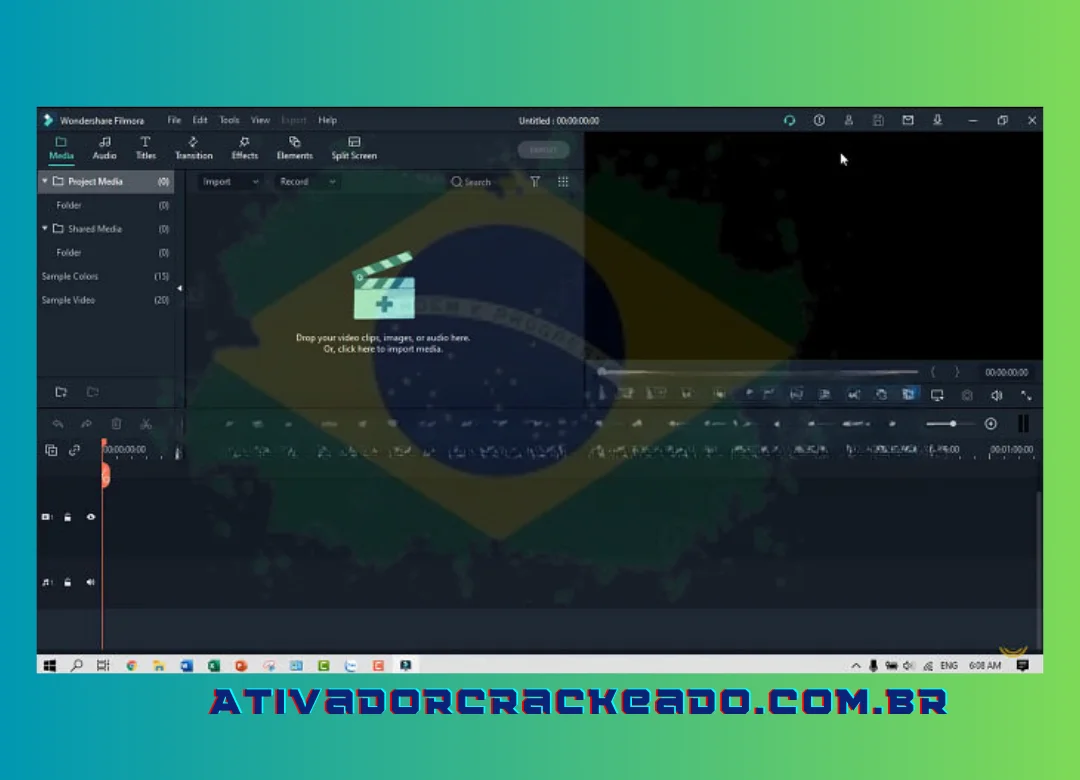
O que há de novo no Wondershare Filmora 13?
- Rastreamento de movimento: A interface principal do Filmora 13 torna simples e fácil rastrear os movimentos dos objetos. Recurso ideal para novatos e editores de vídeos.
- Keyframing: você pode gerar animações à mão livre ou quadros-chave com um único clique. As predefinições modificáveis no Filmora 13 facilitam muito o enquadramento de quadros-chave.
- Correspondência de cores: Filmora 13 permite aplicar correção de cores simultaneamente a vários clipes, o que economiza ainda mais tempo. Além disso, podemos aplicar configurações de cores de um único clipe a um grupo de clipes.
- Audio Ducking: O Filmora 13 permite que você desvaneça rapidamente sua música para que sua conversa seja audível sobre outros sons com um único clique.
- Alterar a interface de usuário claro/escuro: Para deixar o Wondershare Filmora mais confortável, podemos alterar rapidamente os modos claro (Claro) para escuro (Escuro) da interface indo em Preferências.
- Personalize atalhos de teclado: Para editar filmes mais rapidamente, use atalhos de software.
- Suporte para Mac Touch-Bar: um método mais rápido para ver uma visualização da linha do tempo.
Requisitos de sistema para instalar o Filmora 13
- Windows 10, Windows 8, Windows 7 (64 bits)
- Processador Intel i3 multi-core ou superior, 2GHz ou superior
- RAM: 4 GB ou mais (8 GB necessários para vídeo HD e 4K)
- Placa gráfica: Intel HD Graphics 5000 ou superior; NVIDIA GeForce GTX 700 ou superior; AMD Radeon R5 ou superior.
- Resolução mínima 1024 x 768
- Espaço no disco rígido: 10 GB livres para instalar o programa.
Passos para instalar o Filmora 13
Você precisa desconectar-se da Internet antes de instalar o Filmora 13. Os arquivos “Filmora” e “Wondershare Helper” do seu computador podem ser removidos manualmente, mas o IObit Uninstaller Pro é uma opção melhor se você não tiver certeza se conseguirá removê-los completamente. O programa antivírus ainda pode estar instalado e não há necessidade de desabilitar o Windows Defender; mas, se você tiver algum problema, desative-o e tente novamente.
Passo 1: execute a configuração do arquivo
Passo 2: selecione o idioma e clique em OK
Passo 3: selecione Próximo
Passo 4: clique em Concluir para finalizar
Instruções sobre como crackear o Filmora 13 permanentemente
Passo 1:
Copie todos os arquivos da pasta Crack abrindo-a.
Passo 2:
Vá para a pasta Filmora 13 e abra-a.
Passo 3:
Na pasta Wondershare Filmora9, cole o arquivo Filmora 13 Crack.
Passo 4:
Faça uma escolha Clique em Continuar após substituir os arquivos no local.
Passo 5 :
descontinuar Clique em Iniciar após se inscrever no Programa de Melhoria da Experiência do Usuário.
Passo 5:
aguarde a instalação do software do computador.
Passo 6:
Após uma instalação bem-sucedida, o programa é iniciado automaticamente.
Passo 7:
Para verificar o Filmora 13 Crakeado, clique em Ajuda e escolha Sobre.
Passo 8:
Notificação do sucesso da ativação
Você precisa adicionar a seguinte linha ao arquivo host (C:\Windows\System32\drivers\etc) para evitar atualizações do Wondershare:
- 127.0.0.1 cbs.wondershare.com
- 127.0.0.1 www.cbs.wondershare.com
- 127.0.0.1 plataforma.wondershare.com
- 127.0.0.1 www.wondershare.com
Ou execute “Hosts Patcher.exe” com direitos “Executar como administrador”
Instruções para instalar o Filmora 13 Repack
Filmora 13 Download
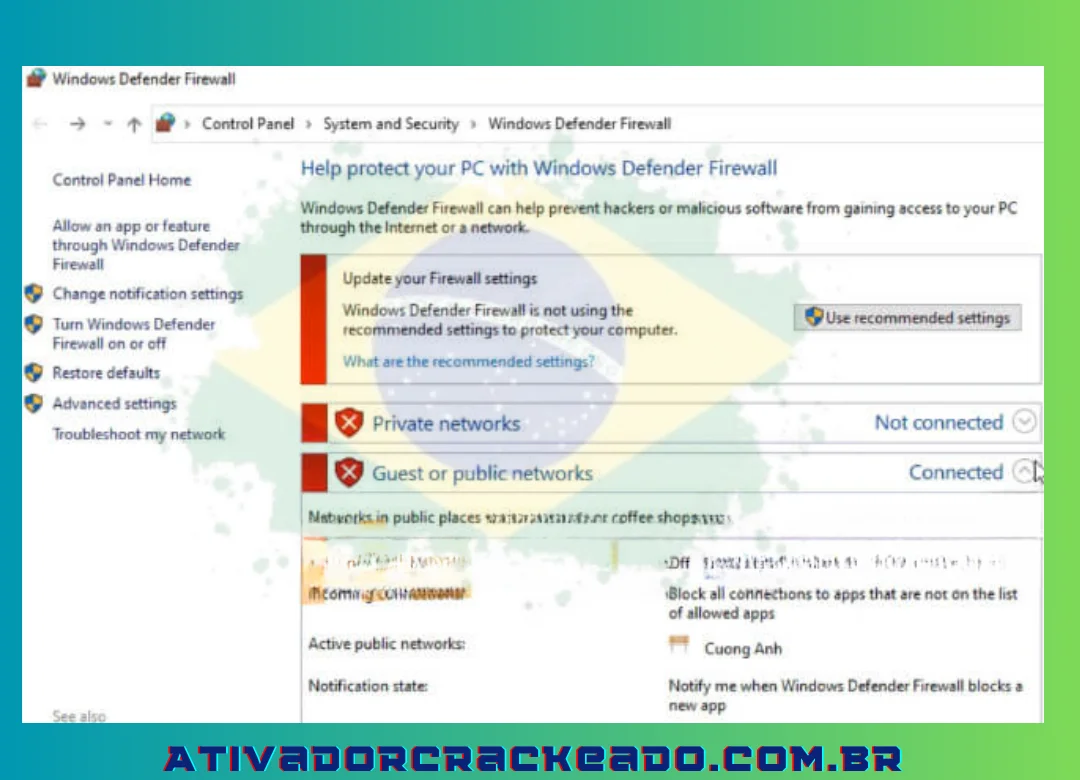
Esta versão não precisa de nenhum cracking – tudo que você precisa fazer é baixá-la e usá-la imediatamente! No entanto, conforme mostrado abaixo, você deve desligar o firewall antes da instalação.
- Navegue até o Windows Defender Filterwall, escolha “Desligado” e clique em “OK”.
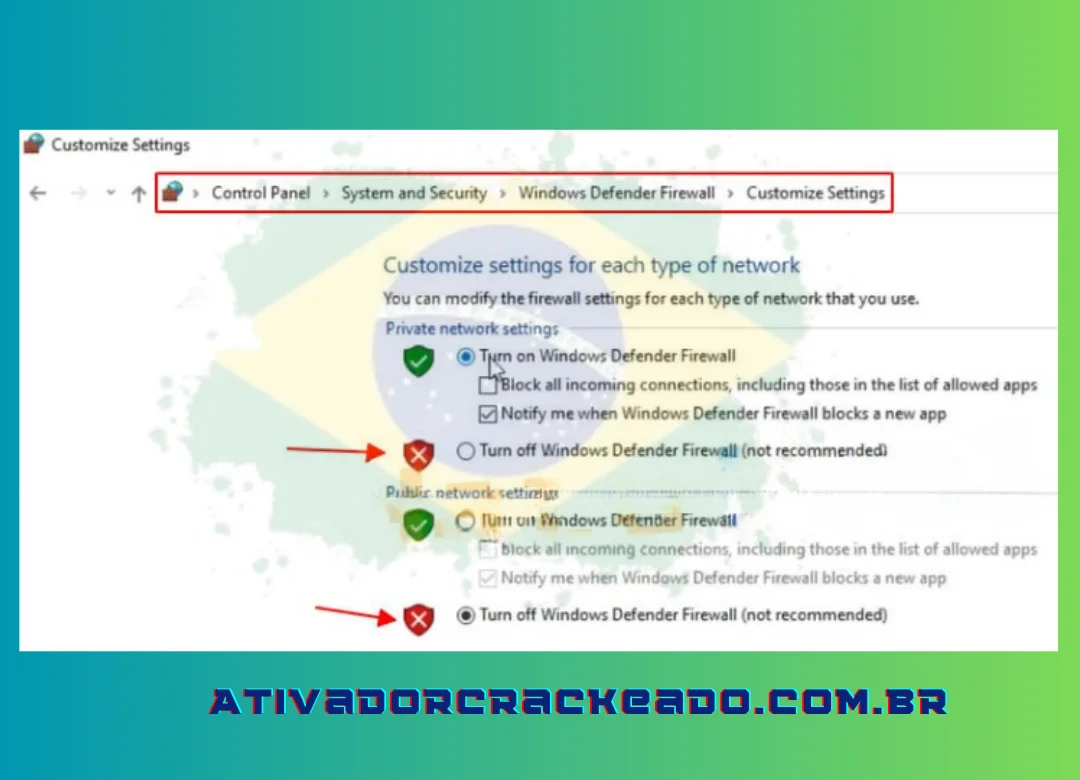
- notificação de desativação do firewall
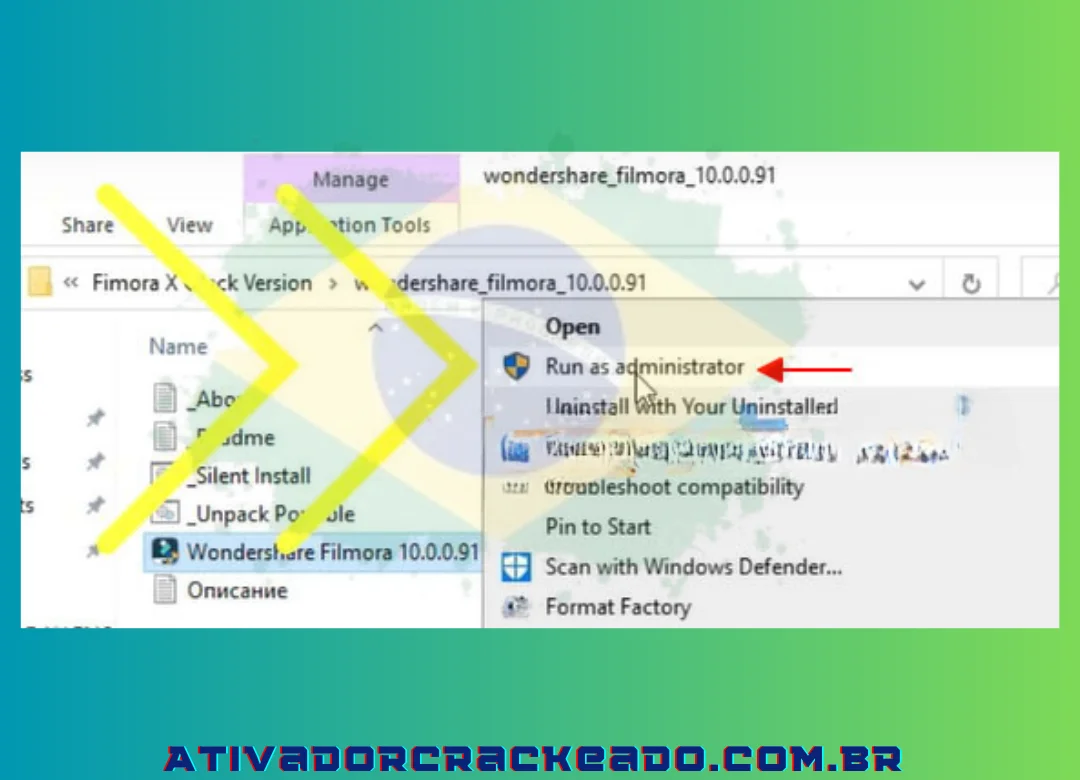
Passo 1:
Inicie o instalador.
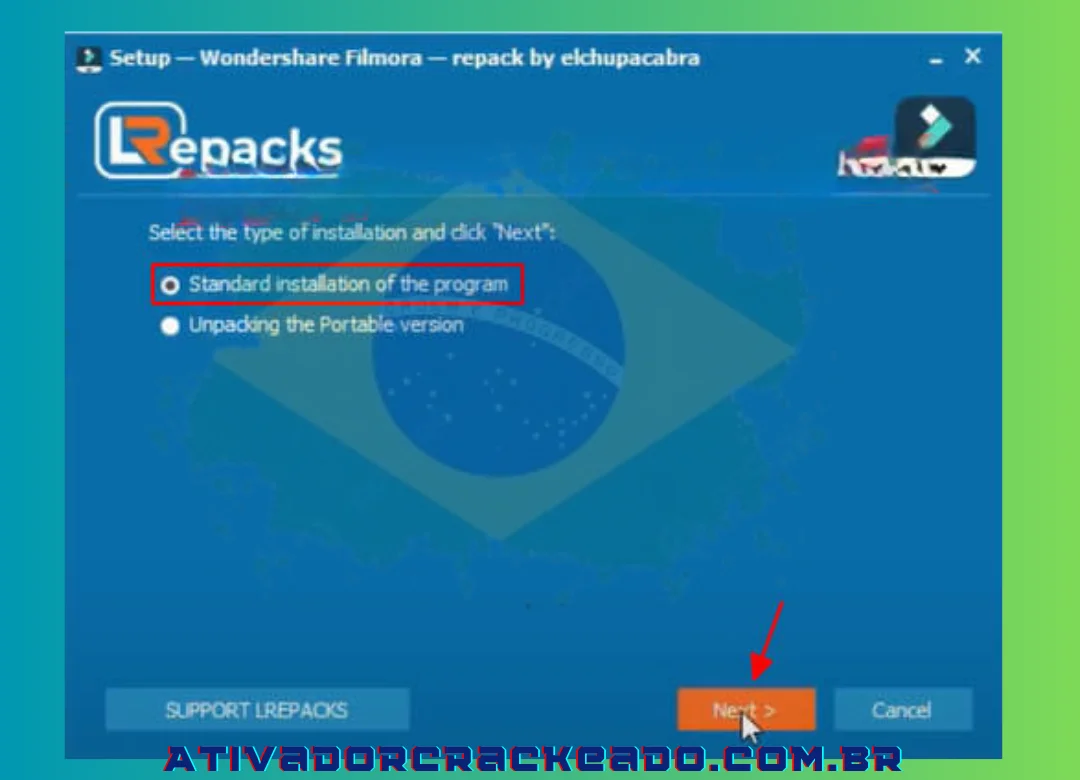
Passo 2:
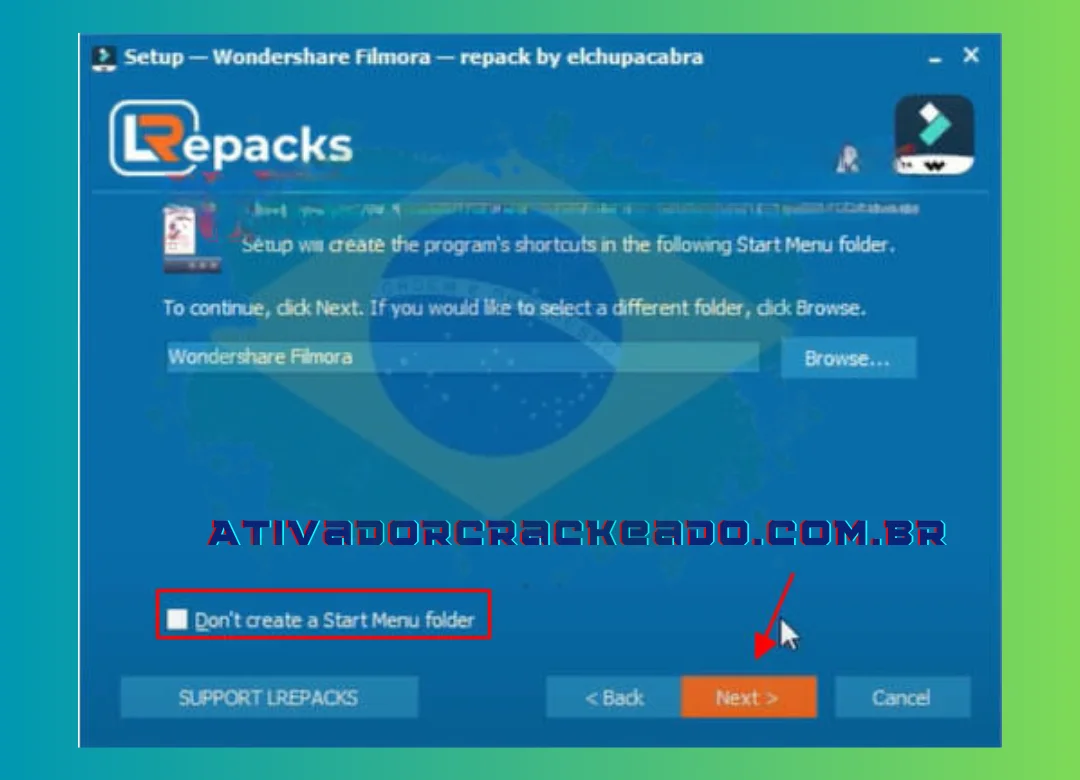
Escolha “Instalação padrão do programa” e pressione “Avançar”.
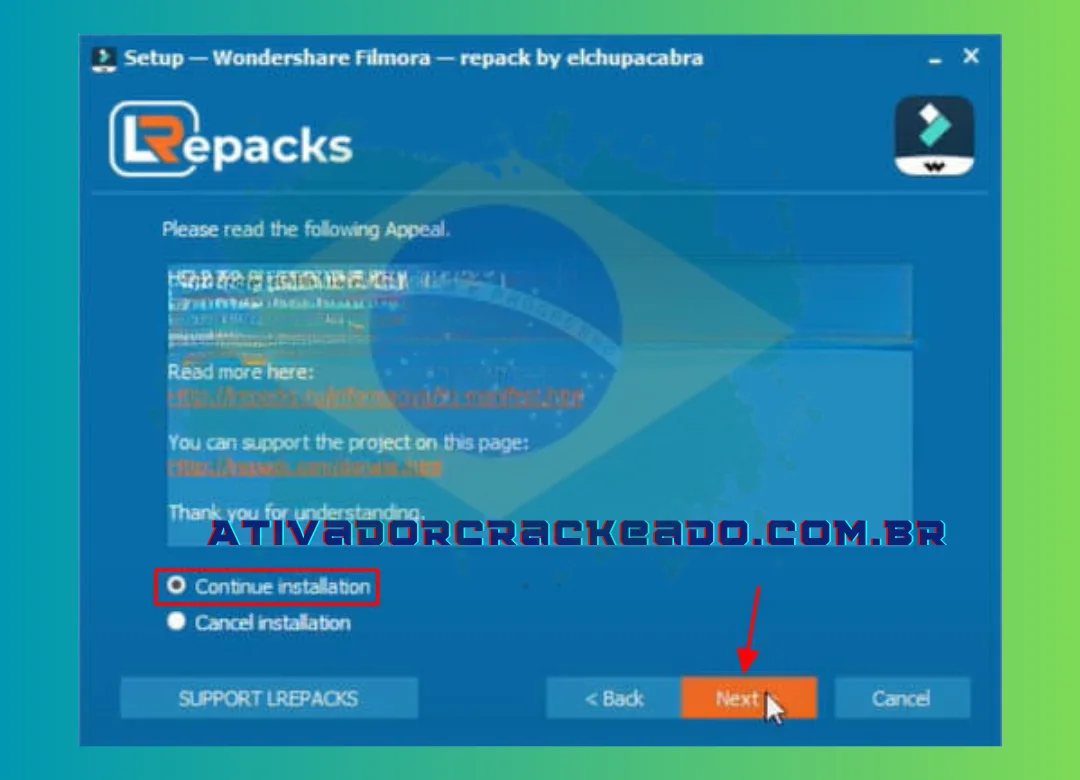
Passo 3:
Faça uma escolha Clique em Avançar para prosseguir com a instalação.
- Para prosseguir a seguir
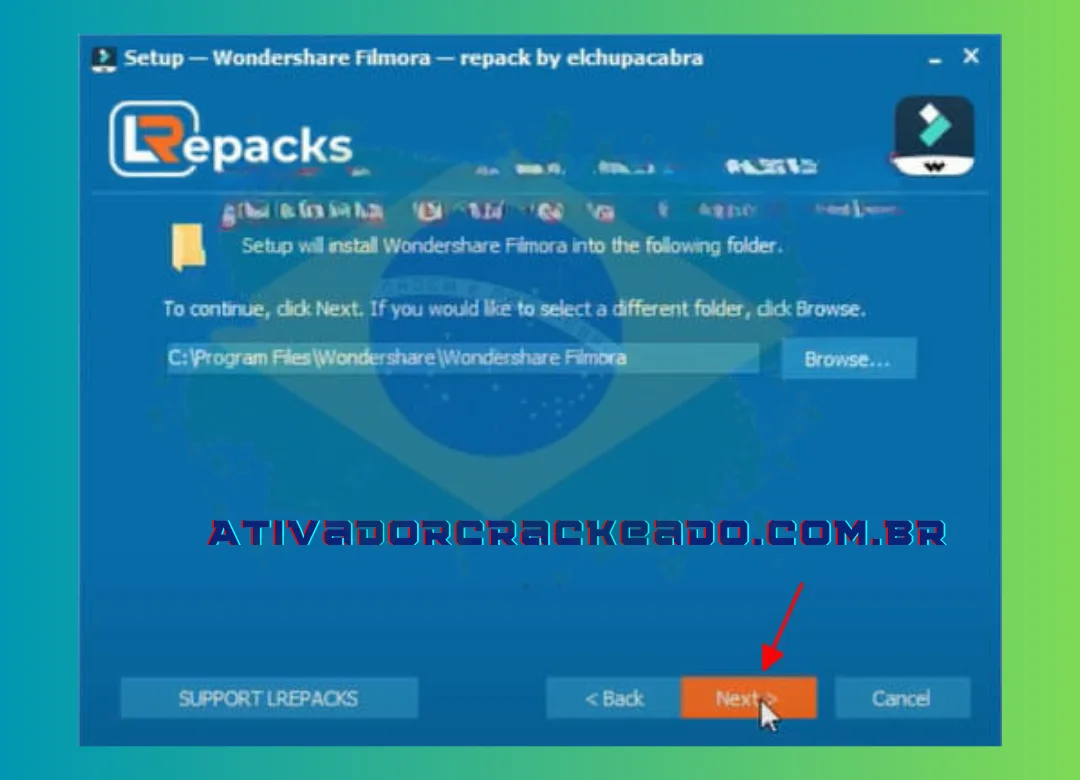
- Para prosseguir, clique em Avançar.
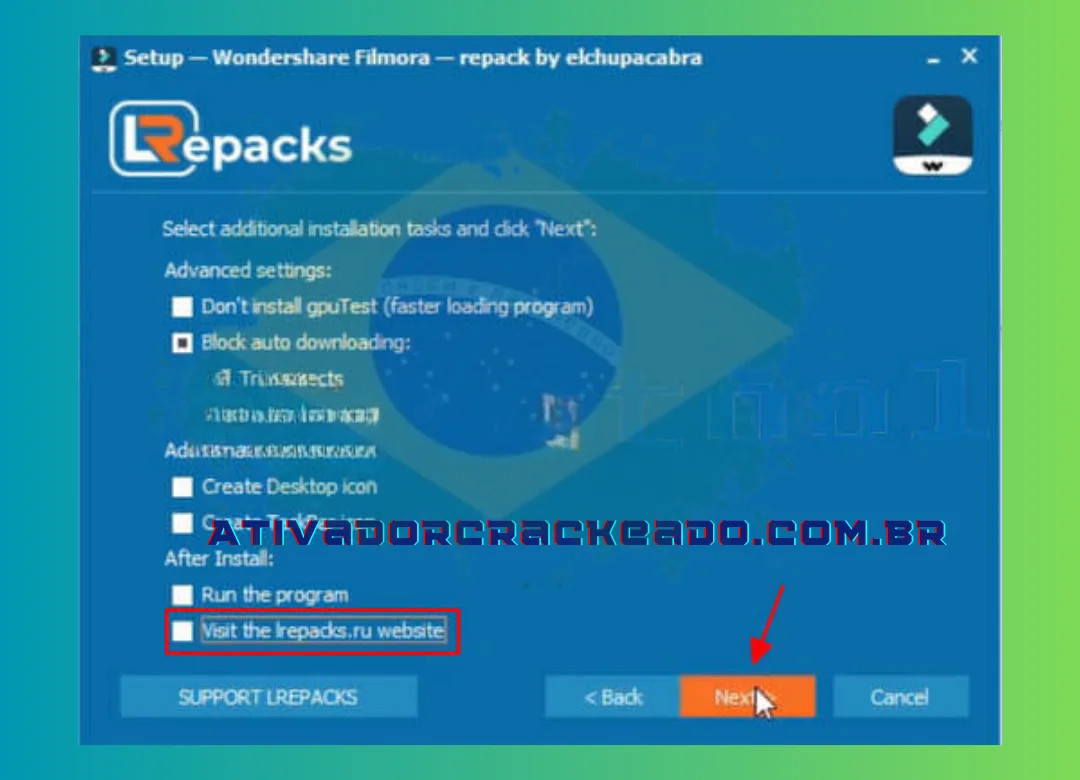
- Desmarque Visite a página da web em Lrepacks.ru
- Para mover o Filmora 13 Full Repack para a área de trabalho, escolha Criar ícone na área de trabalho.
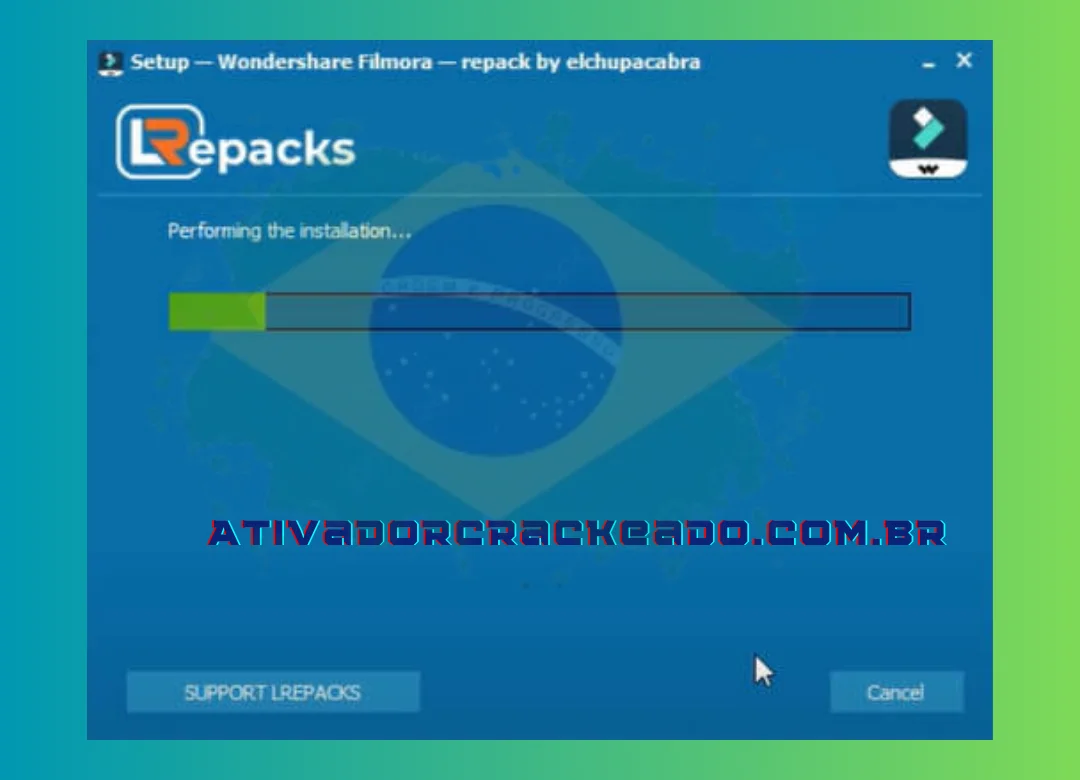
Passo 4:
Dê tempo ao Filmora 13 Portable para concluir a instalação.
Inicie o aplicativoFilmora 13 Complete Replay.

Quanto custa a licença do Filmora 13?
Normalmente aconselhamos o uso do Wondershare Filmora 13, que custa US$ 69,99 quando adquirido diretamente do editor. Depois disso, você poderá instalá-lo e usá-lo nas versões de 64 bits do Windows 10, 8.1 e 7, bem como no MacOS 10.15, 10.14, 10.13 e 10.12 indefinidamente. Se você acha que esse valor é muito alto, dê uma olhada nas Chaves do Filmora que fornecemos abaixo:
Chave WonderShare Filmora 13
- FVADFB-SGBNSFB-FGFG-GFBS
- FDBDG-FBSFGB-FGBSFGB-GBB
- DFBSDFB-SGBSDFGB-DFBSTDB
- BSDFERT-TYNYETN-TNT-NYTN
Chave de licença WonderShare Filmora 13
- BRETYBETY-NTNRTB-ETY-EBEB
- FDVBSRTB-ERT-GBRGB-EYBRTY
- RYNBETY-FDVRTB-RTBREYN-B
- ETYNYRN-FGBER-BERNETYN-S
Conclusão: Wondershare Filmora 13 ainda é uma boa escolha?
O Wondershare Filmora 13 é uma versão de um editor de vídeo desenvolvido para tornar a edição acessível a usuários iniciantes e intermediários. Ele oferece um fluxo baseado em linha do tempo, cortes, textos, áudio, transições, efeitos e exportação.
Para quem procura especificamente o Filmora 13 download, é importante lembrar que se trata de uma versão anterior. A Wondershare atualmente oferece versões mais novas e mantém informações sobre downloads e versões anteriores em seus canais oficiais. (Wondershare Filmora)
Quem deseja apenas experimentar o editor pode utilizar a opção gratuita, sabendo que a exportação gratuita pode incluir marca d’água. Para vídeos finais sem marca d’água, a alternativa oficial é utilizar um plano ou licença compatível. (Wondershare Support)
Em resumo: se você busca simplicidade, recursos suficientes para criação de conteúdo e uma curva de aprendizado relativamente acessível, o Filmora continua sendo uma alternativa interessante. Para quem precisa especificamente da versão 13, a prioridade deve ser encontrar uma cópia oficial e confirmar sua compatibilidade com o sistema antes da instalação.


![Spotify Download PC Português PT-BR [2026] Full Version BR-PT](https://ativadorcrackeado.com.br/wp-content/uploads/2024/04/Spotify-Crackeado-2023-.webp "Spotify Download PC Português PT-BR [2026] Gratis Download - AtivadorCrackeado")