










Auslogics File Recovery Professional: Guia Completo para Recuperar Arquivos no Windows
Perder um arquivo importante pode acontecer em poucos segundos. Um documento pode ser excluído acidentalmente, uma fotografia pode desaparecer depois de uma formatação ou determinados arquivos podem deixar de aparecer após uma falha no armazenamento.
Nessas situações, ferramentas de recuperação de dados podem ajudar a localizar informações que ainda permanecem no dispositivo de armazenamento.
O Auslogics File Recovery Professional é uma solução desenvolvida para Windows com foco na localização e recuperação de arquivos que foram excluídos ou que ficaram inacessíveis por diferentes motivos. A proposta do programa é oferecer uma interface relativamente simples para procurar dados em unidades internas e externas.
O funcionamento de ferramentas desse tipo está relacionado à maneira como os sistemas de arquivos armazenam e removem informações. Quando um arquivo é excluído, o espaço anteriormente ocupado pode ser marcado como disponível, enquanto partes dos dados ainda podem permanecer no dispositivo até serem substituídas por novas informações.
Por isso, o momento em que a recuperação é realizada é extremamente importante.
Neste guia, vamos explicar o que é o Auslogics File Recovery Professional, para que serve, como funciona, quais tipos de arquivos podem ser procurados, como realizar uma recuperação, quais cuidados tomar e quais limitações devem ser consideradas.
Também veremos situações envolvendo HDs, SSDs, pendrives, cartões de memória e outros dispositivos compatíveis com o Windows.
O que é o Auslogics File Recovery Professional?
O Auslogics File Recovery Professional é um software de recuperação de dados destinado principalmente a usuários do Windows que precisam procurar arquivos removidos ou potencialmente inacessíveis em dispositivos de armazenamento.
A ferramenta foi projetada para procurar arquivos que podem não estar mais visíveis normalmente no Explorador de Arquivos.
Isso é especialmente útil em situações como exclusão acidental, esvaziamento da Lixeira, perda de arquivos em unidades externas ou determinados problemas relacionados ao sistema de arquivos.
O programa trabalha com unidades de armazenamento reconhecidas pelo sistema operacional e permite realizar pesquisas de arquivos de acordo com diferentes critérios.
Em uma situação comum, por exemplo, um usuário pode perceber que uma pasta contendo documentos importantes foi excluída. Em vez de continuar utilizando intensivamente a mesma unidade, ele pode executar uma ferramenta de recuperação para verificar se os arquivos ainda podem ser encontrados.
É importante compreender que nenhum software de recuperação pode garantir que todos os arquivos excluídos serão recuperados.
A possibilidade de sucesso depende de diversos fatores, incluindo o dispositivo utilizado, o sistema de arquivos, o tempo decorrido desde a exclusão e, principalmente, se os dados foram sobrescritos.
Para que serve o Auslogics File Recovery Professional?
A principal finalidade do Auslogics File Recovery Professional é procurar e recuperar arquivos que foram excluídos ou que deixaram de estar acessíveis normalmente no Windows.
Entre os cenários em que uma ferramenta desse tipo pode ser útil estão:
- Exclusão acidental de arquivos;
- Arquivos removidos da Lixeira;
- Perda de fotografias;
- Exclusão de documentos;
- Perda de vídeos;
- Arquivos apagados de pendrives;
- Recuperação de dados de cartões de memória;
- Pesquisa de arquivos em unidades externas;
- Recuperação após determinadas operações de formatação;
- Procura por arquivos que não aparecem normalmente.
O programa também pode ser interessante quando o usuário lembra apenas parcialmente do nome de um arquivo.
Em vez de procurar manualmente por milhares de arquivos, os recursos de filtragem podem ajudar a reduzir os resultados.
Como funciona a recuperação de arquivos?
- Para entender o Auslogics File Recovery Professional, primeiro é necessário entender o que acontece quando um arquivo é excluído.
- Quando você apaga um arquivo, o sistema operacional normalmente não precisa destruir imediatamente todos os dados físicos associados a ele. Em muitos casos, o espaço utilizado pelo arquivo é simplesmente marcado como disponível para receber novas informações.
- Isso significa que os dados antigos podem continuar presentes durante algum tempo.
- Imagine, por exemplo, que você tenha uma fotografia armazenada em um HD. Depois de excluí-la, o sistema pode considerar aquele espaço disponível. Entretanto, até que novos dados ocupem aquela área, partes da fotografia podem permanecer recuperáveis.
- É nesse cenário que um software de recuperação procura informações remanescentes.
- Exclusão não significa necessariamente sobrescrita imediata
- Esse é um dos conceitos mais importantes da recuperação de dados.
- Excluir um arquivo e sobrescrever um arquivo são situações diferentes.
- Se um arquivo foi excluído recentemente e o espaço correspondente ainda não foi reutilizado, as chances de recuperação podem ser maiores.
- Por outro lado, se o computador continuou sendo utilizado e novos arquivos foram gravados na mesma unidade, parte ou todo o conteúdo antigo pode ter sido sobrescrito.
Quando isso acontece, a recuperação se torna muito mais difícil ou até impossível.
Auslogics File Recovery Professional e arquivos apagados
- Um dos usos mais comuns do software é procurar arquivos que foram excluídos acidentalmente.
- Imagine que você tenha apagado uma pasta contendo documentos de trabalho e posteriormente tenha esvaziado a Lixeira.
- O primeiro passo não deve ser continuar gravando grandes quantidades de dados na mesma unidade.
- Quanto mais dados forem gravados, maior pode ser o risco de sobrescrever as áreas que continham os arquivos perdidos.
- Depois disso, uma ferramenta como o Auslogics File Recovery Professional pode ser utilizada para procurar os dados disponíveis para recuperação.
- O processo normalmente envolve selecionar uma unidade, realizar uma pesquisa e analisar os arquivos encontrados.
Quais tipos de arquivos podem ser recuperados?
Ferramentas de recuperação normalmente conseguem procurar diferentes categorias de arquivos.
Dependendo do estado do dispositivo e das características dos dados, podem aparecer resultados como:
| Categoria | Exemplos |
|---|---|
| Documentos | DOC, DOCX, PDF, TXT |
| Imagens | JPG, JPEG, PNG, BMP |
| Vídeos | MP4, AVI, MOV |
| Áudio | MP3, WAV, FLAC |
| Arquivos compactados | ZIP, RAR |
| Planilhas | XLS, XLSX, CSV |
| Apresentações | PPT, PPTX |
| Outros arquivos | Diferentes formatos reconhecidos pelo sistema |
A capacidade de recuperar um arquivo específico, entretanto, não depende apenas da extensão.
Um arquivo JPG pode aparecer nos resultados, mas isso não significa necessariamente que a fotografia esteja íntegra.
O mesmo vale para documentos, vídeos e outros formatos.
Recuperar fotos apagadas com Auslogics File Recovery Professional
- Fotografias estão entre os arquivos que mais frequentemente são apagados por engano.
- Isso pode acontecer quando alguém formata um cartão de memória, exclui uma pasta inteira ou remove imagens enquanto organiza uma coleção.
- Se as fotos foram apagadas recentemente, uma ferramenta de recuperação pode procurar os dados restantes no dispositivo.
- Para aumentar as chances de sucesso, evite utilizar o cartão ou unidade onde as fotos estavam armazenadas.
- Por exemplo, se uma câmera utilizava um cartão SD e as fotografias desapareceram, não é recomendável continuar tirando novas fotos antes de tentar a recuperação.
- Novas gravações podem ocupar justamente as áreas que continham os arquivos antigos.
Recuperar documentos excluídos
- Documentos de trabalho, arquivos PDF, planilhas e apresentações também podem ser recuperados em determinadas situações.
- O procedimento geral consiste em selecionar a unidade onde o documento estava armazenado e executar uma pesquisa.
- Depois da análise, os resultados podem ser filtrados para encontrar determinados tipos de arquivos.
- Se você lembra o nome ou parte do nome do documento, essa informação pode facilitar a localização.
- Também é recomendável observar o tamanho, a extensão e o caminho original indicado pelo software quando essas informações estiverem disponíveis.
Auslogics File Recovery Professional para pendrive
- Pendrives são dispositivos pequenos e fáceis de transportar, mas também podem apresentar situações de perda de dados.
- Um usuário pode excluir arquivos acidentalmente ou formatar o dispositivo sem perceber que havia documentos importantes nele.
- Nesses casos, o pendrive pode ser conectado ao computador e analisado por uma ferramenta de recuperação.
- Entretanto, existe uma regra importante:
- Não copie novos arquivos para o pendrive antes de tentar recuperar os dados perdidos.
- Quanto mais o dispositivo for utilizado depois da perda, maior pode ser o risco de sobrescrever os dados antigos.
Recuperação de cartão SD
- Cartões SD são utilizados em câmeras, smartphones, drones e outros equipamentos.
- A perda de arquivos pode ocorrer depois de uma formatação, exclusão acidental ou problemas no cartão.
- Se o cartão ainda é reconhecido pelo Windows, uma ferramenta de recuperação pode tentar localizar os arquivos existentes ou removidos.
- Para aumentar as possibilidades de recuperação, retire o cartão do dispositivo e evite novas gravações.
- Depois, conecte-o ao computador utilizando um leitor apropriado.
Auslogics File Recovery Professional funciona em SSD?
- Essa é uma pergunta importante porque HDs e SSDs possuem características diferentes.
- Em discos rígidos tradicionais, dados excluídos podem permanecer fisicamente armazenados até que sejam sobrescritos.
- Nos SSDs, tecnologias como TRIM podem alterar significativamente o comportamento após a exclusão de dados.
- Quando o TRIM está ativo e o sistema operacional envia comandos correspondentes ao SSD, a recuperação de determinados arquivos excluídos pode ser muito mais difícil.
- Portanto, uma ferramenta de recuperação não deve ser tratada como garantia de recuperação em SSD.
- Se os dados forem realmente importantes, quanto menos a unidade for utilizada após a perda, melhor.
Auslogics File Recovery Professional para HD
- Os discos rígidos tradicionais geralmente oferecem um cenário diferente para recuperação.
- Se um arquivo foi excluído recentemente e as áreas correspondentes ainda não foram reutilizadas, pode ser possível encontrar informações relacionadas ao arquivo.
- Isso não significa que todos os arquivos serão recuperados.
- Arquivos parcialmente sobrescritos podem aparecer danificados, enquanto outros podem não ser localizados.
- A condição física do HD também é extremamente importante.
- Se o disco apresenta ruídos anormais, desconexões constantes ou outros sinais de falha física, insistir em operações de leitura pode não ser a melhor estratégia.
- Em casos críticos, um serviço profissional de recuperação de dados pode ser mais apropriado.
Como usar o Auslogics File Recovery Professional?
O fluxo de utilização de uma ferramenta de recuperação costuma ser simples, mas algumas decisões durante o processo podem influenciar o resultado.
1. Pare de utilizar a unidade afetada
Antes de iniciar, evite gravar novos arquivos no dispositivo onde os dados foram perdidos.
Essa é uma das medidas mais importantes.
2. Abra o software
Inicie o Auslogics File Recovery Professional em um computador Windows.
Sempre que possível, a própria ferramenta de recuperação deve estar instalada em uma unidade diferente daquela onde os arquivos perdidos estavam armazenados.
3. Escolha a unidade
Selecione o HD, SSD, pendrive, cartão ou outra unidade na qual os arquivos estavam localizados.
Verifique cuidadosamente a letra da unidade antes de iniciar a análise.
4. Configure a pesquisa
Dependendo das opções disponíveis na versão utilizada, você poderá definir critérios para tornar a busca mais específica.
Filtros por tipo, nome ou localização podem ajudar.
5. Execute a análise
Inicie a pesquisa.
O tempo necessário pode variar de acordo com a capacidade da unidade, quantidade de dados e tipo de análise utilizada.
6. Analise os resultados
Depois da conclusão, examine cuidadosamente os arquivos encontrados.
Não escolha automaticamente todos os resultados.
Procure identificar os arquivos desejados pelo nome, extensão, tamanho e outras informações disponíveis.
7. Salve os arquivos recuperados em outra unidade
Essa etapa é fundamental.
Não salve os arquivos recuperados na mesma unidade em que eles estavam originalmente.
Se possível, utilize outro HD, SSD, pendrive ou unidade externa.
Isso reduz o risco de sobrescrever outros dados que ainda poderiam ser recuperados.
Por que não devo salvar os arquivos recuperados na mesma unidade?
- Imagine que você perdeu documentos no disco C:.
- Depois da análise, o programa encontra vários arquivos.
- Se você salvar os arquivos recuperados novamente no disco C:, esses novos dados podem ocupar áreas que ainda contêm partes de outros arquivos perdidos.
- Isso pode prejudicar uma segunda tentativa de recuperação.
- Por esse motivo, a regra prática é:
- origem dos arquivos perdidos ≠ destino dos arquivos recuperados.
- Se os arquivos estavam em um pendrive, salve a recuperação em outro dispositivo.
- Se estavam em um HD interno, use outra unidade.
Pesquisa rápida versus análise mais profunda
- Softwares de recuperação podem oferecer diferentes níveis de pesquisa.
- Uma pesquisa mais rápida geralmente verifica estruturas de arquivos e informações que podem ser recuperadas de maneira relativamente direta.
- Uma análise mais profunda pode procurar dados de forma mais abrangente.
- O segundo método pode demorar consideravelmente mais, especialmente em unidades grandes.
- A escolha depende da situação.
- Se você acabou de excluir um arquivo e percebeu imediatamente o erro, uma pesquisa inicial pode ser suficiente.
- Se a estrutura original foi perdida ou o arquivo não aparece, uma análise mais profunda pode ser considerada.
Quanto tempo demora uma recuperação?
Não existe um tempo universal.
Uma unidade pequena com poucos dados pode ser analisada relativamente rápido.
Já um HD de vários terabytes pode levar muito mais tempo.
Alguns fatores que influenciam a duração incluem:
- Capacidade da unidade;
- Quantidade de arquivos;
- Velocidade do armazenamento;
- Tipo de conexão;
- Método de análise;
- Estado do sistema de arquivos;
- Quantidade de dados fragmentados.
Durante uma análise, é melhor evitar interromper o processo sem necessidade.
O que significa arquivo encontrado, mas danificado?
- Um dos erros comuns ao utilizar software de recuperação é assumir que encontrar um arquivo significa recuperá-lo perfeitamente.
- Não é necessariamente assim.
- O programa pode localizar referências ou fragmentos associados a determinado arquivo, mas partes do conteúdo podem já ter sido sobrescritas.
- Nesse cenário, o arquivo pode aparecer na lista, porém não abrir corretamente.
- Um vídeo pode apresentar falhas na reprodução.
- Uma fotografia pode aparecer parcialmente corrompida.
- Um documento pode abrir mostrando caracteres ou conteúdo incompleto.
- A integridade final depende do estado dos dados no dispositivo.
Recuperação depois de formatar uma unidade
- A formatação pode criar uma situação mais complexa.
- Existem diferentes tipos e circunstâncias de formatação, e o resultado depende do sistema de arquivos, do dispositivo e do que aconteceu depois.
- Se uma unidade foi formatada acidentalmente, interrompa imediatamente o uso sempre que possível.
- Não reinstale programas nem copie grandes quantidades de arquivos para ela.
- Depois, faça uma avaliação cuidadosa com uma ferramenta de recuperação.
- Em casos de dados extremamente importantes, considere procurar um especialista antes de realizar procedimentos adicionais.
O que fazer quando o Windows não reconhece o dispositivo?
Essa situação merece atenção.
Se um pendrive, HD ou cartão de memória não aparece no Windows, o problema pode não ser simplesmente a exclusão de arquivos.
Pode existir uma falha relacionada a:
- Conexão USB;
- Cabo;
- Porta USB;
- Controlador;
- Sistema de arquivos;
- Partições;
- Firmware;
- Falha física do dispositivo.
Se a unidade apresenta problemas físicos, tentar repetidamente diferentes operações pode aumentar o risco.
Quando os dados são críticos, é melhor diagnosticar primeiro o problema.
Auslogics File Recovery Professional é seguro?
- A segurança de qualquer software depende principalmente da fonte utilizada para obtê-lo e da integridade do instalador.
- Para reduzir riscos, baixe programas de recuperação de dados diretamente da fonte oficial ou de um distribuidor confiável.
- Evite instaladores modificados, executáveis desconhecidos e pacotes que prometem versões “ativadas”, “crackeadas” ou recursos premium desbloqueados.
- Esses arquivos podem conter componentes indesejados, adware ou malware.
- Também é recomendável verificar o arquivo baixado com uma solução de segurança atualizada antes de executá-lo.
Auslogics File Recovery Professional é gratuito?
- O modelo de licenciamento pode variar conforme a edição e a versão do produto.
- É importante diferenciar software de recuperação gratuito de versão profissional comercial.
- Antes de instalar ou adquirir o programa, verifique as condições de licenciamento apresentadas pela fonte oficial.
- Também não é aconselhável confiar em páginas que prometem uma versão Professional totalmente desbloqueada sem explicar claramente sua procedência.
- Além da questão legal, versões modificadas representam um risco desnecessário para um computador que pode estar sendo utilizado justamente para recuperar dados importantes.
Auslogics File Recovery Professional 12.10 e 12.11
- Nas sugestões de pesquisa apresentadas para o termo Auslogics File Recovery Professional, aparecem referências às versões 12.10 e 12.11.
- Isso demonstra que usuários também pesquisam especificamente por números de versão.
- Entretanto, o número mostrado em uma sugestão de pesquisa não deve ser automaticamente considerado como confirmação da versão mais recente.
- Ao procurar uma versão específica, verifique sempre as informações oficiais do desenvolvedor, incluindo compatibilidade, mudanças, requisitos e disponibilidade.
- Também é importante evitar versões antigas quando não existe uma necessidade técnica específica para utilizá-las.
Requisitos para usar o software
Como acontece com outros programas de recuperação, os requisitos podem variar conforme a versão.
Em geral, é importante ter:
- Um computador compatível com Windows;
- Espaço suficiente para instalar o programa;
- A unidade que será analisada;
- Uma segunda unidade para armazenar os arquivos recuperados;
- Permissões adequadas para acessar determinadas unidades.
O último item é particularmente importante.
Em alguns casos, determinadas operações podem exigir privilégios administrativos no Windows.
Como aumentar as chances de recuperar arquivos?
Não existe método que garanta recuperação, mas algumas boas práticas podem melhorar significativamente o cenário.
Pare de usar o dispositivo
Essa é a recomendação número um.
Evite baixar arquivos, instalar programas, navegar intensivamente ou copiar dados para a unidade afetada.
Não instale o recuperador na unidade afetada
Se os arquivos perdidos estavam no disco C:, evite instalar o programa nesse mesmo disco quando houver alternativa.
Utilize outra unidade ou outro computador, quando apropriado.
Prepare espaço para os arquivos recuperados
A recuperação pode gerar uma quantidade considerável de dados.
Tenha um dispositivo separado com espaço suficiente.
Não formate novamente
Se você percebeu que uma unidade foi formatada acidentalmente, evite realizar outra formatação.
Evite ferramentas desconhecidas
Não instale vários programas de recuperação aleatórios.
Cada instalação e operação de gravação pode modificar o armazenamento.
Recuperar arquivos da Lixeira
- Em algumas situações, arquivos excluídos ainda estão na Lixeira do Windows.
- Nesse caso, não é necessário utilizar imediatamente um software especializado.
- Abra a Lixeira e procure o arquivo.
- Se ele estiver lá, use a opção de restauração.
- A recuperação por software torna-se mais relevante quando o arquivo foi removido da Lixeira ou quando existe outro problema que impede a restauração convencional.
- Essa abordagem também é mais simples e reduz o risco de complicar uma situação que poderia ser resolvida diretamente pelo Windows.
Auslogics File Recovery Professional versus recuperação manual
- Existem diferentes formas de tentar recuperar arquivos.
- Para arquivos que estão simplesmente na Lixeira, a recuperação manual é normalmente suficiente.
- Para arquivos apagados permanentemente, uma ferramenta especializada pode ser mais adequada.
- A vantagem de uma ferramenta dedicada é permitir uma pesquisa mais abrangente por dados que não aparecem normalmente no Explorador de Arquivos.
- Entretanto, o usuário deve entender as limitações da tecnologia.
- Um software não pode recriar magicamente dados que foram completamente sobrescritos.
Auslogics File Recovery Professional é melhor que outros programas?
Não existe uma resposta universal.
O melhor software depende da situação, do dispositivo, do sistema de arquivos, da quantidade de dados e do nível de dano.
Entre as características que você deve comparar estão:
| Critério | O que observar |
|---|---|
| Compatibilidade | Versões suportadas do Windows |
| Tipos de arquivo | Documentos, fotos, vídeos etc. |
| Dispositivos | HD, SSD, USB, cartões |
| Filtros | Nome, extensão e localização |
| Facilidade de uso | Interface e fluxo de recuperação |
| Análise profunda | Capacidade de procurar dados remanescentes |
| Visualização | Possibilidade de verificar arquivos |
| Destino | Opções para salvar os arquivos recuperados |
Em vez de escolher apenas pelo nome do programa, considere o problema específico que você está tentando resolver.
Quando procurar um serviço profissional de recuperação?
Um programa de recuperação pode ser adequado para exclusões acidentais relativamente simples.
Mas existem situações em que um especialista é uma escolha mais segura.
Considere ajuda profissional quando:
- O HD apresenta ruídos físicos;
- O dispositivo não é reconhecido;
- O armazenamento desconecta constantemente;
- Existem dados empresariais críticos;
- O dispositivo sofreu danos físicos;
- O sistema de arquivos está severamente danificado;
- A recuperação é extremamente importante;
- Você não pode correr o risco de perder os dados definitivamente.
Quando o conteúdo é insubstituível, evitar tentativas experimentais pode ser a decisão mais prudente.
Erros que devem ser evitados durante a recuperação
Continuar usando o computador normalmente
Isso pode gerar novas gravações no disco.
Instalar vários recuperadores
Cada instalação pode modificar o armazenamento.
Salvar os arquivos na mesma unidade
Essa é uma das principais causas de sobrescrita durante a recuperação.
Formatar repetidamente
Cada nova operação pode complicar ainda mais o cenário.
Abrir e modificar os arquivos encontrados
Faça primeiro uma cópia recuperada em outro dispositivo.
Confiar em qualquer programa encontrado na internet
Ferramentas desconhecidas podem apresentar riscos de segurança.
Auslogics File Recovery Professional para usuários domésticos
- Para usuários domésticos, uma das principais vantagens de uma ferramenta de recuperação é a possibilidade de tentar resolver problemas comuns sem conhecimento avançado de armazenamento.
- Por exemplo, uma pessoa pode excluir acidentalmente uma pasta de fotos e perceber o problema algumas horas depois.
- Nesse tipo de cenário, um fluxo simples de recuperação pode ser suficiente.
- A interface gráfica também pode ser mais acessível do que métodos baseados exclusivamente em comandos.
- Mesmo assim, é importante seguir as boas práticas mencionadas anteriormente.
Auslogics File Recovery Professional para profissionais
- Profissionais também podem enfrentar perda de dados em documentos, projetos, planilhas, imagens e outros arquivos.
- Em um ambiente de trabalho, porém, a estratégia ideal deve incluir prevenção.
- Uma ferramenta de recuperação não substitui um sistema de backup.
- Se arquivos importantes existem apenas em um computador, existe um ponto único de falha.
- Uma política de backup adequada reduz significativamente o impacto de exclusões acidentais, falhas de hardware e outros problemas.
Recuperação de dados não substitui backup
- Essa é provavelmente a conclusão mais importante de todo o assunto.
- Software de recuperação deve ser considerado uma ferramenta de emergência.
- Backup é uma estratégia de prevenção.
- Se você possui documentos importantes, mantenha cópias em locais diferentes.
- Uma estratégia simples pode incluir:
- Computador → backup externo → backup adicional ou armazenamento em nuvem.
- Dessa maneira, uma falha em um único dispositivo não significa necessariamente perda definitiva.
Como escolher um software de recuperação de arquivos?
Antes de escolher uma ferramenta, faça algumas perguntas.
O dispositivo ainda aparece no Windows?
Se sim, existe um cenário potencialmente mais simples.
O arquivo foi excluído recentemente?
Quanto menos tempo e atividade ocorreram desde a exclusão, melhor pode ser o cenário.
É um HD ou SSD?
A tecnologia de armazenamento influencia a recuperação.
O dispositivo apresenta sinais físicos de falha?
Se sim, considere assistência profissional.
Você possui outro local para salvar os dados?
Esse ponto é essencial.
Nunca planeje recuperar dados para a mesma unidade sem considerar o risco de sobrescrita.
Perguntas frequentes sobre o Auslogics File Recovery Professional
O Auslogics File Recovery Professional recupera arquivos apagados?
Ele foi desenvolvido para procurar arquivos excluídos e outros dados que ainda possam estar disponíveis no dispositivo. Entretanto, a recuperação não é garantida. Se os dados tiverem sido sobrescritos, podem estar parcialmente danificados ou completamente irrecuperáveis.
O Auslogics File Recovery Professional funciona no Windows?
O programa é voltado para computadores Windows. A compatibilidade exata deve ser conferida de acordo com a versão específica que você pretende instalar.
Posso recuperar fotos apagadas?
Sim, ferramentas de recuperação podem procurar formatos comuns de imagens, desde que os dados ainda estejam disponíveis no dispositivo. O resultado depende do estado do armazenamento.
Posso recuperar arquivos de um pendrive?
Em determinadas situações, sim. O pendrive pode ser analisado para procurar arquivos excluídos. Entretanto, evite gravar novos dados nele antes da recuperação.
É possível recuperar arquivos depois de formatar?
Em alguns casos, arquivos podem continuar recuperáveis após determinadas operações de formatação. O resultado depende do tipo de formatação, sistema de arquivos, dispositivo e atividade realizada posteriormente.
O programa recupera arquivos de SSD?
A recuperação em SSD pode ser mais complexa do que em HD, especialmente quando tecnologias como TRIM estão envolvidas. Portanto, não existe garantia de recuperação de arquivos excluídos de SSD.
Posso recuperar arquivos que foram excluídos da Lixeira?
Uma ferramenta especializada pode procurar dados que já não estão disponíveis na Lixeira. Antes disso, sempre vale verificar se o arquivo ainda pode ser restaurado diretamente pelo Windows.
Posso recuperar vídeos apagados?
É possível encontrar arquivos de vídeo em determinadas situações, mas vídeos podem ser particularmente sensíveis a fragmentação e corrupção. Um arquivo encontrado nem sempre estará totalmente funcional.
Onde devo salvar os arquivos recuperados?
O ideal é salvar os dados recuperados em outra unidade. Isso reduz o risco de sobrescrever informações que ainda poderiam ser recuperadas.
O Auslogics File Recovery Professional recupera todos os arquivos?
Não. Nenhum software pode garantir recuperação de 100% dos arquivos em qualquer situação. Sobrescrita, danos físicos, corrupção e características do sistema de arquivos podem impedir a recuperação.
Quanto tempo demora para recuperar arquivos?
O tempo depende do tamanho da unidade, quantidade de dados, velocidade do armazenamento e método de análise. Unidades maiores podem levar bastante tempo para serem examinadas.
Posso instalar o programa no mesmo disco onde perdi os arquivos?
É melhor evitar isso quando possível. A instalação grava novos dados no armazenamento e pode aumentar o risco de sobrescrever informações que você pretende recuperar.
O que devo fazer imediatamente depois de apagar um arquivo importante?
Pare de utilizar a unidade afetada, evite novas gravações e prepare um segundo dispositivo para armazenar os arquivos recuperados. Quanto menos atividade ocorrer no armazenamento afetado, melhor.
O Auslogics File Recovery Professional substitui um backup?
Não. Recuperação de dados é uma medida de emergência. Backup é uma estratégia preventiva e continua sendo a melhor forma de proteger arquivos importantes.
Dicas para evitar perda de arquivos no Windows
A melhor recuperação é aquela que nunca precisa acontecer.
Para proteger seus dados, adote algumas práticas simples.
Faça backups regularmente
Documentos importantes devem existir em mais de um local.
Utilize armazenamento externo
Um HD ou SSD externo pode servir como uma segunda cópia.
Considere armazenamento em nuvem
Arquivos importantes podem ser sincronizados ou armazenados em serviços de nuvem adequados.
Não remova pendrives incorretamente
Sempre que possível, utilize a opção de remoção segura do Windows.
Tenha cuidado ao formatar
Confirme a unidade antes de iniciar qualquer formatação.
Organize seus arquivos
Uma estrutura de pastas consistente facilita a localização e reduz exclusões acidentais.
Mantenha o Windows protegido
Atualizações e ferramentas de segurança ajudam a reduzir riscos relacionados a malware e outros problemas.
Auslogics File Recovery Professional: principais vantagens e limitações
Para resumir a análise, podemos dividir os principais pontos em duas categorias.
| Vantagens | Limitações |
|---|---|
| Interface gráfica para recuperação | Não garante recuperação |
| Pesquisa de arquivos excluídos | Dados sobrescritos podem não ser recuperáveis |
| Pode ajudar em exclusões acidentais | SSDs podem apresentar limitações adicionais |
| Pode procurar diferentes formatos | Arquivos encontrados podem estar corrompidos |
| Útil para diferentes situações de perda | Falhas físicas exigem cuidado especializado |
| Pode facilitar a localização por filtros | Recuperação não substitui backup |
Essa distinção é importante porque evita criar expectativas irreais.
O objetivo de um software de recuperação é aumentar as possibilidades de localizar dados remanescentes, não garantir que qualquer arquivo perdido poderá ser restaurado.
Guia rápido: o que fazer quando um arquivo desaparece?
Se você perceber que apagou um arquivo importante, siga esta sequência:
1. Pare de utilizar a unidade.
Não faça downloads, instalações ou cópias desnecessárias.
2. Verifique a Lixeira.
Talvez o arquivo ainda possa ser restaurado diretamente.
3. Não formate a unidade.
Evite operações adicionais.
4. Prepare outro dispositivo.
Ele será utilizado para armazenar os arquivos recuperados.
5. Execute uma ferramenta de recuperação.
Selecione cuidadosamente a unidade correta.
6. Analise os resultados.
Procure pelo nome, extensão ou outros critérios disponíveis.
7. Recupere para outra unidade.
Nunca escolha como destino a mesma unidade afetada quando houver alternativa.
8. Faça backup depois da recuperação.
Depois de recuperar seus arquivos, crie uma cópia de segurança para evitar que o mesmo problema aconteça novamente.
Auslogics File Recovery Professional vale a pena?
- O Auslogics File Recovery Professional pode ser uma opção interessante para usuários que precisam procurar arquivos excluídos ou inacessíveis em um computador Windows.
- Seu maior valor está na possibilidade de pesquisar dados que não aparecem mais normalmente no sistema.
- Entretanto, é fundamental entender as limitações da recuperação de dados.
- Se o arquivo foi excluído recentemente e a unidade praticamente não foi utilizada depois disso, o cenário pode ser mais favorável.
- Se o dispositivo continuou recebendo muitos arquivos, foi formatado várias vezes ou apresenta problemas físicos, a situação se torna mais complexa.
- Também é importante considerar o tipo de armazenamento. HDs e SSDs possuem comportamentos diferentes, e tecnologias modernas podem limitar a recuperação de determinados dados.
- Por isso, o software deve ser utilizado como parte de uma estratégia cuidadosa, e não como uma garantia de que qualquer arquivo poderá ser recuperado.
Requisitos do sistema
- Sistema operacional: Windows 7, 8, 10, 11 (32 bits ou 64 bits)
- Processador: processador de 1,5 GHz ou mais rápido
- RAM: mínimo de 1 GB (recomenda-se 2 GB)
- Disco rígido: 100 MB de espaço de armazenamento livre
Auslogics File Recovery versão completa download grátis
Download Link
Como instalar o Auslogics File Recovery
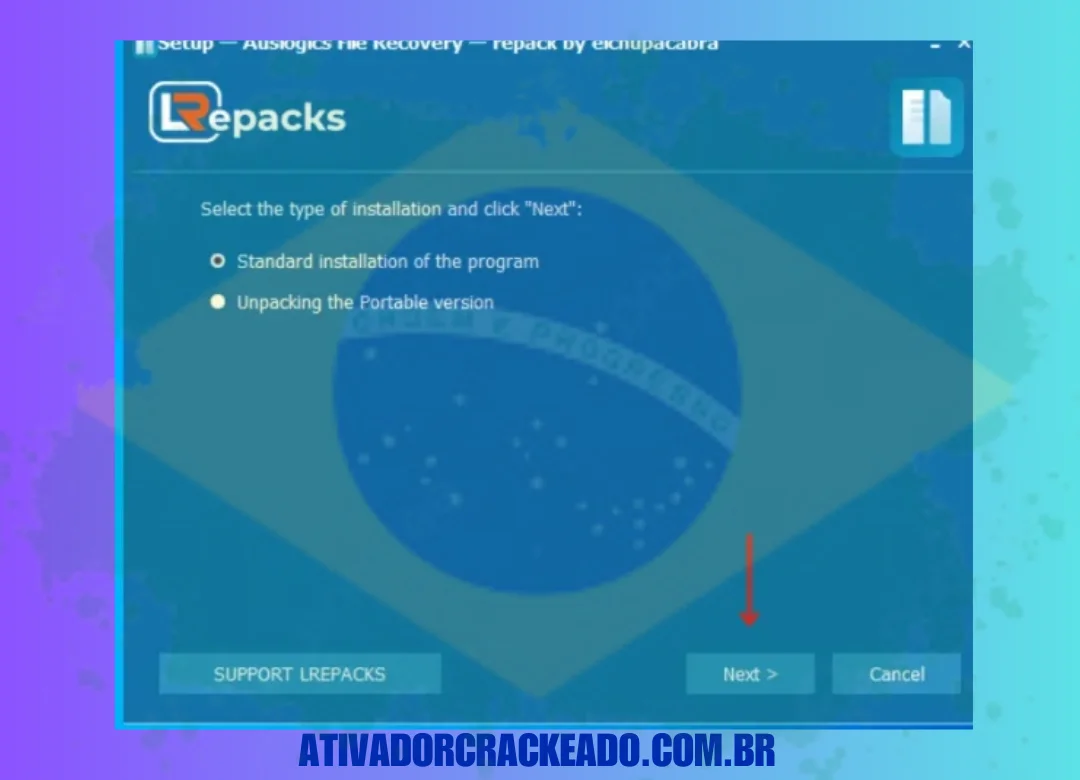
Passo 1:
Primeiro, selecione o tipo de instalação e clique em Avançar.
Passo 2:
Em seguida, leia a declaração, selecione a opção Continuar instalação e clique em Avançar.

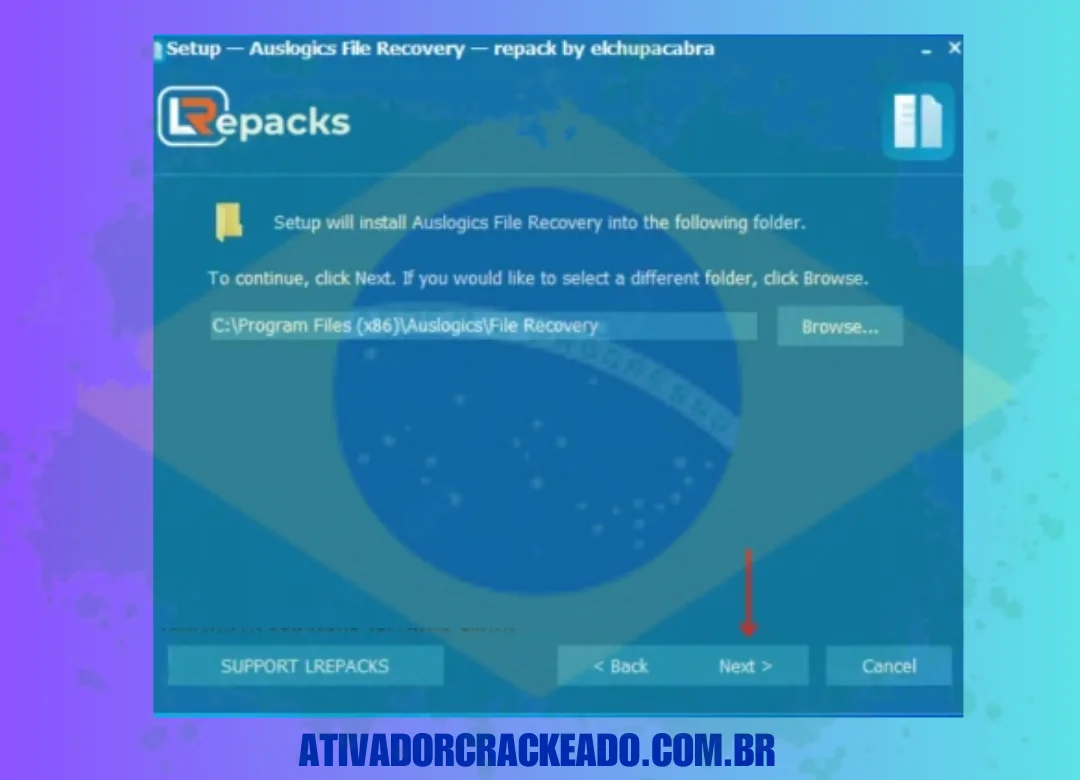
Passo 3:
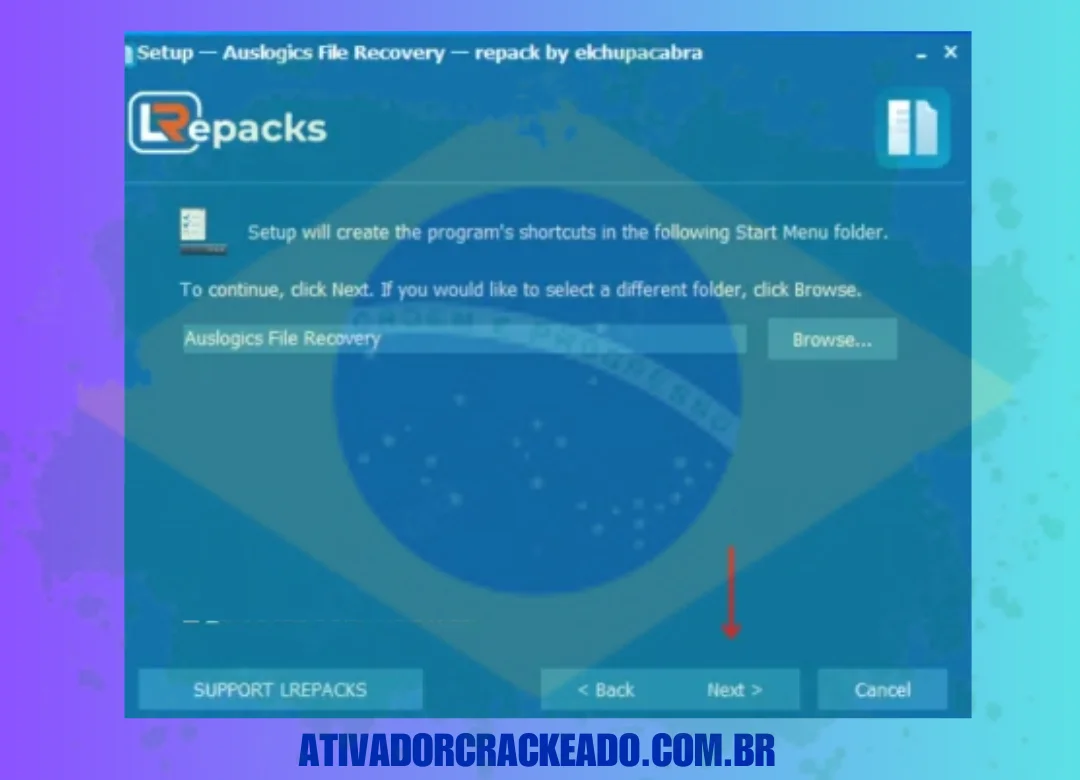
Agora, se você quiser especificar a pasta de instalação do programa, clique em Procurar ou, para continuar, clique em Avançar.
Passo 4:
Em seguida, clique em Avançar.
Passo 5:
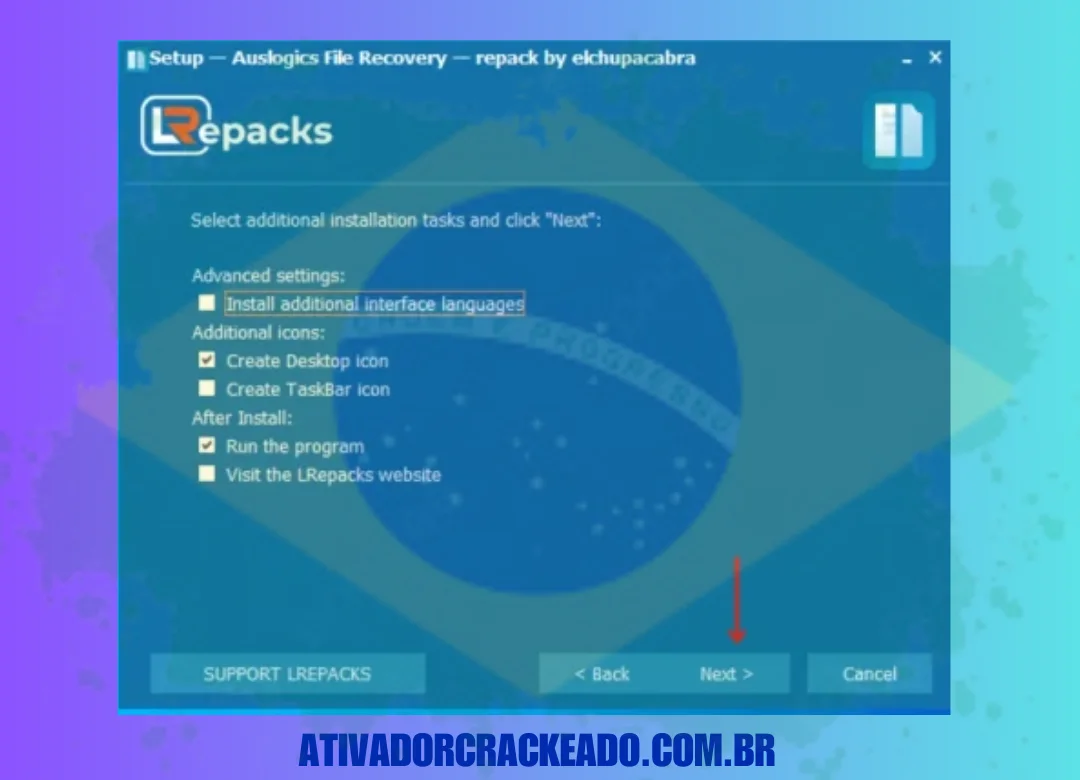
Em seguida, selecione tarefas de instalação adicionais conforme sua necessidade e clique em Avançar.
Passo 6:
A instalação foi iniciada, aguarde um momento.

Passo 7:
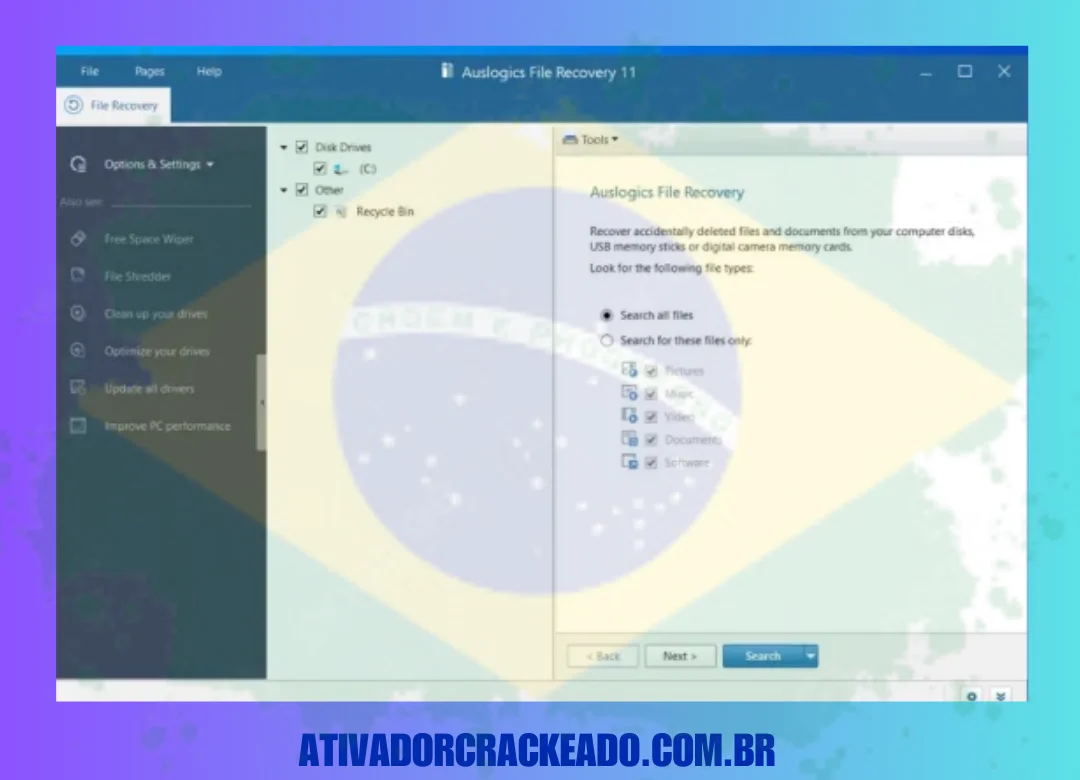
Por fim, esta é a interface final e o programa está pronto para uso.
Conclusão:
O Auslogics File Recovery Professional é uma ferramenta voltada para a recuperação de arquivos no Windows e pode ser útil em situações envolvendo exclusão acidental, perda de documentos, fotos, vídeos, arquivos de áudio, pendrives, cartões de memória e outras unidades de armazenamento.
O ponto mais importante é agir rapidamente e evitar novas gravações no dispositivo afetado.
Quanto mais o armazenamento for utilizado depois da perda, maior pode ser o risco de sobrescrever os dados antigos. Também é fundamental salvar os arquivos recuperados em uma unidade diferente da original.
Para problemas simples, uma ferramenta de recuperação pode oferecer uma maneira prática de procurar arquivos que deixaram de aparecer no Windows. Porém, quando existem danos físicos, falhas graves ou dados extremamente importantes, um serviço profissional de recuperação pode ser uma escolha mais segura.
Por fim, nenhuma ferramenta de recuperação substitui um bom sistema de backup. O Auslogics File Recovery Professional pode ajudar depois que um problema acontece, mas manter cópias atualizadas dos arquivos continua sendo a maneira mais eficaz de reduzir o risco de perda definitiva de dados.