![DSLRBooth Download Português PT-BR [2026] Full Version BR-PT](https://ativadorcrackeado.com.br/wp-content/uploads/2024/11/dslrBooth-Professional-150x150.webp "DSLRBooth Download Português PT-BR [2026] Gratis Download - AtivadorCrackeado")






LightBurn: Guia Completo de Software para Corte e Gravação a Laser
O LightBurn é uma das ferramentas mais conhecidas para preparação de projetos de corte e gravação a laser. O programa combina desenho vetorial, edição de imagens, configuração de camadas, controle de parâmetros e comunicação com diversos controladores de máquinas laser em uma única interface.
Para quem pesquisa por LightBurn, LightBurn gratuito, LightBurn software, LightBurn licença, LightBurn laser ou até mesmo alternativas ao programa, existem várias dúvidas importantes: quanto custa a licença, se ela é vitalícia, quais computadores são compatíveis, quais arquivos podem ser importados e qual versão escolher.
Este guia apresenta uma visão completa do software, explicando seus principais recursos, funcionamento, requisitos, licenciamento e formas de utilização.
Nota: informações sobre licença, compatibilidade e versões podem mudar. Os detalhes abaixo foram conferidos na documentação oficial do LightBurn.
O que é o LightBurn?
O LightBurn é um software desenvolvido para criar, editar, preparar e enviar trabalhos para máquinas de corte e gravação a laser. Em vez de depender de vários programas diferentes para desenhar uma peça, preparar uma imagem e configurar a gravação, o usuário pode realizar grande parte do fluxo diretamente dentro do aplicativo.
O programa é especialmente popular entre makers, profissionais de personalização, fabricantes, oficinas, pequenas empresas e usuários domésticos que trabalham com máquinas laser.
A interface reúne ferramentas de desenho vetorial, edição de objetos, organização por camadas e configuração de parâmetros como velocidade e potência.
O software também permite trabalhar com diferentes tipos de controladores. Atualmente, a documentação oficial divide a compatibilidade de licenciamento entre dispositivos GCode, DSP e Galvo. O LightBurn Core atende dispositivos GCode, enquanto o LightBurn Pro adiciona suporte para DSP e Galvo. (LightBurn User Guide)
Para que serve o LightBurn?
A principal função do LightBurn é transformar um projeto digital em instruções que uma máquina laser consiga executar.
Imagine, por exemplo, que você queira gravar um nome em uma placa de madeira. O fluxo pode começar com um desenho criado diretamente no LightBurn ou importado de outro programa.
Depois, você pode definir o tamanho, posicionamento, velocidade, potência e outras características do trabalho antes de enviá-lo para o equipamento.
O mesmo conceito pode ser aplicado a:
- Gravação em madeira;
- Acrílico;
- MDF;
- Couro;
- Vidro;
- Alguns metais com equipamentos apropriados;
- Placas personalizadas;
- Etiquetas;
- Objetos decorativos;
- Projetos de corte;
- Trabalhos de marcação;
- Personalização de produtos.
A capacidade real depende principalmente da máquina, do material, da potência do laser e do controlador utilizado.
Como funciona o LightBurn?
- O LightBurn funciona como uma ponte entre o projeto digital e o equipamento laser.
- Primeiro, o usuário cria ou importa o desenho. Depois, organiza os elementos dentro do projeto e define como cada objeto deverá ser processado.
- Uma característica importante é o uso de camadas. Diferentes partes de um projeto podem receber configurações distintas.
- Por exemplo, uma camada pode representar linhas de corte, enquanto outra representa áreas destinadas à gravação.
- Isso permite construir trabalhos mais complexos sem precisar separar tudo em arquivos diferentes.
- Depois de preparar o projeto, o usuário pode revisar a área de trabalho, verificar posicionamento e enviar as instruções para a máquina compatível.
LightBurn é gratuito?
Essa é uma das perguntas mais comuns relacionadas ao software.
O LightBurn oferece uma modalidade de teste, mas não deve ser confundida com uma licença permanente gratuita. Segundo a documentação oficial, o período de avaliação é de 30 dias e não exige uma chave durante o teste. Depois desse período, é necessário adquirir uma licença para continuar usando o software regularmente. (LightBurn User Guide)
Portanto, quando alguém pesquisa por LightBurn gratuito, é importante diferenciar:
- Período de avaliação;
- Licença comercial;
- Licença de design;
- Atualizações incluídas;
- Versões antigas compatíveis com uma licença existente.
O uso de versões modificadas ou chaves não autorizadas também pode apresentar riscos de segurança e problemas de compatibilidade.
LightBurn é vitalício?
- Sim, existe uma diferença importante entre a duração da licença e o período de atualizações.
- O LightBurn informa oficialmente que não funciona como uma assinatura tradicional. Depois da compra, a licença permite continuar utilizando o software, desde que a chave permaneça válida para aquela licença. (LightBurn User Guide)
- Uma nova licença inclui um período de atualizações gratuitas. Depois desse período, o usuário pode continuar usando uma versão compatível que esteja dentro do período de atualização da chave, ou renovar o período de atualizações para receber versões futuras.
- Isso significa que “licença vitalícia” não significa necessariamente “todas as versões futuras gratuitamente”.
- Essa distinção é importante antes da compra.
Quanto custa a licença do LightBurn?
- O preço pode variar conforme o tipo de licença, região, modalidade e eventuais mudanças comerciais da desenvolvedora.
- Por isso, não é recomendável utilizar valores antigos encontrados em artigos ou vídeos como referência definitiva.
- O ponto mais importante é entender que existem diferentes modalidades de licença. O LightBurn Core foi projetado para controladores GCode, enquanto o LightBurn Pro oferece suporte adicional para controladores DSP e Galvo. (LightBurn User Guide)
- Antes de comprar, verifique primeiro qual controlador existe na sua máquina.
- Comprar uma licença incompatível pode fazer com que você tenha que adquirir suporte adicional posteriormente.
LightBurn Core ou LightBurn Pro?
Essa escolha depende do equipamento.
LightBurn Core
O Core é direcionado a máquinas baseadas em controladores GCode.
Para quem possui uma máquina compatível com GCode e não precisa das funcionalidades destinadas a DSP ou Galvo, essa modalidade pode ser suficiente.
LightBurn Pro
- O Pro amplia a compatibilidade para controladores DSP e Galvo, além dos equipamentos GCode.
- Por isso, usuários que trabalham com diferentes tipos de máquinas podem preferir essa opção.
- A documentação oficial recomenda identificar o controlador da máquina antes de escolher a licença. (LightBurn User Guide)
LightBurn tem assinatura mensal?
Não.
O modelo de licenciamento do LightBurn não funciona como uma assinatura mensal tradicional. A empresa descreve a licença como uma compra que permite continuar usando o software, enquanto as atualizações futuras possuem um período específico incluído. (LightBurn User Guide)
Esse modelo é diferente de softwares que exigem pagamento mensal ou anual apenas para continuar abrindo os projetos.
É importante, entretanto, separar uso do software de acesso às atualizações futuras.
Como ativar o LightBurn?
- A ativação legítima utiliza a chave de licença fornecida pela desenvolvedora ou por um revendedor autorizado.
- Depois de instalar o programa, o usuário pode acessar a área de gerenciamento de licença e inserir a chave correspondente.
- A documentação oficial também oferece recursos para gerenciamento das ativações e permite controlar computadores associados à licença. (LightBurn User Guide)
- Não é recomendável utilizar geradores de chaves, cracks ou arquivos modificados.
- Além de violarem os termos da licença, esses arquivos podem alterar componentes do programa e introduzir malware no computador.
Onde encontrar a chave de licença do LightBurn?
- A chave é fornecida no processo de aquisição da licença.
- Se você já comprou o LightBurn e perdeu os dados, a melhor opção é utilizar os recursos oficiais de gerenciamento da licença ou entrar em contato com o suporte.
- Evite procurar uma LightBurn license key aleatória em sites desconhecidos.
- Uma chave encontrada na internet pode estar inválida, bloqueada, associada a outra pessoa ou simplesmente ser um arquivo malicioso apresentado como ativador.
Quantos computadores podem usar uma licença?
Uma licença padrão do LightBurn possui três ativações.
Isso significa que ela pode ser ativada em até três computadores ao mesmo tempo. O usuário também pode utilizar o portal de licenças para gerenciar ativações e liberar computadores antigos ou que não estão mais disponíveis. (LightBurn User Guide)
Esse recurso é bastante útil para quem possui, por exemplo:
- Um computador principal;
- Um notebook;
- Um computador reserva.
A chave pode ser usada entre diferentes sistemas operacionais compatíveis, incluindo Windows, macOS e Linux, observando as versões suportadas. (LightBurn User Guide)
Quais sistemas operacionais são compatíveis?
As versões atuais possuem requisitos específicos de sistema operacional.
A documentação oficial informa suporte atual para Windows 10 de 64 bits, build 1809 ou posterior, e versões compatíveis do macOS. A compatibilidade pode mudar entre versões do software. (LightBurn User Guide)
Também existem versões anteriores destinadas a sistemas operacionais mais antigos.
Por exemplo, a documentação informa que a versão 1.7 é a última compatível com versões do Windows anteriores ao Windows 10 e versões antigas do macOS e Linux. (LightBurn User Guide)
Por isso, computadores antigos podem exigir uma versão anterior do LightBurn.
Requisitos de hardware do LightBurn
O programa não precisa necessariamente de um computador extremamente poderoso para projetos simples.
Entretanto, trabalhos complexos, imagens grandes e multitarefa podem exigir mais memória e armazenamento rápido.
A documentação atual apresenta referências como:
- 4 GB de RAM para uso básico;
- 8 GB para utilização mais confortável;
- 16 GB para multitarefa mais pesada;
- SSD recomendado;
- Resolução de 1920 × 1080 ou superior para uma área de trabalho mais confortável;
- Pelo menos 450 MB de espaço livre para instalação, além do espaço necessário para seus arquivos. (LightBurn User Guide)
Na prática, um computador moderno intermediário já pode oferecer uma experiência bastante confortável.
Qual computador é melhor para LightBurn?
- Para a maioria dos usuários, não é necessário comprar uma workstation de alto desempenho.
- Um notebook ou desktop com processador moderno, 8 GB ou 16 GB de RAM e SSD costuma ser uma combinação equilibrada.
- Se você trabalha principalmente com vetores pequenos e projetos simples, 8 GB pode ser suficiente.
- Já quem utiliza imagens grandes, muitos elementos, aplicativos simultâneos ou projetos profissionais pode se beneficiar de 16 GB ou mais.
- O monitor também merece atenção. Uma tela Full HD ou superior proporciona mais espaço para visualizar ferramentas, camadas e área de trabalho.
LightBurn para Windows
O Windows é uma das plataformas mais utilizadas por usuários de máquinas laser.
A versão atual exige um sistema Windows de 64 bits compatível. Computadores com sistemas antigos podem precisar de uma versão anterior do software. (LightBurn User Guide)
Antes da instalação, vale conferir:
- Versão do Windows;
- Arquitetura 64-bit;
- Memória disponível;
- Espaço no SSD;
- Driver/controlador da máquina;
- Tipo de conexão USB ou rede;
- Compatibilidade do laser.
Isso reduz bastante a possibilidade de problemas durante a primeira configuração.
Quais arquivos o LightBurn aceita?
O LightBurn trabalha com diversos formatos de imagem e vetores.
Entre os formatos suportados estão:
- SVG;
- AI;
- DXF;
- PDF;
- PLT;
- HPGL;
- PNG;
- JPG/JPEG;
- BMP;
- GIF;
- TIF/TIFF;
- GCode, em situações específicas.
A documentação oficial também indica suporte aos formatos próprios de projeto .lbrn e .lbrn2. (LightBurn User Guide)
Essa variedade permite trabalhar com arquivos produzidos por softwares diferentes.
LightBurn e SVG
- O SVG é especialmente útil para projetos vetoriais.
- Como os objetos vetoriais podem ser redimensionados sem o mesmo tipo de perda de qualidade associada a imagens rasterizadas, o formato é bastante conveniente para desenhos destinados a corte.
- Um arquivo SVG pode ser criado em diferentes programas de design e posteriormente importado no LightBurn.
- Isso facilita a integração com ferramentas de desenho vetorial.
LightBurn e DXF
- O DXF é outro formato importante para usuários que trabalham com CAD.
- Arquivos DXF podem conter geometrias utilizadas para corte e fabricação.
- O LightBurn suporta a importação desse formato, permitindo que desenhos produzidos em ferramentas CAD sejam utilizados na preparação do trabalho laser. (LightBurn User Guide)
- Isso torna o programa interessante não apenas para personalização, mas também para fabricação digital.
LightBurn e imagens PNG/JPG
- O LightBurn também trabalha com imagens rasterizadas.
- PNG e JPG são úteis para fotografias, logotipos, desenhos e imagens que serão processadas para gravação.
- Entretanto, uma fotografia não funciona exatamente como um desenho vetorial.
- Em uma gravação fotográfica, o software precisa converter as informações da imagem em um padrão que possa ser reproduzido pelo laser.
- O resultado dependerá do material, resolução, potência, velocidade e técnica utilizada.
O LightBurn aceita PDF?
- A documentação oficial lista PDF entre os formatos vetoriais/mistos que podem ser importados. (LightBurn User Guide)
- Isso é útil para usuários que recebem projetos preparados em outros programas.
- Ainda assim, é importante conferir o conteúdo do PDF antes de iniciar um corte.
- Textos, fontes e elementos complexos podem exigir preparação adicional.
LightBurn e arquivos de projeto
- O programa utiliza seus próprios formatos de projeto, como
.lbrne.lbrn2. - Esses arquivos preservam informações importantes do projeto.
- A documentação diferencia Open de Import. Abrir um projeto permite carregar suas informações de projeto, enquanto importar determinados arquivos pode trazer somente os elementos gráficos. (LightBurn User Guide)
- Essa diferença é importante para quem trabalha com arquivos antigos ou recebe projetos de outras pessoas.
LightBurn para máquinas laser
O grande diferencial do software é sua integração com máquinas laser compatíveis.
Em vez de utilizar o programa apenas para desenho, o usuário pode preparar o trabalho de acordo com o comportamento do equipamento.
Isso envolve parâmetros como:
- Velocidade;
- Potência;
- Número de passadas;
- Ordem de processamento;
- Tipo de operação;
- Camadas;
- Posicionamento.
Os valores corretos dependem do equipamento e do material.
Não existe uma configuração universal de velocidade e potência que funcione perfeitamente para todas as máquinas.
Como configurar uma máquina no LightBurn?
O primeiro passo é identificar o controlador.
Depois, deve-se selecionar ou configurar o dispositivo correspondente dentro do software.
A configuração precisa considerar:
- Marca da máquina;
- Modelo;
- Controlador;
- Método de conexão;
- Área de trabalho;
- Origem;
- Sistema de coordenadas.
Um erro nessa etapa pode resultar em posicionamento incorreto ou comportamento inesperado.
Por isso, é recomendável consultar o manual da máquina antes de iniciar trabalhos reais.
LightBurn para iniciantes
- Apesar de possuir muitos recursos, o LightBurn pode ser aprendido progressivamente.
- Um iniciante não precisa dominar todas as funções no primeiro dia.
- Uma sequência interessante é:
- Primeiro: aprender a abrir e salvar projetos.
- Segundo: aprender a importar SVG, PNG e outros formatos.
- Terceiro: entender camadas.
- Quarto: aprender velocidade e potência.
- Quinto: compreender operações de corte e gravação.
- Sexto: aprender posicionamento e origem.
- Sétimo: praticar com materiais baratos antes de utilizar peças importantes.
- Essa abordagem reduz erros e facilita a aprendizagem.
Como funciona o sistema de camadas?
As camadas são fundamentais para organizar projetos.
Imagine uma placa contendo:
- Um contorno externo;
- Um logotipo;
- Um texto;
- Pequenos detalhes decorativos.
Cada elemento pode receber uma configuração específica.
O contorno pode ser destinado ao corte, enquanto o texto e o logotipo podem ser gravados.
Essa separação ajuda a controlar a ordem e os parâmetros do trabalho.
LightBurn para gravação
Na gravação, o laser percorre determinadas áreas do material para criar marcas.
A qualidade final depende de diversos fatores.
Entre eles estão:
- Potência do laser;
- Velocidade;
- Foco;
- Resolução;
- Material;
- Preparação da imagem;
- Ventilação;
- Condições da superfície.
O LightBurn oferece ferramentas para preparar o arquivo, mas não elimina a necessidade de calibrar a máquina.
LightBurn para corte
- O corte exige uma abordagem diferente.
- Aqui, o objetivo é atravessar o material seguindo linhas específicas.
- Um único passe pode não ser suficiente.
- Dependendo da espessura e do material, pode ser necessário utilizar várias passadas ou ajustar parâmetros.
- Nunca assuma que uma configuração encontrada na internet é automaticamente segura ou correta para sua máquina.
- Faça testes controlados.
LightBurn e segurança
O software controla equipamentos que podem produzir calor intenso, luz laser e materiais potencialmente perigosos.
Portanto, segurança deve vir antes da velocidade.
Nunca opere uma máquina laser sem observar as recomendações do fabricante.
Use:
- Proteção adequada;
- Ventilação;
- Sistema de exaustão quando necessário;
- Área de trabalho apropriada;
- Supervisão;
- Procedimentos de emergência.
Também é importante entender que diferentes materiais podem liberar fumaças perigosas quando aquecidos.
LightBurn é melhor que outros programas?
Isso depende do objetivo.
O LightBurn é forte porque reúne várias funções em um único ambiente.
Para usuários de laser, essa integração pode ser mais conveniente do que alternar entre um programa de desenho, outro de preparação e outro de controle.
Porém, isso não significa que seja necessariamente o melhor programa para todos.
Profissionais podem combinar LightBurn com:
- Adobe Illustrator;
- CorelDRAW;
- Inkscape;
- AutoCAD;
- Affinity Designer;
- Outros softwares CAD/CAM.
Cada programa possui vantagens específicas.
Qual programa é semelhante ao LightBurn?
- Existem diversas alternativas.
- Entre as opções conhecidas estão softwares fornecidos pelos fabricantes das próprias máquinas, soluções específicas de controle laser e ferramentas de design utilizadas em conjunto com controladores.
- O LaserGRBL, por exemplo, é conhecido por usuários de determinadas máquinas GCode.
- Já softwares como Inkscape são muito fortes na criação de vetores, mas não têm exatamente o mesmo objetivo do LightBurn.
- A comparação correta depende da máquina e do fluxo de trabalho.
LightBurn ou Inkscape?
- O Inkscape é principalmente um editor vetorial.
- Ele é excelente para criar desenhos, logotipos e ilustrações.
- O LightBurn, por outro lado, é orientado especificamente para o fluxo de trabalho com laser.
- Por isso, muitos usuários podem utilizar os dois juntos.
- Um projeto pode ser desenhado no Inkscape, salvo como SVG e posteriormente importado no LightBurn.
- Essa combinação oferece flexibilidade sem exigir que um único programa faça absolutamente tudo.
LightBurn ou CorelDRAW?
- CorelDRAW é uma suíte de design gráfico, enquanto LightBurn possui foco muito mais específico em fabricação e laser.
- Se seu objetivo principal é criar materiais gráficos complexos, CorelDRAW pode ser mais adequado.
- Se o objetivo é preparar e executar trabalhos em uma máquina laser compatível, LightBurn oferece ferramentas mais direcionadas ao processo.
- Na prática, profissionais podem utilizar ambos.
LightBurn ou AutoCAD?
- AutoCAD é uma ferramenta CAD voltada para desenho técnico e engenharia.
- LightBurn não pretende substituir um software CAD completo.
- Entretanto, a possibilidade de importar DXF permite levar determinadas geometrias criadas em CAD para o ambiente de preparação laser. (LightBurn User Guide)
- Isso cria um fluxo interessante para fabricação digital:
CAD → DXF → LightBurn → Máquina Laser
LightBurn e inteligência artificial
- Ferramentas de inteligência artificial também podem participar do fluxo de criação.
- Por exemplo, uma IA pode ajudar a gerar ideias, textos, descrições ou até arquivos gráficos.
- Entretanto, arquivos gerados automaticamente devem ser revisados antes da importação.
- A própria documentação do LightBurn alerta que arquivos produzidos por ferramentas de IA podem não obedecer perfeitamente aos padrões esperados e podem provocar falhas ou resultados inesperados durante a importação. (LightBurn User Guide)
- Por isso, sempre valide o arquivo antes de enviá-lo para a máquina.
Como melhorar projetos no LightBurn?
- Um bom projeto começa antes de clicar em “Start”.
- Primeiro, confira o tamanho real da peça.
- Depois, revise as camadas.
- Verifique se as linhas que deveriam cortar realmente estão configuradas para corte.
- Confira também se os elementos que deveriam apenas ser gravados não estão configurados para atravessar completamente o material.
- Uma revisão simples pode evitar desperdício de material.
Erros comuns de iniciantes
- Um dos erros mais frequentes é utilizar configurações de velocidade e potência copiadas de outro equipamento.
- Mesmo duas máquinas aparentemente semelhantes podem apresentar resultados diferentes.
- Outro problema comum é esquecer de verificar o foco.
- Também é frequente importar um arquivo e não perceber que existem linhas duplicadas.
- Linhas duplicadas podem fazer o laser passar duas vezes pelo mesmo local.
- Por isso, revisar o desenho antes da execução é uma etapa importante.
Como preparar um projeto para corte?
Um processo básico pode seguir esta ordem:
- Criar ou importar o desenho.
- Definir as dimensões.
- Conferir as linhas.
- Organizar as camadas.
- Definir operações.
- Configurar parâmetros.
- Fazer o enquadramento.
- Realizar um teste.
- Executar o trabalho.
A ordem exata pode mudar conforme o equipamento.
Como preparar um projeto para gravação?
- Para gravação, comece com uma imagem ou vetor adequado.
- Depois, ajuste o tamanho e a posição.
- Se for uma imagem, verifique resolução e contraste.
- O material também influencia bastante.
- Uma fotografia que funciona bem em madeira pode produzir resultado completamente diferente em outro material.
- Por isso, teste sempre antes de realizar uma produção grande.
LightBurn aceita fontes?
- Textos podem fazer parte dos projetos, mas existem cuidados importantes.
- Ao importar vetores produzidos em outros programas, fontes incorporadas podem não ser reconhecidas automaticamente.
- A documentação recomenda garantir que as fontes necessárias estejam instaladas ou converter textos em caminhos/curvas antes de exportar o arquivo. (LightBurn User Guide)
- Essa é uma boa prática para evitar alterações inesperadas no desenho.
LightBurn e produtividade
- Para profissionais, produtividade não significa apenas cortar mais rápido.
- Também significa reduzir erros.
- A organização por camadas, projetos salvos, configurações reutilizáveis e ferramentas de posicionamento podem ajudar a estabelecer um processo repetível.
- Isso é especialmente útil em produção de pequenas séries.
- Por exemplo, uma empresa que produz dezenas de placas semelhantes pode criar um projeto-base e alterar apenas nomes, números ou pequenos elementos.
Vale a pena usar o LightBurn?
- Para quem possui uma máquina compatível, o LightBurn pode ser uma solução bastante completa.
- Ele reúne desenho, preparação e comunicação com equipamentos em uma mesma plataforma.
- Sua maior vantagem é justamente essa integração.
- Por outro lado, é importante verificar a compatibilidade antes de comprar.
- Não basta perguntar se “o laser funciona com LightBurn”. É necessário verificar o controlador específico.
LightBurn para uso profissional
Em um ambiente profissional, a escolha do software deve considerar mais do que preço.
Também são importantes:
- Compatibilidade;
- Estabilidade;
- Facilidade de treinamento;
- Suporte;
- Gerenciamento de licenças;
- Compatibilidade com arquivos;
- Atualizações;
- Fluxo de produção.
O modelo de licença do LightBurn, com três ativações padrão e período inicial de atualizações, pode ser interessante para profissionais que utilizam mais de um computador. (LightBurn User Guide)
LightBurn para makers e hobbyistas
- Para hobbyistas, o software pode simplificar bastante o processo.
- Em vez de aprender diferentes ferramentas simultaneamente, o usuário pode começar criando formas simples diretamente dentro do programa.
- Depois, conforme evolui, pode incorporar SVG, DXF, imagens e outros formatos.
- Esse crescimento gradual é uma das melhores formas de aprender.
LightBurn para pequenos negócios
Pequenas empresas que trabalham com personalização podem utilizar o software para produzir:
- Chaveiros;
- Placas;
- Presentes personalizados;
- Decorações;
- Identificadores;
- Produtos promocionais;
- Sinalização;
- Peças decorativas.
A qualidade final, entretanto, depende da máquina e do processo completo.
O software é apenas uma parte da cadeia produtiva.
Como escolher a licença correta?
Antes de comprar, responda a três perguntas:
1. Qual é o controlador da minha máquina?
GCode, DSP e Galvo podem exigir modalidades diferentes.
2. Quantos computadores serão utilizados?
A licença padrão oferece três ativações. (LightBurn User Guide)
3. Preciso das atualizações futuras?
A licença inclui um período inicial de atualizações. Depois disso, você pode renovar para continuar recebendo versões futuras. (LightBurn User Guide)
Essas respostas ajudam a evitar uma compra inadequada.
O LightBurn funciona offline?
- O software pode ser utilizado para várias tarefas locais depois de instalado e licenciado.
- A documentação também possui procedimentos para gerenciamento e ativação de licença offline. (LightBurn User Guide)
- Entretanto, situações como ativação, gerenciamento de licença ou obtenção de atualizações podem exigir conectividade dependendo do procedimento.
- Para ambientes sem internet permanente, vale consultar a documentação específica antes da instalação.
O que acontece quando o período de atualização termina?
O usuário não perde automaticamente o software.
- A documentação explica que, depois do período de atualização, o usuário continua podendo utilizar a versão mais recente que seja compatível com seu sistema e que tenha sido lançada dentro do período válido da licença. (LightBurn User Guide)
- Para receber atualizações posteriores, é necessário renovar o período de atualizações.
- Essa política torna o modelo diferente de uma assinatura convencional.
LightBurn 2.x
- A linha 2.x representa a geração atual do software e possui requisitos de sistema mais recentes.
- A documentação atual apresenta requisitos específicos para o LightBurn 2.1, incluindo recomendações de memória, armazenamento e resolução de tela. (LightBurn User Guide)
- Usuários de computadores antigos devem verificar a compatibilidade antes de atualizar.
- Em alguns casos, permanecer em uma versão anterior pode ser mais apropriado do que atualizar imediatamente.
Como atualizar o LightBurn?
Antes de atualizar, faça uma cópia dos seus projetos importantes.
Depois, verifique:
- Compatibilidade do sistema operacional;
- Compatibilidade do controlador;
- Validade do período de atualizações;
- Alterações na documentação;
- Compatibilidade dos projetos antigos.
Manter backups é especialmente importante em ambientes profissionais.
Como fazer backup dos projetos?
Uma boa estratégia é manter cópias dos arquivos .lbrn ou .lbrn2 em mais de um local.
Você pode utilizar:
- SSD externo;
- HD externo;
- Servidor;
- Armazenamento em nuvem;
- NAS.
Também é interessante manter versões diferentes de projetos importantes.
Assim, se uma alteração posterior causar um problema, você pode recuperar uma versão anterior.
LightBurn e arquivos GCode
- O LightBurn consegue importar GCode, mas existe uma limitação importante.
- A documentação informa que a importação considera a geometria armazenada no arquivo, mas não importa necessariamente as configurações de velocidade e potência. Além disso, determinadas formas preenchidas podem ser interpretadas como linhas de preenchimento. (LightBurn User Guide)
- Por isso, não trate um arquivo GCode importado como se fosse um projeto completo originalmente criado no LightBurn.
Dicas para obter melhores resultados
Algumas práticas simples ajudam bastante:
Teste antes de produzir.
Nunca utilize uma configuração desconhecida diretamente em uma peça importante.
Mantenha os arquivos organizados.
Use nomes claros para seus projetos.
Faça backup.
Não mantenha seu único arquivo em um computador.
Confira o foco.
Um foco incorreto pode prejudicar drasticamente a qualidade.
Verifique o material.
Materiais diferentes exigem abordagens diferentes.
Revise o projeto.
Procure linhas duplicadas, objetos escondidos e dimensões incorretas.
LightBurn para fotos
- Gravar fotografias é uma aplicação interessante do software.
- Porém, uma fotografia não deve ser simplesmente enviada para o laser sem preparação.
- Contraste, brilho, resolução e método de conversão influenciam o resultado.
- O material também é fundamental.
- Madeira clara, madeira escura, acrílico e outros materiais respondem de maneiras diferentes.
- Faça testes pequenos antes de gravar uma imagem grande.
LightBurn para acrílico
- Acrílico é utilizado em diversos projetos de personalização e fabricação.
- No entanto, o resultado depende do tipo específico de material e do equipamento.
- Nem todo acrílico reage da mesma maneira ao laser.
- Antes de trabalhar em produção, verifique as recomendações do fabricante do material e da máquina.
LightBurn para madeira
- A madeira é um dos materiais mais populares para gravação e corte.
- Ainda assim, diferentes tipos e espessuras produzem resultados diferentes.
- A presença de resina, umidade, acabamento superficial e densidade pode alterar a aparência da gravação.
- Por isso, tabelas de parâmetros encontradas online devem ser tratadas apenas como ponto de partida.
LightBurn para MDF
- MDF também é comum em projetos de corte e gravação.
- A composição do material pode afetar a fumaça, acabamento e comportamento durante o corte.
- Sempre utilize ventilação apropriada e siga as recomendações de segurança.
Como aprender LightBurn?
- O melhor método é combinar documentação, prática e pequenos projetos.
- Comece com uma forma simples.
- Depois faça um projeto com texto.
- Em seguida, experimente SVG.
- Depois tente uma imagem.
- Finalmente, faça um projeto que combine corte e gravação.
- Esse processo permite compreender as ferramentas sem criar uma curva de aprendizado desnecessariamente complicada.
Existe curso gratuito de LightBurn?
- Existem diversos materiais educacionais disponíveis na internet, incluindo documentação, vídeos, tutoriais e comunidades de usuários.
- A documentação oficial é especialmente importante porque explica recursos e procedimentos diretamente relacionados ao software.
- Para aprender rapidamente, procure materiais específicos para sua máquina e controlador.
- Um tutorial genérico pode ensinar a interface, mas não necessariamente fornecer parâmetros corretos para seu equipamento.
Onde encontrar suporte para LightBurn?
A documentação oficial deve ser o primeiro lugar para consultar dúvidas sobre:
- Instalação;
- Licenciamento;
- Compatibilidade;
- Importação;
- Exportação;
- Controladores;
- Recursos;
- Configuração.
Ela também mantém informações para versões antigas.
Para questões específicas da máquina, o manual do fabricante do equipamento continua sendo essencial.
Perguntas frequentes sobre LightBurn
Qual o valor da licença do LightBurn?
O valor depende da modalidade e das condições comerciais atuais. Como os preços podem mudar, consulte a página oficial de compra antes de tomar uma decisão.
LightBurn é vitalício?
A licença não funciona como uma assinatura mensal. Depois da compra, o software pode continuar sendo usado, enquanto as atualizações futuras dependem do período de atualização associado à licença. (LightBurn User Guide)
LightBurn tem versão gratuita?
Existe um período de avaliação de 30 dias. Depois disso, é necessário adquirir uma licença para continuar usando o software regularmente. (LightBurn User Guide)
Onde posso encontrar um curso gratuito do LightBurn?
A documentação oficial, tutoriais e comunidades de usuários são bons pontos de partida. Para resultados mais rápidos, procure conteúdo específico para o modelo e controlador da sua máquina.
Onde encontro código de desconto para LightBurn?
Promoções podem existir ocasionalmente, mas devem ser verificadas em fontes oficiais ou revendedores autorizados. Desconfie de sites que prometem chaves extremamente baratas.
Onde encontro a chave de licença do LightBurn?
A chave é fornecida após a aquisição legítima da licença. Caso tenha perdido a informação, utilize os recursos oficiais de gerenciamento ou procure o suporte.
Quais são os requisitos para rodar o LightBurn?
Os requisitos dependem da versão. Para a geração atual, a documentação apresenta Windows 10 64-bit build 1809 ou posterior, além de requisitos recomendados de RAM, armazenamento e resolução. (LightBurn User Guide)
Como ativar o LightBurn?
Instale o software, abra o gerenciamento de licença e informe sua chave legítima. O procedimento também contempla gerenciamento de ativações.
Qual programa posso usar na minha máquina laser?
Depende principalmente do controlador. Se a máquina for compatível com LightBurn, ele pode ser uma opção bastante completa. Sempre confirme a compatibilidade específica antes de comprar.
Qual é a versão atual do LightBurn?
A linha atual inclui versões 2.x, mas o número exato da versão disponível pode mudar com novos lançamentos. Para obter a versão mais recente, consulte a página oficial de downloads e a documentação correspondente.
Quais arquivos o LightBurn aceita?
Entre os formatos suportados estão SVG, AI, DXF, PDF, PLT, HPGL, PNG, JPG, BMP, GIF e TIFF, além dos formatos próprios de projeto. (LightBurn User Guide)
Qual software é similar ao LightBurn?
Existem várias alternativas, como LaserGRBL e softwares fornecidos por fabricantes de máquinas. Para criação vetorial, Inkscape, CorelDRAW e Illustrator podem complementar o fluxo.
Como funciona o LightBurn?
Ele permite criar ou importar projetos, organizar elementos, configurar operações de corte e gravação e enviar o trabalho para máquinas laser compatíveis.
O LightBurn é bom para iniciantes?
Sim, especialmente se o aprendizado for gradual. A interface possui muitos recursos, mas é possível começar com desenhos simples e evoluir para projetos mais complexos.
LightBurn funciona em três computadores?
Uma licença padrão possui três ativações. O portal de licenças permite gerenciar essas ativações. (LightBurn User Guide)
Posso usar a mesma licença no Windows e Mac?
Sim. A documentação informa que a mesma chave pode ser usada para ativar o LightBurn em Windows, macOS ou Linux, respeitando a compatibilidade de cada versão. (LightBurn User Guide)
Requisitos do sistema
- Sistema operacional: Windows 7 de 32 ou 64 bits ou posterior
- Processador: Core i3 ou Intel superior
- Armazenamento: 500 MB de espaço livre no disco rígido; Memória: 4 GB de RAM
- Gráficos: Uma placa gráfica que suporte OpenGL 3.3 (a maioria das GPUs contemporâneas atende a esse requisito)
Baixar LightBurn Doqnload
Download Link
Senha:123
Como instalar o LightBurn?
Instalar e crackear o
lightburn cracked download é muito fácil; basta instalar o programa normalmente, adicionar um arquivo crack ao diretório de instalação e iniciar o programa a partir daí. É assim que você faria:
Passo 1:
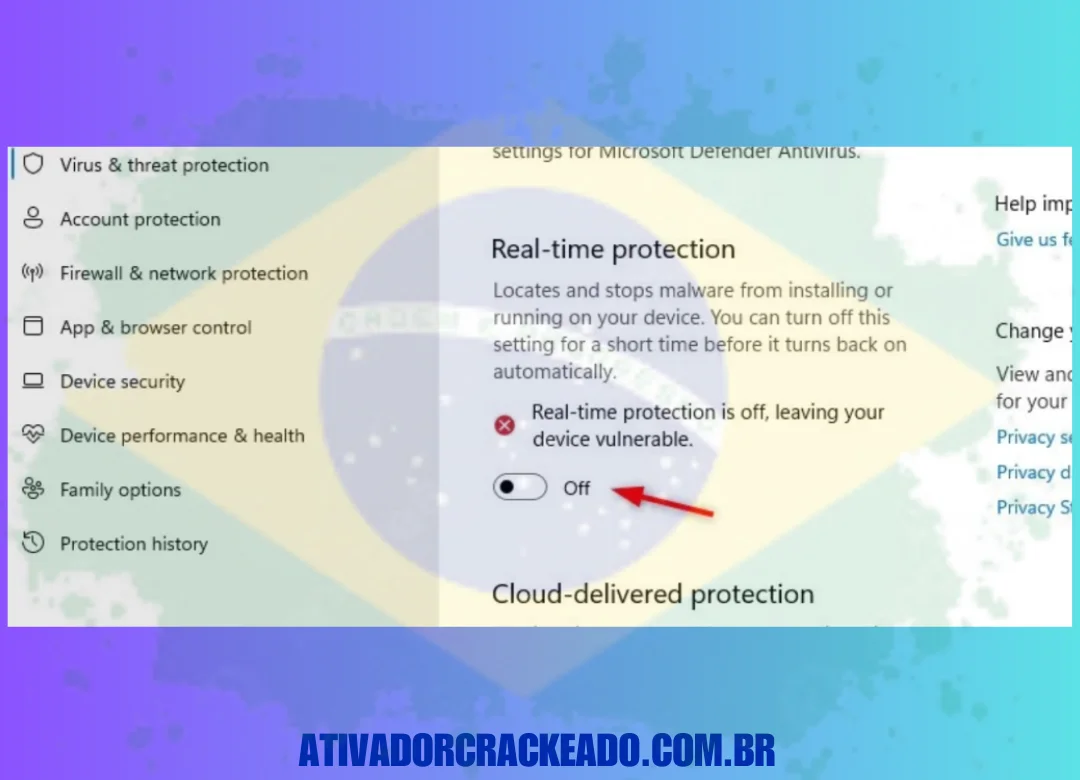
Certifique-se de que seu software antivírus esteja desativado antes de usar o link a seguir para baixar o LightBurn gratuitamente.
Passo 2:
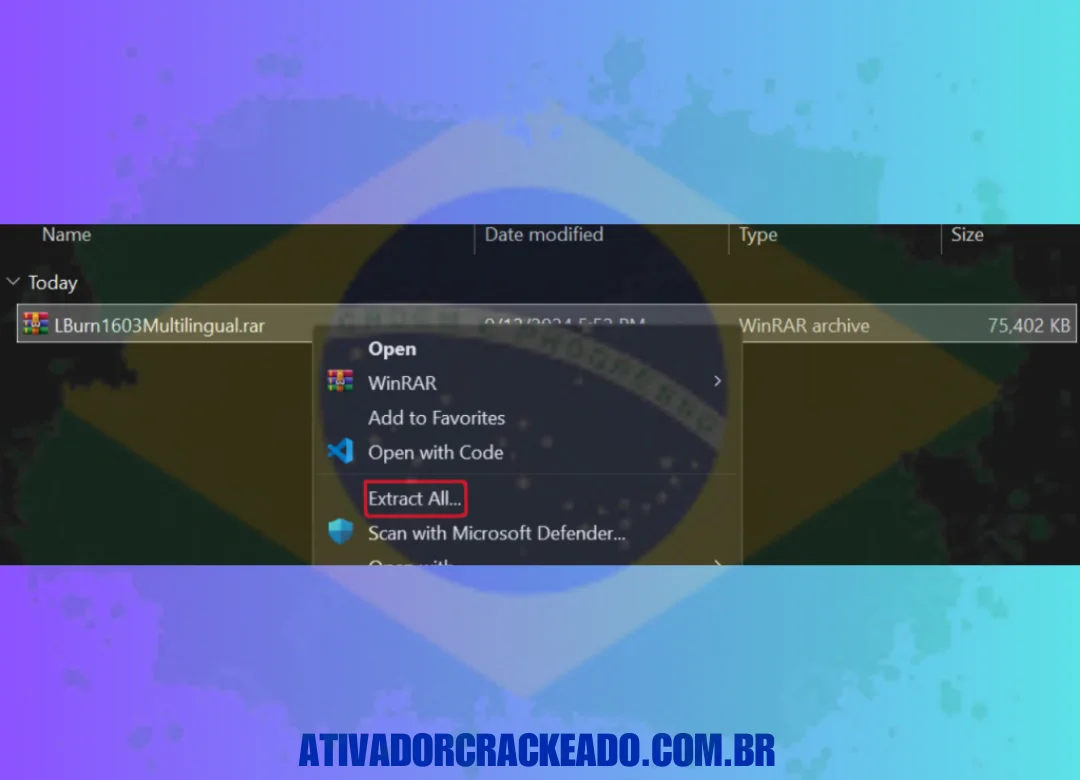
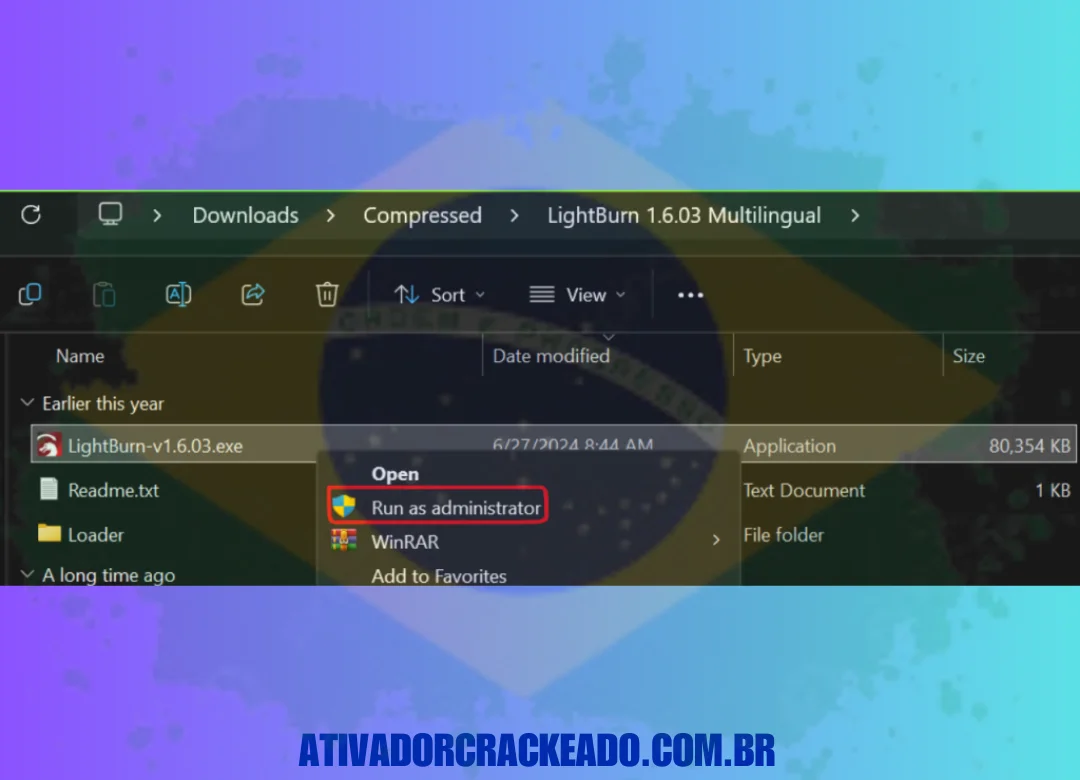
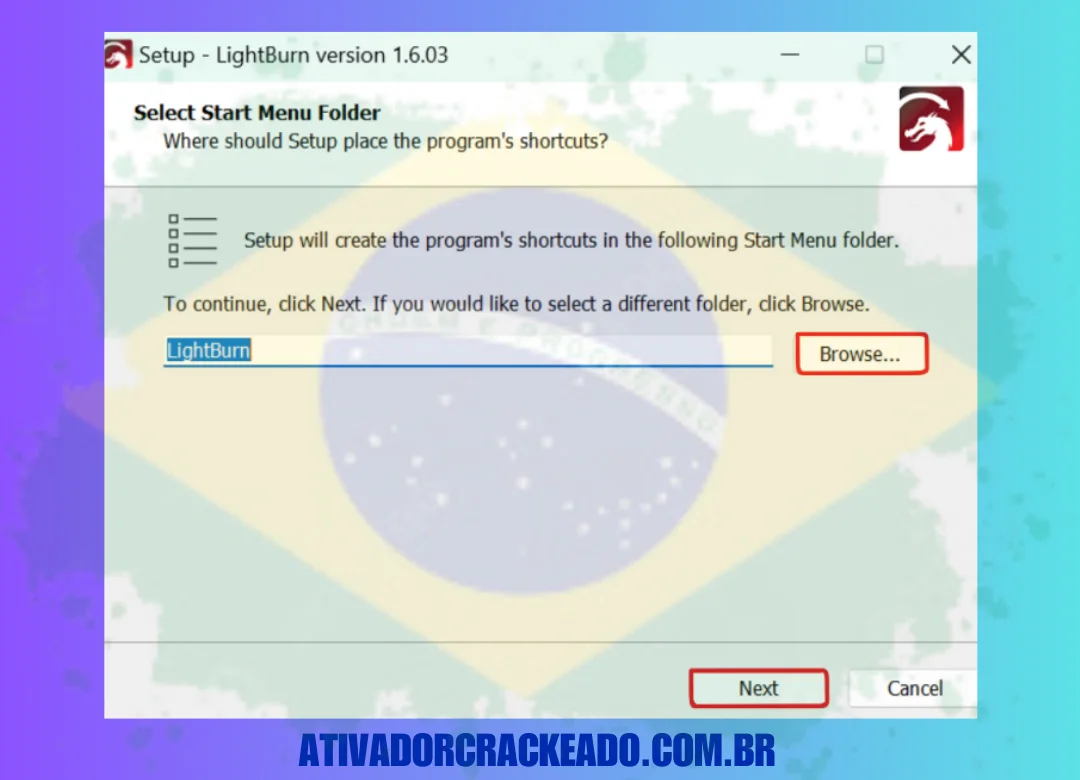
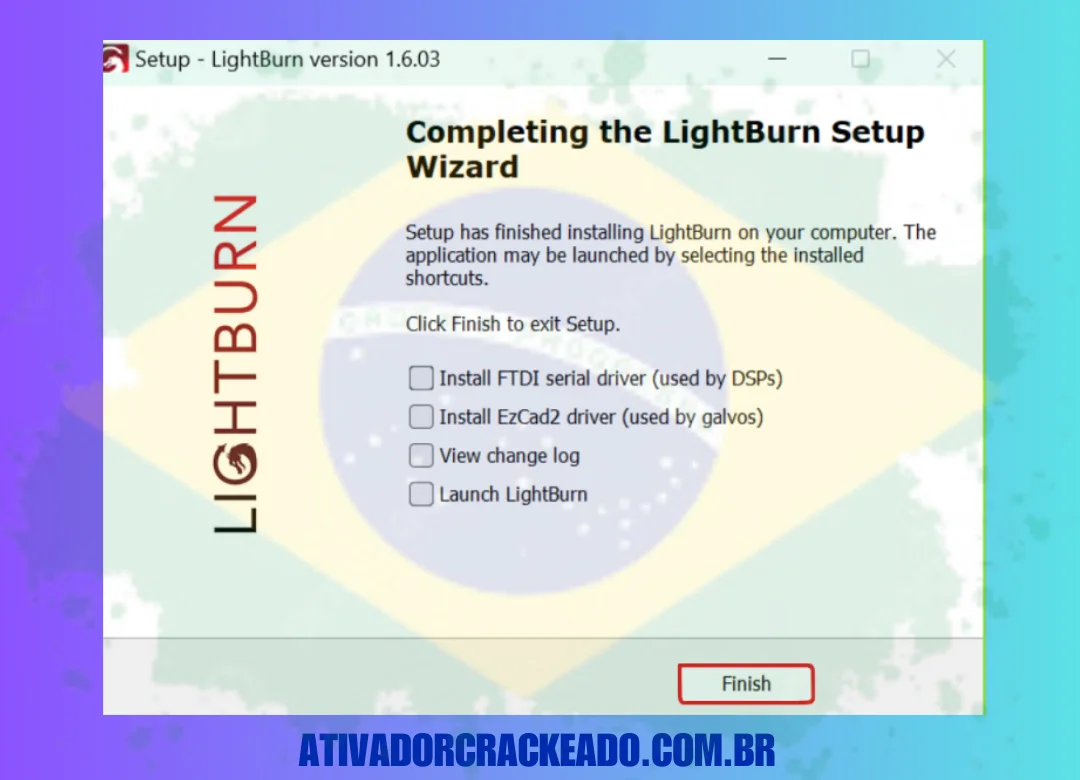
Inicie a instalação como administrador após extrair o arquivo baixado. Para finalizar a instalação, selecione a pasta no menu Iniciar.
Passo 3:
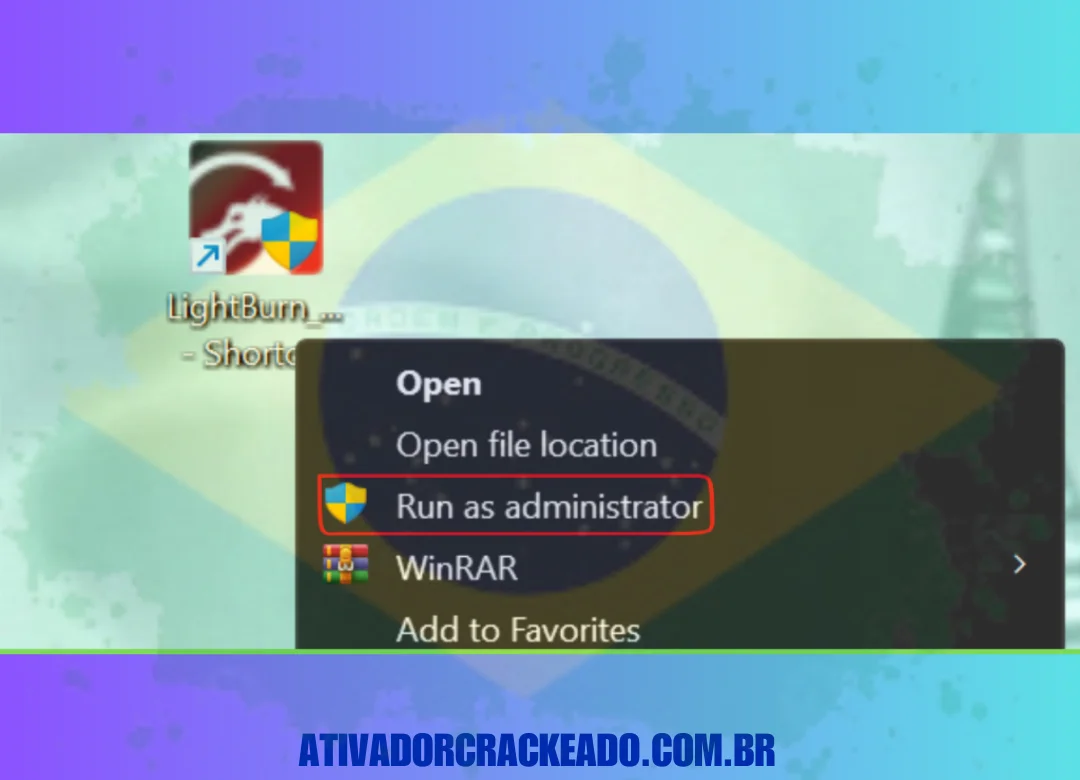
Copie o arquivo LightBurn_Loader.exe da pasta Loader e coloque-o no diretório de instalação. LightBurn_Loader.exe deve sempre ser usado para iniciar o programa para criar um atalho na área de trabalho.
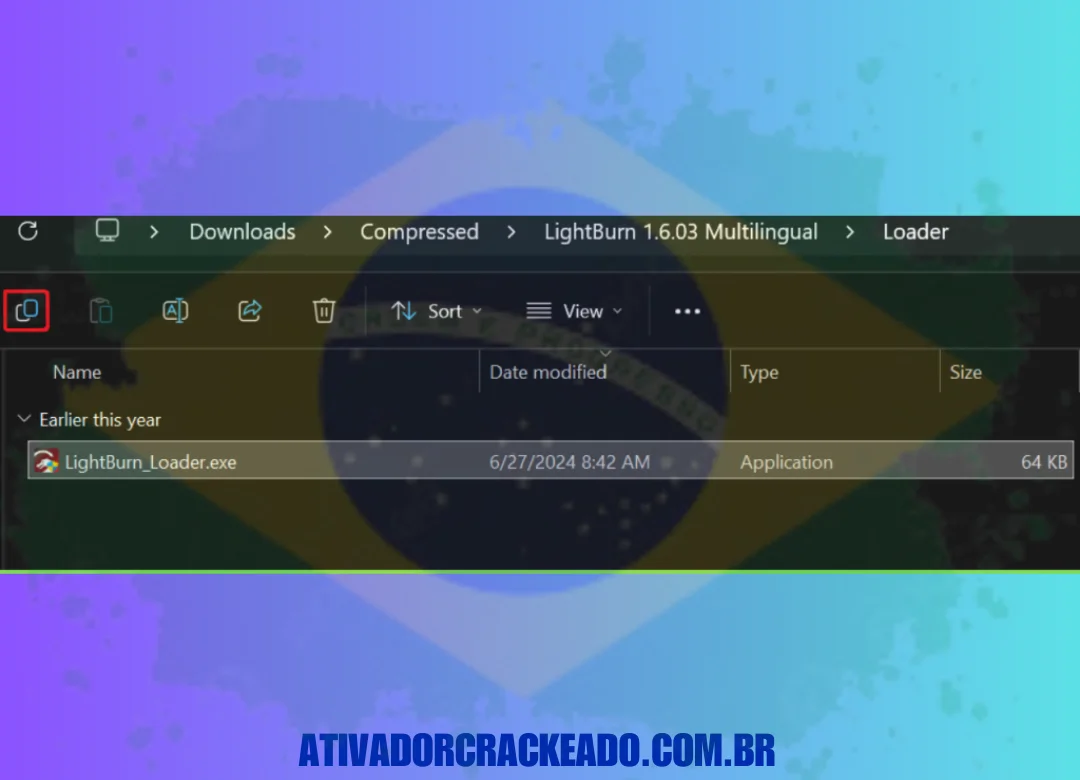
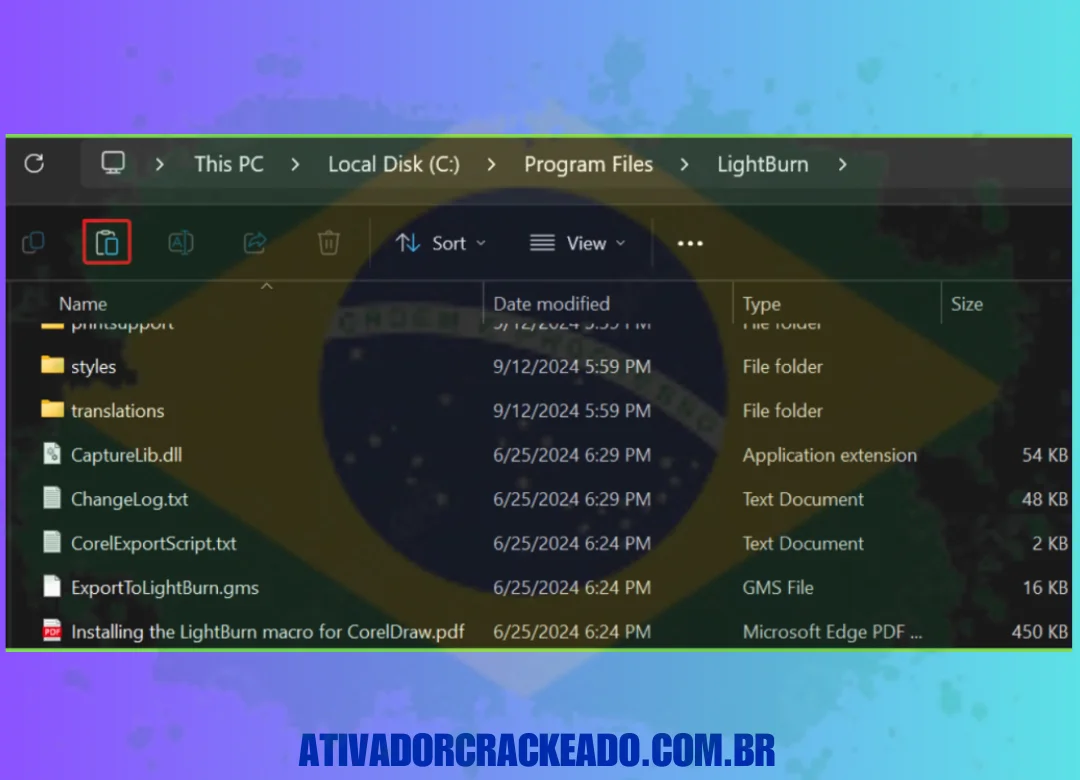
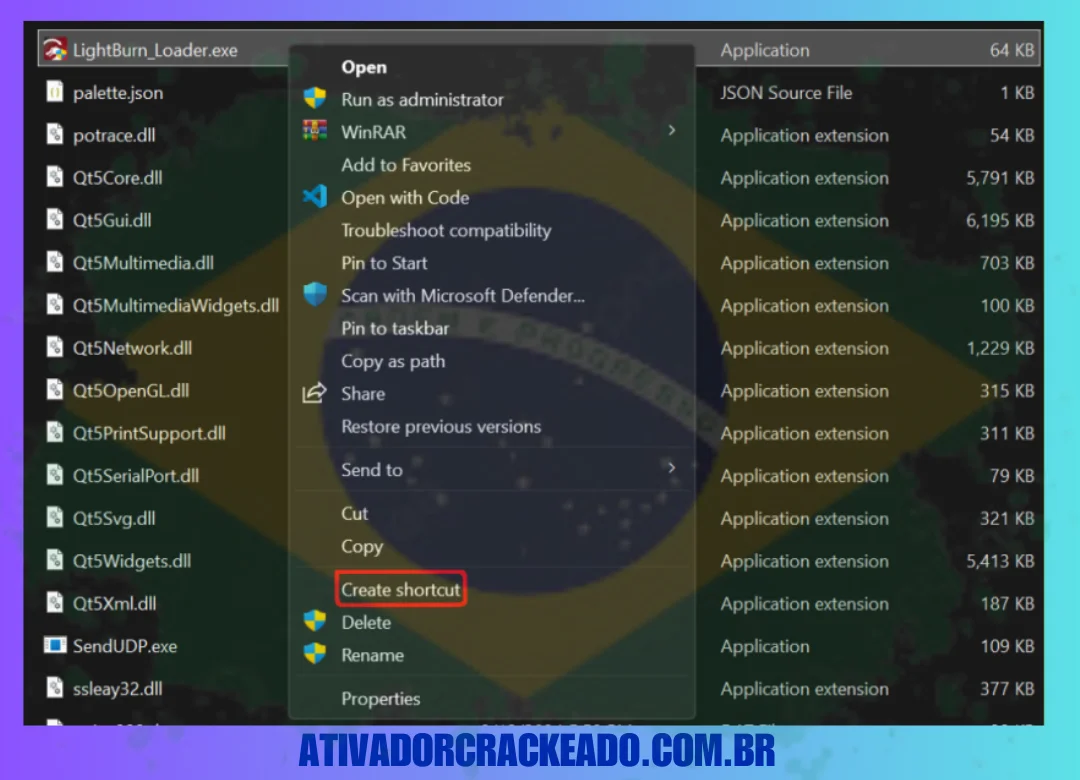
Passo 4:
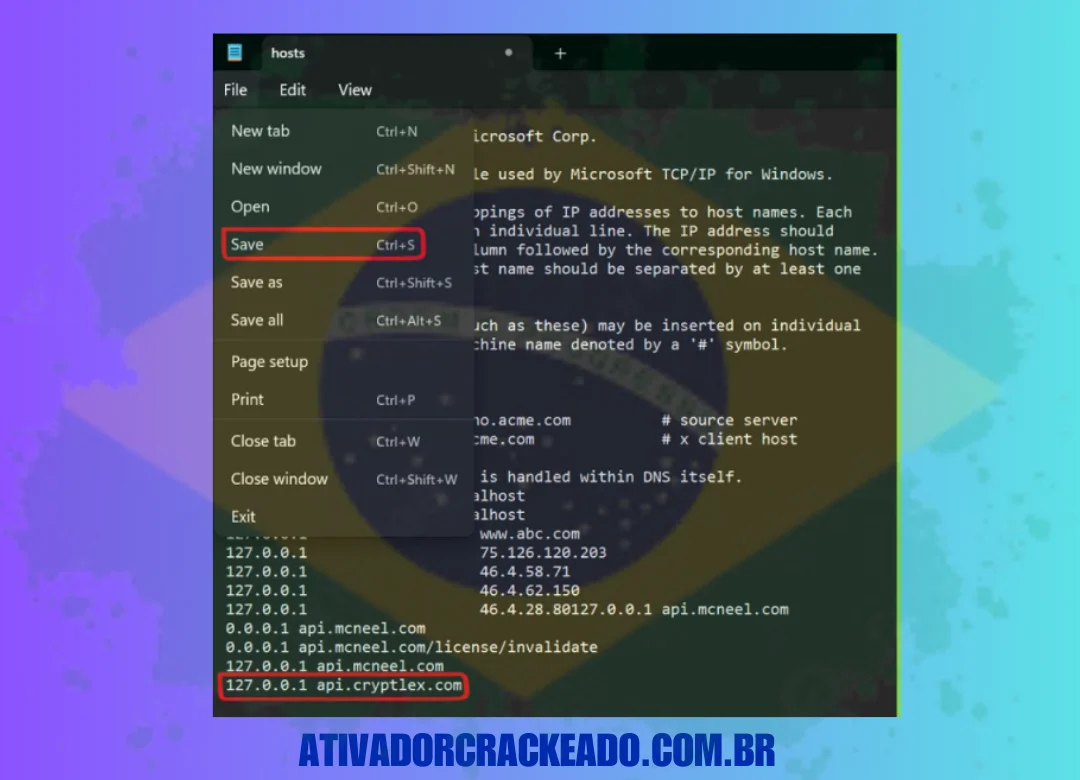
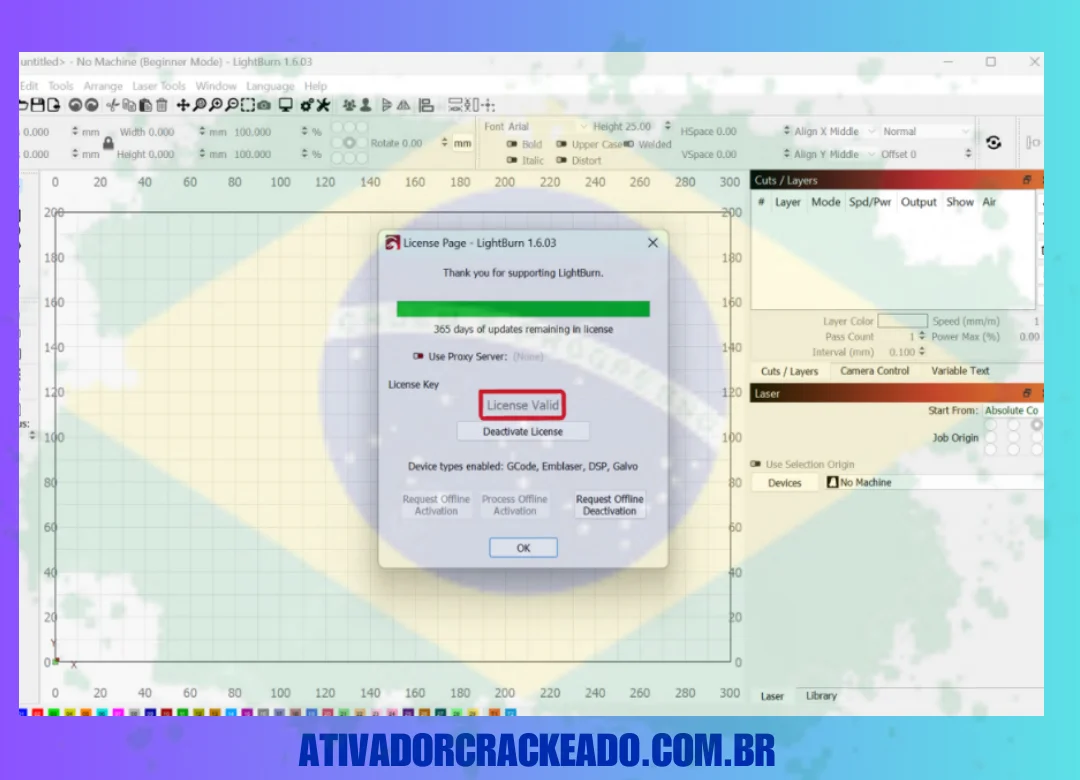
Esta linha deve agora ser adicionada ao arquivo hosts, que está localizado em C:\Windows\System32\drivers\etc. Você deve levar o arquivo hosts daquele local para outro local, como sua área de trabalho, modificá-lo no Bloco de Notas e, em seguida, devolvê-lo à pasta etc para adicionar a linha. Depois disso, a licença será adicionada e você poderá começar a usar o software.
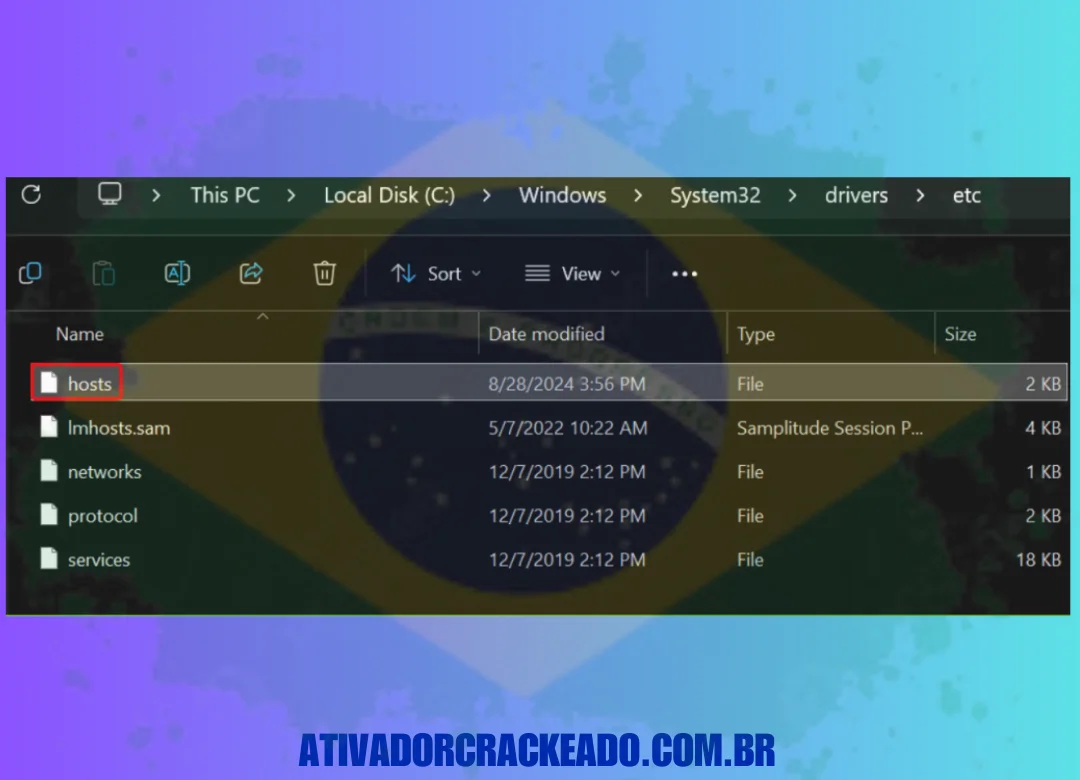
Conclusão:
O LightBurn é uma solução completa para quem precisa preparar projetos de corte e gravação a laser sem depender exclusivamente de vários programas separados.
Seu principal diferencial está na combinação de desenho, importação de arquivos, gerenciamento de camadas, configuração de operações e comunicação com equipamentos compatíveis.
Para quem está começando, o mais importante é entender que o software não substitui a necessidade de conhecer a própria máquina. Controlador, potência, foco, material e segurança continuam sendo elementos fundamentais.
A escolha da licença também merece atenção. O LightBurn não utiliza o modelo tradicional de assinatura mensal: a licença permite continuar usando o software, enquanto o acesso a novas atualizações depende do período de atualização associado à chave. A licença padrão também inclui três ativações. (LightBurn User Guide)
Em relação à compatibilidade, sempre confira o sistema operacional e o controlador antes de instalar ou comprar. A documentação oficial mantém informações específicas para versões atuais e antigas, incluindo requisitos para Windows, macOS e Linux. (LightBurn User Guide)
Se o objetivo é criar projetos profissionais de corte e gravação a laser, importar arquivos SVG, DXF, PDF e imagens, organizar trabalhos por camadas e controlar equipamentos compatíveis, o LightBurn continua sendo uma alternativa muito relevante.
Em resumo: para usuários de máquinas laser compatíveis que procuram um fluxo integrado de design e fabricação, o LightBurn oferece um conjunto robusto de ferramentas, desde projetos simples para iniciantes até trabalhos mais avançados para produção profissional.

![DSLRBooth Download Português PT-BR [2026] Full Version BR-PT](https://ativadorcrackeado.com.br/wp-content/uploads/2024/11/dslrBooth-Professional.webp "DSLRBooth Download Português PT-BR [2026] Gratis Download - AtivadorCrackeado")