



Nitro PDF Reader: Guia Completo em Português para Ler, Criar e Editar PDFs no PC
O Nitro PDF Reader é uma solução voltada para quem precisa trabalhar com arquivos PDF no computador. Além da leitura de documentos, a linha Nitro PDF inclui recursos relacionados à criação, conversão, edição, organização e colaboração em arquivos digitais.
Para quem procura um PDF Reader gratuito para PC, é importante entender primeiro a diferença entre um simples leitor de PDF e um editor completo. Um leitor normalmente permite abrir, visualizar, pesquisar e imprimir documentos, enquanto ferramentas mais avançadas podem oferecer edição de texto, conversão para Word, criação de PDFs e recursos adicionais.
Neste guia, vamos responder às principais dúvidas relacionadas ao Nitro PDF Reader, incluindo como baixar, quais recursos estão disponíveis, se existe uma versão gratuita, como editar PDFs e quais alternativas podem ser consideradas.
Também vamos abordar termos relacionados que aparecem nas pesquisas, como Nitro PDF Pro, Nitro PDF Editor, Nitro PDF Pro 14, Nitro Reader 5, Nitro PDF preço, licença Nitro PDF e Nitro PDF em português.
O que é o Nitro PDF Reader?
O Nitro PDF Reader é um software desenvolvido para trabalhar com documentos PDF no computador. Sua função principal é permitir que o usuário visualize arquivos PDF de maneira organizada, além de oferecer recursos adicionais dependendo da edição e licença utilizada.
O formato PDF é utilizado em praticamente todos os ambientes digitais. Empresas, escolas, universidades, escritórios e usuários domésticos utilizam PDFs para contratos, apostilas, relatórios, formulários, manuais, notas fiscais e outros documentos.
Um leitor de PDF facilita tarefas como:
- Abrir documentos PDF.
- Pesquisar palavras dentro dos arquivos.
- Ampliar ou reduzir páginas.
- Imprimir documentos.
- Navegar entre páginas.
- Visualizar arquivos em diferentes modos.
- Adicionar determinados tipos de comentários ou anotações, dependendo da versão.
- Trabalhar com documentos digitais de maneira mais prática.
Entretanto, quando o objetivo é editar PDF, converter arquivos ou criar documentos, pode ser necessário utilizar uma edição mais completa da família Nitro PDF.
Nitro PDF Reader é gratuito?
Uma das perguntas mais comuns é se o Nitro PDF Reader é gratuito.
A resposta depende da versão e dos recursos procurados. Um leitor de PDF pode disponibilizar recursos básicos sem exigir uma assinatura completa, enquanto funcionalidades profissionais de edição, conversão e gerenciamento podem estar vinculadas a uma licença ou plano específico.
Por isso, é importante diferenciar:
| Tipo de ferramenta | Objetivo principal |
|---|---|
| PDF Reader | Ler e visualizar PDFs |
| PDF Editor | Editar conteúdo de PDFs |
| PDF Converter | Converter PDF para outros formatos |
| PDF Creator | Criar documentos PDF |
| Suite PDF | Reunir leitura, edição, conversão e outros recursos |
Se você procura apenas uma ferramenta para abrir PDF no Windows, provavelmente não precisa de todos os recursos de uma suíte profissional.
Por outro lado, quem trabalha diariamente com documentos pode se beneficiar de uma solução mais completa.
Onde baixar o Nitro PDF Reader gratuitamente em português?
- Quem pesquisa por Nitro PDF Reader gratuito em português normalmente está procurando uma maneira simples de instalar um leitor de PDF no Windows.
- A recomendação mais segura é procurar a versão disponibilizada pelo desenvolvedor ou por uma fonte oficial autorizada. Isso reduz o risco de baixar instaladores modificados, arquivos desatualizados ou programas acompanhados de software indesejado.
- Também é importante verificar o idioma disponível durante a instalação e nas configurações do programa.
- O termo “gratuito” também pode ter significados diferentes. Algumas pessoas querem apenas um leitor gratuito; outras procuram uma versão completa sem pagar. São situações diferentes e devem ser analisadas separadamente.
- Para recursos profissionais, a licença correspondente deve ser utilizada de acordo com os termos do fornecedor.
Como baixar o Nitro PDF Reader?
O processo de instalação de um leitor de PDF normalmente é simples.
1. Escolha uma fonte confiável
Procure o instalador oficial ou uma fonte autorizada. Evite executáveis distribuídos em páginas desconhecidas.
2. Baixe o instalador compatível
Verifique se o arquivo é adequado para sua versão do Windows e se atende aos requisitos de sistema.
3. Execute o instalador
Depois do download, abra o instalador e siga as instruções apresentadas na tela.
4. Escolha as opções de instalação
Dependendo da versão, poderão aparecer opções relacionadas a atalhos, associação de arquivos e configurações adicionais.
5. Finalize a instalação
Após concluir o processo, abra o Nitro PDF e teste um arquivo PDF existente no computador.
Como baixar o PDF Reader?
Se o objetivo é simplesmente baixar um PDF Reader para PC, existem diversas opções disponíveis.
O ponto mais importante é escolher um programa compatível com o seu sistema operacional e que ofereça as funções necessárias.
Para leitura básica, procure recursos como:
- Visualização de páginas.
- Zoom.
- Pesquisa.
- Impressão.
- Navegação.
- Rotação de páginas.
- Modo tela cheia.
- Histórico de documentos.
Se você precisa modificar textos, imagens ou páginas, procure um editor de PDF em vez de um simples leitor.
Qual é o melhor aplicativo de PDF gratuito?
Não existe um único aplicativo que seja o melhor para todas as pessoas.
A escolha depende do objetivo.
Para quem apenas precisa abrir documentos, um leitor leve pode ser suficiente. Para estudantes, recursos de anotação podem ser mais importantes. Para profissionais, edição, conversão e assinatura digital podem ter maior peso.
O Nitro PDF Reader pode ser interessante para usuários que procuram uma experiência voltada ao ambiente Windows e desejam trabalhar com documentos PDF.
Entre os fatores que devem ser avaliados estão:
- Compatibilidade.
- Velocidade de abertura.
- Consumo de memória.
- Ferramentas de anotação.
- Recursos de edição.
- Conversão de arquivos.
- Segurança.
- Facilidade de uso.
- Suporte ao idioma.
- Modelo de licenciamento.
Qual é o melhor PDF gratuito para PC?
- Para leitura básica, existem diversas alternativas gratuitas.
- O ideal é não escolher somente pelo nome do programa. Avalie aquilo que você realmente precisa fazer.
- Se você apenas recebe PDFs por e-mail e precisa lê-los, não há necessidade de instalar uma suíte pesada com dezenas de recursos.
- Se você precisa transformar PDF em Word, editar textos, reorganizar páginas e trabalhar profissionalmente com documentos, um editor completo pode ser mais adequado.
- O Nitro PDF entra justamente nessa categoria mais ampla de ferramentas para produtividade com documentos.
Nitro PDF Reader vs. Nitro PDF Pro
É comum encontrar pesquisas por Nitro PDF Pro quando o usuário inicialmente procura pelo Nitro PDF Reader.
Apesar de pertencerem ao mesmo ecossistema, é importante entender que um leitor básico e uma solução profissional possuem objetivos diferentes.
Nitro PDF Reader
O foco está principalmente na visualização e no trabalho básico com documentos.
Nitro PDF Pro
O foco é mais amplo, incluindo recursos profissionais de criação, edição, conversão, organização e gerenciamento de documentos PDF, dependendo da versão.
A diferença pode ser resumida desta maneira:
| Recurso | Reader | Pro |
|---|---|---|
| Abrir PDF | Sim | Sim |
| Ler documentos | Sim | Sim |
| Pesquisa | Sim | Sim |
| Impressão | Sim | Sim |
| Anotações | Dependente da versão | Mais completo |
| Edição avançada | Limitada | Sim |
| Conversão | Limitada/depende da versão | Sim |
| Criação de PDF | Depende da edição | Sim |
| Recursos profissionais | Limitados | Mais amplos |
Portanto, quem procura apenas um leitor PDF gratuito deve considerar uma solução básica, enquanto usuários profissionais podem precisar de uma edição completa.
Nitro PDF Editor: o que é?
O Nitro PDF Editor é associado às funcionalidades destinadas à modificação e gerenciamento de documentos PDF.
Editar PDF pode significar várias coisas.
Por exemplo, uma pessoa pode querer:
- Corrigir uma palavra.
- Alterar uma informação.
- Inserir uma imagem.
- Remover uma página.
- Adicionar uma página.
- Reorganizar páginas.
- Preencher um formulário.
- Inserir comentários.
- Destacar partes do documento.
- Converter o arquivo para outro formato.
Essas tarefas vão além da simples leitura.
Por isso, quando alguém pesquisa Nitro PDF Editor, provavelmente está procurando uma ferramenta mais completa do que um leitor convencional.
Como editar um PDF no Nitro?
A edição depende da versão instalada e dos recursos disponíveis na licença.
De maneira geral, o fluxo é semelhante ao de outros editores de PDF.
Passo 1: abra o documento
Inicie o Nitro PDF e carregue o arquivo que deseja modificar.
Passo 2: localize as ferramentas de edição
Procure no menu ou na faixa de ferramentas os recursos relacionados à edição.
Passo 3: selecione o conteúdo
Clique no texto, imagem ou objeto que deseja alterar, quando a edição estiver disponível.
Passo 4: faça a alteração
Digite o novo texto, substitua uma imagem ou ajuste o elemento desejado.
Passo 5: salve uma cópia
É recomendável preservar o documento original antes de salvar alterações importantes.
Essa prática é especialmente útil quando o PDF contém contratos, documentos acadêmicos ou arquivos empresariais.
O Nitro PDF pode converter PDF em Word?
- Ferramentas da linha Nitro PDF podem oferecer recursos de conversão de documentos, dependendo da versão utilizada.
- A conversão de PDF para Word é útil quando o usuário precisa editar um documento criado originalmente em outro programa.
- Porém, a qualidade da conversão depende de vários fatores.
- Um PDF criado digitalmente geralmente apresenta melhores resultados do que um documento formado por páginas digitalizadas.
- Por exemplo, se o PDF contém texto real, o software pode conseguir identificar melhor parágrafos, tabelas e elementos.
- Já um documento escaneado pode exigir OCR — reconhecimento óptico de caracteres.
Nitro Converter PDF em Word
A conversão de PDF para Word é uma das funções mais procuradas em ferramentas desse tipo.
O processo normalmente envolve:
- Abrir o PDF.
- Selecionar a função de conversão.
- Escolher Word como formato de saída.
- Definir o local para salvar.
- Iniciar a conversão.
- Abrir o arquivo convertido.
- Conferir a formatação.
Depois da conversão, sempre revise o documento.
Tabelas, fontes, imagens, cabeçalhos e elementos gráficos podem apresentar pequenas diferenças entre o PDF original e o arquivo editável.
Nitro PDF Reader 5 ainda é relevante?
O termo Nitro Reader 5 aparece em pesquisas de usuários que procuram versões antigas do software.
Versões antigas podem continuar funcionando em determinados computadores, mas isso não significa que sejam a melhor escolha atualmente.
Programas antigos podem apresentar:
- Falta de atualizações.
- Menor compatibilidade com sistemas modernos.
- Problemas de segurança.
- Falta de suporte.
- Limitações com PDFs recentes.
- Problemas de integração.
Por isso, antes de instalar uma versão antiga, avalie se existe uma versão atual compatível com o seu computador.
Se você precisa especificamente de uma versão antiga para compatibilidade com um ambiente legado, mantenha uma atenção especial à origem do instalador.
Nitro PDF Pro 10: ainda vale a pena?
- O termo Nitro Pro 10 também aparece entre as pesquisas relacionadas ao software.
- Uma versão antiga pode ser útil para quem possui um ambiente específico que depende dela, mas usuários comuns geralmente devem avaliar versões atuais.
- A tecnologia PDF evoluiu bastante.
- Novos documentos podem utilizar recursos que versões antigas não interpretam perfeitamente.
- Além disso, sistemas operacionais modernos também recebem atualizações frequentes.
- Assim, a compatibilidade entre software, sistema operacional e documentos deve ser considerada antes da instalação.
Nitro PDF Pro 14 Download
Pesquisas por Nitro PDF Pro 14 download demonstram interesse em versões específicas da linha profissional.
Quando uma pessoa procura uma versão determinada, é importante verificar:
- Se a versão é legítima.
- Se o instalador é original.
- Se existe compatibilidade com seu Windows.
- Se a licença correspondente é válida.
- Se o arquivo foi disponibilizado pelo desenvolvedor ou distribuidor autorizado.
Evite confiar em instaladores modificados ou versões que prometem recursos pagos desbloqueados ilegalmente.
Além das questões legais, esses arquivos podem representar riscos de segurança.
Nitro PDF preço: quanto custa?
O preço do Nitro PDF depende da edição, do tipo de licença e das condições comerciais oferecidas pelo fornecedor.
Por isso, não é recomendável tratar um preço antigo encontrado em um site como valor atual.
Também existem diferentes modelos de aquisição de software, como:
- Assinatura.
- Licença para empresas.
- Licenciamento por usuário.
- Planos corporativos.
- Ofertas promocionais.
- Versões de avaliação.
Antes de comprar, verifique a página oficial do produto e confira exatamente o que está incluído no plano.
Licença Nitro PDF: como funciona?
- A licença Nitro PDF determina quais recursos o usuário pode utilizar e em quais condições.
- Em ambientes profissionais, esse aspecto é particularmente importante.
- Uma licença legítima pode incluir direitos de utilização, atualizações, suporte e outros benefícios dependendo do contrato.
- Não confunda licença com um simples código encontrado na internet.
- Chaves de licença obtidas de fontes não autorizadas podem ser inválidas, revogadas ou associadas a software modificado.
- Para empresas, o ideal é manter um inventário das licenças utilizadas e garantir que cada instalação esteja de acordo com os termos adquiridos.
Nitro PDF em português
- Usuários brasileiros frequentemente pesquisam por Nitro PDF Pro português ou Nitro PDF Reader português.
- A disponibilidade do português pode variar conforme a versão e o produto.
- Ao instalar o programa, procure as opções de idioma disponíveis no instalador ou nas configurações.
- Também é importante distinguir:
- Idioma da interface: menus e comandos aparecem em português.
- Idioma do documento: o PDF pode conter texto em português independentemente do idioma da interface.
- Ou seja, um PDF escrito em português não significa necessariamente que o software esteja configurado para português.
O Nitro PDF é seguro?
A segurança de um software depende não apenas do programa, mas também da origem do instalador, da versão utilizada e da maneira como ele é configurado.
Para reduzir riscos:
- Baixe o programa de fontes confiáveis.
- Mantenha o software atualizado.
- Evite instaladores modificados.
- Não utilize cracks.
- Não execute arquivos desconhecidos.
- Mantenha o Windows atualizado.
- Utilize uma solução de segurança.
- Faça backup de documentos importantes.
Também é importante ter cuidado com PDFs recebidos de desconhecidos.
Um leitor de PDF pode abrir documentos provenientes de várias fontes, por isso não é aconselhável abrir automaticamente arquivos suspeitos.
Como abrir um PDF no Nitro PDF Reader?
- Abrir um documento é uma das tarefas mais simples.
- Você pode iniciar o programa e utilizar a opção para abrir um arquivo ou, dependendo da configuração do Windows, clicar duas vezes no PDF associado ao Nitro.
- Outra possibilidade é clicar com o botão direito no documento e selecionar o aplicativo desejado.
- Depois de aberto, você pode utilizar recursos como zoom, pesquisa, navegação e impressão.
Como pesquisar texto dentro de um PDF?
Documentos longos podem conter centenas de páginas.
Em vez de procurar manualmente, utilize a função de pesquisa.
Digite uma palavra ou expressão e o software poderá localizar as ocorrências correspondentes.
Isso é especialmente útil para:
- Contratos.
- Livros.
- Apostilas.
- Relatórios.
- Manuais.
- Artigos científicos.
- Documentos empresariais.
Em arquivos digitalizados, entretanto, a pesquisa pode não funcionar corretamente se as páginas forem apenas imagens. Nesse caso, pode ser necessário utilizar OCR.
O que é OCR e por que ele é importante?
- OCR significa Optical Character Recognition, ou reconhecimento óptico de caracteres.
- Essa tecnologia identifica caracteres presentes em uma imagem e tenta transformá-los em texto pesquisável e editável.
- Imagine que você digitalizou uma folha de papel.
- O scanner pode criar uma imagem da folha dentro de um PDF. Para o computador, inicialmente aquilo pode ser apenas uma fotografia.
- Com OCR, o software tenta reconhecer as letras.
Isso permite:
- Pesquisar palavras.
- Copiar texto.
- Converter documentos.
- Melhorar a acessibilidade.
- Organizar documentos digitalizados.
A precisão depende da qualidade do documento original.
Nitro PDF para estudantes
- Estudantes trabalham frequentemente com PDFs.
- Apostilas, artigos científicos, trabalhos acadêmicos, livros digitais e documentos de professores podem estar nesse formato.
- Um leitor de PDF pode ajudar na rotina acadêmica principalmente por permitir pesquisa e leitura organizada.
- Para estudantes que precisam editar documentos, recursos adicionais podem ser necessários.
- Também vale verificar se o fornecedor oferece condições educacionais específicas.
Nitro PDF para empresas
Em uma empresa, PDF pode ser utilizado diariamente.
Documentos financeiros, contratos, propostas comerciais, relatórios e formulários são frequentemente compartilhados nesse formato.
Uma solução profissional pode simplificar processos como:
- Revisão de documentos.
- Conversão.
- Organização.
- Preenchimento de formulários.
- Compartilhamento.
- Anotações.
- Assinaturas.
- Criação de documentos.
Para equipes, o gerenciamento de licenças também deve fazer parte do planejamento de TI.
Nitro PDF para uso doméstico
- Usuários domésticos geralmente possuem necessidades mais simples.
- Abrir um boleto, visualizar um manual, ler um documento ou imprimir um formulário são exemplos comuns.
- Nesse cenário, um leitor gratuito pode ser suficiente.
- Não existe necessidade de adquirir uma solução profissional apenas para abrir alguns PDFs por mês.
- Entretanto, quem trabalha frequentemente com documentos pode encontrar vantagens em uma ferramenta mais completa.
Nitro PDF vs. outros leitores de PDF
Ao escolher um leitor de PDF, compare os recursos em vez de considerar somente a popularidade.
| Critério | O que observar |
|---|---|
| Leitura | Velocidade e compatibilidade |
| Pesquisa | Localização de texto |
| Anotações | Comentários e marcações |
| Edição | Alteração de conteúdo |
| Conversão | PDF para Word e outros formatos |
| OCR | Reconhecimento de documentos digitalizados |
| Segurança | Atualizações e origem do software |
| Interface | Facilidade de navegação |
| Compatibilidade | Windows e formatos suportados |
| Licença | Gratuita, assinatura ou compra |
Essa análise ajuda a evitar a instalação de ferramentas que oferecem recursos desnecessários.
Qual PDF gratuito escolher?
A melhor escolha depende do seu perfil.
Para leitura
Priorize velocidade, estabilidade e compatibilidade.
Para estudos
Procure pesquisa, anotações e marcações.
Para empresas
Considere edição, conversão, segurança e gerenciamento de documentos.
Para profissionais
Recursos avançados de edição, OCR, conversão e assinatura podem ser mais importantes.
Para uso ocasional
Uma opção gratuita e simples normalmente atende às necessidades.
O Nitro PDF funciona no Windows?
A linha Nitro PDF é historicamente direcionada ao ambiente Windows, e a compatibilidade exata depende da versão do produto.
Antes da instalação, verifique os requisitos oficiais da versão escolhida.
Também é importante conferir:
- Versão do Windows.
- Arquitetura do sistema.
- Espaço disponível.
- Memória RAM.
- Processador.
- Permissões necessárias.
- Requisitos adicionais.
Evite instalar uma versão antiga simplesmente porque o arquivo é menor.
Compatibilidade e segurança devem ter prioridade.
Como escolher a versão correta do Nitro PDF?
Se você está pesquisando por versões como Nitro PDF Pro 10, Nitro PDF Pro 14 ou Nitro Reader 5, primeiro identifique sua necessidade.
Pergunte:
Preciso apenas ler PDFs?
Então um leitor simples pode ser suficiente.
Preciso editar textos?
Nesse caso, procure um editor.
Preciso converter PDF para Word?
Verifique se a versão oferece conversão.
Preciso trabalhar com documentos digitalizados?
Procure suporte a OCR.
Preciso utilizar em uma empresa?
Verifique o modelo de licenciamento empresarial.
Essa abordagem é mais eficiente do que escolher uma versão apenas pelo número.
Como criar um PDF?
- Uma ferramenta profissional de PDF pode permitir a criação de documentos a partir de outros arquivos ou conteúdos.
- Dependendo do programa, é possível transformar documentos de escritório, imagens ou outros formatos em PDF.
- O PDF é especialmente útil quando você deseja preservar a apresentação visual do documento.
- Por exemplo, um documento criado em um computador pode apresentar fontes e espaçamentos diferentes quando aberto em outro dispositivo.
- Ao utilizar PDF, a aparência tende a permanecer mais consistente.
Como reduzir o tamanho de um PDF?
PDFs com muitas imagens podem ficar grandes.
Isso pode dificultar o envio por e-mail ou o armazenamento.
Algumas estratégias ajudam a diminuir o tamanho:
- Reduzir a resolução de imagens.
- Utilizar compressão.
- Remover elementos desnecessários.
- Otimizar imagens.
- Evitar digitalizações em resolução excessiva.
- Utilizar ferramentas de otimização PDF.
Sempre mantenha uma cópia original antes de aplicar uma compressão agressiva.
Como proteger um PDF?
- Documentos importantes podem exigir proteção.
- Dependendo dos recursos da ferramenta, é possível utilizar mecanismos como senha e restrições de acesso.
- Por exemplo, um documento pode exigir senha para ser aberto.
- Entretanto, proteção por senha não substitui uma política de segurança completa.
- Para documentos empresariais, também considere armazenamento seguro, controle de acesso, backups e gerenciamento de permissões.
Como assinar um PDF?
- A assinatura digital ou eletrônica pode simplificar processos que anteriormente exigiam impressão.
- O método adequado depende do tipo de documento e das exigências legais aplicáveis.
- Antes de utilizar uma assinatura, verifique se o processo atende às exigências do seu país, organização ou contrato.
- Ferramentas PDF profissionais podem oferecer recursos específicos para assinatura e gerenciamento de documentos.
Nitro PDF é melhor que um editor online?
- Editores online são convenientes porque não exigem necessariamente uma instalação local.
- Porém, documentos enviados para serviços online podem envolver questões de privacidade e armazenamento.
- Um software instalado localmente pode ser mais conveniente quando você trabalha frequentemente com documentos confidenciais.
- Para contratos, documentos financeiros, informações empresariais ou arquivos pessoais, verifique cuidadosamente a política de privacidade do serviço utilizado.
Nitro PDF Reader ou editor online?
- A escolha pode ser feita com base em três fatores:
- Frequência: se você edita PDFs todos os dias, uma aplicação dedicada pode ser mais prática.
- Privacidade: documentos sensíveis podem ser mais adequados para processamento local.
- Recursos: usuários profissionais podem precisar de ferramentas que um editor online básico não oferece.
Problemas comuns ao usar um PDF Reader
Mesmo softwares confiáveis podem apresentar problemas.
Entre os mais comuns estão:
PDF não abre
Verifique se o arquivo está corrompido e tente abri-lo em outro leitor.
Texto aparece desconfigurado
Isso pode ocorrer devido a fontes incorporadas ou problemas no próprio documento.
PDF muito lento
Documentos com muitas imagens ou elementos gráficos podem exigir mais recursos.
Pesquisa não encontra palavras
O arquivo pode ser uma digitalização sem camada de texto.
Impressão diferente da tela
Verifique as configurações de escala, tamanho da página e impressora.
Programa não inicia
Verifique compatibilidade, instalação e atualizações do sistema.
Como resolver problemas de instalação do Nitro PDF?
- Se a instalação apresentar erro, siga uma sequência simples.
- Primeiro, reinicie o computador.
- Depois, confirme se o instalador é compatível com o sistema.
- Verifique também se existe espaço suficiente no armazenamento.
- Se uma versão anterior estiver instalada, pode ser necessário corrigir ou remover a instalação anterior antes de instalar uma versão diferente.
- Sempre utilize instaladores legítimos.
- Arquivos modificados podem causar erros difíceis de diagnosticar.
Nitro PDF e produtividade
- Um dos principais benefícios de uma boa ferramenta PDF é reduzir a necessidade de utilizar vários programas diferentes.
- Em vez de abrir um leitor para visualizar, outro programa para converter e outro para editar, uma suíte integrada pode concentrar várias tarefas.
- Isso pode economizar tempo especialmente em escritórios.
- Um fluxo de trabalho comum pode ser:
- Receber PDF → revisar → editar → converter → assinar → salvar → compartilhar.
- Quanto mais etapas forem realizadas em uma única aplicação, mais simples pode ser o processo.
Nitro PDF para documentos acadêmicos
No ambiente acadêmico, PDF é praticamente um padrão.
Pesquisadores e estudantes utilizam esse formato para compartilhar artigos e trabalhos.
Um bom leitor deve permitir uma navegação confortável.
Recursos úteis incluem:
- Pesquisa.
- Zoom.
- Navegação rápida.
- Impressão.
- Anotações.
- Organização.
- Compatibilidade com documentos extensos.
Para quem precisa apenas estudar, um leitor gratuito pode ser suficiente.
Para quem precisa editar ou converter materiais, um editor pode trazer vantagens adicionais.
Nitro PDF para documentos empresariais
Empresas frequentemente precisam lidar com centenas ou milhares de arquivos.
Nesse contexto, organização é tão importante quanto edição.
Um software PDF pode ajudar a:
- Padronizar documentos.
- Converter arquivos.
- Revisar contratos.
- Preparar relatórios.
- Criar formulários.
- Compartilhar informações.
- Reduzir dependência de papel.
O benefício aumenta quando o software está integrado ao fluxo de trabalho da organização.
Existe um criador de PDF gratuito?
- Sim, existem diversas ferramentas capazes de criar PDFs sem necessariamente exigir uma solução profissional paga.
- Além disso, muitos programas de escritório conseguem exportar documentos diretamente para PDF.
- Por isso, antes de instalar um software especializado, verifique se o programa que você já utiliza possui essa função.
- Por exemplo, processadores de texto e ferramentas de apresentação frequentemente oferecem opções para exportar ou salvar como PDF.
Como escolher um editor de PDF gratuito?
Se o objetivo é encontrar um editor de PDF gratuito para PC, analise cuidadosamente quais funções estão realmente disponíveis sem pagamento.
Alguns programas são gratuitos apenas para leitura.
Outros oferecem ferramentas básicas de edição, enquanto funções avançadas são reservadas para versões premium.
Observe principalmente:
- Limite de páginas.
- Marca d’água.
- Limite de conversões.
- OCR.
- Edição de texto.
- Exportação.
- Assinatura.
- Segurança.
- Publicidade.
Isso evita instalar um programa esperando recursos que não estão incluídos na versão gratuita.
Nitro PDF Reader: vantagens e limitações
Vantagens
O Nitro PDF pode ser interessante por oferecer uma abordagem voltada ao gerenciamento de documentos PDF.
Entre os pontos positivos que podem atrair usuários estão:
- Interface voltada à produtividade.
- Compatibilidade com documentos PDF.
- Recursos além da simples leitura em edições profissionais.
- Ferramentas para usuários domésticos e empresariais.
- Possibilidade de trabalhar com documentos de diferentes maneiras.
Limitações
- Também existem pontos que devem ser considerados.
- Nem todos os recursos estão disponíveis em todas as versões.
- Além disso, usuários que precisam apenas abrir PDFs podem não precisar de uma suíte profissional.
- O modelo de licenciamento também deve ser analisado antes da compra.
Nitro PDF Reader: vale a pena?
- Para quem procura apenas um leitor PDF, a resposta depende do nível de recursos desejado.
- Se sua necessidade é somente abrir e ler arquivos, existem diversas alternativas gratuitas.
- Porém, se você trabalha regularmente com PDFs e deseja combinar leitura com ferramentas de produtividade, uma solução mais completa pode fazer sentido.
- O ponto principal é escolher a ferramenta de acordo com a necessidade, e não simplesmente pelo número de recursos disponíveis.
Perguntas frequentes sobre Nitro PDF Reader
Onde posso baixar o Nitro PDF Reader gratuitamente em português?
Procure uma versão disponibilizada pelo desenvolvedor ou por um distribuidor autorizado. Antes de instalar, confirme o idioma disponível e a compatibilidade com seu Windows. Evite instaladores modificados ou fontes desconhecidas.
O que é o Nitro PDF?
O Nitro PDF é uma família de ferramentas voltadas para leitura, criação, edição, conversão e gerenciamento de documentos PDF. Os recursos disponíveis variam conforme o produto e a versão.
Como baixar Nitro?
Para baixar o Nitro, procure a página oficial do produto ou uma fonte autorizada e selecione a versão compatível com seu computador. Depois, execute o instalador e siga as instruções apresentadas.
Como baixar o PDF Reader?
Você pode procurar um leitor PDF compatível com seu sistema operacional e baixar o instalador de uma fonte confiável. Para leitura básica, não é necessário adquirir um editor profissional.
Qual é o melhor aplicativo de PDF gratuito?
Depende do uso. Para leitura simples, um leitor gratuito pode ser suficiente. Para edição, conversão e OCR, procure uma ferramenta com recursos mais avançados.
Qual é o PDF gratuito?
Existem vários leitores PDF gratuitos. A melhor opção depende de recursos como compatibilidade, velocidade, anotações, pesquisa e segurança.
Qual é o melhor editor de PDF gratuito para PC?
Não existe uma opção universalmente melhor. Compare edição de texto, imagens, páginas, conversão, OCR, segurança e limitações da versão gratuita antes de escolher.
Qual criador de PDF gratuito posso baixar?
Muitos programas de escritório permitem exportar documentos para PDF. Também existem ferramentas especializadas em criação de PDF. Escolha uma opção confiável e compatível com seu sistema.
Onde posso baixar um editor de PDF gratuito?
Utilize o site oficial do desenvolvedor ou uma loja de software confiável. Verifique quais funções estão disponíveis gratuitamente antes de instalar.
Como baixar o PDF Creator gratuito?
Procure a versão oficial do PDF Creator ou outra ferramenta equivalente em uma fonte confiável. Confira o instalador e evite arquivos modificados.
O que é o Nitro 10 Pro PDF Editor?
Nitro Pro 10 é uma versão anterior da linha profissional Nitro PDF. Ela foi desenvolvida para oferecer ferramentas além da simples leitura, incluindo funcionalidades relacionadas à criação e edição de PDFs.
Como editar um PDF no Nitro?
Abra o documento no Nitro e utilize as ferramentas de edição disponíveis na versão instalada. A capacidade de modificar textos, imagens e outros elementos depende da edição e da licença utilizada.
Baixar o Nitro PDF Reader mais recente
Download Link
Como instalar e ativar o Nitro PDF Reader
Depois de explicar a breve visão geral, recursos e como usar o Nitro PDF. Agora, darei a você as etapas completas de instalação e ativação com capturas de tela.
Na primeira etapa, abra o arquivo Zip baixado e abra os arquivos conforme mostrado na captura de tela.
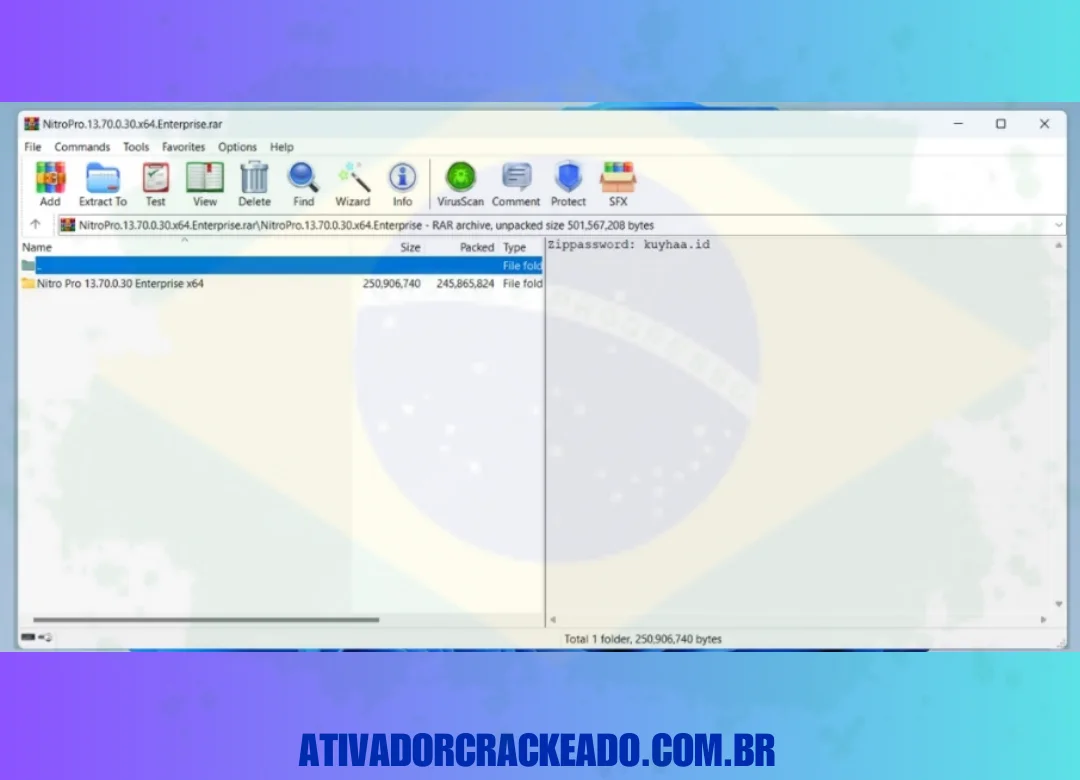
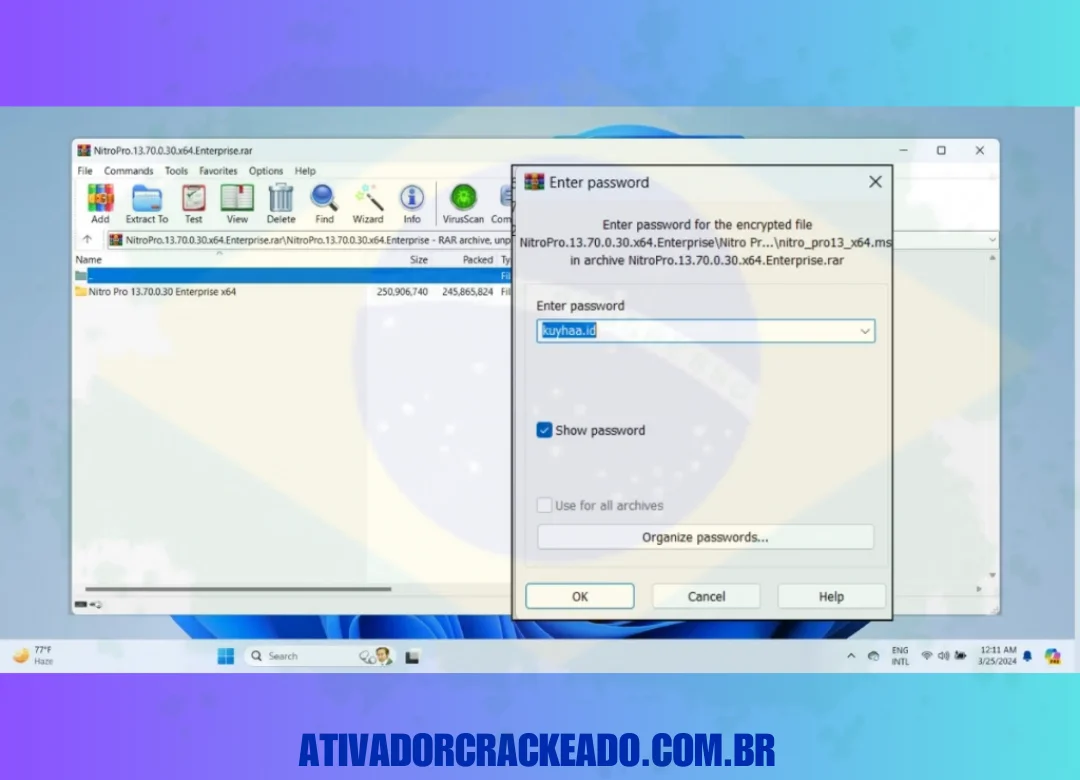
Depois disso, digite a senha, ou seja, “123”.
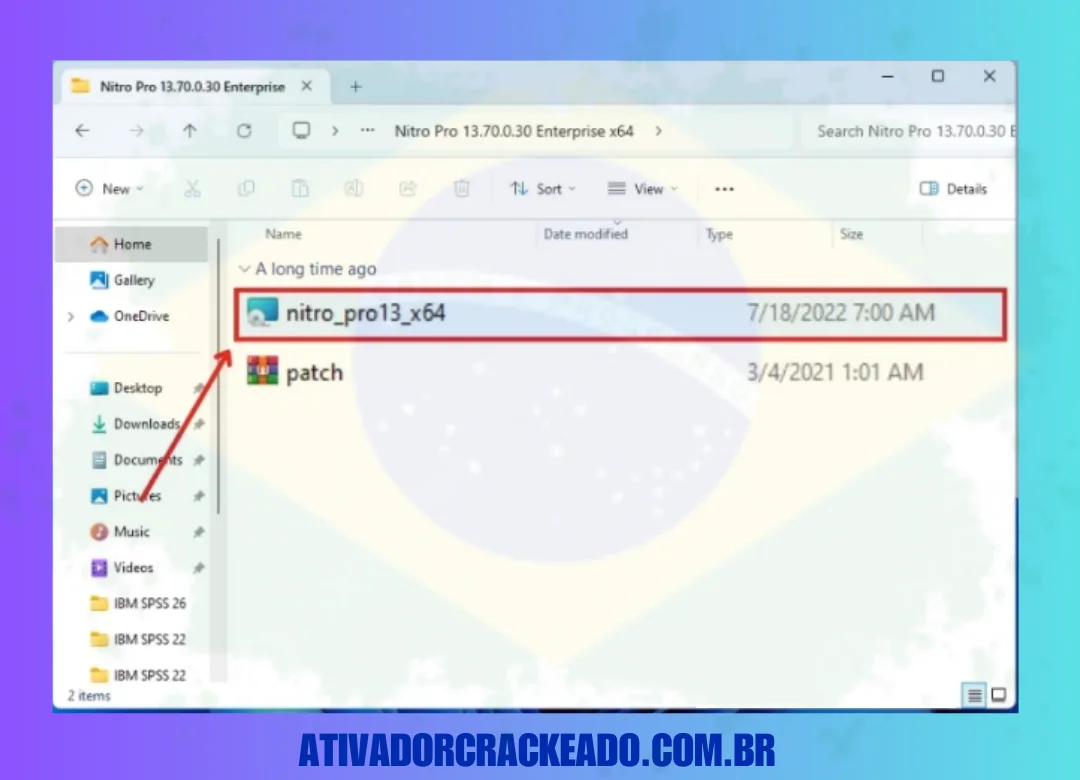
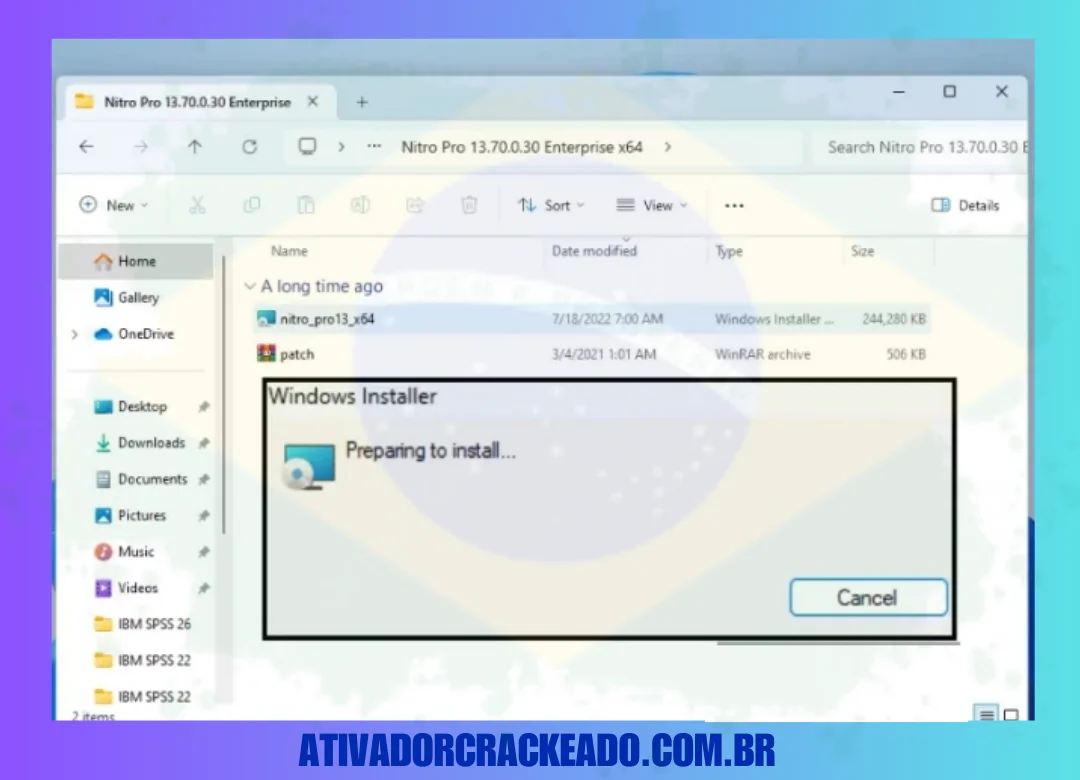
Em seguida, abra a pasta Nitro Pro no seu sistema e abra o arquivo mencionado na captura de tela.
Depois disso, o Assistente de Instalação será exibido e preparado para a instalação.
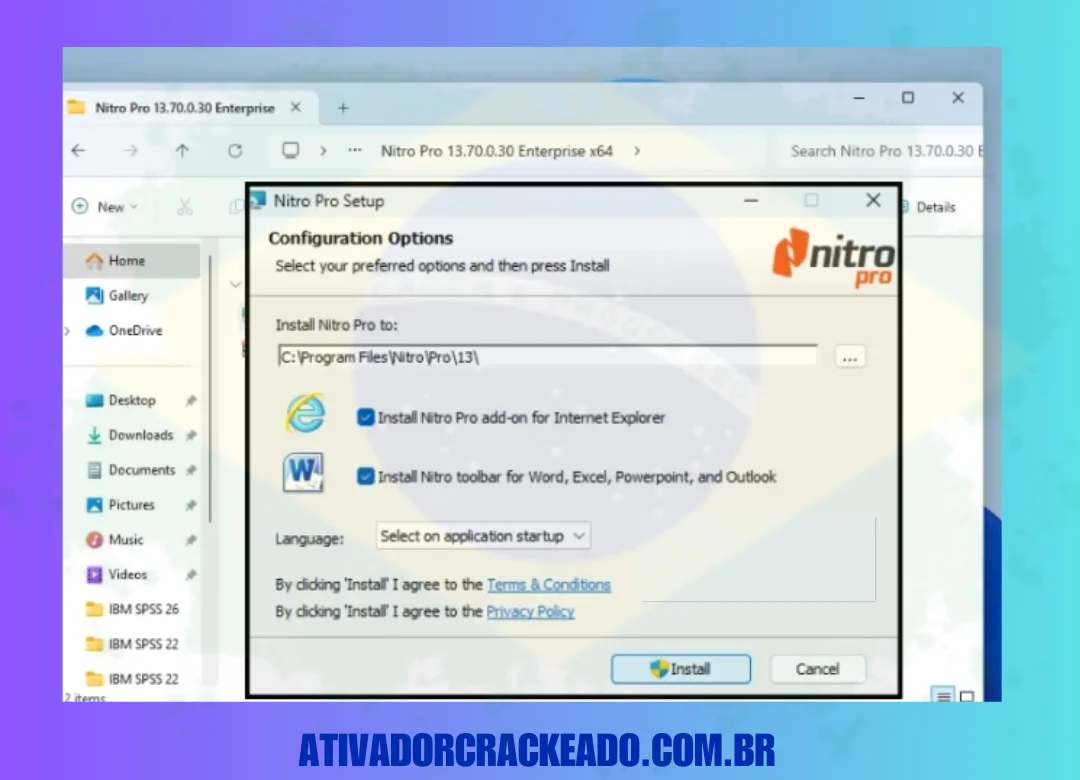
Em seguida, especifique o navegador e selecione o idioma. Em seguida, verifique as opções para Internet Explorer e MS Office. Depois disso, clique em instalar.
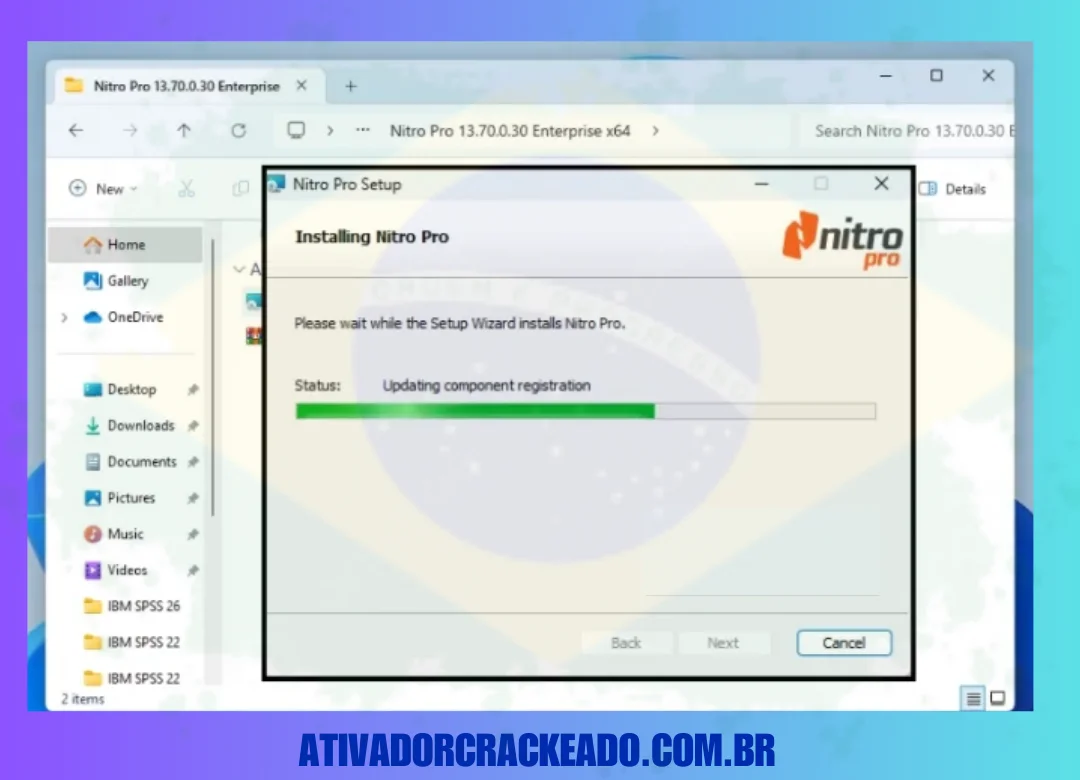
Em seguida, a instalação será iniciada.
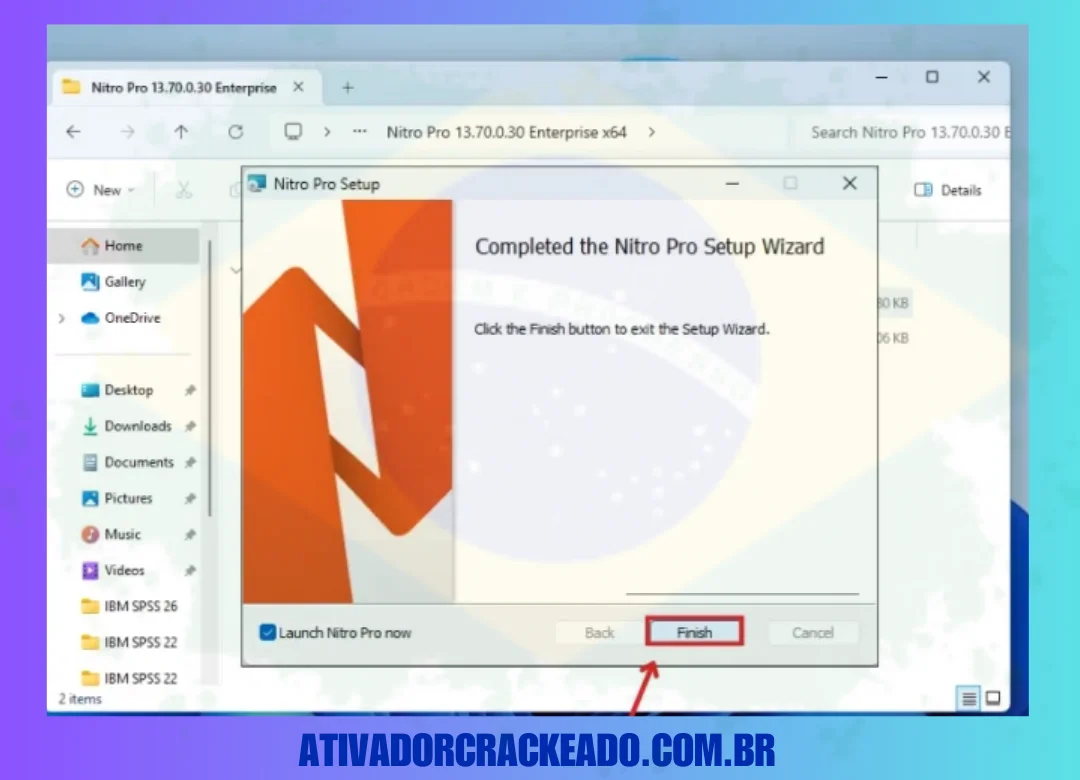
Agora, clique em Concluir para fechar o Assistente.
Depois disso, extraia o arquivo de patch.
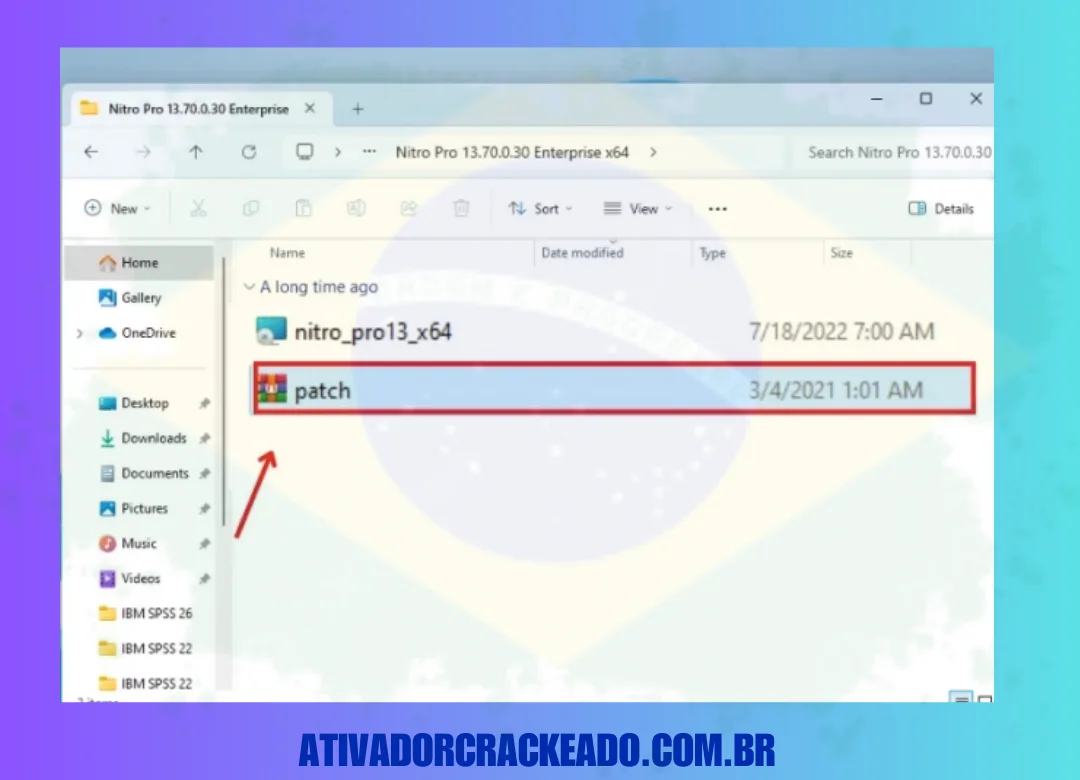
Em seguida, abra o arquivo de patch.
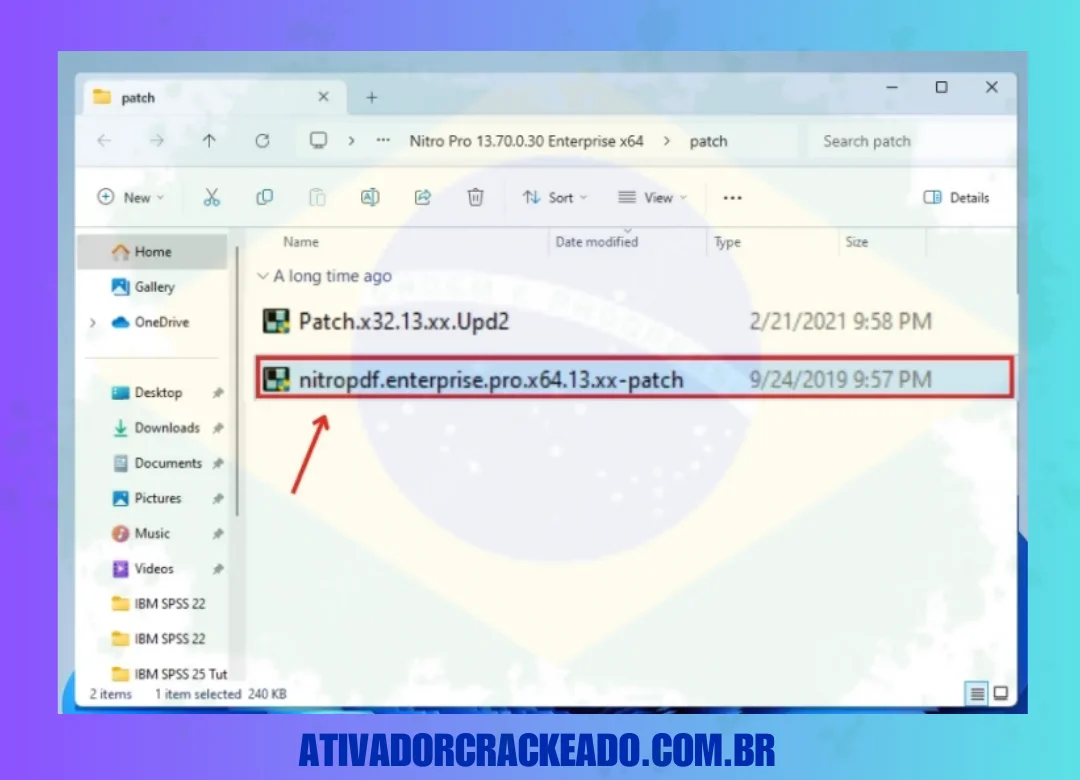
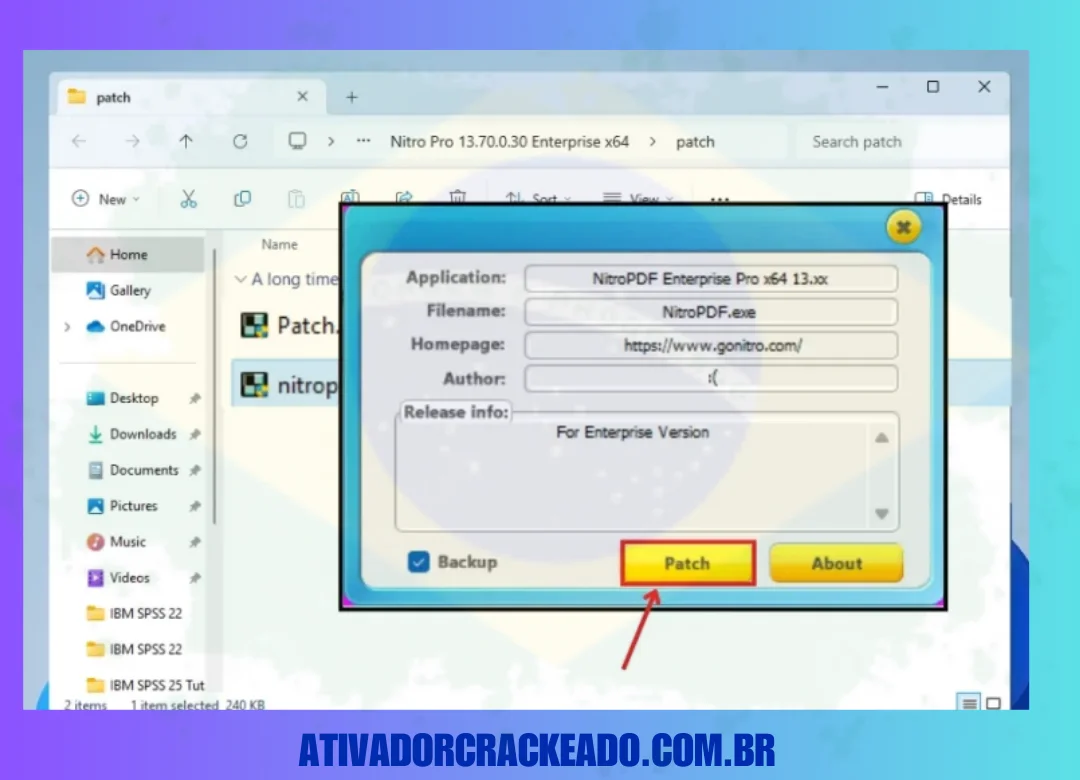
Depois disso, clique na opção Patch.
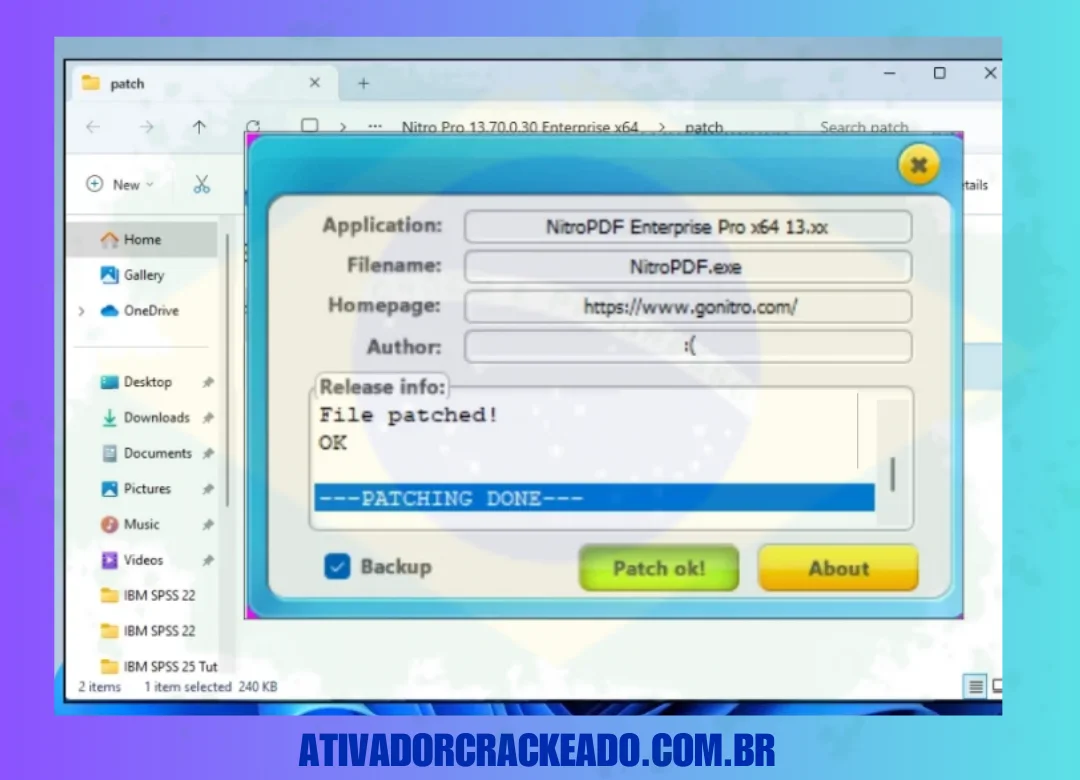
Agora, ele mostrará “Patching Done” na linha azul. Então, clique em Patch OK.
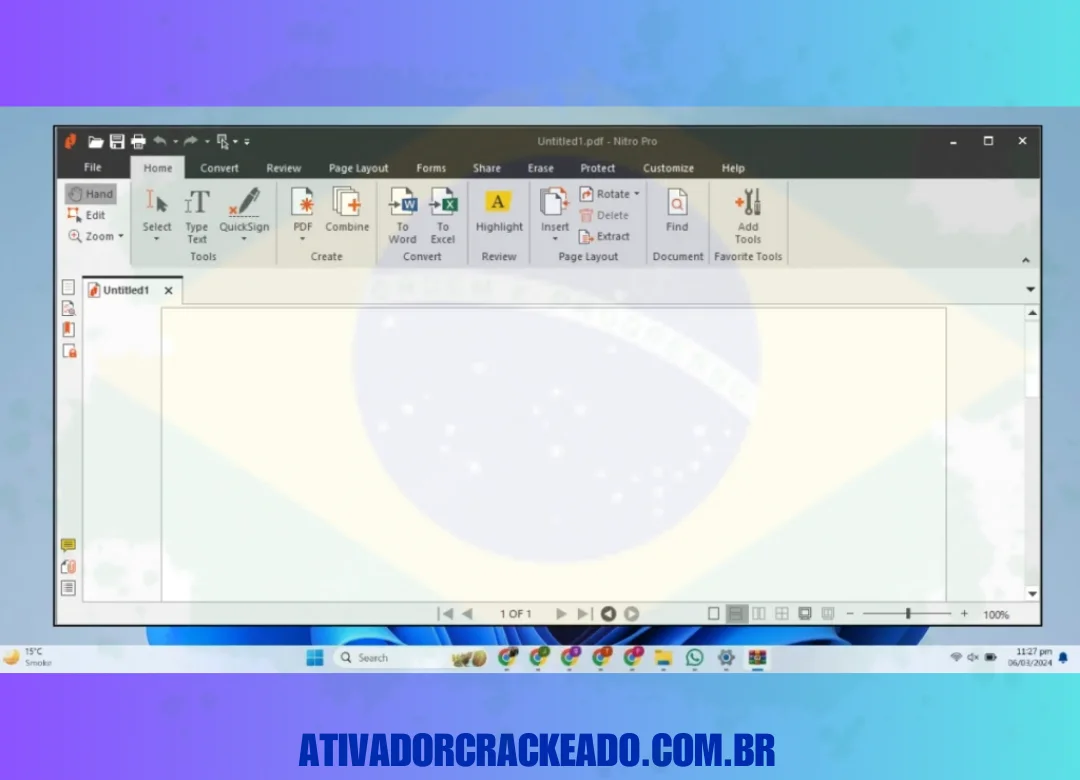
Agora, você verá a interface do Nitro PDF Reader.
Conclusão:
O Nitro PDF Reader é uma opção relevante para quem procura uma solução para trabalhar com documentos PDF no computador. Entretanto, é fundamental distinguir um leitor básico de uma ferramenta profissional como um editor PDF.
Se você precisa apenas visualizar documentos, pesquisar textos e imprimir arquivos, uma solução gratuita pode atender perfeitamente às suas necessidades.
Já quem trabalha diariamente com documentos pode procurar recursos adicionais, como edição de PDF, conversão para Word, OCR, criação de documentos, organização de páginas e ferramentas de colaboração.
As pesquisas por Nitro PDF Reader gratuito, Nitro PDF Pro, Nitro PDF Editor, Nitro Reader 5, Nitro PDF Pro 10, Nitro PDF Pro 14, Nitro PDF preço e licença Nitro PDF representam necessidades diferentes. Por isso, escolher a versão correta é mais importante do que simplesmente procurar a versão mais completa.
Também é recomendável baixar o software de uma fonte oficial ou autorizada, manter o programa atualizado e evitar instaladores modificados. Essa abordagem proporciona maior segurança e reduz problemas de compatibilidade.
Para usuários domésticos, estudantes e profissionais, a melhor estratégia é identificar primeiro o que precisa ser feito com o PDF. Ler, editar, converter, criar, assinar e organizar são tarefas diferentes, e a ferramenta ideal deve oferecer exatamente os recursos necessários.
Assim, antes de escolher o Nitro PDF Reader ou qualquer alternativa, compare funcionalidades, compatibilidade, segurança e modelo de licença. Isso permite encontrar uma solução PDF adequada ao seu computador e ao seu fluxo de trabalho, sem pagar por recursos que você não precisa.