










Download gratuito do VideoSolo Video Converter Ultimate
O VideoSolo Video Converter Ultimate v2.3.52 permite converter quase todos os formatos de arquivo disponíveis, como AVI, FLV, MP4, M4V, MKV, MOV, 3GP, 3G2, SWF, WMV, ASF, AAC, AC3, AIFF, FLAC, M4A, MP3, OGG, WAV e WMA, entre muitos outros. Você pode ajustar com precisão as conversões de vídeo em várias resoluções, como 4K (UHD), 1080p (Full HD), 720p (HD) e 480p (SD).
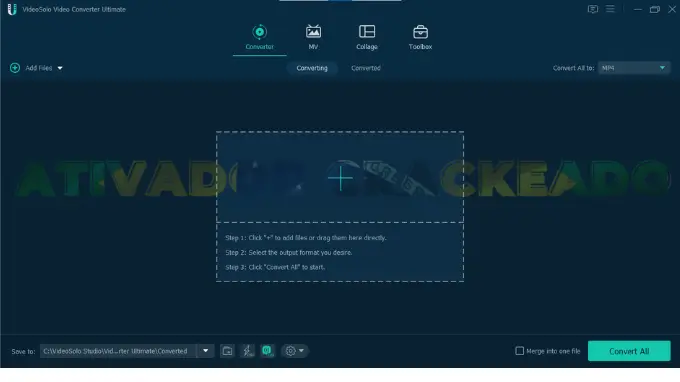
Quer curtir seus vídeos favoritos em dispositivos portáteis como iPads, iPhones ou smartphones Samsung enquanto viaja ou espera em filas? Já teve problemas para transferir vídeos do seu computador para o seu iPhone, iPad ou dispositivo Android devido a formatos incompatíveis? O VideoSolo Video Converter Ultimate resolve esses problemas de compatibilidade, convertendo vídeos automaticamente para dispositivos como iPhones, iPads, smartphones Android, consoles PS4, Smart TVs e muito mais.
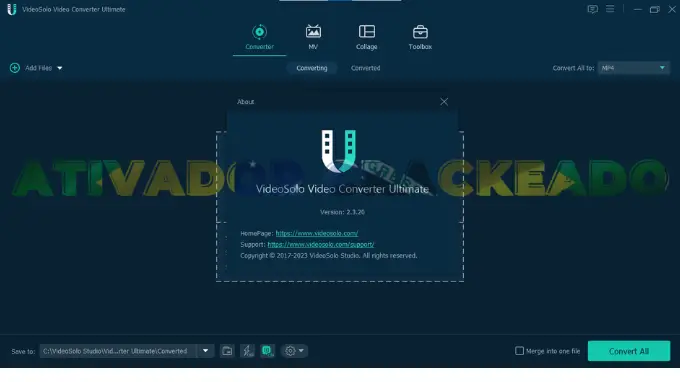
Ao abrir o VideoSolo Video Converter Ultimate, um breve guia será exibido explicando o processo básico de conversão de arquivos. No entanto, esse guia é quase desnecessário, pois a interface do usuário é muito intuitiva e fácil de usar. Basta arrastar e soltar os arquivos na janela principal do software para começar a conversão para o formato desejado. Depois que os arquivos forem carregados, você também poderá realizar edições básicas, ajustar a resolução do vídeo ou ativar efeitos 3D para reprodução estereoscópica.
O VideoSolo Video Converter Ultimate não é apenas uma ferramenta de conversão e edição de formatos de vídeo; ele também possui um recurso integrado para baixar vídeos diretamente do YouTube. É incrivelmente fácil: basta copiar o URL do vídeo que deseja baixar, colá-lo no campo fornecido dentro do programa e o software iniciará automaticamente o processo de download.
Funcionalidades do VideoSolo Video Converter Ultimate
- Esta ferramenta também funciona como um downloader de vídeos. Basta copiar e colar links de vídeos de sites populares, e o VideoSolo buscará e baixará automaticamente o vídeo na resolução e formato desejados.
- Você pode facilmente cortar vídeos, remover bordas pretas, girar gravações ou adicionar marcas d’água personalizadas antes de iniciar a conversão.
- Graças à tecnologia de aceleração por GPU, o processo de conversão é muito mais rápido sem sacrificar a qualidade. O VideoSolo utiliza as tecnologias Intel QSV e NVIDIA CUDA para acelerar o processamento, reduzindo a carga de trabalho da sua CPU.
- Você também pode melhorar vídeos de baixa qualidade aumentando a resolução. Por exemplo, você pode converter um vídeo de 480p para 720p (HD), aumentar a resolução de 720p para 1080p (Full HD) ou até mesmo aumentar a resolução para 4K para uma visualização mais nítida e clara em uma tela maior.
- O recurso de detecção automática também ajuda a eliminar ruídos visuais, como pontos piscantes ou texturas borradas que costumam aparecer em vídeos antigos ou de baixa qualidade.
- Vídeos gravados de lado ou de cabeça para baixo podem ser corrigidos com apenas alguns cliques usando os recursos de rotação e inversão, para que apareçam na orientação correta.
- Use a ferramenta de recorte para remover áreas pretas ou cenas indesejadas, ou foque a visualização apenas em determinadas áreas do seu vídeo.
- Se você tiver vários arquivos de vídeo, poderá mesclá-los em um único vídeo contínuo. Todos os clipes de diferentes fontes podem ser combinados perfeitamente em um resultado final harmonioso.
- Você também pode adicionar música de fundo, narração ou efeitos sonoros para substituir ou sobrepor o áudio original do vídeo.
Como instalar o VideoSolo Video Converter Ultimate
Primeiro, baixe o arquivo de instalação e extraia-o usando o WinRAR. Em seguida, desative o Windows Defender para garantir que o processo ocorra sem problemas e, então, execute o arquivo de instalação do aplicativo.
Passo 1:
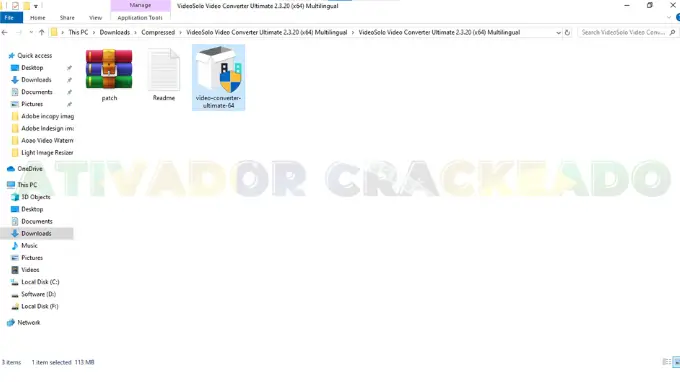
Acesse a pasta Downloads do seu computador e clique duas vezes no arquivo video-converter-ultimate-64 para iniciar.
Passo 2:
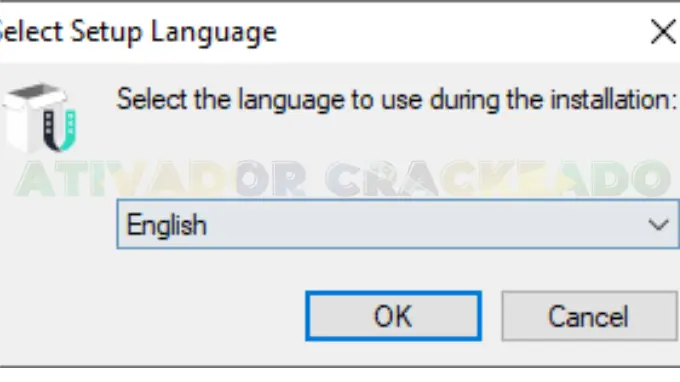
Uma pequena caixa de diálogo será aberta. Deixe selecionada a opção “Português” e clique no botão OK.
Passo 3:
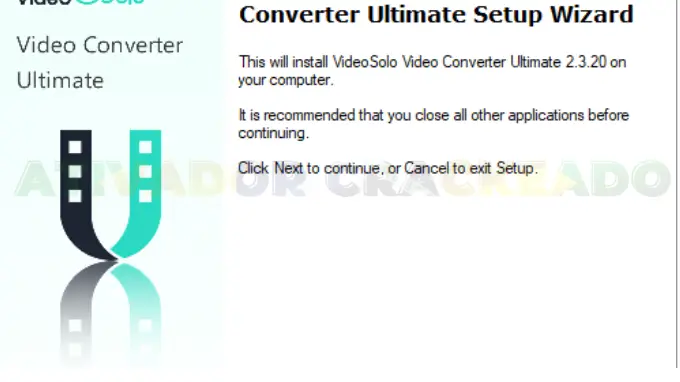
Na tela de boas-vindas, clique no botão Próximo > na parte inferior.
Passo 4:
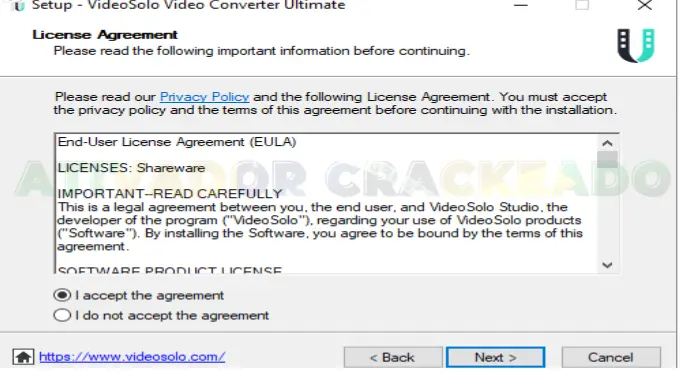
Clique no pequeno círculo ao lado de “Aceito o acordo” e, em seguida, clique em Próximo >.
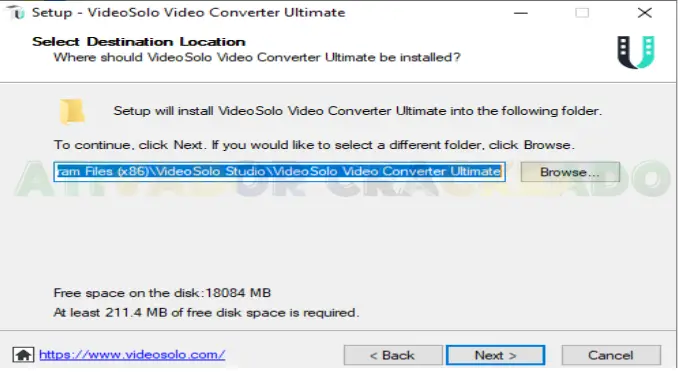
Passo 5:
Esta tela mostra onde o programa será salvo. Não altere nada, apenas clique em Próximo >.
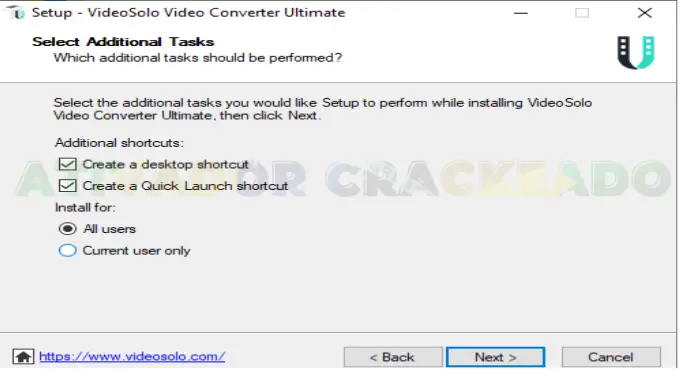
Passo 6:
Algumas configurações adicionais serão exibidas; selecione-as conforme desejar e, em seguida, continue clicando em “Avançar”.
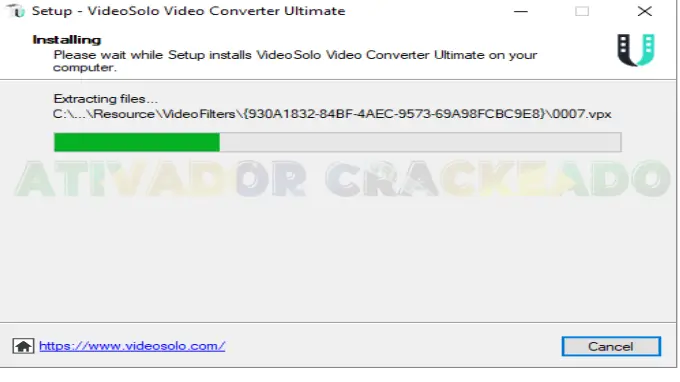
Passo 7:
O processo de instalação do VideoSolo Video Converter será iniciado. Aguarde alguns instantes.
Passo 8:
Após a conclusão da instalação, clique em “Concluir” para prosseguir.
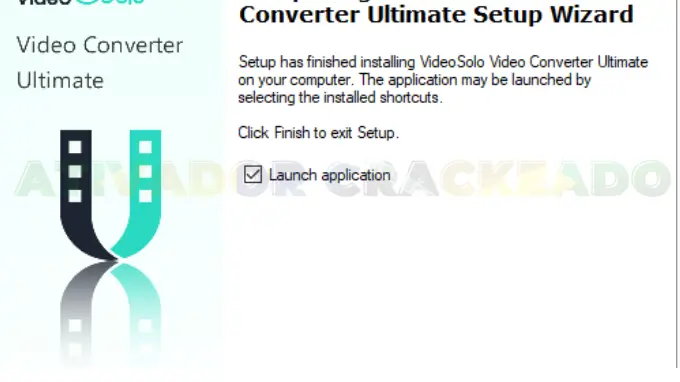
Como ativar o VideoSolo Video Converter
Para iniciar o processo de ativação, abra o arquivo RAR com o nome “patch”.
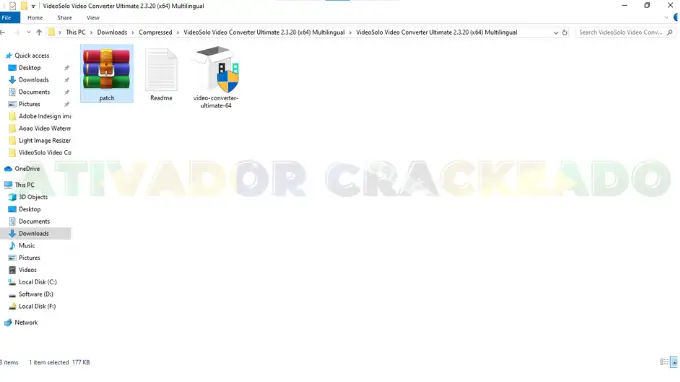
Dentro da caixa haverá um arquivo chamado patch.exe — copie esse arquivo.
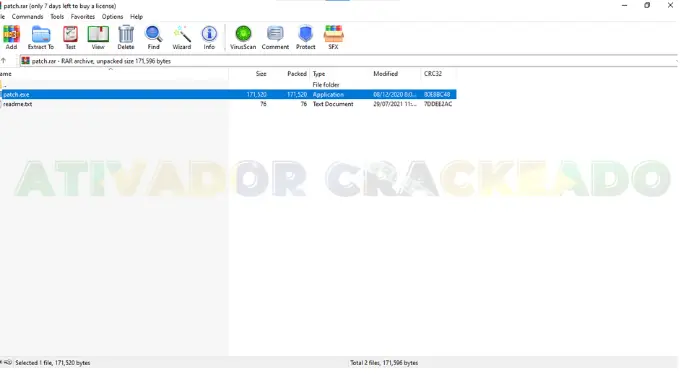
Em seguida, navegue até **Disco Local (C:) > Arquivos de Programas** e abra a pasta **VideoSolo Video Converter**.
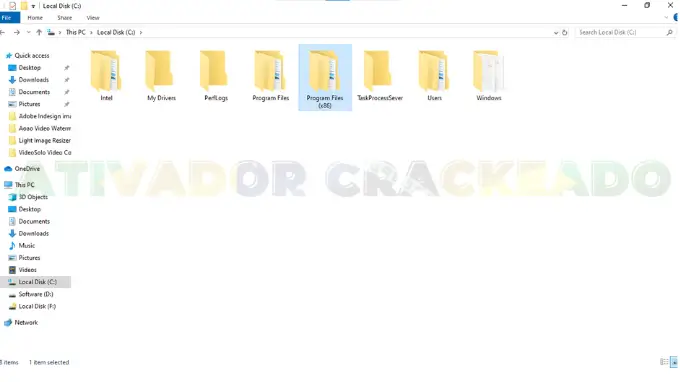
Abra a pasta **VideoSolo Video** para continuar.
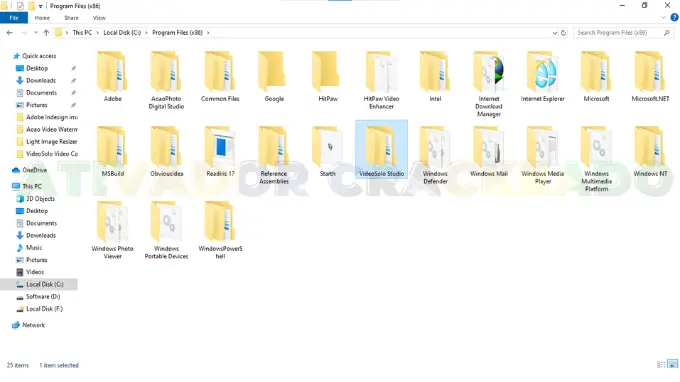
Mova o arquivo **patch.exe** para a pasta. Se uma mensagem aparecer, escolha **“Substituir o arquivo no destino”** para continuar.
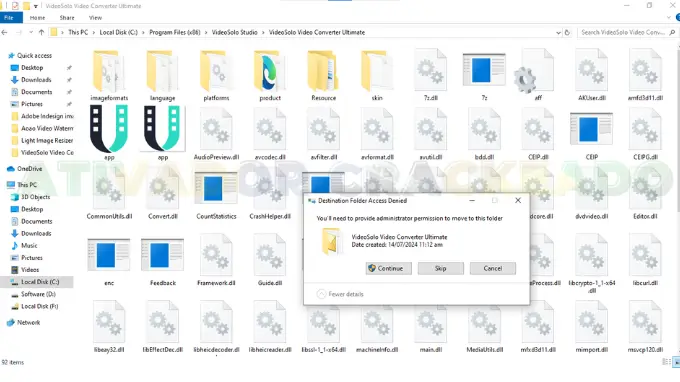
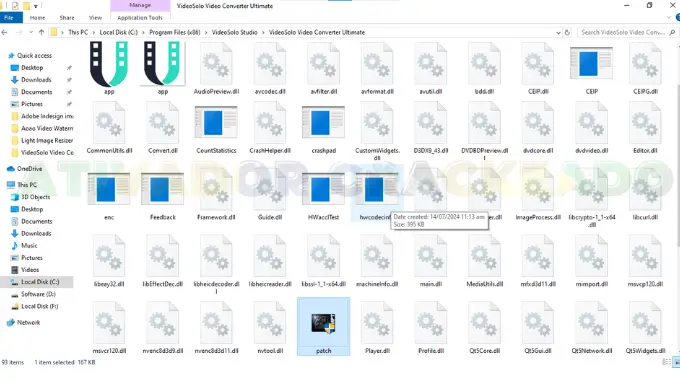
Após concluir esse processo, abra o arquivo **patch.exe** para prosseguir.
Em seguida, clique no texto vermelho exibido na tela para concluir o processo de ativação.
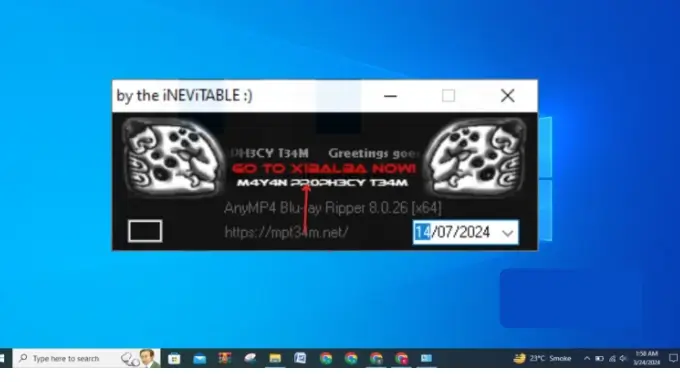
A configuração está agora concluída e o software está pronto para uso com todos os recursos ativados.
Requisitos do sistema
- Sistemas Operacionais Compatíveis: Windows 11, Windows 10, Windows 8.1, Windows 7
- Memória RAM: 2 GB de RAM (4 GB recomendados)
- Espaço Livre em Disco Rígido: 400 MB ou mais
Link para baixar VideoSolo Video Converter Ultimate
Download Now
Conclusion:
Em resumo, o VideoSolo Video Converter Ultimate é uma ferramenta de conversão multimídia fácil de usar, projetada para converter vídeos, áudios e outros arquivos de mídia em diversos formatos.
Sua principal vantagem é a interface simples e a alta velocidade de conversão, o que facilita o uso para iniciantes. Ele também inclui recursos básicos de edição, como cortar, recortar e adicionar efeitos simples.
No geral, é uma ferramenta prática para usuários que precisam converter formatos de mídia com frequência e realizar tarefas simples de edição de vídeo.
Boa sorte!