










CADe SIMU 4.0 Download em Português: Como Baixar, Usar e Simular Circuitos Elétricos no PC
O CADe SIMU 4.0 é uma ferramenta de desenho e simulação de circuitos elétricos que pode ajudar estudantes, eletricistas, técnicos e profissionais de automação a compreender o funcionamento dos comandos elétricos. Com ele, é possível criar diagramas, organizar componentes e observar o comportamento de diferentes circuitos em um ambiente digital, sem precisar montar fisicamente cada esquema para realizar os primeiros testes.
Para quem procura CADe SIMU 4.0 download em português para PC, é importante verificar a versão disponível, o idioma, a compatibilidade com o Windows e a origem do arquivo antes de começar. Esses cuidados ajudam a evitar arquivos incompletos, versões incorretas e dificuldades durante a execução do programa.
Neste guia, você vai conhecer os principais recursos do CADe SIMU, aprender como localizar uma versão adequada para Windows, entender o processo de abertura e configuração e descobrir como criar seus primeiros diagramas elétricos. Também abordaremos dúvidas frequentes sobre a senha de acesso, os requisitos do sistema, os erros mais comuns e as alternativas disponíveis para estudar circuitos e automação.
O que é o CADe SIMU 4.0?
O CADe SIMU é um software voltado à elaboração e à simulação de diagramas elétricos. Sua principal finalidade é permitir que o usuário represente circuitos de comando, organize componentes e compreenda a lógica de funcionamento de sistemas elétricos por meio de esquemas visuais.
A ferramenta é especialmente útil no aprendizado de comandos elétricos, área que envolve dispositivos como contatores, relés, botões, interruptores, motores e outros componentes empregados no controle de máquinas e equipamentos. Em vez de trabalhar exclusivamente com desenhos feitos à mão, o usuário pode construir um diagrama digital e utilizar os recursos de simulação disponíveis na versão instalada.
A versão 4.0 é associada a recursos como bibliotecas de componentes, suporte a diferentes idiomas e funcionalidades relacionadas à automação. As páginas dedicadas ao programa também descrevem recursos ligados a módulos lógicos e integração com Arduino Uno. A disponibilidade exata de cada função deve ser confirmada na documentação da versão utilizada.
O programa pode ser interessante tanto para quem está começando a estudar eletricidade quanto para quem deseja organizar esquemas de comando antes de avançar para a montagem prática. Entretanto, a simulação deve ser entendida como uma ferramenta de aprendizagem e verificação lógica, não como substituta de ensaios físicos, cálculos de dimensionamento ou verificações de segurança.
Para que serve o CADe SIMU?
O CADe SIMU permite representar visualmente circuitos elétricos e estudar as relações entre os componentes de um sistema. Isso facilita a compreensão de como um comando é acionado, quais condições permitem seu funcionamento e como os elementos de controle interagem.
Entre suas aplicações estão o estudo de circuitos de partida de motores, comandos com contatores, circuitos de sinalização e exercícios de lógica de controle. Em contextos educacionais, o software também pode ajudar o aluno a interpretar símbolos, acompanhar a sequência de funcionamento de um diagrama e identificar erros de ligação.
Outra vantagem é a possibilidade de salvar projetos para continuar trabalhando neles posteriormente. Diagramas digitais podem ser organizados por assunto, utilizados em atividades escolares ou preparados como material de consulta durante o estudo.
É importante lembrar que o comportamento de um circuito depende da maneira como ele foi construído e das funções implementadas pelo programa. Um diagrama que parece correto visualmente pode conter erros de lógica ou conexões inadequadas. Por isso, revisar as ligações e compreender o funcionamento de cada componente continua sendo essencial.
Quem pode utilizar o CADe SIMU?
O software pode atender diferentes perfis de usuários. Estudantes de cursos técnicos, profissionais que trabalham com instalações elétricas, aprendizes de automação e professores podem utilizá-lo como apoio ao ensino de diagramas e comandos.
Para iniciantes, o programa oferece uma forma visual de estudar conceitos que podem parecer abstratos quando apresentados somente em textos. Observar a relação entre um botão, uma bobina de contator e um contato auxiliar, por exemplo, ajuda a entender como um circuito de comando pode manter ou interromper determinada condição de funcionamento.
Usuários mais experientes podem utilizar diagramas digitais para organizar exercícios, revisar sequências de acionamento e preparar materiais de treinamento. Ainda assim, projetos destinados à instalação real precisam ser avaliados de acordo com as normas aplicáveis, os requisitos do equipamento e as condições específicas da instalação.
CADe SIMU 4.0 Download em Português para PC
Quem deseja baixar o CADe SIMU 4.0 em português deve começar verificando a versão e a procedência do arquivo. Existem páginas de distribuição e materiais educacionais que apresentam diferentes versões do programa, inclusive versões traduzidas. Isso significa que nem todo arquivo identificado como CADe SIMU 4.0 terá necessariamente o mesmo idioma, os mesmos arquivos complementares ou a mesma configuração.
Uma referência para consultar informações sobre o software é o site CADe SIMU em português. A página apresenta informações sobre as versões e seus recursos, além de materiais relacionados à utilização do programa. Como a página também informa que não é a distribuidora oficial, é importante avaliar a origem de cada arquivo antes de executá-lo.
Outra referência educacional é o site CADe SIMU em português do Ensinando Elétrica, que apresenta informações sobre versões traduzidas e orientações para abrir arquivos compactados. Consulte as condições de distribuição e as instruções específicas da versão antes de prosseguir.
Como escolher a versão correta
Antes de baixar o programa, verifique se a página identifica claramente a versão disponibilizada e se as informações correspondem ao arquivo oferecido. Confirme também se o idioma português está realmente incluído e se existem instruções de abertura ou uma chave de acesso associada à versão.
É recomendável evitar páginas que exibem vários botões de download sem explicar a diferença entre eles. Alguns links podem levar a serviços de hospedagem externos, páginas intermediárias ou arquivos que não correspondem ao nome anunciado. Dê preferência a fontes que apresentem informações compreensíveis sobre o arquivo, sua versão e sua finalidade.
O tamanho do arquivo, isoladamente, não comprova sua autenticidade. Da mesma forma, o nome do arquivo não é suficiente para confirmar que ele contém o software anunciado. Sempre que possível, consulte a documentação, examine a extensão e utilize as ferramentas de segurança disponíveis no Windows.
Como verificar se o download está completo
Depois de baixar o arquivo, localize-o na pasta escolhida para os downloads. Confira se o navegador terminou a transferência e se não apresentou uma mensagem de interrupção. Se o arquivo estiver compactado, como acontece com arquivos ZIP ou RAR, verifique se ele pode ser aberto por um programa compatível.
Caso o arquivo apresente uma mensagem de erro durante a extração, não tente executar partes incompletas. Verifique se há espaço suficiente no disco, se a transferência terminou corretamente e se a fonte disponibiliza outra cópia íntegra.
Também é importante não confundir um arquivo compactado com o executável do programa. Em alguns pacotes, o conteúdo precisa ser extraído para uma pasta antes que o aplicativo possa ser iniciado.
Como baixar e abrir o CADe SIMU no Windows
O procedimento depende do pacote que você escolheu. Algumas distribuições do CADe SIMU são descritas como portáteis, enquanto outras páginas fornecem arquivos compactados que precisam ser extraídos antes da abertura. Por isso, siga as instruções correspondentes à versão específica em vez de presumir que todas funcionam exatamente da mesma maneira.
Passo 1: consulte a fonte do programa
Acesse uma página que forneça informações sobre a versão desejada. Confirme se o arquivo corresponde ao CADe SIMU 4.0 e se a distribuição oferece o idioma português. Leia as instruções disponíveis antes de iniciar a transferência.
Evite instaladores que solicitem programas adicionais sem relação clara com o software. Também não é necessário fornecer informações pessoais ou dados bancários apenas para abrir um arquivo que você já possui, a menos que esteja utilizando um serviço legítimo cuja finalidade e condições sejam claras.
Passo 2: localize o arquivo baixado
Abra a pasta Downloads do Windows ou a pasta escolhida no navegador. Identifique o arquivo pela extensão e pelo nome. Se ele estiver em formato compactado, utilize um aplicativo confiável de extração.
Quando necessário, crie uma pasta exclusiva para o CADe SIMU. Manter os arquivos organizados facilita encontrar o executável, os exemplos e os documentos que acompanham o programa.
Passo 3: extraia os arquivos, se necessário
Clique com o botão direito no arquivo compactado e escolha a opção de extração oferecida pelo Windows ou pelo programa de compactação instalado. Aguarde até que o processo termine.
Depois, abra a pasta extraída e examine seu conteúdo. Procure o executável identificado pelas instruções da distribuição. Se houver um arquivo de texto com orientações, leia-o antes de abrir o aplicativo.
Não execute arquivos desconhecidos apenas porque estão dentro de uma pasta com o nome do programa. Se o conteúdo parecer diferente do esperado ou o antivírus apresentar um alerta, interrompa o processo e verifique a procedência do pacote.
Passo 4: inicie o aplicativo
Se a versão for portátil, talvez seja possível abrir o programa diretamente pelo executável, sem passar por um instalador tradicional. Em outras distribuições, o procedimento pode ser diferente.
Caso o Windows exiba uma mensagem de segurança, verifique o nome do arquivo, sua origem e a razão do alerta. Não ignore avisos sem compreender o risco. Quando não for possível confirmar que o arquivo é legítimo, o mais seguro é não continuar.
Passo 5: confira o idioma e a versão
Depois de abrir o programa, examine os menus e as opções disponíveis. Se houver uma configuração de idioma, consulte-a para verificar se português está entre as opções. A localização do menu pode variar conforme a versão ou a tradução utilizada.
Confira também as informações de versão, quando disponíveis. Essa verificação ajuda a evitar confusões entre versões diferentes e facilita encontrar instruções específicas caso surja algum problema.
Requisitos e compatibilidade do CADe SIMU
Antes de utilizar o CADe SIMU, é importante verificar se o computador atende às condições exigidas pela versão escolhida. Os requisitos podem variar entre distribuições, e nem todas as páginas apresentam uma lista completa de especificações técnicas.
Como o programa é voltado principalmente à elaboração de diagramas, a utilização de projetos simples tende a ser menos exigente do que a execução de aplicações modernas de engenharia com modelos tridimensionais complexos. Ainda assim, isso não substitui a confirmação dos requisitos reais da versão.
| Item | O que verificar |
|---|---|
| Sistema operacional | Compatibilidade documentada com a versão do Windows utilizada |
| Arquitetura | Se o programa funciona no ambiente de 32 ou 64 bits correspondente |
| Espaço em disco | Espaço necessário para o arquivo e os conteúdos extraídos |
| Memória RAM | Requisitos informados pela distribuição, especialmente para projetos maiores |
| Idioma | Disponibilidade efetiva da tradução em português |
| Arquivos adicionais | Presença de bibliotecas, exemplos ou componentes exigidos |
| Acesso ao programa | Existência de instruções ou chave de acesso para a versão específica |
O CADe SIMU funciona no Windows 10 e Windows 11?
A compatibilidade deve ser confirmada para a versão específica do software. O fato de um programa funcionar em uma edição do Windows não garante que todas as distribuições ou versões anteriores funcionem da mesma forma em outros sistemas.
Se o aplicativo não abrir, verifique primeiro a documentação e a mensagem de erro apresentada. Confirme se os arquivos foram extraídos corretamente e se a versão é compatível com o ambiente instalado.
Quando houver dúvidas, teste o programa somente depois de confirmar a origem dos arquivos. Evite baixar bibliotecas ou executáveis complementares de sites desconhecidos apenas para tentar corrigir uma falha.
É necessário instalar o CADe SIMU?
Nem sempre. Algumas distribuições são apresentadas como portáteis, permitindo iniciar o aplicativo após a extração dos arquivos. Outras podem seguir um procedimento diferente.
Por esse motivo, leia as instruções fornecidas com o pacote. Se a versão não exigir instalação tradicional, não é necessário procurar um instalador separado sem uma justificativa clara. Da mesma forma, se houver um procedimento oficial de instalação, siga-o em vez de tentar abrir arquivos internos aleatoriamente.
Principais recursos do CADe SIMU 4.0
O CADe SIMU é conhecido principalmente pela criação de diagramas de comandos elétricos e pela possibilidade de simular o funcionamento de circuitos compatíveis com seus recursos. A organização visual dos componentes ajuda o usuário a compreender a estrutura de um esquema e a identificar as relações entre seus elementos.
Bibliotecas de componentes elétricos
As bibliotecas disponibilizam símbolos que podem ser usados para representar componentes de um circuito. Dependendo da versão, podem existir símbolos relacionados a interruptores, botões, contatores, relés, motores, dispositivos de proteção e sinalização.
A utilização de símbolos padronizados facilita a leitura dos diagramas, desde que o usuário conheça o significado de cada representação. É importante selecionar o componente correto e verificar suas propriedades antes de conectá-lo ao restante do circuito.
Desenho de circuitos de comando
Os circuitos de comando determinam como uma máquina ou equipamento recebe ordens de acionamento e interrupção. Um exemplo comum é o circuito utilizado para controlar a partida de um motor por meio de botões e de um contator.
No CADe SIMU, o usuário pode organizar os símbolos, estabelecer conexões e estruturar o diagrama para acompanhar a lógica do sistema. Essa abordagem torna mais simples estudar a sequência de operação antes de avançar para atividades práticas.
Simulação de circuitos
A simulação ajuda a observar o comportamento lógico do circuito construído. Quando os componentes e as conexões estão configurados corretamente, o usuário pode verificar como determinadas ações afetam o funcionamento representado no programa.
Entretanto, uma simulação bem-sucedida não comprova que uma instalação real seja segura. O software não substitui medições, ensaios de campo, análise de riscos ou a verificação de todos os requisitos elétricos de um projeto.
Recursos relacionados à automação
As informações sobre a versão 4.0 mencionam recursos relacionados a módulos lógicos, dispositivos programáveis e integração com Arduino Uno. A disponibilidade e o comportamento de cada recurso dependem da versão e da configuração utilizada.
Quem deseja estudar automação deve consultar os materiais específicos antes de construir exercícios que dependam desses recursos. Isso evita assumir que uma função encontrada em uma versão mais recente também esteja presente em uma versão anterior.
Como usar o CADe SIMU 4.0 para criar seu primeiro circuito
Para aprender a utilizar o software, comece com um circuito simples e aumente a complexidade gradualmente. Essa abordagem permite compreender a função dos símbolos, a organização das conexões e a relação entre os elementos do comando.
1. Crie um novo diagrama
Abra o CADe SIMU e procure a opção destinada à criação de um novo projeto ou diagrama. Dependendo da versão, os nomes dos menus podem variar.
Escolha uma área de trabalho organizada e reserve espaço para separar o circuito de comando do circuito de potência, quando o exercício exigir essa distinção. A organização visual facilita a interpretação e torna mais simples encontrar erros posteriormente.
2. Escolha os componentes
Selecione os símbolos necessários para representar o circuito. Em um exercício introdutório, podem ser utilizados uma fonte de alimentação adequada ao modelo de simulação, um botão de comando, uma bobina de contator e um contato auxiliar, conforme o objetivo didático.
Antes de adicionar muitos componentes, compreenda a função de cada um. O botão pode representar uma ordem de acionamento; a bobina representa o elemento eletromagnético do contator; e o contato auxiliar pode participar da lógica de manutenção do comando.
3. Conecte os elementos
Utilize as ferramentas de ligação disponíveis para conectar os componentes de acordo com o esquema que pretende estudar. Verifique cuidadosamente os pontos de conexão e a função dos contatos.
Uma linha que parece tocar um símbolo na tela nem sempre representa uma conexão lógica correta. Por isso, revise cada ligação e compare o diagrama com o princípio de funcionamento esperado.
4. Verifique a lógica do circuito
Antes de iniciar a simulação, examine o caminho do comando e identifique as condições necessárias para o acionamento. Pergunte-se o que deve acontecer quando o botão é pressionado, quando ele é liberado e quando uma condição de interrupção ocorre.
Essa análise ajuda a identificar problemas de lógica que não seriam resolvidos apenas reorganizando o desenho. Para exercícios mais complexos, documente as condições de funcionamento e os resultados esperados.
5. Execute a simulação
Utilize o recurso de simulação disponível na versão instalada. Observe a resposta dos componentes e compare o resultado com o comportamento esperado.
Se o circuito não funcionar, verifique as conexões, os contatos utilizados e as condições necessárias para o acionamento. Faça alterações controladas e teste novamente para identificar a causa do problema.
6. Salve o projeto
Depois de revisar o diagrama, utilize a opção de salvamento do programa. Escolha um nome que identifique o exercício e mantenha os arquivos organizados por assunto.
Por exemplo, você pode criar pastas para circuitos básicos, comandos de motores, sinalização e exercícios de automação. Essa organização ajuda a retomar os estudos sem precisar reconstruir os projetos desde o início.
7. Imprima ou compartilhe o diagrama
Se a versão permitir, utilize as opções de impressão ou exportação para preparar uma cópia do esquema. Antes de imprimir, confira se os símbolos e as conexões estão legíveis e se o diagrama não foi cortado pelas margens da página.
Um desenho bem organizado é mais fácil de utilizar em relatórios, aulas e materiais de treinamento. Inclua títulos e observações quando forem necessários para explicar o objetivo do circuito.
Senha do CADe SIMU 4.0: como resolver dúvidas de acesso
Uma dúvida frequente de quem procura CADe SIMU 4.0 download em português está relacionada à senha ou à chave de acesso solicitada ao abrir o programa. A necessidade de uma chave pode variar conforme a versão e a distribuição.
Primeiro, identifique exatamente qual versão você baixou e em que momento a solicitação aparece. Uma mensagem ao abrir o aplicativo pode estar relacionada à chave do próprio programa, enquanto uma mensagem apresentada durante a extração pode corresponder à senha do arquivo compactado. São situações diferentes e exigem procedimentos distintos.
Consulte o arquivo de instruções que acompanha o pacote e a documentação da fonte de distribuição. Se a chave não estiver documentada, procure informações específicas para a versão utilizada, sem presumir que uma chave publicada para outra versão também funcionará.
Se a senha for recusada, verifique se você digitou os caracteres corretamente, se não existem espaços adicionais e se a informação realmente corresponde à versão instalada. Também vale conferir se o arquivo baixado está completo.
Evite executar ferramentas desconhecidas que prometem descobrir ou alterar chaves de acesso. Esses arquivos podem representar um risco à segurança do computador e não são necessários para compreender o funcionamento básico do software.
Problemas comuns ao baixar ou executar o CADe SIMU
Mesmo quando o arquivo parece correto, podem surgir dificuldades durante o download, a extração ou a abertura. A melhor forma de solucionar esses problemas é identificar em que etapa eles acontecem e utilizar uma abordagem organizada.
| Problema | Possível causa | O que verificar |
|---|---|---|
| O download não termina | Interrupção da conexão ou falha na transferência | Histórico do navegador e integridade do arquivo |
| O arquivo não é extraído | Pacote incompleto ou ferramenta incompatível | Formato do arquivo e conclusão da transferência |
| O programa não abre | Incompatibilidade, arquivos ausentes ou erro de execução | Requisitos e instruções da versão |
| A senha é recusada | Informação incorreta ou referente a outra versão | Documentação e identificação do pacote |
| O idioma não está correto | Tradução diferente da anunciada | Versão e opções de idioma disponíveis |
| O antivírus apresenta um alerta | Arquivo suspeito ou detecção que precisa ser investigada | Origem, reputação e resultado da verificação de segurança |
| O diagrama não simula como esperado | Erro de conexão ou de lógica | Símbolos, contatos e sequência de funcionamento |
O programa não abre
Se o aplicativo não iniciar, verifique se todos os arquivos necessários estão presentes. Caso o programa tenha sido fornecido em um pacote compactado, confirme se a extração foi concluída e se você está executando o arquivo correto.
Leia a mensagem de erro, caso exista, pois ela pode ajudar a distinguir um problema de compatibilidade de uma falha no arquivo. Não instale componentes aleatórios sugeridos por páginas desconhecidas. Antes de alterar o sistema, confirme o que a versão realmente exige.
O arquivo parece estar corrompido
Um arquivo incompleto pode falhar durante a extração ou apresentar mensagens de erro. Nesse caso, confira o tamanho do arquivo, o histórico do navegador e a integridade da transferência.
Se necessário, obtenha novamente o pacote a partir de uma fonte confiável. Não tente contornar o problema utilizando executáveis encontrados em sites sem relação com o desenvolvedor.
O antivírus apresenta um alerta
Um alerta de segurança deve ser tratado com atenção. Não desative o antivírus nem exclua arquivos da verificação apenas para conseguir iniciar o programa.
Confira a procedência do arquivo e examine as informações apresentadas pela ferramenta de segurança. Se não conseguir confirmar que o arquivo é confiável, interrompa a execução e procure uma alternativa de distribuição mais segura.
O circuito não funciona na simulação
Quando o problema ocorre dentro do diagrama, comece verificando as conexões e os tipos de contatos utilizados. Depois, revise a lógica do comando e compare o resultado esperado com o que acontece durante a simulação.
Trabalhar com circuitos pequenos facilita encontrar erros. Depois de confirmar que cada parte funciona corretamente, você pode reunir os elementos e avançar para exercícios mais complexos.
CADe SIMU 4.0 e versões anteriores: qual escolher?
A escolha da versão depende dos recursos necessários, do idioma, da compatibilidade e dos materiais disponíveis para estudo. Uma versão anterior pode ser suficiente para exercícios introdutórios, enquanto uma versão mais recente pode oferecer recursos adicionais.
Não é recomendável escolher apenas pelo número da versão. Confira quais bibliotecas, idiomas e funcionalidades estão realmente disponíveis no pacote. Também verifique se os tutoriais que você pretende utilizar correspondem à interface instalada.
| Critério | O que avaliar |
|---|---|
| Idioma | Se a interface está disponível em português |
| Bibliotecas | Se os componentes necessários para os exercícios estão incluídos |
| Automação | Se a versão oferece os recursos específicos desejados |
| Compatibilidade | Se funciona no sistema operacional utilizado |
| Documentação | Se existem tutoriais e instruções correspondentes |
| Arquivos de projeto | Se os exemplos podem ser abertos na versão escolhida |
Se você já possui diagramas criados em uma versão anterior, faça cópias dos arquivos antes de tentar abri-los em outra versão. Dessa forma, você preserva os projetos originais caso ocorram diferenças de compatibilidade.
Alternativas ao CADe SIMU para desenho e simulação elétrica
O CADe SIMU não é a única ferramenta que pode auxiliar no estudo de circuitos. Dependendo da finalidade, outras soluções podem oferecer recursos adequados para desenho, documentação elétrica ou simulação.
A escolha deve considerar o tipo de circuito, a complexidade do projeto, a disponibilidade de bibliotecas e a necessidade de colaboração com outras pessoas. Para estudantes, a facilidade de aprendizado pode ser tão importante quanto a quantidade de funcionalidades.
Antes de escolher uma alternativa, verifique se ela oferece os componentes necessários para o seu exercício e se funciona no computador disponível. Algumas ferramentas são voltadas principalmente ao desenho técnico, enquanto outras priorizam simulações, automação ou documentação profissional.
Também é importante distinguir um simulador educacional de um sistema de engenharia destinado a projetos industriais. Recursos avançados podem exigir mais tempo de aprendizagem e configurações específicas. Por isso, comece definindo o objetivo do trabalho e compare as ferramentas de acordo com essa necessidade.
Dicas para aproveitar melhor o CADe SIMU nos estudos
Uma forma eficiente de aprender é começar com diagramas simples e acrescentar componentes à medida que os conceitos se tornam familiares. Tentar construir um sistema complexo logo no início pode dificultar a identificação dos erros e tornar o aprendizado menos organizado.
Reserve tempo para compreender os símbolos elétricos e a função de cada elemento. Aprender a diferença entre contatos normalmente abertos e normalmente fechados, por exemplo, ajuda a interpretar comandos e a construir diagramas coerentes.
Outra estratégia útil é registrar o resultado esperado antes de iniciar a simulação. Assim, você terá uma referência para comparar o comportamento do circuito. Se o resultado for diferente, poderá revisar as conexões e a lógica com mais precisão.
Mantenha os projetos organizados e dê nomes descritivos aos arquivos. Inclua comentários ou notas quando precisar lembrar a finalidade de um contato, de uma condição de acionamento ou de uma etapa específica do exercício.
Por fim, utilize livros, materiais de formação e documentação técnica para complementar o que aprende no programa. A simulação pode facilitar a compreensão visual, mas os fundamentos de eletricidade, os cálculos e as práticas de segurança continuam indispensáveis para a formação profissional.
Perguntas frequentes sobre CADe SIMU 4.0 Download em Português
Como baixar o CADe SIMU 4.0 em português?
Consulte uma página que apresente informações claras sobre a versão e o idioma, verifique a origem do arquivo e siga as instruções fornecidas pela distribuição. Antes de executar o programa, confirme se o download terminou corretamente e examine o arquivo com as ferramentas de segurança disponíveis.
O CADe SIMU 4.0 funciona no Windows 10 e Windows 11?
A compatibilidade depende da versão e da distribuição utilizada. Verifique os requisitos documentados e procure informações específicas para o Windows instalado no seu computador. Se houver um erro de execução, utilize a mensagem apresentada para investigar a causa.
O CADe SIMU é gratuito?
Há páginas educacionais que apresentam o CADe SIMU como uma ferramenta gratuita. Mesmo assim, confira as condições de uso e distribuição da versão escolhida, especialmente quando o arquivo é fornecido por terceiros. Não confunda a disponibilidade de um download com a confirmação automática de todas as condições de licença.
Qual é a senha do CADe SIMU 4.0?
A resposta depende da solicitação apresentada e da versão utilizada. Primeiro, determine se o programa está pedindo uma chave de acesso ou se o arquivo compactado exige uma senha para ser extraído. Depois, consulte as instruções correspondentes à distribuição utilizada.
Como colocar o CADe SIMU em português?
Verifique se o pacote baixado inclui a tradução em português e procure as opções de idioma disponíveis na interface. Se o idioma não aparecer, confirme se a versão instalada corresponde à versão traduzida anunciada pela fonte.
Como abrir o CADe SIMU depois de baixar?
Se a distribuição for portátil, pode ser necessário extrair o arquivo e executar o aplicativo a partir da pasta correspondente. Se houver um instalador ou um procedimento específico, siga as instruções fornecidas para essa versão.
O CADe SIMU permite simular circuitos de motores?
O programa é utilizado para estudar diagramas de comandos elétricos, incluindo exercícios relacionados ao controle de motores. Os recursos específicos disponíveis dependem da versão e dos componentes utilizados no projeto.
É possível utilizar o CADe SIMU para aprender automação?
Sim, o software pode servir como apoio ao estudo de circuitos de comando e conceitos relacionados à automação. Para aprofundar o aprendizado, combine os exercícios com materiais sobre lógica de controle, contatores, relés e controladores programáveis.
O que fazer quando o CADe SIMU não abre?
Verifique a integridade do arquivo, os requisitos da versão, a extração correta e a mensagem de erro. Não desative as proteções do Windows nem execute arquivos adicionais de origem desconhecida para tentar resolver o problema.
Como salvar um diagrama no CADe SIMU?
Utilize a função de salvamento disponível na interface e escolha uma pasta organizada para seus projetos. Depois, confira se o arquivo foi criado e se pode ser aberto novamente no programa.
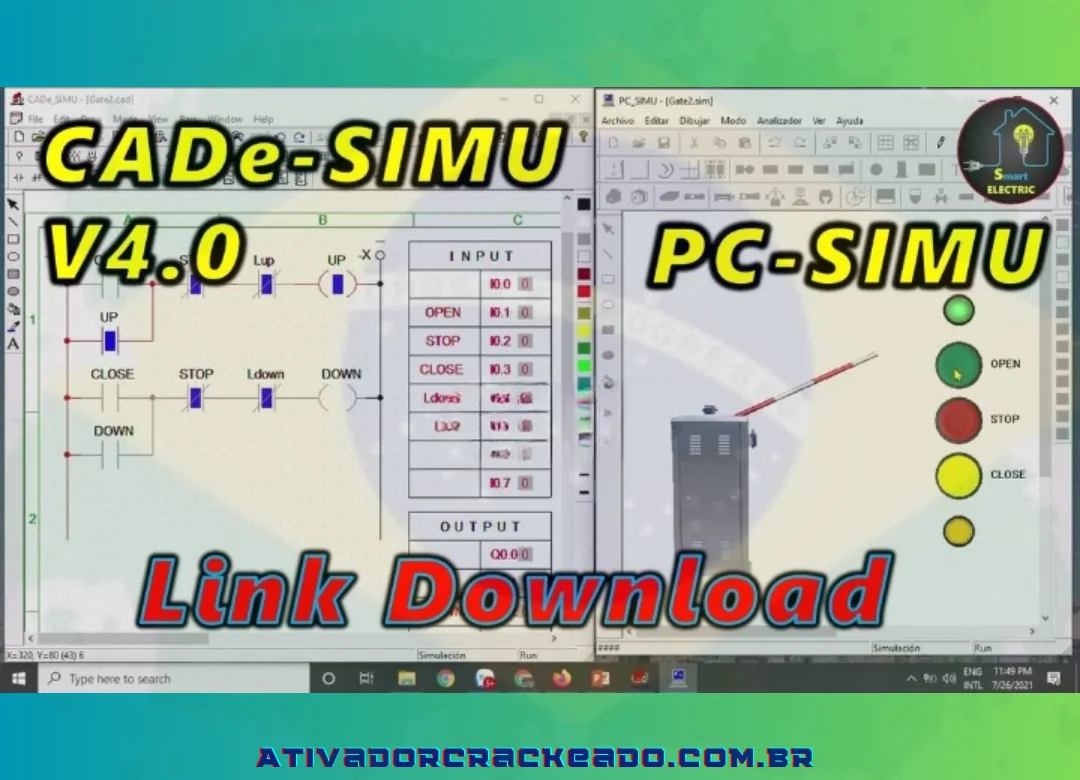
Qual é a diferença entre CADe SIMU e PC SIMU?
São programas com finalidades relacionadas, mas não idênticas. O CADe SIMU é voltado à criação e à simulação de diagramas de comandos elétricos, enquanto o PC SIMU é associado à simulação de sistemas e processos. Verifique a documentação de cada ferramenta para compreender os recursos e as possibilidades de integração disponíveis.
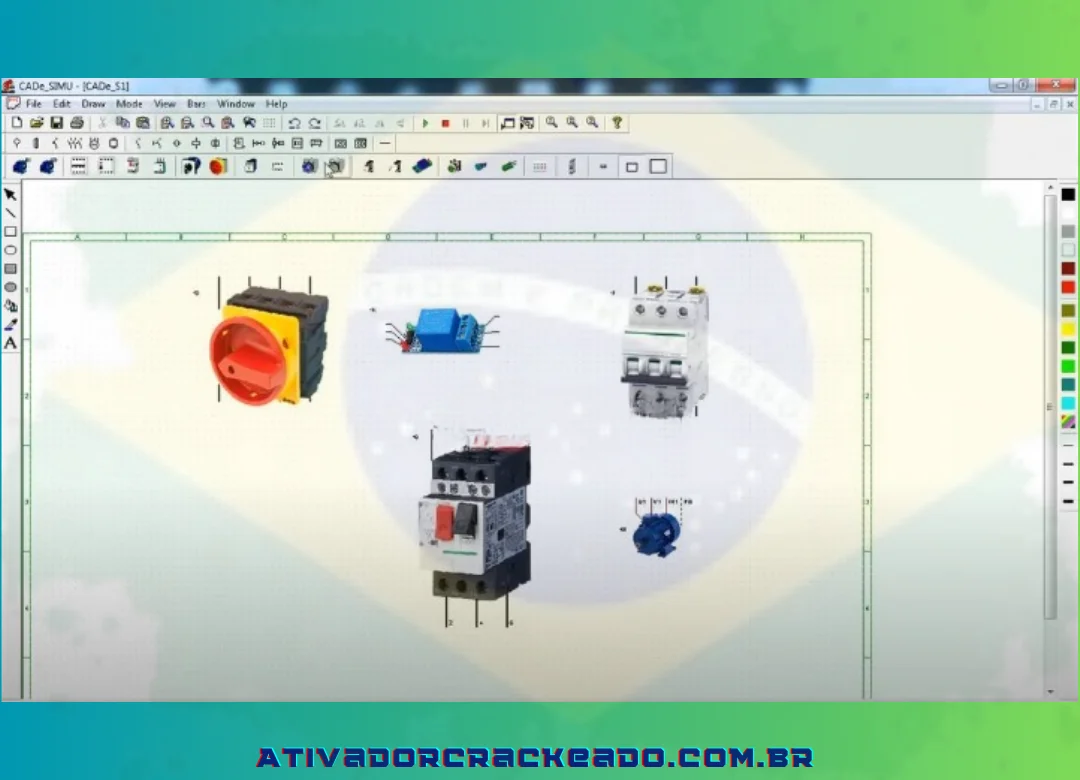
Inúmeras ferramentas e recursos estão disponíveis no programa CADe Simu V4 para imitar o funcionamento de circuitos elétricos em placas de circuito e microchips.
Para engenheiros, é uma ferramenta muito útil que pode ajudar a tornar o trabalho mais preciso e rápido, ao mesmo tempo que economiza muito tempo.
Como o programa CADe Simu V4 é tão pequeno e fácil de instalar, ele é amplamente utilizado.
Link para download do software CADe Simu V4
Clique no link fornecido abaixo para iniciar o download do software CADe Simu V4 para o seu computador:
Download Link
Senha:123
*Observação: você deve desabilitar o software antivírus, o Windows Defender e a Segurança do Windows no sistema operacional Windows antes de extrair.
Instruções fáceis de entender para instalar o software CADe Simu V4
Após baixar e instalar o programa CADe Simu V4 em seu PC, siga os passos listados abaixo para instalá-lo:
Passo 1:
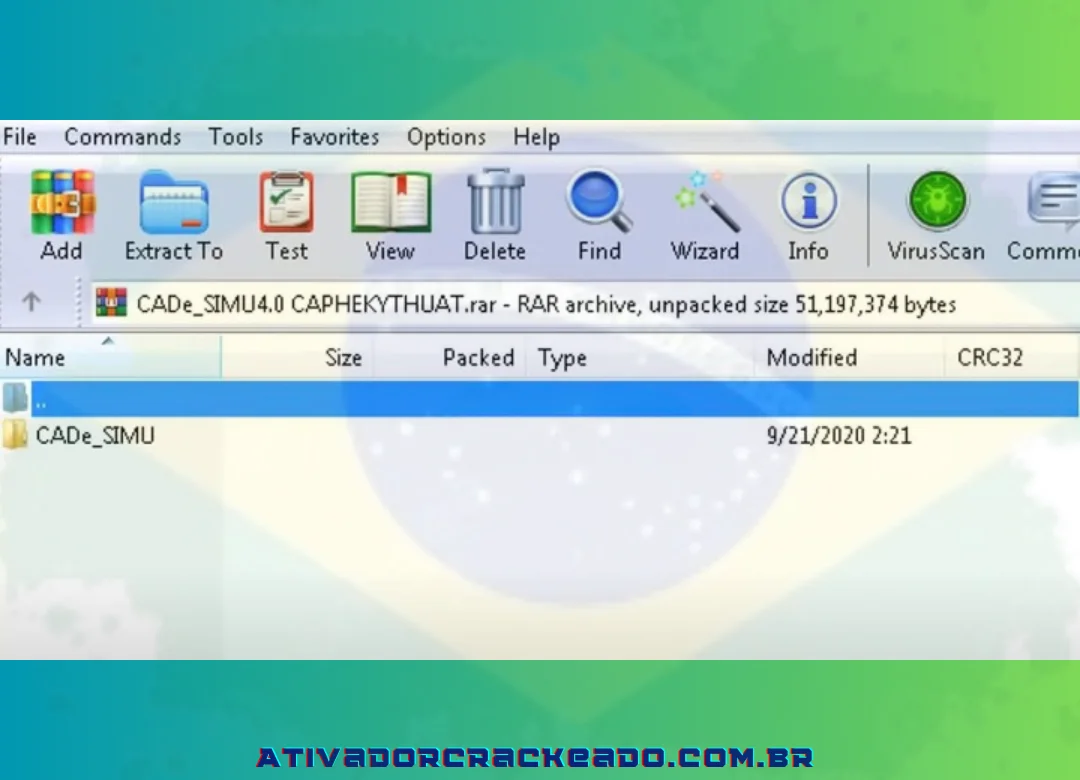
O arquivo baixado deve ser descompactado.
Passo 2:
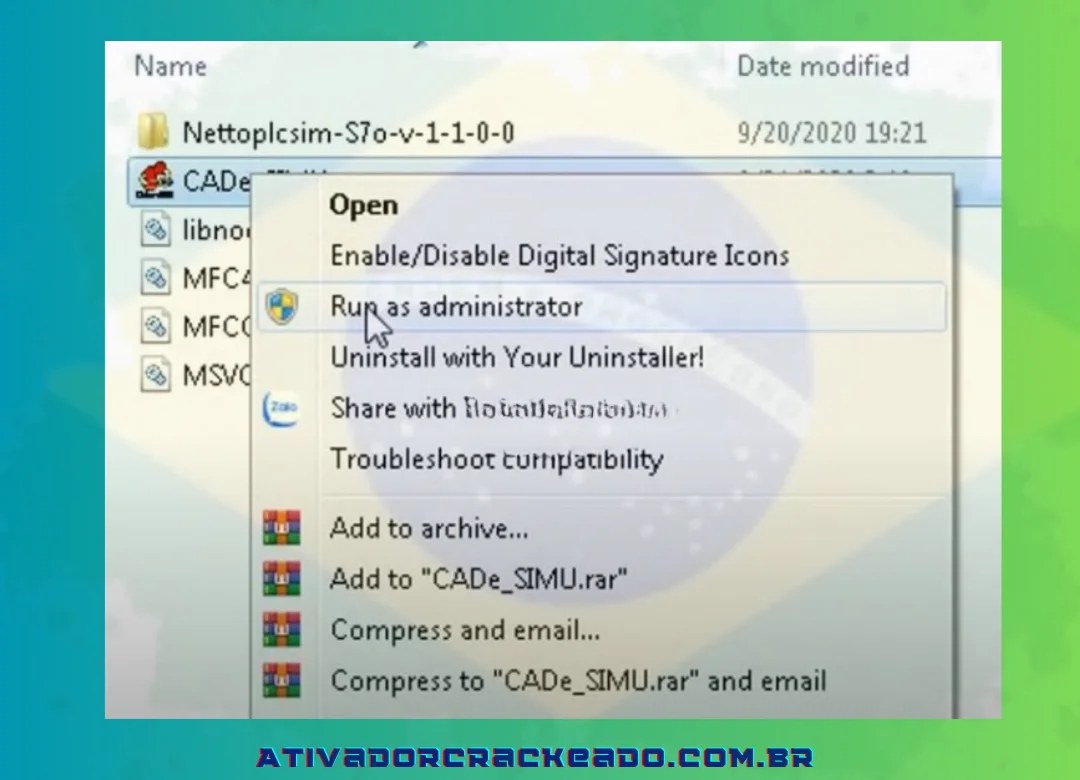
Assim que a descompactação for concluída, abra a pasta extraída, escolha “Executar como administrador” no menu ao clicar com o botão direito no arquivo de instalação do software CADe Simu V4.
Passo 3:
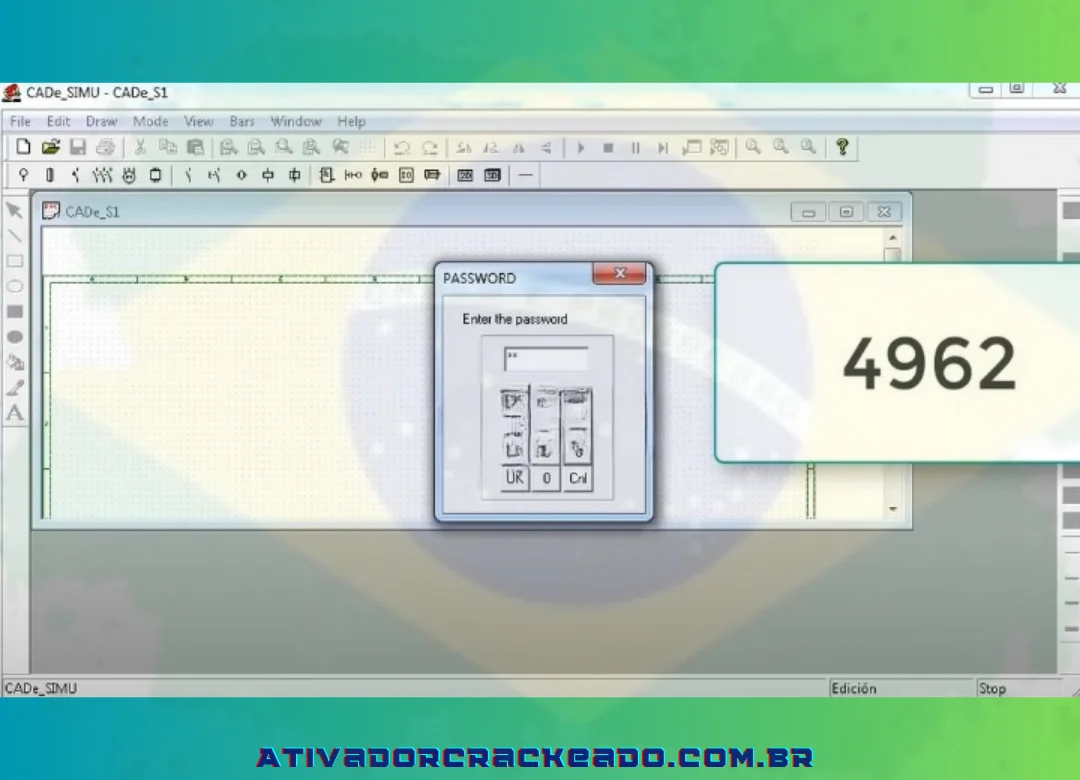
Após inserir a senha “4962”, clique em “Ok”.
Conclusão:
O CADe SIMU 4.0 pode ser uma ferramenta útil para estudantes, eletricistas, técnicos e profissionais que desejam estudar diagramas de comandos elétricos e compreender melhor a lógica de funcionamento dos circuitos. Seus recursos de desenho e simulação ajudam a organizar exercícios, visualizar conexões e desenvolver conhecimentos importantes para a área elétrica.
Para quem procura CADe SIMU 4.0 download em português para PC, o primeiro passo é identificar uma distribuição confiável, confirmar o idioma e verificar a compatibilidade com o Windows. Depois de baixar o arquivo, siga as instruções correspondentes à versão escolhida, examine os arquivos antes de executá-los e mantenha as proteções do computador ativas.
Ao começar a utilizar o programa, dê preferência a circuitos simples e avance gradualmente para exercícios mais complexos. Combine a simulação com o estudo de símbolos, conceitos elétricos e práticas de segurança para aproveitar melhor os recursos disponíveis.
Com uma versão adequada, projetos bem organizados e uma rotina de estudo consistente, o CADe SIMU pode ajudar você a desenvolver suas habilidades de interpretação e elaboração de diagramas elétricos, tanto durante a formação técnica quanto na revisão de conceitos de automação.