





VideoPad Video Editor: Download, Recursos, Requisitos e Como Usar
Se você está procurando um editor de vídeo para Windows que combine uma interface relativamente simples com recursos suficientes para produzir vídeos completos, o VideoPad Video Editor é uma opção que merece atenção. O programa permite importar vídeos, imagens e arquivos de áudio, organizar diferentes elementos em uma linha do tempo, aplicar efeitos, inserir textos e legendas, fazer ajustes no áudio e exportar o projeto em diferentes formatos e resoluções.
O VideoPad é desenvolvido pela NCH Software e foi criado para atender tanto usuários que estão começando na edição de vídeo quanto pessoas que precisam de ferramentas mais completas para projetos pessoais, conteúdo para redes sociais, vídeos para YouTube, apresentações, tutoriais e outros trabalhos audiovisuais. A documentação oficial descreve o programa como um editor completo, com suporte a múltiplas faixas de vídeo e áudio, efeitos, transições, captura de vídeo e diferentes opções de exportação.
Outro ponto importante é que o software continua recebendo atualizações. A página oficial de versões registra lançamentos recentes da série 18, incluindo a versão 18.52 para Windows em setembro de 2026 e versões posteriores de manutenção para outras plataformas.
Neste guia, você encontrará informações sobre VideoPad download, compatibilidade com Windows 10 e Windows 11, recursos, requisitos, instalação, edição, legendas, áudio, exportação, 4K, YouTube, problemas comuns e alternativas. A ideia é reunir em uma única página as principais informações que alguém precisa antes de começar a utilizar o VideoPad Video Editor.
O que é o VideoPad Video Editor?
O VideoPad Video Editor é um programa de edição de vídeo desenvolvido pela NCH Software. Ele oferece uma linha do tempo para organizar clips e permite trabalhar com várias faixas de vídeo e áudio. Isso possibilita montar projetos simples, como cortes e vídeos para redes sociais, e também trabalhos mais elaborados que precisam de trilhas sonoras, textos, transições, efeitos e diferentes elementos visuais.
Uma das características que diferencia o VideoPad é sua proposta de facilitar o processo de edição. Em vez de apresentar uma interface extremamente complexa voltada apenas para profissionais de pós-produção, o software procura colocar ferramentas comuns de edição em locais relativamente acessíveis.
A documentação atual do programa lista recursos para importar diferentes formatos de mídia, utilizar múltiplas faixas, aplicar efeitos e transições e exportar o resultado para arquivos ou serviços online.
Quem desenvolve o VideoPad?
O VideoPad é desenvolvido pela NCH Software, empresa responsável por diversos programas para edição de áudio, vídeo, documentos, gravação e outras tarefas.
O desenvolvimento contínuo é importante para quem procura um editor de vídeo para uso atual, especialmente porque compatibilidade com sistemas operacionais, codecs, placas de vídeo e formatos de mídia pode mudar com o tempo.
A página oficial de versões mostra que o VideoPad continua recebendo releases de manutenção e atualizações para Windows e macOS.
Para quem o VideoPad é indicado?
O VideoPad pode ser interessante para estudantes, criadores de conteúdo, usuários domésticos, pequenos produtores, pessoas que editam vídeos para YouTube e usuários que precisam fazer trabalhos de edição sem aprender imediatamente uma ferramenta extremamente complexa.
Ele também pode atender quem precisa realizar tarefas específicas, como cortar vídeos, juntar vários clips, adicionar música, colocar textos, inserir legendas, aplicar transições e exportar o projeto para diferentes resoluções.
Para projetos cinematográficos muito complexos, entretanto, existem editores especializados com ferramentas mais avançadas de pós-produção, color grading e composição.
O VideoPad é um editor profissional?
O termo “profissional” pode significar coisas diferentes dependendo do projeto. O VideoPad possui uma quantidade considerável de recursos de edição e pode ser utilizado para produzir vídeos com aparência profissional, mas isso não significa que ele tenha exatamente o mesmo conjunto de ferramentas encontrado em estações de edição voltadas para grandes produções.
Para vídeos de YouTube, apresentações, aulas, conteúdo para redes sociais, vídeos corporativos simples e projetos pessoais, o conjunto de ferramentas pode ser suficiente.
VideoPad Download
Quem procura VideoPad download deve priorizar uma versão compatível com seu sistema operacional e obtida por uma fonte confiável. A página oficial disponibiliza versões do editor para diferentes plataformas e apresenta uma edição gratuita destinada ao uso não comercial.
Antes de instalar, é importante verificar a versão do Windows, espaço disponível, drivers gráficos e capacidade do computador. Embora os requisitos mínimos oficiais sejam relativamente baixos, projetos em alta resolução, especialmente 4K, podem exigir hardware consideravelmente mais potente.
A diferença entre requisito mínimo e experiência confortável é importante. Um computador que consegue abrir o programa não necessariamente terá desempenho adequado para editar arquivos grandes sem travamentos ou demora na renderização.
VideoPad Download para Windows
O VideoPad para Windows é uma das opções mais procuradas. A documentação oficial atual lista compatibilidade com Windows 7, 8, 8.1, 10 e 11.
Para usuários do Windows 10 e Windows 11, é recomendável manter os drivers da placa gráfica atualizados. Isso é especialmente importante durante reprodução de previews, aplicação de efeitos e renderização.
Também vale verificar se o computador é de 64 bits quando se pretende utilizar versões atuais destinadas a sistemas Windows modernos.
VideoPad Download para Mac
O VideoPad também possui versão para macOS. A documentação oficial apresenta requisitos específicos para a plataforma Mac, portanto é importante consultar os requisitos correspondentes antes da instalação.
Como as interfaces e versões podem variar entre sistemas, o ideal é utilizar o instalador destinado especificamente ao sistema operacional utilizado.
O VideoPad está disponível para celular?
A NCH Software também apresenta versões do VideoPad para dispositivos móveis em sua página do produto, além das versões para Windows e Mac.
Entretanto, a experiência em uma tela pequena é diferente da edição em computador. Para projetos maiores, um PC com monitor, teclado e mouse normalmente proporciona mais controle sobre a timeline.
Qual versão do VideoPad devo baixar?
A melhor escolha depende do sistema operacional e do objetivo. Usuários domésticos podem considerar a versão gratuita disponível para uso não comercial, enquanto quem pretende utilizar o programa profissionalmente deve verificar as condições da licença comercial antes de trabalhar com projetos pagos.
Também é importante utilizar uma versão recente quando possível, pois atualizações podem corrigir problemas e melhorar compatibilidade.
VideoPad é grátis?
Uma das dúvidas mais frequentes é se o VideoPad é grátis. A NCH Software disponibiliza uma versão gratuita para uso não comercial. A própria página oficial deixa claro que essa edição gratuita é destinada ao uso não comercial.
Isso significa que a pessoa pode experimentar o editor e utilizá-lo em determinadas situações pessoais sem necessariamente adquirir uma licença comercial. Para empresas, trabalhos profissionais e atividades comerciais, é necessário analisar as condições atuais de licenciamento.
O VideoPad gratuito tem limitações?
A disponibilidade de recursos e as condições de utilização podem depender da edição instalada e da licença. Por isso, é importante consultar as informações atuais apresentadas pela NCH Software no momento da instalação.
A versão gratuita é uma maneira prática de conhecer a interface e descobrir se o programa atende às suas necessidades antes de decidir por uma licença.
VideoPad grátis serve para uso pessoal?
Sim. A NCH Software informa que existe uma versão gratuita destinada ao uso não comercial.
Isso torna o programa interessante para pessoas que querem editar vídeos pessoais, projetos familiares, gravações de viagens, estudos ou outros conteúdos sem finalidade comercial.
Posso usar o VideoPad em trabalhos comerciais?
Para uso comercial, é importante verificar os termos atuais da licença e escolher a edição apropriada. Não é recomendável presumir que uma versão gratuita destinada a uso não comercial possa ser utilizada livremente em qualquer atividade profissional.
Principais recursos do VideoPad
O conjunto de recursos é uma das razões pelas quais o VideoPad aparece entre as opções para edição de vídeo no computador. O programa trabalha com diferentes formatos, múltiplas faixas, efeitos, transições, textos, legendas, áudio e exportação.
A documentação oficial também apresenta ferramentas relacionadas a edição de vídeo 360°, mídia 3D, estabilização, transcrição e legendas automáticas.
Edição de múltiplas faixas
A timeline permite organizar diferentes elementos em faixas separadas. Isso facilita colocar uma música em uma faixa de áudio, narração em outra e diferentes elementos visuais em faixas de vídeo.
Esse tipo de organização é importante porque permite controlar cada elemento separadamente durante a edição.
Cortar, dividir, juntar e aparar vídeos
Uma das tarefas mais comuns é remover partes desnecessárias de uma gravação. O VideoPad oferece ferramentas para cortar e dividir clips, além de permitir juntar diferentes segmentos em uma sequência.
Esse processo é útil para vídeos de viagens, tutoriais, gameplays, entrevistas e conteúdos para redes sociais.
Efeitos e transições
O programa oferece diversos efeitos visuais e transições. A documentação atual menciona mais de 70 efeitos de vídeo e transições.
Transições podem ser utilizadas para conectar duas cenas, enquanto efeitos podem modificar a aparência ou o comportamento de um clip.
É importante não exagerar. Um vídeo profissional normalmente se beneficia mais de cortes coerentes e transições discretas do que de aplicar um efeito diferente em cada cena.
Adicionar texto aos vídeos
O VideoPad permite inserir texto e títulos. Isso pode ser útil para introduções, nomes de participantes, informações importantes, chamadas, créditos e legendas personalizadas.
Textos também podem ajudar na acessibilidade e na compreensão do conteúdo quando utilizados de maneira estratégica.
Legendas
As ferramentas de legenda são outro ponto forte do programa. O VideoPad permite criar legendas manualmente, carregar arquivos existentes e trabalhar com diferentes formatos.
A documentação oficial apresenta suporte a formatos como SSA, SRT e VTT e também descreve recursos para geração automática de legendas.
Chroma Key e tela verde
A edição com tela verde permite substituir uma determinada cor do fundo por outro vídeo ou imagem. Esse recurso é muito utilizado em vídeos para YouTube, apresentações, aulas e produção de conteúdo.
O resultado depende bastante da qualidade da gravação original. Uma iluminação uniforme e um fundo bem preparado ajudam a obter uma seleção mais limpa.
Estabilização de vídeo
Gravações feitas com celular, câmera portátil ou action camera podem apresentar tremores. O VideoPad possui ferramenta de estabilização destinada a reduzir esse tipo de problema.
A estabilização pode melhorar bastante determinados clips, mas não consegue transformar qualquer gravação tremida em uma imagem completamente estável.
Edição de áudio
O editor também trabalha com faixas de áudio. É possível adicionar música, narração e outros elementos sonoros ao projeto.
A documentação do programa inclui ferramentas como amplificação, normalização, compressor, equalizador, reverb e outros efeitos de áudio.
Edição 3D e 360°
O VideoPad possui suporte a determinados fluxos de trabalho envolvendo vídeos 3D e 360°. A documentação e os materiais oficiais incluem tutoriais específicos para edição de vídeo 360°.
Essas funções são mais específicas e podem não ser necessárias para quem produz vídeos convencionais, mas representam uma vantagem para usuários que trabalham com esse tipo de material.
Exportação em 4K
O VideoPad oferece opções de exportação em resoluções elevadas, incluindo 4K, dependendo do formato e das configurações escolhidas. A página oficial também menciona opções como HD, 2K e 4K.
Para editar 4K com mais conforto, entretanto, é recomendável ter hardware muito superior ao requisito mínimo oficial.
VideoPad para Windows 10 e Windows 11
O VideoPad Windows 11 é uma das pesquisas relevantes para quem pretende instalar o editor em um computador atual. A documentação oficial lista Windows 11 entre os sistemas compatíveis.
O Windows 10 também aparece na lista oficial de sistemas suportados. Portanto, usuários dessas plataformas podem utilizar o programa, desde que o computador atenda aos demais requisitos.
VideoPad funciona em Windows 11?
Sim. O Windows 11 está explicitamente listado nos requisitos atuais do VideoPad.
Ainda assim, compatibilidade do sistema operacional não garante desempenho ideal. Para projetos pesados, a capacidade do processador, memória RAM, armazenamento e GPU terá grande influência.
VideoPad funciona em Windows 64 bits?
Sim. A documentação oficial possui uma edição específica para Windows 64 bits e a página de requisitos indica suporte a sistemas Windows modernos.
Para computadores atuais, uma instalação de 64 bits normalmente é a escolha mais adequada quando disponível e compatível com o sistema.
VideoPad funciona em computadores antigos?
O requisito mínimo oficial é relativamente modesto, incluindo processador Intel Core 2 Duo de 2,0 GHz ou AMD Athlon 64 X2 5000+, 2 GB de RAM e uma placa de vídeo compatível com DirectX 9.0c e aceleração 3D.
Isso não significa que um computador antigo terá uma experiência confortável com vídeos modernos. Arquivos 4K, efeitos complexos e projetos longos exigem muito mais processamento.
Requisitos do VideoPad
Os requisitos oficiais atuais para Windows são os seguintes:
| Componente | Requisito mínimo |
|---|---|
| Sistema operacional | Windows 7, 8, 8.1, 10 ou 11 |
| Processador | Intel Core 2 Duo 2,0 GHz ou AMD Athlon 64 X2 5000+ |
| Memória RAM | 2 GB |
| Placa de vídeo | Compatível com DirectX 9.0c, aceleração 3D e drivers atualizados |
| Tela | 1024 × 768 |
| Áudio | Placa de som compatível com Windows |
| Câmera digital | Opcional |
| Dispositivo de captura | Opcional |
| Webcam | Opcional |
Esses números devem ser entendidos como requisitos mínimos, não como uma recomendação de hardware para edição moderna em 4K. Para projetos grandes, é interessante ter um processador mais recente, mais memória RAM, armazenamento SSD e uma GPU compatível com o fluxo de trabalho utilizado.
Como instalar o VideoPad no Windows
A instalação do VideoPad é relativamente simples. Depois de obter o instalador apropriado para Windows, execute o arquivo e siga as instruções exibidas pelo assistente.
Antes disso, feche programas desnecessários e confirme que existe espaço suficiente no armazenamento. Também é recomendável manter o Windows e os drivers principais atualizados.
Passo 1: verificar os requisitos
Primeiro, confirme se o computador possui uma versão compatível do Windows e se atende aos requisitos mínimos. Se você pretende trabalhar com arquivos 4K, considere também a capacidade real do hardware.
Passo 2: baixar o instalador
Utilize uma fonte confiável para obter o instalador. A página oficial da NCH Software disponibiliza o VideoPad para Windows e outras plataformas.
Passo 3: executar o arquivo
Abra o instalador e siga as instruções apresentadas. Leia as opções disponíveis durante a instalação para evitar instalar componentes que não sejam necessários.
Passo 4: concluir a instalação
Depois de escolher as opções desejadas, aguarde o processo terminar. Quando a instalação for concluída, abra o VideoPad.
Passo 5: criar o primeiro projeto
Na primeira utilização, crie um novo projeto e importe um vídeo. O arquivo aparecerá na área de mídia e poderá ser colocado na sequência para começar a edição.
Como usar o VideoPad pela primeira vez
A melhor maneira de aprender como usar o VideoPad é começar com um projeto pequeno. Em vez de tentar compreender todas as ferramentas de uma só vez, importe um vídeo curto e pratique as funções básicas.
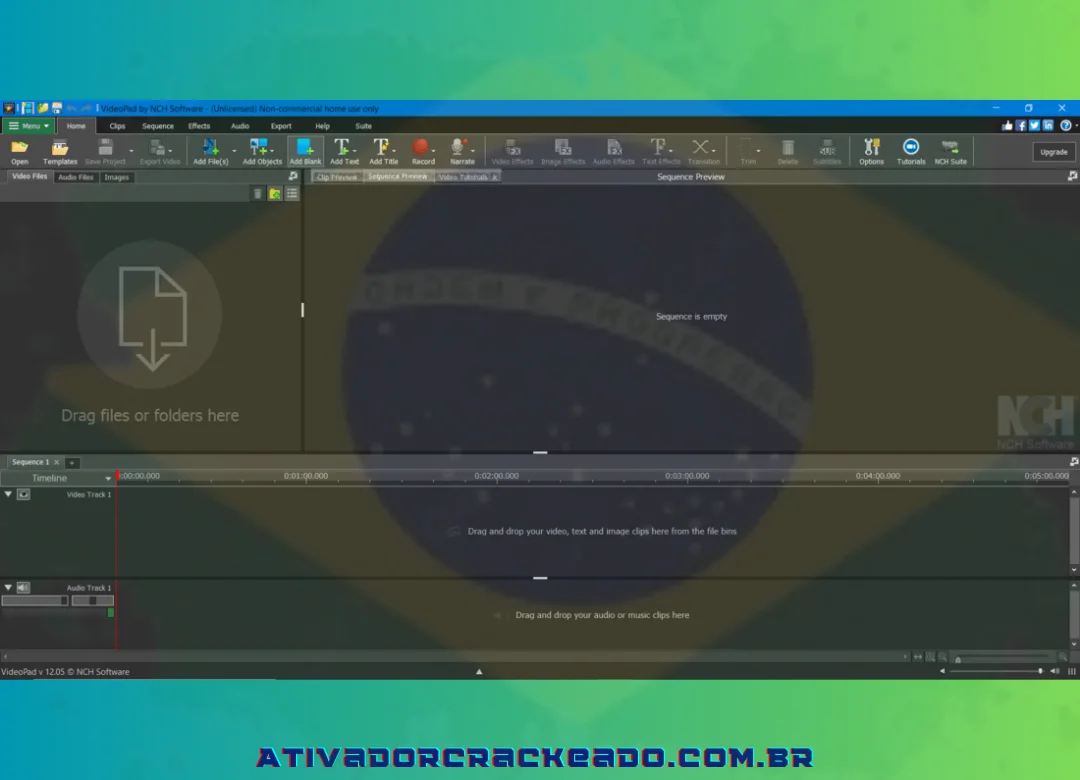
A interface apresenta áreas destinadas à mídia, visualização e edição. A timeline é o espaço onde os clips são organizados e onde você controla a posição de cada elemento.
Como adicionar vídeos
Utilize a opção para importar arquivos de mídia e selecione os vídeos armazenados no computador. O VideoPad suporta diversos formatos populares, incluindo AVI, MOV, MP4 e WMV.
Depois da importação, coloque o clip na sequência para iniciar a edição.
Como cortar um vídeo
Posicione o cursor no ponto desejado e utilize a ferramenta de divisão. Dessa forma, uma gravação longa pode ser separada em diferentes segmentos.
Depois, remova as partes que não deseja utilizar.
Como juntar vídeos
Importe os clips e coloque-os em sequência na timeline. Você pode reorganizar a ordem e adicionar transições quando necessário.
O próprio material oficial do VideoPad apresenta um tutorial específico para juntar vídeos em uma sequência.
Como adicionar música
Importe o arquivo de áudio e coloque-o em uma faixa apropriada. Ajuste o volume para que a música não cubra a voz ou os sons importantes da gravação.
Em vídeos para YouTube e redes sociais, esse equilíbrio é especialmente importante.
Como adicionar texto
Use as ferramentas de texto para inserir títulos, chamadas ou informações. Escolha tamanho e posição que permaneçam legíveis em telas pequenas.
Como adicionar legendas
Abra a ferramenta de legendas depois de colocar o vídeo na sequência. O VideoPad permite criar legendas manualmente e carregar arquivos existentes.
Como adicionar transições
Uma transição pode ser adicionada entre duas cenas. Para vídeos informativos, transições simples geralmente produzem um resultado mais limpo.
Como exportar
Quando a edição estiver concluída, revise o projeto e selecione a opção de exportação. Escolha o formato, resolução e outras configurações adequadas ao destino final.
Como editar vídeos no VideoPad
O VideoPad pode ser utilizado para diferentes níveis de edição. Um projeto básico pode envolver apenas cortes e música, enquanto um projeto mais elaborado pode combinar várias faixas, textos, efeitos, legendas e ajustes de áudio.
Cortar e dividir
Cortar e dividir são as funções fundamentais. Elas permitem eliminar erros, pausas longas e trechos desnecessários.
Uma edição bem planejada começa normalmente pela remoção do conteúdo que não contribui para o objetivo do vídeo.
Redimensionar e recortar
O recurso de crop permite ajustar o enquadramento. Isso pode ser útil quando existe espaço desnecessário ao redor do objeto principal ou quando o vídeo precisa se adequar a uma proporção específica.
Girar
Vídeos gravados na orientação errada podem ser girados durante a edição. Isso é comum em gravações feitas com celulares.
Alterar velocidade
É possível modificar a velocidade de determinados clips. A aceleração pode deixar processos longos mais dinâmicos, enquanto a câmera lenta pode destacar uma ação.
Ajustar brilho e cor
Correções básicas de brilho e cor podem ajudar a uniformizar diferentes gravações. Esse recurso é especialmente útil quando clips foram capturados em condições de iluminação diferentes.
Aplicar efeitos
Efeitos devem ser utilizados com objetivo definido. Um bom efeito é aquele que ajuda a transmitir a informação ou melhora a estética sem distrair o espectador.
Adicionar transições
Transições ajudam a conectar cenas. Fade, dissolve e outras opções podem ser utilizadas quando existe uma mudança clara entre partes do vídeo.
Criar zoom
O efeito de zoom pode direcionar a atenção para determinada região da imagem. A documentação oficial também inclui um tutorial específico sobre zoom e efeito Ken Burns.
Estabilizar
Quando um vídeo possui tremores, a ferramenta de estabilização pode ajudar a produzir uma imagem mais agradável. O resultado dependerá da intensidade do movimento original.
Editar áudio
O áudio deve receber tanta atenção quanto o vídeo. Ruído excessivo, música muito alta ou voz baixa podem prejudicar a experiência mesmo quando as imagens estão boas.
Como adicionar texto, legendas e marca d’água
Textos podem transformar um vídeo simples em um conteúdo mais informativo. Títulos, nomes, explicações e chamadas ajudam o espectador a entender o contexto.
O VideoPad oferece ferramentas para textos simples e animados. A documentação de tutoriais também apresenta recursos para créditos, títulos, textos sobrepostos e outros elementos.
Legendas no VideoPad
As legendas podem ser criadas diretamente no programa ou importadas de arquivos existentes. A NCH Software informa suporte a formatos como SSA, SRT e VTT em seus materiais de tutorial.
Também existem recursos de geração automática de legendas utilizando reconhecimento de voz, segundo a documentação atual.
Importar SRT
Para quem já possui um arquivo SRT, a ferramenta de legendas pode ser utilizada para carregá-lo e ajustar sua apresentação.
Isso é bastante útil para vídeos que já possuem transcrição preparada externamente.
Criar legendas automaticamente
O VideoPad inclui uma função para gerar legendas automaticamente por reconhecimento de voz. Depois da geração, é importante revisar o texto porque sistemas automáticos podem interpretar incorretamente nomes, termos técnicos ou palavras pronunciadas de maneira pouco clara.
Adicionar logotipo ou marca d’água
Um logotipo pode ser colocado sobre o vídeo para identificar o canal ou empresa. O posicionamento deve ser discreto para não prejudicar o conteúdo principal.
VideoPad para YouTube
O VideoPad pode ser utilizado para produzir vídeos para YouTube. O processo básico envolve importar as gravações, editar o conteúdo, adicionar áudio e textos, revisar o projeto e exportar em uma configuração adequada.
A própria documentação do software inclui recursos e tutoriais relacionados ao upload para YouTube.
Para um canal, a qualidade final depende de muito mais do que o editor. Iluminação, microfone, roteiro, edição e resolução da gravação original também influenciam diretamente o resultado.
Qual resolução usar para YouTube?
A resolução deve corresponder ao material original sempre que possível. Se o projeto foi gravado em Full HD, exportar em 1080p geralmente é suficiente. Para gravações 4K, pode fazer sentido manter 2160p.
Evite aumentar artificialmente um vídeo de baixa resolução apenas para criar um arquivo 4K. Isso não recupera detalhes que não estavam presentes na gravação original.
VideoPad para edição em 4K
O VideoPad 4K pode ser utilizado para projetos de alta resolução, e a NCH Software apresenta opções de exportação em 2160p e outras resoluções elevadas.
Porém, editar 4K exige muito mais do computador do que trabalhar em 720p ou 1080p. Um sistema que atende aos requisitos mínimos pode conseguir abrir o programa, mas apresentar previews lentos durante projetos pesados.
Para edição 4K, recomenda-se utilizar um processador moderno, memória RAM suficiente, SSD rápido e uma GPU adequada quando o fluxo de trabalho utilizar aceleração gráfica.
VideoPad para vídeos 360° e 3D
Além da edição tradicional, o VideoPad possui recursos relacionados a vídeos 360° e mídia 3D. A documentação oficial inclui uma área dedicada a mídia 360 e 3D/estereoscópica.
Esse suporte é interessante para usuários que trabalham com câmeras 360° ou conteúdos destinados a experiências imersivas.
Entretanto, antes de iniciar um projeto, é importante confirmar se o formato específico da câmera é compatível com a versão instalada e se o computador possui capacidade suficiente para processar o material.
Formatos compatíveis com VideoPad
O suporte a formatos é um aspecto importante em qualquer editor de vídeo. O VideoPad consegue trabalhar com diversos formatos populares de vídeo, áudio e imagem.
A documentação oficial cita formatos de vídeo como AVI, MOV, MP4 e WMV, enquanto a página de produto apresenta suporte a outros formatos adicionais.
| Tipo de mídia | Exemplos |
|---|---|
| Vídeo | AVI, MP4, MOV, WMV, MPEG e outros |
| Imagem | JPG, PNG, GIF, BMP e outros |
| Áudio | MP3, WAV, AAC, FLAC e outros |
| Legendas | SRT, SSA, VTT |
A compatibilidade exata pode variar de acordo com a versão, codec utilizado e plataforma. Por isso, quando um arquivo não abre, vale verificar não apenas a extensão, mas também o codec utilizado internamente.
Como exportar vídeos no VideoPad
A exportação transforma o projeto editado em um arquivo final que pode ser reproduzido, enviado para uma plataforma ou compartilhado.
Antes de exportar, revise o vídeo inteiro. Verifique cortes, volume, textos, legendas e sincronização.
Exportar em MP4
MP4 é uma escolha comum para vídeos destinados à internet porque oferece boa compatibilidade com diferentes dispositivos e plataformas.
Para um projeto comum, H.264 em MP4 costuma ser uma opção prática, desde que esteja disponível na configuração correspondente da versão instalada.
Exportar em HD
Para vídeos Full HD, 1920 × 1080 é uma resolução bastante utilizada. A escolha final deve considerar a resolução original da gravação.
Exportar em 4K
Projetos 4K podem ser exportados em 3840 × 2160 quando essa configuração estiver disponível e for adequada ao material.
O arquivo final será maior e a renderização poderá levar significativamente mais tempo.
Exportar para dispositivos móveis
Para celulares e tablets, é importante equilibrar resolução, qualidade e tamanho do arquivo. Um vídeo extremamente grande pode ocupar muito espaço sem oferecer benefício perceptível em uma tela pequena.
Exportar para YouTube
Para YouTube, escolha uma resolução adequada ao vídeo original e mantenha uma qualidade de imagem suficiente para preservar detalhes durante a compressão da plataforma.
Problemas comuns do VideoPad e como resolver
Como qualquer editor de vídeo, o VideoPad pode apresentar problemas dependendo do hardware, drivers, arquivos utilizados e configuração do sistema.
VideoPad não abre
Se o programa não iniciar, reinicie o computador e confirme se o Windows está atualizado. Também vale verificar se os drivers gráficos estão atualizados.
Problemas relacionados a drivers de vídeo podem causar falhas em determinados computadores. A documentação de suporte da NCH Software recomenda verificar drivers e DirectX em situações relacionadas a crashes.
VideoPad trava durante a edição
Projetos muito pesados podem exigir mais recursos do que o computador consegue fornecer confortavelmente.
Fechar programas em segundo plano, reduzir a qualidade do preview e trabalhar com projetos menores pode ajudar.
VideoPad está lento
Arquivos 4K, múltiplos efeitos e várias faixas podem aumentar significativamente a carga de processamento.
Um SSD, mais memória RAM e uma CPU moderna podem melhorar a experiência, principalmente em projetos longos.
VideoPad não reproduz determinado arquivo
Quando um arquivo não abre, o problema pode estar relacionado ao codec. Tente converter o arquivo para um formato amplamente suportado e teste novamente.
Também vale verificar se outros arquivos do mesmo tipo funcionam corretamente.
VideoPad não exporta
Primeiro, confirme se existe espaço livre no disco. Depois, tente exportar um pequeno trecho do projeto.
Se um projeto simples funciona, o problema pode estar relacionado a determinado clip, efeito ou configuração utilizada no projeto completo.
VideoPad fecha durante a renderização
Drivers gráficos desatualizados podem causar problemas em determinadas configurações. A documentação oficial também recomenda atenção a drivers e DirectX em casos de falhas.
Atualizar os componentes e testar a renderização com efeitos desativados pode ajudar a identificar a causa.
VideoPad é bom?
O VideoPad Video Editor é uma opção interessante principalmente para quem deseja uma ferramenta relativamente acessível sem abrir mão de recursos importantes de edição.
Seu maior atrativo está no equilíbrio entre facilidade de uso e quantidade de funções. O usuário pode começar com tarefas simples e, conforme aprende, utilizar recursos como múltiplas faixas, efeitos, transições, estabilização, legendas, edição de áudio, 360° e exportação em resoluções elevadas.
A disponibilidade de uma versão gratuita para uso não comercial também facilita testar o programa antes de decidir se ele atende às necessidades do usuário.
Por outro lado, usuários que procuram ferramentas extremamente avançadas de pós-produção, color grading cinematográfico ou fluxos de trabalho profissionais muito complexos podem preferir soluções mais especializadas.
Vantagens do VideoPad
Entre os principais pontos positivos estão a interface relativamente acessível, suporte a vários formatos, múltiplas faixas, ferramentas de áudio, legendas, efeitos, transições, estabilização e diferentes opções de exportação.
Outro ponto positivo é a quantidade de tutoriais disponíveis. A documentação oficial apresenta guias para cortes, velocidade, rotação, áudio, legendas, zoom, tela verde, marca d’água, exportação e outras tarefas.
Desvantagens do VideoPad
A principal limitação para determinados usuários será o nível de recursos profissionais quando comparado com softwares de pós-produção de alto nível.
Além disso, os requisitos mínimos não devem ser confundidos com hardware recomendado para edição 4K. Um computador muito antigo pode abrir o programa, mas não necessariamente oferecer uma experiência confortável.
VideoPad vs outros editores
A escolha do editor depende do tipo de trabalho. Não existe uma única ferramenta que seja melhor para absolutamente todos os usuários.
| Editor | Facilidade | Recursos avançados | Melhor para |
|---|---|---|---|
| VideoPad | Alta | Bons | Iniciantes e projetos gerais |
| DaVinci Resolve | Média | Muito altos | Pós-produção e edição avançada |
| Filmora | Alta | Bons | Criadores e conteúdo rápido |
| CapCut | Muito alta | Bons | Redes sociais e vídeos rápidos |
| Shotcut | Média | Bons | Usuários que preferem código aberto |
| OpenShot | Alta | Básicos/intermediários | Projetos simples |
| Clipchamp | Alta | Básicos/intermediários | Edição integrada ao ecossistema Windows |
O VideoPad se destaca principalmente quando a prioridade é ter muitas funções em uma interface relativamente fácil de entender.
VideoPad vs DaVinci Resolve
O DaVinci Resolve é conhecido por oferecer ferramentas muito avançadas para edição, correção de cor, áudio e efeitos visuais.
Para um iniciante, isso pode representar uma curva de aprendizado maior. O VideoPad pode ser mais direto para quem deseja cortar vídeos, colocar música, adicionar textos e exportar rapidamente.
Por outro lado, quem pretende estudar edição profissional em profundidade pode encontrar no DaVinci Resolve uma plataforma mais ampla.
VideoPad vs Filmora
VideoPad e Filmora têm uma proposta semelhante em alguns aspectos: oferecer recursos suficientes para produzir vídeos sem exigir uma curva de aprendizado tão grande quanto algumas ferramentas profissionais.
O Filmora possui uma forte orientação para efeitos, templates e recursos modernos voltados a criadores de conteúdo. O VideoPad, por sua vez, apresenta uma abordagem mais tradicional de edição baseada em timeline, faixas e ferramentas de edição.
A escolha depende principalmente da interface e do conjunto de recursos que o usuário considera mais importante.
VideoPad para computadores antigos
Uma das vantagens do VideoPad é que seus requisitos mínimos oficiais são relativamente baixos. O problema é que edição de vídeo moderna também depende muito da resolução e complexidade dos projetos.
Um computador antigo pode ser suficiente para vídeos curtos em resolução moderada, mas pode sofrer ao processar 4K ou vários efeitos simultaneamente.
Para melhorar o desempenho, reduza a qualidade da visualização quando possível, feche aplicativos desnecessários, mantenha os drivers atualizados e utilize um SSD se estiver disponível.
Também é interessante dividir projetos muito grandes em partes menores. Isso facilita o gerenciamento e reduz a quantidade de elementos processados simultaneamente.
VideoPad é seguro?
O ponto mais importante para segurança é utilizar um instalador legítimo e manter o software atualizado.
Evite versões modificadas, instaladores desconhecidos ou arquivos distribuídos por páginas que não ofereçam informações claras sobre sua origem. Além do risco de malware, versões alteradas podem causar incompatibilidade, falhas ou perda de projetos.
Também é recomendável manter backups dos arquivos originais. Um projeto de edição pode representar horas de trabalho, e nenhum software substitui uma estratégia adequada de backup.
Perguntas frequentes sobre VideoPad
O que é o VideoPad Video Editor?
VideoPad é um programa de edição de vídeo desenvolvido pela NCH Software. Ele permite importar vídeos, imagens e áudio, editar clips, utilizar múltiplas faixas, adicionar efeitos, transições, textos e legendas e exportar projetos em diferentes formatos.
O VideoPad é grátis?
Existe uma versão gratuita para uso não comercial. Para utilização comercial, é necessário verificar as condições da licença e escolher a edição adequada.
O VideoPad funciona no Windows 11?
Sim. O Windows 11 está listado entre os sistemas operacionais compatíveis na documentação oficial atual.
O VideoPad funciona em Windows 10?
Sim. O Windows 10 também está listado nos requisitos oficiais atuais.
O VideoPad funciona em computador antigo?
Pode funcionar, desde que o computador atenda aos requisitos mínimos. Entretanto, desempenho em projetos 4K ou com muitos efeitos dependerá muito do hardware disponível.
O VideoPad suporta 4K?
Sim. A NCH Software apresenta exportação em resoluções que incluem 4K.
Posso adicionar legendas no VideoPad?
Sim. O programa permite criar legendas, carregar arquivos e personalizar aspectos como fonte, tamanho e cor.
O VideoPad suporta arquivos SRT?
Sim. Os materiais oficiais de tutorial indicam suporte a SRT, além de SSA e VTT.
O VideoPad pode gerar legendas automaticamente?
Sim. A documentação atual apresenta uma ferramenta para geração automática de legendas utilizando reconhecimento de voz.
Posso usar o VideoPad para YouTube?
Sim. O programa possui recursos de exportação e integração relacionados ao YouTube, além de tutoriais específicos para esse fluxo.
Posso cortar vídeos no VideoPad?
Sim. Cortar e dividir clips são funções básicas do editor.
Posso juntar vários vídeos?
Sim. É possível colocar diferentes clips em uma sequência e organizá-los na timeline. A documentação oficial possui inclusive um tutorial dedicado a esse processo.
Posso adicionar música?
Sim. Arquivos de áudio podem ser importados e organizados em faixas dentro do projeto.
Posso adicionar texto?
Sim. O VideoPad possui ferramentas para texto simples e animado, incluindo títulos, créditos e textos sobrepostos.
O VideoPad permite adicionar marca d’água?
Sim. Os materiais oficiais apresentam tutorial específico para adicionar logotipo ou marca d’água ao vídeo.
O VideoPad é melhor que o DaVinci Resolve?
Não existe uma resposta universal. O VideoPad pode ser mais simples para iniciantes e tarefas gerais, enquanto o DaVinci Resolve oferece ferramentas mais avançadas para edição e pós-produção.
Qual é melhor: VideoPad ou Filmora?
Os dois atendem usuários que procuram uma experiência mais acessível. A melhor escolha depende da interface, recursos, preço e tipo de projeto que você pretende produzir.
Editor de vídeo Videopad Download grátis
Download Link
Senha: 123
Instalando o Videopad no Windows
Passo 1:
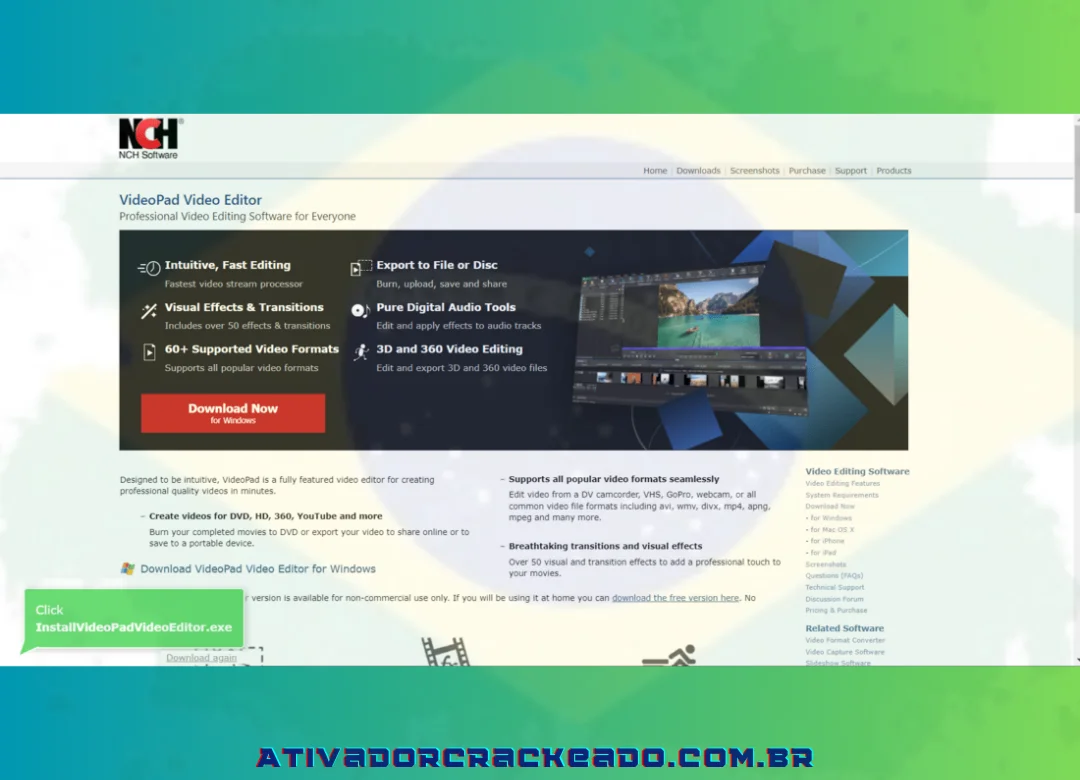
Faça o download do programa videopadvideoeditor.exe visitando nchsoftware.com.
Passo 2:
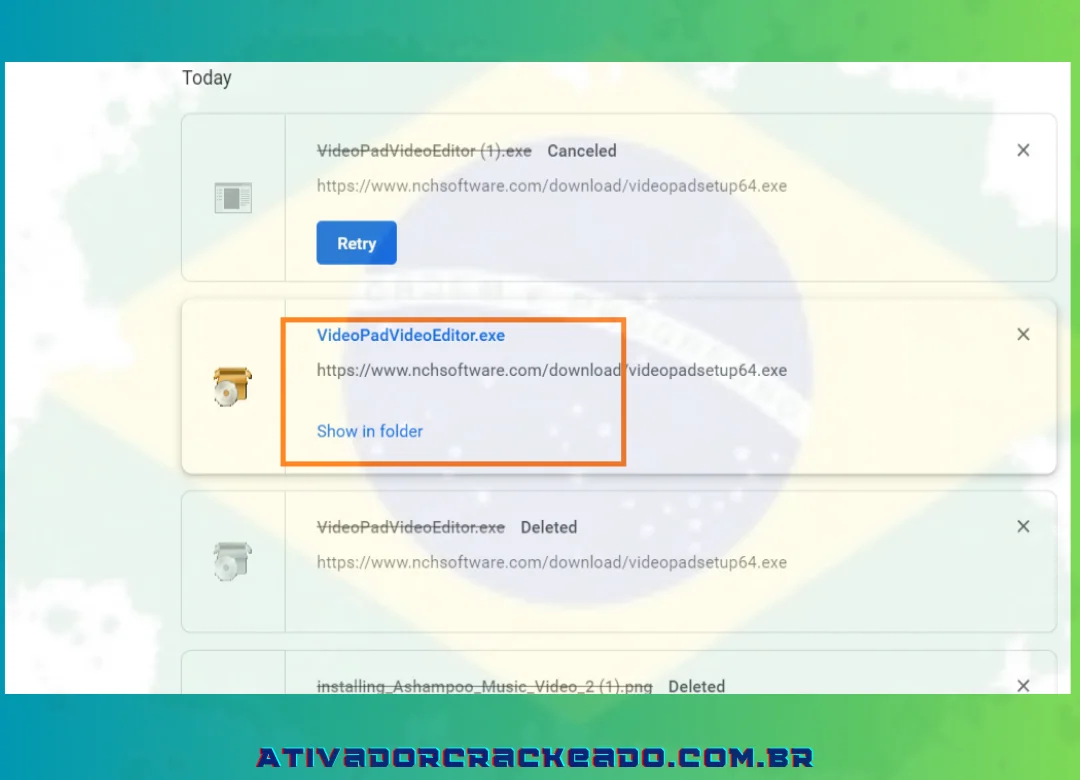
Após o download videopadvideoeditor.exe. Depois de navegar para a pasta pretendida, clique duas vezes no arquivo.exe para iniciá-lo.
Passo 3:
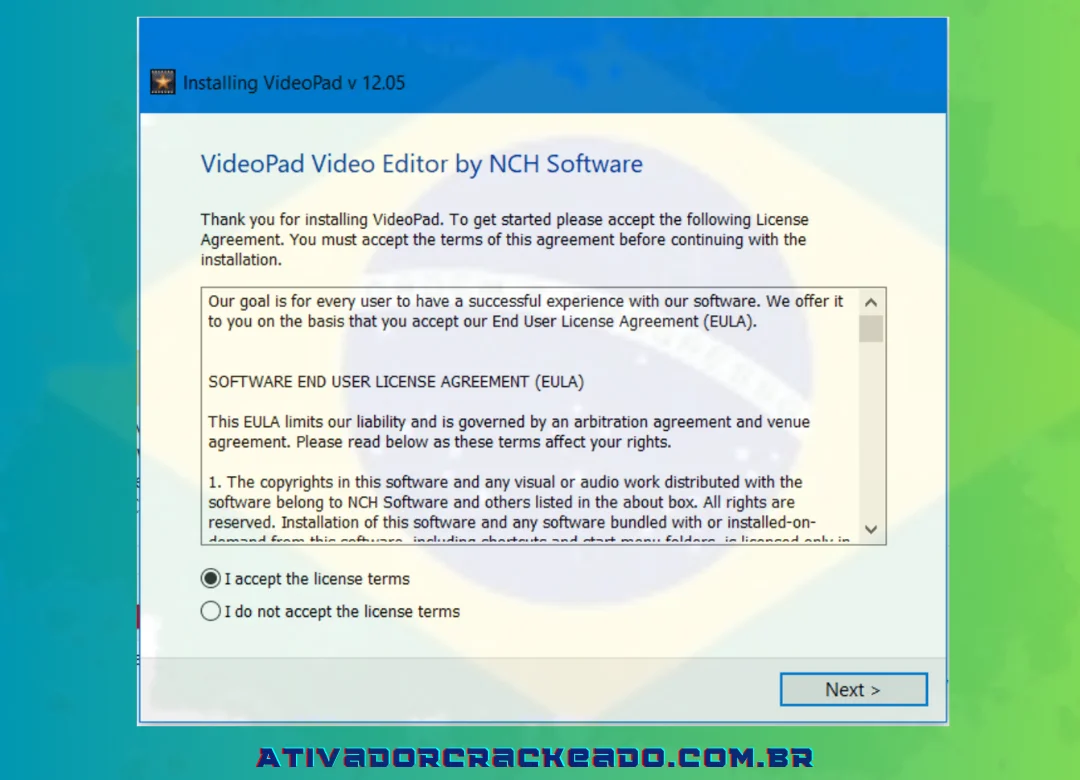
Haverá dois botões de rádio na página de instalação: aceito os termos de licenciamento e não aceito as condições da licença. Concordo com os termos de licenciamento selecionando a opção de rádio. Pressione o botão próximo.
Passo 4:
A instalação do sistema começa automaticamente. A tela inicial do Videopad estará acessível.
Conclusão:
O VideoPad Video Editor continua sendo uma alternativa interessante para quem procura um editor de vídeo completo sem começar diretamente em uma ferramenta extremamente complexa. Seu conjunto de recursos cobre grande parte das necessidades de edição cotidiana, desde cortes e montagem até textos, legendas, música, efeitos, transições, estabilização e exportação em alta resolução.
Para usuários do Windows 10 e Windows 11, a compatibilidade oficial torna o programa uma opção prática para edição em computador. Os requisitos mínimos também são relativamente modestos, embora seja importante lembrar que edição em 4K e projetos complexos exigem hardware muito mais potente do que o mínimo indicado.
Outro destaque é a variedade de materiais de aprendizado disponibilizados pela NCH Software. Existem tutoriais para tarefas básicas e avançadas, incluindo corte, edição de áudio, legendas, zoom, estabilização, tela verde, marca d’água, exportação e YouTube.
Para quem está começando, a melhor estratégia é aprender primeiro os fundamentos: importar mídia, organizar a timeline, cortar clips, ajustar áudio, adicionar textos e exportar. Depois disso, recursos como efeitos, legendas automáticas, estabilização, 4K e edição 360° podem ser incorporados conforme a necessidade.
Em resumo, o VideoPad é especialmente interessante para quem busca um equilíbrio entre facilidade de uso, variedade de ferramentas e compatibilidade com diferentes formatos de mídia. Antes de escolher a edição, verifique sempre os requisitos atuais, a finalidade de uso e os termos de licença aplicáveis ao seu projeto.