


VirtualDJ 7 Pro Download: Full, Recursos, Requisitos e Instalação
O VirtualDJ 7 Pro é uma das versões clássicas do software de DJ desenvolvido pela Atomix Productions. Durante muitos anos, o programa foi utilizado por DJs para mixar músicas, organizar bibliotecas, utilizar efeitos, trabalhar com controladoras e realizar apresentações com áudio e vídeo.
Mesmo sendo uma versão antiga, o VirtualDJ 7 Pro continua sendo procurado por usuários que preferem sua interface, determinados skins, configurações antigas ou compatibilidade com equipamentos utilizados em setups mais antigos. A própria VirtualDJ classifica a versão 7 como um produto legado e informa que ela não recebe mais manutenção.
Por isso, quem procura pelo VirtualDJ 7 Pro Download precisa considerar não apenas a instalação do programa, mas também compatibilidade, requisitos, controladoras, drivers, configuração de áudio e disponibilidade da versão.
Neste guia, você encontrará informações sobre o VirtualDJ 7 Pro Full, seus principais recursos, requisitos do sistema, instalação, configuração para controladoras, gravação de mixes, compatibilidade com Windows e as principais diferenças em relação às versões mais recentes.
O que é o VirtualDJ 7 Pro?
O VirtualDJ 7 Pro é uma versão profissional do VirtualDJ voltada para quem deseja realizar mixagens utilizando um computador como parte do setup de DJ.
O programa permite trabalhar com diferentes decks virtuais, controles de reprodução, pitch, sincronização, efeitos, loops, samples, biblioteca musical e configurações de áudio. A documentação oficial da versão 7 também apresenta recursos relacionados à gravação, transmissão, vídeo e configurações avançadas de áudio.
Uma das características que tornou o VirtualDJ popular foi a possibilidade de utilizá-lo tanto com teclado e mouse quanto com equipamentos externos, incluindo controladoras MIDI, placas de som e outros dispositivos utilizados em apresentações.
A versão 7 também possui uma interface que muitos usuários antigos consideram simples e familiar. Isso explica por que ainda existem buscas por termos como VirtualDJ 7 Pro, VirtualDJ 7 Pro Full, VirtualDJ 7 Download e VirtualDJ Pro 7 Download.
Entretanto, é importante entender que o VirtualDJ 7 é uma versão antiga. A documentação oficial informa que versões anteriores foram descontinuadas e que o desenvolvimento atual está concentrado nas versões modernas do VirtualDJ.
O VirtualDJ 7 Pro ainda funciona atualmente?
- O VirtualDJ 7 pode continuar sendo útil em determinados computadores e setups antigos, mas não deve ser considerado uma versão atual do software.
- A própria comunidade oficial do VirtualDJ informa que a versão 7 não é mais mantida. Em discussões sobre o VirtualDJ 7 Pro, representantes da comunidade também explicaram que a versão deixou de receber atualizações e não possui suporte nativo para muitos equipamentos lançados posteriormente.
- Isso é especialmente importante para quem utiliza uma controladora recente.
- Um setup antigo pode funcionar adequadamente com o VirtualDJ 7, enquanto um equipamento lançado muitos anos depois pode exigir suporte presente nas versões modernas do programa.
Portanto, antes de instalar o VirtualDJ 7 Pro, verifique:
- Modelo da controladora;
- Sistema operacional;
- Driver da placa de áudio;
- Compatibilidade MIDI;
- Resolução da tela;
- Tipo de saída de áudio;
- Necessidade de utilizar microfone;
- Necessidade de mixagem de vídeo;
- Recursos específicos utilizados durante apresentações.
Se você possui uma licença antiga que dá acesso ao VirtualDJ 7, a disponibilidade da versão pode depender da conta e do histórico da licença. A comunidade oficial já informou que usuários com determinadas licenças antigas podiam encontrar versões anteriores na área de licenças da conta.
Principais recursos do VirtualDJ 7 Pro
O VirtualDJ 7 Pro reúne diversos recursos destinados à mixagem e apresentação de música.
Mixagem com múltiplos decks
Os decks virtuais permitem carregar faixas diferentes e trabalhar com elas durante a apresentação.
É possível iniciar e pausar músicas, ajustar velocidade, controlar pitch e sincronizar faixas de acordo com a configuração utilizada.
Para DJs que trabalham com transições tradicionais, essa estrutura oferece uma experiência semelhante à organização encontrada em equipamentos físicos.
Mixagem de áudio
O software permite combinar diferentes faixas de áudio, ajustar níveis e utilizar controles de mixagem.
A configuração pode variar conforme o equipamento utilizado. Usuários que trabalham somente com o computador podem utilizar a saída de áudio do sistema, enquanto setups profissionais podem utilizar placas de som ou interfaces compatíveis.
Mixagem de vídeo
O VirtualDJ também possui recursos destinados à reprodução e mixagem de vídeo.
Para esse tipo de utilização, o computador precisa de recursos gráficos suficientes. A documentação oficial do VirtualDJ 7 recomendava mais memória e uma placa gráfica dedicada para determinadas tarefas de vídeo.
Efeitos de áudio
- Os efeitos permitem modificar o áudio durante a apresentação.
- Dependendo da configuração e dos recursos utilizados, o DJ pode aplicar efeitos para criar transições e diferentes resultados sonoros.
- É importante evitar o uso excessivo de efeitos, principalmente em computadores antigos, pois determinados processos podem aumentar a utilização do processador.
Loops e samples
- Loops podem ser utilizados para repetir determinadas partes de uma música durante a mixagem.
- Samples também podem complementar apresentações, dependendo da configuração escolhida pelo usuário.
- Esses recursos são especialmente úteis para DJs que desejam criar transições mais elaboradas.
Biblioteca musical
- A organização das músicas é uma parte importante do trabalho com qualquer software de DJ.
- O VirtualDJ permite trabalhar com bibliotecas e playlists, facilitando a localização das faixas utilizadas durante uma apresentação.
- Uma biblioteca bem organizada também reduz o tempo necessário para encontrar uma música durante uma apresentação.
Suporte a controladoras
- Um dos motivos pelos quais usuários antigos continuam procurando pelo VirtualDJ 7 é a utilização com determinadas controladoras.
- O funcionamento depende do modelo do equipamento, dos drivers e do mapeamento disponível para aquela versão.
- A compatibilidade não deve ser presumida apenas porque uma controladora funciona com uma versão moderna do VirtualDJ.
VirtualDJ 7 Pro Full: o que significa?
- A expressão VirtualDJ 7 Pro Full normalmente aparece associada a pesquisas de usuários que procuram a edição profissional da antiga versão 7.
- É importante diferenciar uma instalação antiga do programa de uma licença válida para utilização dos recursos profissionais.
- A disponibilidade de uma versão antiga pode depender do histórico da licença do usuário. Em discussões oficiais, usuários que possuíam licenças antigas foram orientados a acessar suas contas para encontrar versões anteriores disponíveis para download.
- Por esse motivo, quem já possui uma licença legítima deve verificar primeiro a própria conta no ecossistema oficial do VirtualDJ.
- Também é importante ter cuidado com instaladores modificados encontrados aleatoriamente na internet. Além de problemas de estabilidade, arquivos alterados podem representar riscos de segurança.
- Para um software de DJ utilizado durante apresentações, estabilidade e confiabilidade devem ser prioridades.
Download do VirtualDJ 7 Pro
- Quem pesquisa por VirtualDJ 7 Pro Download, VirtualDJ 7 Pro Full Download ou Baixar VirtualDJ 7 precisa considerar que a versão 7 não é mais o produto principal da plataforma.
- A VirtualDJ mantém uma página dedicada aos produtos antigos e informa que versões legadas foram descontinuadas. A empresa recomenda verificar a compatibilidade do sistema e do hardware antes de utilizar versões antigas.
- Se você possui uma licença antiga compatível, o primeiro lugar para verificar a disponibilidade do instalador é sua conta oficial.
- Isso é particularmente importante porque versões antigas podem não aparecer da mesma maneira para todos os usuários.
Qual versão do VirtualDJ 7 escolher?
- A versão específica depende do objetivo.
- Usuários que procuram o VirtualDJ 7 por causa de uma controladora ou skin antiga devem verificar qual versão era utilizada anteriormente.
- Uma das versões finais conhecidas da linha foi o VirtualDJ 7.4.7. Registros da comunidade oficial mostram que o desenvolvimento da linha 7 já havia sido encerrado nessa época.
- Não é recomendável escolher uma versão antiga apenas pelo número. A compatibilidade com o equipamento utilizado é mais importante.
O VirtualDJ 7 ainda recebe atualizações?
A documentação e o fórum oficial classificam o VirtualDJ 7 como uma versão antiga que não recebe manutenção.
Por isso, quem precisa de compatibilidade com equipamentos modernos deve considerar uma versão atual do VirtualDJ.
Requisitos do sistema do VirtualDJ 7 Pro
Os requisitos originais do VirtualDJ 7 são muito inferiores aos requisitos recomendados para softwares modernos.
De acordo com o manual oficial do VirtualDJ 7, a configuração mínima para PC incluía processador Intel Pentium 4 ou AMD Athlon XP, 512 MB de RAM, resolução de 1024 × 768, placa de som compatível com DirectX e aproximadamente 20 MB de espaço livre. Para uma configuração recomendada, o manual indicava processador Intel Core 2 ou AMD Athlon X2, 1 GB de RAM e aproximadamente 30 MB de espaço.
Para mixagem de vídeo, o manual indicava requisitos adicionais, incluindo 2 GB de RAM e placa gráfica dedicada com suporte a saída para dois monitores.
Requisitos mínimos históricos
| Componente | Requisito |
|---|---|
| Processador | Intel Pentium 4 ou AMD Athlon XP |
| Memória RAM | 512 MB |
| Tela | 1024 × 768 |
| Áudio | Placa compatível com DirectX |
| Armazenamento | Cerca de 20 MB |
| Vídeo | Requisitos adicionais para mixagem de vídeo |
Esses números são requisitos históricos do software e não devem ser interpretados como recomendação para um computador moderno.
Um sistema atual pode ter capacidade muito superior, mas ainda assim apresentar problemas de compatibilidade por causa de drivers, controladoras ou sistemas operacionais.
VirtualDJ 7 Pro para controladora
A utilização com controladora é uma das principais razões para alguém procurar especificamente pelo VirtualDJ 7.
Uma controladora pode permitir que o DJ controle decks, jog wheels, pitch, efeitos e outros elementos diretamente pelo equipamento.
Entretanto, a compatibilidade depende da versão do programa e do modelo da controladora.
Controladoras compatíveis
Não existe uma lista única que garanta que todas as controladoras modernas funcionarão com o VirtualDJ 7.
Equipamentos antigos podem ter sido desenvolvidos especificamente para aquela geração do software.
Já dispositivos mais recentes podem depender de recursos, drivers ou mapeamentos que não existiam quando o VirtualDJ 7 estava em desenvolvimento.
A própria documentação da VirtualDJ alerta que hardware antigo pode ter problemas com sistemas operacionais modernos, enquanto versões antigas do software não oferecem suporte aos equipamentos mais recentes.
Como conectar uma controladora
O procedimento geral envolve:
- Conectar a controladora ao computador.
- Instalar o driver correspondente, quando necessário.
- Abrir o VirtualDJ.
- Acessar as configurações de áudio.
- Verificar o dispositivo de saída.
- Conferir o mapeamento MIDI.
- Testar os decks e controles.
O procedimento específico depende do fabricante.
Configuração de áudio
A configuração de áudio é fundamental.
Um DJ pode precisar configurar:
- Saída Master;
- Fones de ouvido;
- Canais de pré-escuta;
- Interface de áudio;
- Entradas externas;
- Microfone;
- Saídas separadas.
Uma configuração incorreta pode fazer com que o programa carregue músicas normalmente, mas não produza áudio na saída desejada.
Mapeamento MIDI
Controladoras MIDI utilizam comandos para comunicar os controles físicos com o software.
Dependendo do equipamento, pode existir um mapeamento padrão ou ser necessário configurar determinadas funções.
Antes de modificar o mapeamento, é recomendável fazer uma cópia das configurações atuais.
Como instalar o VirtualDJ 7 Pro
Se você possui acesso legítimo ao instalador correspondente à sua licença, a instalação é relativamente simples.
Instruções para instalar o software virtual DJ 7
Para instalar com a maior precisão possível, passe por cada etapa listada abaixo:
Passo 1:
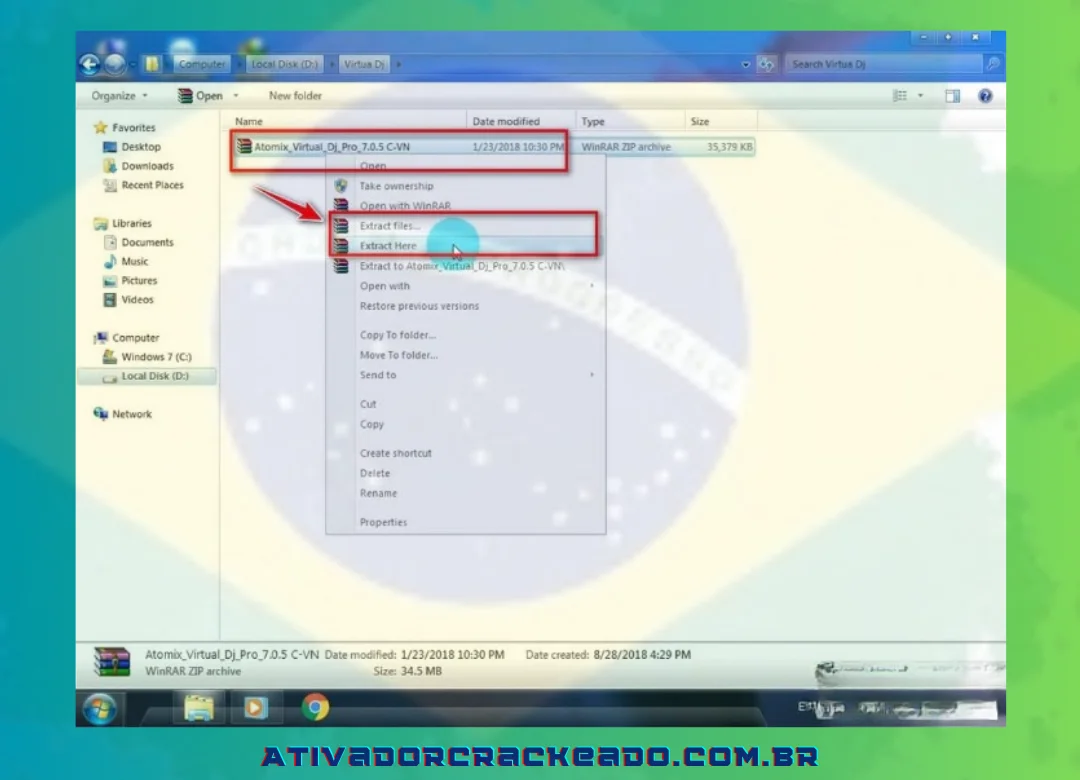
Depois que o pacote for baixado com sucesso no seu computador, você deve usar o Winrar para extrair o programa. Para iniciar o processo de extração, clique com o botão direito do mouse no arquivo e escolha “Extrair” ou “Extrair para …”
Passo 2:
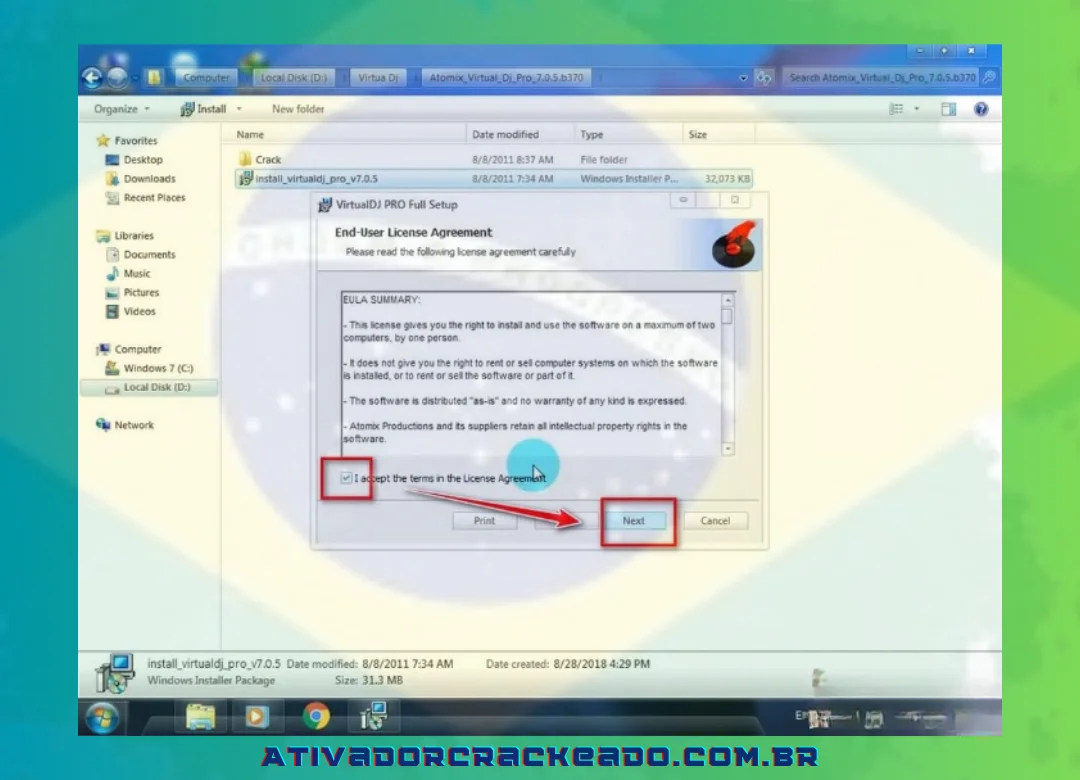
Localize o arquivo de instalação virtual do DJ 7, abra a nova interface e clique em “Avançar” depois de verificar a caixa “Concordo com os termos no contrato de licença”. Em seguida, clique em “Avançar” mais uma vez.
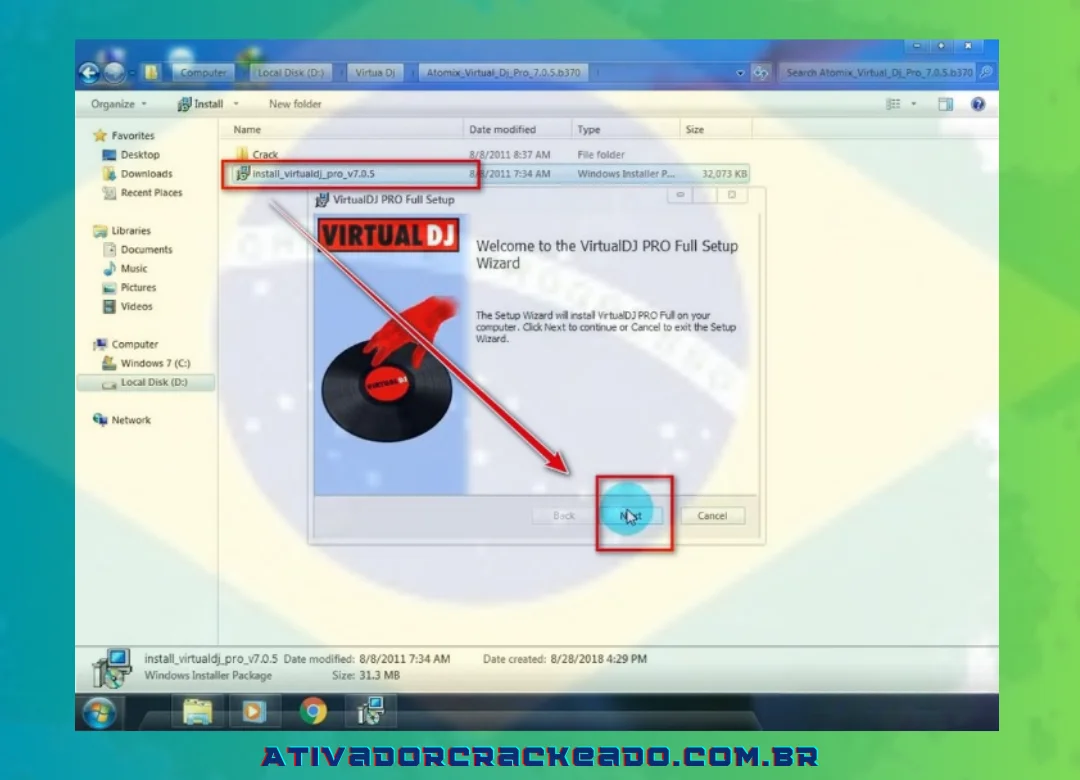
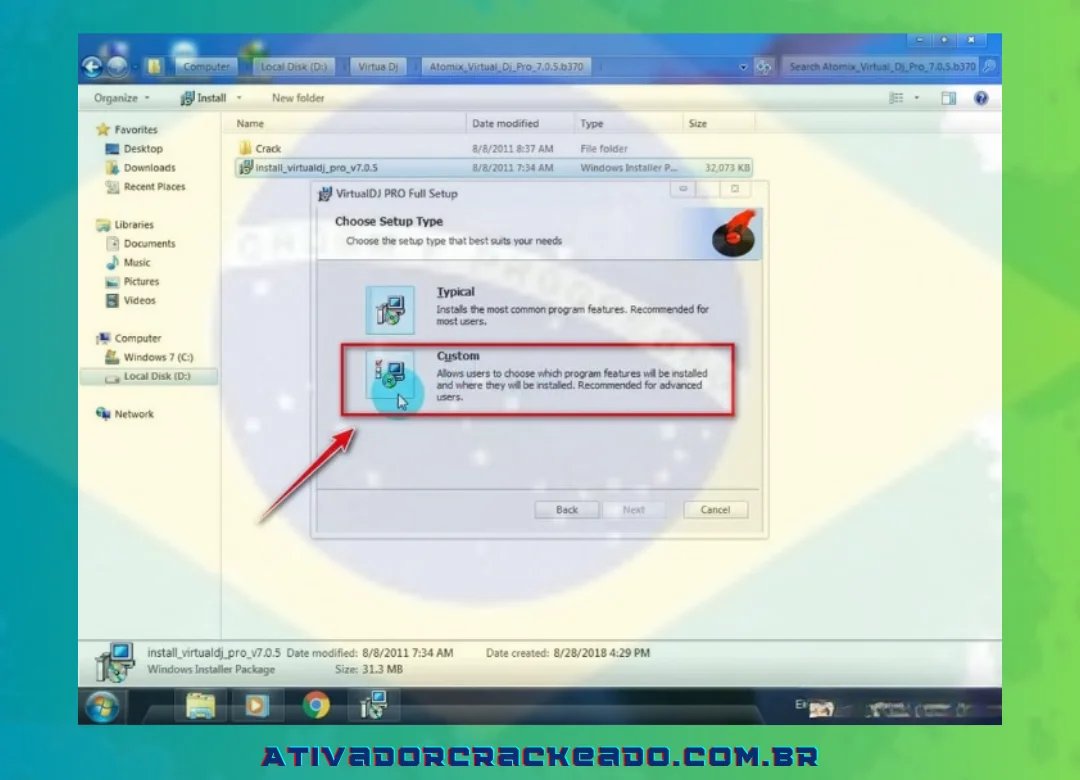
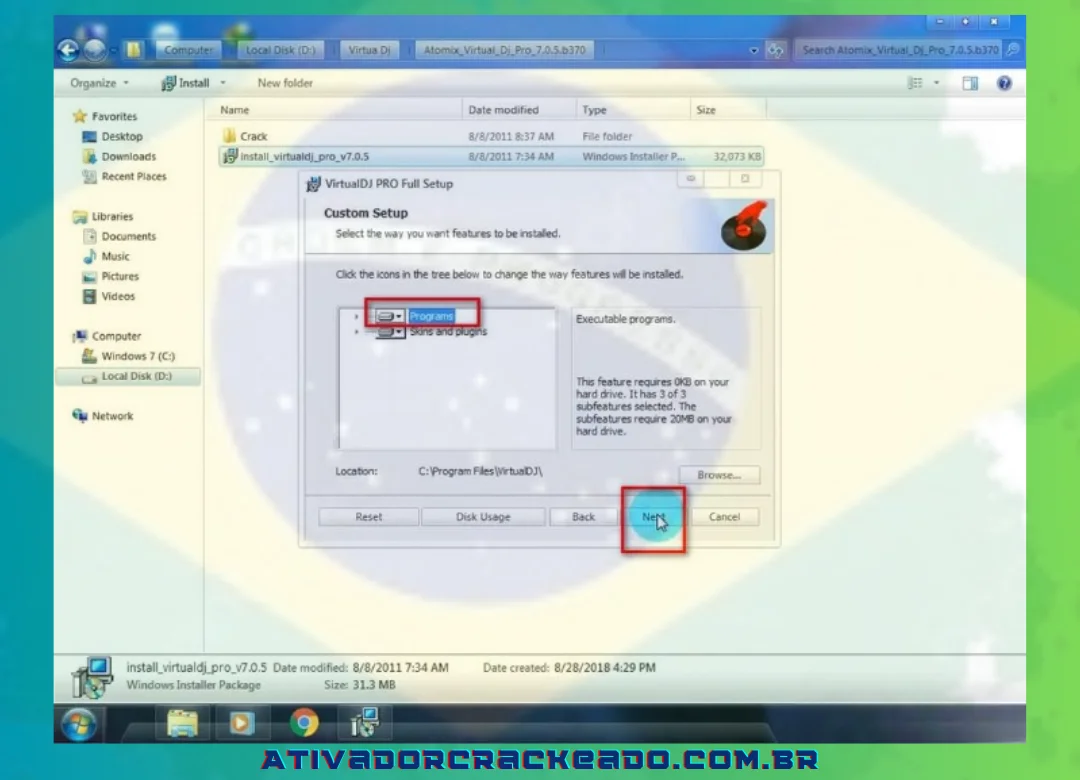
Para ver o novo painel, selecione “Custom”. Em seguida, clique em “Avançar” para ir para a opção “Instalar” para instalação.
Passo 3:
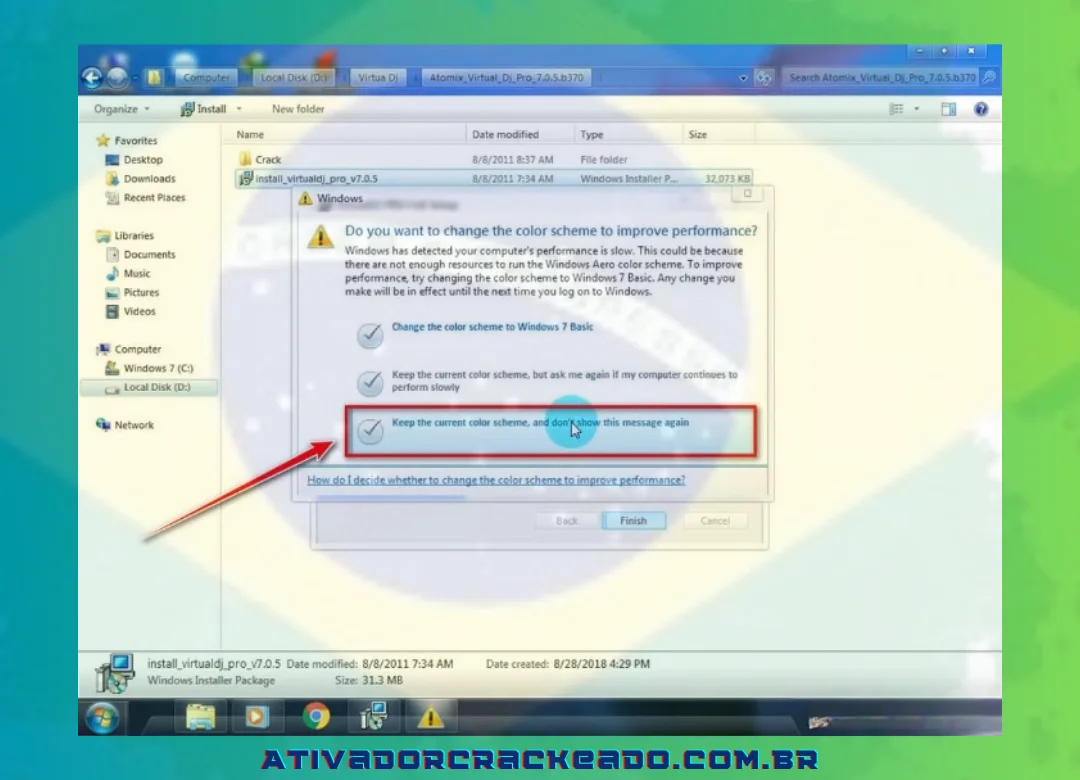
Após a conclusão da instalação, escolha “Mantenha o esquema de cores atual e não mostre esta mensagem novamente” e clique em “Finalizar” para exibir a nova interface. Você também pode optar por desmarcar a opção “Lançar DJ virtual”.
Instruções para quebrar/desbloquear o DJ Virtual 7 Software Copyright permanentemente!
Você precisa “crack/chave” para acessar todos os recursos premium de direitos autorais sem pagar nada. Vou orientá -lo no processo na íntegra agora.
Passo 1:
Para ver o arquivo de pasta “crack”, clique em.
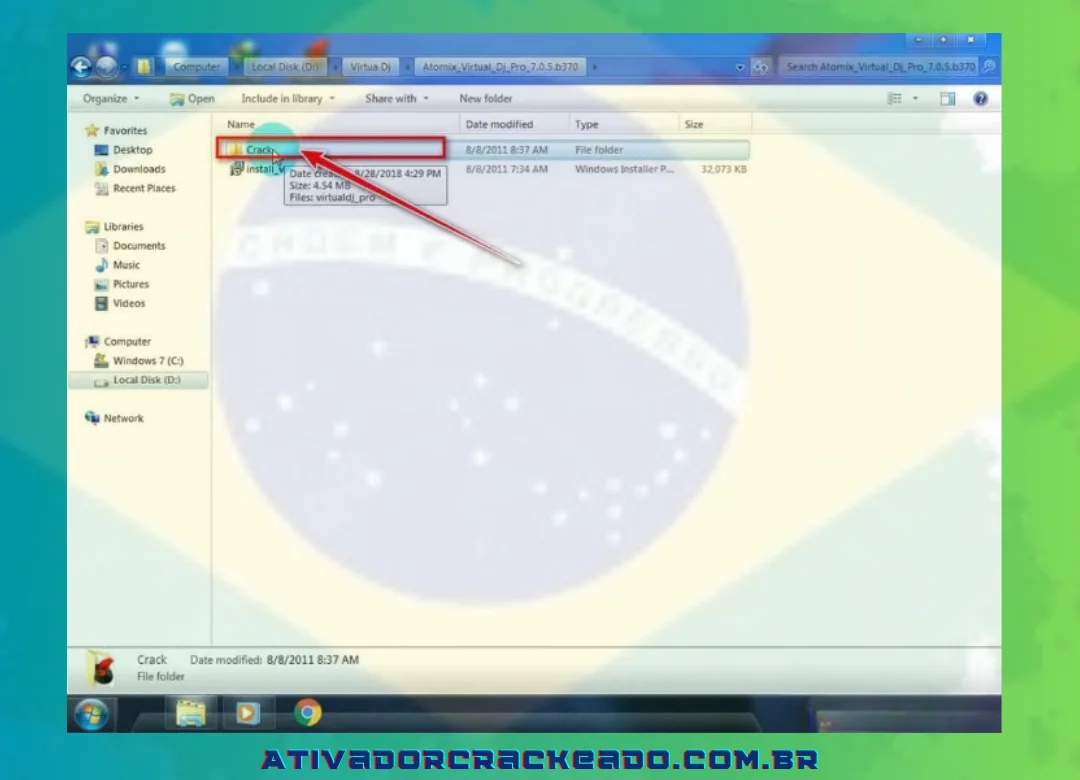
Passo 2:
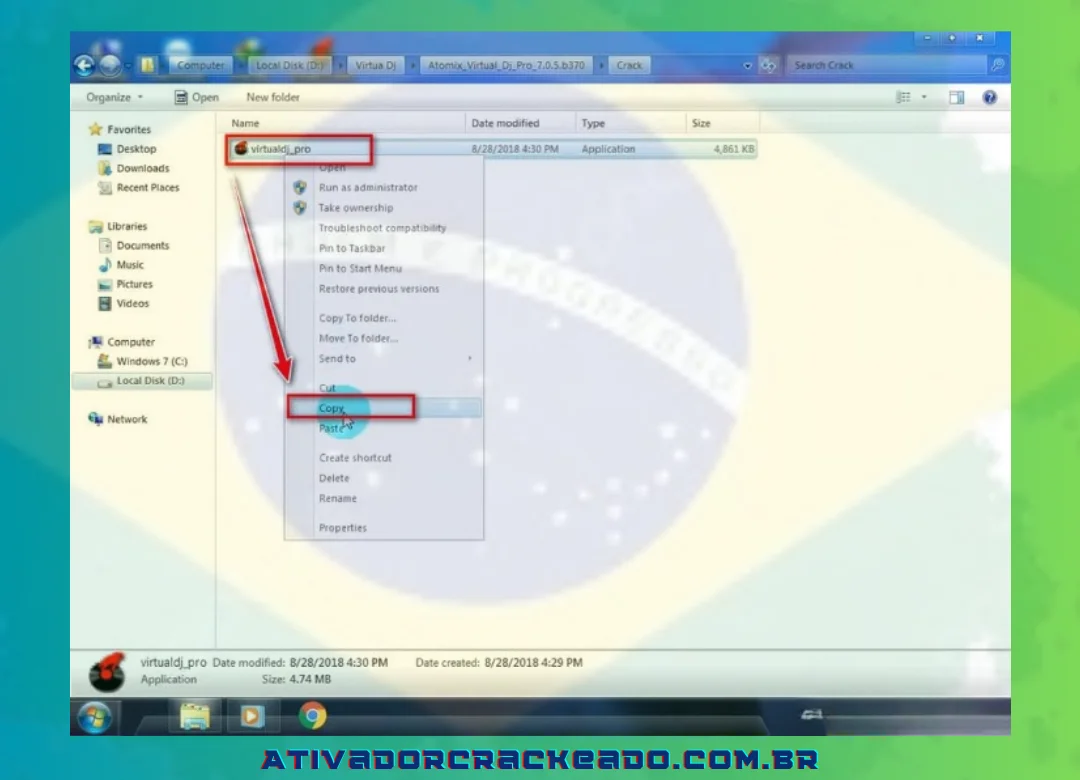
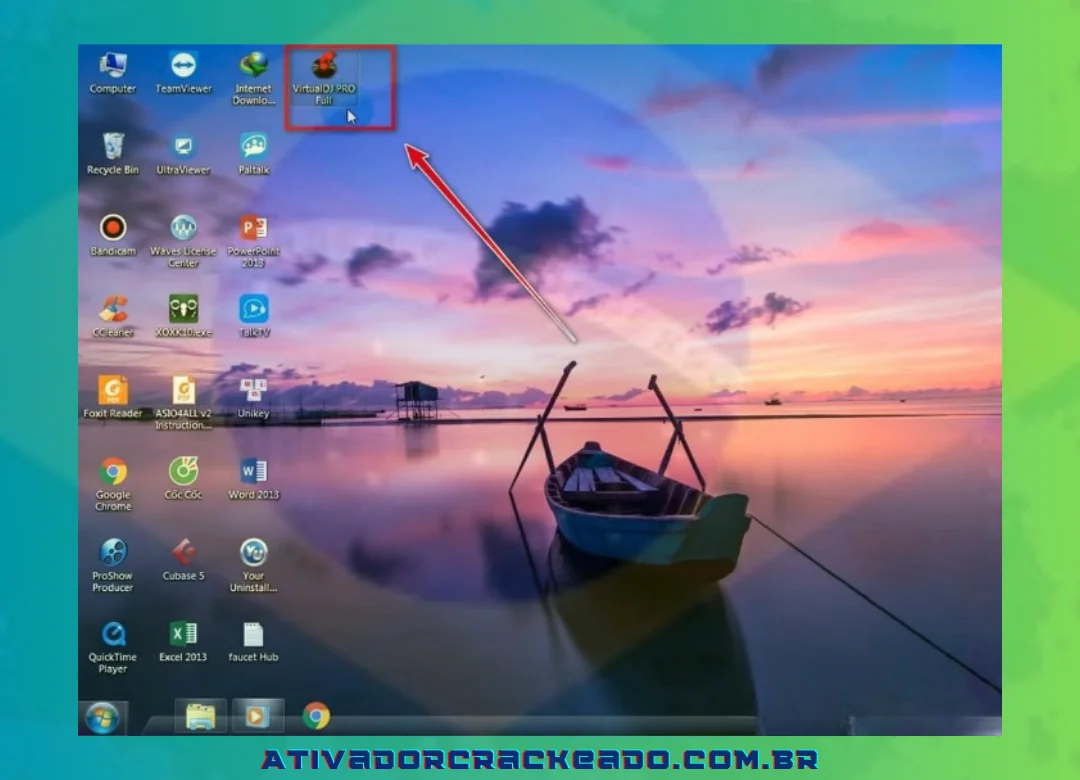
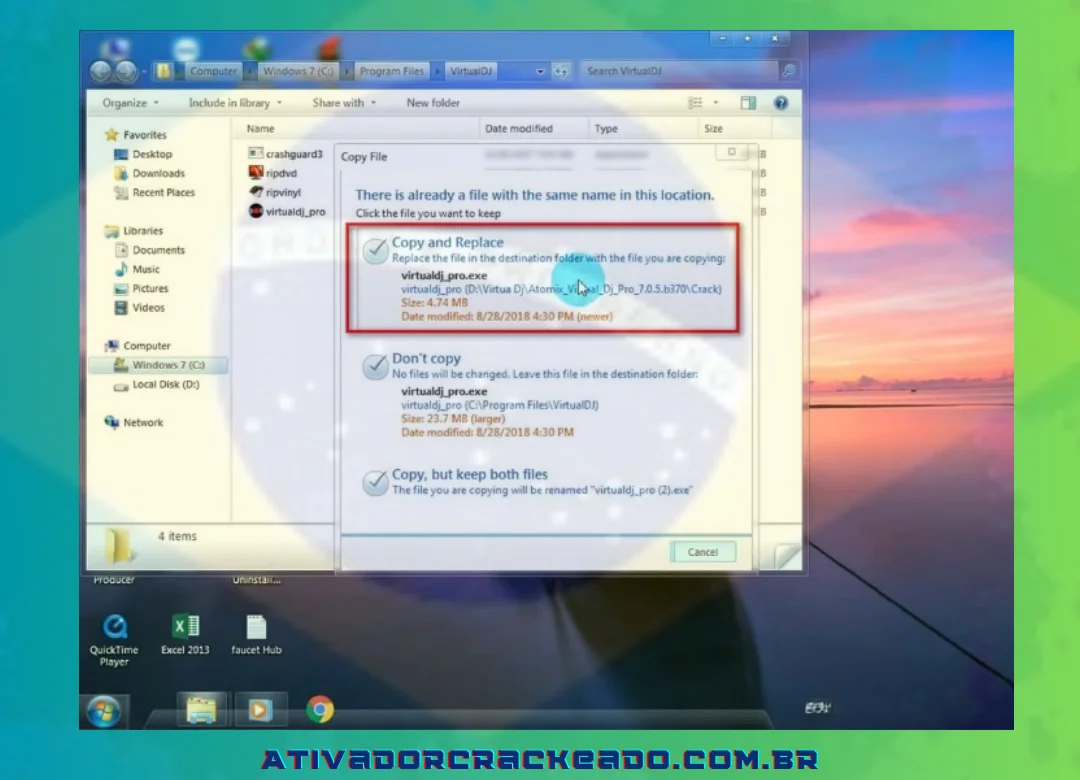
Mostre o conteúdo da pasta => clique com o botão direito do mouse “cópia” mais uma vez => escolha “Abra este local” depois de executar um clique com o botão direito do mouse no ícone do programa “DJ virtual”. Em seguida, “Cole” a pasta anteriormente copiada. Por fim, escolha “Copiar e substituir” da tabela “Copy File”.
Como configurar o VirtualDJ 7 Pro
A configuração ideal depende do equipamento e da finalidade do usuário.
Configuração Master
A saída Master deve ser direcionada para o dispositivo responsável por enviar o áudio aos alto-falantes ou sistema de som.
Configuração dos fones
A pré-escuta permite ouvir uma faixa antes de enviá-la ao público.
Para DJs, essa configuração é essencial para preparar a próxima música.
Configuração ASIO
Em determinados sistemas Windows, interfaces e controladoras podem utilizar drivers ASIO.
Uma configuração adequada pode ajudar na redução da latência e melhorar a resposta dos controles.
No entanto, a configuração depende do driver fornecido pelo fabricante.
Microfone
Se você utiliza microfone durante apresentações, selecione a entrada correta e teste o volume antes de iniciar.
Também é importante verificar se o microfone está sendo enviado para a saída desejada.
Latência
Latência muito alta pode fazer com que os controles pareçam responder com atraso.
Por outro lado, configurar valores extremamente baixos em um computador ou interface que não conseguem manter estabilidade pode provocar interrupções no áudio.
O ideal é encontrar um equilíbrio entre resposta e estabilidade.
Como gravar um mix no VirtualDJ 7
- O VirtualDJ 7 também possui recursos para gravação.
- A documentação oficial apresenta uma área de gravação de áudio e também configurações avançadas para situações envolvendo um mixer externo.
- Quando o mixer interno é utilizado, o programa pode gravar o mix diretamente.
- Em configurações com mixer externo, pode ser necessário utilizar uma entrada da placa de som para enviar o sinal ao mecanismo de gravação.
- A documentação do VirtualDJ 7 descreve uma configuração chamada Record Loopback, na qual uma entrada da placa de som pode ser direcionada para o mecanismo de gravação.
Antes de gravar uma apresentação importante, faça um teste curto e verifique:
- Volume;
- Canais;
- Entrada;
- Saída;
- Formato do arquivo;
- Local de armazenamento.
VirtualDJ 7 Pro no Windows 10 e Windows 11
Uma das perguntas mais comuns é se o VirtualDJ 7 Pro funciona no Windows 10 ou Windows 11.
A resposta não é simplesmente “sim” ou “não”.
O problema principal é que o VirtualDJ 7 foi desenvolvido para uma geração muito anterior de sistemas, drivers e equipamentos.
Discussões oficiais sobre Windows 10 já descreviam o VirtualDJ 7 como uma versão obsoleta e sem atualizações, enquanto o desenvolvimento estava concentrado nas versões posteriores.
Em um computador moderno, podem existir situações em que o programa inicia normalmente, mas determinados dispositivos não funcionam.
Os principais pontos para verificar são:
- Driver da placa de som;
- Driver da controladora;
- Compatibilidade MIDI;
- Permissões do Windows;
- Saída de áudio;
- Compatibilidade do hardware.
Para quem utiliza Windows 10 ou Windows 11 e precisa de suporte atual para controladoras, a versão moderna do VirtualDJ tende a ser uma escolha mais adequada.
A página oficial de requisitos atual recomenda Windows 10 versão 1709 ou posterior e Windows 11 para as versões atuais do software.
VirtualDJ 7 Pro vs VirtualDJ 8
A comparação entre VirtualDJ 7 e versões posteriores é importante porque muitos usuários procuram a versão antiga por familiaridade.
| Característica | VirtualDJ 7 | Versões modernas |
|---|---|---|
| Status | Legado | Em desenvolvimento |
| Atualizações | Não recebe novas atualizações | Recebe atualizações |
| Hardware recente | Compatibilidade limitada | Suporte mais amplo |
| Interface | Clássica | Moderna |
| Sistemas atuais | Pode apresentar limitações | Melhor suporte |
| Recursos recentes | Não disponíveis | Disponíveis |
| Controladoras novas | Limitadas | Melhor compatibilidade |
A VirtualDJ informa atualmente que os produtos antigos foram substituídos pelo produto atual e recomenda manter o sistema operacional atualizado.
Por que algumas pessoas ainda preferem o VirtualDJ 7?
- Existem vários motivos.
- Alguns usuários estão acostumados com a interface antiga. Outros possuem equipamentos que já foram configurados para aquela versão.
- Também existem usuários que preferem determinados skins ou fluxos de trabalho disponíveis na geração antiga.
- Para um setup antigo e estável, isso pode ser relevante.
- Por outro lado, para um computador novo ou uma controladora recente, a versão atual normalmente oferece vantagens importantes.
Problemas comuns no VirtualDJ 7 Pro
VirtualDJ 7 não abre
Se o programa não inicia, verifique primeiro a compatibilidade do sistema operacional e os componentes instalados.
Também vale testar se o problema acontece imediatamente após a inicialização ou somente quando uma música é carregada.
A controladora não é reconhecida
Confira:
- Cabo USB;
- Porta USB;
- Driver;
- Configuração MIDI;
- Compatibilidade da controladora;
- Versão do VirtualDJ.
Uma controladora lançada depois do VirtualDJ 7 pode não ter suporte nativo para essa versão.
Não existe áudio
Verifique a configuração de saída.
Confirme se:
- A música está reproduzindo;
- O volume Master está ativo;
- O dispositivo correto está selecionado;
- A interface de áudio está conectada;
- O Windows reconhece o dispositivo.
O microfone não funciona
Verifique se a entrada correta está selecionada e se o sistema operacional possui permissão para acessar o dispositivo.
Também confira o volume da entrada e o roteamento para a saída.
Existe muita latência
A latência pode estar relacionada ao driver, interface de áudio, tamanho do buffer ou capacidade do computador.
Experimente configurações diferentes até encontrar um ponto que ofereça boa resposta sem causar interrupções.
O programa trava durante a mixagem
- Em computadores antigos, evite executar muitos programas simultaneamente.
- Feche aplicativos desnecessários e verifique se os drivers estão funcionando corretamente.
- Também vale testar o programa sem efeitos ou recursos adicionais para descobrir se determinado componente está causando instabilidade.
VirtualDJ 7 ainda recebe atualizações?
- O VirtualDJ 7 pertence à linha de produtos legados. A página oficial de produtos antigos informa que versões anteriores foram descontinuadas, enquanto discussões oficiais registram que a linha 7 deixou de receber desenvolvimento.
- Isso significa que não devemos esperar novos recursos, correções para equipamentos recentes ou suporte equivalente ao oferecido pelas versões atuais.
- Para quem precisa apenas manter um setup antigo funcionando, isso pode não ser um problema.
- Para quem está montando um novo computador ou adquirindo uma nova controladora, entretanto, é importante considerar uma versão atual.
VirtualDJ 7 funciona para DJs iniciantes?
Sim, desde que o objetivo seja aprender os fundamentos da mixagem e o computador seja compatível.
O programa permite aprender conceitos como:
- BPM;
- Pitch;
- Cue;
- Beatmatching;
- Crossfader;
- Ganho;
- Equalização;
- Loops;
- Efeitos;
- Organização de biblioteca.
Entretanto, um iniciante que está começando agora deve considerar também uma versão moderna do VirtualDJ.
Isso evita aprender em uma plataforma que já não recebe atualizações e pode apresentar limitações com equipamentos atuais.
Vale a pena usar o VirtualDJ 7 Pro atualmente?
- A resposta depende do seu equipamento e do seu objetivo.
- Se você possui um computador antigo, uma controladora antiga e uma configuração que já funciona corretamente, o VirtualDJ 7 pode continuar sendo útil.
- Se você está procurando um programa para um computador novo, pretende comprar uma controladora recente ou precisa de atualizações e suporte para tecnologias atuais, uma versão moderna do VirtualDJ é uma escolha mais adequada.
- O principal ponto é não confundir “versão antiga” com “versão atual”. O VirtualDJ 7 pode ter valor para determinados setups, mas a própria empresa o classifica como produto legado.
Perguntas frequentes sobre VirtualDJ 7 Pro
O VirtualDJ 7 Pro ainda está disponível?
A versão 7 é considerada um produto legado e não está disponível como produto atual da mesma forma que as versões modernas. Usuários com determinadas licenças antigas podem ter acesso a versões anteriores por meio de suas contas, conforme informações publicadas pela comunidade oficial.
O VirtualDJ 7 funciona no Windows 10?
Pode funcionar em determinadas configurações, mas a compatibilidade não é garantida para todos os computadores e equipamentos. A versão 7 é antiga e não recebe manutenção.
O VirtualDJ 7 funciona no Windows 11?
A compatibilidade pode variar bastante. O principal problema não é apenas instalar o programa, mas conseguir utilizar corretamente drivers, placas de áudio e controladoras.
O VirtualDJ 7 suporta controladoras?
Sim, a versão 7 foi utilizada com diversas controladoras, mas o suporte depende do modelo e da versão do equipamento. Controladoras modernas podem exigir versões mais recentes do VirtualDJ.
Qual é a diferença entre VirtualDJ 7 e versões atuais?
A principal diferença é o ciclo de desenvolvimento. O VirtualDJ 7 é uma versão legada, enquanto as versões atuais recebem novos recursos, correções e suporte para hardware moderno.
O VirtualDJ 7 permite gravar mixes?
Sim. A documentação oficial da versão 7 apresenta recursos de gravação e configurações avançadas, incluindo Record Loopback para determinadas configurações com mixer externo.
O VirtualDJ 7 pode ser usado para mixagem de vídeo?
Sim. O manual da versão 7 apresenta requisitos adicionais para mixagem de vídeo, incluindo maior quantidade de memória e recursos gráficos específicos.
Quais são os requisitos originais do VirtualDJ 7?
O manual oficial indicava, para PC, processador Intel Pentium 4 ou AMD Athlon XP, 512 MB de RAM, resolução de 1024 × 768, placa de som compatível com DirectX e aproximadamente 20 MB de espaço livre como requisitos mínimos históricos.
É melhor usar o VirtualDJ 7 ou uma versão atual?
Para um setup antigo que já funciona, o VirtualDJ 7 pode continuar atendendo à finalidade. Para computadores e controladoras modernas, uma versão atual normalmente é mais indicada por oferecer suporte e atualizações mais recentes.
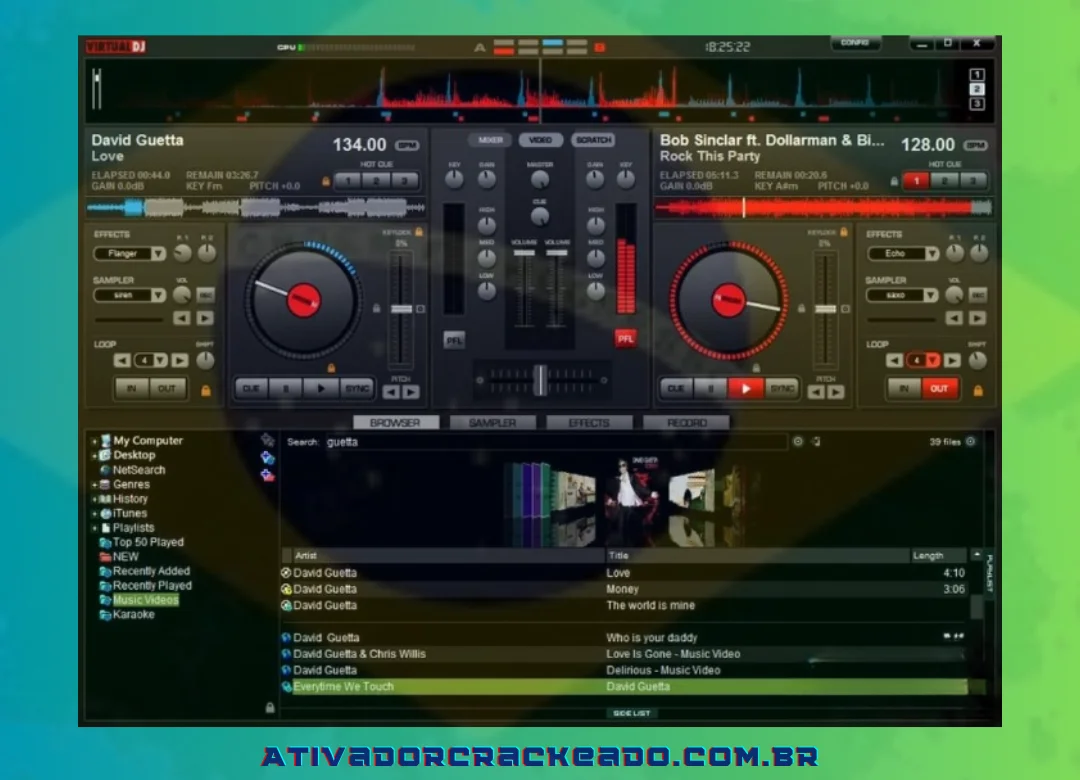
O fabricante recomenda configuração adequada do computador para baixar o DJ virtual 7
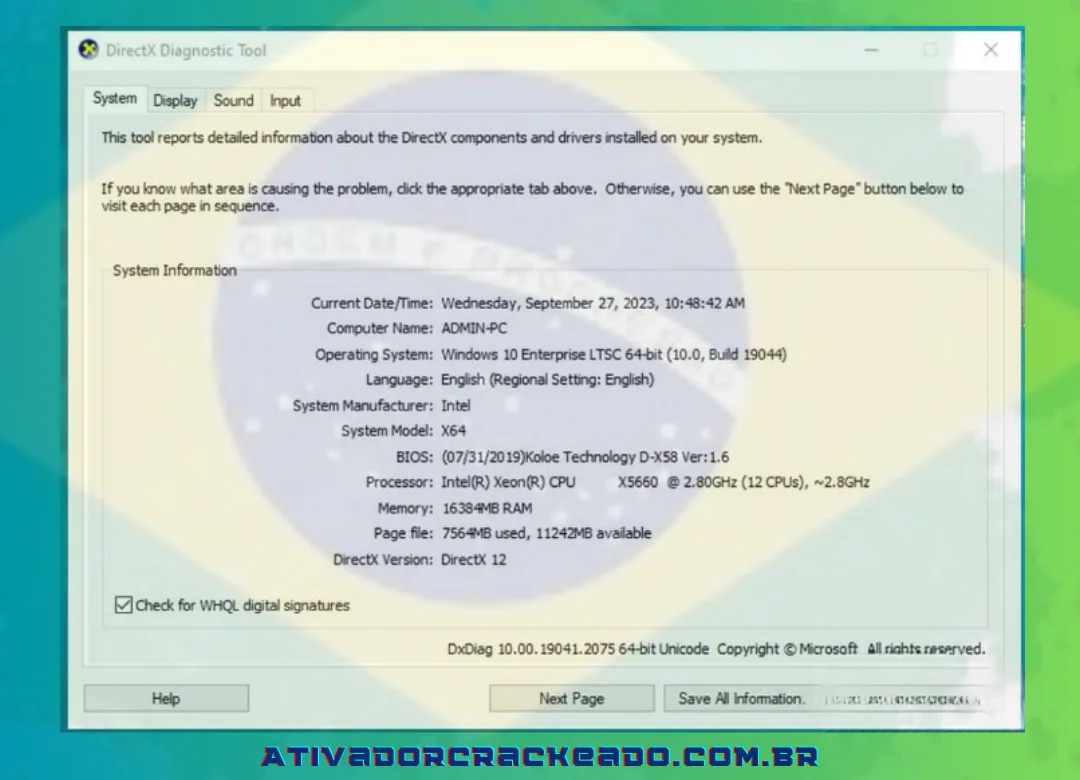
Os requisitos de configuração mínimos do DJ 7 Virtual são os seguintes:
Link para baixar o mais recente DJ Virtual 7
NOTA: Para evitar problemas durante o processo de instalação, desligue o Software Defender e antivírus do Windows no seu computador.
Abaixo está o link de download seguro mais recente para o DJ Virtual 7 .
Download Link
Senha: 123
Sinta -se à vontade para fazer qualquer pergunta que você possa ter durante todo o processo de instalação na seção de comentários, e farei o possível para responder o mais rápido possível. Cumprimentos.
Talvez você esteja interessado:
- Baixe o DJ virtual 8 Full Crack + Plugin – Instruções de Instalação!
- Baixe Atomix VirtualDJ 2024 Pro Infinity completo – Google Drive!
Passo 3:
Depois que o programa terminar de carregar, você poderá usar o DJ Virtual 7, pois o quebrou com sucesso.
Conclusão:
O VirtualDJ 7 Pro continua sendo uma versão conhecida entre usuários que trabalham com setups antigos e que preferem a interface e o funcionamento da geração 7.
Ele oferece recursos importantes para mixagem, incluindo decks virtuais, efeitos, loops, biblioteca musical, suporte a determinados equipamentos, gravação e mixagem de vídeo.
Entretanto, é fundamental lembrar que o VirtualDJ 7 é um produto legado. A própria VirtualDJ informa que versões antigas foram descontinuadas e que novos recursos e correções estão concentrados nas versões atuais.
Para quem possui uma licença antiga e um equipamento compatível, a versão 7 pode continuar sendo útil. Já quem está montando um novo setup deve verificar a compatibilidade da controladora, do sistema operacional e da interface de áudio antes de escolher uma versão antiga.
Se o objetivo é simplesmente encontrar uma versão clássica do VirtualDJ para um equipamento específico, verifique primeiro a documentação do fabricante e a área oficial de licenças. Dessa forma, você reduz problemas de compatibilidade e mantém seu ambiente de DJ mais estável e seguro.