








Altium Designer: Guia Completo para Projeto de PCB, Componentes, Bibliotecas e Recursos
O Altium Designer é uma plataforma profissional destinada ao desenvolvimento de placas de circuito impresso, conhecidas pela sigla PCB (Printed Circuit Board). O software reúne diferentes etapas do processo de desenvolvimento eletrônico em um único ambiente, permitindo trabalhar desde o desenho do esquema elétrico até o posicionamento dos componentes, roteamento das trilhas, verificação do projeto e preparação dos arquivos necessários para fabricação.
Em projetos eletrônicos modernos, uma PCB precisa fazer muito mais do que simplesmente conectar componentes. Ela deve considerar dimensões físicas, quantidade de camadas, integridade dos sinais, alimentação elétrica, dissipação térmica, regras de fabricação e montagem. Por isso, ferramentas de projeto eletrônico como o Altium Designer são utilizadas para organizar essas informações e reduzir erros durante o desenvolvimento.
O programa é conhecido principalmente por seus recursos voltados para design de PCB, esquemas elétricos, gerenciamento de componentes, bibliotecas, regras de projeto, roteamento e documentação técnica.
Para estudantes, engenheiros, projetistas e empresas, o Altium Designer pode ser utilizado em diferentes tipos de projetos, desde placas relativamente simples até sistemas eletrônicos complexos com várias camadas e componentes de alta densidade.
Como o Altium Designer funciona?
O funcionamento do Altium Designer pode ser entendido como um fluxo de desenvolvimento eletrônico integrado. Em vez de criar cada parte do projeto de maneira completamente independente, o usuário pode relacionar o esquema elétrico, os componentes e o layout físico da PCB.
Um fluxo típico começa com a criação do esquema elétrico (schematic). Nessa etapa, o projetista representa componentes como resistores, capacitores, microcontroladores, conectores, diodos e circuitos integrados e estabelece as conexões elétricas entre eles.
Depois, os componentes são associados às informações necessárias para a placa, incluindo encapsulamentos e modelos apropriados. A próxima etapa consiste em transferir essas informações para o ambiente de PCB.
No editor de PCB, o usuário pode:
- Definir o tamanho da placa;
- Criar diferentes camadas;
- Posicionar componentes;
- Criar regiões de cobre;
- Definir regras de projeto;
- Roteirizar trilhas;
- Configurar vias;
- Criar furos;
- Verificar possíveis erros;
- Preparar documentação para fabricação.
O projeto também pode passar por verificações automáticas. Essas verificações são importantes porque alguns erros podem ser difíceis de identificar visualmente.
Por exemplo, uma trilha pode estar muito próxima de outra, um componente pode estar fora da área permitida ou uma conexão elétrica pode não estar corretamente roteada. As regras de projeto ajudam a detectar situações desse tipo antes que a placa seja enviada para fabricação.
Principais recursos do Altium Designer
O Altium Designer possui uma ampla variedade de ferramentas. A disponibilidade exata de determinados recursos pode variar conforme a versão e a licença utilizada.
Editor de esquemas
O editor de esquemas permite representar eletricamente o funcionamento do circuito. É nele que o projetista organiza componentes e conexões antes de transformar o projeto em uma placa física.
Editor de PCB
O editor de PCB é utilizado para transformar o projeto lógico em um layout físico. O usuário determina onde os componentes serão colocados e como as conexões serão realizadas.
Roteamento
O roteamento permite criar as trilhas de cobre que conectam eletricamente os componentes da placa.
Gerenciamento de bibliotecas
Bibliotecas armazenam informações relacionadas aos componentes utilizados nos projetos. Dependendo da configuração, elas podem conter símbolos esquemáticos, footprints e outros dados.
Regras de projeto
As regras ajudam a estabelecer limites para espaçamentos, largura de trilhas, vias e diferentes características do projeto.
Visualização 3D
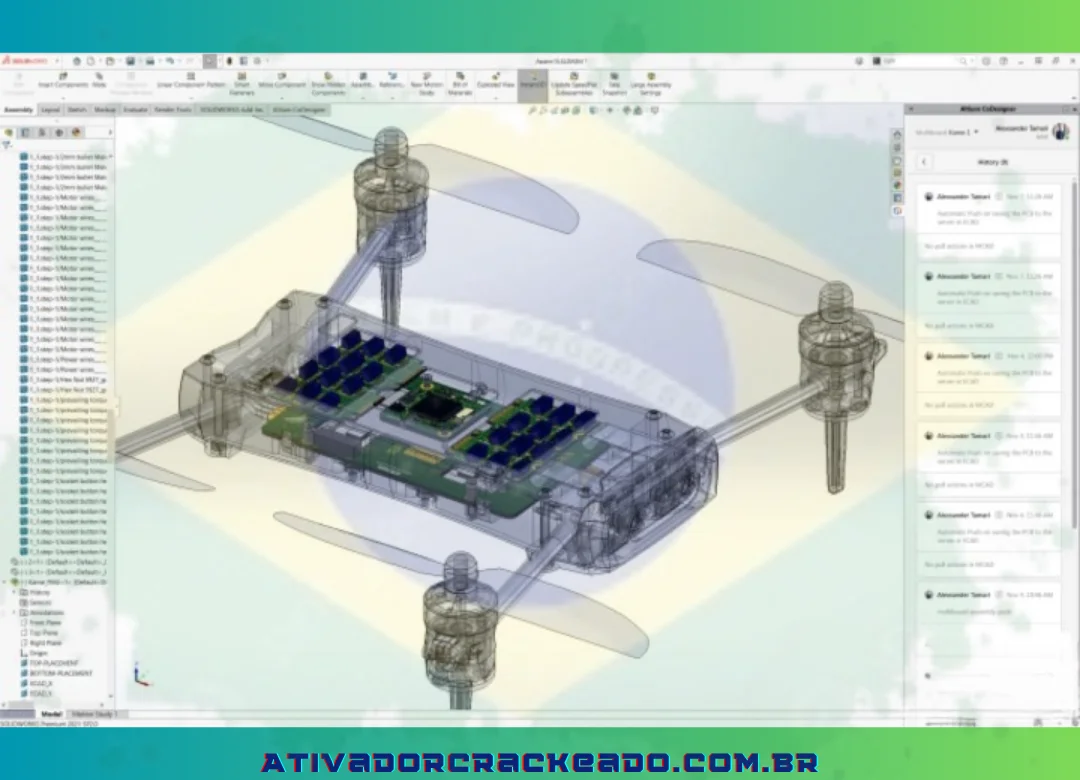
A visualização tridimensional permite observar uma representação física da placa. Esse recurso pode ajudar a verificar posicionamento, dimensões e possíveis interferências mecânicas.
Documentação
O projeto pode gerar informações necessárias para documentação e fabricação, dependendo do fluxo utilizado.
Como adicionar componentes no Altium Designer?
Adicionar componentes é uma das tarefas fundamentais no desenvolvimento de um esquema eletrônico.
O processo pode variar de acordo com a versão do software e com a configuração das bibliotecas, mas o conceito geral permanece semelhante.
Primeiro, abra ou crie um projeto no Altium Designer. Dentro do projeto, crie um documento esquemático. O editor permitirá inserir símbolos correspondentes aos componentes eletrônicos.
Ao adicionar um componente, é importante não considerar apenas o nome comercial. Um componente precisa estar associado ao símbolo correto e, posteriormente, a uma representação física adequada para a PCB.
Por exemplo, um resistor pode possuir diferentes encapsulamentos. Um resistor convencional para montagem através de furos é fisicamente diferente de um resistor SMD.
Por isso, durante o projeto, é importante verificar:
- Valor do componente;
- Número da peça;
- Símbolo esquemático;
- Footprint;
- Encapsulamento;
- Quantidade de pinos;
- Orientação;
- Dimensões;
- Disponibilidade para fabricação.
Depois de inserir os componentes, faça as conexões elétricas conforme o circuito.
Um dos benefícios de utilizar uma ferramenta profissional de PCB é justamente manter essas informações organizadas ao longo do projeto.
Como criar uma biblioteca de componentes no Altium Designer?
Em projetos profissionais, pode ser necessário criar componentes personalizados.
Isso acontece quando um componente específico não está disponível na biblioteca utilizada ou quando a empresa possui padrões próprios para seus projetos.
Uma biblioteca normalmente pode conter:
- Símbolo esquemático;
- Footprint;
- Informações de fabricação;
- Referências do componente;
- Modelos adicionais;
- Parâmetros.
O símbolo representa a função elétrica do componente no esquema, enquanto o footprint representa sua forma física na placa.
Essa distinção é extremamente importante.
Um símbolo pode representar um circuito integrado de maneira simples, mostrando seus pinos e funções. Já o footprint precisa reproduzir fisicamente a posição e as dimensões dos pads necessários para a montagem.
Um erro nessa etapa pode fazer com que uma placa seja fabricada com dimensões ou conexões incorretas.
Como espelhar componentes no Altium Designer?
- Uma dúvida comum entre usuários é como espelhar componentes no Altium Designer.
- O espelhamento pode ser utilizado para alterar a orientação de um componente ou posicioná-lo em outro lado da placa, dependendo da operação realizada.
- No ambiente de PCB, o usuário pode selecionar o componente e utilizar as ferramentas de orientação disponíveis para modificar sua posição.
- É importante diferenciar rotacionar de espelhar.
- Rotacionar significa girar o componente ao redor de um eixo. Espelhar altera sua orientação como se fosse refletido.
- Isso é particularmente relevante em projetos que possuem componentes montados nos lados superior e inferior da placa.
- Ao colocar um componente na parte inferior da PCB, é necessário verificar sua orientação, numeração dos pinos e posição em relação aos demais elementos.
- Depois da alteração, a visualização 3D pode ser útil para confirmar se o componente está realmente no lado e na orientação desejados.
Como criar uma PCB no Altium Designer?
- Criar uma PCB começa muito antes do desenho das trilhas.
- O primeiro passo é ter um esquema elétrico corretamente organizado. Depois, o projeto pode ser transferido para o ambiente de PCB.
- Um fluxo simplificado pode ser dividido em várias etapas.
1. Criar o esquema
Comece representando o circuito.
Insira os componentes e conecte-os de acordo com o projeto eletrônico.
2. Verificar o esquema
Antes de avançar, procure conexões ausentes, componentes incorretos e possíveis problemas elétricos.
3. Associar footprints
Cada componente que será colocado fisicamente na placa precisa possuir uma representação física adequada.
4. Criar o documento PCB
Configure a placa de acordo com as dimensões e características necessárias.
5. Definir camadas
Uma PCB pode ser composta por diferentes camadas de cobre, máscara, serigrafia e outros elementos.
Projetos simples podem utilizar poucas camadas, enquanto placas complexas podem exigir várias camadas.
6. Posicionar componentes
O posicionamento é uma etapa estratégica.
Componentes relacionados devem ser colocados de maneira lógica e as conexões críticas devem ser consideradas.
7. Roteamento
Depois do posicionamento, são criadas as trilhas responsáveis pelas conexões elétricas.
8. Executar verificações
As regras do projeto podem ser utilizadas para encontrar problemas de espaçamento, conexões e outras condições.
9. Revisar o projeto
Antes de fabricar, revise cuidadosamente dimensões, componentes, furos, camadas e documentação.
O que é uma PCB?
PCB significa Printed Circuit Board, ou placa de circuito impresso.
É a estrutura física que suporta e conecta componentes eletrônicos.
Uma PCB geralmente contém materiais isolantes e camadas condutoras. O cobre é utilizado para formar as conexões elétricas.
Dependendo do projeto, uma placa pode conter:
- Trilhas;
- Pads;
- Vias;
- Furos;
- Planos de alimentação;
- Máscara de solda;
- Serigrafia;
- Componentes SMD;
- Componentes through-hole.
O Altium Designer permite representar essas características digitalmente antes que a placa seja fabricada.
Isso oferece uma grande vantagem: possíveis problemas podem ser encontrados durante o projeto, quando ainda é relativamente fácil fazer alterações.
Como fazer furo na PCB no Altium Designer?
Os furos são importantes em diferentes tipos de placas.
Eles podem ser utilizados para:
- Componentes through-hole;
- Fixação mecânica;
- Parafusos;
- Conectores;
- Vias;
- Estruturas específicas da placa.
No Altium Designer, os furos podem fazer parte de diferentes elementos do projeto.
Por exemplo, um componente through-hole possui normalmente pads associados a furos. Já um furo mecânico pode ser utilizado exclusivamente para fixação.
Ao criar um furo, é fundamental considerar seu diâmetro e a finalidade.
Um furo destinado a um parafuso precisa levar em consideração o tamanho do elemento mecânico. Já um furo para um terminal eletrônico precisa corresponder às dimensões do componente.
Também é importante verificar as regras de fabricação da empresa que produzirá a PCB.
Nem todo fabricante aceita exatamente os mesmos tamanhos mínimos de furos, espaçamentos e tolerâncias.
Furos mecânicos e vias: qual é a diferença?
- Essa é uma distinção importante para quem está começando.
- Uma via normalmente é utilizada para estabelecer uma conexão elétrica entre diferentes camadas da PCB.
- Um furo mecânico, por outro lado, geralmente possui finalidade estrutural ou de montagem.
- Por exemplo, uma placa pode possuir quatro furos nos cantos para ser fixada dentro de um equipamento.
- Esses furos não precisam necessariamente participar do circuito elétrico.
- Confundir esses elementos pode resultar em um projeto inadequado, por isso é importante definir corretamente a função de cada objeto.
Quanto custa o Altium Designer?
- A pergunta “Quanto custa o Altium Designer?” aparece frequentemente entre estudantes e profissionais.
- O preço do software pode variar de acordo com o tipo de licença, duração da assinatura, região, condições comerciais, recursos contratados e programas específicos disponibilizados pela empresa.
- Por esse motivo, não é recomendável considerar um preço antigo como se fosse necessariamente o preço atual.
- Para obter o valor atualizado, o ideal é consultar diretamente a página oficial de preços e licenciamento da Altium.
- Além das licenças comerciais, podem existir opções destinadas a estudantes, educadores, empresas ou usuários que precisam apenas visualizar determinados arquivos.
- Portanto, antes de escolher uma modalidade, verifique qual é a finalidade do uso.
O Altium Designer é gratuito?
- O Altium Designer é um software comercial, portanto não deve ser confundido com um programa permanentemente gratuito.
- A Altium pode oferecer modalidades como testes, programas educacionais ou condições específicas para determinados usuários. A disponibilidade dessas opções pode mudar ao longo do tempo.
- Quem está procurando uma solução gratuita deve analisar cuidadosamente as condições da licença.
- É importante também evitar versões modificadas, cracks ou ativadores não autorizados. Além de questões legais, arquivos modificados podem apresentar riscos de segurança e comprometer projetos eletrônicos importantes.
- Para aprendizado, uma opção educacional oficial ou uma alternativa gratuita de CAD eletrônico pode ser mais adequada.
Altium Designer para estudantes
- O interesse por Altium Designer Student é bastante comum.
- Estudantes de engenharia elétrica, eletrônica, mecatrônica, automação e áreas relacionadas podem precisar aprender ferramentas profissionais durante a formação acadêmica.
- Programas educacionais podem permitir que estudantes tenham acesso ao software dentro das condições estabelecidas pelo fornecedor.
- Entretanto, os requisitos de elegibilidade e as condições de utilização podem mudar.
- Por isso, estudantes devem consultar diretamente as informações oficiais da Altium e utilizar uma licença compatível com sua situação acadêmica.
Aprender Altium durante a universidade pode ser útil porque o conhecimento adquirido pode ser aplicado em projetos de:
- Microcontroladores;
- Robótica;
- IoT;
- Sistemas embarcados;
- Automação;
- Sensores;
- Fontes de alimentação;
- Instrumentação;
- Comunicação eletrônica.
Onde encontrar um curso de Altium Designer?
- Existem diferentes maneiras de aprender Altium Designer.
- Uma das opções é utilizar materiais oficiais, documentação e tutoriais disponibilizados pelo próprio fabricante.
- Também existem cursos online, treinamentos profissionais e conteúdos produzidos por universidades e comunidades de engenharia.
- Para iniciantes, um bom curso deve apresentar o conteúdo de forma progressiva.
Uma sequência interessante seria:
Nível 1 — Fundamentos
- Interface;
- Projetos;
- Esquemas;
- Componentes;
- Bibliotecas.
Nível 2 — PCB
- Board shape;
- Camadas;
- Footprints;
- Posicionamento;
- Trilhas;
- Vias.
Nível 3 — Regras
- Clearance;
- Largura de trilhas;
- Regras de fabricação;
- Verificações.
Nível 4 — Projetos reais
- Microcontroladores;
- Sensores;
- Conectores;
- Fontes;
- Interfaces.
Nível 5 — Fabricação
- Gerber;
- Drill files;
- Documentação;
- Revisão final.
Aprender dessa forma ajuda a evitar que o estudante apenas memorize comandos sem entender o processo de desenvolvimento eletrônico.
Altium Designer e projetos profissionais de PCB
- Em ambientes profissionais, uma PCB precisa ser desenvolvida levando em consideração muito mais do que aparência.
- O projeto deve considerar fatores elétricos, mecânicos e de fabricação.
- Por exemplo, uma trilha de alimentação pode exigir características diferentes de uma trilha destinada a sinais de baixa corrente.
- Da mesma maneira, sinais de alta velocidade podem exigir cuidados específicos relacionados a impedância, comprimento e geometria.
- O projetista precisa considerar também a localização dos componentes.
- Um conversor de tensão, por exemplo, pode exigir um layout cuidadosamente planejado para reduzir problemas de ruído.
- Portanto, aprender a usar o Altium Designer é apenas uma parte do processo. É igualmente importante compreender os fundamentos de eletrônica e design de PCB.
Altium Designer para iniciantes
Para quem nunca utilizou um software de PCB, a interface do Altium Designer pode parecer complexa.
Uma boa estratégia é começar com um circuito simples.
Um projeto inicial pode conter:
- Uma fonte;
- Um resistor;
- Um LED;
- Um capacitor;
- Um conector.
Depois de montar o esquema, o usuário pode criar uma pequena placa e aprender a posicionar componentes e fazer o roteamento.
Em seguida, é possível avançar para projetos com microcontroladores e sensores.
Não é necessário tentar aprender todas as ferramentas do programa imediatamente.
O mais importante é entender o fluxo:
Esquema → Componentes → Footprints → PCB → Posicionamento → Roteamento → Verificação → Fabricação.
Esse fluxo representa uma das bases do desenvolvimento de placas eletrônicas.
Altium Designer para projetos multicamadas
- Uma das aplicações mais interessantes de uma ferramenta profissional de PCB está em projetos multicamadas.
- Uma placa de duas camadas pode ser suficiente para muitos projetos simples. Porém, sistemas mais complexos podem precisar de mais camadas para acomodar conexões, alimentação e sinais.
- Uma PCB multicamada pode incluir planos dedicados e camadas internas de sinal.
- Isso permite organizar melhor as conexões e pode facilitar o desenvolvimento de placas com grande densidade de componentes.
- Entretanto, aumentar o número de camadas também pode aumentar a complexidade e o custo de fabricação.
- Por isso, o número de camadas deve ser definido de acordo com as necessidades reais do projeto.
Regras de projeto no Altium Designer
As regras de projeto são fundamentais para aumentar a qualidade de uma PCB.
Elas podem determinar parâmetros como:
- Distância mínima entre objetos;
- Largura mínima e máxima das trilhas;
- Características das vias;
- Requisitos de fabricação;
- Restrições de posicionamento;
- Condições específicas de roteamento.
Essas regras podem ser configuradas de acordo com as características do projeto e as capacidades do fabricante.
Um dos grandes benefícios é que o software consegue comparar o layout com essas regras e indicar situações que precisam ser revisadas.
Isso torna o processo mais sistemático.
O que é DRC?
DRC (Design Rule Check) é uma verificação de regras de projeto.
Ela procura situações que possam violar as regras configuradas.
Entre os problemas que podem ser encontrados estão:
- Espaçamento insuficiente;
- Trilhas muito próximas;
- Elementos fora da área permitida;
- Determinados conflitos de objetos;
- Violações relacionadas à fabricação.
O DRC não substitui a revisão humana, mas é uma ferramenta importante para encontrar problemas automaticamente.
Uma boa prática é executar verificações durante o desenvolvimento, e não apenas no final.
Visualização 3D no Altium Designer
A visualização 3D é especialmente útil para verificar a aparência física da placa.
Ela pode ajudar o projetista a observar:
- Altura dos componentes;
- Orientação;
- Posicionamento;
- Interferências;
- Dimensões;
- Localização de conectores.
Imagine uma placa que será instalada dentro de uma caixa.
Mesmo que todas as conexões elétricas estejam corretas, um componente muito alto pode impedir que a tampa seja fechada.
A visualização 3D ajuda a identificar esse tipo de problema antes da fabricação.
Altium Designer e fabricação de PCB
O desenvolvimento de uma placa não termina quando o layout está pronto.
É necessário preparar os arquivos que serão utilizados pelo fabricante.
Dependendo do processo e do fornecedor, podem ser necessários arquivos como:
- Gerber;
- Arquivos de furação;
- Desenhos de fabricação;
- Lista de materiais;
- Informações de montagem.
A documentação correta ajuda a garantir que o fabricante compreenda as características do projeto.
Antes de enviar os arquivos, faça uma revisão completa.
Confira principalmente:
- Dimensões da placa;
- Número de camadas;
- Furos;
- Posição dos componentes;
- Serigrafia;
- Polaridade;
- Conectores;
- Trilhas;
- Planos de cobre.
O que um designer faz?
A pergunta “O que um designer faz?” pode ter diferentes respostas dependendo da área.
No contexto de eletrônica, um projetista de PCB trabalha na criação física e elétrica de placas de circuito.
Esse profissional pode ser responsável por:
- Interpretar esquemas;
- Criar layouts;
- Selecionar footprints;
- Posicionar componentes;
- Roteirizar conexões;
- Configurar regras;
- Verificar o projeto;
- Preparar arquivos para fabricação.
Um bom projetista também precisa compreender os requisitos do circuito.
Não basta saber onde clicar no software.
É necessário entender por que determinado componente deve estar em uma posição específica e como o layout pode afetar o funcionamento do sistema.
Altium Designer versus alternativas gratuitas
O Altium Designer é uma solução profissional, mas não é a única ferramenta disponível para criação de PCB.
Existem alternativas utilizadas por estudantes, makers e profissionais, incluindo ferramentas de código aberto e outras plataformas comerciais.
Entre os fatores que devem ser analisados estão:
- Facilidade de uso;
- Bibliotecas;
- Recursos de PCB;
- Esquemas;
- Simulação;
- Comunidade;
- Documentação;
- Compatibilidade;
- Preço;
- Fluxo de fabricação.
Para uma pessoa que está começando, uma ferramenta gratuita pode ser suficiente para aprender os fundamentos.
Para uma empresa com projetos complexos, entretanto, recursos avançados de gerenciamento, colaboração e desenvolvimento podem justificar uma solução profissional.
Altium Designer ou KiCad?
- O KiCad é uma das alternativas gratuitas mais conhecidas para desenvolvimento eletrônico.
- A escolha entre Altium Designer e KiCad depende do objetivo.
- O KiCad pode ser interessante para estudantes, makers e desenvolvedores que desejam utilizar uma plataforma gratuita e de código aberto.
- O Altium Designer, por sua vez, está direcionado ao desenvolvimento profissional e oferece um ecossistema integrado para diferentes etapas do projeto.
- Não existe uma resposta universal para qual programa é “melhor”.
- A melhor opção depende do projeto, orçamento, experiência do usuário e requisitos da empresa.
Altium Designer Viewer
- O termo Altium Designer Viewer pode ser utilizado para descrever soluções destinadas à visualização de projetos sem a necessidade de realizar todo o processo de edição.
- Um visualizador pode ser útil para pessoas que precisam consultar um projeto, verificar informações ou colaborar com outros membros da equipe.
- Isso é especialmente interessante em ambientes onde diferentes profissionais participam do desenvolvimento.
- Por exemplo, um engenheiro pode criar o projeto enquanto outra pessoa precisa apenas visualizar a PCB para verificar determinadas características.
- Sempre consulte as condições atuais do produto e do serviço de visualização para saber quais arquivos e recursos são suportados.
Dicas para melhorar seus projetos no Altium Designer
Aprender comandos é importante, mas algumas práticas de projeto fazem uma diferença ainda maior.
Organize o esquema
Um esquema desorganizado dificulta a manutenção.
Use nomes, blocos e conexões de maneira lógica.
Escolha componentes corretamente
Verifique datasheets, encapsulamentos e requisitos elétricos.
Planeje o posicionamento
Não comece o roteamento imediatamente.
Primeiro organize os componentes.
Pense na fabricação
O layout precisa ser compatível com o processo de fabricação.
Use regras
Configure as regras de acordo com o projeto.
Faça verificações frequentes
Não espere até o último momento para executar o DRC.
Revise a placa em 3D
A visualização pode revelar problemas mecânicos.
Documente o projeto
Uma boa documentação facilita alterações futuras.
Erros comuns ao criar uma PCB
Iniciantes frequentemente cometem alguns erros previsíveis.
Ignorar o footprint
O símbolo elétrico não garante que o componente físico esteja correto.
Posicionar componentes sem planejamento
O posicionamento influencia diretamente o roteamento.
Usar trilhas inadequadas
A largura deve ser compatível com a aplicação e os requisitos elétricos.
Esquecer furos mecânicos
Se a placa será instalada em uma caixa, os pontos de fixação precisam ser considerados desde o início.
Não verificar a polaridade
LEDs, capacitores, diodos e outros componentes podem possuir orientação específica.
Não executar DRC
Uma placa visualmente correta ainda pode conter violações.
Não revisar arquivos de fabricação
A última etapa merece atenção tanto quanto o desenho.
Como aprender Altium Designer mais rapidamente?
Uma das melhores formas de aprender é desenvolver pequenos projetos progressivamente.
Comece com um circuito simples.
Depois, crie uma PCB de duas camadas.
Aprenda a adicionar componentes, criar footprints e posicionar objetos.
Depois, estude roteamento.
Em seguida, aprenda sobre:
- Vias;
- Planos;
- Camadas;
- Regras;
- DRC;
- Bibliotecas;
- Gerber;
- Fabricação.
Quando dominar esses conceitos, avance para projetos mais complexos.
Também é recomendável estudar conceitos básicos de eletrônica paralelamente ao software.
Dessa maneira, você não aprende apenas “como usar o Altium Designer”, mas também aprende como projetar uma PCB corretamente.
Altium Designer: requisitos de computador
Projetos eletrônicos podem variar muito em tamanho. Por isso, o desempenho necessário depende da complexidade do trabalho e da versão utilizada.
Antes de instalar o Altium Designer, consulte os requisitos oficiais correspondentes à versão que pretende utilizar.
Em termos gerais, uma máquina destinada a projetos profissionais deve possuir:
- Processador moderno;
- Memória RAM suficiente;
- Armazenamento rápido;
- Sistema operacional compatível;
- Placa gráfica adequada para visualização 3D;
- Espaço livre para projetos e bibliotecas.
Projetos grandes e visualizações 3D podem exigir mais recursos do computador do que esquemas pequenos.
Um SSD também pode proporcionar uma experiência mais rápida ao abrir projetos e arquivos.
É possível usar Altium Designer no Linux?
- A compatibilidade com sistemas operacionais depende da versão e da política atual do fabricante.
- O Altium Designer é historicamente associado ao ambiente Windows, portanto usuários Linux devem verificar cuidadosamente os requisitos atuais antes de tentar utilizar o software.
- Não é recomendável assumir que uma versão desenvolvida para Windows funcionará de maneira nativa em qualquer distribuição Linux.
- Para quem utiliza Linux como sistema principal, alternativas de PCB com suporte ao sistema podem ser uma opção mais simples.
Como escolher a licença do Altium Designer?
A licença ideal depende da finalidade.
Um estudante pode procurar uma modalidade educacional.
Um profissional independente pode precisar de uma licença comercial.
Uma empresa pode precisar de recursos relacionados a colaboração, gerenciamento e desenvolvimento em equipe.
Antes de comprar, compare:
- Tipo de usuário;
- Recursos necessários;
- Duração da licença;
- Número de usuários;
- Recursos colaborativos;
- Necessidades de fabricação;
- Compatibilidade com o fluxo de trabalho.
Consultar as informações oficiais é a melhor maneira de obter valores e condições atualizados.
Altium Designer é adequado para estudantes?
Sim, o software pode ser uma ferramenta interessante para estudantes que desejam aprender desenvolvimento de PCB.
Entretanto, estudantes devem avaliar se precisam realmente de todos os recursos de uma plataforma profissional.
Para aprender os conceitos fundamentais, uma ferramenta gratuita também pode ser suficiente.
O principal objetivo durante os estudos deve ser compreender:
- Esquemas;
- Componentes;
- Footprints;
- Layout;
- Trilhas;
- Vias;
- Camadas;
- Regras;
- Fabricação.
Depois que esses conceitos estiverem claros, aprender uma ferramenta específica se torna muito mais fácil.
Como preparar uma PCB para fabricação?
- Depois que o layout estiver concluído, o projeto deve passar por uma revisão.
- Verifique as dimensões da placa e confirme se todos os elementos estão dentro da área definida.
- Analise também os furos, trilhas, vias, espaçamentos e componentes.
- Depois disso, gere os arquivos de fabricação necessários conforme as especificações do fabricante.
- Nunca envie uma placa para produção sem revisar os arquivos finais.
- Um erro aparentemente pequeno pode resultar em placas que não funcionam ou que exigem uma nova fabricação.
Boas práticas para projetos profissionais
- Um projeto profissional deve ser organizado desde o início.
- Utilize nomes claros para os componentes e mantenha as bibliotecas atualizadas.
- Evite alterações manuais que possam quebrar relações entre esquema e PCB.
- Mantenha versões do projeto para que seja possível recuperar uma versão anterior.
- Também é importante documentar alterações.
- Quando várias pessoas trabalham no mesmo projeto, a organização se torna ainda mais importante.
- Uma boa estrutura facilita manutenção, revisão e futuras modificações.
Perguntas frequentes sobre Altium Designer
Como o Altium Designer funciona?
O Altium Designer integra ferramentas para criação de esquemas, desenvolvimento de PCB, gerenciamento de componentes, roteamento, regras de projeto, visualização e preparação de documentação. O fluxo normalmente começa no esquema e termina com arquivos destinados à fabricação.
Como adicionar componentes no Altium?
No editor esquemático, utilize a ferramenta de inserção de componentes e selecione o símbolo desejado em uma biblioteca disponível. Depois, verifique o footprint e demais informações necessárias para transferir o componente corretamente para o layout da PCB.
Como espelhar componentes no Altium Designer?
No ambiente de PCB, selecione o componente e utilize as opções de orientação disponíveis para alterar sua posição ou transferi-lo para o lado desejado da placa. Sempre confira a orientação dos pinos após a operação.
Quanto custa o Altium Designer?
O preço depende da modalidade de licença, região e condições comerciais. Como os valores podem mudar, consulte a página oficial da Altium para obter o preço atual.
Onde posso encontrar um curso de Altium Designer?
Você pode procurar treinamentos oficiais, cursos online, materiais educacionais, documentação e tutoriais de comunidades de eletrônica. Para iniciantes, escolha um curso que ensine primeiro esquemas e fundamentos de PCB.
Como criar uma PCB?
Crie o esquema elétrico, associe footprints, transfira o projeto para o editor de PCB, defina o formato da placa, posicione os componentes, roteie as conexões, configure as regras e execute as verificações antes de preparar os arquivos de fabricação.
O que um designer faz?
No contexto de PCB, um designer ou projetista desenvolve o layout físico da placa, posiciona componentes, cria trilhas, trabalha com camadas, verifica regras e prepara o projeto para fabricação.
Como fazer furo na PCB Altium?
Os furos podem ser utilizados para componentes, vias ou fixação mecânica. A criação deve considerar o tipo de furo, suas dimensões e as capacidades do fabricante da placa.
O Altium Designer é gratuito?
O Altium Designer é uma solução comercial. Podem existir programas educacionais ou modalidades de teste, dependendo das condições atuais oferecidas pelo fabricante.
Existe Altium Designer para estudantes?
A Altium disponibiliza opções educacionais em determinados contextos. Estudantes devem verificar os critérios de elegibilidade e as condições atuais diretamente com o fornecedor.
Altium Designer é melhor que ferramentas gratuitas?
Isso depende do objetivo. Para projetos profissionais e fluxos avançados, os recursos de uma plataforma comercial podem ser vantajosos. Para aprendizado e projetos pessoais, alternativas gratuitas podem atender perfeitamente.
Apresentando o software Altium Designer mais recente 26.9.1.10
Projetistas eletrônicos, engenheiros e outros profissionais podem usar Altium Designer Crackeado, um programa de software que facilita a otimização eficiente e abrangente e o design mais potente e fácil de usar de novas placas de circuito impresso (PCBs).
Mais criação de matrizes de portas que podem auxiliar na programação de campo, geração de captura esquemática, design de versão de PCB 3D e gerenciamento completo de dados são simplificados com Altium Designer. Além disso, ele foi pré-integrado e conectado com muitos distribuidores de componentes em o mercado para facilitar a integração e o acesso direto aos dados dos componentes, exportação, compartilhamento e armazenamento de arquivos dentro do programa. nuvem, modifique interações 3D de placas de circuito…
Recursos integrados e atualizados no Altium Designer 26.9.1.10
A comunidade de usuários está sempre mais interessada nos recursos atualizados e adicionais incluídos em cada nova versão de software publicada. Vamos descobrir mais. Venha, vamos.
- Maior atenção nas melhorias da UI.
- Junto com diversas correções de bugs e melhorias, a tecnologia Rigid-Flex do Altium Rigid-Flex 2.0 avançou com painéis Rigid-Flex criados no Altium Designer.
- Novos modelos de afinação de Trombone e Sawtooth são introduzidos com o uso da tecnologia de ajuste de comprimento do editor PCB com integração.
- Um método alternativo adicional para examinar, desenvolver e controlar as regras operacionais de restrições de projeto necessárias para o layout de PCB é oferecido através do editor de regras de projeto.
- O Gloss Effort controla qualquer outra rede vizinha, bem como a rede que está sendo editada no momento.
- Inclui ferramentas extras que podem replicar e solucionar problemas de código de design VHDL FPGA com precisão.
- Meça modelos 3D, como Solid Work.
Link para baixar o novo software Altium Designer Full Crackeado atualizado
Download Link
Configuração recomendada do computador para instalar e garantir o uso do software Altium Designer 26.9.1.10
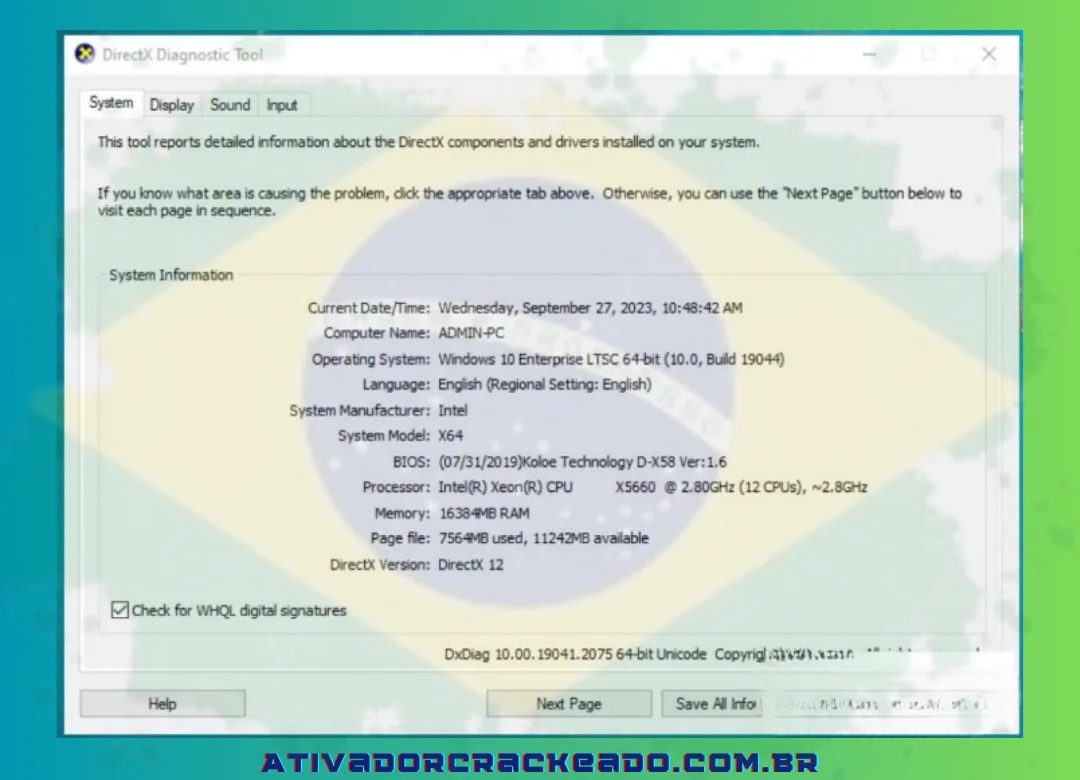
Você pode consultar as melhores configurações de máquina com base nos critérios de projeto que está tentando alcançar.
Configuração mínima do computador necessária para garantir a instalação do Altium Designer
- Sistema operacional: Win 8 (somente 64 bits) ou Win 10 (somente 64 bits) com processador Intel® Core™ i5 ou equivalente.
- RAM: mínimo necessário de 4 GB.
- Espaço no disco rígido: mínimo de 10 GB (instalação + arquivos de usuário garantidos)
- Placa gráfica (suporta DirectX 10 ou superior), como série GeForce 200/Radeon HD 5000/Intel HD 4600
- Monitor com resolução de tela de pelo menos 1680×1050 (widescreen) ou 1600×1200 (proporção 4:3).
- Adobe Reader (versão mínima XI ou superior para poder visualizar PDF 3D)
- Microsoft Office Office de 32 ou 64 bits (Microsoft Excel necessário para BOM, Microsoft Access necessário para DbLib).
Configuração recomendada pelo fabricante para Altium Designer
- Sistema operacional: Windows 10 (somente 64 bits) Processador Intel® Core™ i7 ou equivalente.
- RAM: 16 GB.
- Espaço livre: 10 GB (instalar arquivo + exportar arquivos de design) SSD.
- Placa gráfica: precisa garantir alto desempenho (suporte mínimo para DirectX 10 ou superior), pode referir-se à GeForce GTX 1060/Radeon RX 470.
- Monitores duplos com resolução de tela mínima de 2560×1440 (ou superior).
- Mouse 3D ao projetar PCBs 3D, como o Spacenavigator.
- Para visualizar o PDF 30 é necessário o Adobe Reader (versão XI ou posterior).
- Microsoft Office Office de 32 ou 64 bits (Microsoft Excel necessário para BOM, Microsoft Access necessário para DbLib).
Por favor, deixe um comentário abaixo para que eu possa ajudá-lo se você tiver algum problema ao instalá-lo ou se seus direitos autorais tiverem sido verificados por um longo tempo.
Instruções para instalar o novo Altium Designer
Para garantir que o programa funcione, siga com precisão as instruções abaixo.
Passo 1:
Desligue qualquer software antivírus que esteja ativo no momento, bem como o Windows Defender e o Windows Security, antes de extrair o programa usando Winrar => realmente significativo.
Passo 2:
Use o Winrar para extrair o arquivo baixado => Ao clicar com o botão direito do mouse no arquivo, escolha “Extrair para…” => Tudo bem se você esperar um pouco mais.
Passo 3:
Para instalar o programa no seu dispositivo, inicie o Setup.
Passo 4:
Terminada a instalação, transfira o arquivo “shfolder.dll” para o diretório C:\Arquivos de Programas\Altium\AD23, onde o programa acabou de ser instalado.
Passo 5:
Inicie o programa instalado, escolha “Adicionar arquivo de licença independente” e procure na pasta Crack extraída anteriormente o arquivo “.alf”.
Agora que a instalação do programa Altium Designer foi concluída, você pode usar todas as funções sem gastar um centavo.
Conclusão:
O Altium Designer é uma ferramenta completa para desenvolvimento de circuitos e placas de circuito impresso. Seu fluxo integrado permite trabalhar desde o esquema elétrico até o layout, posicionamento de componentes, roteamento, verificação e preparação para fabricação.
Para quem está começando, os conceitos mais importantes são entender a relação entre esquema, componente, símbolo, footprint e PCB. Depois, é possível avançar para regras de projeto, vias, camadas, furos, visualização 3D e fabricação.
As dúvidas sobre Altium Designer preço, licença, versão para estudantes, componentes e criação de PCB são comuns porque o software atende diferentes perfis de usuários. A escolha da licença deve sempre considerar a finalidade de utilização e as condições oficiais disponíveis no momento.
Se o objetivo é aprender desenvolvimento de PCB, não basta memorizar comandos. É importante compreender eletrônica, fabricação, posicionamento, roteamento e boas práticas de projeto. Com essa base, o Altium Designer se torna uma ferramenta poderosa para transformar um esquema eletrônico em uma placa física organizada e pronta para produção.
Resumo rápido: Altium Designer é uma plataforma profissional para projeto de PCB; permite criar esquemas, gerenciar componentes, desenvolver layouts, configurar regras, roteirizar trilhas, trabalhar com furos e vias, visualizar a placa em 3D e preparar documentação para fabricação.

![DSLRBooth Download Português PT-BR [2026]](https://ativadorcrackeado.com.br/wp-content/uploads/2024/11/dslrBooth-Professional-150x150.webp "DSLRBooth Download Português PT-BR [2026] Gratis Download - AtivadorCrackeado")