





Filmora Download: Guia Completo para Baixar, Instalar e Usar o Editor de Vídeo
Encontrar uma ferramenta de edição de vídeo que seja completa, fácil de aprender e adequada ao computador pode ser um desafio, principalmente para quem está começando. Entre as opções mais conhecidas está o Wondershare Filmora, um editor desenvolvido para facilitar a criação de vídeos sem exigir que o usuário tenha conhecimentos avançados de edição profissional.
Por isso, a pesquisa por Filmora download é bastante comum entre pessoas que querem instalar o programa no computador e começar a editar vídeos. Também aparecem pesquisas relacionadas, como Filmora download PC, Filmora gratuito, Filmora download sem marca d’água, Filmora preço, Filmora login e Filmora 15.
O primeiro ponto importante é entender que baixar o instalador do Filmora não significa necessariamente ter acesso gratuito e permanente a todos os recursos. O programa possui diferentes condições de utilização e recursos que podem depender do plano ou licença escolhida.
Neste guia completo, você encontrará informações sobre o download, instalação, recursos, compatibilidade, edição, exportação, marca d’água, preços, alternativas e comparação com outros programas populares.
O que é o Filmora?
O Wondershare Filmora é um software de edição de vídeo desenvolvido para usuários que desejam criar e modificar vídeos através de uma interface relativamente simples.
O programa pode ser utilizado para diferentes finalidades, incluindo:
- Vídeos para YouTube;
- Shorts;
- Reels;
- Conteúdo para redes sociais;
- Vídeos educativos;
- Apresentações;
- Tutoriais;
- Vídeos pessoais;
- Conteúdo comercial;
- Vídeos de produtos;
- Slideshows;
- Projetos para empresas.
Uma das características mais conhecidas do Filmora é sua abordagem voltada para facilitar o processo de edição.
Em vez de exigir que o usuário domine imediatamente ferramentas profissionais complexas, o programa apresenta recursos de maneira mais acessível.
Isso torna o software especialmente interessante para iniciantes e criadores que precisam produzir conteúdo rapidamente.
Filmora download: onde baixar com segurança?
Quando alguém procura Filmora download, a recomendação mais importante é utilizar uma fonte oficial ou confiável.
O ideal é acessar diretamente a página da Wondershare e localizar a versão disponibilizada para seu sistema operacional.
O procedimento básico é:
- Acesse o site oficial da Wondershare.
- Localize a página do Filmora.
- Confira a versão disponível.
- Escolha o sistema operacional correspondente.
- Baixe o instalador.
- Execute o arquivo.
- Siga as instruções apresentadas.
- Abra o Filmora depois da instalação.
- Faça login ou ative sua licença, quando necessário.
A disponibilidade de determinadas versões pode mudar com o tempo. Portanto, se você está procurando uma edição específica, como uma versão antiga, confirme se ela ainda é oficialmente distribuída.
Como fazer o Filmora download no PC?
- O Filmora download PC é destinado principalmente aos usuários que querem utilizar o editor em um computador Windows.
- Antes de instalar, é recomendável verificar se o PC atende aos requisitos indicados para a versão escolhida.
- O processo normalmente é bastante simples.
- Primeiro, faça o download do instalador. Depois, abra o arquivo e aguarde a inicialização do assistente.
- Leia as opções apresentadas e escolha as configurações desejadas.
- Depois que a instalação terminar, abra o programa.
- Dependendo da modalidade utilizada, o Filmora poderá solicitar login, ativação ou informações relacionadas à licença.
Filmora download para Windows
- O Windows é uma das plataformas mais utilizadas para edição de vídeo.
- No PC, o Filmora oferece uma interface baseada em biblioteca de mídia, painel de visualização e linha do tempo.
- Esse modelo permite importar arquivos e organizá-los de forma visual.
- Um projeto típico pode seguir esta estrutura:
- Importar arquivos → organizar mídia → cortar vídeos → adicionar áudio → inserir textos → aplicar efeitos → revisar → exportar.
- Esse fluxo é fácil de compreender e pode ser aprendido gradualmente.
O Filmora é gratuito?
Essa é uma das dúvidas mais frequentes.
O Filmora é um software comercial, embora a Wondershare possa disponibilizar modalidades de avaliação ou condições específicas para experimentar o programa.
Portanto, existe uma diferença entre:
- Baixar o instalador;
- Testar o programa;
- Utilizar uma versão gratuita com limitações;
- Ter uma licença completa.
Quem pesquisa Filmora gratuito deve verificar exatamente qual modalidade está sendo oferecida.
Não confunda uma avaliação gratuita com uma licença permanente.
Se você precisa de um editor completamente gratuito, existem alternativas como DaVinci Resolve, Kdenlive, Shotcut e OpenShot.
Como baixar o Filmora gratuitamente?
É possível encontrar uma versão de avaliação ou modalidade gratuita dependendo das condições disponibilizadas pela Wondershare.
O caminho mais seguro é consultar diretamente o desenvolvedor.
Evite páginas que prometem:
- Filmora crack;
- Filmora ativador;
- Filmora keygen;
- Filmora serial ilegal;
- Filmora totalmente desbloqueado;
- Filmora Pro modificado.
Além dos problemas relacionados à licença, esses arquivos podem representar um risco de segurança.
Um programa modificado pode conter malware, spyware ou outros componentes indesejados.
Filmora download sem marca d’água
- A expressão Filmora download sem marca d’água aparece com frequência nas pesquisas.
- É importante entender que uma marca d’água pode estar relacionada às condições da versão de avaliação ou do plano utilizado.
- Se a modalidade de teste adiciona uma marca d’água à exportação, a forma adequada de removê-la é utilizar uma opção de licença que permita a exportação sem essa limitação.
- Não é recomendável utilizar ferramentas externas para tentar modificar o programa.
- Cracks e patches podem alterar arquivos do aplicativo e aumentar o risco de infecção do computador.
O aplicativo Filmora é bom?
Para muitos usuários, sim.
O Filmora combina uma interface acessível com uma quantidade considerável de ferramentas.
Ele pode ser particularmente interessante para pessoas que:
- Estão começando a editar;
- Criam vídeos para redes sociais;
- Produzem vídeos para YouTube;
- Precisam de uma ferramenta para PC;
- Querem aprender edição sem uma curva extremamente complexa;
- Desejam trabalhar com vídeos, fotos e áudio no mesmo projeto.
Usuários profissionais que trabalham com pós-produção cinematográfica extremamente avançada podem preferir programas especializados.
Principais recursos do Filmora
O Filmora possui diversas ferramentas destinadas à criação e edição de vídeos.
Entre as funções mais importantes estão:
Linha do tempo
Permite organizar vídeos, imagens e áudios.
Corte
Remove partes desnecessárias das gravações.
Divisão
Separa um clipe em diferentes segmentos.
Transições
Cria efeitos de passagem entre cenas.
Texto
Permite inserir títulos, legendas e outras informações.
Filtros
Modifica a aparência visual do material.
Efeitos
Adiciona elementos visuais aos vídeos.
Controle de velocidade
Permite acelerar ou desacelerar determinadas cenas.
Edição de áudio
Possibilita trabalhar com música, voz e outros sons.
Exportação
Transforma o projeto editado em um arquivo de vídeo.
Como usar o Filmora pela primeira vez?
- Quem nunca utilizou um editor de vídeo pode começar com um projeto pequeno.
- Primeiro, abra o Filmora.
- Depois, crie um novo projeto.
- Importe um vídeo.
- Coloque o arquivo na linha do tempo.
- Agora experimente fazer um corte.
- Em seguida, adicione um título.
- Depois, coloque uma música.
- Faça uma pequena transição.
- Por fim, exporte o projeto.
- Esse exercício apresenta os principais elementos da edição.
- Depois que você compreender esse fluxo, poderá avançar para ferramentas mais sofisticadas.
Como importar vídeos no Filmora?
A primeira etapa prática de uma edição é importar os arquivos.
Você pode organizar previamente os materiais em pastas.
Por exemplo:
Meu Projeto
- Vídeos
- Imagens
- Música
- Narração
- Logos
- Exportações
Essa organização economiza tempo.
Depois, importe os arquivos para a biblioteca de mídia.
A partir daí, eles podem ser utilizados na linha do tempo.
Como cortar vídeos no Filmora?
O corte é uma das funções mais importantes.
Imagine uma gravação de cinco minutos com uma pausa de trinta segundos no meio.
Você pode localizar essa parte na linha do tempo e dividi-la.
Depois, remova o trecho que não deseja.
O mesmo processo pode ser utilizado para:
- Remover erros;
- Eliminar silêncios;
- Cortar introduções longas;
- Retirar cenas desnecessárias;
- Acelerar o ritmo.
Uma edição bem cortada normalmente deixa o vídeo mais agradável de assistir.
Como juntar vários vídeos?
- Para juntar diferentes gravações, basta organizá-las na sequência desejada na linha do tempo.
- Por exemplo:
- Introdução → Cena 1 → Cena 2 → Cena 3 → Conclusão
- Você pode utilizar cortes diretos ou transições.
- Também é importante conferir se todos os clipes possuem proporções semelhantes.
- Se um vídeo é horizontal e outro é vertical, pode ser necessário ajustar o enquadramento.
Como adicionar música no Filmora?
- A música pode ajudar a estabelecer o ritmo do conteúdo.
- Para adicioná-la, importe o arquivo de áudio e coloque-o na linha do tempo.
- Depois, ajuste o volume.
- Se houver narração, a música não deve competir com a voz.
- Um dos erros mais comuns de iniciantes é colocar a música muito alta.
- Além da edição, preste atenção aos direitos autorais.
- Use músicas que você tenha permissão para utilizar.
Como adicionar texto?
O Filmora permite inserir textos no projeto.
Eles podem ser utilizados para:
- Títulos;
- Subtítulos;
- Explicações;
- Informações;
- Chamadas;
- Créditos;
- Identificação.
Escolha fontes fáceis de ler.
Também considere o tamanho da tela.
Textos muito pequenos podem ser difíceis de visualizar em celulares.
Como colocar legendas?
Legendas são importantes para vídeos publicados nas redes sociais, especialmente porque muitas pessoas assistem ao conteúdo sem som.
Ao trabalhar com legendas, verifique:
- Ortografia;
- Sincronização;
- Tamanho;
- Contraste;
- Posicionamento.
Uma legenda mal sincronizada pode prejudicar a experiência.
Como usar transições?
- As transições conectam diferentes cenas.
- O Filmora possui várias opções.
- Entretanto, não é necessário utilizar transições em todos os cortes.
- Em muitos vídeos, cortes simples funcionam melhor.
- Utilize uma transição quando ela fizer sentido para o conteúdo ou estilo visual.
Como adicionar efeitos?
- Efeitos podem modificar a aparência de uma cena.
- Eles são úteis para destacar determinadas partes do vídeo.
- Mas o excesso pode causar o efeito contrário.
- Um projeto com dezenas de efeitos diferentes pode parecer confuso.
- A melhor abordagem é utilizar os efeitos de maneira estratégica.
Como editar áudio no Filmora?
A qualidade do áudio é fundamental.
Ao editar um vídeo, confira:
- Volume da voz;
- Volume da música;
- Ruído;
- Sincronização;
- Efeitos sonoros.
Uma gravação visualmente bonita com áudio ruim pode ter uma percepção de qualidade muito baixa.
Por isso, sempre faça uma revisão utilizando fones de ouvido.
Como acelerar ou desacelerar um vídeo?
- O controle de velocidade pode ser usado de várias maneiras.
- Para processos repetitivos, acelerar o vídeo ajuda a economizar tempo.
- Para destacar uma ação específica, diminuir a velocidade pode ser interessante.
- Também é possível utilizar diferentes velocidades dentro do mesmo projeto.
- Esse recurso é bastante utilizado em conteúdo para redes sociais.
Como exportar um vídeo no Filmora?
Depois de terminar a edição, revise o projeto inteiro.
Verifique:
- Cortes;
- Áudio;
- Textos;
- Imagens;
- Efeitos;
- Transições;
- Sincronização.
Depois, selecione a opção de exportação.
Escolha a configuração adequada ao destino do vídeo.
Um projeto para redes sociais pode exigir configurações diferentes de um arquivo destinado ao armazenamento local.
Qual é o preço do Filmora?
O preço do Filmora pode variar de acordo com:
- País;
- Plano;
- Período;
- Promoções;
- Sistema operacional;
- Tipo de licença.
Por isso, valores encontrados em artigos antigos podem estar desatualizados.
Para saber o preço do Filmora, consulte diretamente a página oficial da Wondershare.
Também confira cuidadosamente o tipo de plano antes de comprar.
Quanto custa a mensalidade do Filmora?
A mensalidade depende da oferta disponível na região e do plano selecionado.
Como preços e promoções podem mudar, não é recomendável apresentar um valor fixo sem consultar a página oficial atual.
Antes da compra, observe:
- Valor mensal;
- Período de cobrança;
- Renovação automática;
- Recursos incluídos;
- Compatibilidade;
- Condições de cancelamento.
Filmora login: para que serve?
Dependendo da versão e da licença, o usuário pode precisar realizar o Filmora login para acessar sua conta e gerenciar informações relacionadas ao software.
O login pode estar associado a:
- Licença;
- Conta Wondershare;
- Sincronização de informações;
- Compras;
- Assinatura;
- Ativação.
Se você já possui uma conta, utilize as credenciais correspondentes.
Nunca compartilhe sua senha com terceiros.
Filmora 15 e outras versões
- Quem pesquisa Filmora download também encontra resultados relacionados a Filmora 11, Filmora 12, Filmora 13, Filmora 14, Filmora 15 e outras gerações.
- Isso ocorre porque a Wondershare lança atualizações do programa ao longo do tempo.
- Uma versão mais recente pode incluir melhorias e novos recursos.
- Por outro lado, alguém que precisa trabalhar com um projeto antigo pode procurar especificamente uma versão anterior.
- Se você precisa de uma versão antiga, confirme a disponibilidade e a compatibilidade antes da instalação.
Filmora para criação de vídeos no YouTube
O Filmora é uma opção interessante para quem deseja produzir conteúdo para YouTube.
Você pode criar:
- Tutoriais;
- Reviews;
- Vlogs;
- Vídeos educativos;
- Gameplays;
- Guias;
- Listas;
- Apresentações.
Um bom vídeo não depende somente do editor.
O roteiro, a gravação e o áudio também são fundamentais.
Uma edição simples com conteúdo de qualidade pode funcionar melhor do que um vídeo cheio de efeitos.
Filmora para Shorts e Reels
O crescimento dos vídeos curtos aumentou a procura por editores simples e rápidos.
O Filmora pode ser usado para criar conteúdo vertical.
Ao trabalhar com Shorts ou Reels, considere:
- Formato vertical;
- Texto grande;
- Cortes rápidos;
- Introdução objetiva;
- Legendas;
- Áudio claro.
O primeiro segundo do vídeo pode ser particularmente importante para prender a atenção.
Filmora ou CapCut: qual é melhor?
Essa é uma das perguntas mais pesquisadas.
A resposta depende do uso.
Filmora
O Filmora pode ser mais interessante para usuários que preferem:
- Edição no PC;
- Linha do tempo tradicional;
- Projetos mais estruturados;
- Recursos de edição variados;
- Conteúdo para YouTube;
- Projetos pessoais ou comerciais.
CapCut
O CapCut é bastante popular para:
- TikTok;
- Shorts;
- Reels;
- Conteúdo vertical;
- Edição rápida;
- Tendências de redes sociais.
Veredito
Para edição tradicional no computador, o Filmora pode ser uma escolha muito interessante. Para produção rápida de conteúdo social, o CapCut pode ser mais conveniente.
Nenhum dos dois é universalmente melhor.
Qual é o maior concorrente do CapCut?
Não existe um único concorrente.
Dependendo do tipo de usuário, podemos considerar:
- Filmora;
- InShot;
- VN;
- Adobe Premiere;
- DaVinci Resolve;
- Canva;
- KineMaster.
Para usuários que procuram uma experiência de edição mais tradicional no computador, Filmora e DaVinci Resolve são opções importantes.
Para usuários focados em dispositivos móveis e redes sociais, existem várias alternativas.
Qual é o editor de vídeos que os YouTubers usam?
YouTubers utilizam diferentes programas.
Alguns usam:
- Adobe Premiere Pro;
- DaVinci Resolve;
- Final Cut Pro;
- Filmora;
- CapCut;
- Outros editores.
A escolha depende do orçamento, experiência e tipo de conteúdo.
Um criador iniciante não precisa necessariamente utilizar o software mais complexo disponível.
Qual é a melhor alternativa ao Filmora?
Depende do que você procura.
DaVinci Resolve
Excelente alternativa para quem deseja ferramentas avançadas.
Kdenlive
Uma opção gratuita e de código aberto.
Shotcut
Interessante para edição geral.
OpenShot
Pode ser adequado para iniciantes.
CapCut
Forte em conteúdo para redes sociais.
Adobe Premiere Pro
Indicado para usuários que procuram uma solução profissional e estão dispostos a trabalhar com um software mais complexo.
Filmora ou DaVinci Resolve?
Essa comparação é bastante importante.
O DaVinci Resolve é conhecido por oferecer ferramentas avançadas de edição, correção de cor, áudio e pós-produção.
O Filmora, por outro lado, concentra-se mais na facilidade de utilização.
Filmora
Melhor para quem quer começar rapidamente.
DaVinci Resolve
Melhor para quem deseja aprofundar conhecimentos profissionais.
Para iniciantes
Filmora pode ser mais simples.
Para projetos profissionais complexos
DaVinci Resolve pode oferecer maior profundidade.
Filmora ou Movavi?
- Filmora e Movavi possuem propostas semelhantes em alguns aspectos.
- Ambos buscam oferecer uma experiência relativamente acessível para edição de vídeo.
- O Filmora, entretanto, possui uma comunidade ampla e grande presença entre criadores de conteúdo.
- O Movavi também pode ser interessante para quem procura facilidade.
- A melhor escolha depende da interface que você prefere e das ferramentas necessárias.
- Sempre que possível, teste os programas antes de tomar uma decisão.
Quais são os 3 melhores editores de vídeo?
Não existe uma classificação universal, mas três opções frequentemente consideradas são:
1. DaVinci Resolve
Excelente para edição avançada.
2. Filmora
Muito interessante para iniciantes e criadores que procuram praticidade.
3. Adobe Premiere Pro
Uma ferramenta profissional com amplo conjunto de recursos.
Para usuários de redes sociais, porém, CapCut pode ser mais adequado do que algumas dessas alternativas.
Qual é o melhor aplicativo para editar vídeos?
Depende do dispositivo e do objetivo.
Para PC, Filmora, DaVinci Resolve e Premiere são opções conhecidas.
Para dispositivos móveis, CapCut, VN e outras ferramentas podem ser interessantes.
Não escolha apenas pela quantidade de recursos.
Considere também:
- Facilidade;
- Desempenho;
- Formatos;
- Exportação;
- Preço;
- Recursos necessários.
Qual CapCut é gratuito?
- O CapCut possui opções gratuitas, mas os recursos disponíveis podem variar conforme plataforma, região e versão.
- Algumas funções podem ser oferecidas como recursos premium.
- Portanto, se você está escolhendo entre CapCut e Filmora, compare as condições atuais de ambos.
Qual aplicativo é semelhante ao CapCut?
Algumas alternativas incluem:
- Filmora;
- VN;
- InShot;
- KineMaster;
- Canva;
- Adobe Express.
Para edição em PC, o Filmora oferece uma experiência diferente do CapCut, mas pode atender a usuários que procuram um editor acessível.
O Filmora possui inteligência artificial?
- As versões modernas do Filmora incluem recursos relacionados à inteligência artificial.
- Dependendo da versão e do plano, ferramentas de IA podem ajudar em tarefas de edição, texto, áudio e criação de conteúdo.
- É importante observar que uma versão antiga do Filmora não possui necessariamente os mesmos recursos da versão atual.
- Por isso, sempre verifique a versão instalada.
Filmora download e inteligência artificial
A evolução dos editores de vídeo transformou a maneira como muitos usuários produzem conteúdo.
Recursos de IA podem auxiliar em tarefas como:
- Transcrição;
- Legendas;
- Edição de áudio;
- Geração de texto;
- Remoção de elementos;
- Processamento de imagem;
- Automação de determinadas tarefas.
No entanto, a IA não substitui completamente o trabalho criativo.
O usuário ainda precisa tomar decisões sobre roteiro, narrativa, ritmo e estética.
Como escolher a versão correta do Filmora?
Antes de baixar, faça algumas perguntas.
Preciso de uma versão específica?
Se você precisa trabalhar com um projeto antigo, talvez uma versão anterior seja necessária.
Quero os recursos mais recentes?
Nesse caso, considere a versão atual.
Meu computador é antigo?
Verifique os requisitos antes da instalação.
Quero uma opção gratuita?
Compare também os editores gratuitos.
Trabalho profissionalmente?
Considere recursos, suporte, compatibilidade e licenciamento.
Essa análise pode evitar problemas depois da instalação.
É seguro baixar o Filmora?
- Sim, quando você utiliza uma fonte legítima e verifica o arquivo antes da instalação.
- O problema aparece principalmente quando o usuário procura versões modificadas.
- Evite arquivos oferecidos como:
- “Filmora crackeado”, “Filmora ativador”, “Filmora keygen” ou “Filmora desbloqueado”.
- Além da questão legal, essas versões podem modificar componentes do software.
Isso aumenta o risco de:
- Malware;
- Roubo de dados;
- Spyware;
- Adware;
- Alterações no sistema;
- Falhas de segurança.
Para proteger o PC, mantenha o sistema operacional e o antivírus atualizados.
Como verificar um arquivo antes de instalar?
- Mesmo quando você baixa programas de fontes conhecidas, algumas práticas são úteis.
- Confira o endereço do site.
- Observe se o instalador corresponde ao software que você pretende instalar.
- Não execute arquivos enviados por desconhecidos.
- Tenha cuidado com páginas que exigem a desativação do antivírus.
- Um programa legítimo normalmente não deveria exigir que você desative permanentemente a proteção do sistema para funcionar.
Filmora download grátis ou editor gratuito?
Essa é uma diferença importante.
Se o seu objetivo é apenas editar vídeos sem pagar, procurar especificamente o Filmora talvez não seja a melhor estratégia.
Você pode utilizar uma ferramenta que tenha uma versão gratuita permanente.
Entre as alternativas estão:
| Programa | Perfil |
|---|---|
| DaVinci Resolve | Edição avançada |
| Kdenlive | Código aberto |
| Shotcut | Edição geral |
| OpenShot | Iniciantes |
| CapCut | Redes sociais |
| Filmora | Facilidade e recursos |
A melhor opção depende do seu projeto.
Como editar um vídeo profissional no Filmora?
Uma edição profissional não significa utilizar muitos efeitos.
Comece pelo roteiro.
Depois organize o material.
Remova erros.
Ajuste o áudio.
Faça correção visual quando necessário.
Adicione títulos.
Utilize transições apenas quando fizer sentido.
Revise o resultado.
Por fim, exporte utilizando uma configuração adequada.
O segredo está na organização.
Dicas para melhorar seus vídeos no Filmora
1. Grave com boa iluminação
Uma boa imagem facilita a edição.
2. Priorize o áudio
O público tolera uma imagem moderada mais facilmente do que áudio ruim.
3. Faça cortes objetivos
Remova partes que não acrescentam valor.
4. Não abuse dos efeitos
Simplicidade pode parecer mais profissional.
5. Use textos legíveis
Especialmente em vídeos para celular.
6. Organize os arquivos
Isso reduz o tempo de edição.
7. Faça backup
Projetos importantes devem ter cópias.
8. Revise antes de publicar
Assista ao vídeo inteiro.
Filmora para iniciantes: por onde começar?
- Se você está começando, não tente aprender todas as funções em um único dia.
- Concentre-se inicialmente em:
- Importar → Cortar → Mover → Texto → Áudio → Exportar.
- Depois aprenda:
- Transições → Efeitos → Filtros → Velocidade → Ajustes de áudio.
- Quando estiver confortável, explore recursos mais avançados.
- Esse método torna o aprendizado muito mais eficiente.
Filmora para empresas
Empresas podem utilizar o editor para produzir conteúdo de marketing.
Exemplos:
- Demonstrações;
- Tutoriais;
- Vídeos de produtos;
- Conteúdo institucional;
- Apresentações;
- Anúncios;
- Vídeos para redes sociais.
Uma equipe pequena pode utilizar uma ferramenta como o Filmora para produzir conteúdos sem precisar dominar um software extremamente complexo.
Filmora para estudantes
Estudantes podem usar editores de vídeo para:
- Trabalhos escolares;
- Apresentações;
- Projetos acadêmicos;
- Vídeos educativos;
- Documentários;
- Apresentações multimídia.
Antes de utilizar imagens, músicas ou vídeos de terceiros, verifique as condições de uso.
Filmora para YouTube: dicas de SEO
A edição é apenas uma parte da criação de um vídeo.
Se o objetivo é alcançar pessoas através de mecanismos de busca, também é importante trabalhar:
- Título;
- Descrição;
- Palavra-chave;
- Miniatura;
- Capítulos;
- Legendas;
- Retenção.
Por exemplo, se seu vídeo ensina como usar o Filmora, essa informação pode aparecer naturalmente no título.
Não é necessário repetir a palavra-chave dezenas de vezes.
A qualidade do conteúdo deve ser a prioridade.
Como exportar vídeos para redes sociais?
- Antes de exportar, descubra o formato recomendado pela plataforma.
- Para vídeos verticais, trabalhe com uma proporção adequada.
- Para YouTube tradicional, um projeto horizontal costuma ser mais apropriado.
- Também considere a resolução e o tamanho do arquivo.
- Um vídeo extremamente grande pode demorar muito para carregar.
Filmora download: problemas comuns
Durante a instalação ou utilização, alguns problemas podem aparecer.
Programa lento
Pode estar relacionado ao hardware ou ao projeto.
Exportação demorada
Vídeos grandes e efeitos podem exigir mais processamento.
Falta de espaço
A edição pode gerar arquivos temporários grandes.
Formato incompatível
Verifique se o arquivo é suportado pela versão instalada.
Projeto pesado
Reduza a complexidade ou utilize recursos de desempenho disponíveis.
Erro de ativação
Confira sua conta e licença.
O Filmora é melhor que o Premiere?
Não existe uma resposta absoluta.
O Premiere Pro é direcionado a um público profissional e oferece ferramentas muito amplas.
O Filmora prioriza uma experiência mais acessível.
Para iniciantes
Filmora pode ser mais fácil.
Para profissionais de pós-produção
Premiere pode oferecer ferramentas mais adequadas.
Para edição rápida
Filmora pode economizar tempo para determinados usuários.
A melhor escolha depende da experiência e do projeto.
Filmora vs CapCut vs DaVinci Resolve
| Característica | Filmora | CapCut | DaVinci Resolve |
|---|---|---|---|
| Facilidade inicial | Alta | Alta | Média |
| Redes sociais | Muito bom | Excelente | Bom |
| Edição avançada | Boa | Boa | Excelente |
| Colorização | Boa | Boa | Excelente |
| Curva de aprendizado | Menor | Menor | Maior |
| PC | Sim | Sim | Sim |
| Versão gratuita | Condições específicas | Sim | Sim |
| Público iniciante | Excelente | Excelente | Bom |
| Pós-produção avançada | Limitada em comparação | Limitada em comparação | Excelente |
Essa tabela é apenas uma visão geral. Os recursos e condições podem mudar conforme as versões.
Perguntas frequentes sobre Filmora Download
Qual é melhor, Filmora ou CapCut?
O Filmora é uma boa escolha para edição tradicional no computador, enquanto o CapCut é muito forte para vídeos rápidos e conteúdo de redes sociais. A escolha depende do objetivo.
Qual é o preço do Filmora?
O preço depende do plano, região e condições comerciais. Consulte a Wondershare para verificar os valores atuais.
Como posso baixar o editor de vídeo Filmora gratuitamente?
Você pode verificar se existe uma versão de avaliação ou opção gratuita oferecida oficialmente pela Wondershare. Para utilizar recursos licenciados, siga as condições do desenvolvedor.
O aplicativo Filmora é bom?
Sim. Ele é especialmente conhecido por combinar uma interface acessível com uma variedade de recursos de edição.
Quais são os 3 melhores editores de vídeo?
Entre as opções conhecidas estão Filmora, DaVinci Resolve e Adobe Premiere Pro. Para redes sociais, CapCut também é uma alternativa muito relevante.
Qual o maior concorrente do CapCut?
Não existe apenas um. Filmora, VN, InShot, Canva e outros editores podem competir com o CapCut dependendo da plataforma e do tipo de conteúdo.
Qual é o editor de vídeos que os YouTubers usam?
YouTubers usam diferentes programas, incluindo Filmora, Premiere Pro, DaVinci Resolve e Final Cut Pro. A escolha depende do estilo e do nível de experiência.
Qual é a melhor alternativa ao Filmora?
DaVinci Resolve, Kdenlive, Shotcut, OpenShot e CapCut estão entre as alternativas conhecidas.
Qual CapCut é gratuito?
O CapCut possui uma modalidade gratuita, embora alguns recursos possam depender de planos pagos e as condições possam variar conforme plataforma e região.
Qual é a melhor opção: Filmora ou DaVinci Resolve?
Filmora tende a ser mais simples para iniciantes, enquanto DaVinci Resolve oferece ferramentas mais avançadas para edição, cor e pós-produção.
Qual é o melhor aplicativo para editar vídeos?
Depende do dispositivo e do objetivo. Filmora é uma opção para PC, enquanto CapCut, VN e outros aplicativos podem ser interessantes para dispositivos móveis.
Qual é melhor, Movavi ou Filmora?
Ambos são conhecidos por oferecer uma experiência relativamente acessível. A melhor escolha depende dos recursos, interface e plano que atendem às suas necessidades.
Quanto custa a mensalidade do Filmora?
O valor pode mudar de acordo com país, plano e promoções. Consulte a página oficial da Wondershare para o preço atual.
Qual aplicativo é semelhante ao CapCut?
Filmora, VN, InShot, KineMaster e Canva possuem recursos que podem atender usuários que procuram alternativas ao CapCut.
Link para baixar Wondershare Filmora 15.5.3.19727
Para baixar o programa para o seu dispositivo, use o link de download rápido fornecido abaixo.
Filmora 15.5.3.19727 Download link via Google Drive:
Download Link
Veja outras versões:
Instruções detalhadas para instalar o Filmora 13 Crackeado
- As etapas para instalar o Filmora 13 no seu PC são fornecidas aqui. Por favor, faça as ações abaixo.
- Desligue o Windows Defender e todos os programas antivírus.
- Use Winrar para descompactar o arquivo baixado.
- Abra o arquivo “Configuração” para instalar o programa.
- Abra a pasta de crack quando o programa for instalado e copie todo o conteúdo para:
- Wondershare Filmora \ C: \ Users \ you_user \ AppData \ Local \ Wondershare13.0.60.5095
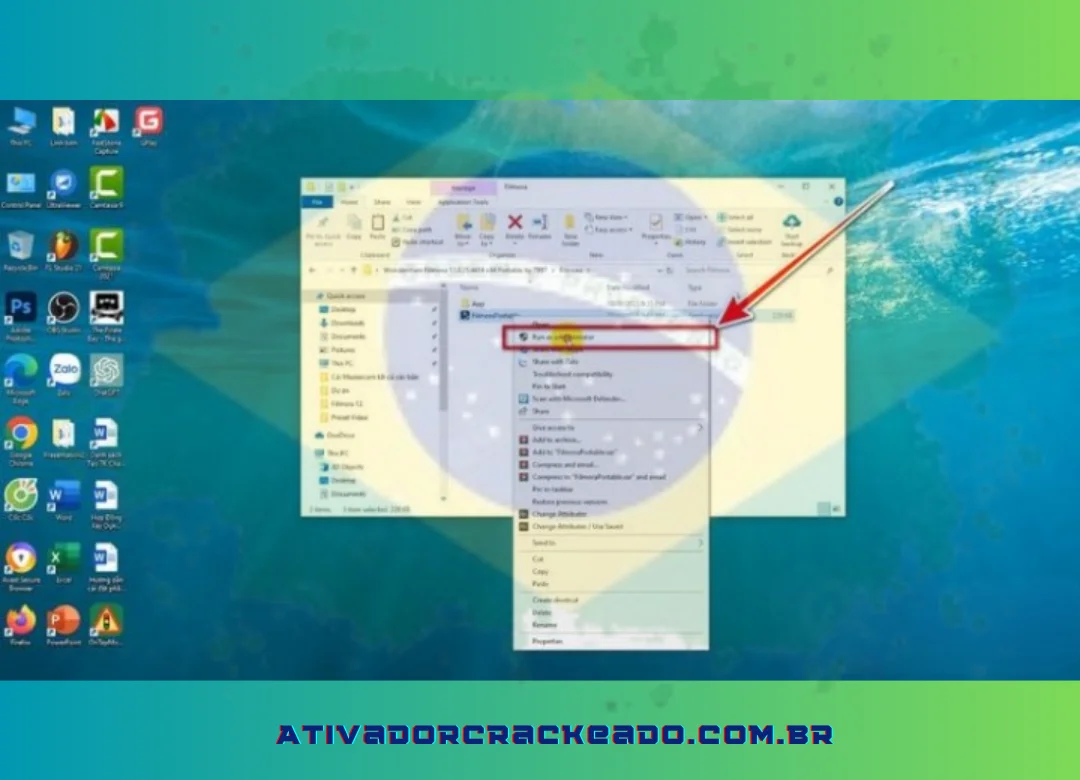
- Execute o arquivo “patch” com as permissões “executadas como administrador” depois disso.
- Depois de instalar e quebrar o software com sucesso, você deve fazer o seguinte para impedir que o editor checasse direitos autorais.
- Usando o programa do editor de host, pode -se editar o arquivo hosts localizado em “C: \ Windows \ System32 \ Drivers \ etc \”.
127.0.0.1 Platform.wondershare.com
127.0.0.1 ativação.cyberlink.com
127.0.0.1 pc-API.wondershare.cc
127.0.0.1 Analytics.wondershare.cc
127.0.0.1 Cloud-API.wondershare.cc
127.0.0.1 Sparrow.wondershare .com
127.0.0.1 wae.wondershare.cc
127.0.0.1 api.wondershare.com
127.0.0.1 antipiracy.wondershare.com
127.0.0.1 wondershare.com
127.0.0.1 Mail.insidews.wondershare.com
127.0.0.1 Accouts.wondershare.com
- Completa!
Passo 1:
Depois de baixar e extrair o arquivo de instalação para o seu PC, inicie a Filmora 13.
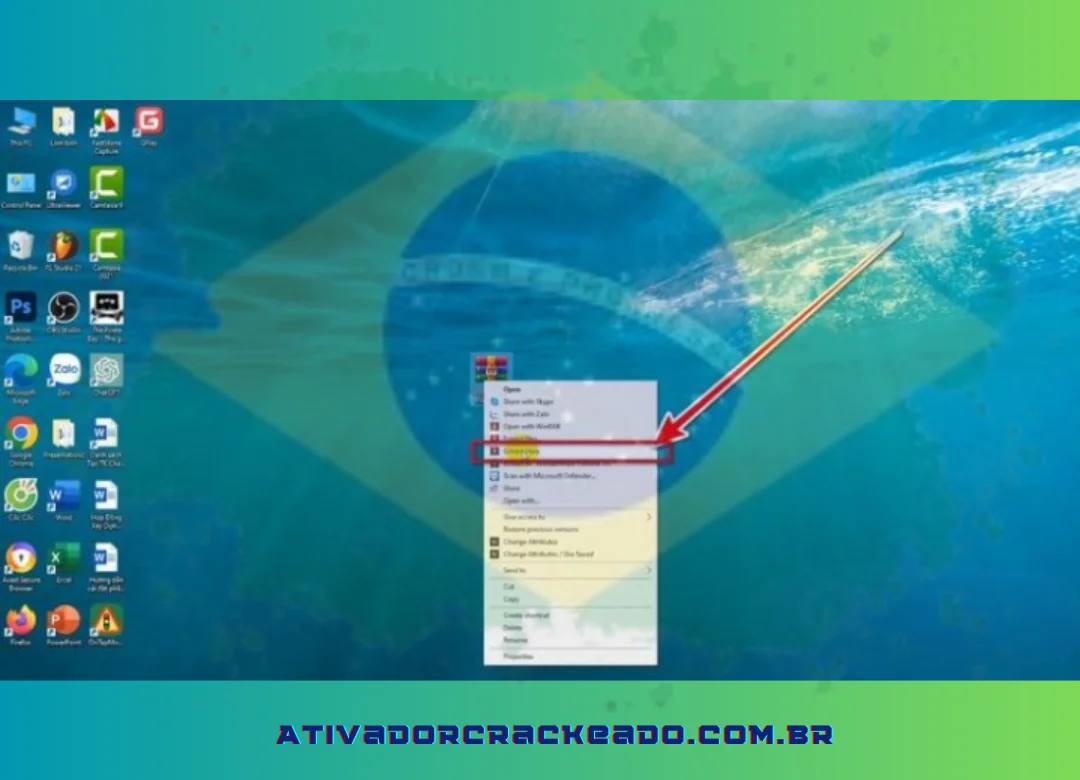
Passo 2:
Depois que a pasta for extraída, abra-a e escolha “Run como Administrador” no menu ao clicar com o botão direito do mouse no arquivo “Filmoraportable“.
Passo 3:
Você só precisa esperar alguns minutos para o programa terminar de instalar por conta própria.
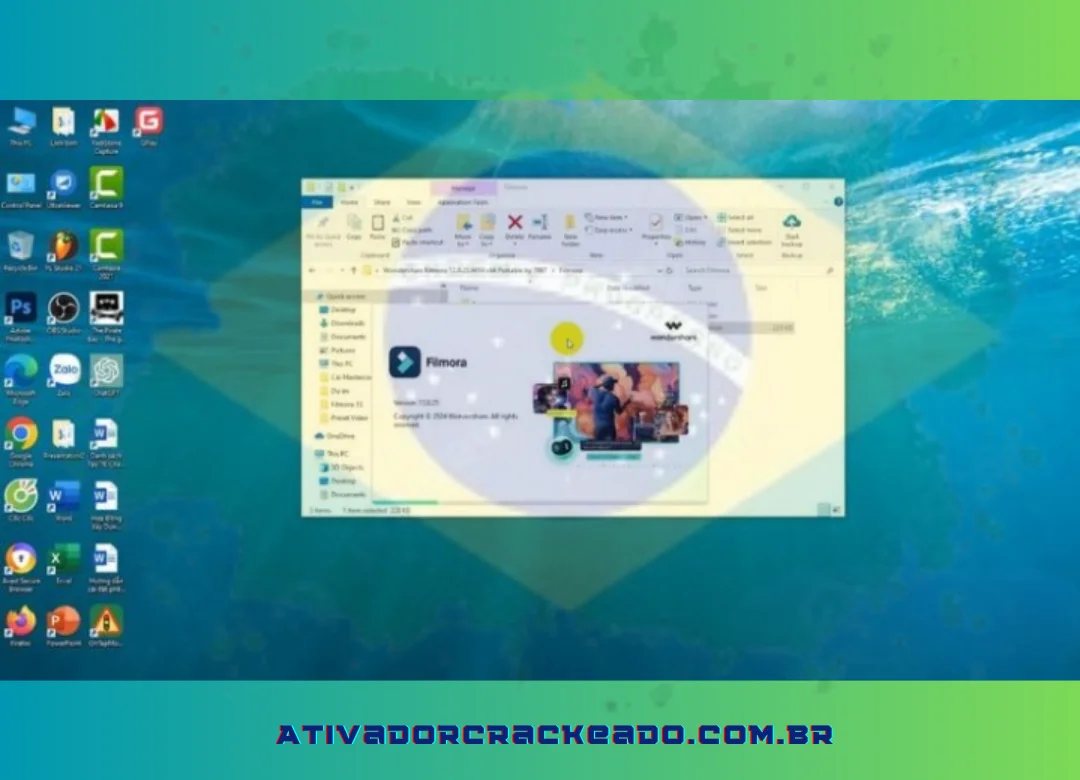
Você já instalou o Wondershare Filmora 13 com sucesso. Tudo o que você precisa fazer agora é lançar o programa e começar a usar seus recursos à vontade.
Apresentando o software Wondershare Filmora 13
Wondershare introduziu a Filmora 15.5.3.19727, um programa para editar vídeos. Os recursos simples, mas eficazes da Filmora 13, permitem que os usuários editem e combinem as imagens rapidamente para fazer filmes polidos em questão de minutos. Para produzir o vídeo ideal, a Filmora também incorpora uma variedade de efeitos e ferramentas especializadas.
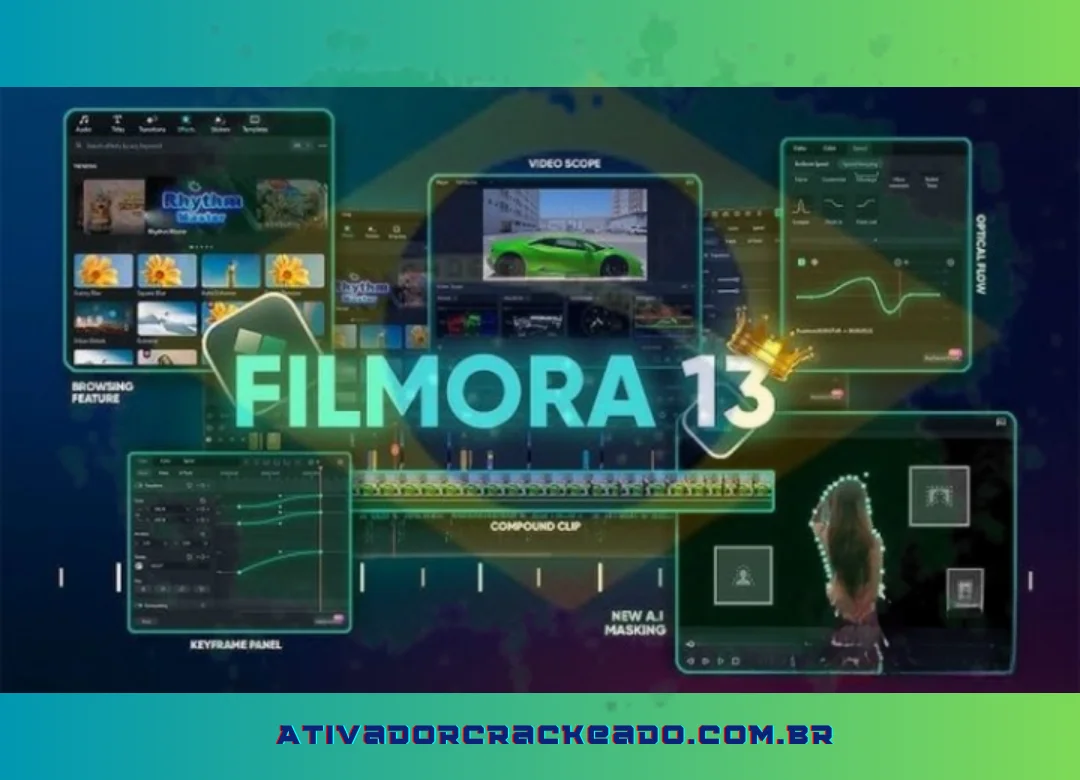
Principais características no Filmora 15.5.3.19727
Examine os seguintes recursos da Filmora 13:
- Rastreamento de movimento: com rastreamento de movimento completamente automatizado, você pode anexar rapidamente um elemento a um item em movimento em seu filme.
- Frames key: Para alterar a posição, rotação, escala e opacidade de elementos fora do quadro -chave, adicione mais quadros -chave à animação.
- Correspondência de cores: alinhe os tons de certos clipes com os dos quadros de outros clipes.
- Diminuir e filtrar o ruído de fundo para acentuar os tons falados.
- Editor de atalhos: os atalhos tornam as tarefas mais fáceis e rápidas para os usuários.
- Personalização da interface do usuário com modo claro/escuro
- Numerosos formatos de vídeo são suportados pela Filmora 13, incluindo MP4, MOV, GIF e WMV.
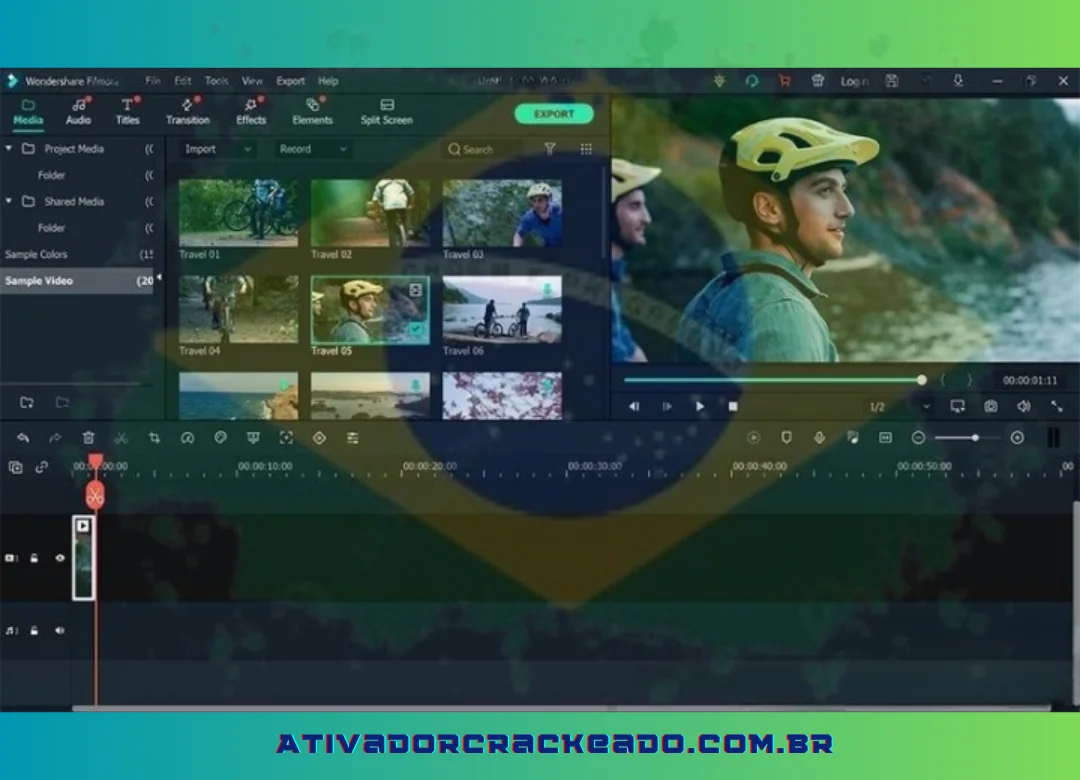
Configurar a instalação do Wondershare Filmora 15.5.3.19727
A configuração a seguir é usada para instalar o software:
- Sistema operacional: Windows 7, Windows 8.1, Win 10, Win 11.
- CPU: Intel, Xeon ou processador multi-core AMD.
- RAM: 4 GB mínimo (recomendado 8 GB).
- Espaço livre em disco: mínimo de 4 GB.
Conclusão:
O Filmora download é uma pesquisa relevante para quem deseja encontrar o editor de vídeo da Wondershare e começar a produzir conteúdo no computador. O software se destaca principalmente pela combinação entre ferramentas de edição e uma interface acessível, tornando-o uma alternativa interessante para iniciantes, criadores de conteúdo, estudantes e pequenas empresas.
O processo correto começa pela escolha da versão adequada e pelo download através de uma fonte confiável. Depois da instalação, o usuário pode importar seus vídeos, organizar os arquivos na linha do tempo, fazer cortes, adicionar música, inserir textos, aplicar transições e exportar o projeto.
É importante lembrar que baixar o Filmora não significa necessariamente utilizar gratuitamente todos os seus recursos. Dependendo da modalidade, podem existir limitações ou necessidade de licença. Por isso, quem pesquisa por Filmora gratuito ou Filmora download sem marca d’água deve conferir as condições oficiais antes de instalar.
Para quem não pretende pagar por um editor, existem alternativas como DaVinci Resolve, Kdenlive, Shotcut e OpenShot. Já para conteúdo rápido de redes sociais, CapCut pode ser uma opção interessante.
A escolha entre Filmora, CapCut, DaVinci Resolve, Movavi ou outro editor deve considerar o tipo de vídeo, experiência do usuário, computador disponível, orçamento e recursos necessários.
Por fim, evite versões modificadas, cracks, keygens e ativadores. Além de problemas relacionados ao licenciamento, arquivos desse tipo podem colocar o computador em risco. O caminho mais seguro é utilizar o software obtido de uma fonte oficial e escolher a modalidade de licença adequada às suas necessidades.
Em resumo: o Filmora é uma opção prática para quem procura um editor de vídeo completo e relativamente fácil de aprender, enquanto alternativas como CapCut e DaVinci Resolve podem ser mais adequadas dependendo do tipo de conteúdo e do nível de edição desejado.