



Wondershare Filmora X (Filmora 10): Guia Completo para Edição de Vídeos
A edição de vídeo se tornou uma habilidade importante para criadores de conteúdo, empresas, professores, estudantes e profissionais que trabalham com comunicação digital. Plataformas como YouTube, Instagram e TikTok aumentaram a demanda por vídeos bem produzidos, enquanto ferramentas de edição passaram a oferecer recursos cada vez mais acessíveis.
O Wondershare Filmora X, também conhecido como Filmora 10, foi desenvolvido como uma evolução da plataforma de edição de vídeo Filmora. A versão trouxe ferramentas que ajudaram a simplificar recursos mais avançados, incluindo Motion Tracking, Keyframing, Color Match e Audio Ducking.
O grande objetivo de um editor de vídeo não é apenas juntar diferentes clipes. Um bom processo de edição envolve organização, ritmo, áudio, cores, textos, transições e exportação adequada para cada plataforma.

Neste guia completo, você vai entender o que é o Filmora X, para que serve, quais são seus principais recursos e como utilizar ferramentas importantes para criar vídeos para redes sociais, YouTube, cursos, apresentações e outros projetos.
Também veremos conceitos relacionados à timeline, cortes, textos, transições, áudio, Chroma Key, rastreamento de movimento, animações e exportação.
O que é o Filmora X?
O Filmora X é uma versão do editor de vídeo Wondershare Filmora, associada à geração Filmora 10.
A plataforma foi desenvolvida para oferecer um ambiente visual de edição, permitindo que usuários organizem vídeos em uma timeline e utilizem recursos para transformar arquivos brutos em produções mais completas.
Entre as tarefas que podem fazer parte de um projeto estão:
- Importar vídeos;
- Cortar clipes;
- Organizar cenas;
- Adicionar música;
- Inserir textos;
- Aplicar transições;
- Utilizar filtros;
- Criar animações;
- Ajustar cores;
- Editar áudio;
- Exportar o resultado final.
O Filmora é conhecido por buscar um equilíbrio entre facilidade de utilização e ferramentas mais avançadas.
Isso faz com que seja relevante tanto para pessoas que estão começando quanto para criadores que desejam acelerar determinadas tarefas de edição.Filmora X e Filmora 10 são a mesma coisa?
Sim, Filmora X está associado à décima geração do editor, também identificada como Filmora 10.
A utilização da letra X segue a numeração romana para representar a versão 10.
Por isso, pesquisas como:
- Filmora X;
- Filmora 10;
- Wondershare Filmora X;
- Filmora X editor de vídeo;
frequentemente estão relacionadas ao mesmo período de evolução da plataforma.
Essa versão introduziu e destacou recursos como:
- Motion Tracking;
- Keyframing;
- Color Match;
- Audio Ducking;
- Editor de atalhos;
- Interface atualizada;
- Modos claro e escuro.
Para que serve o Filmora X?
O Filmora X pode ser utilizado em diversos tipos de projetos audiovisuais.
A escolha dos recursos depende do objetivo de cada vídeo.
Edição para YouTube
Criadores podem utilizar a plataforma para:
- Cortar gravações;
- Remover partes desnecessárias;
- Adicionar introduções;
- Inserir textos;
- Trabalhar com música;
- Criar transições;
- Aplicar efeitos.
Vídeos para Instagram
Conteúdos para redes sociais geralmente exigem atenção ao formato.
Dependendo do objetivo, podem ser utilizados formatos horizontais, verticais ou quadrados.
Além disso, vídeos para redes sociais costumam exigir:
- Ritmo rápido;
- Textos legíveis;
- Boa qualidade de áudio;
- Elementos visuais claros.
Conteúdo para TikTok
Vídeos curtos normalmente valorizam uma edição dinâmica.
Entre os elementos comuns estão:
- Cortes rápidos;
- Legendas;
- Zooms;
- Efeitos;
- Música;
- Elementos gráficos.
Videoaulas
Professores e produtores de cursos podem combinar:
- Gravação de tela;
- Narração;
- Textos;
- Slides;
- Demonstrações.
Vídeos empresariais
Empresas podem produzir materiais para:
- Apresentações;
- Treinamentos;
- Marketing;
- Produtos;
- Comunicação interna.
Principais recursos do Filmora X
O Filmora X reúne diferentes ferramentas para edição audiovisual.
A seguir estão alguns dos recursos mais importantes para compreender o fluxo de trabalho.
Edição em timeline
A timeline é o centro da maioria dos projetos de edição.
É nela que vídeos, áudios, imagens e outros elementos são organizados.
Uma timeline pode conter várias camadas.
Por exemplo:
Vídeo principal
Texto
Imagem ou elemento gráfico
Música
Narração
Essa organização permite combinar diferentes tipos de mídia em um único projeto.
Corte e divisão de vídeos
Cortar vídeos é uma das habilidades fundamentais da edição.
Um arquivo bruto pode conter:
- Pausas;
- Erros;
- Repetições;
- Trechos desnecessários.
A edição permite selecionar as partes mais importantes.
Dois conceitos básicos são:
Trim
Ajuste do início ou final de um clipe.
Split
Divisão de um clipe em partes separadas.
Aprender essas duas operações ajuda a criar vídeos mais objetivos.
Transições
Transições são utilizadas para conectar cenas.
Alguns exemplos incluem:
- Fade;
- Dissolve;
- Slide;
- Zoom;
- Transições estilizadas.
O uso excessivo pode prejudicar o ritmo.
Em muitos casos, cortes simples são mais eficientes.
A transição deve ter uma função dentro da narrativa.
Filtros e efeitos visuais
Filtros podem alterar a aparência visual de um vídeo.
Efeitos podem ser utilizados para criar:
- Destaques;
- Estilos;
- Atmosferas;
- Animações.
É recomendável manter consistência visual.
Aplicar muitos efeitos diferentes pode deixar o projeto confuso.
Textos e títulos
Os textos ajudam a transmitir informações importantes.
Podem ser utilizados para:
- Títulos;
- Nomes;
- Legendas;
- Chamadas;
- Informações adicionais.
Um bom texto precisa considerar:
- Tamanho;
- Contraste;
- Tempo de exibição;
- Posição;
- Legibilidade.
Controle de velocidade
Modificar a velocidade pode ajudar a criar diferentes efeitos.
É possível utilizar:
- Aceleração;
- Câmera lenta;
- Mudanças graduais.
A velocidade também influencia a percepção do ritmo.
Motion Tracking no Filmora X
O Motion Tracking é um dos recursos associados ao Filmora X.
O conceito consiste em acompanhar o movimento de um objeto dentro de uma cena.
Imagine uma pessoa caminhando.
Com o rastreamento, determinados elementos podem acompanhar sua movimentação.
Aplicações incluem:
- Textos seguindo objetos;
- Destaques;
- Elementos gráficos;
- Informações visuais;
- Efeitos criativos.
O objetivo é reduzir a necessidade de ajustar manualmente cada posição ao longo do vídeo.
Como utilizar Motion Tracking
O fluxo geral pode ser resumido em etapas.
Passo 1: Adicione o vídeo
Importe o arquivo e coloque-o na timeline.
Passo 2: Selecione o clipe
Escolha o trecho que contém o objeto em movimento.
Passo 3: Defina a área
Indique o elemento que será acompanhado.
Passo 4: Execute o rastreamento
O software analisa o movimento dentro do trecho.
Passo 5: Adicione um elemento
Após o rastreamento, você pode associar textos ou gráficos ao movimento.
Passo 6: Revise
Sempre visualize o resultado.
Dependendo da cena, podem ser necessários ajustes.
Keyframing: como criar animações
Keyframing, ou animação por quadros-chave, permite controlar mudanças ao longo do tempo.
Um keyframe representa um ponto específico em uma animação.
Você pode definir um estado inicial e outro estado posterior.
Por exemplo:
Início: texto pequeno no lado esquerdo.
Final: texto maior no centro.
Entre esses pontos, o software cria uma transição de movimento.
O que pode ser animado?
Dependendo do recurso utilizado, podem ser ajustados elementos como:
- Posição;
- Escala;
- Rotação;
- Opacidade.
Como criar uma animação simples
1. Adicione o elemento
Pode ser um vídeo, imagem ou outro objeto.
2. Defina a posição inicial
Escolha como o elemento deve aparecer.
3. Crie o primeiro ponto
Esse será o início da animação.
4. Avance na timeline
Escolha outro momento.
5. Altere o elemento
Mude posição, escala ou outra propriedade.
6. Revise o movimento
Ajuste a duração para melhorar a fluidez.
Keyframing é especialmente útil para criar vídeos mais dinâmicos.
Audio Ducking: como melhorar a voz
O áudio é um dos elementos mais importantes de qualquer vídeo.
Uma imagem excelente pode perder qualidade percebida quando o áudio está ruim.
O Audio Ducking é utilizado para reduzir automaticamente o volume de uma faixa quando outra informação sonora precisa receber destaque.
Um exemplo clássico é:
Música de fundo + Pessoa falando
Durante a fala, a música pode ser reduzida.
Quando a fala termina, o volume pode voltar.
Isso melhora a compreensão.
Como equilibrar música e voz
Além do Audio Ducking, é importante prestar atenção a alguns princípios.
Priorize a voz
Se existe uma narração importante, ela deve ser claramente compreensível.
Evite música excessivamente alta
A trilha sonora deve complementar o vídeo.
Utilize transições suaves
Mudanças bruscas de volume podem ser desconfortáveis.
Revise com fones
Isso ajuda a identificar problemas que podem passar despercebidos.
Color Match e correção de cores
Em um projeto, diferentes vídeos podem ter sido gravados em condições diferentes.
Por exemplo:
- Uma câmera;
- Um smartphone;
- Uma câmera de ação.
Cada dispositivo pode produzir cores diferentes.
O Color Match busca ajudar na criação de maior consistência visual entre clipes.
Por que a consistência de cores importa?
Imagine uma entrevista gravada em vários momentos.
Se cada cena possuir cores completamente diferentes, o resultado pode parecer desconexo.
Uma aparência visual consistente ajuda a melhorar a experiência.
Ajuste de cores
A correção pode envolver elementos como:
- Brilho;
- Contraste;
- Saturação;
- Temperatura;
- Tonalidade.
É recomendável fazer ajustes moderados.
Um resultado natural geralmente é mais agradável.
Chroma Key: como utilizar fundo verde
O Chroma Key é uma técnica utilizada para remover uma cor específica e substituí-la por outra imagem ou vídeo.
O exemplo mais conhecido é o fundo verde.
A técnica é muito utilizada em:
- Vídeos para YouTube;
- Produções educacionais;
- Apresentações;
- Efeitos especiais.
Como funciona?
O processo básico é:
- Gravar uma pessoa diante de um fundo de cor uniforme;
- Importar o vídeo;
- Aplicar a ferramenta correspondente;
- Selecionar a cor do fundo;
- Ajustar o recorte;
- Adicionar um novo cenário.
Como melhorar o resultado
A qualidade da gravação influencia diretamente o resultado.
Iluminação uniforme
Evite áreas muito claras e muito escuras.
Fundo sem dobras
Um fundo irregular pode dificultar o recorte.
Distância adequada
Separar a pessoa do fundo ajuda a reduzir reflexos.
Evite roupas da mesma cor
Se a pessoa utilizar uma cor semelhante ao fundo, partes da roupa podem ser removidas.
Como editar um vídeo no Filmora X: tutorial para iniciantes
A seguir está um fluxo geral para iniciar um projeto.
Passo 1: Criar um novo projeto
Ao iniciar, defina o tipo de projeto conforme seu objetivo.
Antes de começar, pense onde o vídeo será publicado.
Passo 2: Escolher a proporção
Alguns formatos comuns são:
16:9
Utilizado frequentemente para vídeos horizontais.
9:16
Popular em conteúdo vertical.
1:1
Formato quadrado utilizado em alguns contextos sociais.
A escolha deve ser feita considerando a plataforma final.
Passo 3: Importar arquivos
Organize seus materiais antes de iniciar.
Você pode separar arquivos em categorias:
- Vídeos;
- Áudios;
- Imagens;
- Logos;
- Elementos gráficos.
Passo 4: Adicionar à timeline
Arraste os clipes para a sequência desejada.
Nesse momento, não é necessário adicionar todos os efeitos.
Primeiro, concentre-se na estrutura principal.
Passo 5: Cortar partes desnecessárias
Remova:
- Pausas;
- Erros;
- Repetições;
- Trechos irrelevantes.
Essa etapa costuma melhorar significativamente o ritmo.
Passo 6: Adicionar transições
Utilize transições apenas onde elas fazem sentido.
Passo 7: Inserir textos
Adicione títulos, informações e outros elementos necessários.
Passo 8: Trabalhar o áudio
Ajuste:
- Volume;
- Música;
- Narração;
- Transições sonoras.
Passo 9: Aplicar efeitos
Utilize filtros e efeitos para complementar o conteúdo.
Passo 10: Revisar
Assista ao vídeo completo.
Procure:
- Cortes incorretos;
- Textos rápidos;
- Problemas de áudio;
- Erros visuais.
Passo 11: Exportar
Escolha as configurações adequadas para o destino do vídeo.
Como cortar vídeos no Filmora X
O corte é uma das primeiras habilidades que um editor deve dominar.
Um processo eficiente consiste em:
- Colocar o clipe na timeline;
- Encontrar o ponto desejado;
- Dividir o trecho;
- Remover partes desnecessárias;
- Aproximar os clipes.
A edição deve ajudar a narrativa.
Não corte apenas porque existe uma ferramenta disponível.
Pergunte:
Este trecho contribui para o vídeo?
Se a resposta for não, talvez possa ser removido.
Como adicionar textos e títulos
Os textos podem desempenhar diferentes funções.
Títulos
Apresentam o tema.
Legendas
Facilitam o acompanhamento.
Chamadas
Destacam informações importantes.
Identificação
Mostram nomes ou locais.
Boas práticas
Use fontes legíveis.
Evite colocar muito texto em uma única tela.
Mantenha contraste suficiente.
Dê tempo para que o espectador consiga ler.
Como adicionar transições
As transições ajudam a mudar de uma cena para outra.
No entanto, simplicidade é importante.
Algumas recomendações:
- Use cortes diretos quando possível;
- Utilize Fade para mudanças suaves;
- Evite efeitos excessivamente chamativos;
- Mantenha consistência.
O objetivo é manter a atenção no conteúdo.
Como adicionar música a um vídeo
A música influencia diretamente a atmosfera.
Antes de adicionar uma faixa, pense:
- Qual é o objetivo?
- O vídeo é educativo?
- É emocional?
- É rápido?
- É corporativo?
A trilha deve combinar com a mensagem.
Ajustando o volume
A música não deve competir com informações importantes.
Quando existe narração, mantenha o equilíbrio.
Fade In e Fade Out
Esses efeitos ajudam a evitar entradas e saídas bruscas.
Um Fade In aumenta gradualmente o volume.
Um Fade Out reduz gradualmente até o silêncio.
Atenção aos direitos de uso
Sempre verifique se você possui autorização ou licença adequada para utilizar músicas, imagens e outros materiais protegidos.
Isso é especialmente importante para conteúdos publicados comercialmente.
Como gravar a tela do computador
A gravação de tela é útil para criar:
- Tutoriais;
- Demonstrações;
- Cursos;
- Apresentações;
- Vídeos educativos.
Antes de gravar:
- Feche notificações;
- Organize a área de trabalho;
- Prepare o roteiro;
- Teste o microfone.
Uma gravação organizada reduz o trabalho posterior.
Como criar vídeos para YouTube
Um fluxo simples pode ser dividido em etapas.
Planejamento
Defina o tema.
Organização
Separe os arquivos.
Corte inicial
Monte a sequência principal.
Refinamento
Remova pausas e erros.
Elementos visuais
Adicione textos e gráficos.
Áudio
Ajuste música e voz.
Revisão
Assista ao resultado completo.
Exportação
Escolha configurações adequadas.
Como criar vídeos verticais
Vídeos verticais exigem atenção especial.
Um conteúdo produzido originalmente para formato horizontal pode não funcionar bem quando simplesmente recortado.
Ao criar conteúdo vertical:
- Mantenha o assunto principal visível;
- Use textos grandes;
- Evite informações importantes nas bordas;
- Trabalhe com ritmo;
- Considere o espaço disponível na tela.
Como exportar vídeos no Filmora X
A exportação é a etapa final.
Nela, o projeto da timeline é convertido em um arquivo de vídeo.
Alguns fatores precisam ser considerados.
Formato
Escolha um formato compatível com o destino.
Resolução
A resolução deve considerar:
- Material original;
- Plataforma;
- Qualidade desejada.
Não existe uma configuração única perfeita para todos os projetos.
Taxa de quadros
Quando possível, mantenha consistência com o material utilizado.
Local de salvamento
Organize seus arquivos.
Uma boa estrutura pode incluir:
- Projeto;
- Arquivos originais;
- Exportações;
- Versões finais.
Filmora X e vídeos em alta resolução
Projetos com maior resolução podem exigir mais recursos do computador.
Arquivos maiores podem aumentar:
- Tempo de processamento;
- Uso de memória;
- Espaço necessário;
- Tempo de exportação.
Antes de trabalhar com projetos complexos, avalie as capacidades do equipamento.
Requisitos do sistema
Os requisitos podem variar conforme a versão e atualizações utilizadas.
Por isso, sempre consulte as informações oficiais da versão específica antes de instalar ou configurar um computador.
| Componente | Importância |
|---|---|
| Sistema operacional | Compatibilidade |
| Processador | Processamento |
| RAM | Projetos maiores |
| GPU | Processamento gráfico |
| SSD | Cache e velocidade |
| Espaço livre | Arquivos e exportações |
Processador
A edição de vídeo exige processamento.
Projetos com múltiplos efeitos e arquivos de alta resolução podem aumentar essa demanda.
Memória RAM
A quantidade de memória disponível influencia a capacidade de trabalhar com vários elementos simultaneamente.
GPU
Uma placa gráfica compatível pode contribuir para determinadas tarefas de processamento e visualização.
SSD
O armazenamento rápido pode melhorar a experiência ao trabalhar com arquivos grandes.
Filmora X no Windows
A compatibilidade depende da versão específica do software e da configuração do sistema.
Antes de utilizar uma versão, verifique:
- Sistema operacional;
- Arquitetura;
- Drivers;
- Hardware;
- Requisitos atualizados.
Filmora X no Mac
Usuários de macOS também devem verificar a compatibilidade antes da instalação.
Aspectos relevantes incluem:
- Versão do sistema;
- Processador;
- Memória;
- Espaço;
- Arquitetura do hardware.
Para projetos profissionais, também é importante testar o fluxo com os formatos de arquivo utilizados.
Filmora 9 vs Filmora X
O Filmora X representou uma evolução em relação à geração anterior.
Entre os recursos que ganharam destaque estão:
| Área | Evolução |
|---|---|
| Rastreamento | Motion Tracking |
| Animação | Keyframing |
| Cor | Color Match |
| Áudio | Audio Ducking |
| Interface | Atualização visual |
| Produtividade | Atalhos personalizados |
Ao comparar versões, considere sempre o contexto histórico.
Versões posteriores podem possuir recursos adicionais que não existiam nas gerações anteriores.
Filmora X e versões mais recentes
O Filmora continuou evoluindo depois do Filmora X.
As versões mais recentes expandiram recursos relacionados a:
- Edição;
- Áudio;
- Textos;
- Rastreamento;
- Correção de cores;
- Automação;
- Inteligência artificial.
Isso não significa que uma versão anterior deixe de ser útil.
A escolha depende de:
- Necessidades;
- Hardware;
- Compatibilidade;
- Recursos necessários;
- Tipo de projeto.
Problemas comuns no Filmora X
Como qualquer editor de vídeo, problemas podem ocorrer dependendo do projeto e do computador.
Filmora está lento
Possíveis fatores:
- Pouca memória;
- Muitos programas abertos;
- Arquivos pesados;
- Alta resolução;
- Pouco espaço disponível.
O que fazer?
Feche programas desnecessários.
Organize os arquivos.
Verifique o espaço disponível.
Reduza a carga de trabalho durante a edição quando necessário.
O programa fecha sozinho
Verifique:
- Atualizações;
- Drivers;
- Recursos disponíveis;
- Integridade dos arquivos.
Se o problema acontece sempre no mesmo projeto, tente identificar qual elemento está relacionado à falha.
O vídeo não importa
Um arquivo pode apresentar problemas relacionados a:
- Formato;
- Codec;
- Corrupção;
- Transferência incompleta.
Teste o arquivo em outro programa quando necessário.
A exportação demora muito
O tempo depende de vários fatores.
Entre eles:
- Duração;
- Resolução;
- Efeitos;
- Processador;
- Placa gráfica.
Projetos maiores naturalmente podem exigir mais tempo.
O preview trava
A reprodução durante a edição pode ser mais pesada do que o vídeo final.
Para melhorar a experiência:
- Feche aplicativos;
- Reduza processos;
- Organize a timeline;
- Verifique recursos do computador.
Como melhorar o desempenho
Utilize armazenamento rápido
Arquivos de vídeo podem ser grandes.
Um armazenamento adequado melhora a organização e o fluxo.
Feche programas desnecessários
Isso libera memória e processamento.
Organize os arquivos
Evite trabalhar com materiais espalhados em diferentes locais.
Faça backups
Mantenha cópias dos projetos importantes.
Atualize componentes compatíveis
Drivers e atualizações podem resolver problemas de compatibilidade.
Sempre verifique a compatibilidade antes de atualizar sistemas utilizados em projetos importantes.
Vantagens do Filmora X
O Filmora X apresenta características interessantes para usuários que desejam editar vídeos em um ambiente visual.
Entre as vantagens estão:
- Interface organizada;
- Timeline intuitiva;
- Ferramentas de texto;
- Recursos de áudio;
- Efeitos visuais;
- Animações;
- Rastreamento de movimento;
- Correção de cores.
Limitações e desafios
Nenhum software é ideal para todas as situações.
Ao escolher uma ferramenta, considere o tipo de trabalho.
Projetos complexos
Produções muito grandes podem exigir fluxos especializados.
Hardware
A experiência depende do computador.
Curva de aprendizado
Embora algumas ferramentas sejam intuitivas, recursos avançados exigem prática.
Organização
Um software não resolve automaticamente problemas de planejamento.
É necessário organizar:
- Arquivos;
- Pastas;
- Timeline;
- Versões.
Como aprender Filmora X mais rápido
Uma estratégia eficiente é aprender progressivamente.
Primeira etapa: fundamentos
Aprenda:
- Interface;
- Importação;
- Timeline;
- Cortes.
Segunda etapa: elementos
Estude:
- Textos;
- Transições;
- Música;
- Efeitos.
Terceira etapa: recursos avançados
Aprenda:
- Motion Tracking;
- Keyframes;
- Chroma Key;
- Color Match;
- Audio Ducking.
Quarta etapa: projeto completo
A melhor forma de aprender é criar.
Escolha um projeto simples e desenvolva do início ao fim.
Dicas para criar vídeos com aparência profissional
Corte sem piedade
Remova trechos que não contribuem.
Priorize o áudio
Uma mensagem clara é fundamental.
Não exagere nos efeitos
Menos pode ser mais.
Use textos legíveis
O espectador precisa entender rapidamente.
Mantenha consistência
Utilize estilos semelhantes.
Organize seus arquivos
Isso economiza tempo.
Revise antes de exportar
Assista ao projeto completo.
Perguntas frequentes sobre Filmora X
O que é o Filmora X?
É uma versão do editor de vídeo Wondershare Filmora associada à geração Filmora 10.
Filmora X e Filmora 10 são iguais?
As duas nomenclaturas são utilizadas para identificar a décima geração do software.
Para que serve o Filmora X?
Pode ser utilizado para editar vídeos, adicionar textos, música, transições, efeitos e outros elementos.
É indicado para iniciantes?
Sua interface e fluxo visual podem facilitar o aprendizado dos fundamentos da edição.
Como cortar vídeos?
Utilize a timeline para definir e remover partes desnecessárias.
Como adicionar música?
Importe uma faixa autorizada e ajuste sua posição e volume na timeline.
Como adicionar textos?
Utilize as ferramentas de títulos e personalize a aparência.
O que é Motion Tracking?
É um recurso utilizado para acompanhar o movimento de objetos dentro de uma cena.
O que são Keyframes?
São pontos utilizados para controlar mudanças e criar animações ao longo do tempo.
O que é Chroma Key?
É uma técnica utilizada para remover uma cor de fundo e substituí-la por outro elemento.
Como melhorar a voz?
Ajuste o volume, reduza ruídos quando possível e utilize recursos de equilíbrio de áudio.
O que é Audio Ducking?
É uma técnica que reduz automaticamente uma faixa, como música de fundo, para destacar outra, como uma narração.
Como exportar um vídeo?
Após finalizar a edição, escolha o formato e as configurações adequadas para o destino.
Por que o programa está lento?
Projetos grandes, arquivos pesados e recursos limitados podem afetar o desempenho.
Como aprender mais rápido?
Comece pelos cortes e pela timeline antes de avançar para recursos mais complexos.
Posso criar vídeos para YouTube?
O editor pode ser utilizado para desenvolver diferentes tipos de conteúdo audiovisual.
Posso criar vídeos verticais?
Sim, projetos podem ser organizados considerando diferentes proporções de tela.
Qual é a melhor alternativa gratuita ao Filmora?
- Para usuários que querem recursos profissionais sem pagar, o DaVinci Resolve merece consideração.
- Para quem prefere software de código aberto, Kdenlive e Shotcut são opções interessantes.
- Para conteúdos rápidos de redes sociais, CapCut pode ser mais conveniente.
- Portanto, a resposta depende do seu objetivo.
O que há de novo em Wondershare Filmora X?
- Rastreamento de movimento: a interface principal da Filmora X torna simples e fácil rastrear os movimentos dos objetos. Recurso ideal para iniciantes e editores de vídeos.
- Keyframing: você pode gerar animações à mão livre ou quadros -chave com um único clique. As predefinições modificáveis no Filmora 10 facilitam a brisa de Keyframing.
- Correspondência de cores: a versão 10.1.2.1 permite que você aplique simultaneamente a correção de cores a muitos clipes, o que economiza ainda mais tempo. Além disso, somos capazes de aplicar configurações de cores de um único clipe a um grupo de clipes.
- Ducking Audio: Filmora X permite que você desbote rapidamente sua música para que sua conversa seja audível em outros sons com um único clique.
- Altere a interface do usuário claro/escuro: para tornar o Filmora Wondershare mais confortável, podemos alterar rapidamente os modos Light (Light) para escura (escura) da interface, indo para as preferências.
- Personalize atalhos de teclado: para editar filmes mais rapidamente, use atalhos de software.
- Suporte ao Mac Touch-Bar: Um método mais rápido para ver uma visualização da linha do tempo.
Baixar Wondershare Filmora x
Download Link
Senha: 123
Requisitos do sistema para instalar o Filmora X
- Windows 10, Windows 8, Windows 7 (64 bits)
- Processador multi-núcleo Intel i3 ou superior, 2 GHz ou superior
- RAM: 4 GB ou mais (8 GB necessário para o vídeo HD e 4K)
- Carta gráfica: Intel HD Graphics 5000 ou superior; Nvidia GeForce GTX 700 ou melhor; AMD Radeon R5 ou superior.
- Resolução mínima 1024 x 768
- Espaço no disco rígido: 10 GB livre para instalar o programa.
passos para instalar o Filmora 10 Crack completo
Você precisa desconectar a Internet antes de instalar o Filmora X Full Crack. Os arquivos “Filmora” e “Wondershare Helper” no seu computador podem ser removidos manualmente, mas o iobit Uninstaller Pro é uma opção melhor se você não tiver certeza de que poderá removê -los completamente. O programa antivírus ainda pode ser instalado e não há necessidade de desativar o Windows Defender; Mas, se você tiver um problema, desative -o e tente novamente.
Passo 1:
Inicie a configuração do arquivo
Passo 2:
Depois de escolher um idioma, clique em OK.
Passo 3:
Escolha a seguir.
Passo 4:
Para concluir, clique em Concluir.
Instruções sobre como quebrar o cinema x permanentemente
- Passo 1:
- Copie todos os arquivos na pasta Crack após abri -lo.
- Passo 2:
- Acesse a pasta que contém o Filmora X.
- Passo 3:
- Na pasta Filmora Wondershare, cole o arquivo Filmora X Crack.
- Passo 4:
- Escolha Clique em Continuar depois de substituir os arquivos no local.
- Passo 5:
- Desative Clique em Lançar após se inscrever no Programa de Melhoria da Experiência do Usuário.
- Passo 6:
- Aguarde a instalação de software do computador.
- Passo 7:
- Quando a instalação é bem -sucedida, o programa é lançado automaticamente.
- Passo 8:
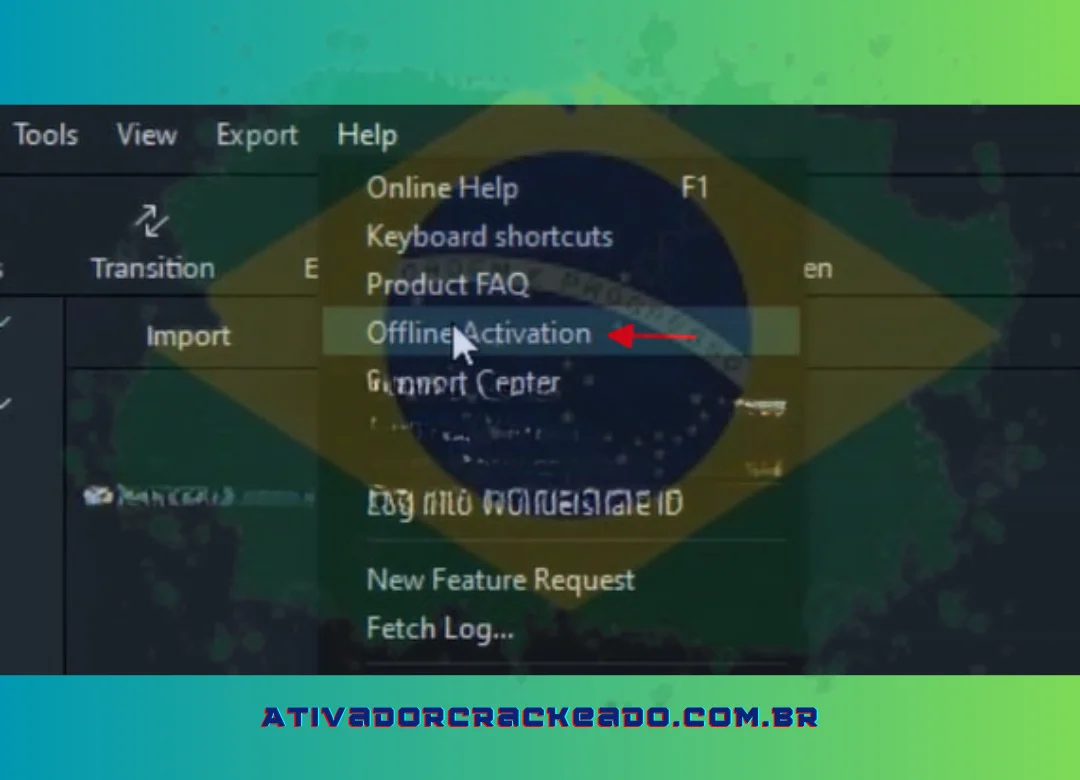
- Para verificar o Filmora X Full Crack 2022, clique em Ajuda e escolha.
- Passo 9:
- Notificação após ativação bem -sucedida
Você precisa adicionar a seguinte linha ao arquivo host (C: \ Windows \ System32 \ Drivers \ etc) para impedir que as atualizações de Wondershare:
- 127.0.0.1 cbs.wondershare.com
- 127.0.0.1 www.cbs.wondershare.com
- 127.0.0.1 Platform.wondershare.com
- 127.0.0.1 www.wondershare.com
Ou execute “hosts patcher.exe” com “Run como Admin Rights”
Instruções para instalar o Filmora X Repack v10.0.4.6
Download Filmora 10 Repack
Latest Download
Senha:ativadorcrackeado.com.br
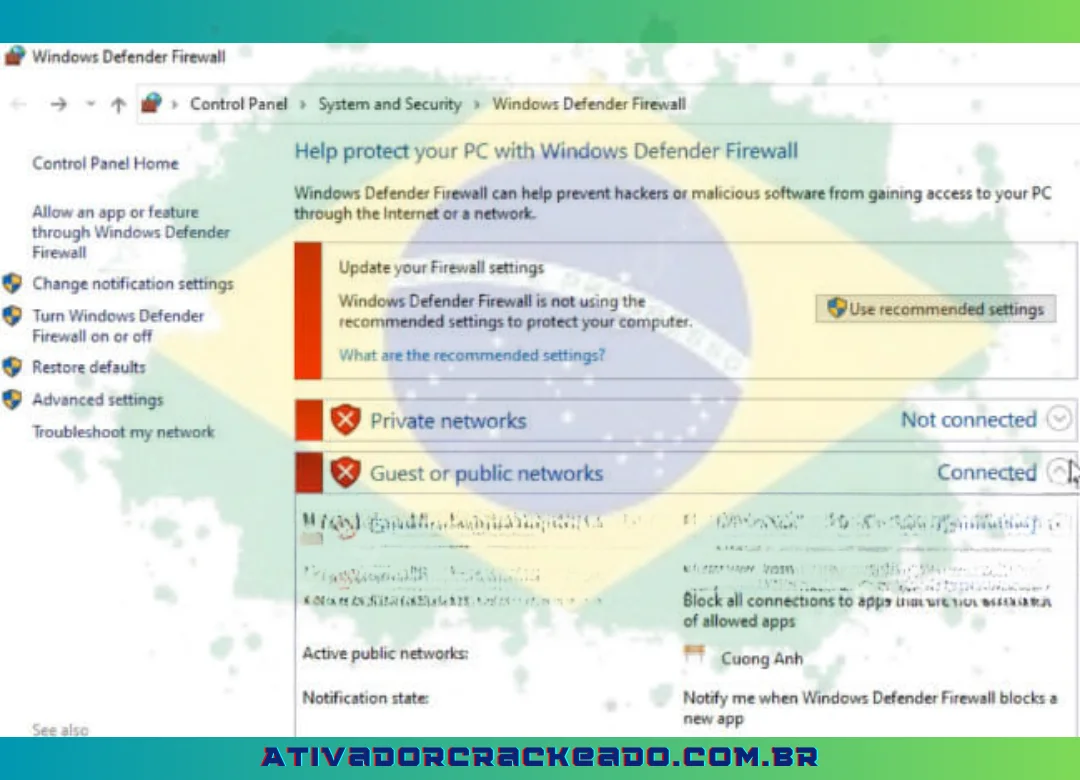
Esta versão não precisa de nenhuma rachadura – tudo o que você precisa fazer é baixar e usá -la imediatamente! No entanto, como mostrado abaixo, você deve desligar o firewall antes da instalação.
- Navegue até o Windows Defender Filterwall, escolha “Off”, e clique em “OK“.
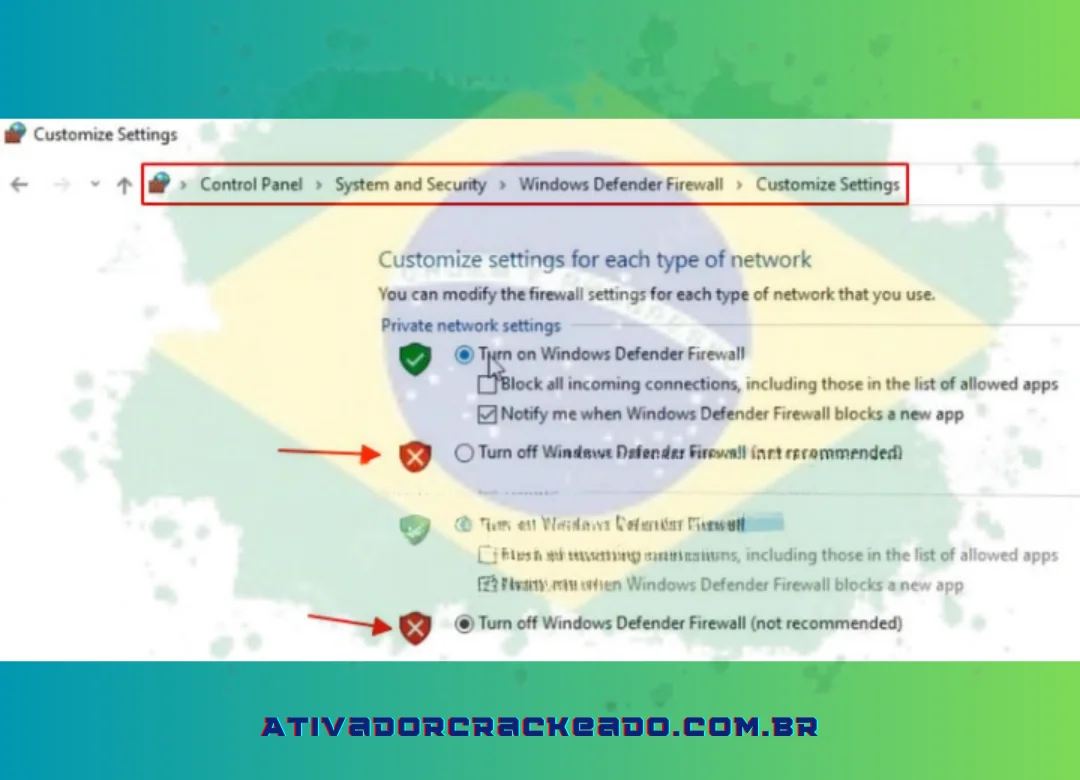
- Notificação da desativação do firewall
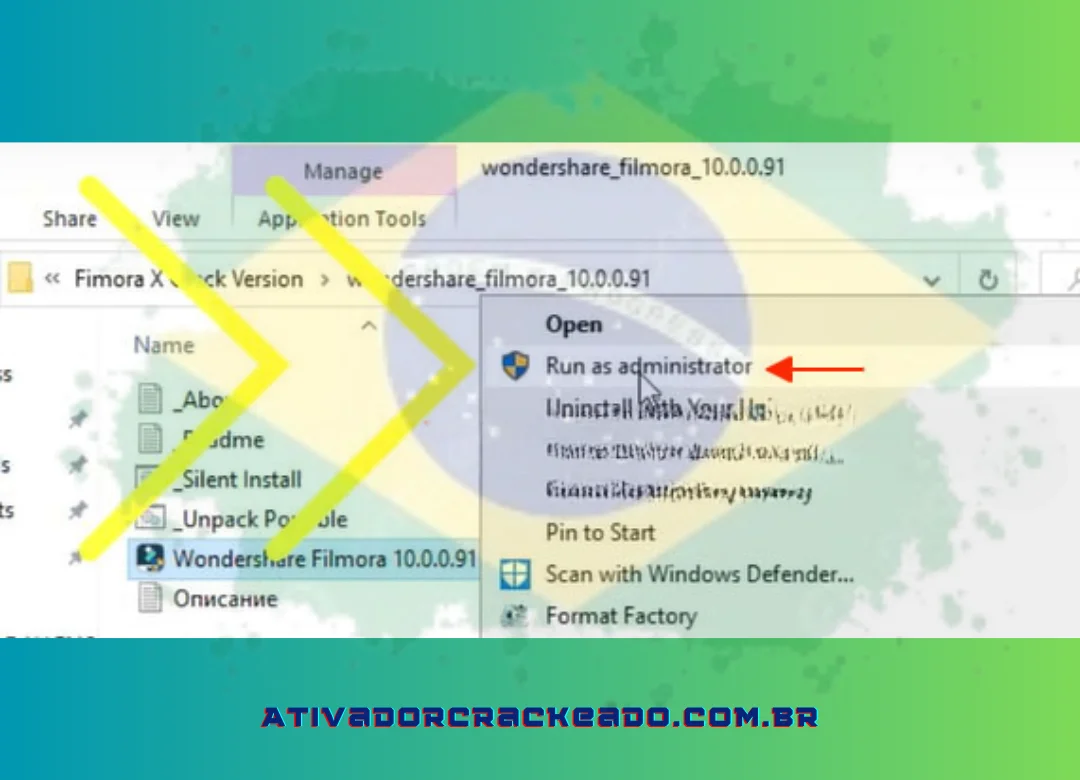
- Passo 1:
Abra o arquivo de instalação.
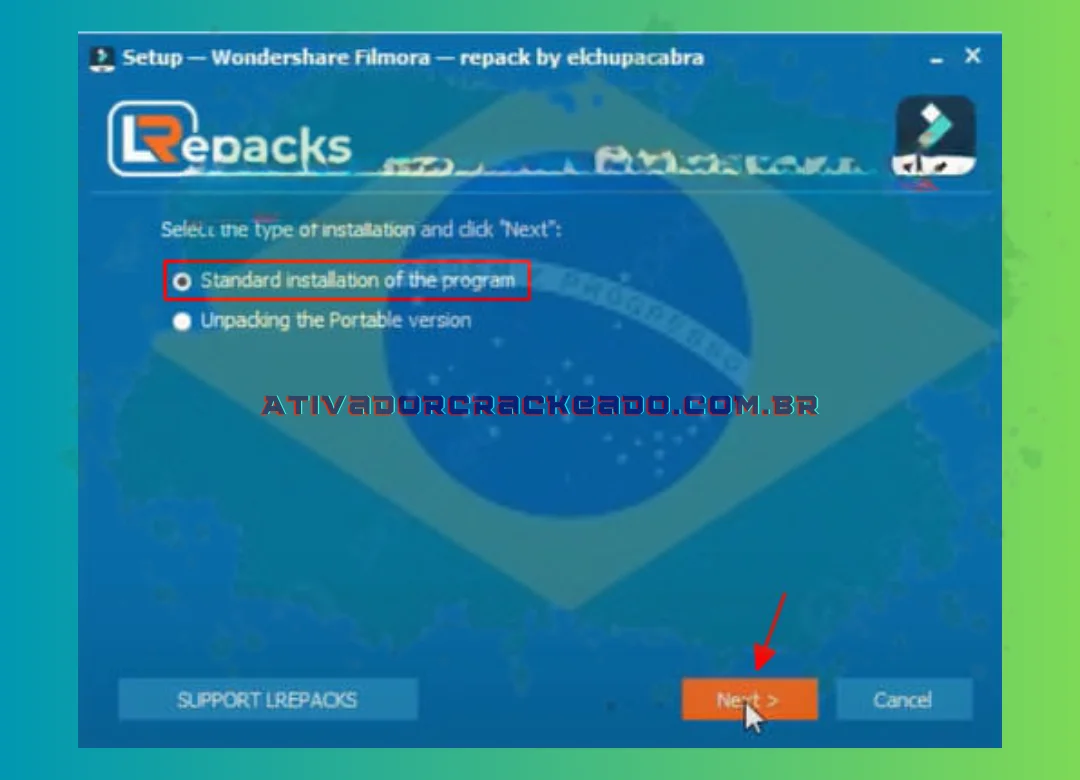
- Passo 2:
Clique em Avançar depois de selecionar a instalação do programa padrão.
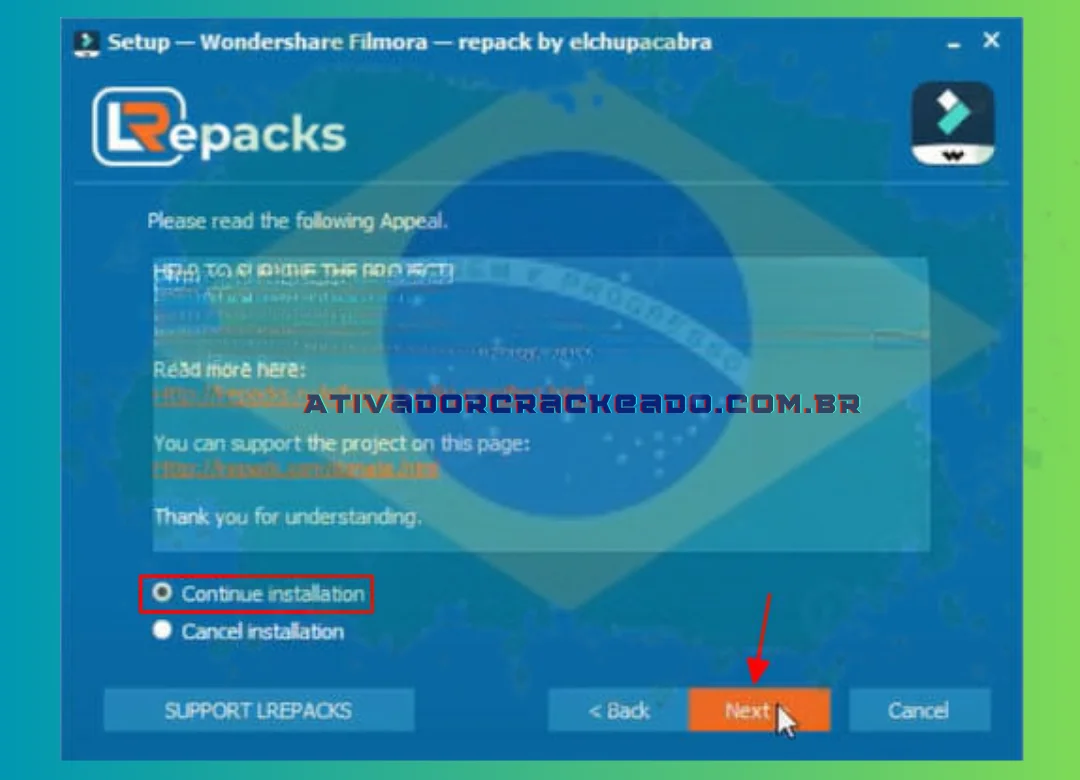
- Passo 3:
Escolha “Continue instalando” e pressione “a seguir.”
- Próximo para continuar
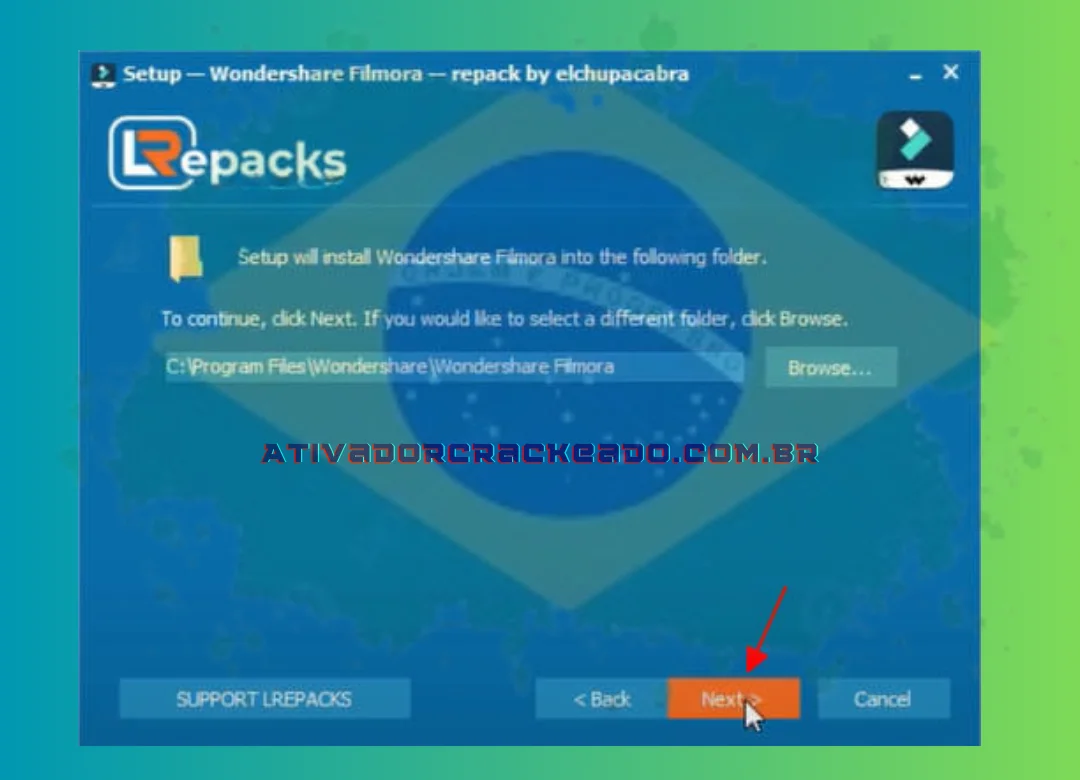
- Para prosseguir, clique em Avançar.
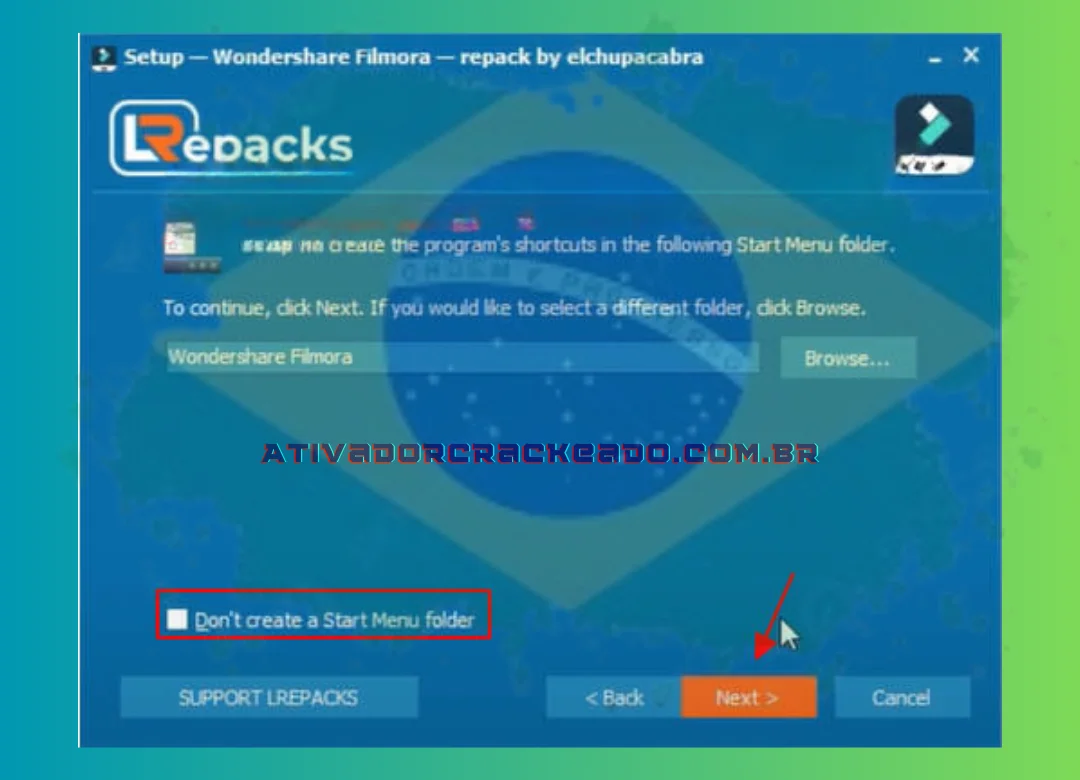
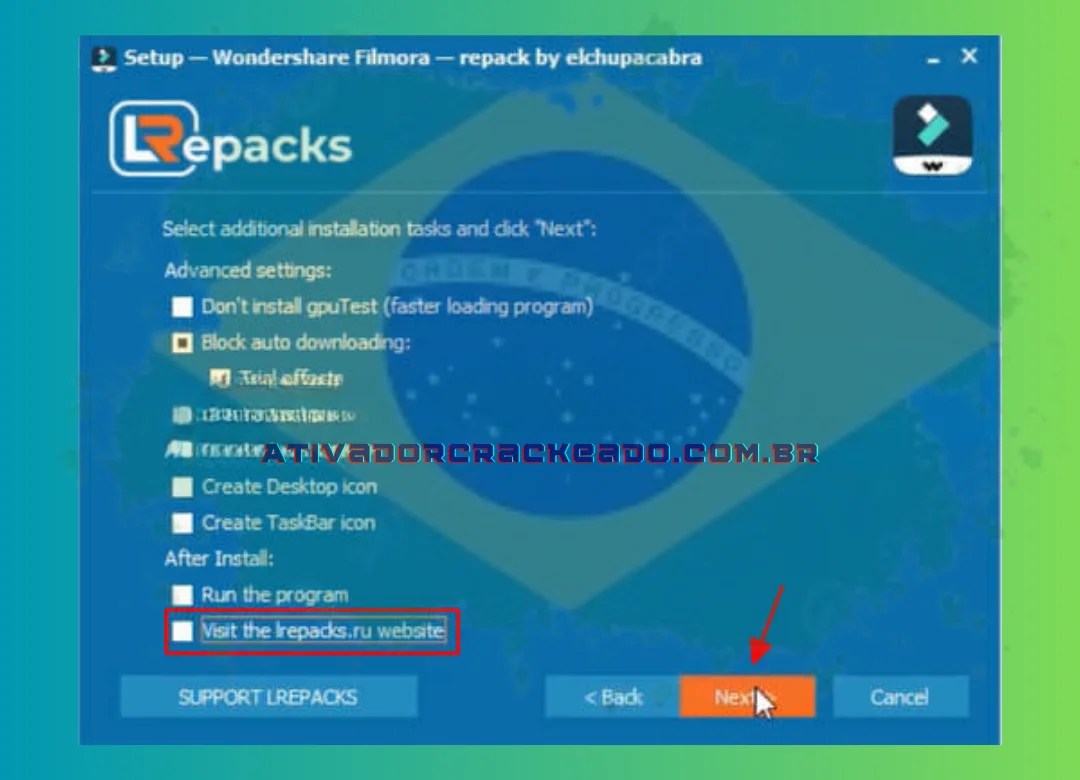
- Desmarcar visite a página da web em lrepacks.ru
- Para mover a Filmora X Full RABAL para a área de trabalho, escolha Criar ícone de desktop.
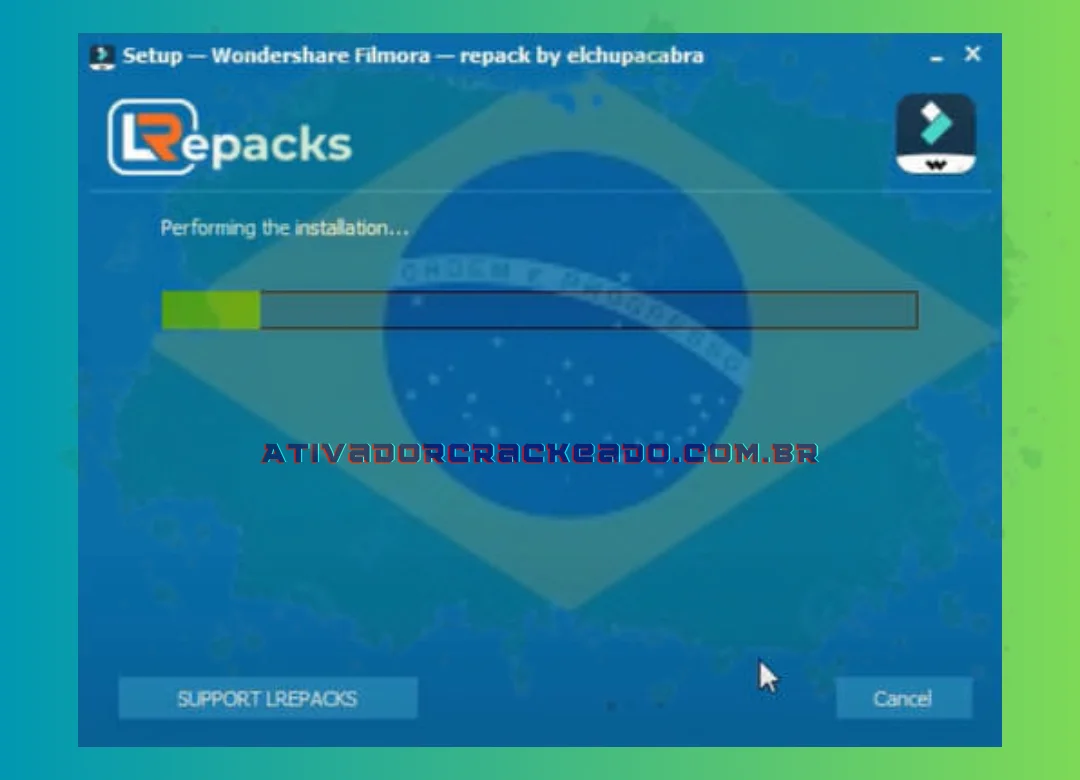
- Passo 4:
Aguarde a instalação do Filmora X Portable.
- Inicie o aplicativo Filmora X Complete Replay.

Quanto custa a Licença Filmora X?
Geralmente aconselhamos o uso de Wondershare Filmora X, que custa US $ 69,99 quando comprado diretamente do editor. Depois disso, você pode instalá-lo e usá-lo em versões de 64 bits de Windows 10, 8.1 e 7, bem como o MacOS 10.15, 10.14, 10.13 e 10.12 indefinidamente. Se você acha que esse valor é muito alto, dê uma olhada nas teclas Filmora 10 que fornecemos abaixo:
Key Wondershare Filmora 10
- FVADFB-SGBNSFB-FGFG-GFBS
- FDBDG-FBSFGB-FGBSFGB-GBB
- DFBSDFB-SGBSDFGB-DFBSTDB
- Bsdfert-tynyetn-tnt-nytn
Chave de licença Wondershare Filmora x
- Bretybety-ntnrtb-ETH-EBEB
- FDVBSRTB-ERT-GBRGB-EYBRTY
- Rynbety-fdvrtb-rtbreyn-b
- Etynyrn-Fgber-Bernetyn-S
Conclusão:
O Wondershare Filmora X representa uma geração importante na evolução do editor Filmora e trouxe recursos que aproximaram ferramentas avançadas de usuários que buscavam um fluxo de edição mais acessível.
Recursos como Motion Tracking, Keyframing, Color Match e Audio Ducking ajudaram a ampliar as possibilidades criativas dentro da plataforma.
No entanto, aprender edição de vídeo não significa apenas conhecer botões e efeitos.
Um bom editor precisa compreender:
- Narrativa;
- Ritmo;
- Organização;
- Áudio;
- Composição;
- Consistência visual.
A melhor maneira de evoluir é combinar conhecimento técnico com prática.
Comece com projetos simples. Aprenda a cortar vídeos, organizar uma timeline e trabalhar com áudio. Depois avance para textos, transições, correção de cores e animações.
Com o tempo, recursos como Keyframing e Motion Tracking se tornam ferramentas criativas para melhorar a narrativa.
Independentemente da versão utilizada, os fundamentos da edição continuam importantes: contar uma história com clareza, eliminar informações desnecessárias e utilizar recursos visuais apenas quando eles realmente contribuem para o conteúdo.
Ao desenvolver uma rotina de organização e aprendizado contínuo, é possível criar vídeos mais eficientes para diferentes objetivos, desde conteúdos para redes sociais até materiais educacionais, apresentações e produções profissionais.