











Adobe Audition para PC: Download, Recursos, Requisitos e Instalação
Adobe Audition é um software profissional para gravação, edição, restauração, mixagem e tratamento de áudio. Ele faz parte do ecossistema da Adobe e é usado para trabalhos que vão desde uma simples gravação de voz até podcasts, produção de conteúdo para vídeo, limpeza de áudio e projetos com várias faixas.
Para quem procura Adobe Audition para PC, é importante observar que a versão atual está muito diferente das edições antigas que ainda aparecem em vários sites. Em setembro de 2026, a Adobe lista o Audition 26.5 como a versão mais recente, dentro da geração 26.x.
A versão atual também trouxe mudanças importantes para computadores modernos. Desde a versão 26.0, o Audition passou a oferecer suporte nativo ao Windows em dispositivos ARM baseados em processadores Qualcomm Snapdragon X.
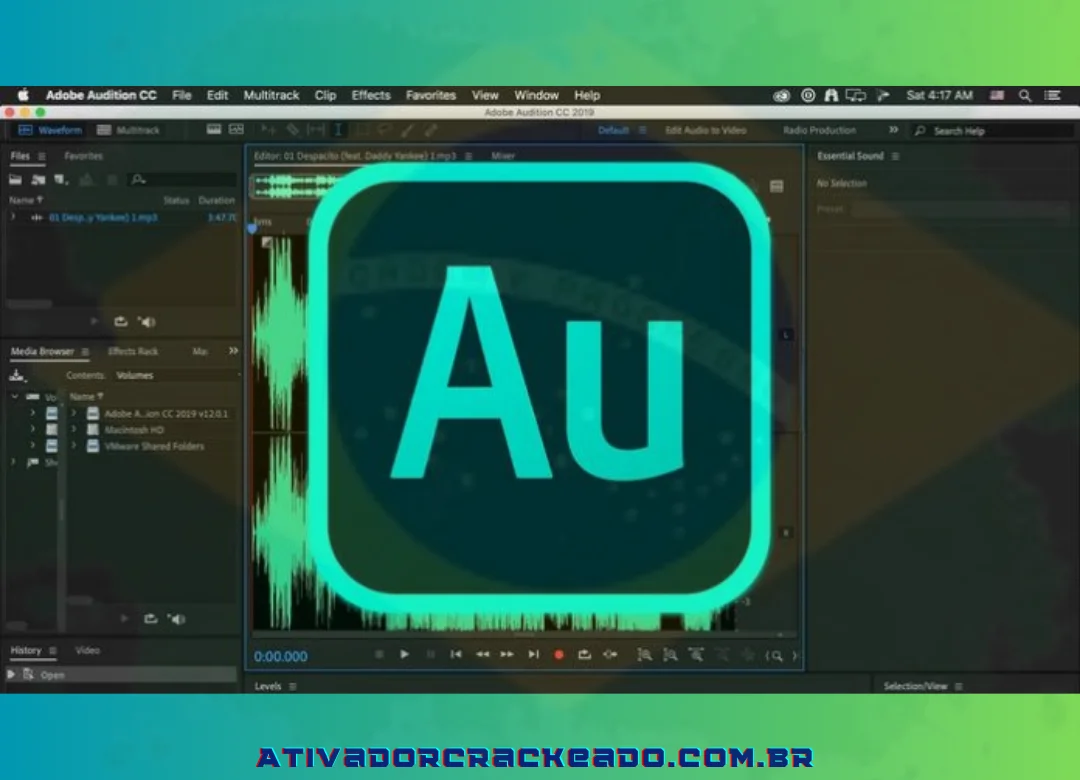
Neste guia, você vai encontrar informações sobre o programa, seus principais recursos, requisitos para Windows, instalação, configuração de áudio, uso para podcasts e gravações, além de soluções para problemas comuns como falhas de inicialização, erros de DLL, ausência de microfone, atraso no áudio e travamentos.
O que é o Adobe Audition?
O Adobe Audition é uma estação de trabalho digital voltada principalmente para produção e pós-produção de áudio. Em termos simples, ele permite abrir uma gravação, cortar partes desnecessárias, limpar ruídos, ajustar volume, aplicar efeitos e exportar o resultado em diferentes formatos.
Uma das vantagens do programa é que ele consegue atender tanto tarefas relativamente simples quanto projetos mais elaborados. Uma pessoa que precisa apenas editar uma gravação de voz pode trabalhar diretamente no editor de áudio, enquanto quem está produzindo um podcast ou trilha para vídeo pode utilizar várias faixas simultaneamente.
O programa também se integra ao fluxo de trabalho da Adobe. Isso é especialmente útil para quem trabalha com vídeo, pois permite utilizar Audition junto com outras ferramentas do ecossistema Adobe.
O objetivo não é transformar todo usuário em especialista em áudio. A interface oferece ferramentas profissionais, mas muitas tarefas comuns podem ser realizadas com procedimentos relativamente simples depois que o usuário entende os principais painéis e controles.
Para que serve o Adobe Audition?
O Audition pode ser usado em várias situações diferentes. Ele é bastante útil quando o objetivo principal é trabalhar com áudio com maior controle sobre qualidade, volume, efeitos e edição.
Uma gravação feita em um microfone pode apresentar ruído de fundo, pausas longas, sons indesejados ou diferenças de volume. Em vez de gravar tudo novamente, o Audition permite trabalhar diretamente no arquivo e corrigir vários desses problemas.
Ele também pode ser usado para editar entrevistas, vídeos, aulas, narrações, músicas, podcasts e outros conteúdos que dependem de áudio.
Gravação de voz
O Audition permite gravar voz diretamente pelo microfone conectado ao computador. Antes de começar, o usuário pode escolher o dispositivo de entrada, configurar o monitoramento e ajustar outros parâmetros importantes.
Isso pode ser útil para locuções, vídeos para redes sociais, aulas online, podcasts, audiolivros e gravações pessoais.
A qualidade final, porém, não depende somente do software. O microfone, o ambiente, a distância da pessoa para o equipamento e o tratamento acústico também fazem bastante diferença.
Edição de arquivos de áudio
O editor permite cortar trechos, copiar partes de uma gravação, adicionar fades, ajustar volume e fazer outras alterações.
Esse tipo de edição é útil quando existe silêncio excessivo, uma fala que precisa ser removida ou um trecho que precisa ser reorganizado.
O usuário também pode trabalhar de maneira não destrutiva em diferentes fluxos de produção, mantendo maior controle sobre as alterações feitas durante o projeto.
Limpeza e restauração
Uma das áreas mais interessantes do Audition é a restauração de áudio.
Gravações antigas ou feitas em ambientes inadequados podem apresentar chiado, ruído constante, interferências ou outros sons indesejados. O software possui ferramentas voltadas para redução de ruído e restauração. A própria documentação da Adobe apresenta recursos específicos para reduzir ruídos e recuperar a qualidade do áudio.
É importante, entretanto, ter expectativas realistas. Nenhum programa consegue recuperar perfeitamente uma gravação extremamente danificada. Processamento excessivo também pode deixar a voz artificial ou criar outros artefatos.
Produção de podcasts
O Adobe Audition é uma opção interessante para podcasts porque permite organizar várias faixas, editar vozes, adicionar música e aplicar processamento.
Por exemplo, uma sessão pode conter uma faixa para a voz do apresentador, outra para o convidado e outras para música ou efeitos.
Depois da edição, o projeto pode ser ajustado e exportado para o formato necessário.
Áudio para vídeos
Quem trabalha com vídeos também pode usar o Audition para melhorar a parte sonora de um projeto.
Uma gravação de vídeo pode ter voz baixa, ruído de ambiente ou diferenças de volume entre cenas. O Audition oferece ferramentas para trabalhar nesses problemas antes de finalizar o conteúdo.
A documentação oficial inclui fluxos de trabalho para importar vídeos, trabalhar com clipes e lidar com áudio relacionado à produção audiovisual.
Principais recursos do Adobe Audition
O Audition reúne várias ferramentas em uma única interface. Em vez de tentar aprender tudo de uma vez, é melhor entender primeiro os recursos que você realmente pretende utilizar.
Editor Waveform
O Waveform Editor é utilizado para trabalhar diretamente com arquivos de áudio. Ele apresenta a forma de onda e permite selecionar partes específicas para edição.
É uma área adequada para tarefas como cortar um arquivo, remover um trecho, aplicar efeitos, ajustar amplitude ou fazer uma restauração.
Para quem está começando, essa é uma das partes mais fáceis de compreender porque o áudio aparece visualmente na tela.
Editor Multitrack
O Multitrack é voltado para projetos com várias faixas.
Em um podcast, por exemplo, uma faixa pode conter a voz principal, outra pode conter o convidado e outra pode conter música de fundo.
A documentação do Audition inclui ferramentas para organizar clipes, ajustar volume, criar fades, aplicar EQ, automatizar mixagens e trabalhar com diferentes faixas.
Isso torna o Multitrack particularmente útil para projetos em que várias fontes de áudio precisam funcionar juntas.
Redução de ruído
A redução de ruído é uma das ferramentas procuradas por quem grava em ambientes domésticos.
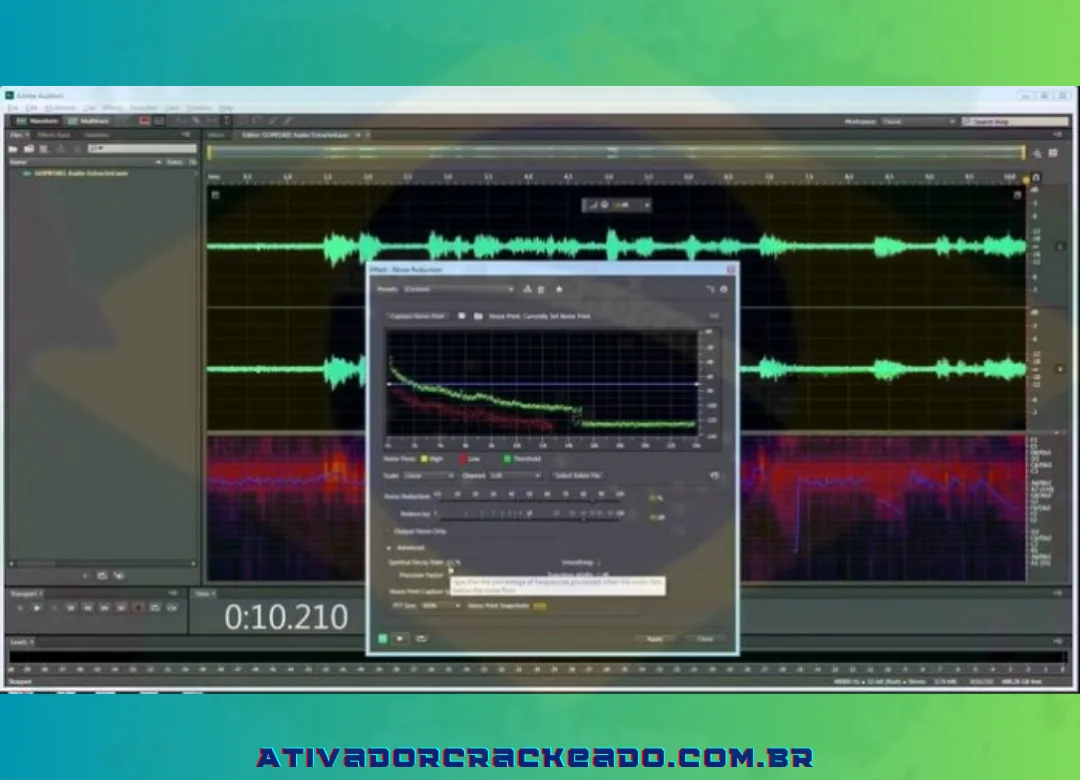
Um microfone pode registrar ventilador, ar-condicionado, computador, trânsito ou outros sons constantes. Dependendo da gravação, o Audition pode ajudar a reduzir esses elementos.
O segredo é utilizar o processamento com cuidado. Quanto mais agressivamente o áudio for processado, maior pode ser a possibilidade de a voz perder características naturais.
Visualização espectral
A visualização espectral permite analisar o áudio de outra maneira.
Enquanto a forma de onda mostra principalmente a amplitude ao longo do tempo, a visualização espectral ajuda a identificar informações relacionadas às frequências.
Isso pode ser útil em trabalhos de restauração, principalmente quando um som específico aparece em uma determinada região de frequência.
Equalização e efeitos
O programa oferece ferramentas para alterar características do áudio.
Equalização pode ser utilizada para controlar determinadas frequências. Compressão pode ajudar a controlar diferenças de dinâmica. Outros efeitos podem ser utilizados para criar ambientes, modificar características do som ou corrigir problemas.
O importante é não aplicar efeitos simplesmente porque eles estão disponíveis. Cada processamento deve ter uma finalidade dentro do projeto.
Exportação de áudio
Depois da edição, o projeto precisa ser exportado para o formato apropriado.
O formato escolhido depende do objetivo. Um arquivo destinado a edição posterior pode ter necessidades diferentes de um arquivo pronto para publicação na internet.
O Audition possui ferramentas específicas para salvar e exportar áudio, além de trabalhar com diferentes formatos.
Qual é a versão mais recente do Adobe Audition?
A versão mais recente indicada pela Adobe atualmente é a Adobe Audition 26.5, lançada em setembro de 2026. A página de notas de versão da Adobe identifica a edição 26.5 como o lançamento mais recente.
Isso é importante porque muitos resultados antigos na internet ainda utilizam referências a versões 2024 ou 2025.
A geração 26 também trouxe suporte nativo para Windows em ARM a partir da versão 26.0, permitindo que o Audition seja executado nativamente em computadores Windows equipados com processadores Qualcomm Snapdragon X.
Além das novidades, a Adobe continua atualizando requisitos e compatibilidade. Por isso, é melhor verificar a documentação atual antes de instalar uma versão nova em um computador antigo.
O que mudou nas versões recentes?
Uma das mudanças mais importantes da geração atual foi o suporte nativo ao Windows ARM.
Esse recurso é relevante para usuários de notebooks e computadores baseados em processadores Snapdragon X. Em vez de depender exclusivamente de uma camada de emulação, o Audition pode executar nativamente nesses sistemas compatíveis.
Outra mudança relevante ocorreu na versão 26.3. A Adobe removeu os recursos internos de criação de CDs de áudio. A partir dessa versão, a orientação é exportar o áudio pelo Audition e utilizar as ferramentas nativas do sistema operacional para gravar o disco.
Esse tipo de alteração mostra por que não é uma boa ideia utilizar requisitos ou descrições antigas como se fossem informações atuais.
Adobe Audition é grátis?
O Adobe Audition é um software comercial. A Adobe oferece opções oficiais de avaliação, mas isso não significa que o programa completo seja permanentemente gratuito.
Para quem está apenas começando, a melhor opção é verificar a disponibilidade atual de avaliação e os planos oferecidos pela Adobe. Dessa maneira, é possível testar o software e descobrir se ele atende às necessidades antes de manter uma assinatura.
Também é importante ter cuidado com instaladores modificados encontrados em páginas desconhecidas. Além de problemas de estabilidade, eles podem trazer arquivos que não fazem parte da instalação original e dificultar atualizações ou suporte.
Para projetos profissionais, manter o software dentro do ecossistema oficial também facilita a compatibilidade com outros aplicativos e serviços da Adobe.
Adobe Audition Download para PC
Quem deseja baixar Adobe Audition para PC deve primeiro verificar se o computador atende aos requisitos atuais.
A instalação oficial é feita por meio do ecossistema Creative Cloud. O usuário precisa de uma Adobe ID e de conexão com a internet para ativação e validação da licença. A documentação atual da Adobe informa que conexão com a internet e Adobe ID são necessárias para ativação e uso do produto.
O download também deve ser feito a partir de uma fonte oficial. Isso reduz a possibilidade de instalar arquivos alterados, versões incompatíveis ou pacotes que contenham componentes indesejados.
Depois da instalação, o próprio Creative Cloud pode ajudar a manter o aplicativo atualizado.
Requisitos do Adobe Audition para PC
Os requisitos mudaram bastante em comparação com versões antigas. Para o Adobe Audition 26.5, a Adobe atualmente indica processador Intel de 6ª geração ou mais recente, ou AMD Ryzen série 1000 ou mais recente, com suporte a AVX2. Em Windows ARM, também há suporte para processadores Qualcomm Snapdragon X.
A tabela abaixo resume os principais requisitos atuais para Windows.
| Requisito | Mínimo | Recomendado |
|---|---|---|
| Processador | Intel 6ª geração ou mais recente / AMD Ryzen 1000 ou mais recente; AVX2 | Intel 11ª geração ou mais recente com Quick Sync / Ryzen 3000 ou Threadripper 3000 ou mais recente |
| Windows | Windows 11 v24H2 | Windows 11 v24H2 ou posterior |
| RAM | 8 GB | 16 GB para mídia HD; 32 GB ou mais para 4K |
| GPU | 2 GB de memória de vídeo | 8 GB de memória de vídeo |
| Armazenamento | 8 GB disponíveis para instalação | SSD interno rápido + unidade rápida adicional para mídia |
| Tela | 1920 × 1080 | 1920 × 1080 ou superior |
| Áudio | Compatível com ASIO ou Windows Driver Model | Compatível com ASIO ou Windows Driver Model |
Os requisitos são baseados na documentação atual da Adobe para Audition 26.5. A empresa também recomenda uma unidade rápida adicional para trabalhar com mídia e um SSD interno rápido para instalação e cache.
A quantidade de RAM necessária também depende do projeto. O mínimo indicado é 8 GB, mas trabalhos com mídia HD são mais confortáveis com 16 GB, enquanto fluxos em 4K podem se beneficiar de 32 GB ou mais.
Adobe Audition roda em PC fraco?
Pode funcionar em um computador que atenda ao mínimo, mas isso não significa que todos os projetos terão desempenho confortável.
Uma máquina com 8 GB de RAM pode ser suficiente para tarefas simples de edição e gravação. Porém, sessões grandes com várias faixas, muitos efeitos e arquivos de alta resolução podem exigir mais memória e processamento.
O armazenamento também faz diferença. A Adobe recomenda um SSD rápido para instalação e cache, além de armazenamento rápido adicional para mídia.
Se o computador estiver próximo do mínimo, é melhor evitar abrir muitos aplicativos simultaneamente e manter espaço livre suficiente no armazenamento.
Como instalar o Adobe Audition no Windows
A instalação oficial é relativamente simples.
Primeiro, instale o aplicativo Creative Cloud e entre com sua Adobe ID. Depois, procure o Audition dentro da lista de aplicativos disponíveis.
Selecione a opção correspondente à instalação ou avaliação e aguarde o download. O tempo necessário depende principalmente da velocidade da internet e do desempenho do armazenamento.
Depois que a instalação terminar, abra o Audition e faça a configuração inicial do dispositivo de áudio.
Configuração inicial
Na primeira execução, vale verificar qual microfone será utilizado para gravação e qual dispositivo será utilizado para reprodução.
Se você possui uma interface de áudio externa, selecione o equipamento correto em vez de deixar o Windows escolher automaticamente um dispositivo diferente.
Também é uma boa ideia fazer uma pequena gravação de teste antes de iniciar um projeto importante.
Como instalar uma versão pré-instalada do Adobe Audition
Alguns usuários podem encontrar uma instalação do programa já preparada em um computador ou em uma unidade de armazenamento. Nesse caso, simplesmente copiar uma pasta para outro computador não garante que todos os componentes funcionarão corretamente.
O Adobe Audition depende de componentes do sistema, configurações de áudio, permissões e serviços relacionados à Creative Cloud.
Por isso, quando uma instalação existente apresenta problemas, a melhor solução é reparar ou reinstalar o aplicativo pelo método oficial.
Se os arquivos do programa foram transferidos de outro computador, evite substituir manualmente DLLs ou arquivos internos. Uma instalação limpa geralmente é mais confiável do que tentar reconstruir componentes individuais.
Como corrigir erros de DLL no Adobe Audition
Um erro de DLL normalmente significa que algum componente necessário está ausente, corrompido ou incompatível.
O primeiro passo não deve ser procurar o nome da DLL em um site aleatório. Arquivos individuais podem pertencer a versões diferentes de bibliotecas e podem até introduzir riscos de segurança.
Em vez disso, tente reparar os componentes oficiais do Windows e do software.
- Atualize o Windows.
- Instale ou repare os pacotes Microsoft Visual C++ Redistributable quando o erro estiver relacionado a eles.
- Atualize os drivers de áudio e vídeo.
- Reinicie o computador.
- Repare ou reinstale o Adobe Audition pelo Creative Cloud.
- Verifique se o erro desaparece depois de uma instalação limpa.
Se o problema apareceu logo depois de uma atualização, também pode ser útil verificar os requisitos da versão instalada.
Adobe Audition não abre
Quando o programa não inicia, vários fatores podem estar envolvidos.
Comece reiniciando o computador e verificando se existem atualizações pendentes. Depois, confirme se o hardware atende aos requisitos atuais.
Drivers de áudio e vídeo desatualizados também podem provocar problemas. Se você utiliza uma interface de áudio externa, desconecte-a temporariamente e teste o programa com o dispositivo de áudio padrão do Windows.
Se o Audition funcionar sem o equipamento externo, o problema pode estar relacionado ao driver ou à configuração da interface.
Uma reinstalação limpa também pode resolver problemas causados por arquivos corrompidos.
Adobe Audition fecha sozinho
Se o aplicativo abre normalmente, mas fecha durante a edição ou exportação, procure identificar em qual momento o problema acontece.
Se o fechamento ocorre sempre ao abrir um projeto específico, o próprio projeto ou algum arquivo utilizado nele pode estar envolvido.
Se acontece em qualquer projeto, verifique memória RAM, armazenamento, drivers e versões instaladas.
Projetos muito grandes também podem consumir bastante memória. Fechar outros aplicativos durante a edição pode ajudar em computadores com pouca RAM.
Como resolver problemas de microfone
Quando o Audition não detecta o microfone, primeiro confira se o Windows reconhece o dispositivo.
Depois, abra as configurações de áudio do Audition e confirme se o dispositivo correto está selecionado como entrada.
Se estiver utilizando uma interface USB, confira também se o driver está instalado corretamente.
Outro ponto importante é verificar as permissões de microfone do Windows. Se o sistema bloquear o acesso do aplicativo, o dispositivo pode aparecer conectado, mas não funcionar para gravação.
Como resolver atraso no áudio
Atraso ou latência pode ser percebido quando a voz chega aos fones depois de ser capturada pelo microfone.
Esse problema pode estar relacionado ao driver, ao tamanho do buffer ou ao equipamento utilizado.
Interfaces de áudio com drivers apropriados costumam oferecer mais opções de controle. Em situações de gravação, uma configuração de latência menor pode ajudar, embora uma configuração muito agressiva também possa causar interrupções.
O ideal é encontrar um equilíbrio entre resposta rápida e estabilidade.
Como reduzir ruído no Adobe Audition
Para obter um bom resultado, o melhor momento para combater ruído é antes mesmo da gravação.
Um ambiente silencioso, microfone bem posicionado e ganho corretamente ajustado reduzem bastante a necessidade de processamento posterior.
Quando o arquivo já possui ruído, o Audition oferece ferramentas específicas de redução e restauração.
Um procedimento comum consiste em identificar uma pequena parte da gravação que contenha o ruído desejado, analisar esse perfil e aplicar a redução de forma moderada.
Depois, escute o resultado com atenção. Se a voz começar a parecer metálica, artificial ou excessivamente processada, reduza a intensidade do efeito.
Como gravar voz no Adobe Audition
Gravar uma voz é uma das tarefas mais simples depois que o microfone está configurado.
Crie ou abra uma sessão, selecione o dispositivo de entrada e escolha a faixa que receberá a gravação. Antes de começar, faça um pequeno teste para verificar se o nível do sinal está adequado.
Evite gravar com o nível constantemente no máximo. Um sinal muito alto pode gerar distorção que não é facilmente corrigida depois.
Também é recomendável utilizar fones durante o monitoramento para evitar que o áudio dos alto-falantes volte para o microfone.
Adobe Audition para podcasts
O Audition é especialmente útil para podcasts porque um episódio normalmente envolve várias etapas.
Primeiro vem a gravação. Depois, é necessário cortar pausas excessivas, remover erros, equilibrar as vozes e adicionar elementos como música ou efeitos.
No Multitrack, cada elemento pode permanecer em uma faixa separada. Isso facilita o controle do volume e permite fazer alterações sem modificar permanentemente todos os arquivos.
Depois da edição, o projeto pode ser exportado para o formato adequado à plataforma onde será publicado.
Adobe Audition para música
O programa também pode ser utilizado para edição e processamento musical.
É possível trabalhar com múltiplas faixas, aplicar equalização, compressão, efeitos e realizar ajustes de volume.
No entanto, a melhor ferramenta depende do tipo de produção. Para algumas tarefas musicais, uma DAW desenvolvida especificamente para composição e produção pode oferecer recursos mais adequados.
O Audition se destaca principalmente em edição, pós-produção, restauração e tratamento de áudio.
Adobe Audition para vídeos
Quem produz vídeos pode utilizar o Audition para melhorar a parte sonora antes da publicação.
É possível limpar diálogos, ajustar volumes, trabalhar com música e efeitos e preparar o áudio para diferentes tipos de produção.
Esse fluxo é particularmente interessante para quem já trabalha com outras ferramentas Adobe, porque o Audition pode fazer parte do mesmo processo de pós-produção.
Adobe Audition ou Audacity?
Os dois programas podem editar áudio, mas são direcionados a públicos diferentes.
O Audacity é conhecido por ser gratuito e relativamente simples para tarefas básicas. Ele pode ser uma ótima escolha para quem precisa cortar, gravar ou fazer pequenos ajustes sem investir em um software profissional.
O Adobe Audition oferece um ambiente mais completo para edição, restauração, produção multitrack e pós-produção.
Para quem já trabalha com Adobe e precisa de ferramentas profissionais de áudio, Audition pode fazer mais sentido. Para quem só precisa de edição básica, Audacity pode ser suficiente.
Adobe Audition ou REAPER?
O REAPER é uma DAW muito flexível e bastante utilizada em produção musical, gravação e composição.
O Audition possui uma proposta especialmente forte em edição e pós-produção de áudio, restauração e integração com fluxos de vídeo.
Por isso, a escolha depende mais do tipo de trabalho do que de uma simples comparação de qual programa é melhor.
Adobe Audition funciona em português?
Sim. A Adobe lista Português (Brasil) entre os idiomas disponíveis para o Audition.
Isso é útil para usuários brasileiros que preferem trabalhar com menus e ferramentas no próprio idioma.
A disponibilidade do idioma pode depender da forma como o aplicativo é instalado e das configurações de idioma utilizadas no Creative Cloud.
Perguntas frequentes sobre Adobe Audition
1. Adobe Audition é gratuito?
O Adobe Audition é um software comercial. A Adobe oferece opções oficiais de avaliação, mas o acesso completo depende do plano ou licença correspondente.
2. Qual é a versão mais recente do Adobe Audition?
A versão mais recente indicada pela Adobe é o Adobe Audition 26.5, lançado em setembro de 2026.
3. Quanto de RAM o Adobe Audition precisa?
A versão atual exige 8 GB de RAM como mínimo. Para mídia HD, a Adobe recomenda 16 GB, enquanto trabalhos em 4K podem se beneficiar de 32 GB ou mais.
4. Adobe Audition funciona no Windows 11?
Sim. A versão atual é compatível com Windows 11 e a documentação de requisitos atual utiliza Windows 11 v24H2 como referência para a versão 26.5.
5. É possível usar Adobe Audition para editar podcasts?
Sim. O Audition possui ferramentas de gravação, edição, redução de ruído, processamento, mixagem e exportação que podem ser utilizadas em diferentes etapas da produção de podcasts.
Adobe Audition vale a pena?
O Adobe Audition continua sendo uma opção forte para quem precisa de um ambiente completo para trabalhar com áudio.
Seu maior diferencial não está apenas em cortar arquivos ou aumentar o volume. O programa oferece ferramentas para restauração, edição espectral, gravação, multitrack, processamento, mixagem e pós-produção.
Para quem produz podcasts, vídeos, entrevistas, cursos ou conteúdo profissional, essas ferramentas podem economizar bastante tempo quando comparadas a fluxos que dependem de vários programas diferentes.
Por outro lado, ele pode ser mais complexo do que o necessário para alguém que só precisa fazer uma edição muito simples. Nesse caso, uma alternativa gratuita e mais básica pode atender melhor.
Também é importante considerar o hardware. A versão atual possui requisitos mais altos do que versões antigas, principalmente para usuários que trabalham com projetos maiores e mídia de alta resolução.
Adobe Audition está disponível para download gratuito e oferece suporte a uma ampla variedade de formatos de áudio.
O programa ganhou popularidade e tem um número significativo de pesquisas e utilizações devido à combinação de todos os efeitos que estão à disposição dos usuários.
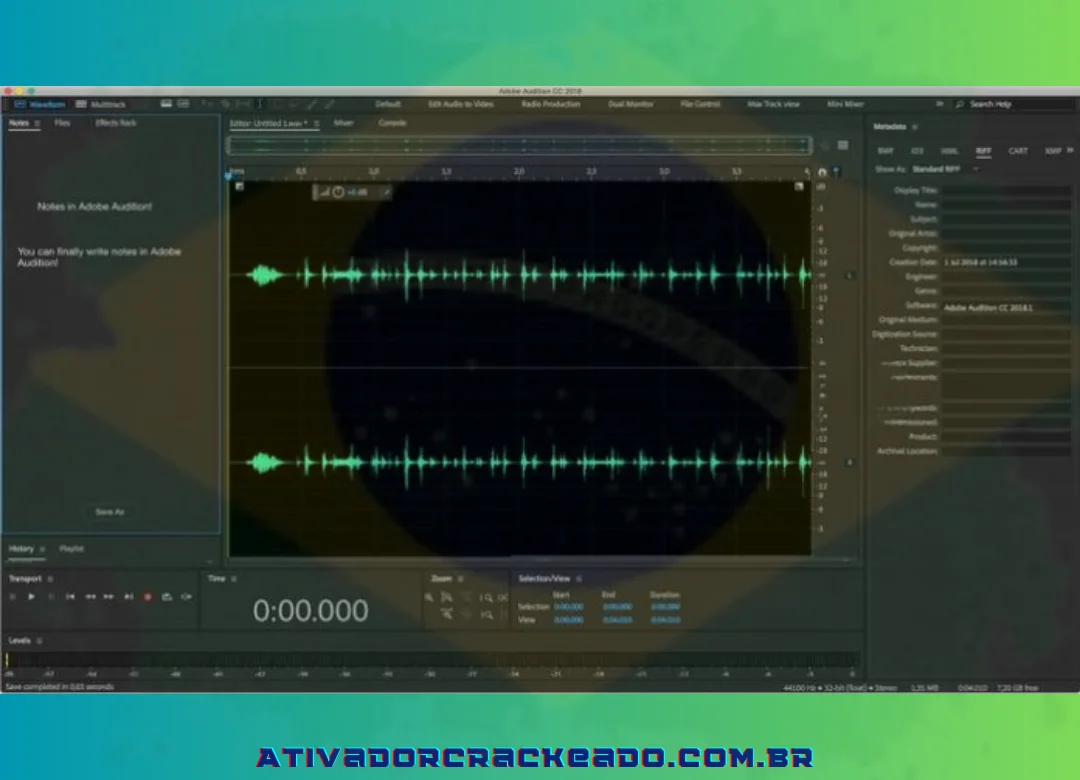
Novos recursos do Adobe Audition 2024
Entre as muitas vantagens excepcionais que o Adobe Audition oferece aos seus clientes estão:
Personalize os parâmetros do arquivo de áudio
Os usuários que usam o Adobe Audition podem alterar propriedades relacionadas ao som, incluindo frequência, ondas sonoras e intensidade.
Para fornecer gravação da mais alta qualidade, os usuários também podem eliminar sinais, ruídos e interferências.
Além disso, editar e adicionar áudio às gravações será mais rápido e simples do que nunca usando o programa Audition da Adobe.
Sem a necessidade de equipamentos adicionais dispendiosos, os usuários podem gravar e manipular simultaneamente 128 gravações de áudio.
Basta um clique do mouse para remover faixas de áudio incorretas ou vazias.
Ajustar o tempo de gravação
O programa permite alterar a duração da gravação adicionando, subtraindo ou mantendo segundos, minutos, etc.
A duração da gravação deve ser cuidadosamente calculada pelos usuários para combinar os efeitos sonoros adicionais com o áudio original.
Diversos efeitos sonoros
Uma coleção de efeitos atraentes, incluindo toques, ruídos e música de fundo, está disponível no Adobe Audition.
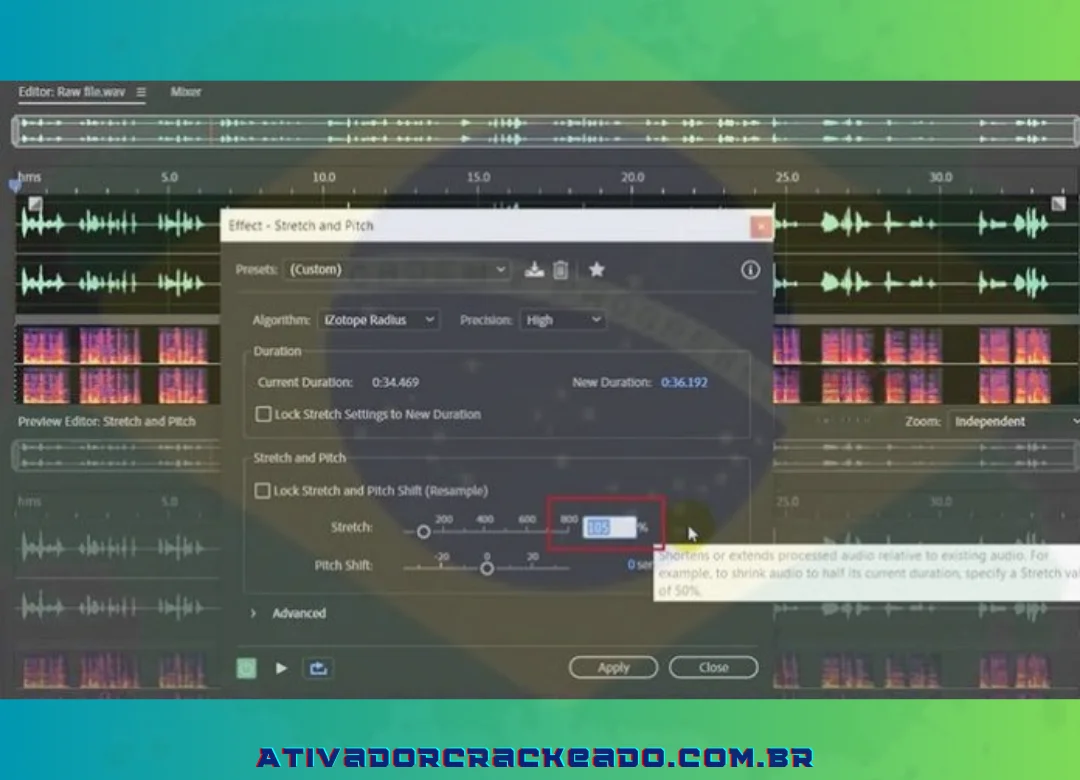
Os efeitos sonoros proporcionam aos arquivos de áudio mais apelo e profissionalismo.
Backup automático
Com a ajuda da ferramenta de backup automatizado do software, os usuários podem salvar cópias de áudio de seu trabalho e se proteger contra perda de dados causada por problemas de arquivos e falhas de computador.
Criar arquivo de podcast
Os usuários podem sintetizar todas as informações gravadas para gerar um arquivo de podcast após modificar os arquivos de áudio gravados.
Requer que o Adobe Audition esteja instalado no computador (recomendado)
As seguintes configurações mínimas são necessárias para usar a versão mais recente do Adobe Audition, versão 2026:
- Sistema operacional Windows 10 (64 bits) com versão 1703 ou posterior
- 4 GB de RAM
- Processador multi-core compatível com 64 bits
- 4 GB de espaço livre no disco rígido para instalação
- Tela: 1920×1080 ou superior
- OpenGL 2.0
- Placa de som compatível com protocolo WASAPI, ASIO ou Microsoft WDM/MME
- Suporte para Superfície de Controle: Interfaces USB ou MIDI requerem suporte externo para Superfície de Controle.
Link de download gratuito mais recente para Adobe Audition
Atualizaremos o link de fácil leitura para obter a versão mais recente do Adobe Audition (2024) gratuitamente nesta postagem. Para adquirir a licença mais recente do Adobe Audition, use este link:
Download Link
Senha:123
*Observação: você deve desabilitar o software antivírus, o Windows Defender e a Segurança do Windows no sistema operacional Windows antes de extrair.
Guia de instalação do Adobe Audition
Os usuários podem obter o Adobe Audition gratuitamente seguindo as etapas listadas abaixo após baixarem com sucesso o programa Adobe Au.
Passo 1:
Desligue o software antivírus em seu computador.
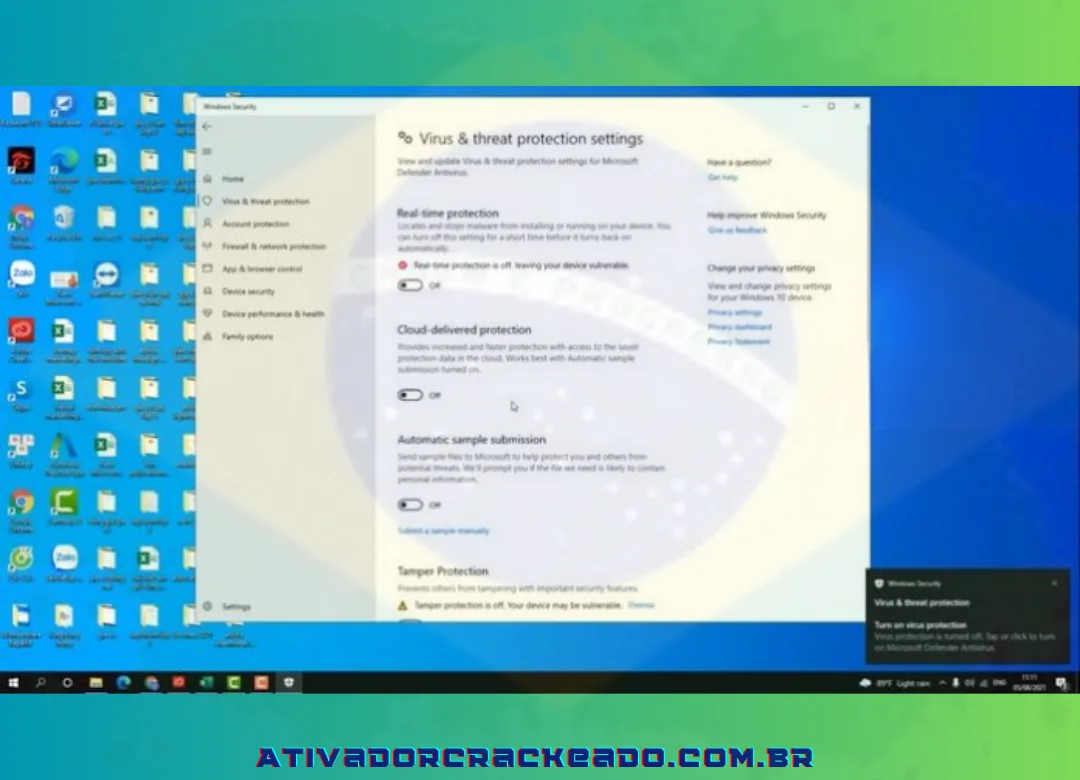
Passo 2:
Desligue a conexão wifi do seu computador.
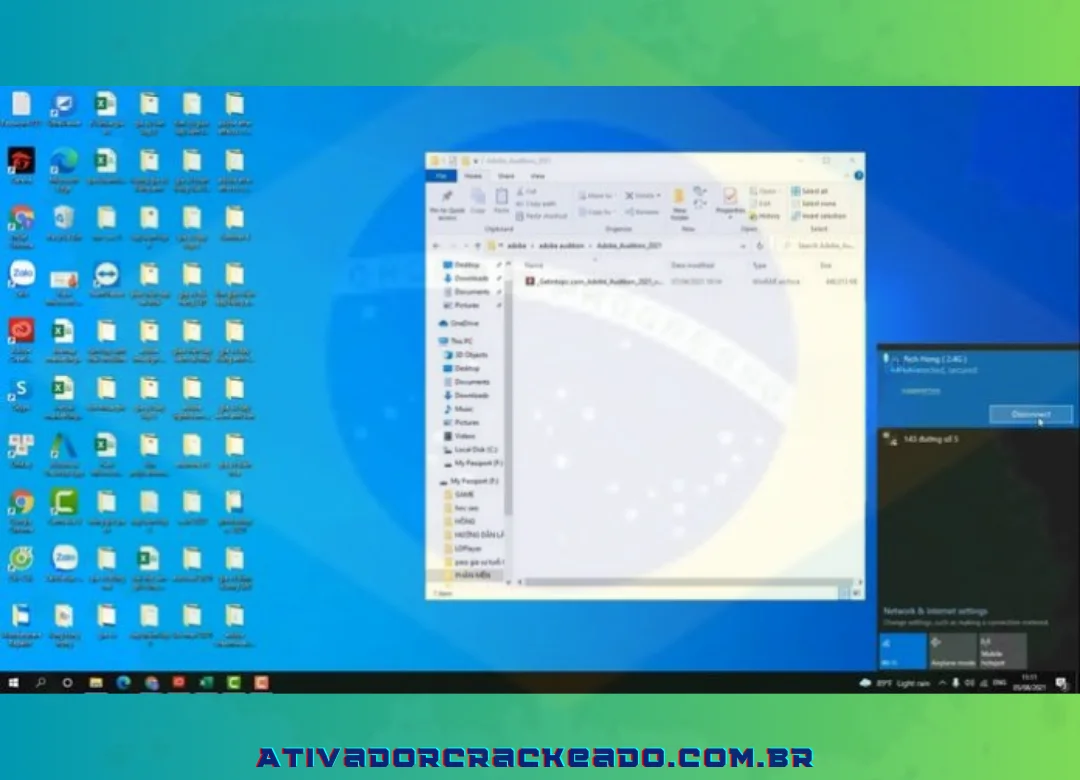
Passo 3:
Extraia o arquivo que foi baixado para o seu computador.
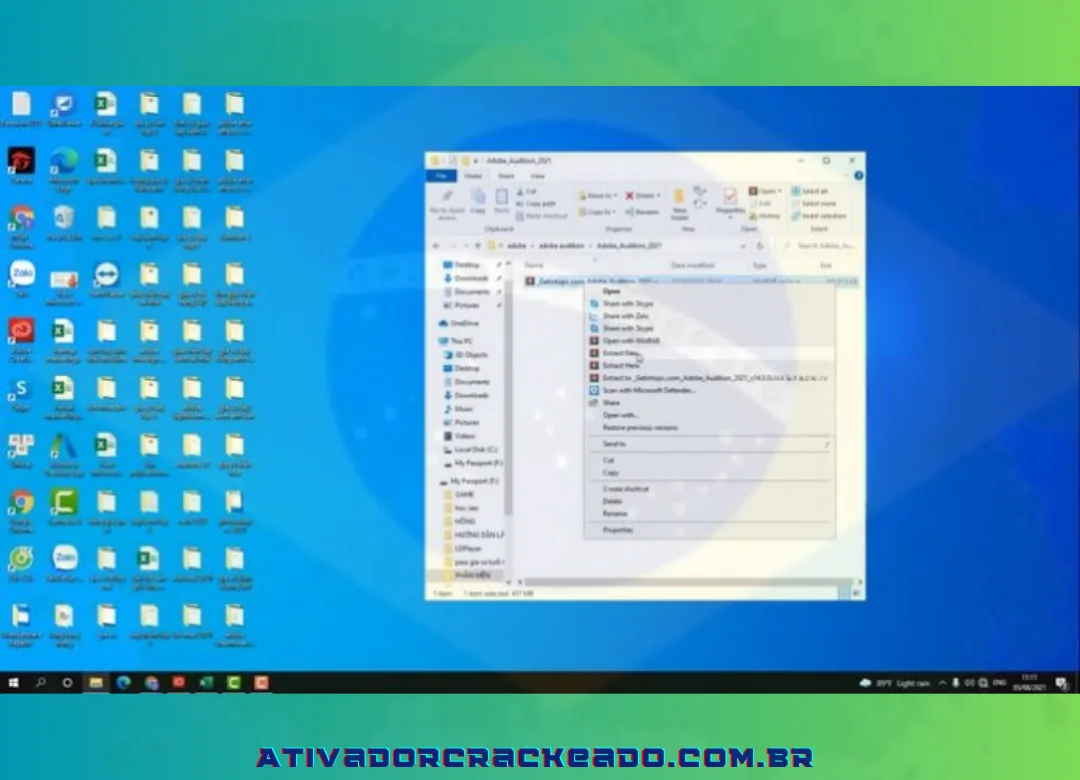
Passo 4:
Depois de escolher “Salvar arquivo na área de trabalho”, clique em “OK”.
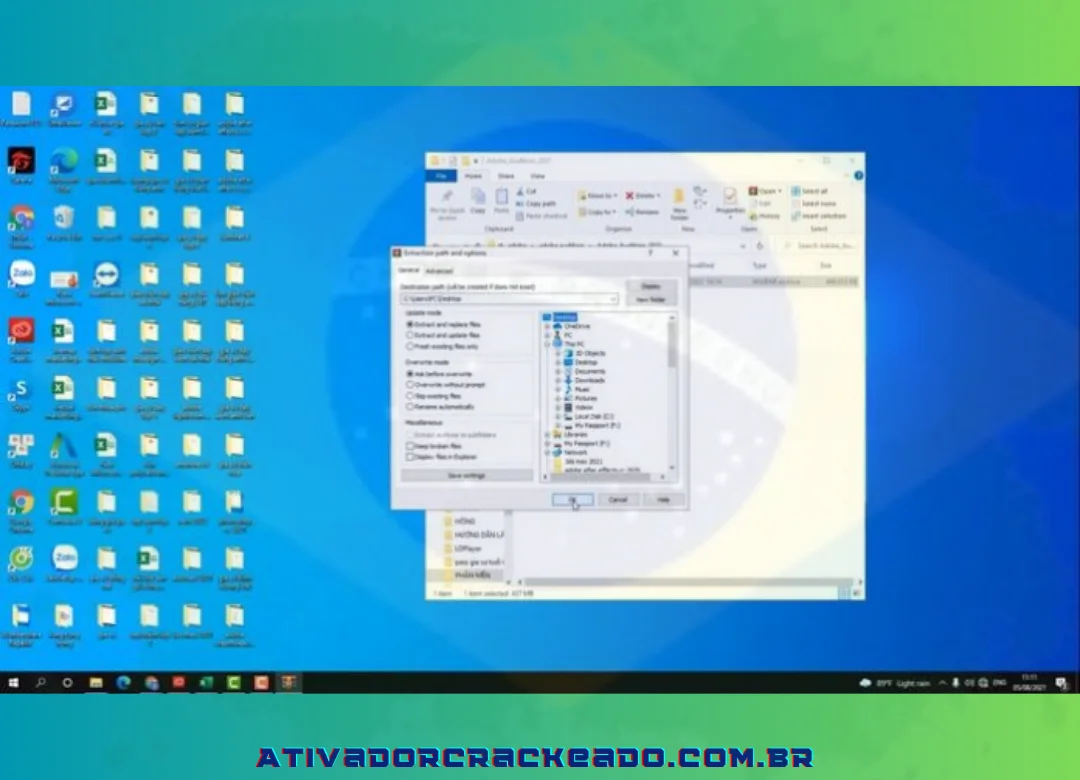
Passo 5:
Clique em “Sim para todos” após alguns minutos de espera pela conclusão do processo de descompactação.
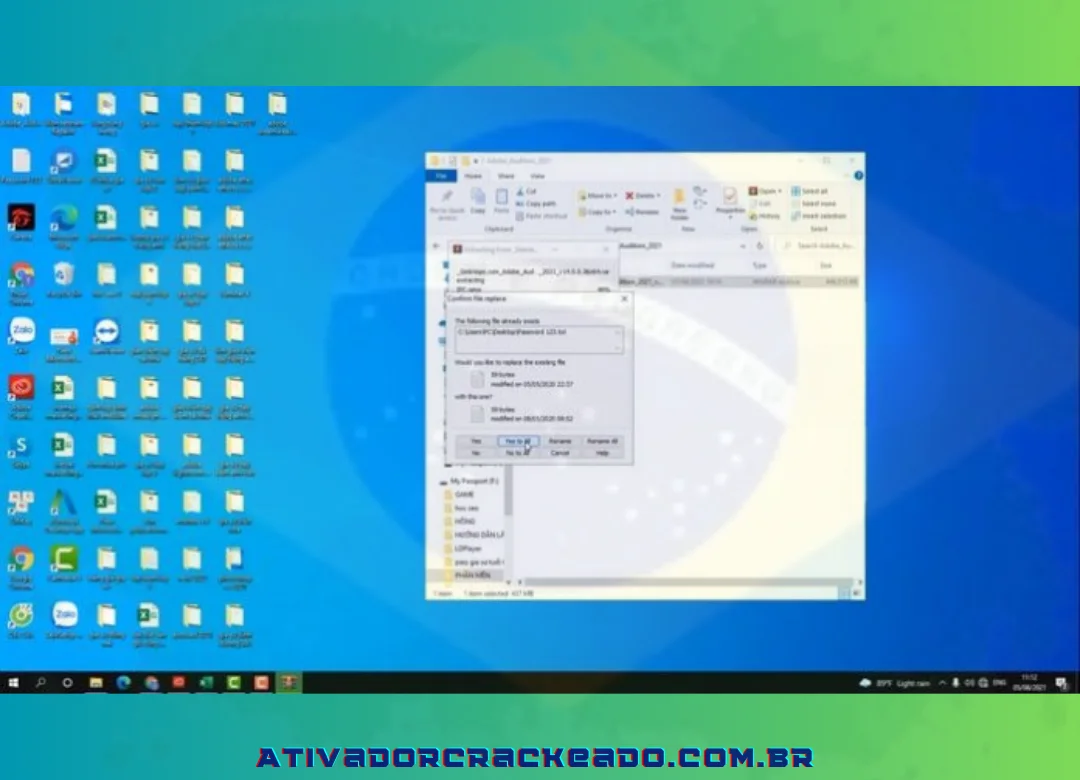
Passo 6:
Depois que o arquivo for devidamente descompactado, o usuário o abre e vai para a pasta “Set-up”.
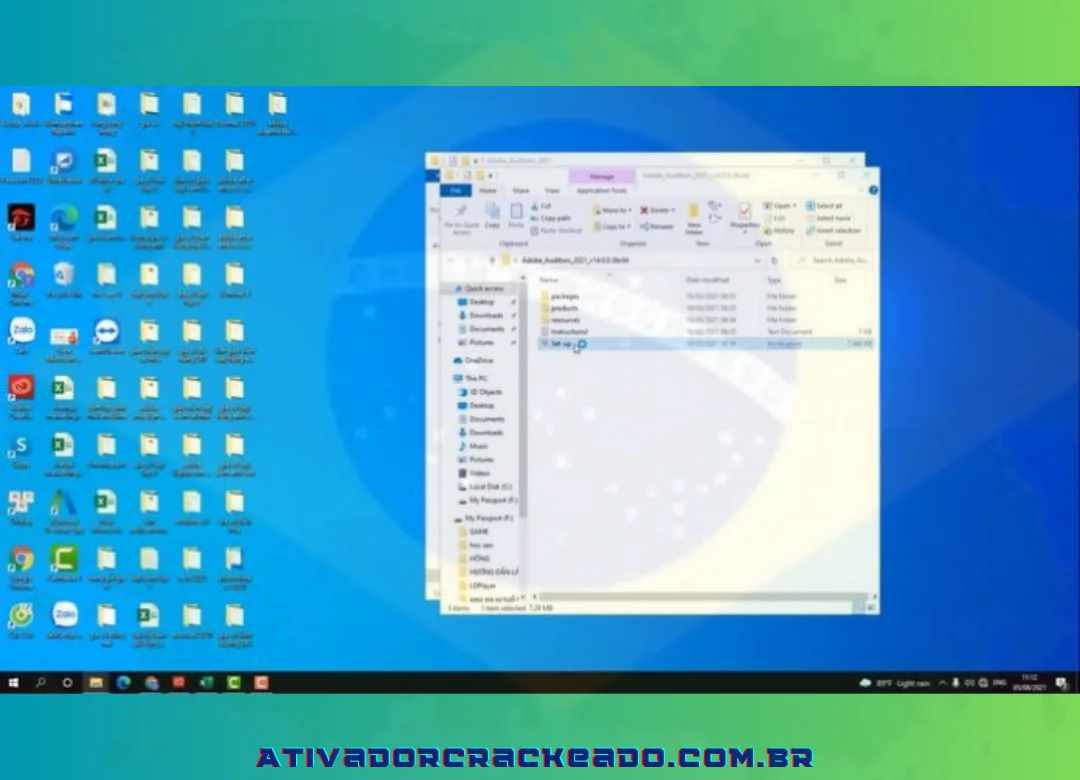
Passo 7:
Clique em “Continuar“
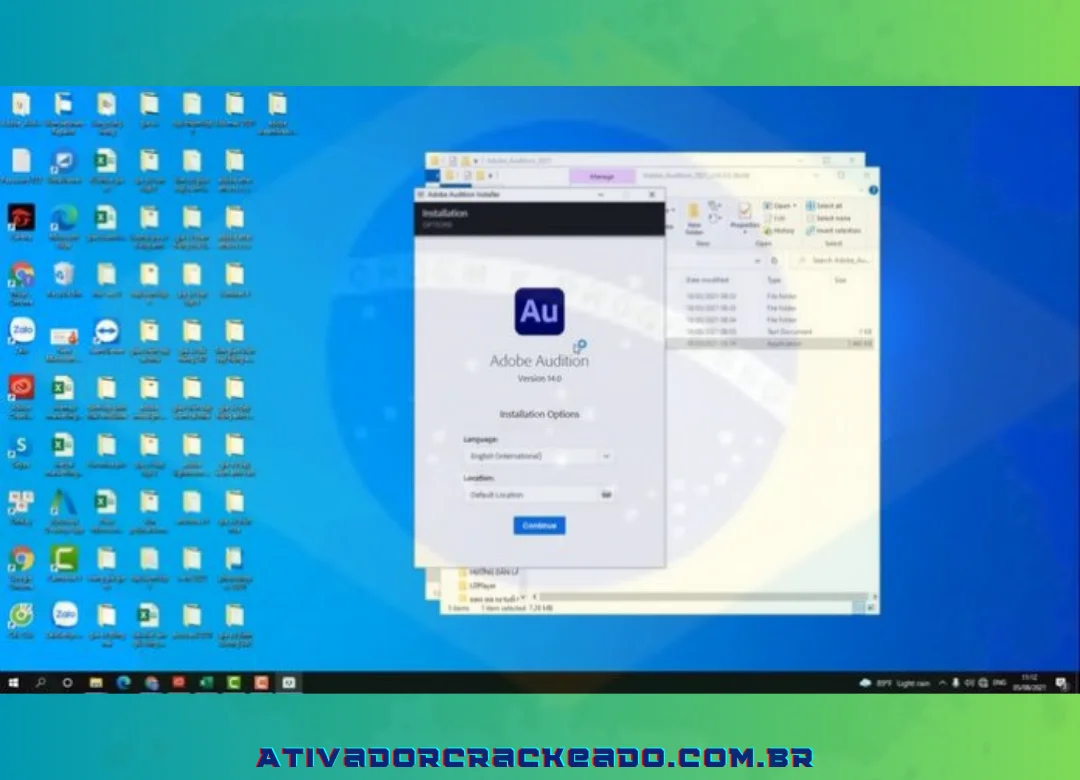
Passo 8:
Depois de um tempo, o usuário clica em “Fechar”.
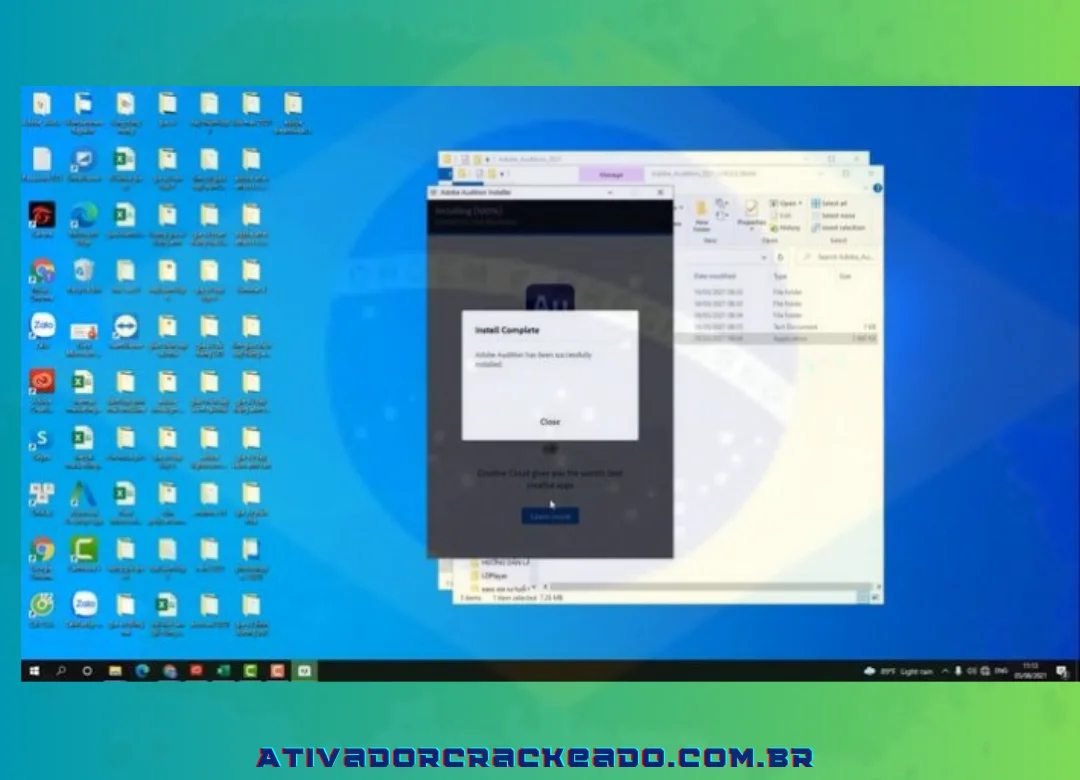
Conclusão:
Adobe Audition para PC é uma ferramenta completa para quem precisa gravar, editar, restaurar, mixar e preparar áudio para diferentes tipos de conteúdo. Ele pode ser usado em podcasts, vídeos, locuções, entrevistas, produção musical e diversos outros trabalhos.
A versão mais recente atualmente é o Audition 26.5, de setembro de 2026. A geração atual também trouxe suporte nativo ao Windows ARM e continua recebendo ajustes de compatibilidade e funcionamento.
Para instalar o programa, o mais importante é verificar os requisitos antes de começar. A configuração mínima atual inclui 8 GB de RAM, enquanto projetos HD e 4K se beneficiam de mais memória e armazenamento rápido.
Quem procura Adobe Audition download para PC também deve evitar instaladores de origem desconhecida. Utilizar a instalação oficial facilita atualizações, ativação, compatibilidade e suporte.
Se aparecer um problema de DLL, áudio, microfone ou inicialização, comece pelas verificações básicas: atualizar o Windows, conferir drivers, reparar a instalação e verificar as configurações de áudio. Na maioria dos casos, uma instalação correta e um sistema atualizado são um ponto de partida muito melhor do que tentar substituir arquivos individuais.
Para quem realmente precisa de ferramentas avançadas de edição e pós-produção, o Audition continua sendo uma opção profissional e bastante completa dentro do ecossistema Adobe.