








Nitro Pro 12 Download: Como Baixar e Instalar no Windows
Se você está procurando Nitro Pro 12 Download para PC, provavelmente precisa de uma ferramenta completa para abrir, criar, editar, converter e organizar documentos PDF no Windows. O Nitro Pro ficou conhecido como uma alternativa profissional para quem precisava trabalhar diariamente com arquivos PDF sem depender exclusivamente de ferramentas mais tradicionais do mercado.
Neste guia completo, vamos explicar o que é o Nitro Pro 12, como funciona seu download e instalação no Windows, quais são seus principais recursos, requisitos, compatibilidade e diferenças entre as versões antigas e a linha atual do Nitro PDF Pro.
Também vamos responder às principais dúvidas relacionadas a Nitro Pro 12 Download, incluindo compatibilidade com Windows 10 e Windows 11, edição de PDF, conversão para Word e Excel, OCR, assinatura digital, requisitos para PC e alternativas para quem está procurando uma versão mais recente.
Importante: este conteúdo é focado exclusivamente em PC e notebook com Windows. Para uma instalação nova, é importante considerar também a linha atual do Nitro PDF Pro, pois o Nitro Pro 12 é uma versão legada.
O que é o Nitro Pro 12?
O Nitro Pro 12 é um software para trabalhar com documentos PDF em computadores Windows. Ele foi desenvolvido para oferecer ferramentas de criação, edição, conversão, organização e gerenciamento de arquivos PDF.
Com ele, o usuário pode realizar diversas tarefas que normalmente fazem parte de um fluxo profissional de documentos, como editar textos, adicionar imagens, reorganizar páginas, converter documentos para outros formatos e criar arquivos PDF.
O programa também ficou conhecido por sua integração com fluxos de trabalho relacionados ao Microsoft Office, permitindo transformar documentos produzidos em aplicativos como Word, Excel e PowerPoint em arquivos PDF.
Para empresas, escritórios, estudantes e profissionais que trabalham diariamente com documentação digital, um editor PDF completo pode facilitar bastante o trabalho.
Para que serve o Nitro Pro?
Entre as principais tarefas realizadas por um software dessa categoria estão:
- Editar arquivos PDF;
- Criar documentos PDF;
- Converter PDF para Word;
- Converter PDF para Excel;
- Converter PDF para PowerPoint;
- Combinar vários arquivos;
- Dividir documentos;
- Reorganizar páginas;
- Adicionar comentários;
- Criar formulários;
- Trabalhar com OCR;
- Adicionar assinaturas;
- Proteger documentos;
- Criar arquivos PDF a partir de outros formatos.
O Nitro Pro 12 pertence a uma geração anterior do produto. Atualmente, a Nitro possui uma linha muito mais recente chamada Nitro PDF Pro, por isso é importante diferenciar a versão histórica da versão atual.
Nitro Pro 12 Download para PC
Quem pesquisa Nitro Pro 12 download normalmente está procurando uma versão específica do software para Windows.
Como o Nitro Pro 12 é uma versão antiga, a disponibilidade pode ser diferente da de um produto atual. A política oficial de versões da Nitro classifica o Nitro Pro 12 e versões anteriores como descontinuados. (gonitro.com)
Por esse motivo, antes de procurar um instalador antigo, é importante verificar qual é a versão que realmente atende à sua necessidade.
Se você precisa apenas de um editor PDF moderno para Windows, a opção atual do Nitro pode ser mais apropriada.
Se você precisa especificamente do Nitro Pro 12 por causa de um ambiente antigo, compatibilidade com um fluxo de trabalho ou algum projeto legado, é importante verificar cuidadosamente a procedência do instalador e a compatibilidade com seu sistema.
Link para download do completo do Nitro Pro 12 26.2.5
Nitro Pro 12 Free Download
Senha;ativadorcrackeado.com.br
Download do Nitro Pro
Para versões atuais, o caminho mais seguro é utilizar os canais oficiais da Nitro e consultar a documentação correspondente à versão desejada.
Um download confiável deve permitir identificar:
- Nome do produto;
- Número da versão;
- Sistema operacional;
- Arquitetura;
- Data ou origem do instalador;
- Requisitos;
- Informações de licença.
Evite instalar arquivos cuja origem não possa ser verificada.
Nitro Pro 12 ainda está disponível?
O Nitro Pro 12 é uma versão antiga do software.
Segundo a política oficial de versões da Nitro, o Nitro Pro 12 e versões anteriores estão descontinuados. A política apresenta o Nitro Pro 14 como a versão atual da geração Pro, enquanto o Nitro Pro 13 aparece como versão anterior. (gonitro.com)
Isso significa que quem procura especificamente por Nitro Pro 12 download deve entender que está procurando uma versão legada.
Por que isso é importante?
Software antigo pode apresentar diferenças importantes em relação às versões modernas.
Entre elas:
- Compatibilidade diferente com sistemas operacionais atuais;
- Ausência de recursos mais recentes;
- Menor suporte oficial;
- Possíveis limitações com tecnologias modernas;
- Diferenças de interface;
- Recursos de segurança e produtividade mais antigos.
Por isso, se você não precisa especificamente da versão 12, vale considerar a versão atual do Nitro PDF Pro.
Nitro Pro 12 funciona no Windows?
O Nitro Pro foi desenvolvido como software desktop para Windows, mas é importante diferenciar a compatibilidade histórica do Nitro Pro 12 da compatibilidade da linha atual.
Se o objetivo é instalar uma versão antiga, o ideal é verificar os requisitos e documentação correspondentes àquela versão.
Para instalações modernas, o Nitro PDF Pro para Windows possui requisitos atualizados e suporte para sistemas Windows modernos. A documentação atual da Nitro especifica suporte para Windows 10 e Windows 11 de 64 bits. (gonitro.com)
Nitro Pro no Windows 10
O Windows 10 continua sendo relevante para muitos computadores que executam aplicativos desktop.
Para a linha atual do Nitro PDF Pro, a documentação oficial informa suporte ao Windows 10 de 64 bits. (gonitro.com)
No caso específico do Nitro Pro 12, entretanto, não é recomendado assumir que todos os comportamentos da versão antiga serão idênticos aos de uma versão atual.
Nitro Pro no Windows 11
O Nitro PDF Pro atual também possui suporte ao Windows 11 de 64 bits. (gonitro.com)
Se você possui um PC moderno com Windows 11 e está começando agora a trabalhar com documentos PDF, a versão atual do produto tende a ser uma escolha mais lógica do que depender de uma versão legada.
Requisitos do Nitro Pro para PC
Os requisitos dependem da versão instalada.
Para o Nitro PDF Pro atual para Windows, a documentação oficial apresenta requisitos relativamente acessíveis para tarefas comuns.
Entre as especificações indicadas estão:
| Requisito | Nitro PDF Pro |
|---|---|
| Sistema operacional | Windows 10 / Windows 11 |
| Arquitetura | 64 bits |
| Processador | 1 GHz ou superior |
| Memória RAM | 2 GB mínimo |
| RAM recomendada | 4 GB ou mais |
| Armazenamento | Aproximadamente 1 GB |
| Instalação | Permissões administrativas |
| Internet | Necessária para determinadas funções, ativação e atualizações |
Os requisitos podem variar conforme a versão e os componentes instalados, portanto a documentação da versão específica deve ser consultada antes da instalação. (gonitro.com)
Processador
Um processador moderno ajuda principalmente quando você trabalha com documentos grandes, conversões ou operações mais pesadas.
Para tarefas simples, como abrir e editar pequenos arquivos PDF, uma configuração básica pode ser suficiente.
Memória RAM
O Nitro PDF Pro atual possui requisito mínimo de 2 GB de RAM e a Nitro recomenda 4 GB ou mais. (gonitro.com)
Para usuários que trabalham simultaneamente com navegador, Word, Excel e vários documentos PDF, ter mais memória disponível pode proporcionar uma experiência mais confortável.
Armazenamento
É importante deixar espaço livre no disco para instalação, arquivos temporários e documentos.
Um SSD também pode melhorar a velocidade geral do computador e o tempo necessário para abrir arquivos.
Principais recursos do Nitro Pro
Um dos motivos pelos quais o Nitro Pro se tornou popular é a quantidade de tarefas PDF reunidas em um único programa.
Editar PDF
Uma das funções mais procuradas é a edição de documentos PDF.
Dependendo da versão e do tipo de documento, é possível trabalhar com:
- Texto;
- Imagens;
- Objetos;
- Formatação;
- Páginas;
- Comentários;
- Elementos gráficos.
Isso pode ser útil quando você recebe um PDF e precisa fazer pequenas alterações sem retornar ao documento original.
Criar PDF
O Nitro também pode ser utilizado para criar documentos PDF.
Um fluxo comum é produzir um documento em outro aplicativo e depois convertê-lo para PDF.
Isso é especialmente útil para:
- Relatórios;
- Contratos;
- Currículos;
- Trabalhos acadêmicos;
- Apresentações;
- Documentação empresarial;
- Formulários.
Converter PDF para Word
- A conversão de PDF para Word é uma das funções mais procuradas por usuários de editores PDF.
- Esse recurso pode ser útil quando você recebe um documento PDF e precisa reutilizar seu conteúdo em um arquivo editável.
- Depois da conversão, o documento pode ser aberto no Microsoft Word para edição.
- A qualidade da conversão depende da estrutura do PDF original.
- Arquivos simples geralmente são mais fáceis de converter, enquanto documentos digitalizados ou com layouts complexos podem exigir processamento adicional.
Converter PDF para Excel
Para documentos contendo tabelas, a conversão para Excel pode ser bastante útil.
Esse processo pode facilitar a reutilização de informações presentes em:
- Tabelas;
- Relatórios;
- Listas;
- Dados financeiros;
- Planilhas exportadas.
Em documentos digitalizados, a tecnologia OCR pode ser necessária para reconhecer corretamente os caracteres.
Converter PDF para PowerPoint
- Outro fluxo útil é converter determinadas informações de PDF para apresentações.
- Isso pode ser interessante quando você recebe material em PDF e precisa reaproveitar partes do conteúdo em uma apresentação.
- Novamente, o resultado pode depender bastante da estrutura do arquivo original.
Nitro Pro para editar PDF
Para editar um PDF, o fluxo normalmente começa abrindo o arquivo no aplicativo.
Depois, o usuário pode selecionar a ferramenta correspondente à tarefa que deseja executar.
Um processo típico é:
- Abrir o PDF.
- Selecionar a ferramenta de edição.
- Escolher o texto ou objeto.
- Fazer a alteração.
- Revisar o documento.
- Salvar uma nova versão.
É recomendável manter uma cópia do arquivo original antes de realizar alterações importantes.
Isso é especialmente relevante para documentos empresariais, contratos e arquivos que precisam ser preservados.
Nitro Pro para converter PDF
A conversão de documentos é outro ponto forte da categoria de software.
Dependendo da versão instalada, o Nitro permite trabalhar com diferentes formatos.
PDF para Word
Ideal para transformar conteúdo textual em um documento editável.
PDF para Excel
Útil para tabelas e dados estruturados.
PDF para PowerPoint
Pode ajudar a reutilizar conteúdo em apresentações.
Word para PDF
Um dos fluxos mais comuns para documentos profissionais.
Excel para PDF
Útil para compartilhar planilhas em formato mais padronizado.
Imagens para PDF
Pode ser utilizado para reunir imagens ou documentos digitalizados em arquivos PDF.
Nitro Pro e documentos PDF
Além da edição, um editor PDF completo precisa oferecer ferramentas para organização.
O Nitro pode ser utilizado em tarefas como:
- Combinar documentos;
- Dividir arquivos;
- Reordenar páginas;
- Remover páginas;
- Inserir páginas;
- Adicionar comentários;
- Criar anotações;
- Trabalhar com formulários;
- Gerenciar documentos.
Isso torna o software útil não apenas para editar uma frase ou palavra, mas também para administrar documentos completos.
OCR no Nitro Pro
- OCR significa Optical Character Recognition, ou reconhecimento óptico de caracteres.
- Essa tecnologia é especialmente importante quando o PDF foi criado a partir de uma digitalização.
- Imagine, por exemplo, que você escaneou uma folha de papel.
- O resultado pode ser uma imagem dentro de um PDF.
- Sem OCR, o computador pode interpretar aquela página apenas como uma imagem.
- Com OCR, o software pode reconhecer os caracteres presentes na página e tornar o conteúdo mais pesquisável e, dependendo do caso, editável.
Isso é muito útil para:
- Documentos antigos;
- Contratos digitalizados;
- Arquivos administrativos;
- Recibos;
- Relatórios;
- Documentos históricos.
Assinatura digital e documentos
Documentos empresariais frequentemente precisam de mecanismos para indicar aprovação ou assinatura.
O Nitro possui recursos relacionados a assinaturas e gerenciamento de documentos PDF, dependendo da edição e versão utilizada.
Esse tipo de funcionalidade pode ser útil em fluxos que envolvem:
- Contratos;
- Formulários;
- Aprovações;
- Documentos internos;
- Processos administrativos.
É importante distinguir uma assinatura visual simples de mecanismos de assinatura digital com certificados e requisitos jurídicos específicos.
Nitro Pro para empresas
Empresas que trabalham com grandes quantidades de documentos podem se beneficiar de ferramentas de PDF que facilitem a padronização.
Alguns exemplos de uso incluem:
- Contratos;
- Propostas;
- Relatórios;
- Faturas;
- Formulários;
- Documentos administrativos;
- Arquivos internos.
A Nitro também documenta opções de implantação empresarial, incluindo implantação baseada em MSI e ferramentas de gerenciamento utilizadas em ambientes corporativos. (gonitro.com)
Isso significa que o software pode ser considerado não apenas para usuários individuais, mas também para ambientes onde vários computadores precisam utilizar uma configuração padronizada.
Nitro Pro 12 vs Nitro Pro 13 vs Nitro Pro 14
Se você está tentando escolher uma versão, a diferença de geração é importante.
| Versão | Situação | Perfil |
|---|---|---|
| Nitro Pro 12 | Descontinuada | Versão legada |
| Nitro Pro 13 | Anterior | Geração anterior |
| Nitro Pro 14 | Versão atual da geração Pro | Mais recente nessa política |
| Nitro PDF Pro 26.x | Linha atual documentada | Desenvolvimento atual |
A política de versões da Nitro informa que Nitro Pro 12 e anteriores estão descontinuados. (gonitro.com)
Portanto, se você encontrou um artigo antigo recomendando o Nitro Pro 12 como a versão mais recente, essa informação está desatualizada.
Nitro Pro 12 vs Nitro PDF Pro atual
Essa comparação é especialmente importante para quem pesquisa Nitro Pro 12 download mas, na verdade, precisa de um editor PDF moderno.
Nitro Pro 12
É uma versão antiga.
Suas principais características estão relacionadas à geração de software da época em que foi lançado.
Pode ser relevante para usuários que precisam manter compatibilidade com um ambiente antigo.
Nitro PDF Pro atual
A linha atual recebe atualizações, correções e novos recursos.
As notas de lançamento da Nitro atualmente listam versões da linha 26.x, incluindo a versão 26.1.6.0, publicada em 6 de agosto de 2026. (gonitro.com)
Isso mostra a distância entre o Nitro Pro 12 e o software atual.
Qual escolher?
Se você precisa especificamente de uma versão antiga, pesquise a compatibilidade antes da instalação.
Se está começando um novo fluxo de trabalho, o produto atual geralmente faz mais sentido.
Nitro Pro 12 ainda vale a pena?
A resposta depende da sua necessidade.
Pode fazer sentido quando:
- Você precisa de uma versão antiga;
- Possui um ambiente legado;
- Está trabalhando com um projeto antigo;
- Existe uma exigência específica de compatibilidade.
A versão atual é mais interessante quando:
- Você está começando agora;
- Precisa de suporte moderno;
- Quer recursos mais recentes;
- Está usando Windows atualizado;
- Precisa de atualizações contínuas.
Como o Nitro Pro 12 está oficialmente descontinuado, ele não deve ser tratado como a primeira escolha para uma instalação nova sem uma razão específica. (gonitro.com)
Como instalar Nitro PDF Pro no Windows
Para uma instalação moderna, o procedimento básico é simples.
Agora que a instalação do software foi concluída, você pode reabrir o programa antivírus e usá-lo normalmente.
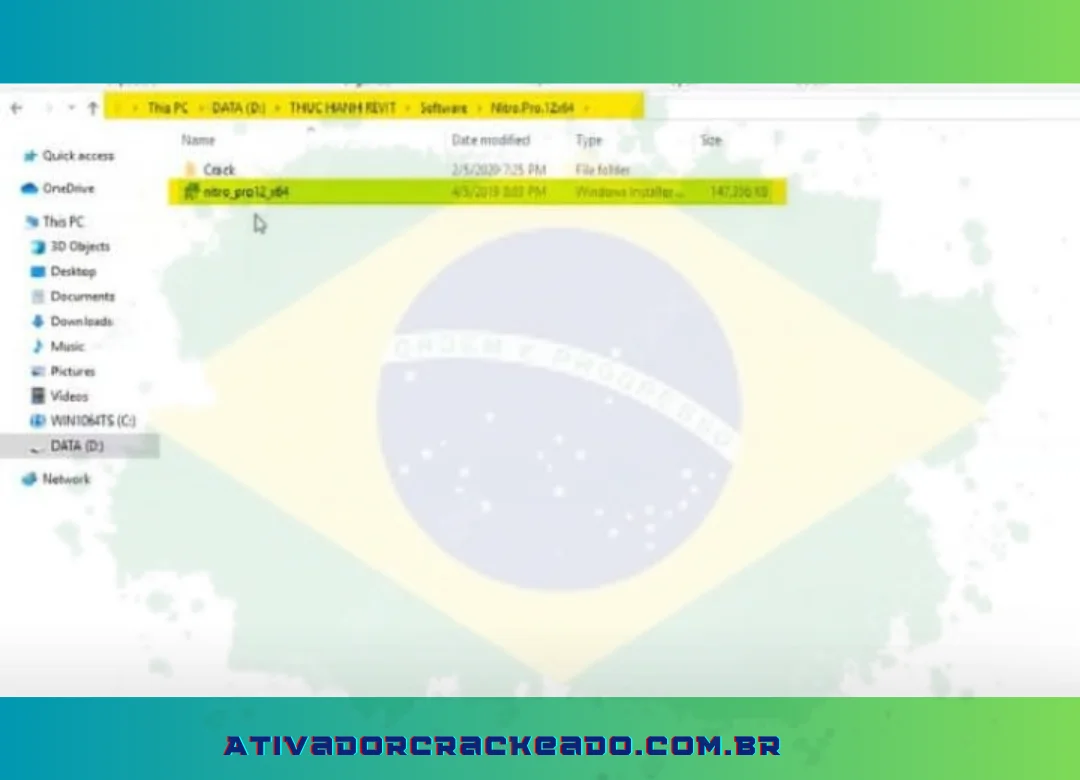
Passo 1:
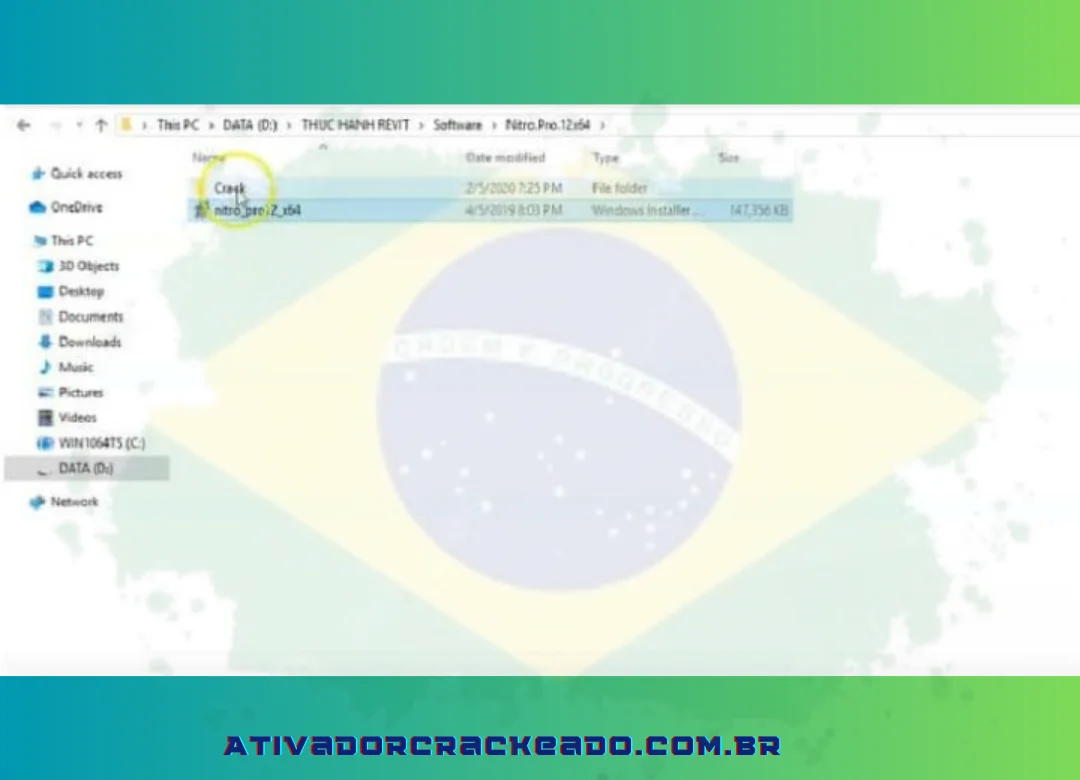
Passo 2:
Passp 3:
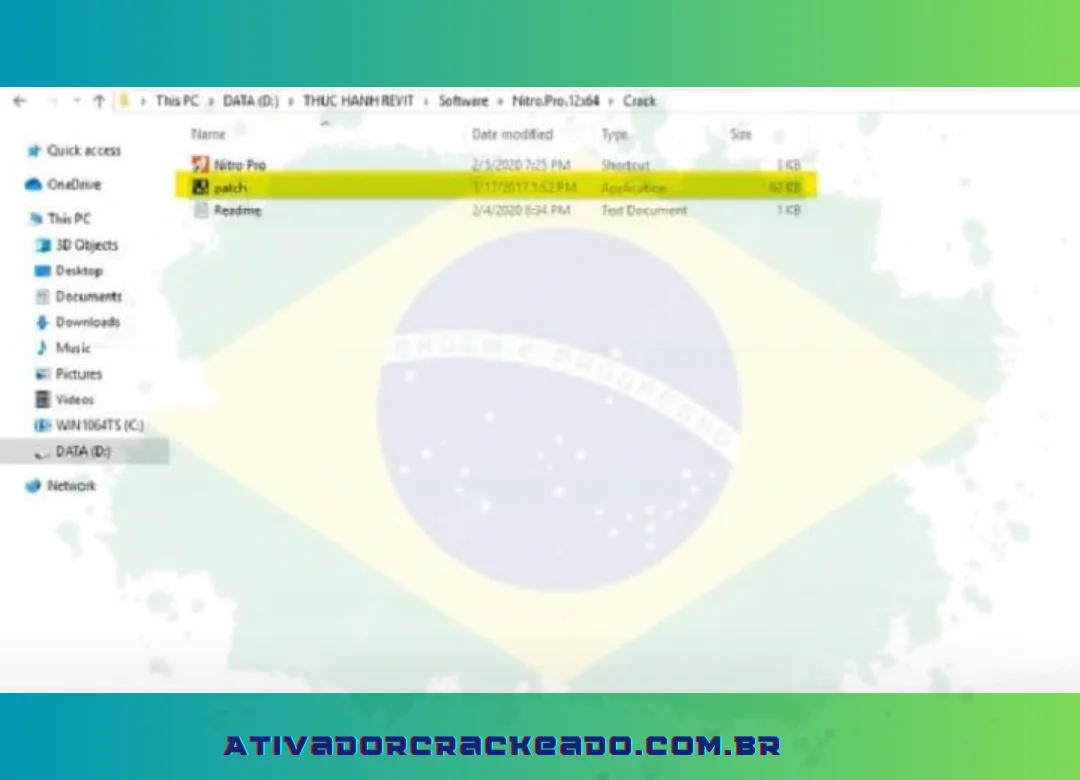
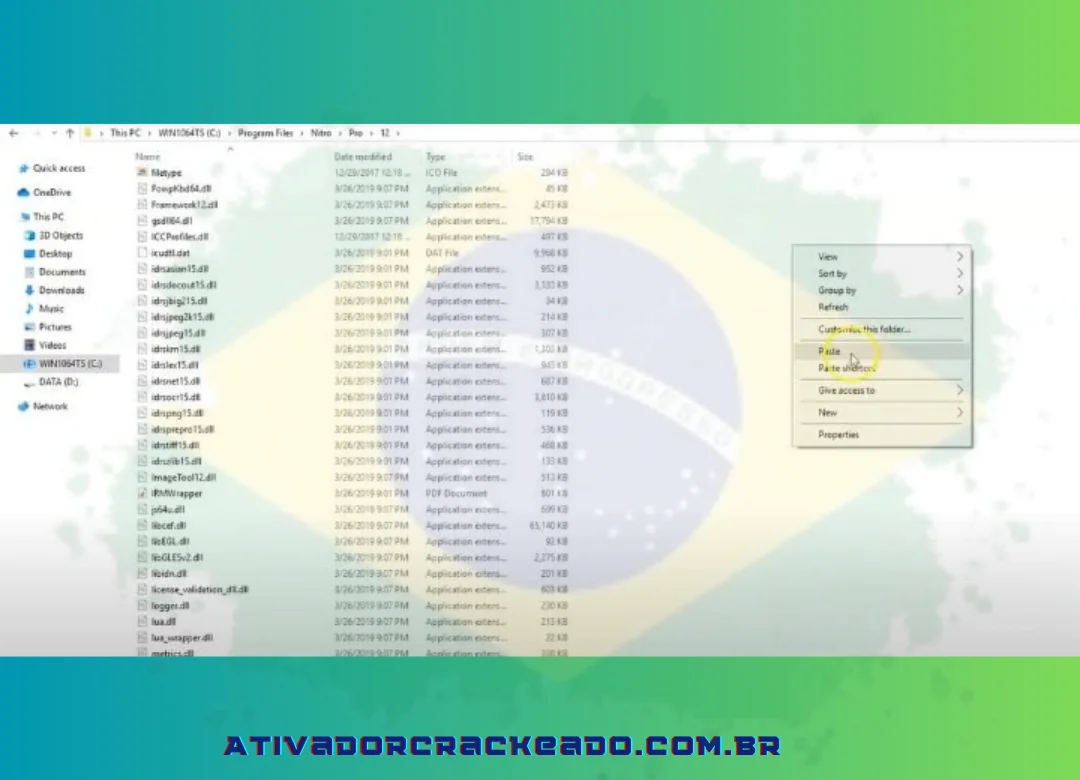
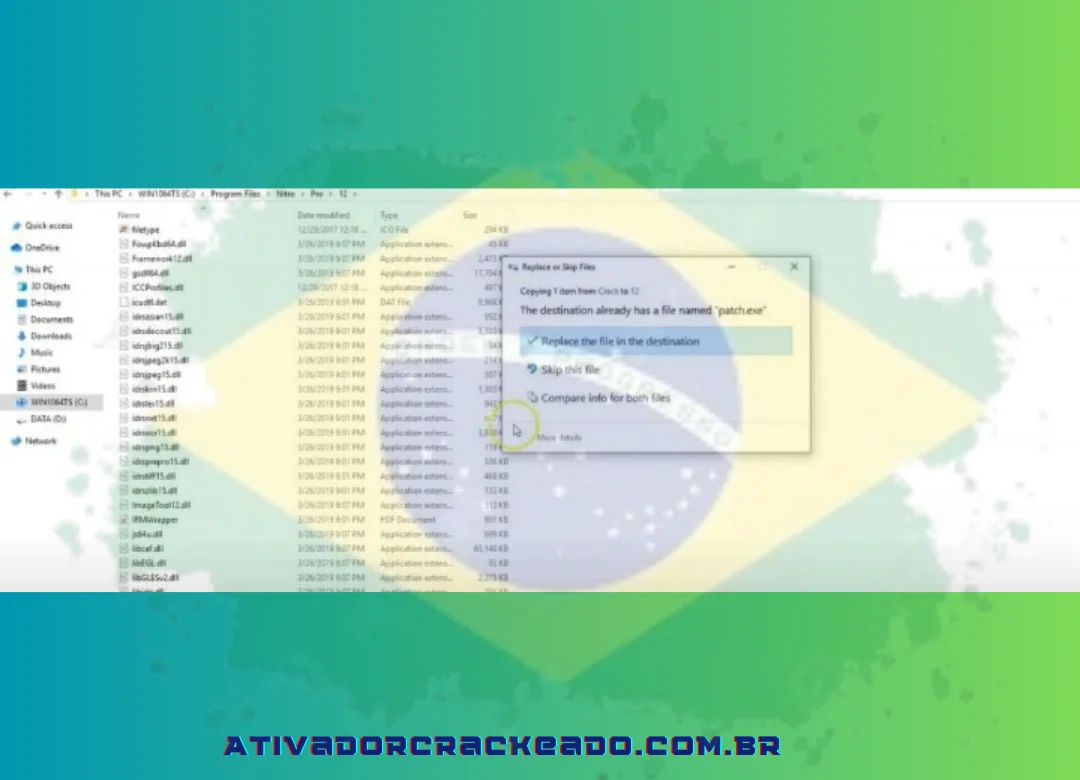
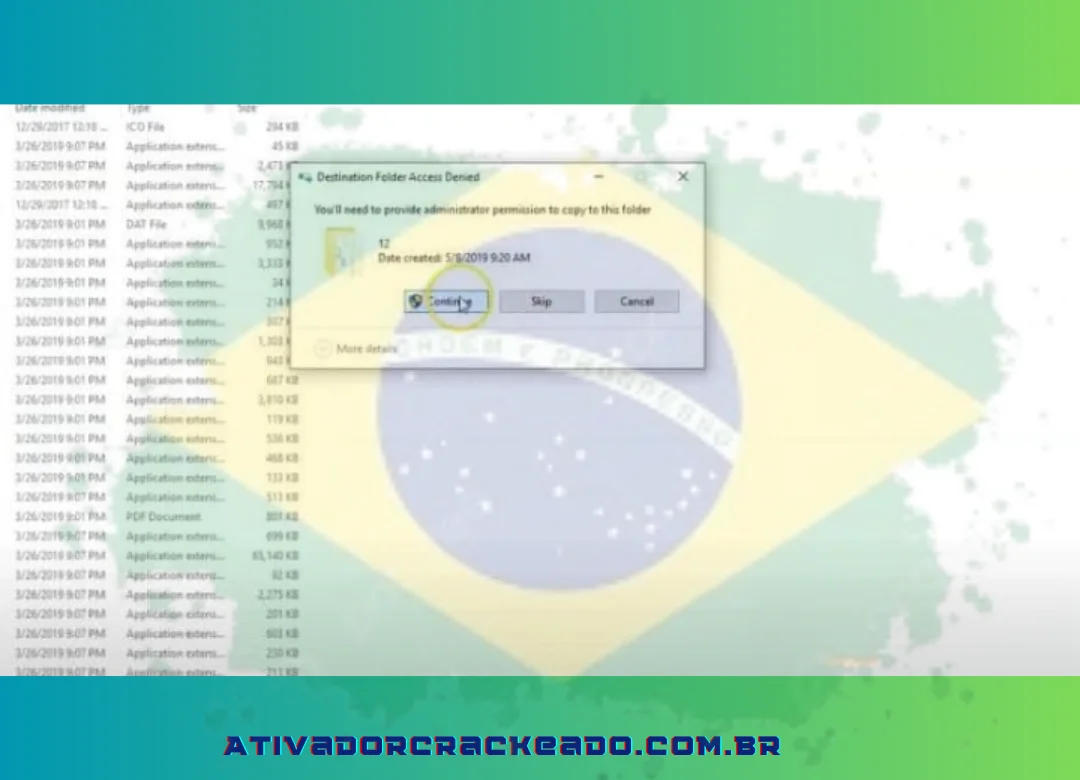
Passo 4:
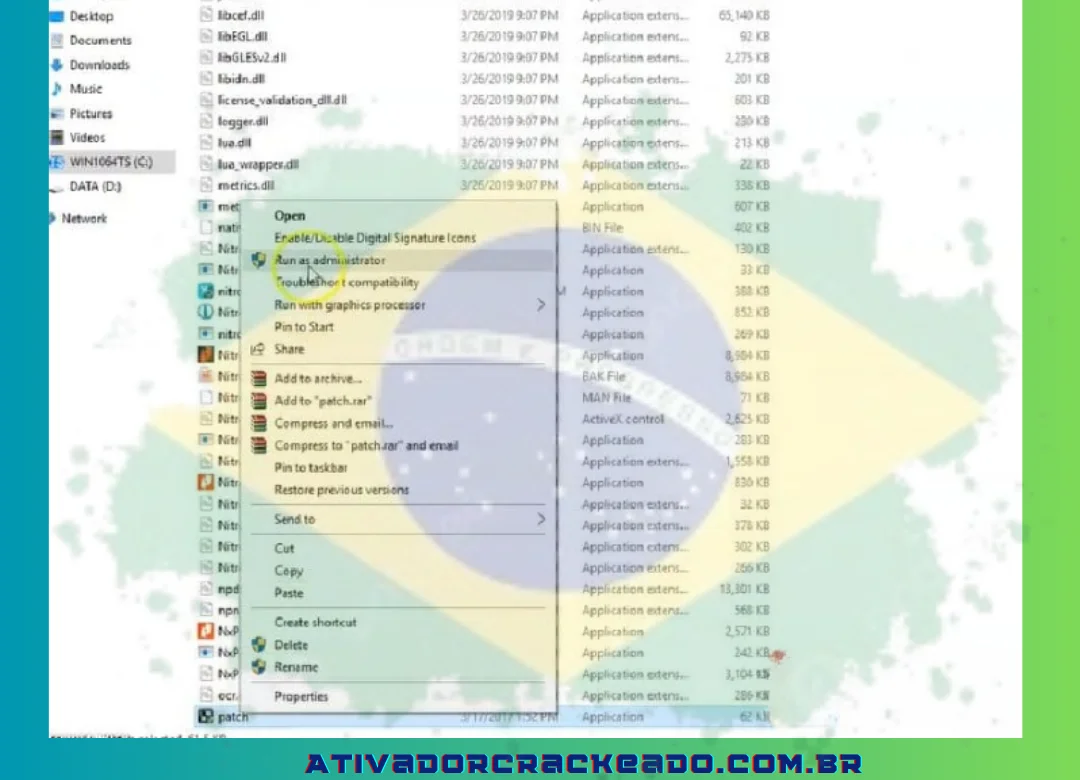
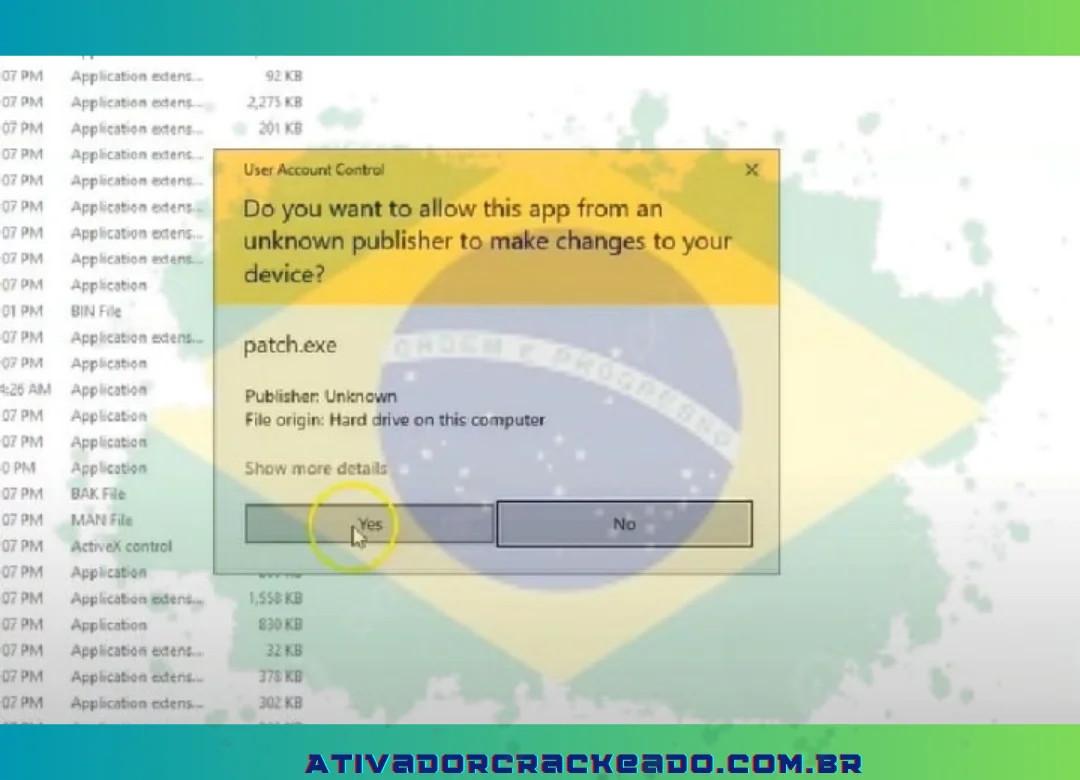
Passo 5:
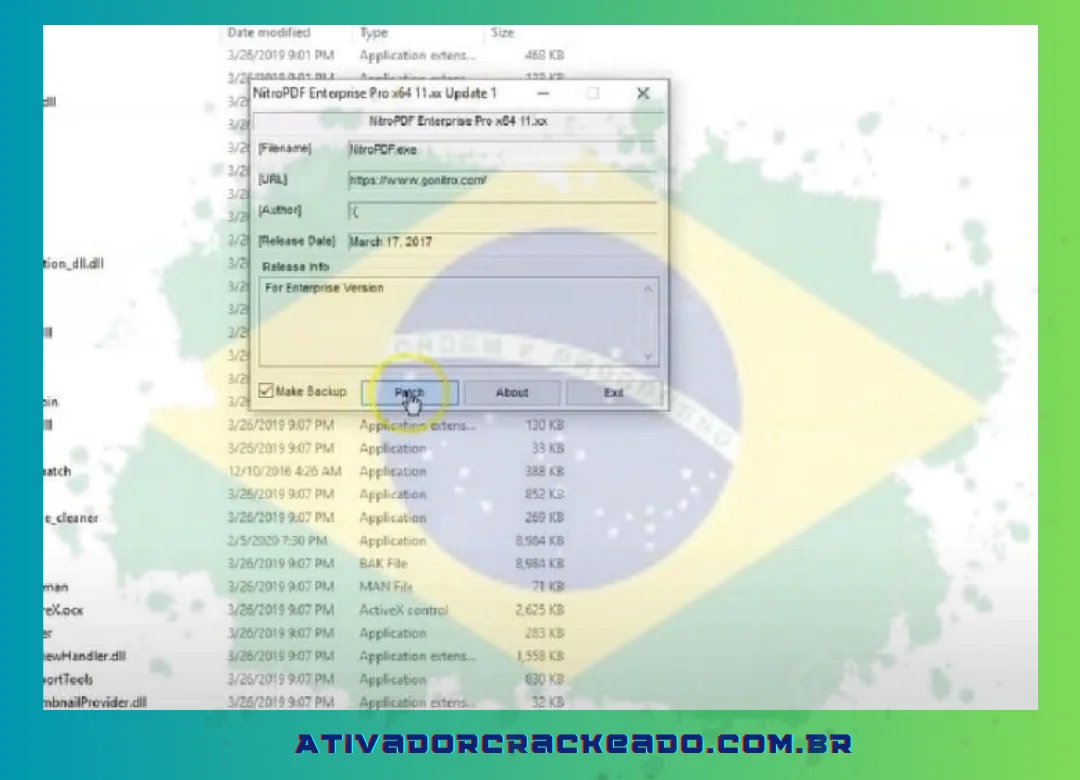
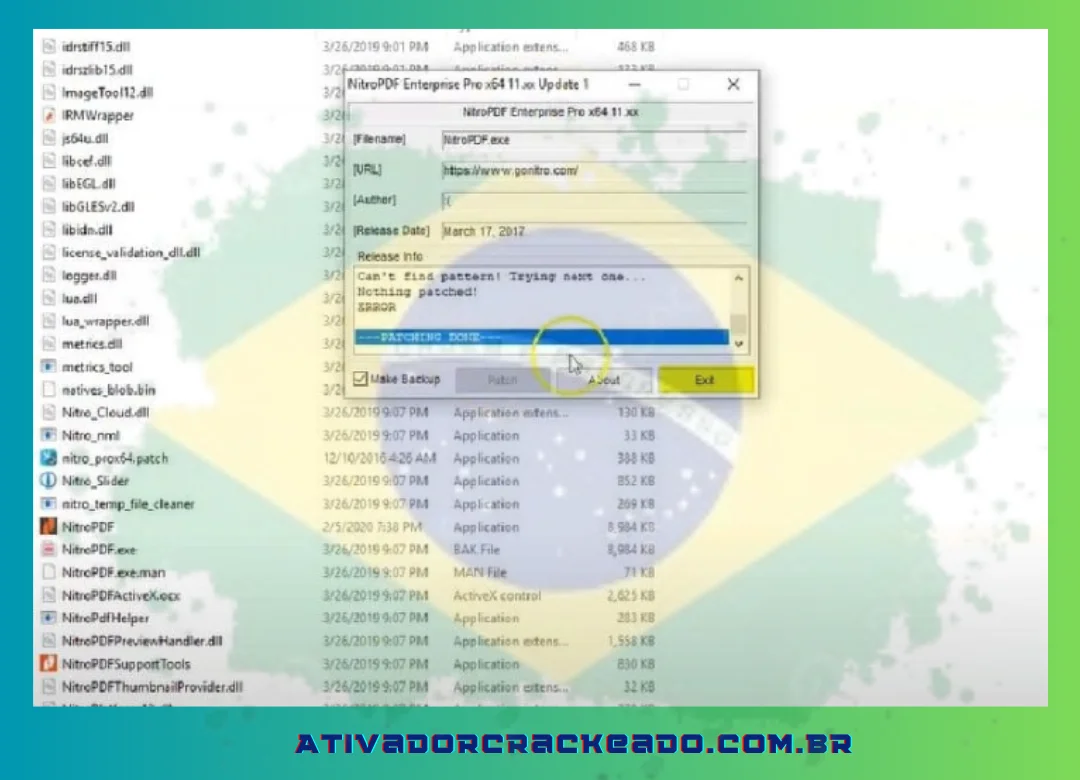
Passo 5:
Nitro Pro em Português
Quem procura Nitro PDF Pro Português normalmente quer saber se pode utilizar o programa em português.
Esse ponto precisa ser verificado de acordo com a versão.
A documentação técnica atual da Nitro lista vários idiomas disponíveis para a aplicação Windows, mas a relação publicada atualmente não inclui português entre os idiomas de interface listados. (gonitro.com)
Por isso, não é recomendável afirmar que toda versão do Nitro Pro possui interface PT-BR.
Ao instalar uma versão específica, verifique:
- Idiomas disponíveis;
- Idioma da interface;
- Idioma da documentação;
- Opções do instalador.
Isso é especialmente importante para usuários que pesquisam Nitro Pro 12 Português.
Nitro Pro e Microsoft Office
O Nitro pode ser integrado a fluxos de trabalho envolvendo Microsoft Office.
Isso é particularmente útil para usuários que trabalham com:
- Microsoft Word;
- Microsoft Excel;
- Microsoft PowerPoint.
Um fluxo típico pode ser:
Documento Word → PDF
ou:
Planilha Excel → PDF
Também pode ocorrer o fluxo inverso:
PDF → Word
ou:
PDF → Excel
A documentação técnica da Nitro inclui requisitos relacionados às integrações com Microsoft Office. (gonitro.com)
Nitro Pro não instala: como resolver
Se a instalação não funcionar corretamente, comece pelos procedimentos básicos.
Verifique o Windows
Certifique-se de que o sistema está atualizado.
Confira o espaço disponível
Uma unidade quase cheia pode causar problemas durante a instalação.
Execute com permissões administrativas
Algumas instalações exigem permissões de administrador.
Verifique programas de segurança
Softwares de segurança podem bloquear determinados componentes legítimos do instalador.
A documentação da Nitro informa que determinados softwares de segurança e restrições de acesso ao diretório System32 podem interferir na instalação do Nitro PDF Creator. (gonitro.com)
A solução correta não é simplesmente desativar a proteção do computador. Primeiro, verifique a mensagem apresentada e confirme se o instalador é legítimo.
Nitro Pro não abre no Windows
Se o programa foi instalado, mas não abre, siga esta sequência:
- Reinicie o computador.
- Verifique as atualizações do Windows.
- Confira os requisitos do software.
- Atualize drivers quando necessário.
- Feche outros aplicativos.
- Tente executar novamente.
- Consulte a documentação da versão instalada.
- Reinstale o aplicativo caso a instalação esteja corrompida.
Se o problema começou depois de uma atualização do Windows, procure especificamente por documentação relacionada à versão do Nitro instalada.
Nitro Pro está lento: como melhorar
Um editor PDF pode ficar lento quando trabalha com arquivos grandes ou documentos digitalizados.
Algumas medidas podem ajudar.
Utilize SSD
Um SSD melhora o desempenho geral do sistema e pode reduzir tempos de carregamento.
Aumente a memória
Embora a configuração mínima possa ser suficiente para tarefas simples, mais RAM ajuda quando vários aplicativos estão abertos simultaneamente.
Feche programas desnecessários
Navegadores com muitas abas, editores de vídeo e outros aplicativos podem consumir recursos.
Verifique o tamanho do PDF
Arquivos com centenas de páginas, imagens de alta resolução e conteúdo digitalizado podem exigir mais processamento.
Cuidado com OCR
OCR pode consumir mais recursos porque o programa precisa analisar o conteúdo das páginas.
Nitro Pro é gratuito?
O Nitro Pro é um produto comercial e não deve ser confundido com leitores PDF gratuitos.
Existem diferentes modalidades e versões do software, além de períodos de avaliação que podem estar disponíveis para produtos atuais.
Quando alguém procura Nitro Pro grátis, é importante primeiro definir se a intenção é:
- Ler PDF;
- Editar PDF;
- Converter documentos;
- Testar o software;
- Utilizar uma licença educacional ou comercial;
- Encontrar uma alternativa gratuita.
Para tarefas simples de leitura, existem diversas opções gratuitas.
Para edição profissional, conversão e recursos avançados, normalmente é necessário utilizar um produto com as funcionalidades correspondentes.
Nitro Pro vs Adobe Acrobat
Nitro PDF Pro e Adobe Acrobat são soluções conhecidas para trabalhar com arquivos PDF.
| Recurso | Nitro PDF Pro | Adobe Acrobat |
|---|---|---|
| Visualização PDF | Sim | Sim |
| Edição PDF | Sim | Sim |
| Criação PDF | Sim | Sim |
| Conversão | Sim | Sim |
| OCR | Sim | Sim |
| Assinaturas | Sim | Sim |
| Ferramentas profissionais | Sim | Sim |
| Windows | Sim | Sim |
A melhor escolha depende das necessidades do usuário.
Quem já utiliza produtos Adobe pode preferir permanecer no ecossistema Adobe.
Quem procura uma alternativa profissional focada em PDF pode considerar o Nitro.
Nitro Pro vs PDF-XChange Editor
Outra alternativa popular para Windows é o PDF-XChange Editor.
A comparação deve considerar:
- Ferramentas de edição;
- OCR;
- Anotações;
- Conversão;
- Interface;
- Desempenho;
- Recursos gratuitos;
- Recursos profissionais;
- Licenciamento.
Para quem utiliza Windows exclusivamente e procura um editor PDF, vale comparar os recursos realmente necessários em vez de escolher apenas pelo nome do programa.
Quem deve usar Nitro PDF Pro?
Estudantes
Pode ser útil para trabalhos acadêmicos, leitura e organização de documentos.
Escritórios
Pode facilitar o gerenciamento de contratos, relatórios e documentos administrativos.
Empresas
Pode ser utilizado em fluxos de documentos, implantação e padronização.
Profissionais
Arquitetos, engenheiros, administradores, consultores e outros profissionais frequentemente trabalham com PDFs.
Usuários domésticos
Também pode ser útil para pessoas que precisam ocasionalmente editar ou converter documentos.
Perguntas frequentes sobre Nitro Pro 12 Download
O que é Nitro Pro 12?
Nitro Pro 12 é uma versão antiga de um software profissional para criação, edição, conversão e gerenciamento de documentos PDF no Windows.
Como baixar Nitro Pro 12 para PC?
Como o Nitro Pro 12 é uma versão descontinuada, é importante verificar a disponibilidade e a procedência do instalador. Para uma instalação nova, considere também o Nitro PDF Pro atual.
Nitro Pro 12 funciona no Windows 10?
A compatibilidade específica deve ser analisada conforme a versão e configuração. Para o Nitro PDF Pro atual, a Nitro documenta suporte ao Windows 10 de 64 bits. (gonitro.com)
Nitro Pro 12 funciona no Windows 11?
O Nitro Pro 12 é uma versão legada. Para computadores modernos com Windows 11, é preferível verificar a compatibilidade do produto atual.
Nitro Pro 12 ainda está disponível?
O Nitro Pro 12 está classificado como descontinuado pela política oficial da Nitro. (gonitro.com)
Qual é a versão atual do Nitro PDF Pro?
A linha atual do produto está na geração 26.x. As notas oficiais de lançamento registram, por exemplo, a versão 26.1.6.0 publicada em agosto de 2026. (gonitro.com)
Nitro Pro é gratuito?
Nitro Pro é um produto comercial. A disponibilidade de avaliações ou modalidades específicas depende do produto e das condições oferecidas pela Nitro.
Nitro Pro possui versão em português?
A disponibilidade do português depende da versão. A documentação atual da Nitro não lista português entre os idiomas da aplicação Windows atualmente documentados. (gonitro.com)
Como instalar Nitro Pro no Windows?
Baixe o instalador correspondente à versão desejada, execute-o no Windows, siga o assistente e conclua a configuração. Permissões administrativas podem ser necessárias.
Quais são os requisitos do Nitro PDF Pro?
A documentação atual indica Windows 10 ou Windows 11 de 64 bits, processador de 1 GHz ou superior, pelo menos 2 GB de RAM e aproximadamente 1 GB de espaço, além de requisitos adicionais conforme o ambiente. (gonitro.com)
Nitro Pro converte PDF para Word?
Sim. A conversão de PDF para Word é uma das principais funções associadas ao Nitro.
Nitro Pro converte PDF para Excel?
Sim. O software possui recursos destinados à conversão de documentos PDF para formatos editáveis, incluindo fluxos envolvendo Excel.
Nitro Pro permite editar PDF?
Sim. A edição de documentos PDF é uma das funções centrais do produto.
Nitro Pro possui OCR?
Sim. Recursos de OCR fazem parte dos fluxos de trabalho de documentos digitalizados, dependendo da versão e edição.
Nitro Pro funciona em notebook?
Sim, desde que o notebook atenda aos requisitos do sistema e utilize uma versão compatível do Windows.
Qual é a diferença entre Nitro Pro 12 e Nitro Pro 14?
São gerações diferentes do produto. O Nitro Pro 12 é uma versão descontinuada, enquanto o Nitro Pro 14 é uma geração posterior e aparece como versão atual na política de versões da Nitro. (gonitro.com)
Qual é a diferença entre Nitro Pro e Nitro PDF Pro?
Nitro Pro é o nome utilizado em gerações anteriores do produto. Nitro PDF Pro é a denominação utilizada na linha atual do software.
O que fazer quando Nitro Pro não abre?
Verifique o Windows, requisitos, atualizações, drivers, instalação e documentação da versão utilizada. Se necessário, faça uma reinstalação limpa usando um instalador confiável.
O que fazer quando Nitro Pro não instala?
Verifique espaço em disco, permissões administrativas, atualizações do Windows e possíveis conflitos com componentes do sistema. A documentação da Nitro também possui orientações específicas para problemas de instalação. (gonitro.com)
Nitro Pro é melhor que Adobe Acrobat?
Não existe uma resposta universal. Os dois produtos oferecem ferramentas profissionais para PDF, e a escolha depende do fluxo de trabalho, recursos desejados, orçamento e ecossistema utilizado.
Recursos úteis do Nitro Pro 12 26.2.5
Em particular, o programa Nitro Pro 12 possui os seguintes recursos úteis:
- Combine arquivos PDF rapidamente
- Personalize facilmente novos arquivos
- Faça apresentações visualmente deslumbrantes.
- Use uma senha para proteger arquivos PDF.
- Você pode facilmente adicionar, modificar, remover e extrair páginas de arquivos PDF, bem como girar páginas individuais.
- Reorganize papéis, adicione planos de fundo, marcadores e logotipos para mantê-los organizados.
- Integre-se ao Outlook para converter e-mails e anexos em PDF e converter arquivos PDF para o formato MS Office.
- Implemente a segurança da senha e assine os papéis eletronicamente.
- Crie documentos interativos contendo links e incorporações de outros arquivos e depois compartilhe-os on-line.
- Elimine imagens, texto oculto e dados confidenciais.
Conclusão:
O Nitro Pro 12 Download para PC continua sendo uma pesquisa relevante para usuários que procuram especificamente uma versão antiga do editor PDF, mas é importante entender seu status atual.
O Nitro Pro 12 pertence a uma geração legada e está classificado como descontinuado pela política oficial da Nitro. (gonitro.com)
Para quem precisa manter um ambiente antigo, a versão 12 pode ter interesse histórico ou de compatibilidade. Porém, para uma instalação nova em um computador moderno com Windows, vale considerar o Nitro PDF Pro atual, que continua recebendo atualizações e novas versões.
A linha atual possui suporte para Windows 10 e Windows 11 de 64 bits e oferece ferramentas para edição, criação, conversão, OCR, gerenciamento e assinatura de documentos PDF. (gonitro.com)
Se você está pesquisando Nitro Pro Download, o mais importante é identificar primeiro qual versão realmente precisa. Depois, confira os requisitos do PC, utilize um instalador de origem confiável e verifique a compatibilidade com seu Windows.
Para usuários que simplesmente precisam de um editor PDF moderno, a versão atual do Nitro PDF Pro é a alternativa mais adequada para começar um novo fluxo de trabalho no Windows.