








Topaz Sharpen AI 4.1.0: Download, Requisitos e Como Usar
O Topaz Sharpen AI 4.1.0 é um programa de edição de imagens desenvolvido para melhorar a nitidez de fotografias e ajudar a corrigir problemas causados por movimento, foco incorreto e pequenas perdas de definição. Durante seu período de desenvolvimento, o aplicativo ganhou popularidade principalmente entre fotógrafos que precisavam recuperar imagens que apresentavam aparência suave ou pouco definida.
Um ponto importante para quem pesquisa pelo Topaz Sharpen AI 4.1.0 atualmente é que o programa não é mais desenvolvido como um aplicativo independente. A Topaz Labs classifica o Sharpen AI como um produto legado e informa que ele foi descontinuado, sem novas atualizações de compatibilidade desde o fim de 2023. Isso significa que uma instalação que funcionava perfeitamente em um computador antigo pode apresentar problemas em sistemas, drivers ou aplicativos mais recentes.
Mesmo com esse status, a versão 4.1.0 continua sendo relevante para usuários que já possuem o aplicativo ou precisam trabalhar com um projeto criado em um ambiente compatível. A própria Topaz ainda mantém instaladores legados e documentação para esses produtos, embora deixe claro que o funcionamento em computadores atuais não é garantido.
Neste guia, você encontrará informações sobre o Topaz Sharpen AI 4.1.0, seus recursos, requisitos, instalação, funcionamento no Windows e macOS, integração com Photoshop, utilização para fotos borradas, problemas comuns e as alternativas atuais para quem procura uma solução de aprimoramento de imagem com suporte contínuo.
O que é o Topaz Sharpen AI 4.1.0?
O Topaz Sharpen AI é um aplicativo especializado em melhorar a nitidez de imagens usando modelos de processamento baseados em inteligência artificial. Diferentemente de um filtro convencional de nitidez, o programa foi desenvolvido para analisar características da fotografia e tentar recuperar detalhes que parecem prejudicados por movimento, falta de foco ou suavidade excessiva.
A ideia principal do software é trabalhar com diferentes situações de desfoque. Uma fotografia pode estar pouco nítida porque a câmera se movimentou durante a exposição, porque o objeto se movimentou ou simplesmente porque o ponto de foco não ficou exatamente onde deveria. O Sharpen AI foi criado justamente para lidar com esses cenários.
A versão 4.1.0 pertence à geração final do aplicativo independente. Ela foi lançada em março de 2022 e trouxe melhorias nos modelos de seleção, preservação das configurações em determinados fluxos do Photoshop e melhorias no gerenciamento dos modelos utilizados pelo programa.
Por isso, quando alguém pesquisa por “Topaz Sharpen AI 4.1.0”, normalmente está procurando uma versão específica do aplicativo e não simplesmente qualquer ferramenta de nitidez. Essa diferença é importante para entender a compatibilidade e também para escolher uma alternativa adequada atualmente.
Topaz Sharpen AI 4.1.0 ainda funciona?
Sim, o Topaz Sharpen AI 4.1.0 pode funcionar em determinados computadores, mas não existe garantia de compatibilidade com sistemas modernos. A Topaz classifica o aplicativo como legado e explica que mudanças no sistema operacional, hardware, drivers gráficos, segurança e aplicativos de terceiros podem impedir a instalação, inicialização ou processamento das imagens.
Isso significa que os requisitos originais não devem ser interpretados como uma garantia de funcionamento em 2026. Um computador pode ter processador e memória suficientes e, ainda assim, encontrar problemas por causa de uma atualização do Windows, de um driver gráfico ou de uma versão atual do Photoshop.
A situação é semelhante em aplicativos antigos que dependiam de determinadas bibliotecas e componentes do sistema. Quando o ambiente muda, o programa continua sendo o mesmo, mas as condições necessárias para executá-lo deixam de existir.
A própria Topaz informa que Sharpen AI e DeNoise AI não recebem atualizações de compatibilidade e que os problemas conhecidos incluem falhas ao iniciar, travamentos, carregamento infinito, problemas de download dos modelos e incompatibilidade com plugins atuais.
Portanto, se você já possui o Topaz Sharpen AI 4.1.0 e ele funciona no seu computador, pode continuar utilizando-o. Para uma instalação nova em um computador moderno, entretanto, é importante considerar uma solução atual da Topaz.
Principais recursos do Topaz Sharpen AI
O principal objetivo do Sharpen AI é recuperar a aparência de nitidez de uma fotografia sem depender exclusivamente de métodos tradicionais de aumento de contraste nas bordas.
Correção de desfoque
O programa foi desenvolvido para lidar com diferentes tipos de desfoque. Uma fotografia levemente suave pode apresentar um resultado mais definido depois do processamento, especialmente quando o problema original não é muito severo.
É importante entender que inteligência artificial não consegue recuperar perfeitamente informações que nunca foram registradas pelo sensor. Quando uma imagem apresenta um desfoque extremamente forte, o software pode melhorar a aparência geral, mas não necessariamente reconstruirá todos os detalhes reais.
Estabilização de fotos
O movimento da câmera é uma das situações para as quais o Sharpen AI foi desenvolvido. Quando a câmera se desloca durante a exposição, pequenos detalhes podem aparecer como linhas ou rastros.
O processamento específico para movimento tenta compensar esse efeito e tornar a imagem visualmente mais definida.
Correção de foco
Outro uso importante é a fotografia que ficou ligeiramente fora de foco. Esse problema é comum em retratos, fotografias de animais e situações em que o objeto se movimenta rapidamente.
O resultado depende muito da quantidade de informação preservada na fotografia original. Quanto mais severo for o erro de foco, mais difícil será obter uma recuperação natural.
Modelos de nitidez
O Sharpen AI utiliza diferentes modelos para situações distintas. A documentação da Topaz descreve modelos para uso geral, imagens muito desfocadas, problemas relacionados a lentes e movimento, além de modelos voltados para resultados mais naturais e recuperação de detalhes.
Essa variedade é importante porque uma fotografia com movimento não deve necessariamente receber exatamente o mesmo tratamento de uma fotografia com foco incorreto.
Seleção de áreas
Outro recurso importante é a possibilidade de trabalhar seletivamente em partes da imagem. Isso permite evitar que determinadas regiões recebam um nível de processamento que não seria adequado.
Em um retrato, por exemplo, pode ser interessante melhorar detalhes importantes sem exagerar na textura da pele. O processamento seletivo ajuda justamente nesse tipo de situação.
Integração com Photoshop
O Sharpen AI também foi desenvolvido para trabalhar como plugin em fluxos de edição com aplicativos da Adobe. A Topaz mantém documentação específica para instalação do plugin no Photoshop, embora alerte que produtos legados podem deixar de funcionar corretamente em versões atuais desses aplicativos.
O que mudou no Topaz Sharpen AI 4.1.0?
A versão 4.1.0 foi lançada em março de 2022. Entre as mudanças estavam novos e aprimorados modelos de seleção, melhorias no comportamento das opções de seleção no Photoshop e alterações na forma como determinados parâmetros dos modelos eram preservados.
Outro ponto importante foi o gerenciamento dos modelos utilizados pelo aplicativo. O programa dependia de arquivos específicos para determinados recursos, e a documentação da Topaz possui orientações próprias para situações em que os modelos não eram baixados corretamente.
Para quem utiliza essa versão atualmente, entretanto, o mais importante não é apenas saber quais recursos foram adicionados em 2022. É entender que 4.1.0 é uma versão legada e não uma versão atual do produto em desenvolvimento.
Requisitos do Topaz Sharpen AI 4.1.0
Os requisitos do Sharpen AI precisam ser interpretados com cuidado porque a aplicação foi descontinuada. A página de requisitos legados da Topaz atualmente indica Windows 10 ou 11 para as especificações gerais dos aplicativos descontinuados, com CPU Intel ou AMD compatível com instruções AVX, pelo menos 8 GB de RAM e GPU compatível. A Topaz também recomenda uma placa dedicada com OpenGL 3.3 e pelo menos 2 GB de VRAM para suporte adequado.
| Componente | Requisito para aplicativos Topaz legados |
|---|---|
| Sistema operacional | Windows 10 ou Windows 11 |
| Sistemas antigos | Algumas versões antigas funcionam em Windows 7 e 8 |
| Processador | Intel ou AMD com suporte a AVX, 3,0 GHz ou superior |
| Memória RAM | 8 GB |
| RAM recomendada | 16 GB ou mais |
| GPU NVIDIA | GT 740 ou superior |
| GPU AMD | Radeon 5870 ou superior |
| GPU Intel | UHD 600 ou superior |
| VRAM | 2 GB ou mais |
| OpenGL | 3.3 ou superior recomendado |
| Mac | macOS 10.14 ou superior nas especificações legadas |
| Apple Silicon | M1/M2 indicado na documentação legada |
| Status do software | Legado e descontinuado |
Esses valores representam as especificações publicadas pela Topaz para seus aplicativos descontinuados e não devem ser tratados como requisitos de uma versão moderna do software. A própria empresa informa que esses requisitos não garantem que um aplicativo legado funcione em computadores atuais.
Uma máquina com 16 GB de RAM e uma GPU dedicada tende a oferecer uma experiência mais confortável do que um computador básico com memória limitada. Ainda assim, o desempenho depende também da resolução da fotografia, do modelo utilizado e do próprio sistema operacional.
Topaz Sharpen AI funciona no Windows 10?
O Windows 10 está dentro das especificações atualmente apresentadas pela Topaz para seus aplicativos descontinuados. Isso significa que o sistema está dentro da faixa indicada na documentação legada, mas não representa uma garantia de funcionamento.
Drivers gráficos, atualizações de segurança e outros componentes podem alterar o comportamento do aplicativo. Por isso, é possível encontrar computadores com a mesma versão do Windows apresentando resultados diferentes.
Se o aplicativo já está instalado e funcionando, normalmente é melhor evitar mudanças desnecessárias no ambiente que possam interromper uma configuração estável.
Topaz Sharpen AI funciona no Windows 11?
O Windows 11 aparece nas especificações atuais de aplicativos Topaz legados, mas o aviso da empresa continua sendo importante: atender aos requisitos antigos não garante compatibilidade.
O Windows 11 recebe atualizações constantes e os drivers de vídeo também evoluem. Como o Sharpen AI não recebe atualizações de compatibilidade, pode chegar um momento em que determinados componentes deixem de funcionar corretamente.
Portanto, para quem procura uma instalação nova em um PC moderno, é melhor considerar uma aplicação atual da Topaz em vez de depender exclusivamente de um programa que não recebe mais desenvolvimento.
Topaz Sharpen AI funciona no Mac?
A situação no macOS é ainda mais importante. A documentação oficial da Topaz informa que Sharpen AI e DeNoise AI possuem conflitos conhecidos com macOS Sonoma e versões posteriores. A empresa também alerta que aplicativos legados podem deixar de funcionar com versões mais recentes do sistema.
Por esse motivo, usuários de Mac devem verificar cuidadosamente a versão do sistema operacional antes de tentar utilizar o aplicativo.
A Topaz também informa que seus aplicativos legados podem não funcionar no macOS Tahoe e que não serão lançadas atualizações de compatibilidade para esses produtos.
Como baixar o Topaz Sharpen AI 4.1.0
O Sharpen AI 4.1.0 pertence à categoria de aplicativos legados da Topaz. A empresa mantém uma área de aplicações antigas com instaladores para Windows e Mac, destinados principalmente aos usuários que já possuem esses produtos e suas respectivas licenças.
Para evitar problemas de segurança, o ideal é utilizar uma fonte oficial ou uma instalação legítima que você já possua. Não é recomendado baixar instaladores modificados de sites desconhecidos ou seguir instruções que peçam para desativar ferramentas de segurança do Windows.
Também é importante verificar a origem do instalador antes de executá-lo. Como o programa não recebe mais atualizações, arquivos encontrados em fontes não oficiais podem representar um risco maior para o computador.
Como instalar o Topaz Sharpen AI no PC
A instalação é semelhante à de outros programas tradicionais para Windows. Depois de obter um instalador legítimo e compatível, execute o arquivo e siga as etapas apresentadas pelo assistente.
Antes da instalação, é recomendável verificar se existe espaço suficiente no disco e se a placa gráfica atende às especificações básicas. Depois da instalação, abra primeiro o Sharpen AI como aplicativo independente.
Essa etapa é especialmente útil quando o objetivo final é utilizar o software dentro do Photoshop. A própria Topaz recomenda iniciar o aplicativo de forma independente antes de tentar solucionar problemas relacionados ao plugin.
Como usar o Topaz Sharpen AI
O fluxo básico começa com a abertura de uma fotografia que apresenta algum problema de nitidez. Depois, o usuário pode observar a imagem em uma visualização ampliada e escolher o modelo que corresponde melhor ao problema.
Não é recomendável simplesmente selecionar a maior intensidade disponível. Um processamento muito forte pode produzir uma fotografia artificial, aumentar ruídos e criar contornos exagerados.
O melhor resultado geralmente vem de uma combinação entre modelo adequado, intensidade moderada e comparação cuidadosa entre a imagem original e o resultado processado.
Como deixar uma foto mais nítida
Para uma fotografia que apresenta apenas uma pequena perda de definição, um modelo de uso geral é normalmente um bom ponto de partida.
O objetivo deve ser recuperar detalhes sem deixar bordas excessivamente marcadas. Em uma fotografia de paisagem, por exemplo, árvores, pedras e pequenas estruturas podem ganhar definição, mas o resultado não deve parecer artificial.
A visualização em 100% é particularmente importante porque uma fotografia pode parecer excelente quando reduzida para a tela e apresentar artefatos quando ampliada.
Como corrigir uma foto tremida
Fotografias afetadas pelo movimento da câmera podem apresentar pequenos rastros em determinadas direções. O modelo de movimento foi desenvolvido justamente para esse tipo de problema.
O resultado varia conforme a intensidade do movimento original. Pequenos deslocamentos são mais fáceis de corrigir do que uma fotografia severamente arrastada.
Como corrigir uma foto fora de foco
Uma fotografia levemente fora de foco pode apresentar uma melhoria perceptível, principalmente quando ainda existe informação suficiente no arquivo original.
Entretanto, é importante estabelecer expectativas realistas. Nenhum algoritmo consegue reconstruir perfeitamente detalhes que nunca foram capturados pela câmera.
Como escolher o melhor modelo
A escolha do modelo deve começar pelo diagnóstico do problema. Se a fotografia apresenta pouco desfoque, não faz sentido começar imediatamente com o processamento mais forte.
A documentação da Topaz recomenda, por exemplo, testar modelos de menor intensidade antes de utilizar opções mais agressivas em imagens muito borradas, justamente para reduzir a possibilidade de excesso de nitidez e artefatos.
Topaz Sharpen AI para retratos
Retratos exigem cuidado especial porque a pele humana pode denunciar facilmente o excesso de processamento.
Ao aplicar nitidez muito forte em uma pessoa, pequenas imperfeições da pele podem ficar exageradas e a fotografia pode adquirir uma aparência artificial. Por isso, o processamento seletivo pode ser uma opção interessante.
Olhos, cabelos e detalhes de acessórios podem se beneficiar de maior definição, enquanto áreas de pele podem exigir tratamento mais suave.
Topaz Sharpen AI para animais
Fotografias de animais são outro cenário interessante para o Sharpen AI. Pelos, penas, olhos e pequenos detalhes podem perder definição quando o animal se movimenta ou quando a velocidade do obturador não é suficiente.
Em fotografias de animais em movimento, é importante identificar se o problema é causado pelo movimento do sujeito ou pelo movimento da câmera. Essa diferença ajuda a escolher uma abordagem mais adequada.
Topaz Sharpen AI para fotos antigas
Fotografias antigas frequentemente apresentam perda de definição, digitalização de baixa qualidade e pequenos problemas de foco.
O Sharpen AI pode melhorar a aparência de determinadas imagens, mas não deve ser confundido com uma ferramenta completa de restauração. Se a fotografia apresenta manchas, rasgos, grandes áreas sem informação ou danos físicos, outras ferramentas podem ser necessárias.
A nitidez deve ser apenas uma etapa de um processo maior de restauração quando a imagem original está muito degradada.
Topaz Sharpen AI com Photoshop
O uso como plugin foi uma das características importantes do Sharpen AI. A Topaz mantém documentação para instalação do plugin no Photoshop e apresenta procedimentos diferentes para Windows e Mac.
No Windows, a documentação antiga indica a pasta de plugins do Photoshop e o diretório de instalação do Sharpen AI. No entanto, essa informação deve ser interpretada dentro do contexto de versões antigas do Photoshop.
Em versões atuais, não existe garantia de que o plugin continuará aparecendo ou funcionando. A Topaz informa que aplicações legadas podem perder compatibilidade com versões atuais do Photoshop e Lightroom Classic.
Se o plugin não aparecer, o primeiro teste recomendado é abrir o Sharpen AI de forma independente. Se o aplicativo standalone não funcionar, instalar novamente o plugin provavelmente não resolverá a causa principal.
Topaz Sharpen AI com Lightroom
O mesmo princípio se aplica ao Lightroom. O programa foi desenvolvido em uma época em que determinadas versões dos aplicativos da Adobe tinham compatibilidade com o plugin.
Com as atualizações do Lightroom Classic e dos sistemas operacionais, essa compatibilidade pode desaparecer. A própria Topaz informa que a compatibilidade dos produtos legados com versões atuais ou futuras de aplicativos de terceiros não é garantida.
Topaz Sharpen AI é grátis?
O Sharpen AI é um aplicativo comercial que foi descontinuado. A Topaz ainda disponibiliza instaladores de produtos legados para usuários que possuem uma licença compatível, e a documentação informa que esses instaladores podem funcionar em modo de avaliação por padrão.
É importante não confundir um instalador legado com uma versão gratuita atual. O status do produto mudou e ele não é mais vendido ou desenvolvido como um aplicativo independente.
Quem procura uma solução atual deve avaliar os produtos que substituíram ou incorporaram parte das funções do Sharpen AI.
Topaz Sharpen AI vs Topaz Photo
Uma das maiores mudanças no ecossistema da Topaz foi a concentração de diferentes recursos em aplicações mais recentes.
A própria Topaz informa que o Topaz Photo reúne recursos de nitidez, Super Focus, redução de ruído, aumento de resolução, recuperação facial, recuperação de texto, remoção de objetos, iluminação e outras funções de aprimoramento de imagens.
| Característica | Topaz Sharpen AI 4.1.0 | Topaz Photo |
|---|---|---|
| Status | Legado | Produto atual |
| Desenvolvimento | Descontinuado | Desenvolvimento ativo |
| Nitidez | Sim | Sim |
| Correção de foco | Sim | Sim |
| Redução de ruído | Limitada ao fluxo da aplicação | Sim |
| Super Focus | Não | Sim |
| Upscaling | Não é o foco principal | Sim |
| Compatibilidade futura | Não garantida | Melhor suporte |
| Indicado para novas instalações | Com ressalvas | Sim |
A escolha depende do objetivo. Quem já possui o Sharpen AI funcionando pode continuar aproveitando o aplicativo. Para um usuário começando agora, uma solução atual tende a ser uma escolha mais adequada.
Topaz Sharpen AI vs Photoshop
Photoshop é uma plataforma completa de edição de imagens, enquanto o Sharpen AI foi desenvolvido com foco muito mais específico.
O Photoshop oferece ferramentas para composição, correção de cores, máscaras, retoques, desenho, manipulação e inúmeros outros trabalhos. Já o Sharpen AI foi criado para solucionar principalmente problemas relacionados à nitidez e desfoque.
Por isso, os dois programas podem ser complementares em determinados fluxos. Um fotógrafo pode realizar a edição geral no Photoshop e utilizar uma ferramenta especializada para aprimorar uma etapa específica.
Alternativas ao Topaz Sharpen AI
Como o Sharpen AI é um produto legado, procurar uma alternativa atual é uma decisão bastante razoável.
O próprio ecossistema da Topaz oferece soluções modernas com recursos de nitidez e recuperação de foco. O Topaz Photo, por exemplo, incorpora recursos que anteriormente exigiam aplicações separadas.
A vantagem de utilizar um produto atual é contar com desenvolvimento contínuo e maior probabilidade de compatibilidade com sistemas operacionais, hardware e aplicativos de edição recentes.
Problemas comuns do Topaz Sharpen AI
Como o programa não recebe mais atualizações, alguns problemas atuais não possuem uma correção permanente.
A documentação oficial lista falhas de instalação ou inicialização, travamentos, carregamento infinito, problemas de interface, erros relacionados aos dados do aplicativo, falhas no download dos modelos e problemas com plugins.
Topaz Sharpen AI não abre
No Windows, a Topaz informa que falhas de inicialização podem estar relacionadas a alterações nos drivers, instalação corrompida ou entradas antigas no Registro. A orientação oficial é realizar uma reinstalação limpa e, se necessário, remover entradas relacionadas ao programa antes de reinstalar.
É importante ter cuidado ao modificar o Registro do Windows. Usuários que não estão familiarizados com essa ferramenta devem evitar excluir entradas aleatoriamente.
Topaz Sharpen AI fecha sozinho
Se o programa fecha imediatamente depois de abrir, primeiro vale verificar se o problema começou depois de uma atualização do Windows ou do driver gráfico.
Uma reinstalação limpa pode resolver problemas causados por arquivos corrompidos, mas não necessariamente resolve incompatibilidades estruturais entre o aplicativo antigo e um sistema moderno.
Topaz Sharpen AI não baixa os modelos
A versão 4.0/4.1 depende de modelos específicos para determinados recursos. A Topaz possui uma documentação própria para situações em que esses arquivos não são baixados corretamente.
No Windows, a documentação aponta para a pasta de modelos localizada em C:\ProgramData\Topaz Labs LLC\Topaz Sharpen AI\models\. A pasta ProgramData pode estar oculta por padrão no Windows.
Topaz Sharpen AI não funciona no Photoshop
Primeiro, abra o programa de forma independente. Se ele funcionar normalmente como aplicativo standalone, o problema pode estar relacionado à integração com o Photoshop.
Se a versão do Photoshop for muito mais recente do que a época em que o Sharpen AI foi desenvolvido, pode simplesmente não existir compatibilidade.
A Topaz deixa claro que não garante que seus aplicativos legados continuem funcionando como plugins em versões atuais de Photoshop, Lightroom Classic e outros programas.
Topaz Sharpen AI está lento
O desempenho depende da resolução da fotografia, do modelo utilizado, da memória disponível e principalmente da capacidade de processamento do computador.
Imagens de alta resolução exigem mais recursos e podem aumentar consideravelmente o tempo de processamento. Uma GPU dedicada compatível também pode fazer diferença em comparação com gráficos integrados básicos.
Como melhorar os resultados no Topaz Sharpen AI
A primeira regra é evitar o excesso de nitidez. Um resultado aparentemente impressionante em uma pequena visualização pode ficar artificial quando observado em tamanho real.
Também é importante avaliar a fotografia antes de escolher o modelo. Uma imagem com movimento, uma imagem fora de foco e uma imagem simplesmente suave são problemas diferentes.
O processamento deve ser usado para melhorar uma fotografia, não para criar detalhes artificiais. Quando a intensidade é exagerada, podem aparecer halos, ruído e texturas pouco naturais.
Outro cuidado importante é analisar diferentes áreas da imagem. Um nível que funciona bem nos olhos de uma pessoa pode ser excessivo para a pele. Da mesma maneira, um tratamento adequado para uma construção pode não funcionar para uma área com vegetação.
Topaz Sharpen AI funciona em PC fraco?
Pode funcionar em algumas máquinas com hardware básico, mas o desempenho tende a ser limitado. A documentação da Topaz estabelece 8 GB como quantidade mínima de RAM para seus aplicativos legados e recomenda 16 GB ou mais. Também recomenda uma GPU dedicada com pelo menos 2 GB de VRAM para uma experiência suportada.
Um computador com apenas gráficos integrados pode conseguir executar determinadas tarefas, mas a própria Topaz alerta que sistemas sem uma placa gráfica dedicada podem apresentar comportamento inesperado.
Para fotografias pequenas, a experiência pode ser aceitável. Para arquivos RAW ou imagens de alta resolução, uma máquina mais potente será muito mais confortável.
Vale a pena usar o Topaz Sharpen AI 4.1.0?
A resposta depende do seu computador e do objetivo.
Se você já possui uma instalação funcional do Topaz Sharpen AI 4.1.0 e trabalha em um sistema compatível, o aplicativo ainda pode ser útil para determinados projetos. Seus recursos de nitidez, correção de movimento e recuperação de foco continuam sendo interessantes.
Por outro lado, não é uma boa ideia ignorar o fato de que o produto foi descontinuado. A Topaz não fornece novas atualizações de compatibilidade e informa que problemas causados por sistemas modernos podem não ter solução.
Para quem está começando agora, a melhor estratégia é avaliar uma aplicação atual da Topaz que reúna recursos semelhantes e tenha suporte para os sistemas atuais.
Perguntas frequentes
O Topaz Sharpen AI 4.1.0 ainda funciona?
Pode funcionar em computadores compatíveis, mas é um aplicativo legado. A Topaz informa que Sharpen AI foi descontinuado e que mudanças no sistema operacional, hardware e drivers podem impedir seu funcionamento.
O Topaz Sharpen AI é compatível com Windows 11?
O Windows 11 aparece nas especificações atuais dos aplicativos Topaz legados, mas isso não significa compatibilidade garantida. Como o Sharpen AI não recebe atualizações de compatibilidade, problemas podem ocorrer dependendo do hardware, drivers e configuração do sistema.
Qual é a versão mais recente do Topaz Sharpen AI?
A versão 4.1.0 é a versão final indicada pela documentação oficial de troubleshooting da Topaz para Sharpen AI. O aplicativo foi posteriormente descontinuado e não recebe novas versões de desenvolvimento.
Qual a diferença entre Topaz Sharpen AI e Topaz Photo?
Sharpen AI é um aplicativo legado focado principalmente em nitidez e correção de desfoque. Topaz Photo é uma aplicação atual que reúne nitidez, Super Focus, redução de ruído, upscale, recuperação facial e outros recursos de aprimoramento em uma única plataforma.
O Topaz Sharpen AI consegue corrigir fotos fora de foco?
Ele pode melhorar determinadas fotografias que apresentam perda de foco, especialmente quando ainda existe informação suficiente na imagem. Entretanto, resultados dependem da qualidade original e não há como recuperar perfeitamente detalhes que nunca foram capturados.
Você pode usá-lo com facilidade devido à sua interface simples e altamente amigável, que usa controles deslizantes para alterar vários aspectos.
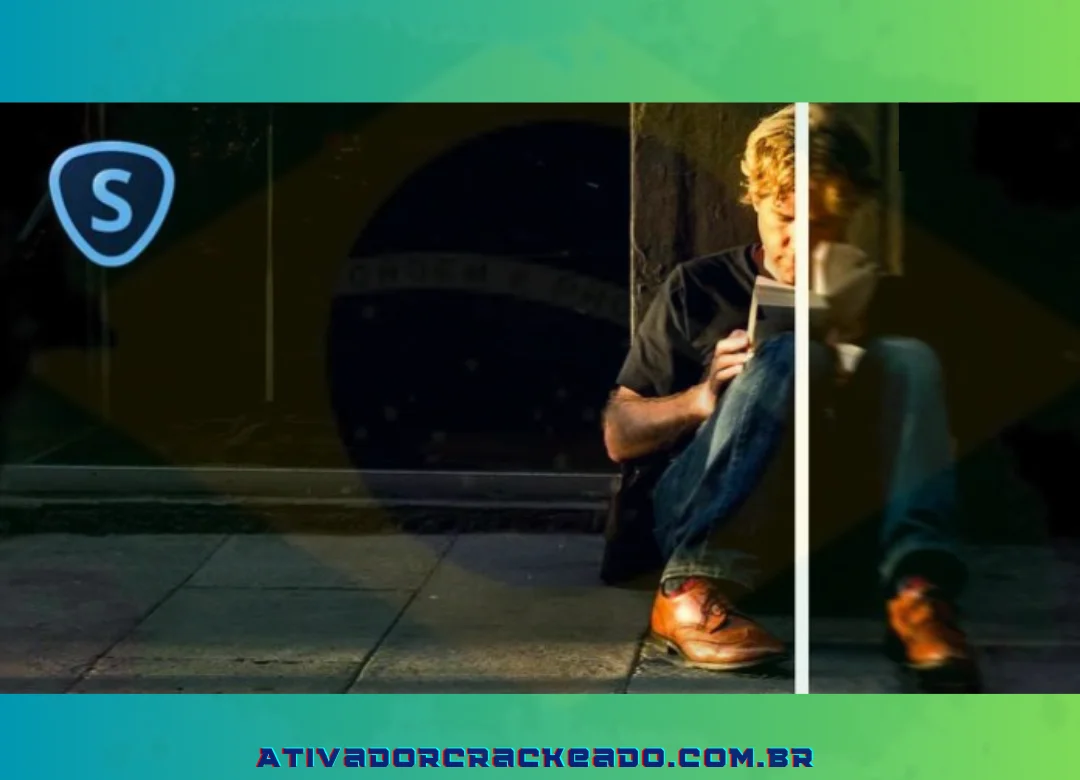
Requisitos do sistema de instalação do Topaz Sharpen AI (recomendado)
O software requer a configuração do seu computador para garantir:
- Sistema operacional: Windows 7/Windows 8/Windows 8.1/Windows 10 (x64).
- RAM: 8 GB/16 GB recomendado.
- Espaço livre no disco rígido: mínimo 800 MB.
- GPU VRAM: 2 GB/4 GB recomendado.
- AMD: Radeon HD 8570 2GB / Radeon R9 270 4GB recomendado.
- NVIDIA: GeForce GTX 770 2GB / GeForce GTX 960 4GB recomendado.
- Resolução da tela: 800×600.
- Intel: HD Graphics 5000 / Iris Plus Graphics 640 recomendado
Link para download do software Topaz Sharpen AI 4.1.0 mais recente
Acesse o link abaixo para baixar o software Topaz Sharpen AI para o seu computador.
Download Link
Senha:12345
*Observação: você deve desabilitar o software antivírus, o Windows Defender e a Segurança do Windows no sistema operacional Windows antes de extrair.
A versão Topaz Sharpen AI Repack já está ativa; tudo o que você precisa fazer para utilizá-lo facilmente é baixar e instalar.
Instruções para instalar e quebrar o software Topaz Sharpen AI
Nota: Desative o Windows Defender e todos os navegadores antivírus antes de instalar o aplicativo.
Passo 1:
Descompacte o arquivo baixado.
Passo 2:
Use acesso de administrador para iniciar o arquivo de instalação.
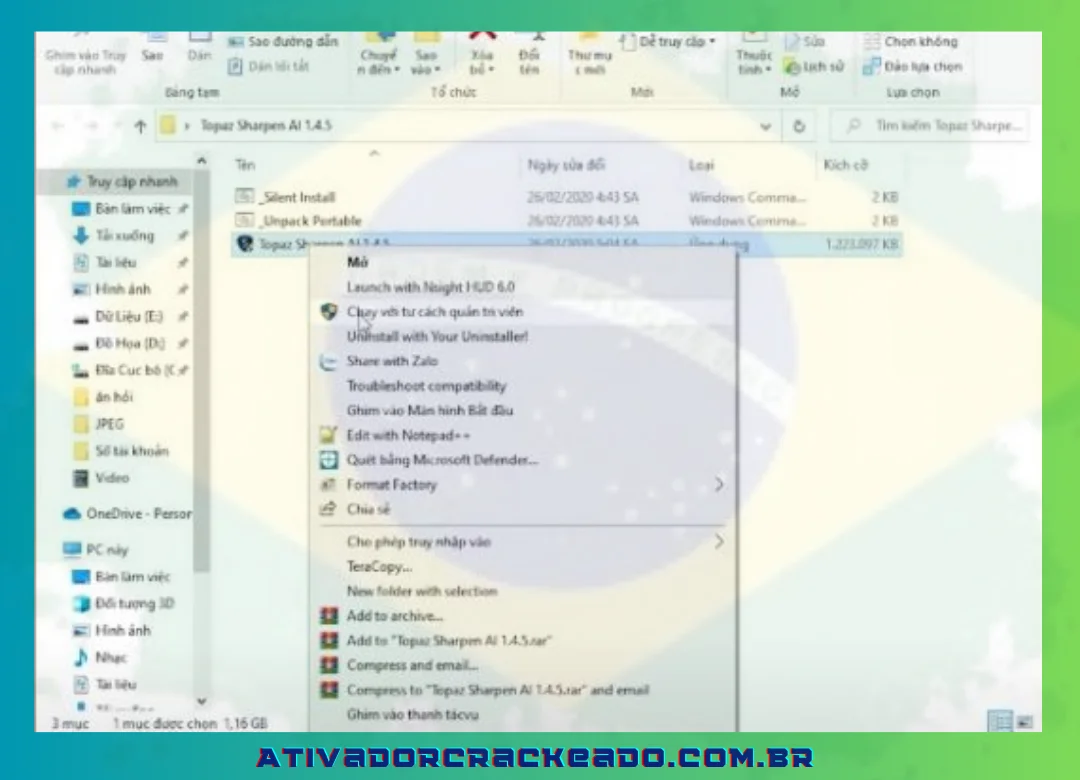
Passo 3:
Quando a janela de instalação abrir, clique em “Avançar” após deixar as configurações padrão conforme mostrado abaixo.
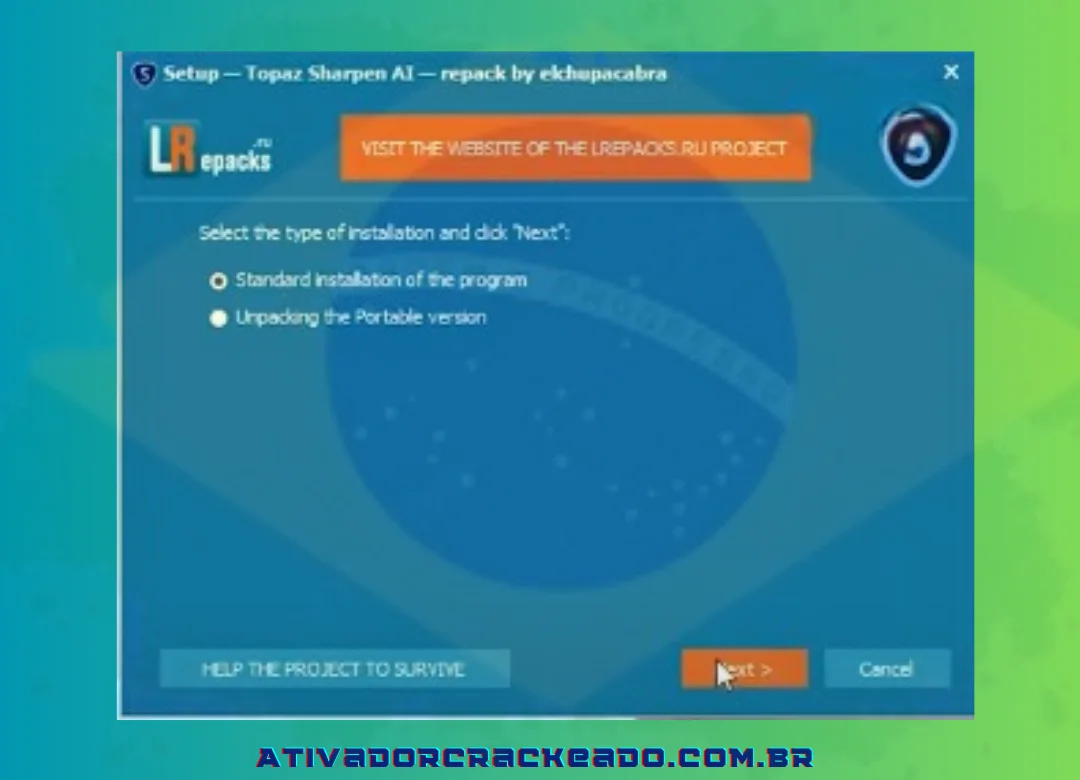
Passo 4:
Continue clicando em “Avançar”.
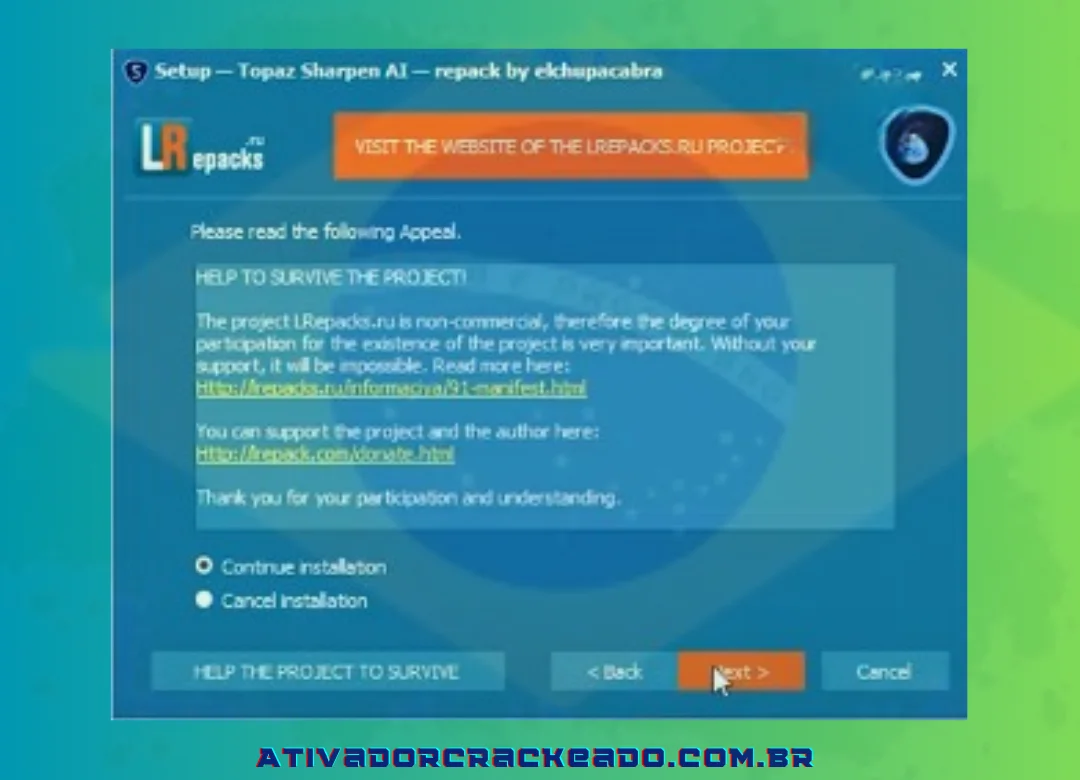
Passo 5:
Clique em “Avançar” depois de deixar a unidade C como pasta padrão.
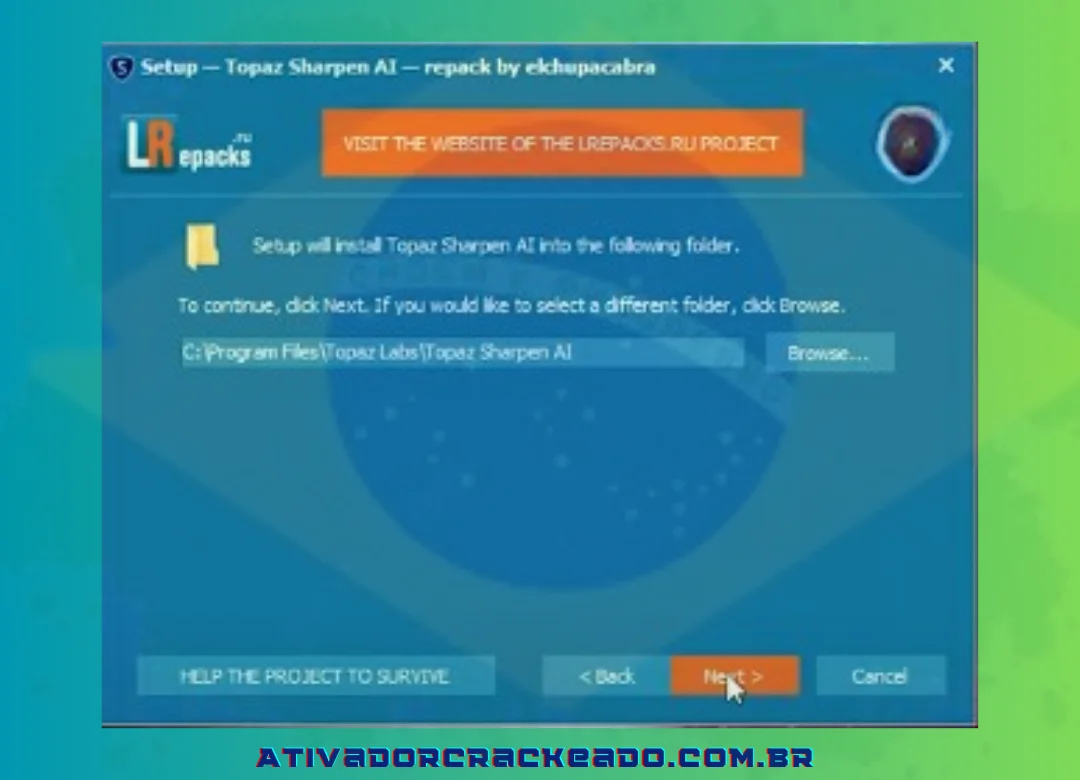
Passo 6:
Clique em “Avançar” depois de marcar a caixa “Não criar uma pasta no menu Iniciar”.
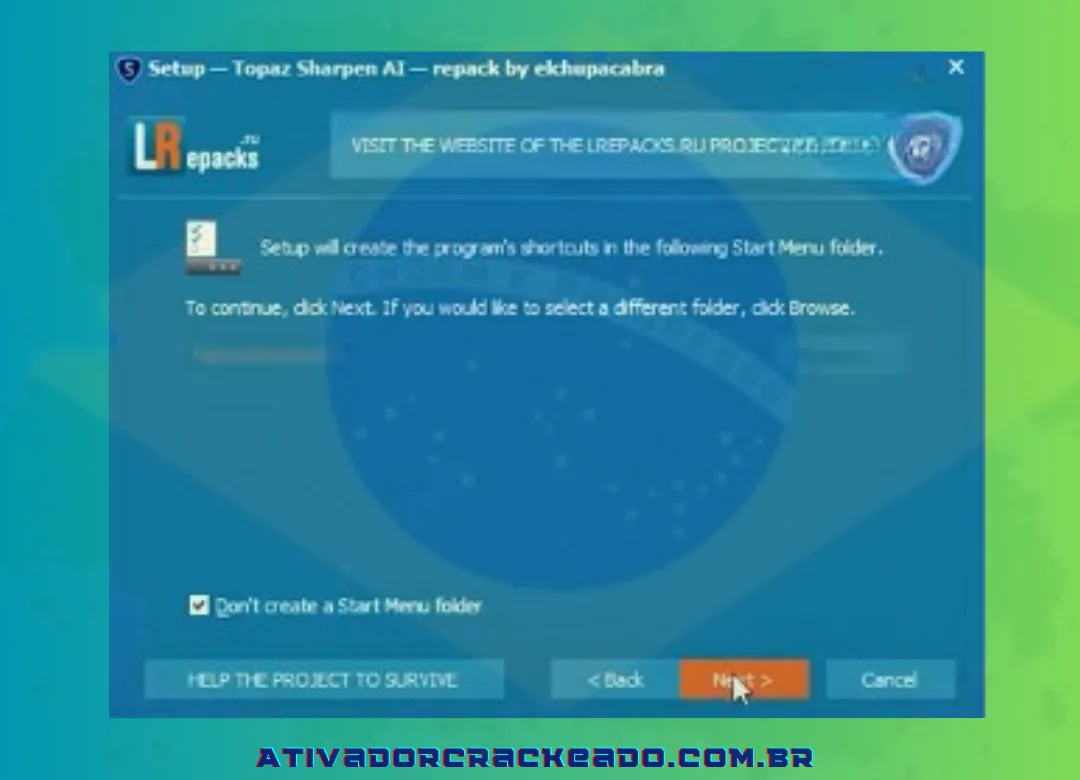
Passo 7:
Clique em “Avançar” depois de marcar a caixa “Criar ícone na área de trabalho” se quiser que a interface apareça em sua área de trabalho para que você possa gerenciar suas pastas de maneira mais conveniente.
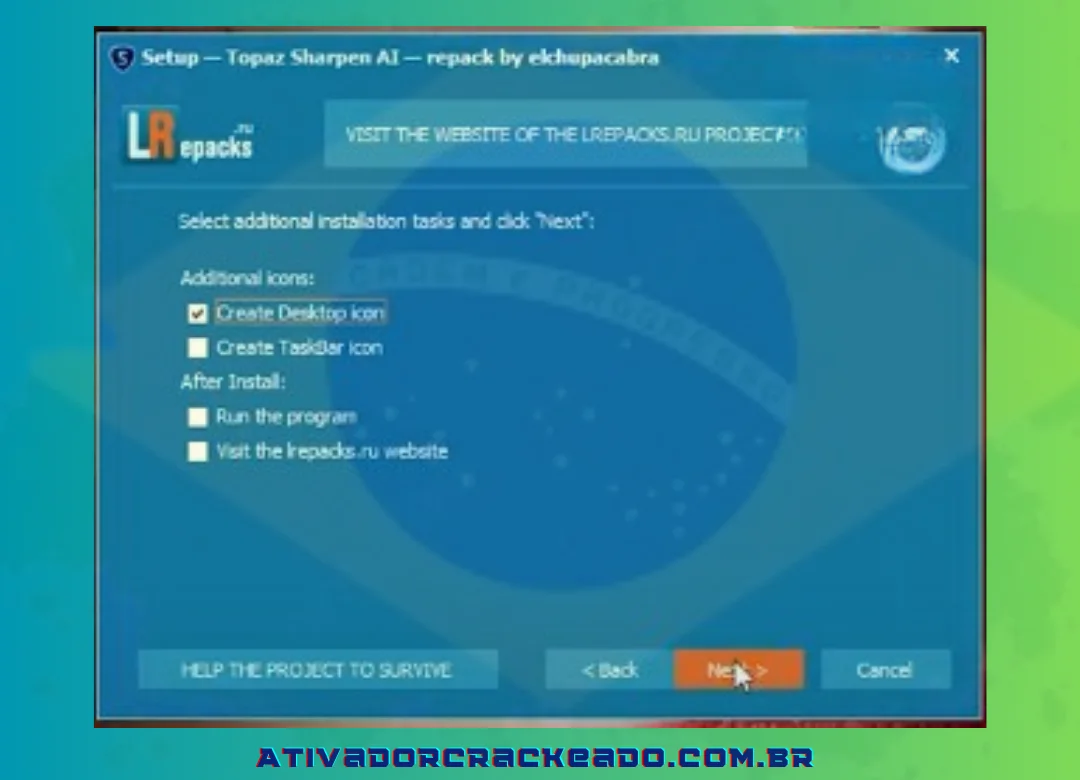
Passo 8:
Aguarde alguns segundos para a instalação do programa terminar.
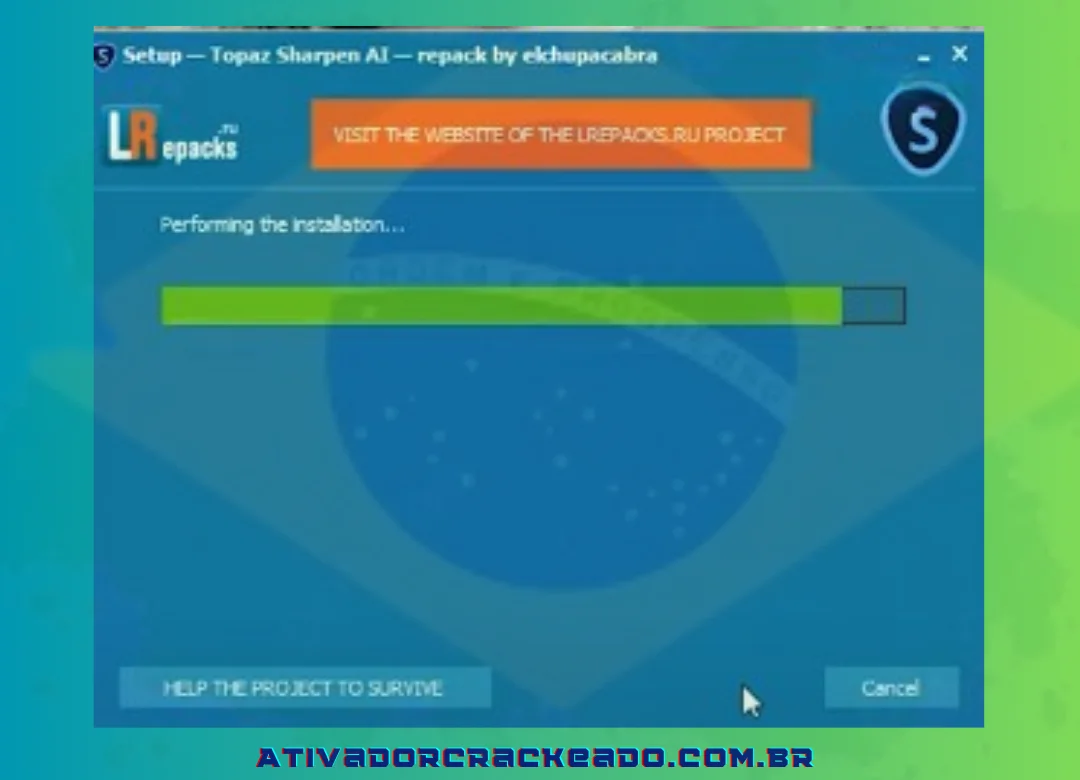
Assim, você instalou e ativou com sucesso e rapidez o programa Topaz Sharpen AI.
Guia do usuário Topaz Sharpen AI – Corrija fotos borradas em um flash.
Para resolver imagens nebulosas, execute rapidamente estas ações:
Passo 1:
Selecione a imagem que deseja aprimorar abrindo o programa Topaz Sharpen AI e clicando em “Abrir”.
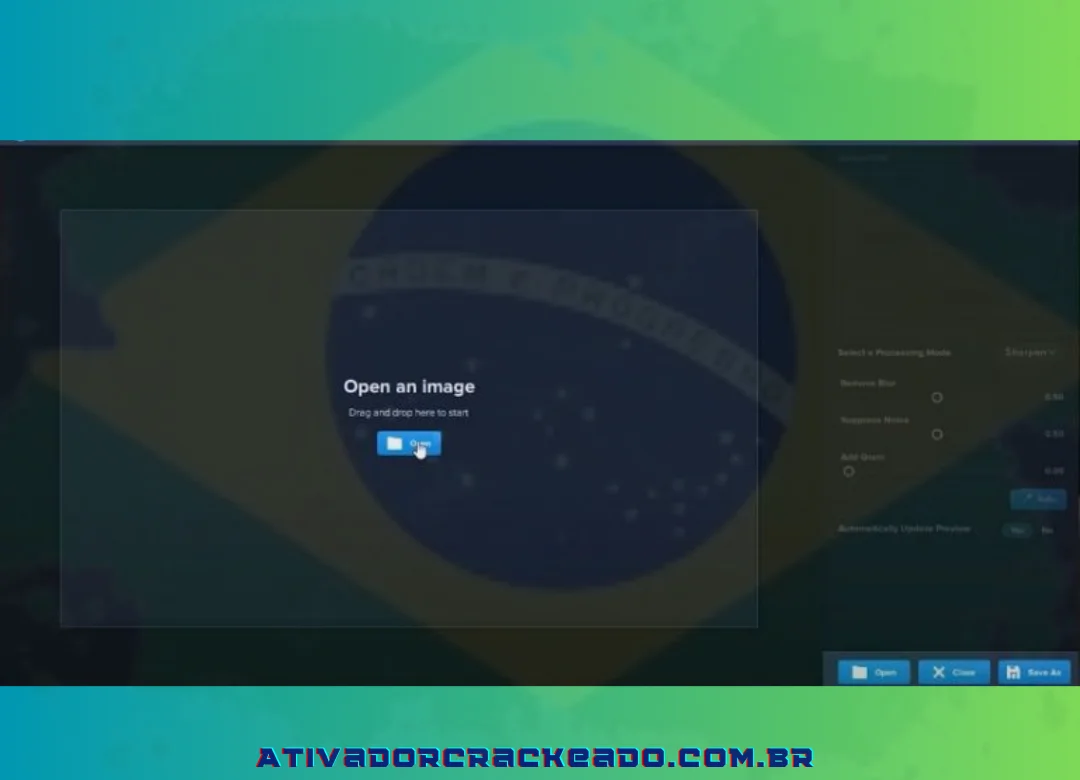
Passo 2:
Selecione qualquer foto que você precisa processar.
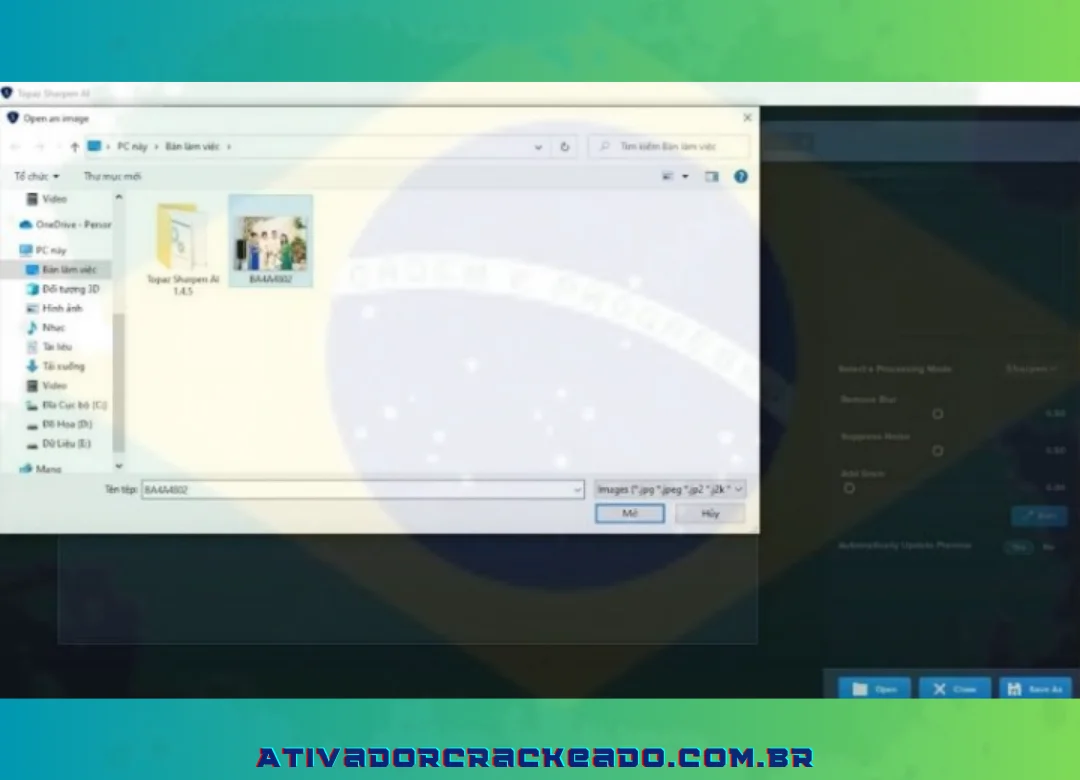
Passo 3:
Os pixels desfocados serão vistos na interface. Clique em “Nitidez” e escolha o modo “Estabilizar” para corrigir isso. A imagem ficará mais nítida instantaneamente.
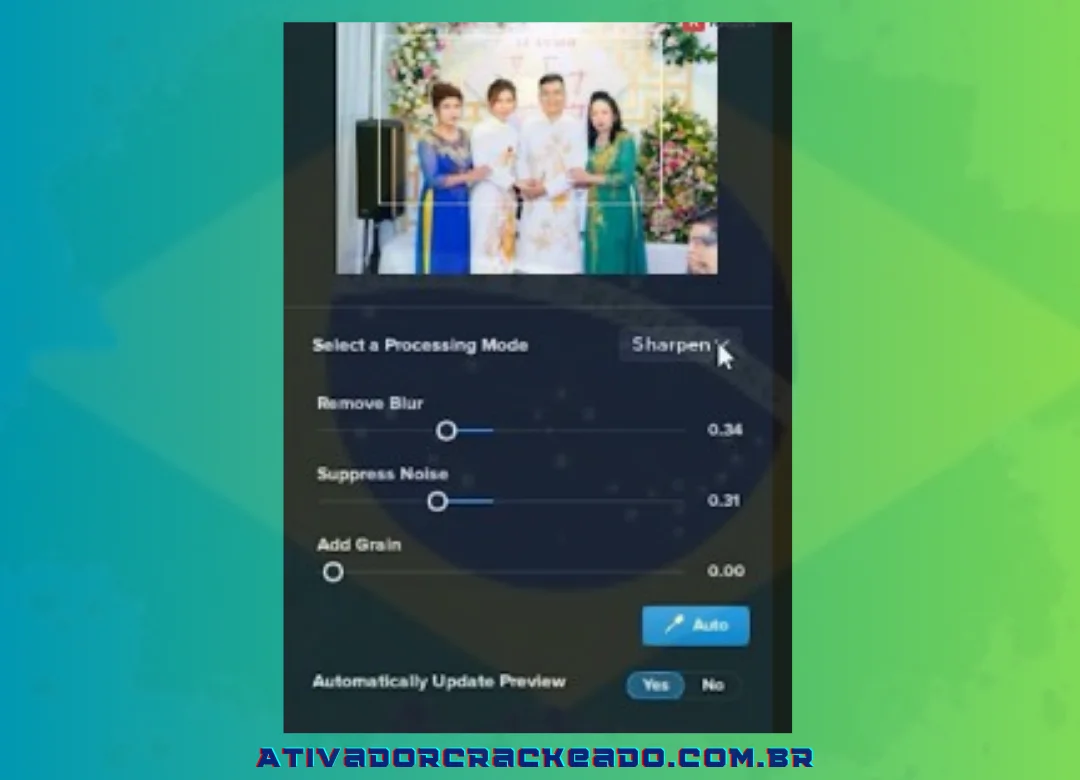
Conclusão:
O Topaz Sharpen AI 4.1.0 continua sendo uma aplicação conhecida entre fotógrafos que procuram ferramentas especializadas para melhorar a nitidez e corrigir problemas de movimento ou foco. A versão 4.1.0 trouxe melhorias importantes para sua época e continua sendo a versão final do aplicativo independente.
Entretanto, o cenário atual é diferente daquele de quando o programa foi lançado. A Topaz classifica oficialmente o Sharpen AI como um aplicativo legado e informa que ele não recebe mais desenvolvimento ou atualizações de compatibilidade. Isso significa que usuários de Windows e macOS atuais podem encontrar problemas que simplesmente não existiam nos sistemas para os quais o programa foi originalmente desenvolvido.
Para quem já possui uma instalação funcionando, o programa ainda pode ser útil, especialmente em um ambiente compatível. Para quem está procurando uma solução nova, porém, faz mais sentido considerar uma aplicação atual que incorpore recursos semelhantes e ofereça suporte contínuo.
O mais importante é escolher a ferramenta de acordo com o problema da fotografia. Nem toda imagem precisa do processamento mais forte, e uma boa edição normalmente depende mais da escolha correta do modelo e da intensidade do tratamento do que simplesmente de aumentar a nitidez ao máximo.
Boa sorte!