








EZVIZ Studio para PC: Download, Instalação e Como Usar no Windows
O EZVIZ Studio para PC é uma solução para quem deseja acessar e gerenciar câmeras de segurança EZVIZ diretamente pelo computador com Windows. Em vez de depender exclusivamente da tela do celular, o usuário pode utilizar um monitor maior para acompanhar imagens, consultar recursos disponíveis e realizar determinadas tarefas de monitoramento, conforme a compatibilidade do dispositivo e da versão instalada.
Para quem procura EZVIZ Studio download para PC, é importante encontrar uma versão adequada ao sistema operacional, verificar a procedência do instalador e seguir as instruções corretas de configuração. Esses cuidados ajudam a evitar problemas durante a instalação e reduzem os riscos associados a arquivos executáveis obtidos de fontes desconhecidas.
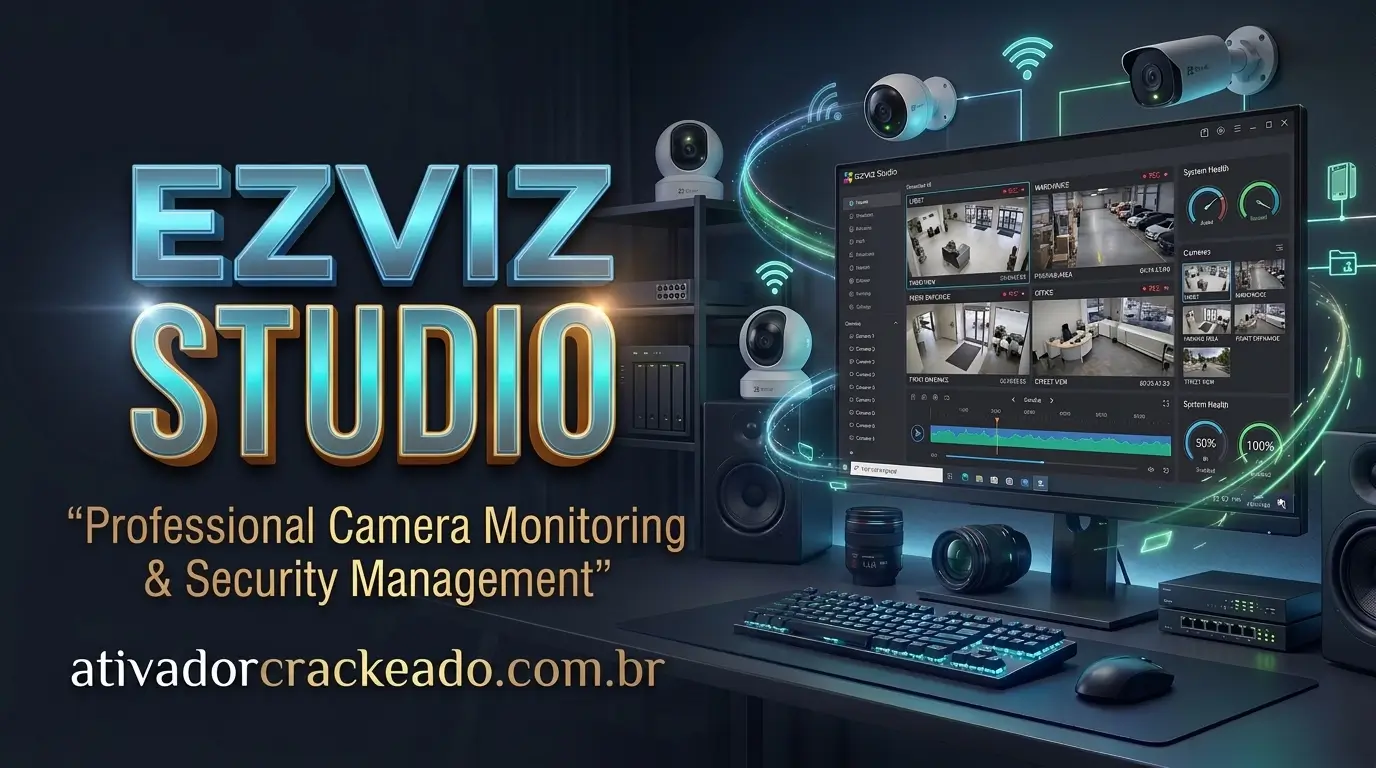
Neste guia, você vai aprender o que é o EZVIZ Studio, onde encontrar o download oficial, como instalar o programa no Windows, como acessar suas câmeras, quais recursos podem estar disponíveis e como resolver os problemas mais comuns. O objetivo é oferecer informações práticas para quem deseja utilizar o software no computador com mais segurança e eficiência.
O que é o EZVIZ Studio?
O EZVIZ Studio é um programa para computadores Windows desenvolvido para permitir o acesso a determinados dispositivos de monitoramento da marca EZVIZ. Ele foi criado para usuários que desejam visualizar câmeras de segurança em uma tela maior e utilizar recursos de gerenciamento compatíveis com seus equipamentos.
A disponibilidade das funções depende do modelo da câmera, da versão do software, da configuração da conta e da conexão de rede. Por isso, antes de instalar o programa, vale conferir as informações do fabricante sobre os dispositivos compatíveis e as funções oferecidas para cada produto.
Uma das principais vantagens de utilizar um software de monitoramento no computador é a possibilidade de acompanhar as imagens enquanto outras tarefas são realizadas. Isso pode ser útil em residências, pequenos estabelecimentos comerciais, escritórios e outros ambientes que utilizam câmeras compatíveis para acompanhar diferentes áreas.
O programa também pode ser interessante para quem prefere configurar determinados recursos usando teclado e mouse. Entretanto, nem todas as funções disponíveis no aplicativo móvel necessariamente aparecem na versão para Windows. É recomendável verificar a documentação correspondente ao equipamento utilizado.
Para que serve o EZVIZ Studio?
O EZVIZ Studio serve para facilitar o acesso a câmeras e outros dispositivos compatíveis da marca por meio de um computador. Dependendo do equipamento e da versão instalada, o usuário poderá visualizar imagens ao vivo, consultar gravações disponíveis e acessar opções de gerenciamento.
Imagine uma pequena loja que possui câmeras instaladas na entrada, no caixa e no estoque. Em vez de consultar cada dispositivo separadamente pelo celular, o responsável pode utilizar o computador para acompanhar as imagens de maneira mais conveniente, desde que os equipamentos e o software ofereçam suporte a essa configuração.
O programa também pode ajudar usuários domésticos que desejam acompanhar a entrada da residência, a garagem ou outras áreas monitoradas. A experiência final depende da qualidade da rede, da configuração das câmeras e dos recursos disponíveis em cada modelo.
É importante compreender que o software não substitui a própria câmera nem cria gravações que não foram armazenadas. Para consultar imagens anteriores, o dispositivo precisa ter um método de gravação compatível, como armazenamento local ou outro recurso disponibilizado pelo fabricante.
Qual é a diferença entre EZVIZ Studio e o aplicativo para celular?
O aplicativo móvel EZVIZ é voltado ao uso em smartphones e tablets compatíveis, oferecendo acesso aos dispositivos por meio de uma interface adaptada para telas menores. Já o EZVIZ Studio atende ao uso em computadores Windows, proporcionando uma experiência de desktop.
A escolha entre as duas opções depende das necessidades do usuário. O celular costuma ser mais conveniente para verificações rápidas, enquanto o computador pode ser mais adequado para acompanhar imagens durante períodos prolongados ou trabalhar com uma tela maior.
| Característica | EZVIZ Studio para PC | Aplicativo EZVIZ para celular |
|---|---|---|
| Plataforma | Computador Windows compatível | Smartphone ou tablet compatível |
| Interface | Adaptada a monitor, teclado e mouse | Adaptada à tela sensível ao toque |
| Visualização | Depende das funções e dos dispositivos suportados | Depende das funções e dos dispositivos suportados |
| Acesso remoto | Depende da configuração e do suporte da versão | Depende da conta, da conexão e do dispositivo |
| Reprodução de gravações | Disponível quando suportada pelo equipamento e software | Disponível quando suportada pelo equipamento e aplicativo |
| Configuração | Opções disponíveis na versão para desktop | Opções disponíveis no aplicativo móvel |
As duas opções podem complementar uma à outra. Antes de escolher qual utilizar, confira a compatibilidade do equipamento e os recursos documentados pelo fabricante.
Como baixar o EZVIZ Studio para PC Windows
Quem deseja baixar o EZVIZ Studio para computador deve começar pelo site oficial da EZVIZ. O centro de downloads do fabricante é o lugar recomendado para procurar o software, consultar informações relacionadas à versão e encontrar os recursos disponibilizados para os produtos compatíveis.
Acesse o Centro de Downloads oficial da EZVIZ e procure a seção correspondente ao software para computador ou ao modelo do dispositivo. A organização da página pode mudar, portanto, leia as descrições dos arquivos antes de iniciar o download.
Depois de localizar o instalador, confira se ele corresponde ao sistema operacional utilizado e se as informações apresentadas são consistentes com a documentação do fabricante. Não presuma que qualquer arquivo encontrado em um site de terceiros representa a versão mais recente ou oficial do programa.
Onde encontrar o download oficial do EZVIZ Studio?
O Centro de Downloads da EZVIZ reúne recursos oficiais relacionados aos produtos da marca. Ele deve ser sua primeira opção ao procurar o EZVIZ Studio para Windows.
Caso o programa não apareça imediatamente, consulte a área de suporte, pesquise pelo nome exato do software e verifique a documentação relacionada ao seu modelo de câmera. Alguns recursos podem estar organizados por categoria de produto, região ou tipo de dispositivo.
É importante diferenciar o software para computador dos aplicativos destinados a smartphones. Um pacote desenvolvido para Android, por exemplo, não deve ser tratado como se fosse um instalador nativo do Windows.
Se você encontrar versões antigas em outros sites, não escolha um arquivo apenas porque ele possui um tamanho menor ou promete instalação mais rápida. Confirme a procedência e procure informações sobre a versão antes de executá-lo.
O EZVIZ Studio é gratuito?
A disponibilidade de um instalador oficial não significa que todos os serviços relacionados aos dispositivos sejam necessariamente gratuitos. O custo pode depender do produto, dos recursos utilizados e de eventuais serviços adicionais associados à conta.
Para saber quais condições se aplicam ao seu equipamento, consulte as informações oficiais da EZVIZ. Se o objetivo é apenas instalar o software para computador, verifique as instruções disponibilizadas pelo fabricante e os requisitos de acesso à conta.
Não confunda o programa de gerenciamento com serviços de armazenamento em nuvem ou planos adicionais. Esses recursos podem possuir condições próprias e não devem ser considerados automaticamente incluídos na instalação do software.
O que verificar antes de abrir o instalador?
Antes de executar o arquivo baixado, confirme se ele veio de uma fonte confiável. Verifique o nome do arquivo, a versão informada e, quando disponível, as informações de assinatura digital do editor.
Você também pode utilizar a ferramenta de segurança do Windows para analisar o arquivo. Se o sistema exibir um alerta inesperado, não ignore a mensagem sem entender sua origem. Um instalador que solicita permissões administrativas pode precisar delas para realizar alterações no computador, mas esse pedido, sozinho, não comprova que o arquivo seja legítimo.
Evite desativar o antivírus para permitir a instalação de um arquivo cuja procedência não foi confirmada. Se houver dúvidas, interrompa o processo e procure uma versão oficial ou orientação do suporte da EZVIZ.
Requisitos para instalar o EZVIZ Studio no computador
Antes de iniciar a instalação, verifique se o computador atende aos requisitos publicados para a versão pretendida. A compatibilidade depende do instalador, da versão do Windows e dos dispositivos que serão utilizados.
Além do sistema operacional, a experiência de uso depende da estabilidade da conexão de rede, da capacidade do computador e da quantidade de câmeras visualizadas simultaneamente. Um equipamento com várias transmissões de vídeo pode exigir mais recursos do que uma configuração que exibe apenas uma câmera.
Como os requisitos mínimos podem variar entre versões, não é adequado inventar números de memória RAM, espaço em disco ou velocidade de processador. Consulte a documentação oficial antes de concluir que um computador é compatível.
| Item | O que verificar | Por que é importante |
|---|---|---|
| Sistema operacional | Versão do Windows suportada pelo instalador | Evita incompatibilidades durante a instalação |
| Arquitetura do sistema | Compatibilidade do pacote com o computador | Ajuda a escolher o arquivo correto |
| Espaço disponível | Espaço necessário para instalar o programa e armazenar arquivos locais | Evita falhas relacionadas ao armazenamento |
| Conexão de rede | Acesso estável à rede utilizada pelos dispositivos | Ajuda a manter a visualização das câmeras |
| Conta EZVIZ | Dados de acesso e métodos de verificação disponíveis | Permite autenticar-se quando necessário |
| Segurança do sistema | Windows e proteção de segurança atualizados | Reduz riscos durante a instalação e o uso |
EZVIZ Studio funciona no Windows 11?
A compatibilidade com o Windows 11 deve ser confirmada para a versão específica do EZVIZ Studio. O fato de um programa funcionar em uma versão anterior do Windows não garante que todas as suas funções funcionem corretamente em um sistema mais recente.
Consulte a página oficial de downloads e a documentação de suporte. Se o fabricante disponibilizar uma versão atualizada para o seu sistema, prefira essa versão.
Caso o instalador não abra, verifique a mensagem de erro, as propriedades do arquivo e os requisitos publicados. Evite utilizar configurações de compatibilidade aleatórias ou baixar componentes de procedência desconhecida para forçar a execução.
EZVIZ Studio funciona no Windows 10?
A compatibilidade com o Windows 10 também deve ser confirmada na documentação da versão utilizada. O resultado pode variar conforme a edição do sistema, as atualizações instaladas e os requisitos do software.
Como o suporte do próprio sistema operacional também influencia a segurança do computador, mantenha o Windows atualizado dentro das opções disponíveis para seu equipamento. Se o computador utilizar uma versão antiga ou sem suporte, considere os riscos e as alternativas recomendadas pelo fabricante.
Como instalar o EZVIZ Studio no Windows
Depois de confirmar a compatibilidade, você pode iniciar a instalação. O procedimento exato depende do pacote disponibilizado pela EZVIZ, mas as etapas abaixo apresentam um fluxo geral para instalar programas de desktop no Windows.
Passo 1: Baixe o instalador oficial
Abra o Centro de Downloads da EZVIZ e localize o pacote correto para computador. Leia as informações do arquivo e salve-o em uma pasta fácil de encontrar, como Downloads.
Antes de continuar, confira novamente a procedência do arquivo. Se a página não apresentar informações suficientes para identificar o software, procure a documentação do fabricante ou entre em contato com o suporte.
Passo 2: Abra o arquivo baixado
Localize o instalador no Explorador de Arquivos do Windows. Se necessário, clique com o botão direito no arquivo e consulte suas propriedades para verificar as informações disponíveis sobre o editor e a assinatura digital.
Execute o arquivo somente depois de confirmar sua origem. Se o Windows solicitar autorização para fazer alterações, leia a mensagem e confira se o programa corresponde ao instalador que você pretendia abrir.
Passo 3: Siga as instruções do instalador
Leia as etapas exibidas na tela e selecione as opções solicitadas pelo assistente de instalação. Dependendo do pacote, pode ser necessário aceitar os termos aplicáveis, selecionar uma pasta de destino ou confirmar determinadas configurações.
Não altere configurações desconhecidas apenas para acelerar o processo. Se surgir uma mensagem de erro, anote o texto exibido antes de tentar novamente. Essa informação pode ajudar a identificar problemas de compatibilidade, permissões ou arquivos ausentes.
Passo 4: Abra o EZVIZ Studio
Após a conclusão da instalação, procure o atalho do programa no menu Iniciar ou no local indicado pelo instalador. Abra o aplicativo e aguarde o carregamento da interface.
Se o programa não iniciar, confira se a instalação terminou corretamente e se o Windows apresentou alguma notificação. Evite baixar arquivos adicionais de sites desconhecidos para corrigir o problema.
Passo 5: Entre na conta e confira os dispositivos
Se a versão solicitar autenticação, utilize os dados da sua conta EZVIZ e conclua a verificação de segurança exigida. Não compartilhe senhas ou códigos de autenticação com outras pessoas.
Depois de entrar, verifique se os dispositivos esperados aparecem na interface. Caso alguma câmera não seja exibida, consulte as orientações de configuração e conectividade apresentadas nas próximas seções.
Como configurar o EZVIZ Studio pela primeira vez
A configuração inicial depende da maneira como a câmera foi instalada, da conexão utilizada e das funções oferecidas pela versão do programa. Antes de alterar as configurações, certifique-se de que a câmera já esteja configurada e acessível pelo método recomendado pela EZVIZ.
É importante também distinguir o acesso local do acesso remoto. A descoberta de dispositivos na rede local pode funcionar de forma diferente do acesso realizado por meio de uma conta e dos serviços compatíveis com o produto.
Como fazer login na conta EZVIZ
Abra o software e procure a opção de login. Informe os dados da sua conta e conclua as etapas de autenticação solicitadas.
Se houver um código de verificação, utilize somente o código enviado pelo canal oficial configurado para a conta. Confira se o endereço de e-mail ou número de telefone associado está correto e se você consegue receber as mensagens necessárias.
Se o login falhar repetidamente, evite tentar muitas senhas diferentes sem verificar o problema. Confirme as credenciais, a conexão de internet e as instruções de recuperação de conta disponíveis no suporte oficial.
Como adicionar uma câmera ao programa
A forma de adicionar um dispositivo varia conforme a versão do EZVIZ Studio e o modelo da câmera. Algumas configurações podem depender da conta utilizada, da descoberta de dispositivos na rede ou de informações específicas do equipamento.
Consulte o manual da câmera e as instruções correspondentes ao software. Utilize somente métodos de associação documentados pela EZVIZ e confirme que você tem autorização para acessar o dispositivo.
Se a câmera não aparecer, verifique se ela está ligada, conectada à rede e configurada corretamente. Uma luz indicadora ou mensagem de status pode ajudar a identificar se o problema está no equipamento ou na comunicação com o computador.
Como conectar o PC e a câmera à rede
Quando o método de configuração depende da rede local, a conexão entre o computador e a câmera precisa permitir a comunicação necessária. Estar conectado ao mesmo roteador pode ajudar, mas não garante que todos os dispositivos consigam se comunicar.
Redes de convidados, regras de isolamento de clientes, configurações do roteador e políticas de segurança podem bloquear o tráfego entre aparelhos. Se a câmera estiver acessível pelo celular, mas não aparecer no computador, compare as redes utilizadas e consulte a documentação do equipamento.
Não desative permanentemente o firewall para resolver problemas de conexão. Se for necessário testar uma regra de rede, faça isso de maneira controlada e restaure a proteção após o diagnóstico.
Como resolver problemas de código de verificação
Se o programa solicitar um código de verificação que você não consegue encontrar, confirme o método indicado pelo fabricante para o modelo e a conta utilizados. O procedimento pode variar entre produtos.
Verifique as informações de configuração fornecidas com a câmera e as orientações oficiais. Não publique códigos, senhas ou imagens que exponham dados de autenticação em fóruns públicos.
Principais recursos do EZVIZ Studio
Os recursos disponíveis dependem da versão do software e da compatibilidade do equipamento. Por isso, é melhor avaliar as funções documentadas para sua câmera do que presumir que todos os recursos presentes em outros produtos também estarão disponíveis no computador.
Visualização ao vivo das câmeras
A visualização ao vivo permite acompanhar as imagens transmitidas por uma câmera compatível. Esse recurso pode ser útil para conferir a entrada de uma residência, observar um ambiente comercial ou verificar rapidamente uma área monitorada.
A qualidade da imagem depende de fatores como resolução da câmera, condições de iluminação, largura de banda e estabilidade da conexão. Se o vídeo apresentar atrasos, verifique se outros dispositivos estão utilizando intensamente a rede e se o equipamento oferece opções de qualidade ajustáveis.
Visualização de várias câmeras
Em configurações compatíveis, visualizar mais de uma câmera no computador pode facilitar o acompanhamento de diferentes ambientes. A quantidade de transmissões exibidas e as opções de organização dependem da versão do software e das capacidades dos dispositivos.
Se o computador apresentar lentidão ao abrir várias imagens, experimente reduzir a quantidade de transmissões simultâneas e observe se o desempenho melhora. Também vale verificar o uso de memória e processador no Gerenciador de Tarefas do Windows.
Reprodução de gravações
A reprodução permite consultar imagens que foram gravadas e armazenadas por um método compatível. Dependendo do produto, as gravações podem estar associadas a um cartão de memória, armazenamento em rede ou serviço de nuvem.
A disponibilidade das imagens depende das configurações de gravação, do período de retenção e do estado do armazenamento. Instalar o software não recupera automaticamente arquivos que nunca foram gravados ou que já foram removidos.
Capturas de tela e gravação local
Algumas versões podem oferecer ferramentas para capturar imagens ou gravar trechos de vídeo no computador. Confirme quais funções estão presentes na versão instalada antes de seguir qualquer tutorial.
Se você salvar imagens localmente, escolha uma pasta com espaço suficiente e proteja os arquivos contra acesso não autorizado. Gravações de segurança podem conter informações pessoais, rostos, placas de veículos e outros dados que merecem cuidado.
Configurações e gerenciamento
O software pode apresentar opções de gerenciamento compatíveis com determinados dispositivos. As possibilidades variam conforme o modelo, o firmware e a versão do aplicativo.
Antes de modificar parâmetros de rede ou segurança, consulte o manual do equipamento. Uma configuração incorreta pode interromper o acesso à câmera ou exigir uma nova etapa de configuração.
Como visualizar gravações e exportar vídeos
Para consultar gravações, primeiro confirme que o equipamento possui um método de armazenamento configurado e que existem imagens disponíveis para o período desejado. Depois, abra a área de reprodução correspondente, caso ela esteja presente na versão do EZVIZ Studio utilizada.
Selecione o dispositivo correto e escolha a data ou o intervalo de tempo disponível. A interface pode variar entre versões, portanto, os nomes exatos dos menus devem ser confirmados no software instalado.
Se o vídeo não aparecer, verifique se a gravação estava ativada no momento do evento, se o cartão de memória está funcionando e se o período solicitado ainda está dentro do prazo de retenção.
Como salvar vídeos no computador
Quando o software oferece uma função de exportação, utilize os controles disponibilizados para selecionar o trecho desejado e escolher o destino do arquivo. Leia as instruções do programa e aguarde a conclusão da operação antes de fechar a janela.
Mantenha espaço livre suficiente no disco e escolha uma pasta protegida. Depois da exportação, abra o arquivo para confirmar se o vídeo foi salvo corretamente.
Se a função não estiver disponível, consulte a documentação oficial do modelo. Nem toda câmera ou versão oferece o mesmo processo de exportação, e não é seguro presumir que os arquivos podem ser acessados diretamente no armazenamento interno do dispositivo.
Por que não consigo encontrar gravações?
A ausência de gravações pode estar relacionada à falta de espaço, à configuração de gravação, à seleção incorreta de data ou ao método de armazenamento utilizado.
Comece confirmando o horário e a data do computador e da câmera. Depois, verifique se o período selecionado corresponde ao momento em que a gravação deveria ter ocorrido. Consulte também o status do cartão de memória ou do serviço de armazenamento utilizado.
Se o problema continuar, siga o procedimento de diagnóstico do fabricante. Evite formatar um cartão de memória antes de verificar se existem arquivos importantes que precisam ser preservados.
Problemas comuns no EZVIZ Studio e como resolver
Problemas de instalação ou visualização nem sempre indicam uma falha no programa. A origem pode estar no computador, na rede, nas credenciais da conta ou no próprio dispositivo. O melhor caminho é realizar verificações simples e registrar as mensagens de erro antes de modificar configurações.
| Problema | Possível causa | O que verificar |
|---|---|---|
| O programa não abre | Instalação incompleta ou incompatibilidade | Requisitos, integridade do instalador e mensagens do Windows |
| A câmera não aparece | Rede ou associação incorreta | Conexão, configuração e compatibilidade do dispositivo |
| A câmera aparece offline | Falha de energia ou comunicação | Alimentação, roteador e estado da câmera |
| O vídeo fica travando | Rede instável ou recursos limitados | Largura de banda, qualidade de transmissão e uso do computador |
| O login falha | Credenciais ou verificação | Dados da conta, conectividade e procedimento oficial de recuperação |
| Não há gravações | Armazenamento ou gravação desativada | Período selecionado, cartão e configuração de gravação |
EZVIZ Studio não abre no Windows
Se o software não iniciar, reinicie o computador e tente abrir o programa novamente. Caso o problema continue, verifique se a versão instalada é compatível com seu Windows e se a instalação terminou sem erros.
Leia qualquer mensagem apresentada pelo sistema. Se houver referência a uma biblioteca ausente, permissão ou incompatibilidade, procure orientação específica na documentação oficial em vez de baixar arquivos de correção de fontes desconhecidas.
Se necessário, desinstale o programa utilizando os recursos do Windows e instale novamente uma versão oficial compatível. Antes de remover o software, verifique se há configurações locais importantes que precisam ser preservadas.
Erro de rede ou falha ao carregar imagens
Uma conexão de internet instável pode prejudicar o acesso remoto, enquanto configurações locais podem interferir na descoberta de dispositivos na rede. Primeiro, confirme se o computador consegue acessar outros serviços normalmente.
Em seguida, confira o estado da câmera e do roteador. Se o problema ocorrer somente em uma rede específica, examine as configurações de isolamento, as regras de firewall e eventuais restrições administrativas.
Não abra portas ou altere regras avançadas do roteador sem compreender os efeitos. Para acesso remoto, utilize os métodos recomendados pelo fabricante e evite expor diretamente a câmera à internet.
A câmera aparece offline
Verifique se a câmera está ligada e se a alimentação elétrica está funcionando. Observe os indicadores do equipamento e confirme se o roteador está operacional.
Se a câmera utiliza Wi-Fi, avalie se houve alteração na senha da rede, no nome do ponto de acesso ou na cobertura do sinal. Em equipamentos com conexão cabeada, confira o cabo e a porta de rede.
Se a câmera permanecer offline, consulte o manual do modelo e os procedimentos oficiais de recuperação da conexão. Não restaure as configurações de fábrica sem antes compreender o que será perdido e como realizar a configuração novamente.
O vídeo ao vivo fica travando
Interrupções podem ocorrer quando a rede não consegue manter a transmissão, quando o computador está sobrecarregado ou quando o sinal da câmera está fraco.
Feche aplicativos desnecessários, verifique o uso de recursos do sistema e teste a conexão. Se a versão oferecer opções de qualidade de vídeo, escolha uma configuração adequada à capacidade da rede.
Quando várias câmeras estão abertas ao mesmo tempo, reduza temporariamente a quantidade de transmissões para verificar se há melhora. Se o problema persistir, compare o comportamento do equipamento em outra conexão permitida e consulte o suporte do fabricante.
Não consigo entrar na minha conta
Confirme se o endereço de e-mail ou número de telefone está correto e se a senha utilizada corresponde à conta. Verifique também se existe uma etapa adicional de autenticação.
Se você esqueceu a senha, utilize o processo oficial de recuperação. Não compartilhe credenciais com terceiros nem informe códigos de verificação a pessoas que aleguem oferecer suporte sem comprovação.
Caso o acesso funcione no aplicativo móvel, mas não no computador, confira se a versão do software oferece o método de autenticação exigido pela sua conta. O procedimento pode variar entre versões.
Como atualizar ou reinstalar o software
Antes de atualizar, consulte a documentação da EZVIZ para identificar a versão recomendada. Faça o download por uma fonte oficial e leia as instruções fornecidas para a atualização.
Se uma reinstalação for necessária, feche o programa e utilize os recursos de desinstalação do Windows. Em seguida, instale a versão oficial compatível e teste o acesso aos dispositivos.
Evite instalar várias versões de procedência diferente sobre a mesma instalação. Isso pode dificultar o diagnóstico e aumentar o risco de incompatibilidade.
O EZVIZ Studio é seguro?
A segurança depende principalmente da procedência do instalador, da versão utilizada, da configuração do computador e da forma como as câmeras são acessadas. A recomendação é obter o programa pelo Centro de Downloads oficial da EZVIZ e manter os dispositivos e o sistema atualizados conforme as orientações do fabricante.
A EZVIZ publicou um aviso de segurança sobre a vulnerabilidade CVE-2023-50613, que afetava versões do Studio anteriores à 2.2.1. Segundo o fabricante, uma versão atualizada corrigiu o problema. Por isso, não é recomendável continuar utilizando uma versão antiga sem verificar as informações de segurança e a disponibilidade de uma atualização adequada.
Você pode consultar o suporte oficial da EZVIZ para localizar informações sobre o produto, atualizações e orientações de segurança.
Também é importante proteger a conta utilizada para acessar as câmeras. Use uma senha exclusiva, mantenha os dados de recuperação atualizados e limite o acesso aos dispositivos às pessoas autorizadas.
Se o programa apresentar um alerta de segurança, não desative as proteções do Windows apenas para continuar. Confirme a origem do arquivo e procure orientação oficial. Em sistemas utilizados para monitoramento profissional, as atualizações e os controles de acesso devem fazer parte da manutenção regular.
EZVIZ Studio para PC: vantagens e limitações
O uso do EZVIZ Studio no computador pode oferecer uma experiência conveniente para quem prefere uma tela maior. Entretanto, o programa não elimina todas as limitações relacionadas à conectividade, ao armazenamento e à compatibilidade dos equipamentos.
| Aspecto | Vantagem potencial | Limitação a considerar |
|---|---|---|
| Tela maior | Facilita observar detalhes das imagens | A qualidade depende da câmera e da resolução |
| Uso no computador | Pode integrar o monitoramento à rotina de trabalho | Requer um computador compatível |
| Múltiplas câmeras | Pode facilitar a supervisão de ambientes | Depende dos recursos suportados |
| Consulta de gravações | Ajuda a revisar eventos armazenados | Exige gravações existentes e acessíveis |
| Gerenciamento | Centraliza determinadas tarefas no desktop | As funções variam conforme a versão |
| Acesso remoto | Pode permitir consulta fora da rede local quando suportado | Depende da conta, da conexão e da configuração |
Para usuários domésticos, a principal vantagem pode ser a praticidade de consultar uma câmera sem depender do celular. Para pequenos negócios, a tela maior pode facilitar a supervisão de áreas importantes.
A escolha deve considerar também o local onde o computador ficará instalado, a estabilidade da rede e as necessidades de privacidade. Uma configuração simples e bem mantida costuma ser mais útil do que tentar ativar recursos que não são compatíveis com o equipamento.
Perguntas frequentes sobre EZVIZ Studio
Onde baixar o EZVIZ Studio para PC?
O ponto de partida recomendado é o Centro de Downloads oficial da EZVIZ. Procure o software para computador, confira a versão e siga as instruções correspondentes ao seu sistema operacional.
O EZVIZ Studio é gratuito?
O instalador e os serviços associados devem ser avaliados separadamente. Consulte as condições oficiais do software e do seu dispositivo para verificar se algum recurso adicional exige pagamento ou assinatura.
Como instalar o EZVIZ Studio no Windows?
Baixe o instalador oficial, confirme a compatibilidade, abra o arquivo e siga as instruções apresentadas. Depois da instalação, abra o programa e configure o acesso à conta e aos dispositivos conforme a documentação.
O EZVIZ Studio funciona no Windows 11?
A compatibilidade deve ser confirmada para a versão específica do programa. Consulte o Centro de Downloads e as orientações oficiais antes de instalar o software em um computador com Windows 11.
Posso visualizar câmeras EZVIZ no computador?
Sim, desde que o modelo e a versão do software ofereçam suporte ao acesso pelo computador. Verifique os requisitos e as instruções específicas do dispositivo.
Como visualizar várias câmeras ao mesmo tempo?
Se a versão instalada oferecer suporte à visualização de múltiplos dispositivos, utilize as opções disponibilizadas pela interface. A quantidade de transmissões simultâneas pode depender do software, das câmeras e do desempenho do computador.
Como assistir às gravações da câmera?
Abra a área de reprodução, se disponível, selecione o dispositivo e escolha o período desejado. A consulta depende de haver gravações armazenadas e de o método de armazenamento ser compatível com o programa.
Por que minha câmera não aparece no EZVIZ Studio?
As causas podem incluir falhas de conexão, configuração incompleta, incompatibilidade ou restrições na rede. Verifique a alimentação, a conexão e as instruções de associação do dispositivo antes de alterar configurações avançadas.
Como atualizar o EZVIZ Studio?
Consulte o Centro de Downloads oficial e verifique as informações da versão recomendada. Siga as instruções do fabricante e evite instalar arquivos de atualização de fontes desconhecidas.
É necessário conectar o computador e a câmera à mesma rede?
Isso depende do método de acesso utilizado. A descoberta local pode exigir comunicação na mesma rede, enquanto outros métodos podem funcionar por meio de serviços compatíveis. Consulte as instruções do seu dispositivo e da versão do software.
Como resolver problemas de login?
Confira as credenciais, a conexão e os requisitos de autenticação. Se necessário, utilize o procedimento oficial de recuperação de conta e procure o suporte da EZVIZ caso o problema persista.
Instruções para instalar EZVIZ no Windows 10, 8, 7, XP
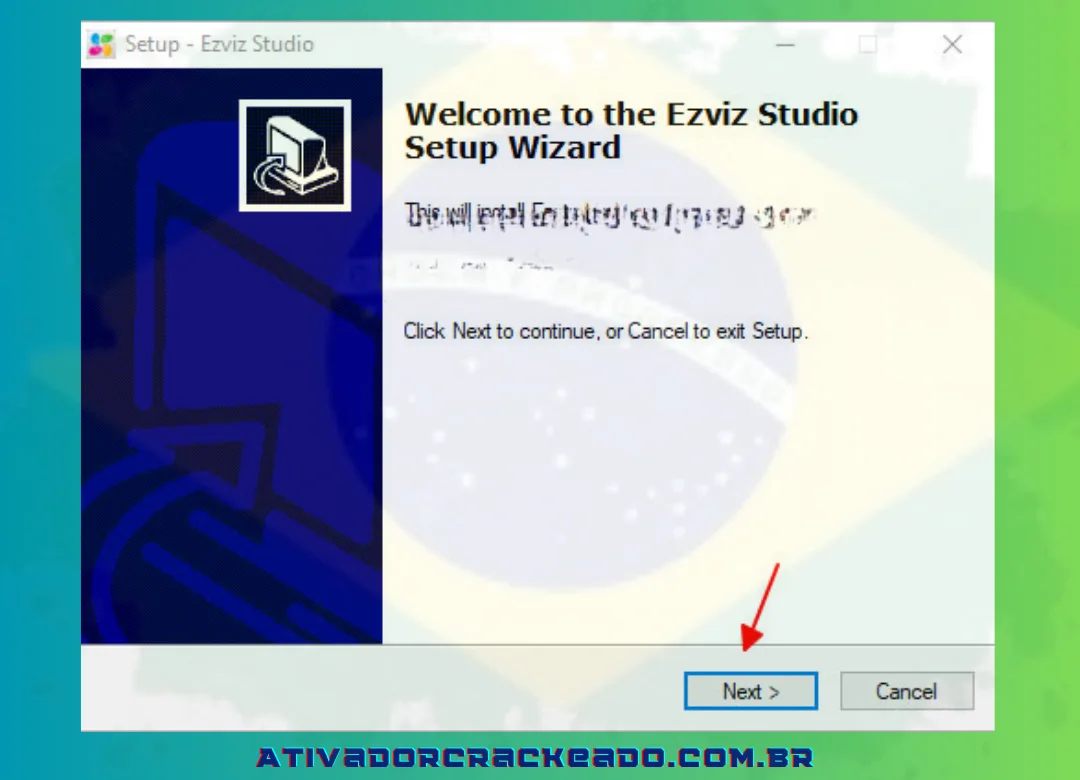
Passo 1:
Execute o arquivo de configuração
Passo 2:
Selecione Próximo
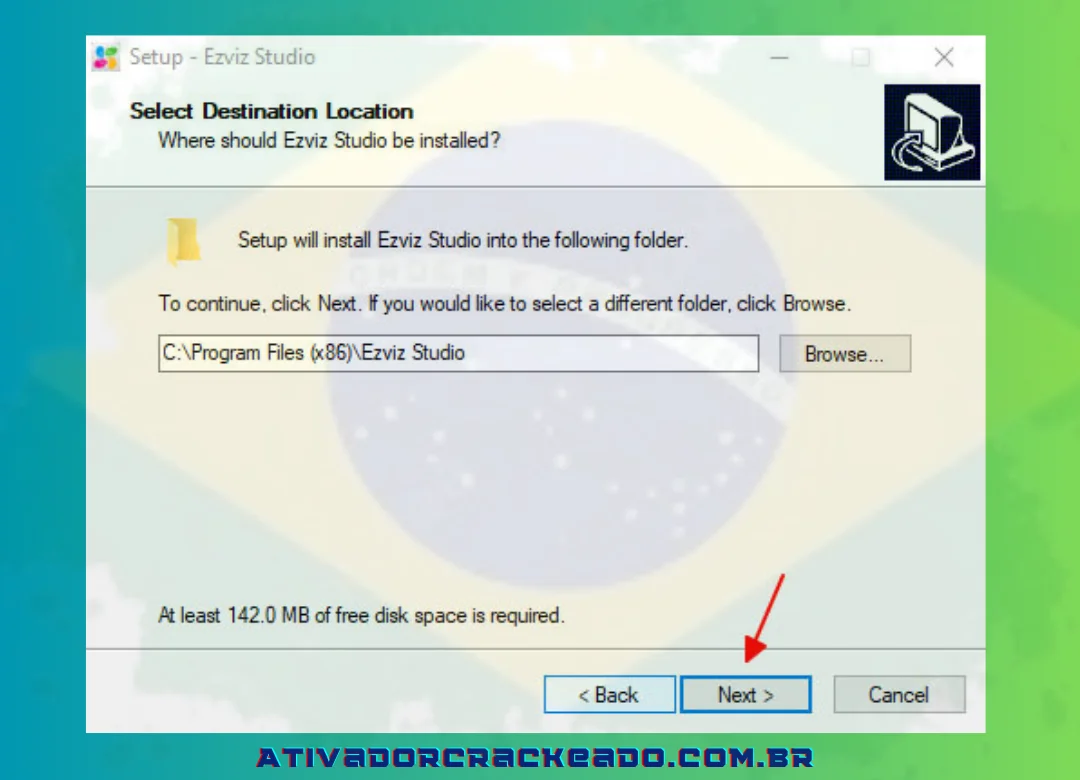
Selecione Avançar para iniciar o download do Ezviz em seu computador
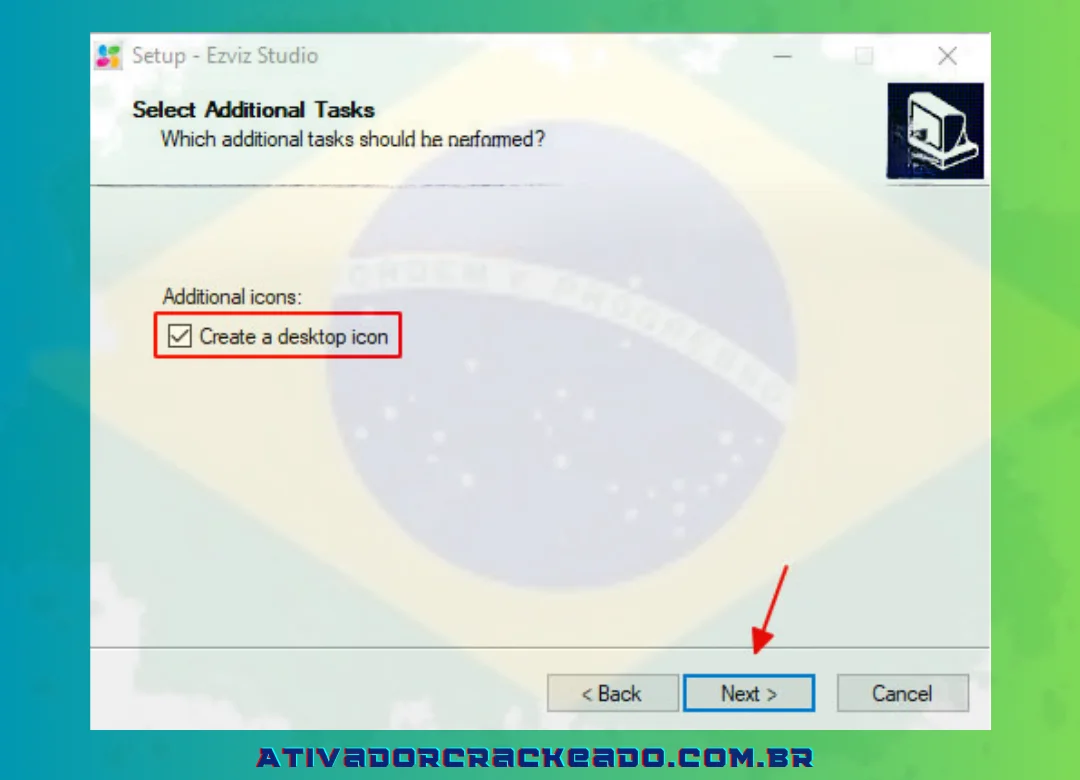
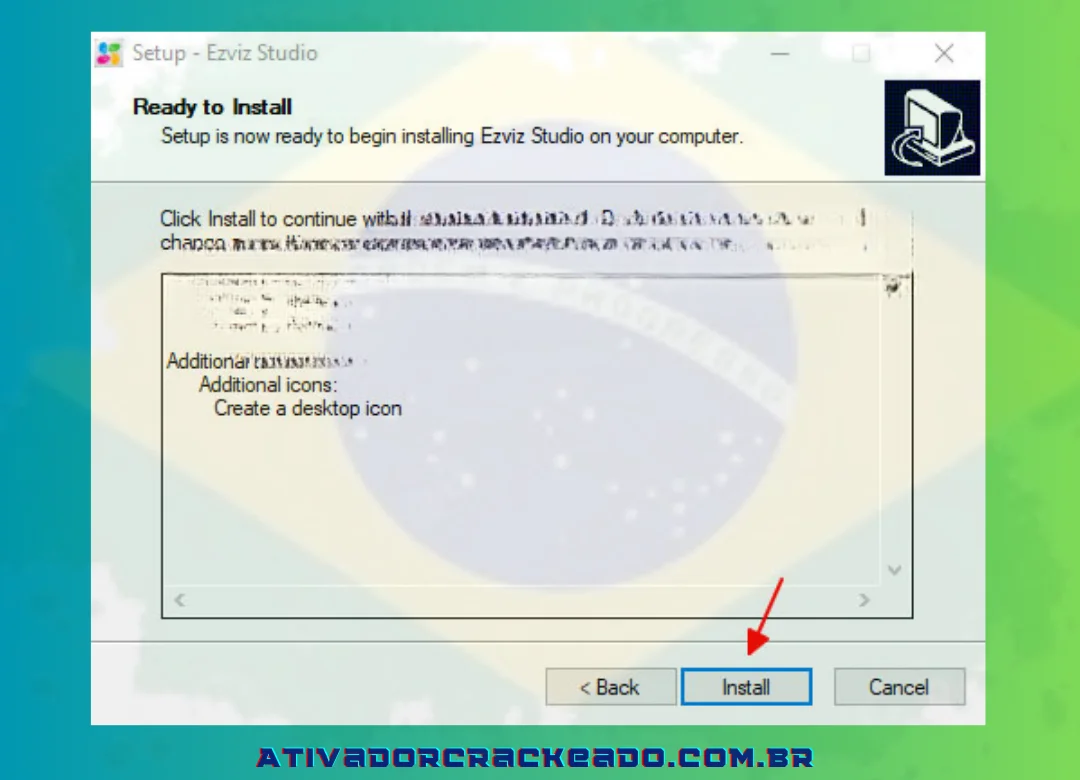
Passo 3:
Para instalar o EZVIZ Studio, clique em Instalar.
Passo 4:
Escolha Não, clicarei em Concluir e reiniciarei a máquina mais tarde.
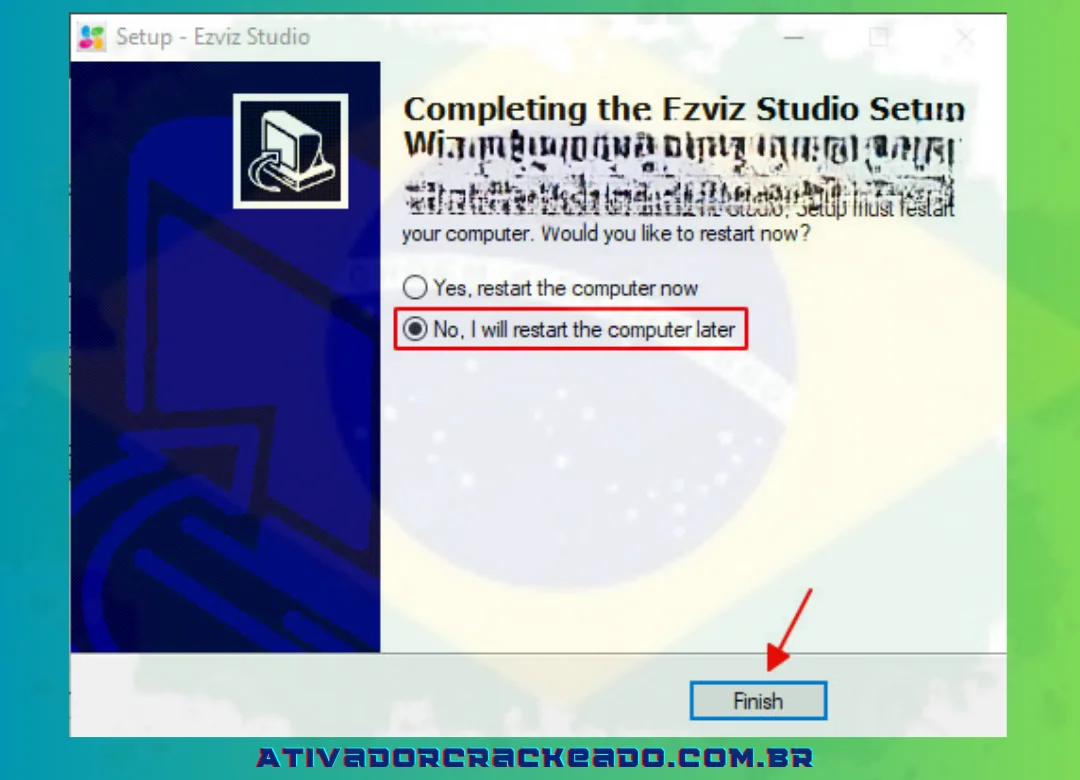
Guia do usuário do software EZVIZ para PC
Inicie o EZVIZ Studio e escolha Conceder acesso.
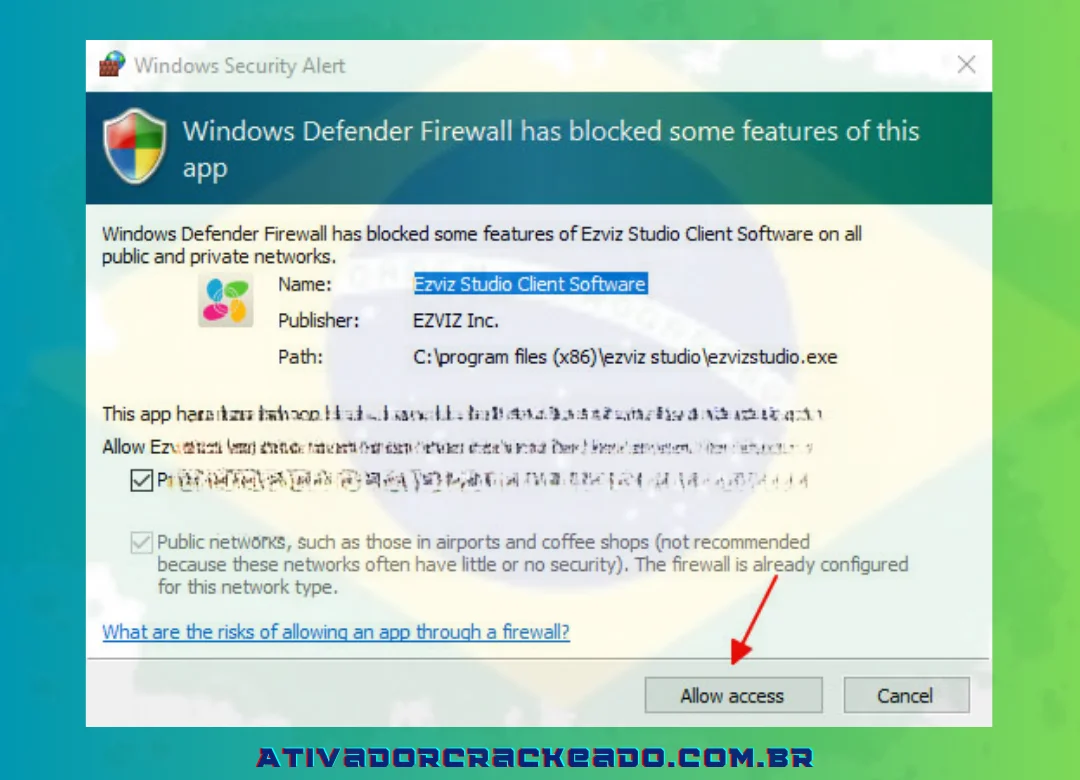
Faça login no EZVIZ no seu computador
Passo 1:
Clique em Adicionar
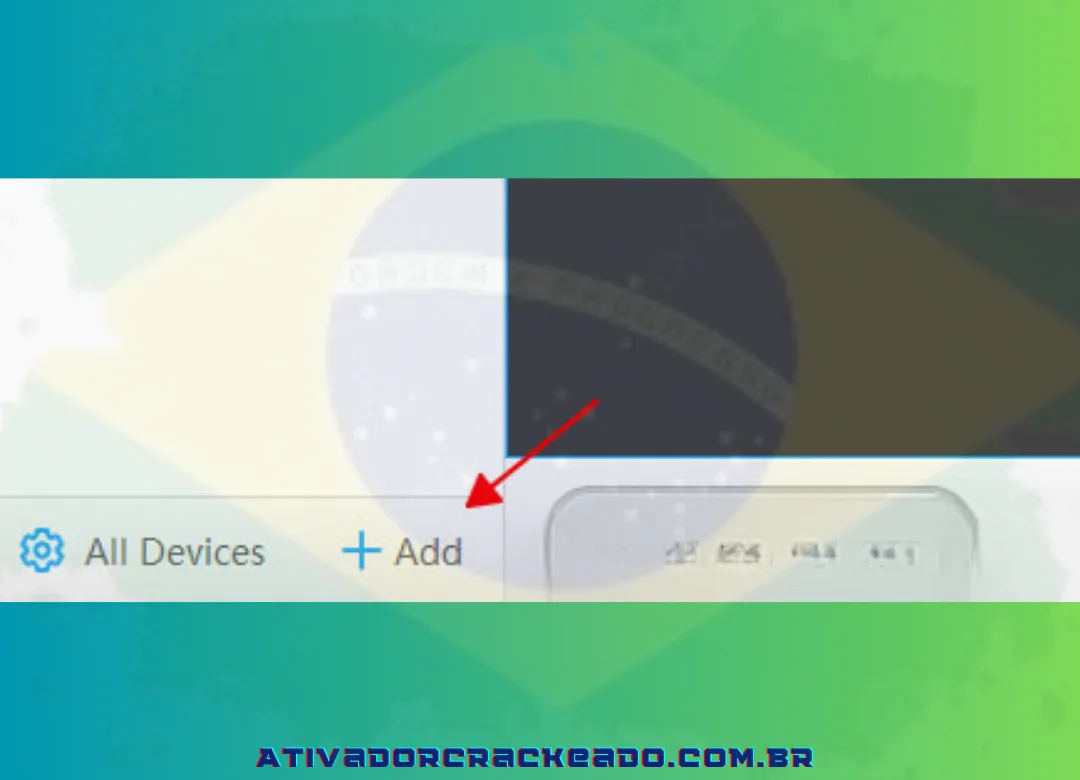
Passo 2:
Insira as informações da conta
- chosen region Vietnam
- User name or name on a mobile device: Put Phone Number (84xxxxxxxxx) in here. The last nine digits, or email, is XXX.
- Put in your password.
- Automatic login: Automatic login
Passo 3:
Clique em Entrar
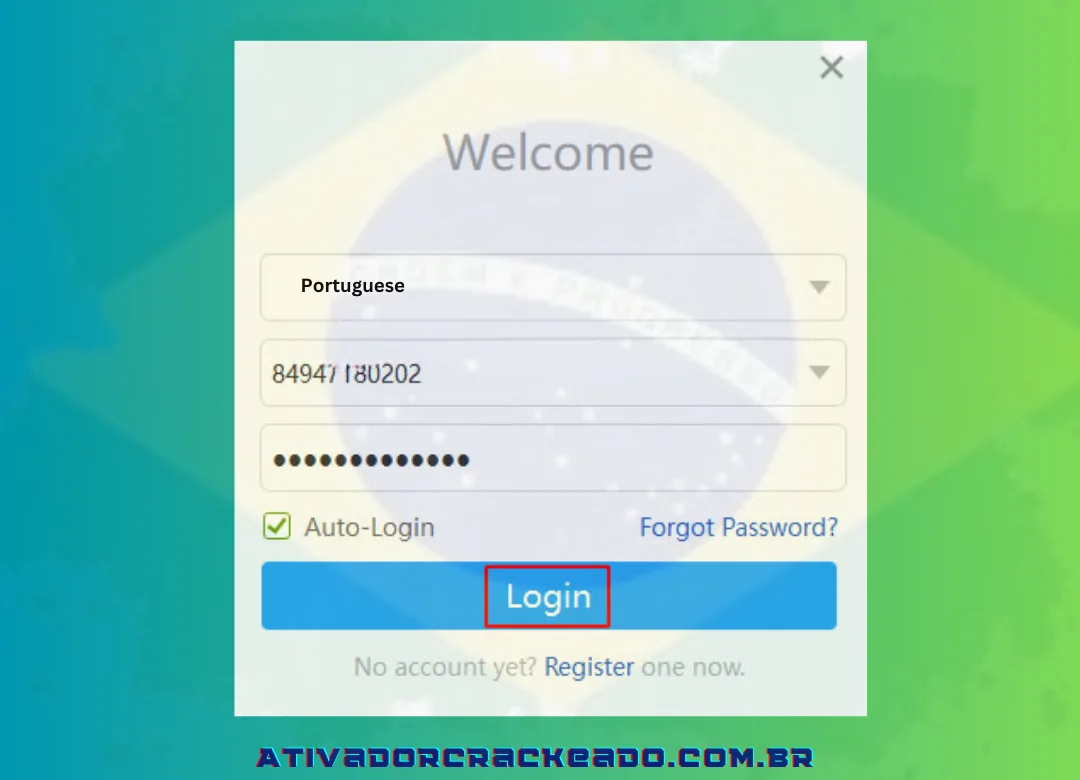
Observação: para criar uma conta EZVIZ em seu computador, caso ainda não tenha uma, clique em Registrar. Clique em Esqueci a senha se você já possui uma conta, mas não consegue lembrar suas credenciais de login.
Como visualizar a câmera EZVIZ no computador
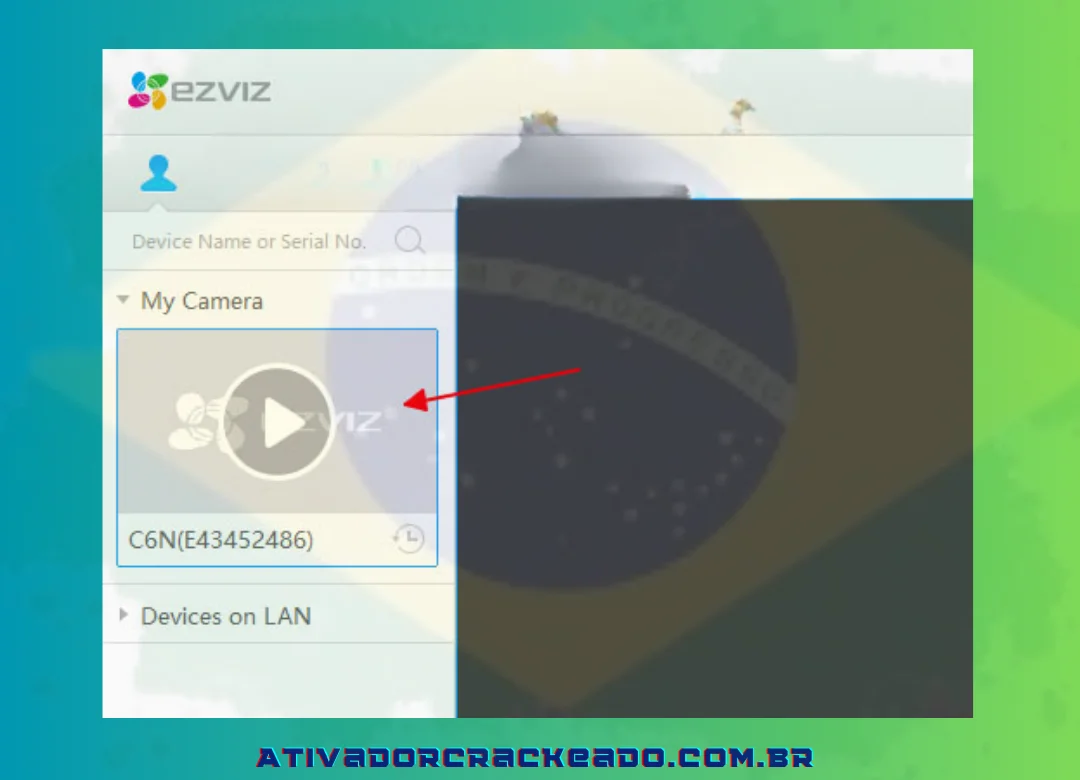
Passo 1:
Para ver a câmera EZVIZ em seu PC, clique nela.
Passo 2:
Na câmera wi-fi EZVIZ, insira o código de criptografia de imagem de 6 caracteres.
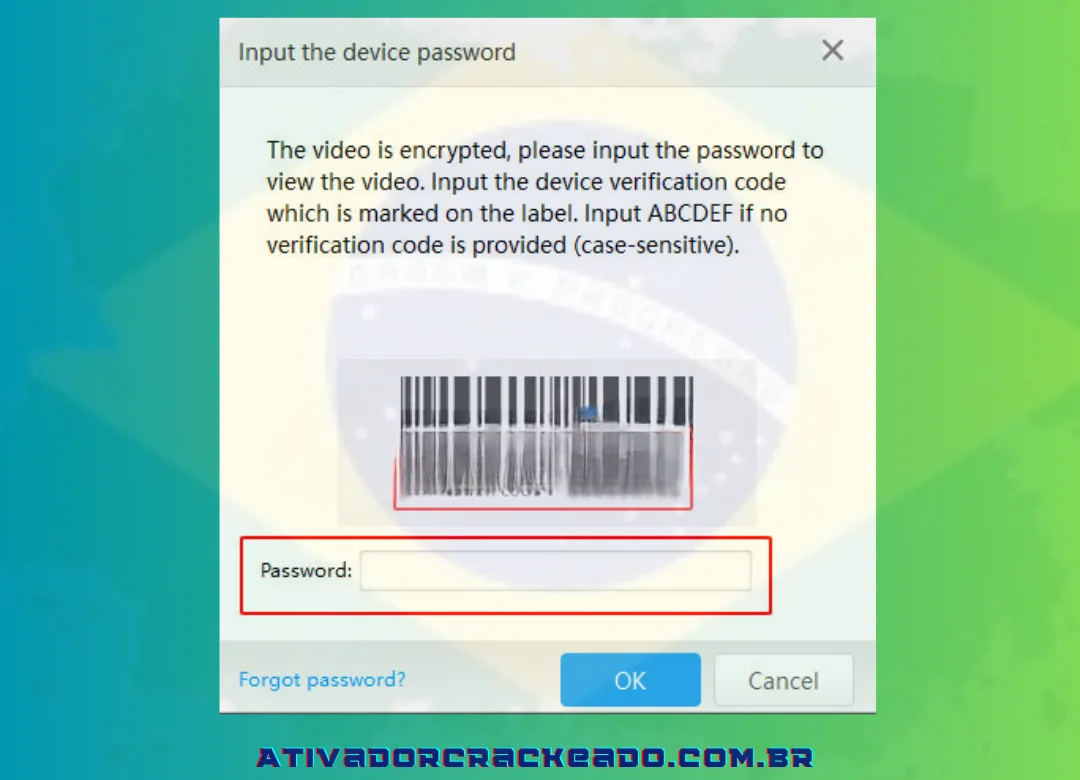
Para obter o código de verificação, clique em Esqueci a senha quando ela foi instalada. EZVIZ enviará automaticamente uma mensagem para o endereço ou número de telefone do Gmail da conta principal.
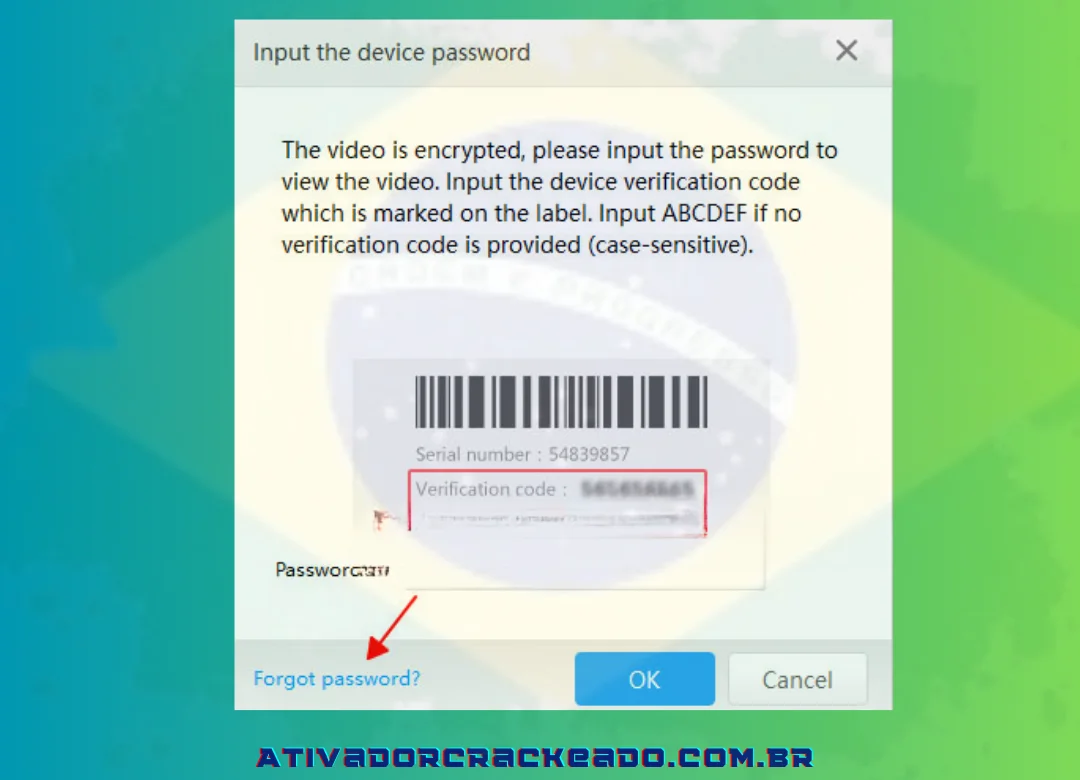
Clique em OK após inserir o código (criptografia de imagem) que você recebeu na caixa Código de verificação.
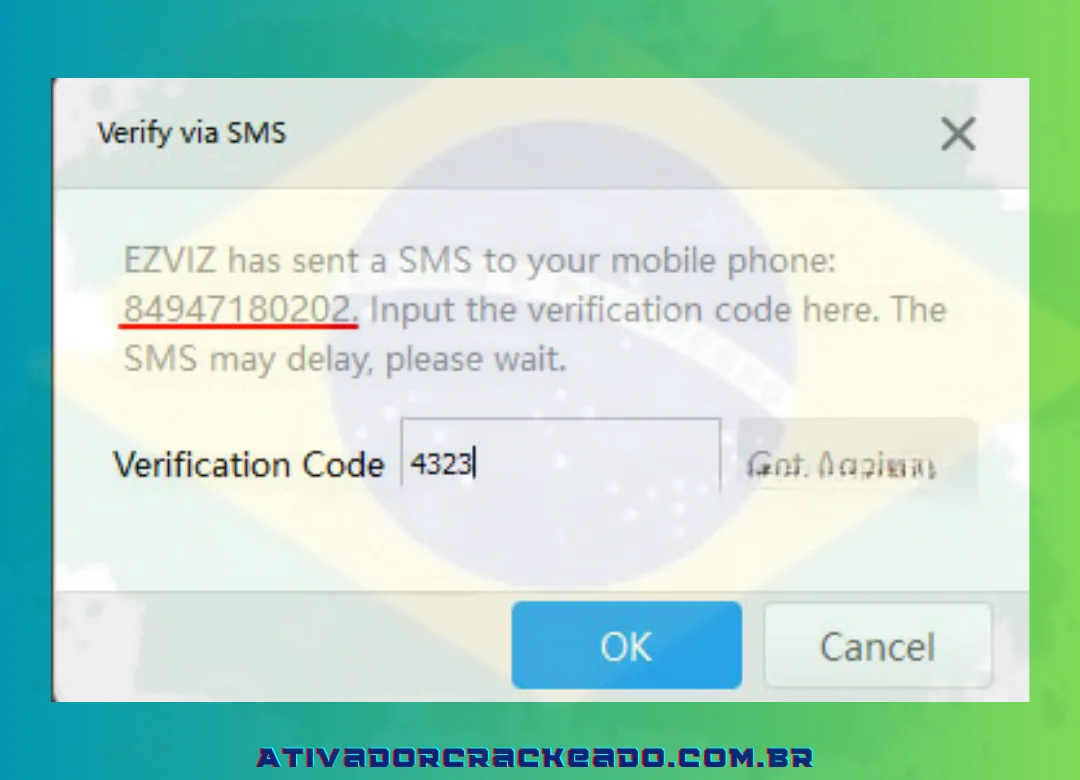
Você bateu OK para pular quando o programa alerta automaticamente sobre o código de confirmação impresso embaixo da câmera.
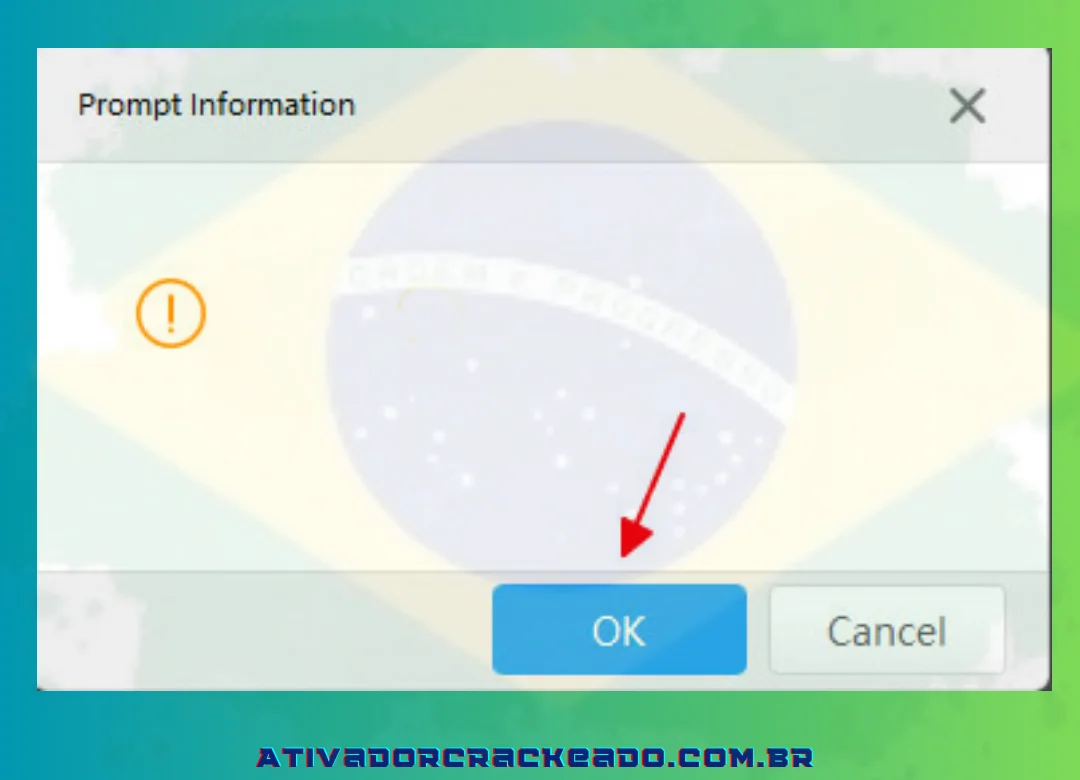
Abra o aplicativo EZVIZ em seu telefone para evitar a necessidade de inserir o código sempre que fizer login em um dispositivo diferente. Vá para as configurações e desative a criptografia de imagem após fazer login com sua conta principal.
Passo 3:
Comece a visualizar câmeras EZVIZ em seu computador
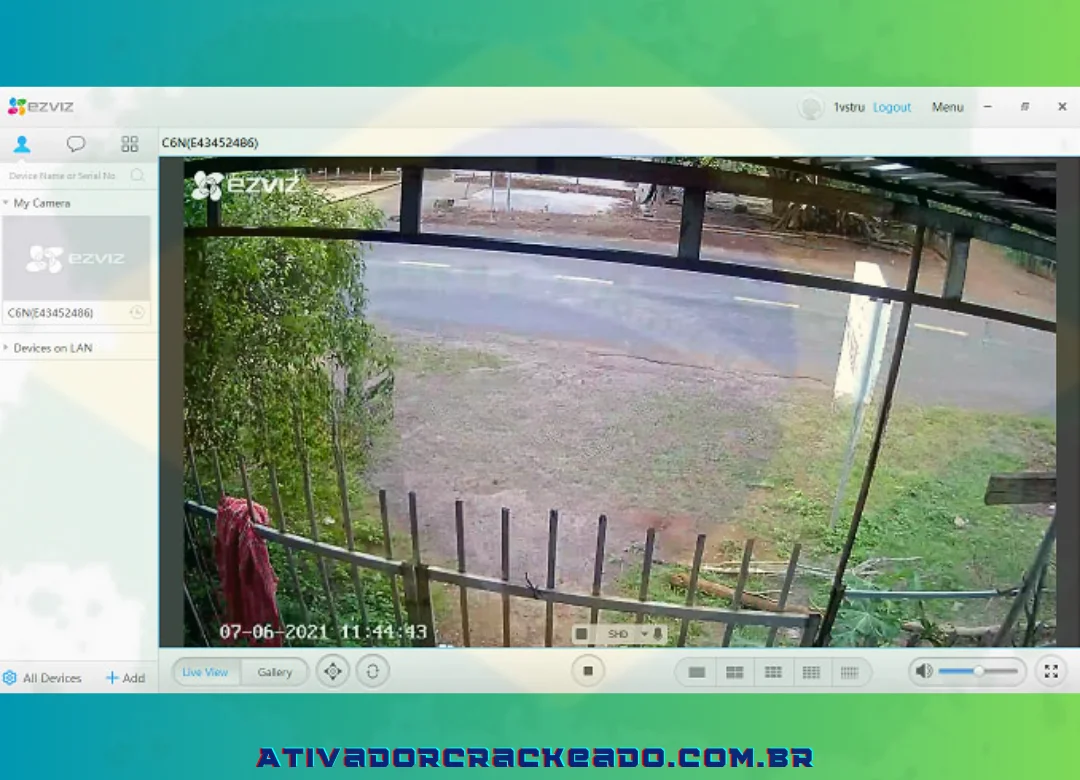
Clique com o botão direito para (1) Parar: Pausa; (2) Mudo: Desliga o som; (3) Captura: Captura de tela; (4) Iniciar gravação: iniciar a gravação (salvar na memória do computador)
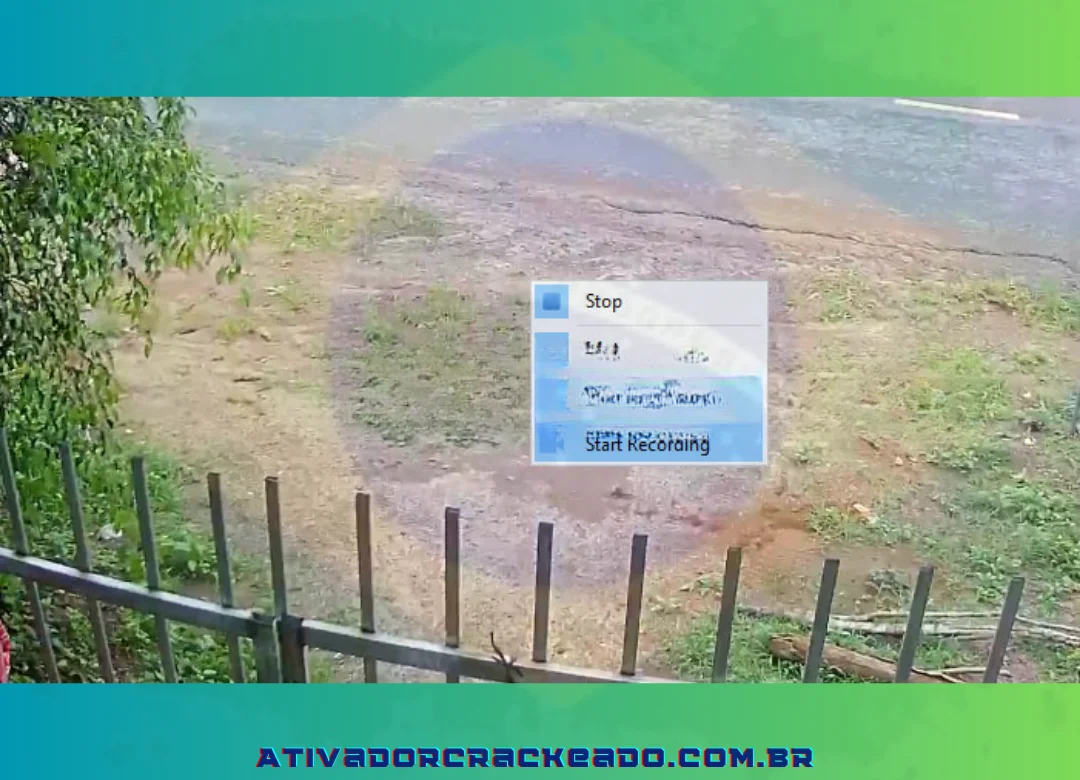
Enquanto assiste EZVIZ ao vivo no laptop/PC, você pode:
- Controle de rotação 360 (se a câmera suportar)
- Pausar a visualização ao vivo
- Personalizar resolução
- Selecione o modo de visualização da câmera 1/4/9/16/25
- Ajustar o volume da câmera EZVIZ
- Zoom para tela inteira
- Virar imagem da câmera
Baixar ezviz studio para pc grátis
Download Link
Guia do usuário do EZVIZ Studio 1.1.
Como revisar a câmera EZVIZ no computador
Passo 1:
Selecione Galeria.
Passo 2:
Selecione a câmera que deseja revisar
Passo 3:
Retroceder, avançar e pausar
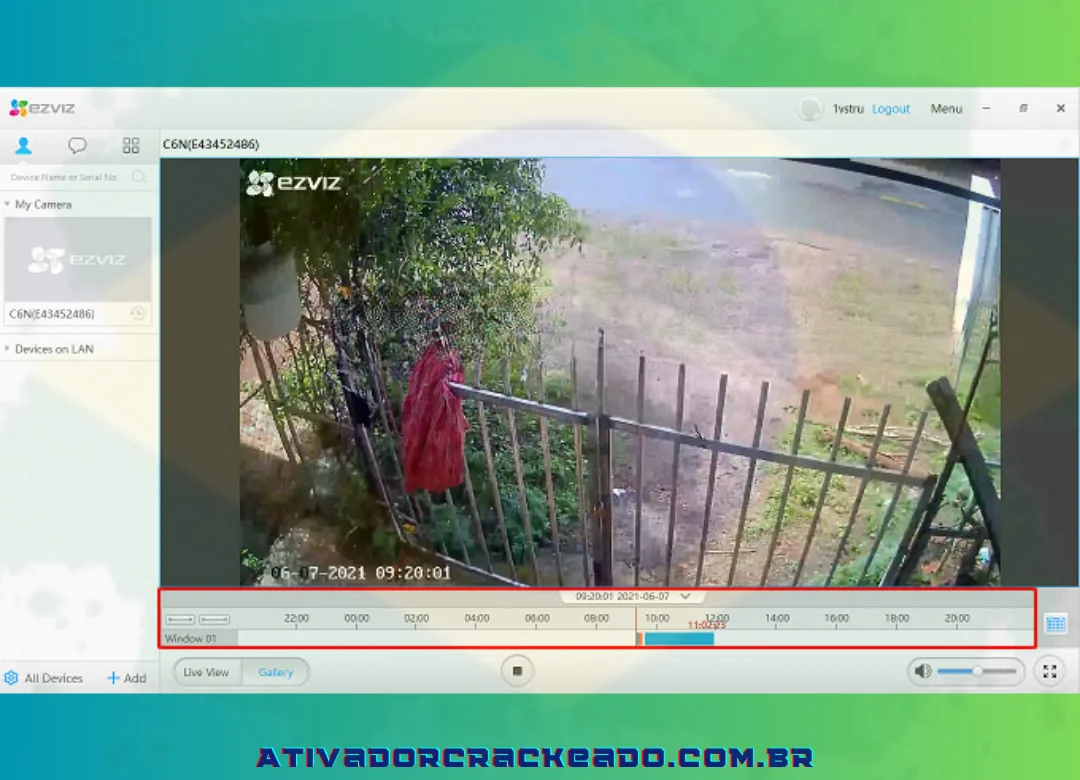
Nota: O histórico de vídeo gravado da câmera não será visto se não houver nenhum cartão de memória inserido na câmera.
Configurações avançadas no EZVIZ Studio PC
Ativar alarme: Escolha Todos os Dispositivos ⇒ Alerta de Detecção de Movimento: Ativar
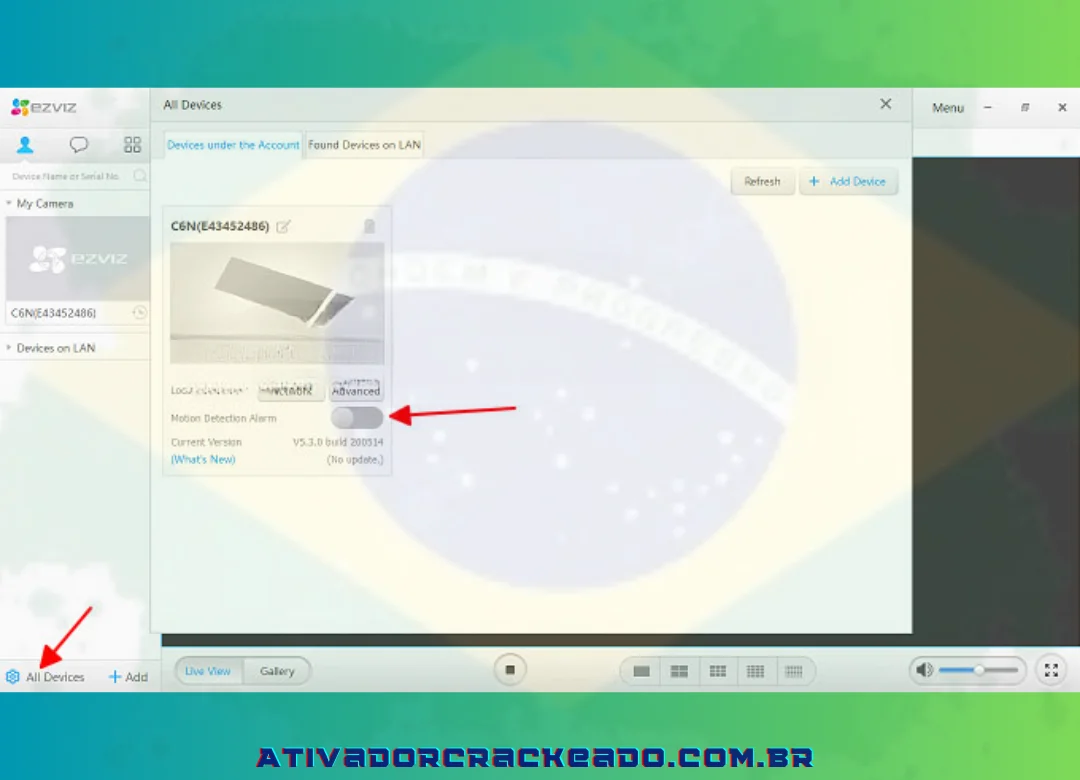
Atribuição de dispositivo à conta: escolha Adicionar adição automática para que o programa identifique e atribua automaticamente à conta.)
Adição manual: Clique em Pesquisar agora após inserir o código SN para atribuir manualmente.
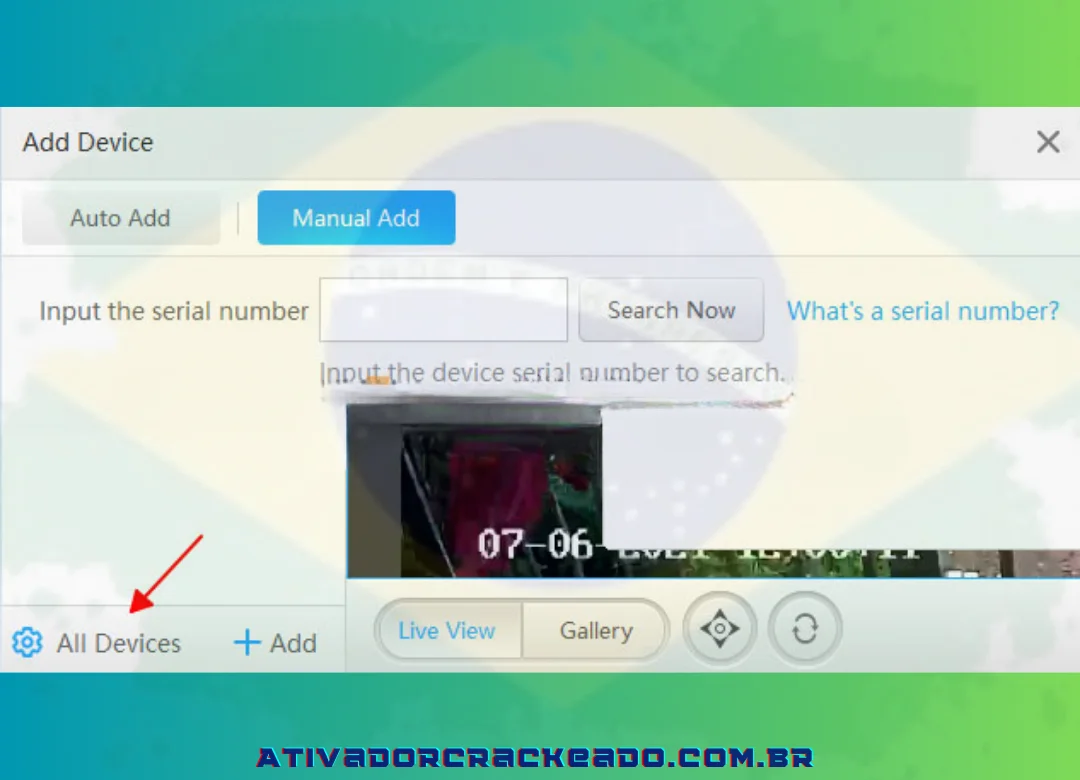
Cada dispositivo: Dispositivos na conta: mostra todos os dispositivos associados à conta EZVIZ.
Dispositivos encontrados na LAN: mostra os dispositivos localizados na rede local.
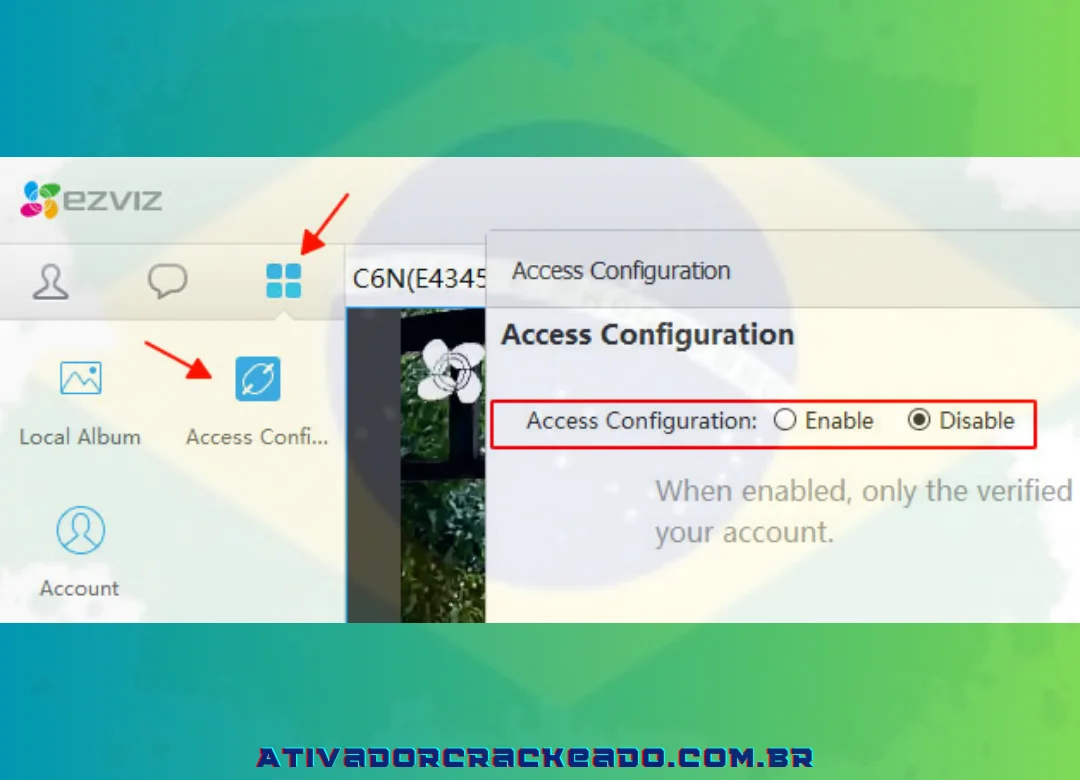
Configuração de Acesso: Quando ativado, apenas dispositivos móveis ou computadores que foram validados e conectados têm permissão para acessar sua conta.
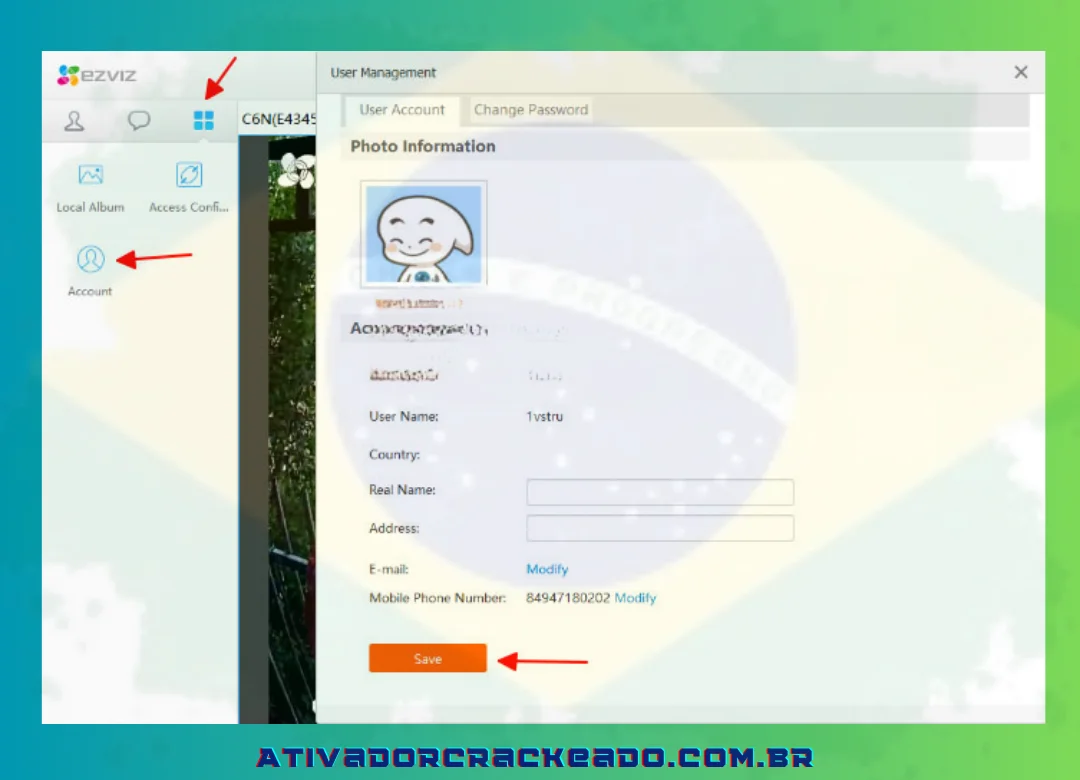
Conta Onde quer que sua conta de nome de usuário seja gerenciada
Nome de usuário: Se desejar, atualize as informações.
Modifique sua senha: Modifique sua senha
Conservar para conservar.
Conclusão
O EZVIZ Studio para PC é uma opção para usuários que desejam acompanhar câmeras de segurança compatíveis em um computador Windows. Uma instalação bem-sucedida começa pela escolha do instalador correto, pela confirmação dos requisitos e pela configuração adequada dos dispositivos.
Ao procurar o EZVIZ Studio download para PC, dê preferência ao Centro de Downloads oficial da EZVIZ, confirme a versão recomendada e mantenha o programa atualizado conforme as orientações de segurança do fabricante. Esses cuidados ajudam a evitar problemas de compatibilidade e reduzem os riscos associados a arquivos de origem desconhecida.
Se você pretende utilizar o software em casa ou em um pequeno negócio, comece verificando a compatibilidade da câmera, a qualidade da conexão e os recursos realmente disponíveis na versão instalada. Com as configurações corretas, você poderá avaliar se o monitoramento pelo computador atende às suas necessidades.
Boa sorte!