



![IDM Grátis 6.43.10 Baixar Português PT-BR [2026] Full Version BR-PT](https://ativadorcrackeado.com.br/wp-content/uploads/2024/04/Download-IDM-Crackeado-150x150.webp "IDM Grátis 6.43.10 Baixar Português PT-BR [2026] Gratis Download - AtivadorCrackeado")






FastStone Capture Grátis: Guia Completo para Captura de Tela, Gravação e Edição no Windows
Encontrar um programa eficiente para capturar, gravar, editar e compartilhar o conteúdo da tela pode fazer uma grande diferença na rotina de quem trabalha ou estuda no computador. Tutoriais, apresentações, documentação de software, aulas online, demonstrações de produtos e suporte técnico são apenas alguns exemplos de situações em que uma boa ferramenta de captura de tela se torna extremamente útil.
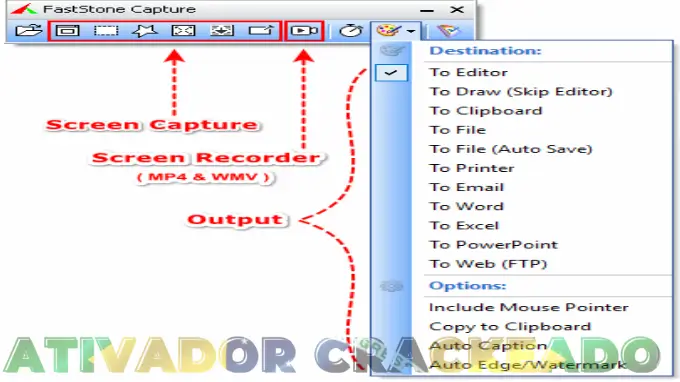
Nesse cenário, o FastStone Capture é conhecido por reunir várias funções em uma interface relativamente simples. O programa permite realizar diferentes tipos de capturas, fazer anotações, editar imagens e, dependendo da versão utilizada, gravar atividades realizadas na tela.
A pesquisa por “faststone capture grátis” é bastante comum porque muitos usuários querem conhecer o programa antes de comprar uma licença. Porém, é importante diferenciar uma versão oficial de avaliação de versões modificadas, piratas ou distribuídas por sites desconhecidos.
Este guia apresenta uma visão completa do FastStone Capture, explicando para que ele serve, como funciona, quais são seus recursos, como fazer capturas, como gravar a tela, como editar imagens e quais cuidados devem ser tomados durante o download.
O que é o FastStone Capture?
O FastStone Capture é um programa para Windows desenvolvido pela FastStone Soft. Sua finalidade principal é permitir que o usuário capture diferentes áreas da tela e trabalhe com essas imagens de maneira rápida.
Diferentemente de uma ferramenta básica de captura, o FastStone Capture oferece vários modos de seleção. É possível capturar uma janela específica, uma região retangular, uma área escolhida livremente, a tela inteira ou até mesmo conteúdos que ultrapassam a área normalmente visível.
Outro diferencial está no conjunto de ferramentas disponível depois da captura. O usuário pode adicionar textos, setas, formas, destaques, marcações e outros elementos antes de salvar ou compartilhar o resultado.
Além das imagens estáticas, o programa também é conhecido por oferecer recursos de gravação de tela, permitindo criar vídeos de determinadas atividades realizadas no computador.
Isso torna o software interessante para:
- Professores;
- Estudantes;
- Criadores de tutoriais;
- Profissionais de suporte técnico;
- Desenvolvedores;
- Designers;
- Administradores de sistemas;
- Usuários domésticos;
- Criadores de documentação;
- Profissionais que precisam registrar processos.
FastStone Capture é grátis?
Uma das perguntas mais pesquisadas é: “Is FastStone Capture free?”, ou seja, “O FastStone Capture é gratuito?”.
A resposta precisa ser explicada com cuidado.
O FastStone Capture é um software comercial, e não deve ser confundido com um programa permanentemente gratuito ou de código aberto. Dependendo das condições estabelecidas pelo desenvolvedor, usuários podem utilizar uma versão de avaliação para conhecer as funções antes de adquirir uma licença.
Portanto, quando alguém pesquisa por faststone capture grátis, normalmente está procurando uma destas possibilidades:
- Uma versão de avaliação oficial;
- Informações sobre os recursos do programa;
- Uma alternativa gratuita;
- Uma versão antiga que possuía condições diferentes;
- Uma maneira de testar o software antes de comprar.
O caminho mais seguro é utilizar a distribuição oficial da FastStone e verificar as condições de licença apresentadas pelo desenvolvedor.
Não é recomendável procurar versões “crackeadas”, ativadores ou arquivos modificados. Além de questões relacionadas a licenciamento, esses pacotes podem conter malware, spyware, modificações desconhecidas ou instaladores falsos.
FastStone Capture grátis: existe uma versão de avaliação?
Sim, o software pode ser disponibilizado para avaliação conforme os termos definidos pela FastStone.
Uma versão de avaliação é útil porque permite que o usuário descubra se as ferramentas atendem às suas necessidades antes de investir em uma licença.
Durante o período de teste, vale a pena experimentar principalmente:
- Captura de tela inteira;
- Captura de janelas;
- Captura de regiões;
- Captura com rolagem;
- Ferramentas de edição;
- Anotações;
- Gravação de tela;
- Salvamento de arquivos;
- Compartilhamento;
- Atalhos de teclado;
- Configurações de captura.
Assim, você consegue avaliar o programa com base no seu próprio fluxo de trabalho.
Quanto custa o FastStone Capture?
Outra pergunta frequente é “How much does FastStone cost?”.
O preço do FastStone Capture pode variar conforme a política comercial e as condições de licenciamento definidas pelo desenvolvedor. Por isso, não é aconselhável utilizar valores antigos encontrados em artigos desatualizados como referência definitiva.
Além disso, o modelo de licença pode mudar com o tempo.
Antes de realizar uma compra, consulte a página oficial do produto para verificar:
- Preço atual;
- Tipo de licença;
- Condições de uso;
- Número de computadores permitido;
- Atualizações;
- Período de suporte;
- Condições para empresas;
- Formas de pagamento.
Essa verificação é especialmente importante para empresas e profissionais que precisam utilizar o programa em vários computadores.
FastStone Capture é bom?
Sim, o FastStone Capture pode ser uma excelente opção para quem procura uma ferramenta completa de captura de tela no Windows.
Um dos principais pontos positivos é a combinação entre captura, edição e gravação em um único aplicativo.
Em vez de fazer uma captura com uma ferramenta, abrir outro programa para editar e utilizar um terceiro aplicativo para gravar a tela, o FastStone Capture reúne grande parte dessas tarefas em um ambiente único.
Principais vantagens
- Interface compacta;
- Diversos modos de captura;
- Ferramentas de anotação;
- Recursos para edição;
- Captura de páginas com rolagem;
- Possibilidade de gravar a tela;
- Atalhos de teclado;
- Fluxo de trabalho rápido;
- Baixo nível de complexidade para tarefas comuns.
Para quem produz tutoriais, por exemplo, isso pode economizar bastante tempo.
Principais recursos do FastStone Capture
1. Captura da tela inteira
A captura da tela inteira permite registrar tudo o que está sendo exibido no monitor.
Esse recurso é útil para:
- Documentar erros;
- Criar tutoriais;
- Salvar informações;
- Registrar configurações;
- Criar imagens para apresentações.
Depois de realizar a captura, o usuário pode editar a imagem antes de salvá-la.
2. Captura de uma janela
Se você não precisa registrar o monitor inteiro, pode capturar apenas uma determinada janela.
Essa opção é especialmente útil para tutoriais de software.
Por exemplo, imagine que você esteja ensinando alguém a configurar uma aplicação. Em vez de publicar uma imagem contendo toda a área de trabalho, é possível registrar somente a janela relevante.
Isso deixa o material mais limpo e fácil de entender.
3. Captura de região
A captura de região permite selecionar manualmente uma área da tela.
É uma das funções mais práticas para uso cotidiano.
Você pode selecionar:
- Um botão;
- Uma imagem;
- Uma tabela;
- Uma parte de um documento;
- Uma mensagem de erro;
- Um gráfico;
- Um trecho de uma página.
4. Captura de área irregular
Dependendo da versão e das ferramentas disponíveis, o FastStone Capture permite trabalhar com formas de seleção mais flexíveis.
Esse tipo de recurso é interessante quando uma seleção retangular não é suficiente.
Para materiais visuais, a possibilidade de destacar somente a área importante pode melhorar bastante o resultado final.
Captura de página com rolagem
Um dos recursos mais úteis do FastStone Capture é a possibilidade de capturar conteúdos maiores que a área visível da tela.
Imagine uma página da web com muito conteúdo vertical.
Uma captura tradicional registraria apenas aquilo que está visível. Com uma ferramenta de captura com rolagem, é possível registrar uma área maior em uma única imagem.
Esse recurso pode ser utilizado para:
- Páginas da internet;
- Documentos;
- Listas;
- Conversas;
- Relatórios;
- Janelas com barras de rolagem.
Isso evita a necessidade de fazer várias capturas e depois juntá-las manualmente.
Ferramentas de edição do FastStone Capture
Capturar uma imagem é apenas uma parte do processo.
Em muitos casos, é necessário editar o resultado para explicar melhor determinada informação.
O FastStone Capture oferece ferramentas que ajudam a transformar uma captura simples em uma imagem mais informativa.
Entre os recursos de edição e anotação estão:
- Texto;
- Setas;
- Linhas;
- Formas;
- Destaques;
- Desenho;
- Redimensionamento;
- Recorte;
- Efeitos visuais;
- Elementos de identificação.
Esses recursos são particularmente importantes para quem cria tutoriais.
Como adicionar setas e destaques?
Imagine que você esteja criando um tutorial sobre determinado programa.
Uma simples captura de tela pode não deixar claro onde o usuário deve clicar.
Nesse caso, uma seta colorida ou uma área destacada pode direcionar imediatamente a atenção.
O processo normalmente envolve:
- Fazer a captura;
- Abrir o resultado no editor;
- Selecionar uma ferramenta de desenho ou anotação;
- Posicionar a seta ou forma;
- Ajustar tamanho e posição;
- Adicionar texto, se necessário;
- Salvar a imagem.
Esse processo é simples, mas melhora bastante a qualidade dos tutoriais.
FastStone Capture para gravação de tela
Além de imagens, o FastStone Capture também pode ser utilizado para gravar atividades realizadas no computador, dependendo da versão.
Esse recurso transforma o programa em uma solução mais completa.
A gravação de tela pode ser utilizada para:
- Criar aulas;
- Demonstrar programas;
- Gravar procedimentos;
- Criar vídeos de suporte;
- Produzir tutoriais;
- Registrar problemas;
- Explicar configurações.
Antes de começar uma gravação, é importante definir exatamente o que você deseja registrar.
Como gravar a tela com o FastStone Capture?
O procedimento pode variar ligeiramente conforme a versão instalada, mas o fluxo geral é simples.
Passo 1: abrir o programa
Inicie o FastStone Capture no Windows.
Passo 2: selecionar a ferramenta de gravação
Procure a opção relacionada à gravação de tela.
Passo 3: escolher a área
Você pode selecionar uma região específica ou uma área maior, conforme as opções disponíveis.
Passo 4: configurar a gravação
Verifique as opções relacionadas a:
- Área;
- Áudio;
- Qualidade;
- Cursor;
- Saída;
- Atalhos.
Passo 5: iniciar
Depois de confirmar as configurações, comece a gravação.
Passo 6: finalizar
Quando terminar, interrompa a gravação e verifique o arquivo produzido.
É sempre recomendável fazer uma gravação curta de teste antes de registrar uma aula ou apresentação importante.
FastStone Capture funciona no Windows 10?
- O FastStone Capture é desenvolvido principalmente para o ambiente Windows.
- A compatibilidade exata depende da versão do programa e do sistema operacional utilizado. Usuários do Windows 10 devem verificar os requisitos da versão específica antes da instalação.
- Em computadores modernos, entretanto, o programa pode ser uma opção bastante prática para captura de tela e gravação.
- Se você estiver usando uma versão antiga do Windows, é ainda mais importante conferir os requisitos oficiais.
FastStone Capture funciona no Windows 11?
- O Windows 11 possui suas próprias ferramentas de captura, mas alguns usuários continuam procurando soluções especializadas como o FastStone Capture.
- Antes de instalar, verifique a compatibilidade da versão escolhida com o Windows 11.
- Também é importante utilizar um instalador legítimo e atualizado.
- Caso uma versão antiga apresente problemas, não significa necessariamente que o software inteiro seja incompatível. Pode ser simplesmente uma questão relacionada à versão instalada.
FastStone Capture para Mac existe?
- O FastStone Capture é conhecido principalmente como uma aplicação para Windows.
- Usuários de macOS devem verificar as informações oficiais de compatibilidade antes de procurar uma versão para Mac.
- Não é recomendável baixar um suposto instalador “FastStone Capture para Mac” de um site desconhecido simplesmente porque ele aparece nos resultados de pesquisa.
- Arquivos falsos são uma fonte comum de malware.
- Para Mac, existem várias ferramentas nativas e aplicativos de terceiros desenvolvidos especificamente para o sistema operacional da Apple.
FastStone Capture Portable
A expressão “FastStone Capture Portable” também aparece frequentemente nas pesquisas.
Aplicativos portáteis são normalmente executados sem um processo tradicional de instalação. Entretanto, a disponibilidade e legitimidade de uma versão portátil específica dependem da distribuição oficial do software.
Tenha cuidado com sites que oferecem versões “portable”, “crackeadas” ou “ativadas” sem explicar claramente a origem dos arquivos.
Antes de executar qualquer arquivo baixado da internet:
- Verifique a origem;
- Confira o nome do desenvolvedor;
- Analise o arquivo com uma solução de segurança;
- Evite executáveis modificados;
- Não desative o antivírus para instalar o programa.
FastStone Capture é seguro?
Uma pergunta importante é “Is FastStone Image Viewer safe to download?”, e a mesma preocupação pode ser aplicada ao FastStone Capture.
O software legítimo distribuído pelo desenvolvedor é diferente de cópias modificadas encontradas em sites de terceiros.
A maior preocupação normalmente não está apenas no nome do programa, mas na origem do arquivo baixado.
Para reduzir riscos, prefira:
- Site oficial;
- Página oficial do produto;
- Instalador original;
- Versão compatível com seu sistema;
- Arquivos que não exigem desativação do antivírus.
Evite arquivos que prometem:
- “Licença vitalícia grátis”;
- “Ativação automática”;
- “Crack incluso”;
- “Serial universal”;
- “Versão premium desbloqueada”.
Esses pacotes podem modificar o software e representar riscos de segurança.
Como baixar o FastStone Capture com segurança?
Se você quer pesquisar por faststone capture grátis download, o primeiro passo deve ser verificar a fonte oficial.
Procure pela página oficial da FastStone e localize a seção dedicada ao Capture.
Antes do download, confirme:
- Nome do software;
- Desenvolvedor;
- Sistema operacional;
- Versão;
- Tipo de licença;
- Informações sobre avaliação.
Depois:
- Baixe o instalador oficial;
- Aguarde o término do download;
- Abra o arquivo;
- Leia as condições de instalação;
- Escolha o diretório;
- Finalize a instalação;
- Abra o programa;
- Teste uma captura simples.
Não há necessidade de utilizar ativadores ou arquivos modificados.
Como instalar o FastStone Capture?
A instalação geralmente segue o padrão de outros programas para Windows.
Etapa 1 — Executar o instalador
Abra o arquivo baixado da fonte oficial.
Etapa 2 — Aceitar os termos
Leia as condições de uso e prossiga se estiver de acordo.
Etapa 3 — Escolher o local
O instalador normalmente sugere uma pasta padrão.
Etapa 4 — Criar atalhos
Você pode escolher se deseja atalhos no menu Iniciar ou na área de trabalho, dependendo das opções apresentadas.
Etapa 5 — Concluir
Finalize a instalação e execute o FastStone Capture.
Após a abertura, familiarize-se com a barra de ferramentas.
Como usar o FastStone Capture?
O programa foi projetado para permitir acesso rápido às funções.
Para um iniciante, uma boa maneira de aprender é começar pelas ferramentas mais básicas.
Primeira prática
Faça uma captura de uma pequena área da tela.
Depois:
- Recorte a imagem;
- Adicione uma seta;
- Insira uma pequena descrição;
- Salve;
- Abra o arquivo novamente.
Depois de dominar esse processo, experimente capturar uma janela inteira e uma página com rolagem.
Atalhos de teclado
- Os atalhos são importantes porque aceleram bastante o processo de captura.
- Em vez de abrir menus constantemente, o usuário pode utilizar combinações de teclas configuradas pelo aplicativo.
- Isso é especialmente útil para profissionais que fazem dezenas de capturas diariamente.
- Depois de instalar o FastStone Capture, confira as configurações de atalhos disponíveis na sua versão.
- Escolha combinações que não entrem em conflito com atalhos do Windows ou de outros programas.
FastStone Capture para tutoriais
Uma das melhores aplicações do programa é a criação de tutoriais.
Imagine um artigo explicando como instalar um aplicativo.
Em vez de escrever apenas:
“Clique no botão de configuração.”
Você pode mostrar uma captura de tela com uma seta indicando exatamente o botão.
Isso reduz dúvidas e melhora a experiência do leitor.
Um tutorial profissional pode utilizar:
- Capturas numeradas;
- Setas;
- Destaques;
- Caixas de texto;
- Áreas ampliadas;
- Imagens com instruções.
FastStone Capture para professores e estudantes
Professores podem utilizar ferramentas de captura para preparar materiais didáticos.
Por exemplo, é possível capturar:
- Slides;
- Gráficos;
- Interfaces de programas;
- Exercícios;
- Páginas da web;
- Diagramas.
Depois, as imagens podem receber comentários ou destaques.
Estudantes também podem utilizar o programa para organizar materiais de estudo.
Em vez de copiar visualmente uma informação, uma captura pode preservar exatamente como ela aparece na fonte.
FastStone Capture para suporte técnico
Profissionais de suporte frequentemente precisam entender o que está acontecendo na tela de um usuário.
Uma imagem com uma mensagem de erro pode fornecer informações importantes.
Com o FastStone Capture, o usuário pode capturar a tela e destacar:
- Código do erro;
- Botão que não funciona;
- Configuração problemática;
- Mensagem exibida;
- Área específica do aplicativo.
Isso torna a comunicação entre usuário e suporte muito mais eficiente.
FastStone Capture vs Ferramenta de Captura do Windows
O Windows possui ferramentas nativas para capturas de tela, então por que utilizar um programa adicional?
A resposta está nos recursos.
A ferramenta integrada do Windows é excelente para tarefas simples. Porém, usuários que precisam de funções adicionais podem preferir uma solução especializada.
O FastStone Capture pode ser interessante quando você precisa de:
- Mais opções de captura;
- Ferramentas de anotação;
- Fluxo de trabalho mais rápido;
- Captura com rolagem;
- Gravação de tela;
- Recursos adicionais de edição.
Para uma captura ocasional, a ferramenta do Windows pode ser suficiente.
Para produção frequente de conteúdo, uma ferramenta dedicada pode economizar tempo.
FastStone Capture vs Snipping Tool
A Snipping Tool, ou Ferramenta de Captura, é integrada às versões modernas do Windows.
Sua principal vantagem é a praticidade: não exige download adicional.
O FastStone Capture, por outro lado, é direcionado a usuários que procuram um conjunto mais amplo de funções em um aplicativo especializado.
A escolha depende da necessidade.
Escolha a ferramenta do Windows se:
- Você faz capturas ocasionalmente;
- Não precisa de muitos recursos;
- Prefere ferramentas nativas.
Considere o FastStone Capture se:
- Você faz capturas frequentemente;
- Cria tutoriais;
- Precisa fazer anotações;
- Utiliza captura com rolagem;
- Deseja recursos adicionais;
- Também precisa gravar a tela.
FastStone Capture vs ShareX
- O ShareX é uma alternativa conhecida, especialmente entre usuários que procuram uma solução gratuita e altamente personalizável.
- Ele oferece vários recursos de captura e automação.
- O FastStone Capture possui uma abordagem diferente, com foco em simplicidade e produtividade.
- Para quem quer uma ferramenta fácil de aprender, o FastStone pode ser mais confortável.
- Para usuários avançados que gostam de personalizar fluxos de trabalho, o ShareX pode ser uma alternativa interessante.
FastStone Capture vs Greenshot
- O Greenshot também é uma alternativa popular para capturas de tela.
- Ele é conhecido por sua simplicidade e baixo nível de complexidade.
- O FastStone Capture se destaca por oferecer um conjunto mais amplo de recursos em um único ambiente, incluindo funcionalidades relacionadas a edição e gravação.
- A melhor escolha depende do tipo de trabalho.
FastStone Capture vs OBS Studio
É importante entender que esses programas possuem objetivos diferentes.
O OBS Studio é principalmente uma plataforma avançada para gravação e transmissão de vídeo.
Ele é indicado para:
- Streaming;
- YouTube;
- Gravação profissional;
- Múltiplas fontes;
- Câmera;
- Microfone;
- Cenas.
O FastStone Capture é mais direcionado à captura de tela e produtividade.
Se sua prioridade é fazer uma captura rápida ou um tutorial simples, o FastStone pode ser mais conveniente.
Se você precisa de produção audiovisual avançada, o OBS Studio oferece ferramentas mais específicas.
FastStone Image Viewer é a mesma coisa que FastStone Capture?
Não.
- Embora os dois programas pertençam ao ecossistema FastStone, eles possuem objetivos diferentes.
- O FastStone Capture concentra-se em captura e gravação de tela.
- O FastStone Image Viewer é principalmente um visualizador e gerenciador de imagens com recursos adicionais de edição.
- Isso significa que uma pesquisa por FastStone Image Viewer grátis não corresponde exatamente à pesquisa por FastStone Capture.
- É importante escolher o produto correto antes de fazer o download.
FastStone Image Viewer é gratuito?
- O modelo de licença do FastStone Image Viewer depende do uso e das condições estabelecidas pelo desenvolvedor.
- O programa é conhecido por ser disponibilizado gratuitamente para determinados usos, enquanto ambientes comerciais podem possuir regras específicas.
- Sempre consulte a licença oficial antes de utilizar software em uma empresa.
- Isso é particularmente importante quando um computador pertence a uma organização ou quando o software será utilizado profissionalmente.
Qual é o melhor programa gratuito para captura de tela?
Não existe uma única resposta para todos os usuários.
Algumas alternativas populares incluem:
Ferramenta de Captura do Windows
Excelente para tarefas simples e integração com o sistema.
ShareX
Boa escolha para quem procura recursos avançados e personalização.
Greenshot
Interessante para usuários que querem uma ferramenta simples.
OBS Studio
Excelente para gravação e transmissão de vídeo.
Ferramentas do próprio navegador
Úteis para capturar páginas e conteúdos específicos.
A melhor escolha depende da finalidade.
O FastStone Capture é melhor que alternativas gratuitas?
“Melhor” depende do que você pretende fazer.
Se você precisa apenas de uma captura ocasional, provavelmente não precisa de uma solução comercial.
Por outro lado, se captura de tela faz parte da sua rotina profissional, recursos adicionais podem justificar a utilização do FastStone Capture.
O ideal é comparar:
- Facilidade de uso;
- Recursos;
- Compatibilidade;
- Licença;
- Gravação;
- Edição;
- Atalhos;
- Desempenho;
- Fluxo de trabalho.
Como tirar uma boa captura de tela?
Uma boa captura não depende apenas do programa.
Também é importante preparar a tela antes de registrar a imagem.
1. Feche informações desnecessárias
Evite mostrar notificações, mensagens privadas ou elementos que não tenham relação com o tutorial.
2. Organize a janela
Deixe somente o conteúdo relevante visível.
3. Aumente o tamanho quando necessário
Textos pequenos podem ficar difíceis de visualizar.
4. Destaque informações importantes
Utilize setas, círculos ou caixas.
5. Não exagere
Muitos elementos podem deixar a imagem confusa.
Como criar capturas profissionais para artigos?
Se você trabalha com conteúdo online, imagens bem preparadas podem melhorar a experiência do leitor.
Uma estrutura simples pode ser:
Captura → Destaque → Explicação → Resultado
Por exemplo:
Imagem: tela de instalação
Seta: aponta para o botão
Texto: “Clique em Avançar”
Resultado: leitor entende imediatamente o próximo passo.
Essa abordagem é muito mais eficiente do que colocar uma captura sem contexto.
FastStone Capture para SEO e conteúdo digital
Capturas de tela também podem ajudar na criação de conteúdo otimizado para mecanismos de pesquisa.
Entretanto, uma imagem não substitui texto útil.
Para uma página sobre faststone capture grátis, por exemplo, é interessante combinar:
- Conteúdo original;
- Perguntas frequentes;
- Explicações objetivas;
- Imagens relevantes;
- Texto alternativo;
- Títulos descritivos;
- Informações sobre licença;
- Comparações;
- Instruções.
O objetivo deve ser responder à intenção do usuário, e não simplesmente repetir a palavra-chave.
Como otimizar imagens do FastStone Capture para a web?
Antes de publicar uma captura em um site, considere o tamanho do arquivo.
Imagens excessivamente grandes podem aumentar o tempo de carregamento da página.
Boas práticas incluem:
- Redimensionar quando necessário;
- Utilizar formatos adequados;
- Comprimir imagens;
- Evitar resolução desnecessariamente alta;
- Adicionar texto alternativo descritivo.
Por exemplo, em vez de um texto alternativo genérico como:
“imagem1”
é melhor utilizar:
“Interface do FastStone Capture mostrando ferramentas de captura de tela”
Isso fornece mais contexto para mecanismos de pesquisa e tecnologias assistivas.
Requisitos para usar o FastStone Capture
Os requisitos podem mudar entre versões.
Por isso, antes de instalar, confira as especificações da versão que você pretende utilizar.
De modo geral, você deve verificar:
- Versão do Windows;
- Arquitetura do sistema;
- Espaço disponível;
- Memória RAM;
- Permissões de instalação;
- Compatibilidade de hardware.
Para gravação de vídeo, também é importante considerar o desempenho do computador.
Um PC mais antigo pode apresentar limitações quando gravações de alta qualidade são realizadas simultaneamente com aplicações pesadas.
Como melhorar o desempenho durante gravações?
Se a gravação estiver apresentando problemas, algumas medidas podem ajudar.
Feche programas desnecessários
Aplicativos em segundo plano consomem memória e processamento.
Evite gravar áreas maiores do que o necessário
Se você precisa mostrar apenas uma janela, não há necessidade de registrar todo o monitor.
Reduza a carga do computador
Evite executar aplicações extremamente pesadas durante a gravação.
Verifique o armazenamento
Gravações de vídeo podem gerar arquivos relativamente grandes.
Mantenha espaço livre suficiente no disco.
Problemas comuns no FastStone Capture
Mesmo programas estáveis podem apresentar problemas dependendo do ambiente.
O programa não abre
Verifique:
- Compatibilidade;
- Instalação;
- Permissões;
- Antivírus;
- Versão utilizada.
A captura fica preta
Isso pode estar relacionado ao conteúdo capturado, aceleração gráfica ou configurações específicas.
Tente capturar uma janela simples para verificar se o problema ocorre em todas as situações.
A gravação apresenta atraso
Verifique o uso de CPU, memória e armazenamento.
Também teste uma área menor.
O arquivo ficou muito grande
Reduza a resolução ou duração da gravação quando possível.
O que fazer se o FastStone Capture não instalar?
Primeiro, confirme que o instalador foi baixado de uma fonte confiável.
Depois:
- Verifique se o arquivo está completo;
- Reinicie o computador;
- Confira os requisitos;
- Verifique permissões;
- Desinstale versões conflitantes;
- Baixe novamente o instalador oficial.
Nunca desative permanentemente o antivírus para instalar um programa.
Se o instalador for identificado como suspeito, interrompa o processo e procure uma versão legítima.
É seguro baixar FastStone Capture de sites de terceiros?
É possível encontrar o programa em diversos sites de download, mas isso não significa que todos os arquivos sejam confiáveis.
Um site pode distribuir:
- Instaladores antigos;
- Pacotes modificados;
- Adware;
- Executáveis falsos;
- Programas agregados.
Por esse motivo, a recomendação mais segura é utilizar a fonte oficial.
Se você decidir utilizar um site de terceiros, verifique cuidadosamente a origem e a integridade do arquivo.
FastStone Capture tem vírus?
- O nome do software, por si só, não determina a segurança do arquivo.
- Um instalador oficial e uma versão modificada encontrada em um site aleatório são arquivos diferentes.
- Por isso, quando alguém pergunta “FastStone Capture tem vírus?”, a resposta correta é analisar qual arquivo está sendo utilizado e de onde ele veio.
- Se você baixou um instalador de uma fonte oficial e confiável, o risco é muito menor do que ao executar um arquivo “crackeado” distribuído anonimamente.
Vale a pena usar o FastStone Capture?
Para usuários que fazem muitas capturas de tela, o FastStone Capture pode valer a pena.
Ele é especialmente interessante para quem precisa combinar:
Captura + edição + anotação + gravação
em um fluxo de trabalho relativamente simples.
Já para quem só precisa tirar uma captura algumas vezes por mês, as ferramentas nativas do Windows podem ser suficientes.
Portanto, a decisão depende principalmente da frequência de uso.
Quem deve usar o FastStone Capture?
O programa pode ser especialmente útil para:
Criadores de conteúdo
Para produzir imagens de tutoriais e guias.
Professores
Para preparar materiais didáticos.
Estudantes
Para organizar informações visuais.
Técnicos
Para documentar problemas e soluções.
Desenvolvedores
Para registrar interfaces e bugs.
Designers
Para compartilhar referências e demonstrações.
Profissionais de marketing
Para preparar materiais e apresentações.
Quem talvez não precise do FastStone Capture?
Se você só deseja:
- Fazer uma captura ocasional;
- Recortar uma imagem;
- Copiar uma área da tela;
a ferramenta nativa do Windows pode resolver sua necessidade sem instalar outro aplicativo.
Também não é a melhor escolha se seu objetivo principal for produção profissional de vídeo, transmissão ao vivo ou edição audiovisual complexa.
Nesses casos, programas especializados podem ser mais apropriados.
Como escolher entre FastStone Capture e uma alternativa gratuita?
Faça estas perguntas:
Com que frequência faço capturas?
Se a resposta for diariamente, recursos avançados podem fazer diferença.
Preciso editar as capturas?
Se sim, uma ferramenta integrada pode economizar tempo.
Preciso gravar vídeos?
Se sim, procure uma solução que ofereça gravação adequada.
Preciso de captura com rolagem?
Esse recurso pode eliminar muito trabalho manual.
Tenho orçamento para uma licença?
Se não, considere alternativas gratuitas.
Uso o programa profissionalmente?
Nesse caso, verifique cuidadosamente a licença.
Perguntas frequentes sobre FastStone Capture
Is FastStone Capture free?
O FastStone Capture é um software comercial. Ele pode disponibilizar uma versão de avaliação conforme os termos atuais do desenvolvedor. Para uso contínuo, verifique a licença oficial.
How much does FastStone cost?
O preço pode mudar ao longo do tempo. Consulte a página oficial do FastStone Capture para encontrar o valor e as condições de licença atuais.
Is FastStone Capture good?
Sim. Ele é especialmente útil para captura, anotação, edição de imagens e gravação de tela em computadores Windows.
Is FastStone Image Viewer free to use?
O FastStone Image Viewer possui condições de uso próprias, que podem depender do contexto. Consulte a licença oficial antes de utilizá-lo comercialmente.
What is the best free screen capture program?
Depende da necessidade. Ferramentas como Snipping Tool, ShareX e Greenshot podem ser boas opções gratuitas para diferentes perfis.
Where can I download FastStone Image Viewer?
A opção mais segura é procurar o FastStone Image Viewer no site oficial da FastStone, evitando instaladores modificados.
Is FastStone Image Viewer safe to download?
O programa legítimo obtido de uma fonte oficial é a opção mais segura. Evite cópias modificadas ou pacotes de procedência desconhecida.
What is FastStone used for?
A família de programas FastStone inclui ferramentas para trabalhar com imagens, captura de tela, edição e outras tarefas relacionadas ao conteúdo visual.
What is the latest version of FastStone Capture?
A versão mais recente pode mudar com o tempo. Para evitar informação desatualizada, consulte diretamente a página oficial do FastStone Capture antes do download.
FastStone Capture: gratuito ou pago?
Essa é uma das principais dúvidas de quem pesquisa faststone capture grátis.
A forma mais simples de entender é:
| Situação | Recomendação |
|---|---|
| Quero testar o programa | Verifique a versão de avaliação oficial |
| Quero usar continuamente | Confira a licença comercial |
| Quero uma opção totalmente gratuita | Considere alternativas como ShareX |
| Quero apenas capturar tela | Use também as ferramentas do Windows |
| Quero gravar vídeos profissionais | Considere OBS Studio |
| Quero segurança | Baixe de fonte confiável |
Essa comparação ajuda a evitar confusão entre software gratuito, avaliação gratuita e software comercial.
Por que evitar versões crackeadas?
A busca por “FastStone Capture grátis” pode levar algumas pessoas a procurar versões desbloqueadas.
Essa prática apresenta vários problemas.
Um instalador modificado pode:
- Alterar arquivos do programa;
- Incluir malware;
- Roubar informações;
- Instalar programas adicionais;
- Comprometer o sistema;
- Apresentar comportamento inesperado.
Além disso, utilizar software comercial sem uma licença válida pode violar os termos de uso.
Se o objetivo é economizar, uma alternativa melhor é utilizar uma versão de avaliação oficial ou escolher uma ferramenta realmente gratuita.
Dicas para aproveitar melhor o FastStone Capture
Aprenda os atalhos
Eles podem acelerar bastante o trabalho.
Crie um padrão visual
Utilize sempre o mesmo estilo de setas, textos e destaques em seus tutoriais.
Capture somente o necessário
Imagens muito grandes podem dificultar a compreensão.
Organize seus arquivos
Use nomes descritivos para encontrar capturas posteriormente.
Faça backup
Se as imagens forem importantes, mantenha cópias.
Atualize quando necessário
Utilize uma versão compatível e legítima.
Requisitos do Sistema para Operação do Software
Sistema Operacional: Windows XP, Vista, Windows 7, 8, 10 e Windows 11 (Suporte completo a arquiteturas de 32 bits e 64 bits).
Processador Mínimo: Processador Intel ou AMD com clock básico de 1 GHz ou superior.
Memória RAM Requerida: Mínimo de 256 MB de memória RAM livre no sistema (Recomendado 512 MB ou mais para gravações de vídeo em alta definição).
Armazenamento em Disco: Pelo menos 20 MB de espaço livre em disco rígido para a instalação completa dos arquivos do utilitário.
Baixe e instale FastStone Capture 11.3
Download Link
Antes de instalar você precisa prestar atenção
- Ao instalar o crack fscapture, desligue temporariamente o programa antivírus e a Internet.
- Você deve executar o Keygen com privilégios de administrador (executar como administrador) durante todo o procedimento de ativação do programa. Para garantir que a chave de licença esteja livre de erros ao utilizar a chave de ativação do Faststone Capture, você deve usar um firewall para impedir o programa.
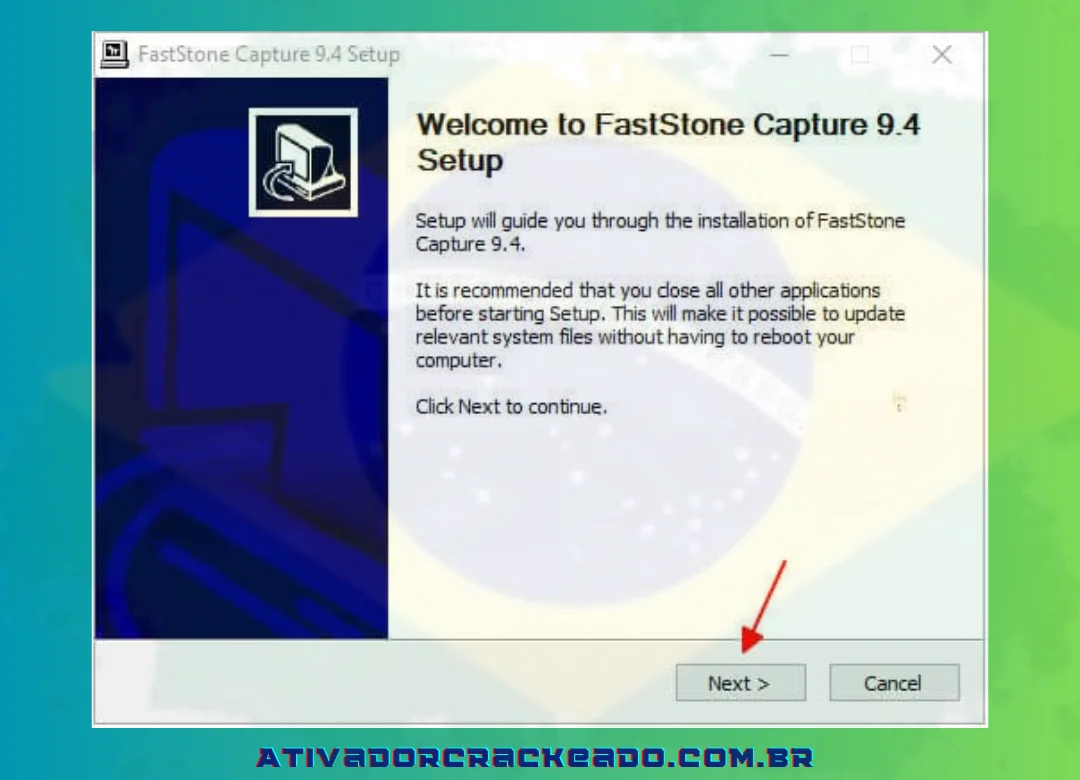
Passo 1:
Inicie o arquivo FSCaptureSetup94 e escolha Próximo.
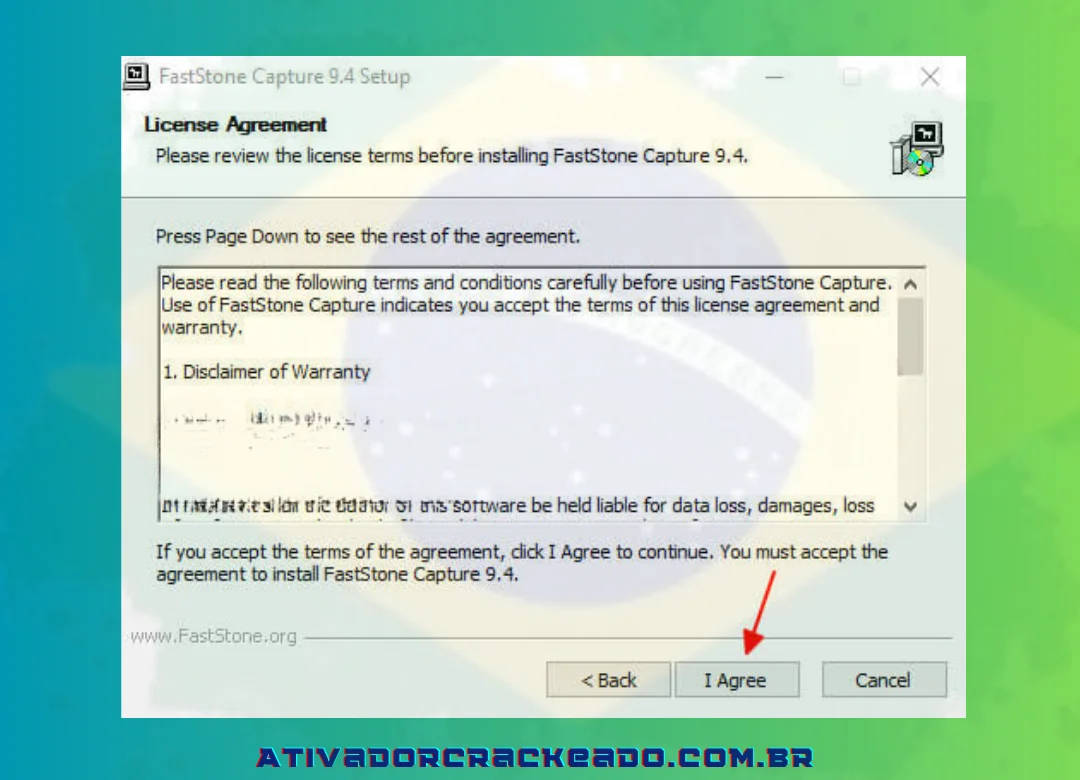
Passo 2:
Selecione Concordo
Passo 3:
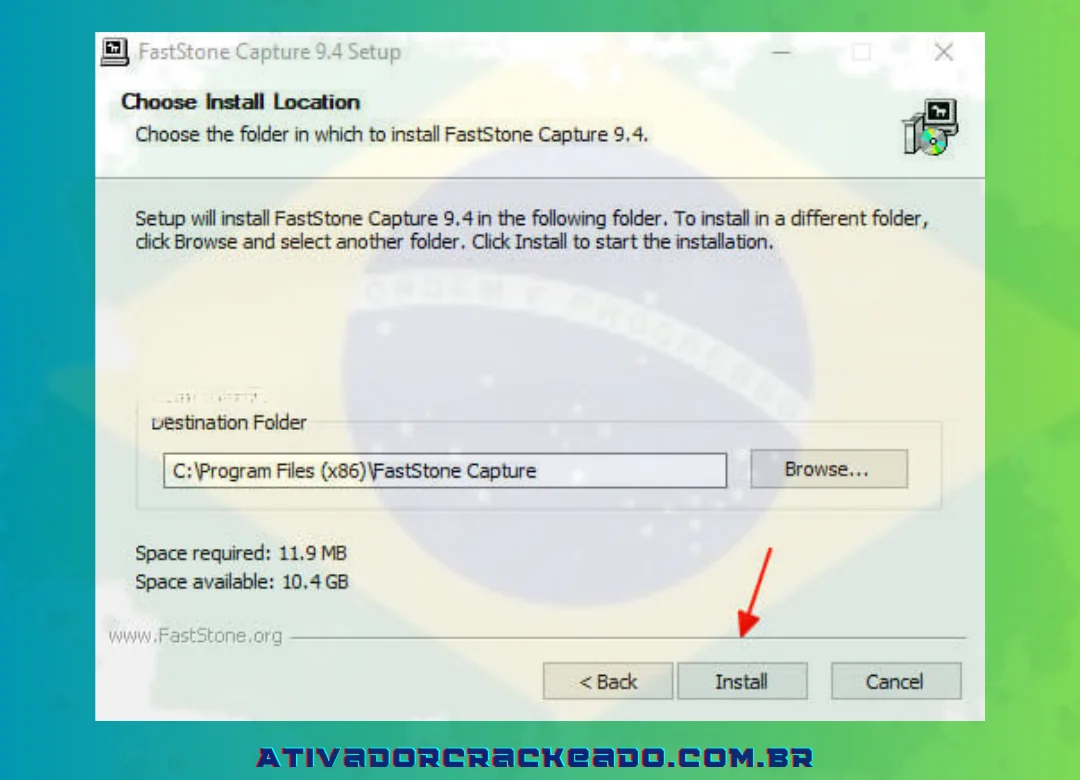
Para instalar o FastStone Capture 9.4 Setup, clique em Instalar.
Passo 4:
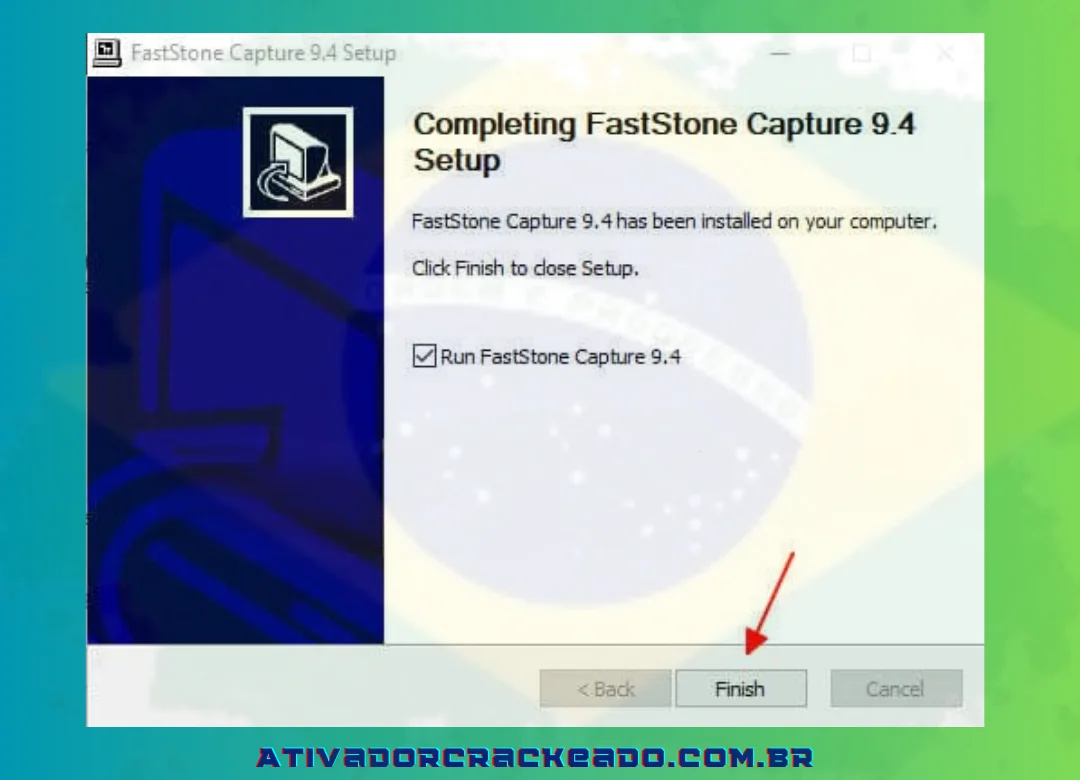
Para concluir, clique em Concluir.
Em seguida, você abre o arquivo Crack que baixou anteriormente. Para obter a licença automaticamente usando Keygen, siga estas etapas:
Passo 1:
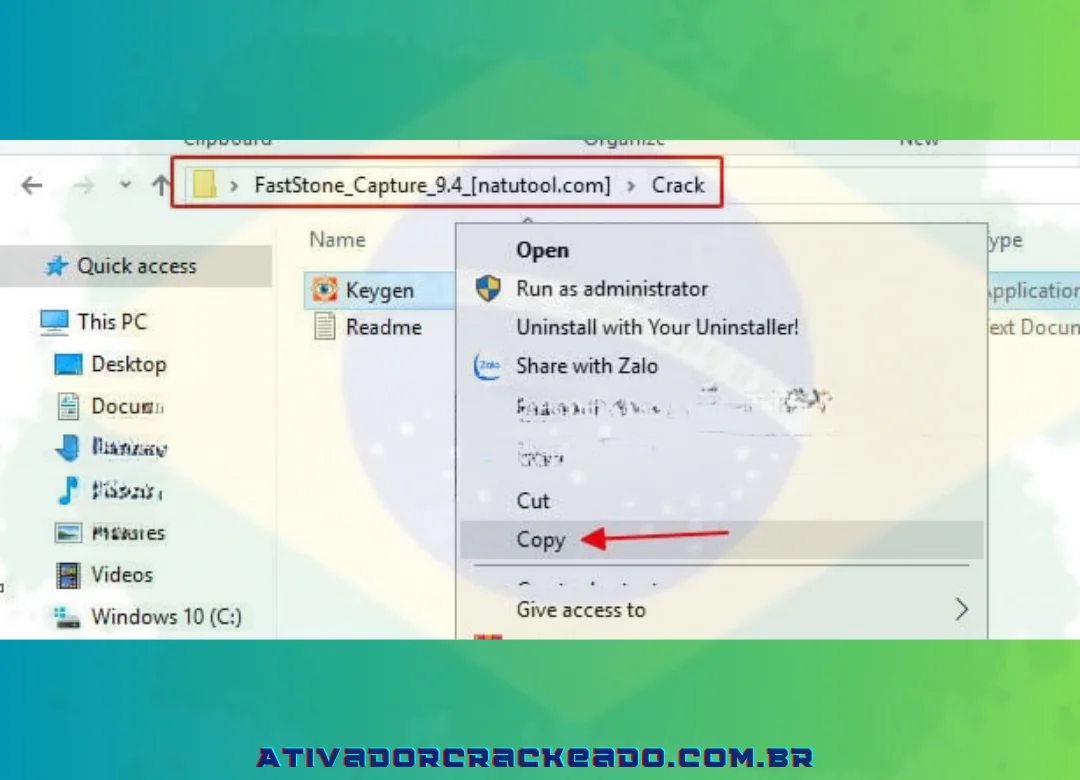
Copie Keygen no arquivo crack
Passo 2:
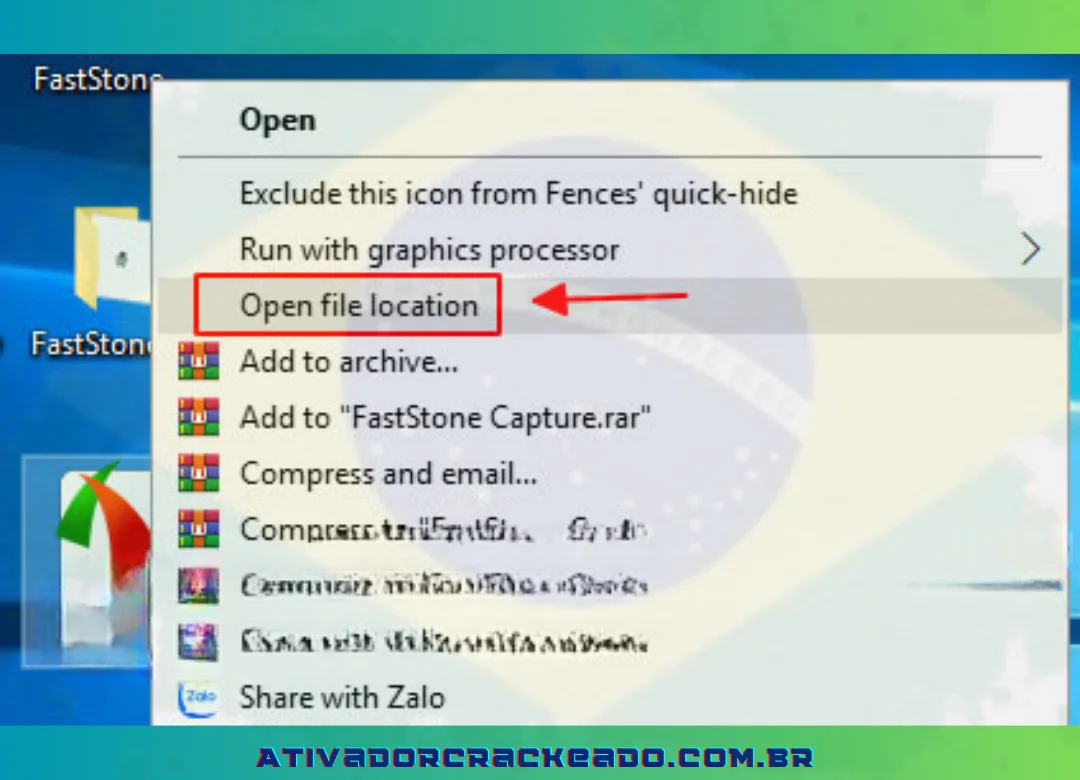
Ao clicar com o botão direito do mouse no programa, escolha Abrir local do arquivo.
Passo 3:
Selecione Colar para colar na pasta de instalação do FastStone Capture
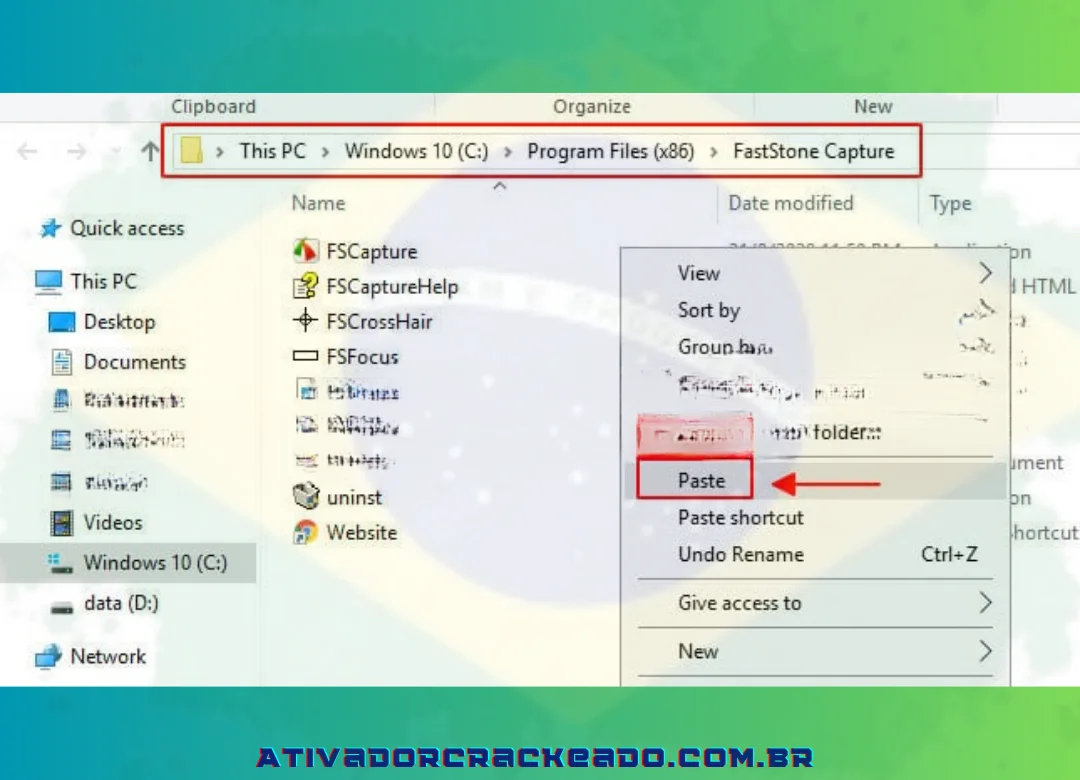
Passo 4:
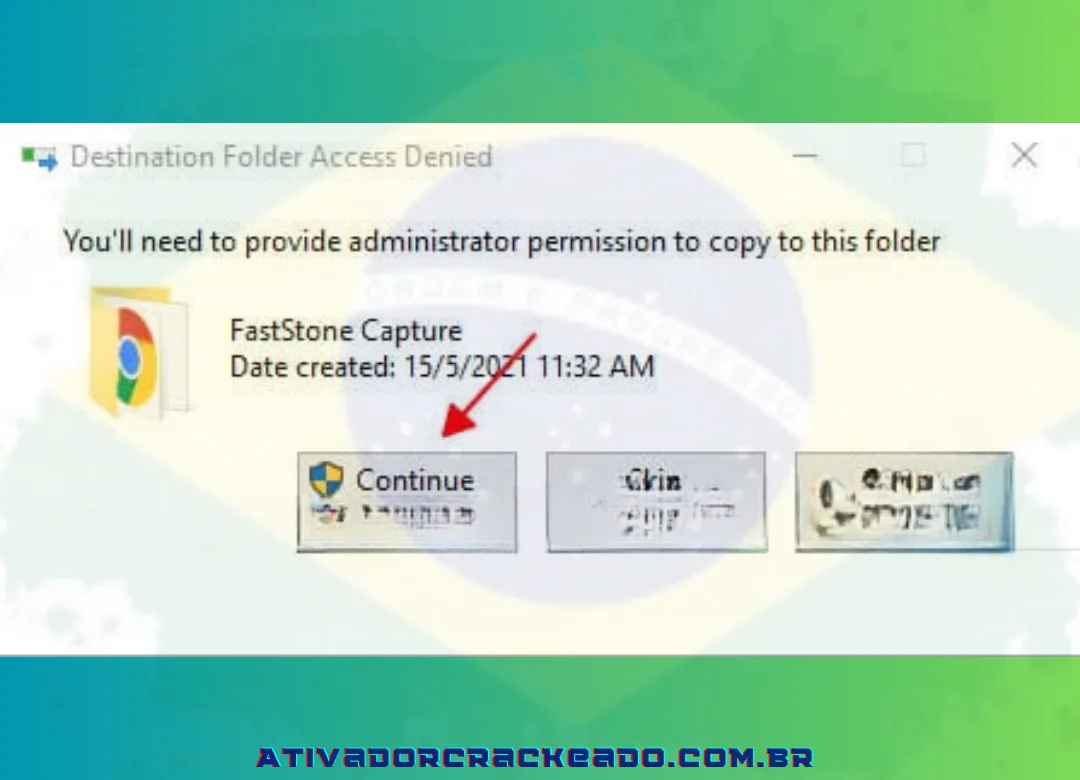
Escolha Vá em frente e continue ativando o Fscapture Google Drive.
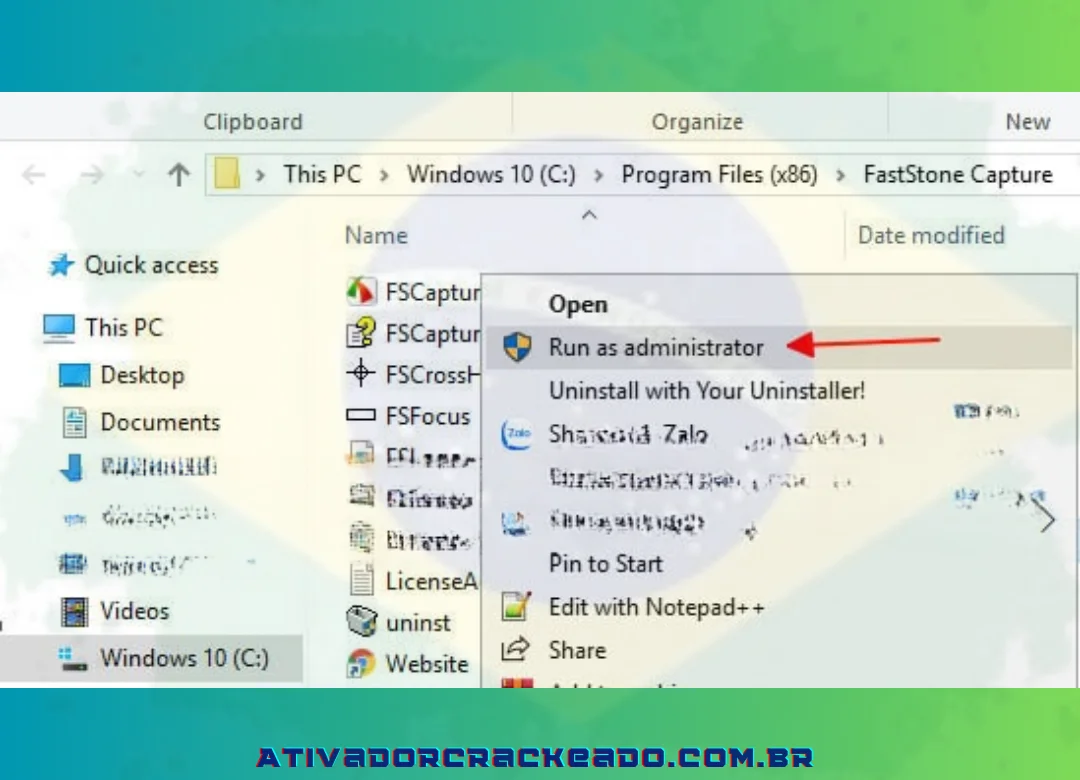
Clique com o botão direito em Keygen e selecione Executar como administrador
Depois de inserir seu nome em Nome, o programa produzirá um código de captura FastStone por conta própria.
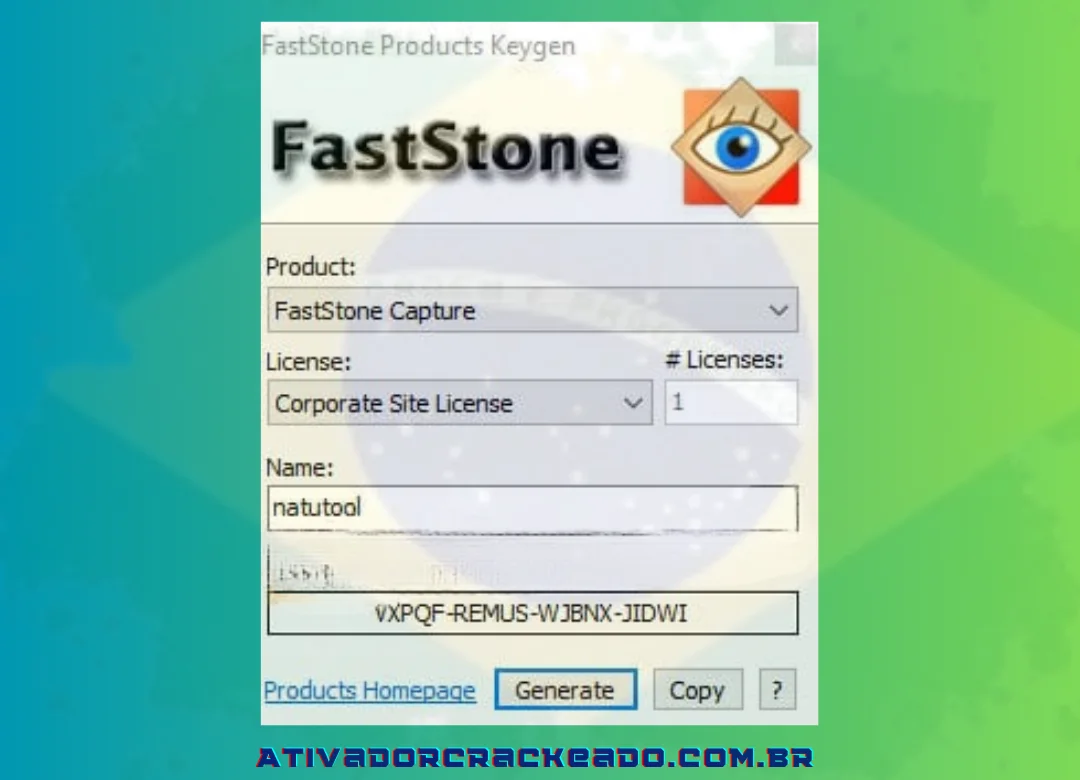
Copie o nome e a chave para FastStone Capture – Registro do FasStone Products Keygen. Depois disso, clique em Registrar para finalizar.
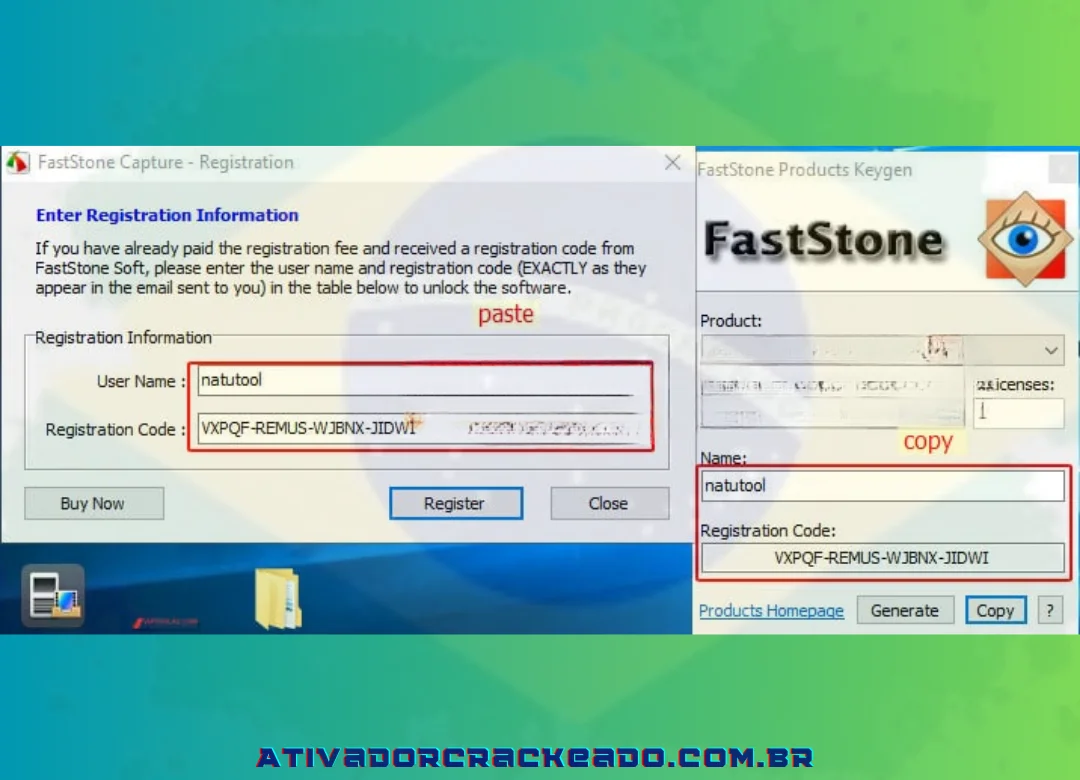
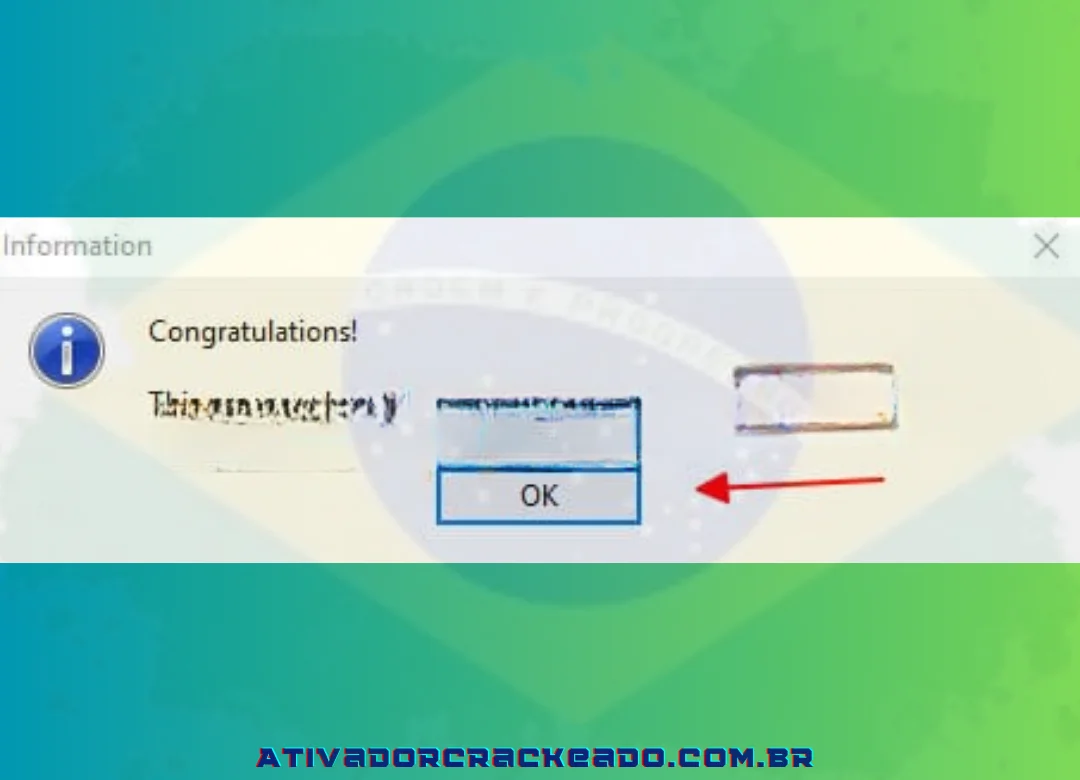
O aviso de ativação da chave do Fscapture 9.4 foi bem-sucedido!
Bloqueie a captura FastStone com o Firewall do Windows
Você deve usar o Firewall do Windows para executar este programa e executar as seguintes ações para evitar erros de chave de licença:
- Vá para Painel de Controle ⇒ Selecione Sistema e Segurança ⇒ Digite Firewall do Windows Defender para pesquisar (ou clique em Iniciar e pesquise Firewall do Windows Defender)
- Selecione Regras de entrada e você verá uma lista de software aparecer.
- Se o bloco FastStone Capture que você precisa já estiver na lista, clique com o botão direito no nome do programa e selecione Propriedades, ele aparecerá ⇒ selecione o bloco… então aplique e OK e pronto.
- Se FastStone Capture não estiver na lista de bloqueios, selecione Nova regra… seção Ações no lado direito da interface
- Em Tipo de regra, selecione Programa e clique em Avançar.
- Na seção “Programa”, encontre o caminho para o arquivo exe do programa que deseja bloquear (na unidade C ou atalho na área de trabalho): e clique em Avançar
- Na seção “Ação”, selecione “Bloquear a conexão” para impedir a conexão com a Internet e clique em Avançar.
- Selecione “Avançar” para continuar
- Nomeie o software que você bloqueia – dê a ele um nome memorável.
- Clique em “Concluir” para finalizar: Como resultado, o software foi bloqueado.
Obtenha o FastStone Capture 9.3 Portable para usar se você achar a versão Crack muito complexa.
Conclusão:
O FastStone Capture é uma solução bastante conhecida para usuários que precisam capturar e gravar a tela no Windows. Seu diferencial está na combinação de várias funções em um único aplicativo, incluindo diferentes modos de captura, ferramentas de anotação, edição e recursos de gravação.
Para quem pesquisa faststone capture grátis, é importante entender que “grátis” pode significar coisas diferentes. O software é comercial, portanto a opção correta é verificar a disponibilidade de avaliação e as condições atuais de licenciamento diretamente com o desenvolvedor.
Para tarefas simples, as ferramentas integradas ao Windows podem ser suficientes. Usuários que precisam de recursos mais avançados também podem considerar alternativas como ShareX, Greenshot ou OBS Studio, dependendo da finalidade.
Independentemente da ferramenta escolhida, a segurança deve ser prioridade. Evite instaladores modificados, cracks, ativadores e arquivos de procedência desconhecida. Um download aparentemente gratuito pode acabar causando problemas muito maiores do que o custo de uma licença.
Se a sua necessidade é criar tutoriais, documentar procedimentos, capturar páginas, destacar informações ou registrar atividades na tela, o FastStone Capture merece ser considerado. Antes de instalar, confira sempre a versão atual, compatibilidade, requisitos e licença oficial para garantir que você esteja utilizando uma cópia legítima e adequada ao seu computador.