










Android Studio Download: Guia Completo para Baixar, Instalar e Usar no Windows
Quem procura por Android Studio download geralmente está procurando a ferramenta oficial para criar, testar, depurar e publicar aplicativos para dispositivos Android. Desenvolvido pelo Google, o Android Studio é o ambiente de desenvolvimento integrado, conhecido como IDE, utilizado por milhões de desenvolvedores em projetos Android.
O programa reúne em uma única interface diversas ferramentas necessárias para desenvolver aplicativos, incluindo editor de código, sistema de compilação, depurador, ferramentas de interface, gerenciamento de dependências, integração com o Android SDK e recursos para executar aplicativos em dispositivos físicos ou em dispositivos virtuais.
Uma das principais vantagens do Android Studio é que ele está disponível gratuitamente para desenvolvimento de aplicativos Android. O software pode ser utilizado em diferentes sistemas operacionais, principalmente Windows.
Neste guia, você encontrará informações sobre Android Studio download, instalação, requisitos de hardware, Android SDK, emulador, APK, Windows 10, Windows 11, macOS, Linux e respostas para as principais dúvidas relacionadas ao programa.
O que é o Android Studio?
O Android Studio é a IDE oficial para desenvolvimento de aplicativos Android.
IDE significa Integrated Development Environment, ou Ambiente de Desenvolvimento Integrado.
Em vez de instalar separadamente diversas ferramentas para escrever código, compilar aplicativos, testar funcionalidades e diagnosticar erros, o Android Studio reúne grande parte desses recursos em uma única aplicação.
Ele é utilizado para desenvolver aplicativos destinados a:
- Smartphones;
- Tablets;
- Wear OS;
- Android TV;
- Android Automotive;
- Outros dispositivos compatíveis com o ecossistema Android.
O Android Studio também oferece suporte às tecnologias utilizadas no desenvolvimento moderno de aplicativos Android, incluindo Kotlin e Java.
Onde baixar o Android Studio?
- A forma mais segura de fazer o Android Studio download é utilizar o site oficial do Android Developers:
- Essa é a página oficial do Google destinada ao Android Studio.
- É recomendável baixar o programa diretamente dessa fonte porque sites de terceiros podem disponibilizar instaladores antigos, modificados ou acompanhados de software indesejado.
- Ao acessar a página oficial, você encontrará as versões disponíveis para os sistemas operacionais compatíveis.
Antes de iniciar o download, verifique:
- Sistema operacional;
- Arquitetura do computador;
- Requisitos de hardware;
- Espaço disponível;
- Compatibilidade com seu projeto.
O Android Studio é gratuito?
- Sim. O Android Studio é disponibilizado gratuitamente pelo Google para desenvolvimento Android.
- Você não precisa comprar uma licença comercial do Android Studio para começar a criar aplicativos Android.
- Além da IDE, o ecossistema Android disponibiliza diversas ferramentas de desenvolvimento sem custo direto, como componentes do Android SDK e ferramentas de linha de comando.
- Entretanto, isso não significa que todo o processo de desenvolvimento de aplicativos seja necessariamente gratuito.
- Por exemplo, publicar um aplicativo em determinadas lojas ou utilizar serviços externos pode envolver custos.
- O Android Studio em si, porém, pode ser baixado e utilizado gratuitamente.
Android Studio Download para PC
O termo Android Studio download PC geralmente se refere ao download do Android Studio para um computador Windows.
O processo é simples:
- Acesse o site oficial Android Developers.
- Entre na página do Android Studio.
- Selecione a versão para Windows.
- Leia os termos apresentados.
- Faça o download do instalador.
- Aguarde o término.
- Execute o arquivo baixado.
- Siga o assistente de instalação.
Depois da instalação, o Android Studio poderá ser aberto pelo menu Iniciar do Windows.
Android Studio Download Windows 11
- O Android Studio pode ser utilizado em computadores com Windows 11 que atendam aos requisitos necessários.
- Para realizar o download, utilize a página oficial:
- Na página, escolha a opção destinada ao Windows.
- Depois de baixar o instalador, execute-o e siga as instruções.
- É importante lembrar que instalar o Android Studio não significa necessariamente que seu computador conseguirá executar todos os emuladores de maneira rápida. O desenvolvimento Android pode exigir bastante memória RAM, armazenamento e capacidade de processamento.
- Por isso, além de verificar se o programa pode ser instalado, é importante considerar o desempenho geral do computador.
Android Studio Download Windows 10
Usuários que procuram Android Studio download Windows 10 devem verificar os requisitos da versão atual disponível no site oficial.
O procedimento básico é semelhante ao Windows 11:
- Abrir a página oficial;
- Baixar o instalador;
- Executar o arquivo;
- Escolher os componentes;
- Finalizar a instalação;
- Configurar o SDK.
Dependendo da versão do Android Studio e das ferramentas instaladas, os requisitos mínimos podem mudar. Por isso, é melhor consultar a documentação oficial antes da instalação em um computador antigo.
Como instalar o Android Studio no Windows?
Depois de fazer o Android Studio download, localize o instalador no computador.
Normalmente, ele estará na pasta Downloads.
Clique duas vezes no arquivo para iniciar a instalação.
O assistente apresentará algumas opções.
Dependendo da versão, você poderá escolher componentes como:
- Android Studio;
- Android SDK;
- Android Virtual Device;
- Componentes adicionais.
Para usuários iniciantes, normalmente é melhor utilizar a configuração recomendada pelo instalador.
Depois, aguarde a conclusão.
Configuração inicial do Android Studio
Na primeira inicialização, o Android Studio pode solicitar uma configuração inicial.
Essa etapa é importante porque o programa precisa saber onde estão instalados os componentes do ambiente Android.
Durante a configuração, podem ser instalados ou configurados:
- Android SDK;
- SDK Platform;
- SDK Build Tools;
- Platform Tools;
- Android Emulator;
- Ferramentas adicionais.
O tamanho do download pode ser considerável, portanto é recomendável possuir uma conexão estável com a internet.
O que é o Android SDK?
O Android SDK, ou Software Development Kit, é um conjunto de ferramentas necessárias para desenvolver aplicativos Android.
O Android Studio funciona em conjunto com o SDK.
O SDK fornece componentes utilizados para:
- Compilar aplicativos;
- Executar comandos;
- Testar aplicações;
- Utilizar APIs Android;
- Gerenciar versões da plataforma;
- Interagir com dispositivos;
- Criar e instalar APKs.
Por isso, instalar apenas a IDE pode não ser suficiente para começar a desenvolver.
É necessário configurar o ambiente Android corretamente.
Android SDK Download
- Quando alguém pesquisa Android SDK download, a recomendação é utilizar as ferramentas oficiais fornecidas pelo Android Developers.
- Na maioria dos casos, o Android Studio ajuda a instalar e gerenciar os componentes do SDK.
- Isso é conveniente porque o desenvolvedor pode selecionar as versões da plataforma necessárias para seus projetos.
- O SDK Manager permite visualizar componentes instalados e disponíveis.
- Assim, você pode instalar diferentes versões das APIs Android quando necessário.
O que é o SDK Manager?
- O SDK Manager é uma ferramenta que permite administrar componentes do Android SDK.
- Por meio dele, o desenvolvedor pode instalar ou atualizar componentes necessários para determinados projetos.
Entre os elementos que podem aparecer estão:
- Android SDK Platform;
- Android SDK Build-Tools;
- Android SDK Platform-Tools;
- Android Emulator;
- Imagens de sistema;
- Ferramentas adicionais.
É importante evitar instalar componentes desnecessários, especialmente em computadores com pouco espaço.
O que é o Android Emulator?
- O Android Emulator permite executar uma representação virtual de um dispositivo Android no computador.
- Isso é extremamente útil para desenvolvedores.
- Em vez de instalar manualmente o aplicativo em um smartphone toda vez que fizer uma alteração, você pode executar o projeto em um dispositivo virtual.
O emulador pode simular diferentes características de aparelhos, como:
- Tamanho da tela;
- Resolução;
- Versão do Android;
- Memória;
- Orientação;
- Alguns recursos de hardware.
Android Studio é um emulador?
- Não exatamente.
- Essa é uma diferença importante.
- O Android Studio é uma IDE.
- O Android Emulator é uma ferramenta para executar um ambiente Android virtualizado.
- Os dois podem funcionar juntos.
- Você utiliza o Android Studio para escrever e compilar o aplicativo e pode usar o Android Emulator para executar e testar esse aplicativo.
É possível instalar o Android no PC?
- Sim, mas existem diferentes maneiras de interpretar essa pergunta.
- Se o objetivo é desenvolver aplicativos Android, não é necessário substituir o Windows por Android.
- Você pode instalar o Android Studio no Windows e utilizar o Android Emulator.
- Se a intenção é executar o sistema Android como sistema operacional no computador, existem outras soluções específicas, mas isso é diferente do Android Studio.
- Portanto:
- Desenvolver Android no PC: Android Studio.
- Executar Android virtualmente: Android Emulator.
- Instalar Android como sistema operacional: solução diferente do Android Studio.
Como instalar Android no PC sem emulador?
- Se o objetivo for desenvolver aplicativos, você não precisa instalar o sistema operacional Android no computador.
- O Android Studio funciona normalmente como um aplicativo no Windows, macOS ou Linux.
- Para testar aplicativos sem emulador, existe outra possibilidade: conectar um smartphone Android físico ao computador.
- Esse método é muito utilizado por desenvolvedores.
- Você pode habilitar as opções necessárias no dispositivo e permitir a comunicação com o computador.
- Assim, o aplicativo pode ser executado diretamente no aparelho físico.
Como testar aplicativos Android sem emulador?
Um dispositivo Android físico pode ser utilizado para testes.
O processo normalmente envolve:
- Ativar as opções de desenvolvedor;
- Ativar a depuração USB;
- Conectar o dispositivo ao computador;
- Autorizar o computador no smartphone;
- Abrir o projeto no Android Studio;
- Selecionar o dispositivo;
- Executar o aplicativo.
O procedimento exato pode variar conforme a versão do Android e o fabricante do aparelho.
É possível instalar APK no Windows?
- Sim, mas é importante separar APK de Android Studio.
- APK é o formato tradicional utilizado para distribuir e instalar aplicativos Android.
- O Android Studio pode gerar APKs durante o processo de desenvolvimento.
- Executar um APK diretamente no Windows, entretanto, depende do ambiente utilizado e dos recursos disponíveis no sistema.
- Você não deve assumir que qualquer arquivo APK será executado simplesmente com um duplo clique no Windows.
- Para testar um APK, um emulador Android ou um dispositivo Android físico costuma ser uma abordagem mais apropriada.
O que é um APK?
APK significa Android Package Kit.
É um formato utilizado para empacotar aplicativos Android.
Quando você desenvolve um aplicativo no Android Studio, o projeto pode ser compilado para gerar um APK.
O APK pode conter componentes como:
- Código compilado;
- Recursos;
- Imagens;
- Arquivo de manifesto;
- Configurações;
- Bibliotecas necessárias.
Para publicação moderna em determinadas lojas, outros formatos, como AAB, também são importantes.
Como fazer um app virar APK?
No Android Studio, você pode compilar seu projeto para gerar um APK.
O processo pode ser realizado através das ferramentas de build disponíveis na IDE.
Em um projeto Android, o sistema de compilação processa:
- Código;
- Recursos;
- Dependências;
- Manifesto;
- Configurações.
Depois, gera o pacote correspondente.
Para testes, normalmente é utilizado um APK de debug.
Para distribuição, é necessário considerar a configuração de release e assinatura do aplicativo.
APK de debug e APK de release
Existem diferenças importantes.
Debug
É utilizado principalmente durante o desenvolvimento e testes.
Ele facilita o processo de experimentação.
Release
É preparado para distribuição.
Antes de distribuir um aplicativo, o desenvolvedor precisa configurar corretamente a assinatura e outras opções de produção.
Portanto, gerar um APK não significa automaticamente que o aplicativo está pronto para publicação.
O Android Studio suporta Kotlin?
Kotlin é uma das principais linguagens utilizadas atualmente no desenvolvimento Android.
O Android Studio possui integração com Kotlin e oferece ferramentas para ajudar o desenvolvedor durante a escrita do código.
Entre os recursos encontrados em uma IDE moderna estão:
- Autocompletar;
- Análise de código;
- Navegação;
- Refatoração;
- Depuração;
- Sugestões;
- Detecção de erros.
Kotlin também pode ser utilizado junto com código Java em muitos projetos.
O Android Studio suporta Java?
- Java possui uma longa história no desenvolvimento Android.
- Embora Kotlin tenha ganhado grande importância no ecossistema Android moderno, muitos projetos existentes continuam contendo código Java.
- Por isso, o Android Studio oferece ferramentas para trabalhar com Java e Kotlin.
- Essa compatibilidade é especialmente importante para desenvolvedores que trabalham com projetos antigos ou sistemas empresariais.
Android Studio e Jetpack Compose
- O Android Studio também é utilizado para desenvolvimento com Jetpack Compose, o toolkit moderno do Android para criação de interfaces nativas.
- Com Compose, os desenvolvedores podem criar interfaces utilizando uma abordagem declarativa.
- Isso pode reduzir a necessidade de trabalhar diretamente com determinados arquivos XML tradicionais em novos projetos.
- O Android Studio fornece recursos específicos para facilitar o desenvolvimento com Compose, incluindo ferramentas de visualização e edição.
Quais são os requisitos para instalar o Android Studio?
Os requisitos podem variar conforme a versão do Android Studio e o sistema operacional.
De maneira geral, você deve considerar:
- Processador compatível;
- Memória RAM suficiente;
- Espaço de armazenamento;
- Sistema operacional suportado;
- Conexão com internet;
- Recursos gráficos adequados;
- Virtualização para determinadas configurações de emulador.
O emulador Android normalmente exige mais recursos que a simples execução da IDE.
Por isso, um computador pode conseguir abrir o Android Studio, mas apresentar desempenho ruim ao executar simultaneamente um emulador pesado.
Quanta RAM é necessária para Android Studio?
- A quantidade necessária depende da versão, do projeto e das ferramentas utilizadas.
- Projetos pequenos podem funcionar em máquinas mais modestas, enquanto projetos grandes, Gradle, navegador, banco de dados, emulador e outras aplicações simultâneas podem exigir significativamente mais memória.
- Para uma experiência confortável, é recomendável ter mais RAM do que o mínimo indicado oficialmente.
- Se o computador tiver pouca memória, você pode melhorar o desempenho utilizando um smartphone físico para testes em vez de manter um emulador pesado aberto.
Android Studio exige placa de vídeo dedicada?
Não necessariamente.
O Android Studio pode funcionar com gráficos integrados compatíveis.
Entretanto, o desempenho do Android Emulator pode se beneficiar de recursos gráficos e de virtualização adequados.
Se você pretende utilizar frequentemente vários dispositivos virtuais, deve considerar também:
- CPU;
- GPU;
- RAM;
- SSD;
- Virtualização.
O conjunto desses componentes influencia bastante a experiência.
Android Studio em SSD ou HD?
- Se possível, um SSD é recomendado.
- O desenvolvimento Android pode envolver muitos arquivos, caches, dependências e operações de compilação.
- Um SSD geralmente proporciona tempos de carregamento e acesso a arquivos melhores que um HD mecânico tradicional.
- Isso pode ser especialmente perceptível em projetos grandes.
- Se o computador possui apenas um HD, o Android Studio ainda pode funcionar, mas algumas operações poderão ser mais lentas.
Por que o Android Studio demora para abrir?
Existem várias possíveis razões.
Computador com pouca RAM
O sistema pode depender de memória virtual.
HD lento
Projetos e caches podem carregar mais lentamente.
Projeto grande
Projetos complexos exigem mais processamento.
Muitas ferramentas abertas
Navegadores e outros programas também consomem recursos.
Primeira inicialização
A primeira execução pode exigir configuração e download de componentes.
Gradle
O sistema de build pode precisar baixar dependências e executar tarefas adicionais.
Como melhorar o desempenho do Android Studio?
Algumas medidas podem ajudar:
- Utilizar SSD;
- Aumentar a RAM;
- Fechar programas desnecessários;
- Manter o Android Studio atualizado;
- Utilizar versões compatíveis do SDK;
- Evitar emuladores desnecessariamente pesados;
- Usar um dispositivo físico para testes;
- Manter espaço livre no armazenamento.
Também é importante não alterar configurações avançadas de memória sem entender o impacto.
Como criar um projeto no Android Studio?
Depois de instalar o programa, abra o Android Studio.
Na tela inicial, selecione a opção para criar um novo projeto.
Você poderá escolher um modelo.
Dependendo da versão e dos templates disponíveis, podem existir modelos para:
- Aplicativo básico;
- Aplicativo com Compose;
- Aplicativos para diferentes dispositivos;
- Projetos com diferentes configurações.
Depois escolha:
- Nome do aplicativo;
- Nome do pacote;
- Local do projeto;
- Linguagem;
- Versão mínima do Android.
O Android Studio criará a estrutura inicial.
O que é Gradle no Android Studio?
Gradle é uma parte fundamental do sistema de compilação utilizado em projetos Android.
Ele ajuda a gerenciar:
- Dependências;
- Compilação;
- Variantes;
- Plugins;
- Configurações;
- Empacotamento.
Quando você abre um projeto pela primeira vez, o Android Studio pode precisar sincronizar o projeto e baixar componentes.
Por isso, uma conexão com internet é importante durante a configuração inicial.
Android Studio e Android SDK são a mesma coisa?
Essa é outra dúvida comum.
Android Studio: ambiente de desenvolvimento.
Android SDK: conjunto de ferramentas e APIs utilizadas para desenvolver Android.
Os dois trabalham juntos.
O Android Studio oferece uma interface para trabalhar com muitas ferramentas do SDK.
O Android é pago?
- O sistema operacional Android é baseado em um ecossistema amplamente utilizado e o Android Open Source Project possui componentes de código aberto.
- Entretanto, isso não significa que todos os dispositivos, aplicativos ou serviços associados ao Android sejam gratuitos.
- Fabricantes podem utilizar diferentes componentes e serviços em seus produtos.
- Para o desenvolvedor, o Android Studio é disponibilizado gratuitamente.
Qual Android Studio é o mais recente?
- O Android Studio recebe atualizações regularmente.
- O Google organiza os lançamentos utilizando nomes de versões e diferentes canais de atualização.
- Como novas versões podem ser disponibilizadas depois da publicação deste artigo, a melhor maneira de verificar qual é a versão mais recente do Android Studio é acessar diretamente:
- Essa página apresenta as versões oficialmente disponibilizadas e os requisitos correspondentes.
- Evite confiar em sites de terceiros que anunciam uma versão como “a mais recente” sem indicar a fonte oficial.
Devo baixar a versão mais recente do Android Studio?
Na maioria dos casos, utilizar uma versão atual é uma boa escolha.
Versões novas normalmente incluem:
- Correções de bugs;
- Melhorias de desempenho;
- Suporte a ferramentas atualizadas;
- Melhorias no editor;
- Compatibilidade com novas APIs;
- Atualizações de segurança;
- Recursos de desenvolvimento.
Porém, projetos antigos podem depender de versões específicas de plugins ou ferramentas.
Se você está trabalhando em um projeto existente, verifique sua compatibilidade antes de atualizar todo o ambiente.
Posso instalar versões antigas do Android Studio?
- Em alguns casos, versões anteriores podem estar disponíveis nos canais oficiais de download ou arquivo de versões.
- Isso pode ser útil quando um projeto antigo depende de ferramentas específicas.
- Entretanto, versões antigas podem não receber as mesmas correções e atualizações de segurança das versões atuais.
- Por isso, não é recomendado utilizar software antigo sem uma razão específica.
- Para projetos novos, prefira uma versão atual e suportada.
Android Studio é melhor que VS Code?
São ferramentas diferentes.
- O Android Studio é uma IDE especializada no desenvolvimento Android.
- O Visual Studio Code é um editor de código extensível utilizado em muitos tipos de projetos.
- Para desenvolvimento Android nativo, o Android Studio oferece integração mais profunda com o ecossistema Android.
- O VS Code pode ser interessante para tecnologias como:
- Flutter;
- JavaScript;
- TypeScript;
- Desenvolvimento web;
- Outras ferramentas.
A escolha depende da tecnologia utilizada.
Android Studio e Flutter
- O Android Studio também pode ser utilizado para desenvolvimento com Flutter.
- Flutter é um framework que permite criar aplicativos para diferentes plataformas utilizando uma única base de código.
- Quando o desenvolvedor utiliza Flutter, precisa configurar corretamente o SDK do Flutter e outras ferramentas necessárias.
- O Android Studio pode fornecer integração com o ambiente, enquanto o aplicativo é desenvolvido utilizando Dart.
Android Studio e desenvolvimento multiplataforma
Embora o Android Studio seja conhecido principalmente pelo desenvolvimento Android, ele pode participar de fluxos de trabalho que utilizam tecnologias multiplataforma.
Por exemplo:
- Flutter;
- Algumas ferramentas baseadas em Kotlin;
- Projetos híbridos;
- Frameworks que dependem do Android SDK.
Mesmo nesses casos, a configuração necessária depende da tecnologia.
Posso usar Android Studio sem internet?
Depois de configurado, muitas tarefas podem ser executadas offline.
Porém, a internet é importante para:
- Download inicial;
- SDKs;
- Dependências;
- Plugins;
- Atualizações;
- Gradle;
- Bibliotecas.
Um projeto que já possui todas as dependências necessárias pode continuar sendo desenvolvido offline em determinadas situações.
Entretanto, o desenvolvimento moderno frequentemente exige acesso à internet para instalar ou atualizar componentes.
Como atualizar o Android Studio?
O Android Studio oferece mecanismos próprios para verificar atualizações.
Você também pode consultar o site oficial.
Antes de atualizar uma instalação utilizada profissionalmente, é recomendável:
- Fazer backup dos projetos;
- Verificar compatibilidade;
- Conferir plugins;
- Consultar requisitos;
- Instalar a atualização.
Para projetos importantes, evite atualizar tudo sem verificar possíveis incompatibilidades.
Android Studio não instala o aplicativo no celular automaticamente?
Ele pode instalar e executar um aplicativo durante o processo de desenvolvimento, desde que o dispositivo esteja corretamente conectado e autorizado.
Para isso, você precisa configurar:
- Dispositivo físico ou emulador;
- Depuração;
- Drivers quando necessários;
- Conexão;
- Permissões.
Depois, o Android Studio poderá compilar e executar o projeto no dispositivo selecionado.
Como conectar o celular ao Android Studio?
- Uma maneira comum é utilizar USB.
- No dispositivo Android, habilite as opções de desenvolvedor e a depuração USB.
- Conecte o celular ao computador.
- Se aparecer uma solicitação de autorização, confirme somente se você reconhece o computador.
- Depois, o dispositivo poderá aparecer na lista de dispositivos disponíveis no Android Studio.
- Algumas versões modernas do Android também suportam métodos de depuração sem fio, dependendo do dispositivo e da configuração.
Como instalar APK no celular usando Android Studio?
- Se você possui um APK legítimo para teste, existem várias formas de instalá-lo.
- No processo de desenvolvimento, normalmente é mais conveniente executar o projeto diretamente no dispositivo através do Android Studio.
- Para um APK já compilado, ferramentas do Android SDK podem ser utilizadas para instalar o pacote em um dispositivo conectado.
- Isso é diferente de instalar aplicativos desconhecidos.
- Sempre tenha cuidado com APKs obtidos de fontes não confiáveis.
É seguro baixar APK pela internet?
Depende da origem.
O formato APK não é automaticamente seguro ou inseguro.
Um APK pode ser legítimo, mas também pode conter código malicioso.
Antes de instalar:
- Verifique a origem;
- Prefira lojas oficiais;
- Confirme o desenvolvedor;
- Analise permissões;
- Evite versões modificadas;
- Utilize uma solução de segurança.
Um APK que promete “versão premium desbloqueada” pode apresentar riscos maiores.
Qual site posso usar para baixar programas?
- Para o Android Studio, a melhor fonte é o Android Developers, mantido pelo Google:
- Para outros programas, procure sempre o site oficial do desenvolvedor.
- Também existem lojas de aplicativos e repositórios confiáveis, dependendo do sistema operacional.
- Evite páginas que agregam instaladores modificados ou que forçam downloads através de vários redirecionamentos.
Como fazer um download seguro do Android Studio?
Um download seguro começa pela fonte.
Digite diretamente:
developer.android.com/studio
e verifique se a conexão está utilizando HTTPS.
Depois:
- Escolha o sistema operacional correto;
- Leia os termos;
- Baixe o instalador;
- Aguarde o download;
- Execute o arquivo;
- Conclua a instalação.
Não é necessário utilizar programas de terceiros para “acelerar” ou “ativar” o Android Studio.
Android Studio Download: principais benefícios
O Android Studio oferece vários recursos para desenvolvimento profissional.
Entre os principais estão:
Editor de código
Permite escrever e organizar o código do aplicativo.
Depurador
Ajuda a identificar problemas durante a execução.
Android SDK
Integra ferramentas necessárias para desenvolvimento.
Emulator
Permite testar aplicativos em dispositivos virtuais.
Gradle
Gerencia o processo de compilação.
Layout e interface
Oferece recursos para construir interfaces.
Integração com Kotlin
Facilita o desenvolvimento moderno Android.
Ferramentas de análise
Ajudam a identificar problemas de desempenho e qualidade.
Android Studio para iniciantes
Apesar de ser uma ferramenta profissional, iniciantes também podem aprender a utilizá-lo.
O ideal é começar com projetos pequenos.
Uma sequência interessante seria:
Etapa 1: aprender conceitos básicos de programação.
Etapa 2: aprender Kotlin.
Etapa 3: entender a estrutura de um projeto Android.
Etapa 4: criar uma interface simples.
Etapa 5: executar o aplicativo.
Etapa 6: aprender navegação.
Etapa 7: trabalhar com dados.
Etapa 8: aprender testes e depuração.
Etapa 9: gerar APK.
Etapa 10: estudar publicação.
Essa abordagem evita tentar aprender todos os recursos simultaneamente.
O Android Studio é difícil de aprender?
Para quem nunca programou, pode parecer complexo inicialmente.
Isso acontece porque o Android Studio apresenta muitos recursos.
Além da IDE, o desenvolvedor precisa entender conceitos como:
- Programação;
- Kotlin ou Java;
- Interfaces;
- APIs;
- SDK;
- Gradle;
- Banco de dados;
- Ciclo de vida;
- Depuração;
- Testes.
A melhor estratégia é começar com aplicativos pequenos.
Depois, você pode aumentar gradualmente a complexidade.

Requisitos do sistema
- Sistema operacional: Windows 11/10, macOS 10.14 ou superior, Linux (Ubuntu 18.04 ou superior)
- Processador: Intel Core i5 ou superior
- RAM: 8 GB mínimo, 16 GB recomendado
- Disco rígido: 4 GB de espaço disponível
- Tela: resolução mínima de 1280×800
Android Studio Download mais recente(2026.1.3.8 )
Download Link
Como instalar o Android Studio Download 2026.1.3.8
Agora, vamos passar pelo procedimento completo de instalação do Android Studio Download. Vou guiá-lo pelo procedimento de instalação adequado com capturas de tela de cada etapa. Então, vamos começar:
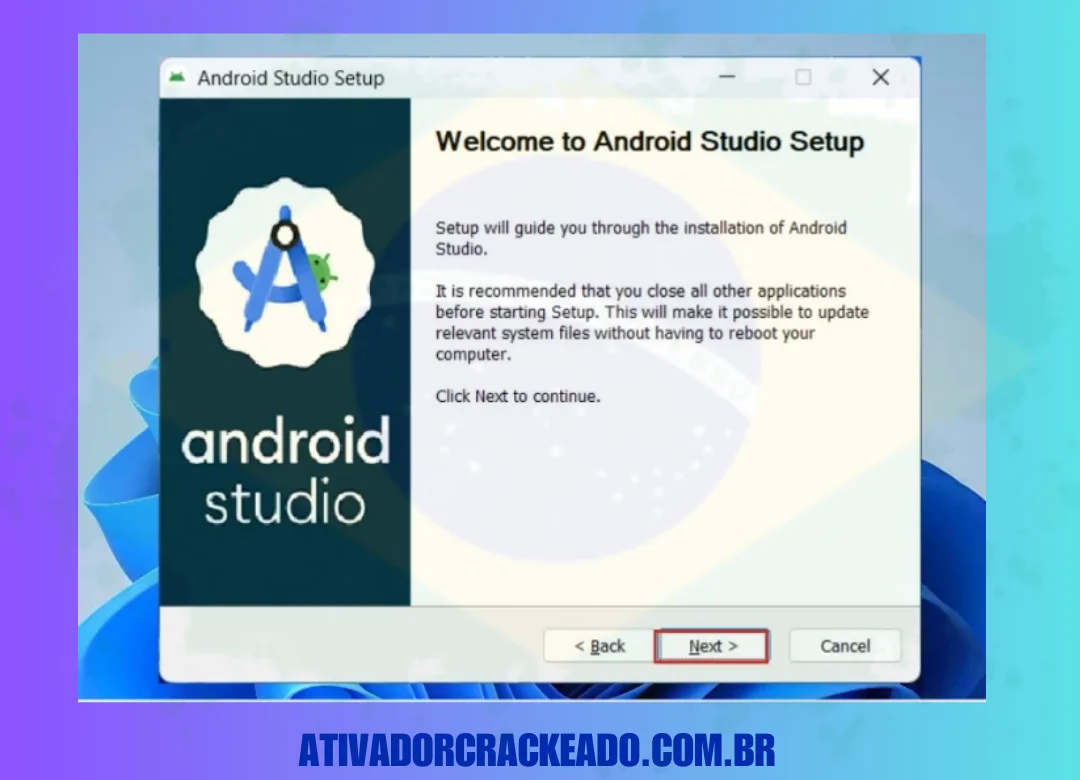
Extraia o arquivo e execute setup.exe do programa e o Setup será iniciado e, a partir daí, clique em “Next >”.
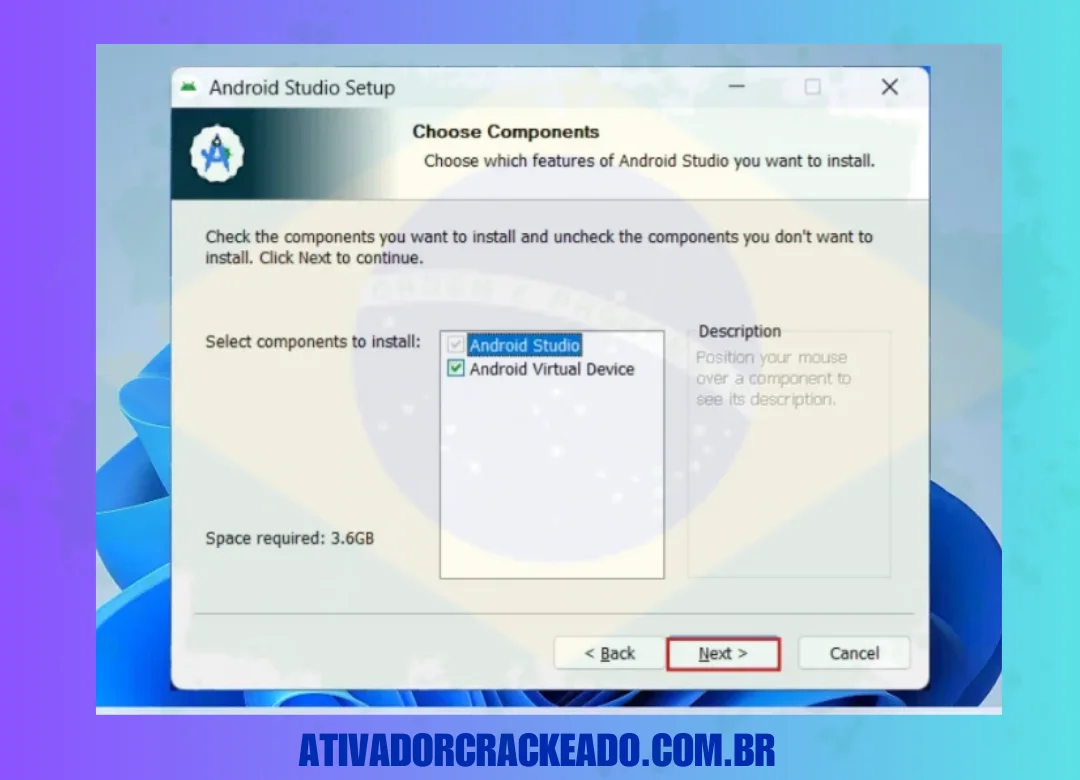
Agora, selecione os componentes e clique em ‘Avançar >’.
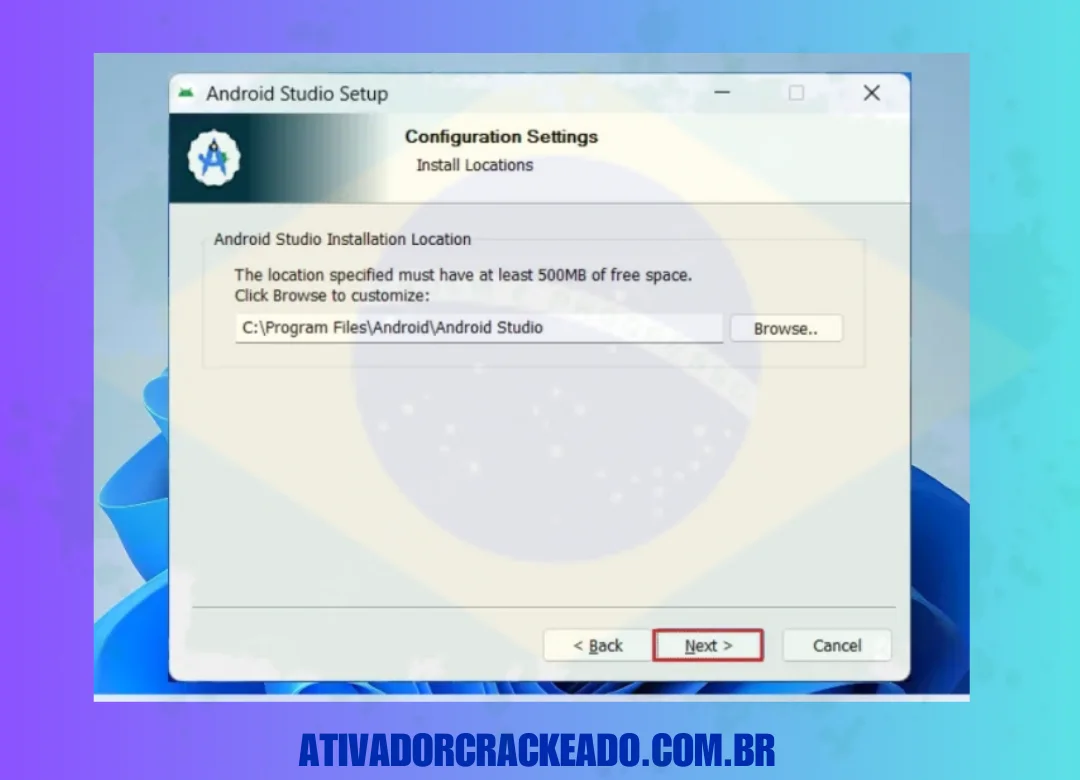
Agora, selecione o local de instalação do programa.
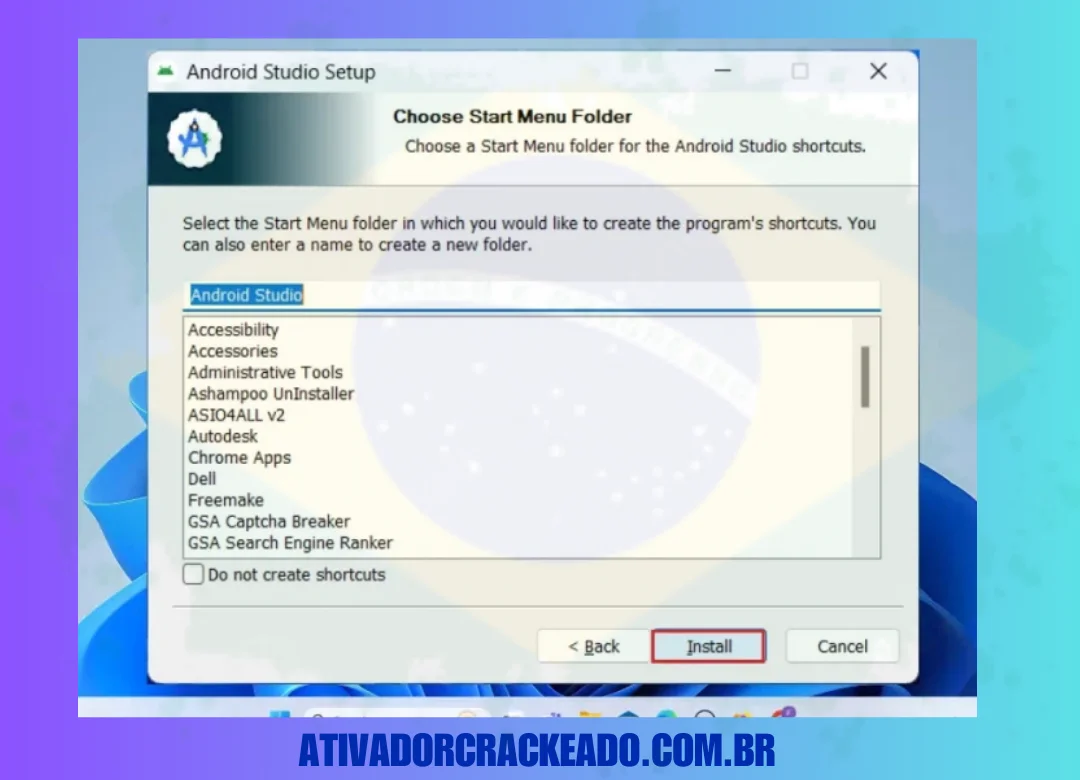
Em seguida, crie uma pasta no menu Iniciar e clique em “Instalar”.
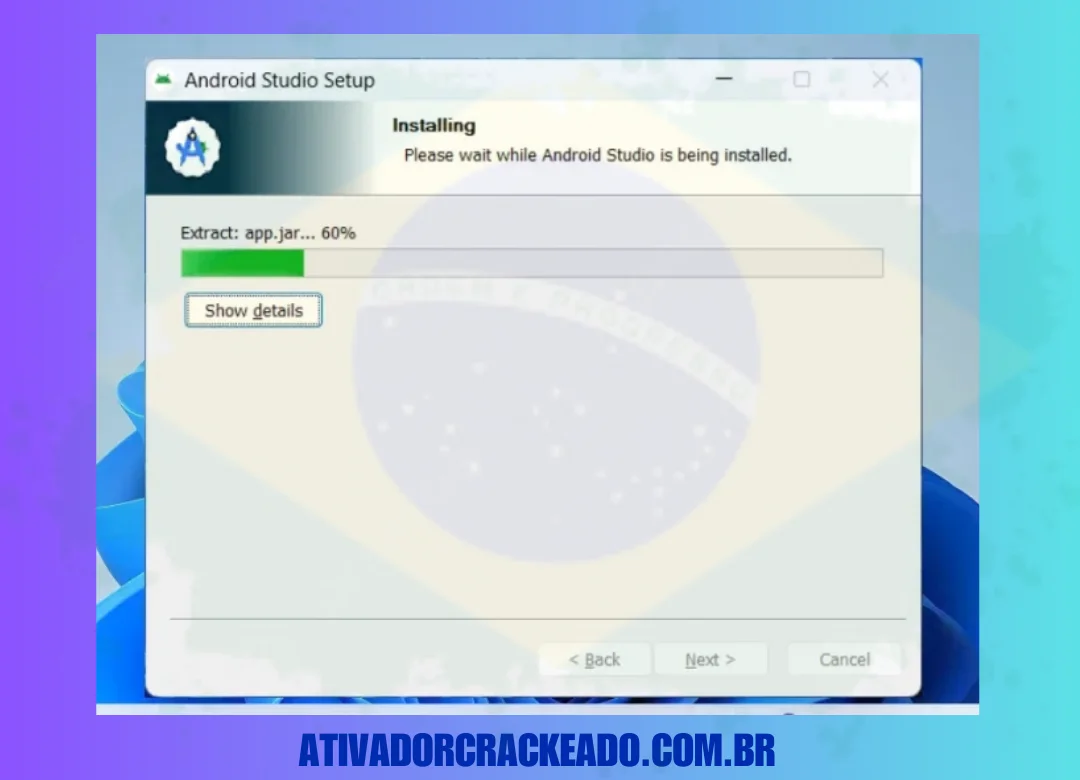
Instalando o programa Android Studio Download.
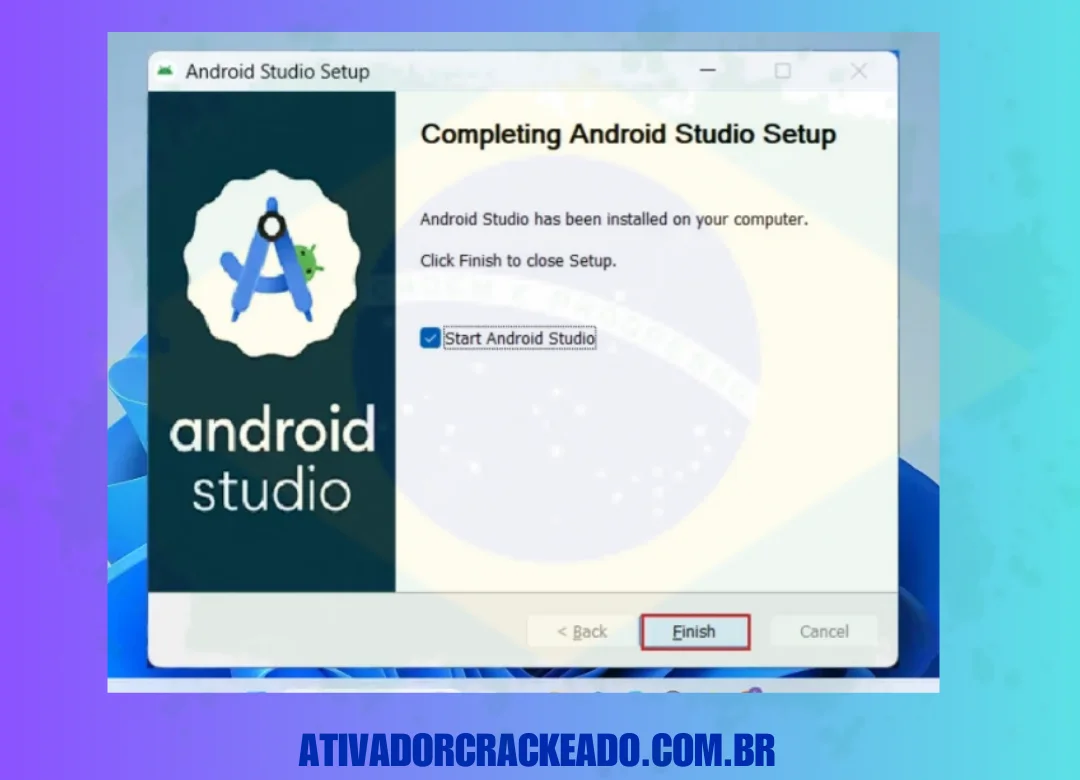
A instalação está completa. Basta clicar em ‘Finish’.
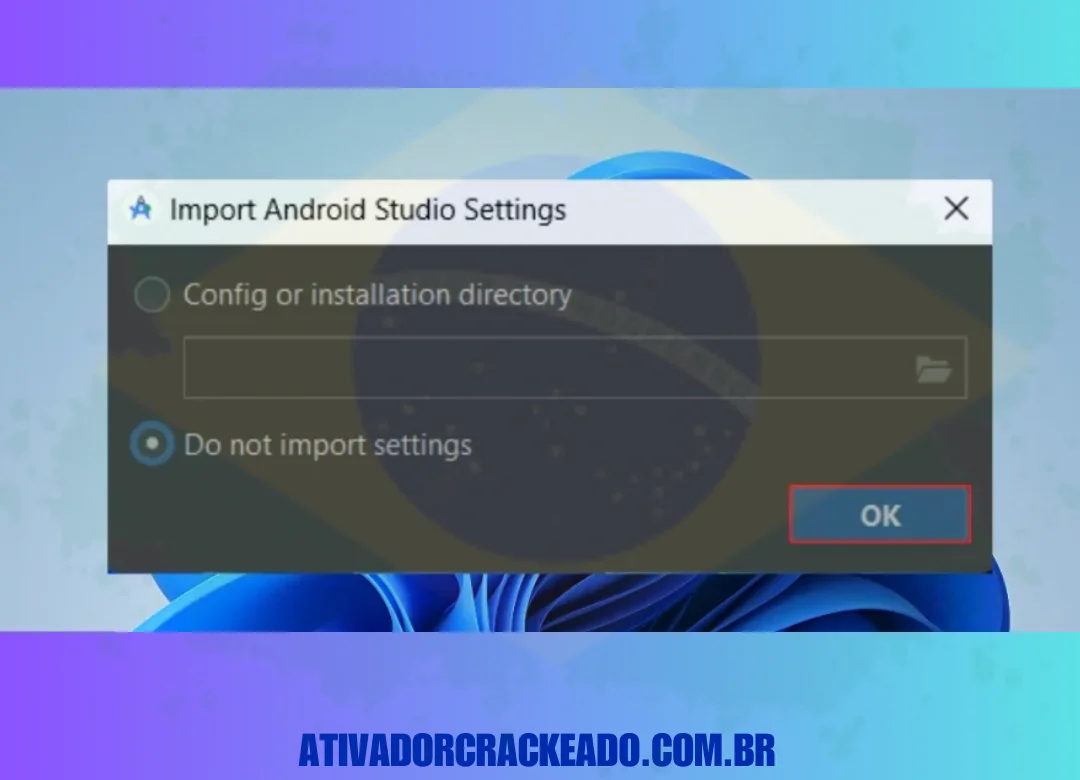
Em seguida, execute o programa, selecione “Não importar configurações” e pressione “OK”.
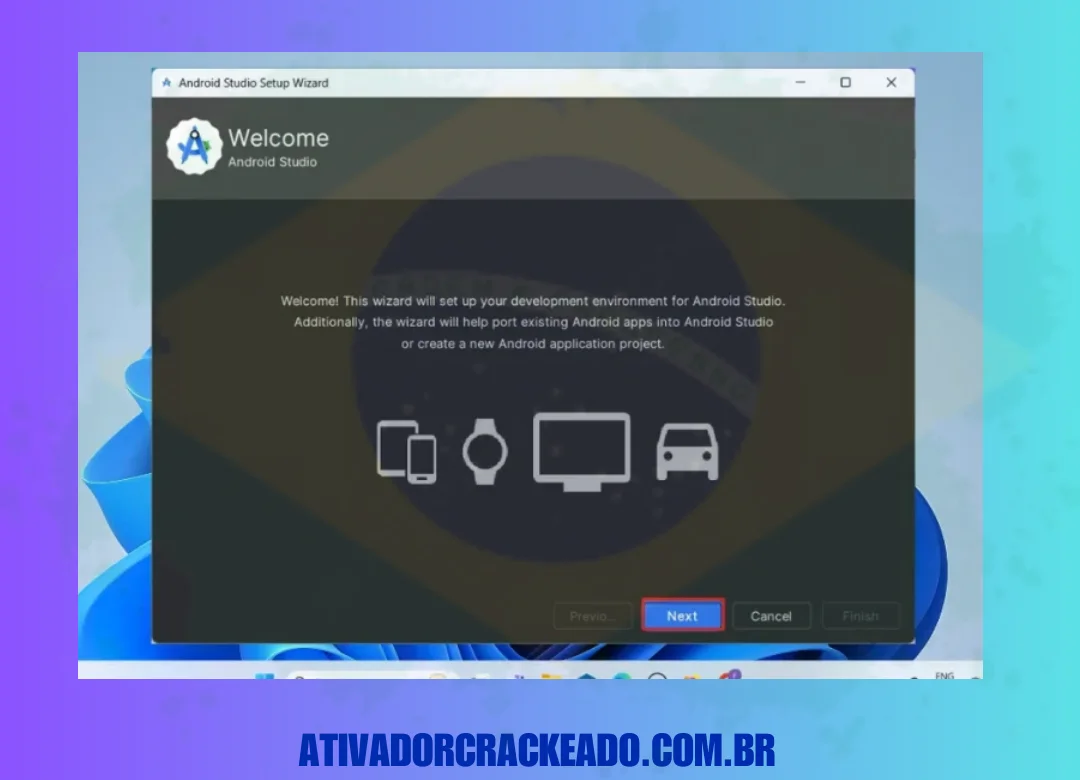
Em seguida, clique em “Avançar”.
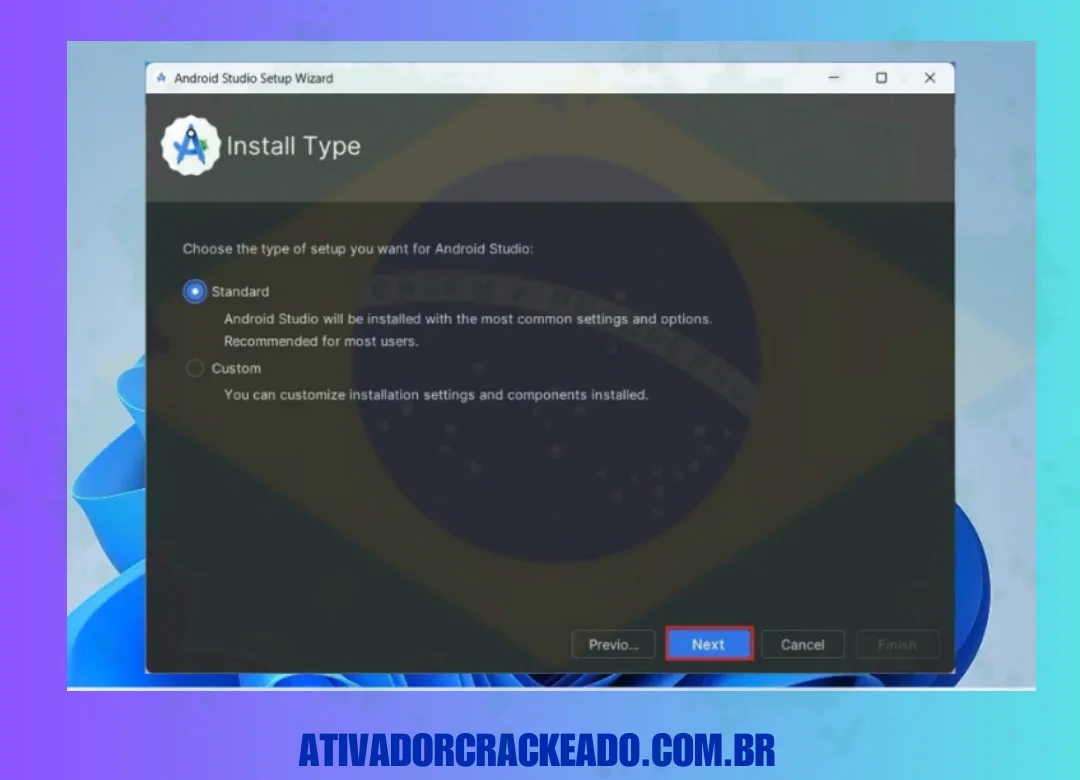
Em seguida, selecione o Tipo de instalação e clique em “Avançar”.
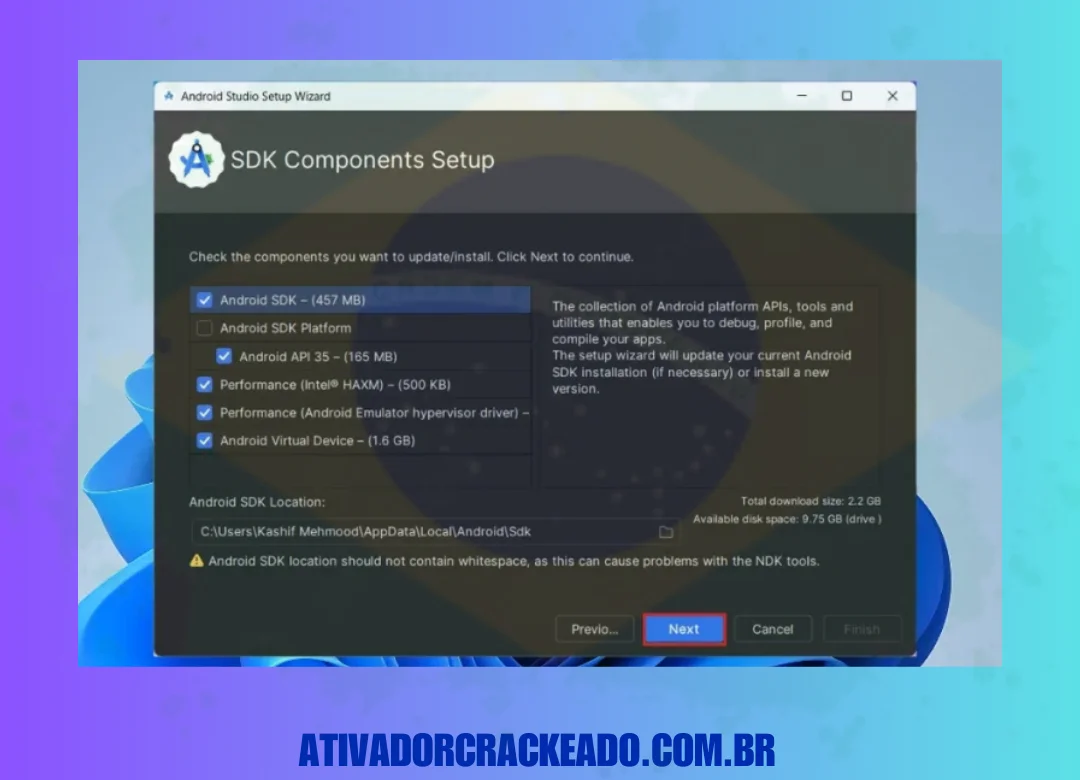
Selecione os componentes do SDK que você deseja instalar ou atualizar e pressione “Avançar”.
Verifique as configurações selecionadas e continue clicando em “Avançar”.
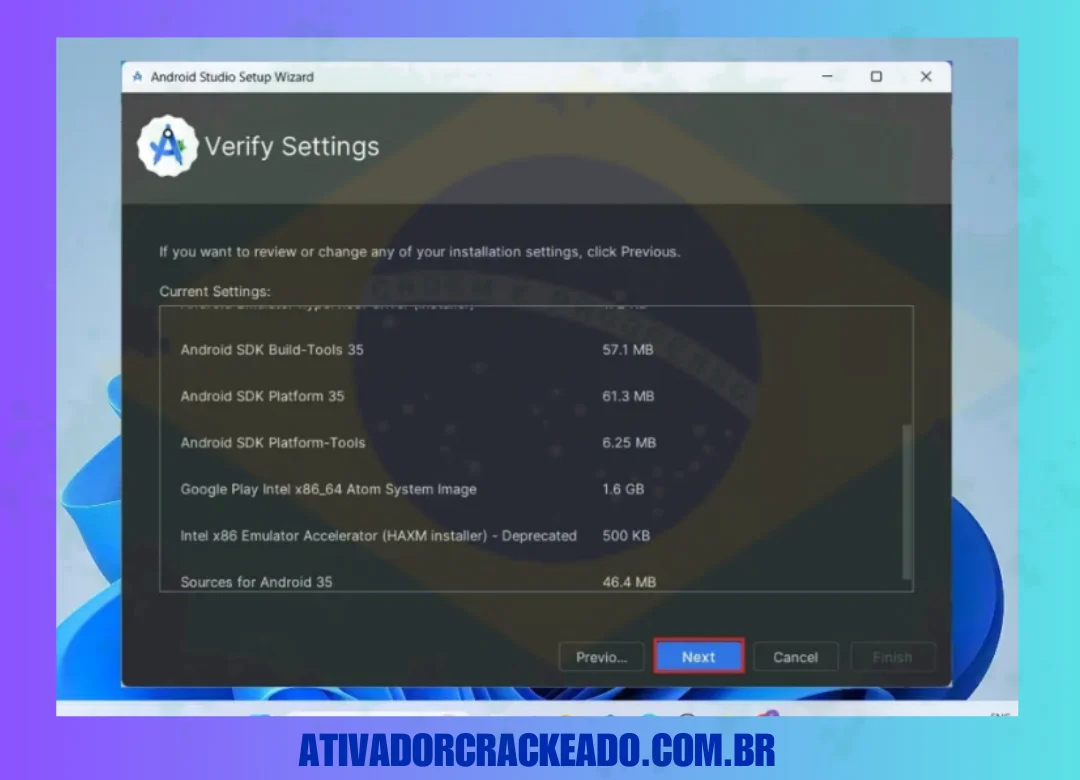
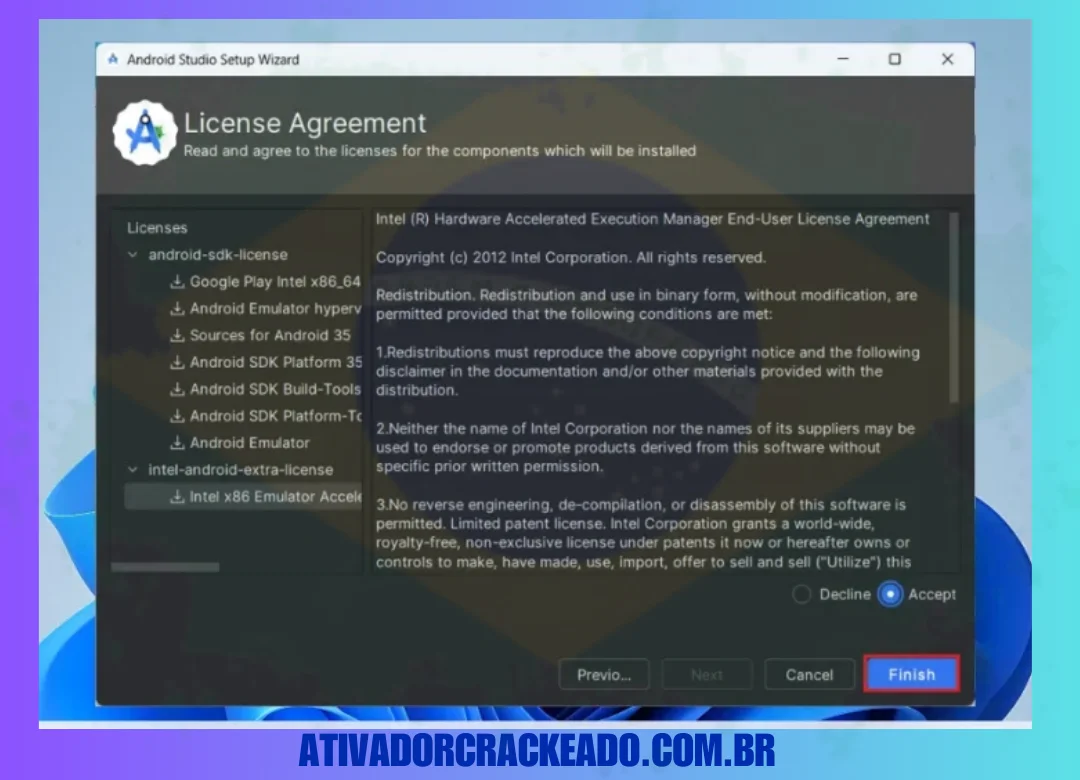
Aceite o Contrato de Licença clicando em Aceitar e depois em “Concluir”.
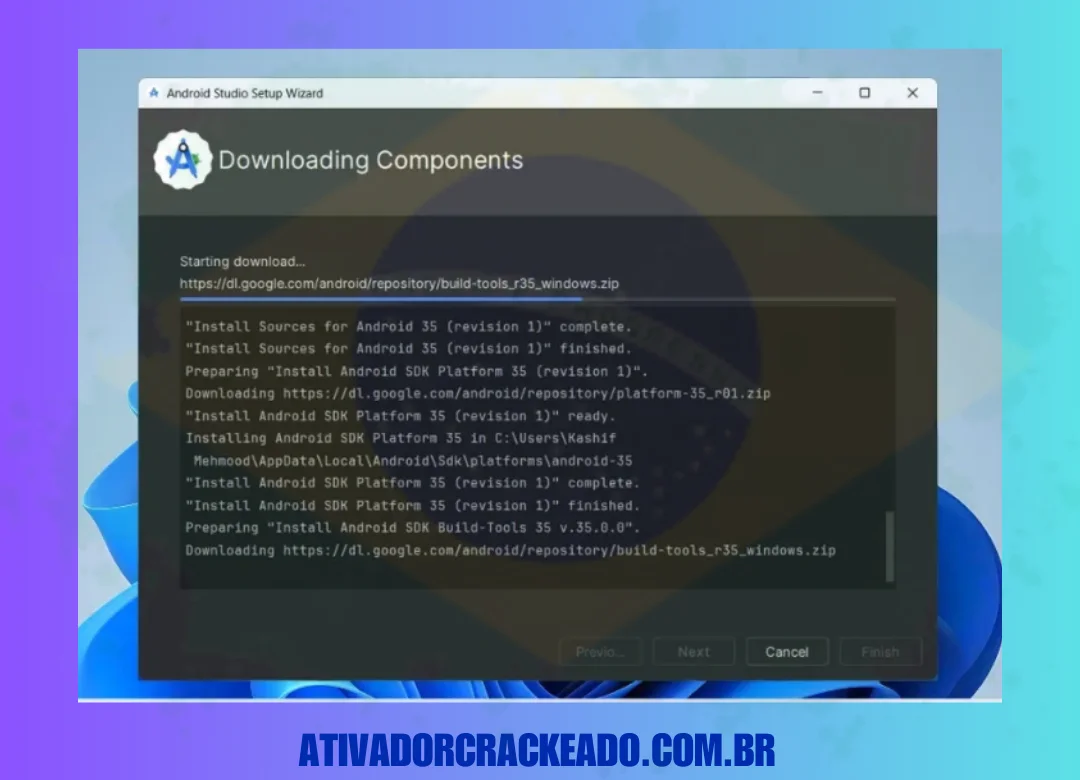
Baixando os componentes que selecionamos anteriormente.
O download do componente foi concluído, basta clicar em “Concluir”.
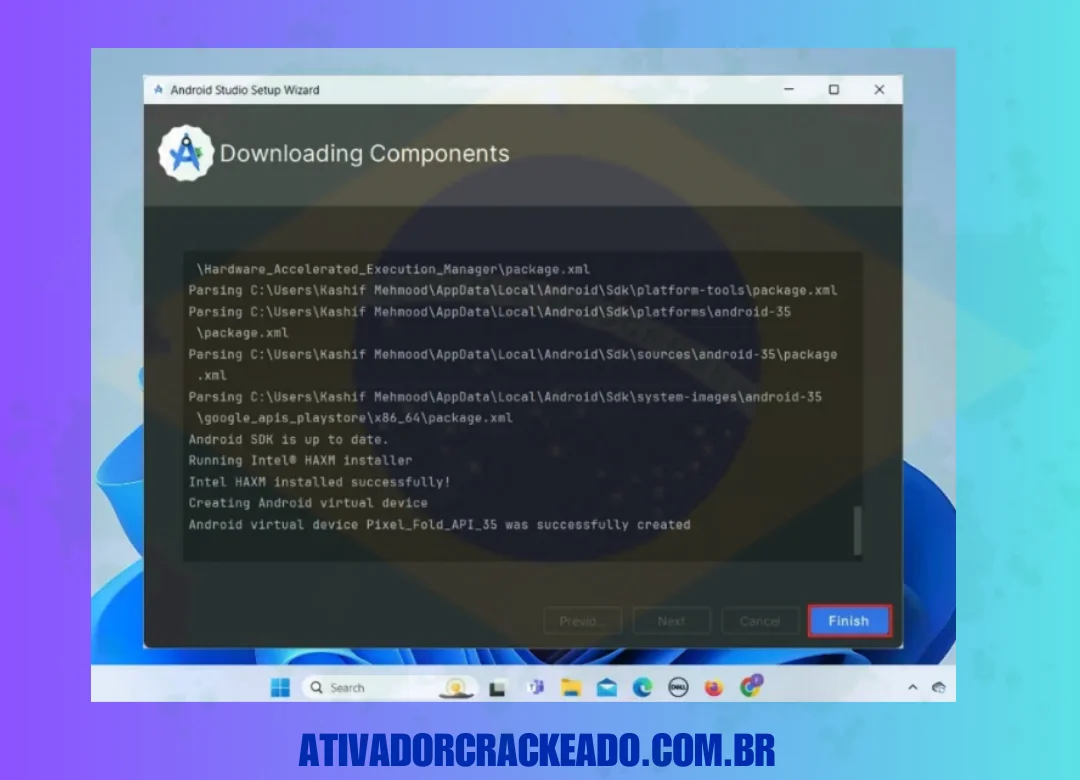
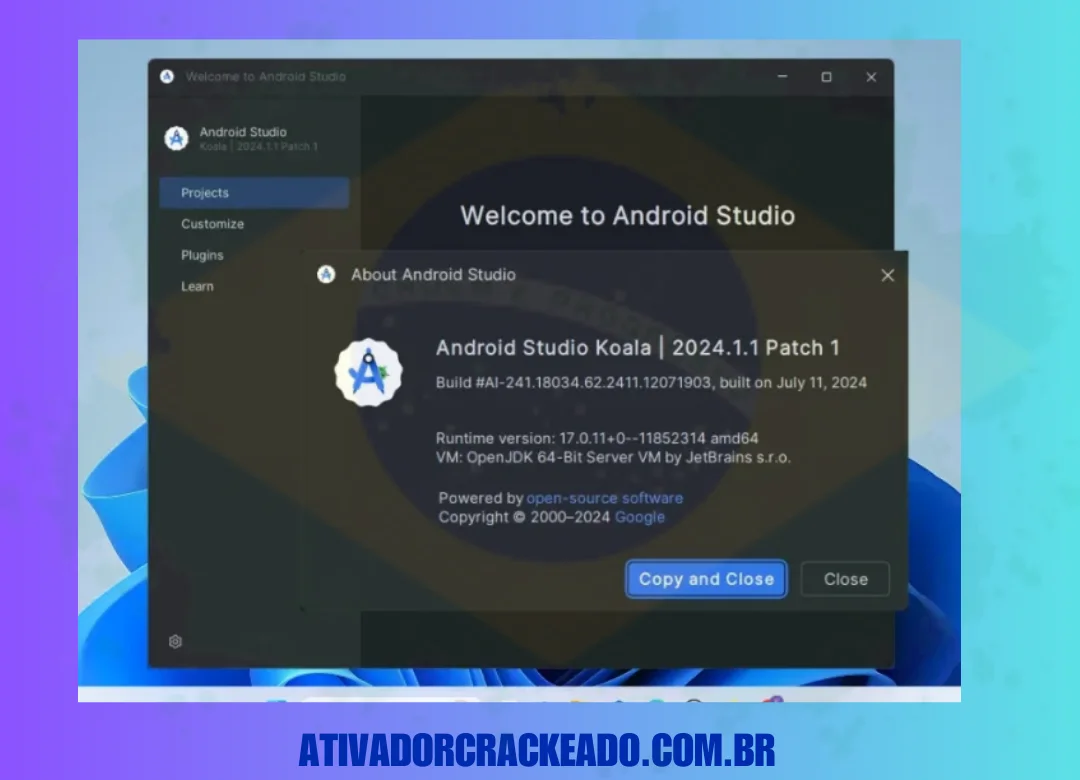
A instalação e a configuração estão concluídas.
Android Studio Download: conclusão
O Android Studio é uma das principais ferramentas para quem deseja desenvolver aplicativos Android. O programa oferece um ambiente completo para escrever código, configurar projetos, utilizar o Android SDK, testar aplicativos, gerar APKs e preparar aplicações para distribuição.
Se você está procurando Android Studio download, a recomendação mais importante é utilizar a página oficial do Android Developers:
A partir dela, é possível encontrar versões para sistemas operacionais compatíveis e consultar os requisitos atuais.
O Android Studio é disponibilizado gratuitamente, mas seu funcionamento depende de uma configuração adequada do computador. Para uma experiência melhor, considere não apenas os requisitos mínimos, mas também a quantidade de RAM, velocidade do armazenamento, processador e recursos gráficos, especialmente se pretende utilizar o Android Emulator.
No Windows 10 e Windows 11, o processo de instalação é relativamente simples. O instalador pode configurar o Android Studio e os componentes necessários do SDK. No macOS e Linux, existem pacotes específicos para cada plataforma.
Também é importante compreender a diferença entre Android Studio, Android SDK, Android Emulator e APK. O Android Studio é a IDE; o SDK fornece ferramentas e APIs; o Emulator permite testar um dispositivo Android virtualmente; e o APK é um pacote que pode ser gerado para distribuir ou testar um aplicativo.
Para quem não deseja utilizar um emulador, um smartphone Android físico pode ser conectado ao computador para testes, desde que as opções necessárias sejam configuradas.
Outra questão importante é segurança. Não há necessidade de procurar versões “crackeadas”, ativadores ou instaladores modificados. O Android Studio é disponibilizado oficialmente e gratuitamente para desenvolvimento, portanto a melhor prática é baixar o software diretamente do Google.
Finalmente, como o Android Studio recebe atualizações frequentes, informações como a versão mais recente, requisitos exatos e compatibilidade podem mudar. Por isso, sempre confirme essas informações na página oficial antes de realizar uma nova instalação.
Se o objetivo é começar a criar aplicativos Android, o caminho mais seguro é simples: Android Studio oficial → Android SDK → projeto → dispositivo ou emulador → testes → APK/release. Essa configuração oferece uma base completa para aprender desenvolvimento Android e evoluir de pequenos aplicativos para projetos profissionais.

![IDM Grátis 6.43.10 Baixar Português PT-BR [2026]](https://ativadorcrackeado.com.br/wp-content/uploads/2024/04/Download-IDM-Crackeado-150x150.webp "IDM Grátis 6.43.10 Baixar Português PT-BR [2026] Gratis Download - AtivadorCrackeado")