





AOMEI Partition Assistant: Guia Completo para Partições, SSD e Gerenciamento de Discos
O AOMEI Partition Assistant é uma ferramenta de gerenciamento de discos e partições para Windows criada para facilitar tarefas que normalmente exigem conhecimentos mais avançados de administração de armazenamento. Com ele, é possível criar, excluir, formatar, redimensionar, mover e mesclar partições, além de realizar operações relacionadas à migração do sistema e gerenciamento de discos.
A ferramenta ganhou popularidade principalmente entre usuários que precisam reorganizar um HD ou SSD sem depender exclusivamente do Gerenciamento de Disco do Windows. A versão Standard oferece uma opção gratuita para uso pessoal, enquanto as edições Professional e empresariais adicionam recursos avançados.
Atualmente, a página oficial da AOMEI lista a versão 10.12.0, atualizada em 13 de agosto de 2026, compatível com Windows 11, 10, 8.1, 8 e 7. (AOMEI)
Neste guia, você encontrará respostas para as principais dúvidas sobre AOMEI Partition Assistant, incluindo segurança, versão gratuita, instalação, comparação com EaseUS, relação com AOMEI Backupper e cuidados importantes antes de modificar partições.
O que é o AOMEI Partition Assistant?
- O AOMEI Partition Assistant é um software de gerenciamento de armazenamento desenvolvido para computadores Windows. Sua principal finalidade é permitir que o usuário administre partições e discos por meio de uma interface gráfica mais simples.
- Em vez de trabalhar exclusivamente com ferramentas administrativas do Windows, o programa apresenta uma visão visual das unidades e partições disponíveis no computador.
- Isso facilita tarefas como verificar o espaço ocupado, aumentar ou diminuir volumes, criar novas partições e reorganizar o armazenamento.
- A AOMEI descreve o Partition Assistant como uma solução de gerenciamento de discos e partições que permite redimensionar, mover, estender, reduzir e mesclar partições. (AOMEI)
- O programa também possui recursos direcionados a usuários que desejam migrar um sistema operacional para um SSD, clonar discos ou converter determinados formatos de partição.
- É importante, entretanto, diferenciar os recursos disponíveis na edição gratuita dos recursos encontrados nas versões comerciais.
Para que serve o AOMEI Partition Assistant?
O AOMEI Partition Assistant serve principalmente para administrar o armazenamento interno de um computador.
Entre suas aplicações estão:
- Criar novas partições;
- Excluir partições;
- Formatar volumes;
- Redimensionar partições;
- Estender volumes;
- Reduzir partições;
- Mover partições;
- Mesclar determinadas partições;
- Converter discos entre MBR e GPT em versões compatíveis;
- Clonar discos;
- Migrar o sistema operacional para outro SSD ou HD;
- Verificar determinadas condições do armazenamento;
- Criar mídias inicializáveis em edições que oferecem esse recurso;
- Gerenciar melhor o espaço disponível no disco.
A página oficial também apresenta ferramentas adicionais, como reconstrução de MBR, recuperação de partições e criação de mídia inicializável. (AOMEI)
Por isso, o programa pode ser útil tanto para usuários domésticos quanto para profissionais de suporte técnico.
AOMEI Partition Assistant é seguro?
Essa é uma das perguntas mais importantes antes de instalar qualquer programa que possa modificar partições.
Em condições normais, o AOMEI Partition Assistant obtido diretamente da fonte oficial é um software legítimo de gerenciamento de discos. A empresa informa que desenvolve soluções de backup, recuperação, gerenciamento de partições e proteção de dados desde 2009. (AOMEI)
A própria AOMEI também destaca mecanismos de proteção durante operações de particionamento. Segundo a empresa, as alterações ficam pendentes até que o usuário confirme a aplicação das operações. (AOMEI)
Isso é importante porque modificar uma partição é uma tarefa potencialmente sensível.
Ainda assim, nenhum programa de particionamento elimina completamente o risco de perda de dados. Uma queda de energia, falha de hardware, interrupção inesperada ou erro humano pode causar problemas.
Por isso, antes de executar operações importantes, faça backup dos arquivos essenciais.
Cuidados recomendados
Antes de modificar o disco:
- Faça backup dos documentos importantes.
- Verifique se o computador está conectado à energia.
- Feche programas que estejam utilizando arquivos do disco.
- Não interrompa uma operação em andamento.
- Confirme cuidadosamente qual partição será modificada.
- Baixe o instalador de uma fonte confiável.
- Evite versões modificadas ou instaladores de procedência desconhecida.
O maior risco geralmente não está simplesmente em abrir o programa, mas em executar uma operação incorreta sobre uma unidade que contém dados importantes.
AOMEI Partition Assistant é realmente gratuito?
- Sim. Existe uma edição gratuita chamada AOMEI Partition Assistant Standard.
- A página oficial de download identifica a Standard como uma edição freeware para Windows. A versão atual indicada no site é a 10.12.0. (AOMEI)
- Entretanto, isso não significa que todas as funções do programa sejam gratuitas.
- A AOMEI utiliza diferentes edições. A Standard atende necessidades básicas de gerenciamento de partições, enquanto a Professional acrescenta recursos avançados.
Entre os recursos apresentados para a Professional estão:
- Migração do sistema operacional para SSD;
- Clonagem do disco do sistema;
- Conversão MBR/GPT do disco do sistema;
- Mover aplicativos;
- Gerenciamento de discos dinâmicos;
- Alocação de espaço livre;
- Recuperação de dados perdidos ou excluídos;
- Criação de mídia inicializável.
Esses recursos são listados pela própria AOMEI como diferenciais da Professional. (AOMEI)
Portanto, se você procura apenas uma ferramenta gratuita para operações básicas, a AOMEI Partition Assistant Standard pode ser suficiente.
Existe uma versão gratuita do AOMEI Partition Assistant?
- A AOMEI Partition Assistant Standard é a edição gratuita destinada principalmente ao uso pessoal. A página oficial informa que a Standard possui recursos essenciais de gerenciamento de discos e partições. (AOMEI)
- A vantagem dessa abordagem é que o usuário pode começar pela edição gratuita e verificar se ela atende às suas necessidades antes de considerar uma versão paga.
- Para tarefas simples, como organizar espaço, criar partições ou realizar determinadas operações básicas, a Standard pode oferecer uma solução adequada.
- Já quem precisa migrar o sistema operacional para um SSD, realizar determinadas conversões avançadas ou utilizar recursos profissionais pode precisar de uma edição superior.
Qual é a diferença entre AOMEI Standard e Professional?
A diferença principal está na quantidade e no nível dos recursos disponíveis.
| Recurso | Standard | Professional |
|---|---|---|
| Criar partições | Sim | Sim |
| Excluir partições | Sim | Sim |
| Formatar partições | Sim | Sim |
| Redimensionar partições | Sim | Sim |
| Gerenciamento básico de disco | Sim | Sim |
| Recursos avançados | Limitados | Sim |
| Migração do sistema para SSD | Limitado/indisponível conforme edição | Sim |
| Clonagem avançada | Limitada | Sim |
| Mover aplicativos | Não | Sim |
| Recuperação avançada | Limitada | Sim |
| Uso empresarial | Não é o foco | Sim |
A disponibilidade exata de cada função pode mudar entre versões, por isso é recomendável verificar a tabela oficial antes de comprar. A página atual de download apresenta a Professional como uma edição com recursos adicionais em relação à Standard. (AOMEI)
Quanto custa o AOMEI Partition Assistant Professional?
Os preços podem mudar conforme promoções, região, impostos e tipo de licença.
Na página oficial consultada atualmente, a Professional aparece com:
- Plano anual: US$ 49,95;
- Licença vitalícia: US$ 59,95;
- Family Lifetime: US$ 89,95 para até cinco PCs.
A licença vitalícia oferece uso permanente e upgrades vitalícios segundo a página oficial de compra. (AOMEI)
A própria AOMEI alerta que impostos como VAT, GST ou sales tax podem ser acrescentados durante o checkout dependendo da região. (AOMEI)
Por isso, os valores apresentados neste artigo devem ser considerados uma referência no momento da publicação, e não um preço fixo permanente.
AOMEI Partition Assistant é uma empresa chinesa?
AOMEI é uma empresa internacional de software com origem e operações ligadas à China, embora sua presença comercial seja global.
A página corporativa oficial informa que a AOMEI foi fundada em 2009 e atende usuários em mais de 180 países e regiões. (AOMEI)
O site também apresenta a AOMEI International Network Limited, com endereço em Hong Kong, na página corporativa de contato. (AOMEI)
Portanto, a resposta curta é: a AOMEI é uma empresa de tecnologia de origem chinesa com atuação internacional.
O país de origem, por si só, não determina se um programa é seguro ou inseguro. Para avaliar um software, é mais importante considerar a origem do instalador, reputação, atualizações, permissões solicitadas e comportamento do programa.
Como baixar o AOMEI Partition Assistant?
A forma mais segura de obter o programa é utilizar a página oficial de download da AOMEI.
A página oficial atualmente disponibiliza o AOMEI Partition Assistant Standard 10.12.0, com suporte indicado para Windows 11, 10, 8.1, 8 e 7, além de download para Windows ARM64. (AOMEI)
Página oficial de download do AOMEI Partition Assistant
Evite procurar instaladores modificados, executáveis repack ou versões que prometam recursos pagos desbloqueados.
Além do risco de malware, esses arquivos podem estar desatualizados ou modificados de maneiras que não são verificáveis.
Como instalar o AOMEI Partition Assistant?
A instalação é relativamente simples.
Passo 1: Baixe o instalador
Acesse a página oficial e selecione a edição adequada para seu computador.
Para uso pessoal e tarefas básicas, a Standard normalmente é o ponto de partida mais apropriado.
Passo 2: Execute o instalador
Depois do download, localize o arquivo executável na pasta de downloads e execute-o.
O Windows poderá solicitar autorização para que o instalador faça alterações no sistema.
Passo 3: Leia as opções de instalação
Durante o processo, observe cuidadosamente as opções apresentadas.
Evite aceitar automaticamente qualquer software adicional que não seja necessário.
Passo 4: Finalize a instalação
Aguarde o processo terminar.
Depois, abra o AOMEI Partition Assistant pelo menu Iniciar ou pelo atalho criado durante a instalação.
Passo 5: Identifique seus discos
A interface mostrará os discos e partições detectados.
Antes de realizar qualquer operação, confira cuidadosamente o número do disco, tamanho e letra da unidade.
Como usar o AOMEI Partition Assistant?
- O funcionamento básico é baseado em uma representação gráfica dos discos.
- Normalmente, você seleciona uma partição ou disco e escolhe a operação desejada.
- Por exemplo, para redimensionar uma partição, o fluxo geral é:
- Selecionar partição → Redimensionar/Mover → Definir novo tamanho → Confirmar → Aplicar operação.
- Um dos pontos importantes do programa é que algumas operações ficam pendentes até que o usuário confirme a aplicação. A AOMEI destaca esse sistema como uma medida para permitir que o usuário revise as alterações antes da execução. (AOMEI)
- Mesmo assim, não é recomendado clicar em Apply/Aplicar sem verificar novamente o disco selecionado.
Como aumentar uma partição com AOMEI Partition Assistant?
Imagine que sua unidade C: esteja quase cheia e exista espaço não utilizado em outra partição.
O primeiro passo é verificar a disposição física das partições.
Isso é importante porque nem sempre o espaço livre está imediatamente ao lado da partição que você deseja aumentar.
O procedimento geral é:
- Abra o AOMEI Partition Assistant.
- Localize a partição desejada.
- Escolha a opção de redimensionamento.
- Verifique o espaço disponível.
- Ajuste o tamanho.
- Confirme a operação.
- Revise a lista de alterações pendentes.
- Clique para aplicar somente depois de verificar tudo.
A estrutura do disco determina quais operações serão possíveis.
Como reduzir uma partição?
Reduzir uma partição significa diminuir o espaço reservado a ela para liberar capacidade que poderá ser utilizada de outra maneira.
Por exemplo, uma partição de 500 GB pode ter espaço suficiente para ser reduzida para 400 GB, dependendo da quantidade e localização dos dados.
O processo típico envolve:
- Selecionar a partição;
- Abrir a ferramenta de redimensionamento;
- Definir o novo tamanho;
- Confirmar;
- Revisar a operação;
- Aplicar.
É importante deixar espaço suficiente para o sistema de arquivos e os dados existentes.
Nunca reduza uma partição simplesmente escolhendo um número aleatório.
Como juntar partições com AOMEI Partition Assistant?
O AOMEI Partition Assistant possui recursos de gerenciamento que podem permitir combinar ou reorganizar espaço de determinadas partições.
Entretanto, existem limitações dependendo da estrutura do disco.
Por exemplo, duas partições podem não estar posicionadas de maneira que permita uma operação direta.
Também é fundamental entender que mesclar partições não é simplesmente somar dois números. O programa precisa reorganizar a estrutura do sistema de arquivos.
Por isso, faça backup antes.
Se uma das partições contém arquivos importantes, mantenha uma cópia independente antes de iniciar o procedimento.
AOMEI Partition Assistant funciona no Windows 11?
Sim.
A versão atual listada oficialmente pela AOMEI oferece suporte ao Windows 11, além do Windows 10, 8.1, 8 e 7. (AOMEI)
Isso torna o programa relevante para computadores modernos que utilizam SSD NVMe, SSD SATA e discos rígidos tradicionais.
Antes de executar operações avançadas em um computador com Windows 11, é recomendável verificar também:
- Tipo de partição;
- Modo de inicialização UEFI;
- Estrutura GPT/MBR;
- BitLocker;
- Partições de recuperação;
- Estado do SSD;
- Backup do sistema.
Esses fatores podem afetar operações relacionadas ao disco do sistema.
AOMEI Partition Assistant funciona em SSD?
Sim.
O programa pode ser usado para gerenciar SSDs compatíveis com o sistema operacional.
Entre as situações comuns estão:
- Organizar partições de um SSD;
- Redimensionar volumes;
- Migrar o Windows para SSD em edições compatíveis;
- Clonar discos em versões que oferecem esse recurso;
- Gerenciar espaço não alocado.
Para migração do sistema operacional para SSD, a AOMEI apresenta esse recurso entre os diferenciais da edição Professional. (AOMEI)
É importante diferenciar gerenciamento de partições de otimização física do SSD. Alterar partições não transforma automaticamente um SSD lento em um modelo mais rápido.
AOMEI Partition Assistant pode migrar o Windows para SSD?
Sim, mas a disponibilidade depende da edição.
A página oficial da AOMEI lista migrar o sistema operacional para SSD entre os recursos adicionais da Professional. (AOMEI)
Esse recurso pode ser útil quando alguém compra um SSD maior e deseja transferir o ambiente atual do Windows sem reinstalar todos os aplicativos manualmente.
Antes da migração, entretanto, é importante:
- Fazer backup.
- Confirmar a capacidade do SSD.
- Verificar a interface utilizada.
- Conferir o modo de inicialização.
- Confirmar o esquema de partição.
- Garantir que o SSD seja reconhecido corretamente.
- Não apagar o disco antigo antes de testar o novo.
Depois da migração, o computador deve ser testado antes de considerar o processo concluído.
AOMEI Partition Assistant ou EaseUS: qual é melhor?
Essa comparação não possui uma resposta universal.
AOMEI Partition Assistant e EaseUS Partition Master são ferramentas conhecidas para gerenciamento de partições e armazenamento.
Ambas oferecem funções semelhantes em determinadas categorias, como redimensionamento de partições, clonagem e gerenciamento de discos, embora os recursos disponíveis dependam das edições.
AOMEI Partition Assistant
Pode ser interessante para quem procura:
- Uma edição Standard gratuita;
- Interface gráfica;
- Gerenciamento de partições;
- Recursos de migração em edições superiores;
- Compatibilidade com várias versões do Windows.
EaseUS Partition Master
Pode ser interessante para quem prefere:
- Outra interface;
- Ecossistema diferente de ferramentas de armazenamento;
- Recursos adicionais oferecidos pelas versões comerciais.
A escolha deve considerar a tarefa específica, preço, compatibilidade e recursos realmente necessários.
Para uma operação simples, não há razão para comprar uma edição profissional se a versão gratuita já resolver o problema.
Qual é o melhor software de particionamento?
Não existe um único programa que seja melhor para todas as pessoas.
Entre as opções conhecidas estão:
- AOMEI Partition Assistant;
- EaseUS Partition Master;
- MiniTool Partition Wizard;
- Gerenciamento de Disco do Windows;
- DiskPart.
Para usuários que preferem uma interface gráfica e muitos recursos integrados, o AOMEI Partition Assistant é uma alternativa interessante.
Para operações simples, porém, o próprio Windows pode ser suficiente.
A melhor ferramenta é aquela que oferece os recursos necessários sem adicionar complexidade desnecessária.
AOMEI Partition Assistant vs Gerenciamento de Disco do Windows
O Windows já possui uma ferramenta integrada chamada Gerenciamento de Disco.
Ela permite realizar tarefas básicas como:
- Criar volumes;
- Excluir volumes;
- Formatar;
- Alterar letras de unidade;
- Reduzir determinados volumes;
- Estender determinados volumes;
- Inicializar discos.
A vantagem é que não é necessário instalar software adicional.
Por outro lado, o AOMEI oferece uma interface mais especializada e um conjunto maior de ferramentas para gerenciamento de armazenamento.
Assim, a escolha depende do nível de controle desejado.
Para uma tarefa simples, comece pelo Windows.
Para operações mais complexas, uma ferramenta especializada pode ser mais conveniente.
AOMEI Partition Assistant pode clonar um disco?
Algumas funções de clonagem estão disponíveis nas edições avançadas.
A página oficial indica System Disk Clone entre os recursos adicionais da Professional. (AOMEI)
A clonagem pode ser utilizada em situações como:
- Troca de HD por SSD;
- Migração para uma unidade maior;
- Atualização de armazenamento;
- Criação de uma cópia de disco.
É importante diferenciar clonagem de backup.
Um clone pode reproduzir a estrutura de uma unidade, enquanto um backup é normalmente criado para permitir recuperação posterior.
Para proteção contra perda de dados, uma estratégia de backup continua sendo importante mesmo quando você possui uma unidade clonada.
AOMEI Partition Assistant é melhor que MiniTool Partition Wizard?
- Essa é outra comparação em que o contexto importa.
- O MiniTool Partition Wizard também é uma ferramenta conhecida para gerenciamento de partições.
- Ambos podem oferecer recursos semelhantes, mas a interface, limitações da edição gratuita, preços e recursos profissionais podem variar.
- Para escolher:
- AOMEI: interessante para quem gosta da interface e do conjunto de ferramentas oferecido pela AOMEI.
- MiniTool: pode ser interessante para quem já utiliza o ecossistema MiniTool ou prefere sua interface.
- Não existe necessidade de instalar vários programas de particionamento simultaneamente.
- Escolha uma ferramenta confiável, faça backup e execute a operação com cuidado.
AOMEI Backupper é a mesma coisa que AOMEI Partition Assistant?
- Embora sejam produtos da mesma empresa, eles possuem finalidades diferentes.
- O AOMEI Partition Assistant é focado principalmente em gerenciamento de discos e partições.
- Já o AOMEI Backupper é direcionado principalmente para backup, clonagem, sincronização e recuperação.
- A própria AOMEI apresenta os dois como produtos separados em seu catálogo. (AOMEI)
- Uma forma simples de entender é:
- Partition Assistant = gerenciar e organizar armazenamento.
- Backupper = proteger e recuperar dados.
- Eles podem ser complementares.
- Por exemplo, você pode usar uma ferramenta de particionamento para reorganizar o SSD e uma ferramenta de backup para manter cópias dos seus arquivos.
AOMEI Backupper é gratuito?
- Existe uma edição gratuita chamada AOMEI Backupper Standard.
- A página oficial da empresa identifica essa edição como software gratuito de backup para Windows.
- Isso não deve ser confundido com o Partition Assistant Standard.
- São produtos diferentes, apesar de pertencerem à mesma empresa.
- O Backupper é destinado a tarefas como backup e recuperação, enquanto o Partition Assistant é mais diretamente relacionado ao gerenciamento de partições.
AOMEI Backupper é compatível com Windows 11?
Sim.
A AOMEI lista o Windows 11 entre os sistemas suportados por seus produtos Windows, incluindo o Backupper. (AOMEI)
Para usuários que estão planejando atualizar ou reorganizar um computador com Windows 11, manter um backup atualizado é uma boa prática.
Isso é especialmente importante antes de:
- Alterar partições;
- Migrar o sistema;
- Trocar o SSD;
- Converter o esquema de partição;
- Reinstalar o Windows.
Como fazer backup antes de usar o AOMEI Partition Assistant?
- Antes de qualquer operação importante, faça uma cópia dos arquivos essenciais.
- Você pode utilizar um HD externo, SSD externo, NAS, armazenamento em nuvem ou outra unidade independente.
- Uma estratégia simples seria:
- Documentos importantes → backup externo
- Fotos e vídeos → segunda cópia
- Arquivos de trabalho → backup adicional
- Sistema operacional → imagem ou backup adequado
- O objetivo é evitar que um problema no disco original também destrua a única cópia dos seus arquivos.
O que fazer antes de redimensionar uma partição?
Essa é uma das etapas mais importantes.
Antes de clicar em qualquer botão:
Faça backup
Nunca trate uma operação de particionamento como completamente isenta de riscos.
Verifique o disco
Confirme se você está trabalhando no disco correto.
Confira a letra da unidade
C:, D:, E: e outras letras ajudam a identificar volumes, mas não são suficientes sozinhas.
Observe a capacidade
Compare o tamanho mostrado pelo programa com aquilo que você espera encontrar.
Feche aplicativos
Evite manter programas utilizando intensamente o disco durante operações sensíveis.
Não interrompa o processo
Se uma operação estiver sendo aplicada, não desligue o computador.
É seguro usar o AOMEI Partition Assistant em um SSD novo?
- Em geral, sim, desde que a unidade seja corretamente reconhecida e você utilize uma versão legítima do programa.
- Um SSD novo pode precisar ser inicializado e particionado antes de ser utilizado normalmente.
- O Windows também possui ferramentas próprias para isso.
- O AOMEI pode ser útil quando você deseja mais controle sobre a estrutura do disco.
- Antes de inicializar uma unidade, porém, certifique-se de que ela realmente é nova ou não contém dados importantes.
- Inicializar ou formatar o disco errado pode causar perda de dados.
O AOMEI Partition Assistant melhora o desempenho do PC?
Ele pode ajudar indiretamente, mas não deve ser tratado como um programa mágico de aceleração.
Por exemplo, se a unidade C: estiver quase cheia, reorganizar o armazenamento e liberar espaço pode melhorar a situação operacional do sistema.
O programa também oferece recursos relacionados a gerenciamento e limpeza de armazenamento. (AOMEI)
Mas o desempenho geral do computador depende de vários fatores:
- CPU;
- RAM;
- GPU;
- SSD ou HD;
- Temperatura;
- Drivers;
- Sistema operacional;
- Programas em segundo plano;
- Estado do armazenamento.
Alterar uma partição não aumenta automaticamente a velocidade do processador ou da memória.
Posso usar o AOMEI Partition Assistant em computadores antigos?
Depende do sistema operacional.
A página oficial atual lista suporte para Windows 11, 10, 8.1, 8 e 7. (AOMEI)
Entretanto, computadores muito antigos podem apresentar limitações relacionadas a:
- Hardware;
- BIOS;
- Drivers;
- Sistemas de arquivos;
- Capacidade dos discos;
- Arquitetura do Windows.
Sempre confira a compatibilidade da versão que você pretende instalar.
AOMEI Partition Assistant funciona em Windows 7?
- A versão atual listada oficialmente ainda indica Windows 7 entre os sistemas suportados. (AOMEI)
- Entretanto, Windows 7 é um sistema operacional antigo e sem o mesmo nível de suporte de segurança disponível em versões modernas do Windows.
- Portanto, compatibilidade do programa não significa que o próprio sistema operacional esteja atualizado ou recomendado para uso conectado à internet.
AOMEI Partition Assistant funciona em Windows 10?
- A versão atual do Partition Assistant lista Windows 10 entre os sistemas suportados. (AOMEI)
- Para usuários do Windows 10, o programa pode ser utilizado para administrar discos e partições compatíveis.
- Mesmo assim, mantenha backups antes de realizar operações importantes.
O AOMEI Partition Assistant é adequado para iniciantes?
Pode ser.
- Um dos objetivos do programa é simplificar operações de gerenciamento de armazenamento por meio de uma interface visual.
- A AOMEI destaca a interface intuitiva e os assistentes passo a passo como características do produto. (AOMEI)
- Porém, facilidade de uso não significa que todas as operações sejam apropriadas para iniciantes sem orientação.
- Particionar um disco ainda é uma atividade técnica.
- Se você não sabe o que significa GPT, MBR, partição EFI, recuperação ou espaço não alocado, vale a pena entender esses conceitos antes de modificar o disco do sistema.
O que é GPT e MBR?
- MBR e GPT são diferentes formas de estruturar informações de partição em um disco.
- O MBR é uma tecnologia mais antiga.
- O GPT é mais moderno e normalmente associado a sistemas UEFI e computadores recentes.
- Em máquinas modernas com Windows 11, GPT e UEFI são especialmente relevantes.
- O AOMEI Partition Assistant Professional inclui recursos de conversão entre MBR e GPT em determinadas situações. (AOMEI)
- Entretanto, converter um disco do sistema não deve ser feito sem entender as consequências.
Antes de converter:
- Faça backup;
- Verifique o modo de inicialização;
- Confirme a compatibilidade do sistema;
- Entenda se o Windows está instalado em UEFI ou Legacy BIOS.
O que é espaço não alocado?
- Espaço não alocado é uma área do disco que ainda não pertence a uma partição.
- Por exemplo, se um SSD possui 1 TB e apenas 700 GB estão distribuídos entre partições, os 300 GB restantes podem aparecer como espaço não alocado.
- Esse espaço pode, dependendo da configuração, ser utilizado para criar uma nova partição ou expandir uma existente.
- É justamente nesse tipo de situação que ferramentas de gerenciamento de partições se tornam úteis.
Como evitar perda de dados usando o AOMEI Partition Assistant?
Não existe uma técnica que garanta risco zero.
Mas algumas práticas reduzem significativamente a possibilidade de problemas:
1. Backup primeiro.
Tenha cópia dos arquivos importantes.
2. Identifique o disco corretamente.
Não confie apenas na posição visual.
3. Verifique a operação.
Leia o que será feito antes de confirmar.
4. Não interrompa o computador.
Durante operações importantes, mantenha energia estável.
5. Não use versões modificadas.
Prefira o instalador oficial.
6. Mantenha espaço suficiente.
Não deixe uma partição do sistema completamente cheia.
7. Teste depois.
Depois de uma operação importante, confirme se o Windows inicializa e se os arquivos estão acessíveis.
AOMEI Partition Assistant vale a pena?
- Para quem precisa apenas de tarefas básicas, a Standard gratuita pode ser suficiente.
- Para quem precisa de funções avançadas, a Professional pode fazer sentido.
- A decisão depende principalmente da frequência de uso.
- Se você precisa apenas criar ou redimensionar uma partição ocasionalmente, uma edição gratuita ou até o próprio Gerenciamento de Disco do Windows pode resolver.
- Se você trabalha frequentemente com migração de sistemas, clonagem e gerenciamento avançado, uma edição profissional pode economizar tempo.
Quem deve usar o AOMEI Partition Assistant?
O software pode ser especialmente interessante para:
- Usuários que instalaram um SSD novo;
- Pessoas que precisam reorganizar partições;
- Técnicos de informática;
- Administradores de computadores Windows;
- Usuários que querem migrar para SSD;
- Pessoas que precisam controlar melhor o espaço do disco;
- Pequenos escritórios;
- Profissionais que realizam manutenção de PCs.
Para uma pessoa que nunca trabalhou com partições, é recomendável começar com operações simples e entender primeiro a estrutura do próprio disco.
Quem não precisa do AOMEI Partition Assistant?
Se seu objetivo é apenas:
- Ver quanto espaço existe no PC;
- Criar uma partição simples;
- Formatar uma unidade vazia;
- Alterar uma letra de unidade;
o próprio Windows pode ser suficiente.
O AOMEI começa a apresentar mais valor quando você precisa de recursos adicionais ou prefere uma interface especializada.
Não existe vantagem em instalar uma ferramenta de terceiros apenas para realizar uma tarefa que o sistema operacional já executa adequadamente.
AOMEI Partition Assistant: principais vantagens
Entre os pontos positivos estão:
Interface visual
A representação gráfica dos discos facilita a compreensão da estrutura de armazenamento.
Versão gratuita
A Standard oferece uma alternativa sem custo para uso pessoal.
Várias ferramentas
O programa reúne diversas operações em uma única interface.
Compatibilidade
A versão atual suporta várias versões do Windows, incluindo Windows 11 e Windows 10. (AOMEI)
Recursos profissionais
As edições superiores oferecem migração de sistema, clonagem e outras ferramentas avançadas.
Atualizações
A AOMEI continua lançando novas versões; a versão 10.12.0 foi indicada como atualização de agosto de 2026. (AOMEI)
AOMEI Partition Assistant: possíveis desvantagens
Apesar das vantagens, existem alguns pontos que devem ser considerados.
Recursos avançados são pagos
Nem todas as funções estão disponíveis gratuitamente.
Operações de disco exigem atenção
Uma interface simples não elimina os riscos de erro.
Pode ser mais do que você precisa
Para tarefas básicas, o Windows já oferece ferramentas suficientes.
Preços podem mudar
Licenças comerciais, promoções e impostos podem alterar o valor final.
Não substitui backup
Um gerenciador de partições não deve ser considerado uma estratégia completa de proteção de dados.
AOMEI Partition Assistant é melhor que o DiskPart?
- Depende do usuário.
- O DiskPart é uma ferramenta de linha de comando integrada ao Windows e oferece controle poderoso sobre discos.
- Porém, exige maior conhecimento técnico.
- O AOMEI, por outro lado, oferece uma interface gráfica.
- Para usuários iniciantes, uma interface visual pode reduzir a complexidade.
- Para administradores experientes, o DiskPart pode ser mais conveniente em determinadas situações automatizadas.
Portanto:
- AOMEI: facilidade e interface gráfica.
- DiskPart: controle por linha de comando.
Como escolher a edição correta?
Uma regra simples pode ajudar:
| Necessidade | Edição recomendada |
|---|---|
| Gerenciamento básico pessoal | Standard |
| Recursos avançados em PC | Professional |
| Pequenas empresas/servidores | Server |
| Vários computadores de uma empresa | Unlimited |
| Técnicos e prestadores de serviço | Technician |
A própria AOMEI apresenta diferentes edições destinadas a usuários domésticos, empresas, ambientes com múltiplos computadores e profissionais de suporte. (AOMEI)
Perguntas frequentes sobre AOMEI Partition Assistant
Is AOMEI Partition Assistant safe to use?
Yes. AOMEI Partition Assistant is legitimate partition management software, provided that you download it from a trustworthy source, preferably the official AOMEI website.
However, partition operations always involve some risk. Backup important data before modifying partitions.
Is Aomei Partition Assistant really free?
Yes. The AOMEI Partition Assistant Standard is offered as a free edition for personal use. Advanced editions such as Professional require a paid license for their full functionality. (AOMEI)
What is Aomei Partition Assistant used for?
It is used to manage disks and partitions on Windows computers.
Typical tasks include creating, deleting, formatting, resizing, moving and merging partitions, as well as more advanced operations in paid editions. (AOMEI)
Is there a free version of AOMEI Partition Assistant?
Yes. The Standard Edition is the free version.
It provides essential partition-management functions for personal users, while Professional and business editions offer additional capabilities. (AOMEI)
Is Aomei a Chinese company?
AOMEI is a technology company of Chinese origin with an international presence. The company says it was founded in 2009 and serves users in more than 180 countries and regions. (AOMEI)
Its corporate contact information also lists AOMEI International Network Limited in Hong Kong. (AOMEI)
Which is better, Aomei or EaseUS?
There is no universal winner.
AOMEI Partition Assistant and EaseUS Partition Master both provide disk-management solutions, but their interfaces, features, pricing and licensing models differ.
For basic partition management, either may be sufficient. Compare the exact feature you need before purchasing.
What is the best partition software?
There is no single best option for everyone.
AOMEI Partition Assistant, EaseUS Partition Master, MiniTool Partition Wizard, Disk Management and DiskPart can all be useful in different situations.
For beginners who prefer a graphical interface, AOMEI can be a practical choice.
Is AOMEI Backupper compatible with Windows 11?
Yes. AOMEI lists Windows 11 among the supported Windows versions for its Backupper products. (AOMEI)
Is Aomei Backupper free?
Yes. AOMEI Backupper Standard is available as a free Windows backup edition.
Advanced editions provide additional features and require payment.
How to install Aomei Partition Assistant?
Download the installer from the official AOMEI website, run it, review the installation options and complete the setup.
For the safest experience, avoid unofficial modified installers.
Download AOMEI Partition Assistant from the official site
How much does AOMEI Backupper cost?
The price depends on the edition and license type. AOMEI offers free and paid Backupper editions, with pricing varying between personal, business and technician plans. (AOMEI)
Is it safe to use MiniTool Partition Wizard?
MiniTool Partition Wizard is another legitimate disk-management product, but the same general rule applies: download software from its official source and create a backup before performing potentially destructive disk operations.
AOMEI Partition Assistant: dicas finais para usar com segurança
O gerenciamento de partições pode parecer simples quando apresentado por uma interface gráfica, mas o armazenamento é uma das partes mais importantes de qualquer computador.
Antes de clicar em Apply, sempre verifique novamente o disco, a partição e a operação.
Se você estiver trabalhando com o disco que contém o Windows, tenha ainda mais cuidado com partições EFI, Recovery e volumes do sistema.
Também é importante não confundir ferramentas diferentes da AOMEI. O Partition Assistant é voltado principalmente para gerenciamento de discos e partições, enquanto o Backupper é destinado principalmente a backup e recuperação.
A edição Standard é uma boa opção para quem procura uma ferramenta gratuita para tarefas básicas, enquanto a Professional é direcionada a usuários que precisam de recursos adicionais. A versão atual 10.12.0 continua recebendo atualizações e oferece suporte às principais versões recentes do Windows. (AOMEI)
Link para baixar o software AOMEI Partition Assistant
Clique no link a seguir para baixar e instalar o programa AOMEI Partition Assistant Full Crack em seu computador, seguindo as instruções fornecidas.
Download Link
Latest Version
*Observação: você deve desabilitar o software antivírus, o Windows Defender e a Segurança do Windows no sistema operacional Windows antes de extrair.
Instruções para instalar o software AOMEI Partition Assistant 10.11
Você deve desabilitar o software antivírus antes de acessar as opções do AOMEI Partition Assistant. Certifique-se de desativar a segurança do Windows para Windows 10; caso contrário, o arquivo de instalação será apagado.
A seguir, realize a instalação de acordo com os seguintes procedimentos:
Passo 1:
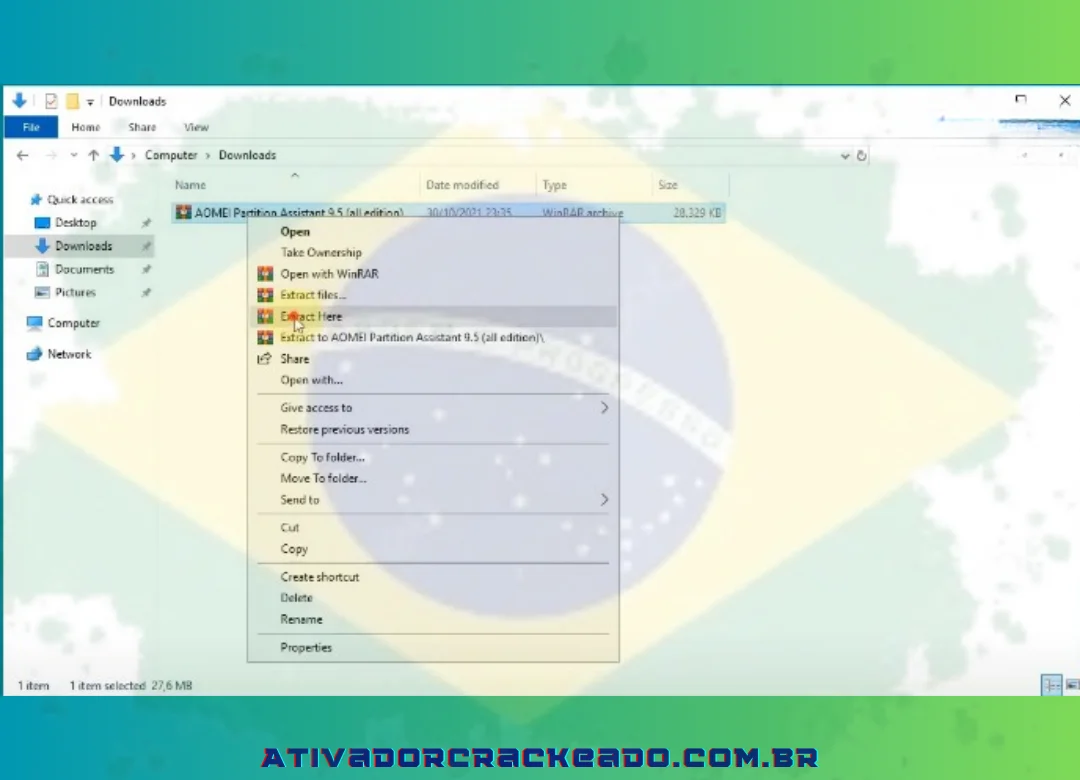
Clique com o botão direito no arquivo baixado e escolha “Extrair aqui” para descompactá-lo.
Passo 2:
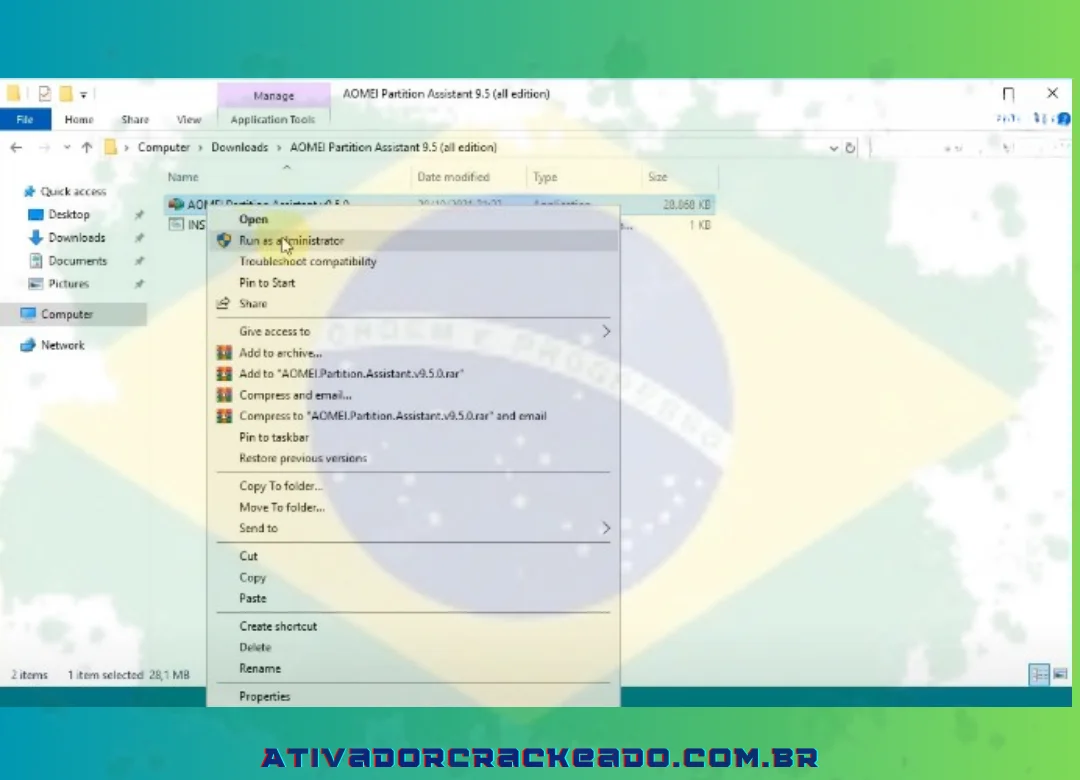
Prossiga para a pasta extraída e inicie o arquivo de instalação com permissões de “Executar como Administrador” após descompactar.
Passo 3:
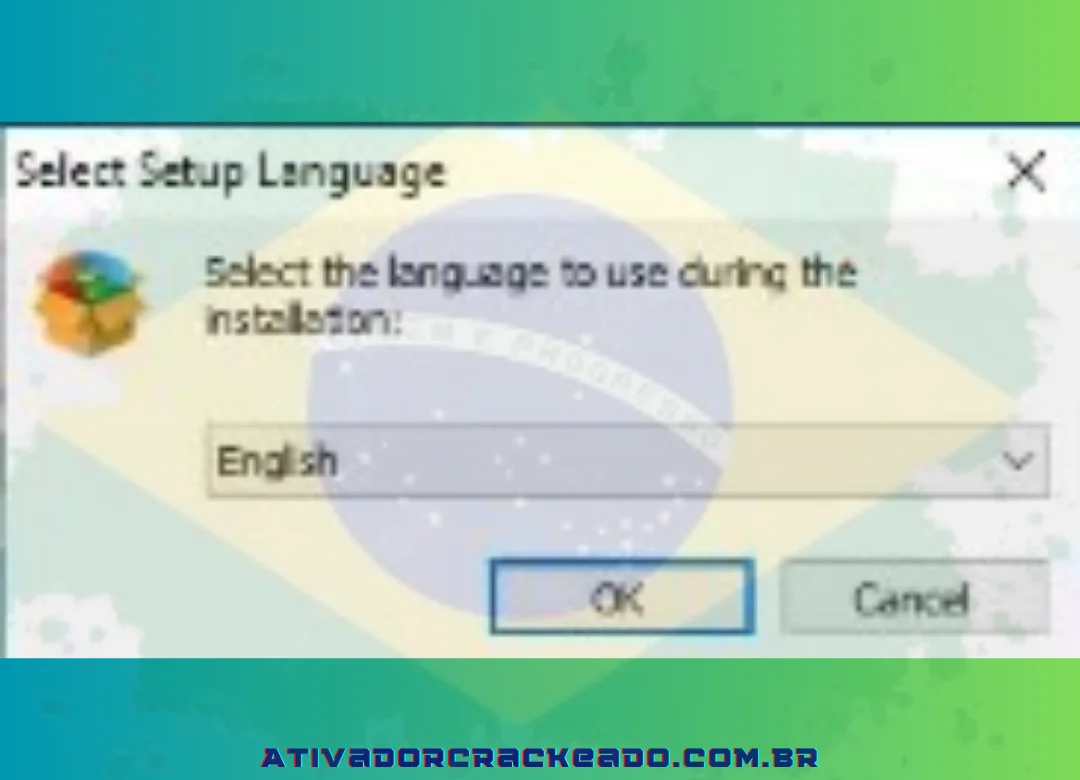
Clique em “Ok” após selecionar “Inglês” como idioma.
Passo 4:
Clique em “Instalar agora”.
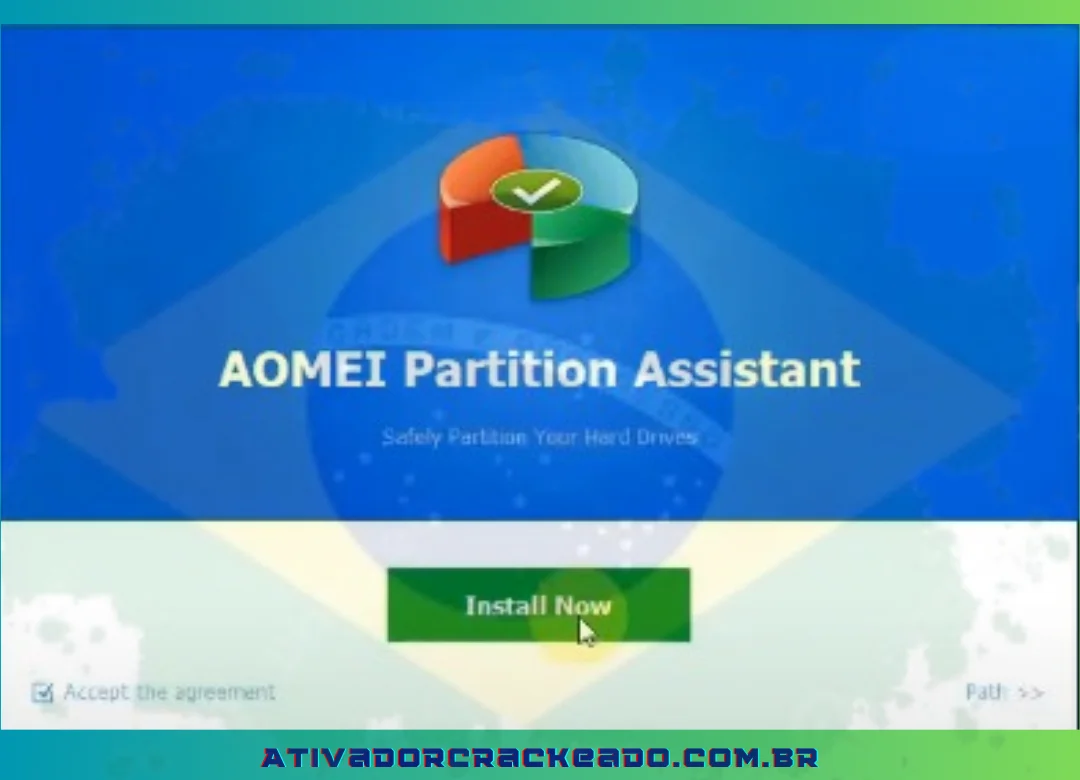
Passo 5:
Dê um tempo ao sistema para concluir sua instalação.
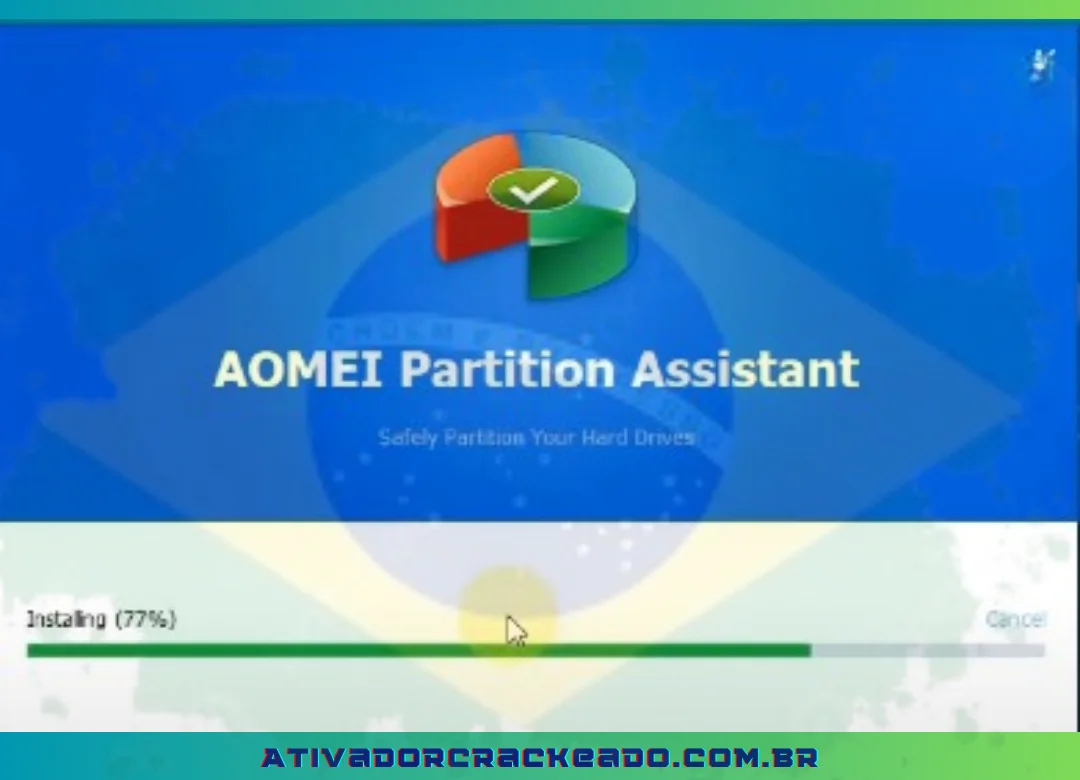
Passo 6:
Da mesma forma, escolha “Aproveite agora”.
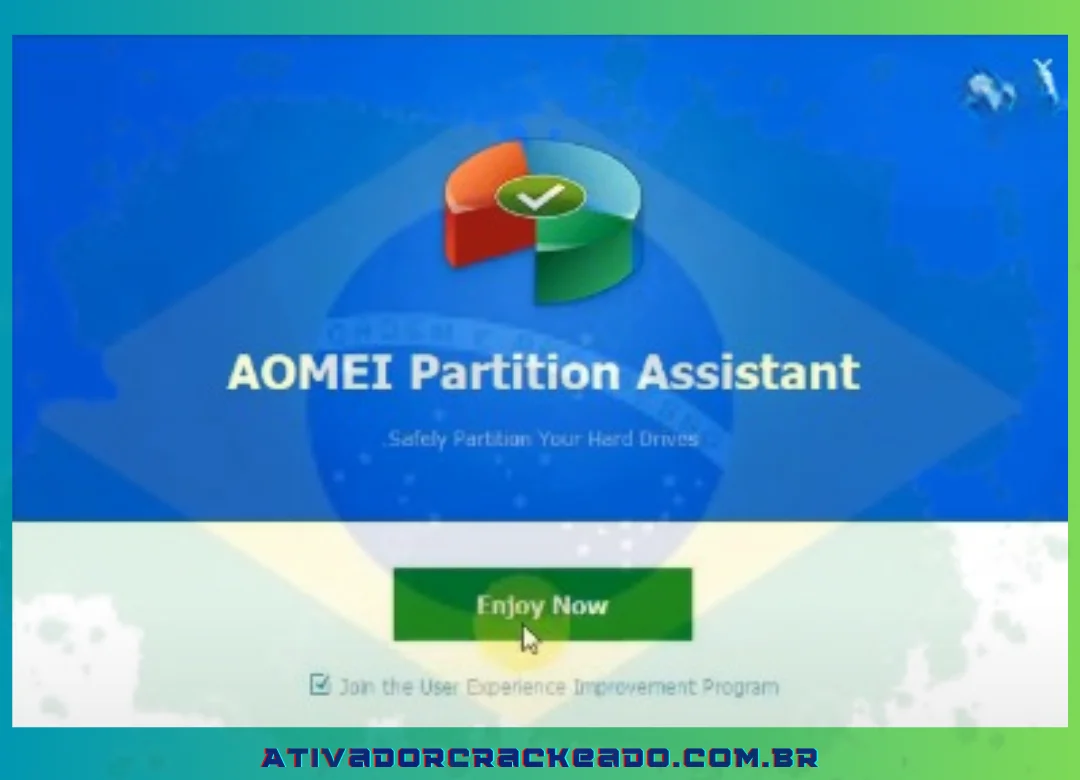
e dê tempo ao programa para concluir a instalação.
Instruções para quebrar o AOMEI Partition Assistant com direitos autorais permanentes
Você deve ativar a seção para poder usar as funções completa e indefinidamente.
A Internet deve ser desligada cuidadosamente durante todo o procedimento de ativação antes que você possa retomar o uso regular dela.
A seguir estão os estágios de cracking:
Passo 1:
Execute o arquivo recém-instalado com permissões de administrador na área de trabalho.
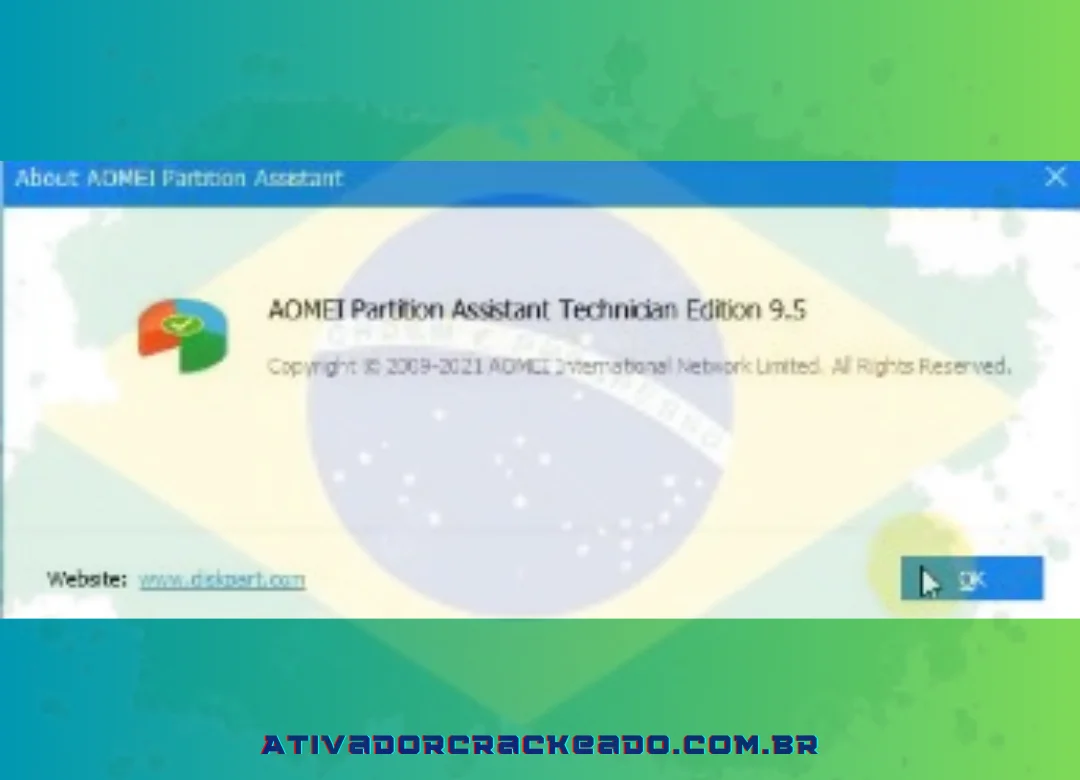
A interface fica assim: clique no símbolo de três traços no canto inferior direito da tela e escolha “Sobre”
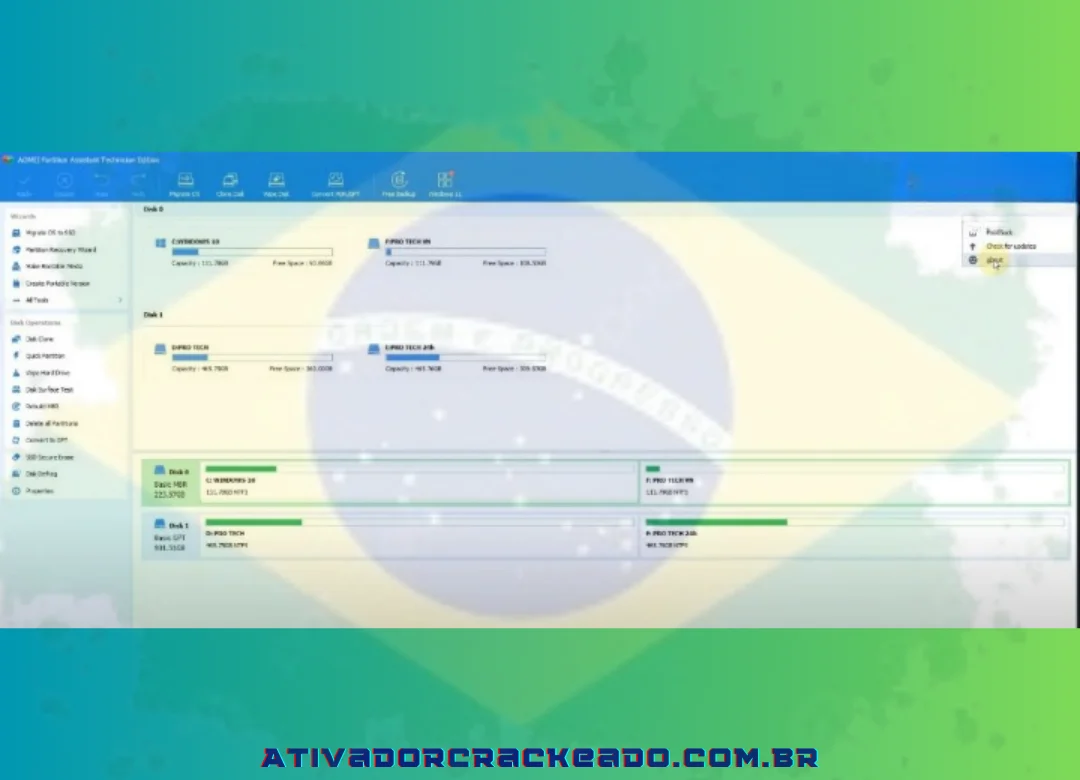
Passo 2:
Depois de receber a seguinte notificação, escolha “Rede” e desligue-a.
Em seguida, pressione “OK”.
Passo 3:
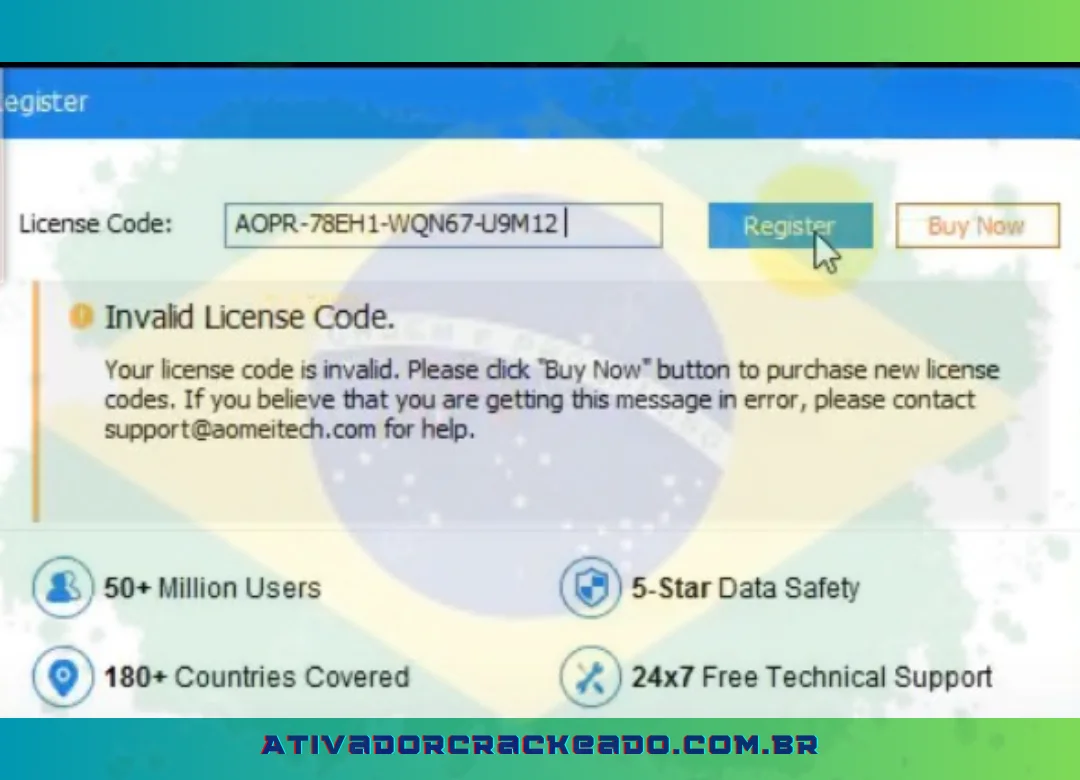
Após reiniciar o programa, desligá-lo, selecionar o modo “Rede” -> “Desativar” e inserir a chave abaixo, pronto.
Concluindo, você quebrou com sucesso ao ver a mensagem “Registro bem-sucedido”.
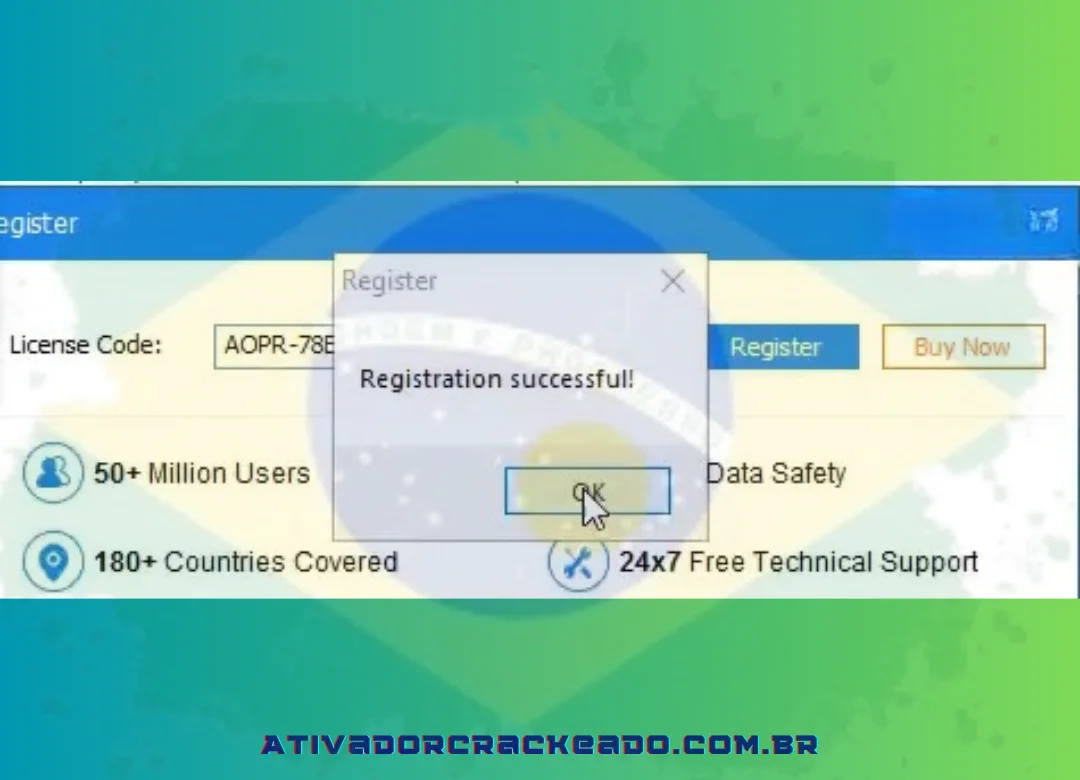
Para ver suas descobertas, agora você deve fechar e reabrir o software.
Depois de concluir algumas etapas fáceis para instalar e ativar o programa, agora você pode iniciar o AOMEI Partition Assistant e usar todos os seus recursos úteis normalmente.
Conclusão:
O AOMEI Partition Assistant é uma solução completa para quem precisa administrar partições, HDs e SSDs no Windows. Sua principal vantagem é reunir diversas ferramentas de armazenamento em uma interface gráfica relativamente fácil de entender.
A AOMEI Partition Assistant Standard é gratuita e pode atender usuários que precisam realizar operações básicas de particionamento. Já a Professional acrescenta funções como migração do sistema para SSD, clonagem avançada e outras ferramentas voltadas para gerenciamento mais completo. (AOMEI)
Em relação à segurança, o programa é um software legítimo, mas isso não significa que qualquer operação realizada nele seja livre de riscos. O fator mais importante é utilizar uma versão legítima, identificar corretamente o disco e manter um backup atualizado antes de modificar partições.
Para quem está procurando uma alternativa ao Gerenciamento de Disco do Windows, AOMEI Partition Assistant merece consideração. Para tarefas simples, a edição gratuita pode ser suficiente; para migração, clonagem e gerenciamento avançado, as edições profissionais oferecem mais possibilidades.
A regra mais importante permanece a mesma: faça backup antes de modificar qualquer partição. Isso transforma uma operação potencialmente arriscada em um processo muito mais controlado e seguro.