









FonePaw Android Data Recovery: Recursos, Download e Guia Completo para Recuperar Dados Android
Perder fotos, vídeos, contatos ou mensagens importantes do celular pode ser uma experiência frustrante. Isso pode acontecer depois de uma exclusão acidental, uma falha no sistema, problemas de armazenamento ou uma troca de dispositivo. Quando os arquivos desaparecem, muitas pessoas procuram uma ferramenta que ajude a identificar e recuperar as informações que ainda podem estar disponíveis.
O FonePaw Android Data Recovery é um software desenvolvido para auxiliar na recuperação de determinados tipos de dados de dispositivos Android compatíveis. A utilidade de uma ferramenta desse tipo depende de vários fatores, incluindo o modelo do celular, a versão do Android, o tipo de arquivo perdido e as condições do armazenamento.
Antes de baixar qualquer programa de recuperação, é importante compreender como esse processo funciona. Nem todos os arquivos excluídos podem ser restaurados, e nenhum software consegue garantir a recuperação de todos os dados em todas as situações. Em alguns casos, uma cópia de segurança ou a sincronização com uma conta online pode ser a solução mais simples.
Neste guia, você conhecerá os principais aspectos do FonePaw Android Data Recovery, os tipos de dados que podem ser relevantes para recuperação, os requisitos de compatibilidade, as etapas gerais de utilização, as limitações técnicas e as alternativas disponíveis. Também verá como proteger suas informações pessoais e evitar erros que possam diminuir as chances de recuperar arquivos importantes.
O que é o FonePaw Android Data Recovery?
O FonePaw Android Data Recovery é uma ferramenta de recuperação de dados destinada a usuários de dispositivos Android. Seu objetivo é ajudar a localizar e recuperar determinadas informações que foram perdidas ou excluídas, desde que o dispositivo, o tipo de arquivo e as condições de armazenamento permitam esse procedimento.
Ferramentas dessa categoria normalmente trabalham em conjunto com um computador para analisar os dados que podem ser acessados no dispositivo conectado. O funcionamento exato depende da versão do programa, das permissões disponíveis e das características do celular.
A recuperação de dados não é igual à restauração de um backup. Um backup contém uma cópia dos arquivos que foi criada anteriormente. Já uma ferramenta de recuperação tenta localizar informações que ainda podem estar disponíveis no armazenamento ou em áreas acessíveis do dispositivo.
Essa diferença é importante porque um arquivo excluído nem sempre permanece recuperável. Em muitos celulares modernos, o armazenamento utiliza mecanismos de segurança, criptografia e gerenciamento de espaço que podem tornar a recuperação direta bastante limitada.
O FonePaw Android Data Recovery pode ser considerado por quem precisa investigar a possibilidade de recuperar determinados arquivos, mas é necessário verificar as funcionalidades oferecidas na versão disponível antes de depender do programa para um caso específico.
Para quem esse tipo de software pode ser útil?
Uma ferramenta de recuperação pode ser relevante para pessoas que apagaram arquivos por engano, perderam informações após uma falha ou precisam verificar se determinados dados ainda podem ser acessados no dispositivo.
Por exemplo, alguém pode excluir fotografias importantes enquanto libera espaço no celular. Outro usuário pode perceber que determinados contatos não aparecem mais após uma alteração na conta sincronizada. Em situações diferentes, uma pessoa pode precisar verificar se mensagens ou outros registros ainda estão disponíveis.
Entretanto, nem todos esses problemas exigem um programa de recuperação. Quando os arquivos foram sincronizados com uma conta Google, armazenados em um serviço de nuvem ou movidos para uma pasta de itens excluídos recentemente, restaurá-los diretamente pela plataforma original pode ser mais simples e seguro.
Por isso, antes de instalar uma ferramenta, identifique o tipo de arquivo perdido e a situação em que a perda aconteceu. Essa avaliação ajuda a determinar se o FonePaw Android Data Recovery é uma opção adequada ou se existe um método mais direto.
Principais recursos do FonePaw Android Data Recovery
Os recursos de um programa de recuperação precisam ser avaliados com base na documentação da edição específica. A disponibilidade de determinadas funções pode variar conforme a versão do software, o dispositivo conectado e as permissões necessárias.
Em vez de presumir que todas as funções estarão disponíveis em qualquer celular, vale analisar cada categoria de recuperação e entender as condições que podem influenciar o resultado.
Recuperação de fotografias e imagens
As fotografias estão entre os arquivos que as pessoas mais desejam recuperar depois de uma exclusão acidental. Elas podem registrar viagens, acontecimentos familiares, documentos fotografados e outros momentos importantes.
A possibilidade de recuperar uma imagem depende de onde ela estava armazenada, de como foi excluída e do que aconteceu com o espaço ocupado pelo arquivo. Fotografias que ainda estão em uma pasta de itens excluídos recentemente podem ser restauradas de maneira relativamente simples.
Quando uma imagem foi removida permanentemente, a situação pode ser mais complexa. O armazenamento pode ter liberado ou reutilizado o espaço, e o dispositivo pode impedir o acesso direto aos dados anteriores.
Antes de utilizar um programa de recuperação, verifique a galeria, as pastas de itens excluídos, o Google Fotos e outros serviços de sincronização utilizados anteriormente. Se a fotografia estiver disponível em uma dessas fontes, a restauração poderá ser mais simples do que uma tentativa de recuperação direta.
Recuperação de vídeos
Vídeos podem ocupar muito espaço e, por isso, são frequentemente excluídos durante a limpeza do armazenamento. A perda de gravações importantes pode ser especialmente frustrante quando não existe outra cópia disponível.
A recuperação de vídeos depende das condições do armazenamento e da disponibilidade dos dados. Arquivos grandes podem ter características diferentes das fotografias, e a possibilidade de restauração não deve ser presumida apenas porque o programa consegue reconhecer o dispositivo.
Também é importante verificar se os vídeos foram sincronizados com um serviço de nuvem ou transferidos anteriormente para um computador. Uma cópia existente pode evitar procedimentos desnecessários.
Recuperação de contatos
Os contatos podem ser armazenados localmente no celular, associados a uma conta Google ou sincronizados por outro serviço. Por isso, quando um contato desaparece, o primeiro passo deve ser identificar onde ele estava guardado.
Se os contatos estavam sincronizados, pode ser possível recuperá-los por meio das ferramentas de gerenciamento da conta correspondente. Isso pode ser mais simples do que tentar recuperar os dados diretamente do dispositivo.
Quando os contatos estavam armazenados apenas localmente, as opções disponíveis dependem do aparelho e das condições de armazenamento. Verifique a documentação do FonePaw Android Data Recovery para confirmar se a versão utilizada oferece suporte ao cenário específico.
Recuperação de mensagens e histórico de chamadas
Mensagens e registros de chamadas podem conter informações pessoais ou profissionais importantes. Entretanto, o acesso a esses dados depende das limitações do sistema operacional, das permissões disponíveis e das características do dispositivo.
Nem toda ferramenta consegue recuperar todas as mensagens excluídas de qualquer aparelho Android. Uma descrição comercial de recursos não deve ser interpretada como garantia de recuperação em todos os modelos.
Se as mensagens forem importantes, evite utilizar o celular desnecessariamente antes de verificar as opções de restauração. Também vale procurar backups feitos pelo aplicativo de mensagens ou pelo sistema, quando disponíveis.
Outros tipos de dados
Dependendo da ferramenta e da versão, programas de recuperação podem oferecer suporte a categorias adicionais de dados. Isso pode incluir determinados documentos ou outros tipos de informação armazenados no dispositivo.
É importante distinguir entre arquivos que o software consegue identificar, arquivos que pode visualizar e arquivos que pode efetivamente restaurar. Essas etapas não são necessariamente equivalentes.
Antes de adquirir uma licença, consulte a lista oficial de recursos e verifique se o tipo de dado que você precisa recuperar está incluído. Se a documentação não confirmar o suporte, entre em contato com o fornecedor antes de depender do programa.
Como funciona a recuperação de dados no Android?
Para compreender as limitações do FonePaw Android Data Recovery, é útil conhecer alguns princípios básicos sobre o armazenamento de um celular.
Quando um arquivo é excluído, o sistema pode deixar de apresentá-lo ao usuário sem que todas as informações correspondentes sejam imediatamente removidas de forma definitiva. Em determinadas circunstâncias, alguns dados podem continuar acessíveis por um período limitado.
Entretanto, isso não significa que o arquivo poderá ser recuperado. O sistema pode reutilizar o espaço de armazenamento, aplicar mecanismos de limpeza ou restringir o acesso às informações antigas.
Os celulares Android modernos também podem utilizar criptografia e mecanismos de segurança que dificultam a recuperação direta de arquivos excluídos. Dependendo do dispositivo e das condições da perda, um programa pode não conseguir acessar os dados necessários.
O que acontece depois de excluir um arquivo?
A exclusão de um arquivo altera a maneira como o sistema o apresenta e administra seu espaço de armazenamento. Em alguns casos, o conteúdo pode permanecer temporariamente disponível. Em outros, mecanismos do sistema podem tornar a recuperação muito difícil ou inviável.
Se o espaço for reutilizado por novos dados, as informações anteriores podem ser sobrescritas. Por isso, continuar utilizando intensamente o aparelho depois de uma exclusão importante pode reduzir as possibilidades de recuperação.
A recomendação mais prudente é interromper atividades desnecessárias no dispositivo, evitar instalar vários aplicativos e verificar primeiro as opções de backup ou restauração disponíveis.
Por que alguns arquivos não podem ser recuperados?
Existem diversas razões. O arquivo pode ter sido sobrescrito, removido de forma definitiva, armazenado em uma área inacessível ou protegido por mecanismos de segurança do dispositivo.
Além disso, o programa pode não oferecer suporte ao modelo, à versão do Android ou ao tipo de arquivo em questão. Um problema físico no aparelho também pode impedir que os dados sejam lidos corretamente.
Por essas razões, é importante evitar promessas absolutas. Um software de recuperação pode ser útil em determinadas condições, mas não existe uma garantia universal de que todos os arquivos perdidos serão restaurados.
Requisitos do sistema e compatibilidade
Antes de baixar o FonePaw Android Data Recovery, verifique os requisitos oficiais da versão que pretende utilizar. A compatibilidade depende tanto do computador quanto do dispositivo Android conectado.
O sistema operacional do computador, os drivers, a versão do Android e as permissões necessárias podem influenciar a instalação e a conexão. Também é importante verificar se o fabricante oferece suporte ao modelo específico do celular.
A tabela a seguir apresenta os principais aspectos que devem ser verificados. Ela não substitui a lista oficial de requisitos do software.
| Critério | O que verificar | Por que é importante |
|---|---|---|
| Sistema operacional do computador | Versões do Windows ou de outros sistemas oficialmente suportados | Determina se o programa pode ser instalado |
| Versão do Android | Compatibilidade documentada com o sistema do celular | Pode afetar o acesso aos dados |
| Modelo do dispositivo | Suporte ao fabricante e ao aparelho | Nem todos os dispositivos oferecem as mesmas possibilidades |
| Conexão USB | Cabo e porta em boas condições | Uma conexão instável pode interromper o processo |
| Drivers | Disponibilidade e compatibilidade dos componentes necessários | Podem ser necessários para reconhecer o aparelho |
| Permissões | Autorizações solicitadas pelo programa | Determinam quais informações podem ser acessadas |
| Espaço no computador | Espaço livre para instalação e arquivos recuperados | Evita interrupções durante o trabalho |
O FonePaw funciona em todos os celulares Android?
Não é correto presumir que o programa funcione da mesma maneira em todos os celulares Android. Os fabricantes podem implementar diferentes versões do sistema, políticas de segurança e métodos de conexão.
Dois dispositivos com versões semelhantes do Android podem apresentar diferenças na maneira como permitem o acesso aos arquivos. Além disso, a recuperação de uma fotografia pode exigir condições diferentes da recuperação de mensagens ou contatos.
Antes de iniciar o processo, procure a lista de dispositivos e versões oficialmente compatíveis. Se o seu aparelho não estiver documentado, confirme o suporte com o fornecedor.
O programa funciona sem root?
A necessidade de permissões especiais depende do dispositivo, da versão do Android, do tipo de arquivo e do método de recuperação utilizado.
Algumas operações podem funcionar com permissões comuns, enquanto outras podem exigir acesso adicional ou simplesmente não estar disponíveis em determinados aparelhos. Não presuma que todos os dados possam ser recuperados sem root.
Também é importante compreender os riscos associados à alteração de permissões do sistema. Procedimentos avançados podem afetar a segurança, a estabilidade ou o estado de garantia do aparelho, dependendo do fabricante e das condições aplicáveis.
Antes de realizar alterações desse tipo, consulte a documentação oficial e avalie se existe uma alternativa mais segura, como restaurar um backup.
Como baixar o FonePaw Android Data Recovery
Para procurar o download do FonePaw Android Data Recovery, comece pela página oficial do produto. Verifique o nome do software, a versão disponibilizada e os requisitos necessários antes de baixar qualquer arquivo.
A disponibilidade do instalador pode mudar com o tempo. Por isso, não presuma que todas as versões antigas continuem disponíveis ou que uma página de terceiros ofereça o mesmo pacote publicado pelo fornecedor.
Leia as informações sobre a licença e identifique quais funções podem ser utilizadas sem pagamento, se houver uma opção de avaliação. Também confira se o produto corresponde ao sistema operacional do computador.
Depois de localizar o instalador, verifique a origem do arquivo e as informações do editor, quando disponíveis. Evite executáveis provenientes de páginas desconhecidas, especialmente quando a origem não puder ser confirmada.
Se o Windows apresentar um aviso de segurança, não o ignore automaticamente. Confira o arquivo, confirme sua procedência e consulte as orientações oficiais caso tenha dúvidas.
Como evitar downloads inseguros
Sites de download podem apresentar anúncios, botões enganosos ou links que levam a programas diferentes do esperado. Um botão grande com a palavra “Download” não comprova que o arquivo seja legítimo.
Verifique o endereço da página e procure informações claras sobre o produto e seu fornecedor. Desconfie de instruções que peçam para desativar a proteção do computador ou instalar componentes sem uma justificativa verificável.
Também é recomendável manter o sistema operacional atualizado e utilizar uma solução de segurança confiável. Essas medidas não garantem proteção absoluta, mas ajudam a reduzir riscos durante a instalação de programas.
Como instalar e conectar um dispositivo Android
O processo exato de instalação depende da versão do software e das instruções do fornecedor. Quando houver um instalador oficial disponível, siga o procedimento documentado para evitar alterações desnecessárias no sistema.
Antes de começar, carregue o celular e utilize um cabo USB que permita transferência de dados. Alguns cabos servem apenas para carregar o dispositivo e não conseguem estabelecer a conexão necessária com o computador.
Instale o programa no computador e abra-o conforme as instruções oficiais. Em seguida, conecte o aparelho e observe se o software o reconhece.
Dependendo do dispositivo, pode ser necessário autorizar a conexão ou instalar componentes adicionais. Siga somente as etapas documentadas pelo fornecedor e não conceda permissões sem compreender sua finalidade.
O que é a depuração USB?
A depuração USB é uma opção de desenvolvimento do Android que permite determinadas formas de comunicação entre o dispositivo e um computador. Algumas ferramentas podem utilizá-la para realizar operações específicas.
Ela não deve ser ativada automaticamente para qualquer programa. Antes de alterar essa configuração, confirme se ela é realmente necessária para o procedimento documentado e compreenda as implicações de segurança.
Quando a depuração USB for necessária, utilize apenas um computador confiável e siga as instruções oficiais. Ao terminar, revise as configurações do aparelho e desative o recurso se não precisar mais dele.
O que fazer se o celular não for reconhecido?
Comece verificando o cabo, a porta USB e a mensagem apresentada no celular. Se possível, teste outro cabo compatível com transferência de dados e uma porta diferente.
Confirme se o dispositivo está desbloqueado e se as autorizações solicitadas foram concedidas. Também vale verificar se os drivers necessários estão instalados corretamente.
Se o programa continuar sem reconhecer o aparelho, consulte a documentação oficial para identificar possíveis limitações de compatibilidade. Evite instalar drivers desconhecidos ou executar ferramentas de origem duvidosa para forçar a conexão.
Como recuperar arquivos apagados com o FonePaw Android Data Recovery
A recuperação deve começar com uma avaliação do problema. Antes de utilizar um programa, determine quais arquivos desapareceram, quando a perda aconteceu e onde esses dados estavam armazenados.
Se a perda ocorreu recentemente, evite utilizar o aparelho para atividades desnecessárias. Novas gravações e instalações podem alterar o armazenamento e reduzir as possibilidades de recuperar alguns dados.
Também verifique se existe uma cópia dos arquivos em uma conta Google, em um serviço de nuvem, em um computador ou em outro dispositivo. Quando existe um backup adequado, restaurá-lo pode ser mais simples do que tentar recuperar os dados diretamente.
Etapa 1: identifique os arquivos perdidos
Faça uma lista dos dados que deseja recuperar. Determine se são fotografias, vídeos, contatos, mensagens ou outros arquivos.
Essa identificação ajuda a selecionar a abordagem mais apropriada. Também permite verificar se o software escolhido oferece suporte à categoria necessária.
Se os arquivos desapareceram depois de uma atualização, uma falha do sistema ou uma restauração de fábrica, registre o que aconteceu. Essas informações podem ser importantes para entender as possibilidades de recuperação.
Etapa 2: verifique backups e pastas de itens excluídos
Antes de iniciar uma verificação, procure os arquivos em locais onde eles possam ter sido preservados. A galeria do aparelho, o Google Fotos, os contatos sincronizados e os backups dos aplicativos são exemplos de lugares que podem conter cópias.
A disponibilidade depende das configurações utilizadas antes da perda. Se a sincronização estava desativada e nenhum backup foi criado, pode não existir uma cópia online.
Tenha cuidado ao restaurar um backup completo, pois o procedimento pode substituir dados atuais. Leia as instruções da plataforma e, quando possível, faça uma cópia das informações que ainda estão disponíveis antes de iniciar a restauração.
Etapa 3: conecte o dispositivo
Se decidir utilizar o FonePaw Android Data Recovery, siga as instruções oficiais para conectar o celular ao computador.
Confirme que o aparelho está sendo reconhecido e que as permissões necessárias foram concedidas. Caso a conexão falhe, resolva esse problema antes de iniciar uma verificação prolongada.
Não continue repetindo tentativas sem compreender a causa da falha. Uma conexão estável e uma configuração correta ajudam a evitar interrupções.
Etapa 4: selecione os dados que deseja verificar
Se a versão do software oferecer seleção por categoria, escolha apenas os tipos de dados relevantes para o seu caso. Isso pode ajudar a manter o processo mais organizado.
Leia as descrições apresentadas pelo programa e confirme se a categoria escolhida corresponde ao arquivo perdido. A disponibilidade dessas opções depende da edição e do dispositivo.
Se a categoria necessária não aparecer, consulte a documentação ou o suporte do fornecedor em vez de presumir que uma opção diferente terá o mesmo resultado.
Etapa 5: execute a verificação
Inicie a análise seguindo as instruções do programa. O tempo necessário pode variar de acordo com o dispositivo, a quantidade de dados e o tipo de operação.
Durante o processo, evite desconectar o celular ou desligar o computador sem necessidade. Se a ferramenta apresentar um erro, registre a mensagem e consulte as orientações correspondentes.
A conclusão de uma verificação não significa necessariamente que todos os arquivos serão encontrados. O programa pode identificar alguns dados, não encontrar outros ou não conseguir acessar as informações necessárias.
Etapa 6: examine os resultados
Se o software apresentar uma lista de resultados ou permitir visualizar os arquivos, examine cuidadosamente o que está disponível. Verifique os nomes, as datas e o conteúdo sempre que essas informações forem fornecidas.
Não presuma que todos os resultados identificados estejam completos ou utilizáveis. Alguns arquivos podem estar danificados, incompletos ou indisponíveis para restauração.
Se os dados forem muito importantes, evite fazer várias operações experimentais no aparelho. Quando houver risco de perda definitiva ou dano físico, considere procurar assistência especializada.
Etapa 7: salve os arquivos recuperados
Se a ferramenta permitir a recuperação, siga as instruções oficiais para salvar os arquivos em um destino seguro. Quando possível, prefira armazená-los no computador ou em outro dispositivo, em vez de gravar imediatamente novos dados no celular de origem.
Depois de salvar os arquivos, abra-os e confirme se estão íntegros. Verifique se as fotografias podem ser visualizadas, se os vídeos são reproduzidos e se os documentos abrem corretamente.
Por fim, faça uma cópia de segurança dos dados recuperados. Isso reduz o risco de perder novamente os arquivos durante etapas posteriores de organização ou transferência.
O FonePaw Android Data Recovery é gratuito?
As condições de acesso dependem da versão e da oferta comercial vigente. Alguns programas disponibilizam recursos de avaliação, enquanto determinadas funções podem exigir uma licença paga.
É importante distinguir entre instalar o software, verificar se ele reconhece o dispositivo, visualizar resultados e concluir a recuperação dos arquivos. Essas etapas podem ter condições de acesso diferentes.
Antes de pagar, leia os detalhes da licença e confirme quais recursos estão incluídos. Verifique também se a versão oferece suporte ao dispositivo e ao tipo de arquivo que você precisa recuperar.
Não confie em afirmações genéricas de que uma ferramenta recupera qualquer arquivo gratuitamente. A disponibilidade das funções e as condições comerciais precisam ser confirmadas na página oficial do produto.
Vale a pena adquirir uma licença?
A decisão depende da importância dos arquivos, da compatibilidade do aparelho e das opções disponíveis. Se os dados puderem ser restaurados por meio de um backup, talvez não seja necessário adquirir uma ferramenta adicional.
Por outro lado, se você já verificou os backups e precisa de uma solução específica, pode ser útil comparar os recursos e as condições comerciais do software com outras opções.
Considere também a possibilidade de que a recuperação não funcione. Se o fornecedor não oferecer garantia de resultado para o seu cenário, não trate a compra como uma certeza de que os dados serão restaurados.
Segurança e privacidade ao recuperar dados Android
O processo de recuperação pode envolver informações pessoais, como fotografias, mensagens, contatos e documentos. Por isso, a segurança deve ser considerada antes, durante e depois da utilização de qualquer ferramenta.
Baixe o software de uma fonte verificável e leia as informações de privacidade fornecidas pelo fabricante. Procure entender quais dados o programa acessa, como as informações são processadas e se existe alguma forma de transmissão para serviços externos.
Utilize um computador confiável e evite conectar o celular a máquinas públicas ou desconhecidas durante a recuperação. Se o dispositivo contiver informações profissionais ou financeiras, seja ainda mais cuidadoso com as permissões concedidas.
Depois de recuperar os arquivos, armazene-os em um local seguro. Se contiverem dados sensíveis, utilize mecanismos de proteção adequados e evite compartilhar cópias sem necessidade.
Como reduzir o risco de perder dados novamente
A melhor proteção é manter backups regulares. Verifique se fotografias, contatos e outros arquivos importantes estão sincronizados com os serviços que você utiliza.
Para dados importantes, considere manter mais de uma cópia. Um backup em nuvem pode ser conveniente, enquanto uma cópia adicional em um computador ou dispositivo externo oferece outra possibilidade de restauração.
Também é útil revisar periodicamente as configurações de backup e confirmar se a última cópia foi concluída. Não presuma que todos os aplicativos estejam incluídos na sincronização automática.
Antes de restaurar o celular para as configurações de fábrica, confirme que os arquivos importantes foram copiados e que você consegue acessar as contas necessárias para recuperar as informações.
Problemas comuns ao utilizar o FonePaw Android Data Recovery
O programa não reconhece o celular
A falha pode estar relacionada ao cabo, à porta USB, aos drivers, às permissões ou à compatibilidade. Verifique cada um desses elementos e compare o procedimento com as instruções oficiais.
Se o dispositivo não for compatível com a versão instalada, a conexão pode não funcionar mesmo quando o cabo está em boas condições. Nesse caso, confirme as opções disponíveis com o fornecedor.
A verificação não encontra arquivos
Uma verificação sem resultados pode indicar que os arquivos não estão acessíveis, que foram sobrescritos ou que o método utilizado não é adequado ao dispositivo.
Antes de repetir o procedimento, confirme se os arquivos podem estar em backups, pastas de itens excluídos ou serviços de sincronização. Se nada for encontrado, consulte as limitações documentadas do software.
Os arquivos recuperados estão incompletos
Um arquivo parcialmente recuperado pode ter sofrido danos antes ou durante o processo. O resultado também pode depender das condições do armazenamento original.
Tente verificar se existe outra cópia do arquivo. Se houver várias versões, compare-as cuidadosamente e preserve a que estiver íntegra.
A conexão é interrompida durante o processo
Uma conexão instável pode interromper a comunicação entre o computador e o celular. Verifique o cabo, a porta e as condições de energia do dispositivo.
Evite movimentar o cabo durante uma operação importante. Se a falha persistir, teste uma conexão diferente e consulte a documentação oficial.
Há dificuldades com a licença
Confirme se a licença corresponde à versão instalada e siga as instruções de ativação fornecidas pelo fabricante. Se aparecer uma mensagem de erro, anote o texto e procure a orientação oficial correspondente.
Evite compartilhar informações de licença com terceiros não verificados. Quando necessário, entre em contato com o suporte por um canal oficial.
Alternativas ao FonePaw Android Data Recovery
O FonePaw não é a única opção para lidar com arquivos perdidos. A melhor alternativa depende da origem dos dados, da condição do aparelho e do tipo de recuperação necessária.
Em muitos casos, começar pelos recursos integrados do Android ou pelos serviços de sincronização é a abordagem mais simples. Para arquivos importantes armazenados em um dispositivo danificado, um serviço especializado pode ser mais apropriado do que tentar diversos programas.
Google Fotos e serviços de backup
Se as fotografias estavam sincronizadas, verifique o Google Fotos e os recursos de itens excluídos recentemente. A disponibilidade e o período de retenção dependem das condições do serviço e do histórico do arquivo.
Para contatos e outros dados, confira a conta utilizada no dispositivo e as opções de sincronização disponíveis. Se houver um backup anterior à perda, a restauração pode ser mais simples do que uma tentativa de recuperação direta.
Antes de restaurar informações, leia as instruções do serviço para evitar substituir dados mais recentes.
Ferramentas do fabricante
Alguns fabricantes oferecem ferramentas de transferência, sincronização ou backup para seus dispositivos. Essas opções podem ajudar a recuperar dados que foram copiados anteriormente.
A disponibilidade varia conforme a marca, o modelo e a versão do sistema. Consulte a documentação oficial do fabricante para confirmar quais ferramentas estão disponíveis para o seu aparelho.
Outros programas de recuperação
Existem outras aplicações que prometem recuperar diferentes categorias de dados Android. Antes de escolher uma delas, verifique a reputação do fornecedor, os requisitos, as condições de licença e as limitações documentadas.
Não escolha uma ferramenta apenas porque ela promete recuperar tudo. Uma descrição realista das limitações é mais útil do que uma garantia absoluta que não pode ser sustentada tecnicamente.
Serviços profissionais de recuperação
Quando o celular apresenta danos físicos, não liga ou possui problemas graves de armazenamento, pode ser necessário procurar um serviço especializado.
Antes de entregar o aparelho, pergunte sobre o procedimento, os custos, a privacidade e as possibilidades reais de recuperação. Nenhum serviço deve ser considerado capaz de recuperar todos os dados em qualquer situação.
Se as informações forem muito importantes, evite realizar procedimentos experimentais que possam agravar o problema.
Comparação entre as principais opções de recuperação
| Opção | Melhor cenário de utilização | Limitação principal |
|---|---|---|
| Google Fotos | Fotografias sincronizadas anteriormente | Não recupera arquivos que nunca foram sincronizados e não estão disponíveis |
| Backup da conta ou do dispositivo | Dados incluídos em uma cópia anterior | A cópia pode não conter alterações recentes |
| FonePaw Android Data Recovery | Casos compatíveis com os recursos documentados do software | O resultado depende do dispositivo, do arquivo e das condições de armazenamento |
| Outra ferramenta de recuperação | Situações cobertas pela compatibilidade do produto escolhido | Recursos e resultados variam conforme o fornecedor |
| Serviço profissional | Dispositivos com falhas complexas ou danos físicos | Pode ter custo elevado e não garante recuperação |
A comparação mostra que a escolha deve começar pela origem dos dados e pelas condições em que a perda ocorreu. Uma ferramenta de recuperação não substitui automaticamente um backup, e um backup não resolve todos os casos de perda de informações.
Perguntas frequentes sobre o FonePaw Android Data Recovery
O que é o FonePaw Android Data Recovery?
É uma ferramenta destinada a auxiliar na recuperação de determinados dados de dispositivos Android compatíveis. Os resultados dependem das funcionalidades da versão utilizada, do aparelho e das condições de armazenamento.
O FonePaw Android Data Recovery funciona mesmo?
O software pode ser útil em situações compatíveis com seus recursos, mas o sucesso não é garantido. Arquivos sobrescritos, dados inacessíveis e limitações do dispositivo podem impedir a recuperação.
Como recuperar arquivos apagados do Android?
Comece verificando as pastas de itens excluídos recentemente e os backups disponíveis. Se os arquivos não estiverem nessas fontes, avalie uma ferramenta de recuperação compatível e siga as instruções oficiais.
O FonePaw consegue recuperar fotos e vídeos excluídos?
Isso depende do suporte oferecido pela versão, do dispositivo e das condições em que os arquivos foram excluídos. Verifique a documentação e procure primeiro cópias em serviços de sincronização.
É possível recuperar dados sem root?
A possibilidade depende do dispositivo, da versão do Android, da categoria de dados e do método utilizado. Não presuma que todas as informações possam ser recuperadas sem permissões adicionais.
O FonePaw Android Data Recovery é gratuito?
As condições de acesso dependem da oferta comercial vigente. Consulte a página oficial para verificar se há uma versão de avaliação, quais funções estão disponíveis e quais exigem uma licença.
O software funciona em qualquer celular Android?
Não necessariamente. A compatibilidade varia conforme o modelo, a versão do Android e os requisitos do programa. Confirme o suporte ao seu aparelho antes de iniciar o processo.
O que fazer se o programa não reconhecer o celular?
Verifique o cabo USB, a porta, os drivers e as permissões solicitadas. Se o problema continuar, consulte a documentação oficial e confirme se o dispositivo é compatível com a versão instalada.
É possível recuperar dados depois de restaurar o celular para as configurações de fábrica?
A recuperação pode ser muito limitada, especialmente em dispositivos modernos que utilizam criptografia e mecanismos de limpeza do armazenamento. Verifique primeiro os backups e as contas sincronizadas.
O que fazer quando a verificação não encontra arquivos?
Confira se os arquivos estão disponíveis em backups, serviços de nuvem ou pastas de itens excluídos. Se não houver cópias, consulte as limitações do programa e considere assistência especializada para dados importantes.
O FonePaw pode recuperar mensagens e contatos?
Isso depende das categorias de dados suportadas e das condições do aparelho. Verifique a documentação da versão e procure também os recursos de sincronização e backup utilizados anteriormente.
É seguro utilizar um programa de recuperação de dados?
A segurança depende da origem do software, de suas práticas de privacidade e das permissões concedidas. Baixe o programa de uma fonte verificável, proteja os dados recuperados e evite instaladores desconhecidos.
Quais são as alternativas ao FonePaw Android Data Recovery?
As alternativas incluem backups do Google, ferramentas do fabricante, outras aplicações de recuperação e serviços profissionais. A escolha depende do tipo de arquivo, do estado do dispositivo e das opções disponíveis.
Baixar o FonePaw Android Data Recovery mais recente (6.2)
Download Link
Senha:123
Como instalar o FonePaw Android Data Recovery 6.2
Aqui, explicarei como instalar este software, detalhando cada passo com capturas de tela para facilitar o entendimento de cada passo.
Primeiro, desligue o Windows Defender. Em seguida, extraia o arquivo zip baixado usando o WinRAR. Depois disso, execute a instalação.
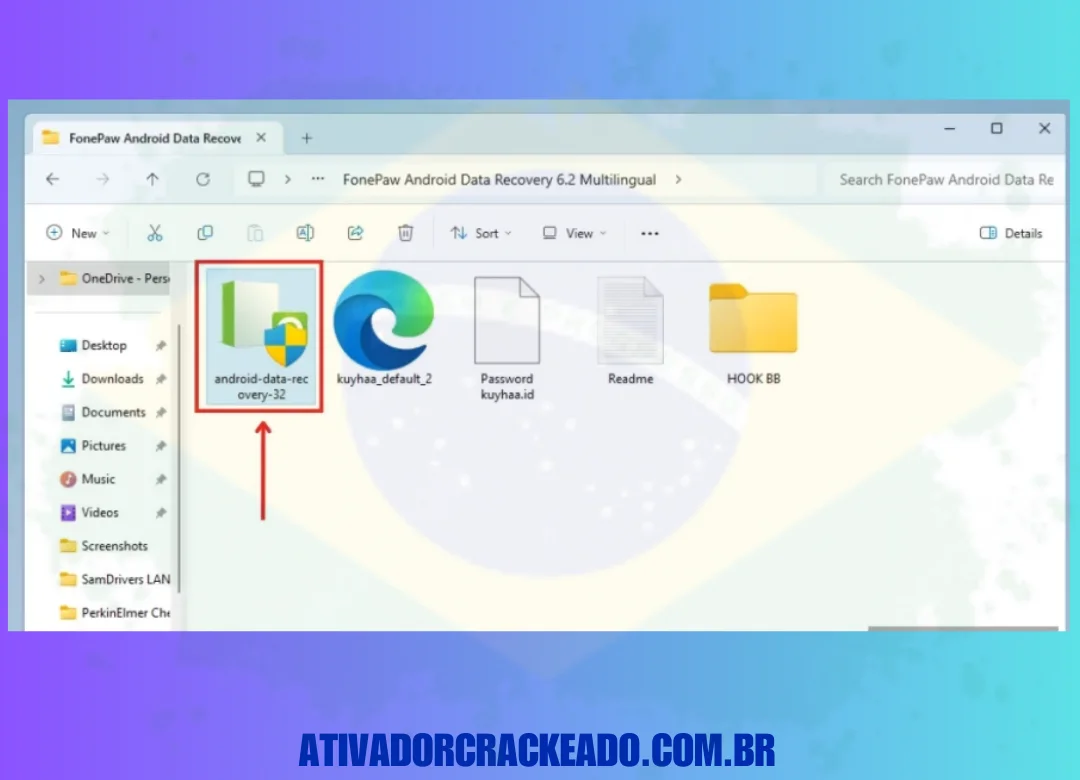
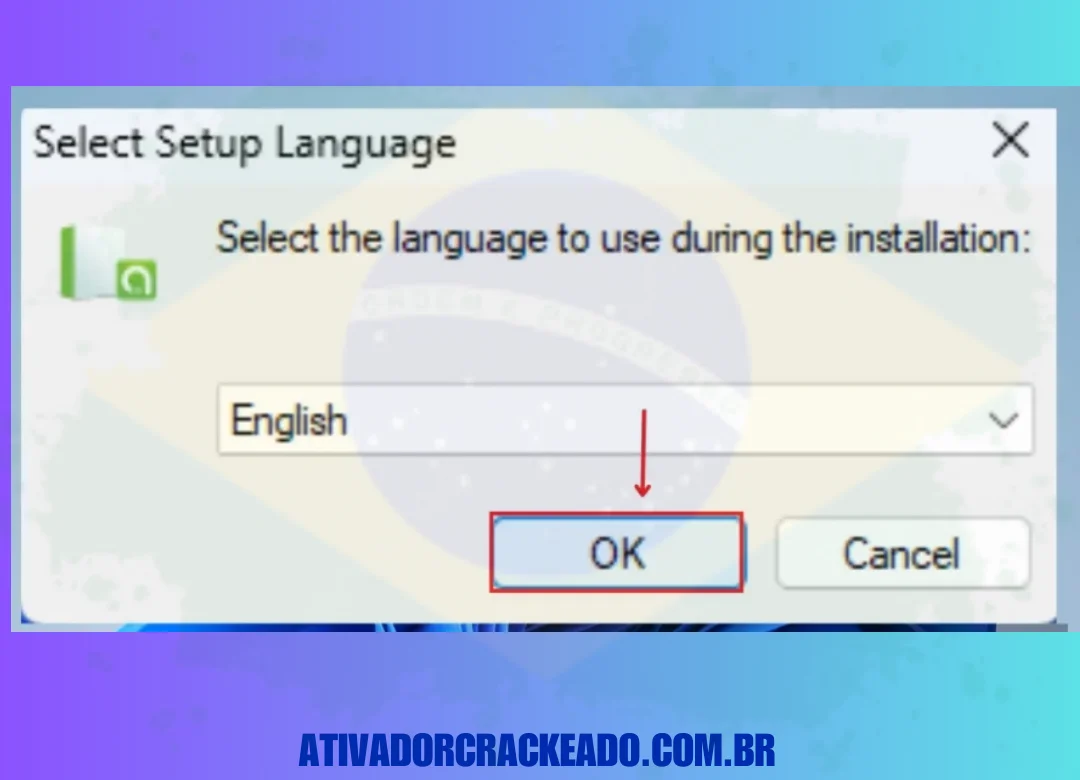
Depois disso, selecione o idioma de configuração do programa. Há muitos idiomas que você pode escolher, mas neste caso escolhemos inglês.
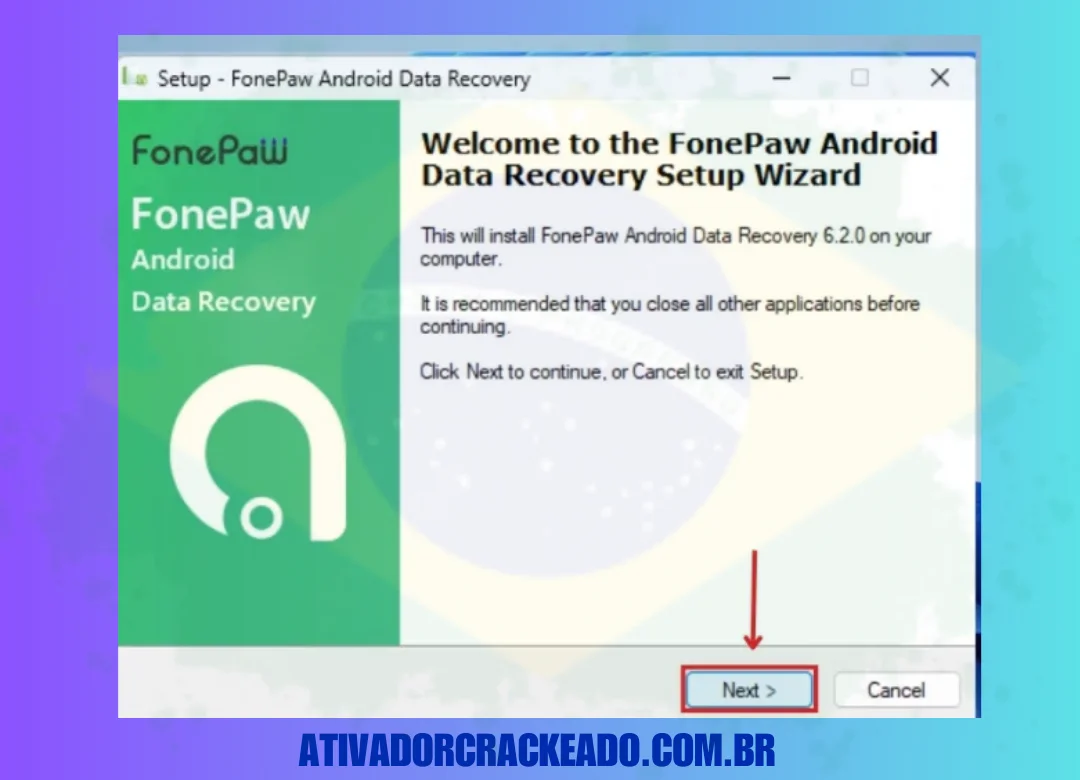
Após selecionar o idioma, o Assistente de configuração do FonePaw Android Data Recovery será iniciado.
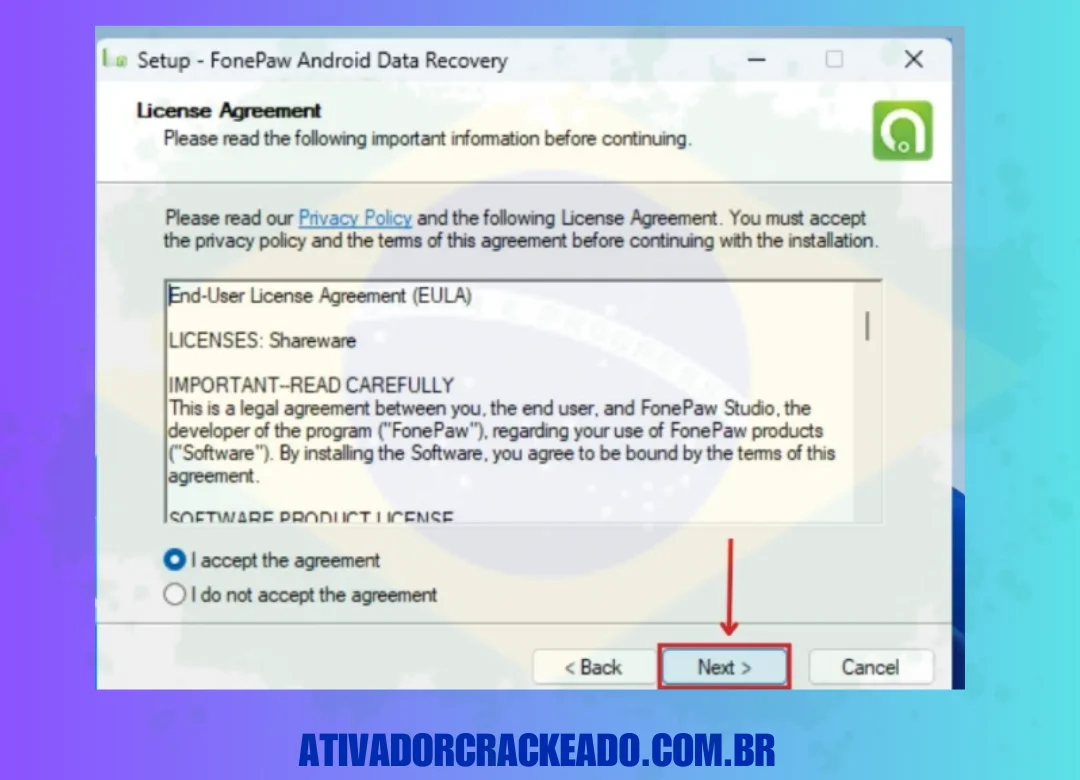
Depois disso, você precisa aceitar o Contrato de Licença do programa para instalá-lo.
Agora, é hora de selecionar a pasta de instalação do programa e continuar clicando em “Avançar”.
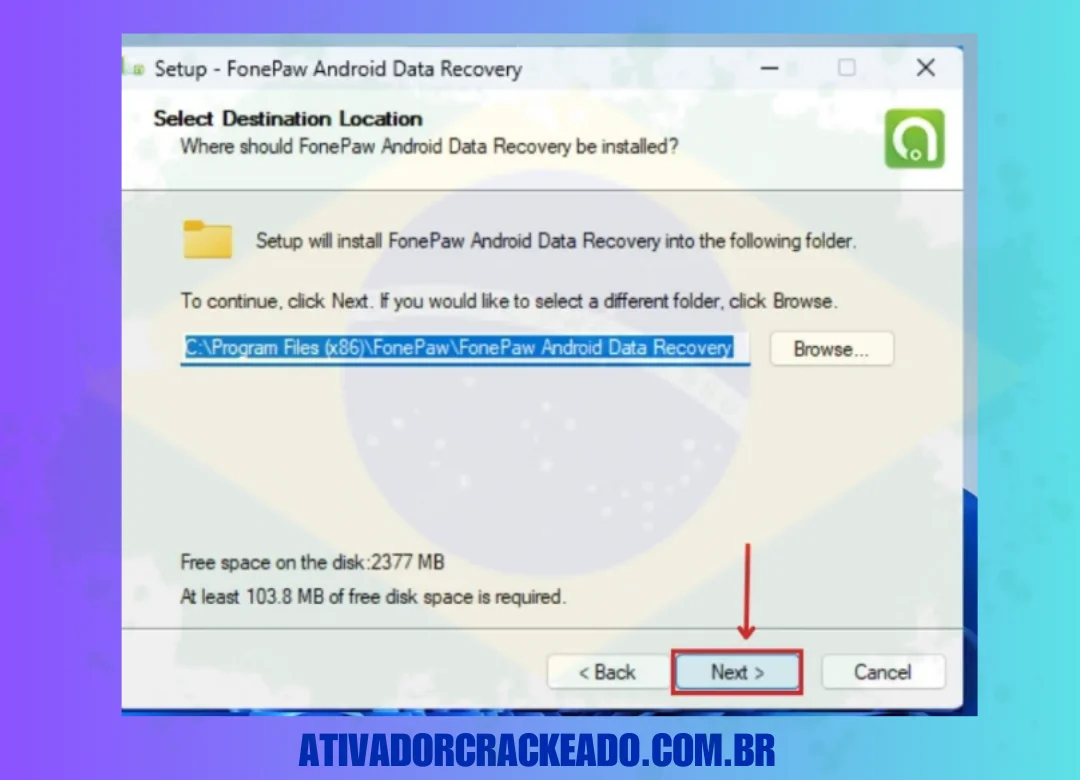
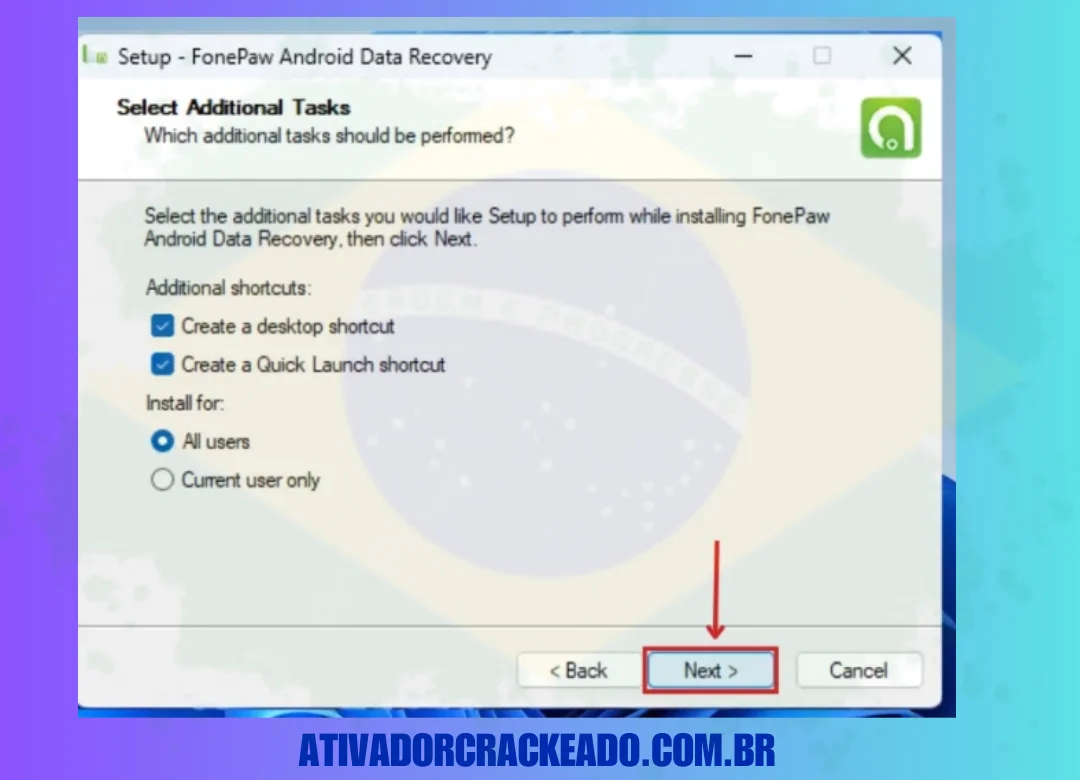
Depois disso, você também deve selecionar algumas Tarefas Adicionais e clicar em “Avançar”.
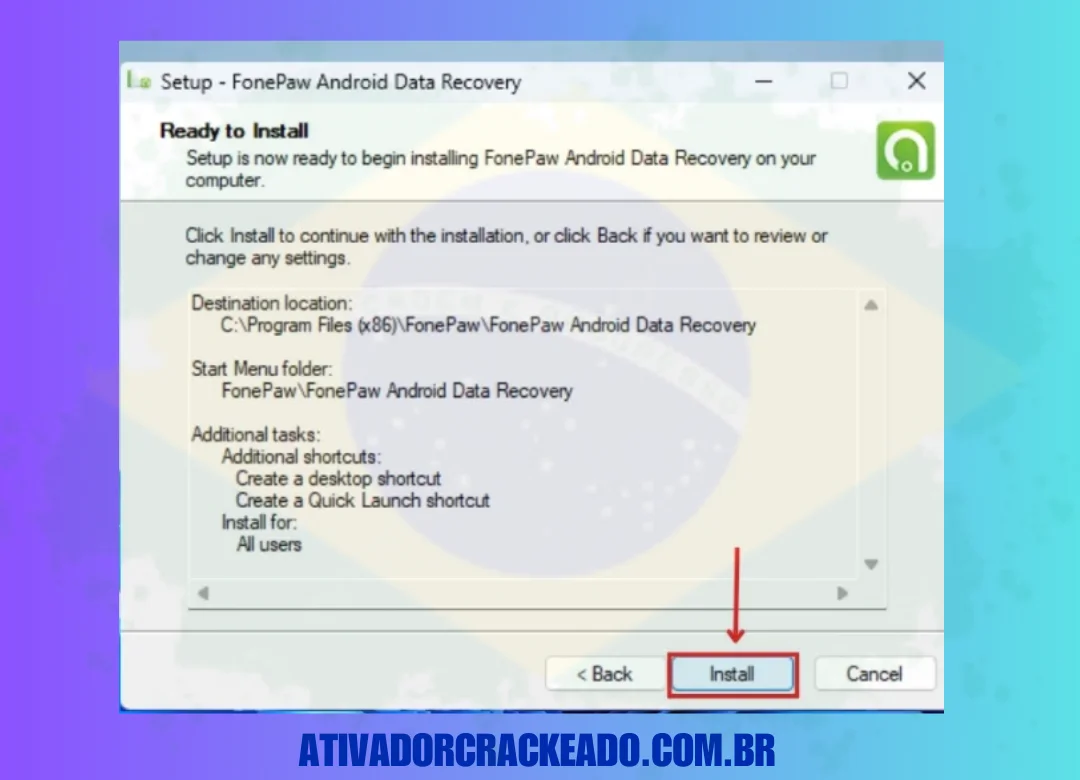
Agora, você está pronto para instalar, então clique em “ Instalar “.
O FonePaw iniciará a instalação.
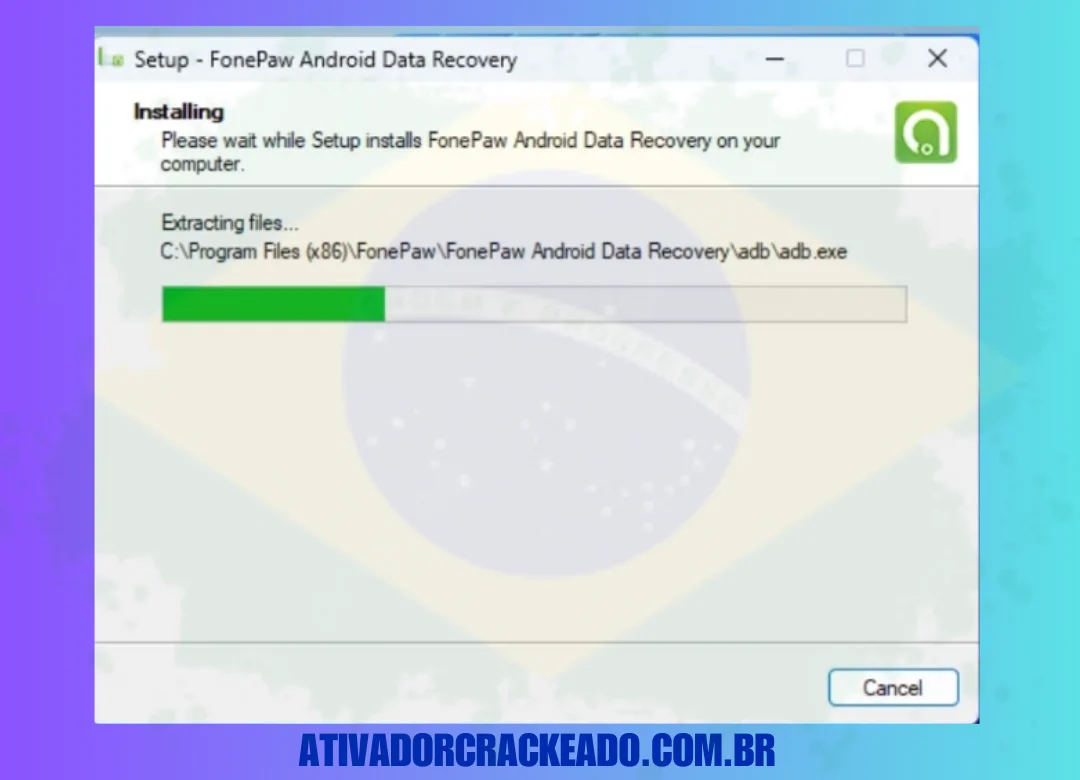
Depois de algum tempo, o programa será instalado com sucesso no seu sistema.
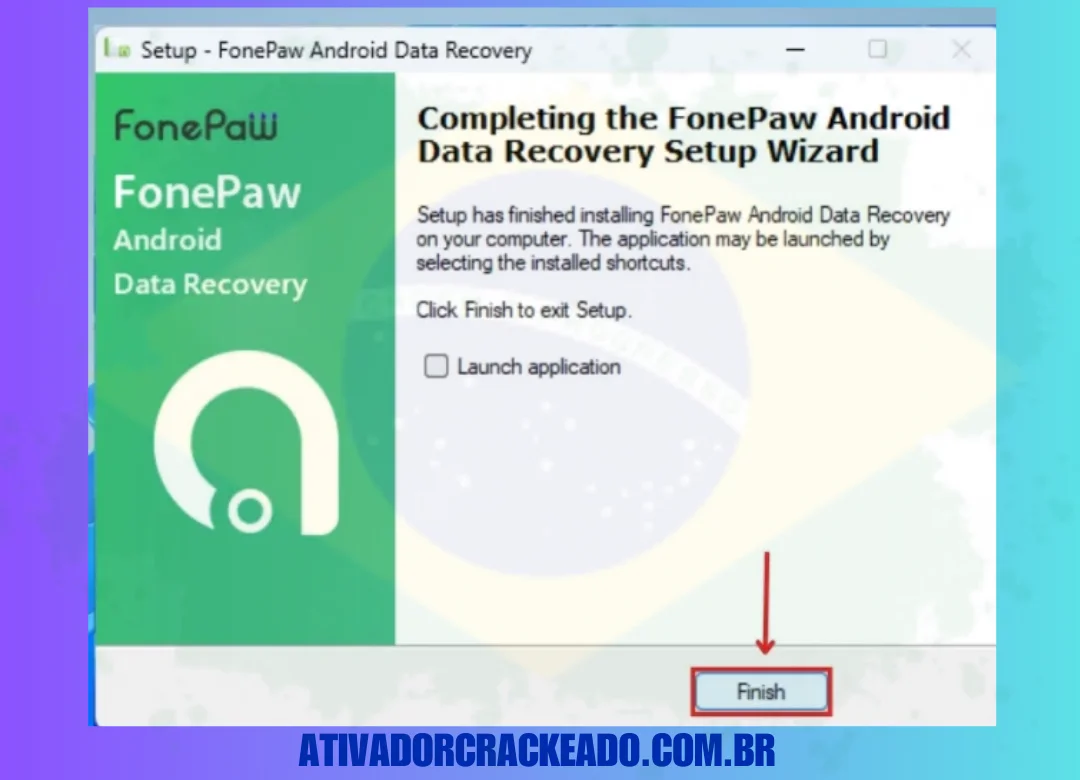
Como ativar
Depois que o programa for instalado com sucesso, é hora de ativar o FonePaw Android Data Recovery. Portanto, abra a pasta baixada e abra “ HOOK BB ”.
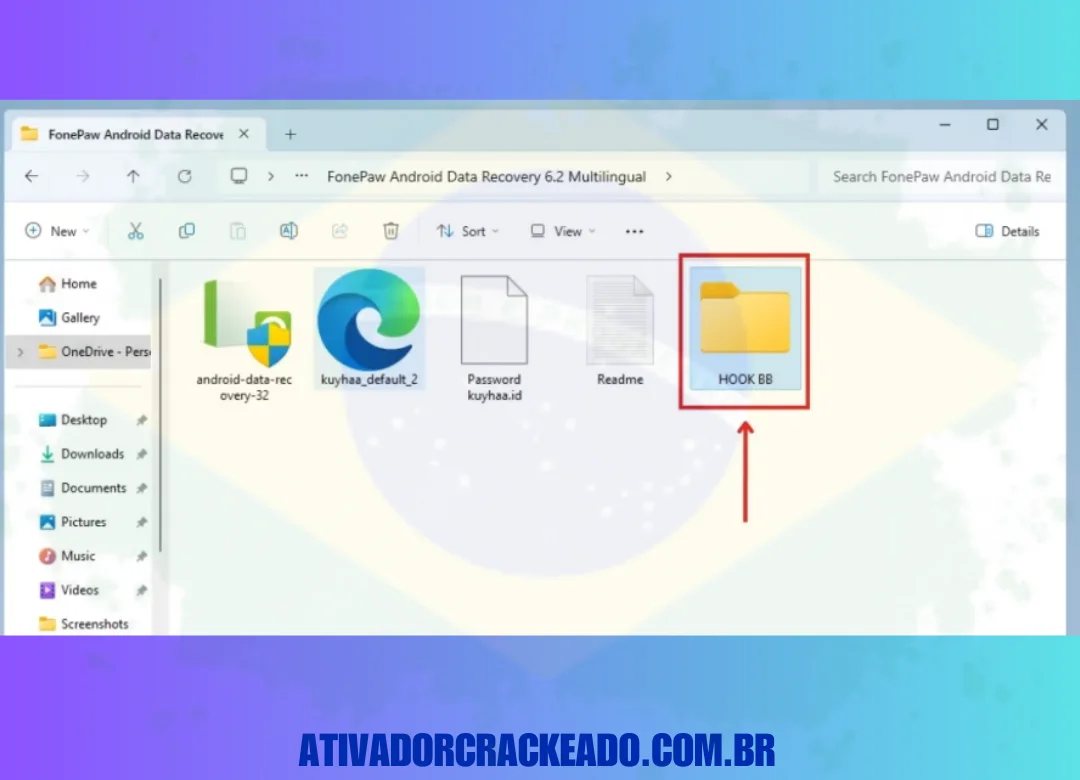
Então você verá dois arquivos lá, copie os dois.
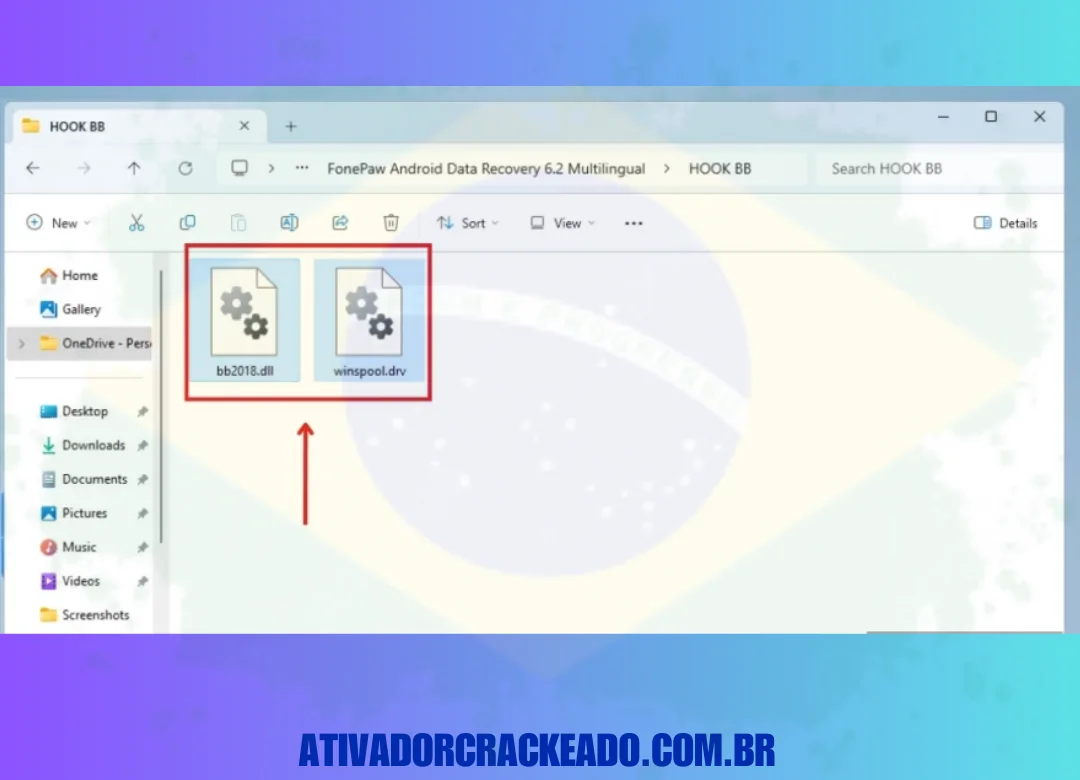
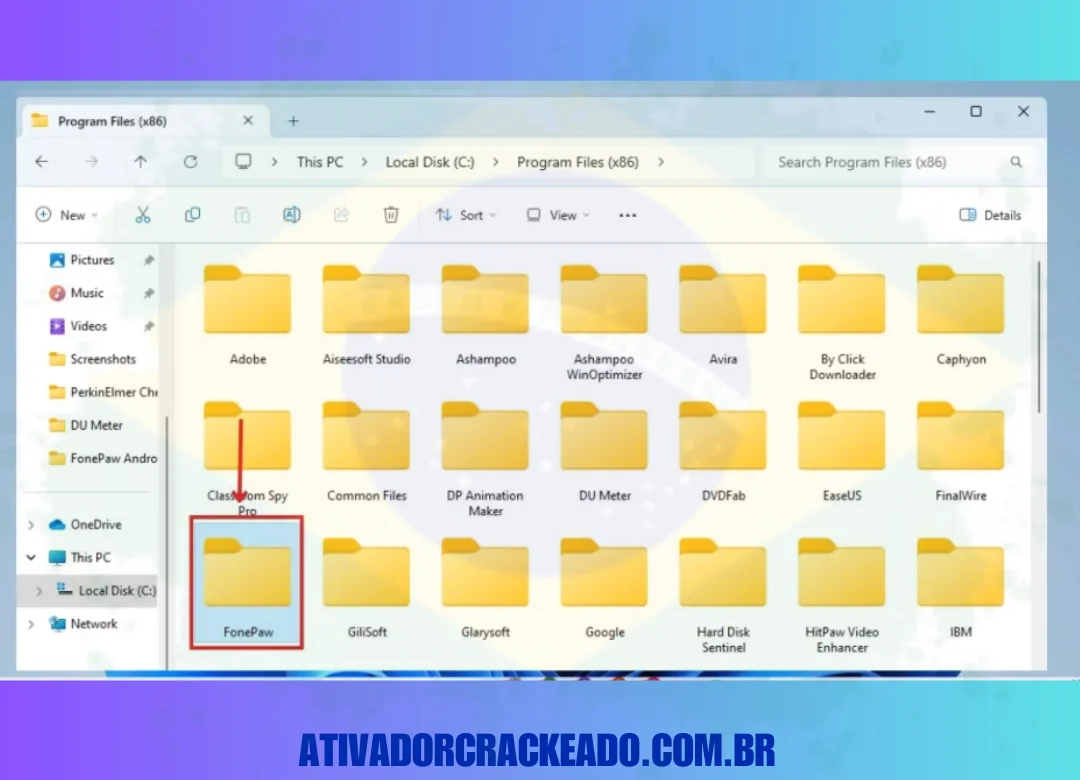
Vá para o Disco Local C e abra a pasta de arquivos de programas (x86).
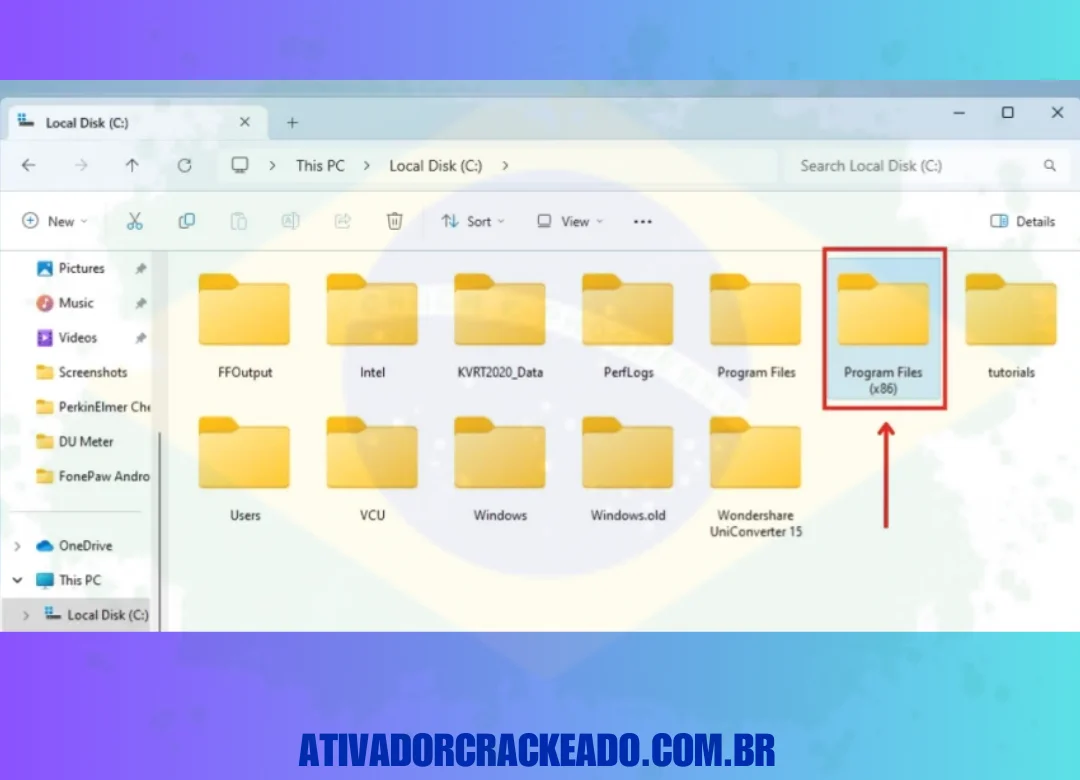
Lá você verá a pasta de instalação do software FonePaw, então abra essa pasta.
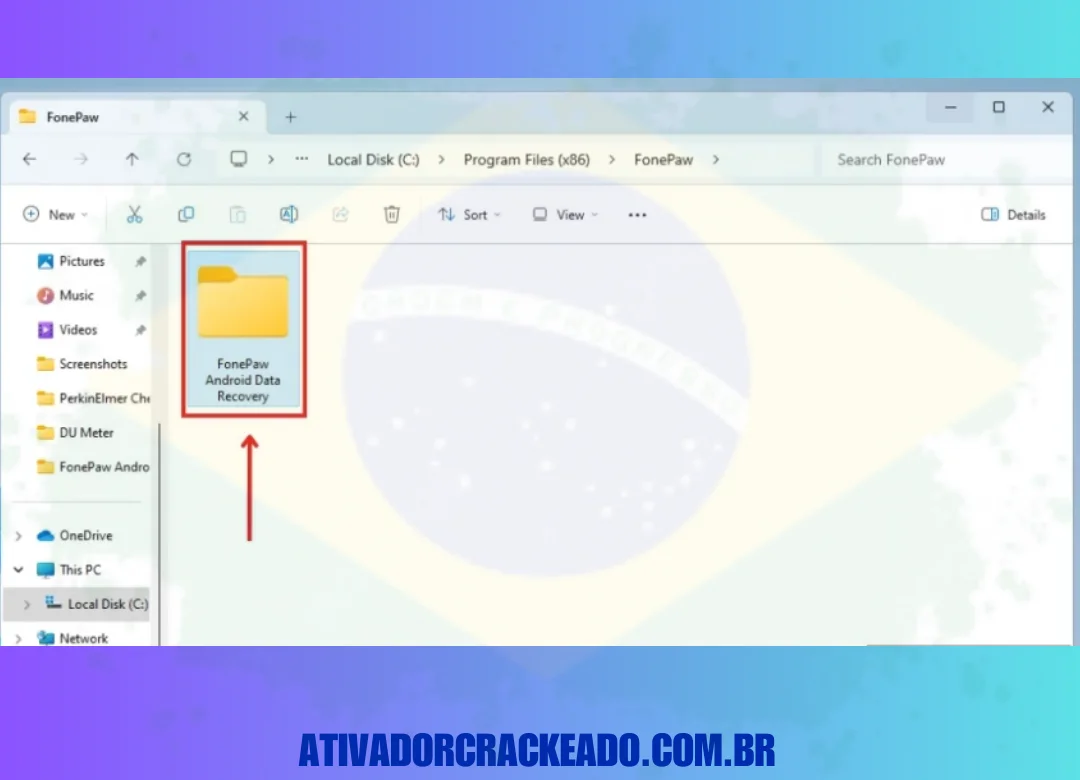
Lá dentro, você verá a pasta de instalação do FonePaw Android Data Recovery, então abra essa pasta também.
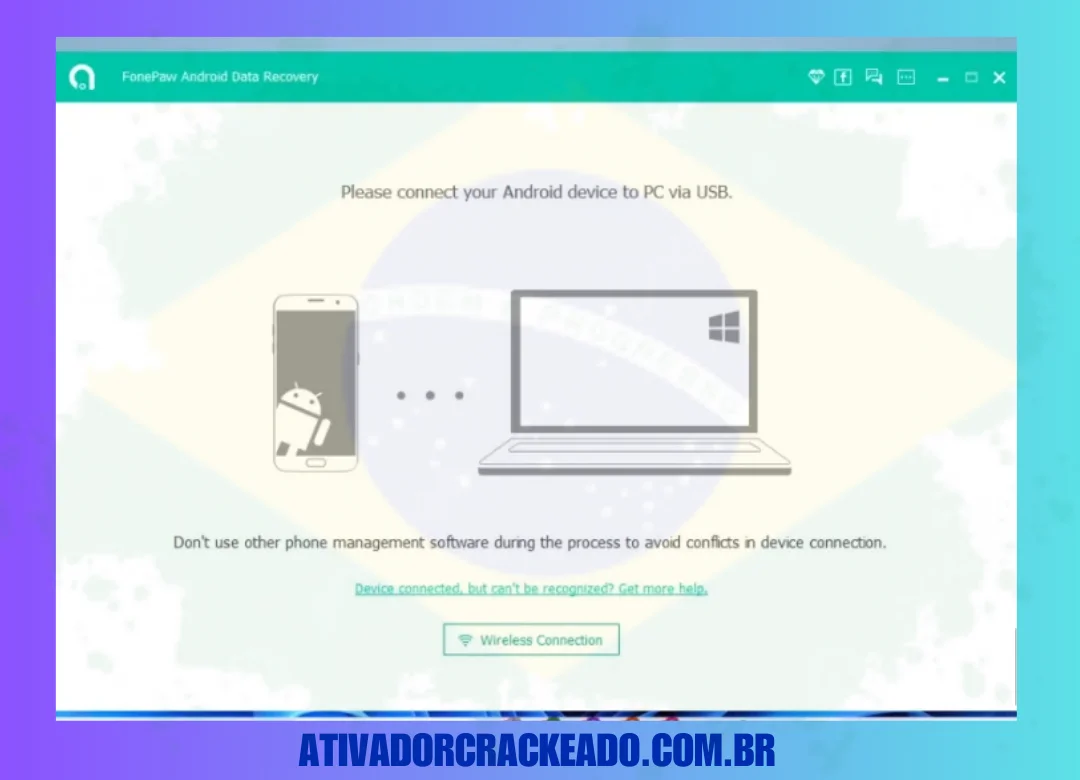
O FonePaw Android Data Recovery foi ativado com sucesso.
Conclusão: vale a pena utilizar o FonePaw Android Data Recovery?
O FonePaw Android Data Recovery pode ser uma opção para investigar a recuperação de determinados arquivos de dispositivos Android compatíveis. Entretanto, a utilidade do programa depende das características do aparelho, das condições de armazenamento e das funcionalidades realmente oferecidas pela versão utilizada.
Antes de baixar o software, verifique a compatibilidade, as condições de licença e a origem do instalador. Se você perdeu fotografias, contatos ou mensagens, comece procurando backups e cópias sincronizadas, pois esses métodos podem ser mais simples e seguros.
Se optar por uma ferramenta de recuperação, siga as instruções oficiais, proteja suas informações pessoais e evite utilizar desnecessariamente o dispositivo enquanto avalia as possibilidades de restauração. Não considere a recuperação garantida, principalmente quando os arquivos foram removidos há muito tempo, o armazenamento foi reutilizado ou o celular apresenta danos.
Por fim, adote uma rotina de backups para reduzir o impacto de perdas futuras. Uma combinação de sincronização, cópias locais e verificação periódica dos arquivos importantes oferece uma forma mais confiável de proteger fotografias, documentos, contatos e outras informações que você não deseja perder.