







Pinnacle Studio 26: Download, Recursos e Guia Completo para Windows
O Pinnacle Studio 26 é uma opção para quem deseja editar vídeos no computador, organizar arquivos de mídia, adicionar transições, criar títulos e produzir projetos audiovisuais com diferentes níveis de complexidade. O software é voltado principalmente para usuários que preferem trabalhar em um ambiente de edição para Windows, com ferramentas que permitem controlar a sequência dos clipes, ajustar o áudio e preparar vídeos para exportação.
Antes de procurar o download do Pinnacle Studio 26, é importante conhecer os recursos do programa, verificar os requisitos do sistema e entender as diferenças entre as edições disponíveis. Esses cuidados ajudam a evitar problemas de instalação, incompatibilidade com o computador e dificuldades relacionadas à licença.
Neste guia, você encontrará informações sobre os recursos de edição, as diferenças entre o Pinnacle Studio 26 e a edição Ultimate, os requisitos de hardware, o processo de instalação, as etapas básicas para editar vídeos e as alternativas disponíveis para diferentes perfis de usuários.
O objetivo é ajudar você a avaliar se essa versão atende às suas necessidades e a tomar uma decisão informada antes de instalar ou adquirir o software.
O que é o Pinnacle Studio 26?
O Pinnacle Studio 26 é um programa de edição de vídeo para computadores Windows, desenvolvido para permitir que os usuários transformem gravações e outros arquivos de mídia em projetos audiovisuais organizados. Ele pode ser utilizado para editar vídeos pessoais, criar apresentações, montar vídeos de viagens, produzir conteúdo para redes sociais e realizar outros trabalhos que exigem a combinação de imagem, som, títulos e efeitos visuais.
Diferentemente de ferramentas muito simples que oferecem apenas cortes básicos, um editor de vídeo com linha do tempo permite organizar diferentes elementos em uma sequência visual. O usuário pode colocar os clipes na ordem desejada, ajustar sua duração, adicionar transições entre cenas e sincronizar o áudio com as imagens.
O fluxo de trabalho também facilita a revisão do projeto. Em vez de produzir um arquivo final a cada pequena alteração, o editor permite modificar a sequência, visualizar o resultado e ajustar os elementos antes da exportação.
O Pinnacle Studio pertence à categoria de programas de edição não linear. Isso significa que o material original pode ser organizado e ajustado sem a necessidade de alterar diretamente cada arquivo de origem. O projeto reúne as instruções de edição e os elementos utilizados para criar o vídeo final.
A experiência de utilização depende da edição instalada, das características do computador e do tipo de projeto. Um vídeo curto com poucas faixas pode exigir menos recursos do que uma produção com muitos efeitos, arquivos de alta resolução e várias camadas de áudio.
Para quem o Pinnacle Studio 26 é indicado?
O programa pode ser interessante para pessoas que desejam ter maior controle sobre a edição de vídeos sem necessariamente utilizar um fluxo de trabalho profissional extremamente complexo. Criadores iniciantes podem utilizá-lo para aprender conceitos como cortes, sequência de cenas, títulos e transições.
Usuários domésticos também podem aproveitar um editor de linha do tempo para reunir gravações de família, viagens, festas e outros acontecimentos. Em projetos desse tipo, organizar os arquivos e ajustar a duração de cada cena costuma ser tão importante quanto adicionar efeitos visuais.
Criadores de conteúdo podem considerar o programa para preparar vídeos explicativos, demonstrações de produtos, apresentações e outros materiais. Entretanto, antes de adotá-lo como ferramenta principal, é importante verificar se a edição escolhida oferece os recursos necessários para o formato de conteúdo desejado.
Quem trabalha profissionalmente com edição também deve considerar a compatibilidade com os formatos utilizados, o desempenho do computador, o suporte disponível e os requisitos específicos de cada projeto.
Principais recursos do Pinnacle Studio 26
Os recursos disponíveis podem variar de acordo com a edição e a licença. Por isso, antes de adquirir o programa, consulte a documentação correspondente à versão exata. A seguir, estão os principais tipos de ferramentas que devem ser avaliados ao escolher um editor dessa categoria.
Edição de vídeo com linha do tempo
A linha do tempo é uma das partes mais importantes de um editor de vídeo. Ela permite visualizar a sequência do projeto e controlar a posição e a duração dos clipes.
Imagine que você tenha gravado um passeio com vários vídeos curtos. Alguns mostram a chegada ao local, outros apresentam as atividades realizadas e os últimos registram o encerramento do passeio. Com uma linha do tempo, é possível organizar esse material para criar uma narrativa mais clara.
Também é possível revisar a duração das cenas, remover partes desnecessárias e reorganizar os acontecimentos. Esse controle ajuda a manter o vídeo interessante e evita que o resultado final fique excessivamente longo.
Em projetos maiores, a organização da linha do tempo se torna ainda mais importante. Separar os elementos visuais, as músicas e as narrações em faixas distintas facilita a realização de alterações posteriores.
Cortes e ajustes de clipes
Os cortes permitem remover partes que não contribuem para o resultado final. Uma gravação pode conter pausas, movimentos de câmera indesejados, tentativas repetidas ou momentos sem informação relevante.
Ao editar o material, o usuário pode selecionar os trechos necessários e ajustar a duração de cada cena. O objetivo não é apenas reduzir o tamanho do vídeo, mas melhorar o ritmo e a clareza da apresentação.
Uma boa prática consiste em assistir ao material original antes de começar a edição. Durante essa revisão, vale identificar as cenas mais importantes e planejar a ordem em que elas devem aparecer.
Também é recomendável manter uma cópia dos arquivos originais. Dessa maneira, será possível retornar ao material de origem caso seja necessário recuperar uma cena removida ou iniciar uma versão diferente do projeto.
Transições entre cenas
As transições ajudam a conectar diferentes clipes. Uma mudança direta de cena pode ser suficiente em muitos vídeos, enquanto uma transição gradual pode funcionar melhor em determinadas apresentações.
O uso de transições deve considerar o ritmo, o tema e a finalidade do conteúdo. Em vídeos educativos, por exemplo, efeitos discretos podem preservar a atenção do espectador. Em projetos criativos, transições mais elaboradas podem contribuir para a identidade visual, desde que não prejudiquem a compreensão.
Utilizar muitos efeitos diferentes no mesmo projeto pode tornar a edição visualmente confusa. Por isso, a consistência costuma produzir resultados melhores do que a aplicação indiscriminada de recursos.
Títulos e textos na tela
Os títulos ajudam a apresentar o tema de um vídeo, identificar participantes, destacar informações e organizar capítulos. Eles também podem ser utilizados para incluir legendas ou explicações adicionais, quando os recursos disponíveis forem adequados a essa finalidade.
A escolha da fonte, do tamanho e da cor deve considerar a legibilidade. Textos pequenos podem desaparecer em telas de celulares, enquanto combinações de cores com pouco contraste dificultam a leitura.
Para vídeos destinados a redes sociais, é importante manter os textos em áreas que não sejam cobertas pelos elementos da interface da plataforma. Uma revisão em diferentes tamanhos de tela pode ajudar a identificar problemas antes da publicação.
Edição e sincronização de áudio
O áudio tem influência direta na qualidade percebida de um vídeo. Mesmo quando as imagens são bem produzidas, ruídos excessivos, volumes inconsistentes ou músicas muito altas podem prejudicar a experiência.
Um editor de vídeo pode oferecer ferramentas para organizar faixas de áudio, ajustar níveis de volume e sincronizar sons com as imagens. Os recursos exatos devem ser confirmados na documentação da edição instalada.
Em um projeto com narração e música de fundo, por exemplo, a voz precisa permanecer clara. A música pode ser reduzida durante a fala e aumentar nos momentos em que não houver explicação importante.
Também é recomendável verificar se o material utilizado pode ser publicado legalmente. Uma música disponível na internet não é necessariamente livre para uso em vídeos monetizados ou em conteúdos comerciais.
Correção de cores e efeitos visuais
A correção de cores ajuda a melhorar a aparência geral das imagens. Diferentes gravações podem apresentar variações de brilho, contraste e temperatura de cor, especialmente quando foram realizadas em ambientes distintos.
O ajuste desses elementos pode contribuir para que as cenas tenham uma aparência mais consistente. Entretanto, o resultado depende da qualidade do arquivo original e das ferramentas disponíveis na edição utilizada.
Os efeitos visuais podem destacar determinadas cenas ou contribuir para o estilo de um projeto. É importante aplicá-los de forma intencional, evitando ajustes exagerados que dificultem a visualização do conteúdo.
Exportação de vídeos
A exportação transforma o projeto editável em um arquivo de vídeo que pode ser reproduzido, compartilhado ou enviado para uma plataforma.
Durante esse processo, é necessário escolher configurações compatíveis com o destino do conteúdo. A resolução, a taxa de quadros, o formato e a compressão influenciam o tamanho do arquivo e a qualidade da reprodução.
Um vídeo destinado a uma apresentação pode exigir configurações diferentes de um arquivo preparado para publicação na internet. Por isso, é importante conhecer as recomendações da plataforma ou do dispositivo em que o material será utilizado.
Antes de exportar um projeto longo, pode ser útil testar um pequeno trecho. Esse procedimento permite verificar a qualidade da imagem, a sincronização do áudio e a compatibilidade do arquivo final.
Pinnacle Studio 26 e Pinnacle Studio Ultimate 26: quais são as diferenças?
Ao pesquisar o Pinnacle Studio 26, você poderá encontrar referências a diferentes edições do produto. Os nomes comerciais e os recursos disponíveis podem variar, portanto, é importante verificar a documentação da versão específica antes de fazer uma comparação definitiva.
Em geral, uma comparação entre edições deve considerar não apenas o preço, mas também as ferramentas incluídas, os efeitos disponíveis, os formatos suportados e as condições da licença.
| Critério | Pinnacle Studio 26 | Pinnacle Studio Ultimate 26 |
|---|---|---|
| Objetivo | Edição de vídeos em computador | Edição com o conjunto de recursos específico da edição Ultimate |
| Público | Usuários que precisam das ferramentas incluídas na edição padrão | Usuários que procuram os recursos adicionais oferecidos pela edição Ultimate |
| Ferramentas de edição | Confirmar na documentação da versão | Confirmar na documentação da versão |
| Efeitos e conteúdo adicional | Depende da edição e da licença | Depende da edição e da licença |
| Requisitos do sistema | Verificar os requisitos correspondentes | Verificar os requisitos correspondentes |
| Disponibilidade | Pode variar conforme a versão e a região | Pode variar conforme a versão e a região |
Essa tabela apresenta critérios de comparação, e não uma lista garantida de diferenças técnicas. Para saber exatamente quais recursos estão incluídos, consulte a documentação oficial do produto correspondente.
A melhor escolha depende do tipo de trabalho que você pretende realizar. Quem edita vídeos simples deve começar identificando as ferramentas realmente necessárias. Já quem pretende trabalhar com projetos mais elaborados deve avaliar os recursos adicionais e verificar se eles justificam o custo da edição escolhida.
Também é importante considerar a compatibilidade com projetos antigos. Se você pretende continuar um trabalho iniciado em outra versão, verifique a compatibilidade dos arquivos do projeto, dos efeitos utilizados e dos recursos adicionais instalados.
Como baixar o Pinnacle Studio 26 para Windows
Antes de procurar o download do Pinnacle Studio 26, confirme se a versão desejada está disponível por meio do fabricante ou de um canal autorizado. A disponibilidade de versões antigas pode mudar com o tempo, e uma página que menciona determinada edição não garante que o instalador continue disponível.
Comece procurando informações sobre o produto no site oficial da marca responsável pelo software. Verifique o nome exato da versão, os requisitos do sistema, as condições de licença e as opções de compra ou suporte disponíveis.
Se houver um instalador oficial para a edição desejada, confira se ele corresponde ao produto correto. Não presuma que arquivos com nomes semelhantes sejam equivalentes. Uma versão diferente pode apresentar recursos, requisitos ou condições de ativação distintos.
Também é importante prestar atenção à origem do arquivo. Sites de terceiros podem exibir botões de download que levam a páginas de publicidade, instaladores modificados ou programas diferentes do esperado. Prefira fontes verificáveis e evite executar arquivos cuja origem não possa ser confirmada.
Depois de obter o instalador legítimo, mantenha o arquivo em uma pasta fácil de localizar e confira as informações do editor, quando disponíveis. Caso o Windows apresente um aviso de segurança, não o ignore automaticamente. Verifique a origem do arquivo e procure orientação oficial antes de continuar.
Como verificar se o download é confiável
A segurança do instalador deve ser avaliada antes de iniciar a instalação. Um nome de arquivo conhecido, por si só, não comprova que o conteúdo seja legítimo.
Confira o endereço do site, a identidade do fornecedor e as informações apresentadas na página do produto. Se o arquivo vier acompanhado de instruções para desativar o antivírus ou alterar configurações de segurança sem justificativa, interrompa o processo.
Também é recomendável manter o Windows atualizado e utilizar uma solução de segurança confiável. Se houver dúvidas sobre um instalador, não o execute até que a origem possa ser verificada.
Por fim, verifique se a licença corresponde à edição que você pretende utilizar. Uma instalação bem-sucedida não significa necessariamente que o programa esteja ativado ou que todos os recursos estejam disponíveis.
Requisitos do sistema para o Pinnacle Studio 26
Os requisitos do sistema determinam se um computador pode executar o software e trabalhar com os tipos de projeto pretendidos. É importante verificar os requisitos oficiais específicos do Pinnacle Studio 26 e da edição escolhida, pois não é adequado presumir que todas as versões tenham as mesmas exigências.
Além dos requisitos mínimos, vale considerar as características do material que será editado. Um computador que consegue abrir o programa pode não oferecer desempenho satisfatório durante a edição de vídeos grandes ou com vários efeitos.
| Componente | O que verificar | Por que é importante |
|---|---|---|
| Sistema operacional | Versão do Windows oficialmente compatível | Determina se o programa pode ser instalado e executado |
| Processador | Modelo e especificações exigidas | Influencia a reprodução, os cálculos e a exportação |
| Memória RAM | Capacidade instalada e requisitos oficiais | Ajuda a manter projetos e aplicativos funcionando de forma estável |
| Placa gráfica | Compatibilidade e recursos exigidos | Pode influenciar determinados efeitos e operações de vídeo |
| Armazenamento | Espaço livre para instalação, mídia e arquivos temporários | Evita interrupções por falta de espaço |
| Monitor | Resolução compatível com o fluxo de trabalho | Facilita a organização da interface e a visualização dos detalhes |
| Áudio | Dispositivos e formatos necessários ao projeto | Ajuda a revisar e sincronizar o som |
Como verificar as especificações do computador
No Windows, você pode abrir as configurações do sistema para consultar informações sobre o dispositivo. A seção de informações do sistema normalmente apresenta detalhes sobre o processador, a memória instalada e a versão do sistema operacional.
Também é importante conferir o espaço disponível no disco utilizado para a instalação. Projetos de vídeo podem ocupar muito mais espaço do que o próprio programa, especialmente quando incluem gravações de alta resolução e arquivos temporários.
Se você utiliza uma placa gráfica dedicada, identifique o modelo e compare suas características com os requisitos publicados para o software. Não considere apenas a quantidade de memória gráfica; a compatibilidade e o suporte às tecnologias necessárias também podem ser relevantes.
Antes de instalar o Pinnacle Studio 26, compare essas informações com a documentação oficial da versão. Esse cuidado é especialmente importante em computadores mais antigos.
Como instalar o Pinnacle Studio 26
O procedimento de instalação pode variar conforme a origem do instalador, a edição e as condições da licença. Se a versão desejada estiver disponível oficialmente, siga as instruções fornecidas pelo fabricante.
Antes de começar, salve os trabalhos abertos e confirme se há espaço suficiente no armazenamento. Fechar aplicativos desnecessários também pode reduzir a possibilidade de conflitos durante a instalação.
Localize o instalador obtido de uma fonte confiável e confira suas informações. Execute-o conforme as orientações oficiais e leia cada etapa antes de aceitar alterações no sistema.
Se o processo solicitar uma pasta de destino, escolha um local adequado e mantenha espaço livre para os arquivos do programa. Quando houver opções adicionais, verifique o que será instalado e se esses componentes são necessários para o seu uso.
Após concluir a instalação, abra o programa e siga as instruções de configuração inicial. Caso seja necessário iniciar sessão ou validar uma licença, utilize as credenciais e os procedimentos autorizados correspondentes à sua compra.
Quando o programa abrir corretamente, crie um projeto de teste com alguns arquivos de vídeo. Verifique se a reprodução funciona, se o áudio está sincronizado e se é possível exportar um pequeno arquivo. Esse teste ajuda a identificar problemas antes de iniciar um projeto importante.
O que fazer se a instalação apresentar erros?
Se a instalação falhar, comece anotando a mensagem apresentada pelo sistema. O código ou o texto do erro pode ajudar a identificar se o problema está relacionado à compatibilidade, ao espaço disponível, às permissões ou a outro componente.
Em seguida, confira se o computador atende aos requisitos oficiais. Verifique também se o instalador está completo e se foi obtido de uma fonte legítima.
Reiniciar o computador e fechar outros programas pode ajudar em algumas situações. Se o erro persistir, consulte a documentação de suporte do fabricante e siga as instruções específicas para a mensagem apresentada.
Evite baixar arquivos adicionais de origem desconhecida para tentar corrigir a instalação. Componentes não verificados podem comprometer a segurança do computador e tornar o diagnóstico mais difícil.
Como editar vídeos no Pinnacle Studio 26
Depois de instalar e abrir o programa, o próximo passo é aprender o fluxo básico de edição. Embora a posição dos comandos possa variar, os princípios de organização de mídia, montagem de cenas e exportação são semelhantes em muitos editores de vídeo.
1. Crie um novo projeto
Comece criando um projeto e escolhendo um nome que ajude a identificar o trabalho. Se o software oferecer configurações específicas para o projeto, selecione opções adequadas ao material de origem e ao destino do vídeo.
Manter projetos separados para trabalhos diferentes ajuda a organizar os arquivos e reduz a possibilidade de misturar gravações. Para projetos importantes, estabeleça uma estrutura de pastas antes de importar a mídia.
2. Importe os arquivos de mídia
Reúna os vídeos, as fotografias, as músicas e os demais elementos necessários. Sempre que possível, organize-os em pastas de acordo com o projeto ou a etapa de produção.
Antes da importação, confira se os arquivos podem ser reproduzidos normalmente. Um vídeo danificado ou um formato não suportado pode provocar problemas durante a edição.
Mantenha os arquivos em locais estáveis enquanto o projeto estiver em andamento. Mover ou renomear arquivos utilizados pelo projeto pode fazer com que o editor perca a referência à mídia.
3. Organize os clipes na linha do tempo
Coloque os clipes na sequência desejada e observe como a história se desenvolve. Uma montagem clara normalmente começa com uma introdução, apresenta as informações principais e termina com um encerramento adequado.
Não é necessário utilizar todas as gravações disponíveis. Escolha os trechos que realmente contribuem para o objetivo do vídeo e remova repetições que não acrescentem informação.
Durante essa etapa, revise a duração de cada cena. Uma sequência muito rápida pode dificultar a compreensão, enquanto cenas excessivamente longas podem reduzir o interesse do espectador.
4. Ajuste os cortes e as transições
Depois de organizar a sequência inicial, refine os cortes. Remova pausas desnecessárias e ajuste os pontos de entrada e saída dos clipes para que as mudanças de cena pareçam naturais.
Adicione transições quando elas ajudarem a conectar cenas ou indicar uma mudança de contexto. Evite utilizar efeitos diferentes em cada corte apenas para demonstrar a variedade de ferramentas disponíveis.
Ao revisar o resultado, observe se a transição preserva o ritmo do conteúdo. Em muitos vídeos, um corte simples produz um resultado mais claro e profissional.
5. Adicione títulos e elementos visuais
Inclua títulos quando eles ajudarem o espectador a compreender o tema, identificar uma seção ou acompanhar uma explicação. Utilize frases curtas e uma hierarquia visual consistente.
Verifique se os textos permanecem legíveis durante todo o tempo em que aparecem na tela. Se o vídeo for destinado a celulares, teste a apresentação em uma tela menor.
Quando adicionar efeitos, mantenha um estilo coerente. A consistência de cores, fontes e transições costuma ajudar a criar uma identidade visual mais organizada.
6. Revise o áudio
Ouça o vídeo completo antes da exportação. Confira se a narração pode ser compreendida, se a música não encobre as falas e se não há cortes de áudio inesperados.
Se houver sons gravados em diferentes ambientes, observe as variações de volume. Ajustes simples podem tornar o vídeo mais confortável de assistir.
Também vale revisar o início e o final do áudio. Uma música que começa abruptamente ou termina de maneira inesperada pode prejudicar a apresentação.
7. Exporte e revise o arquivo final
Escolha as configurações de exportação de acordo com o destino do vídeo. A resolução, o formato e as opções de qualidade devem ser compatíveis com a finalidade do projeto.
Após a exportação, abra o arquivo resultante e assista a uma parte do início, do meio e do final. Em projetos importantes, é preferível revisar o vídeo completo.
Confira a sincronização entre áudio e imagem, a legibilidade dos títulos e a presença de eventuais falhas. Se detectar um problema, volte ao projeto, faça os ajustes necessários e exporte novamente.
Como melhorar o desempenho durante a edição
A edição de vídeo pode exigir muitos recursos do computador. O desempenho depende da resolução dos arquivos, do número de faixas, dos efeitos utilizados, da capacidade do processador, da memória e de outros fatores.
Uma primeira medida é fechar aplicativos que não sejam necessários durante a edição. Isso pode liberar recursos para o editor, especialmente em computadores com memória limitada.
Também é recomendável manter espaço livre no armazenamento. Arquivos de mídia e dados temporários podem ocupar uma quantidade significativa de espaço durante projetos maiores.
Se a reprodução ficar lenta, experimente trabalhar inicialmente com uma montagem mais simples e adicionar os efeitos gradualmente. Quando o programa oferecer opções documentadas de qualidade de visualização ou processamento, ajuste-as de acordo com as orientações oficiais.
Evite alterar configurações avançadas do sistema sem compreender seus efeitos. Para problemas persistentes, compare as especificações do computador com os requisitos oficiais e consulte o suporte do fabricante.
O Pinnacle Studio 26 é gratuito?
A possibilidade de utilizar o Pinnacle Studio 26 sem pagamento depende das condições comerciais da versão e das opções de acesso oferecidas pelo fornecedor. Não se deve presumir que uma versão antiga esteja disponível gratuitamente ou que um instalador encontrado em um site de terceiros inclua uma licença válida.
Antes de instalar o programa, consulte as informações comerciais oficiais. Verifique se existe uma opção de avaliação, quais recursos estão incluídos e se há limitações de uso, prazo ou exportação.
Também é importante distinguir entre instalar o software e ter autorização para utilizar todos os seus recursos. Dependendo das condições da licença, a instalação pode exigir uma etapa de ativação ou uma conta vinculada à compra.
Se o seu objetivo é editar vídeos sem pagar por uma licença, considere comparar o custo total com alternativas que ofereçam versões gratuitas. Avalie os recursos necessários, os formatos suportados e os requisitos de hardware antes de decidir.
O que verificar antes de adquirir uma licença?
Leia as condições comerciais e confirme a edição incluída na oferta. Verifique também se a licença é adequada ao seu uso pessoal ou profissional e se existe alguma restrição relevante.
Se estiver comprando uma versão antiga, confirme se o instalador, a ativação e o suporte continuam disponíveis. Uma oferta com preço baixo pode não ser adequada se você não conseguir instalar ou utilizar o produto como esperado.
Guarde os comprovantes da compra e as informações da licença em um local seguro. Esses dados podem ser importantes caso seja necessário reinstalar o programa ou entrar em contato com o suporte.
Pinnacle Studio 26 é compatível com o Windows 11?
A compatibilidade depende da versão específica, dos requisitos publicados e da configuração do computador. Não é adequado afirmar que toda instalação do Pinnacle Studio 26 funciona corretamente em qualquer computador com Windows 11.
Antes de instalar, consulte a documentação oficial e procure uma indicação explícita de compatibilidade com a versão do sistema operacional utilizada. Se o fornecedor não confirmar o suporte, considere esse ponto antes de depender do software para um trabalho importante.
Mesmo quando o programa abre normalmente, alguns recursos podem apresentar limitações relacionadas a drivers, componentes do sistema ou hardware. Por isso, vale testar o fluxo de trabalho completo antes de iniciar um projeto de grande importância.
Se você já possui uma instalação funcional, mantenha cópias de segurança dos projetos e dos arquivos de mídia. Evite fazer alterações importantes no sistema sem antes garantir que os trabalhos possam ser recuperados.
Problemas comuns ao utilizar o Pinnacle Studio 26
O programa não abre
Quando o software não inicia, verifique se o computador atende aos requisitos e se a instalação foi concluída corretamente. Reinicie o sistema e observe se aparece alguma mensagem de erro.
Se o problema continuar, consulte as instruções oficiais relacionadas à versão instalada. Anote os detalhes do erro para facilitar o diagnóstico e evite aplicar soluções genéricas que possam alterar componentes importantes do Windows.
A edição fica lenta
A lentidão pode estar relacionada ao tamanho dos arquivos, à complexidade da linha do tempo ou aos recursos disponíveis no computador. Projetos com vídeos de alta resolução e vários efeitos podem ser mais exigentes do que montagens simples.
Fechar aplicativos desnecessários, liberar espaço no armazenamento e reduzir temporariamente a complexidade do projeto são medidas iniciais razoáveis. Caso o desempenho continue insatisfatório, verifique os requisitos recomendados e as orientações do fabricante.
O vídeo exportado apresenta problemas
Se o arquivo final não for reproduzido corretamente, confira as configurações de exportação e verifique se o problema ocorre também em outros reprodutores compatíveis.
Faça um teste com um projeto curto para determinar se a dificuldade está relacionada ao projeto original, às configurações de saída ou ao ambiente de reprodução. Esse procedimento pode ajudar a isolar a causa.
Os arquivos de mídia não aparecem
Quando um projeto não encontra os arquivos de origem, confira se eles foram movidos, renomeados ou armazenados em uma unidade que não está disponível.
Manter uma estrutura de pastas estável durante a edição ajuda a evitar esse tipo de problema. Se precisar transferir um projeto para outro computador, siga as orientações do software para reunir ou relocalizar a mídia utilizada.
Há dificuldades com ativação ou licença
Confira se a licença corresponde à edição instalada e se você está seguindo o procedimento de ativação autorizado. Leia a mensagem de erro e consulte a documentação oficial.
Não forneça senhas, códigos de licença ou informações de pagamento a sites desconhecidos que prometam resolver problemas de ativação. Quando necessário, entre em contato com o fornecedor por um canal verificável.
Melhores alternativas ao Pinnacle Studio 26
Se a versão desejada não estiver disponível, não for compatível com seu computador ou não oferecer os recursos necessários, vale considerar outros editores de vídeo. A escolha deve levar em conta o nível de experiência, o orçamento, os requisitos de hardware e o tipo de projeto.
DaVinci Resolve
O DaVinci Resolve reúne ferramentas de edição, correção de cores, áudio e pós-produção em um único ambiente. Ele pode ser interessante para usuários que desejam trabalhar com projetos mais elaborados, embora o fluxo de trabalho possa exigir algum tempo de aprendizado.
Antes de instalar, confira os requisitos atuais, pois o desempenho depende bastante do hardware e da complexidade dos projetos. Também verifique quais recursos estão incluídos na versão disponível para seu uso.
Shotcut
O Shotcut é um editor de vídeo de código aberto que pode atender a usuários interessados em montar vídeos, organizar clipes e realizar ajustes sem depender de uma licença comercial tradicional.
Sua interface e seus recursos são diferentes dos encontrados em outros editores. Por isso, é recomendável testar o fluxo de trabalho e verificar se ele suporta os formatos e as funções de que você precisa.
OpenShot
O OpenShot é outra alternativa de código aberto voltada à edição de vídeo. Ele pode ser considerado por pessoas que desejam realizar montagens, organizar clipes e adicionar elementos básicos a projetos pessoais.
Como acontece com qualquer software de edição, o desempenho e a experiência podem variar conforme o computador e o tamanho do projeto. Antes de adotá-lo como ferramenta principal, experimente trabalhar com arquivos semelhantes aos que você pretende utilizar.
Comparação entre os editores
| Software | Perfil de utilização | Modelo de acesso | O que avaliar |
|---|---|---|---|
| Pinnacle Studio 26 | Edição de vídeo no Windows | Depende da licença e da disponibilidade da edição | Compatibilidade, recursos e condições de ativação |
| DaVinci Resolve | Edição e pós-produção mais abrangentes | Versão gratuita e opções pagas, conforme a oferta atual | Requisitos de hardware e curva de aprendizado |
| Shotcut | Edição de vídeo para diferentes tipos de usuário | Código aberto | Formatos suportados e facilidade de uso |
| OpenShot | Montagens e projetos de vídeo | Código aberto | Recursos necessários e desempenho no computador |
Essa comparação é geral. As condições de acesso e os recursos dos produtos podem mudar, por isso, consulte as páginas oficiais antes de fazer uma escolha.
Boas práticas para organizar projetos de vídeo
Um projeto organizado é mais fácil de editar, revisar e transferir para outro computador. Antes de começar, crie uma pasta principal para o trabalho e separe os arquivos originais, os recursos adicionais e as exportações finais.
Utilize nomes descritivos para identificar as versões do projeto. Por exemplo, você pode manter uma versão inicial, uma versão revisada e uma versão final aprovada, evitando substituir arquivos importantes sem necessidade.
Faça cópias de segurança dos arquivos originais e dos projetos em andamento. Se possível, mantenha uma cópia em outro dispositivo ou local seguro. Isso reduz o risco de perder horas de trabalho por falha no armazenamento ou exclusão acidental.
Também vale criar uma lista de verificação antes da exportação. Confirme a sequência das cenas, os títulos, o áudio, a duração e as configurações de saída. Uma revisão consistente ajuda a identificar problemas antes de compartilhar o vídeo.
Como escolher as configurações de exportação
A melhor configuração depende da finalidade do vídeo. Um arquivo para apresentação local pode ter necessidades diferentes de um vídeo publicado em uma plataforma de compartilhamento.
A resolução determina a quantidade de detalhes da imagem, mas não é o único fator que influencia a qualidade. A taxa de quadros, a compressão, o material original e as condições de reprodução também são importantes.
Arquivos com configurações de qualidade mais elevadas podem ocupar mais espaço e demorar mais para exportar. Em contrapartida, uma compressão excessiva pode introduzir artefatos e reduzir a nitidez.
Antes de definir um padrão para todos os projetos, faça testes com pequenos trechos. Compare a qualidade visual, o tamanho do arquivo e o tempo necessário para concluir a exportação.
Se o vídeo for destinado a uma plataforma específica, consulte as recomendações atuais dessa plataforma. Isso ajuda a evitar configurações desnecessárias e reduz a possibilidade de problemas durante o envio.
Segurança e confiabilidade ao escolher um editor de vídeo
A segurança deve fazer parte da escolha de qualquer programa instalado no computador. Editores de vídeo podem ter acesso a arquivos pessoais, gravações, fotografias e outros documentos utilizados durante o trabalho.
Por esse motivo, é importante verificar a origem do instalador e evitar arquivos cuja procedência não possa ser confirmada. Não instale componentes adicionais apenas porque uma página de download afirma que eles são necessários.
Mantenha o sistema operacional atualizado e utilize uma solução de segurança confiável. Se o instalador apresentar avisos inesperados ou solicitar permissões que não pareçam relacionadas à instalação, interrompa o processo e procure informações verificáveis.
A confiabilidade também envolve a disponibilidade de suporte e a possibilidade de recuperar projetos. Antes de depender de uma versão antiga para trabalhos importantes, verifique se a documentação e os procedimentos de licença continuam acessíveis.
Perguntas frequentes sobre o Pinnacle Studio 26
O que é o Pinnacle Studio 26?
O Pinnacle Studio 26 é um software de edição de vídeo para Windows. Ele permite organizar clipes, realizar cortes, combinar elementos visuais e de áudio e preparar projetos para exportação, conforme os recursos da edição utilizada.
Como baixar o Pinnacle Studio 26 para Windows?
Comece consultando o site oficial do fabricante e verificando se a edição desejada está disponível. Confirme os requisitos, as condições da licença e a origem do instalador antes de executar qualquer arquivo.
O Pinnacle Studio 26 é gratuito?
A disponibilidade de acesso gratuito depende das condições comerciais oferecidas para a versão específica. Consulte as informações oficiais para verificar se existe uma opção de avaliação ou outra modalidade de acesso e quais limitações se aplicam.
Qual é a diferença entre Pinnacle Studio 26 e Pinnacle Studio Ultimate 26?
Os nomes identificam edições que podem apresentar diferenças nos recursos e no conteúdo incluído. Consulte a documentação oficial correspondente para confirmar quais ferramentas pertencem a cada edição, sem presumir que todas as funcionalidades sejam iguais.
Quais são os requisitos mínimos do Pinnacle Studio 26?
Os requisitos dependem da versão exata. Verifique as informações oficiais sobre Windows, processador, memória, placa gráfica e armazenamento antes de instalar o software.
O Pinnacle Studio 26 funciona no Windows 11?
A compatibilidade precisa ser confirmada na documentação específica da versão. Não presuma que uma edição antiga seja compatível apenas porque o computador utiliza Windows 11.
Como instalar o Pinnacle Studio 26?
Se o instalador oficial estiver disponível, siga as instruções fornecidas pelo fabricante. Verifique a origem do arquivo, confirme os requisitos e conclua o procedimento de licença ou ativação quando solicitado.
O Pinnacle Studio 26 é adequado para iniciantes?
Pode ser uma opção para quem deseja aprender a editar vídeos em uma linha do tempo. A adequação depende da facilidade de uso percebida, dos recursos necessários e do desempenho do computador.
Quais são as melhores alternativas gratuitas ao Pinnacle Studio 26?
DaVinci Resolve, Shotcut e OpenShot são opções que vale avaliar. Os recursos, as condições de acesso e os requisitos variam, portanto, a escolha deve considerar o tipo de projeto e o computador disponível.
Como resolver problemas de exportação?
Confira as configurações de saída, verifique o arquivo em outro reprodutor compatível e teste uma exportação curta. Se o problema persistir, consulte a documentação oficial e procure suporte com base na mensagem de erro apresentada.
Posso usar o Pinnacle Studio 26 em um computador antigo?
Isso depende das especificações do computador e dos requisitos da versão instalada. Além de verificar se o programa pode ser executado, considere se o hardware oferece desempenho suficiente para os arquivos e efeitos que você pretende utilizar.
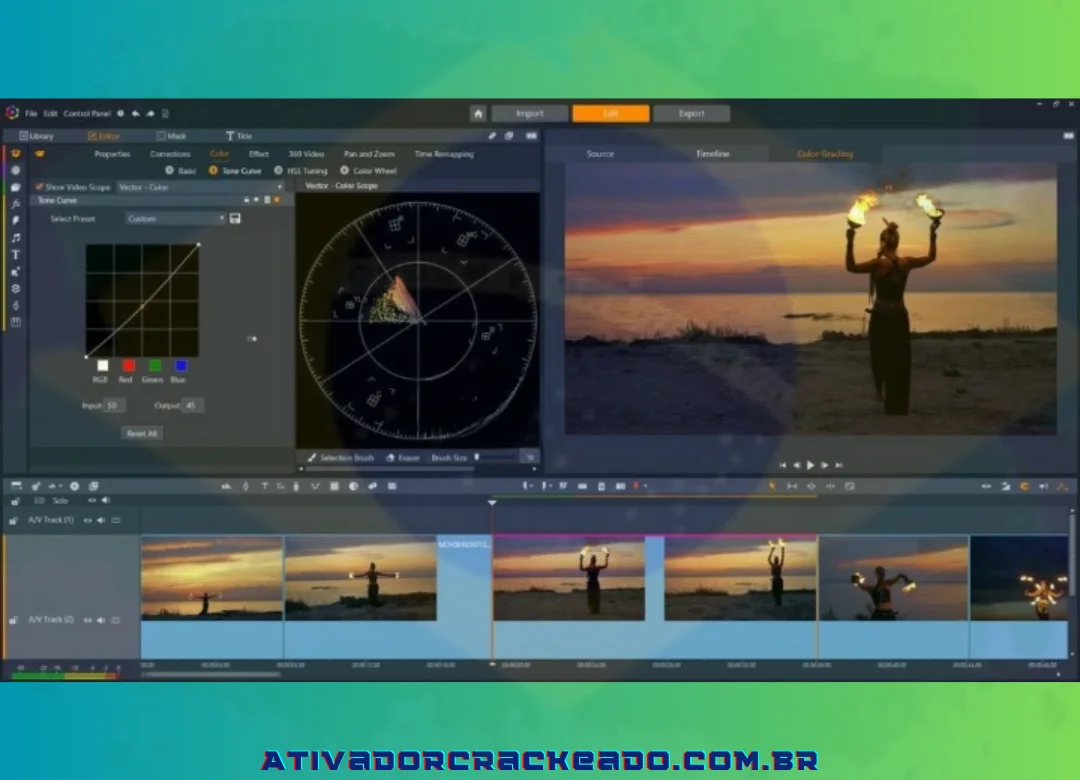
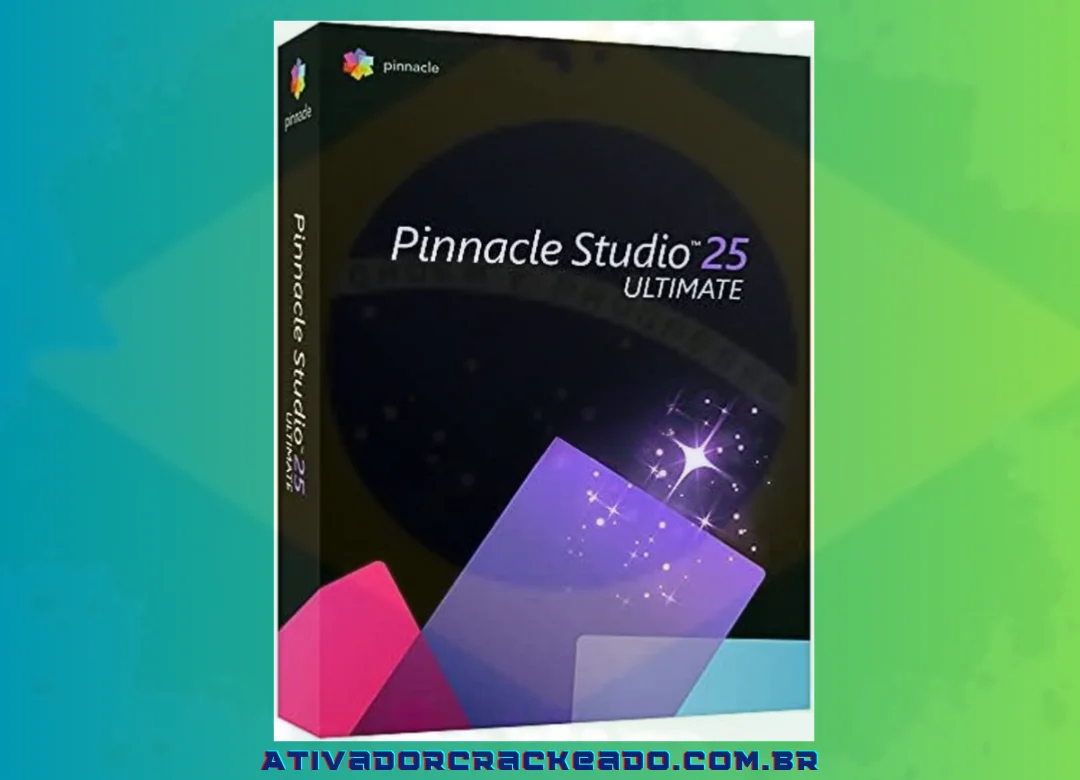
Recursos do software Pinnacle Studio 26.0.1.181 Ultimate 25
O programa Pinnacle Pinnacle Studio Crackeado 25 possui os seguintes recursos excepcionais:
- Recursos aprimorados de edição de áudio: produza um som mais distinto, distinto e rápido. O programa pode reconhecer e eliminar ruídos indesejáveis através da redução de ruído.
- Os modos de mesclagem podem ser usados para produzir diferentes efeitos de cor e brilho, faixas de luz, efeitos de sobreposição e mesclagem de regiões mascaradas.
- Com a capacidade de importar vídeos em 8K, você pode experimentar material com qualidade incomparável. Além disso, ao importar filmes em 8K, a maior resolução do software oferece cores impressionantes e qualidade de som aprimorada.
- Você pode rastrear qualquer item do seu vídeo com rastreamento inteligente de objetos, graças à nova tecnologia de reconhecimento de formulários. Ao eliminar a necessidade de re-mascarar cada quadro, esse recurso simplifica o procedimento de re-mascaramento e economiza seu tempo.
- O recurso Ultimate Mask Creator: uma série de melhorias na interface tornaram a manutenção e a geração de máscaras mais simples e eficazes.
- Com uma infinidade de novos efeitos artísticos, o programa simplifica o procedimento de edição.O controle completo sobre o título e o controle do quadro-
- chave sobre o tamanho da fonte são fornecidos pelo sofisticado editor de títulos.
- Modifique o equilíbrio de branco, corrija situações de pouca luz e faça os ajustes necessários.
- Uma ferramenta útil para produzir efeitos de movimento lento ou rápido é o Time Remapping.
Configuração de instalação do Pinnacle Studio Ultimate 25 necessária
Os requisitos de configuração de instalação do software Pinnacle Studio Ultimate 25 são mostrados abaixo; verifique se o seu dispositivo os satisfaz.
- Sistema operacional: Windows 10, apenas 64 bits
- Processador: Intel Core i3 ou AMD A4 3,0 GHz ou superior
- Requer Intel Core i5 ou i7 1,06 GHz ou superior para suportar AVCHD e Intel Quick Sync Video
- Intel Core i7 de 4ª geração ou superior ou AMD Athlon A10 ou superior para multicâmeras
- RAM: 4 GB ou mais, 8 GB recomendado para múltiplas câmeras
- Resolução da tela: mínimo 1024 x 768
- NVIDIA GeForce série 700 / Quadro 600 (baseado em Fermi) ou mais recente (requer CUDA habilitado para suporte CUDA)
- ATI Radeon HD série 5XXX e superior
- Gráficos Intel HD da Ivy Bridge e superior
- O titulador 3D requer DirectX 11
- Placa de som: placa de som compatível com Windows
Link para baixar o software Pinnacle Studio
Para baixar instantaneamente o software Pinnacle Studio Ultimate 25 para o seu dispositivo, clique no link abaixo.
Download Link
Senha:12345
*Observação: você deve desabilitar o software antivírus, o Windows Defender e a Segurança do Windows no sistema operacional Windows antes de extrair.
Instruções detalhadas para instalar o software Pinnacle Studio Ultimate 25
Após o download bem-sucedido do Pinnacle Studio Ultimate 25 para o seu PC, siga estas diretrizes de instalação:
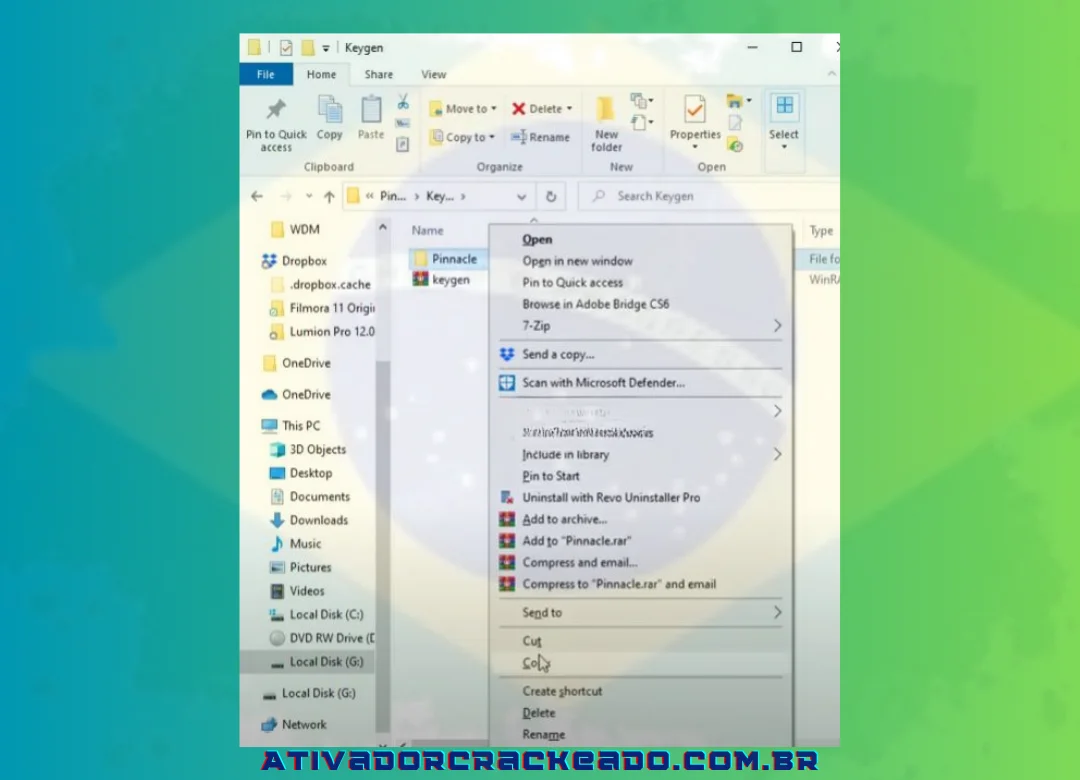
Passo 1:
Você copia a pasta “Pinnacle” após obter acesso à pasta “Setup”.
Passo 2:
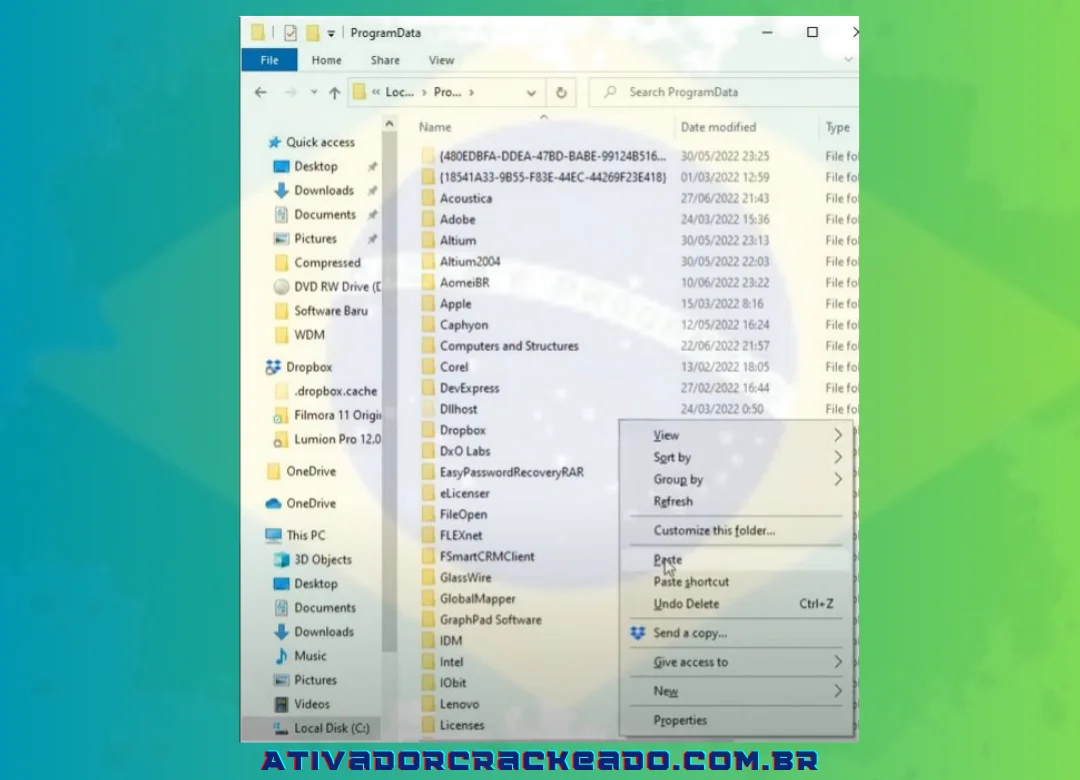
Copie e cole o arquivo recém-copiado no disco “C:Programdata”.
Passo 3:
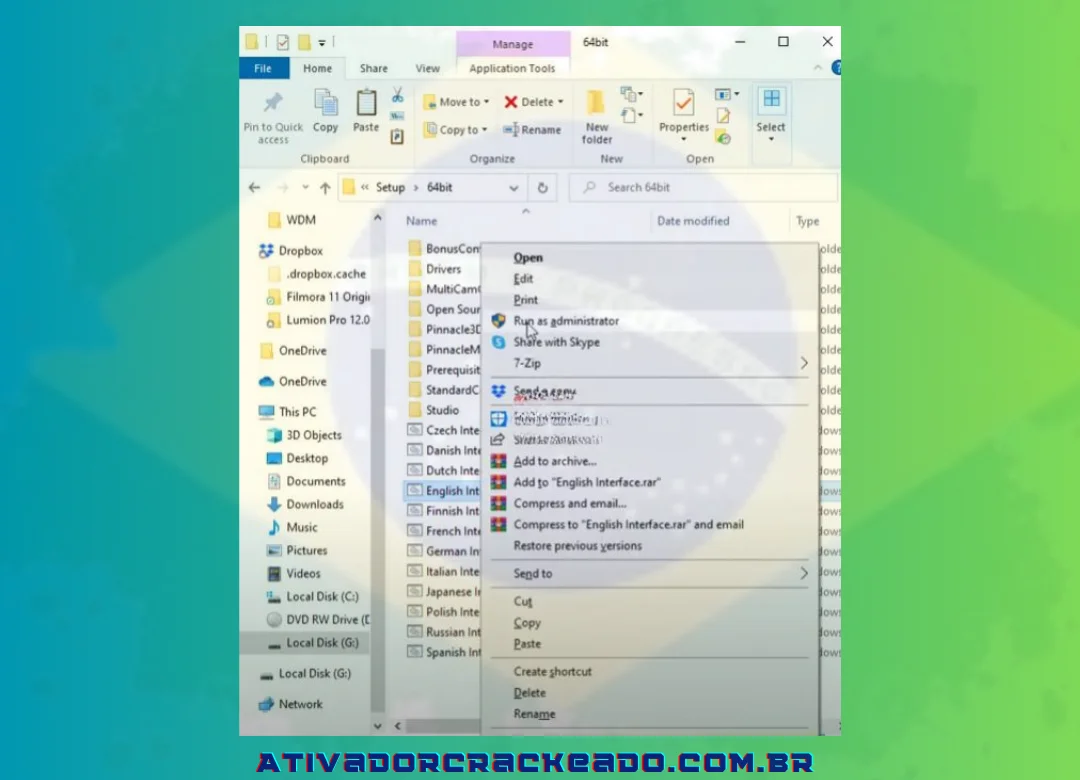
Dentro da pasta “Setup” => “64bit”, você pode clicar com o botão direito do mouse na “Interface em inglês” e escolher “Executar como administrador”.
Passo 4:
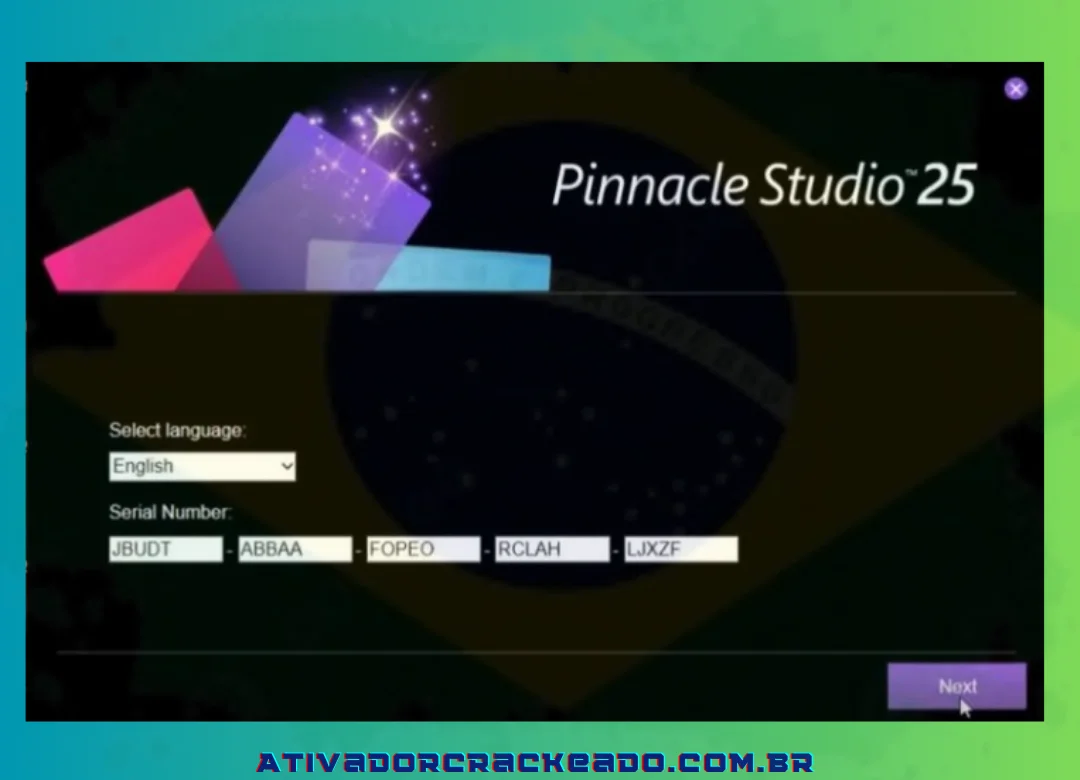
Clique em “Avançar” após abrir o arquivo “Pinnacle-Studio_25 Installer”, inserindo o keygen.
Passo 5:
Após selecionar “Não concordo…”, clique em “Avançar”. Clique em “Ok” quando um aviso aparecer.
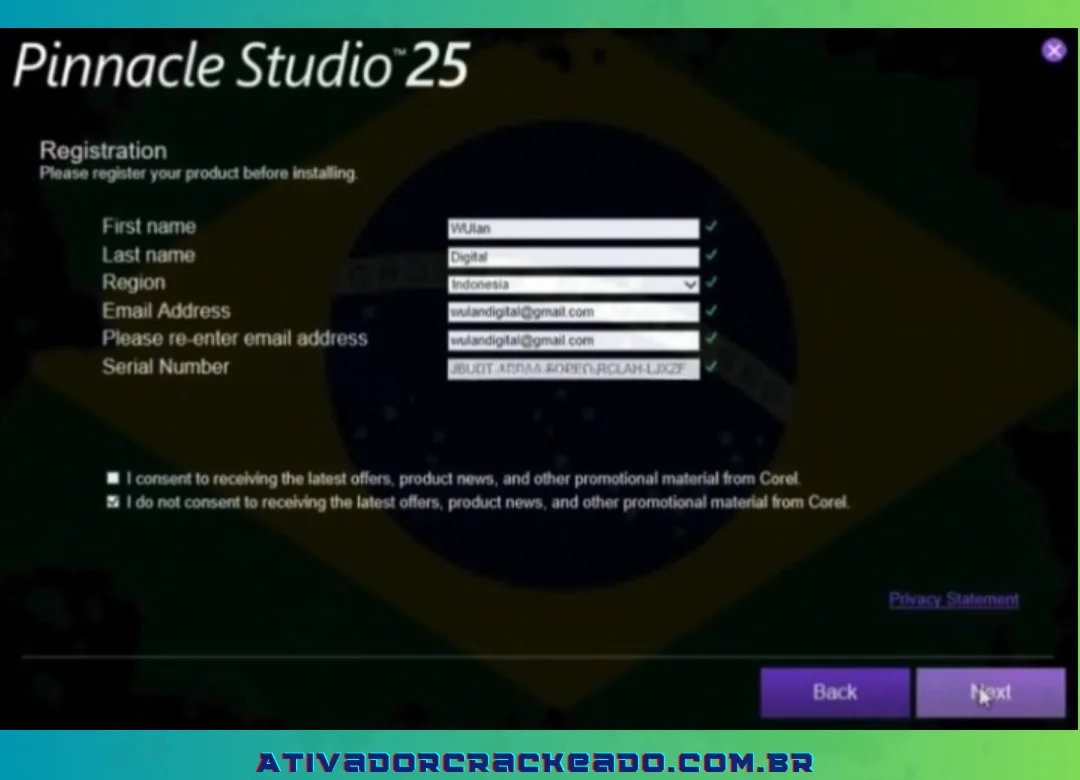
Passo 6:
Faça uma cópia de todos os três arquivos na pasta “Setup”, abra “C:ProgramdataeLicenserPinnacle” e insira o arquivo copiado lá.
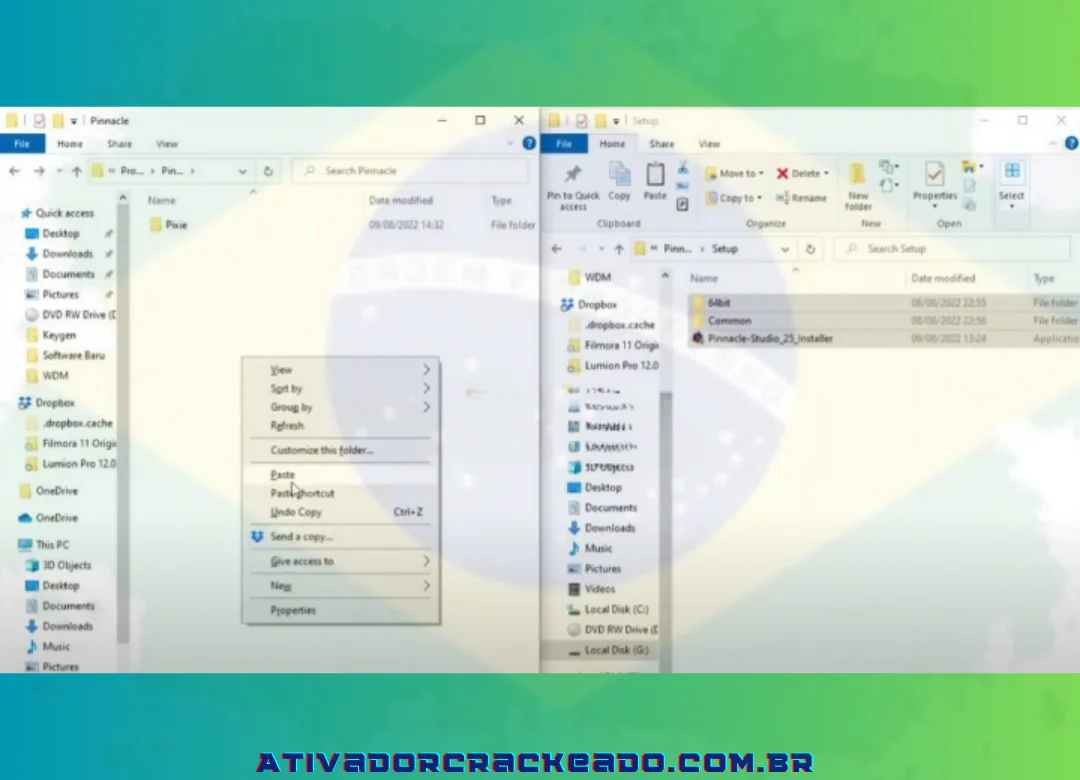
Passo 7:
Clique em “Avançar” após o arquivo “Interface em inglês” ter sido aberto.
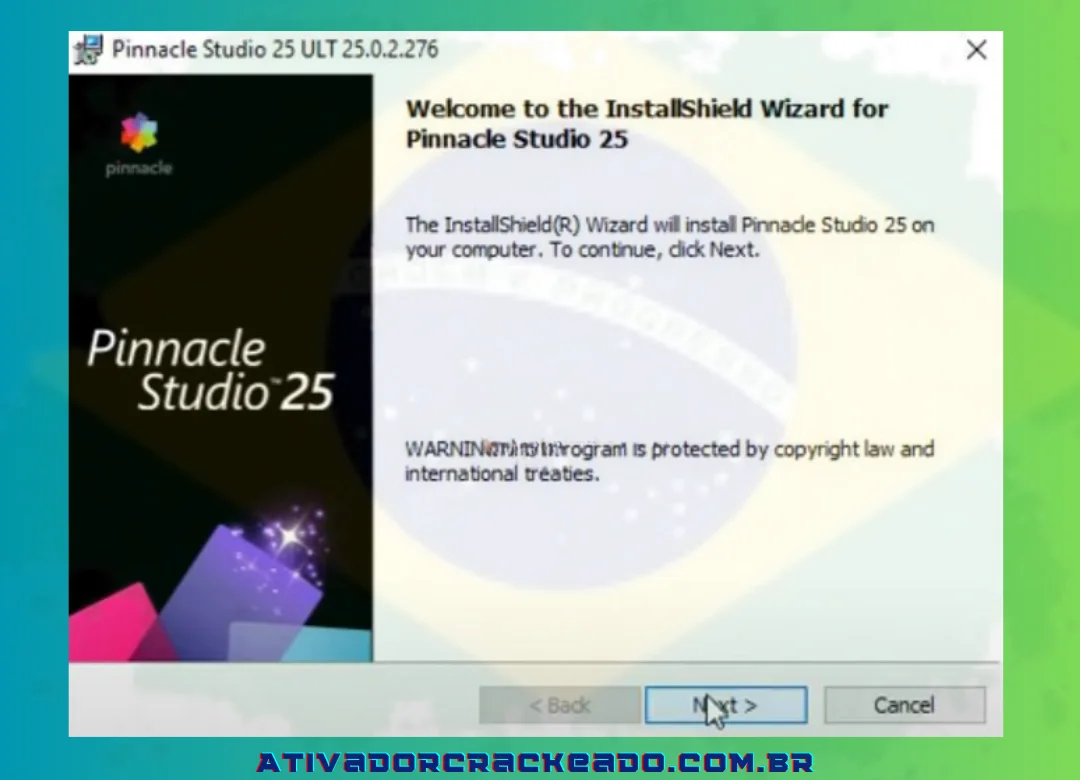
Passo 8:
Depois de selecionar “Aceito…”, clique em “Avançar”.
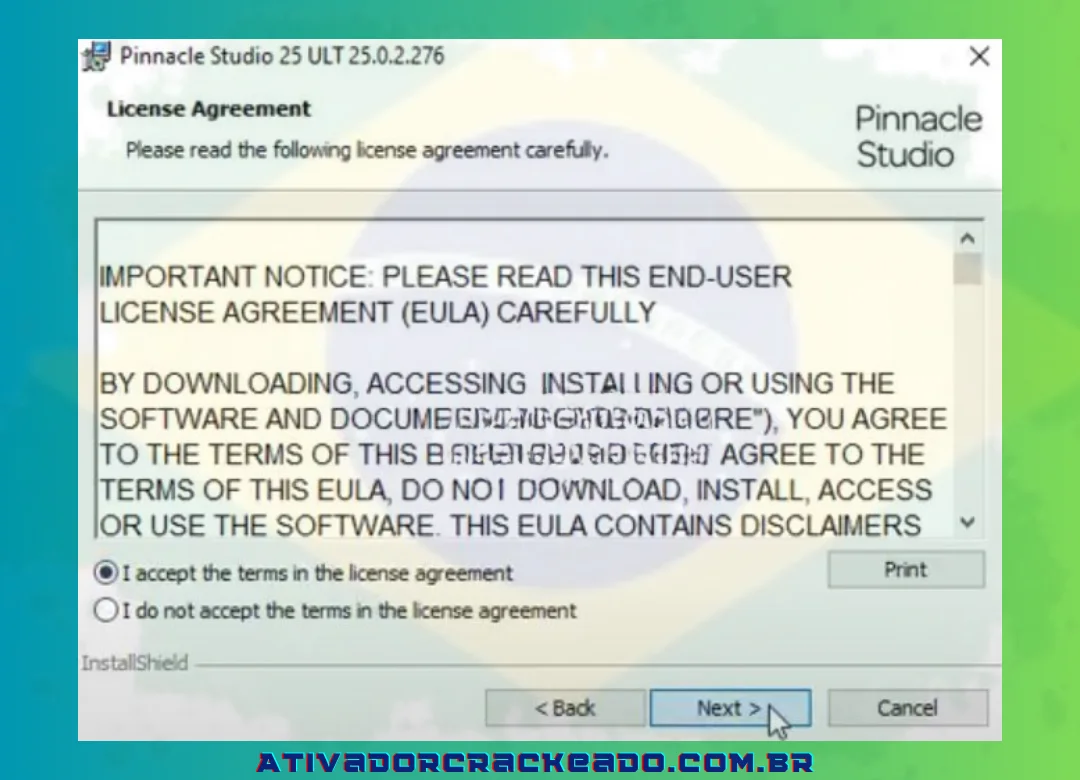
Passo 9:
Continue clicando em “Próximo”.
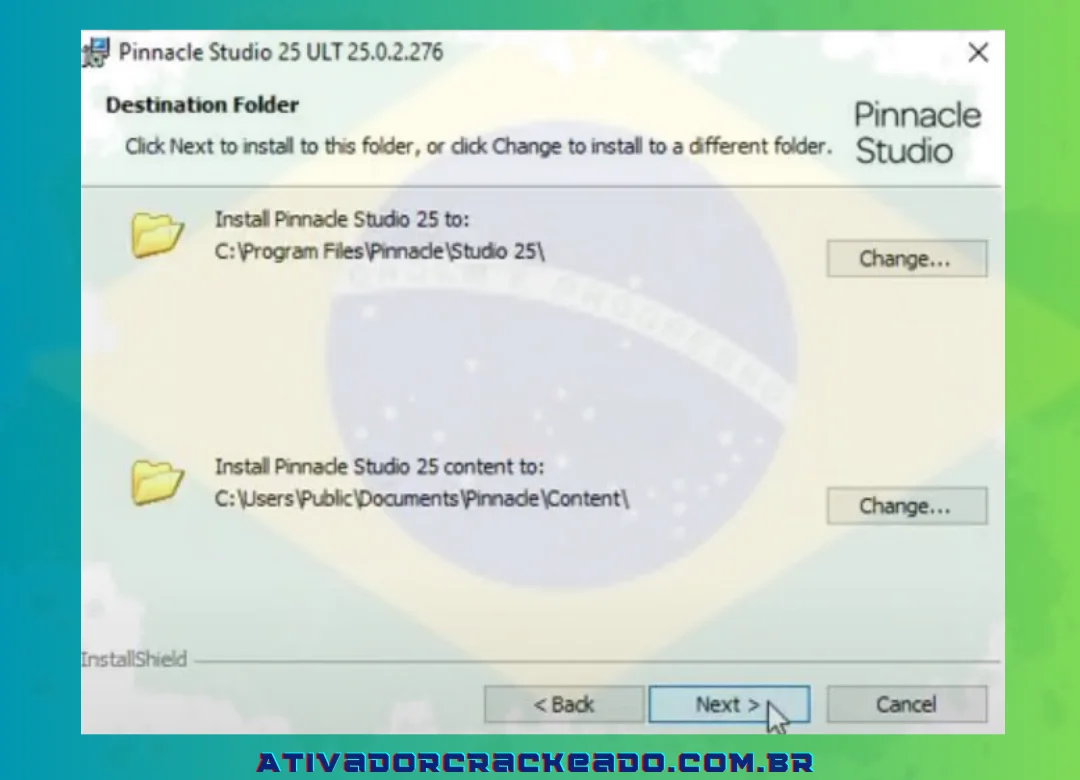
Passo 10:
Após selecionar “Instalar”, aguarde alguns minutos para que o procedimento de instalação seja concluído.
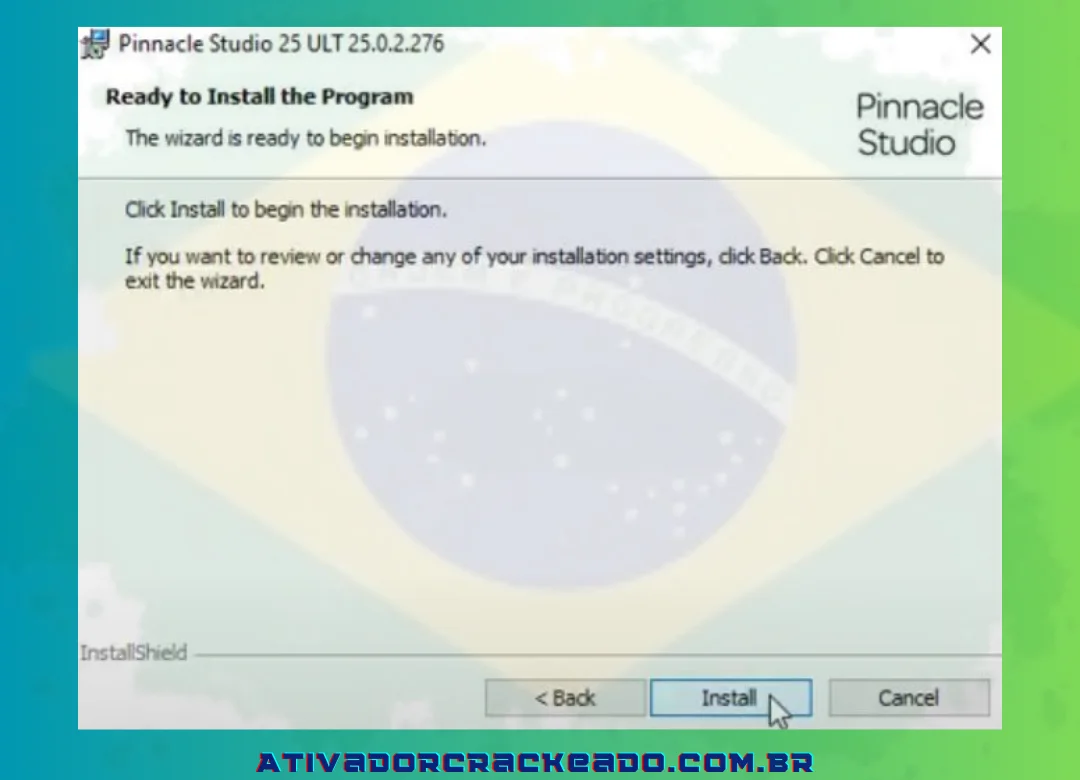
Passo 11:
Para finalizar a instalação do Pinnacle Studio Ultimate 25, clique em “Concluir”.
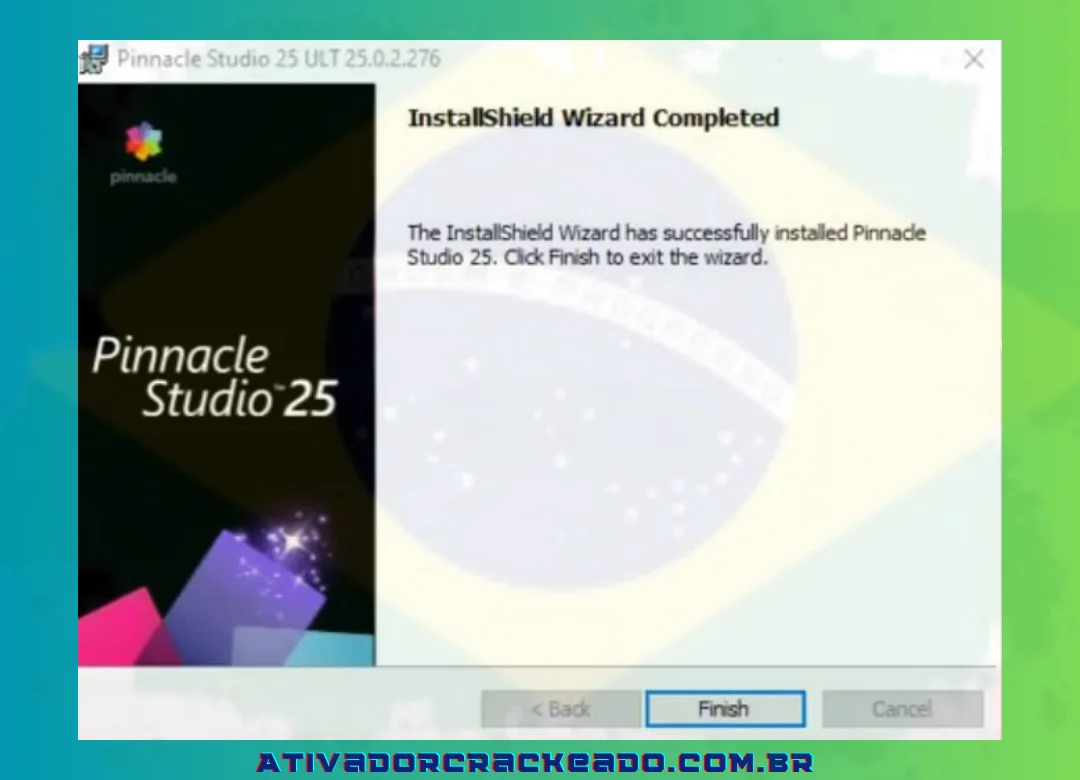
O programa Pinnacle Studio Ultimate 25 agora pode ser aberto e usado regularmente.
Conclusão: vale a pena usar o Pinnacle Studio 26?
O Pinnacle Studio 26 pode ser uma opção para quem procura um editor de vídeo para Windows e deseja organizar gravações, realizar cortes, adicionar títulos e transições e preparar projetos para exportação. A escolha, entretanto, deve considerar os recursos da edição específica, a compatibilidade com o computador e as condições de licença.
Antes de procurar o download, confirme a disponibilidade da versão e consulte a documentação oficial. Verifique também os requisitos do sistema e a origem do instalador, especialmente se estiver pesquisando uma edição antiga.
Se o Pinnacle Studio 26 não atender às suas necessidades, compare alternativas como DaVinci Resolve, Shotcut e OpenShot. Avaliar os recursos, a facilidade de uso e o desempenho no seu próprio computador é uma maneira prática de encontrar a ferramenta mais adequada.
Com uma instalação confiável, arquivos bem organizados e um processo de revisão cuidadoso, você poderá desenvolver projetos de vídeo mais consistentes e escolher um fluxo de trabalho que corresponda aos seus objetivos.