




Format Factory em Português: Download, Instalação e Como Usar
O Format Factory é um programa de conversão de arquivos multimídia para Windows que ajuda a transformar vídeos, áudios e imagens em formatos diferentes. Ele pode ser útil para quem precisa reproduzir arquivos em dispositivos específicos, reduzir o tamanho de vídeos, extrair áudio de gravações ou organizar uma coleção de arquivos digitais. Sua proposta é reunir diversas ferramentas de conversão em uma única interface, evitando que o usuário precise instalar um aplicativo diferente para cada tarefa.
Para quem procura o Format Factory em português, a versão de 64 bits ou um guia de instalação, é importante começar pela escolha de uma fonte confiável. Um instalador legítimo, compatível com o sistema operacional, reduz o risco de problemas durante a instalação e facilita a identificação da versão utilizada. Também é recomendável conferir as opções apresentadas pelo instalador, pois elas podem variar conforme a edição distribuída.
Neste guia, você vai conhecer os principais recursos do Format Factory, aprender a verificar a compatibilidade com o Windows, entender como configurar o idioma e acompanhar procedimentos de conversão de vídeo, áudio e imagens. O artigo também apresenta orientações para resolver erros comuns e escolher as configurações mais adequadas para cada tipo de arquivo.
O que é o Format Factory?
O Format Factory é um conversor multimídia desenvolvido para facilitar a transformação de arquivos entre diferentes formatos. Ele atende principalmente usuários que trabalham com vídeos, músicas, fotografias e outros conteúdos digitais e precisam adaptar esses arquivos para reprodução, compartilhamento, armazenamento ou utilização em outros programas.
Um exemplo comum é receber um vídeo que não funciona corretamente em determinado dispositivo. Em vez de abandonar o arquivo, o usuário pode verificar se o Format Factory oferece uma opção de conversão adequada para um formato compatível. O mesmo princípio se aplica a arquivos de áudio que precisam ser convertidos para MP3 ou a imagens que devem ser salvas em outro formato.
O programa também pode ser útil para quem deseja processar vários arquivos em uma sequência de tarefas. Dependendo das funções disponíveis na versão instalada, é possível adicionar diferentes itens à fila, definir os parâmetros de saída e iniciar o processamento sem repetir todas as etapas individualmente.
É importante compreender, entretanto, que converter um arquivo não significa necessariamente melhorar sua qualidade. Quando um vídeo ou áudio é convertido para um formato com perdas, parte das informações pode ser descartada. O resultado depende do arquivo original, do formato escolhido, do codec e das configurações utilizadas.
Para que serve o Format Factory?
A principal finalidade do Format Factory é converter arquivos para formatos adequados às necessidades do usuário. Na prática, isso pode incluir preparar vídeos para reprodução, transformar faixas de áudio, converter imagens e ajustar parâmetros que influenciam o tamanho e a qualidade do resultado.
O programa pode ser especialmente conveniente para pessoas que trabalham com diferentes tipos de arquivos no mesmo computador. Um estudante pode precisar reduzir o tamanho de uma apresentação em vídeo. Um profissional pode querer padronizar arquivos enviados por clientes. Já um usuário doméstico pode desejar converter gravações antigas para formatos mais fáceis de reproduzir.
A utilidade do software depende dos formatos suportados pela versão instalada. Antes de iniciar uma conversão, confira se o formato de origem e o formato de destino estão disponíveis e se as configurações necessárias podem ser ajustadas.
Quem pode se beneficiar do programa?
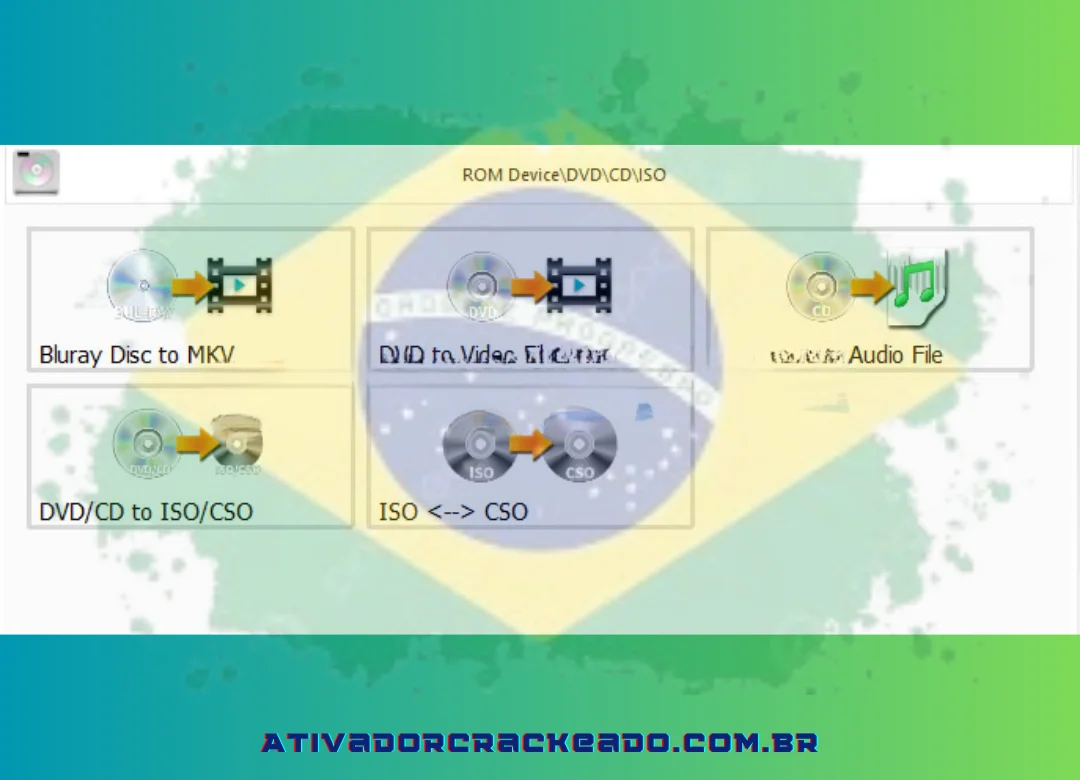
O Format Factory pode atender usuários domésticos, estudantes, criadores de conteúdo, profissionais que organizam arquivos de mídia e pessoas que precisam converter documentos multimídia ocasionalmente. Sua interface reúne diferentes categorias de tarefas, o que pode simplificar operações rotineiras.
Para atividades profissionais mais avançadas, como edição de vídeo com múltiplas faixas, correção de cores, montagem de projetos complexos ou controle detalhado de codecs, pode ser necessário utilizar um editor especializado. Um conversor é mais apropriado quando o objetivo principal é mudar o formato ou ajustar parâmetros de saída, e não substituir uma estação completa de edição.
Download do Format Factory para Windows
Quem procura o download do Format Factory deve começar pelo site oficial do desenvolvedor ou por uma fonte cuja autenticidade possa ser confirmada. Essa precaução é importante porque páginas de terceiros podem disponibilizar versões antigas, arquivos reempacotados ou instaladores que incluem componentes diferentes dos presentes na distribuição original.
Acesse o site oficial do Format Factory em https://www.pcfreetime.com/ e procure a seção de download correspondente ao programa. Confira o nome do aplicativo, a versão oferecida e as informações de compatibilidade. Antes de executar o arquivo, confirme se ele foi obtido do endereço esperado e se o nome corresponde ao instalador anunciado.
Evite escolher um arquivo apenas porque o nome parece correto. Um pacote pode utilizar o nome de um programa conhecido sem ter sido publicado pelo desenvolvedor. Da mesma forma, uma página que promete recursos adicionais não é necessariamente uma fonte confiável.
Como verificar a origem do instalador
Depois de baixar o arquivo, localize-o na pasta de downloads do Windows. Clique com o botão direito sobre o instalador e abra suas propriedades. Quando houver uma assinatura digital disponível, confira os detalhes do assinante e verifique se ela corresponde ao editor esperado. A ausência de uma assinatura não prova isoladamente que um arquivo é malicioso, mas é um motivo para investigar a procedência antes de continuar.
Também é recomendável analisar o arquivo com a proteção de segurança do Windows ou com uma solução de segurança atualizada. Se o navegador ou o sistema apresentar um alerta, não o ignore simplesmente para concluir a instalação. Procure confirmar se o arquivo veio do endereço oficial e se há uma explicação confiável para o alerta.
Não é aconselhável desativar o antivírus ou o Microsoft Defender para instalar um conversor. Se o instalador for bloqueado, interrompa o procedimento e investigue a origem do arquivo, a mensagem exibida e a compatibilidade da versão.
O Format Factory é gratuito?
O Format Factory é conhecido como um programa gratuito para conversão de arquivos multimídia. Mesmo assim, é importante conferir os termos de uso e as condições da versão obtida no site do desenvolvedor, pois recursos, opções de distribuição e condições comerciais podem mudar ao longo do tempo.
A gratuidade do aplicativo não significa que qualquer página que ofereça seu download seja confiável. A escolha da fonte continua sendo importante para preservar a segurança do computador e evitar programas adicionais não desejados.
Format Factory 64 bits: compatibilidade e requisitos
A expressão Format Factory 64 bits costuma aparecer nas buscas de usuários que desejam instalar o programa em computadores modernos. Para escolher uma versão adequada, é necessário distinguir a arquitetura do sistema operacional da arquitetura do processador.
Um computador pode ter um processador compatível com 64 bits, mas a edição do Windows instalada também precisa ser considerada. O método mais simples é abrir as configurações do sistema e consultar a seção de informações do dispositivo. No Windows, procure a indicação de tipo de sistema para verificar se a instalação é de 32 ou 64 bits.
Não presuma que todo instalador identificado como 64 bits seja automaticamente mais rápido. O desempenho depende do programa, dos codecs utilizados, do processador, da memória disponível, do armazenamento e das características dos arquivos processados. A arquitetura é um critério de compatibilidade, não uma garantia isolada de velocidade.
Como verificar a arquitetura do Windows
Abra o menu Iniciar, acesse Configurações e entre na seção Sistema. Localize a página Sobre e procure a informação referente ao tipo de sistema. O Windows informa a arquitetura do sistema operacional e, em muitos casos, a compatibilidade do processador.
Depois de identificar a arquitetura, confira os requisitos informados pelo desenvolvedor para a versão do Format Factory que pretende instalar. Se a página oficial não especificar claramente uma exigência, não invente um requisito mínimo. É melhor apresentar apenas as informações confirmadas e orientar o usuário a consultar a documentação atual.
Tabela de compatibilidade
| Item | O que verificar | Por que é importante |
|---|---|---|
| Sistema operacional | Versão do Windows instalada | Determina a compatibilidade do aplicativo |
| Arquitetura | Sistema de 32 ou 64 bits | Ajuda a selecionar a distribuição correta |
| Espaço em disco | Espaço para instalação e arquivos temporários | Evita falhas durante o processamento |
| Memória RAM | Recursos disponíveis durante a conversão | Influencia o processamento de arquivos grandes |
| Processador | Desempenho e recursos suportados | Afeta a velocidade de determinadas conversões |
| Formatos de mídia | Compatibilidade de entrada e saída | Determina quais tarefas podem ser executadas |
Os requisitos exatos devem ser confirmados na documentação da versão escolhida. Não utilize uma tabela genérica como prova de que todas as edições do programa funcionam em todos os computadores.
Como instalar o Format Factory passo a passo
Depois de confirmar a origem do instalador e a compatibilidade do Windows, a instalação costuma seguir o procedimento habitual de programas desktop. Os nomes dos botões e as telas podem mudar conforme a versão, por isso é importante acompanhar as opções apresentadas na tela em vez de seguir instruções antigas de maneira automática.
Primeiro, localize o instalador na pasta em que foi salvo. Execute o arquivo e leia as informações apresentadas pelo assistente. Se o Windows solicitar uma confirmação de segurança, confira o nome do aplicativo e o editor, quando disponível, antes de autorizar a execução.
Durante o processo, leia cada etapa com atenção. Alguns instaladores podem apresentar opções adicionais, como atalhos ou ofertas de software complementar. Desmarque qualquer componente que não deseje instalar e não aceite alterações de configuração que não compreenda. Um procedimento de instalação confiável deve permitir que você tome decisões informadas.
Selecione a pasta de instalação quando essa opção estiver disponível e prossiga conforme as instruções do programa. Ao concluir, abra o Format Factory pelo menu Iniciar ou pelo atalho criado durante a instalação.
Na primeira execução, observe a interface, confira o idioma e verifique se as funções de conversão aparecem normalmente. Antes de processar arquivos importantes, faça um teste com uma cópia de um vídeo ou áudio que não seja essencial.
O que fazer se a instalação falhar?
Uma instalação pode falhar por falta de espaço, incompatibilidade, bloqueio de segurança, arquivo incompleto ou problemas de permissões. Anote a mensagem de erro e verifique se ela identifica uma causa específica. Reiniciar o computador e baixar novamente o instalador oficial pode ajudar quando o arquivo estiver incompleto ou houver uma falha temporária.
Se o Windows informar que o aplicativo não é compatível, confira a arquitetura e os requisitos da versão. Evite recorrer imediatamente a instaladores modificados ou a pacotes obtidos de páginas desconhecidas. Eles podem introduzir riscos adicionais sem resolver a causa real do problema.
Como colocar o Format Factory em português
A possibilidade de utilizar o Format Factory em português facilita a navegação, especialmente para quem está começando a trabalhar com conversão de arquivos. Os nomes dos menus e a disponibilidade de traduções podem variar conforme a edição instalada.
Abra o programa e procure uma opção relacionada a idioma nas configurações, preferências ou menus da interface. Se houver uma opção chamada Português ou uma variante correspondente, selecione-a e confirme a alteração. Dependendo da versão, pode ser necessário fechar e abrir o aplicativo para que todas as opções apareçam no idioma escolhido.
Se o programa já estiver em português, não é necessário alterar a configuração. Caso não encontre a opção desejada, consulte a documentação da versão instalada antes de baixar arquivos de idioma de terceiros. Um pacote de tradução desconhecido pode não corresponder à edição do aplicativo ou pode incluir arquivos não confiáveis.
Como confirmar que o idioma foi alterado
Depois de modificar a configuração, verifique os menus principais e as opções de conversão. Os nomes apresentados devem corresponder ao idioma selecionado, embora determinados termos técnicos ou nomes de formatos permaneçam em inglês.
Se a alteração não funcionar, feche completamente o programa e abra-o novamente. Confira também se a versão instalada realmente oferece a tradução pretendida. Não conclua que a instalação está danificada apenas porque uma parte da interface continua utilizando termos técnicos em inglês.
Principais recursos do Format Factory
O Format Factory reúne ferramentas para diferentes tipos de conversão multimídia. A organização exata das categorias depende da versão, mas a proposta geral é permitir que o usuário selecione uma tarefa, escolha os arquivos de origem e defina as características do resultado.
Para aproveitar esses recursos, é importante compreender que cada formato possui finalidades e limitações próprias. MP4, por exemplo, é um contêiner que pode armazenar diferentes combinações de vídeo e áudio. MP3 é um formato de áudio com perdas, enquanto WAV pode armazenar áudio em diferentes codificações, incluindo áudio sem compressão.
A escolha correta deve levar em conta o dispositivo de destino, a qualidade necessária, o espaço de armazenamento e a compatibilidade do programa que abrirá o arquivo.
Conversão de vídeo
A conversão de vídeo permite adaptar arquivos para reprodução em outros dispositivos ou aplicativos. Um vídeo pode precisar de outro contêiner, codec, resolução ou taxa de bits para funcionar adequadamente em uma televisão, telefone ou programa de edição.
Antes de converter, verifique as propriedades do arquivo original e as especificações do dispositivo de destino. Escolher uma resolução maior que a original não recupera detalhes que não existem no arquivo. Da mesma forma, reduzir a resolução pode diminuir o tamanho, mas também pode tornar textos e objetos pequenos menos nítidos.
Conversão de áudio
As ferramentas de áudio podem ser úteis para mudar o formato de músicas, gravações e faixas extraídas de vídeos. A decisão entre MP3, WAV e outros formatos depende do uso pretendido. Arquivos MP3 normalmente ocupam menos espaço, enquanto formatos sem perdas podem preservar melhor as informações do áudio original quando usados corretamente.
Converter um arquivo com perdas para WAV não restaura as informações que já foram descartadas. O resultado pode ocupar mais espaço sem oferecer melhoria real de qualidade. Por isso, sempre que possível, utilize a melhor fonte original disponível.
Conversão de imagens
A conversão de imagens permite adaptar fotografias e ilustrações a requisitos de sites, documentos e aplicativos. JPG costuma ser útil para fotografias com tamanho reduzido, enquanto PNG é frequentemente escolhido quando se deseja preservar detalhes gráficos ou transparência. A adequação depende do conteúdo e da finalidade da imagem.
Também é importante distinguir conversão de formato de redimensionamento. Alterar JPG para PNG não diminui necessariamente as dimensões da imagem nem garante redução de tamanho. Para obter um arquivo menor, pode ser necessário ajustar a resolução ou a qualidade de compressão, conforme as opções oferecidas pelo programa.
Processamento em lote
Quando a versão instalada oferece processamento em lote, o usuário pode organizar diversos arquivos para conversão. Esse recurso economiza tempo em tarefas repetitivas, como padronizar uma coleção de vídeos ou converter várias faixas de áudio.
Antes de iniciar uma fila grande, faça um teste com um arquivo. Confirme o formato de saída, a pasta de destino e a qualidade. Depois, examine alguns dos arquivos resultantes para garantir que as configurações atendem à necessidade.
Como converter vídeos para MP4 no Format Factory
Converter um vídeo para MP4 é uma das tarefas mais comuns para quem precisa compartilhar arquivos ou reproduzi-los em diferentes dispositivos. O procedimento geral consiste em selecionar a ferramenta de vídeo apropriada, adicionar o arquivo original, definir MP4 como formato de saída e iniciar o processamento.
Abra o Format Factory e procure a categoria de vídeo. Selecione a opção de saída MP4 quando ela estiver disponível. Na janela correspondente, adicione o vídeo que deseja converter e confira se o arquivo aparece na lista de tarefas.
Em seguida, abra as configurações de saída, caso estejam disponíveis. Dependendo do objetivo, pode ser necessário ajustar resolução, codec, taxa de bits ou outras opções. Para manter uma boa qualidade, evite reduzir esses parâmetros sem compreender o efeito que terão sobre a imagem e o som.
Escolha uma pasta de destino fácil de localizar. É preferível salvar o arquivo convertido em uma pasta separada para preservar o original. Depois de conferir as opções, inicie a conversão e aguarde a conclusão.
Quando o processo terminar, abra o arquivo resultante em um reprodutor de vídeo confiável. Verifique se a imagem está correta, se o áudio está sincronizado e se a duração corresponde à gravação original. Se o resultado apresentar problemas, examine as opções de saída e tente novamente com uma configuração mais adequada.
Como escolher as configurações de vídeo
A resolução deve ser compatível com a necessidade de uso. Para um vídeo que será exibido em uma tela pequena, uma resolução menor pode ser suficiente. Para apresentações, arquivos de arquivo ou exibição em telas grandes, preservar uma resolução mais alta pode ser importante.
O bitrate também influencia o tamanho e a qualidade. Uma taxa de bits muito baixa pode gerar blocos, perda de detalhes e artefatos de compressão. Uma taxa mais alta tende a preservar mais informações, mas aumenta o tamanho do arquivo. O resultado também depende do codec e da complexidade das imagens.
| Configuração | Efeito possível | Recomendação |
|---|---|---|
| Resolução | Altera o nível de detalhe e o tamanho | Escolha conforme a tela de destino |
| Bitrate | Influencia qualidade e tamanho | Evite reduções excessivas |
| Codec | Afeta compressão e compatibilidade | Confirme o suporte do dispositivo |
| Pasta de saída | Define onde o resultado será salvo | Utilize uma pasta organizada |
| Arquivo original | Preserva a fonte para novas conversões | Mantenha uma cópia intacta |
Como converter áudio para MP3 ou WAV
O Format Factory também pode ajudar quando é necessário transformar uma faixa de áudio para outro formato. Antes de começar, determine se o arquivo será utilizado para ouvir música, editar som, compartilhar uma gravação ou arquivar conteúdo.
Abra a categoria de áudio e selecione o formato desejado, como MP3 ou WAV, se estiver disponível. Adicione o arquivo original e confira as configurações de saída. Algumas opções podem permitir ajustar bitrate, frequência de amostragem e canais, enquanto outras podem utilizar parâmetros predefinidos.
Para arquivos destinados à reprodução cotidiana, MP3 pode ser uma escolha prática devido à sua ampla compatibilidade. Para edição ou arquivamento, pode ser mais apropriado preservar a fonte original ou utilizar um formato sem perdas quando ele for compatível com o fluxo de trabalho.
Após selecionar as opções, escolha o destino e inicie a conversão. Escute o resultado, especialmente no início e no final da faixa, para verificar se há cortes, ruídos ou problemas de reprodução.
É possível extrair áudio de um vídeo?
Quando a versão instalada oferece essa função, é possível utilizar o vídeo como origem e selecionar um formato de áudio como destino. O procedimento pode ser útil para separar uma narração, uma entrevista ou uma faixa sonora de um arquivo de vídeo.
A extração deve respeitar os direitos autorais e as permissões aplicáveis ao conteúdo. Para gravações próprias ou materiais cujo uso seja autorizado, verifique se a ferramenta permite selecionar a faixa de áudio desejada e defina um formato compatível com a finalidade.
Como converter imagens e reduzir o tamanho dos arquivos
A conversão de imagens pode ser necessária quando um site exige determinado formato, quando um programa não abre um arquivo ou quando se deseja padronizar uma coleção de fotografias. O Format Factory pode oferecer opções para diferentes formatos, dependendo da edição instalada.
Selecione a categoria de imagem e escolha o formato de destino. Adicione o arquivo que deseja converter e verifique se há opções de qualidade, dimensões ou outras propriedades. Salve o resultado em uma pasta separada para comparar a imagem original e a convertida.
Para fotografias, JPG pode ser conveniente quando o tamanho é uma prioridade. Para gráficos com áreas de cor uniforme ou necessidade de transparência, PNG pode ser mais adequado. Não existe um formato universalmente melhor para todas as imagens; a escolha depende do conteúdo e do uso.
Como reduzir o tamanho de um vídeo
Reduzir o tamanho de um vídeo exige encontrar um equilíbrio entre espaço de armazenamento e qualidade visual. O primeiro passo é identificar o tamanho atual, a resolução e o uso pretendido. Um vídeo para compartilhamento rápido pode admitir uma resolução menor, enquanto um material que será editado posteriormente pode exigir configurações mais conservadoras.
Ajustar a resolução pode reduzir o número de pixels processados. Diminuir o bitrate pode diminuir a quantidade de dados utilizada para representar cada segundo do vídeo. Entretanto, valores muito baixos podem degradar significativamente a imagem ou o som.
Faça uma conversão de teste e compare o resultado com o original. Observe detalhes em cenas movimentadas, textos, rostos e áreas com pouca iluminação, pois esses elementos podem revelar artefatos de compressão. Se a qualidade cair demais, aumente os parâmetros e repita o teste.
Não é necessário converter repetidamente o mesmo arquivo com perdas. Cada nova conversão pode descartar informações adicionais. Sempre que possível, utilize o arquivo original como fonte para gerar diferentes versões.
Como resolver problemas comuns no Format Factory
Mesmo quando o programa está instalado corretamente, podem ocorrer erros relacionados a arquivos incompatíveis, falta de espaço, permissões, componentes de mídia ou configurações inadequadas. A melhor abordagem é identificar a causa provável antes de reinstalar o aplicativo.
O Format Factory não abre
Se o programa não abrir, reinicie o computador e tente executar o aplicativo novamente. Verifique se há uma mensagem de erro e confira se a versão é compatível com o sistema instalado. Se o problema começou imediatamente após uma instalação, examine a origem do instalador e confirme se o arquivo baixado corresponde à distribuição esperada.
Evite desativar ferramentas de segurança para forçar a execução. Se houver um alerta, investigue a mensagem e obtenha uma cópia confiável do instalador quando necessário.
A conversão falha
Uma conversão pode falhar porque o arquivo de origem está danificado, porque o formato não é suportado ou porque a combinação de saída escolhida não funciona com aquele conteúdo. Tente abrir o arquivo original em outro reprodutor para verificar se ele funciona corretamente.
Em seguida, teste um formato de saída diferente que seja compatível com o dispositivo de destino. Confira também se existe espaço suficiente na unidade em que os arquivos temporários e o resultado serão armazenados.
Se o erro ocorrer apenas com um arquivo específico, o problema pode estar relacionado a esse arquivo. Se acontecer com todos os arquivos, verifique as configurações do programa, a instalação e as permissões necessárias.
O arquivo convertido não tem áudio
Se o vídeo resultante estiver sem som, confirme se o arquivo original contém uma faixa de áudio e se ela pode ser reproduzida normalmente. Verifique as configurações de saída e procure opções relacionadas à faixa sonora ou ao codec de áudio.
Também é importante testar o arquivo em outro reprodutor. Em alguns casos, a dificuldade está na compatibilidade do aplicativo utilizado para abrir o resultado, e não na conversão em si.
O arquivo convertido ficou muito grande
Um arquivo pode ficar maior depois da conversão se o formato escolhido utilizar menos compressão ou se os parâmetros de saída forem mais altos que os originais. Isso é particularmente comum quando um arquivo com perdas é convertido para um formato que preserva mais dados.
Se a prioridade for reduzir o tamanho, revise a resolução, o bitrate e o codec, quando essas opções estiverem disponíveis. Faça testes com cópias do arquivo e compare o resultado visual e sonoro antes de substituir a versão original.
Como evitar problemas futuros
Manter o instalador em uma fonte confiável, utilizar uma versão compatível, preservar os arquivos originais e conferir as configurações antes de cada conversão ajuda a evitar boa parte dos problemas mais comuns. Para trabalhos importantes, teste primeiro com um arquivo pequeno e examine o resultado antes de iniciar o processamento de toda uma coleção.
Vantagens e limitações do Format Factory
Uma das principais vantagens do Format Factory é reunir diferentes tarefas de conversão em um único programa. Isso pode facilitar o trabalho de quem precisa transformar arquivos de vídeo, áudio e imagem sem utilizar uma ferramenta separada para cada categoria.
A interface também pode ser conveniente para operações repetitivas, especialmente quando o usuário precisa converter vários arquivos com configurações semelhantes. Em vez de configurar cada item do zero, é possível utilizar uma sequência de trabalho consistente quando a versão instalada oferece suporte a processamento em lote.
Por outro lado, o programa não substitui todas as ferramentas especializadas. Um editor de vídeo profissional oferece recursos de montagem e controle criativo que vão além da conversão. Um editor de áudio pode disponibilizar ferramentas detalhadas de restauração, mixagem e análise. Para tarefas muito específicas, uma aplicação especializada pode oferecer mais controle.
A experiência também depende da compatibilidade dos formatos e das configurações de saída. Antes de escolher o Format Factory para um projeto, confirme se ele atende aos requisitos técnicos e se o resultado preserva a qualidade necessária.
Format Factory ou um conversor alternativo?
A escolha de um conversor deve levar em conta a finalidade do trabalho, a facilidade de uso, a compatibilidade e o nível de controle necessário.
| Critério | Format Factory | Ferramenta alternativa especializada |
|---|---|---|
| Conversões cotidianas | Pode ser conveniente para tarefas variadas | Depende dos formatos suportados |
| Interface | Reúne funções em uma aplicação | Pode ser mais simples ou mais técnica |
| Controle avançado | Depende dos recursos da versão | Algumas ferramentas oferecem mais parâmetros |
| Edição profissional | Não substitui um editor completo | Pode ser indicada para edição específica |
| Compatibilidade | Deve ser verificada para cada formato | Deve ser verificada na documentação do produto |
Não existe uma escolha ideal para todos. Para tarefas simples de conversão, a conveniência pode ser o fator mais importante. Para fluxos de trabalho profissionais, o controle técnico, a automação, a documentação e a integração com outros programas podem ter maior peso.
Perguntas frequentes sobre o Format Factory
O Format Factory é gratuito?
O Format Factory é conhecido como um conversor multimídia gratuito. Consulte o site oficial e os termos da versão disponível para confirmar as condições atuais de uso. Baixe o instalador de uma fonte confiável e tenha cuidado com páginas que oferecem pacotes adicionais sem explicar sua origem.
Como baixar o Format Factory de 64 bits em português?
Primeiro, confira se o Windows instalado é de 64 bits. Depois, visite o site oficial do desenvolvedor, consulte os detalhes da versão oferecida e confirme a compatibilidade. Após instalar o programa, procure as opções de idioma e selecione português, caso essa opção esteja disponível na edição utilizada.
O Format Factory funciona no Windows 11?
A compatibilidade depende da versão específica do programa e dos requisitos publicados pelo desenvolvedor. Verifique as informações oficiais antes de instalar. Se houver problemas, registre a mensagem de erro e confirme a arquitetura do sistema, a origem do instalador e os requisitos da edição escolhida.
Como converter um vídeo para MP4?
Abra a ferramenta de conversão de vídeo, escolha MP4 como destino, adicione o arquivo original e ajuste as configurações disponíveis. Selecione uma pasta de saída e inicie o processamento. Quando terminar, reproduza o arquivo para conferir imagem, som e duração.
O Format Factory reduz o tamanho dos vídeos?
Sim, quando a versão oferece controles adequados, é possível reduzir o tamanho de um vídeo ajustando resolução, bitrate ou outros parâmetros de compressão. A redução pode diminuir a qualidade, por isso é importante testar as configurações e comparar o resultado com o original.
O que fazer se o Format Factory não abrir?
Confira a compatibilidade do sistema, reinicie o computador e examine a mensagem de erro. Se o problema tiver começado após a instalação, verifique a origem do arquivo e considere reinstalar uma cópia obtida de uma fonte confiável. Não desative a proteção do sistema para forçar a execução de um arquivo suspeito.
É possível converter vários arquivos ao mesmo tempo?
A possibilidade de processamento em lote depende dos recursos disponíveis na versão instalada. Quando a função estiver presente, adicione os arquivos à fila, confirme as opções de saída e faça um teste antes de processar uma coleção inteira.
O Format Factory está disponível para Mac ou Android?
O Format Factory é conhecido principalmente como um aplicativo para Windows. Antes de procurar versões para outros sistemas, confirme se o desenvolvedor oferece uma distribuição oficial para a plataforma desejada. Evite aplicativos com nomes semelhantes que não tenham uma relação verificável com o projeto original.
Converter MP4 para MP3 melhora a qualidade do áudio?
Não necessariamente. A conversão altera o formato e pode modificar as características do arquivo, mas não recupera informações ausentes na fonte original. Para obter a melhor qualidade possível, utilize uma fonte de áudio de boa qualidade e escolha parâmetros adequados à finalidade.
É seguro baixar o Format Factory de qualquer site?
Não. Uma página que oferece o programa pode distribuir uma versão antiga ou um instalador modificado. Prefira o site oficial, confira a origem do arquivo e analise alertas de segurança antes de executar o instalador.
Requisitos de sistema:
- Sistema operacional compatível: Windows 11, Windows 10, Windows 8.1, Windows 7
- RAM (memória): 2 GB de RAM (recomendado 4 GB)
- Espaço livre no disco rígido: 200 MB ou mais
Baixar Format Factory 64 Bits em Português
Download Link
Senha:123
Instruções para instalar a versão mais recente do formato de fábrica
- Extraia o arquivo “FFSetup5.7.1.0” com WinRAR
- Selecione Próximo para continuar a instalação no computador
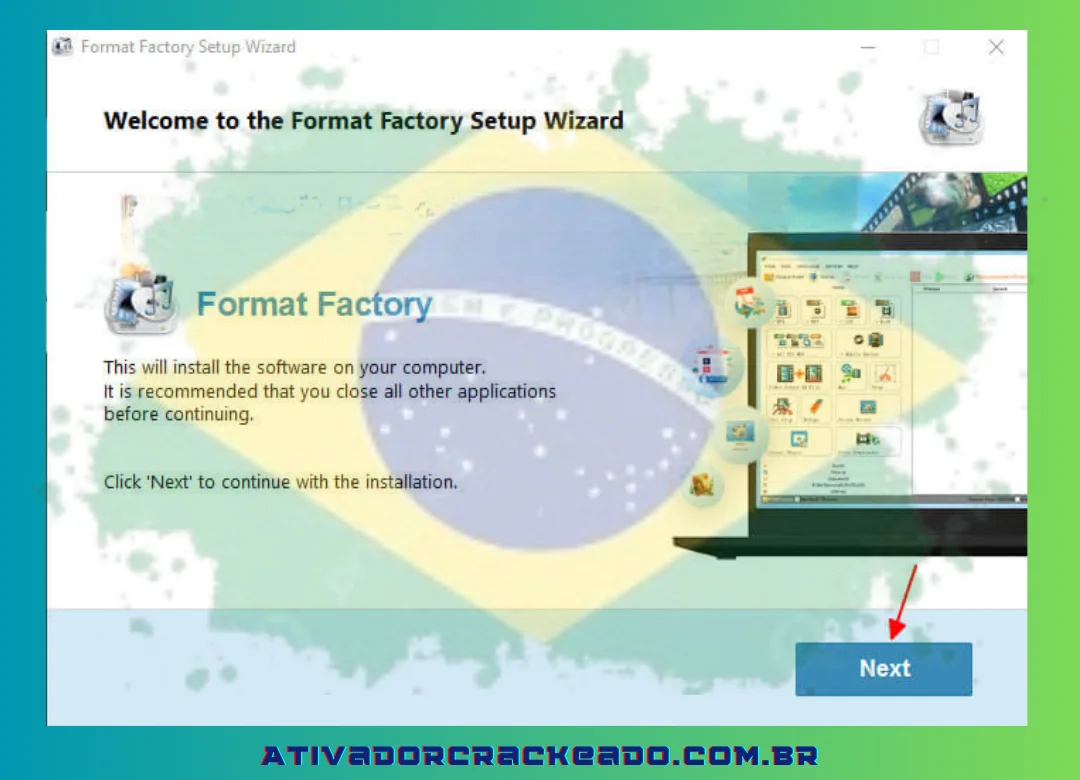
- Após ler e concordar com os contratos do usuário final, clique em Avançar.
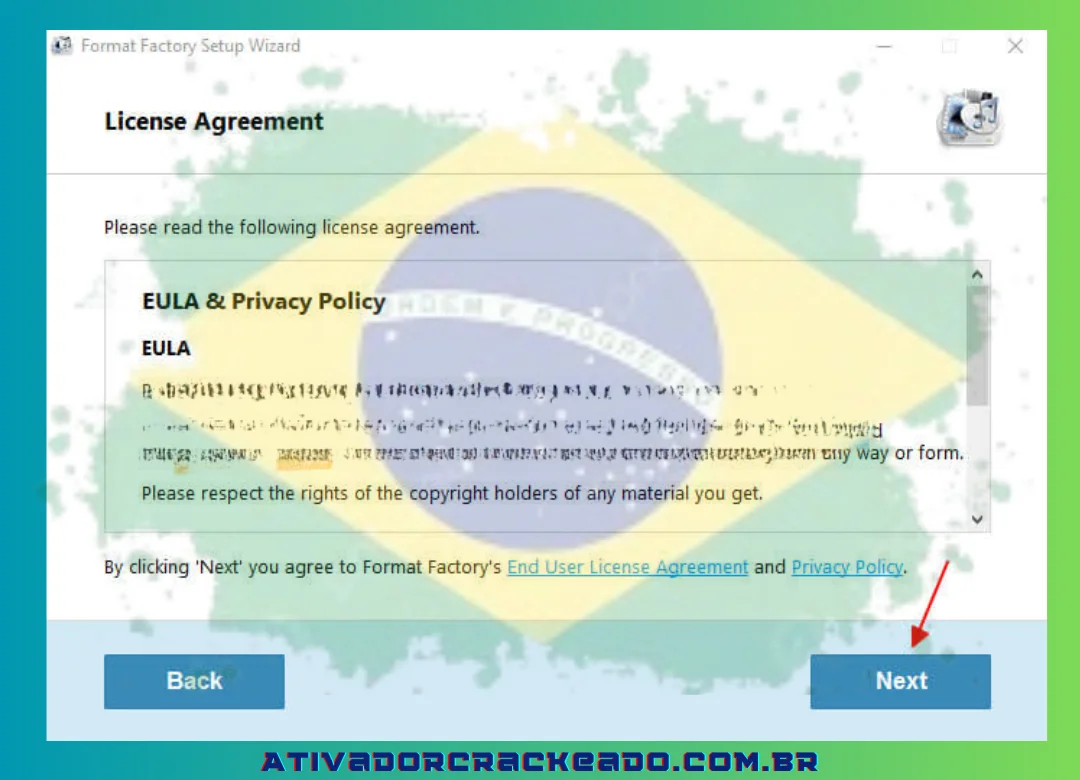
- Escolha onde salvar o arquivo de formato de fábrica.
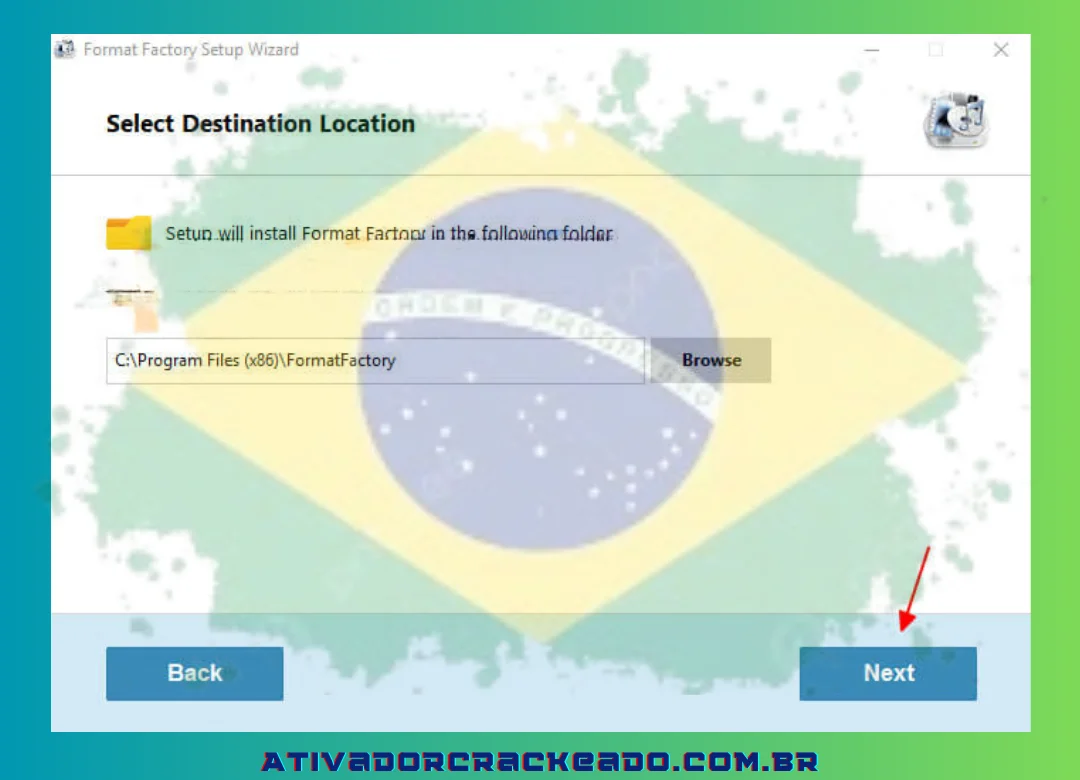
- Escolha Recusar para evitar a instalação do software recomendado pelo Format Factory.

- A Format Factory ainda aconselha a instalação do Avast Free Antivirus; caso contrário, escolha Recusar.

- Permita que o programa seja instalado no computador por dez a vinte segundos.
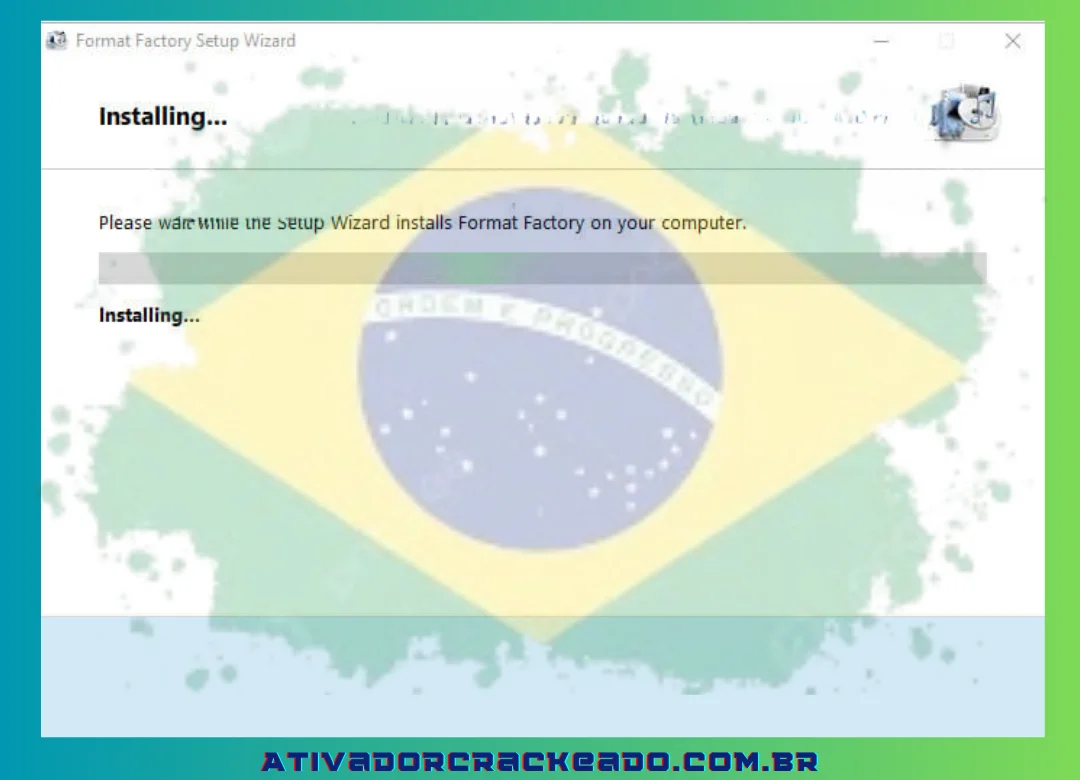
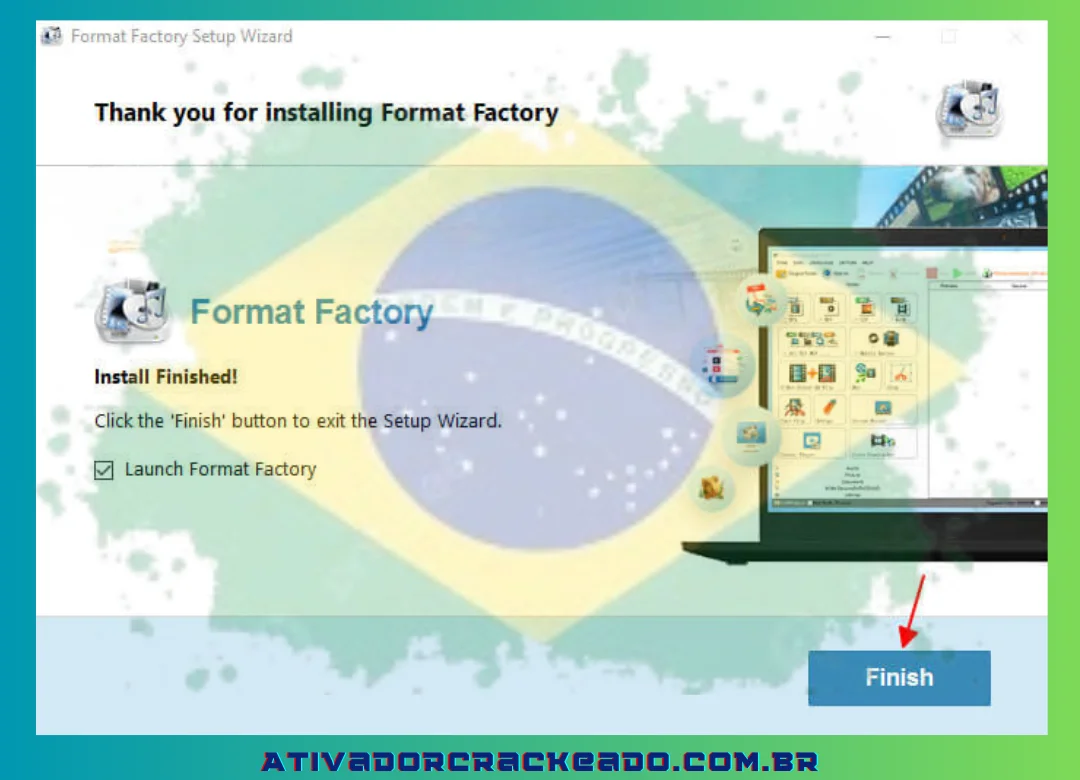
- Para concluir a instalação do Format Factory de 64 bits, escolha Concluir.
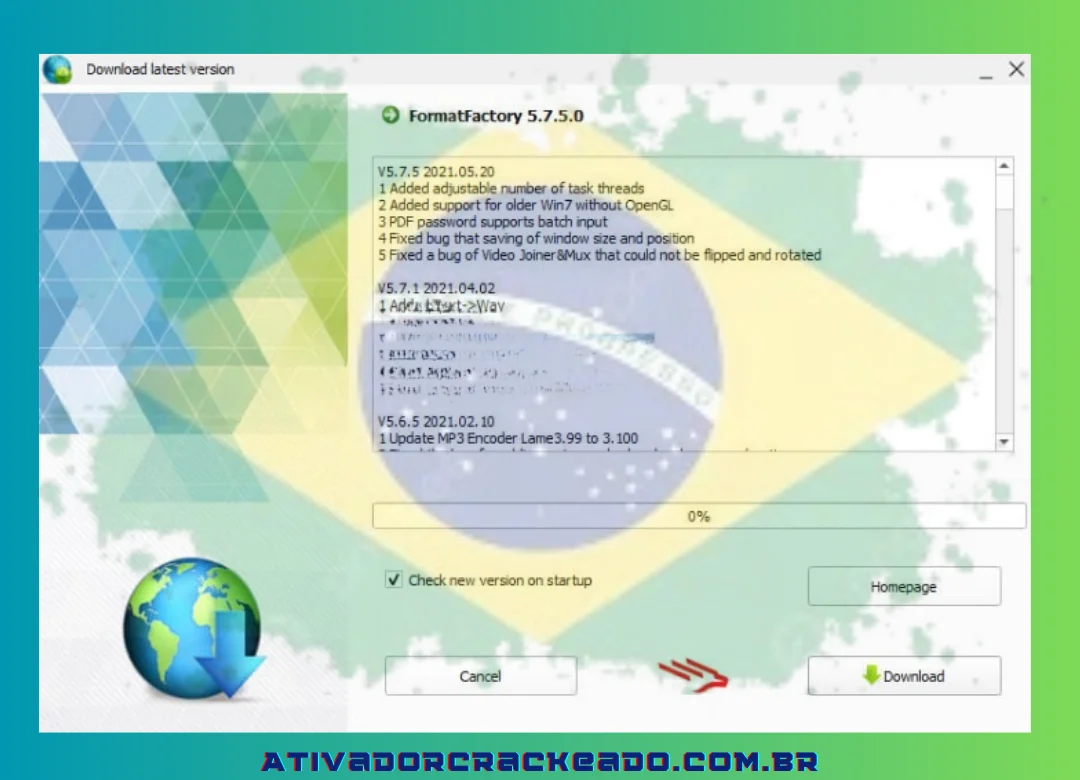
Uma nova versão foi lançada; clique em Baixar para atualizar ou escolha Cancelar para não atualizar.
Instruções para usar o conversor de formato Format Factory
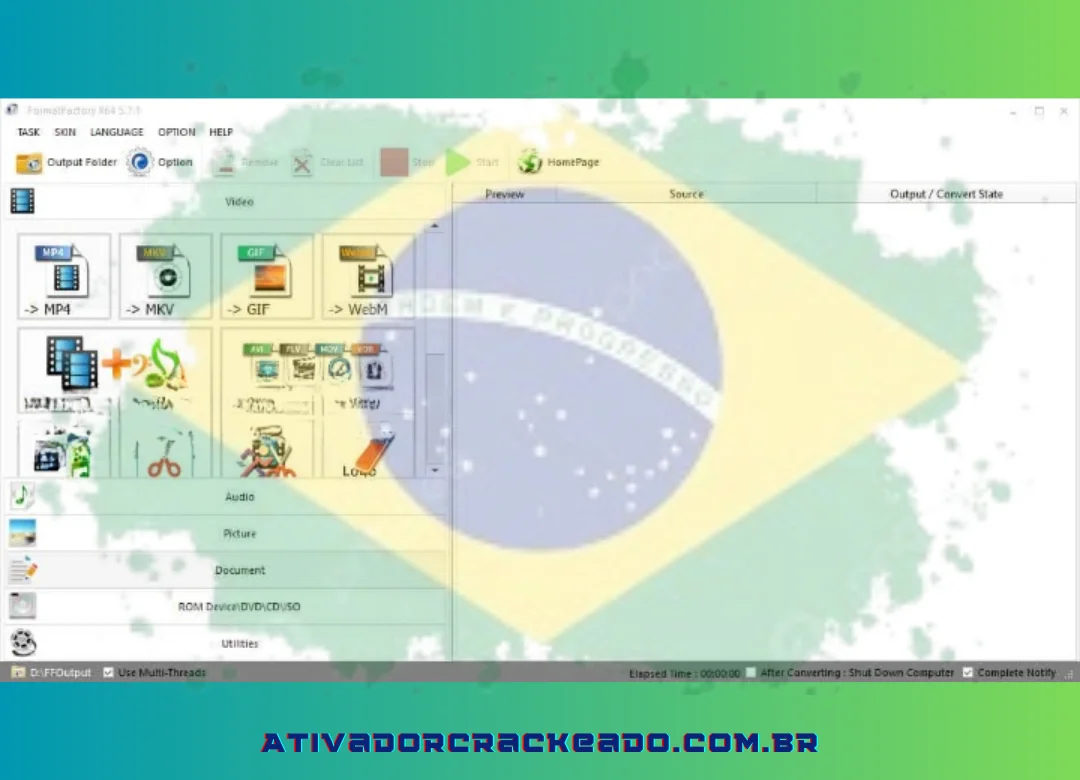
Como mudar o idioma para português
Passo 1:
Você escolherá IDIOMA na interface principal do software.
Passo 2:
Escolha Escolher idiomas adicionais
Passo 3:
Clique em OK após selecionar Português.
Como reduzir o tamanho do vídeo usando o Format Factory 5.21.0
Passo 1:
Você escolherá um formato de vídeo AVI na interface do programa, o que indica que o formato original será convertido para um formato de vídeo AVI.
Passo 2:
Para escolher o vídeo cujo tamanho deseja diminuir, clique em Adicionar arquivo na nova janela.
Passo 3:
Para ajustar a saída de vídeo após escolher o arquivo, escolha Configuração de saída.
Converta WEBM para MP4 no Format Factory 5.21.0
- Arraste e solte ou selecione filmes WEBM de um PC, iPhone ou dispositivo Android para convertê-los para o formato MP4.
- transcodificação de arquivos. Depois disso, seu vídeo foi carregado e você poderá iniciar a conversão de WEBM para MP4.
- Faça alterações em seu vídeo.
- Obtenha vídeos no formato MP4, que é novo.
Converter de arquivo MOV para MP4
- Escolha o arquivo MOV que deseja converter.
- Escolha MP4 como formato desejado para conversão de arquivo MOV.
- Para converter seu arquivo MOV, clique em “Converter”.
Conclusão:
O Format Factory pode ser uma solução prática para quem precisa converter vídeos, áudios e imagens em um computador com Windows. Sua principal utilidade está em reunir diferentes operações de conversão em uma interface, facilitando tarefas como preparar vídeos para reprodução, transformar arquivos de áudio e padronizar imagens.
Para obter uma experiência melhor, comece verificando a origem do instalador e a compatibilidade do sistema. Depois, configure o idioma quando necessário, selecione os formatos de saída adequados e faça testes antes de processar arquivos importantes. Lembre-se de que a qualidade final depende do material original e dos parâmetros de conversão.
Se você procura o Format Factory em português ou uma versão compatível com Windows de 64 bits, consulte a distribuição oficial e confirme os requisitos da edição disponível. Uma instalação confiável, combinada com configurações apropriadas e boas práticas de organização, ajuda a tornar o processo de conversão mais simples e previsível.
Boa sorte !