





Mixcraft 10 Pro Studio: Recursos, Download, Instalação e Guia Completo
O Mixcraft 10 Pro Studio é uma estação de trabalho de áudio digital, conhecida pela sigla DAW, desenvolvida para gravação, edição, mixagem e produção musical em computadores Windows. O programa reúne ferramentas para trabalhar com voz, instrumentos reais, instrumentos virtuais, sequências MIDI, loops e efeitos de áudio em um ambiente integrado. Por isso, pode ser uma opção interessante tanto para músicos que estão começando a produzir suas próprias músicas quanto para criadores que desejam organizar projetos mais elaborados.
Uma das características mais importantes do Mixcraft é a combinação de uma interface relativamente acessível com recursos que permitem desenvolver arranjos completos. Em vez de depender de diferentes aplicativos para gravar, editar e mixar, o usuário pode realizar boa parte dessas tarefas dentro do mesmo projeto. Isso facilita a organização das faixas, a experimentação com sons e a revisão de diferentes versões de uma composição.

A edição Pro Studio foi desenvolvida para quem precisa de ferramentas adicionais de produção, instrumentos virtuais e efeitos especializados. Entre os recursos associados à edição estão funções avançadas de roteamento, regiões de faixas e integração com ferramentas de edição de afinação. A disponibilidade exata de cada função depende da versão instalada.
Neste guia, você conhecerá os principais recursos do Mixcraft 10 Pro Studio, os requisitos do sistema, as diferenças entre as edições, o processo de download e instalação, as possibilidades de gravação e mixagem e as soluções para problemas comuns. O objetivo é ajudar você a avaliar se o programa atende às suas necessidades antes de instalá-lo ou adquirir uma licença.
O que é o Mixcraft 10 Pro Studio?
O Mixcraft 10 Pro Studio é um software de produção musical que permite criar, gravar, editar e finalizar projetos de áudio. Ele funciona como um estúdio virtual no qual cada elemento musical pode ser organizado em uma faixa independente. Uma música pode conter, por exemplo, uma faixa de voz principal, várias harmonias, guitarras, baixo, bateria, teclados e instrumentos sintetizados.
Essa estrutura permite controlar os elementos de maneira individual. O usuário pode ajustar o volume de uma guitarra sem alterar diretamente o volume da voz, modificar o panorama de uma faixa, aplicar efeitos específicos e reorganizar partes da música conforme o desenvolvimento da composição.
O programa também permite trabalhar com MIDI, um formato utilizado para registrar informações musicais, como notas, duração, intensidade e comandos de interpretação. Diferentemente de uma gravação de áudio convencional, uma sequência MIDI pode ser editada nota por nota e reproduzida por instrumentos virtuais compatíveis.
Outro aspecto relevante é a possibilidade de combinar áudio gravado com sons produzidos digitalmente. Um músico pode gravar um violão, acrescentar uma bateria virtual, criar uma linha de baixo com sintetizador e finalizar tudo em uma única sessão. Esse fluxo de trabalho torna o Mixcraft útil para diferentes estilos, incluindo pop, rock, música eletrônica, trilhas sonoras, podcasts e gravações de voz.
É importante observar que o Mixcraft 10 e as atualizações posteriores da família Mixcraft 10 não são necessariamente idênticos em todos os detalhes. A Acoustica disponibiliza informações específicas para as versões atuais e para as edições Recording Studio e Pro Studio. Antes de seguir um tutorial ou baixar um instalador, confirme a versão exata que você pretende utilizar.
Principais recursos do Mixcraft 10 Pro Studio
Gravação de áudio em várias faixas
A gravação multifaixa é uma das funções centrais de uma DAW. Ela permite registrar diferentes fontes sonoras em faixas separadas e combiná-las posteriormente. No Mixcraft, esse processo pode ser utilizado para gravar vocais, instrumentos acústicos, guitarras elétricas, baixos, amplificadores e outras fontes conectadas ao computador.
Imagine que você esteja produzindo uma música com voz e violão. Você pode gravar o violão primeiro, ouvir o resultado, ajustar a posição do microfone e registrar a voz em outra faixa. Se precisar corrigir uma frase vocal, poderá editar essa parte sem regravar necessariamente toda a música.
Uma interface de áudio dedicada pode melhorar a qualidade da entrada e da saída de som e oferecer conexões adequadas para microfones e instrumentos. Entretanto, a qualidade final também depende do ambiente de gravação, dos equipamentos, da técnica de execução e dos ajustes realizados no software.
Edição de áudio
A edição de áudio permite cortar, mover, dividir e organizar gravações. Essas ferramentas são úteis para retirar silêncios desnecessários, corrigir o posicionamento de trechos, alinhar instrumentos e preparar uma gravação para a mixagem.
Em um projeto vocal, por exemplo, o produtor pode selecionar as melhores partes de diferentes tomadas e organizá-las em uma faixa contínua. Em uma produção instrumental, pode remover ruídos entre as frases ou ajustar a duração de determinados elementos para melhorar o ritmo.
O objetivo da edição não é necessariamente tornar toda gravação artificialmente perfeita. Uma edição cuidadosa preserva a expressividade da interpretação e elimina problemas que distraem o ouvinte. O ideal é realizar alterações suficientes para melhorar a clareza e a consistência sem retirar o caráter natural da performance.
Gravação e edição MIDI
O suporte a MIDI amplia as possibilidades de composição. Com um teclado controlador, é possível tocar instrumentos virtuais em tempo real e registrar as notas em uma faixa MIDI. Também é possível desenhar notas manualmente no editor quando não há um controlador disponível.
Depois da gravação, as notas podem ser movidas, alongadas, encurtadas ou ajustadas em intensidade. Isso facilita a correção de pequenos erros de execução e permite experimentar diferentes melodias, acordes e padrões rítmicos.
A edição MIDI também é útil para produtores de música eletrônica, que frequentemente constroem arranjos com baterias programadas, linhas de baixo sintetizadas, arpejos e camadas de efeitos. Ao manter essas informações editáveis, o produtor consegue modificar o arranjo sem precisar gravar novamente cada instrumento.
Instrumentos virtuais
Os instrumentos virtuais reproduzem sons por meio de software. Eles podem simular pianos, órgãos, sintetizadores, baterias, baixos e outros instrumentos. O Mixcraft inclui uma coleção de instrumentos, enquanto a edição Pro Studio oferece recursos adicionais em relação à edição básica de gravação.
Entre os instrumentos documentados para a família Mixcraft 10 estão sintetizadores e instrumentos voltados a diferentes estilos de produção. A coleção exata depende da edição e da versão. A lista oficial de instrumentos incluídos pode ser consultada na documentação da Acoustica.
Os instrumentos virtuais são especialmente úteis quando o usuário não dispõe de músicos adicionais ou de um estúdio equipado com vários instrumentos. Uma pessoa trabalhando sozinha pode construir uma composição com teclados, percussão, baixo e texturas sonoras sem precisar gravar cada elemento fisicamente.
Ainda assim, os resultados dependem da escolha dos sons, da interpretação MIDI, da dinâmica e do arranjo. Um instrumento virtual não substitui automaticamente as decisões musicais necessárias para construir uma produção convincente.
Loops, samples e construção de arranjos
Loops são trechos de áudio ou padrões musicais que podem ser repetidos para formar a base de uma composição. Samples são amostras sonoras utilizadas como elementos individuais ou como parte de uma sequência maior.
Esses recursos permitem experimentar ideias rapidamente. Um produtor pode criar uma base rítmica, acrescentar percussão, combinar texturas e testar diferentes estruturas antes de gravar os instrumentos principais.
O Mixcraft 10.6 anuncia uma biblioteca com mais de 7.500 loops, efeitos sonoros e samples. Esse número se refere à versão documentada pela fabricante, e a disponibilidade de conteúdos específicos pode variar conforme a edição e os pacotes instalados.
Ao trabalhar com loops, é importante prestar atenção ao andamento, ao tom e à compatibilidade entre os elementos. Uma sequência que funciona isoladamente pode não combinar bem com a melodia principal. Ajustes de tempo, tonalidade, volume e equalização ajudam a integrar os sons de forma mais natural.
Efeitos de áudio e processamento
Os efeitos de áudio permitem modificar o timbre, a dinâmica e o espaço percebido de uma gravação. Entre os exemplos mais conhecidos estão equalizadores, compressores, reverberações, delays, simuladores de amplificador e ferramentas de correção de afinação.
A equalização ajuda a controlar as frequências de uma faixa. Ela pode reduzir sons graves indesejados, suavizar frequências agressivas ou destacar elementos importantes. A compressão controla variações de volume e pode ajudar a manter uma interpretação mais consistente dentro da mixagem.
A reverberação acrescenta uma sensação de espaço, enquanto o delay cria repetições que podem enriquecer vozes, guitarras e sintetizadores. Esses efeitos devem ser usados de acordo com a intenção musical, pois o excesso de processamento pode reduzir a clareza da produção.
A edição Pro Studio inclui efeitos adicionais em relação à Recording Studio. Para verificar os plugins associados à edição, consulte a lista oficial de efeitos do Mixcraft Pro Studio.
Automação e controle de parâmetros
A automação permite alterar parâmetros ao longo do tempo sem precisar realizar os ajustes manualmente durante a reprodução. É possível, por exemplo, aumentar gradualmente o volume de uma faixa, modificar a intensidade de um efeito ou criar transições entre diferentes partes da música.
Esse recurso é importante porque uma mixagem não precisa permanecer estática do início ao fim. Uma voz pode ficar ligeiramente mais alta durante um refrão, um sintetizador pode ganhar intensidade antes de uma transição e um efeito pode desaparecer gradualmente no final de uma composição.
A automação também pode ser aplicada a parâmetros compatíveis de plugins. Dessa maneira, o produtor consegue desenvolver movimentos sonoros mais elaborados e controlar mudanças que contribuem para a dinâmica e a identidade do arranjo.
Recursos avançados da edição Pro Studio
A edição Pro Studio reúne ferramentas adicionais para usuários que precisam de mais controle sobre projetos complexos. Entre os recursos documentados estão as regiões de faixas, o roteamento avançado de áudio e MIDI, a integração com Celemony Melodyne Essential e a conversão de áudio para MIDI.
As regiões de faixas ajudam a selecionar e manipular grupos de clipes e faixas, incluindo suas automações. Isso pode ser útil quando o produtor precisa reorganizar uma seção inteira da música, como um refrão ou uma ponte, sem alterar cada elemento separadamente.
O roteamento avançado permite controlar com maior flexibilidade o caminho do sinal entre faixas e saídas compatíveis. Esse tipo de organização é útil em projetos com várias camadas de instrumentos, processamento paralelo e configurações de gravação mais elaboradas.
A integração com o Melodyne Essential pode ajudar a ajustar a afinação de materiais compatíveis, especialmente em gravações vocais. Já a conversão de áudio para MIDI pode facilitar a criação de uma sequência MIDI a partir de determinadas gravações. Os resultados variam conforme a fonte sonora, a clareza do material e os recursos da versão utilizada.
Mixcraft 10 Pro Studio versus Recording Studio
A escolha entre Recording Studio e Pro Studio depende do tipo de produção que você pretende realizar. A edição Recording Studio oferece ferramentas para gravar, editar e mixar músicas. A edição Pro Studio acrescenta instrumentos, efeitos e funções avançadas para usuários que precisam de maior flexibilidade.
A tabela abaixo apresenta uma comparação geral. Para uma decisão de compra, consulte a comparação oficial da versão correspondente, pois os recursos podem mudar entre atualizações.
| Recurso | Recording Studio | Pro Studio |
|---|---|---|
| Gravação e edição de áudio | Sim | Sim |
| Produção com MIDI | Sim | Sim |
| Instrumentos virtuais | Coleção incluída | Coleção ampliada |
| Efeitos de áudio | Conjunto incluído | Efeitos adicionais |
| Regiões de faixas avançadas | Não incluídas como recurso exclusivo | Disponíveis |
| Roteamento avançado de áudio e MIDI | Recursos mais básicos | Recursos adicionais |
| Integração com Melodyne Essential | Não incluída como recurso exclusivo | Disponível nas versões compatíveis |
| Conversão de áudio para MIDI | Não incluída como recurso exclusivo | Disponível nas versões compatíveis |
| Separação de stems com ferramenta de IA | Depende da edição; não incluída na comparação atual para esta versão | Disponível no Mixcraft 10.6 Pro Studio |
| Indicação de uso | Gravação e produção geral | Produção com ferramentas avançadas |
A separação de stems merece atenção especial. Na versão Mixcraft 10.6 Pro Studio, a fabricante apresenta uma ferramenta que procura separar elementos de uma gravação final, como voz, piano, bateria e outros instrumentos. Esse recurso não deve ser presumido em todas as instalações do Mixcraft 10; confirme se sua versão específica o oferece.
Para comparar as edições atuais, visite a página oficial de comparação do Mixcraft.
Requisitos do sistema para o Mixcraft 10 Pro Studio
Antes de baixar o programa, verifique se o computador atende aos requisitos necessários. Um software de produção musical pode funcionar em uma máquina relativamente simples, mas projetos com muitas faixas, instrumentos virtuais e efeitos simultâneos exigem mais processamento e memória.
Os requisitos publicados para a família Mixcraft 10 incluem Windows de 64 bits, processador dual-core de 1,8 GHz e 4 GB de memória RAM como configuração mínima. A fabricante recomenda uma configuração mais robusta para uma experiência melhor em projetos exigentes.
| Componente | Requisito mínimo publicado | Configuração recomendada |
|---|---|---|
| Sistema operacional | Windows de 64 bits 7 SP1, 8, 10 ou 11 | Windows 10 de 64 bits ou superior |
| Memória RAM | 4 GB | 8 GB ou mais |
| Processador | Dual-core de 1,8 GHz | Quad-core de 3,0 GHz ou superior |
| Áudio | Placa de som ou dispositivo USB/FireWire compatível | Interface de áudio ASIO |
| Internet | Necessária para determinadas funções e atualizações | Conexão estável para atualizações e conteúdos online |
Fonte: requisitos e download oficiais do Mixcraft.
Esses valores são referências publicadas pela fabricante e devem ser confirmados para o instalador exato. A compatibilidade de determinados plugins também pode impor requisitos adicionais. Por exemplo, a documentação informa que o Melodyne incluído nas versões Pro Studio exige Windows 10 ou superior.
Se você planeja trabalhar com projetos extensos, vale considerar um processador mais rápido, memória adicional e armazenamento com espaço livre suficiente. Uma interface de áudio compatível com ASIO pode ajudar a reduzir a latência durante a gravação, embora o resultado também dependa dos drivers, do dispositivo e das configurações de áudio.
Como baixar o Mixcraft 10 Pro Studio com segurança
A maneira mais confiável de obter o programa é utilizar o site oficial da Acoustica ou um revendedor autorizado. Isso reduz o risco de instalar arquivos modificados, versões incompletas ou programas distribuídos sem informações claras sobre sua origem.
Comece acessando a página oficial de download e avaliação. Confira o nome da edição, os requisitos do sistema e as informações de licença antes de iniciar o download. Se você precisa especificamente da edição Pro Studio, verifique se a página ou a oferta selecionada corresponde a ela, pois a página de avaliação pode apresentar outra edição.
Depois de baixar o instalador, confirme se o arquivo veio da fonte escolhida e execute-o conforme as instruções do fabricante. Leia as opções apresentadas durante a instalação e evite instalar componentes que não reconhece. Quando a instalação terminar, abra o programa e siga o procedimento de registro ou ativação indicado pela Acoustica.
Se você já possui uma licença, use as credenciais e instruções associadas à sua conta. Se ainda estiver avaliando o software, confirme as condições e a duração da versão de demonstração antes de começar um projeto importante.
O site oficial anuncia uma avaliação de duas semanas do Mixcraft 10.6 Recording Studio. Como essa oferta é específica da edição indicada, não presuma que ela corresponde automaticamente à edição Pro Studio ou a todas as versões anteriores.
Como instalar e preparar o software
A instalação normalmente começa com a abertura do arquivo obtido no site oficial. Siga as instruções do assistente, confira o local de instalação e aguarde a conclusão do processo. Se o sistema solicitar permissões administrativas, verifique se o instalador é legítimo antes de autorizar a alteração.
Depois de abrir o Mixcraft pela primeira vez, confira se o programa identifica corretamente o dispositivo de áudio. Se você utiliza uma interface externa, selecione o dispositivo e os drivers adequados nas configurações de áudio. Um dispositivo configurado incorretamente pode provocar ausência de som, atrasos durante a gravação ou interrupções na reprodução.
Em seguida, configure a pasta dos projetos e decida onde armazenar as gravações. Manter os arquivos organizados ajuda a localizar takes, samples, exportações e cópias de segurança. Em projetos importantes, é recomendável salvar versões sucessivas e manter uma cópia dos arquivos em outro local.
Antes de iniciar uma produção completa, crie um projeto de teste. Grave alguns segundos de áudio, adicione um instrumento virtual, reproduza o resultado e exporte um arquivo de teste. Essa verificação inicial ajuda a identificar problemas de configuração antes que você invista tempo em uma sessão longa.
Como criar sua primeira música no Mixcraft 10
Criando um projeto
Ao iniciar um projeto, defina o andamento e a organização básica da música. O andamento, normalmente medido em batidas por minuto, influencia a sensação de velocidade. Uma faixa lenta pode exigir um tratamento diferente de uma composição eletrônica rápida.
Você pode começar com uma ideia simples, como uma progressão de acordes, um padrão de bateria ou uma gravação de voz. Não é necessário construir todo o arranjo de uma vez. Um fluxo de trabalho gradual permite testar possibilidades e manter o projeto organizado.
Gravando voz e instrumentos
Conecte o microfone ou instrumento à entrada adequada e confira os níveis de sinal antes de gravar. Se o sinal estiver muito baixo, a gravação poderá ficar difícil de ouvir. Se estiver excessivamente alto, poderá ocorrer distorção.
Faça uma gravação curta e escute o resultado com atenção. Procure ruídos, interferências, atrasos e diferenças de volume. Ajuste a posição do microfone ou as configurações de entrada quando necessário. Em seguida, grave a tomada completa e mantenha as versões que possam ser úteis durante a edição.
Adicionando instrumentos virtuais
Para acrescentar um instrumento virtual, crie uma faixa compatível e selecione um dos instrumentos disponíveis na instalação. Se houver um teclado MIDI conectado, teste a resposta das notas. Caso contrário, você poderá usar o editor MIDI para desenhar as notas manualmente.
Comece com poucas partes, como acordes, baixo e bateria. Ouça como os instrumentos se relacionam antes de acrescentar camadas. Muitas produções ficam mais claras quando cada instrumento tem uma função definida e existe espaço suficiente para a voz ou a melodia principal.
Organizando e mixando as faixas
Durante a mixagem, ajuste primeiro os volumes relativos. Em seguida, considere o panorama estéreo, a equalização, a compressão e os efeitos. Uma abordagem gradual facilita identificar quais alterações realmente melhoram o conjunto.
Evite adicionar vários efeitos sem uma finalidade específica. Se a voz estiver difícil de entender, por exemplo, experimente ajustar o equilíbrio de volume e a equalização antes de acrescentar mais reverberação. Se a mixagem estiver muito carregada de graves, avalie quais instrumentos precisam ocupar essa região e quais podem ser ajustados.
Exportando o projeto
Quando a música estiver pronta, escolha um formato de exportação adequado ao uso pretendido. Arquivos sem compressão, como WAV, são comuns para arquivamento e etapas posteriores de produção. Formatos comprimidos podem ser mais convenientes para compartilhar e ouvir em diferentes dispositivos.
Confira o início e o final da faixa, os níveis de volume e a presença de ruídos antes de considerar a exportação concluída. Guarde também o projeto original, pois ele permite modificar a mixagem no futuro sem reconstruir todo o trabalho.
O Mixcraft 10 Pro Studio é gratuito?
A resposta depende da edição, da oferta e das condições de licença disponíveis no momento. A Acoustica oferece uma versão de avaliação do Mixcraft 10.6 Recording Studio por duas semanas. Uma avaliação permite experimentar as funções anunciadas durante o período definido, mas não deve ser confundida com uma licença permanente da edição Pro Studio.
Se você pretende utilizar o software regularmente, consulte a página oficial de compra e as condições para atualizações. Usuários que já possuem uma licença de versões anteriores podem ter opções específicas de atualização, de acordo com o produto registrado e a oferta disponível.
É importante distinguir uma versão de demonstração de uma licença completa. Antes de iniciar um projeto profissional, verifique quais recursos estão incluídos, quanto tempo a avaliação permanece ativa e quais condições se aplicam após seu término.
Também vale considerar o custo total da produção. Além do programa, você pode precisar de um microfone, fones de ouvido, uma interface de áudio ou plugins adicionais. Por outro lado, os instrumentos e efeitos incluídos podem reduzir a necessidade de adquirir ferramentas separadas logo no início.
Problemas comuns e como resolvê-los
O Mixcraft não abre
Se o programa não iniciar, verifique se o computador atende aos requisitos e se a instalação terminou corretamente. Reinicie o Windows e tente abrir o software novamente. Se o problema começou após instalar um plugin, investigue se esse componente pode estar causando a falha.
Também é útil consultar as informações de suporte da Acoustica e verificar se existem atualizações ou instruções específicas para sua versão. Evite excluir arquivos do sistema ou alterar componentes do programa sem compreender a finalidade da mudança.
Não há som durante a reprodução
Primeiro, confirme se o volume do sistema e o volume principal do Mixcraft estão ativos. Em seguida, verifique o dispositivo de saída selecionado e os drivers utilizados. Se houver uma interface externa, confirme se ela está conectada e selecionada corretamente.
Se o problema continuar, teste a reprodução em outro aplicativo e depois retorne ao Mixcraft. Essa comparação pode ajudar a determinar se a dificuldade está na configuração do software, no dispositivo de áudio ou no próprio sistema.
Existe latência durante a gravação
Latência é o atraso entre a execução de um som e sua reprodução pelo sistema. Ela pode dificultar gravações vocais e instrumentais quando o músico precisa monitorar a própria performance em tempo real.
Verifique as configurações de áudio e considere utilizar drivers adequados para sua interface. Um tamanho de buffer menor pode reduzir o atraso, mas também aumenta a demanda de processamento. Se houver estalos ou interrupções, experimente uma configuração mais estável e feche aplicativos desnecessários.
Os plugins não aparecem
Confira se o plugin é compatível com a arquitetura e a versão do programa. Verifique também se ele foi instalado no diretório correto e se o Mixcraft está configurado para localizar esse local.
Alguns plugins podem exigir instalação adicional, registro ou autorização. Consulte a documentação do desenvolvedor antes de reinstalar componentes ou modificar caminhos de arquivos.
O projeto está lento
Projetos com muitas faixas, instrumentos virtuais e efeitos podem consumir recursos significativos. Uma solução é desativar temporariamente efeitos pesados durante a edição, fechar outros aplicativos e organizar os instrumentos utilizados.
Se a lentidão persistir, verifique o uso de memória e processador e considere atualizar o hardware quando necessário. Salve o projeto antes de fazer alterações importantes e mantenha cópias de segurança.
Vantagens e limitações do Mixcraft 10 Pro Studio
Uma das vantagens do Mixcraft 10 Pro Studio é reunir gravação, edição, instrumentos virtuais e mixagem em um ambiente único. Isso ajuda a manter o fluxo de trabalho organizado e permite que o usuário desenvolva uma música desde a primeira ideia até a exportação final.
A interface também pode ser atraente para quem prefere trabalhar visualmente com faixas, clipes e automação. A presença de instrumentos e efeitos incluídos oferece uma base para começar a produzir sem depender imediatamente de uma grande coleção de plugins externos.
Por outro lado, o programa é voltado ao Windows, e a experiência depende da compatibilidade do computador e dos dispositivos conectados. Projetos complexos podem exigir mais memória, processamento e ajustes de áudio. Além disso, os recursos adicionais da edição Pro Studio só representam uma vantagem real quando correspondem às necessidades do usuário.
A escolha deve considerar o tipo de música produzida, o nível de experiência, os equipamentos disponíveis e o orçamento. Uma pessoa que deseja gravar voz e violão ocasionalmente pode não precisar de todas as funções avançadas. Já quem trabalha frequentemente com arranjos complexos, edição de afinação e roteamento personalizado pode aproveitar melhor os recursos adicionais.
Alternativas ao Mixcraft 10 Pro Studio
O Mixcraft não é a única opção para produção musical. Existem outras DAWs com diferentes interfaces, modelos de licença e especializações. A escolha mais adequada depende do fluxo de trabalho, da compatibilidade com o sistema e das ferramentas que você utiliza com maior frequência.
| Software | Perfil geral | O que avaliar |
|---|---|---|
| REAPER | Produção multifaixa e personalização | Fluxo de trabalho, configuração e licença |
| FL Studio | Composição baseada em padrões e produção eletrônica | Sequenciador, instrumentos e edição MIDI |
| Ableton Live | Produção eletrônica e performance ao vivo | Sessões, clips e integração com controladores |
| Audacity | Gravação e edição de áudio mais simples | Necessidades de edição e ausência de um fluxo completo de DAW |
| Mixcraft 10 Pro Studio | Gravação, composição e produção em ambiente integrado | Instrumentos incluídos, recursos avançados e compatibilidade com Windows |
Essas ferramentas não são substitutas idênticas. O Audacity, por exemplo, é mais direcionado à gravação e edição de áudio e não oferece exatamente o mesmo fluxo de produção musical de uma DAW completa. FL Studio e Ableton Live possuem abordagens próprias para composição e performance. O REAPER é conhecido pela flexibilidade de configuração.
Antes de trocar de programa, considere testar o fluxo de trabalho com um pequeno projeto. Grave uma faixa, adicione um instrumento, aplique efeitos e exporte uma música curta. Essa experiência prática costuma revelar mais sobre a adequação de uma DAW do que uma lista extensa de recursos.
Perguntas frequentes sobre Mixcraft 10 Pro Studio
O Mixcraft 10 Pro Studio funciona no Windows 11?
A fabricante lista o Windows 11 de 64 bits entre os sistemas compatíveis com a família Mixcraft 10. Confirme os requisitos do instalador específico e a compatibilidade dos plugins adicionais que pretende utilizar.
Qual é a diferença entre Mixcraft 10 e Mixcraft 10.5?
Os nomes identificam versões ou atualizações diferentes. A disponibilidade de funções, melhorias de estabilidade e ferramentas adicionais pode variar. Consulte o histórico oficial de versões para confirmar as alterações incluídas em cada atualização.
Posso gravar voz e instrumentos no Mixcraft?
Sim. O programa permite gravar áudio em faixas separadas, editar as tomadas e combiná-las com instrumentos virtuais e outras gravações. Para obter bons resultados, é importante configurar corretamente a entrada de áudio e utilizar equipamentos adequados à fonte sonora.
O Mixcraft aceita instrumentos virtuais e plugins?
O software oferece instrumentos e efeitos incluídos e aceita plugins compatíveis. A compatibilidade depende do formato, da arquitetura, da versão do programa e dos requisitos do plugin. Consulte a documentação do componente antes de instalá-lo.
O programa é adequado para iniciantes?
Pode ser uma boa opção para quem deseja aprender gravação e produção musical, pois reúne várias tarefas em um mesmo ambiente. No entanto, conceitos como ganho, equalização, compressão, MIDI e roteamento exigem prática. Começar com projetos pequenos ajuda a aprender gradualmente.
A edição Pro Studio é necessária para produzir música profissional?
Não necessariamente. A qualidade de uma produção depende de muitos fatores, incluindo composição, interpretação, gravação, arranjo e mixagem. A edição Pro Studio oferece recursos adicionais, mas a Recording Studio pode atender a diversas necessidades de produção. A decisão deve ser baseada nas funções de que você realmente precisa.
Existe uma versão de avaliação gratuita?
A Acoustica anuncia uma avaliação de duas semanas do Mixcraft 10.6 Recording Studio. Confira as condições atuais na página oficial e verifique se a edição de avaliação corresponde às suas necessidades antes de começar um projeto importante.
Como posso resolver problemas de áudio?
Comece verificando o dispositivo de entrada e saída, os drivers, os níveis de volume e as configurações de buffer. Se o problema estiver relacionado a um plugin, teste o projeto sem esse componente. Consulte o suporte oficial caso a falha persista.
Posso utilizar o Mixcraft para podcasts?
Sim. A gravação multifaixa e a edição de áudio podem ser utilizadas para registrar vozes, organizar entrevistas e preparar episódios. A qualidade dependerá da captação, do tratamento do áudio e do processo de exportação.
É possível trabalhar com música eletrônica?
Sim. O suporte a MIDI, instrumentos virtuais, loops, automação e efeitos permite criar arranjos eletrônicos. O usuário pode programar ritmos, construir linhas de baixo, adicionar sintetizadores e organizar transições dentro do projeto.
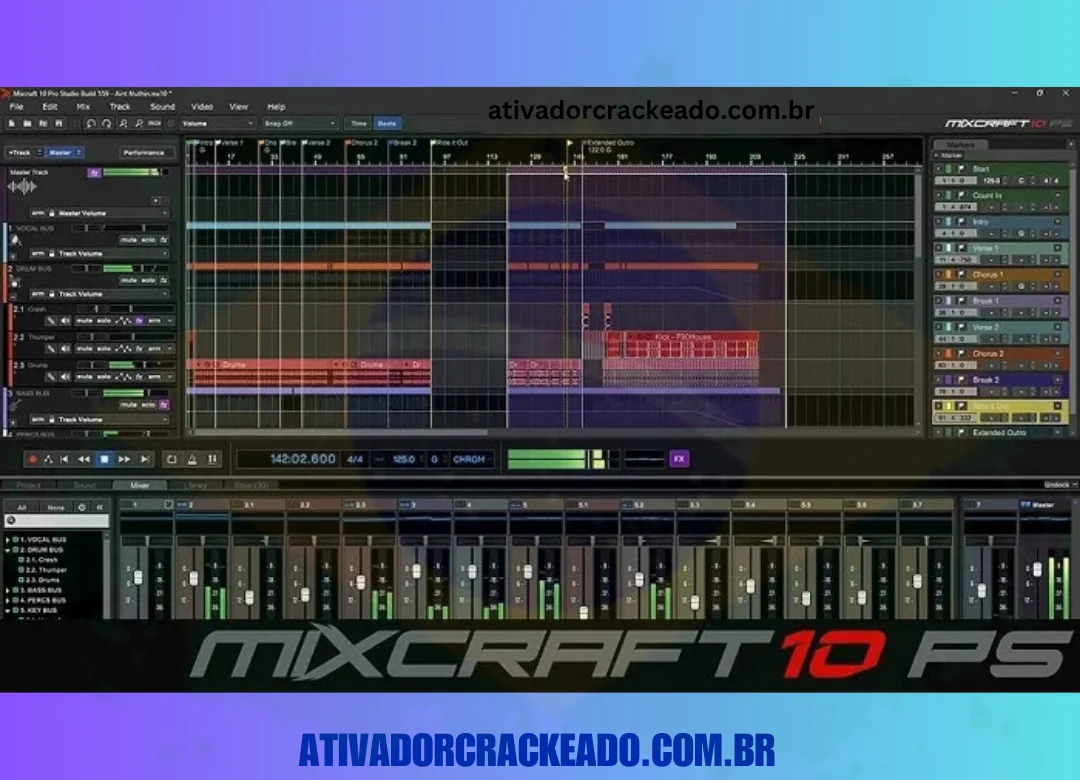
Requisitos do sistema
- Sistema operacional: Windows 7, 8 ou 10 (64 bits recomendado)
- Processador: 1,8 GHz Dual-Core (Intel Core i5 ou superior recomendado)
- RAM: 8 GB mínimo (16 GB recomendado para projetos grandes)
- Disco rígido: 2 GB de espaço disponível (SSD recomendado para desempenho mais rápido)
- Gráficos: Placa de vídeo compatível com DirectX 9.0c
Baixar o Mixcraft Pro Studio mais recente
Download Link
:Senha:123
Conclusão:
O Mixcraft 10 Pro Studio é uma opção de produção musical para usuários de Windows que desejam combinar gravação, edição de áudio, instrumentos virtuais, MIDI, efeitos e mixagem em um mesmo ambiente. Sua coleção de ferramentas atende a diferentes estilos musicais, desde gravações caseiras até arranjos mais elaborados. A edição Pro Studio acrescenta funções que podem ser especialmente úteis para produtores que precisam de instrumentos e efeitos adicionais, roteamento avançado, regiões de faixas e ferramentas de edição de afinação. Entretanto, a decisão de adquirir essa edição deve considerar o fluxo de trabalho e os recursos realmente necessários.
Antes de instalar o programa, confirme os requisitos do computador, a versão desejada e as condições de licença. Utilize as páginas oficiais para obter informações de download, compatibilidade e atualizações. Depois de instalado, comece com um projeto simples, teste o áudio e aprenda os recursos gradualmente. Com uma configuração adequada e prática consistente, o Mixcraft pode servir como base para desenvolver ideias musicais, gravar instrumentos, experimentar arranjos e produzir faixas completas. O melhor resultado vem da combinação entre as ferramentas do software, as decisões criativas e uma abordagem organizada de gravação e mixagem!
Boa sorte!