









CorelDRAW X8: Recursos, Download, Instalação, Requisitos e Alternativas
O CorelDRAW X8 é um software de design gráfico vetorial desenvolvido para profissionais criativos, estudantes, designers e empresas que precisam produzir materiais visuais para impressão e uso digital. Mesmo sendo uma versão antiga da suíte gráfica da Corel, o programa continua despertando interesse de pessoas que já conhecem sua interface, trabalham com arquivos criados em edições anteriores ou procuram informações sobre suas funcionalidades e compatibilidade.
Antes de escolher essa versão, é importante compreender o que ela oferece, quais são seus requisitos de sistema, como funciona o processo de instalação e quais limitações podem surgir ao utilizá-la em computadores atuais. Também é necessário verificar a disponibilidade legítima do instalador e as condições de licenciamento, especialmente porque o suporte oficial dessa edição foi encerrado.
Neste guia, você encontrará informações detalhadas sobre os principais recursos do CorelDRAW X8, suas aplicações em projetos profissionais, os requisitos históricos do sistema, as etapas gerais de instalação e as soluções para problemas comuns. Também apresentaremos alternativas modernas para quem deseja continuar trabalhando com ilustração vetorial, identidade visual, materiais publicitários e diagramação.
O que é o CorelDRAW X8?
O CorelDRAW X8 faz parte do CorelDRAW Graphics Suite X8, uma suíte de criação gráfica que reúne ferramentas para ilustração vetorial, edição de imagens, composição de páginas e preparação de materiais visuais. Seu principal componente é o CorelDRAW, utilizado para criar desenhos, logotipos, símbolos, cartazes, embalagens, ilustrações e outros elementos gráficos.
Diferentemente de um editor que trabalha exclusivamente com imagens formadas por pixels, o CorelDRAW permite construir desenhos vetoriais utilizando curvas, linhas, formas geométricas e objetos editáveis. Esse método oferece flexibilidade para redimensionar elementos sem a perda de nitidez característica das imagens rasterizadas ampliadas excessivamente.
A versão X8 foi desenvolvida para atender diferentes necessidades de produção gráfica. Pequenos negócios podem utilizá-la para elaborar materiais promocionais, enquanto designers podem trabalhar com identidade visual, ilustrações, apresentações impressas e projetos destinados a diferentes formatos de publicação.
A suíte também inclui recursos complementares para edição de fotografias e gerenciamento de elementos visuais. Essa combinação permite desenvolver boa parte de um projeto gráfico em um mesmo ambiente de trabalho, reduzindo a necessidade de alternar constantemente entre diferentes aplicativos.
Entretanto, o fato de o programa continuar sendo conhecido não significa que seja a melhor escolha para todos os usuários. Sua idade, a compatibilidade com sistemas operacionais recentes e a ausência de suporte oficial precisam ser considerados antes de decidir utilizá-lo em um novo projeto.
Principais recursos do CorelDRAW X8
Ilustração vetorial e criação de desenhos
A ilustração vetorial é uma das funcionalidades centrais do CorelDRAW X8. Com ela, o usuário pode construir desenhos utilizando curvas, pontos de controle, linhas e formas que podem ser modificados individualmente.
Essa abordagem é particularmente útil para criar símbolos, ícones, ilustrações comerciais e elementos gráficos que precisam ser reproduzidos em diferentes dimensões. Um logotipo, por exemplo, pode ser preparado para um cartão de visitas e posteriormente adaptado para um painel publicitário, desde que os arquivos e processos de exportação sejam configurados corretamente.
As ferramentas de desenho também permitem ajustar contornos, modificar cores, combinar objetos e organizar elementos em camadas ou grupos. Essas operações ajudam a manter projetos complexos organizados e facilitam a realização de alterações durante o processo criativo.
Para aproveitar melhor esses recursos, é recomendável aprender a trabalhar com nós, curvas Bézier, alinhamento e distribuição de objetos. O domínio dessas funções torna a criação de ilustrações mais precisa e reduz o tempo necessário para corrigir detalhes.
Criação de logotipos e identidade visual
O CorelDRAW X8 pode ser utilizado para desenvolver logotipos, símbolos corporativos, assinaturas visuais e elementos de identidade de marca. Como os objetos vetoriais podem ser editados separadamente, é possível experimentar diferentes composições, combinações de cores e proporções sem reconstruir todo o projeto.
Em um trabalho de identidade visual, o designer pode criar uma versão principal do logotipo e desenvolver variações para fundos claros, fundos escuros, materiais impressos e aplicações digitais. A organização dos elementos facilita a manutenção da consistência visual entre diferentes peças.
Outro benefício é a possibilidade de preparar arquivos para fornecedores de impressão. Dependendo dos requisitos técnicos do projeto, o documento pode ser exportado para formatos apropriados, com dimensões e configurações específicas.
É importante lembrar que a qualidade final também depende da preparação do arquivo. A escolha das fontes, o uso correto das cores, a resolução dos elementos rasterizados e a configuração do documento influenciam diretamente o resultado.
Cartazes, folhetos e materiais publicitários
O programa também oferece ferramentas para a criação de materiais promocionais, como cartazes, folhetos, convites, cartões de visitas, cardápios e anúncios impressos.
Esses projetos geralmente combinam texto, ilustrações, fotografias, formas geométricas e áreas de cor. A possibilidade de organizar esses componentes em uma página facilita a construção de layouts com hierarquia visual clara.
Por exemplo, ao desenvolver um folheto comercial, o designer pode destacar o título, apresentar os benefícios de um produto, adicionar imagens e organizar as informações de contato em uma composição equilibrada. A visualização do conjunto ajuda a identificar problemas de alinhamento, espaçamento e legibilidade.
Para materiais destinados à impressão, é importante confirmar as especificações da gráfica antes de exportar o arquivo. Dimensões finais, sangria, margens de segurança, perfil de cores e formato de entrega podem variar conforme o equipamento e o processo utilizado.
Edição de imagens com Corel PHOTO-PAINT
A suíte CorelDRAW Graphics Suite X8 inclui o Corel PHOTO-PAINT, um aplicativo voltado à edição de imagens rasterizadas. Enquanto o CorelDRAW é especialmente adequado para desenhos vetoriais e composição gráfica, o PHOTO-PAINT permite trabalhar com fotografias e imagens compostas por pixels.
Entre as aplicações desse tipo de ferramenta estão ajustes de cor, correções visuais, recortes, retoques e preparação de fotografias para materiais publicitários.
Essa integração é útil quando um projeto combina ilustrações, textos e fotografias. O designer pode tratar uma imagem e depois utilizá-la em um layout maior, mantendo cada componente adequado à sua finalidade.
Mesmo assim, é necessário considerar a resolução das fotografias. Uma imagem pequena pode parecer adequada na tela, mas apresentar perda de qualidade quando ampliada para impressão. Por isso, os arquivos de origem devem ser selecionados de acordo com o tamanho final do material.
Tipografia e organização de textos
A tipografia tem papel fundamental na comunicação visual. O CorelDRAW X8 permite utilizar textos em projetos gráficos, modificar características tipográficas e combinar diferentes estilos para estabelecer uma hierarquia de informações.
Em cartazes, embalagens e materiais promocionais, títulos, subtítulos e textos complementares precisam apresentar diferenças visuais claras. O tamanho, o peso da fonte, o espaçamento entre caracteres e o contraste com o fundo influenciam a leitura.
A escolha das fontes também afeta a portabilidade dos documentos. Quando um arquivo é aberto em outro computador, fontes ausentes podem ser substituídas por alternativas, alterando a aparência do projeto.
Antes de enviar um documento para outra pessoa ou empresa, verifique as fontes utilizadas e siga as orientações de licenciamento e preparação fornecidas pelo destinatário. Quando apropriado, a conversão de textos em curvas pode ajudar a preservar a aparência do material, embora torne a edição textual posterior menos prática.
Para que serve o CorelDRAW X8?
O CorelDRAW X8 pode ser aplicado em diversas áreas do design gráfico. Sua utilidade depende das necessidades do projeto, dos recursos disponíveis no computador e dos formatos exigidos pelo cliente ou fornecedor.
Na criação de marcas, o software permite desenhar símbolos, desenvolver variações de logotipos e preparar elementos visuais para diferentes aplicações. Em comunicação comercial, pode ser utilizado para elaborar anúncios, folhetos, cartazes e materiais promocionais.
Na produção gráfica, também pode ajudar a organizar elementos destinados a etiquetas, adesivos, sinalização e determinados tipos de embalagens. Entretanto, arquivos destinados a processos industriais específicos podem exigir configurações, plugins ou ferramentas adicionais.
Estudantes de design podem utilizar programas vetoriais para compreender conceitos como composição, equilíbrio visual, contraste, formas geométricas e organização tipográfica. Quem já possui experiência com a interface do CorelDRAW pode aproveitar esse conhecimento para continuar trabalhando em projetos existentes.
Por outro lado, pessoas que precisam colaborar com equipes que utilizam plataformas modernas devem avaliar a compatibilidade dos arquivos e a disponibilidade de suporte. Em ambientes profissionais, a continuidade das atualizações e a capacidade de trocar documentos sem erros podem ser tão importantes quanto as ferramentas de desenho.
Requisitos de sistema do CorelDRAW X8
Antes de instalar uma edição antiga de um programa gráfico, é necessário verificar seus requisitos históricos e compará-los com as características do computador disponível.
A documentação original do CorelDRAW Graphics Suite X8 apresenta requisitos referentes às versões de Windows suportadas na época do lançamento. Entre as plataformas mencionadas estão Windows 7, Windows 8.1 e Windows 10, além de requisitos mínimos de hardware que devem ser interpretados no contexto daquele período.
A tabela abaixo resume alguns pontos de referência históricos. Ela não substitui a documentação da edição específica nem garante funcionamento em sistemas operacionais atuais.
| Componente | Referência histórica ou consideração |
|---|---|
| Sistema operacional | Windows 7, Windows 8.1 e Windows 10 nas configurações documentadas |
| Memória RAM | Mínimo histórico de 2 GB |
| Espaço em disco | Aproximadamente 1 GB para a instalação típica, sujeito aos componentes selecionados |
| Processador | Deve atender às especificações originais da edição |
| Monitor | A resolução e a escala da interface influenciam a experiência de uso |
| Conexão com a internet | Pode ser necessária para determinados procedimentos de conta ou licenciamento |
| Sistema atual | A compatibilidade com versões recentes do Windows não deve ser presumida |
Embora os requisitos mínimos sejam úteis para identificar computadores compatíveis com o ambiente original, eles não representam necessariamente uma configuração confortável para trabalhar com documentos grandes.
Projetos que contêm muitas imagens, várias páginas e numerosos objetos podem exigir mais memória e espaço em disco. O desempenho também depende do processador, do armazenamento e da complexidade dos arquivos utilizados.
O CorelDRAW X8 funciona no Windows 10?
O Windows 10 aparece entre os sistemas operacionais contemplados pela documentação histórica do produto. Isso não significa que todas as instalações, atualizações ou configurações disponíveis atualmente funcionarão sem problemas.
O resultado pode depender da edição instalada, da origem do instalador, das atualizações do sistema e dos componentes utilizados. Se você já possui uma licença válida, verifique os documentos da sua compra e a disponibilidade de assistência relacionada à instalação.
Também é importante considerar que o suporte geral do Windows 10 pela Microsoft terminou em 14 de outubro de 2025 para as edições convencionais abrangidas por esse ciclo de suporte, embora existam condições específicas e programas de atualização de segurança para determinados cenários.
Assim, quem ainda utiliza esse sistema deve avaliar também os riscos relacionados à segurança do próprio computador, e não apenas a compatibilidade do software gráfico.
O CorelDRAW X8 funciona no Windows 11?
O Windows 11 não fazia parte da lista original de sistemas operacionais contemplados quando o CorelDRAW X8 foi lançado. Por isso, não é correto afirmar que o programa possui compatibilidade oficialmente garantida com essa plataforma.
Alguns programas antigos podem funcionar em determinados computadores atuais, mas o comportamento pode variar. Problemas de instalação, fontes, componentes auxiliares ou autenticação são possibilidades que precisam ser avaliadas individualmente.
Se você depende do aplicativo para atividades profissionais, faça testes controlados antes de incorporá-lo a um fluxo de trabalho essencial. Mantenha cópias de segurança dos documentos e evite modificar arquivos importantes durante os testes iniciais.
Para projetos novos, uma edição atualizada ou uma alternativa com suporte ativo pode oferecer maior previsibilidade.
Como obter o CorelDRAW X8 de maneira legítima
A obtenção de um instalador confiável é uma etapa importante para evitar arquivos adulterados, componentes indesejados e problemas de licenciamento.
O primeiro passo é verificar a documentação da compra original e o acesso à conta associada ao produto. Usuários que adquiriram uma licença anteriormente podem consultar os recursos oficiais disponíveis para sua conta, os registros de compra e as condições aplicáveis àquela licença.
O endereço oficial do fabricante é um ponto de partida para consultar os produtos e as opções atualmente oferecidas:
Página oficial: https://www.coreldraw.com/en/product/coreldraw/
É importante distinguir a disponibilidade de uma edição atual da disponibilidade de uma edição antiga. A página comercial atual não garante que o instalador do X8 continue disponível para todos os usuários.
Se você não encontrar o arquivo correspondente à sua compra, consulte os canais oficiais de atendimento. A possibilidade de recuperar o instalador, reinstalar o programa ou transferir uma instalação depende das condições de licenciamento e dos serviços disponibilizados pelo fabricante.
Evite confiar em sites que prometem versões completas sem esclarecer a origem dos arquivos ou as condições de utilização. Instaladores de procedência desconhecida podem conter componentes maliciosos, comprometer informações pessoais ou causar instabilidade no sistema.
Também não é recomendável desativar permanentemente o antivírus para executar um arquivo desconhecido. Um alerta de segurança deve ser investigado antes de qualquer tentativa de instalação.
Como instalar o CorelDRAW X8
O procedimento de instalação depende do pacote obtido e das condições da licença. As etapas a seguir apresentam um fluxo geral para quem possui um instalador legítimo e autorização para utilizar o software.
1. Verifique o computador
Antes de iniciar, confira a versão do Windows, a memória disponível e o espaço livre em disco. Feche aplicativos desnecessários e salve os documentos que estiverem abertos.
Se o computador for utilizado para trabalho, faça uma cópia de segurança dos arquivos importantes. Essa precaução reduz o impacto de eventuais falhas durante a instalação.
2. Confirme a origem do instalador
Utilize o arquivo fornecido por um canal autorizado e confira se ele corresponde à edição que você pretende instalar.
Se houver dúvidas sobre a autenticidade ou a integridade do arquivo, procure orientação do fabricante. Não execute instaladores cuja origem não possa ser verificada.
3. Execute o assistente de instalação
Abra o instalador e siga as instruções apresentadas na tela. Dependendo do pacote, o assistente poderá solicitar permissões administrativas, apresentar os componentes disponíveis e indicar o local de instalação.
Leia as opções antes de prosseguir. Evite alterar configurações do sistema sem compreender sua finalidade.
4. Conclua os procedimentos de licenciamento
Quando solicitado, utilize os meios oficiais de autenticação e ativação correspondentes à sua licença. Se o procedimento falhar, registre a mensagem apresentada e consulte os canais de suporte apropriados.
Não utilize ferramentas de terceiros que prometem contornar o sistema de licenciamento. Além dos riscos de segurança, esses recursos podem impedir atualizações, causar erros e comprometer a estabilidade do aplicativo.
5. Faça um teste inicial
Após a instalação, abra o CorelDRAW e crie um documento simples. Desenhe algumas formas, insira um texto e salve o arquivo.
Em seguida, teste a abertura do documento salvo e verifique se as fontes e os elementos aparecem corretamente. Se o trabalho envolver impressão, faça também um teste de exportação com configurações adequadas ao destino.
Esse procedimento ajuda a identificar problemas antes de iniciar um projeto importante.
Problemas comuns no CorelDRAW X8 e como resolvê-los
Programas antigos podem apresentar dificuldades em computadores modernos, especialmente quando dependem de componentes, bibliotecas ou mecanismos de autenticação que mudaram ao longo dos anos.
A melhor abordagem é identificar o erro específico e testar soluções seguras, em vez de aplicar modificações genéricas no sistema.
| Problema | Possível causa | Ação recomendada |
|---|---|---|
| O instalador não abre | Arquivo incompleto, incompatibilidade ou bloqueio de segurança | Verifique a origem do arquivo e consulte a documentação |
| O programa não inicia | Componente ausente, configuração incompatível ou falha de instalação | Registre a mensagem de erro e procure orientação oficial |
| A ativação apresenta falha | Problema de conta, licença ou serviço de autenticação | Verifique os dados da compra e consulte o suporte |
| Fontes aparecem diferentes | Fonte ausente ou substituída | Confira as fontes utilizadas no documento |
| Um arquivo antigo não abre corretamente | Diferenças de formato ou recursos incompatíveis | Trabalhe com uma cópia e teste um formato de intercâmbio apropriado |
| A exportação apresenta diferenças | Configurações de documento ou formato inadequadas | Confira as opções de exportação e as especificações do destino |
| O desempenho está lento | Arquivo complexo, memória limitada ou outros processos ativos | Feche aplicativos desnecessários e teste um documento menor |
Erros durante a instalação
Se o assistente apresentar um erro, anote o texto exato da mensagem e identifique em que etapa o problema ocorre. Um erro durante a extração do instalador pode ter uma causa diferente de uma falha que acontece durante a configuração dos componentes.
Confirme se o arquivo foi obtido de uma fonte autorizada e se o computador atende aos requisitos da edição. Se a documentação recomendar alguma ação específica, siga as instruções aplicáveis à sua versão do Windows.
Não exclua arquivos do sistema nem altere o registro do Windows sem uma justificativa técnica clara. Modificações desse tipo podem provocar novos problemas e dificultar a recuperação do computador.
Falhas ao abrir o programa
Quando o aplicativo não inicia, observe se aparece uma mensagem de erro ou se a janela simplesmente fecha.
Teste primeiro ações básicas, como reiniciar o computador e verificar se o problema ocorre também em um documento vazio. Se o erro começou depois de uma atualização ou de uma alteração de configuração, registre esse histórico para facilitar o diagnóstico.
Em sistemas atuais, uma falha de inicialização também pode estar relacionada à ausência de compatibilidade oficial. Se não houver uma solução documentada e segura, considere utilizar uma versão com suporte ativo.
Problemas com fontes e documentos
Arquivos gráficos podem depender de fontes, imagens vinculadas, perfis de cores e outros recursos externos. Quando esses elementos não estão disponíveis, o documento pode ser exibido de forma diferente em outro computador.
Mantenha os recursos necessários organizados e verifique se o destinatário possui autorização para utilizar as fontes e os demais materiais incluídos.
Para projetos importantes, preserve o arquivo editável original e crie cópias para testes de conversão. Dessa maneira, uma eventual alteração de formato não comprometerá o documento principal.
CorelDRAW X8 ainda vale a pena?
A resposta depende do tipo de trabalho, da licença disponível e da importância do suporte técnico.
Para alguém que já utiliza o programa e possui documentos antigos, manter um ambiente de trabalho conhecido pode ser conveniente. A interface familiar reduz o tempo necessário para adaptação, e determinados projetos podem continuar funcionando de acordo com as necessidades do usuário.
Entretanto, a ausência de suporte oficial representa uma limitação relevante. Problemas futuros podem não receber correções, e a compatibilidade com novos sistemas, formatos ou serviços não deve ser presumida.
Em ambientes profissionais, esses fatores podem afetar prazos e custos. Uma falha de compatibilidade durante a entrega de um projeto pode gerar retrabalho, principalmente quando o arquivo precisa ser aberto por clientes, gráficas ou outros integrantes da equipe.
Por isso, é importante avaliar não apenas os recursos de desenho, mas também a continuidade do fluxo de trabalho. Quem depende de colaboração frequente, formatos atualizados e assistência técnica pode se beneficiar de uma solução mantida pelo fabricante ou pela comunidade responsável pelo projeto.
CorelDRAW X8 versus versões mais recentes
As versões modernas de um software gráfico podem oferecer melhorias de compatibilidade, recursos adicionais e suporte a fluxos de trabalho atuais. No entanto, as diferenças exatas dependem da edição comparada.
O CorelDRAW X8 pode continuar sendo familiar para usuários que aprenderam a trabalhar com ele, mas uma versão mais nova tende a ser uma opção mais apropriada para quem precisa de um ambiente oficialmente mantido.
| Critério | CorelDRAW X8 | Versão atual ou mais recente |
|---|---|---|
| Interface | Familiar para usuários da edição X8 | Pode apresentar mudanças e ferramentas adicionais |
| Suporte oficial | Encerrado | Depende do produto e do plano vigente |
| Compatibilidade atual | Deve ser verificada | Em geral, é uma prioridade do desenvolvimento atual |
| Recursos novos | Limitados à edição original | Podem incluir funcionalidades posteriores |
| Licenciamento | Depende da licença histórica | Segue as condições comerciais atuais |
| Projetos antigos | Pode ser útil para arquivos criados nesse ambiente | A abertura e a conversão devem ser testadas |
| Segurança e manutenção | Não recebe o mesmo ciclo de manutenção de uma edição atual | Depende das atualizações e políticas do produto |
Antes de migrar, teste alguns arquivos representativos do seu trabalho. Verifique fontes, efeitos, cores, objetos e exportações. Isso ajuda a identificar diferenças antes de realizar uma mudança definitiva.
Também é recomendável manter cópias dos documentos originais e registrar as configurações utilizadas em projetos que precisam ser reproduzidos posteriormente.
Melhores alternativas ao CorelDRAW X8
Existem diferentes ferramentas para trabalhar com ilustração vetorial e design gráfico. A escolha mais adequada depende do orçamento, do sistema operacional, dos formatos utilizados e do nível de colaboração necessário.
Inkscape
O Inkscape é uma alternativa de código aberto para ilustração vetorial. Ele oferece ferramentas para desenhar formas, criar curvas, trabalhar com texto e desenvolver composições gráficas.
Pode ser uma opção interessante para estudantes, profissionais independentes e usuários que preferem uma ferramenta sem custo de licença para uso do software. Seu fluxo de trabalho, seus recursos e a compatibilidade com documentos específicos diferem dos encontrados no CorelDRAW.
Quem pretende migrar deve testar os arquivos utilizados com maior frequência, especialmente quando eles contêm efeitos complexos ou recursos específicos de outro aplicativo.
Adobe Illustrator
O Adobe Illustrator é uma ferramenta de ilustração vetorial utilizada em identidade visual, ilustração, design editorial e diversas outras aplicações profissionais.
Sua integração com outros produtos da Adobe pode ser vantajosa para equipes que já utilizam esse ecossistema. Entretanto, as condições de assinatura, os requisitos de sistema e os recursos disponíveis devem ser conferidos antes da contratação.
A transição de documentos também merece atenção. Embora existam formatos de intercâmbio, a aparência e a editabilidade de todos os elementos não são necessariamente preservadas em qualquer conversão.
Affinity Designer
O Affinity Designer é outra opção para trabalhar com gráficos vetoriais e elementos rasterizados. Pode atender projetos de ilustração, materiais promocionais e criação de ativos visuais.
Antes de escolher essa ferramenta, verifique as condições comerciais atuais, a compatibilidade com seu sistema operacional e os recursos específicos de que você precisa.
A melhor maneira de avaliar uma alternativa é utilizar um projeto real como teste. Compare a facilidade de edição, a qualidade de exportação, o desempenho e a capacidade de compartilhar documentos com outras pessoas.
Como escolher a melhor alternativa
A decisão não deve ser baseada apenas na quantidade de ferramentas disponíveis. Um aplicativo adequado precisa atender às necessidades práticas do usuário.
Se o trabalho envolve principalmente logotipos e desenhos vetoriais, priorize as ferramentas de curvas, formas, tipografia e exportação. Para materiais impressos, verifique o gerenciamento de cores e os formatos aceitos pela gráfica.
Se a prioridade é colaborar com clientes ou equipes, considere os formatos de arquivo utilizados por todos os envolvidos. A possibilidade de abrir, revisar e entregar documentos sem alterações inesperadas pode ser decisiva.
Dicas para melhorar a produtividade em projetos gráficos
Independentemente da versão do software, uma organização consistente pode melhorar a qualidade e a eficiência do trabalho.
Comece definindo as dimensões do documento e o destino final do projeto. Um material para impressão exige cuidados diferentes de uma imagem destinada a uma página da internet. Estabelecer essas condições desde o início ajuda a evitar exportações incorretas.
Organize os objetos por grupos e utilize nomes compreensíveis quando o documento tiver muitos elementos. Essa prática facilita a localização de componentes e torna futuras alterações mais simples.
Também é útil estabelecer uma estrutura de pastas para arquivos editáveis, imagens de origem, fontes autorizadas, versões de revisão e documentos finais. A separação reduz o risco de sobrescrever o arquivo principal ou utilizar uma versão desatualizada.
Durante a criação, faça salvamentos frequentes e mantenha cópias de segurança. Em projetos importantes, não dependa exclusivamente de um único arquivo armazenado no computador.
Antes de entregar o trabalho, revise a ortografia, os alinhamentos, as margens e a consistência visual. Abra o arquivo exportado para confirmar que ele corresponde ao resultado esperado.
Essas práticas são especialmente importantes em ambientes que utilizam versões antigas de programas, nos quais a recuperação de arquivos ou a resolução de falhas pode ser mais difícil.
Perguntas frequentes sobre o CorelDRAW X8
O CorelDRAW X8 é gratuito?
O fato de uma versão antiga continuar disponível em determinados computadores não significa que ela seja gratuita. A utilização depende das condições de licenciamento aplicáveis ao produto e à compra realizada. Consulte a documentação da sua licença e os canais oficiais do fabricante para esclarecer dúvidas sobre o direito de instalação e uso.
Onde encontrar informações oficiais sobre o CorelDRAW X8?
Comece pela documentação da compra, pelos registros da sua conta e pelos canais oficiais do fabricante. A página atual do CorelDRAW também ajuda a conhecer as opções disponíveis atualmente, embora não garanta que todos os arquivos de edições anteriores continuem acessíveis.
Quais são os requisitos mínimos do CorelDRAW X8?
A documentação histórica inclui referências como 2 GB de memória RAM e aproximadamente 1 GB de espaço em disco para uma instalação típica. Também contempla versões específicas do Windows disponíveis na época. Consulte a documentação original para confirmar os requisitos completos da edição que você possui.
Posso utilizar o CorelDRAW X8 no Windows 11?
A compatibilidade oficial com o Windows 11 não deve ser presumida, pois ele não fazia parte do conjunto original de sistemas operacionais documentados para essa edição. O comportamento pode variar entre computadores. Faça testes controlados e considere uma alternativa com suporte ativo se o aplicativo for essencial para seu trabalho.
O CorelDRAW X8 é adequado para criar logotipos?
Sim. O desenho vetorial é uma das principais aplicações do programa. Ele permite criar formas, curvas, símbolos e composições que podem ser adaptados a diferentes dimensões. A preparação correta do arquivo continua sendo necessária para garantir resultados adequados em impressão e em meios digitais.
É possível abrir arquivos antigos em versões mais novas?
A possibilidade depende do formato, da versão de origem e dos recursos utilizados no documento. A melhor prática é testar uma cópia do arquivo na versão de destino e conferir se fontes, efeitos, cores e objetos permanecem corretos.
O que fazer quando a ativação apresenta um erro?
Verifique a mensagem apresentada, confirme os dados da licença e consulte a documentação oficial. Se necessário, entre em contato com o atendimento do fabricante. Evite ferramentas não autorizadas que prometem alterar o processo de licenciamento.
Qual é a melhor alternativa gratuita ao CorelDRAW X8?
O Inkscape é uma opção de código aberto para ilustração vetorial. Ele pode atender a diferentes projetos gráficos, mas possui diferenças de interface, recursos e compatibilidade. Teste seus documentos antes de decidir pela migração.
Vale a pena atualizar para uma versão recente?
A atualização pode ser vantajosa para quem precisa de suporte, compatibilidade com sistemas atuais e recursos mais recentes. Antes de decidir, compare os custos, as necessidades do seu trabalho e a compatibilidade dos arquivos existentes.
Requisitos do computador para instalar o CorelDraw X8 (recomendado)
- Sistema operacional: Windows 7/8/8.1/10 32 bits ou 64 bits
- CPU: Intel Core i3, i5, i7 ou AMD Athlon™64 ou superior
- RAM: Mínimo 2 GB
- Disco rígido: Mínimo 6 GB de espaço livre
- Tela: 1280×720 ou superior
Além disso, a edição CorelDRAW X8 possui recursos internos excepcionais adicionais, como:
- Interface fácil de usar: a interface de usuário do Corel X8 é muito intuitiva, tornando-a adequada tanto para iniciantes quanto para especialistas. Adicionar atalhos adicionais acelera e reduz a quantidade de tempo gasto no design.
- Gráficos impressionantes: a ferramenta Knife altamente otimizada simplifica o corte e a colagem de imagens bitmap e executa operações de mapeamento rapidamente.
- Corte de computador e impressão de alta qualidade: Com o software de assistência fornecido, você pode facilmente copiar, alinhar, cortar e colar imagens com texto de computador.
Instruções para baixar o Corel X8 permanentemente
Carregamos o Corel X8 v25.2.0.72 Full Crack do Google Drive para o Drive e fornecemos links de download para que ele possa ser baixado mais rapidamente. Como resultado, você não precisa procurar por Corel X8 Full Crack Fshare (se você não comprar um pacote de download rápido, a velocidade de download será bastante lenta).
Baixar Corel Draw x8 v25.2.1.313
Download link
Baixe Corel X8 v25.2.1.313 Portable para ativar automaticamente, sem necessidade de instalação
Como esta é a versão Repack, você pode usar o Corel x8 imediatamente após baixá-lo, sem precisar quebrá-lo. A versão portátil tem a vantagem de ser rica em recursos e simples de instalar. O link de download para Windows de 64 e 32 bits é fornecido abaixo (ambos podem usar esta versão).
senha: 123
Passo 1:
Execute o arquivo CorelLauncher após descompactar, conforme mostrado abaixo.
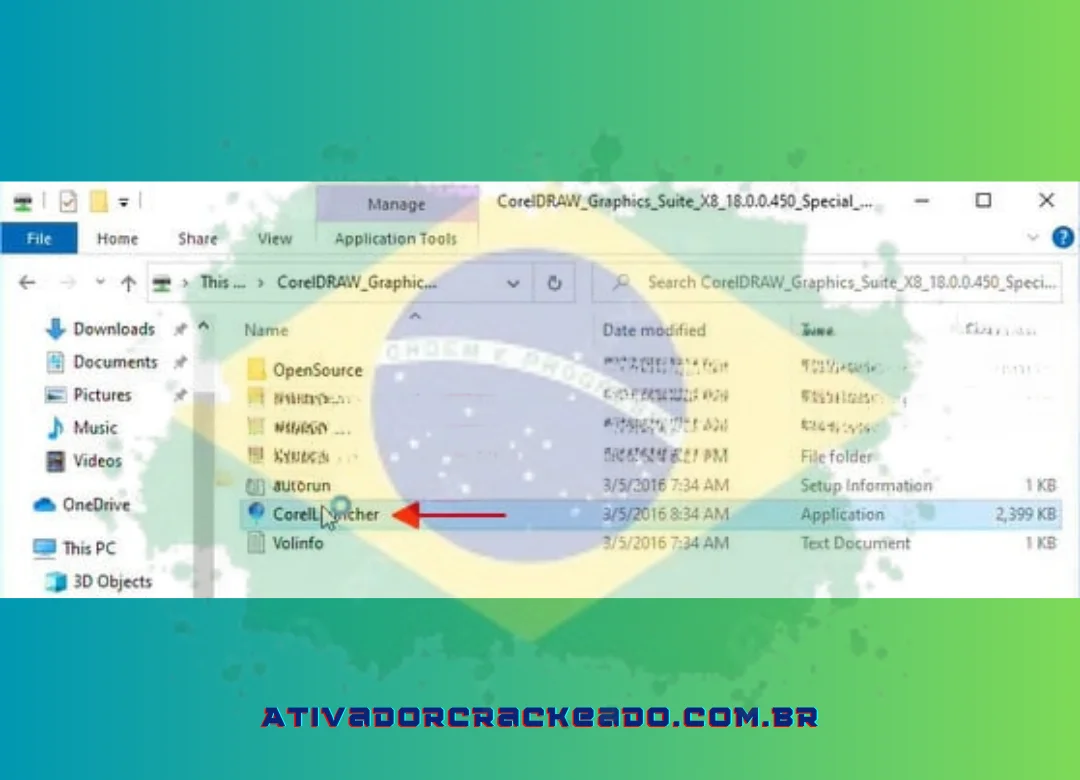
Passo 2:
Aguarde a conclusão da instalação do Corel X8 Portable em um PC com Windows 10 ou 7.
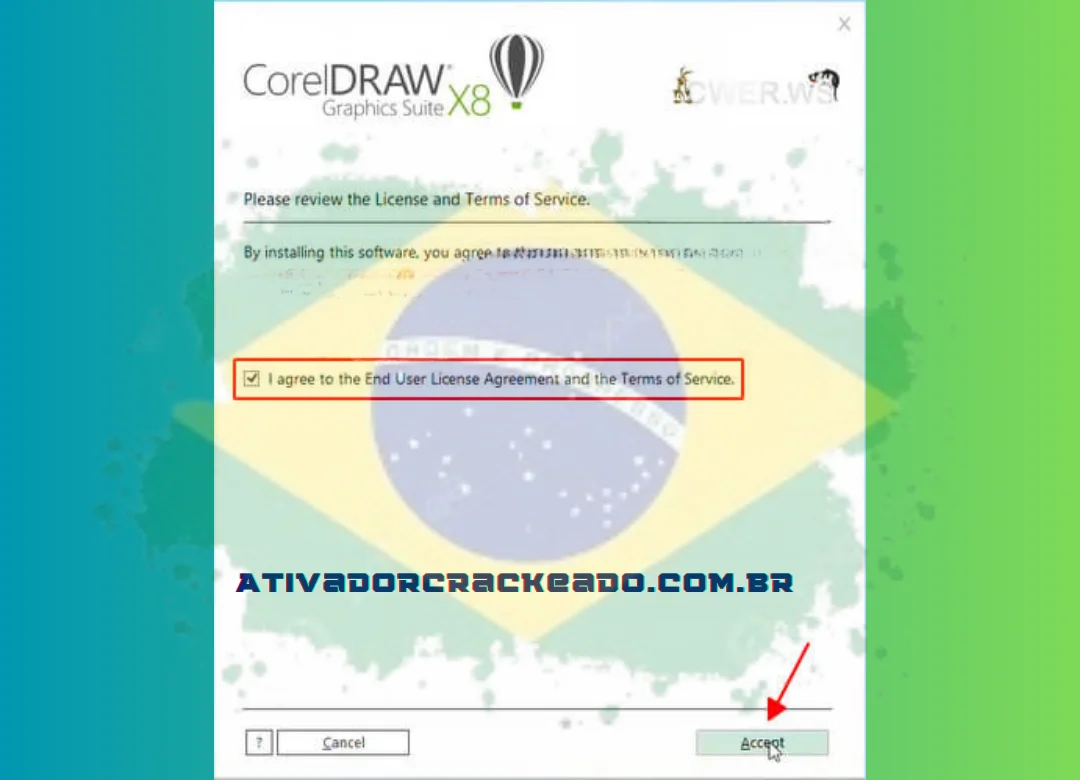
Passo 3:
Escolha Para instalar o Corel x8 no Windows 10, clique em Aceitar depois de concordar.
Passo 4:
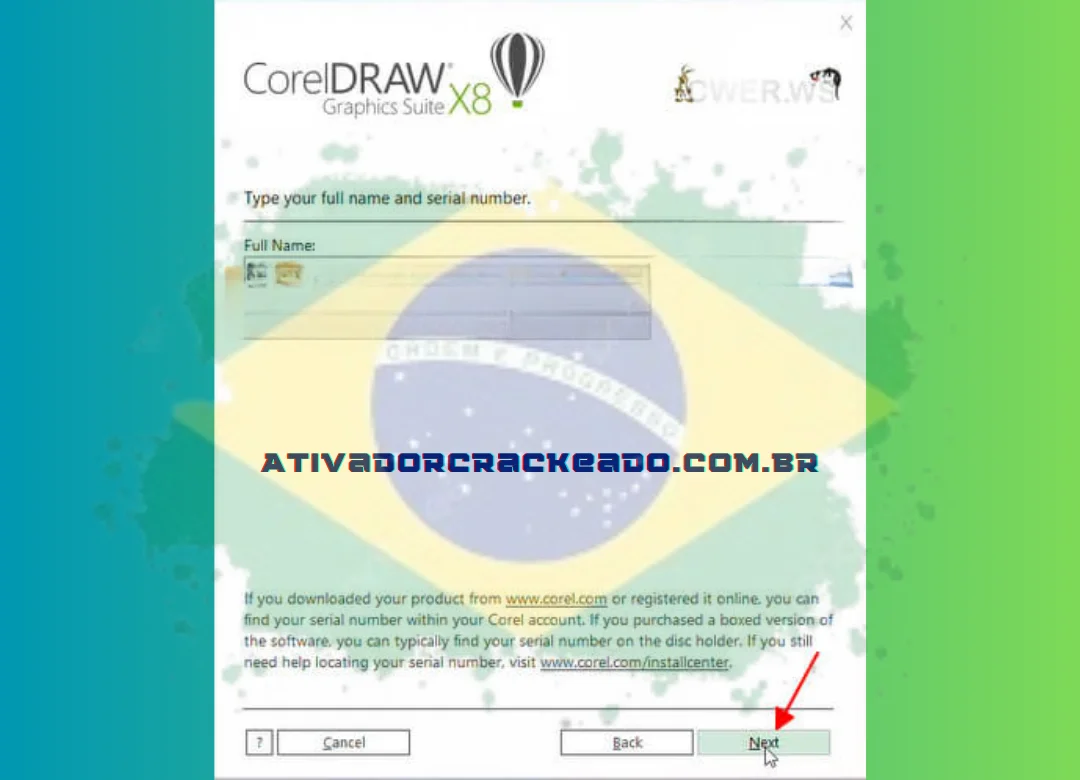
Insira um nome e escolha Próximo. (A chave de versão do Corel x8 Portable foi preenchida automaticamente.)
Passo 5:
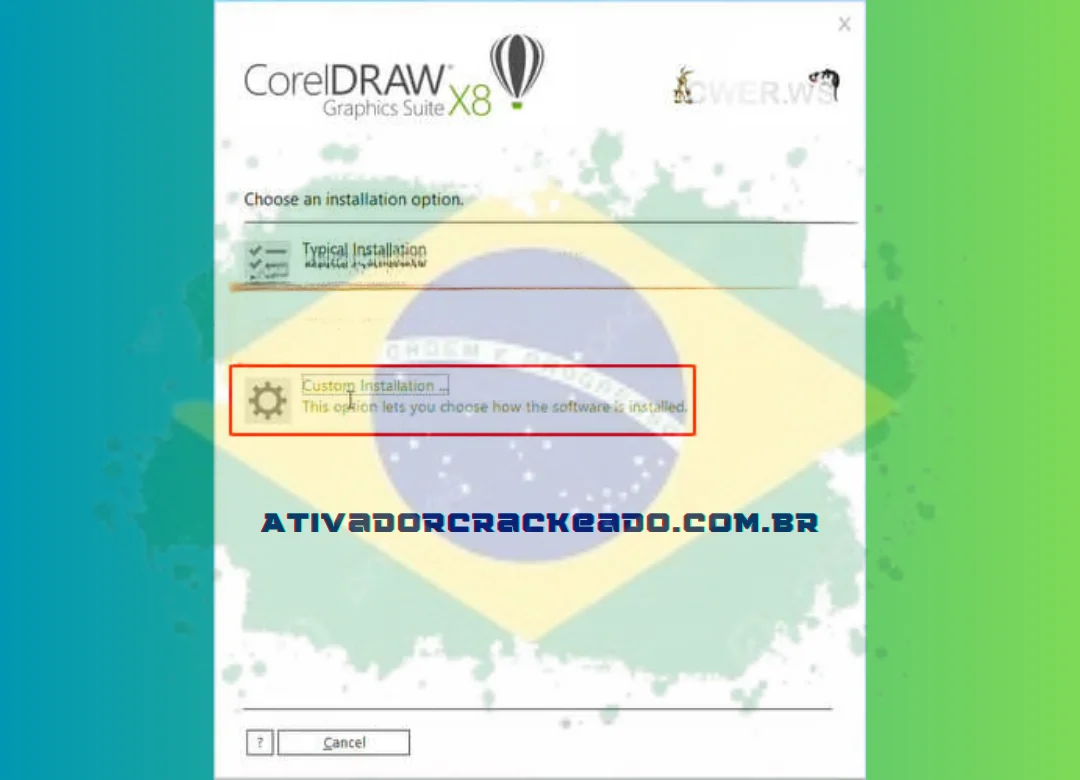
Selecione o modo de instalação.
- Opção 1: O computador instalará todo o software que acompanha o pacote Corel X8 por padrão.
- Opção 2: Instalar manualmente; neste caso, escolho a opção de me livrar de qualquer software desnecessário.
Passo 6:
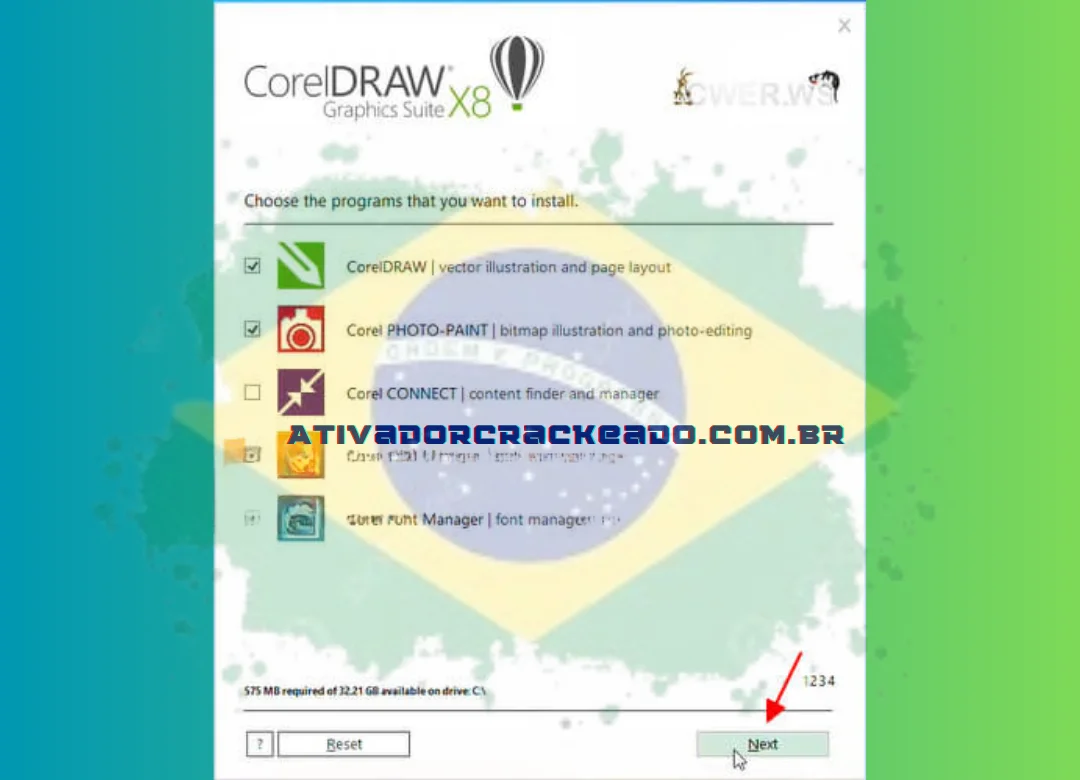
Clique em Avançar depois de selecionar os dois principais, Corel PHOTO-PAINT e Corel DRAW.
Passo 7:
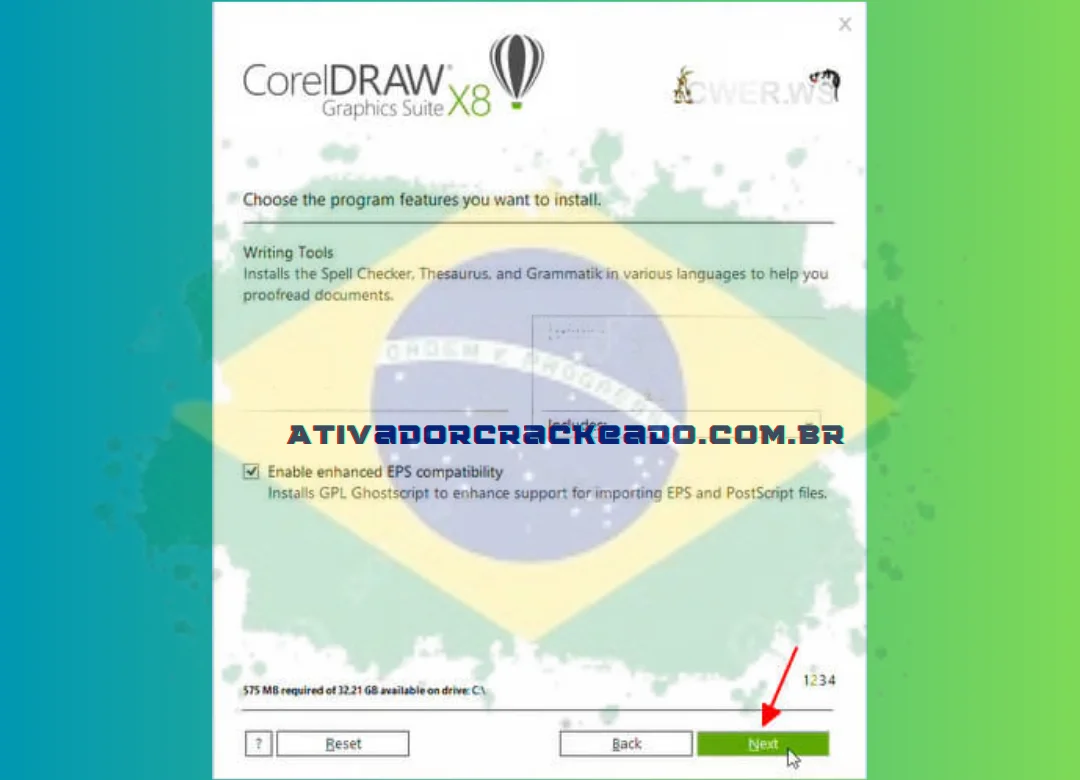
Para prosseguir com a instalação do Corel X8 Repack, clique em Avançar.
Passo 8:
Para continuar, escolha Próximo.
Passo 9:
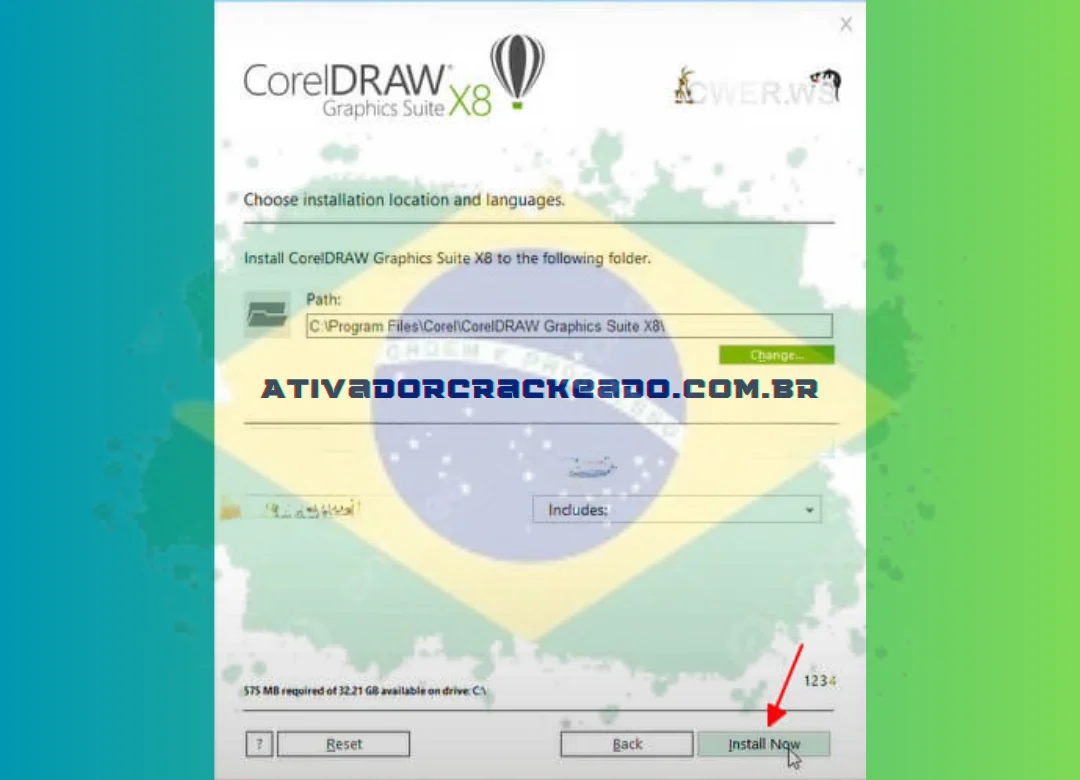
Clique em Instalar agora após escolher a pasta de instalação.
Passo 10:
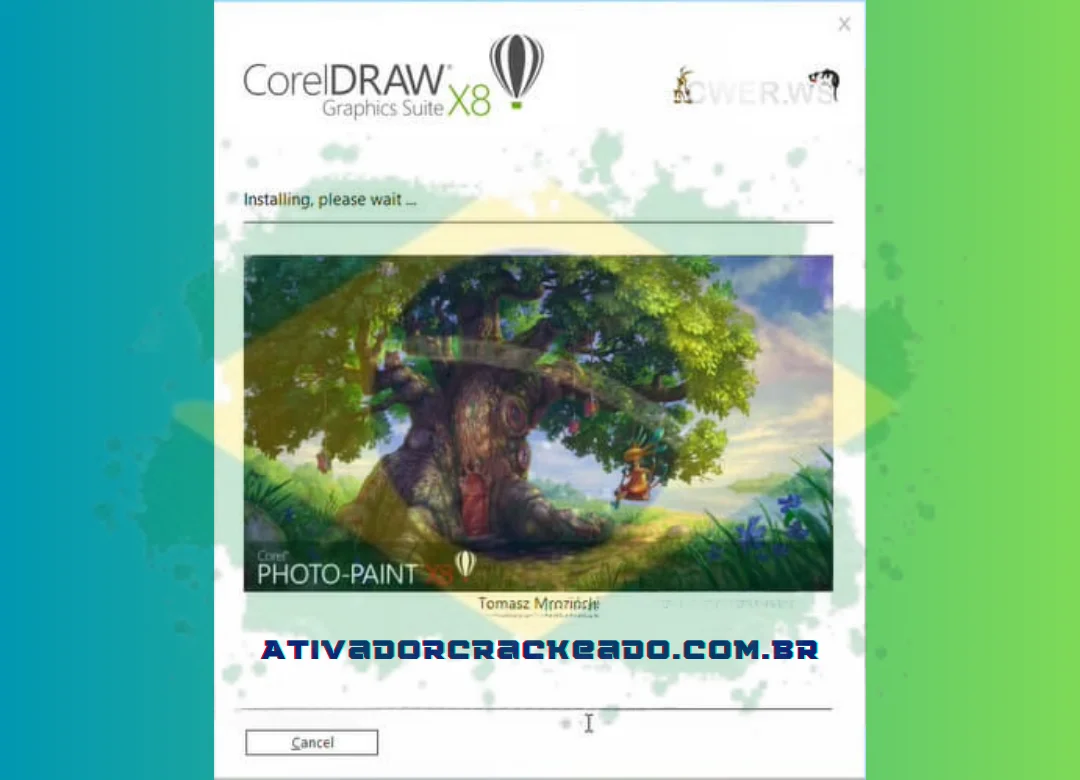
Aguarde a instalação do CorelDRAW X8 Portable no computador.
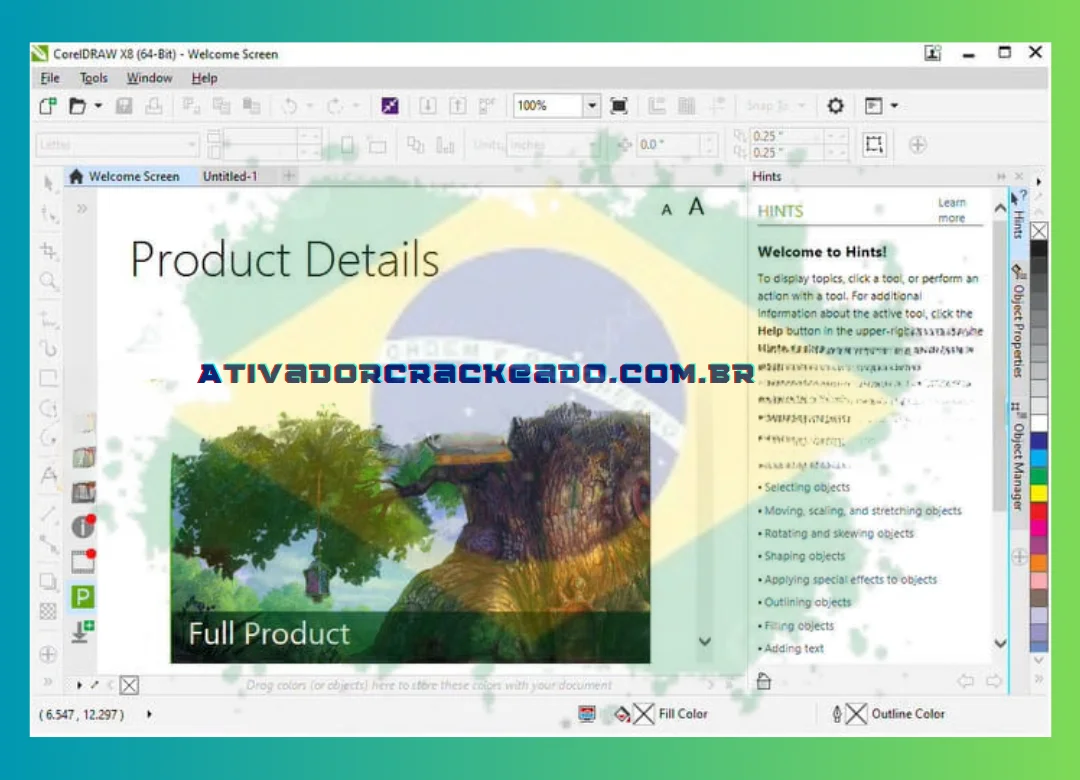
Depois que o CorelDraw X8 Portable Google Drive for instalado com sucesso, inicie o programa e comece a usá-lo imediatamente. Mas depois de usar o Corel por um tempo, você deve evitar que ele se conecte seguindo estes métodos para evitar direitos autorais:
Instruções para crackear o Corel X8 permanentemente
Certifique-se de que seu computador esteja desconectado da Internet e desative todos os programas antivírus e do Windows Defender antes de instalar e crackear!
Passo 1:
Baixe o Corel X8 Full Crack de 32/64 bits usando o link mencionado acima.
Passo 2:
Use o Winrar para extrair e, em seguida, inicie o arquivo Corel X8 Crack.
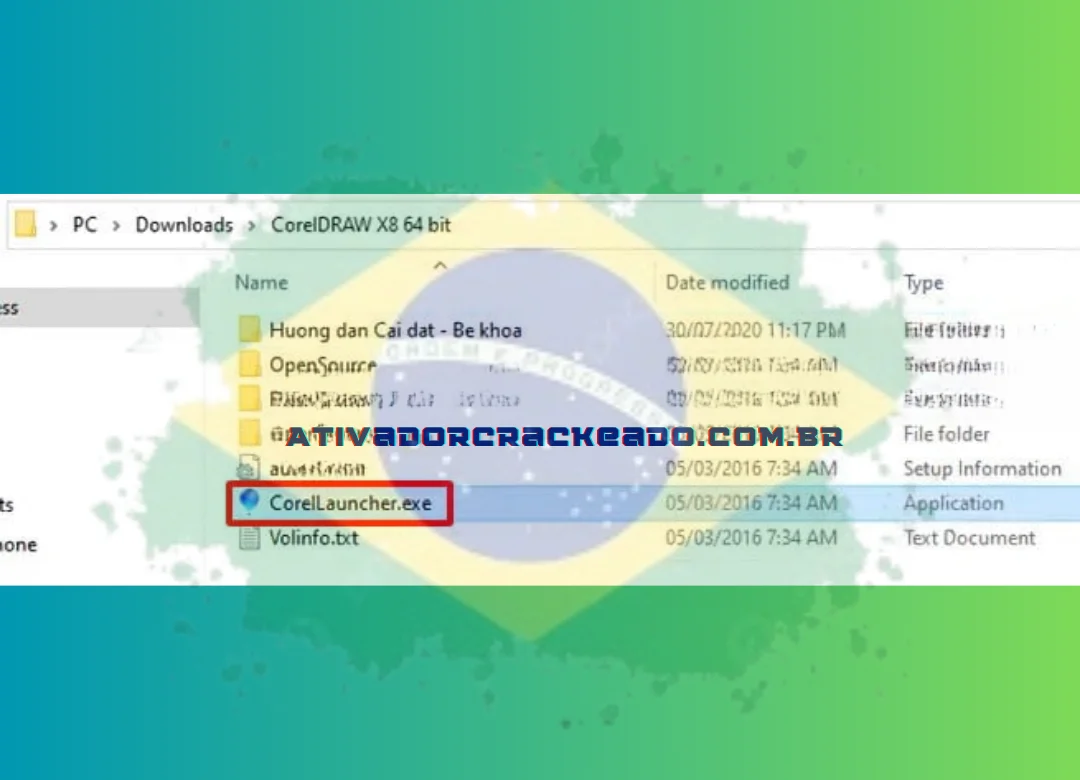
Passo 3:
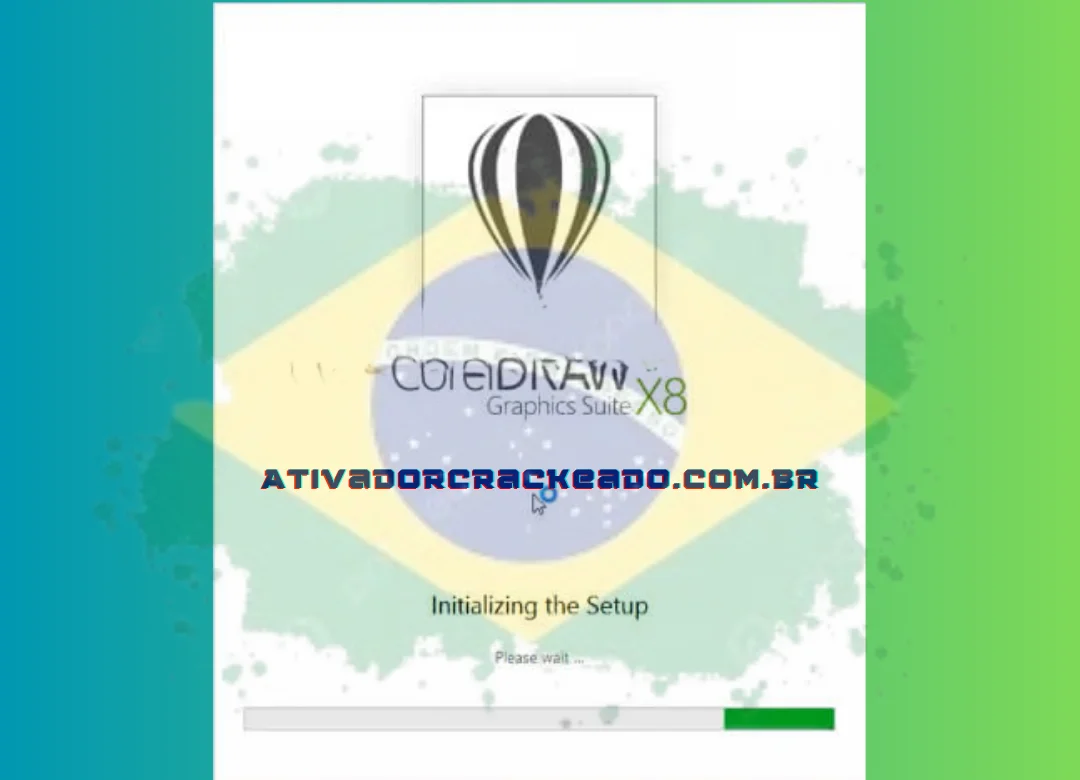
Aguarde a instalação do Corel x8 full crack no computador.
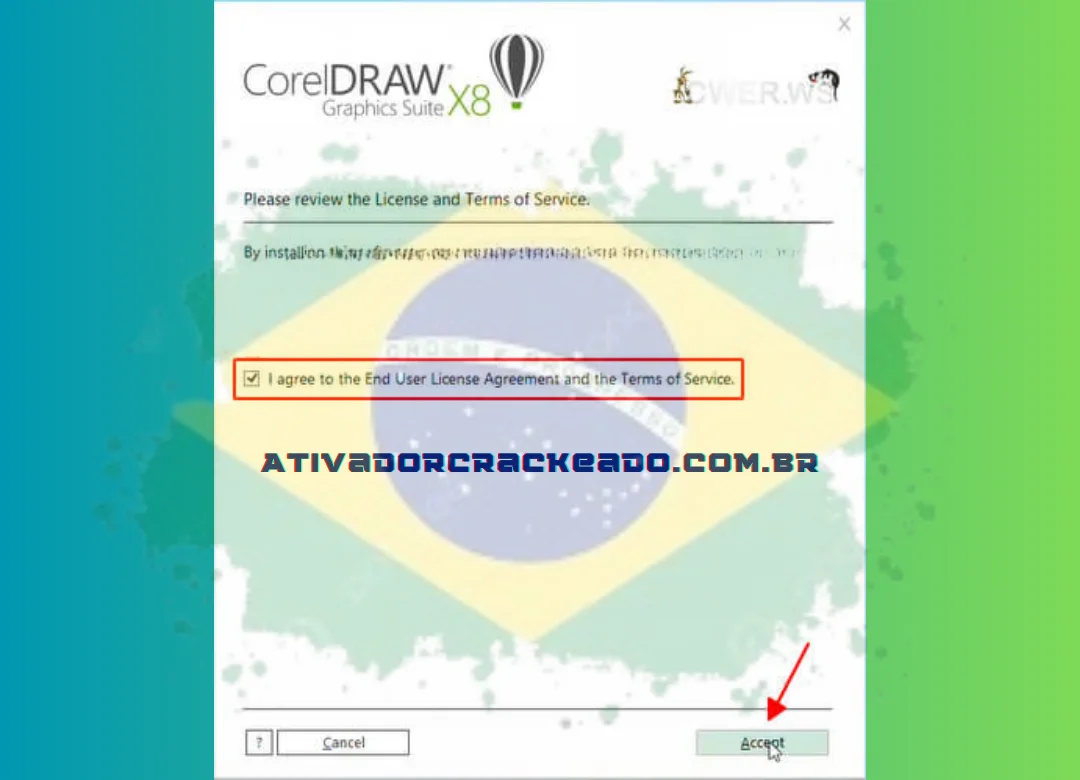
Passo 4:
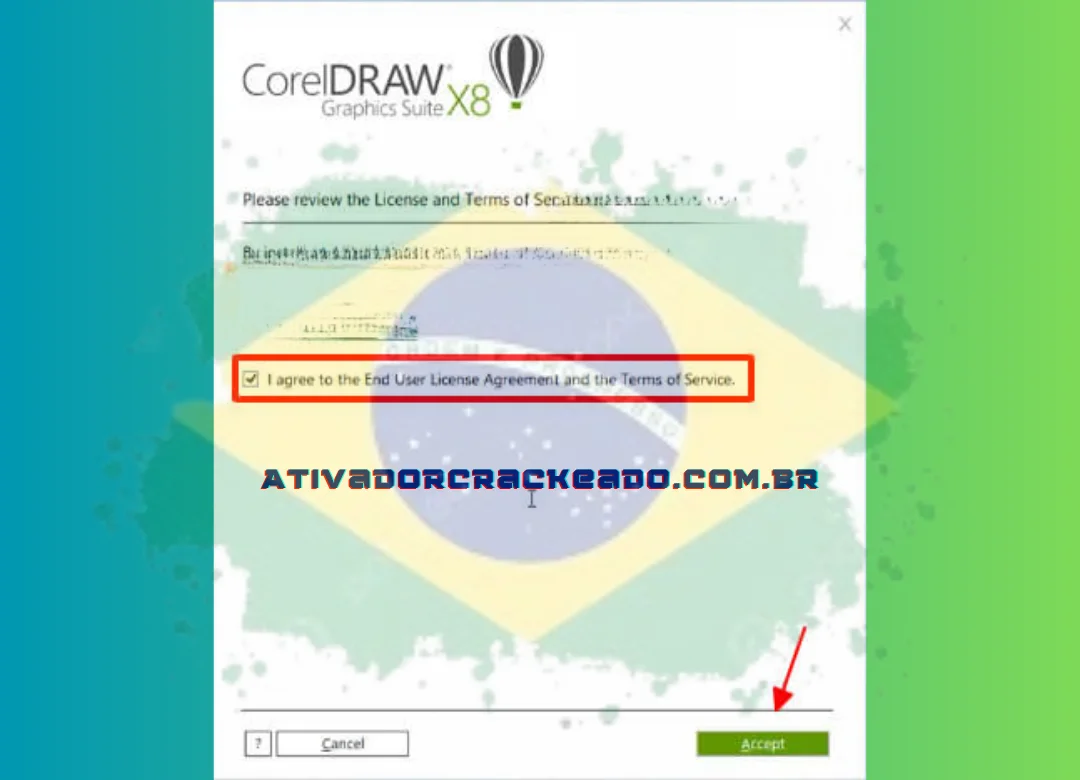
Clique em Aceitar para aprovar a instalação do CorelDRAW X8 Full Crack após selecionar Concordo.
Passo 5:
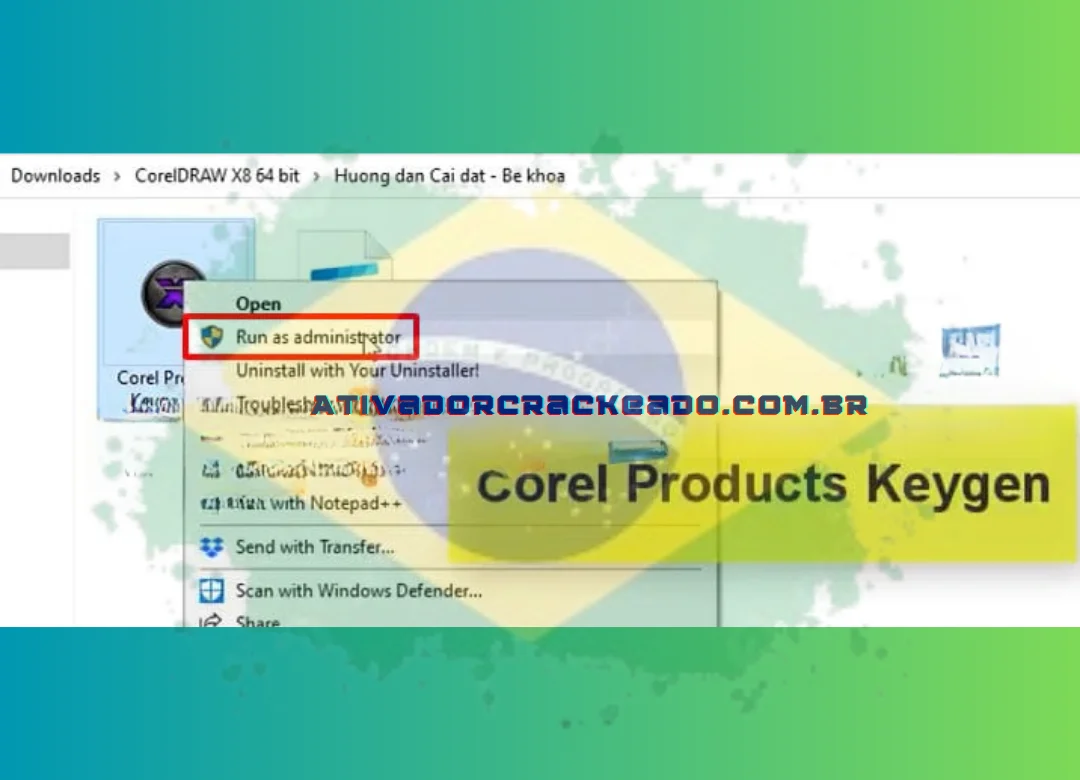
Inicie o Corel X8 Keygen de 64/32 bits ⇒ Escolha Utilizar o modo de administrador
Passo 6:
Escolha Criar um número de série e duplique todo o conjunto de dígitos.
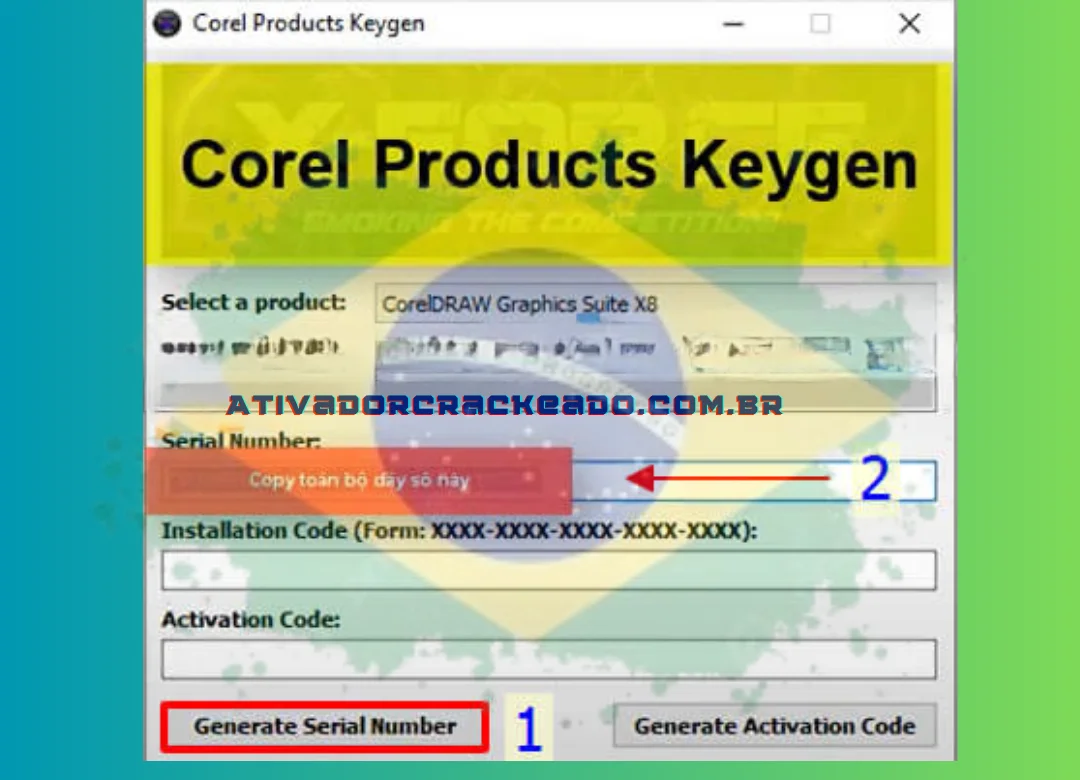
Passo 7:
Use este Corel Products Keygen para colar o número de série do Corel X8.
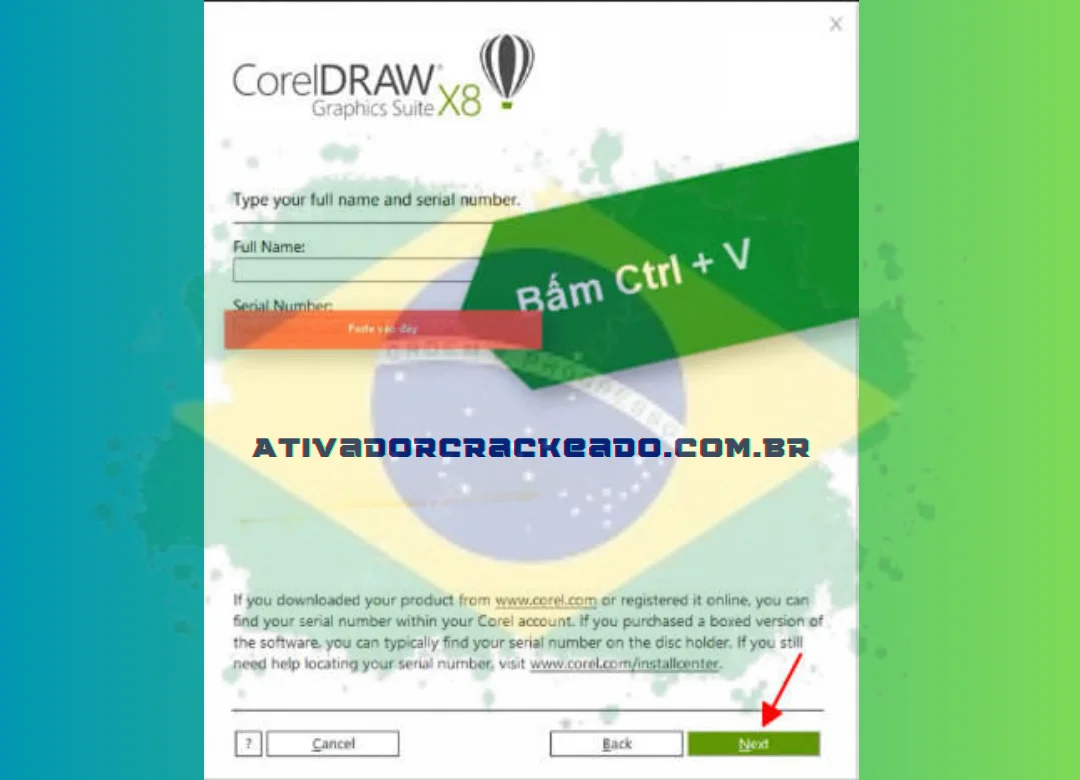
Passo 8:
Selecione Instalação Personalizada…
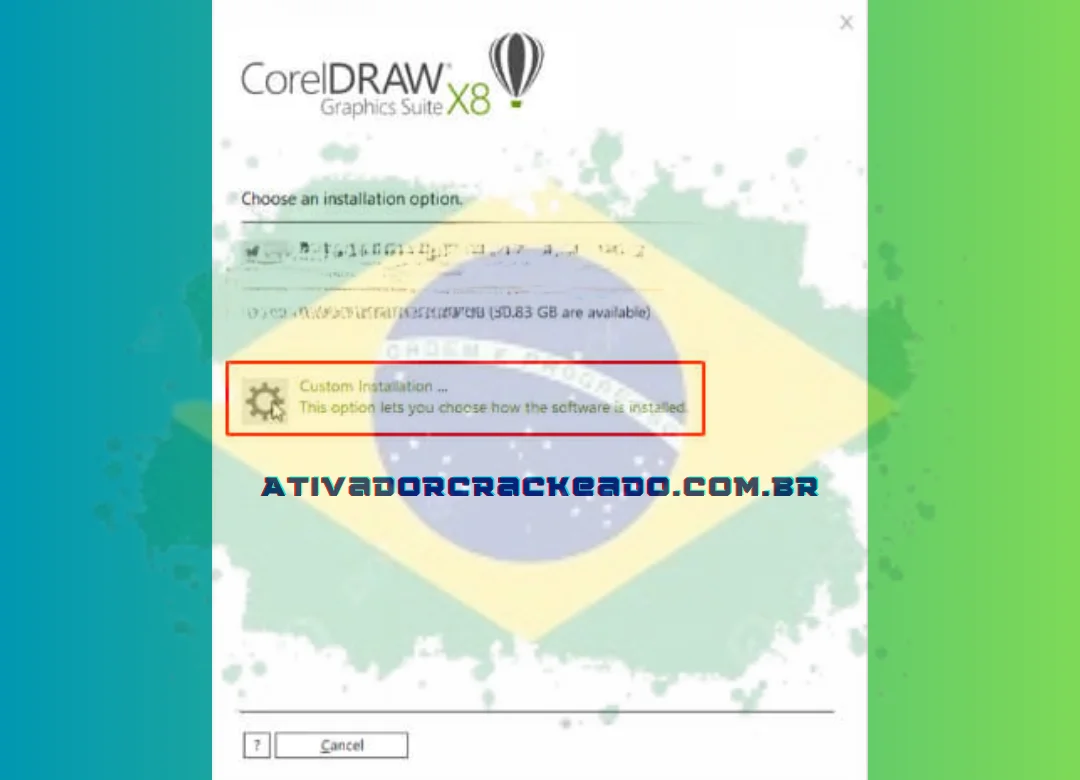
Passo 9:
Após selecionar o software desnecessário, clique em Avançar.
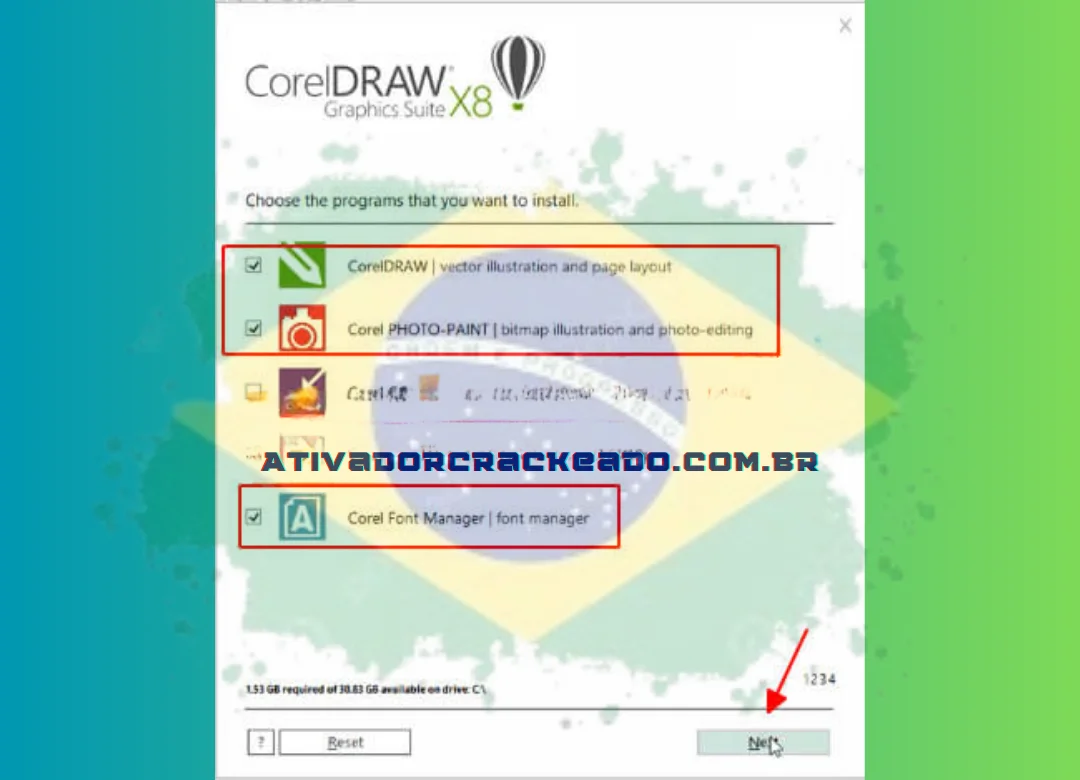
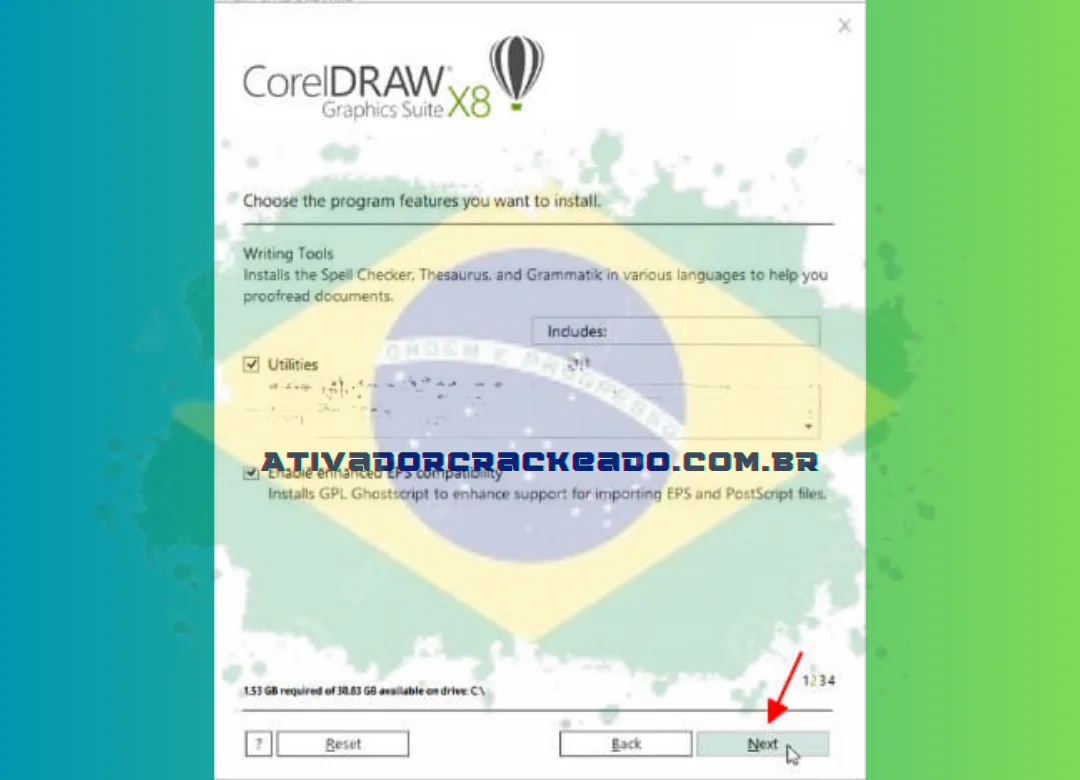
Passo 10:
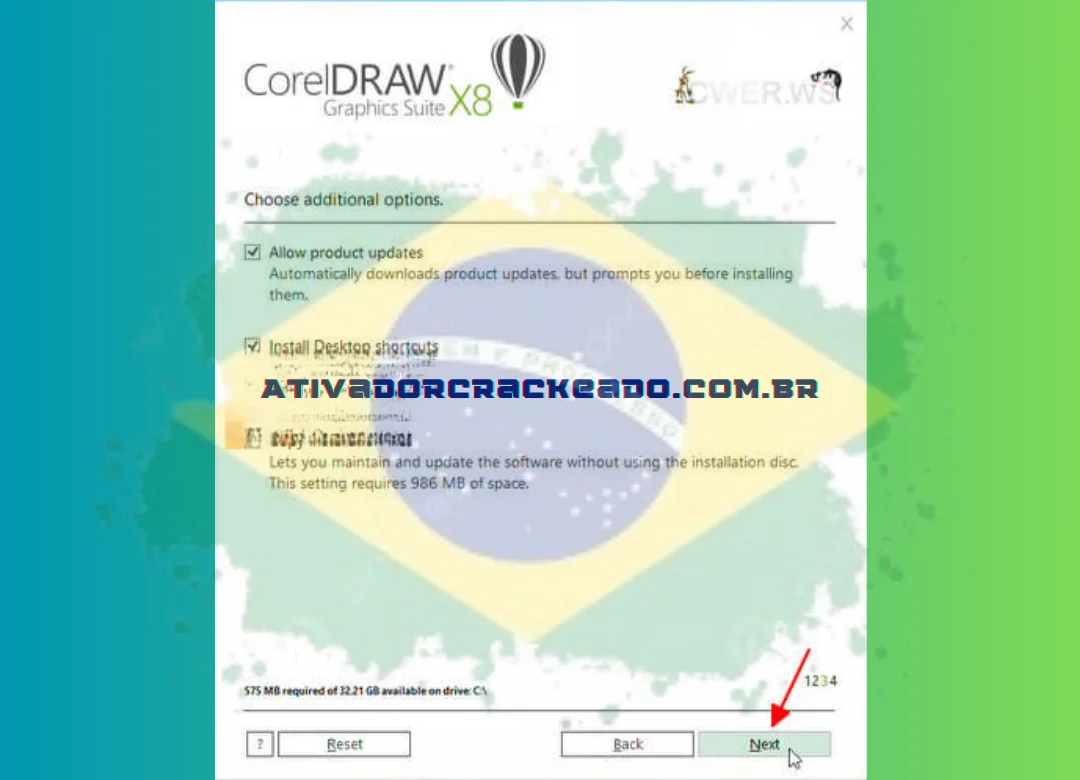
Para prosseguir com a instalação completa do Google Drive do Corel X8 64 bits/32 bits, clique em Avançar.
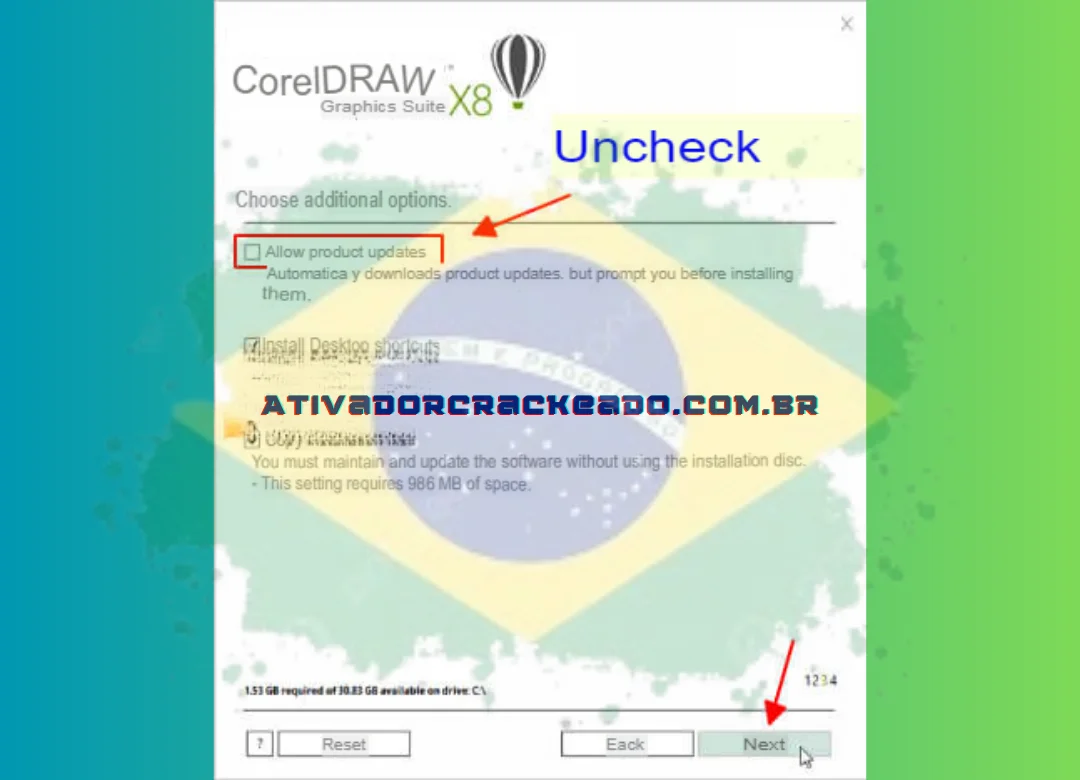
Passo 11:
Desative Aceitar atualizações do produto e clique no botão Avançar.
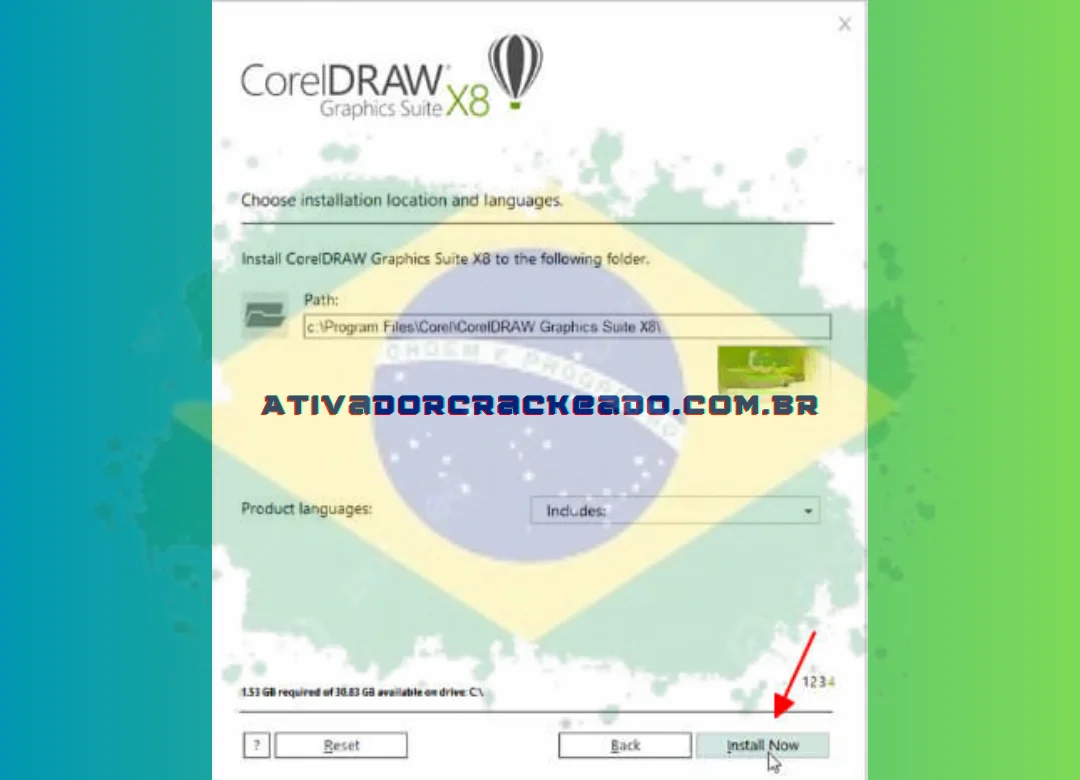
Passo 12:
Para instalar o programa CorelDRAW X8, escolha a pasta e clique em Instalar agora.
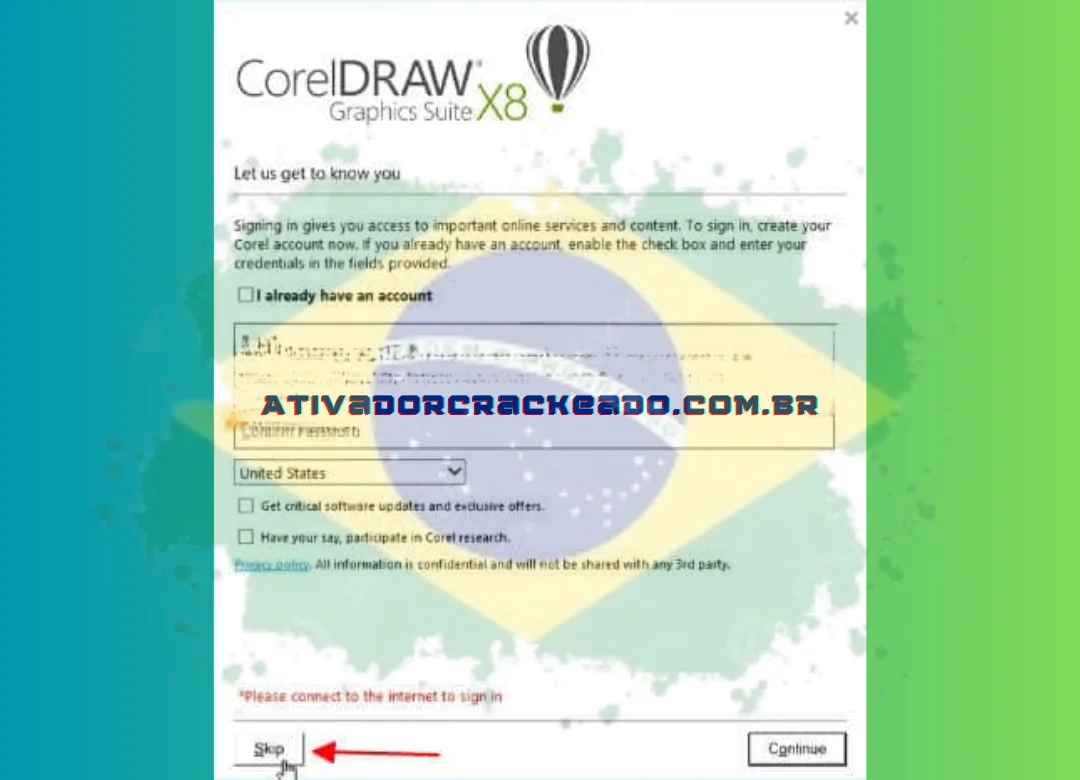
Passo 13:
Quando a instalação do programa terminar, clique em Ir de pular para pular
Passo 14:
Para concluir a instalação do CorelDRAW Graphics Suite X8, clique em Concluir.
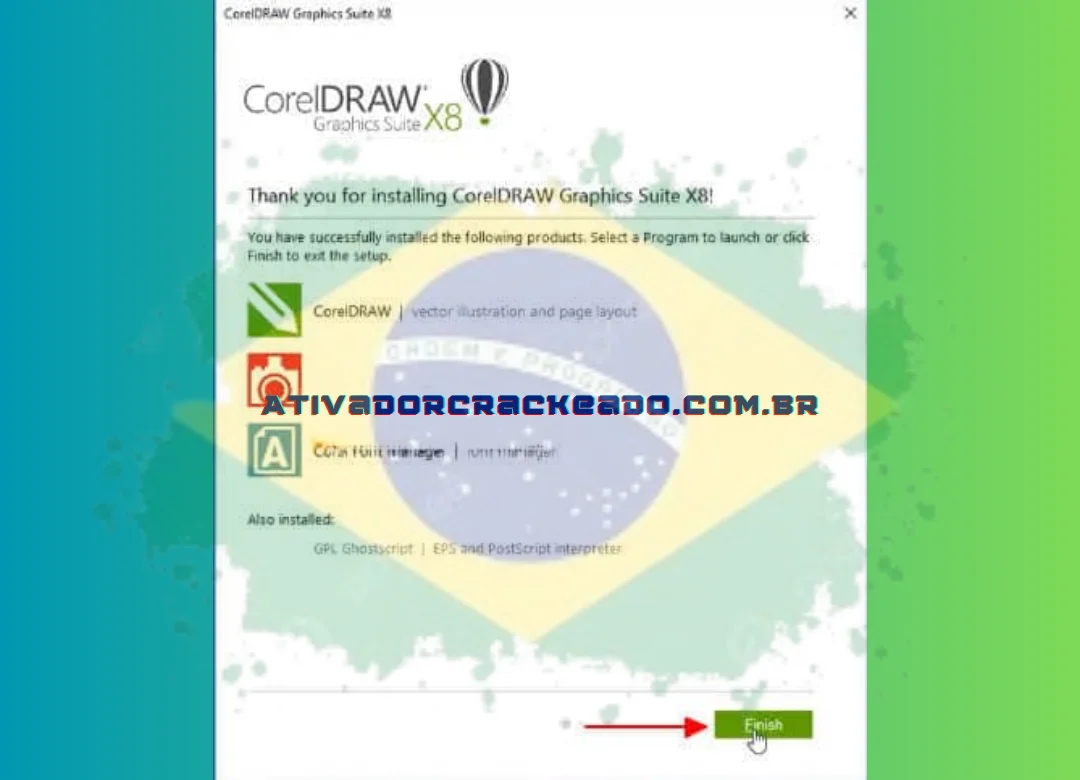
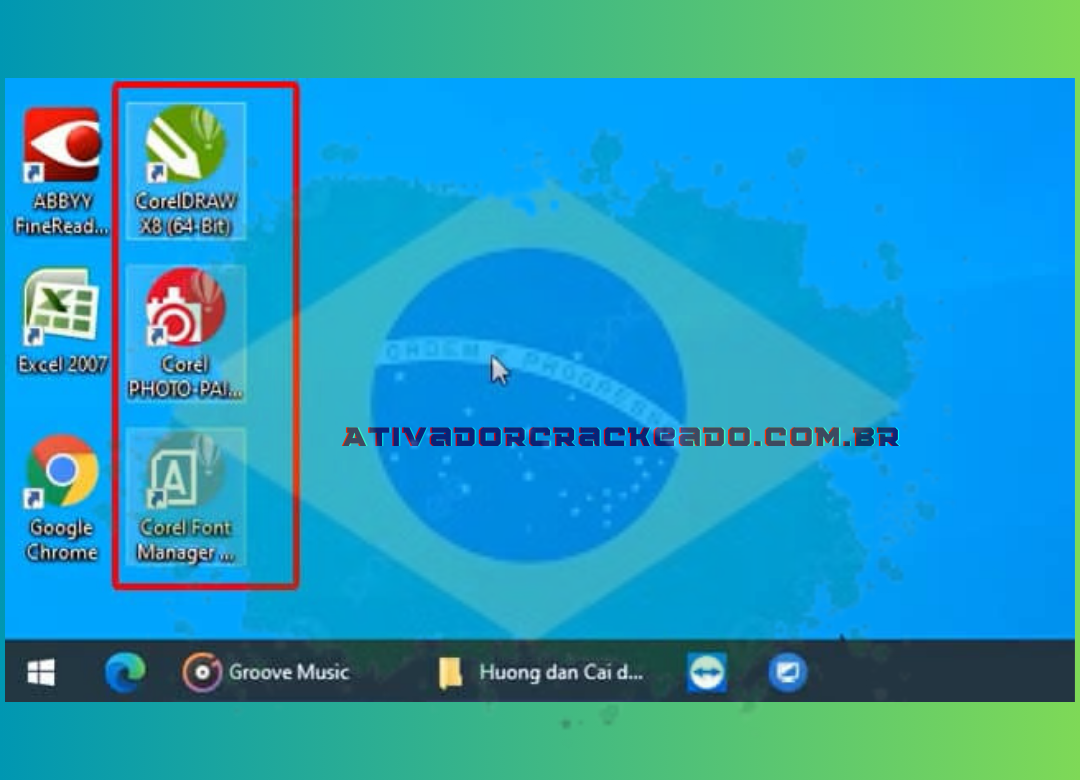
O ativadorcrackeado.com.br, portanto, auxiliou você de forma eficaz na resolução do quebra-cabeça do Corel X8. Os ícones que anteriormente decidimos instalar agora serão mostrados na tela do Desktop, conforme visto abaixo.
Instruções para instalar o Corel x8 sem prisão de direitos autorais
Existem 2 maneiras de instalar o Corel X8 sem estar bloqueado:
- Método 1: Use o Firewall App Blocker para bloquear o Corel X8
- Método 2: Impedir que o Corel X8 se conecte à Internet usando o Firewall conforme abaixo
Bloquear conexão do Corel X8 ao servidor
Passo 1:
Inicie o Firewall de Segurança Avançada do Windows Defender.
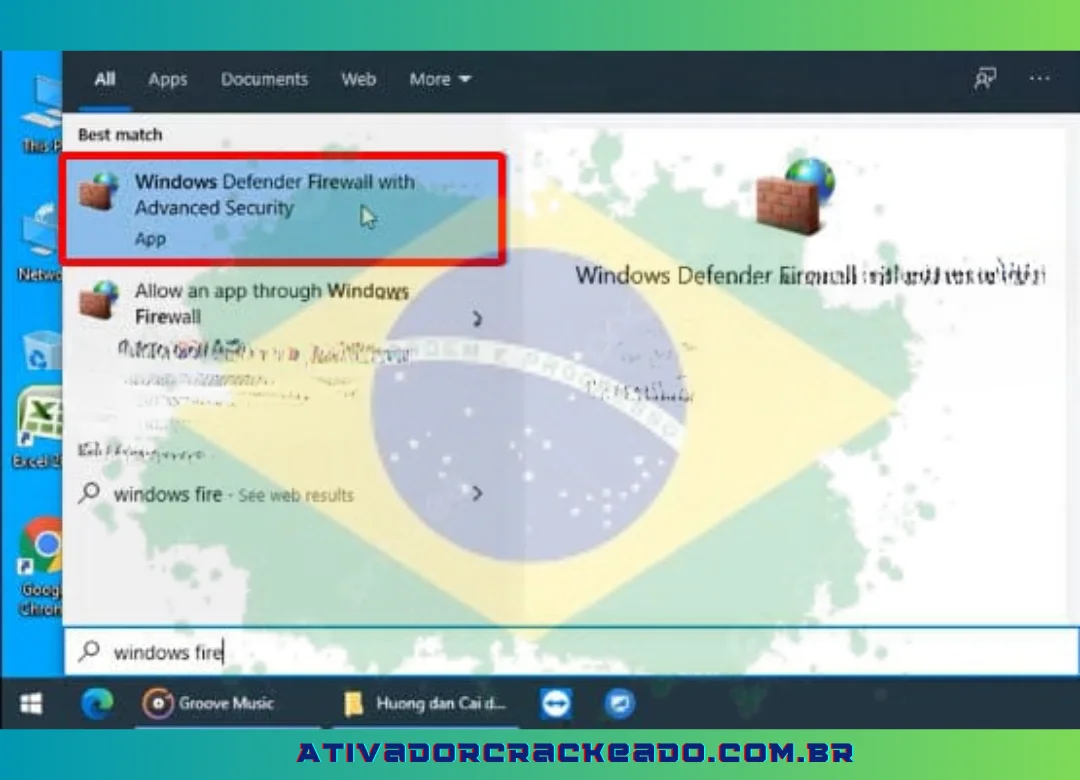
Passo 2:
Escolha regras de entrada
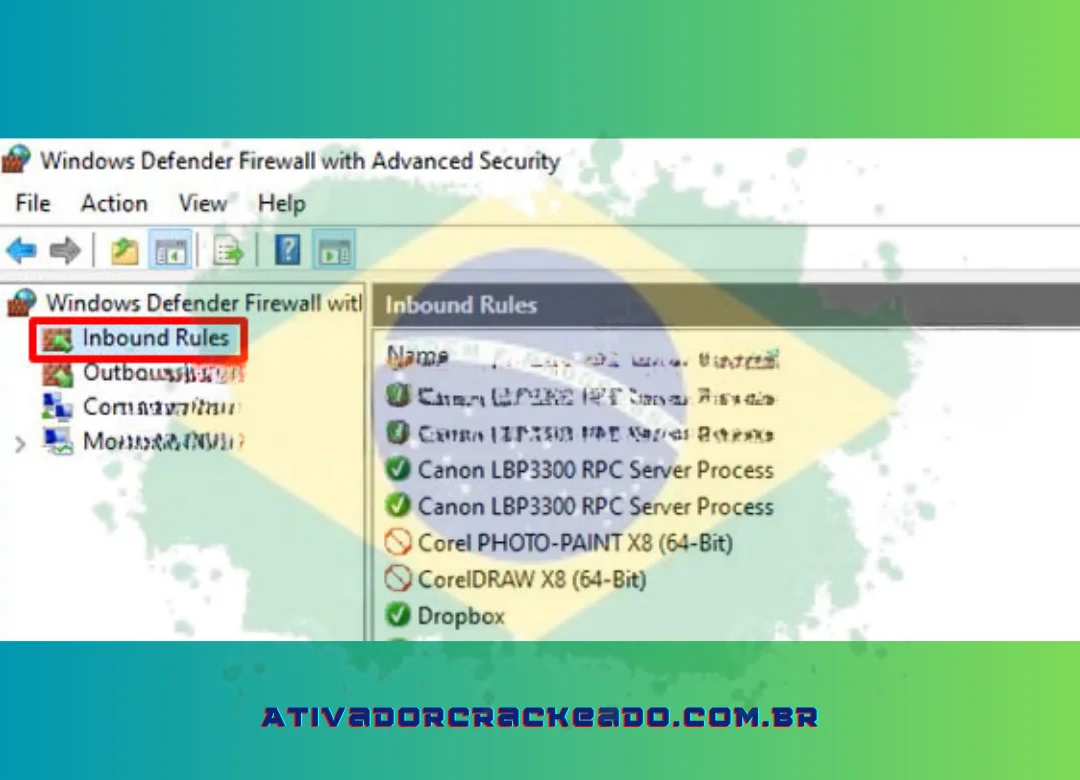
Passo 3:
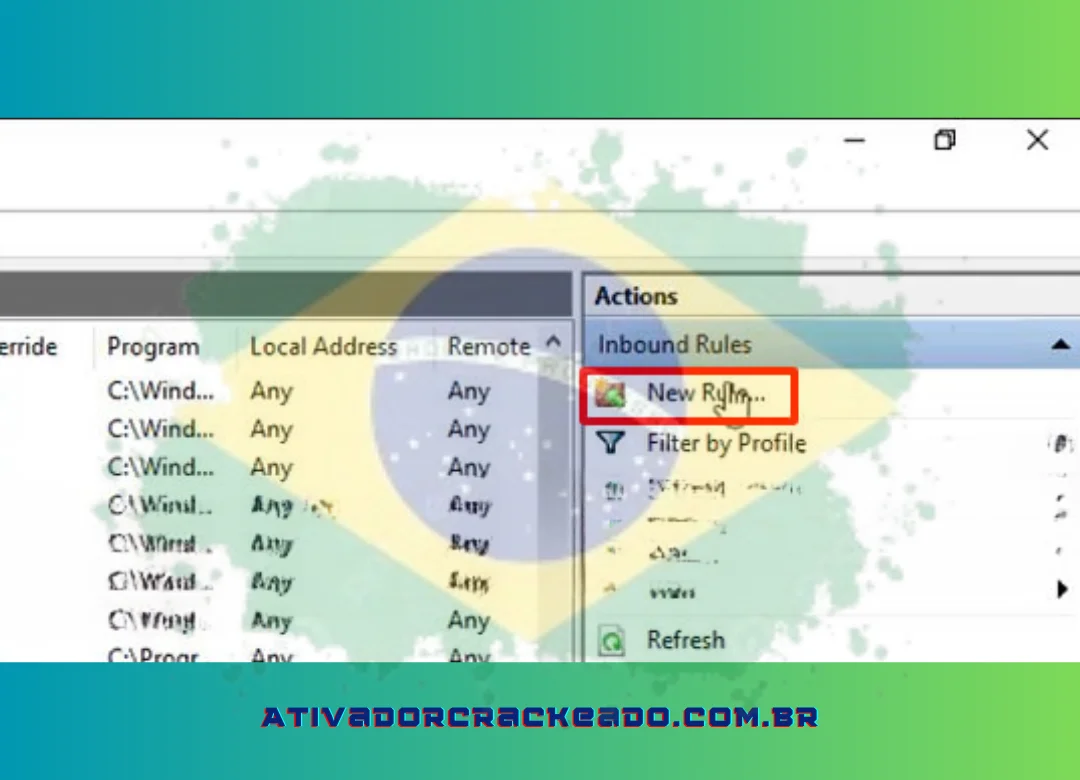
Escolha uma nova regra.
Passo 4:
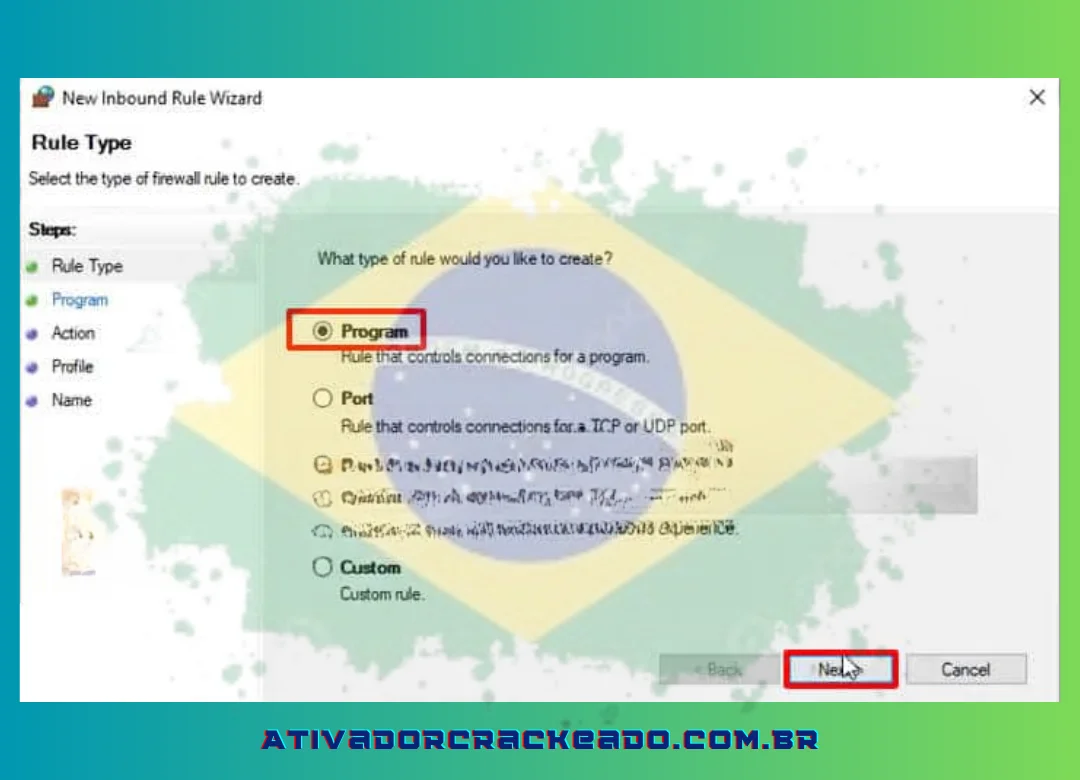
Clique em Avançar após selecionar Programa.
Psso 5:
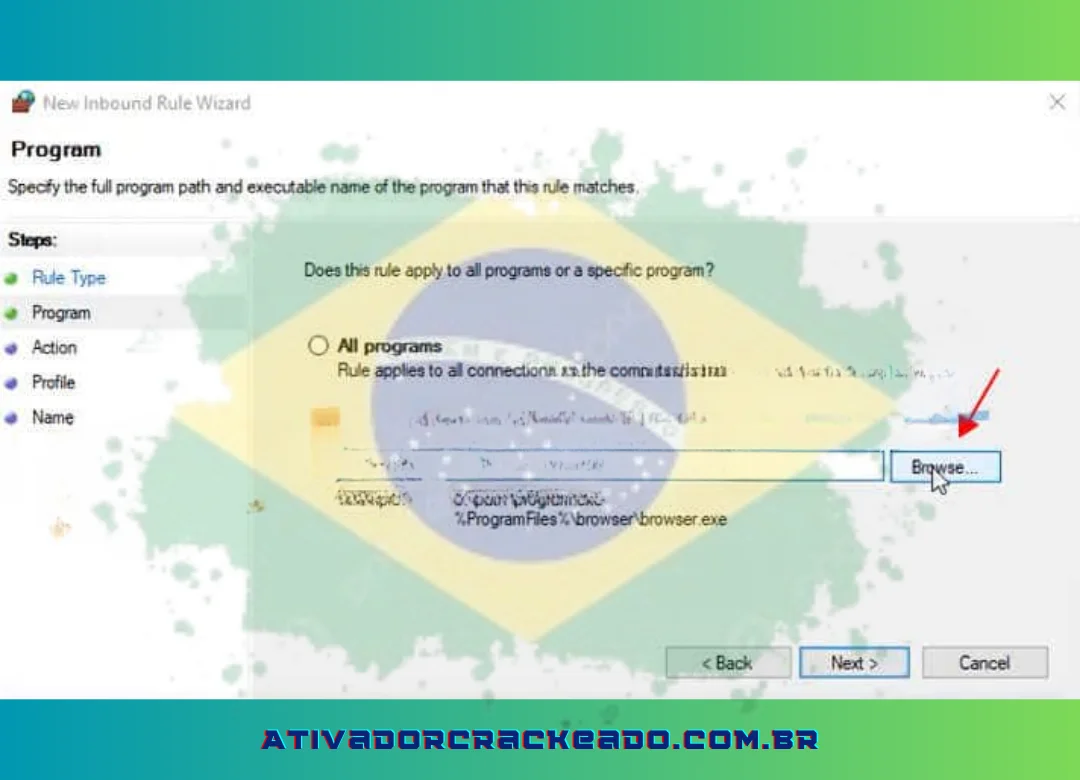
Selecione Navegar.
Passo 5:
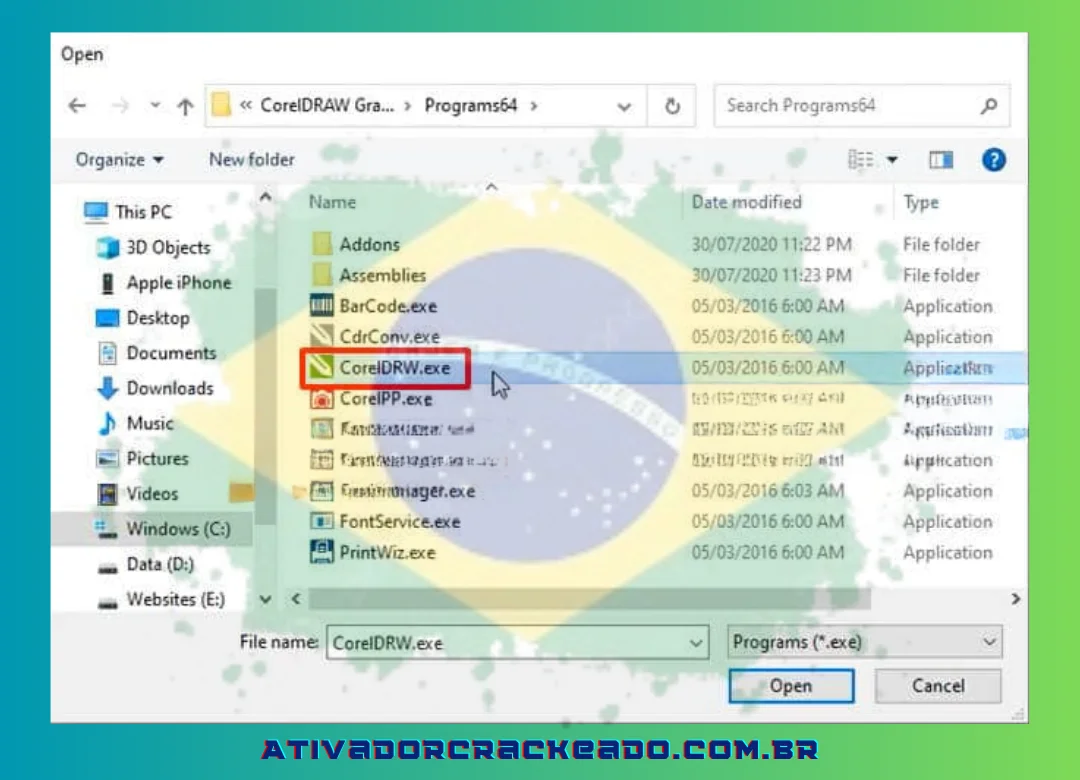
Clique em Abrir após selecionar CorelDRW.exe.
Passo 6:
Para evitar que o Corel X8 se conecte à Internet, escolha Bloquear a conexão e clique em Avançar.
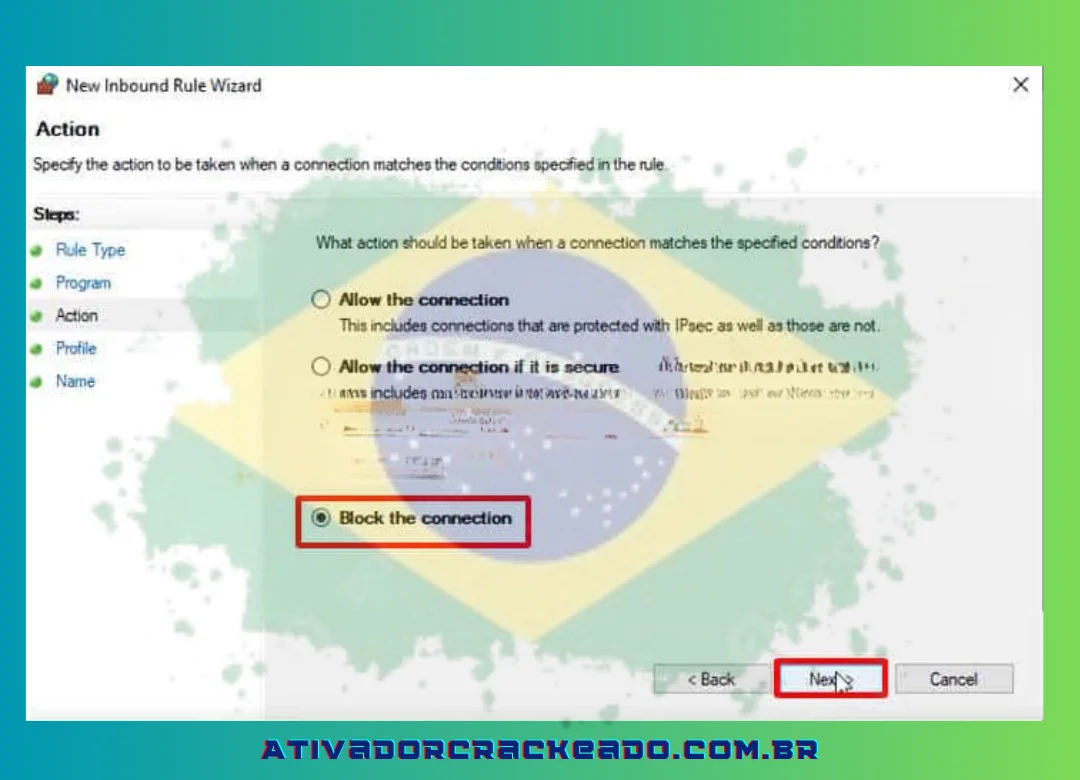
Passo 7:
Para evitar que o Corel X8 se conecte ao Corel Server, clique em Avançar.
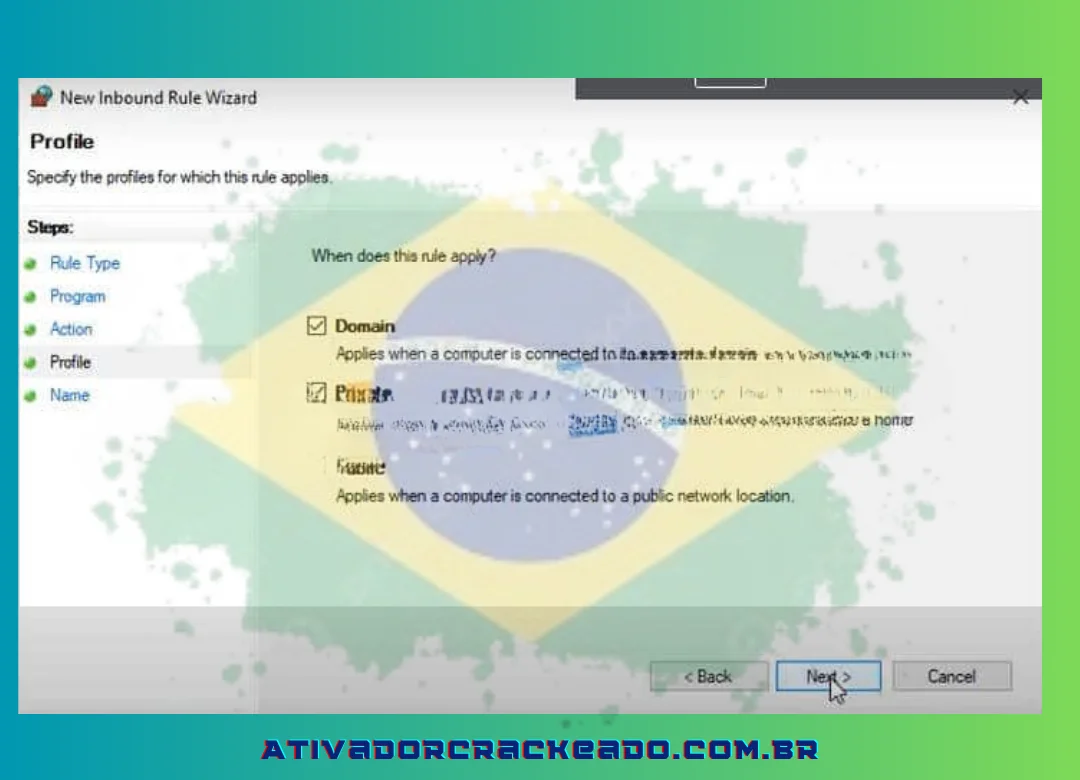
Passo 8:
Após nomear o bloco, clique em Concluir para interromper a conexão do Corel X8 com o servidor.
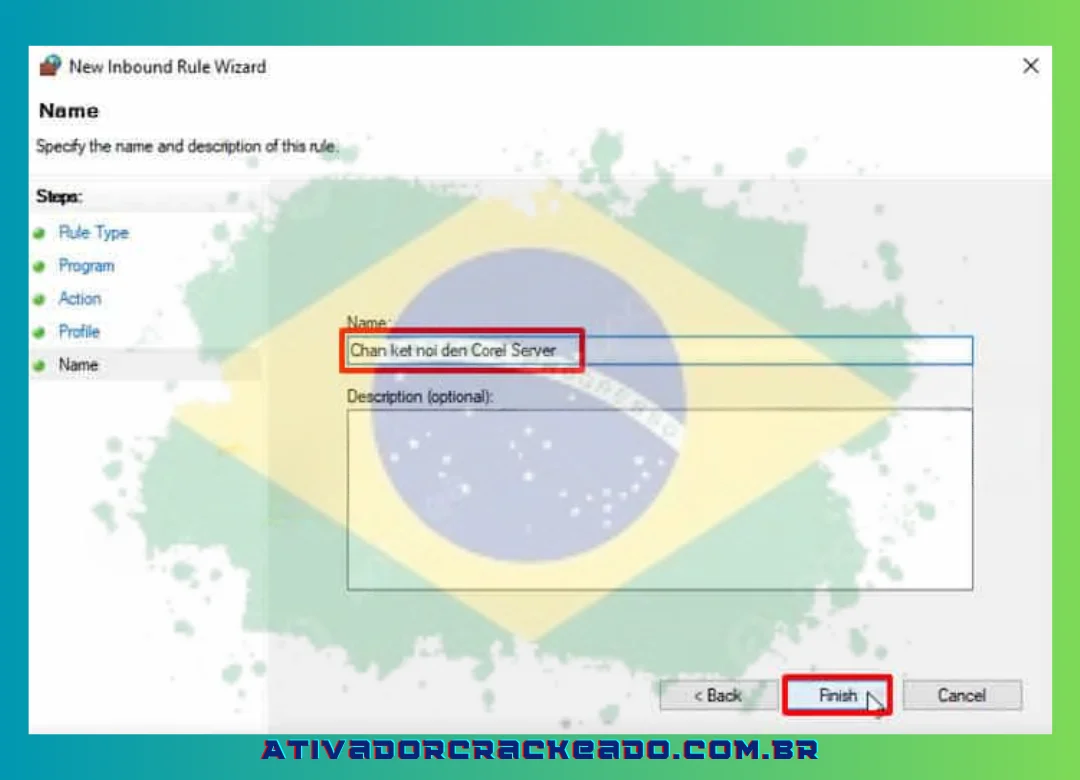
Bloquear o recebimento de sinais do Corel X8
Passo 1:
Escolha os regulamentos de saída
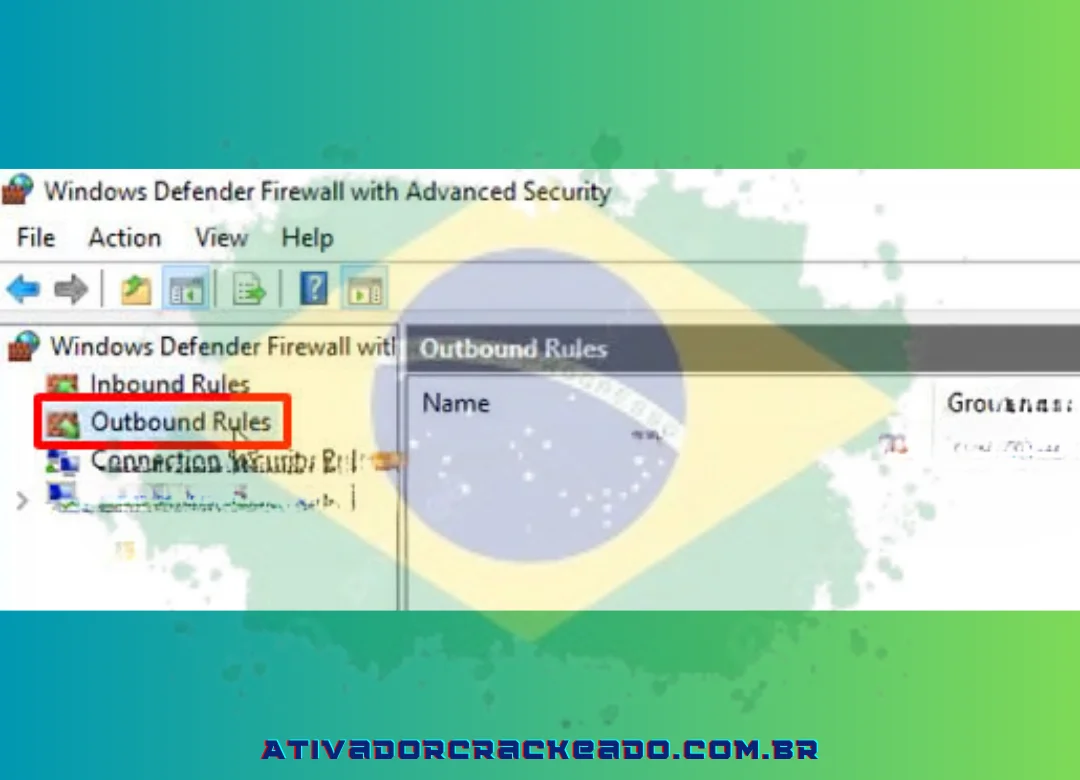
Passo 2:
Escolha uma nova regra.
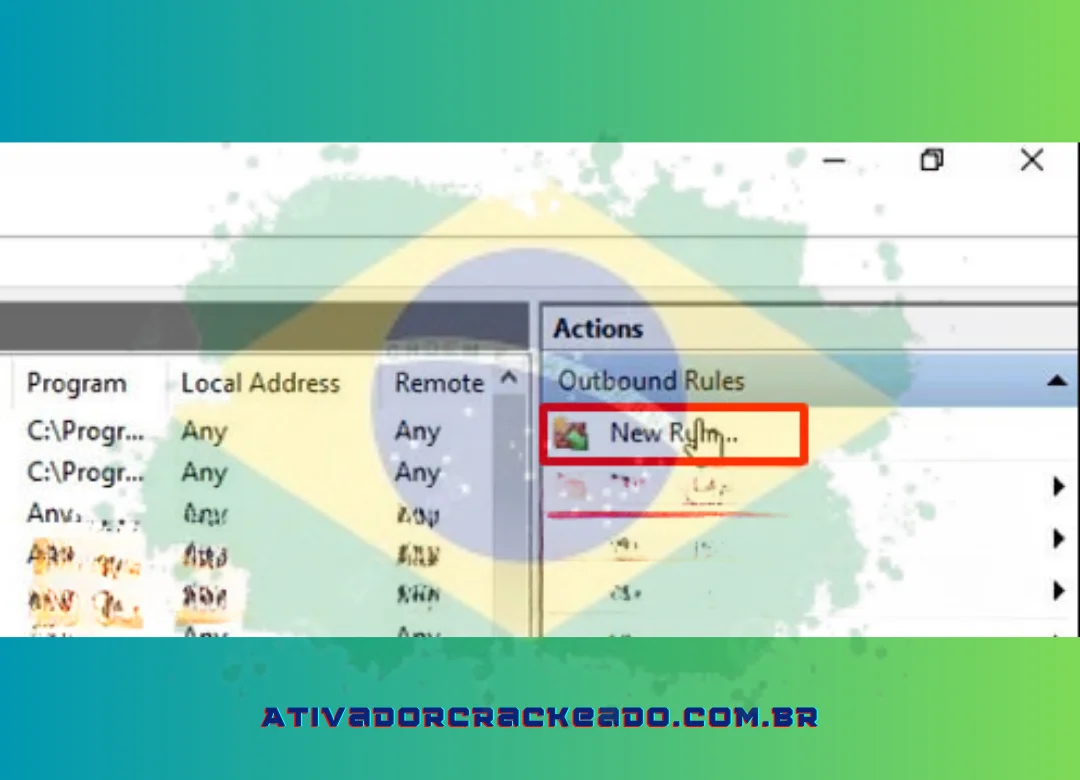
Passo 3:
Clique em Avançar após selecionar Programa.
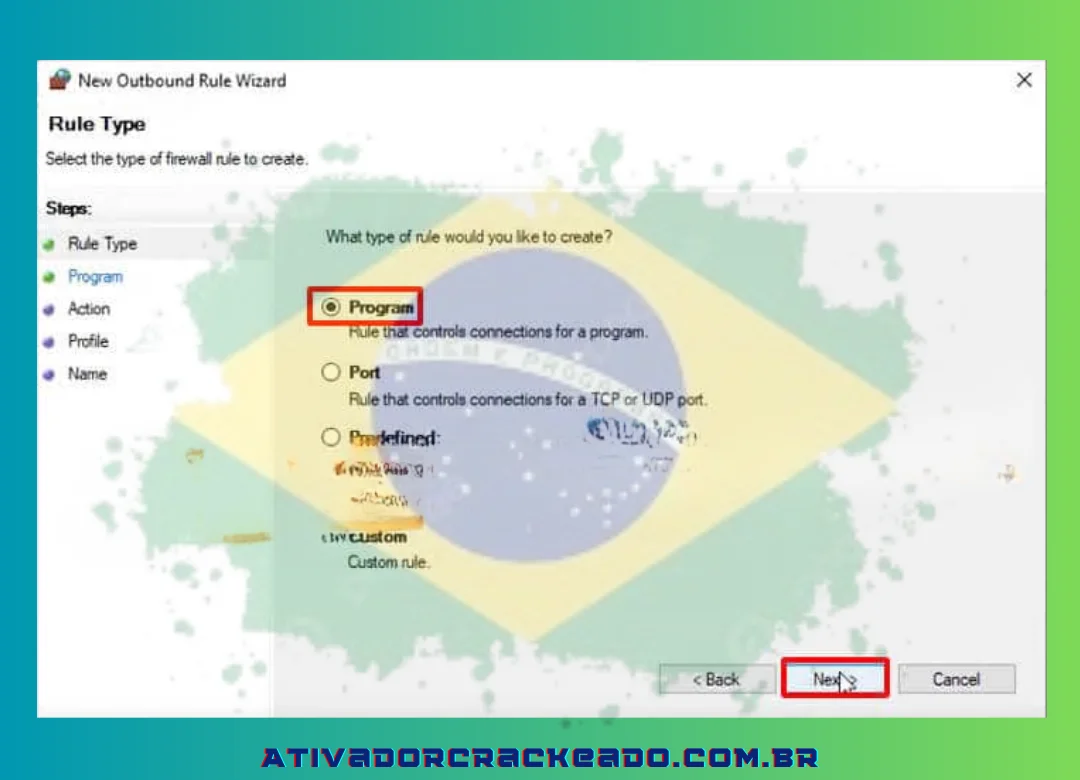
Passo 4:
Clique em Procurar.
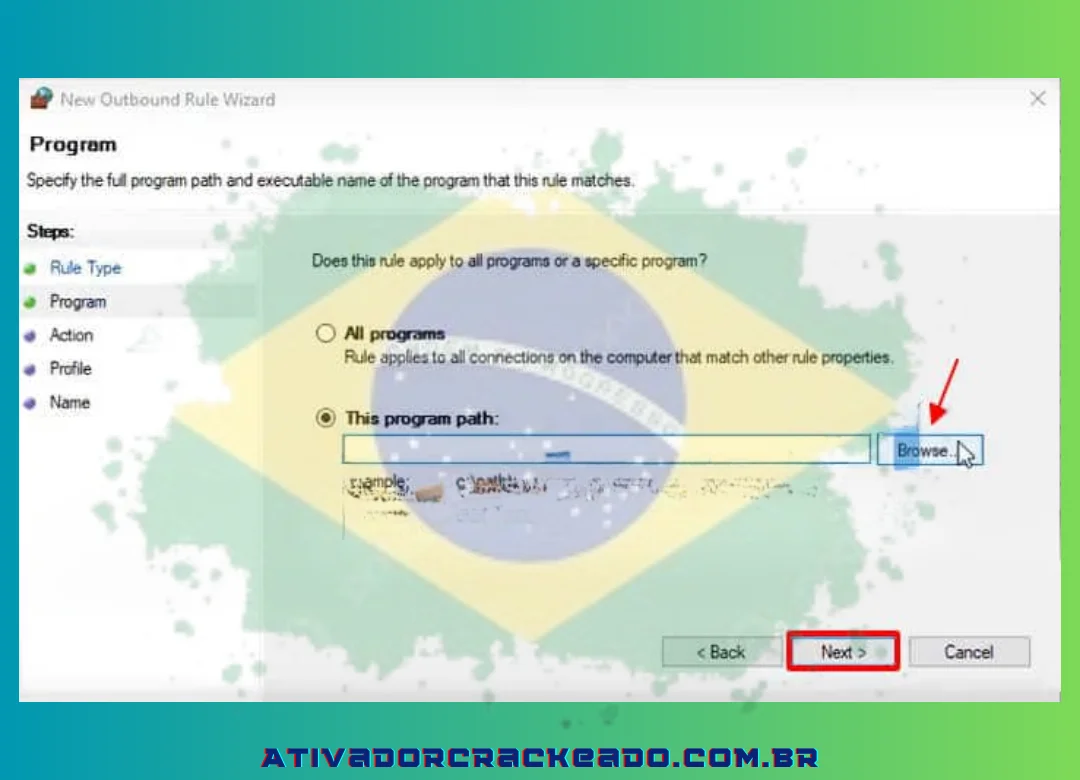
Passo 5:
Escolha CorelDRW.exe.
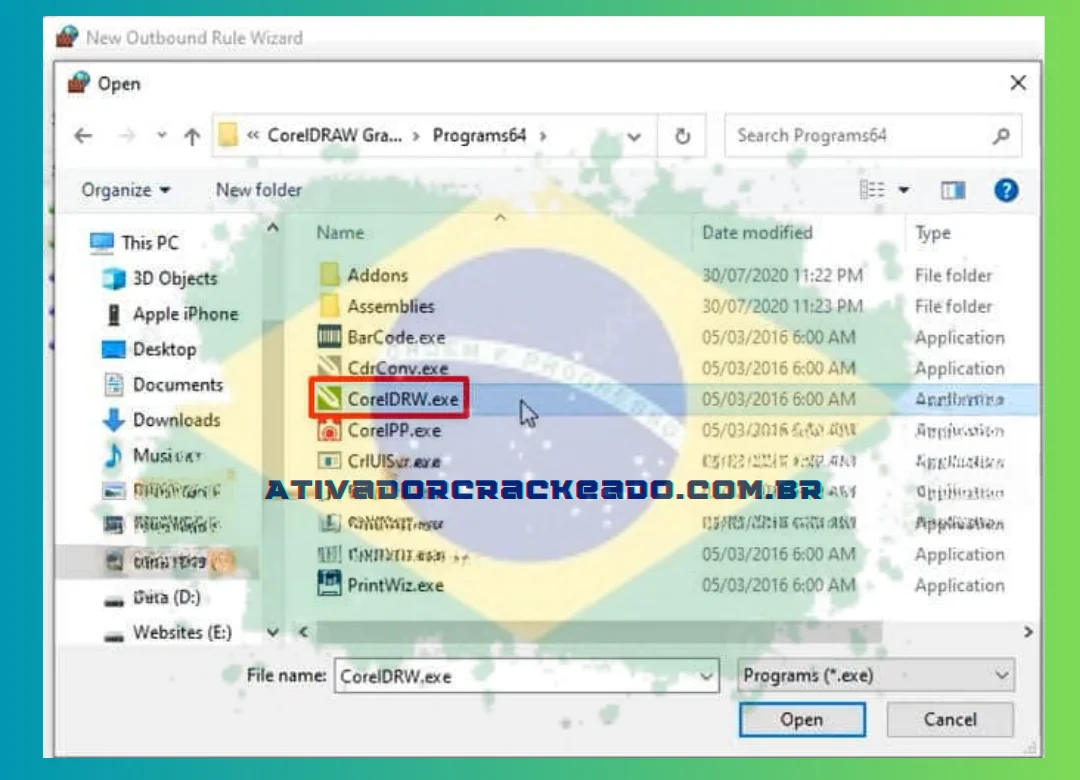
Passo 6:
Selecione Próximo.
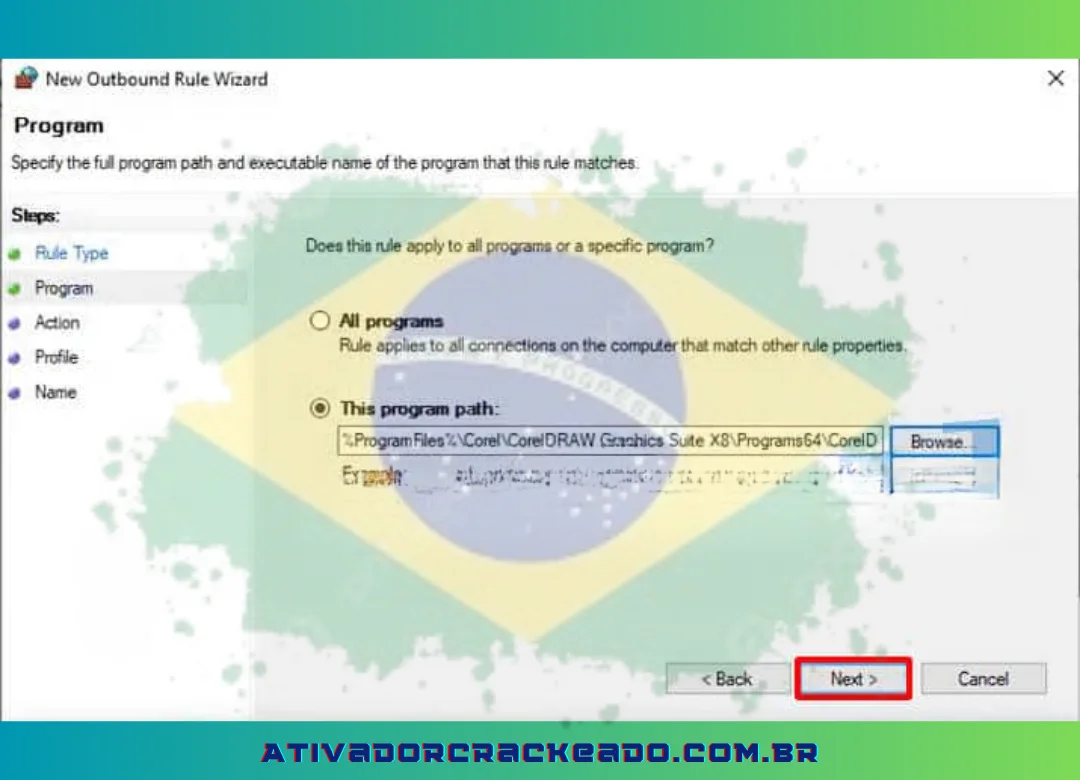
Passo 7:
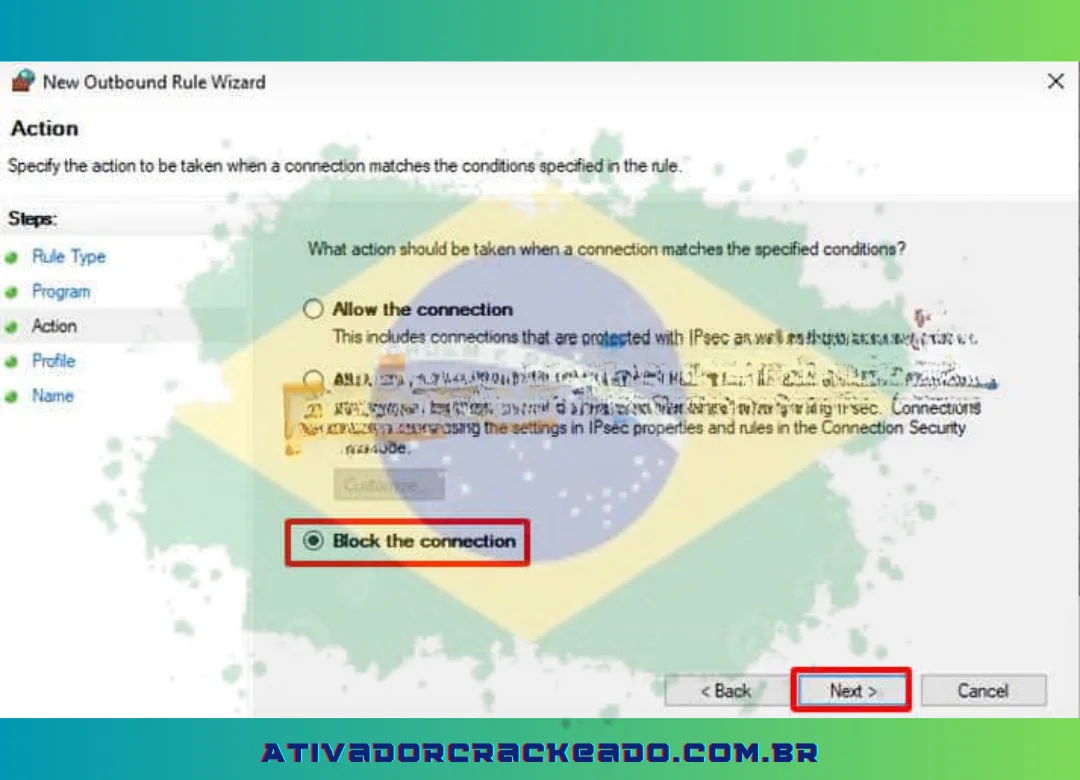
Escolha Depois de cortar a conexão, escolha Próximo.
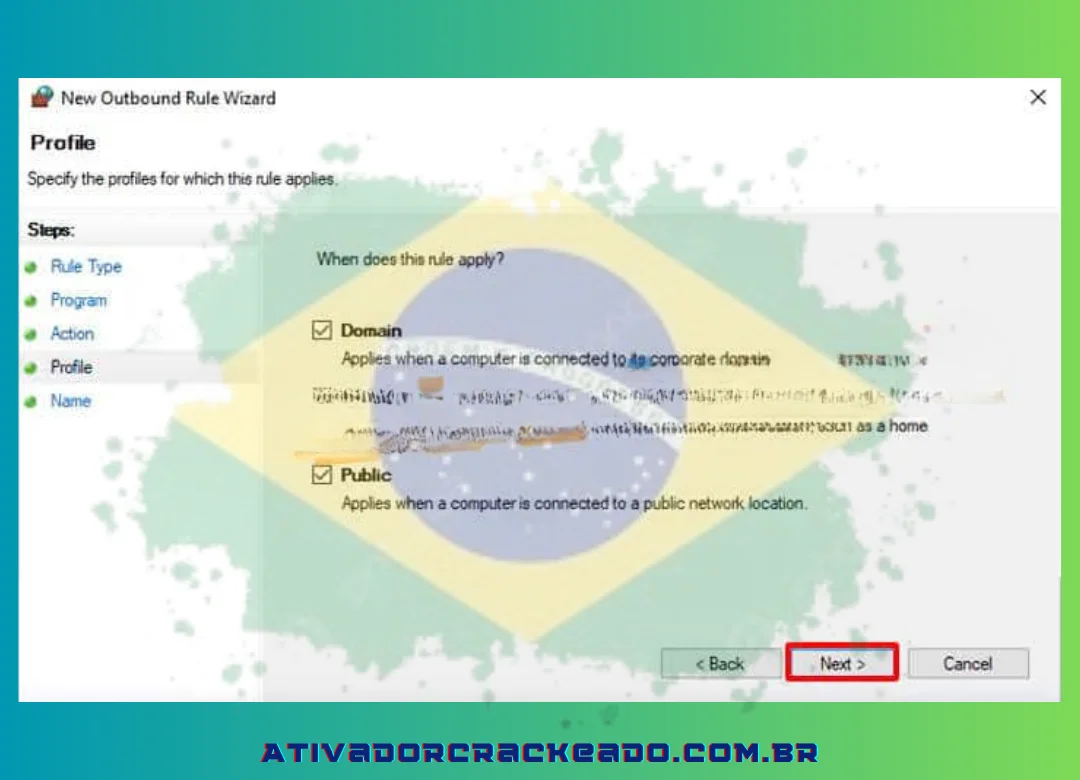
Passo 8:
Escolha Próximo.
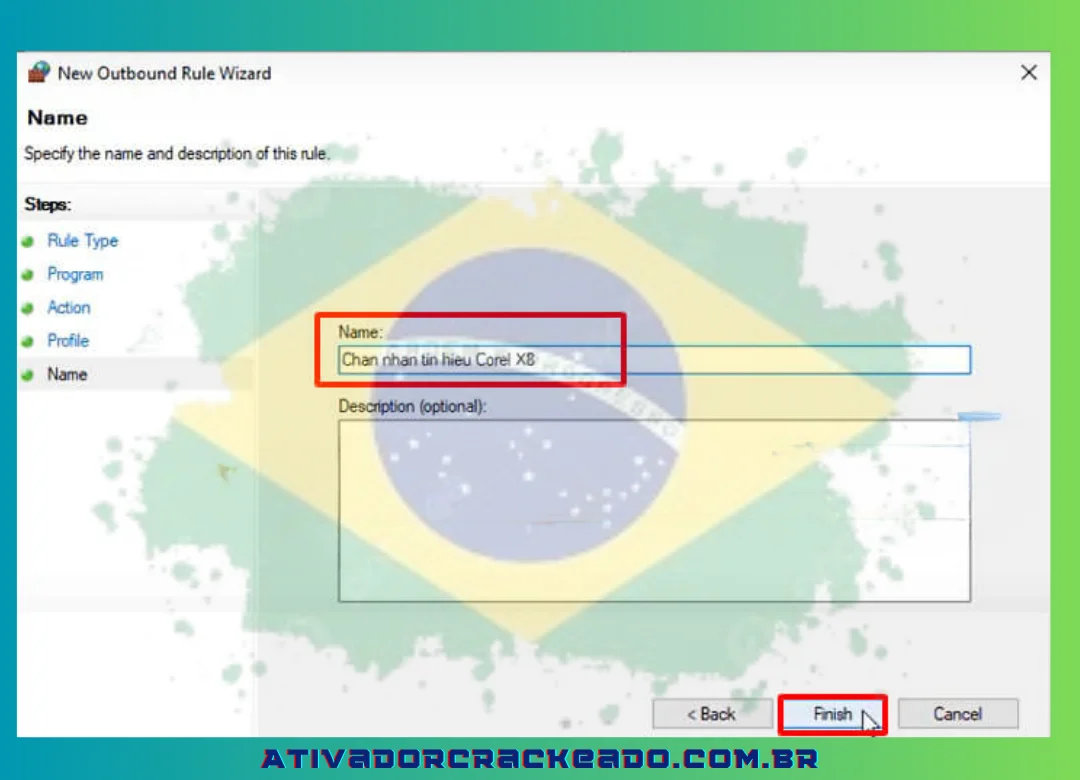
Passo 9:
Digite um nome e clique em Concluir o bloqueio da recepção do sinal do Corel X8.
Eu mostrei a você como instalar o Corel X8 sem que um firewall bloqueie você.
Desativar login de membro no CorelDRAW X8
Passo 1:
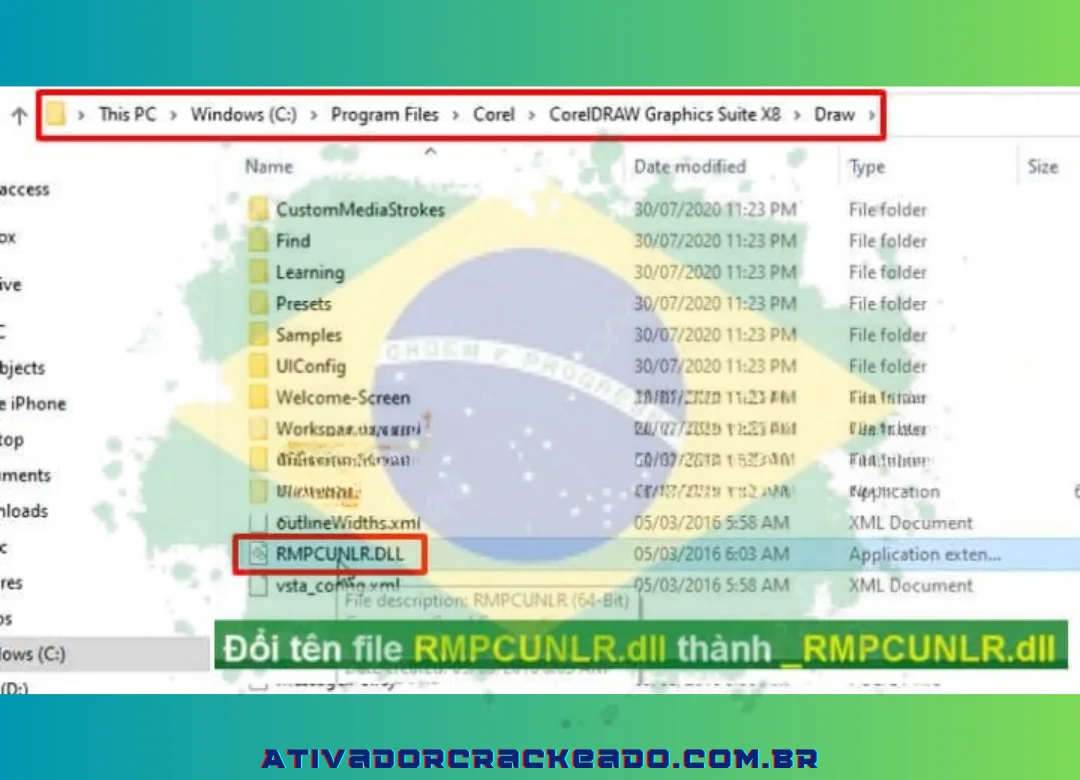
Acesse a pasta onde o arquivo de instalação do Corel X8 está localizado e renomeie o arquivo RMPCUNLR.dll para _RMPCUNLR.dll.
Passo 2:
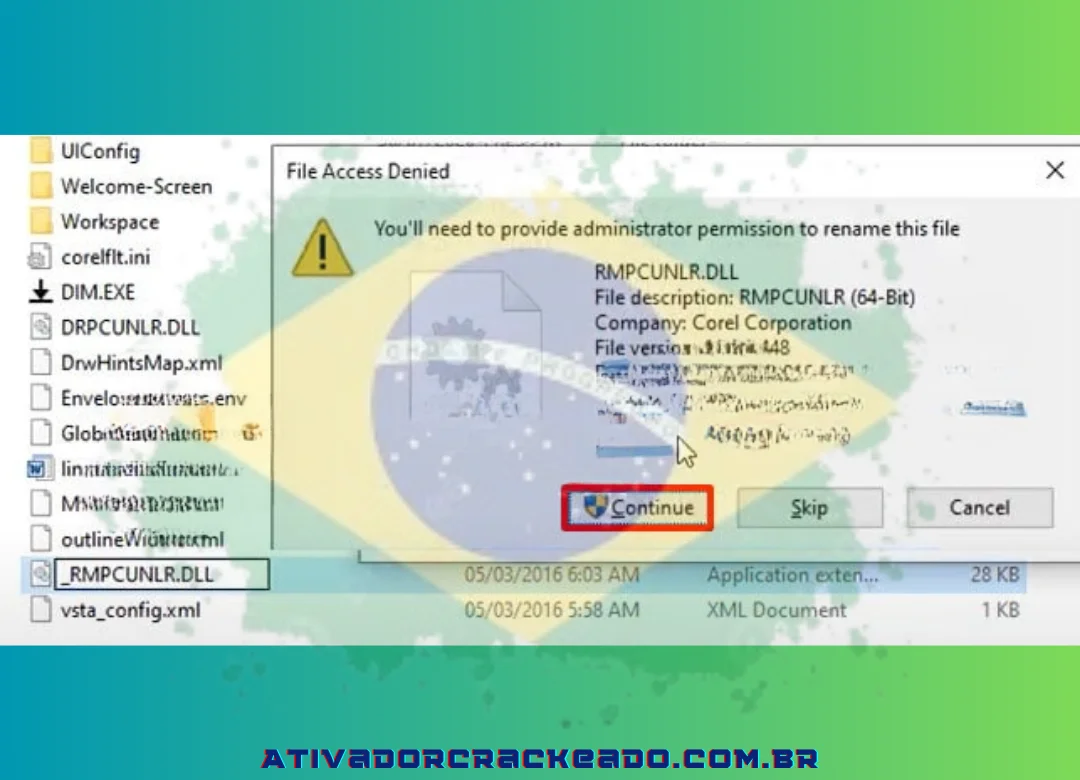
Para validar as modificações, selecione Continuar.
Passo 3:
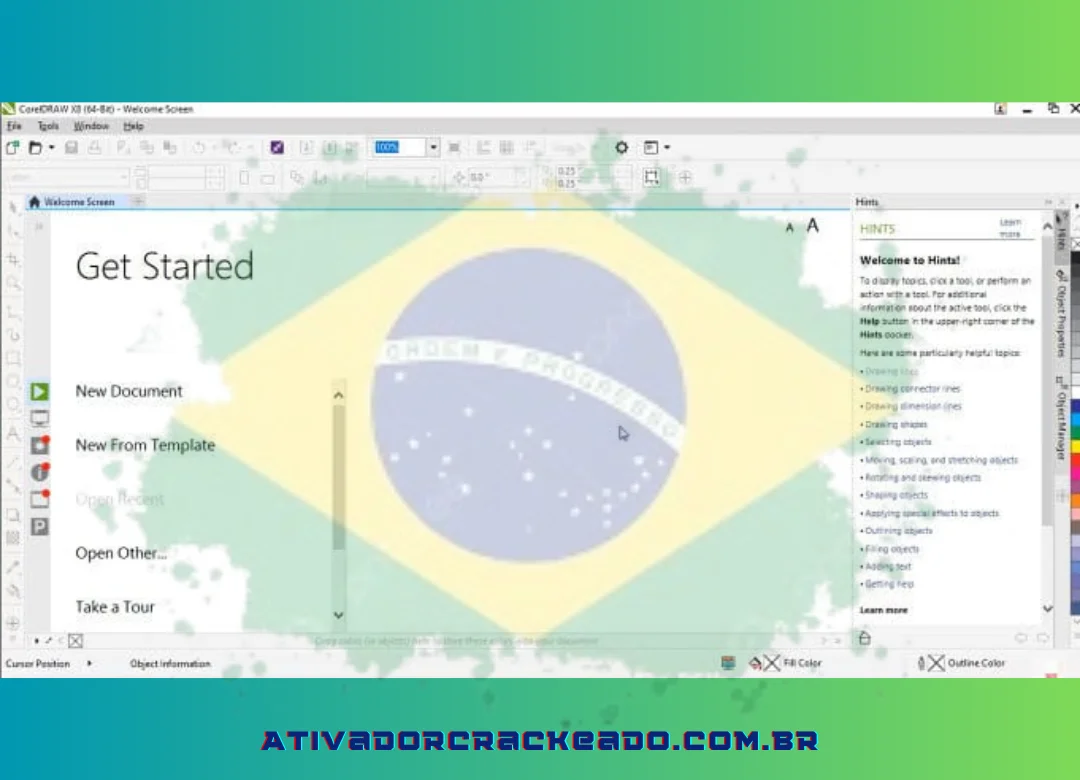
A janela de login do membro desaparecerá quando você iniciar o Corel X8.
Conclusão:
O CorelDRAW X8 continua sendo uma referência conhecida para usuários que trabalham com ilustração vetorial, logotipos, materiais promocionais e produção gráfica. Seus recursos permitem desenvolver diferentes tipos de projetos visuais, combinando desenho, tipografia e composição em um mesmo ambiente.
Entretanto, a decisão de continuar utilizando essa edição deve considerar o encerramento do suporte oficial, os requisitos históricos e as possíveis limitações em computadores atuais. A procedência do instalador e as condições de licenciamento também são aspectos essenciais para uma utilização responsável.
Para quem já possui uma instalação legítima e precisa preservar projetos antigos, verificar a compatibilidade e manter cópias de segurança pode ajudar a reduzir problemas. Para novos projetos ou atividades profissionais que exigem suporte contínuo, comparar ferramentas atualizadas é uma escolha prudente.
Ao avaliar o CorelDRAW X8, concentre-se nas necessidades reais do seu trabalho, na segurança do ambiente de instalação e na capacidade de manter os arquivos acessíveis ao longo do tempo. Dessa forma, será mais fácil escolher uma solução gráfica adequada, produtiva e compatível com seus objetivos.
Boa sorte!