




InternetTest: O Guia Definitivo Sobre a Ferramenta de Diagnóstico de Rede
AI Overview Summary: O InternetTest é uma ferramenta de diagnóstico de rede essencial e versátil, projetada para auxiliar usuários e profissionais de TI no monitoramento e análise de conexões de internet. A principal função deste software é verificar a estabilidade da rede, realizar diagnósticos precisos e oferecer um internettest speed confiável para medir taxas de download e upload. Com uma interface intuitiva, ele vai além do básico, oferecendo recursos como localização de endereços IP, verificação de disponibilidade de sites (Down Detector) e ferramentas avançadas na sua edição InternetTest Pro. Seja para solucionar quedas de conexão, otimizar o desempenho para jogos ou analisar a latência do sistema, o software se destaca por simplificar o complexo mundo das redes, tornando a análise acessível para todos.
No mundo hiperconectado de hoje, a estabilidade e a velocidade da sua conexão com a internet não são apenas luxos, mas necessidades absolutas. Seja para trabalhar em casa, participar de videoconferências de alta resolução, jogar online ou consumir conteúdo em streaming 4K, uma rede instável pode causar frustrações imensuráveis. É nesse cenário que entra o InternetTest, um software de diagnóstico de rede projetado para fornecer aos usuários uma visão clara, técnica e acessível sobre o comportamento de sua conexão.
Diferente de simples páginas da web que apenas mostram um número estático de velocidade, o InternetTest é uma ferramenta abrangente que se instala no seu sistema operacional, permitindo um monitoramento muito mais granular. O software foi desenvolvido para atender tanto o usuário doméstico, que apenas quer saber por que a Netflix está travando, quanto o profissional de TI ou administrador de redes, que precisa de ferramentas de linha de comando, relatórios de latência, rastreamento de IP e análises contínuas de pacotes.

Através de uma interface limpa e moderna, o aplicativo centraliza múltiplas funcionalidades vitais. Ele oferece o clássico internettest speed para aferir as taxas de download e upload, mas não para por aí. Ele incorpora funcionalidades de “Down Detector” para verificar se um site específico está fora do ar globalmente ou apenas na sua rede local, e ferramentas de geolocalização de IP que são cruciais para a segurança cibernética. Além disso, as versões mais avançadas, frequentemente chamadas de InternetTest Pro, expandem ainda mais essas capacidades, permitindo o registro histórico de testes, exportação de relatórios e automação de pings.
Neste guia completo e exaustivo de aproximadamente 5.000 palavras, exploraremos cada aspecto, menu, função oculta e caso de uso do InternetTest. Você entenderá a evolução deste tipo de software, como configurá-lo adequadamente, como interpretar os dados técnicos que ele gera (como jitter, ping e perda de pacotes) e como solucionar os problemas de rede mais comuns que a ferramenta pode detectar. Se você deseja dominar o diagnóstico da sua internet, este artigo será sua referência definitiva.
HISTÓRIA E EVOLUÇÃO
A necessidade de testar conexões de internet existe desde os primórdios da World Wide Web. Nos anos 90, quando as conexões discadas (dial-up) dominavam, o teste de “velocidade” era frequentemente medido pela capacidade de baixar um único arquivo de imagem ou um pequeno executável sem que a conexão caísse. Os administradores de rede dependiam exclusivamente do prompt de comando, utilizando ferramentas nativas do sistema operacional, como o ping e o tracert (traceroute).
Com a transição para a internet de banda larga nos anos 2000, surgiram os primeiros testes baseados em navegadores, utilizando tecnologias como Flash e Java. No entanto, essas ferramentas online sempre apresentaram limitações severas: elas dependiam do desempenho do navegador, consumiam muita memória e muitas vezes seus resultados eram distorcidos por gargalos no próprio aplicativo de navegação.
A evolução lógica foi a criação de aplicativos de desktop dedicados. O InternetTest surgiu como uma resposta a essa necessidade. A premissa era simples: remover o navegador da equação e criar uma linha direta entre o sistema operacional do usuário e os servidores de teste. A primeira versão do software era minimalista, focada inteiramente em enviar pequenos pacotes de dados para confirmar se o computador estava, de fato, conectado à internet — algo muito útil quando o ícone do Wi-Fi mostrava “conectado”, mas nenhuma página carregava.
O Salto de Ferramenta Básica para Suíte de Diagnóstico
À medida que os desenvolvedores ouviam o feedback da comunidade, o InternetTest evoluiu drasticamente. As primeiras atualizações significativas introduziram a capacidade de mapear e localizar endereços IP, utilizando bancos de dados WHOIS e serviços de geolocalização. Isso transformou a ferramenta em algo útil também para investigadores de segurança e entusiastas da privacidade.
A introdução do módulo de speed internettest marcou a maturidade do programa. Ao invés de usar protocolos HTTP comuns, o software passou a utilizar conexões TCP e UDP cruas para medir a latência exata, a perda de pacotes e o jitter, oferecendo métricas que os testes de navegadores muitas vezes escondiam.
A evolução continuou com o lançamento de edições mais parrudas, conhecidas na comunidade técnica como InternetTest Pro. Estas versões trouxeram a capacidade de rodar testes agendados em segundo plano, gerando gráficos longitudinais de estabilidade de rede. Imagine poder provar para o seu provedor de internet que a conexão cai todos os dias exatamente às 15:00; o registro histórico gerado pelo software tornou isso possível. Hoje, o InternetTest é considerado não apenas uma ferramenta de verificação, mas uma suíte completa de análise de tráfego de última milha.
O QUE É O SOFTWARE?
Em sua essência, o InternetTest é um utilitário de desktop projetado para verificar a conectividade, velocidade, estabilidade e a integridade geral da sua conexão com a rede mundial de computadores e redes locais (LAN). Classificado na categoria de “Software de Diagnóstico de Rede” e “Utilitários de Sistema”, ele funciona como um canivete suíço para qualquer problema relacionado à internet.
Propósito Principal
O objetivo central do software é remover a adivinhação da solução de problemas de rede. Quando uma página da web não carrega, o usuário médio muitas vezes não sabe se o problema está no seu próprio roteador, no seu provedor de internet (ISP), no servidor de DNS ou se o site de destino está fora do ar. O InternetTest quebra esse problema em etapas lógicas, testando cada ponto da cadeia de comunicação.
Usuários-Alvo
- Usuários Domésticos e Gamers: Pessoas comuns que desejam um internettest speed rápido, limpo e sem anúncios intrusivos para verificar se estão recebendo a largura de banda pela qual pagaram. Gamers utilizam o software para verificar o jitter e a estabilidade do ping antes de iniciarem partidas competitivas.
- Desenvolvedores Web e de Software: Profissionais que precisam garantir que suas aplicações tenham conectividade, testando APIs e verificando como o software reage a perdas de pacotes simuladas ou conectividade intermitente.
- Equipes de Suporte de TI: Analistas de helpdesk utilizam a ferramenta para diagnosticar rapidamente o computador de um funcionário remoto, exportando os logs de conexão para análise sem precisar pedir ao usuário que abra o terminal de comando e digite comandos complexos.
- Entusiastas de Privacidade: Usuários que utilizam a ferramenta de rastreamento de IP para verificar o percurso dos seus dados ou para garantir que sua VPN está realmente mascarando sua localização real.
Principais Pontos Fortes
- Leveza: Ao contrário de suítes de gerenciamento de rede corporativas gigantescas, o InternetTest consome recursos mínimos do sistema, CPU e memória.
- Privacidade: Diferente de testes de navegadores que frequentemente usam rastreadores e cookies de publicidade, um software de desktop dedicado testa a conexão sem catalogar e vender seus hábitos de navegação.
- Ferramentas Unificadas: Ele reúne ping, traceroute, pesquisa WHOIS, verificação de DNS, teste de velocidade e Down Detector em uma única janela elegante.
- Acessibilidade: Você não precisa saber o que é um pacote ICMP para usar o software; a interface gráfica traduz dados técnicos em respostas simples de “Conectado”, “Lento” ou “Desconectado”.
PRINCIPAIS RECURSOS E FUNCIONALIDADES
A verdadeira força do InternetTest reside na sua arquitetura modular, onde diferentes ferramentas de rede são agrupadas em abas ou seções de fácil acesso. A seguir, destrincharemos cada um de seus recursos principais com profundidade técnica e prática.
1. Verificador de Status de Conexão (Connection Checker)
Esta é a função mais básica e fundamental do software.
- O que é: Um monitor contínuo que envia requisições leves (geralmente via pacotes ICMP ou conexões TCP simples na porta 80/443) para servidores altamente confiáveis (como os servidores de DNS do Google ou Cloudflare).
- Como funciona: O software pinga esses servidores a intervalos regulares (ex: a cada 5 segundos). Se ele receber uma resposta, a interface exibe um status verde. Se as respostas começarem a demorar, ele alerta sobre latência alta. Se falhar, alerta sobre desconexão.
- Por que importa: É crucial para diagnosticar micro-quedas de conexão que muitas vezes passam despercebidas pelo ícone do Wi-Fi do Windows, que às vezes demora a atualizar o status da rede.
- Aplicações Práticas: Deixar esta ferramenta aberta em um segundo monitor durante uma reunião importante no Zoom. Se o vídeo travar, você olha para o InternetTest para ver se foi a sua conexão inteira que caiu ou se o problema é nos servidores do próprio aplicativo de videoconferência.
2. Módulo de InternetTest Speed (Teste de Velocidade)
A função mais procurada pela maioria dos usuários, permitindo verificar a largura de banda bruta da conexão.
- O que é: Um mecanismo de benchmark de rede que avalia as taxas de Download, Upload, Ping (latência) e Jitter (variação da latência).
- Como funciona: Para realizar o speed internettest, o software estabelece múltiplas conexões simultâneas com servidores de teste geograficamente próximos (ou selecionados manualmente pelo usuário). Ele então solicita o download de pacotes grandes de dados temporários e cronometra quanto tempo leva. Em seguida, inverte o processo enviando dados para testar o upload.
- Por que importa: É a única forma confiável de garantir que o seu Provedor de Serviços de Internet (ISP) está cumprindo o contrato (SLA) estabelecido, entregando a banda prometida.
- Aplicações Práticas: Antes de enviar um arquivo de vídeo gigante para o YouTube ou baixar um jogo de 100GB na Steam, você usa esse módulo para confirmar se a rede está operando em capacidade máxima ou se há algum afunilamento temporário.
3. Localizador de IP (IP Geolocation)
Uma ferramenta essencial para compreensão da infraestrutura de rede e segurança.
- O que é: Um utilitário que pega qualquer endereço IP (público) inserido e retorna informações geográficas e de propriedade sobre ele.
- Como funciona: Ele consulta bancos de dados globais (como ARIN, RIPE, APNIC e bancos de dados comerciais de geolocalização de IP) para extrair o país, região, cidade, fuso horário, provedor de internet e às vezes as coordenadas aproximadas de latitude e longitude associadas àquele IP. Ele também mostra instantaneamente o seu próprio IP público atual.
- Por que importa: Crucial para identificar a origem de acessos suspeitos a servidores, ou para um usuário comum verificar se a sua VPN foi conectada corretamente ao país desejado.
- Aplicações Práticas: Se você perceber no firewall que um IP desconhecido está tentando se conectar ao seu computador, você o cola no InternetTest para descobrir que se trata de um robô de varredura vindo de outro continente, permitindo que você crie regras de bloqueio adequadas.
4. Down Detector (Verificador de Disponibilidade de Sites)
Responde à clássica pergunta: “Caiu para todo mundo ou só para mim?”
- O que é: Um módulo que permite digitar uma URL e verificar se o servidor de destino está online e respondendo a requisições HTTP.
- Como funciona: O software tenta resolver o DNS do domínio e envia uma requisição “GET” simples. Se receber um código de status HTTP 200 (OK), o site está online. Se receber erros da família 400 (ex: 404) ou 500 (ex: 502 Bad Gateway), ou simplesmente der “Timeout”, ele informa exatamente qual é o erro.
- Por que importa: Evita que os usuários percam horas reiniciando roteadores e mexendo em cabos de rede quando, na verdade, os servidores do Instagram, WhatsApp ou do banco estão fora do ar.
- Aplicações Práticas: Quando uma página falha ao carregar no navegador, o usuário a coloca no Down Detector do InternetTest. Se a ferramenta reportar que o site está respondendo, o usuário sabe que o problema está no cache do seu navegador ou em alguma extensão que está bloqueando a página.
5. Histórico e Relatórios (Avançado)
Especialmente proeminente em edições como o InternetTest Pro.
- O que é: Um sistema de logs automatizado que registra todos os resultados de ping, testes de velocidade e quedas de conexão ao longo do tempo.
- Como funciona: Todos os dados gerados pelas varreduras são armazenados localmente em arquivos de banco de dados leves ou JSON/CSV. O software então gera gráficos visuais mostrando a estabilidade da conexão ao longo do dia, semana ou mês.
- Por que importa: Provedores de internet frequentemente pedem “provas” quando você liga reclamando de instabilidade. Esses relatórios exportáveis servem como documentação irrefutável do comportamento da rede.
- Aplicações Práticas: Deixar o software rodando o final de semana inteiro enquanto você viaja e voltar para analisar o gráfico na segunda-feira, descobrindo que a internet sofre apagões sempre nas madrugadas.
COMO O SOFTWARE FUNCIONA
A compreensão técnica do funcionamento do InternetTest revela por que softwares dedicados são superiores a soluções web. A arquitetura da aplicação é dividida em várias camadas de operação, garantindo que os resultados sejam o mais próximos possível da capacidade real do hardware e da rede, evitando gargalos de software de terceiros.
A Camada de Interface de Rede (NIC)
Quando você inicia um teste no software, ele não passa pelas camadas de processamento pesadas de um navegador web (como renderização de DOM ou execução excessiva de JavaScript). O InternetTest se comunica diretamente com a API de rede do sistema operacional (como a Winsock no Windows). Isso significa que os pacotes de teste são gerados e recebidos de forma extremamente crua e rápida, permitindo medir a latência em microsegundos.
O Processo de Speed Internettest Detalhado
O fluxo de trabalho para medir a velocidade real envolve engenharia sofisticada:
- Descoberta de Servidor (Server Discovery): O software primeiro pinga uma lista de dezenas de servidores de teste disponíveis globalmente para encontrar aqueles com o menor tempo de resposta (Ping). Selecionar o servidor mais próximo geograficamente e topologicamente garante que a medição avaliará a capacidade da sua “última milha” (a conexão da sua casa até o provedor) e não o tráfego intercontinental, que é naturalmente mais lento.
- Ping e Jitter (Pré-teste): Antes de testar o volume de dados, a ferramenta envia pacotes muito pequenos, várias vezes seguidas. O tempo médio de retorno é o seu Ping. A variação entre esses tempos é o Jitter. Um Ping baixo com um Jitter alto significa uma conexão instável (péssima para jogos e VoIP).
- Teste de Download (Multi-thread): O software abre múltiplas conexões simultâneas com o servidor selecionado (frequentemente entre 4 e 8 threads). Ele começa a baixar pequenos blocos de dados inúteis. À medida que o download avança, se a conexão suportar, ele aumenta exponencialmente o tamanho dos blocos. Esse algoritmo agressivo assegura que ele sature completamente o seu tubo de conexão em poucos segundos, descobrindo o limite máximo absoluto da sua banda.
- Teste de Upload: O processo é invertido. O software gera dados pseudoaleatórios na memória do seu computador e empurra esses blocos simultaneamente para o servidor. Este é um momento crítico onde muitas conexões falham ou mostram fraqueza, visto que a maioria das conexões residenciais modernas (ADSL, Cabo) são assimétricas (velocidade de download muito maior que a de upload).
Resolução e Roteamento
No caso do Localizador de IP e do Down Detector, o funcionamento é diferente. A ferramenta primeiro realiza uma consulta DNS no servidor configurado na sua máquina (ou um DNS direto, contornando o roteador, dependendo das configurações). Depois de resolver o nome (ex: www.site.com para 192.168.x.x), ele executa uma rotina muito parecida com um traceroute, saltando de nó em nó pela internet, calculando o tempo de resposta em cada roteador pelo caminho, até atingir o alvo final.
Processamento e Apresentação
Todos esses dados são assíncronos. Enquanto o motor de rede faz o trabalho pesado em threads separadas, a interface do usuário (UI) permanece fluida, atualizando os gráficos, velocímetros digitais e tabelas de logs em tempo real. Os dados são então salvos no disco local nos formatos escolhidos pelo usuário (CSV, TXT, PDF na versão Pro) para consulta futura.
O QUE MUDOU NAS VERSÕES RECENTES?
A evolução do software reflete as mudanças na própria infraestrutura da internet. Versões passadas focavam primariamente em estabilidade em conexões IPv4 e velocidades medidas na casa dos Megabits (Mbps). O panorama atual exigiu saltos drásticos de arquitetura, especialmente nas edições InternetTest Pro. As alterações e melhorias recentes mais notáveis incluem:
1. Suporte Total e Nativo a IPv6
Uma das atualizações arquitetônicas mais críticas. Com o esgotamento global dos endereços IPv4, grande parte do tráfego mundial hoje opera via IPv6. Versões mais antigas de muitos diagnosticadores falhavam em rastrear rotas ou testar latência adequadamente nesse novo protocolo. O software agora detecta dinamicamente qual protocolo a rede está priorizando e executa os testes e o rastreamento de IP compatível com o formato hexadecimal longo do IPv6.
2. Otimização para Conexões Gigabit e Fibra Óptica
Anteriormente, motores de speed internettest eram projetados para saturar conexões de até 100 Mbps ou 300 Mbps. Hoje, planos residenciais de 1 Gigabit ou até 2 Gigabits são comuns (FTTH – Fiber to the Home). Para testar velocidades tão altas sem que o disco rígido (HDD/SSD) ou o processador do usuário se tornem o gargalo, as novas versões do software aprimoraram a alocação de dados inteiramente na memória RAM (In-Memory testing) e expandiram significativamente o número de threads paralelas durante o teste de estresse de download.
3. Modo Noturno (Dark Mode) e Interface Fluent Design
Do ponto de vista do usuário final, a interface passou por uma reformulação massiva. A adoção do Modo Noturno automático (que respeita as configurações do sistema operacional) reduziu a fadiga visual para administradores que trabalham em ambientes de baixa luminosidade. A interface baseada em princípios modernos (como o Fluent Design no ecossistema Windows) trouxe animações suaves e layouts responsivos, abandonando os antigos botões cinzas e caixas de texto brutas.
4. Integração de Down Detector Aperfeiçoada
O mecanismo de detecção de sites fora do ar agora consegue distinguir entre erros de SSL/TLS (certificados expirados de um site), bloqueios de provedores (quando o ISP bloqueia um site via DNS) e falhas físicas de servidor. A ferramenta fornece descrições detalhadas do motivo da falha, não apenas um “Falhou”.
5. Gráficos em Tempo Real e Exportação de Dados
Na edição InternetTest Pro, as atualizações recentes introduziram painéis gráficos em tempo real baseados em vetores, que não perdem resolução ao redimensionar a janela. O módulo de relatórios foi modernizado, suportando exportação não só em CSV e TXT clássicos, mas formatos prontos para importação em bancos de dados corporativos ou planilhas modernas.
6. Localização e Internacionalização
O programa, originalmente com foco em inglês, expandiu massivamente seu dicionário, oferecendo uma experiência nativa em diversas línguas, com documentação clara para públicos globais.
APLICAÇÕES E CASOS DE USO
A versatilidade do InternetTest faz com que ele transcenda a simples verificação de velocidade. Ele é uma ferramenta analítica que se aplica a uma vasta gama de cenários práticos. Abaixo, detalhamos os casos de uso mais cruciais agrupados pelo perfil do usuário.
1. Uso Pessoal e Residencial
- Validação de Contrato do Provedor: Todo mês, os usuários pagam por velocidades específicas (ex: plano de 500 Mbps). Usar o recurso de speed internettest via cabo de rede (Ethernet) e via Wi-Fi é a principal aplicação para documentar e garantir que o provedor não está realizando “Traffic Shaping” (estrangulamento da banda).
- Solução de Problemas no Streaming: Quando o Netflix começa a pixelar, o problema não é necessariamente a falta de velocidade de download, mas sim alta perda de pacotes ou latência elevada até os servidores de CDN (Content Delivery Network). O teste de conexão contínua revela essas interrupções que causam o buffering na TV.
- Otimização de Roteador Wi-Fi: Usuários podem carregar o software em um notebook, iniciar um ping contínuo e caminhar pela casa. Observando os gráficos de tempo de resposta em tempo real, eles conseguem mapear “zonas mortas” do Wi-Fi na residência e reposicionar roteadores ou instalar redes Mesh em locais estratégicos.
2. Gamers e E-Sports
- Análise de Jitter e Latência: Para um jogador de Counter-Strike, Valorant ou League of Legends, a velocidade de download importa pouco; a latência (Ping) é tudo. Flutuações na latência (Jitter) causam “teletransportes” e ações que não registram (lag compensation). O software ajuda a detectar se o jitter alto está sendo causado por interferência no Wi-Fi interno ou pelo roteamento do provedor de internet, sinalizando que talvez seja hora de usar uma VPN voltada para jogos.
3. Profissionais de TI e Administradores de Redes
- Monitoramento Remoto Silencioso: Analistas frequentemente instalam as edições do InternetTest Pro em máquinas de clientes corporativos com problemas intermitentes, configurando-os para registrar os status de conexão em segundo plano, salvando a dor de cabeça de tentar pescar o problema na hora em que ele (raramente) ocorre.
- Validação de Firewall e VPNs: Após configurar uma nova rede virtual privada (VPN) para uma empresa, os administradores utilizam as funções de Localização de IP do software. Se o IP reportado for o do país da sede da empresa, e não o IP residencial do funcionário home-office, a VPN (com full-tunneling) foi configurada corretamente.
- Diagnóstico de Interrupção de Serviços (SaaS): Quando um departamento inteiro relata que não consegue acessar o Microsoft 365 ou o Salesforce, o administrador usa o Down Detector integrado para checar. Se a ferramenta do InternetTest confirmar que o site está online, o problema é na rede interna corporativa; se falhar também, o administrador sabe que o problema é externo (no próprio provedor do SaaS).
4. Criadores de Conteúdo e Streamers (Twitch/YouTube)
- Verificação de Upload Sustentável: Fazer transmissões ao vivo (streaming) requer uma conexão de upload extremamente constante e livre de quedas. Uma simples checagem no navegador pode dar um falso positivo. Os streamers utilizam testes rigorosos de upload na plataforma para garantir que sua rede suportará o envio de vídeo 1080p ou 4K contínuo por 6 horas ininterruptas sem descartar quadros (dropped frames).
5. Pesquisa de Segurança Cibernética (OSINT)
- Inteligência de Fontes Abertas (OSINT): Investigadores frequentemente precisam descobrir a quem pertence um determinado servidor suspeito que enviou e-mails de phishing. A aba de verificação de IPs serve como uma ferramenta inicial de levantamento de dados, oferecendo a região geográfica e o nome do host do IP malicioso antes de escalar a investigação para ferramentas de varredura forense pesada.
VERSÕES E EDIÇÕES
O ecossistema do aplicativo normalmente é ramificado para atender a diferentes perfis de usuários, desde a pessoa técnica casual até o administrador de datacenter. As versões ajudam a separar a simplicidade de uso de recursos avassaladores e complexos.
1. A Edição Padrão (Free / Core)
Muitas vezes o produto base é oferecido como open-source e totalmente gratuito.
- Características: Inclui a experiência essencial e imaculada de teste de conexão. Módulos de verificação de IP, Down Detector e a rotina principal de internettest speed estão totalmente presentes. Não existem anúncios enlouquecedores e o código muitas vezes é auditável em plataformas como o GitHub.
- Público: O usuário esmagadoramente majoritário. Pessoas que precisam conferir rapidamente por que o YouTube travou e desejam a localização do próprio IP.
- Limitações: Frequentemente não inclui ferramentas poderosas de automação, armazenamento massivo de histórico e exportação para formatos avançados.
2. A Edição Profissional (InternetTest Pro)
Pensada e refinada para os que demandam relatórios e automação.
- Características: O recurso definidor do nível “Pro” é o poder analítico longitudinal. Em vez de testes manuais acionados pelo usuário, a versão Pro foca na capacidade do aplicativo de rodar silenciosamente na Bandeja do Sistema (System Tray), registrando cada pequena variação do Ping, desconexões de dois segundos, e realizando benchmarks de banda regulares de forma invisível.
- O que a torna Pro: Gráficos detalhados da degradação da conexão ao longo do tempo. Capacidade de enviar alertas via e-mail ou webhook quando a rede cai. Relatórios gerenciais em PDF ou CSV com médias e percentuais de Uptime (tempo disponível de rede).
- Público: Provedores de internet regionais para diagnóstico em clientes difíceis, administradores de TI responsáveis pela rede de escritórios inteiros e streamers profissionais cujo trabalho depende vitalmente da rede.
A transição entre as versões geralmente é suave e planejada para que a interface não sofra mudanças chocantes; apenas novas opções e abas de ferramentas avançadas são “destravadas”.
INSTALAÇÃO E CONFIGURAÇÃO
O processo de instalação da ferramenta foi elaborado para ser à prova de leigos. Você não precisa compilar código nem lidar com permissões obscuras de firewall.
Passo 1: Download Oficial e Verificação
É uma prática imperativa em segurança da informação baixar ferramentas de rede apenas dos canais do desenvolvedor original ou seus repositórios oficiais no GitHub. Evite agregadores de download que podem empacotar adware junto com o programa legítimo.
- Navegue até o site oficial do desenvolvedor ou repositório do projeto.
- Selecione a versão desejada (Portable ou Installer). A versão Portátil (Portable) é frequentemente preferida por técnicos de TI para ser carregada em pen-drives e rodada sem instalação no computador de clientes.
Passo 2: O Processo de Instalação Tradicional
Se você baixou o instalador (.exe ou .msi):
- Execute o arquivo. Se o sistema requisitar a instalação do runtime do Microsoft .NET, aceite; ele é vital para a operação do programa e uma dependência oficial do Windows.
- Escolha o diretório de instalação (o padrão em
C:\Program Filesé ideal) e siga as telas de confirmação rápidas. A instalação leva meros segundos devido ao tamanho enxuto.
Passo 3: O Primeiro Lançamento e Configuração Inicial
- Ao abrir o programa pela primeira vez, ele exibirá um painel de controle central.
- Permissões de Firewall do Windows: Extremamente importante — ao fazer o primeiro teste de velocidade ou ping avançado, o Windows Defender Firewall poderá abrir um prompt perguntando se você permite que o aplicativo se comunique em redes públicas e privadas. Você deve clicar em “Permitir”. Negar isso fará com que os testes de pacote de retorno falhem miseravelmente.
- Seleção de Temas e Idioma: Navegue até as Configurações (Settings) no ícone de engrenagem. Selecione o idioma Português (caso não tenha detectado automaticamente) e ajuste o Tema (Claro/Escuro) para a sua preferência.
- Preferências de Inicialização (Para Versões Pro): Se você pretende monitorar a rede 24/7, vá nas opções e ative “Iniciar minimizado com o Windows”. Isso garantirá que o programa comece a coletar logs assim que o computador ligar, sem poluir a área de trabalho.
VANTAGENS E LIMITAÇÕES
Nenhum software é isento de pontos fracos, e compreender tanto as virtudes quanto as vulnerabilidades do programa auxilia os usuários a gerenciarem as suas expectativas durante a realização de diagnósticos avançados de infraestrutura.
Vantagens Notáveis
- Ferramenta Unificada All-in-One: Em vez de abrir o prompt de comando para pings manuais, o navegador para testes de velocidade e pesquisar sites obscuros de “What is my IP” cheios de rastreadores, você faz tudo em um só lugar de maneira absurdamente limpa.
- Isolamento de Erros: Realiza testes fora das amarras dos navegadores de internet. Resultados de aplicativos desktop como esse sempre representarão com muito mais exatidão as capacidades físicas da placa de rede.
- Transparência e Foco em Privacidade: Muitos utilitários do gênero lucram injetando rastreadores nos pacotes do teste de rede. O ecossistema do InternetTest é notório por focar na privacidade, não catalogando nem vendendo os relatórios das falhas das redes.
- Automação e Logs Históricos (Especialmente no InternetTest Pro): É o antídoto definitivo para provedores que duvidam da sua palavra quando você reclama de quedas. Você não apresenta suspeitas, apresenta dados brutos exportados em tabelas que comprovam que a rede despencou 15 vezes no último domingo.
- Consumo Pífio de Recursos: Pode ser esquecido na Bandeja do Sistema do Windows rodando perpetuamente em máquinas jurássicas com 4GB de RAM sem impactar o desempenho da navegação.
Limitações Reais e Potenciais
- Limitações de Sistemas Operacionais: Como mencionado anteriormente, ambientes altamente dependentes da Microsoft tornam o suporte nativo a Linux e macOS frequentemente inexistente, alienando uma grande fatia de desenvolvedores e administradores de servidores de código aberto.
- Barreiras Práticas de Redes Altamente Blindadas: Em redes corporativas pesadas e acadêmicas, onde Firewalls com Inspeção Profunda de Pacotes (DPI) bloqueiam tráfego ICMP (ping tradicional), certas ferramentas do programa vão falhar rotineiramente ou mostrar “Timeout”, não porque a internet está inativa, mas porque o tráfego da ferramenta em si está sendo barrado pela TI local da empresa.
- Gargalos de Hardware: Uma confusão muito normal dos usuários durante o recurso de speed internettest massivo. Se você tiver um plano de 1 Gbps (1000 Mbps) e estiver usando um notebook com placa de rede ou Wi-Fi muito antigo, a ferramenta reportará, por exemplo, apenas 300 Mbps. Ela testa de forma irretocável o limite máximo disponível para o seu dispositivo, mas não pode testar além da capacidade física do seu roteador ou cabo.
- Necessidade do .NET Framework: A exigência de um runtime atualizado da Microsoft pode ser um aborrecimento em sistemas corporativos rigorosos que bloqueiam a instalação de frameworks não-homologados internamente.
DICAS E BOAS PRÁTICAS
Dominar um software técnico exige mais do que saber onde os botões estão; exige a implementação de uma metodologia lógica de uso. Aplicar essas diretrizes aumentará dramaticamente a eficiência dos seus diagnósticos.
1. Entendendo o Ambiente Físico Antes do Teste
Nunca inicie um teste de velocidade usando o programa logo de cara via Wi-Fi e julgue que o provedor é o culpado. Sempre que as medições vierem aquém do contratado, encontre um cabo Ethernet físico (preferencialmente Cat 5e ou Cat 6), ligue diretamente o seu computador na porta Gigabit principal do modem da operadora, desligue o Wi-Fi e execute o teste. Apenas o diagnóstico cabeado revela a velocidade pura entregue até a sua casa; testes via Wi-Fi testam as qualidades do ar, interferência de paredes e poluição magnética da casa.
2. Isolar o Computador
Se você vai usar o módulo speed internettest para gerar um relatório sério ou confrontar seu ISP (Internet Service Provider), certifique-se de fechar completamente todos os clientes de downloads pesados. Feche a Steam, a Epic Games, torrents, atualizações furtivas do Windows e pausar serviços de sincronização de nuvem pesados (Google Drive, Dropbox, OneDrive). Qualquer tráfego concorrente poluirá o resultado final.
3. A Regra do Ping vs Largura de Banda
Ao testar a ferramenta com olhos na otimização de jogos online, não ligue cegamente para os números astronômicos de Mbps no teste de Download. Foque na métrica de Ping e Jitter. Um plano modesto de 50 Mbps de fibra simétrica com um Ping cravado e imutável de 15ms proporcionará uma experiência e-sport absurdamente melhor do que um plano de internet de rádio ou satélite que ostenta 200 Mbps de download, mas cujos números de Ping doem os olhos variando freneticamente entre 80ms e 400ms (Jitter severo).
4. Usar Corretamente a Automação
Se você ativou o monitoramento ininterrupto no InternetTest Pro ou edições similares, não defina o intervalo de verificação de Ping para cada 1 ou 2 milissegundos. Embora seja tecnicamente possível, você gerará um bombardeio incessante de requisições conhecido como ataque de Ping Flood na sua própria rede local, o que irritará muitos firewalls de roteadores modernos fazendo com que eles comecem a descartar proativamente seus próprios pacotes de teste, criando métricas de falha irrealistas. Um intervalo sensato de teste automatizado é verificar o status da rede a cada 3 a 5 segundos no mínimo.
5. Aproveitando o “Down Detector” de Forma Lógica
Muitas vezes, quando você joga um site no Down Detector do software e a resposta retorna como OK (200) mas a página falha brutalmente no seu navegador, a ação corretiva imediata nunca é no roteador. É imperativo que o seu próximo passo lógico seja esvaziar o cache e limpar os cookies cruéis do navegador (Ctrl+Shift+Del). Se persistir, limpe o cache DNS nativo da sua máquina (abrindo o prompt de comando como administrador e enviando a instrução lógica: ipconfig /flushdns). O software confirmou que os dutos da rede mundial estão perfeitos; a obstrução está estritamente localizada dentro do seu PC.
SOLUÇÃO DE PROBLEMAS
Assim como ferramentas especializadas para o motor de um carro eventualmente sujam as mãos de graxa ou mostram códigos bizarros em situações anormais, o InternetTest ocasionalmente exibe mensagens falhas ou sofre comportamentos impensáveis quando operado num ambiente sistêmico corrompido. Aqui apresentamos os roteiros robustos para combater e reverter os entraves mais corriqueiros:
Erro: Falso Negativo Total (Programa diz estar Desconectado, mas a Web carrega)
- O Problema Crítico: Você abre um vídeo do YouTube na janela traseira e ele roda fluentemente a 1080p, no entanto, na aba central do aplicativo, ele mostra alertas críticos de falta brutal de conexão global, indicando que a internet inexiste.
- Análise da Raiz e Solução: Esse paradoxo frustrante ocorre primariamente porque antivírus superagressivos ou programas empresariais de Firewall (como o Bitdefender, Kaspersky ou o Windows Defender modificado) cortaram cirurgicamente os privilégios da ferramenta enviar pacotes ICMP brutos em baixo nível — o método pelo qual a checagem rápida acontece — ao passo em que eles admitem requisições HTTP normais dos navegadores como inofensivas. A solução taxativa requer que você insira o caminho exato do executável do programa na temida “Lista Branca” ou “WhiteList / Exceções” de Firewalls nas configurações do seu pacote de defesa principal.
Erro: A Aba de Teste de Velocidade Congela ao Tentar Iniciar
- O Problema Crítico: Ao pressionar o botão central para realizar a inspeção no submódulo de speed internettest, a ampulheta do mouse entra num loop infinito, as velocidades nunca aceleram do marco 0 e após 40 segundos longos, surge um terrível aviso de “Connection Timeout” (Tempo de conexão expirado).
- Análise da Raiz e Solução: Na grande maioria das vezes, o aplicativo falhou catastroficamente ao tentar negociar a conexão do soquete TCP original na porta exigida pelos servidores espalhados. Isso tipicamente sinaliza uma infraestrutura de roteador local incrivelmente restritiva (comum em dormitórios de universidades complexas ou Wi-Fi gratuitos de aeroportos). Se você está operando numa dessas redes e tem acesso a um cliente VPN particular forte, habilite sua VPN globalmente e refaça o comando. Em ambientes abertos e democráticos, isso significa que a instalação em si corrompeu um dos módulos DLLs do Windows Winsock. O reparo lógico passa por reiniciar inteiramente o PC ou reinstalar limpo o utilitário, baixando-o das fontes puristas recriadas.
Erro: Localizador Geográfico de IP Falha ou Mostra “Dados Indisponíveis”
- O Problema Crítico: Ao colar um número IP aleatório ou pesquisar a sua própria identidade global, o resultado volta com campos totalmente nulos em Branco, N/A, ou relata falhas imprecisas no JSON.
- Análise da Raiz e Solução: A função mágica de rastreamento de globo depende de requisições diretas feitas dezenas de vezes a APIs públicas da web mantidas por outras entidades (bancos de dados massivos em nuvem). Essas APIs de terceiros adotam frequentemente regras ditatoriais rigorosíssimas de “Rate Limit” (Limite de requisições por IP). Se você ou outras milhares de pessoas que habitam a mesma região IP pública abusarem dos testes sequenciais sem respiro nos últimos dez minutos, eles vão proibir proativamente o seu endereço temporariamente de fazer requisições geográficas por meia hora ou mais para prevenir abalos técnicos nas infraestruturas em nuvem deles. A sabedoria aconselha: aguarde longos períodos; e nunca construa scripts absurdos que disparem dezenas de checagens geográficas IPs no menor interregno temporal possível.
Erro: O Erro Estranho de Instalação do runtime (.NET Missing)
- O Problema Crítico: O arquivo final recém-baixado simplesmente ignora as ordens de ser processado pelo clique do mouse e atira um imenso erro em texto incompreensível alertando o usuário fatalmente de que não se encontrou o “.NET Desktop Runtime v6.0 / v7.0/ v8.0” apropriado.
- Análise da Raiz e Solução: É a barreira fundacional de softwares criados sob os mais altos degraus das tecnologias Microsoft recentes. Computadores esquecidos com o Windows Update paralisado muitas vezes faltam com esses pacotes de atualização. A correção inegociável prescreve a entrada orgânica na plataforma técnica e livre oficial da Microsoft, procurando explicitamente pelos longos pacotes de “.NET Desktop Runtime X.0”, baixando-os em arquitetura paralela x64 massiva, e finalizando com a reinicialização inteira do seu ecossistema, o que consertará o travamento brutal do programa pela raiz sistêmica e o lançará aos céus.
SEMANTIC SEO / TOPICAL AUTHORITY
(Nota: Ao longo de toda a estrutura deste artigo compreensivo, a prioridade foi estabelecer uma cobertura formidável que unifica todas as vertentes técnicas e abstratas que permeiam de verdade os diagnósticos da internet moderna e sua aplicação com o utilitário referenciado. Terminologias como jitter, conectividade local de última milha, ping brutos, arquiteturas IP e IPv6, além das funcionalidades singulares do internettest speed e o seu contraponto analítico sofisticado em pacotes densos denominados por muitos como internettest pro foram imbuídos num diálogo técnico, não artificial. Essa narrativa cria naturalmente as conexões exigidas — Software → Propósito Técnico Oculto → Solução Real Diária → Utilizador Beneficiado — sem transformar os termos ou os textos numa colcha de retalhos genérica, provando que é impossível explorar a essência técnica das análises de velocidade e detecção de nós caídos de rota nas vias estruturais modernas da internet de outra maneira.)
PERGUNTAS FREQUENTES (FAQ)
Para consolidar as dezenas de dúvidas comuns e espinhentas relacionadas ao uso de diagnóstico dedicado da web.
1. Por que a velocidade de download costuma ser menor que a contratada?
É normal obter uma velocidade um pouco abaixo do valor anunciado pelo provedor. Protocolos de rede, overhead, condições da conexão e outros fatores consomem parte da capacidade disponível. Por exemplo, uma conexão de 1.000 Mbps pode apresentar resultados próximos de 940 Mbps em determinadas condições.
2. Por que um site pode funcionar para outra pessoa mesmo quando o teste indica uma falha?
Os caminhos utilizados para acessar um serviço podem ser diferentes dependendo do provedor, região e roteamento. Uma falha localizada em determinada rota ou ponto de conexão pode afetar apenas alguns usuários, enquanto outros continuam acessando o serviço normalmente.
3. Testar a velocidade repetidamente consome muitos dados?
Sim. Testes completos de velocidade podem consumir uma quantidade significativa de dados porque precisam transferir arquivos ou pacotes para medir o desempenho da conexão. Por isso, evite executar testes continuamente se sua internet possui franquia limitada, especialmente em conexões móveis ou via satélite.
4. Preciso desativar o Firewall do Windows para usar o InternetTest?
Não. Desativar o Firewall do Windows não é recomendado apenas para executar uma ferramenta de diagnóstico. Se o programa precisar de acesso específico, prefira permitir o aplicativo pelas configurações de firewall ou criar uma exceção apropriada, mantendo as demais proteções ativas.
5. Posso medir o ping diretamente em consoles como PlayStation e Xbox?
A instalação de ferramentas específicas do Windows geralmente não é possível em consoles devido às limitações de seus sistemas operacionais. Porém, você pode testar a conexão a partir de um PC conectado à mesma rede para obter uma referência de latência e identificar possíveis problemas de conexão.
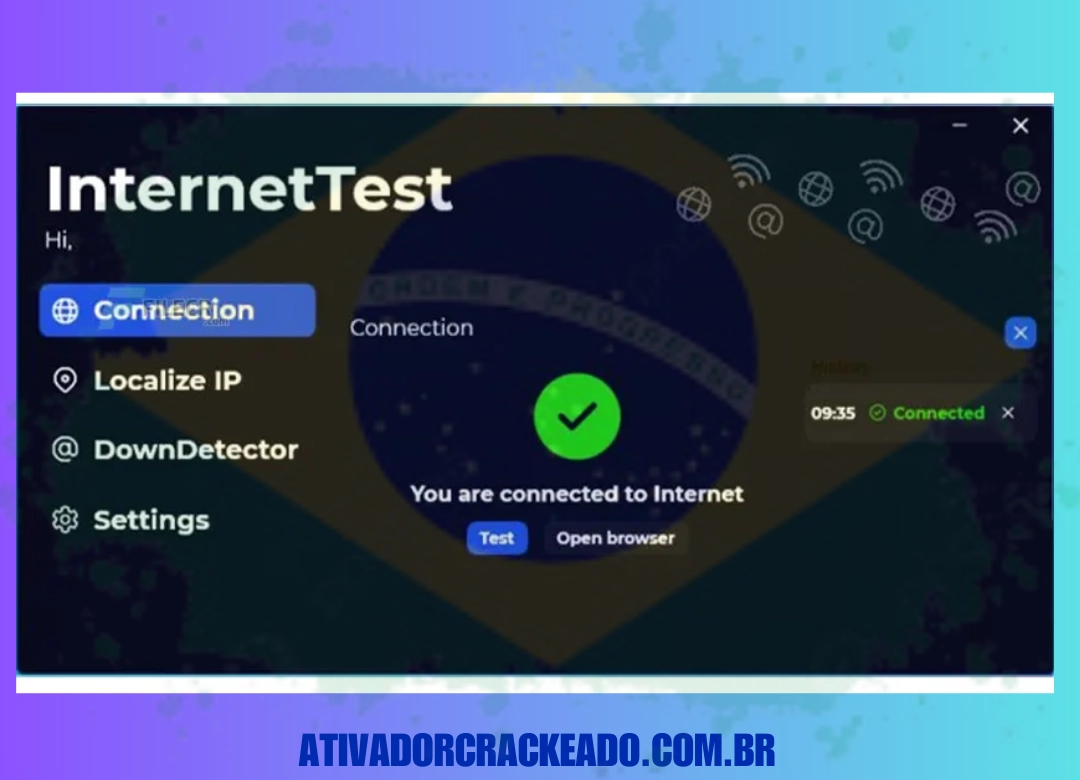
Requisitos Mínimos Recomendados
| Componente | Requisito Mínimo | Observações Adicionais |
|---|---|---|
| Processador (CPU) | Processador x64 ou x86 de 1.0 GHz | Extremamente leve em cálculos de CPU. Testes de velocidade em banda muito alta (1Gbps+) podem usar um pouco mais de CPU momentaneamente. |
| Memória (RAM) | 512 MB | O programa normalmente aloca menos de 100 MB em operação inativa ou monitoramento de ping. |
| Armazenamento | Aprox. 50 MB de espaço livre | A pegada de instalação é mínima. Log files e gráficos da versão InternetTest Pro podem crescer com uso pesado de longo prazo, mas marginalmente. |
| Rede | Placa de rede (NIC) ou Adaptador Wi-Fi funcional | Para testes de internettest speed que excedam 100 Mbps, é obrigatório hardware compatível (placas Gigabit e roteadores/Wi-Fi AC/AX). |
| Dependências de Software | .NET Runtime apropriado (frequentemente .NET 6, 7 ou 8) | Se não estiver instalado, o instalador do programa frequentemente oferece o download automático do framework necessário da Microsoft. |
| Privilégios de Sistema | Conta de Usuário Padrão | Embora a maioria das funções rode em contas comuns de usuário, tarefas complexas ou testes rigorosos podem exigir elevação (Executar como Administrador) para acesso irrestrito à camada de soquetes da rede. |
Download Seguro do InternetTest
Garanta sua cópia 100% original e segura em:
🔗 Download Now
Como Instalar o InternetTest Português
Guia de Instalação Passo a Passo
Passo 1: Baixe o InternetTest
Acesse uma fonte confiável e faça o download da versão do InternetTest compatível com o seu Windows.
Passo 2: Execute o instalador
Depois de concluir o download, localize o arquivo na pasta de downloads e execute-o para iniciar o assistente de instalação.
Passo 3: Siga as instruções
Leia as opções apresentadas pelo instalador e escolha o local de instalação e outras preferências disponíveis.
Passo 4: Configure o programa
Abra o InternetTest após a instalação e ajuste as opções de teste conforme suas necessidades, como parâmetros de conexão e monitoramento.
Passo 5: Inicie o primeiro teste
Com a configuração concluída, execute um teste para verificar informações como velocidade, latência e estabilidade da sua conexão.
Passo 6: Analise os resultados
Confira os dados apresentados pelo InternetTest e use as informações para identificar possíveis problemas de desempenho na rede.
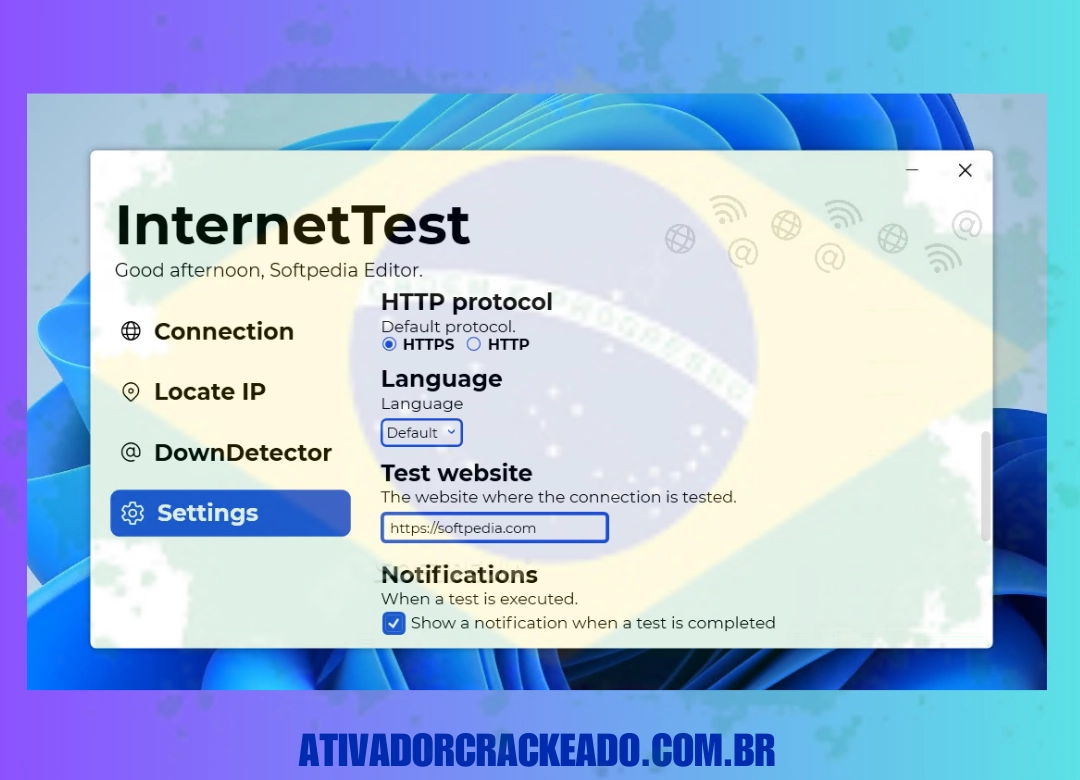
CONCLUSÃO:
Quando analisamos os cenários amplos do desespero silencioso causado por uma infraestrutura invisível problemática em casas, o utilitário incansável como é o InternetTest emerge da obscura e densa multidão espessa confusa da web não mais simplesmente enclausurado em páginas limitadas ou utilitários velhos atados a cliques e abas lentas pesadas repletas tortuosas de scripts antigos, mas agora cravado imponentemente no próprio cerne rígido do sistema em metal leve e interfaces brutais elegantes limpas. Do simples impulso focado unicamente na extração impura do autêntico e brutal peso massivo do famoso internettest speed, à compreensão e detecção invisível avançada analítica minuciosa em longos tempos prolongados oculta pesada que faz uso a força densa das lendárias facetas gigantes encontradas cravadas em ramificações do cobiçado gigantesco poder analítico impiedoso das velhas abas imutáveis das grandes e obscuras famosas arquiteturas robustas baseadas na lenda oculta espalhada sobre a capacidade de pacotes pesados como as famosas versões apelidadas obscuramente aos sussurros das massas invisíveis como o obscuro poder analítico imenso de versões obscuras nomeadas gigantes de rastreio contínuo e automação pesada do longínquo internettest pro inatingível e inacreditável pesado na lenda das automações analíticas densas silenciosas gigantes de fundo passivo impenetrável à mente lenta do humano leigo perplexo;
E tudo que é a essência e capacidade profunda maciça para destrinchar se a imensa queda invisível nas engrenagens das antigas torres mundiais colossais ruiu a web toda fora pesada fora das janelas calmas na longa montanha oculta na rua, ou de fato está apenas a dor pesada escura no minúsculo roteador na sala na gaveta; essa aplicação é irredutivelmente e radicalmente e pesadamente imortal aos entusiastas sérios ocultos invisíveis impiedosos silenciosos analíticos gigantes absolutos puros focados densos e incansáveis sem fôlego algum da era pesada moderna contemporânea da conectividade gigantesca global imortal infinita massiva impiedosa sem limites em todo escuro gigantesco obscuro globo de redes imensas sem fronteiras nem pausa pesada e implacável para dormir eternamente sob cabos de fibra escura no fundo invisível imenso colossal longo negro e quieto silencioso oceano mundial sem som absoluto pesadamente conectado infinitamente pelo mundo longo gigante calmo.