






Cisdem Video Converter: O Guia Completo e Definitivo de Conversão
AI Overview Summary: O Cisdem Video Converter é uma solução completa e versátil para conversão de mídia, projetada para atender tanto iniciantes quanto profissionais exigentes. Este software robusto permite converter vídeos e áudios entre centenas de formatos modernos, além de oferecer ferramentas integradas para baixar vídeos da internet e ripar DVDs com alta qualidade. Disponível nas versões Cisdem Video Converter para Mac e Cisdem Video Converter para Windows, o programa se destaca por sua interface intuitiva e pelo uso de aceleração de hardware, garantindo um processamento significativamente mais rápido. Se você procura uma maneira eficaz de otimizar arquivos para diferentes dispositivos, extrair trilhas sonoras ou realizar edições básicas antes da exportação, esta análise do Cisdem Video Converter demonstra por que ele é uma escolha segura e poderosa no mercado atual de conversores.
O universo da mídia digital está em constante expansão, e a necessidade de gerenciar, converter e adaptar arquivos de vídeo e áudio nunca foi tão essencial. Seja você um criador de conteúdo no YouTube, um profissional de marketing digital, um educador ou simplesmente um entusiasta do entretenimento doméstico, as barreiras de formato e compatibilidade de dispositivos costumam ser obstáculos frequentes. É nesse cenário altamente exigente que o Cisdem Video Converter se estabelece como uma das ferramentas mais abrangentes e confiáveis do mercado.
O Cisdem Video Converter não é apenas um simples conversor de formatos. Desenvolvido pela Cisdem, uma empresa renomada por criar utilitários de alta eficiência, este software evoluiu para se tornar um verdadeiro “canivete suíço” da gestão de mídia. Ele combina três funções principais em um único ecossistema elegante: a conversão de arquivos de áudio e vídeo de ponta a ponta, a capacidade de baixar vídeos de centenas de plataformas online e um poderoso módulo de extração (ripping) de DVDs para formatos digitais modernos.
Neste guia profundo e extenso, mergulharemos em todos os aspectos que compõem este aplicativo. Você entenderá exatamente como usar o Cisdem Video Converter de maneira otimizada, explorará detalhadamente seus recursos mais avançados, descobrirá os benefícios de adquirir a versão completa do Cisdem Video Converter e aprenderá como solucionar problemas comuns de fluxo de trabalho. Nosso objetivo é fornecer uma visão técnica, prática e realista, ajudando você a decidir se esta é a ferramenta definitiva para o seu arsenal digital.
História e Evolução
A trajetória do Cisdem Video Converter reflete as mudanças significativas na forma como consumimos e produzimos mídia na última década. Originalmente lançado como uma ferramenta focada em resolver problemas básicos de incompatibilidade no ecossistema da Apple, o Cisdem Video Converter para Mac rapidamente ganhou popularidade devido à sua interface incrivelmente limpa e à curva de aprendizado quase nula. Nos seus primeiros dias, o software focava em garantir que vídeos gravados em câmeras antigas pudessem ser reproduzidos perfeitamente no QuickTime ou importados para o iMovie e Final Cut Pro sem dores de cabeça.
Com a evolução da tecnologia de codificação e a ascensão de formatos mais complexos, como o HEVC (H.265) e as resoluções 4K e 8K, os desenvolvedores da Cisdem perceberam a necessidade de transformar a ferramenta. O programa recebeu atualizações cruciais que introduziram o suporte à aceleração de hardware — uma mudança revolucionária que transferiu a carga de processamento da CPU para a placa de vídeo (GPU), reduzindo drasticamente o tempo de conversão e o consumo excessivo de energia.
Outro marco importante na história do software foi a sua expansão para o ecossistema da Microsoft. A demanda por um aplicativo tão estável quanto o original para Mac levou à criação do Cisdem Video Converter para Windows. Essa versão não foi apenas um “port” apressado, mas um desenvolvimento cuidadoso que aproveitou as bibliotecas gráficas nativas do Windows, garantindo que os usuários de PC experimentassem a mesma fluidez e velocidade.
Hoje, a ferramenta continua a receber atualizações regulares, adicionando novos perfis de dispositivos móveis que são lançados a cada ano, suportando novos codecs de áudio espacial e refinando o módulo de download de vídeos para se adaptar às constantes mudanças nos algoritmos das plataformas de streaming e redes sociais.
O Que É o Software?
Fundamentalmente, o Cisdem Video Converter é um aplicativo de processamento de mídia em lote projetado para transformar arquivos digitais e físicos de um formato para outro sem perda perceptível de qualidade. Contudo, classificar este software unicamente como um “conversor” seria subestimar suas capacidades. Ele atua como um hub central de mídia offline.
O principal objetivo do programa é eliminar a fricção entre o arquivo que você possui e o dispositivo ou plataforma onde você deseja reproduzi-lo ou publicá-lo. Freqüentemente, usuários se deparam com vídeos em MKV que não tocam nativamente no iPad, gravações em formato proprietário de câmeras de segurança, ou áudios em FLAC que precisam ser reduzidos para MP3 sem sacrificar a clareza. O Cisdem resolve isso aplicando processos complexos de transcodificação através de uma interface visual simples.
Além do processamento de arquivos locais, o programa soluciona o problema do arquivamento digital. O recurso de download permite salvar vídeos da web para visualização offline — uma ferramenta inestimável para pesquisadores, estudantes e arquivistas. Da mesma forma, o módulo de conversão de DVD permite que usuários resgatem suas coleções físicas, protegendo o conteúdo contra a degradação da mídia ótica e trazendo filmes e vídeos familiares antigos para o ambiente digital contemporâneo.
Uma das perguntas mais comuns em fóruns e comunidades é: “O Cisdem Video Converter é seguro?“. A resposta é afirmativa. Sendo desenvolvido por uma empresa legítima e assinada digitalmente, o instalador oficial é livre de malwares, adwares ou rastreadores ocultos, proporcionando um ambiente de trabalho limpo e focado estritamente na manipulação de mídia.
Principais Recursos e Funcionalidades
Para compreender a verdadeira capacidade do Cisdem Video Converter, é necessário desmembrar seus recursos principais e entender como eles operam em nível técnico e prático. Abaixo, detalhamos as funcionalidades que tornam este software um destaque em sua categoria.
1. Conversão Universal de Formatos
O coração do software é o seu motor de transcodificação. O Cisdem suporta uma lista exaustiva de mais de 300 formatos de áudio e vídeo e codecs.
- Formatos de Vídeo: Desde os padrões clássicos (MP4, AVI, MOV, WMV) até contêineres e formatos de alta eficiência (MKV, HEVC/H.265, AV1, WebM, DivX).
- Formatos de Áudio: Extração e conversão impecável de MP3, AAC, FLAC, ALAC, WAV, WMA e OGG.
A grande vantagem aqui não é apenas a quantidade de formatos suportados, mas a qualidade do algoritmo de codificação. O software utiliza tecnologia de processamento avançada para calcular as taxas de bits e resoluções ideais, garantindo que a exportação retenha a máxima integridade visual do arquivo original.
2. Perfis de Dispositivos Pré-configurados
Muitos usuários não têm conhecimento técnico sobre taxas de bits, proporção de tela ou resolução adequada. O Cisdem elimina essa barreira oferecendo centenas de perfis otimizados. Se você deseja assistir a um vídeo em um iPhone 15 Pro, um tablet Samsung Galaxy Tab, um console PlayStation 5 ou até mesmo em Smart TVs específicas, basta selecionar o dispositivo na lista. O software ajustará automaticamente todas as métricas técnicas nos bastidores.
3. Módulo de Ripping de DVD
A digitalização de mídia física é um dos pontos mais fortes do software. Ele permite ler DVDs caseiros e discos comerciais (removendo proteções regionais comuns para uso pessoal e backup). Ao inserir um disco, o Cisdem consegue identificar o título principal e os capítulos extras, permitindo que o usuário escolha exatamente o que deseja ripar, as faixas de áudio desejadas (como dublagem vs. idioma original) e as legendas embutidas. Tudo isso pode ser convertido para MP4 ou MKV, mantendo a resolução original e a qualidade de som surround.
4. Download Integrado de Vídeos da Web
A aba de download transforma o Cisdem Video Converter em um gerenciador de captura de mídia online. Ele suporta o download direto através de URLs de centenas de sites e plataformas (YouTube, Vimeo, Facebook, X/Twitter, Dailymotion, etc.). O usuário simplesmente cola o link, e o motor inteligente analisa a página, localiza o arquivo de vídeo e oferece opções de resolução de download (de 480p a 4K e 8K, dependendo da fonte original). Esta funcionalidade também permite a extração direta do áudio, excelente para salvar palestras ou podcasts para ouvir em trânsito.
5. Edição Essencial de Vídeo
Antes de iniciar a conversão, o software oferece uma suite de ferramentas de edição não-linear básica:
- Corte e Recorte (Trim & Crop): Remova partes indesejadas do início ou do fim de um vídeo, ou corte as bordas pretas (letterboxing) de filmes antigos para preencher adequadamente as telas modernas.
- Marca d’água: Adicione textos ou imagens sobrepostas para proteger o seu conteúdo autoral antes do compartilhamento.
- Rotação e Inversão: Corrija vídeos gravados acidentalmente de cabeça para baixo ou com o smartphone na vertical.
- Efeitos e Filtros Visuais: Aplique ajustes rápidos de brilho, contraste, saturação e adicione filtros cinematográficos predefinidos sem precisar de um software de edição pesado como Premiere Pro ou DaVinci Resolve.
6. Processamento em Lote (Batch Processing)
Para profissionais que lidam com pastas contendo dezenas ou centenas de arquivos brutos, o Cisdem permite arrastar todos os arquivos de uma só vez. O usuário pode aplicar uma regra de conversão para a lista inteira, economizando horas de configuração manual para cada item individual.
Como o Software Funciona (Fluxo de Trabalho)
Entender o funcionamento prático do aplicativo demonstra a fluidez de seu design. O processo de conversão, independentemente da complexidade, segue uma lógica de três ou quatro etapas fundamentais.
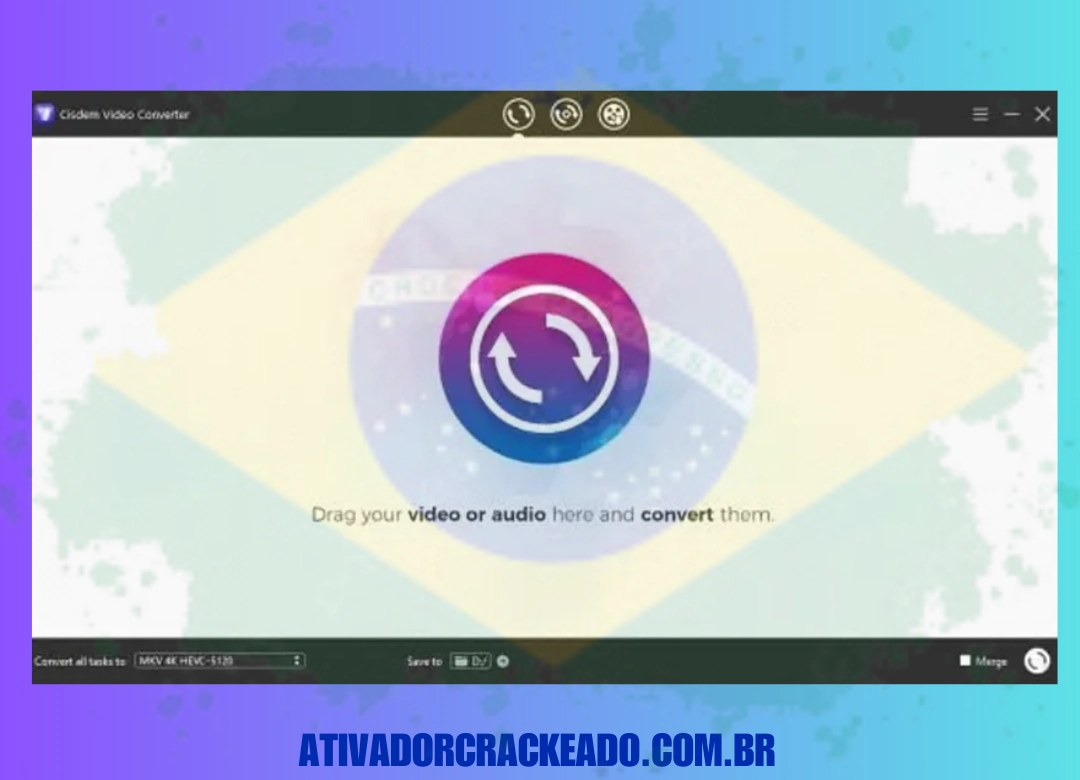
Passo 1: Importação de Mídia Ao abrir o programa, você é recebido por uma interface minimalista dividida por abas na parte superior: Conversão, Ripping e Download. Na aba principal de Conversão, importar mídia é tão simples quanto arrastar os arquivos do explorador de arquivos (ou Finder, no caso do Mac) e soltá-los na área de trabalho do programa. Arquivos importados são apresentados em forma de lista ou miniaturas, exibindo informações cruciais como resolução, duração e tamanho do arquivo original.
Passo 2: Configuração e Ajustes (Opcional) Neste ponto, o usuário pode clicar no ícone de edição (semelhante a um lápis ou varinha mágica) ao lado de cada vídeo para realizar ajustes. Se o áudio estiver baixo, o usuário pode aumentar o ganho no painel de edição de som. Se for necessário adicionar legendas (em formatos .srt ou .ass), há uma opção dedicada para integrá-las à imagem.
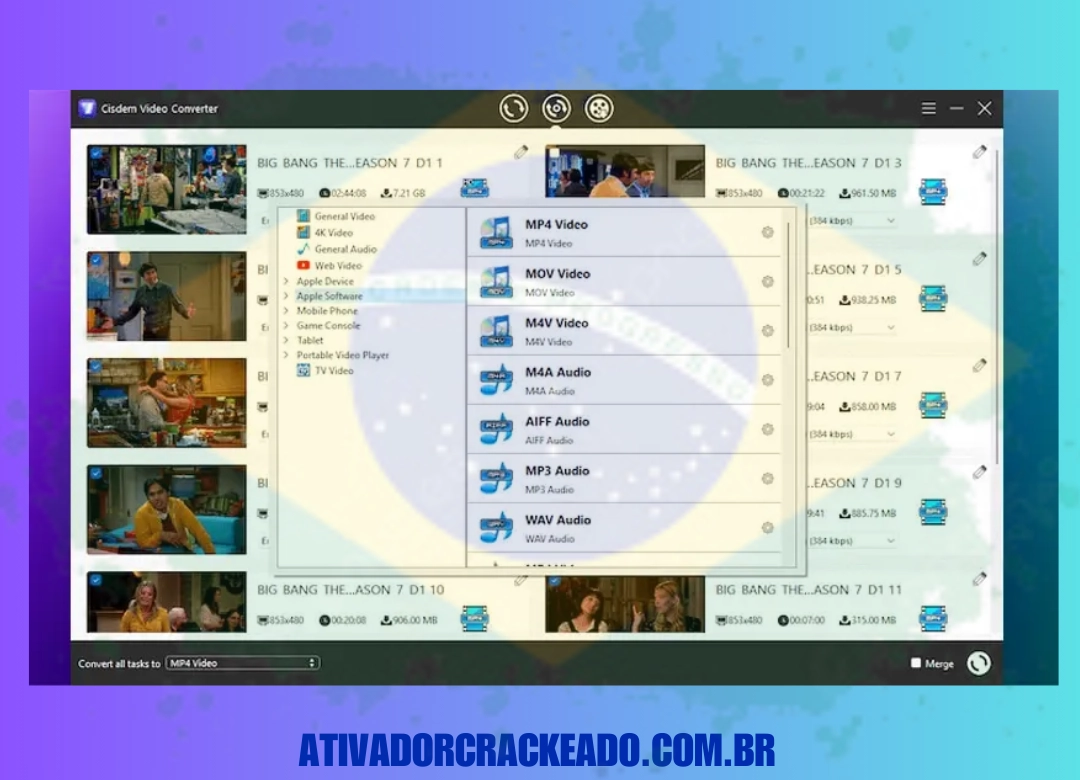
Passo 3: Seleção do Formato de Saída Ao clicar no menu de perfil de saída no canto direito, abre-se uma biblioteca organizada por categorias (Vídeo Geral, Áudio, Dispositivos Apple, Android, Consoles, Dispositivos VR, etc.). Usuários avançados podem clicar no ícone de “Engrenagem” para personalizar a conversão em nível granular, escolhendo o encoder específico (como H.264 vs H.265), a taxa de amostragem de áudio e a taxa de quadros (framerate).
Passo 4: Processamento e Exportação Com a pasta de destino definida na parte inferior da tela, basta clicar no grande botão de “Convert” (Converter). Graças à arquitetura otimizada do software, o sistema identificará se você possui uma GPU compatível (NVIDIA, AMD ou o silício da Apple, como M1/M2/M3) e acionará a aceleração por hardware. Uma barra de progresso visual informa o andamento, e alertas sonoros discretos notificam a conclusão da tarefa.
O Que Mudou nas Versões Recentes?
Para se manter relevante em um mercado altamente competitivo, as atualizações do software são constantes e significativas. Ao analisar a evolução até as versões atuais do Cisdem Video Converter para Windows e Mac, notamos aprimoramentos técnicos vitais:
- Adoção do Codec AV1: A indústria de streaming está migrando rapidamente para o AV1, um formato de código aberto que oferece uma eficiência de compressão muito superior ao HEVC sem exigir licenciamentos caros. Versões recentes do Cisdem começaram a integrar o suporte para decodificação e codificação em AV1, preparando o software para a próxima década de consumo de mídia.
- Melhoria na Análise de Links de Download: Os algoritmos do YouTube e de outras plataformas frequentemente mudam para dificultar o download de vídeos. O motor do Cisdem recebeu aprimoramentos significativos em sua lógica de extração (parsing) para garantir uma taxa de sucesso muito maior ao capturar URLs.
- Otimização para Apple Silicon: A versão para Mac foi totalmente reescrita nativamente para a arquitetura ARM dos processadores M-Series da Apple, eliminando a necessidade do Rosetta 2. Isso resultou em tempos de abertura quase instantâneos e eficiência térmica fantástica — o Mac mal esquenta durante conversões pesadas.
- Aprimoramento de Legendas: Suporte expandido para codificações de caracteres complexos, evitando que legendas em idiomas não-latinos ou com acentuação específica sejam renderizadas como caracteres corrompidos durante a conversão (hardcoding).
Aplicações e Casos de Uso
A utilidade deste programa transcende o uso doméstico. Diferentes perfis de usuários encontrarão aplicações específicas para o Cisdem Video Converter em suas rotinas:
Para Produtores de Conteúdo (YouTube/Instagram/TikTok)
Criadores frequentemente gravam vídeos pesados em resolução 4K com câmeras Mirrorless ou smartphones de ponta. Arquivos gigantescos podem travar softwares de edição. O Cisdem é ideal para gerar “arquivos proxy” menores ou para converter e comprimir vídeos finais pesados em formatos otimizados e compactos (MP4 H.264) antes do upload, acelerando a publicação sem degradar a nitidez.
Para Profissionais de Educação e E-Learning
Professores e instrutores utilizam a ferramenta para baixar vídeos educativos autorizados do YouTube e inseri-los em apresentações do PowerPoint, garantindo que a aula não seja interrompida por problemas de conexão à internet ou anúncios online. A função de corte também permite isolar exatamente os 3 minutos relevantes de um documentário de duas horas.
Arquivamento Digital Pessoal
Famílias que possuem dezenas de DVDs com gravações de casamentos, aniversários infantis e formaturas enfrentam o risco iminente de perda de dados (“disc rot” ou degradação da mídia ótica). O uso do módulo de Ripping do software assegura que essas memórias sejam convertidas em arquivos MKV ou MP4, perfeitamente armazenados e organizados em HDDs externos ou serviços de nuvem, além de ficarem prontos para streaming na Smart TV da sala via Plex ou Apple TV.
Gestores de Mídias Sociais e Marketing Digital
Em agências de publicidade, os vídeos promocionais precisam ser entregues em múltiplos formatos de tela e resoluções para diferentes campanhas (Stories, Feed, Banners Web). O processamento em lote permite carregar o vídeo master e definir uma fila de conversão para que o programa gere, de uma só vez, todos os formatos necessários para as redes sociais, poupando um tempo precioso de trabalho manual.
Versões e Edições
Como ocorre na maioria dos softwares de nível profissional, a Cisdem oferece aos usuários opções claras quanto ao uso e licenciamento de seu produto.
Versão Gratuita de Teste
A curiosidade comum é se existe um Cisdem Video Converter free. A desenvolvedora fornece uma versão de avaliação gratuita diretamente em seu site. O objetivo desta versão é permitir que o usuário ateste a interface e a velocidade de processamento em sua própria máquina. Contudo, como é padrão no mercado de softwares multimídia, a versão trial impõe limitações, geralmente convertendo apenas uma fração de tempo (por exemplo, metade da duração) de cada vídeo de áudio, limitando também as capacidades do módulo de download. Ela serve perfeitamente como um “test drive” para checar a compatibilidade do sistema.
Versão Completa (Full Version)
A versão completa do Cisdem Video Converter desbloqueia todo o potencial do programa. Ao adquirir a licença do Cisdem Video Converter, o usuário elimina os limites de tempo de conversão, permite processamento simultâneo em lote ilimitado e assegura que todas as funções de download e ripping funcionem de modo pleno.
A empresa tipicamente adota modelos de licenciamento bastante flexíveis:
- Assinatura Anual: Ideal para usuários que têm um projeto pontual e não querem se comprometer a longo prazo. Garante todas as atualizações menores e maiores lançadas naquele ano.
- Licença Vitalícia (Lifetime License): Um pagamento único que atrai muitos profissionais. Ele fornece o uso irrestrito do software para sempre.
- Licenças para Múltiplos Dispositivos / Empresariais: Opções com desconto para estúdios, escolas ou famílias que desejam instalar o aplicativo em múltiplos computadores, sejam Macs ou PCs.
Sobre Versões Portáteis e Pirataria
É importante frisar que a busca por uma edição portátil não oficial ou arquivos modificados representa um sério risco à segurança digital. Não existe um aplicativo portátil oficialmente endossado pela Cisdem. Recorrer a chaves ilegais ou ativadores não autorizados geralmente resulta na instalação de malwares severos. O Cisdem Video Converter é seguro e protegido apenas quando o download do Cisdem Video Converter é realizado diretamente do portal oficial ou de parceiros de distribuição certificados.
Instalação e Configuração
A instalação do aplicativo foi projetada para ser rápida e limpa, exigindo um mínimo de intervenção do usuário.
Procedimento para Windows
- Acesse o site oficial da Cisdem e direcione-se à página de produtos para Windows.
- Faça o download do arquivo de instalação (normalmente com extensão .exe).
- Execute o instalador. Uma janela surgirá pedindo a seleção do idioma de instalação.
- Leia e concorde com os termos do Acordo de Licença do Usuário Final.
- Selecione o diretório de instalação (a unidade C: padrão é recomendada para o aplicativo, enquanto os arquivos convertidos podem ser salvos em discos secundários).
- Clique em instalar e aguarde os segundos finais. O instalador é leve e não adiciona toolbars ou aplicativos de terceiros indesejados.
Procedimento para Mac
- Na seção de produtos Mac do site da desenvolvedora, baixe o pacote do instalador em formato
.dmg. - Dê um clique duplo para montar o arquivo baixado.
- Na janela pop-up que se abrir, simplesmente arraste e solte o ícone do Cisdem Video Converter para a pasta Aplicativos (Applications) — o clássico método prático da Apple.
- Após a cópia rápida, ejetar o arquivo
.dmge iniciar o software a partir do Launchpad ou Spotlight. - O sistema operacional, por ser rígido na segurança, poderá exibir o aviso do “Gatekeeper” de que o aplicativo foi baixado da internet; basta clicar em “Abrir” ou conceder permissão em Preferências do Sistema se o Mac estiver configurado de modo restrito.
Configuração Inicial Sugerida
Ao iniciar a versão completa após inserir a licença de ativação, acesse as “Preferências” (ou “Settings”) do programa:
- Destino de Salvar (Save Folder): Mude isso para uma pasta em um disco rígido espaçoso (HD ou SSD secundário) para não congestionar a unidade principal do sistema.
- Aceleração de Hardware (Hardware Acceleration): Assegure-se de que a caixa de seleção para ativar o processamento por GPU esteja marcada. Isso mudará completamente o desempenho e reduzirá a temperatura do seu processador durante as conversões longas.
- Atualização Automática: Deixe marcado para receber pequenas correções de estabilidade automaticamente.
Vantagens e Limitações
Qualquer análise do Cisdem Video Converter precisa ser balanceada, destacando os pontos em que o programa brilha e reconhecendo as áreas que apresentam limitações.
Vantagens
- Ferramenta “Tudo em Um”: Em vez de instalar um software para ripar DVDs, outro conversor de áudio, outro de vídeo e uma extensão complexa no navegador para fazer downloads, o usuário tem todas essas tarefas condensadas sob uma mesma e elegante interface. Isso otimiza o fluxo de trabalho e reduz a desordem no computador.
- Design e Usabilidade Altamente Acessíveis: A barreira de entrada técnica é praticamente nula. A empresa projetou uma interface que não intimida. Um iniciante sem nenhum conhecimento técnico em vídeo não precisa se preocupar com taxas de bits ou GOP; basta arrastar o vídeo, selecionar a imagem do “iPhone” ou da “TV LG” no menu e iniciar.
- Qualidade Impecável do Módulo DVD: Muitas ferramentas concorrentes falham ou geram “crash” ao tentar ler menus complexos de DVDs caseiros. O Cisdem exibe estabilidade admirável ao mapear títulos e capítulos.
- Velocidade Acelerada: A capacidade do motor de conversão de transferir tarefas para o hardware gráfico nativo (NVIDIA NVENC, AMD AMF ou Apple VideoToolbox) traz ganhos massivos na velocidade, algo imperativo para projetos comerciais que lidam com dezenas de gigabytes de imagens brutas.
- Conversão de Áudio Extraordinária: Além de vídeo para vídeo, a flexibilidade em transformar e extrair trilhas sonoras isoladas (como ripar o áudio de um concerto ao vivo e convertê-lo em faixas FLAC sem perda) é uma vantagem essencial para os audiófilos.
Limitações
- Edição Limitada a Ajustes Básicos: Embora inclua marca d’água, recorte e cortes básicos, os usuários que necessitarem de edição avançada — como transições elaboradas, correção de cores profissional (color grading), keyframes ou mixagem de áudio multipista — deverão usar o programa em conjunto com editores dedicados (como o Adobe Premiere) e não de modo isolado.
- Exigência de Espaço em Disco para Conversão em Alta Definição: Trabalhar com lotes de conversões de arquivos em 4K irá drenar rapidamente a capacidade de armazenamento temporário da unidade, exigindo atenção ou o uso frequente de drives de estado sólido (SSDs) grandes.
- Barreiras da Versão Gratuita: As limitações impostas na versão trial para avaliar a transcodificação tornam obrigatória a compra da licença para utilizar o software de forma produtiva em projetos que não toleram arquivos incompletos ou cortados na metade.
- Falta de Extração de Blu-Ray: O módulo de ripping e digitalização foca predominantemente em DVDs físicos ou pastas ISO de DVDs. Usuários que necessitam converter a nova geração de discos físicos Blu-Ray de alta resolução poderão encontrar restrições nesse módulo específico do software até atualizações futuras.
Dicas e Boas Práticas
Para como usar o Cisdem Video Converter no seu ápice de eficiência técnica, a adoção de boas práticas diárias ao longo do seu fluxo de trabalho é vital.
Mantenha seus drivers atualizados: Aceleração de hardware não funciona como mágica. Ela depende da comunicação transparente entre o programa e sua placa de vídeo. Atualize regularmente o NVIDIA GeForce Experience, o AMD Radeon Adrenalin ou certifique-se de estar rodando a última versão estável do macOS.
Otimização para Arquivamento (Armazenamento Frio): Quando o objetivo final da conversão é estocar os vídeos para fins de documentação (como filmes familiares), selecione a exportação baseada no formato de contêiner MKV utilizando o codec de vídeo HEVC (H.265). Isso garantirá um arquivo notavelmente menor do que os arquivos H.264 tradicionais, enquanto conserva a mesma qualidade perceptível para os olhos. Em bibliotecas enormes com centenas de vídeos, a economia de armazenamento alcançará muitos gigabytes ou até mesmo terabytes.
Não extrapole as especificações do arquivo original: Nunca converta arquivos tentando artificialmente criar o que não existe (upscaling artificial puro sem IA não resulta em melhora mágica). Transformar um vídeo borrado de resolução 480p antigo para uma exportação em 4K não o deixará cristalino. Isso apenas aumentará exorbitantemente o tamanho do arquivo final enquanto a imagem continua precária. Se a origem for 1080p, expresse as conversões no teto de 1080p para o máximo de sensatez de tamanho e clareza.
Limpe as pastas de saída regularmente: Após o software concluir grandes projetos em lote (batch mode) e você validar que tudo foi renderizado perfeitamente, mova imediatamente esses arquivos concluídos e limpe as referências temporárias na lista do programa.
Solução de Problemas
Um software avançado que lida diretamente com renderização e bibliotecas de vídeo sempre encontrará, invariavelmente, pequenos desafios técnicos. As respostas abaixo solucionam os dilemas comuns encontrados por criadores digitais:
1. A velocidade de conversão caiu de modo dramático. Se a ferramenta subitamente estiver demorando horas para o que costumava concluir em minutos, duas falhas possíveis devem ser checadas: Primeiro, verifique se a funcionalidade da Aceleração de Hardware desativou-se acidentalmente no menu de opções. Segundo, verifique se outro programa denso do computador (como navegadores altamente povoados de abas e um antivírus rodando escaneamento profundo) não está usurpando todo o seu tempo de processador ou bloqueando as gravações de disco.
2. As legendas recém-adicionadas estão aparecendo desreguladas com caracteres incompreensíveis. Isto significa um erro universal na codificação de linguagem, muito clássico no universo do processamento digital de idiomas latinos (acentuações e cedilhas brasileiras). Ao adicionar os arquivos sub (SRT) localmente, é prudente checar se a fonte legível de texto foi gravada com formatação em protocolo UTF-8, o padrão da internet, e não como ANSI antes de integrá-las e rodar a transcodificação (hardsub/hardcode) permanentemente na imagem via Cisdem.
3. Falha repetida no Ripping de um determinado DVD. Quando a conversão pára incessantemente logo nas fases iniciais em um disco de mídia particular (frequentemente com mensagens de “File read error”), pode não significar uma proteção pesada contra a quebra de codificação. Muitas vezes o seu disco ótico pode estar com arranhões físicos e poeira invisível. Se outros discos lerem muito bem no aplicativo, higienize cuidadosamente o DVD com os métodos recomendados antes de forçar os lasers de gravação contra blocos físicos impossíveis de decodificação.
4. O módulo de download recusa URLs de certos vídeos em plataformas gigantes. Enquanto a equipe atualiza com máxima frequência seus algoritmos internos de captura de web-links, algumas grandes plataformas mudam dinamicamente e sem notificação as suas rotas e lógicas HTML de encriptação diária das URLS nos servidores para inibir diretamente qualquer download. Mantenha o aplicativo rigorosamente na sua última versão e, em muitos casos, o simples fato de esperar de vinte e quatro a quarenta e oito horas fará com que o módulo do programa receba tacitamente uma micro-atualização restaurando a ponte de acesso funcional daquele portal restrito.
Comparações e Alternativas
O setor de manipulação digital oferece inúmeras abordagens. Analisando qualquer alternativa ao Cisdem Video Converter, destacam-se frequentemente os produtos de código aberto e outros titãs corporativos da formatação.
HandBrake (A Alternativa Open Source): O grande campeão do mercado livre é o HandBrake. O HandBrake é profundamente respeitado, excepcionalmente forte e não custa um centavo. Mas por que usuários escolheriam migrar de volta para a Cisdem? A grande lacuna do Handbrake é sua impiedosa e árida curva de aprendizado. Para o usuário médio as dezoito configurações vitais e abas esotéricas do Handbrake para o ajuste matemático do som a das proporções visuais são alienantes. A Cisdem embala uma eficiência idêntica de codificação sob um teto interfaceado muito superior e pacificador. Ademais, Handbrake carece completamente de soluções de download automático de canais de vídeo online incorporado.
Format Factory: Uma ferramenta grátis focada estritamente aos sistemas da Microsoft, muito tradicional entre usuários e cibercafés da era passada. Embora seja um estandarte em converter todo o arco de formatos clássicos, ele sofre duramente pela falta de arquitetura para se adaptar rápido aos padrões HEVC puros otimizados em placa de vídeos modernas na mesma clareza, oferecendo ocasionalmente conversões visuais levemente distorcidas.
Wondershare UniConverter: Esta seria a mais próxima das alternativas do Cisdem Video Converter. Ambos ostentam filosofias quase gêmeas de fornecer ao consumidor não especializado uma caixa “tudo em um” reluzente repleta de opções e extrações. Entretanto, o fator preço vitalício e o peso desnecessário nos módulos auxiliares do Wondershare tornam a solução da Cisdem, muitas vezes, uma instalação bem mais cirúrgica e leve perante o imenso bloatware (inchamento de código) da concorrência corporativa direta.
FAQ – Perguntas Frequentes
1. O Cisdem Video Converter suporta vídeos em 4K e 8K?
Sim. O programa pode trabalhar com vídeos de alta resolução e permite selecionar opções de saída que preservam a resolução original. Para evitar redução de qualidade, verifique o perfil escolhido antes de iniciar a conversão.
2. A licença funciona tanto no Windows quanto no Mac?
Isso depende do tipo de licença adquirida. As versões para Windows e macOS podem possuir condições de licenciamento diferentes, portanto, verifique os termos e o pacote correspondente na página oficial da desenvolvedora antes da compra.
3. Preciso estar conectado à internet para converter vídeos?
Não necessariamente. A conversão e o processamento dos arquivos são realizados localmente no computador. Uma conexão pode ser necessária para ativação da licença, atualizações ou recursos que dependem de serviços online.
4. A extração de áudio perde qualidade?
A qualidade final depende principalmente do formato e das configurações utilizadas durante a conversão. Ao escolher formatos e taxas de bits adequados, é possível reduzir significativamente perdas perceptíveis durante o processamento do áudio.
5. O Cisdem Video Converter permite converter vários arquivos de uma vez?
Sim. O programa oferece recursos de conversão em lote, permitindo adicionar vários arquivos e processá-los em uma única operação, o que facilita o trabalho com grandes coleções de vídeos e mídias.
Compatibilidade e Requisitos do Sistema
Para assegurar uma operação fluida, a Cisdem projetou o aplicativo para ser o mais otimizado possível, alcançando excelente desempenho mesmo em máquinas mais antigas. Abaixo, detalhamos os requisitos básicos para as plataformas suportadas.
Para Sistemas Windows
O Cisdem Video Converter para Windows foi arquitetado para ser compatível com a ampla base instalada do sistema operacional da Microsoft.
- Sistema Operacional: Windows 10 e Windows 11 (versões de 64 bits são altamente recomendadas para lidar com arquivos grandes). Algumas versões anteriores suportavam Windows 7 e 8, mas para as funcionalidades mais recentes, sistemas modernos são ideais.
- Processador: CPU Intel ou AMD com velocidade de 1GHz ou superior (recomenda-se um processador multi-core, como Intel Core i5/i7 ou AMD Ryzen 5/7 para conversões rápidas em lote).
- Memória RAM: Mínimo de 1 GB (recomenda-se 4 GB a 8 GB para manipulação de arquivos 4K ou UHD).
- Armazenamento Livre: Aproximadamente 100 MB para a instalação inicial do software, porém é crucial manter diversos gigabytes livres no disco rígido para os arquivos temporários e de saída durante a transcodificação.
- GPU (Opcional, porém recomendada): Placas gráficas NVIDIA (com suporte NVENC), AMD Radeon ou Intel HD Graphics modernas para ativar a aceleração por hardware.
Download Seguro cisdem video converter full version free download
🔗 Download Link
Como Instalar Passo a Passo
Passo 1: Baixe o instalador
Acesse uma fonte confiável e faça o download da versão compatível com o seu sistema operacional.
Passo 2: Localize o arquivo
Após o download, abra a pasta onde o instalador foi salvo e verifique se o arquivo foi baixado corretamente.
Passo 3: Inicie a instalação
Execute o instalador e, se necessário, confirme a permissão solicitada pelo Windows para iniciar o processo.
Passo 4: Configure as opções
Siga as instruções apresentadas na tela, escolha as opções desejadas e confirme o local de instalação.
Passo 5: Finalize o processo
Aguarde a conclusão da instalação e clique na opção indicada para fechar o assistente.
Passo 6: Abra o programa
Inicie o software pelo atalho criado no sistema e faça as configurações iniciais antes de começar a utilizá-lo.
Conclusão:
Na extensa rede contemporânea das soluções multimídia atreladas ao entretenimento digital criativo ou na rigorosidade dos ambientes corporativos de ensino e edição em fluxo contínuo, a simplificação técnica torna-se tão inestimável quanto o resultado visual final.
O software analisado emerge com indiscutível superioridade metodológica exatamente ali: criando as pontes indestrutíveis e acessíveis para o desordenado espectro das arquiteturas tecnológicas conflitantes. Seja para o gestor comercial transacionando áudios e conferências online capturadas ao vivo que devem rodar simultaneamente numa SmartTV legada ou num iPad ultramoderno da nova geração; ou para os diretores domésticos que precisam espremer os suados gigabytes excedentes na sua gravação panorâmica sem arruinar toda nitidez gráfica do momento preservado.
Para quem busca velocidade bruta acoplada às interfaces pacíficas não intimidadoras, as habilidades unificadas fornecem não somente a decodificação universal robusta, mas o amparo do arquivamento permanente (Ripping inteligente e a caça do download seguro). Testar este conversor no seu formato de demonstração revelará aos incrédulos por que ele tem escalado metodicamente os rankings das preferências operacionais do mundo criativo. A adoção da sua licença definitiva traduz um valioso e sossegado alívio definitivo que liberta o usuário do emaranhado digital da constante recodificação, consolidando a gestão fluida visual e audível permanentemente na ponta fácil dos seus cliques.
Boa sorte!