









eCut 7.4 Download, Instalação, Recursos e Compatibilidade com CorelDRAW
O eCut 7.4 é um plugin desenvolvido para ampliar as funções do CorelDRAW em trabalhos de comunicação visual, corte, plotagem, CNC, laser, fabricação de placas e preparação de arquivos para produção. Em vez de realizar várias tarefas manualmente, o usuário pode utilizar ferramentas especializadas diretamente no ambiente do CorelDRAW.
A versão 7.4 reúne dezenas de funções voltadas para profissionais que trabalham com vetores, máquinas de corte, routers CNC, plotters, acrílico, MDF, vinil, placas, letras, LED e outros materiais.
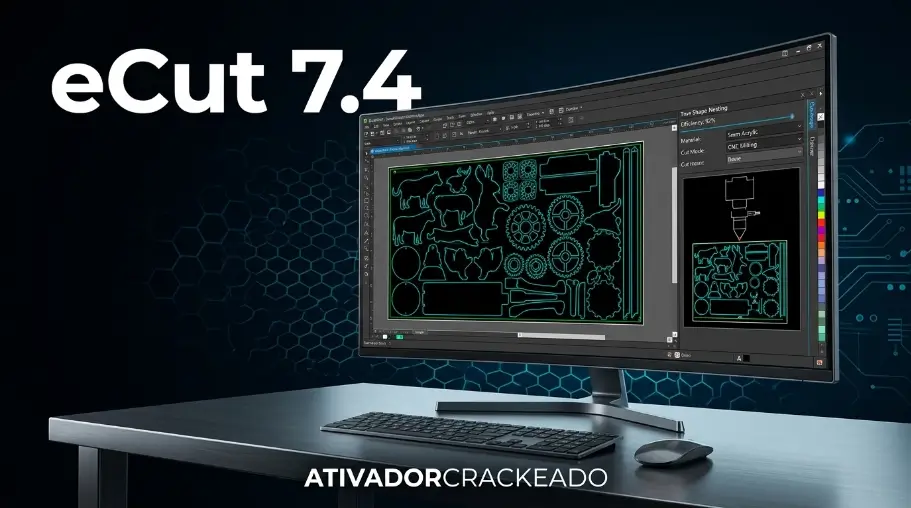
Entre os recursos mais importantes estão True Shape Nesting, Cut/Plot, Weeding Lines, otimização de rotas, exportação DXF, geração de G-code, cálculo de área e perímetro, cálculo de custos, posicionamento de ilhós, ferramentas para LED e NEON e diversas funções CAD.
De acordo com as informações de atualização disponíveis atualmente, o eCut 7.4 recebeu suporte ao CorelDRAW 2026 na versão 7.4.12.57, enquanto a versão 7.4.12.58 aparece como a compilação mais recente disponibilizada em julho de 2026.
Resumo rápido: o eCut 7.4 é uma extensão profissional para CorelDRAW destinada principalmente à preparação e otimização de trabalhos de produção. Seu maior diferencial está na combinação de ferramentas de nesting, corte, CNC, laser, plotagem, sinalização e automação.
eCut 7.4: informações principais
| Informação | Detalhes |
|---|---|
| Nome | eCut |
| Linha | eCut 7.4 |
| Versão recente | 7.4.12.58 |
| Aplicativo principal | CorelDRAW |
| Plataforma | Windows |
| Compatibilidade | CorelDRAW X3 até versões recentes, conforme edição |
| Principal utilização | Comunicação visual e produção |
| Nesting | Sim |
| CNC | Sim |
| Laser | Sim |
| Plotter | Sim |
| Exportação DXF | Sim |
| G-code | Sim |
| Cálculo de área/perímetro | Sim |
| Ferramentas LED/NEON | Sim |
As páginas de referência do produto descrevem mais de 40 ferramentas para diferentes etapas de design e fabricação.
O que é o eCut 7.4?
O eCut 7.4 é um plugin que adiciona ferramentas de produção ao CorelDRAW. Ele foi desenvolvido para usuários que precisam transformar desenhos vetoriais em arquivos preparados para diferentes processos de fabricação.
O CorelDRAW continua sendo o ambiente principal para criação e edição dos desenhos. O eCut complementa esse fluxo adicionando funções que seriam trabalhosas de executar manualmente.
Por exemplo, imagine uma empresa que precisa organizar dezenas de peças de acrílico em uma chapa. Em vez de posicionar cada objeto manualmente, o recurso de True Shape Nesting pode ajudar a organizar as formas de maneira mais eficiente.
O mesmo conceito se aplica a trabalhos de vinil, placas, CNC, laser e outros processos.
Para que serve o eCut 7.4?
O plugin pode ser utilizado em diferentes situações, como:
- preparação de arquivos para plotters;
- organização de peças para corte;
- nesting de objetos;
- preparação para CNC;
- exportação de arquivos DXF;
- geração de G-code;
- criação de linhas de remoção de excesso de vinil;
- cálculo de área;
- cálculo de perímetro;
- estimativa de custos;
- posicionamento de ilhós;
- criação de elementos para LED;
- projetos de NEON;
- criação de caixas e estruturas;
- preparação de arquivos para laser;
- limpeza de objetos duplicados;
- otimização de caminhos.
A disponibilidade de determinadas funções pode variar de acordo com a versão, licença, CorelDRAW utilizado e ambiente instalado.
eCut 7.4 para CorelDRAW
Uma das principais características do eCut é sua integração com o CorelDRAW.
O objetivo não é substituir o CorelDRAW, mas ampliar suas possibilidades para tarefas relacionadas à produção.
Você pode criar o desenho normalmente no CorelDRAW e, posteriormente, utilizar as ferramentas do eCut para preparar o arquivo.
Como o eCut funciona dentro do CorelDRAW?
O fluxo básico pode ser entendido desta maneira:
Criação → preparação → organização → otimização → exportação → produção
Primeiro, o desenho é criado ou importado no CorelDRAW. Depois, os objetos podem ser organizados, dimensionados e preparados para o processo de fabricação.
O eCut entra principalmente na etapa de preparação e otimização.
O eCut substitui o CorelDRAW?
Não.
O CorelDRAW continua sendo necessário para criação, edição e manipulação dos elementos vetoriais nas instalações compatíveis.
O eCut funciona como uma camada adicional de ferramentas especializadas.
O eCut precisa do CorelDRAW?
Sim, para a versão destinada ao CorelDRAW.
Também é importante verificar se a edição instalada do CorelDRAW é compatível. Versões especiais ou edições com recursos limitados podem apresentar restrições.
eCut 7.4: versão mais recente
A série eCut 7.4 recebeu várias atualizações ao longo de 2024, 2025 e 2026.
Entre as atualizações mais importantes está a adição do suporte ao CorelDRAW 2026 na versão 7.4.12.57. A página de atualizações também registra melhorias no nesting, variáveis, finger joints, marcas de corte e outras ferramentas.
Atualmente, fontes de distribuição do produto identificam a 7.4.12.58 como versão mais recente, com data de julho de 2026.
Histórico recente do eCut
| Versão | Data | Principais mudanças |
|---|---|---|
| 7.4.12.58 | Julho de 2026 | Atualização mais recente listada |
| 7.4.12.57 | Março de 2026 | Suporte ao CorelDRAW 2026 |
| 7.4.12.56 | Janeiro de 2026 | Melhorias em duplicação, corte e nesting |
| 7.4.12.55 | Novembro de 2025 | Melhorias em dimensionamento, NEON e ferramentas CAD |
| 7.4.10.51 | Fevereiro de 2025 | Suporte ao CorelDRAW 2025 |
| 7.4.5.37 | Março de 2024 | Compatibilidade com CorelDRAW 2024 |
O histórico oficial de atualizações mostra uma evolução contínua do plugin, incluindo melhorias em nesting, códigos, plotagem, dimensionamento, ferramentas CAD e compatibilidade com versões recentes do CorelDRAW.
Principais recursos do eCut 7.4
O grande diferencial do eCut está na quantidade de ferramentas reunidas dentro de uma única extensão.
eCut 7.4 True Shape Nesting
O True Shape Nesting é um dos recursos mais importantes da versão 7.
Nesting significa organizar diferentes peças em uma determinada área de material procurando aproveitar melhor o espaço disponível.
Em trabalhos com MDF, acrílico, PVC, madeira, chapas e outros materiais, espaços desperdiçados podem representar custos adicionais.
O eCut permite organizar formas complexas considerando seu contorno, posição e orientação. A ferramenta também oferece opções de rotação e organização para diferentes situações.
Isso pode reduzir o trabalho manual necessário para preparar uma chapa antes do corte.
Como funciona o nesting?
O processo básico é:
- Prepare os objetos no CorelDRAW.
- Selecione as peças necessárias.
- Defina as dimensões do material.
- Configure os parâmetros de nesting.
- Execute a organização.
- Revise as peças posicionadas.
- Faça os ajustes necessários.
- Prepare o arquivo para produção.
A página de funções do eCut apresenta ferramentas específicas para True Shape Nesting, Rectangle Nesting, multiplicação e otimização de rotas.
eCut 7.4 Cut/Plot
A ferramenta Cut/Plot foi criada para trabalhos envolvendo plotters e processos de corte.
Ela pode ajudar na preparação de arquivos para máquinas compatíveis e em trabalhos de impressão e corte.
Dependendo do equipamento, podem ser utilizadas marcas de registro, linhas de corte e outras informações necessárias ao processo.
eCut 7.4 Weeding Lines
Quem trabalha com vinil sabe que a remoção das partes que não fazem parte do desenho pode ser demorada.
As Weeding Lines ajudam a criar linhas para facilitar essa etapa.
O objetivo é organizar o material de maneira que o excesso possa ser removido com mais facilidade.
eCut 7.4 para CNC
O eCut possui ferramentas voltadas à preparação de arquivos para máquinas CNC.
Entre elas estão recursos para:
- exportação DXF;
- geração de G-code;
- otimização de caminhos;
- remoção de bordas duplicadas;
- preparação de linhas;
- organização de peças;
- criação de objetos;
- divisão de formas.
O G-code é utilizado por máquinas CNC para interpretar movimentos e operações. Por isso, o arquivo deve sempre ser revisado antes de enviá-lo à máquina.
O eCut pode facilitar a preparação, mas os parâmetros finais dependem do equipamento, controlador, ferramenta, material e processo de fabricação.
eCut 7.4 para laser
Em trabalhos com laser, a preparação correta dos vetores é fundamental.
O eCut pode auxiliar na organização e preparação dos caminhos, especialmente quando o projeto contém várias peças.
Recursos como nesting, DXF, limpeza de objetos e criação de formas podem facilitar o processo anterior à máquina.
A configuração final de potência, velocidade, frequência e outros parâmetros continua dependendo do equipamento utilizado.
eCut 7.4 para plotter
O plugin também pode ser útil para quem trabalha com:
- vinil adesivo;
- sinalização;
- banners;
- etiquetas;
- adesivos;
- impressão e corte;
- plotters de recorte.
O fluxo normalmente começa com o desenho vetorial no CorelDRAW e termina com a preparação do arquivo para o equipamento.
eCut 7.4 para comunicação visual
A comunicação visual é uma das áreas em que o plugin pode oferecer mais benefícios.
Profissionais podem utilizar suas ferramentas para preparar:
- placas;
- fachadas;
- letras;
- adesivos;
- displays;
- painéis;
- caixas de luz;
- elementos em acrílico;
- estruturas;
- projetos com LED;
- projetos de NEON.
A combinação de cálculo, nesting e preparação de caminhos pode reduzir tarefas repetitivas.
Lista de ferramentas do eCut 7.4
| Categoria | Exemplos de funções |
|---|---|
| Nesting | True Shape, Rectangle Nesting |
| Corte | Cut/Plot, linhas de corte |
| Vinil | Weeding Lines |
| CNC | G-code, DXF |
| Caminhos | Route Optimization |
| Medição | Área, perímetro |
| Produção | Cálculo de custo e tempo |
| Sinalização | LED, NEON, SignBox |
| CAD | Ferramentas de objetos e curvas |
| Organização | Align, Distribute, Multiply |
| Dados variáveis | Numeração, códigos |
| Limpeza | Objetos e bordas duplicadas |
| Fabricação | Finger Joint, Bridges, Smart Divide |
A documentação de recursos atualmente lista mais de 40 funções organizadas em categorias de nesting, plotagem, CNC, laser, medição e utilidades.
eCut 7.4 para LED e NEON
- Projetos luminosos exigem organização precisa dos elementos.
- O eCut possui ferramentas específicas para trabalhar com layouts relacionados a LED e NEON.
- Dependendo do projeto, podem ser criados elementos repetitivos, organizados espaçamentos e preparados componentes para fabricação.
- As atualizações recentes também incluem melhorias relacionadas à função NEON e ao cálculo de elementos.
eCut 7.4 para códigos QR e códigos de barras
A função Variables permite trabalhar com informações variáveis e códigos.
Isso pode ser útil em projetos que precisam gerar vários elementos diferentes a partir de uma mesma estrutura.
Exemplos:
- etiquetas;
- identificação de produtos;
- códigos QR;
- códigos de barras;
- numeração;
- dados variáveis.
As atualizações recentes registram integração com ferramentas de geração de códigos e melhorias relacionadas a QR Code e códigos de barras.
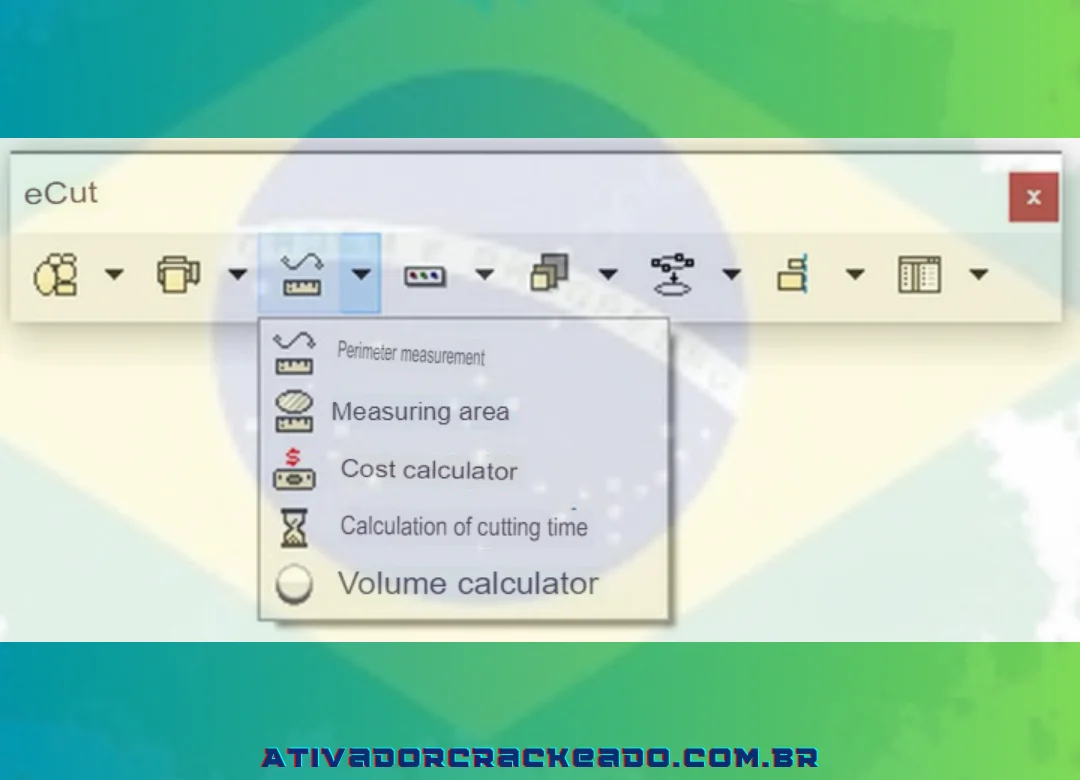
eCut 7.4 para cálculo de área, perímetro e custos
Outra função interessante para empresas de comunicação visual é o cálculo.
O plugin pode ajudar a determinar:
- área de um objeto;
- comprimento do perímetro;
- quantidade de material;
- custo estimado;
- tempo de trabalho.
Essas informações podem ser úteis antes da produção e também durante a elaboração de orçamentos.
O cálculo automático não substitui uma conferência profissional, principalmente quando existem perdas, sobras, acabamento, margem de segurança ou características específicas do material.
eCut 7.4: compatibilidade
A compatibilidade é um dos pontos que devem ser verificados antes da instalação.
As informações atuais de distribuidores indicam suporte do eCut 7.4 para versões completas do CorelDRAW de X3 até 2026, incluindo edições de 32 e 64 bits, embora seja importante verificar a edição específica instalada.
eCut 7.4 funciona com CorelDRAW 2026?
Sim. O suporte ao CorelDRAW 2026 foi adicionado na versão 7.4.12.57.
Esse é um dos motivos para manter o plugin atualizado quando se utiliza uma versão recente do CorelDRAW.
eCut 7.4 funciona com CorelDRAW 2025?
A versão 7.4.10.51 adicionou suporte ao CorelDRAW 2025, de acordo com o histórico de atualizações.
eCut 7.4 funciona com CorelDRAW 2024?
Sim, a série 7.4 recebeu compatibilidade com CorelDRAW 2024 em uma atualização de março de 2024.
eCut 7.4 funciona em 64 bits?
As informações de compatibilidade disponíveis indicam suporte às versões de 64 bits do CorelDRAW em versões compatíveis.
eCut 7.4 funciona no Windows 11?
Fontes atuais do produto indicam suporte para Windows 10 e Windows 11.
eCut 7.4 funciona no macOS?
A versão do eCut destinada ao CorelDRAW é voltada ao ambiente Windows. Distribuidores atuais indicam que o plugin não é compatível diretamente com macOS ou Linux.
eCut 7.4 precisa de VBA?
O VBA, ou Visual Basic for Applications, é um componente importante em determinados ambientes do CorelDRAW para funcionamento de macros e extensões.
Fontes atuais de compatibilidade do eCut indicam que o CorelDRAW deve ter VBA habilitado.
Quando uma instalação apresenta problemas, verificar o VBA pode ser uma das primeiras etapas do diagnóstico.
Requisitos para usar o eCut 7.4
Antes de instalar, verifique:
- Windows compatível;
- CorelDRAW compatível;
- edição completa do CorelDRAW;
- arquitetura de 32 ou 64 bits;
- VBA disponível quando necessário;
- espaço livre no disco;
- permissões para instalar software;
- versão correta do plugin.
O desempenho também depende do computador e, principalmente, do tamanho dos arquivos trabalhados.
Projetos com centenas ou milhares de objetos exigem mais memória e processamento do que desenhos simples.
eCut 7.4 é gratuito?
- O eCut é um software comercial, mas existem modalidades de demonstração disponibilizadas para avaliação.
- A disponibilidade e as condições do período de teste podem variar conforme o distribuidor e a versão.
- Por isso, quem deseja experimentar o plugin deve consultar uma fonte confiável e verificar as condições atuais.
- O objetivo da versão demonstrativa é permitir que o usuário conheça as ferramentas antes de adquirir uma licença.
Como baixar o eCut 7.4
Para obter o eCut 7.4 com segurança, procure uma fonte confiável e confirme:
- Número da versão.
- Compatibilidade com seu CorelDRAW.
- Sistema operacional.
- Tipo de licença.
- Requisitos.
- Forma de ativação.
- Data da atualização.
Evite executar instaladores modificados ou arquivos cuja procedência não possa ser confirmada.
Um instalador legítimo deve permitir verificar sua origem e correspondência com a versão anunciada.
Como instalar o eCut 7.4
Nota: O link para download está logo acima no anexo. Você deve desabilitar o Windows Defender e qualquer software antivírus antes de iniciar a instalação para garantir um download contínuo e evitar quaisquer problemas que possam surgir posteriormente.
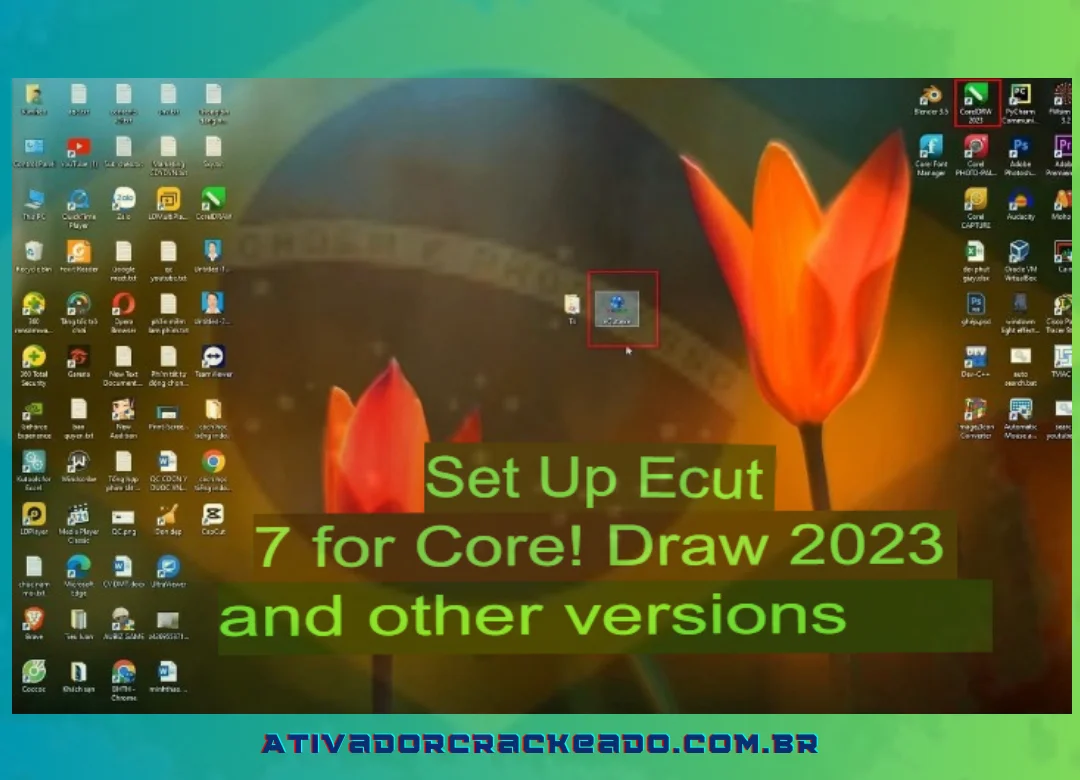
Passo 1:
Aqui está a versão 2022 do Tool eCut 7, que atualizei para a versão 2024. Clique no link de download da ferramenta eCut 7 para iniciar o processo de instalação.
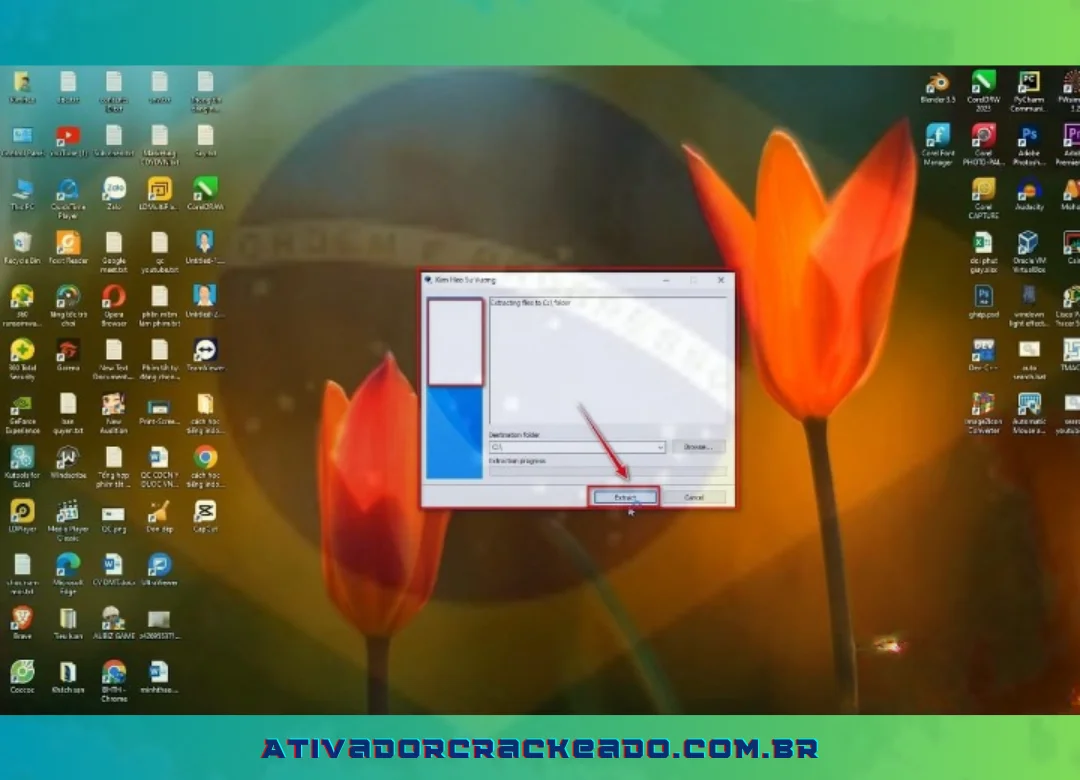
Passo 2:
Prossiga para abrir na Ferramenta após o download e escolha “Extrair”.
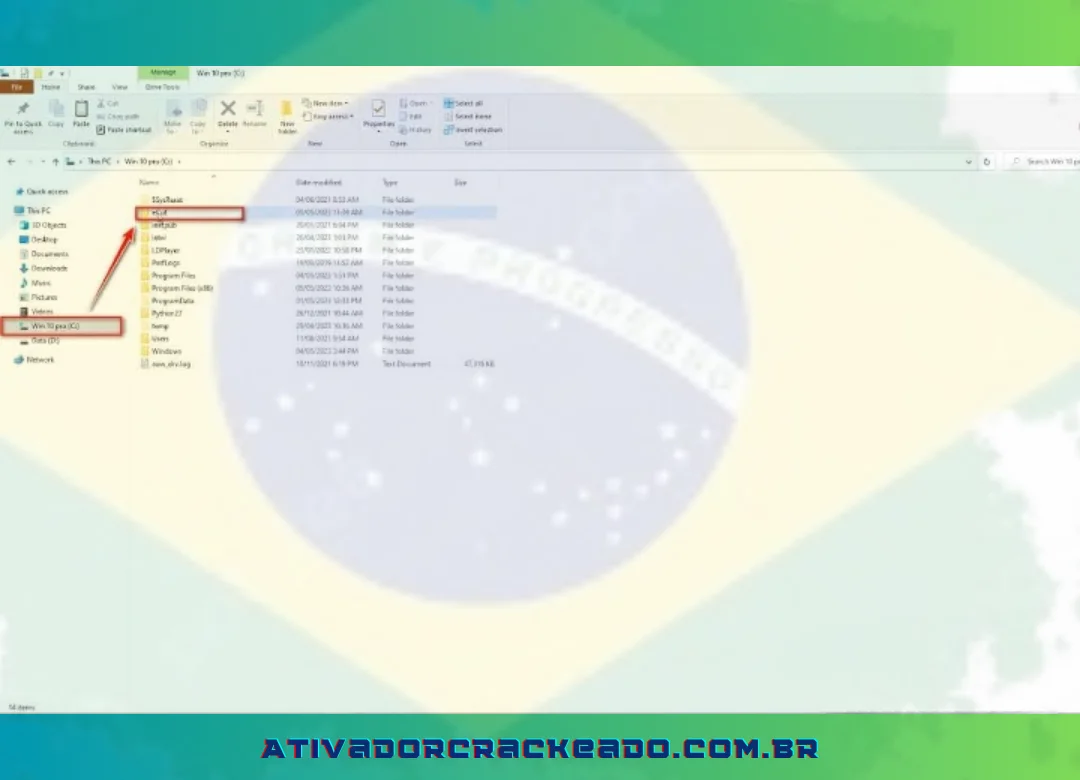
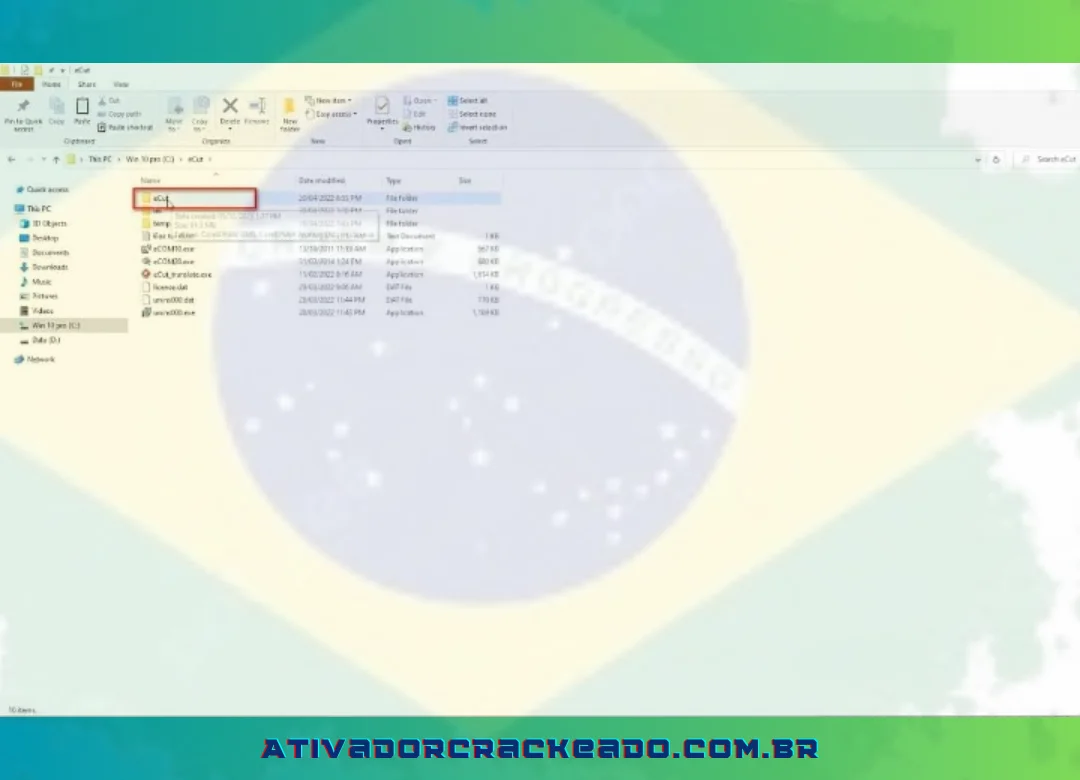
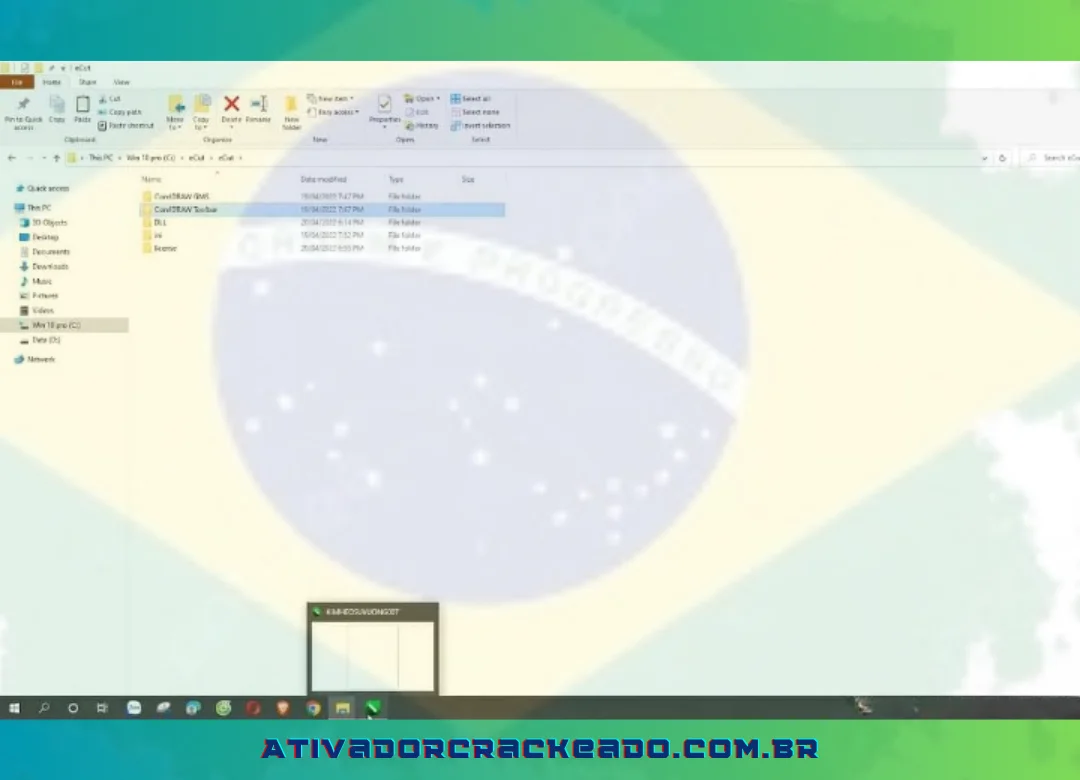
Passo 3:
Navegue até a unidade C e selecione a pasta “eCut”. para escolher a versão que se adapta ao dispositivo.
Passo 4:
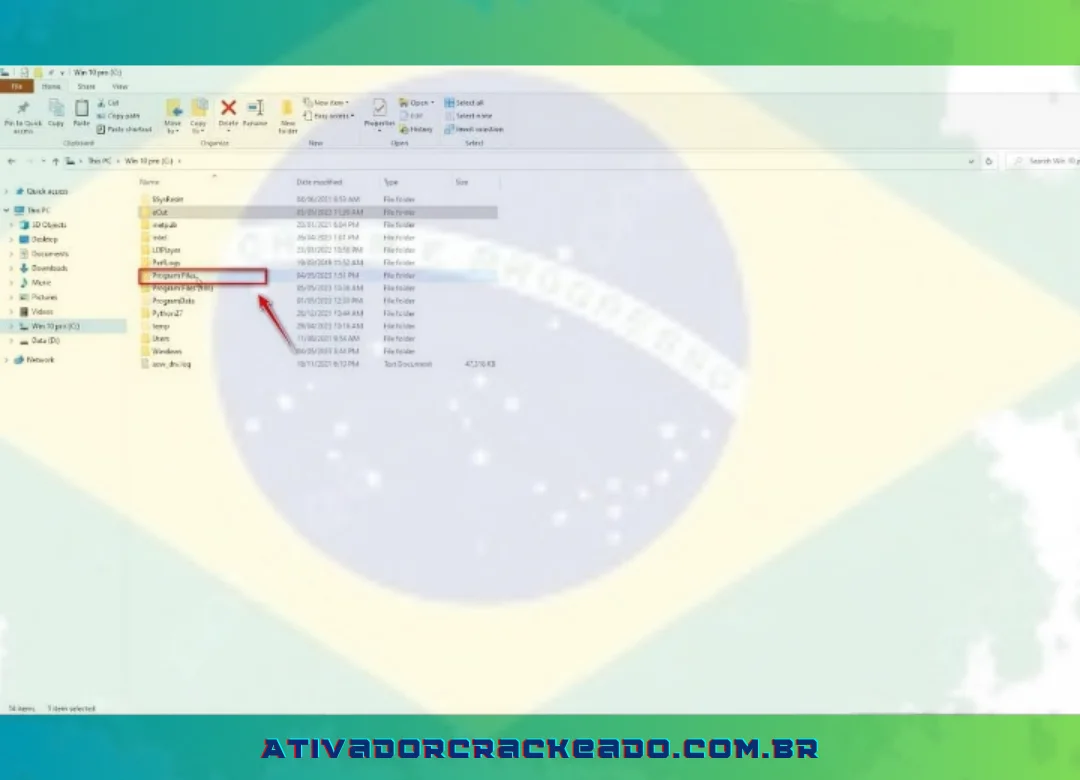
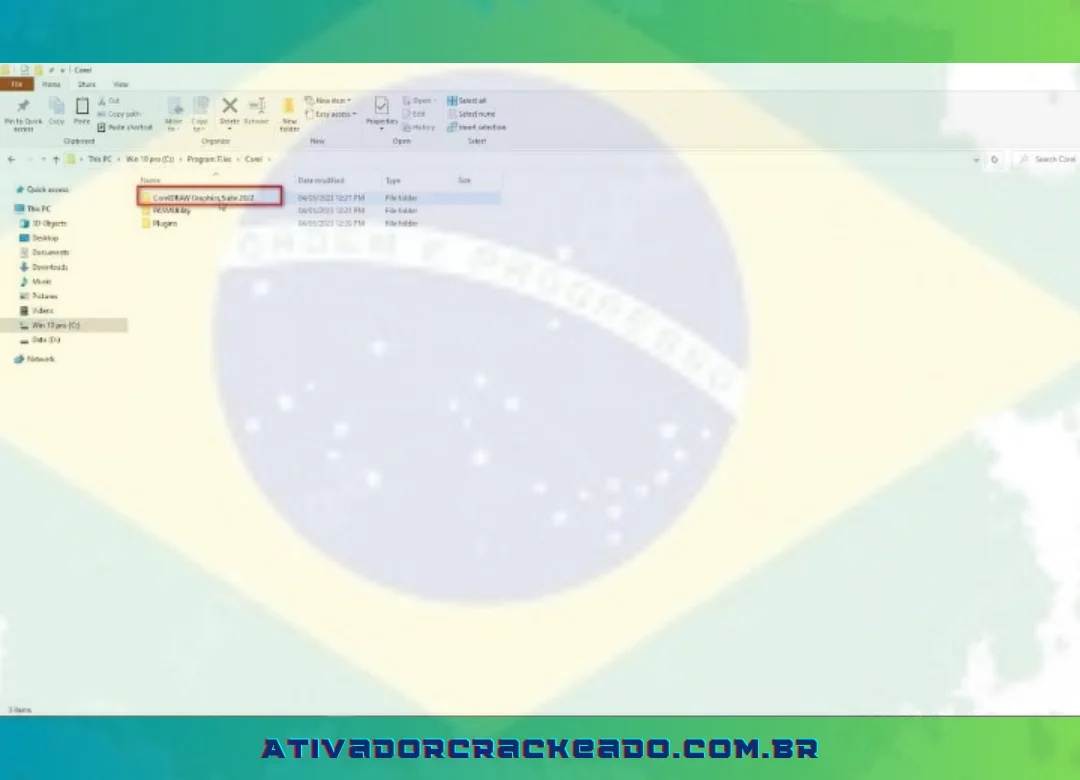
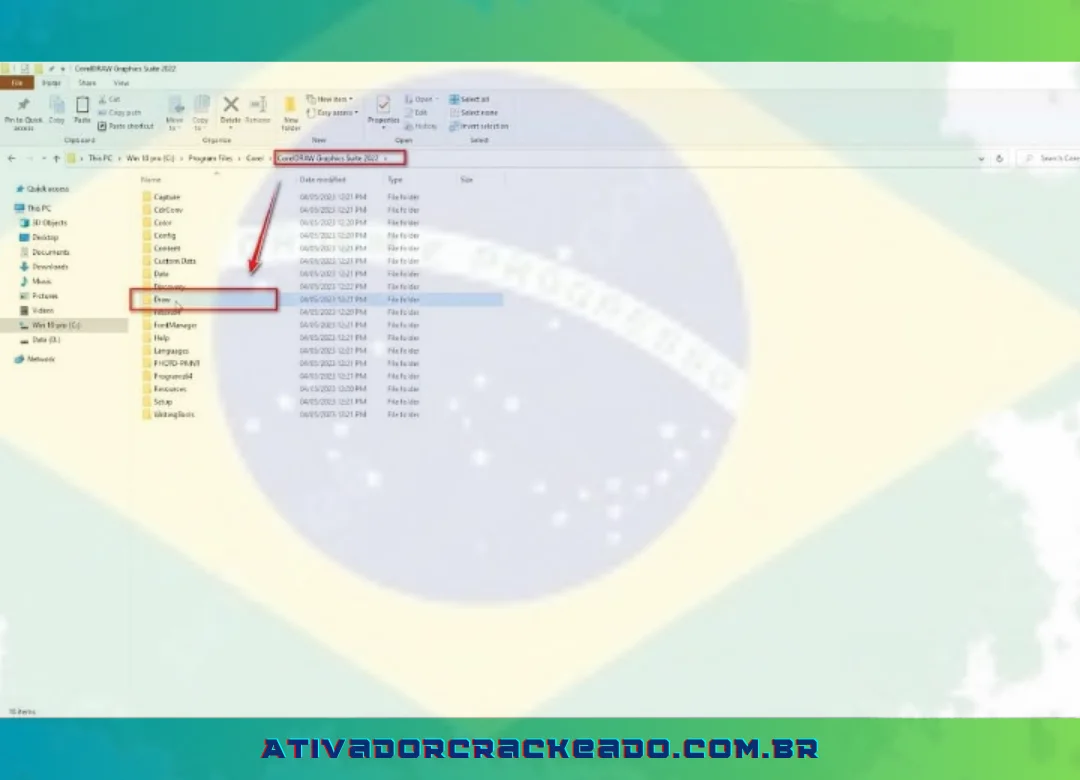
Navegue até “Arquivo de programa” => escolha “Desenhar” após clicar em “CorelDRAW Graphics Suite 2022”.
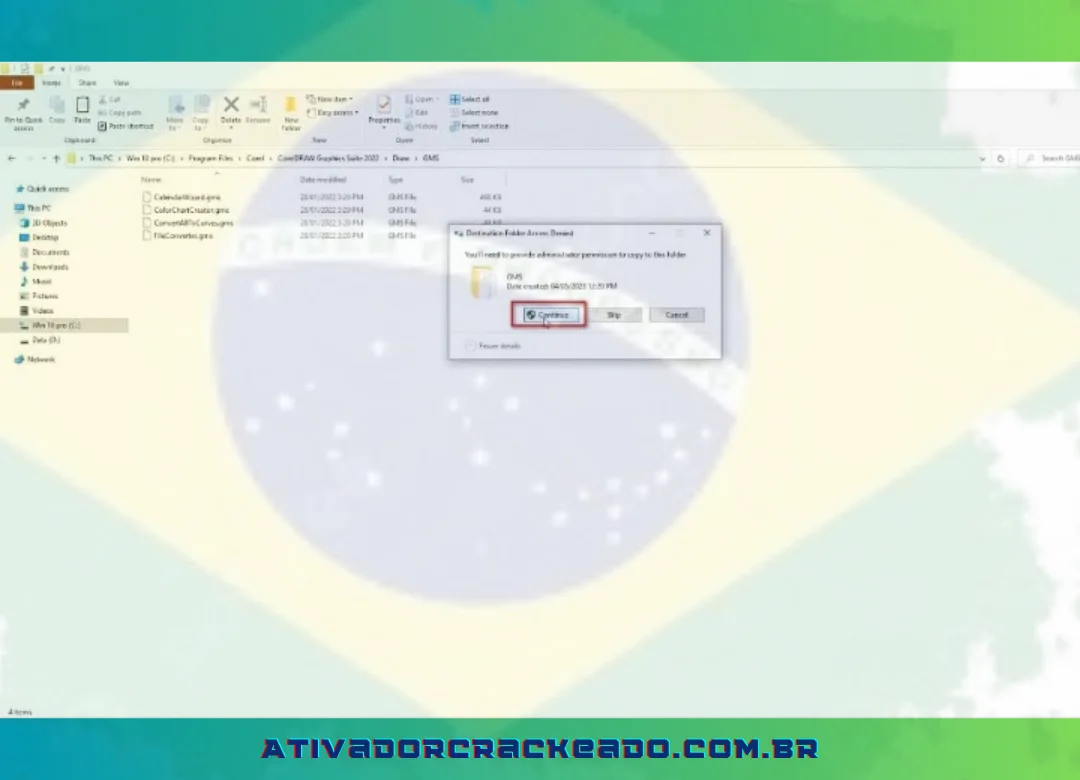
Passo 5:
Para importar mais arquivos, na interface principal do eCut 7, escolha Janela na barra de ferramentas, seguida de Espaço de Trabalho e Importar.
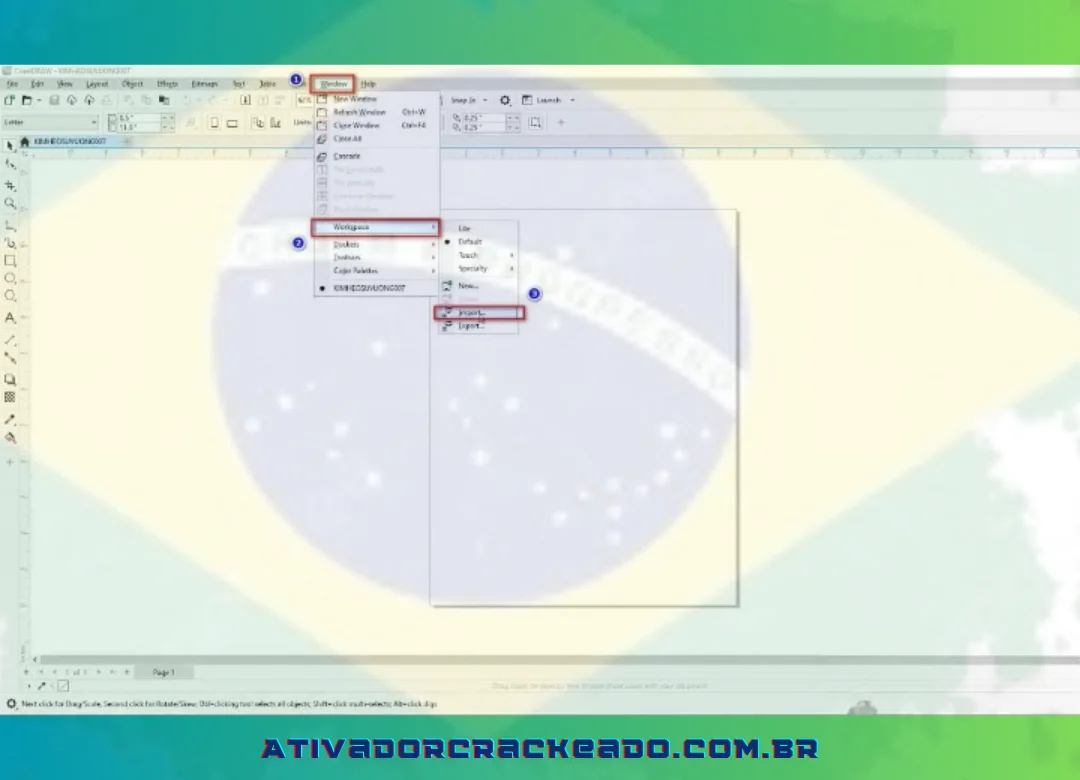
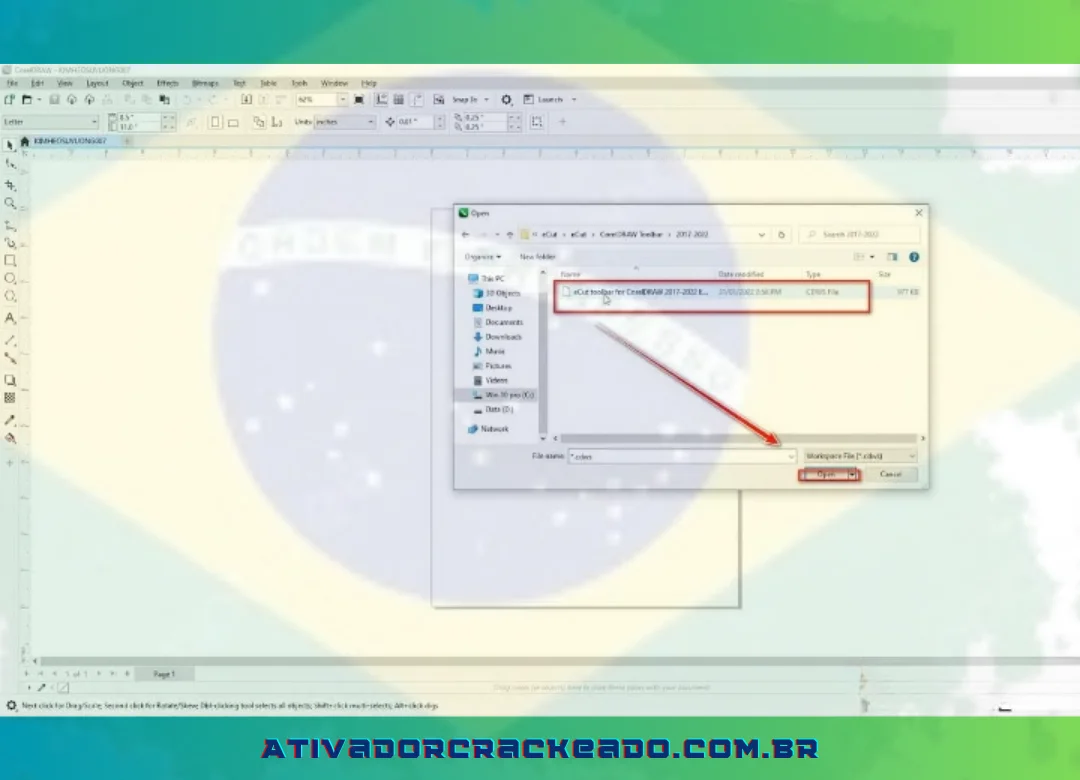
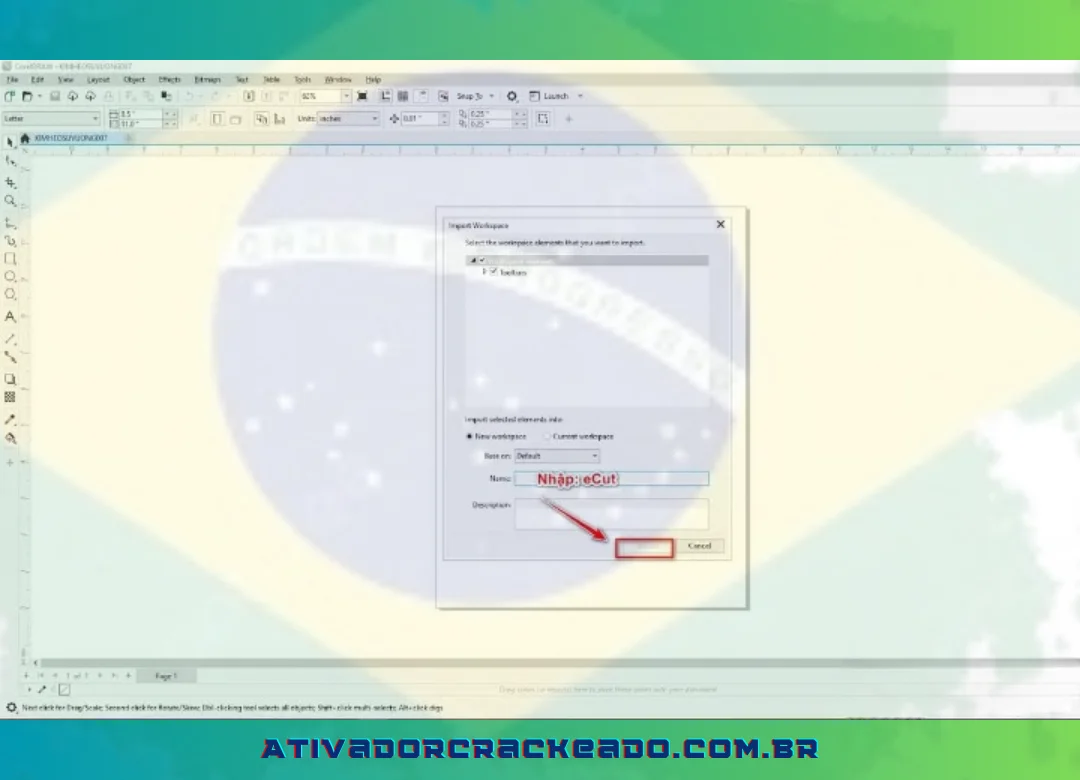
Passo 6:
Concluímos assim o download do programa e o crackeamos para obter todas as funcionalidades da máquina.
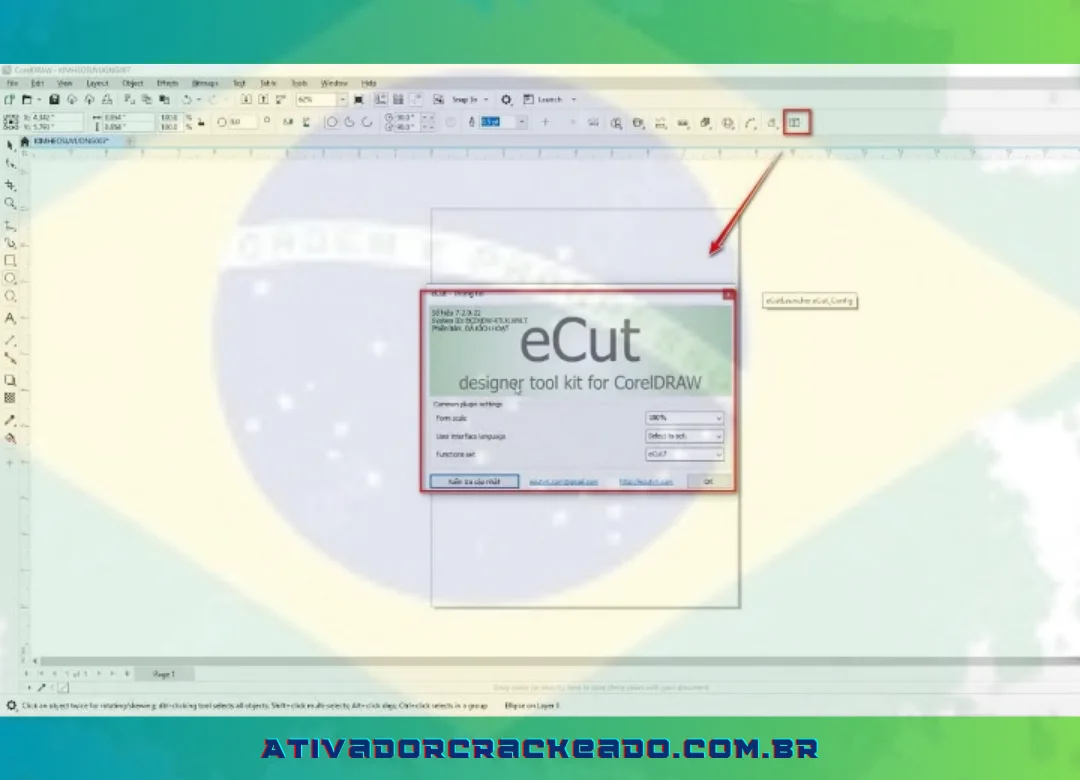
Como usar o eCut 7.4
O melhor modo de aprender o plugin é começar com operações simples.
Um fluxo comum pode ser:
Desenho → seleção → preparação → nesting → revisão → exportação → produção
Por exemplo, para um projeto de corte:
- Crie o desenho.
- Converta os elementos necessários em curvas.
- Verifique dimensões.
- Remova objetos desnecessários.
- Elimine duplicações.
- Organize as peças.
- Execute o nesting.
- Confira espaçamentos.
- Otimize os caminhos.
- Exporte no formato necessário.
- Revise o arquivo.
- Envie para a máquina.
eCut 7.4 não aparece no CorelDRAW
Esse é um problema que pode ocorrer por diferentes motivos.
Se o plugin não aparecer, verifique:
1. CorelDRAW incompatível
Confirme se sua versão está dentro da faixa suportada.
2. Edição incompatível
Nem todas as edições do CorelDRAW possuem os mesmos recursos.
3. VBA
Verifique se o VBA necessário está disponível.
4. Instalação incompleta
Uma instalação interrompida pode deixar componentes ausentes.
5. CorelDRAW aberto
Alguns componentes podem não ser registrados corretamente se o programa estava aberto durante a instalação.
6. Versão incorreta
Verifique se o instalador corresponde à versão do CorelDRAW utilizada.
eCut 7.4 não funciona: soluções
Quando uma ferramenta deixa de funcionar, siga esta ordem:
Reiniciar → verificar compatibilidade → verificar VBA → atualizar → reinstalar → testar arquivo simples
Também é importante verificar se o problema acontece em todos os documentos ou apenas em um arquivo específico.
Arquivos muito complexos podem conter objetos corrompidos, curvas excessivamente detalhadas ou elementos incompatíveis.
eCut 7.4 apresenta erro de VBA
Se aparecer uma mensagem relacionada ao VBA, verifique primeiro a instalação do componente.
Depois:
- Feche o CorelDRAW.
- Confirme a instalação do VBA.
- Reinicie o computador.
- Abra o CorelDRAW.
- Teste uma função simples.
- Se necessário, repare a instalação do CorelDRAW.
Se o problema persistir, consulte a documentação correspondente à sua versão.
eCut 7.4 não ativa
Se a licença não for reconhecida, confirme:
- versão instalada;
- computador utilizado;
- código recebido;
- conexão necessária para ativação;
- validade da licença;
- correspondência entre licença e instalação.
Não altere arquivos do programa manualmente, pois isso pode causar incompatibilidades e problemas futuros.
eCut 7.4 para CNC: fluxo recomendado
Para trabalhos CNC, a preparação deve ser cuidadosa.
Primeiro, confira as dimensões do desenho.
Depois, verifique:
- curvas fechadas;
- objetos duplicados;
- linhas sobrepostas;
- escala;
- unidades;
- direção dos caminhos;
- ordem de corte;
- ferramentas;
- profundidade;
- material.
O eCut pode gerar ou preparar informações utilizadas em fluxos CNC, incluindo G-code e DXF.
Entretanto, o arquivo final deve ser validado de acordo com o controlador e as especificações da máquina.
eCut 7.4 para laser: cuidados
Antes de enviar um arquivo para uma máquina laser, revise:
- escala;
- linhas duplicadas;
- objetos sobrepostos;
- curvas abertas;
- espessura das linhas;
- ordem de operação;
- tamanho do material.
A preparação do desenho é apenas uma parte do processo. Configurações como velocidade e potência devem ser definidas conforme o material e o equipamento.
eCut 7.4 para plotter de vinil
Em trabalhos com vinil, a preparação correta pode economizar bastante tempo.
Um fluxo eficiente inclui:
arte final → contorno → marcas → corte → remoção do excesso → aplicação
As ferramentas de Cut/Plot, Weeding Lines, otimização e organização podem ajudar durante essas etapas.
eCut 7.4 vs CorelDRAW
O eCut e o CorelDRAW possuem funções diferentes.
| Função | CorelDRAW | eCut |
|---|---|---|
| Desenho vetorial | Principal | Complementar |
| Edição gráfica | Principal | Complementar |
| Nesting | Limitado | Especializado |
| CNC | Não é o foco principal | Ferramentas específicas |
| G-code | Não é o foco principal | Disponível |
| DXF | Disponível conforme fluxo | Ferramentas específicas |
| Weeding Lines | Não é o foco | Sim |
| Cálculo de produção | Limitado | Sim |
| LED/NEON | Ferramentas de design | Ferramentas especializadas |
Portanto, não é correto pensar no eCut como um substituto do CorelDRAW.
O eCut funciona melhor como complemento para quem já utiliza o CorelDRAW em sua rotina de produção.
Alternativas ao eCut 7.4
A escolha de uma ferramenta depende do trabalho realizado.
Para design vetorial, o CorelDRAW continua sendo uma opção importante.
Para CNC, existem ferramentas CAM especializadas.
Para nesting, existem softwares dedicados exclusivamente à otimização de materiais.
Para plotagem, existem soluções específicas de RIP e controle de máquinas.
Por isso, antes de escolher uma alternativa, compare:
- compatibilidade;
- nesting;
- CNC;
- laser;
- plotter;
- exportação;
- automação;
- preço;
- suporte;
- facilidade de uso.
eCut 7.4 vale a pena?
O eCut 7.4 pode ser interessante principalmente para profissionais que utilizam CorelDRAW diariamente e precisam realizar tarefas repetitivas relacionadas à produção.
Ele tende a ser mais útil para:
- comunicação visual;
- fabricantes de placas;
- operadores de CNC;
- profissionais de laser;
- usuários de plotter;
- fabricantes de letras;
- empresas de sinalização;
- profissionais de vinil;
- oficinas que trabalham com acrílico, MDF e outros materiais.
Para quem utiliza o CorelDRAW apenas para trabalhos gráficos simples, muitas das ferramentas especializadas podem não ser necessárias.
eCut 7.4 é seguro?
A segurança depende principalmente da origem do instalador e da integridade dos arquivos utilizados.
Sempre procure obter o software de uma fonte confiável.
Antes da instalação:
- confira o nome do arquivo;
- verifique sua origem;
- mantenha o antivírus atualizado;
- não execute arquivos desconhecidos;
- faça backup dos projetos importantes;
- mantenha o Windows atualizado.
Também é recomendável testar novas versões em um ambiente controlado antes de utilizá-las em uma máquina de produção.
Dicas para aproveitar melhor o eCut 7.4
Organize seus arquivos
Use nomes claros e mantenha versões dos projetos.
Trabalhe com curvas limpas
Curvas muito complexas podem aumentar o tamanho do arquivo e dificultar algumas operações.
Remova objetos duplicados
Linhas sobrepostas podem fazer a máquina realizar o mesmo movimento mais de uma vez.
Confira a escala
Sempre confirme se o arquivo está em milímetros, centímetros ou outra unidade utilizada pela máquina.
Faça uma revisão antes do corte
Nunca envie diretamente um arquivo recém-preparado para uma máquina sem conferir suas dimensões e caminhos.
Utilize nesting quando houver muitas peças
Quanto maior o número de componentes, maior pode ser o benefício de uma organização automática.
Faça testes
Antes de produzir uma grande quantidade, faça um pequeno teste no material real.
Perguntas frequentes sobre o eCut 7.4
O que é o eCut 7.4?
É um plugin para CorelDRAW que adiciona ferramentas destinadas principalmente à produção, corte, nesting, CNC, laser, plotagem e comunicação visual.
Qual é a versão mais recente do eCut?
A versão 7.4.12.58 é atualmente listada por fontes de distribuição do produto como a versão mais recente, lançada em julho de 2026.
O eCut 7.4 funciona com CorelDRAW 2026?
Sim. O suporte ao CorelDRAW 2026 foi adicionado na versão 7.4.12.57.
O eCut 7.4 funciona com CorelDRAW 2025?
Sim. A compatibilidade com CorelDRAW 2025 foi adicionada na versão 7.4.10.51.
O eCut funciona no Windows 11?
Sim. As informações atuais de compatibilidade indicam suporte ao Windows 10 e Windows 11.
O eCut funciona no Mac?
A versão do plugin destinada ao CorelDRAW é voltada ao Windows e não possui compatibilidade direta com macOS.
O eCut funciona em 64 bits?
Sim, versões atuais são indicadas como compatíveis com edições de 64 bits do CorelDRAW.
O eCut precisa do CorelDRAW?
Sim, a versão eCut para CorelDRAW funciona integrada ao aplicativo.
O eCut precisa de VBA?
Em ambientes compatíveis, o VBA é um componente necessário para o funcionamento de determinadas extensões e macros. As informações atuais do eCut indicam que o CorelDRAW deve possuir VBA habilitado.
O eCut possui nesting?
Sim. O True Shape Nesting é um dos principais recursos do eCut 7.4.
O eCut serve para CNC?
Sim. O plugin possui ferramentas relacionadas a CNC, incluindo geração de G-code e exportação DXF.
O eCut serve para laser?
Sim. Suas ferramentas podem auxiliar na preparação de arquivos para processos de corte e gravação a laser, dependendo do fluxo utilizado.
O eCut serve para plotter?
Sim. Existem funções específicas para Cut/Plot, linhas de remoção de excesso e preparação de trabalhos de impressão e corte.
O eCut pode gerar DXF?
Sim. A exportação DXF é uma das funções disponibilizadas pelo plugin.
O eCut pode gerar G-code?
Sim. O eCut possui um gerador de G-code destinado a determinados fluxos CNC.
O eCut calcula o perímetro?
Sim. O plugin possui ferramentas para cálculo de perímetro e área.
O eCut calcula custos?
Sim. Entre suas funções está uma ferramenta de cálculo de custos que pode auxiliar na estimativa de materiais e produção.
O eCut possui ferramentas para LED?
Sim. A plataforma possui funções específicas relacionadas à criação e organização de elementos LED.
O eCut possui ferramentas para NEON?
Sim. A série 7.4 inclui ferramentas relacionadas a projetos de NEON e recebeu melhorias ao longo das atualizações.
Por que o eCut não aparece no CorelDRAW?
As causas mais comuns incluem versão incompatível, edição incompatível, instalação incompleta, problema com VBA ou versão incorreta do plugin.
O eCut 7.4 vale a pena?
Para profissionais que utilizam CorelDRAW em produção, CNC, laser, plotter, vinil ou comunicação visual, as ferramentas adicionais podem economizar tempo em tarefas repetitivas.
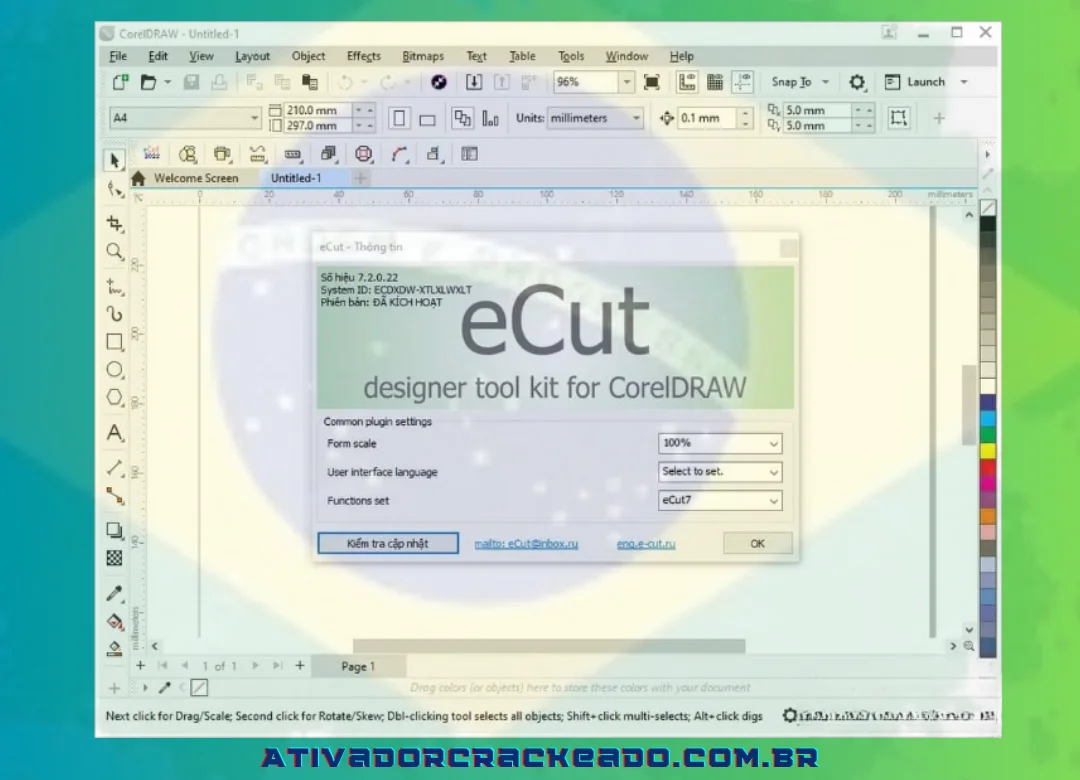
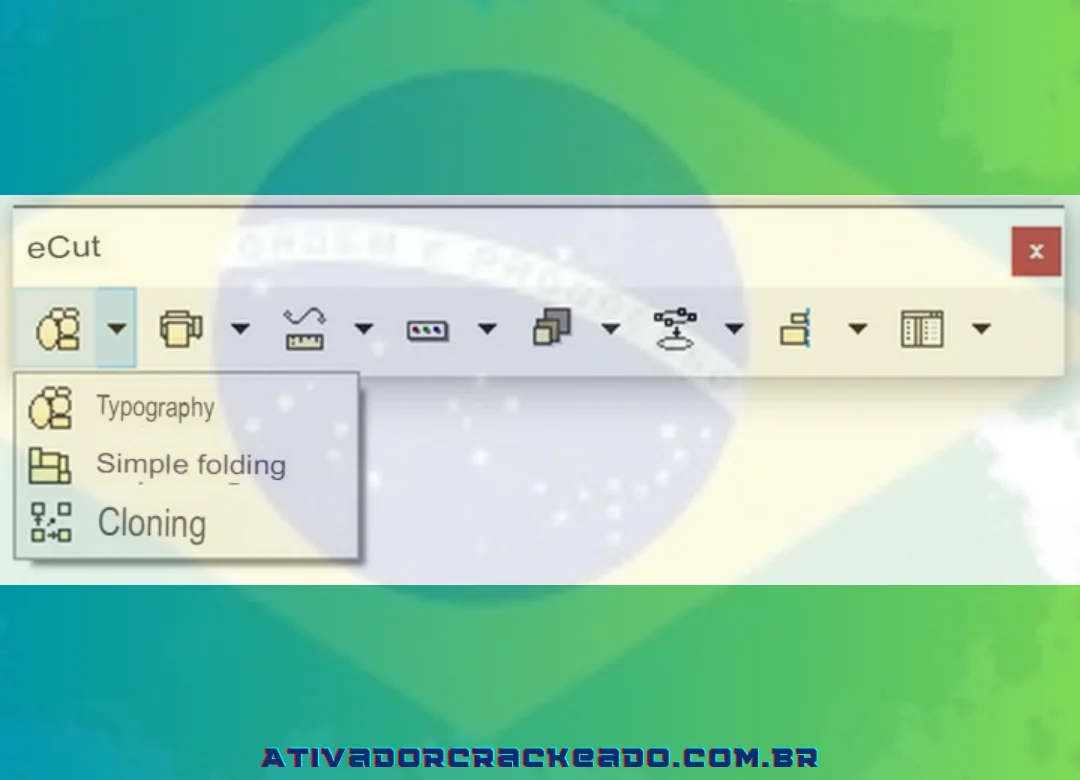
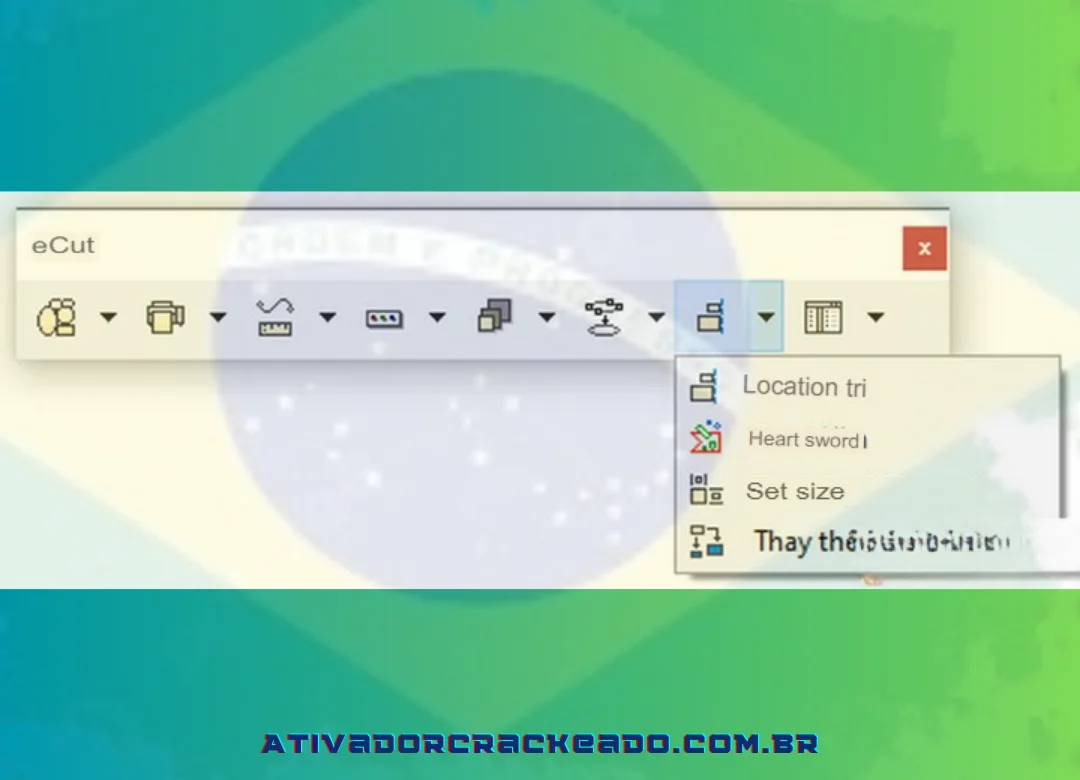
Principais Ferramentas do ECUT 7
1. Ferramenta de organização de arquivos – organize o texto no tamanho do documento
2. Ferramentas de medição e cálculo
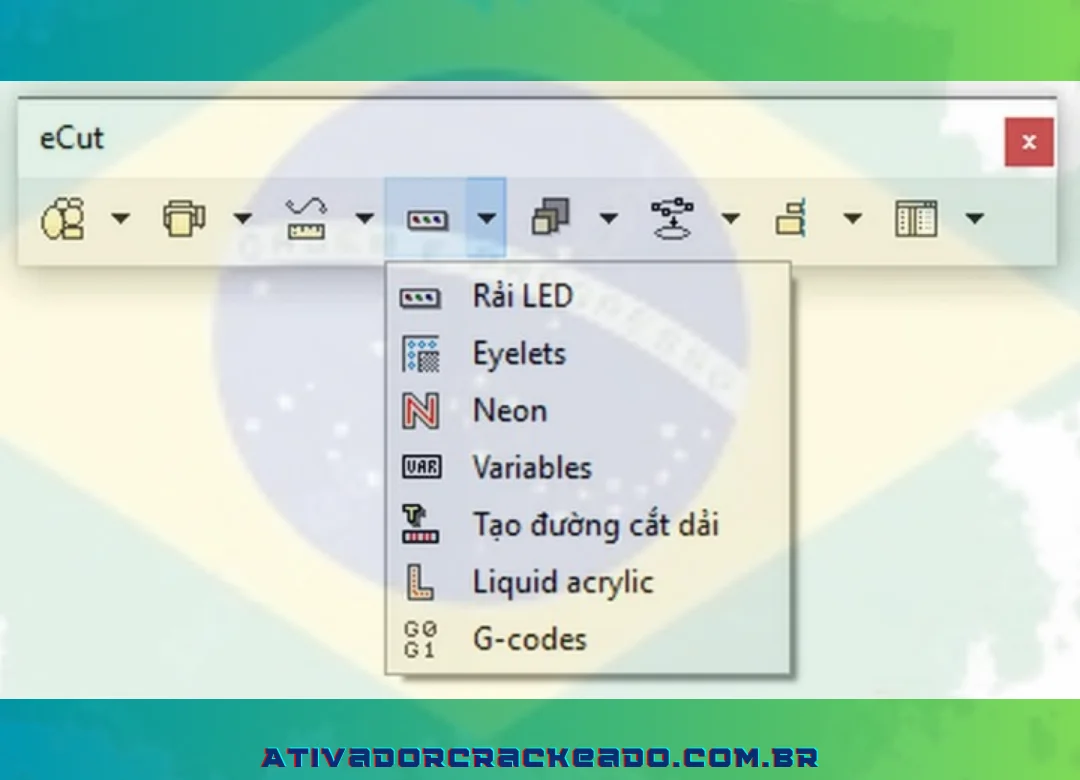
3. Ferramenta LED-Néon
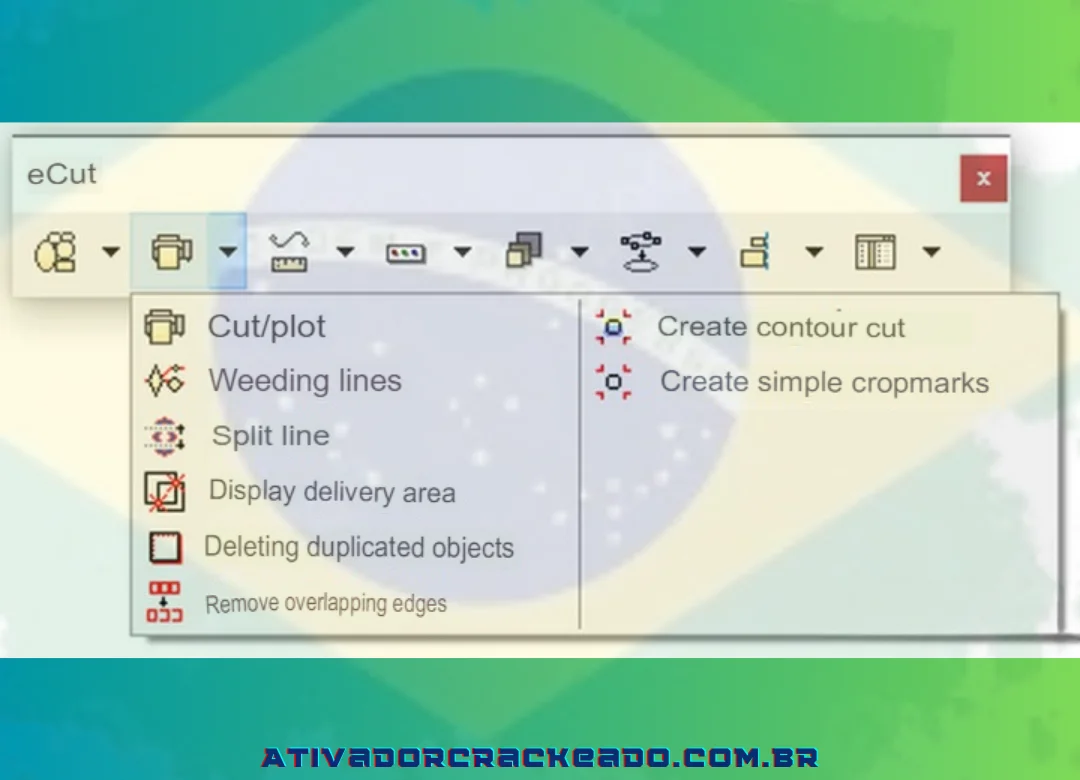
4. CAD – Ferramentas CNC
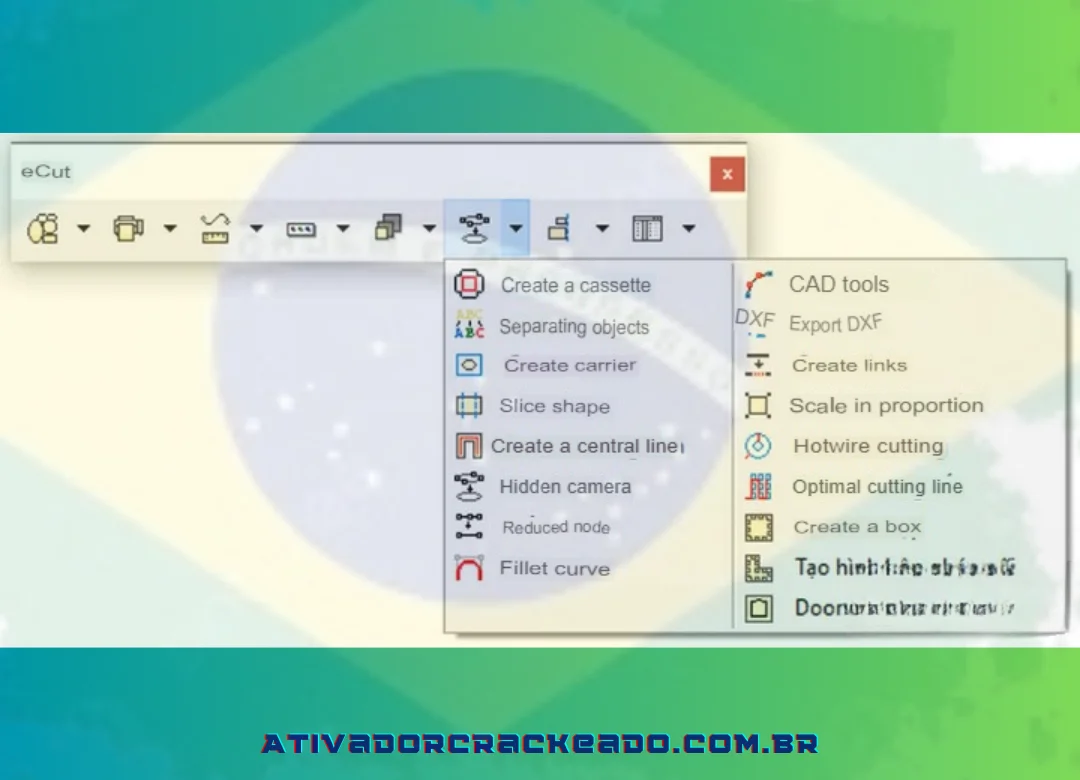
5. Ferramenta para fazer serifas em caixa
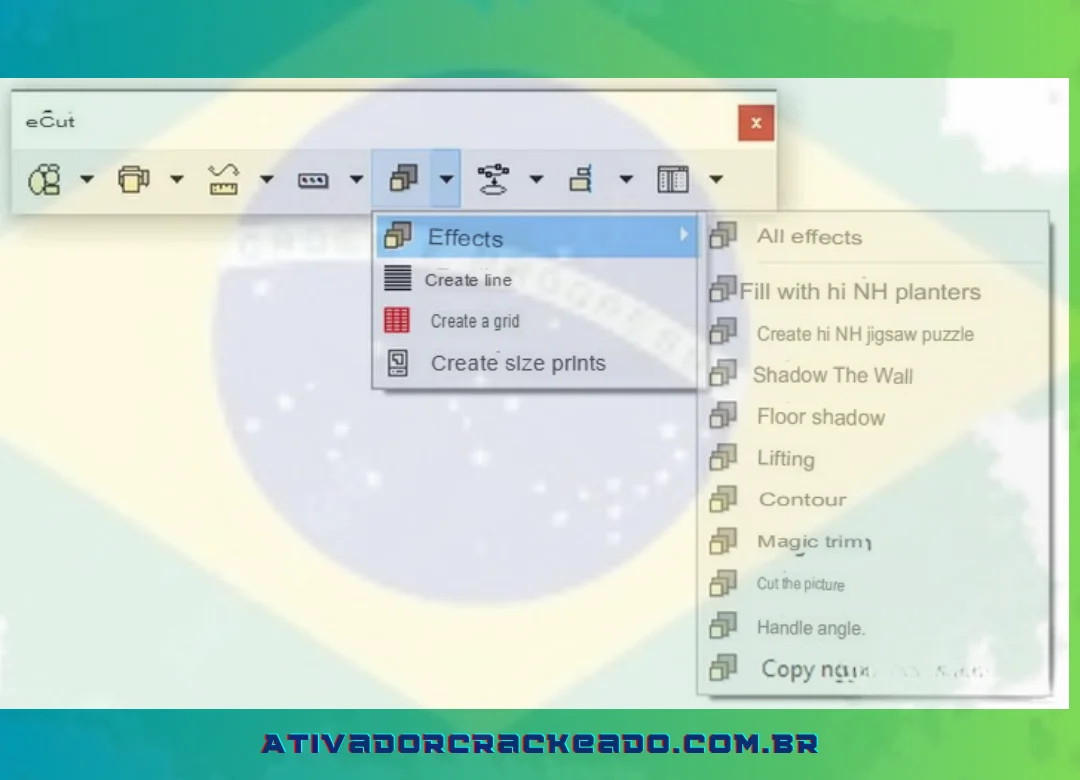
6. Efeitos avançados
7. Outros utilitários
Versões do CorelDraw que podem ser suportadas pelo eCut 7:
CorelDRAW Graphics Suite (versões de 32 e 64 bits): X3-X4-X5-X6-X7 (versão de 32/64 bits) -X8 (versão de 32/64 bits)
Edição de 2017 do CorelDRAW Graphics Suite (32 e 64 bits)2018 (versões 32 e 64 bits)-2019 (versões 32 e 64 bits)-2020 (versões 32 e 64 bits)-2021 (versão 64 bits)-2022 (versão 64 bits)-2023 (versão 64 bits).
Observe em particular as seguintes recomendações:
- + eCut 7.2 é compatível apenas com CorelDraw Windows; não é compatível com MacOS ou Linux.
- + Somente a versão completa do CorelDraw é compatível com eCut 7.2; as versões Home e Student não são.
- eCut 7.4 agora funciona bem com Corel 2024 (v24.5.0.686).
Link para baixar o software completo compatível com o eCut 7 2026 mais recente
Revisamos minuciosamente o link de download e garantimos que ele será fornecido a você. Use o link fornecido para baixar o programa e siga as diretrizes abaixo. Desejo-lhe sorte!
Download Link
Senha:12345
Seu foco está principalmente na produção, e não apenas na criação de desenhos.
Com recursos voltados para nesting, comunicação visual, vinil, CNC, laser, sinalização, letras, numeração, preparação de arquivos e outras operações, o plugin pode reduzir significativamente tarefas manuais em determinados fluxos profissionais. (Ecut Brasil)
Um dos pontos mais importantes é entende
Conclusão:
O eCut 7.4 é uma extensão voltada principalmente para transformar o CorelDRAW em um ambiente mais completo para preparação de trabalhos de produção.
Seu conjunto de ferramentas atende diferentes necessidades, desde tarefas simples de organização até operações relacionadas a nesting, plotagem, CNC, laser, sinalização, LED, NEON, cálculo e preparação de arquivos.
O True Shape Nesting é um dos recursos mais relevantes para quem precisa organizar muitas peças em uma área limitada de material. Já as funções de DXF, G-code, otimização de caminhos e limpeza de objetos podem ser úteis para fluxos de fabricação.
Outro ponto importante é a evolução da compatibilidade. O suporte ao CorelDRAW 2026 foi incorporado à série 7.4, mostrando que o plugin continua recebendo atualizações para versões recentes do ambiente gráfico.
Para obter o melhor resultado, verifique sempre a compatibilidade entre eCut, CorelDRAW, Windows e seu equipamento de produção antes da instalação.
Se o seu trabalho envolve comunicação visual, vinil, plotter, CNC, laser, acrílico, MDF, placas ou fabricação de elementos gráficos, o eCut 7.4 pode ser uma ferramenta útil para centralizar diversas tarefas diretamente no CorelDRAW.