






Filmora 11 Download: Guia Completo para Baixar, Instalar e Usar o Wondershare Filmora
A pesquisa por Filmora 11 download continua relevante entre usuários que procuram uma versão específica do conhecido editor de vídeo da Wondershare. O Filmora 11 pertence a uma geração anterior do software, mas ainda pode ser encontrado em pesquisas relacionadas a computadores, edição de vídeos, tutoriais antigos e projetos criados com versões anteriores.
O Wondershare Filmora ficou conhecido principalmente por oferecer uma interface relativamente simples, permitindo que iniciantes realizem tarefas que, em outros programas profissionais, podem exigir mais tempo de aprendizado. Cortar vídeos, adicionar música, inserir textos, aplicar transições, ajustar cores e exportar projetos são algumas das operações que fizeram o programa ganhar popularidade.
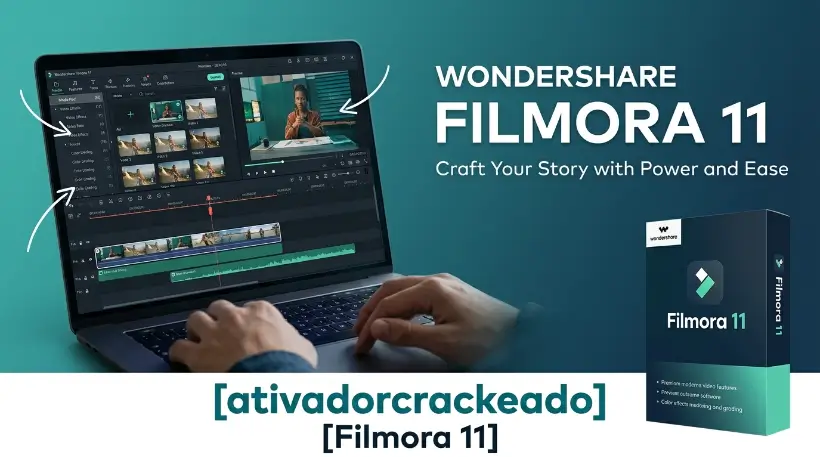
Entretanto, existe uma diferença importante entre baixar o Filmora 11, utilizar uma versão de avaliação e obter uma licença completa. O fato de uma pessoa pesquisar por “Filmora 11 grátis” não significa que a versão completa do programa seja disponibilizada gratuitamente de forma permanente.
Neste guia, vamos explicar o que é o Filmora 11, como funciona o download, como instalar o programa, quais recursos ele oferece, como trabalhar com vídeos, o que acontece com a marca d’água, como comparar Filmora e CapCut e quais alternativas gratuitas podem ser consideradas.
Importante: para maior segurança, prefira sempre instaladores disponibilizados pela Wondershare ou fontes confiáveis. Evite cracks, keygens, patches e ativadores de origem desconhecida.
O que é o Filmora 11?
O Filmora 11 é uma versão do Wondershare Filmora, um programa de edição de vídeo desenvolvido para usuários que desejam produzir conteúdo sem precisar dominar imediatamente ferramentas profissionais extremamente complexas.
O software utiliza uma interface baseada em biblioteca de mídia, ferramentas de edição e linha do tempo. Isso permite importar os arquivos, organizá-los e montar o vídeo de acordo com o resultado desejado.
Entre as tarefas que podem ser realizadas estão:
- Cortar vídeos;
- Dividir clipes;
- Juntar diferentes gravações;
- Adicionar imagens;
- Inserir música;
- Editar áudio;
- Criar títulos;
- Aplicar transições;
- Utilizar filtros;
- Aplicar efeitos;
- Ajustar velocidade;
- Fazer alterações visuais;
- Criar vídeos para redes sociais;
- Exportar projetos em formatos compatíveis.
O Filmora 11 foi desenvolvido pensando especialmente em usuários que querem uma experiência mais acessível.
Filmora 11 ainda pode ser usado?
- Sim, uma versão antiga pode continuar funcionando em determinados computadores, mas isso depende do sistema operacional, hardware, drivers e demais componentes instalados.
- Também é importante diferenciar funcionar de ser oficialmente suportado.
- Um software antigo pode abrir normalmente em um computador atual, mas isso não significa necessariamente que receberá atualizações ou correções recentes.
Por esse motivo, quem pesquisa Filmora 11 download deve primeiro perguntar:
- Por que preciso especificamente do Filmora 11?
- Meu computador é compatível?
- Preciso abrir um projeto antigo?
- Preciso de uma ferramenta presente nessa versão?
- Uma versão atual atenderia melhor às minhas necessidades?
Se você não possui uma necessidade específica relacionada ao Filmora 11, pode ser interessante verificar também as versões atuais do Wondershare Filmora.
Onde baixar o Filmora 11?
A maneira mais segura de procurar pelo Filmora 11 download é começar pelo site oficial da Wondershare.
Como páginas de download e versões disponibilizadas podem mudar ao longo do tempo, a disponibilidade de uma versão antiga deve ser confirmada diretamente com o desenvolvedor.
O processo recomendado é:
- Acesse o site oficial da Wondershare.
- Localize a área do Filmora.
- Confira as versões disponíveis.
- Verifique a compatibilidade com seu computador.
- Baixe o instalador apropriado.
- Execute o arquivo baixado.
- Siga as instruções de instalação.
Evite páginas que utilizam termos como:
“Filmora 11 Pro ativado”, “Filmora 11 completo crackeado”, “Filmora 11 keygen” ou “Filmora 11 sem licença”.
Esses arquivos não são métodos oficiais de instalação e podem apresentar riscos de segurança.
Filmora 11 download grátis: é realmente gratuito?
Essa é uma das perguntas mais frequentes.
O Wondershare Filmora é um produto comercial. A empresa pode disponibilizar formas de avaliação ou outras condições de utilização, mas isso não significa que todos os recursos da versão completa sejam permanentemente gratuitos.
Quando alguém procura por Filmora 11 download grátis, é importante identificar qual das seguintes situações está procurando:
Download do instalador
Baixar o programa pode ser diferente de possuir uma licença completa.
Versão de avaliação
Uma versão de teste pode permitir experimentar determinadas funções dentro das condições estabelecidas pelo desenvolvedor.
Versão licenciada
Uma licença válida permite utilizar os recursos de acordo com os termos do plano adquirido.
Versão modificada
Arquivos alterados por terceiros para remover limitações não são equivalentes à versão oficial.
Portanto, não confunda download gratuito do instalador com licença gratuita permanente.
Como baixar o Filmora 11 para PC?
Para instalar um editor de vídeo no computador, o primeiro passo é verificar se o sistema atende aos requisitos da versão.
Depois disso, procure o instalador apropriado.
O procedimento geral é:
Passo 1: verificar o sistema
Confira a versão do Windows e as características do computador.
Passo 2: obter o instalador
Utilize uma fonte oficial ou confiável.
Passo 3: iniciar o instalador
Abra o arquivo executável.
Passo 4: seguir o assistente
Leia as opções apresentadas e escolha as configurações desejadas.
Passo 5: concluir
Aguarde o término da instalação.
Passo 6: abrir o Filmora
Inicie o programa pelo menu do Windows ou atalho criado durante a instalação.
Passo 7: verificar a licença
Se o software solicitar ativação, utilize uma licença ou conta válida.
Como instalar o Filmora 11?
- A instalação é semelhante à de muitos programas para Windows.
- Depois de obter um instalador legítimo, execute-o.
- O assistente de instalação normalmente apresenta as etapas necessárias para instalar o programa no computador.
Durante o processo, verifique:
- Local de instalação;
- Atalhos;
- Permissões;
- Componentes adicionais;
- Termos de utilização.
Depois da instalação, abra o Filmora 11.
Se o programa solicitar uma conta ou licença, utilize as credenciais correspondentes ao seu produto.
Não é necessário instalar programas adicionais de terceiros para “desbloquear” o editor.
Requisitos para usar o Filmora 11
O desempenho de um editor de vídeo depende de diversos componentes.
Os principais são:
- Processador;
- Memória RAM;
- Placa gráfica;
- Espaço disponível;
- Sistema operacional;
- Drivers;
- Resolução dos arquivos;
- Codec utilizado.
Um projeto em 1080p geralmente exige menos recursos do que um projeto com arquivos 4K.
Também existe diferença entre simplesmente abrir o Filmora e trabalhar confortavelmente em uma linha do tempo cheia de efeitos, vídeos e faixas de áudio.
Antes de instalar uma versão específica, consulte os requisitos correspondentes no material oficial da Wondershare.
Filmora 11 para Windows
- O Filmora foi bastante utilizado por usuários de Windows, especialmente para edição de vídeos em computadores pessoais.
- O fluxo tradicional de trabalho é simples:
- Importar arquivos → colocar na linha do tempo → editar → adicionar efeitos → revisar → exportar.
- Essa estrutura facilita a aprendizagem.
- Para um usuário que está começando, não é necessário aprender todos os recursos imediatamente.
Você pode começar com:
- Importação;
- Corte;
- Divisão;
- Áudio;
- Texto;
- Transições;
- Exportação.
Depois, pode avançar para ferramentas mais sofisticadas.
Como começar um projeto no Filmora 11?
Depois de abrir o programa, você pode iniciar um novo projeto.
A primeira etapa é reunir os arquivos que serão utilizados.
Por exemplo:
- Vídeo principal;
- Gravações adicionais;
- Fotografias;
- Música;
- Narração;
- Logo;
- Imagens de apoio.
Depois, importe os arquivos para a biblioteca de mídia.
Organizar os arquivos antes de começar a edição pode economizar bastante tempo.
Uma boa estrutura de projeto evita procurar repetidamente pelo mesmo arquivo.
Como cortar vídeos no Filmora 11?
O corte é uma das funções mais importantes de qualquer editor.
Imagine que uma gravação contém uma introdução muito longa ou um trecho com erro.
Você pode dividir o clipe e remover a parte desnecessária.
O procedimento básico é:
- Coloque o vídeo na linha do tempo.
- Encontre o ponto inicial do trecho.
- Divida o clipe.
- Encontre o ponto final.
- Divida novamente.
- Selecione o trecho.
- Remova-o.
- Una ou reorganize as partes restantes.
Esse processo pode ser repetido quantas vezes forem necessárias.
Como juntar vídeos no Filmora 11?
- Para juntar vários vídeos, basta organizá-los na linha do tempo em sequência.
- Por exemplo:
- Vídeo 1 → Vídeo 2 → Vídeo 3 → Vídeo 4
- O programa reproduzirá os clipes nessa ordem.
- Você pode colocar uma transição entre eles ou simplesmente fazer um corte direto.
- Para vídeos informativos, cortes simples muitas vezes funcionam melhor do que efeitos exagerados.
Como adicionar música no Filmora 11?
O áudio ajuda a definir o ritmo de um vídeo.
Para adicionar música, importe o arquivo de áudio e coloque-o em uma faixa apropriada da linha do tempo.
Depois, ajuste:
- Volume;
- Duração;
- Posição;
- Entrada;
- Saída.
Se existir uma narração, a música deve permanecer suficientemente baixa para que a voz possa ser compreendida.
Também é importante utilizar músicas que você tenha autorização para usar.
Uma música encontrada aleatoriamente na internet pode estar protegida por direitos autorais.
Como adicionar texto?
Textos podem ser utilizados para:
- Títulos;
- Subtítulos;
- Informações;
- Chamadas;
- Créditos;
- Identificação;
- Legendas.
Ao adicionar texto, pense primeiro na leitura.
Evite utilizar muitas fontes diferentes no mesmo projeto.
Também é importante verificar como o texto aparece em telas pequenas.
Um texto que parece grande no monitor pode ficar difícil de ler em um celular.
Como usar transições no Filmora 11?
Transições ajudam a conectar duas cenas.
Alguns exemplos são:
- Dissolução;
- Desaparecimento;
- Entrada;
- Saída;
- Movimento;
- Zoom.
O objetivo de uma transição é facilitar a passagem entre cenas.
Não é necessário colocar uma transição em todos os cortes.
Em muitos casos, um corte direto é mais rápido e natural.
Como aplicar filtros e efeitos?
- Filtros podem modificar a aparência de uma gravação.
- Efeitos podem ser usados para criar determinado estilo ou destacar uma parte do vídeo.
- Porém, efeitos em excesso podem reduzir a qualidade visual.
- Um bom princípio é:
- use um efeito porque ele melhora o conteúdo, não apenas porque ele está disponível.
- Essa abordagem produz vídeos mais limpos e profissionais.
Como editar áudio no Filmora 11?
O áudio é frequentemente subestimado por iniciantes.
Uma edição visual excelente pode perder qualidade quando a voz está muito baixa ou existe ruído excessivo.
No Filmora, você pode trabalhar com diferentes elementos de áudio e ajustar seus níveis.
Ao editar uma narração, procure manter:
- Volume consistente;
- Voz compreensível;
- Música equilibrada;
- Efeitos sonoros controlados.
Também é importante ouvir o projeto completo antes de exportá-lo.
Como mudar a velocidade do vídeo?
- Alterar a velocidade é útil para criar diferentes efeitos.
- Você pode acelerar uma gravação para mostrar rapidamente um processo.
- Também pode reduzir a velocidade para destacar uma ação.
Exemplos:
- Acelerar: tutoriais longos, processos repetitivos, viagens.
- Desacelerar: movimentos importantes, demonstrações, momentos específicos.
- Evite exagerar na alteração da velocidade, especialmente quando isso prejudicar a naturalidade do áudio.
Como adicionar imagens?
O Filmora também pode trabalhar com imagens.
Isso permite criar:
- Apresentações;
- Slides;
- Vídeos educativos;
- Vídeos de fotos;
- Conteúdo para redes sociais.
As imagens podem ser organizadas na linha do tempo e combinadas com música, texto e transições.
Uma apresentação simples pode ser transformada em um vídeo completo utilizando esse processo.
Como exportar vídeos no Filmora 11?
Quando a edição estiver concluída, o projeto precisa ser exportado.
Antes disso, faça uma revisão completa.
Verifique:
- Início do vídeo;
- Final;
- Cortes;
- Música;
- Narração;
- Textos;
- Transições;
- Sincronização.
Depois, escolha Exportar.
As opções disponíveis dependem da versão e configuração do programa.
Escolha o formato e a resolução apropriados ao destino final.
Para redes sociais, por exemplo, o formato e a proporção podem ser diferentes daqueles utilizados em uma apresentação tradicional.
Como exportar o Filmora sem marca d’água?
A marca d’água é uma questão frequente nas buscas por Filmora 11 download grátis.
Se a versão de avaliação adiciona uma marca d’água às exportações, a solução oficial é utilizar uma modalidade de licença que permita exportar de acordo com as condições do produto.
Não é recomendável tentar remover a limitação utilizando:
- Crack;
- Keygen;
- Patch;
- Ativador;
- Serial ilegal;
- Arquivos modificados.
Além de questões de licenciamento, esse tipo de download pode representar um risco para o computador.
Se você precisa de um editor gratuito sem essa limitação, pode considerar alternativas como Kdenlive, Shotcut ou OpenShot.
O Wondershare Filmora é pago?
- O Filmora é um software comercial.
- Isso significa que determinados recursos e formas de utilização podem depender de uma licença.
- A Wondershare pode oferecer diferentes planos ou condições, e os valores podem variar conforme o país e o período.
Por esse motivo, consulte sempre a página oficial do produto para verificar:
- Preço;
- Duração;
- Tipo de licença;
- Recursos incluídos;
- Renovação;
- Condições de utilização.
Informações encontradas em artigos antigos podem ficar desatualizadas.
O Filmora é gratuito?
- O Filmora não deve ser tratado como um editor permanentemente gratuito apenas porque existe uma forma de baixar ou testar o programa.
- Existe uma diferença entre:
- baixar o instalador, testar o software e possuir uma licença completa.
- Essa distinção é importante para evitar confusão.
- Se o objetivo é editar vídeos sem pagar por software, existem alternativas gratuitas que podem ser utilizadas legalmente.
O aplicativo Filmora é bom?
Sim, o Filmora é uma opção interessante principalmente para usuários que valorizam facilidade de utilização.
Ele pode ser adequado para:
- YouTube;
- Reels;
- Shorts;
- Apresentações;
- Vídeos educativos;
- Projetos pessoais;
- Conteúdo para empresas;
- Vídeos promocionais.
Seu maior atrativo é a combinação de recursos de edição com uma interface voltada para facilitar o aprendizado.
Filmora 11 ou CapCut: qual é melhor?
Essa comparação aparece frequentemente.
A resposta depende do tipo de conteúdo.
Filmora
Pode ser interessante para quem prefere edição tradicional em computador.
Vantagens:
- Interface organizada;
- Linha do tempo tradicional;
- Boa variedade de ferramentas;
- Adequado para projetos de diferentes tamanhos;
- Interessante para iniciantes.
CapCut
É muito popular entre criadores de conteúdo para redes sociais.
Pode ser especialmente conveniente para:
- Vídeos verticais;
- Reels;
- TikTok;
- Shorts;
- Edições rápidas.
Resposta direta
Para edição tradicional no PC, o Filmora pode ser uma escolha mais confortável. Para conteúdo rápido de redes sociais, o CapCut pode ser mais conveniente.
Filmora 11 ou DaVinci Resolve?
O DaVinci Resolve é conhecido por oferecer ferramentas mais avançadas.
Ele é utilizado para:
- Edição;
- Correção de cor;
- Pós-produção;
- Áudio;
- Efeitos visuais.
Por outro lado, o Filmora busca simplificar a experiência.
Filmora
Melhor para quem valoriza facilidade e rapidez.
DaVinci Resolve
Mais adequado para quem deseja aprender uma ferramenta com recursos profissionais avançados.
Não existe uma escolha universalmente melhor.
Qual é o melhor editor de vídeo gratuito?
Algumas das opções conhecidas incluem:
DaVinci Resolve
Oferece uma versão gratuita com ferramentas avançadas.
Kdenlive
É uma alternativa de código aberto.
Shotcut
É gratuito e suporta diferentes formatos.
OpenShot
Pode ser interessante para iniciantes.
CapCut
É muito utilizado para conteúdo de redes sociais.
A escolha deve considerar o computador, o nível de experiência e o tipo de vídeo produzido.
Filmora 11 é melhor para iniciantes?
Para muitos iniciantes, sim.
A curva de aprendizado pode ser mais acessível do que a de softwares profissionais mais complexos.
Um iniciante pode aprender gradualmente:
Semana 1: cortes e organização.
Semana 2: áudio e textos.
Semana 3: transições e efeitos.
Semana 4: exportação e criação de projetos completos.
O importante é praticar com projetos pequenos.
Filmora 11 para YouTube
O Filmora pode ser utilizado para criar vídeos para YouTube.
Um fluxo de trabalho típico seria:
- Gravar o conteúdo.
- Importar os arquivos.
- Remover erros.
- Cortar pausas.
- Ajustar áudio.
- Adicionar imagens.
- Criar títulos.
- Adicionar música.
- Revisar.
- Exportar.
O software não substitui um bom roteiro ou uma boa gravação, mas pode facilitar bastante a etapa de pós-produção.
Filmora 11 para Instagram, Reels e Shorts
Conteúdos verticais exigem atenção especial à proporção do projeto.
Ao criar vídeos para celulares, considere:
- Proporção vertical;
- Tamanho dos textos;
- Posicionamento de elementos;
- Área ocupada pela interface da plataforma.
Evite colocar títulos ou informações importantes muito próximos das bordas.
Também é recomendável visualizar o vídeo em uma tela pequena antes da publicação.
Filmora 11 para vídeos profissionais
O Filmora pode ser utilizado em projetos profissionais dependendo da complexidade.
Ele pode atender trabalhos como:
- Vídeos institucionais simples;
- Conteúdo para redes sociais;
- Vídeos promocionais;
- Tutoriais;
- Apresentações;
- Conteúdo educacional.
Para projetos cinematográficos extremamente complexos, outras ferramentas podem oferecer maior controle.
Filmora 11 e inteligência artificial
- As versões modernas do Wondershare Filmora incorporam recursos relacionados à inteligência artificial.
- Entretanto, é importante não confundir o Filmora 11 com as versões mais recentes.
- Uma versão antiga não necessariamente possui os mesmos recursos de IA encontrados nas edições atuais.
Se você está interessado principalmente em:
- Geração automática;
- Ferramentas inteligentes;
- Automação;
- Legendas automáticas;
- Recursos modernos de IA;
é melhor pesquisar as versões atuais do Filmora.
Filmora 11 é uma versão antiga?
O Filmora 11 faz parte de uma geração anterior do software.
Isso pode ser uma vantagem em determinadas situações, especialmente quando alguém precisa trabalhar com um projeto antigo ou prefere uma interface específica.
Mas também existem possíveis desvantagens:
- Menos recursos recentes;
- Menor compatibilidade com formatos modernos;
- Ausência de determinadas ferramentas;
- Menos atualizações;
- Possíveis problemas com sistemas atuais.
Por isso, não escolha uma versão antiga apenas porque encontrou um arquivo de download.
Tenha uma razão concreta para utilizá-la.
Filmora versão antiga: quando faz sentido?
Uma versão antiga pode ser interessante quando:
- Você possui um projeto criado nela;
- Um tutorial que acompanha seu curso utiliza aquela interface;
- O computador tem limitações específicas;
- Você depende de determinada função antiga;
- Existe uma necessidade de compatibilidade.
Por outro lado, se você está começando agora, uma versão mais recente pode oferecer melhor suporte.
Como escolher a versão do Filmora?
Antes de procurar Filmora 11 download, considere três fatores.
1. Compatibilidade
Verifique se o software funciona no seu sistema.
2. Recursos
Compare as ferramentas necessárias para seu trabalho.
3. Suporte
Software mais recente tende a receber mais atualizações.
Se você precisa apenas cortar vídeos e adicionar música, uma alternativa gratuita pode ser suficiente.
Se deseja recursos específicos do Filmora, considere a versão oficial apropriada.
É seguro baixar o Filmora 11?
A segurança depende principalmente da fonte.
Um instalador legítimo obtido de uma fonte confiável é muito diferente de um arquivo modificado distribuído por um site desconhecido.
Tenha cuidado com páginas que prometem:
- Filmora 11 crack;
- Filmora 11 ativador;
- Filmora 11 keygen;
- Filmora 11 serial;
- Filmora 11 completo grátis;
- Filmora 11 Pro desbloqueado.
Esses termos aparecem frequentemente em páginas de download não oficiais.
Além dos riscos legais, arquivos desse tipo podem conter malware, spyware ou outros programas indesejados.
Como verificar um instalador antes de executar?
Mesmo quando você acredita que o arquivo é legítimo, algumas precauções são úteis.
Verifique:
- Nome do desenvolvedor;
- Origem do download;
- Assinatura digital, quando disponível;
- Reputação do site;
- Extensão do arquivo;
- Alertas do antivírus.
Nunca desative seu antivírus simplesmente porque uma página de download instruiu você a fazer isso.
Esse é um sinal de alerta importante.
Filmora 11 download para Windows 10
- Usuários do Windows 10 podem encontrar pesquisas relacionadas ao Filmora 11 para Windows.
- A compatibilidade exata deve ser confirmada de acordo com a documentação da versão específica.
- Além do Windows, também é importante observar a arquitetura do sistema e os requisitos de hardware.
- Se o computador possui pouca memória ou uma GPU muito antiga, projetos grandes podem apresentar lentidão.
Por que o Filmora pode ficar lento?
A edição de vídeo exige bastante processamento.
O programa pode ficar lento quando:
- O projeto possui muitos clipes;
- Existem vários efeitos;
- Os arquivos são 4K;
- A memória RAM é limitada;
- O armazenamento está quase cheio;
- Os drivers estão desatualizados;
- O computador possui hardware antigo.
Para melhorar a experiência, mantenha espaço livre no armazenamento e feche programas desnecessários durante a edição.
Como melhorar o desempenho durante a edição?
Algumas práticas podem ajudar:
Feche programas desnecessários
Navegadores com muitas abas podem consumir memória.
Organize o projeto
Mantenha os arquivos em locais conhecidos.
Evite efeitos excessivos
Eles podem aumentar a carga de processamento.
Utilize arquivos adequados
Vídeos muito grandes exigem mais recursos.
Mantenha os drivers atualizados
Especialmente drivers relacionados à GPU.
Tenha espaço disponível
O armazenamento cheio pode causar diversos problemas no computador.
Filmora 11 ou Filmora 9?
- Ambas pertencem a gerações anteriores do editor.
- Se você estiver comparando as duas especificamente, considere qual delas atende melhor ao seu projeto.
- O Filmora 11 é mais recente que o Filmora 9 e, portanto, pode apresentar diferenças em recursos, compatibilidade e interface.
- Se você está seguindo um tutorial criado especificamente para o Filmora 9, talvez prefira essa versão.
- Para um novo projeto, entretanto, vale a pena verificar também as versões mais recentes.
Como aprender Filmora 11?
A melhor maneira de aprender é criar pequenos projetos.
Comece com um vídeo de poucos minutos.
Aprenda primeiro:
- Importação;
- Linha do tempo;
- Corte;
- Divisão;
- Áudio;
- Texto;
- Transições;
- Exportação.
Depois avance para:
- Correção de cor;
- Efeitos;
- Animações;
- Máscaras;
- Ajustes de áudio;
- Técnicas de montagem.
Não tente aprender todas as ferramentas em um único dia.
Erros comuns de iniciantes no Filmora
Usar efeitos demais
Mais efeitos não significa vídeo melhor.
Ignorar o áudio
O áudio ruim pode prejudicar bastante a experiência.
Colocar textos pequenos
Textos precisam ser legíveis.
Não revisar
Sempre assista ao projeto completo.
Exportar com configuração inadequada
A configuração deve ser escolhida de acordo com o destino.
Baixar programas de fontes desconhecidas
Esse é um risco desnecessário.
Perguntas frequentes sobre Filmora 11 Download
O Filmora é gratuito?
O Wondershare Filmora é um software comercial. Podem existir versões de avaliação e diferentes condições de uso, mas isso não significa que todos os recursos da versão completa sejam permanentemente gratuitos.
Qual é melhor, Filmora ou CapCut?
Depende do uso. O Filmora pode ser mais interessante para edição tradicional no PC, enquanto o CapCut é muito popular para vídeos rápidos e conteúdo de redes sociais.
Qual é o preço do Filmora?
O preço depende do plano, região e condições comerciais vigentes. Consulte a Wondershare para obter os valores atuais.
Como posso baixar o editor de vídeo Filmora gratuitamente?
Você pode procurar a versão oficial disponibilizada pela Wondershare. Se houver uma modalidade de avaliação, ela pode ser utilizada de acordo com suas condições.
Qual é o melhor editor de vídeo gratuito?
DaVinci Resolve, Kdenlive, Shotcut, OpenShot e CapCut são algumas alternativas conhecidas. A melhor depende das suas necessidades.
O aplicativo Filmora é bom?
Sim. Ele é especialmente adequado para usuários que procuram uma interface acessível e recursos suficientes para projetos pessoais, YouTube, redes sociais e trabalhos diversos.
O Filmora é um editor de vídeo IA?
As versões modernas do Filmora incorporam recursos de inteligência artificial. O Filmora 11, por ser uma versão anterior, não deve ser considerado equivalente às versões atuais em relação aos recursos de IA.
Como tirar marca d’água do Filmora grátis?
Se a marca d’água estiver associada à versão de avaliação, utilize uma licença oficial que permita exportações sem essa limitação. Não recomendamos ferramentas de terceiros para contornar a licença.
O Wondershare Filmora é pago?
Sim, o Filmora é um produto comercial. A Wondershare pode disponibilizar diferentes planos e condições de utilização.
Como exportar do Filmora sem marca d’água?
Utilize uma modalidade oficial que permita a exportação sem marca d’água. Evite cracks e ferramentas de ativação não oficiais.
Onde posso baixar um editor de vídeo?
Prefira sempre o site oficial do desenvolvedor ou uma loja de aplicativos reconhecida.
Como usar o aplicativo Filmora?
Importe seus vídeos, organize-os na linha do tempo, faça os cortes, adicione áudio, texto e efeitos e, finalmente, exporte o projeto.
Quem é melhor, Filmora ou CapCut?
Não existe uma resposta absoluta. Filmora pode ser uma boa escolha para edição em PC, enquanto CapCut é muito forte em conteúdo para redes sociais.
Qual é o aplicativo Filmora?
O Filmora é um software de edição de vídeo da Wondershare. A empresa oferece versões para diferentes plataformas e dispositivos, dependendo da versão disponível.
Filmora 11 Download: principais pontos em resumo
Para quem chegou ao final procurando uma resposta rápida sobre filmora 11 download, os pontos principais são:
- O Filmora 11 é uma versão anterior do Wondershare Filmora.
- O software é conhecido pela facilidade de edição.
- É possível realizar cortes, transições, textos, efeitos e edição de áudio.
- A disponibilidade atual de uma versão antiga deve ser confirmada junto à Wondershare.
- Download do instalador não significa licença completa gratuita.
- Uma versão de avaliação pode ter limitações.
- A marca d’água depende das condições da versão utilizada.
- Não é recomendável utilizar cracks ou ativadores.
- CapCut é uma alternativa popular para redes sociais.
- DaVinci Resolve é uma alternativa poderosa para edição avançada.
- Kdenlive, Shotcut e OpenShot são opções gratuitas.
- Versões modernas do Filmora possuem recursos que não estão necessariamente presentes no Filmora 11.
- O desempenho depende do hardware e do tipo de vídeo editado.
O Erro de Login Recorrente (“Conta Gratuita Exigida”)
Caso o programa comece a exibir janelas pop-up insistentes solicitando que você faça o login em uma conta ou informando que os recursos premium expiraram, significa que o bloqueio de firewall falhou ou o antivírus apagou um dos arquivos de modificação.
Como Corrigir: Para resolver esse impasse, desative temporariamente a proteção em tempo real do seu antivírus, reinstale os arquivos contidos na pasta de modificação copiando-os novamente para a pasta raiz do programa e refaça com atenção as regras de bloqueio de entrada e saída no Firewall do Windows. Adicione a pasta da Wondershare à lista de exclusões confiáveis do seu sistema de proteção para evitar que o erro se repita no futuro.

Além disso, o programa permite publicar filmes diretamente no YouTube ou convertê-los em uma variedade de formatos de vídeo amplamente utilizados para visualização e distribuição em dispositivos móveis.
A capacidade de gravar atividades na tela, modificar gravações e exportá-las em vários formatos é o recurso mais significativo deste aplicativo robusto.

Requer configuração de instalação do software Filmora 11 (recomendado)
Para garantir uma configuração fácil do Filmora 11 e uma operação perfeita, seu computador deve atender aos seguintes requisitos:
- Sistemas operacionais suportados: Windows 7 / Windows 8.1 / Windows 10 (64 bits) /Mac
- Processador: Processador Intel i3 ou superior multi-core, 2GHz ou superior. CPU Intel de 6ª geração ou mais recente recomendada para vídeo HD e 4K.
- RAM: 4 GB de RAM (8 GB necessários para vídeo HD e 4K).
- 2 GB de vRAM (4 GB necessários para vídeo HD e 4K)
- VGA: Intel HD Graphics 5000 ou superior; NVIDIA GeForce GTX 700 ou superior; AMD Radeon R5 ou superior
- Pelo menos 10 GB de espaço livre no disco rígido para instalação (unidade SSD-Solid State recomendada para edição de vídeo HD e 4K).
Link para baixar o software Filmora 11 completo
Clique no link fornecido abaixo para obter a versão gratuita do Filmora 11.
Baixar Filmora
senha: 123
*Observação: você deve desabilitar o software antivírus, o Windows Defender e a Segurança do Windows no sistema operacional Windows antes de extrair.
Além de iniciar o jailbreak, se você puder pagar, ajude o editor comprando uma chave do Filmora 11!
Instruções detalhadas para instalação e cracking do software Filmora 11
Após o download bem-sucedido do software de crack completo Filmora 11 para o seu PC, siga estas instruções para instalá-lo:
Guia passo a passo com capturas de ecrã
Passo 1:
Escolha “Filmora_11_free.zip” quando o arquivo abrir após o download.
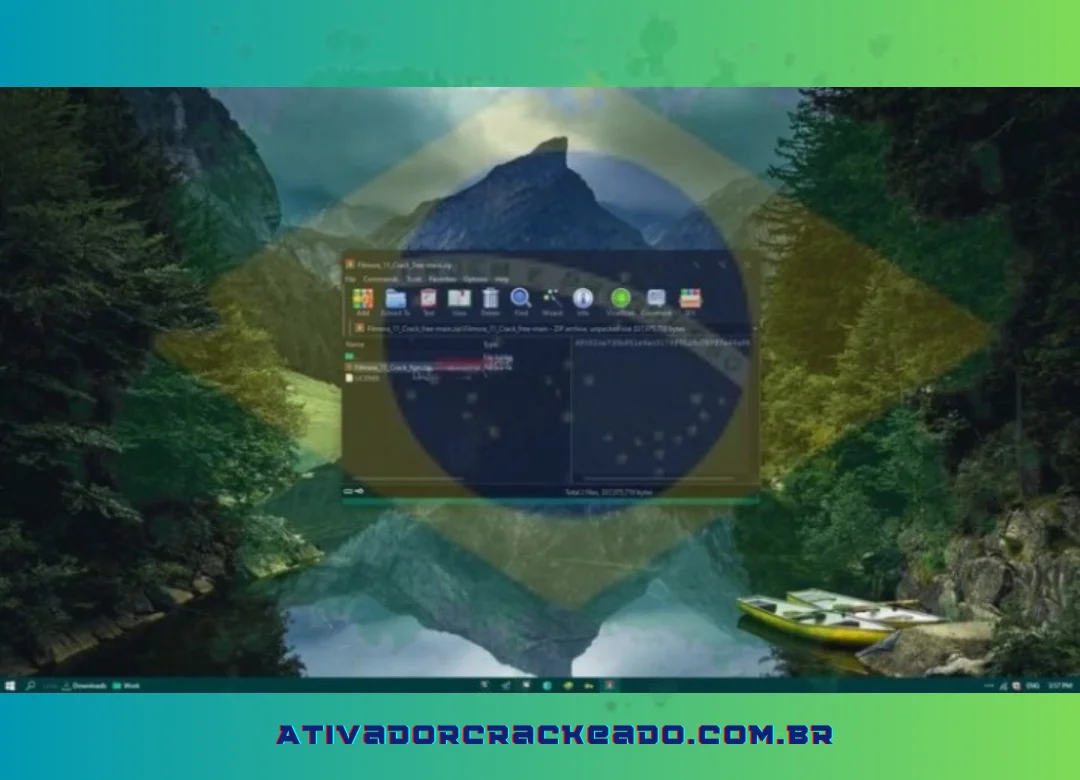
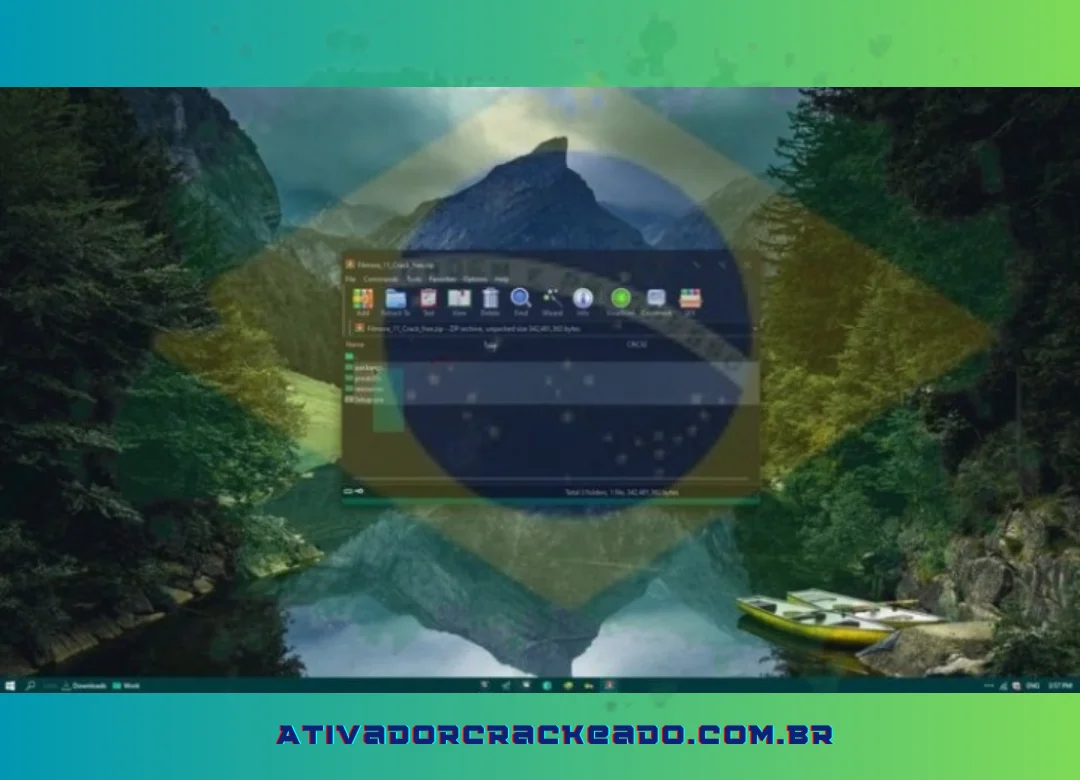
Passo 2:
Coloque as quatro pastas que você escolheu na tela inicial.
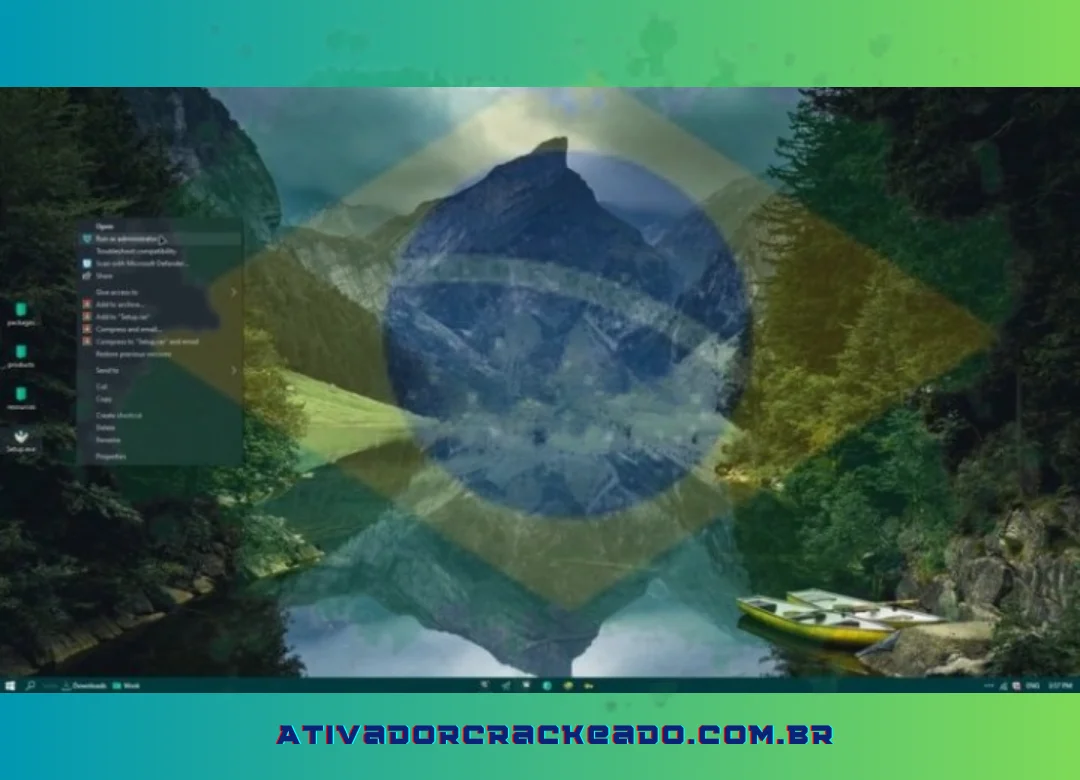
Passo 3:
Escolha “setup.exe” na lista de arquivos e escolha “Executar como Administrador”.
Passo 4:
Para aceitar o idioma do software, escolha “OK” e depois “Avançar”.
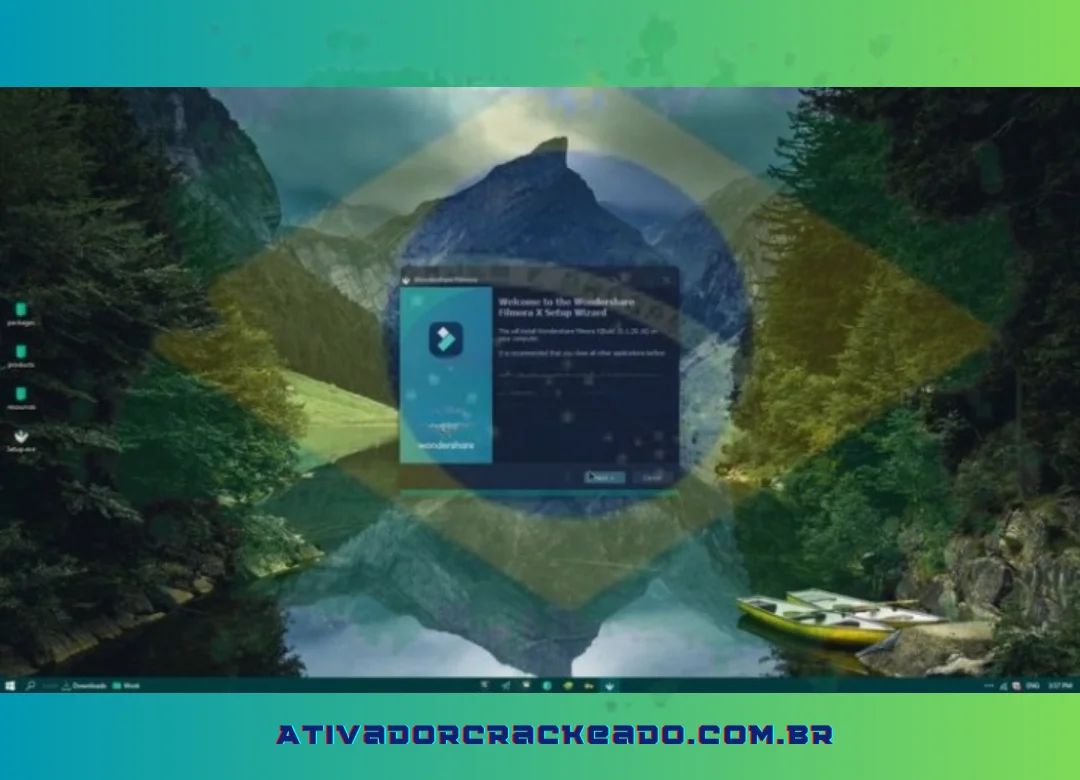
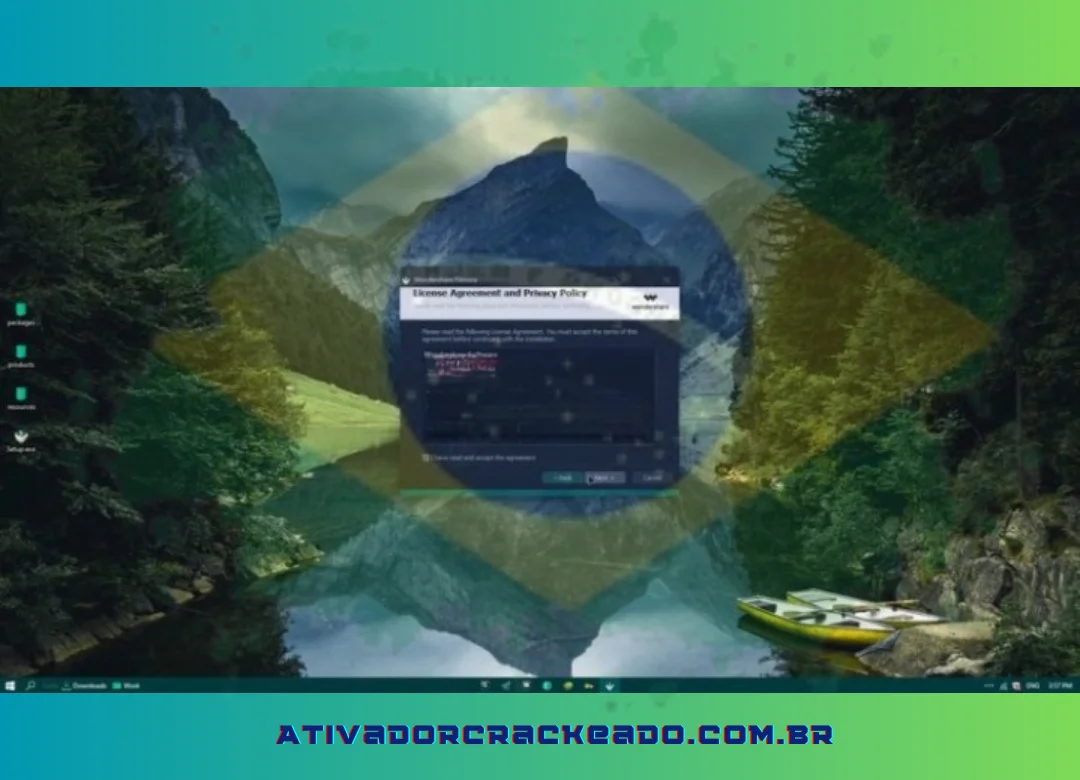
Marque as caixas ao lado de “Li e aceito o contrato” e “Próximo” -> “Próximo”.
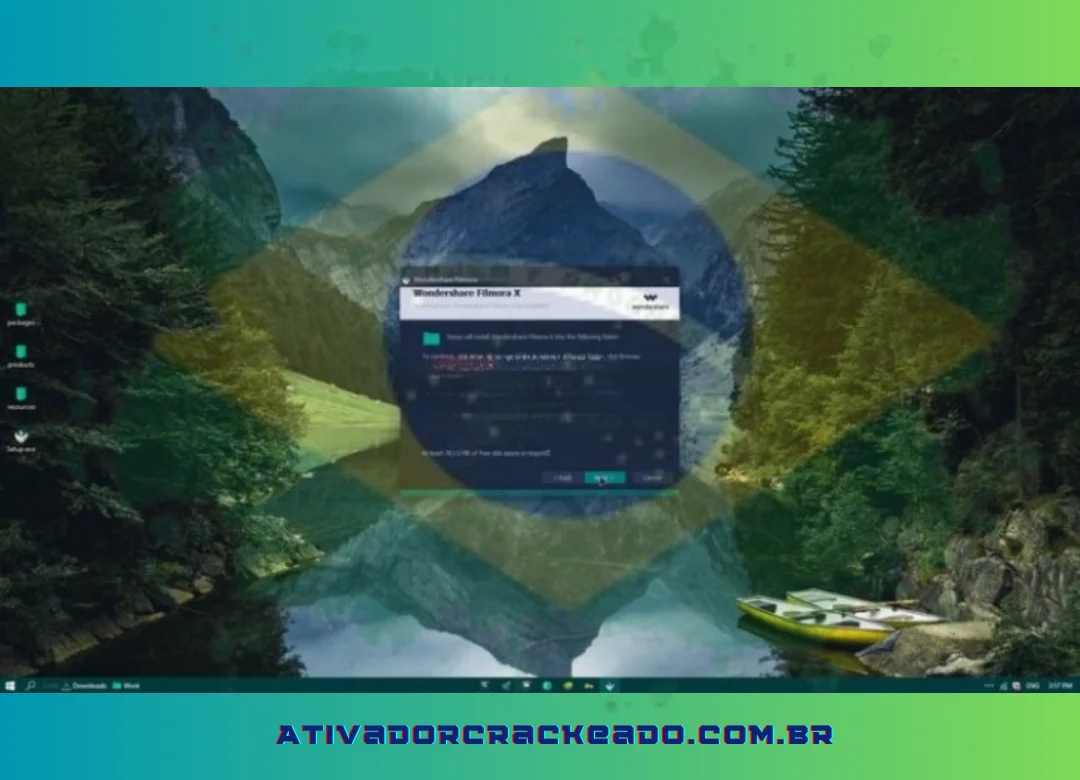
Passo 5:
Marque a caixa e escolha “Iniciar“.
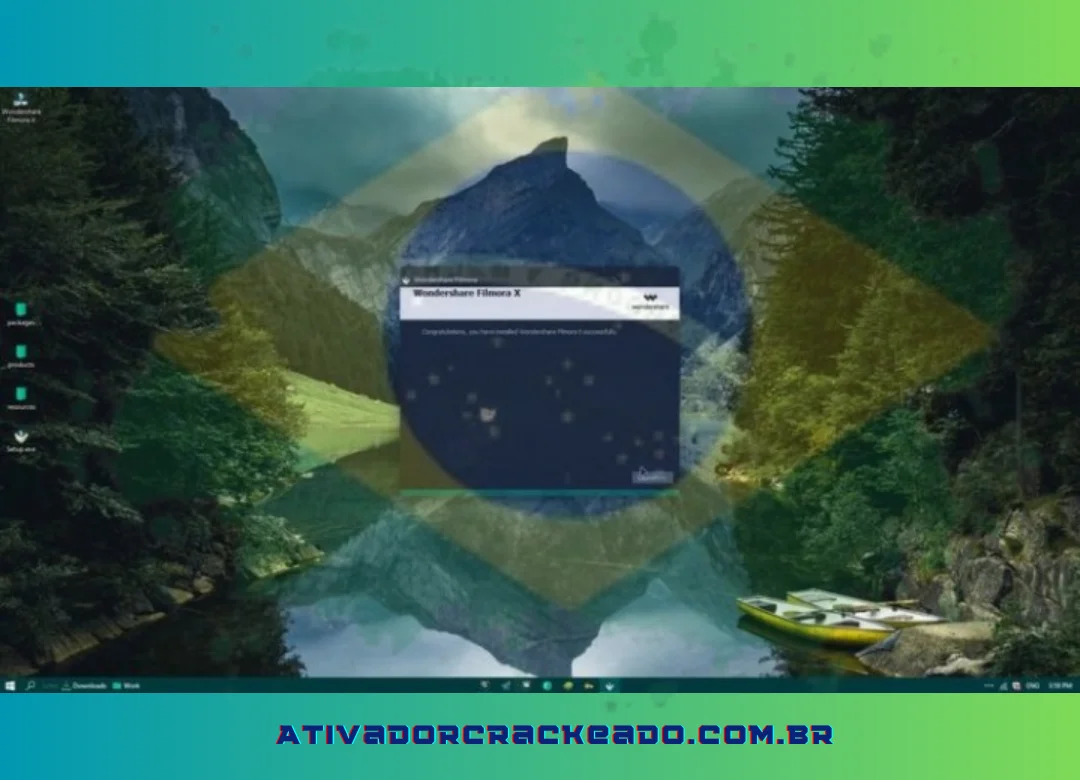
Passo 6:
Você não pode usar o programa até que o processo de carregamento seja concluído.
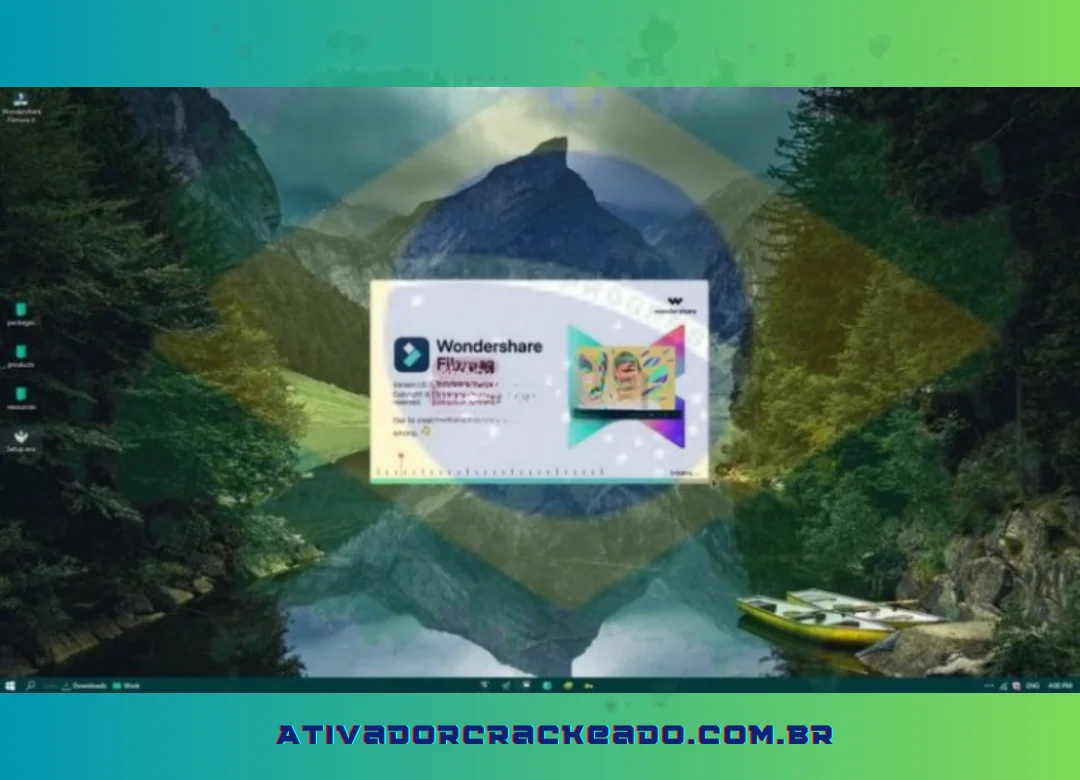
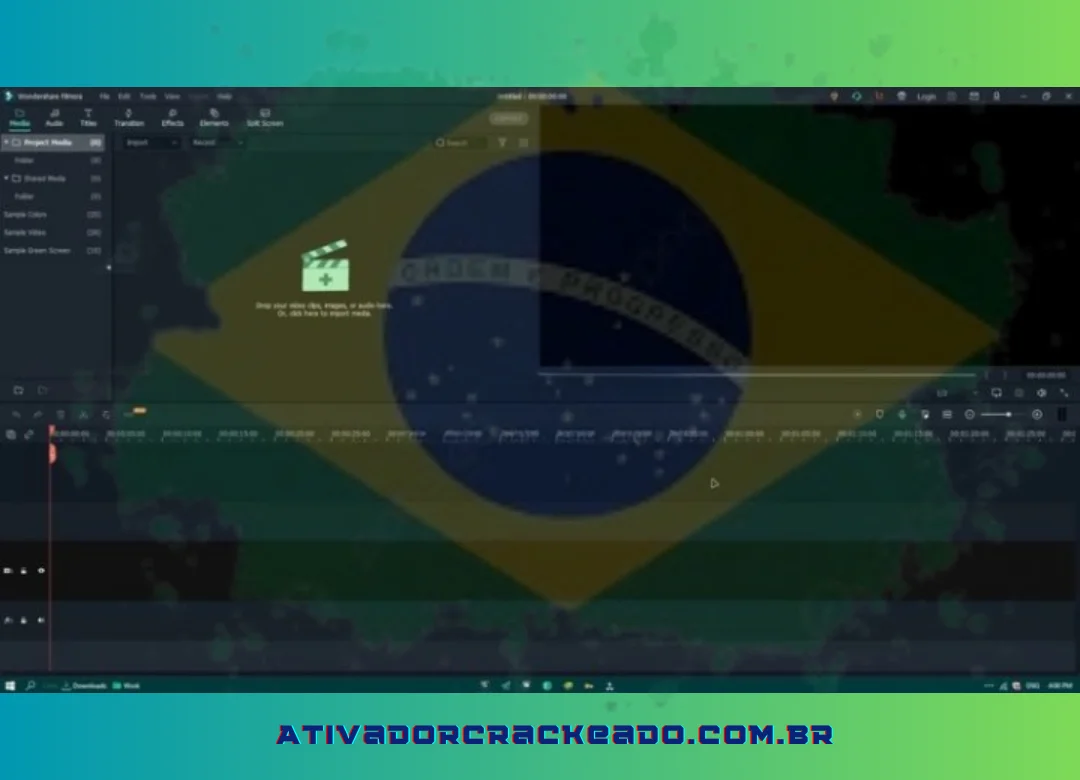
Conclusão:
O Filmora 11 download continua aparecendo nas pesquisas porque muitos usuários procuram especificamente uma versão anterior do conhecido editor de vídeo da Wondershare. A popularidade do Filmora está relacionada principalmente à sua interface acessível e ao conjunto de ferramentas que permite produzir vídeos sem exigir conhecimentos avançados de edição.
Com o Filmora, é possível importar vídeos, cortar cenas, organizar clipes, adicionar música, inserir textos, aplicar transições, utilizar efeitos e exportar projetos para diferentes finalidades. Isso torna o software interessante para iniciantes, criadores de conteúdo, estudantes, profissionais de marketing e usuários que produzem vídeos para redes sociais.
Entretanto, quem procura Filmora 11 grátis precisa compreender a diferença entre baixar um instalador, testar o programa e possuir uma licença completa. O Filmora é um produto comercial, e as condições de utilização podem variar conforme a versão e o plano.
Também é importante considerar que o Filmora 11 é uma versão antiga. Se você precisa dela por compatibilidade com um projeto ou por seguir um tutorial específico, procure uma fonte legítima e verifique se a versão é compatível com seu sistema. Caso contrário, uma versão mais recente pode oferecer vantagens relacionadas a compatibilidade, recursos e ferramentas de inteligência artificial.
Para usuários que não querem pagar por um editor, existem alternativas gratuitas como DaVinci Resolve, Kdenlive, Shotcut e OpenShot. Para vídeos curtos e conteúdo social, o CapCut também pode ser uma alternativa interessante.
Por fim, segurança deve ser uma prioridade. Evite downloads que prometam Filmora 11 crackeado, ativador, keygen, serial ou versão Pro desbloqueada. Arquivos modificados podem representar riscos para seus dados e para o funcionamento do computador.
Se a sua intenção é simplesmente editar vídeos de maneira fácil, o Filmora continua sendo uma alternativa relevante. Mas, antes de escolher uma versão antiga, compare suas necessidades com as versões atuais e com os editores gratuitos disponíveis. Dessa forma, você poderá escolher uma ferramenta adequada ao seu computador, orçamento e tipo de conteúdo.