








Wondershare DVD Creator: Guia Completo, Recursos, Download e Avaliação
O Wondershare DVD Creator é uma ferramenta desenvolvida para ajudar usuários a transformar vídeos, fotografias e outros arquivos multimídia em DVDs personalizados. Com recursos para organizar conteúdos, criar menus, adicionar capítulos e preparar projetos para gravação, o programa pode ser uma opção interessante para quem deseja preservar memórias, organizar coleções pessoais ou preparar vídeos para reprodução em aparelhos compatíveis.
Embora os serviços de armazenamento em nuvem e as plataformas digitais tenham mudado a maneira como compartilhamos vídeos, os discos ópticos ainda podem ser úteis em determinadas situações. Muitas pessoas desejam guardar gravações familiares, apresentações, vídeos de viagens e outros materiais em um formato físico que possa ser armazenado por longos períodos. Nesse contexto, um programa de criação de DVDs oferece recursos que vão além da simples cópia de arquivos para um disco.
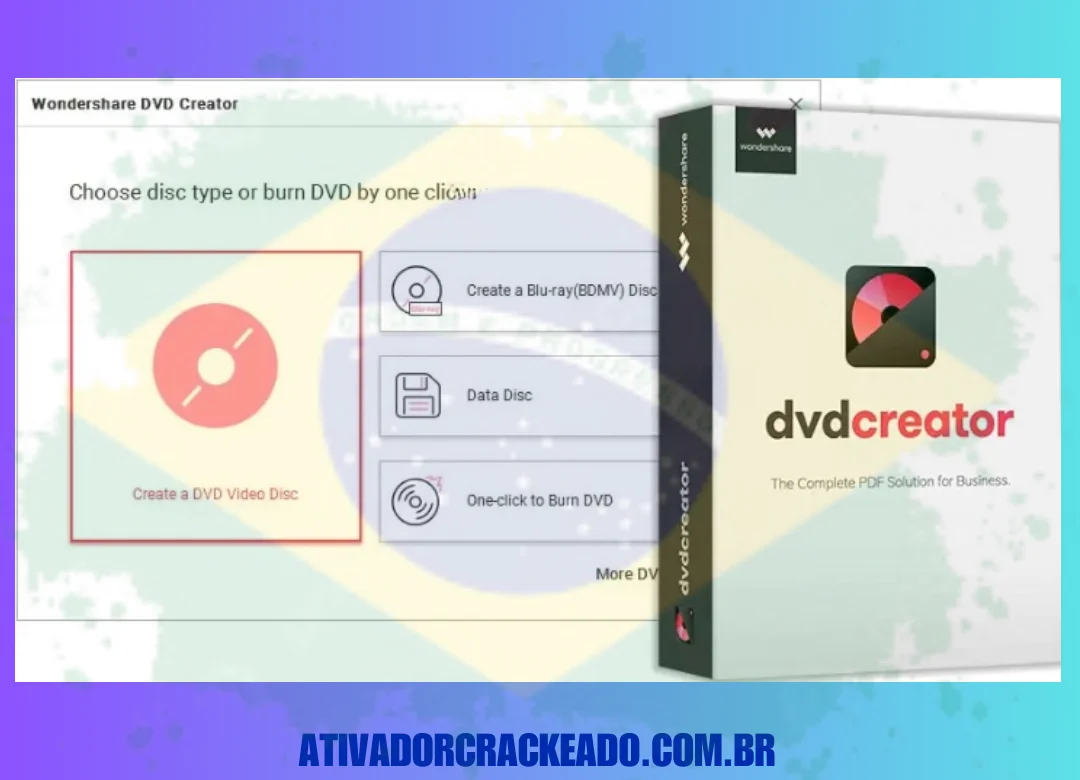
Neste guia, você conhecerá os principais recursos do Wondershare DVD Creator, entenderá como funciona sua versão de avaliação, aprenderá o processo básico para criar um DVD e descobrirá quais aspectos devem ser considerados antes de adquirir uma licença. Também apresentaremos informações sobre compatibilidade, requisitos do sistema, resolução de problemas e alternativas para diferentes necessidades.
O Que É o Wondershare DVD Creator?
O Wondershare DVD Creator é um programa de autoria de discos que permite preparar projetos de DVD a partir de arquivos de vídeo e outros conteúdos compatíveis. Seu objetivo é simplificar etapas como importação de arquivos, organização de vídeos, personalização de menus e preparação do material para gravação.
Uma das características importantes desse tipo de ferramenta é a possibilidade de criar um DVD de vídeo estruturado. Em vez de apenas armazenar arquivos individuais, o usuário pode organizar o conteúdo em uma experiência de reprodução com menus e capítulos, dependendo dos recursos disponíveis na versão utilizada.
O programa também pode ser útil para quem deseja criar apresentações fotográficas, organizar gravações pessoais ou preparar coleções de vídeos para reprodução em equipamentos compatíveis. A disponibilidade de cada recurso depende da edição, do sistema operacional e das especificações do projeto.
Para aproveitar o software adequadamente, é importante compreender a diferença entre criar um DVD de vídeo e gravar um disco de dados. Um DVD de vídeo é preparado para reprodução em aparelhos compatíveis com o formato de autoria utilizado. Um disco de dados, por outro lado, funciona principalmente como um meio de armazenamento de arquivos, que poderão exigir um computador ou dispositivo com suporte aos formatos correspondentes.
Essa distinção ajuda a escolher o método correto antes de iniciar um projeto e evita problemas de compatibilidade durante a reprodução.
Principais Recursos do Wondershare DVD Creator
1. Gravação de vídeos em DVD
Uma das principais finalidades do Wondershare DVD Creator é preparar vídeos para gravação em discos compatíveis. O usuário pode importar arquivos suportados, organizar sua ordem e configurar as opções disponíveis antes de iniciar a criação do projeto.
Esse recurso pode ser útil para preservar gravações de aniversários, casamentos, viagens, reuniões familiares e outros acontecimentos importantes. Também pode ajudar profissionais e estudantes que precisam distribuir apresentações audiovisuais em um formato físico.
O resultado final depende da qualidade dos arquivos originais, das configurações escolhidas, da capacidade do disco e das características do equipamento de reprodução. Por isso, vale a pena revisar o projeto antes da gravação definitiva.
2. Criação de menus personalizados
Os menus ajudam a tornar um DVD mais organizado e fácil de navegar. Em projetos que incluem vários vídeos, um menu pode permitir que o espectador selecione o conteúdo desejado sem precisar assistir a todos os arquivos em sequência.
Dependendo da edição do programa, podem estar disponíveis modelos de menu com diferentes estilos visuais. Alguns projetos podem permitir ajustes em elementos como títulos, imagens de fundo e organização das opções de reprodução.
Para um vídeo de família, por exemplo, você pode separar o conteúdo por eventos. Para uma apresentação, pode organizar capítulos por assunto. Essa estrutura torna a experiência mais clara e facilita a localização de cenas específicas.
Antes de escolher um modelo, considere a duração dos vídeos, a quantidade de capítulos e a legibilidade dos textos. Menus simples costumam ser mais práticos, especialmente quando o DVD será utilizado em televisores.
3. Organização de capítulos
A divisão em capítulos é útil quando um projeto contém vídeos longos ou diversos segmentos relacionados. Em vez de depender exclusivamente dos controles de avanço e retrocesso, o espectador pode acessar partes específicas do conteúdo.
Imagine uma gravação de uma cerimônia com várias etapas. A organização por capítulos pode separar a abertura, os discursos, os momentos principais e o encerramento. O mesmo princípio funciona para aulas, apresentações e vídeos de treinamento.
A possibilidade de configurar capítulos e a maneira de utilizá-los devem ser verificadas na versão instalada. Depois de organizar o projeto, faça uma pré-visualização para confirmar se a navegação funciona como esperado.
4. Edição básica de vídeos
Algumas versões do Wondershare DVD Creator oferecem ferramentas de edição básica para preparar o material antes da gravação. Conforme os recursos disponíveis, pode ser possível ajustar determinados aspectos do vídeo sem recorrer imediatamente a um editor profissional independente.
Essas ferramentas são especialmente úteis quando o objetivo é realizar pequenas correções, preparar um vídeo para uma apresentação ou remover partes desnecessárias do material original.
Entretanto, um programa de autoria de DVD não deve ser confundido com uma suíte completa de edição audiovisual. Para trabalhos que exigem efeitos avançados, animações complexas, correção de cor detalhada ou edição profissional de áudio, pode ser necessário utilizar outro aplicativo.
Uma boa prática consiste em finalizar a edição principal antes de importar os arquivos para o projeto de DVD. Assim, o processo de autoria fica mais organizado e reduz a necessidade de repetir etapas.
5. Apresentações com fotografias e música
Outro uso possível é a criação de apresentações com fotografias. Esse tipo de projeto permite organizar imagens em uma sequência e, quando a versão oferece o recurso, adicionar música ou outros elementos de apresentação.
Esse recurso pode ser interessante para montar retrospectivas de viagens, celebrações, encontros familiares e eventos especiais. Em vez de distribuir centenas de fotografias separadamente, você pode preparar uma apresentação organizada para reprodução em um equipamento compatível.
Para obter um resultado melhor, escolha imagens com boa resolução, mantenha uma sequência lógica e evite transições excessivas. A música também deve ter volume adequado e ser utilizada de acordo com as permissões aplicáveis.
Antes de gravar, confira se as imagens aparecem corretamente e se a duração da apresentação corresponde ao objetivo do projeto.
6. Criação de imagens ISO e pastas de DVD
Além da gravação direta em um disco físico, algumas ferramentas de autoria oferecem opções para gerar arquivos ISO ou pastas estruturadas de DVD.
Uma imagem ISO reúne o conteúdo de um disco em um único arquivo. Ela pode ser útil para guardar uma cópia digital do projeto, transferir o conteúdo para outro computador ou preparar uma gravação posterior.
Uma pasta de DVD, por sua vez, pode conter a estrutura de arquivos utilizada pelo formato de vídeo correspondente. Sua utilização depende do programa de criação, do conteúdo gerado e da compatibilidade do dispositivo de reprodução.
Essas opções são especialmente convenientes para quem deseja revisar o projeto antes de utilizar um disco físico. Como os recursos podem variar entre versões, confirme quais formatos de saída estão disponíveis na edição instalada.
Wondershare DVD Creator É Gratuito?
Uma das dúvidas mais comuns antes de baixar um programa é saber se ele pode ser utilizado gratuitamente. No caso do Wondershare DVD Creator, é importante distinguir uma versão de avaliação de uma licença paga.
Uma versão de avaliação permite conhecer determinadas funcionalidades antes da compra, mas pode impor limitações. Essas restrições podem envolver marcas visuais, quantidade de recursos disponíveis ou outras condições estabelecidas pelo fabricante.
A disponibilidade de cada funcionalidade deve ser verificada na página oficial do produto, porque os termos podem mudar conforme a edição e a plataforma.
| Aspecto | O que verificar |
|---|---|
| Versão de avaliação | Quais recursos podem ser testados antes da compra |
| Marca visual | Se a saída de determinadas ferramentas inclui identificação da versão de avaliação |
| Modelos de menu | Quais modelos estão disponíveis gratuitamente |
| Gravação de discos | Se a versão permite concluir o processo desejado |
| Licença paga | Quais recursos adicionais estão incluídos |
| Atualizações | Quais condições se aplicam à versão adquirida |
| Suporte | Quais canais e serviços estão incluídos na licença |
Antes de comprar, identifique exatamente o que precisa fazer. Se você deseja apenas preparar um projeto simples, uma versão de avaliação pode ser suficiente para verificar se o fluxo de trabalho atende às suas expectativas. Se pretende criar discos regularmente, vale comparar as limitações da avaliação com os recursos incluídos na licença paga.
Não presuma que todos os recursos estarão disponíveis sem pagamento. Consulte os termos atuais e as condições de uso apresentados pelo fabricante antes de concluir uma compra.
Como Baixar o Wondershare DVD Creator com Segurança
O método mais recomendado para obter o Wondershare DVD Creator é utilizar o site oficial do fabricante. Isso reduz o risco de baixar instaladores modificados, versões desatualizadas ou arquivos distribuídos por fontes desconhecidas.
O endereço oficial do produto é:
https://dvdcreator.wondershare.com/
Antes de iniciar o download, confirme se a página corresponde ao sistema operacional do seu computador. Também verifique a versão oferecida, as especificações necessárias e as condições de licenciamento.
Como baixar no Windows
Primeiro, acesse o site oficial do Wondershare DVD Creator e procure a opção de download destinada ao Windows. Confira se a edição disponível corresponde à arquitetura e à versão do sistema instalado.
Em seguida, faça o download do instalador e aguarde a conclusão. Evite executar arquivos recebidos por anúncios, páginas de terceiros ou mensagens não solicitadas. Se o arquivo apresentar um nome inesperado ou solicitar permissões incomuns, interrompa o processo e confirme sua origem.
Depois de baixar o instalador, abra-o e siga as instruções apresentadas na tela. Leia as opções de instalação, confira o local de destino e aguarde a conclusão.
Ao terminar, inicie o programa e verifique se ele abre normalmente. Se houver uma solicitação de registro ou ativação, utilize as informações legítimas fornecidas pelo fabricante.
Como baixar no macOS
Usuários de Mac devem acessar a página oficial e localizar a edição específica para macOS, caso esteja disponível para sua versão do sistema.
É importante verificar os requisitos antes de baixar o arquivo. Uma edição destinada ao Windows não deve ser considerada compatível com macOS apenas porque o nome do produto é o mesmo.
Após o download, siga as instruções de instalação do fabricante e as orientações de segurança do próprio sistema operacional. Caso apareça um aviso de segurança, confirme a origem do aplicativo antes de decidir como prosseguir.
Também verifique se os recursos de que você precisa estão presentes na edição para Mac. Algumas ferramentas e opções podem variar entre plataformas.
Como Instalar e Configurar o Wondershare DVD Creator
A instalação costuma ser simples quando o computador atende aos requisitos e o instalador é obtido de uma fonte confiável.
Antes de começar, organize os arquivos que serão utilizados no projeto. Se possível, coloque os vídeos e as fotografias em uma pasta dedicada. Essa organização facilita a localização do material e reduz o risco de selecionar arquivos incorretos.
Depois de instalar o programa, abra-o e examine a interface inicial. Procure a opção relacionada à criação de DVD de vídeo ou ao tipo de projeto desejado. Os nomes exatos dos comandos podem variar conforme a versão.
Importe os vídeos e confira se todos aparecem corretamente. Organize-os na sequência desejada e verifique a duração total do projeto. Se a ferramenta oferecer opções de edição, faça os ajustes necessários antes de personalizar o menu.
Em seguida, selecione um modelo de menu, quando disponível. Personalize os títulos e outros elementos permitidos pela edição utilizada. Utilize textos legíveis e mantenha uma organização visual consistente.
Por fim, faça uma pré-visualização completa. Verifique a ordem dos vídeos, a navegação pelos menus e a reprodução do áudio. Só depois dessa conferência escolha o formato de saída ou inicie a gravação em um disco compatível.
Esse procedimento ajuda a identificar erros antes de consumir mídias físicas e torna o processo mais eficiente.
Como Converter MP4 para DVD com o Wondershare DVD Creator
Converter um vídeo MP4 para um DVD de vídeo exige mais do que copiar o arquivo para um disco. O material precisa ser processado e organizado em um formato de autoria compatível com o tipo de reprodução pretendido.
O Wondershare DVD Creator pode simplificar esse processo quando o formato de entrada e as opções de saída necessárias são suportados pela edição instalada.
Etapa 1: Prepare o vídeo original
Antes de importar o arquivo, verifique se ele pode ser reproduzido normalmente no computador. Confira a duração, a qualidade da imagem e a presença do áudio.
Se houver problemas no arquivo original, como interrupções, som ausente ou imagem distorcida, resolva-os antes de iniciar a autoria. A gravação de um DVD não corrige automaticamente defeitos presentes na fonte.
Etapa 2: Importe o arquivo MP4
Abra o programa e selecione o projeto de DVD. Utilize a função de importação para adicionar o vídeo MP4.
Se o arquivo não aparecer ou não for reconhecido, verifique se o formato e os codecs utilizados são compatíveis com a versão instalada. A extensão do arquivo, isoladamente, não garante que todos os seus componentes sejam suportados.
Etapa 3: Organize o conteúdo
Depois de importar o vídeo, confira a ordem de reprodução e ajuste os elementos disponíveis. Se o projeto incluir vários arquivos, organize-os de acordo com a sequência desejada.
Para vídeos longos, avalie a possibilidade de dividir o conteúdo em capítulos, quando o recurso estiver disponível. Essa organização melhora a navegação e facilita a consulta posterior.
Etapa 4: Escolha o menu
Selecione um modelo de menu, caso o projeto ofereça essa opção. Utilize títulos claros e evite sobrecarregar a tela com informações desnecessárias.
O menu deve ajudar o espectador a encontrar o conteúdo, não dificultar a navegação. Se o DVD for destinado a um evento familiar, por exemplo, uma estrutura com poucos itens pode ser mais eficiente do que uma apresentação excessivamente elaborada.
Etapa 5: Revise a capacidade do disco
O tamanho final do projeto depende da duração do vídeo, da codificação, da qualidade selecionada e da capacidade da mídia.
Não considere apenas o tamanho original do MP4. Durante a preparação do DVD, o programa pode converter o material e produzir arquivos com características diferentes das do vídeo de entrada.
Se o projeto for grande demais para a mídia escolhida, avalie as opções de qualidade ou a possibilidade de dividir o conteúdo em mais de um disco.
Etapa 6: Faça a pré-visualização
Antes de gravar, confira o início, o meio e o final do vídeo. Verifique se a imagem está correta, se o áudio está sincronizado e se os menus funcionam.
Quando possível, revise o projeto inteiro. Essa etapa pode evitar a perda de tempo e de mídias causada por erros identificados apenas depois da gravação.
Etapa 7: Grave ou exporte o projeto
Selecione a opção de saída adequada. Dependendo dos recursos disponíveis, você poderá gravar diretamente em um disco ou preparar uma imagem ISO ou pasta de DVD.
Se optar por uma mídia física, confirme que o computador possui uma unidade de gravação compatível. Muitos computadores atuais não incluem unidade óptica integrada, tornando necessário um equipamento externo.
Após a conclusão, teste o disco em um aparelho compatível antes de considerar o projeto finalizado.
Requisitos do Sistema e Compatibilidade
Antes de instalar o Wondershare DVD Creator, verifique os requisitos oficiais da edição que pretende utilizar. Os requisitos podem mudar entre versões e sistemas operacionais, por isso é importante não depender de especificações antigas encontradas em páginas de terceiros.
A compatibilidade também depende de fatores como processador, memória, espaço disponível, codecs, permissões do sistema e presença de uma unidade óptica, quando a gravação física for necessária.
| Item | O que verificar |
|---|---|
| Sistema operacional | Versão exata do Windows ou macOS suportada |
| Processador | Compatibilidade com os requisitos da edição |
| Memória RAM | Quantidade recomendada para o projeto |
| Armazenamento | Espaço para arquivos originais, temporários e saída |
| Formatos de vídeo | Compatibilidade com os arquivos de entrada |
| Unidade óptica | Necessária para gravar diretamente em mídia física |
| Tipo de disco | Compatibilidade com DVD e outras mídias pretendidas |
| Conexão com a internet | Necessidade para download, registro ou atualizações |
Compatibilidade com Windows
No Windows, confirme a versão mínima do sistema operacional indicada pelo fabricante. Também verifique se o computador possui espaço suficiente para armazenar os arquivos temporários gerados durante a conversão.
Se o objetivo for gravar discos físicos, confirme se a unidade óptica é capaz de gravar o tipo de mídia escolhido. Uma unidade que apenas lê discos pode não ser suficiente.
Compatibilidade com macOS
No Mac, confirme a compatibilidade com a versão instalada do sistema. Verifique também se a edição oferece os mesmos recursos de autoria e saída que você pretende utilizar.
A presença de portas USB não significa que o computador tenha uma unidade óptica integrada. Quando necessário, utilize uma unidade externa compatível e confira as instruções do fabricante.
Espaço disponível e desempenho
Projetos de vídeo podem exigir mais espaço temporário do que o tamanho dos arquivos originais sugere. Por isso, mantenha uma margem de armazenamento livre antes de iniciar a conversão.
O tempo necessário para concluir o projeto depende da duração dos vídeos, da complexidade do processamento e do desempenho do computador. Evite iniciar tarefas intensivas enquanto o sistema estiver com recursos muito limitados.
Wondershare DVD Creator: Preços e Licenças
O custo do Wondershare DVD Creator deve ser avaliado de acordo com o tipo de licença, a plataforma, o período de utilização e os recursos incluídos.
Algumas ofertas de software podem disponibilizar planos por assinatura, licenças por período determinado ou outras modalidades comerciais. As opções disponíveis não são necessariamente iguais para Windows e macOS, e os preços podem variar por região.
Por isso, não é recomendável confiar em valores antigos encontrados em artigos desatualizados. Consulte a loja oficial para verificar o preço vigente, a moeda, os impostos aplicáveis e as condições de renovação.
Antes de comprar, examine se a licença permite utilizar o programa em um ou mais computadores. Confira também se as atualizações estão incluídas, quais são as regras de cancelamento e como funciona o atendimento ao cliente.
Para quem cria DVDs apenas ocasionalmente, vale a pena comparar o custo com a frequência de utilização. Já quem trabalha regularmente com arquivos de vídeo pode considerar importantes os recursos adicionais e a disponibilidade de suporte.
Uma compra bem informada depende de comparar o preço total com as necessidades reais do usuário, em vez de escolher apenas pela quantidade de funcionalidades anunciadas.
Vantagens do Wondershare DVD Creator
Uma das principais vantagens de um programa dedicado à autoria de DVDs é a centralização do processo. Em vez de utilizar várias ferramentas para preparar arquivos, organizar menus e criar a saída final, o usuário pode realizar boa parte do trabalho em um único ambiente.
A interface voltada à criação de discos também pode ser mais acessível para pessoas que não possuem experiência com ferramentas avançadas de edição. A organização por etapas facilita o acompanhamento do projeto, desde a importação até a gravação.
Outro benefício potencial é a possibilidade de personalizar a experiência de reprodução. Menus, capítulos e organização dos vídeos podem tornar o resultado mais adequado para apresentações, coleções familiares e projetos pessoais.
A disponibilidade de formatos de saída adicionais, quando presente, também pode facilitar a criação de cópias digitais do projeto antes da gravação em mídia física.
Entretanto, essas vantagens devem ser avaliadas na versão efetivamente utilizada. A experiência pode variar conforme a plataforma, o tamanho do projeto e as limitações da versão de avaliação.
Limitações que Devem Ser Consideradas
Embora seja útil para projetos de autoria de DVDs, o Wondershare DVD Creator não elimina todas as dificuldades relacionadas à criação e reprodução de discos.
A primeira limitação é a compatibilidade. Nem todos os arquivos de vídeo podem ser importados em qualquer versão, mesmo quando utilizam uma extensão conhecida. Alguns arquivos podem precisar ser convertidos previamente.
A segunda é a dependência de hardware. Para gravar diretamente em um disco, é necessário ter uma unidade de gravação compatível. Esse requisito pode representar uma dificuldade para usuários de computadores modernos sem unidade óptica integrada.
Também existe a questão da capacidade física. Um projeto longo pode não caber na mídia escolhida com as configurações de qualidade desejadas. Nesses casos, pode ser necessário ajustar as opções de saída ou dividir o material.
Outra consideração é o custo. Se o usuário precisa apenas copiar arquivos para armazenamento, um programa completo de autoria de DVDs pode oferecer mais funcionalidades do que o necessário.
Por fim, o suporte a tecnologias antigas deve ser considerado. A disponibilidade de aparelhos de DVD varia, e alguns computadores atuais já não incluem componentes destinados à leitura ou gravação de discos.
Wondershare DVD Creator Vale a Pena?
A resposta depende da finalidade do projeto, da frequência de utilização e dos recursos necessários.
Para usuários domésticos que desejam organizar vídeos de família, fotografias e gravações de eventos, um programa de autoria com menus e capítulos pode ser bastante conveniente. A possibilidade de preparar o material em etapas facilita a criação de um resultado organizado.
Para professores, estudantes e profissionais que precisam distribuir apresentações em discos físicos, a utilidade depende dos equipamentos disponíveis e das exigências de reprodução. É importante confirmar se os destinatários possuem dispositivos compatíveis.
Para pessoas que pretendem apenas guardar arquivos em um disco de dados, uma ferramenta mais simples pode ser suficiente. Nesse cenário, recursos de autoria, menus e capítulos podem não justificar o investimento.
A melhor decisão é experimentar os recursos oficialmente disponibilizados, verificar as limitações e confirmar a compatibilidade com o computador antes de adquirir uma licença.
Alternativas ao Wondershare DVD Creator
Existem outras ferramentas para gravar dados, preparar discos e organizar arquivos multimídia. A melhor alternativa depende de o usuário precisar de autoria de DVD de vídeo, criação de menus, gravação de dados ou apenas armazenamento digital.
| Alternativa | Principal finalidade | Quando considerar |
|---|---|---|
| ImgBurn | Gravação de imagens e discos em sistemas compatíveis | Quando o objetivo principal é gravar imagens de disco |
| CDBurnerXP | Gravação de CDs, DVDs e determinados formatos de imagem | Para tarefas de gravação de dados em computadores compatíveis |
| DVDStyler | Criação de DVDs de vídeo com menus | Para projetos que exigem autoria e organização de capítulos |
| Ferramentas integradas do sistema | Gravação de arquivos de dados, quando suportada | Para tarefas simples de armazenamento |
| Editores de vídeo | Edição e preparação do conteúdo audiovisual | Quando o vídeo precisa de alterações antes da autoria |
É importante verificar o estado atual de manutenção, a compatibilidade com o sistema operacional e a disponibilidade de cada ferramenta antes da instalação. Algumas aplicações podem ter limitações relacionadas a sistemas modernos ou unidades ópticas específicas.
ImgBurn
O ImgBurn é conhecido por suas funções relacionadas à gravação de imagens de disco. Pode ser uma opção para usuários que já possuem uma imagem compatível e precisam gravá-la em uma mídia física.
Entretanto, gravar uma imagem de disco não é a mesma coisa que criar um projeto completo de DVD com menus a partir de vídeos. Quem precisa de autoria deve verificar se a ferramenta escolhida oferece os recursos necessários.
CDBurnerXP
O CDBurnerXP oferece funções para gravação de discos e imagens em sistemas compatíveis. Pode ser útil para tarefas de armazenamento, cópia de arquivos e outras operações relacionadas a mídias ópticas.
Antes de escolher essa alternativa, confirme a compatibilidade com o sistema operacional atual e com o tipo de projeto que pretende realizar.
DVDStyler
O DVDStyler é uma alternativa a considerar quando a necessidade principal é preparar DVDs de vídeo com menus. Ele possui uma proposta voltada à autoria, permitindo organizar o conteúdo para reprodução em equipamentos compatíveis.
A interface e o fluxo de trabalho podem ser diferentes dos encontrados no Wondershare DVD Creator. Por isso, vale testar o programa e consultar a documentação antes de iniciar um projeto importante.
Ferramentas integradas do sistema operacional
Para quem deseja apenas armazenar documentos, fotografias ou arquivos de vídeo em uma mídia física, os recursos disponíveis no sistema operacional podem ser suficientes.
Nesse caso, não é necessário criar menus ou estruturar um DVD de vídeo. Basta confirmar se o computador possui uma unidade de gravação e se o disco escolhido é compatível.
Problemas Comuns e Como Resolver
Mesmo com um programa adequado, a criação de DVDs pode apresentar dificuldades. Muitas falhas estão relacionadas à incompatibilidade de arquivos, limitações de hardware ou problemas com a mídia.
O programa não reconhece a unidade de gravação
Primeiro, confirme se a unidade está conectada corretamente e se o sistema operacional consegue identificá-la. Se for um dispositivo externo, teste a conexão e consulte as instruções do fabricante.
Verifique também se a unidade é capaz de gravar o tipo de disco selecionado. Um leitor óptico sem capacidade de gravação não poderá concluir essa tarefa.
Se o problema persistir, consulte a documentação oficial do programa e do dispositivo antes de modificar configurações do sistema.
O vídeo não é reconhecido
Um arquivo MP4 pode utilizar codecs que não são suportados por determinada edição. Verifique as especificações do programa e confirme se o arquivo é reproduzido corretamente em outro aplicativo.
Quando necessário, converta o vídeo utilizando uma ferramenta confiável e configurações compatíveis com o projeto de destino. Preserve uma cópia do arquivo original para evitar perda de qualidade ou alterações irreversíveis.
A gravação falha
Uma gravação pode falhar devido a problemas com a mídia, falta de espaço, conexão instável ou incompatibilidade entre a unidade e o disco.
Confira se o projeto cabe na capacidade disponível e se o disco está em boas condições. Se estiver utilizando uma unidade externa, mantenha a conexão estável durante o processo.
Também é recomendável fechar aplicativos desnecessários e evitar interromper o computador enquanto a gravação estiver em andamento.
O DVD não funciona em outro aparelho
Nem todo disco gravado em um computador será reproduzido em qualquer equipamento. A compatibilidade depende do formato de autoria, da mídia, da região e das capacidades do aparelho.
Se o disco não funcionar, confirme se o projeto foi criado como DVD de vídeo ou como disco de dados. Verifique também os formatos aceitos pelo equipamento de destino.
Quando possível, teste o resultado em outro aparelho compatível antes de produzir várias cópias.
A qualidade do vídeo ficou inferior à esperada
A qualidade final depende do arquivo original, das configurações de conversão e das limitações do formato de saída. A conversão para DVD pode exigir ajustes na resolução e na codificação.
Para obter um resultado melhor, comece com um arquivo de boa qualidade, evite conversões repetidas e revise as opções disponíveis no programa.
Lembre-se de que a gravação não consegue recuperar detalhes que já foram perdidos na fonte original.
Boas Práticas para Criar DVDs de Qualidade
Um bom projeto começa com arquivos organizados. Antes de abrir o programa, separe os vídeos por assunto e escolha uma sequência que faça sentido para quem vai assistir.
Utilize nomes claros para os arquivos e mantenha uma cópia de segurança dos materiais originais. Assim, se for necessário refazer o projeto, você não precisará recuperar o conteúdo de uma mídia já gravada.
Também é importante pensar na experiência do espectador. Menus simples, títulos legíveis e capítulos bem organizados tornam o DVD mais fácil de utilizar.
Faça uma pré-visualização antes da gravação final e confira o áudio, a imagem e a navegação. Se o programa permitir criar uma imagem ISO ou uma pasta de saída, considere guardar uma cópia digital para facilitar a recuperação do projeto.
Por fim, armazene os discos em locais secos, longe da luz solar direta e de temperaturas extremas. Identifique cada mídia com uma descrição clara e mantenha cópias adicionais dos arquivos importantes em outro meio de armazenamento.
Embora os discos possam ser úteis para arquivamento, nenhuma mídia deve ser considerada infalível. Para preservar conteúdos importantes, mantenha mais de uma cópia e revise periodicamente os arquivos.
Perguntas Frequentes sobre Wondershare DVD Creator
O Wondershare DVD Creator possui uma versão gratuita?
O fabricante pode oferecer uma versão de avaliação com determinadas limitações. Consulte a página oficial para verificar quais recursos estão disponíveis gratuitamente e quais exigem uma licença paga.
O Wondershare DVD Creator funciona no Windows 11?
A compatibilidade depende da versão específica do programa e dos requisitos publicados pelo fabricante. Antes de instalar, confirme se a edição escolhida oferece suporte à versão do Windows instalada no computador.
Existe uma versão para Mac?
A disponibilidade e os requisitos da edição para macOS devem ser confirmados no site oficial. Não presuma que todos os recursos da edição para Windows estejam presentes na versão para Mac.
É possível converter MP4 para DVD?
O processo pode ser realizado quando o arquivo MP4 é compatível com a versão instalada. O programa prepara o conteúdo para o formato de saída selecionado, e o resultado depende das configurações e do equipamento utilizado.
O programa permite criar menus personalizados?
A criação de menus é um dos recursos associados ao software. Os modelos, as opções de personalização e as limitações devem ser conferidos na edição utilizada.
Posso criar uma imagem ISO em vez de gravar um disco?
Algumas edições oferecem opções para gerar imagens ISO ou pastas de DVD. Verifique a disponibilidade do recurso e escolha a saída adequada ao seu projeto.
Qual é a diferença entre DVD de vídeo e DVD de dados?
Um DVD de vídeo é estruturado para reprodução em aparelhos compatíveis com o formato de autoria utilizado. Um DVD de dados serve principalmente para armazenar arquivos, que podem precisar de um computador ou aplicativo compatível.
Preciso de uma unidade óptica para usar o programa?
Uma unidade de gravação é necessária para gravar diretamente em uma mídia física. Para preparar determinados projetos ou criar arquivos digitais, o requisito pode ser diferente, dependendo das funções oferecidas pela versão.
O que fazer quando o programa não reconhece um vídeo?
Verifique o formato, os codecs e as especificações da versão instalada. Se necessário, utilize uma ferramenta confiável para converter o arquivo para um formato compatível.
Quais são as alternativas ao Wondershare DVD Creator?
DVDStyler pode ser interessante para autoria de DVDs com menus, enquanto ImgBurn e CDBurnerXP são opções a avaliar para tarefas específicas de gravação. A escolha depende do sistema operacional e do resultado desejado.
Como obter suporte técnico?
Acesse o site oficial do fabricante e procure a seção de suporte ou documentação. Informe a versão do programa, o sistema operacional e a descrição do problema para facilitar a identificação da causa.
Requisitos do sistema
A edição completa do Wondershare DVD Creator não tem nenhum requisito irracional. Aqui está uma lista dos requisitos do sistema, que são um tanto quanto padrão:
- Sistema operacional: Windows 11, 10, 8.1, 7 (32 bits ou 64 bits)
- Processador: Intel Core i5 ou AMD Ryzen 5 ou superior
- RAM: 4 GB de RAM ou mais
- Espaço no disco rígido: 500 MB de espaço livre para instalação
- Unidade óptica: DVD-RW ou gravador de Blu-ray (para gravar DVDs ou Blu-rays)
- Tela: resolução de 1024 x 768 ou superior
Baixar Wondershare DVD Creator (Latest Version)
Download Link
Senha:123
Como instalar o Wondershare DVD Creator 6.6.2.3?
É fácil instalar o Wondershare DVD Creator; basta instalar o programa normalmente, executar o patch do diretório de instalação e pronto. Abaixo está um detalhamento passo a passo de todo o procedimento:
Passo 1:
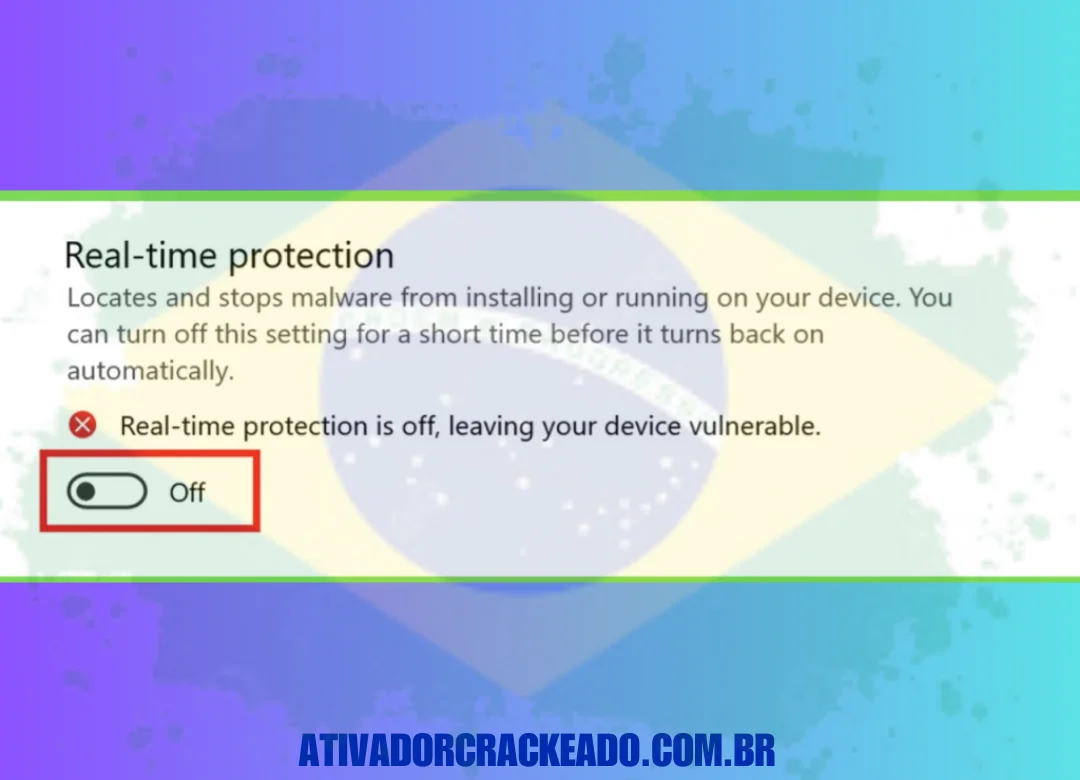
Desative todos os seus softwares antivírus instalados e utilize o link fornecido para baixar o Wondershare DVD Creator gratuitamente.
Passo 2:
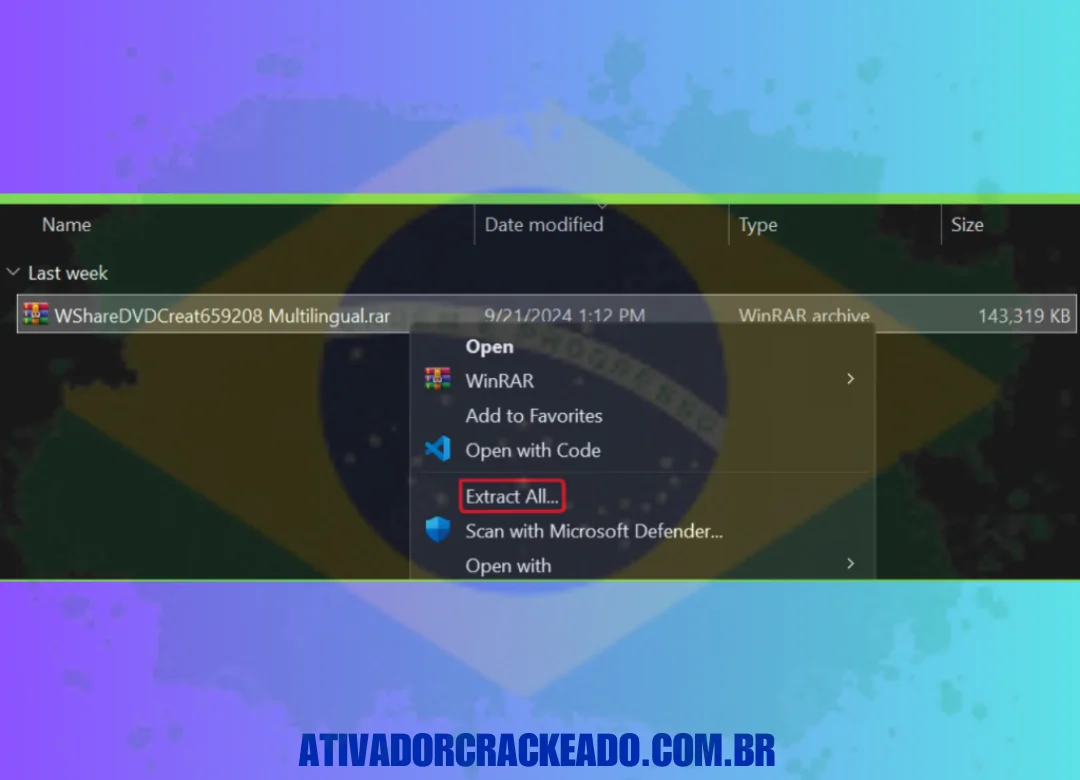
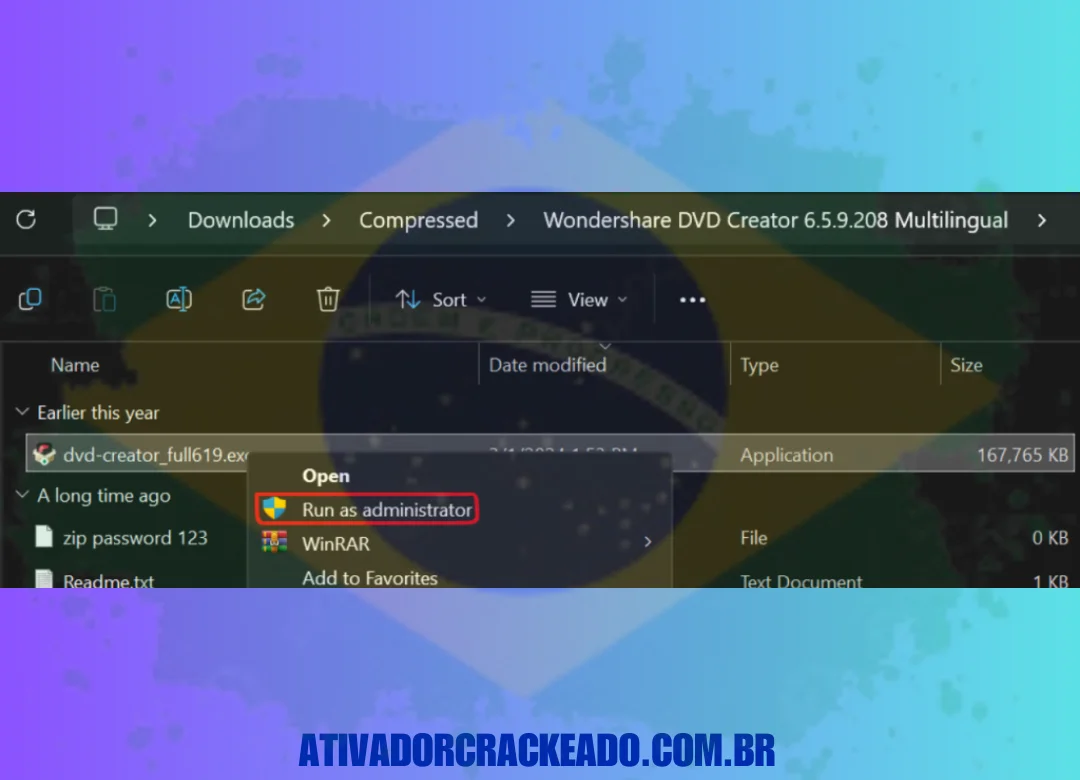
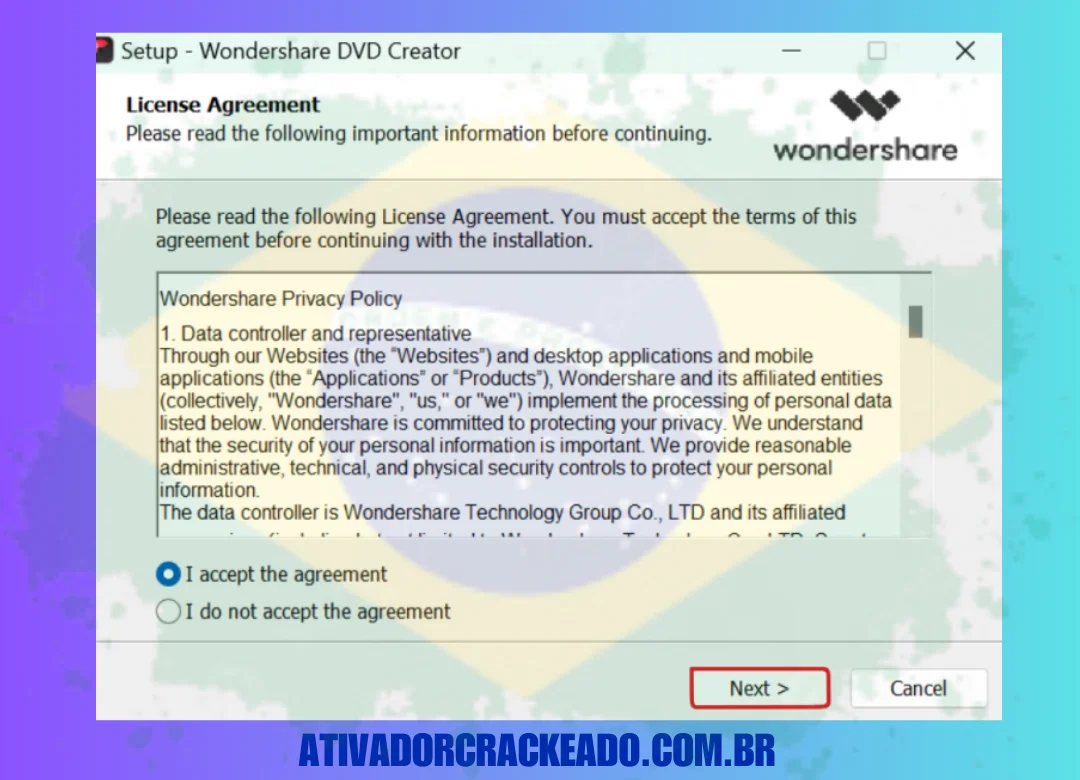
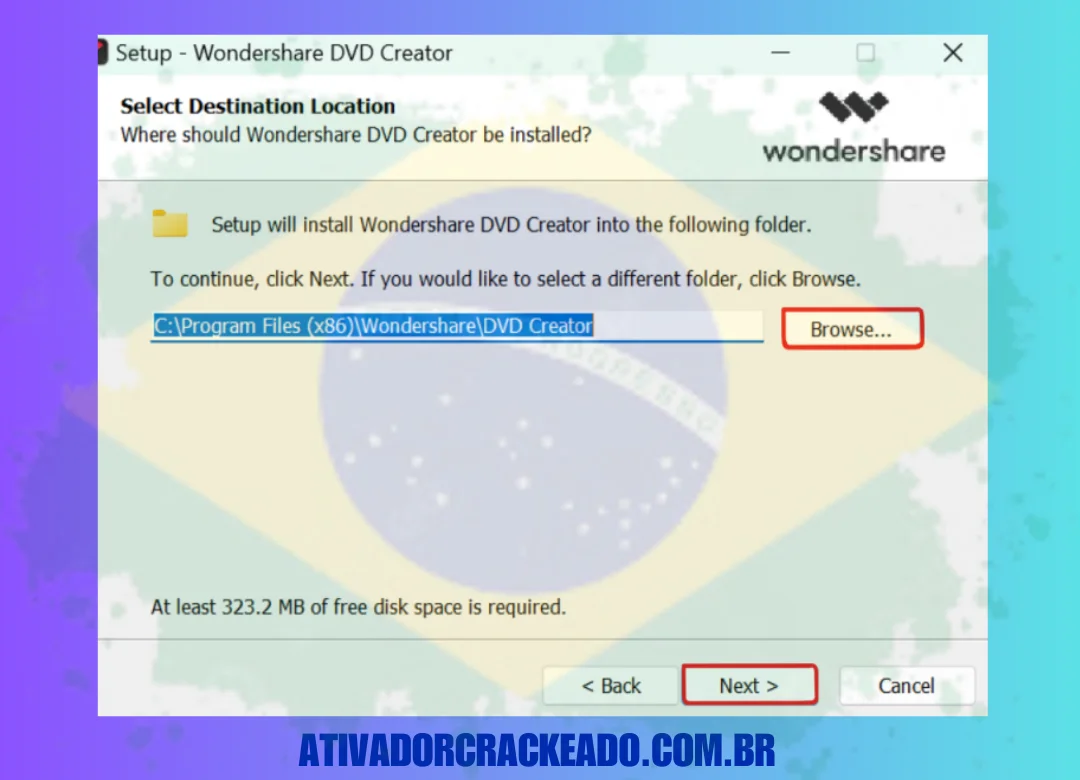
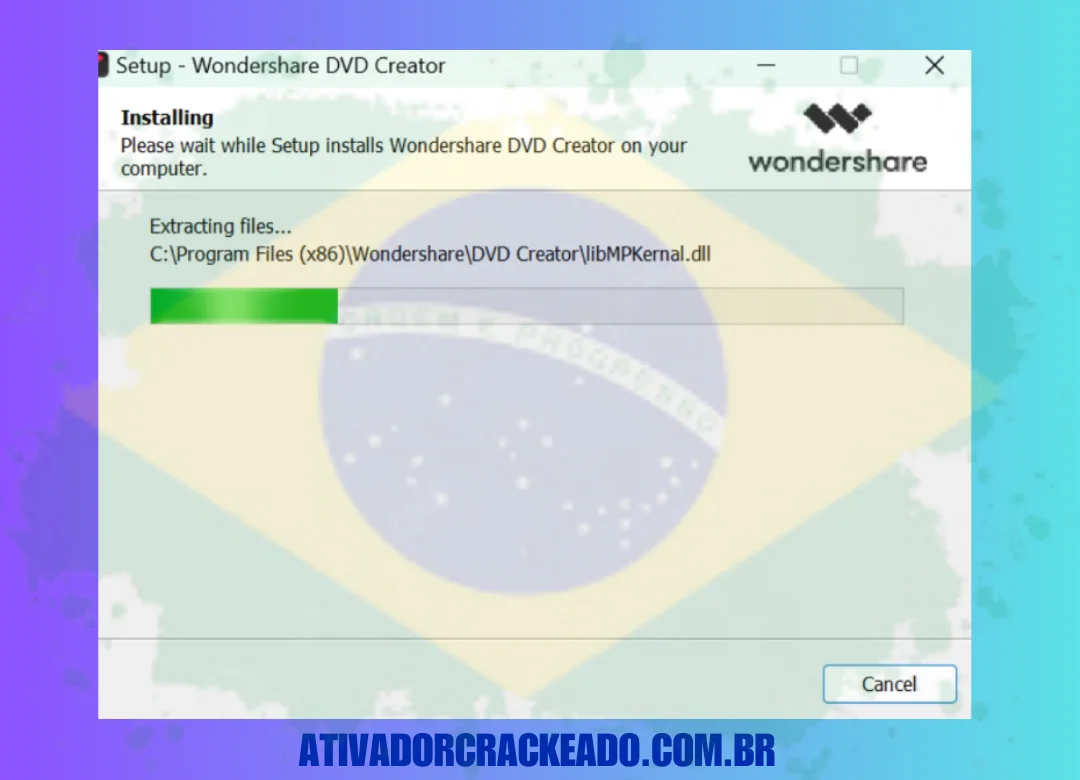
Inicie a instalação como administrador após extrair o arquivo baixado. Após escolher o diretório de instalação, aceite o contrato de licença e comece a instalação.
Passo 3:
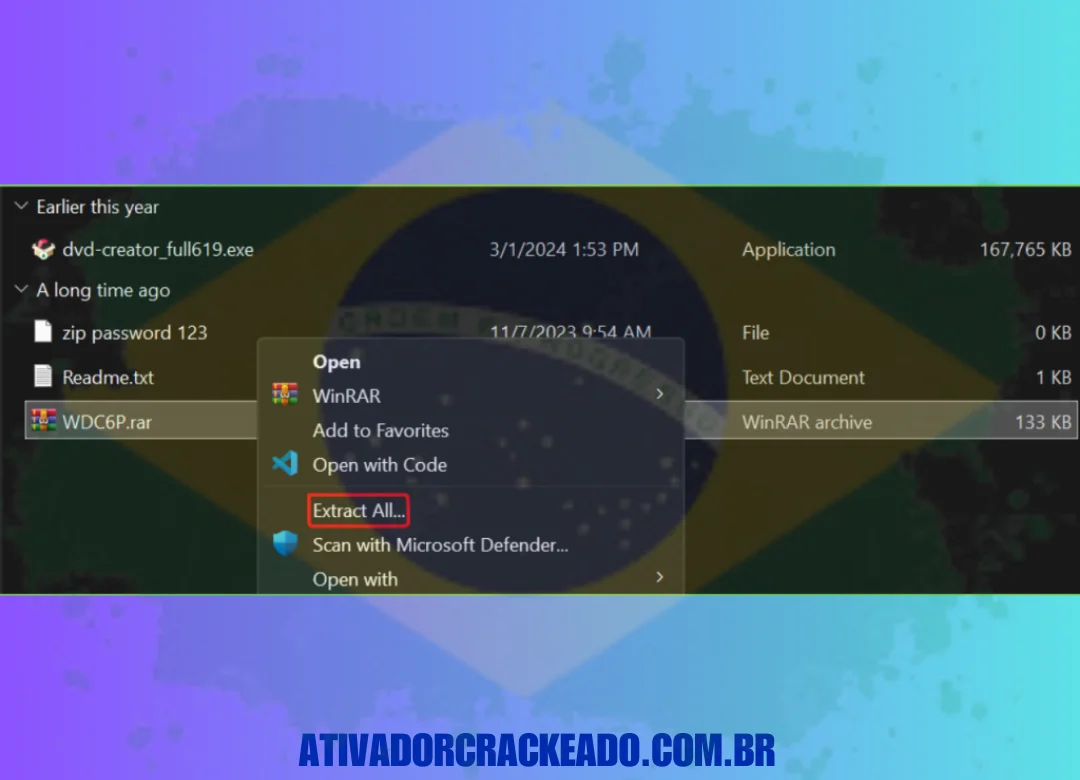
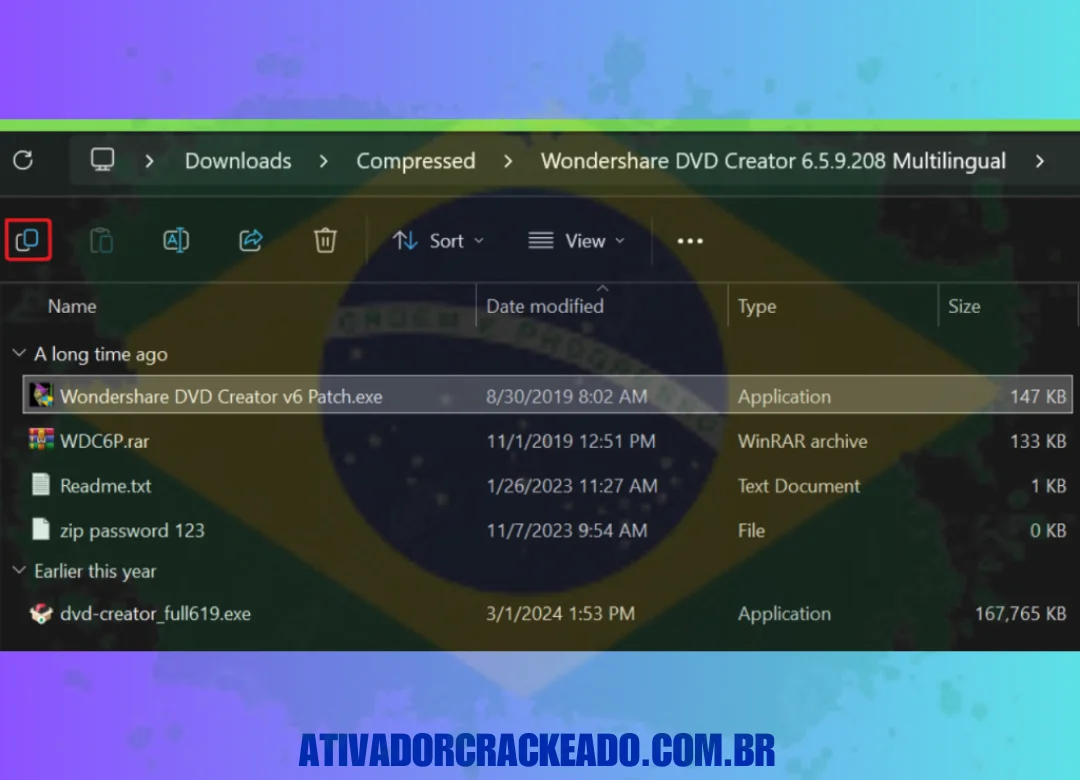
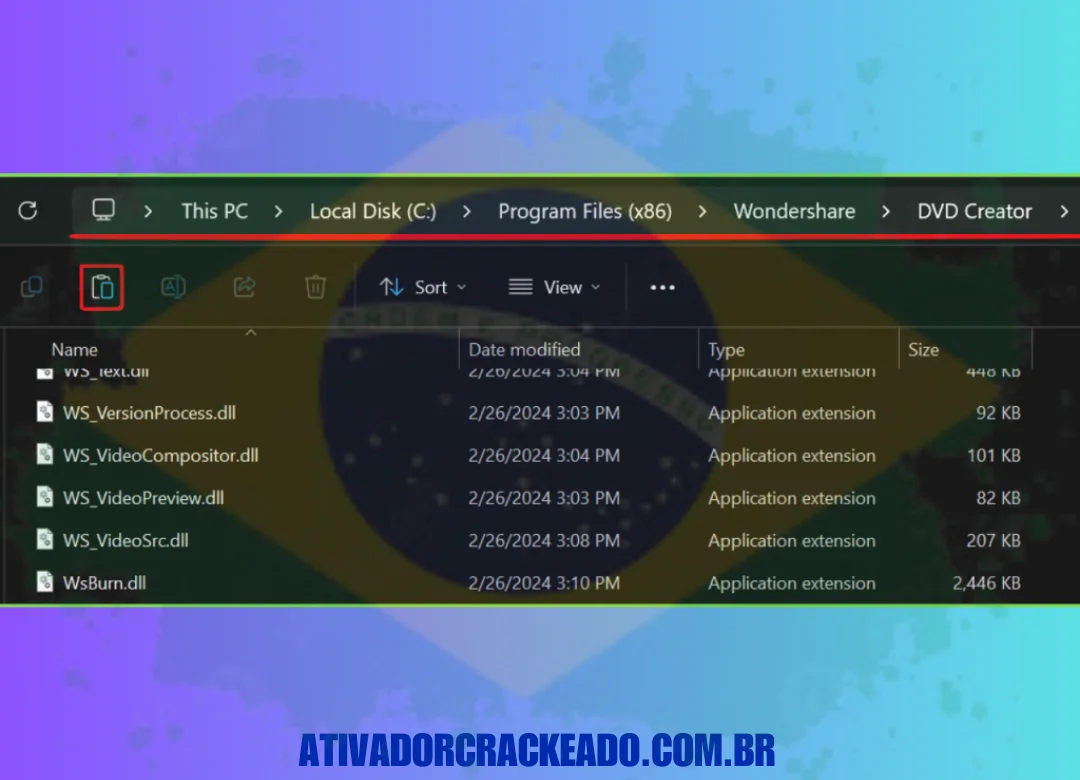
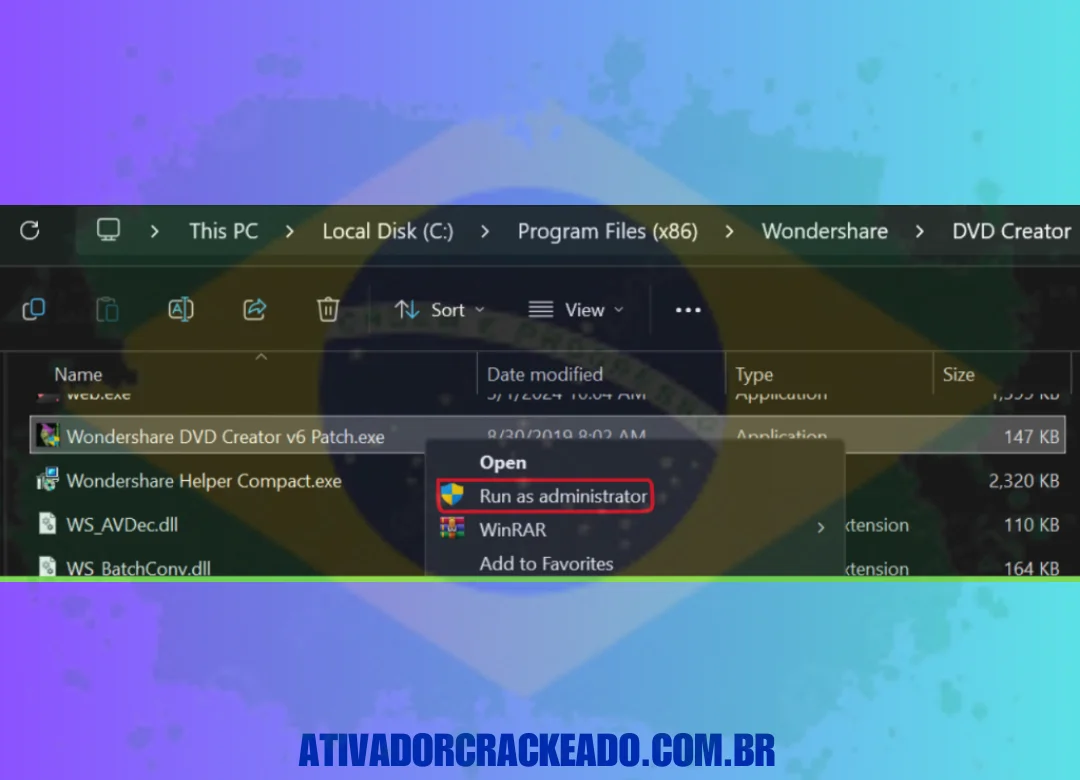
Após a conclusão da instalação, copie o arquivo Patch, extraia o arquivo WDC6P.rar e coloque-o no diretório de instalação.
Passo 4:
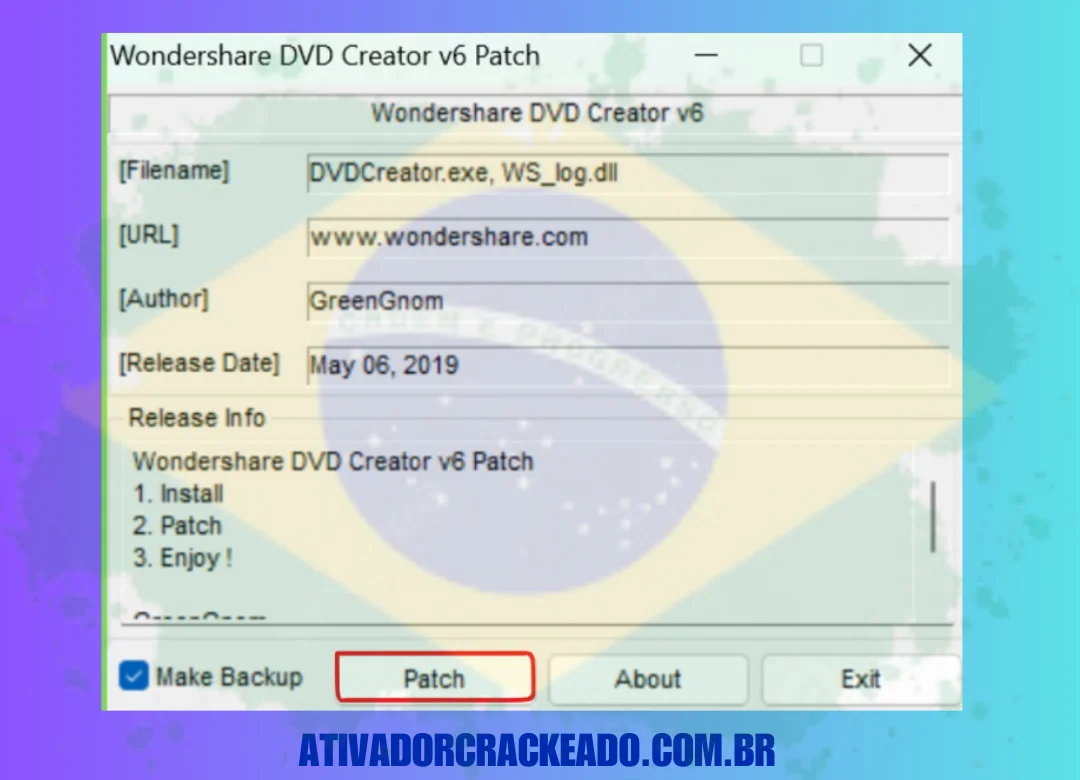
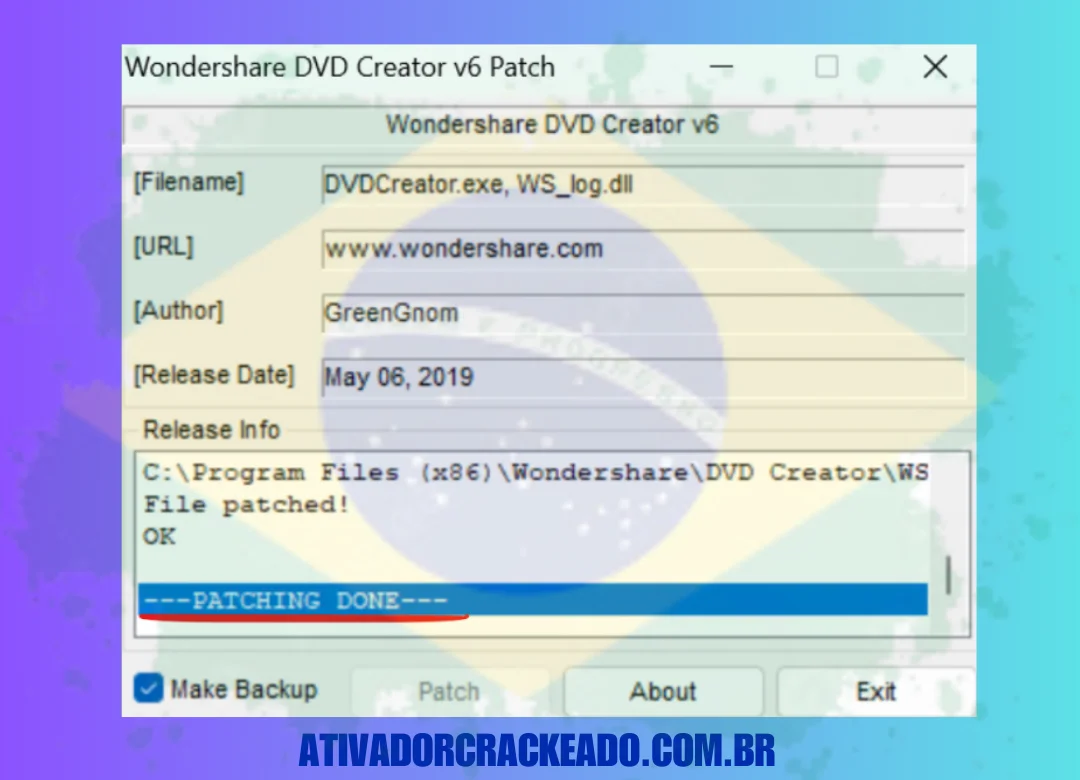
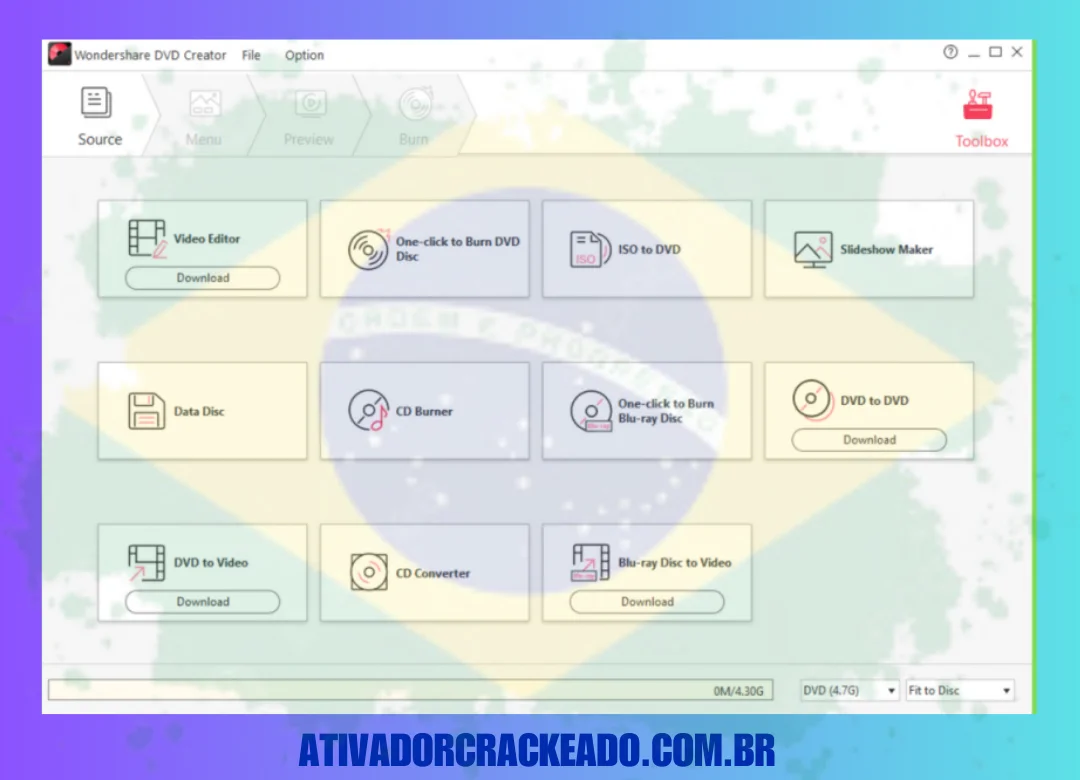
Clique no botão Patch após executar o patch como administrador. Depois que o patch tiver sido aplicado com sucesso, você pode começar a usar o aplicativo. Tudo será desbloqueado.
Conclusão:
O Wondershare DVD Creator é uma opção a considerar para quem deseja organizar vídeos e fotografias, preparar menus e criar projetos destinados à gravação em discos compatíveis. Seus recursos podem ser úteis em projetos pessoais, apresentações e atividades que exigem uma mídia física organizada.
Antes de instalar o programa, confirme a compatibilidade com o sistema operacional, consulte os requisitos oficiais e verifique as limitações da versão de avaliação. Também é importante compreender a diferença entre gravar arquivos como dados e criar um DVD de vídeo com estrutura de reprodução.
Se o objetivo for produzir discos com menus e capítulos, avalie os recursos de autoria disponíveis. Para tarefas simples de armazenamento, uma ferramenta de gravação mais básica pode ser suficiente.