








Luminar AI: Guia Completo para Windows
O Luminar AI é um editor de imagens desenvolvido para simplificar a edição fotográfica por meio de ferramentas de inteligência artificial. O programa foi criado para ajudar fotógrafos, criadores de conteúdo e usuários iniciantes a melhorar suas imagens, ajustar cores, aperfeiçoar retratos e transformar fotografias comuns em composições visualmente mais atraentes. Sua proposta é tornar tarefas que tradicionalmente exigem vários ajustes manuais mais rápidas e acessíveis.
Quem procura informações sobre Luminar AI para PC geralmente deseja conhecer os recursos do aplicativo, verificar os requisitos do computador, descobrir como instalar o programa ou entender se ele ainda atende às necessidades atuais de edição. Também é importante conhecer as diferenças entre o Luminar AI e versões mais recentes da linha Luminar, especialmente para quem pretende adquirir uma licença ou recuperar o acesso a uma compra anterior.
Neste guia, você encontrará informações sobre os principais recursos do Luminar AI, sua compatibilidade com Windows e macOS, os procedimentos de instalação, as opções de licença, os problemas mais comuns e as alternativas disponíveis para edição de fotografias. O objetivo é ajudar você a tomar uma decisão informada antes de escolher um editor de imagens.
O que é o Luminar AI?
O Luminar AI é um software de edição fotográfica que utiliza inteligência artificial para auxiliar em diferentes etapas do tratamento de imagens. Em vez de depender exclusivamente de ajustes manuais individuais, o programa oferece ferramentas que analisam aspectos da fotografia e ajudam a aplicar melhorias em áreas como iluminação, composição, cores, céu e retratos.
A proposta do aplicativo é facilitar o processo de edição sem exigir que todos os usuários tenham conhecimentos avançados de fotografia digital. Uma pessoa que está começando pode experimentar diferentes estilos e ajustes, enquanto um fotógrafo experiente pode utilizar as ferramentas inteligentes como parte de um fluxo de trabalho mais amplo.
A inteligência artificial não substitui completamente a criatividade ou o julgamento do fotógrafo. A iluminação original, a qualidade da imagem, o enquadramento e a intenção artística continuam influenciando o resultado. O software funciona melhor quando seus recursos são utilizados para complementar uma boa fotografia, em vez de tentar corrigir automaticamente todos os problemas.
Outro aspecto importante é a identidade do produto. O Luminar AI é uma versão específica do software da Skylum e não deve ser confundido com o Luminar Neo. Embora os dois produtos compartilhem a proposta de facilitar a edição fotográfica, eles possuem diferenças de funcionalidades, desenvolvimento, disponibilidade e licenciamento. Antes de instalar uma versão antiga ou adquirir um produto atual, é recomendável verificar qual aplicativo está sendo oferecido e quais condições se aplicam à licença.
Para quem o Luminar AI é indicado?
O programa pode ser interessante para fotógrafos amadores que desejam melhorar suas imagens sem aprender imediatamente todas as técnicas tradicionais de edição. Pessoas que fotografam viagens, paisagens, retratos, eventos familiares e cenas urbanas podem aproveitar ferramentas que agilizam ajustes frequentes.
Criadores de conteúdo também podem se beneficiar de um fluxo de trabalho mais simples para preparar imagens destinadas a blogs, redes sociais, portfólios e materiais digitais. A possibilidade de experimentar estilos diferentes ajuda a manter uma identidade visual consistente, desde que as alterações sejam aplicadas com cuidado.
Para profissionais, a utilidade depende do tipo de trabalho, da compatibilidade com outros aplicativos e das exigências de produção. Quem precisa de gerenciamento avançado de catálogos, colaboração em equipe, processamento em grande escala ou integração com fluxos específicos deve avaliar cuidadosamente se o Luminar AI atende a essas necessidades.
Como funciona a edição com inteligência artificial?
As ferramentas inteligentes procuram identificar características relevantes da imagem para orientar os ajustes. Dependendo da ferramenta utilizada, isso pode incluir a análise de rostos, áreas do céu, elementos de paisagem, tonalidades e distribuição da luz.
O benefício está na redução de etapas repetitivas. Em uma edição tradicional, o usuário pode precisar selecionar regiões, criar máscaras e ajustar parâmetros individualmente. Uma ferramenta automatizada pode facilitar parte desse trabalho, permitindo que o fotógrafo concentre mais tempo na composição e no resultado final.
Ainda assim, os resultados precisam ser revisados. Ajustes muito intensos podem produzir cores pouco naturais, halos nas bordas, detalhes artificiais ou diferenças de iluminação que não combinam com a cena. Uma edição equilibrada normalmente preserva características importantes da fotografia original.
Principais recursos do Luminar AI
Os recursos do Luminar AI foram concebidos para tornar a edição fotográfica mais acessível e eficiente. A combinação de ajustes automáticos e controles manuais permite experimentar diferentes resultados sem precisar começar cada imagem do zero.
A disponibilidade exata de cada ferramenta depende da versão instalada e da documentação correspondente. Por isso, antes de seguir um tutorial, confirme que o recurso mencionado está presente na sua edição do programa.
Edição de céu e paisagens
Fotografias de paisagens podem apresentar um céu sem detalhes, iluminação irregular ou contraste insuficiente entre o primeiro plano e o fundo. As ferramentas voltadas para paisagens ajudam a trabalhar esses aspectos, permitindo modificar a aparência geral da cena e equilibrar diferentes elementos visuais.
Em fotografias de viagens, por exemplo, o usuário pode querer realçar as nuvens, recuperar detalhes nas sombras ou melhorar a separação entre montanhas e céu. Uma edição bem executada mantém a coerência da iluminação e evita que as alterações pareçam artificiais.
Quando uma ferramenta modifica o céu, é importante observar as bordas de árvores, edifícios, montanhas e outros objetos. Pequenos erros nessas regiões podem comprometer a aparência final. Também é necessário respeitar os direitos de uso das imagens adicionais utilizadas em montagens.
Aprimoramento de retratos
O tratamento de retratos envolve vários elementos, incluindo exposição, contraste, textura da pele, olhos, cabelo e equilíbrio de cores. As ferramentas assistidas por inteligência artificial podem simplificar determinados ajustes e ajudar a melhorar a aparência geral de uma fotografia.
O objetivo não deve ser remover todas as características naturais do rosto. Uma edição excessiva pode deixar a pele artificial e eliminar detalhes que tornam o retrato autêntico. O ideal é preservar a identidade da pessoa e aplicar mudanças compatíveis com a iluminação e o estilo desejado.
Para retratos profissionais, também vale a pena observar a consistência entre as fotografias de uma mesma sessão. Manter uma aparência semelhante de cor, contraste e iluminação facilita a organização do portfólio e melhora a apresentação do trabalho.
Ajustes de luz, cor e detalhes
A iluminação influencia diretamente a forma como uma fotografia é percebida. Imagens muito escuras podem esconder detalhes, enquanto fotografias excessivamente claras podem perder informações nas áreas mais iluminadas. Os controles de exposição, contraste, sombras e realces ajudam a encontrar um equilíbrio mais adequado.
Os ajustes de cor permitem trabalhar a temperatura, a saturação e a aparência geral da imagem. Uma fotografia de paisagem pode se beneficiar de cores ligeiramente mais intensas, enquanto um retrato pode exigir tons de pele naturais e transições suaves.
Os controles de nitidez e detalhes também merecem atenção. Aplicar nitidez em excesso pode aumentar o ruído e produzir contornos pouco naturais. Em imagens destinadas à publicação na internet, a aparência deve ser avaliada no tamanho em que o público realmente verá a fotografia.
Modelos e estilos de edição
Modelos e predefinições ajudam a aplicar uma aparência visual a uma fotografia de forma mais rápida. Eles são úteis para explorar diferentes estilos e criar uma base de edição, principalmente quando o usuário precisa trabalhar com várias imagens.
Entretanto, uma configuração que funciona em uma fotografia pode produzir resultados diferentes em outra. A exposição, a iluminação, o balanço de branco e as cores originais influenciam o efeito dos ajustes. Por isso, é recomendável tratar os modelos como ponto de partida e revisar cada imagem individualmente.
Para quem publica fotografias regularmente, desenvolver um estilo consistente pode ser mais importante do que aplicar sempre o efeito mais intenso. A edição deve apoiar a intenção visual, não distrair o observador do assunto principal.
Fluxo de trabalho para iniciantes e profissionais
Uma vantagem de um editor com ferramentas inteligentes é permitir que diferentes perfis de usuários trabalhem com a mesma aplicação. Iniciantes podem começar com ajustes simples e avançar gradualmente, enquanto usuários experientes podem combinar recursos automatizados com correções manuais.
Um fluxo de trabalho organizado geralmente começa pela seleção das melhores fotografias, seguida da correção de exposição e cor, dos ajustes específicos e da exportação no formato adequado. Essa sequência reduz retrabalho e ajuda a manter a qualidade do material final.
Antes de editar um grande conjunto de imagens, faça testes com algumas fotografias representativas. Assim, você poderá verificar o comportamento do programa, identificar limitações de desempenho e definir configurações adequadas para o seu computador.
Como baixar o Luminar AI com segurança
Quem pesquisa por Luminar AI download deve verificar primeiro a origem do instalador e a situação da licença. A opção mais segura é consultar os canais oficiais da Skylum, especialmente para confirmar informações sobre compras anteriores, disponibilidade do aplicativo e acesso aos arquivos de instalação.
O Luminar AI é um produto legado, portanto sua disponibilidade para novos usuários pode ser diferente daquela de produtos atuais. Não presuma que uma página de demonstração, um link antigo ou uma oferta de terceiros garante uma licença válida para a versão desejada.
Para começar, visite a página oficial de informações sobre o Luminar AI:
https://skylum.com/cs/luminar/luminar-ai-try
Consulte também sua conta Skylum, caso já tenha adquirido o produto. A conta e os registros de compra podem ajudar a identificar o software associado à licença e as opções de instalação disponíveis. Se o programa não aparecer, entre em contato com o suporte oficial e informe os dados da compra que forem solicitados pelos canais apropriados.
Como verificar se o instalador é confiável
Antes de executar qualquer arquivo, confirme se ele foi obtido de uma fonte legítima. Verifique o nome do produto, a origem do download e as informações de assinatura digital, quando disponíveis. Um instalador que utiliza o nome de um aplicativo conhecido não é necessariamente autêntico.
Desconfie de páginas que prometem acesso permanente sem uma licença válida, solicitam a desativação do antivírus ou exigem a execução de ferramentas desconhecidas. Esses procedimentos podem colocar os arquivos pessoais e a segurança do computador em risco.
Também é recomendável manter o sistema operacional atualizado e realizar uma verificação de segurança antes de abrir arquivos cuja origem não esteja clara. Se o instalador apresentar alertas inesperados, interrompa o processo e procure orientação oficial em vez de ignorar os avisos.
O que fazer quando o download não aparece na conta?
Se você comprou o Luminar AI anteriormente e não encontra o instalador, comece verificando se está utilizando a conta associada à compra. Pessoas que possuem vários endereços de e-mail podem acabar acessando uma conta diferente daquela utilizada no momento do pagamento.
Em seguida, procure os registros de compra e as mensagens de confirmação disponíveis. Se o acesso continuar indisponível, entre em contato com o suporte da Skylum para verificar as opções aplicáveis à sua licença.
Não é aconselhável recorrer a arquivos hospedados em sites desconhecidos apenas porque um link antigo deixou de funcionar. Além dos riscos de segurança, esses arquivos podem estar incompletos, modificados ou ser incompatíveis com o sistema atual.
Requisitos do sistema para Luminar AI
Antes de instalar o Luminar AI para PC, verifique se o computador atende aos requisitos publicados para a versão específica do programa. Um aplicativo de edição fotográfica precisa processar imagens, aplicar ajustes e utilizar recursos gráficos, de modo que a configuração do equipamento pode influenciar a velocidade e a estabilidade do trabalho.
Os requisitos abaixo servem como referência para a versão legada do Luminar AI. Como os sistemas operacionais e os componentes de hardware evoluem, confirme as especificações na documentação oficial antes de instalar o programa em um computador atual.
| Componente | Windows | macOS |
|---|---|---|
| Sistema operacional | Windows 10, 64 bits | macOS 10.13.6 ou posterior, conforme a referência legada |
| Processador | Intel Core i5 de 8ª geração ou superior, ou AMD Ryzen 5 ou superior, conforme a referência publicada | Intel Core i5 de 8ª geração ou superior, conforme a referência publicada |
| Memória RAM | 8 GB como referência mínima; 16 GB ou mais recomendados | 8 GB como referência mínima; 16 GB ou mais recomendados |
| Armazenamento | Aproximadamente 10 GB de espaço livre como referência | Aproximadamente 10 GB de espaço livre como referência |
| Unidade de armazenamento | SSD recomendado para melhorar a responsividade | SSD recomendado para melhorar a responsividade |
| Gráficos | GPU compatível com OpenGL 3.3 ou posterior, conforme a documentação aplicável | Verificar a compatibilidade do modelo e da versão do sistema |
| Tela | Resolução de 1280 × 768 ou superior como referência | Resolução de 1280 × 768 ou superior como referência |
Esses dados não devem ser interpretados como garantia de funcionamento em qualquer computador. A compatibilidade depende da combinação entre sistema operacional, processador, placa gráfica, drivers e versão do aplicativo. Requisitos de versões mais recentes da linha Luminar também podem ser diferentes.
Requisitos mínimos e desempenho recomendado
Atender aos requisitos mínimos significa que o computador pode ser adequado para executar o aplicativo em determinadas condições, mas isso não garante uma experiência rápida em todos os projetos. Fotografias de alta resolução, grandes lotes de imagens e operações mais complexas podem exigir mais memória e capacidade de processamento.
Um computador com 16 GB de RAM ou mais pode oferecer maior margem para trabalhar com imagens grandes, embora o desempenho real dependa de outros componentes. Um SSD também pode melhorar a responsividade em tarefas que envolvem leitura e gravação frequentes de arquivos.
A placa gráfica e seus drivers merecem atenção especial. Se o aplicativo apresentar erros visuais, travamentos ou problemas ao abrir, verifique a compatibilidade do equipamento e as atualizações recomendadas pelo fabricante. Não instale drivers de fontes desconhecidas.
Como verificar a configuração do computador
No Windows, abra as configurações do sistema e consulte a seção de informações do dispositivo para verificar o processador, a memória instalada e a versão do sistema operacional. Para conferir o espaço disponível, abra o Explorador de Arquivos e examine a unidade em que pretende instalar o aplicativo.
No macOS, utilize a opção de informações sobre este Mac para identificar o modelo, o processador ou chip, a memória e a versão do sistema. Consulte também o armazenamento disponível e confirme se o aplicativo legado é compatível com aquela configuração.
Se o computador não atender aos requisitos, avalie se uma atualização de hardware é realmente necessária ou se outro editor mais adequado ao equipamento seria uma opção melhor.
Como instalar e configurar o Luminar AI
O procedimento de instalação pode variar de acordo com o sistema operacional, a versão do instalador e o tipo de licença. O caminho mais seguro é utilizar o arquivo disponibilizado por uma fonte oficial e seguir as instruções correspondentes à sua compra.
Preparação antes da instalação
Antes de começar, confirme os requisitos do sistema, libere espaço em disco e salve os documentos importantes. Se o computador estiver com atualizações pendentes, considere concluir as atualizações recomendadas e reiniciar o sistema antes de instalar o programa.
Feche os aplicativos desnecessários e confirme que o arquivo de instalação pertence à versão pretendida. Se estiver recuperando uma instalação antiga, verifique se ainda existem instruções oficiais específicas para aquela edição.
Também é importante considerar o espaço necessário para as fotografias que serão editadas. O espaço indicado para instalar o aplicativo não inclui necessariamente toda a biblioteca de imagens, cópias de segurança, arquivos temporários e exportações futuras.
Instalação no Windows
No Windows, localize o instalador obtido por um canal legítimo e abra o arquivo de acordo com as instruções fornecidas. Se o sistema apresentar uma solicitação de permissão, confira a origem e as informações do programa antes de continuar.
Siga as etapas do assistente de instalação e escolha as opções compatíveis com sua configuração. Aguarde a conclusão do processo antes de abrir o aplicativo. Se ocorrer um erro, registre a mensagem apresentada para facilitar a identificação da causa.
Depois da instalação, abra o Luminar AI e siga as instruções oficiais de acesso ou ativação aplicáveis à licença. Se o programa solicitar uma atualização ou indicar incompatibilidade, consulte a documentação correspondente à versão instalada.
Instalação no Mac
No macOS, utilize o instalador oficial destinado à versão compatível com o seu computador. Abra o arquivo e siga as instruções disponibilizadas para concluir a instalação.
O comportamento pode variar conforme a versão do macOS, a arquitetura do computador e as políticas de segurança do sistema. Se o aplicativo não abrir, não desative indiscriminadamente as proteções do computador. Primeiro, verifique a origem do instalador, a compatibilidade e as orientações oficiais para aquele sistema.
Em Macs mais recentes, a compatibilidade com um aplicativo legado deve ser confirmada antes de iniciar o processo. O fato de o instalador estar disponível não garante que todas as funções sejam compatíveis com todas as gerações de hardware.
Primeiro acesso e importação de fotografias
Depois de abrir o programa, familiarize-se com a interface e localize as ferramentas de edição disponíveis. Comece importando uma fotografia de teste, de preferência uma imagem que não seja a única cópia de um arquivo importante.
Experimente primeiro os ajustes básicos de exposição, contraste e cor. Depois, avalie as ferramentas específicas para retratos ou paisagens, conforme o conteúdo da imagem. Faça pequenas alterações e compare o resultado com a fotografia original.
Ao exportar, selecione um formato adequado ao uso pretendido. Arquivos JPEG são práticos para compartilhar na internet, enquanto formatos de maior qualidade podem ser preferíveis para determinados fluxos profissionais. Preserve uma cópia do original para poder refazer a edição quando necessário.
Luminar AI vs. Luminar Neo
Uma dúvida comum entre os usuários é a diferença entre Luminar AI e Luminar Neo. Embora ambos sejam produtos da linha Luminar, eles não devem ser tratados como nomes intercambiáveis para o mesmo aplicativo.
O Luminar AI foi desenvolvido com ênfase em uma edição fotográfica simplificada e em ferramentas inteligentes que ajudam a acelerar tarefas comuns. O Luminar Neo é um produto posterior, com sua própria evolução de recursos, requisitos e condições comerciais.
A melhor escolha depende das necessidades do usuário, da disponibilidade do software e da situação da licença. Quem já possui o Luminar AI pode querer continuar utilizando a versão que conhece, enquanto uma pessoa que está começando agora pode preferir avaliar os produtos atualmente oferecidos pela Skylum.
| Critério | Luminar AI | Luminar Neo |
|---|---|---|
| Identidade do produto | Versão anterior da linha Luminar | Produto posterior da linha Luminar |
| Proposta geral | Edição simplificada com recursos assistidos por IA | Plataforma de edição com recursos próprios e evolução posterior |
| Disponibilidade | Verificar as opções para proprietários existentes | Verificar as ofertas e licenças atuais |
| Compatibilidade | Depende da versão legada e do sistema | Depende da versão atual e dos requisitos publicados |
| Licença | Confirmar as condições da compra original | Confirmar os planos e termos oferecidos atualmente |
| Melhor próximo passo | Verificar acesso à licença existente | Comparar recursos, preço e requisitos atuais |
Antes de comprar, confira se o recurso de que você precisa está realmente incluído no produto escolhido. Não presuma que uma licença de Luminar AI inclui automaticamente o Luminar Neo ou que uma licença de um produto posterior concede acesso a todas as versões anteriores.
Licença, preço e opções de acesso
O preço e as condições de acesso dependem do produto, da região, da oferta vigente e dos termos associados à licença. Como o Luminar AI é uma versão legada, a disponibilidade para novos compradores pode diferir das condições aplicadas a quem adquiriu o aplicativo anteriormente.
Se você já possui uma licença, comece verificando os registros da compra e a conta utilizada no momento da aquisição. Confirme o nome exato do produto e consulte os canais oficiais para saber quais opções de instalação e suporte continuam disponíveis.
Para quem pretende adquirir um editor de imagens, é importante comparar o custo total com as necessidades reais. Considere não apenas o preço inicial, mas também eventuais pagamentos recorrentes, custos de atualização, compatibilidade com outros aplicativos e recursos necessários para o trabalho.
Uma oferta de preço muito inferior à praticada por canais legítimos merece atenção. Verifique quem está vendendo, quais condições estão incluídas e se a licença poderá ser associada à sua conta. Evite decisões baseadas apenas na promessa de acesso permanente ou na ausência de pagamento.
Existe uma versão gratuita do Luminar AI?
A existência de uma versão de avaliação, uma demonstração ou uma oferta promocional depende da disponibilidade atual e das condições definidas pelo fornecedor. Não é correto presumir que o Luminar AI esteja disponível gratuitamente para todos os usuários.
Consulte a página oficial para identificar quais opções estão disponíveis no momento. Se você deseja testar um editor sem assumir custos, também pode comparar alternativas gratuitas, como o darktable, observando as diferenças de interface, recursos e requisitos.
Problemas comuns e como resolvê-los
Mesmo quando um programa atende aos requisitos, problemas podem ocorrer durante a instalação ou o uso. A melhor abordagem é identificar a mensagem apresentada, verificar a configuração do sistema e realizar alterações de forma gradual, evitando procedimentos que possam comprometer os arquivos ou a segurança do computador.
O Luminar AI não abre
Se o aplicativo não iniciar, comece reiniciando o computador e verificando se o sistema operacional atende aos requisitos da versão instalada. Confirme também se há espaço disponível no disco e se os drivers gráficos são compatíveis.
Se o problema persistir, anote qualquer mensagem de erro e consulte a documentação oficial. Em um aplicativo legado, a incompatibilidade com um sistema operacional mais recente pode exigir uma orientação específica do fornecedor.
A instalação apresenta erros
Uma falha durante a instalação pode estar relacionada a um arquivo incompleto, espaço insuficiente, permissões do sistema ou incompatibilidade. Verifique se o instalador veio de uma fonte oficial e se o download terminou corretamente.
Se necessário, obtenha novamente o arquivo por um canal autorizado. Não execute ferramentas de reparo desconhecidas nem altere as configurações de segurança sem entender as consequências.
O aplicativo não reconhece a licença
Confirme se você entrou na conta correta e se a licença corresponde à edição instalada. Uma compra associada a outro endereço de e-mail pode não aparecer na conta atual.
Se os dados estiverem corretos e o acesso continuar indisponível, procure o suporte oficial. Guarde o comprovante da compra e as mensagens relevantes, mas não compartilhe publicamente senhas, códigos de ativação ou informações pessoais.
A edição está lenta
O desempenho pode ser afetado pela resolução das imagens, pela memória disponível, pela placa gráfica e pelos aplicativos executados em segundo plano. Feche os programas que não estiver utilizando e teste o processamento com uma imagem menor para descobrir se o problema ocorre em todas as fotografias.
Mantenha espaço livre no armazenamento e verifique os requisitos do aplicativo. Se o equipamento estiver próximo do limite mínimo, talvez seja necessário reduzir a complexidade do fluxo de trabalho ou escolher um editor mais adequado à configuração disponível.
Problemas ao importar ou exportar imagens
Confira se o arquivo de origem está íntegro e se o formato é compatível com a versão instalada. Teste com uma cópia da imagem para evitar alterações indesejadas no original.
Durante a exportação, verifique o destino, o espaço livre e as configurações de formato e qualidade. Se o problema ocorrer apenas com arquivos específicos, registre suas características e consulte a documentação oficial para identificar possíveis limitações.
Alternativas ao Luminar AI
Se o Luminar AI não estiver disponível para a sua configuração ou não oferecer os recursos de que você precisa, existem outras opções de edição fotográfica. A escolha depende do orçamento, da experiência do usuário, do sistema operacional e da complexidade do trabalho.
Luminar Neo
O Luminar Neo é uma alternativa natural para quem deseja continuar explorando a linha de produtos da Skylum. Como é um produto posterior, vale comparar os recursos atuais, a interface, a compatibilidade e as condições comerciais antes de decidir.
A transição não deve ser considerada automática. Verifique se os arquivos, as predefinições e o fluxo de trabalho que você utiliza podem ser transferidos ou reproduzidos no produto escolhido.
Adobe Lightroom
O Adobe Lightroom é uma opção conhecida para fotógrafos que precisam organizar coleções de imagens e desenvolver um fluxo de tratamento consistente. Ele oferece ferramentas de ajuste fotográfico e recursos de organização que podem ser importantes para quem trabalha com grandes volumes de arquivos.
Antes de escolher, verifique os planos disponíveis, os requisitos e a forma de licenciamento. O custo e o fluxo de trabalho podem ser diferentes daqueles de um aplicativo voltado principalmente à edição assistida por inteligência artificial.
darktable
O darktable é uma alternativa gratuita e de código aberto voltada ao processamento fotográfico. Pode ser interessante para usuários que desejam maior controle sobre ajustes e preferem não depender de uma licença comercial para começar.
Sua interface e seu modo de trabalho podem exigir mais tempo de aprendizado. Por isso, vale experimentar o programa com fotografias próprias antes de adotá-lo como ferramenta principal.
Outros editores de imagem
Existem ainda ferramentas destinadas a ilustração, manipulação de imagens, organização de fotografias e ajustes rápidos. Nem todos os aplicativos oferecem os mesmos recursos ou atendem aos mesmos objetivos.
A comparação deve considerar o tipo de arquivo utilizado, a necessidade de edição por camadas, o gerenciamento de bibliotecas, a integração com outros programas e a frequência de uso. Escolher a ferramenta mais adequada costuma ser mais importante do que escolher simplesmente o aplicativo com a maior quantidade de recursos.
| Programa | Perfil de usuário | Principal consideração |
|---|---|---|
| Luminar AI | Proprietários da versão legada e usuários interessados no fluxo original | Confirmar acesso e compatibilidade |
| Luminar Neo | Usuários que desejam avaliar a linha atual da Skylum | Conferir recursos, requisitos e licença |
| Adobe Lightroom | Fotógrafos que precisam de edição e organização de coleções | Avaliar planos e fluxo de trabalho |
| darktable | Usuários que preferem uma solução gratuita e de código aberto | Considerar a curva de aprendizado |
| Outros editores | Usuários com necessidades específicas de manipulação ou design | Verificar os recursos necessários antes de escolher |
Perguntas frequentes sobre Luminar AI
O que é o Luminar AI?
O Luminar AI é um editor fotográfico que utiliza inteligência artificial para auxiliar em ajustes de iluminação, cor, retratos e paisagens. Sua proposta é facilitar tarefas de edição e permitir que usuários com diferentes níveis de experiência trabalhem nas fotografias.
Como baixar o Luminar AI para PC?
Consulte a página oficial da Skylum e verifique a disponibilidade do instalador para a sua situação. Se você já adquiriu o aplicativo, entre na conta associada à compra e confirme as opções de acesso. A disponibilidade para novos compradores pode ser diferente daquela oferecida a proprietários existentes.
O Luminar AI funciona no Windows 10?
A documentação legada do produto inclui suporte ao Windows 10 de 64 bits. Entretanto, o funcionamento depende da versão específica, dos componentes do computador e da compatibilidade do instalador. Confirme os requisitos publicados antes de instalar.
Quais são os requisitos mínimos do Luminar AI?
Como referência para a versão legada, são indicados 8 GB de RAM, espaço livre de armazenamento e hardware gráfico compatível. Processadores, sistemas operacionais e requisitos específicos devem ser verificados na documentação oficial, pois a configuração adequada varia conforme o computador.
O Luminar AI funciona no Mac?
A versão legada foi desenvolvida para sistemas macOS compatíveis com seus requisitos. Isso não significa que funcione em todos os Macs atuais. Verifique a versão do sistema operacional, o modelo do computador e as orientações do fornecedor antes de instalar.
Como instalar o Luminar AI?
Obtenha o instalador por uma fonte legítima, confirme a compatibilidade do computador e siga as instruções correspondentes ao seu sistema. Depois, abra o aplicativo e siga as etapas oficiais de acesso ou ativação aplicáveis à sua licença.
Como recuperar o acesso a uma licença antiga?
Entre na conta Skylum utilizada na compra e procure os registros correspondentes. Se o produto não aparecer ou o instalador estiver indisponível, entre em contato com o suporte oficial e apresente as informações de compra solicitadas.
Qual é a diferença entre Luminar AI e Luminar Neo?
O Luminar AI é uma versão anterior da linha Luminar, enquanto o Luminar Neo é um produto posterior com desenvolvimento e condições próprias. Compare os recursos, os requisitos e os termos de licença de cada produto antes de escolher.
O Luminar AI é indicado para iniciantes?
Pode ser uma opção interessante para iniciantes que desejam experimentar ferramentas de edição assistida por inteligência artificial. O resultado depende da qualidade da fotografia, da escolha dos ajustes e da capacidade do usuário de avaliar quando uma edição está excessiva.
Quais são as melhores alternativas ao Luminar AI?
Luminar Neo, Adobe Lightroom e darktable são opções que podem atender a necessidades diferentes. A melhor escolha depende do orçamento, do sistema operacional, da necessidade de organização de arquivos e do nível de controle desejado durante a edição.
O fabricante recomenda configuração de computador adequada para baixar o Luminar AI 1.5.5 (10909)
A primeira coisa que você deve fazer antes de utilizar o Luminar AI ou qualquer outro programa é certificar-se de que o procedimento é seguro e que as configurações do computador que você está usando são apropriadas para o software. A forma como está sendo usado não é boa.
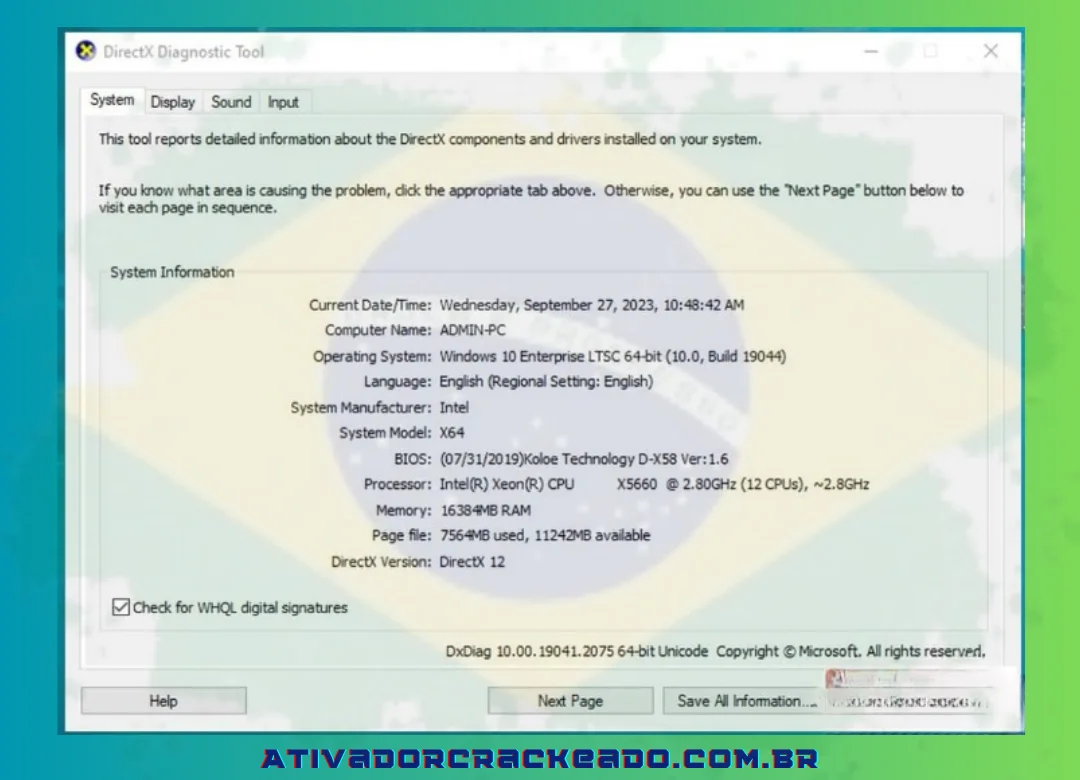
Sistema operacional Windows:
- Hardware: PC com Windows.
- Processador: Intel® Core™ i5 ou superior ou AMD Ryzen™ 5 ou superior.
- Versão do sistema operacional: Win10 (64 bits).
- RAM: 8 GB ou mais (o melhor recomendado é 16 GB).
- Disco rígido: 10 GB restantes – Use SSD para otimizar a velocidade.
- Tela: Mínimo 1280×768 ou superior.
- Gráficos: Compatível com OpenGL 3.3 ou superior.
Sistema operacional macOS:
- Modelo Mac: versão 2010 ou Macbook mais recente, MacBook Air, MacBook Pro, iMac, iMac Pro, Mac Pro ou Mac Mini.
- Processador: Intel® Core™ i5 ou superior, Apple M1 compatível com a versão Luminar AI.
- Versão do sistema operacional: mínimo macOS 10.13.6 ou superior.
- RAM: 8 GB ou superior (o melhor recomendado é 16 GB).
- Disco rígido: 10 GB restantes – Use SSD para otimizar a velocidade.
- Tela: Mínimo 1280×768 ou superior.
Link para baixar a versão atualizada mais recente do Luminar AI 1.5.5 (10909)
Sinta-se à vontade para fazer qualquer pergunta que possa ter na seção de comentários durante todo o processo de instalação e faremos o possível para ajudá-lo. Cumprimentos.
Download Link
Senha:123
Instruções para instalação detalhada mais rápida do Luminar AI 1.5.5 (10909)
Nota: Para evitar problemas durante o processo de instalação, você deve desligar o Windows Defender e o software antivírus antes de iniciar a instalação.
Passo 1:
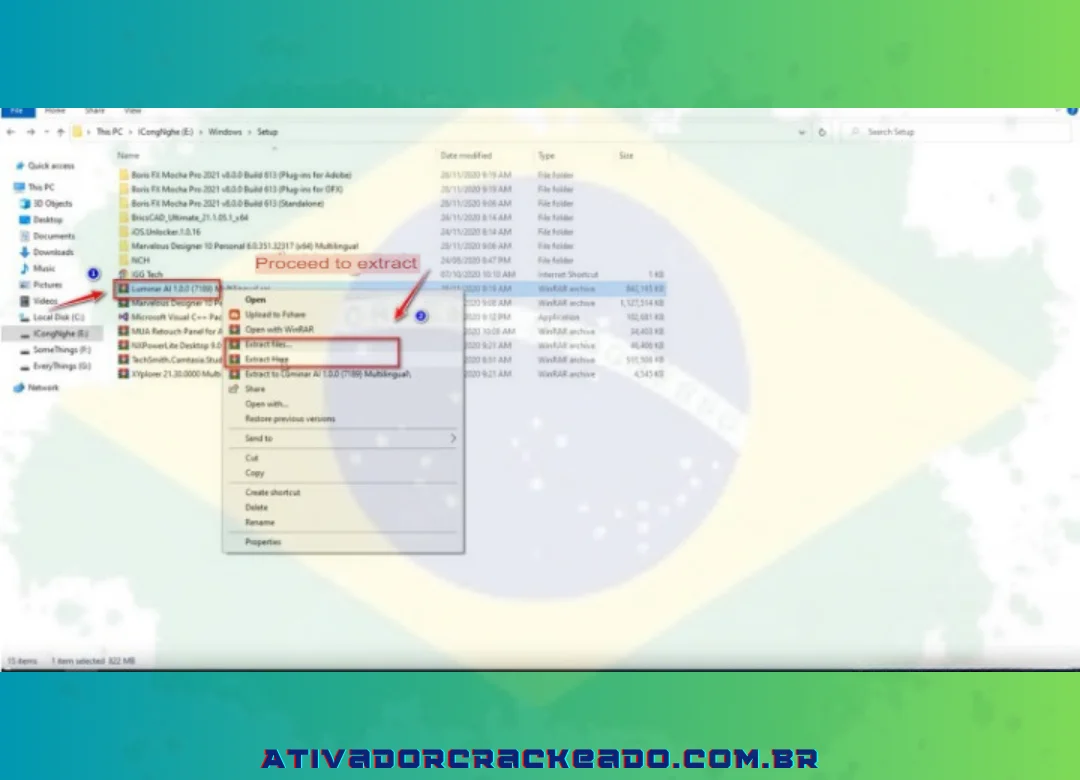
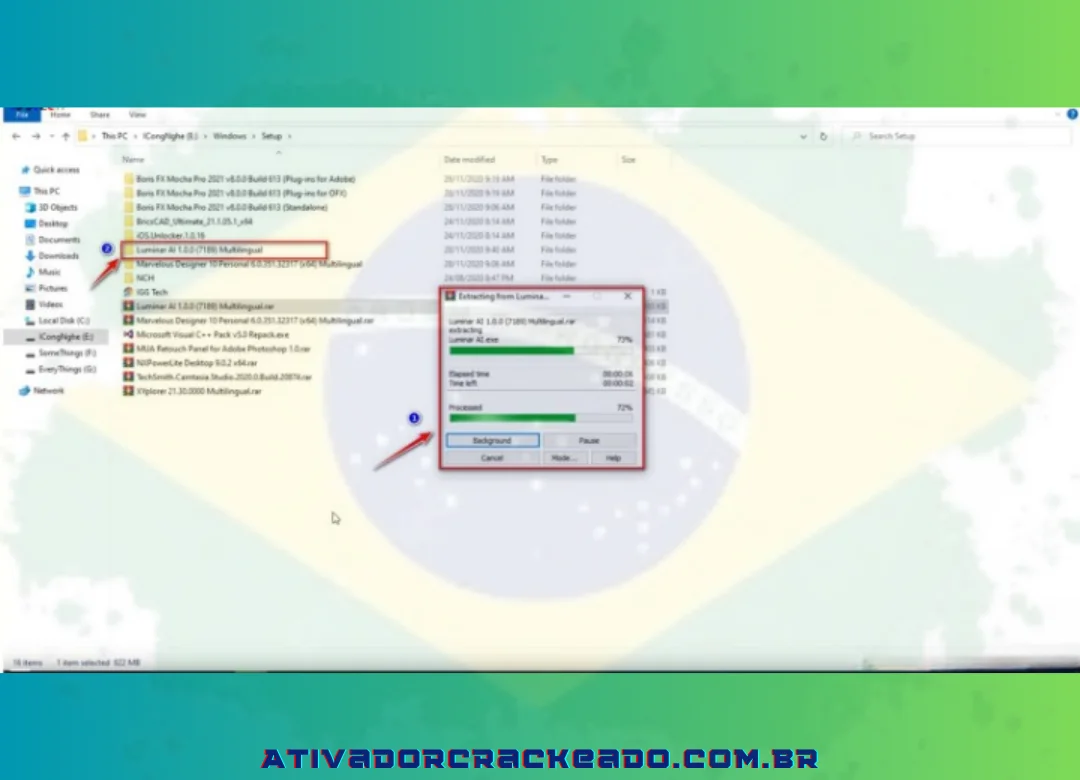
Depois que o pacote for baixado com sucesso, você deve usar o Winrar para extrair o programa. Para começar a extrair, clique com o botão direito no arquivo e escolha “Extrair” ou “Extrair para…”.
Passo 2:
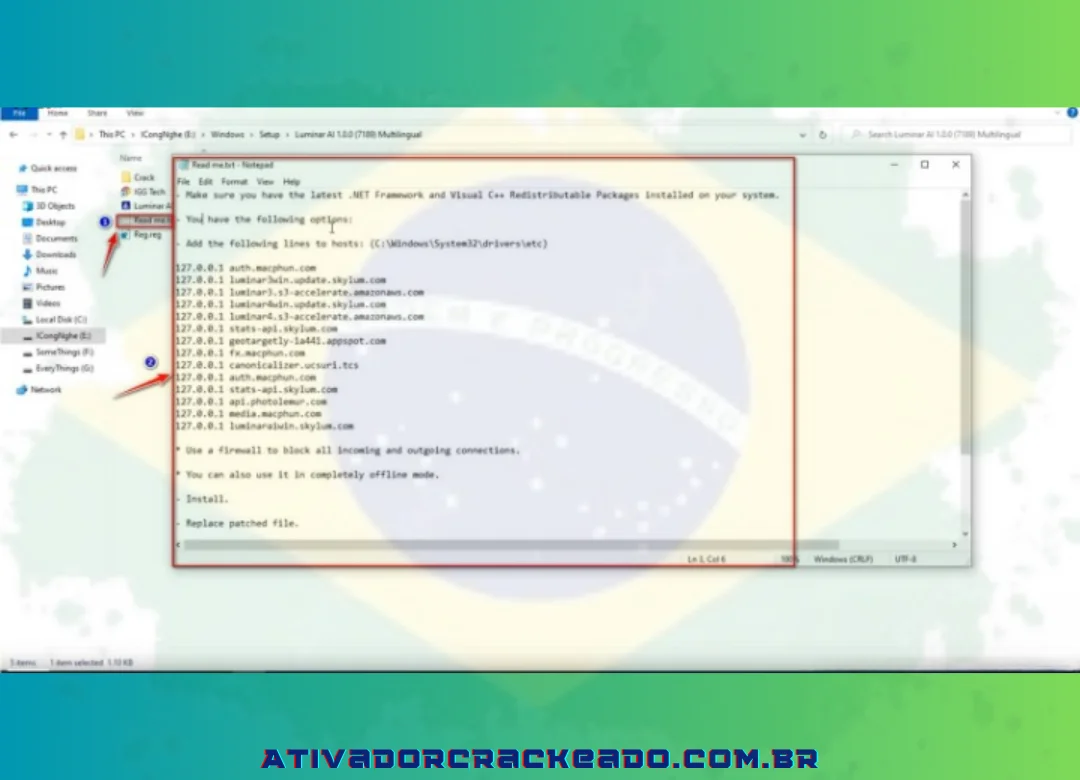
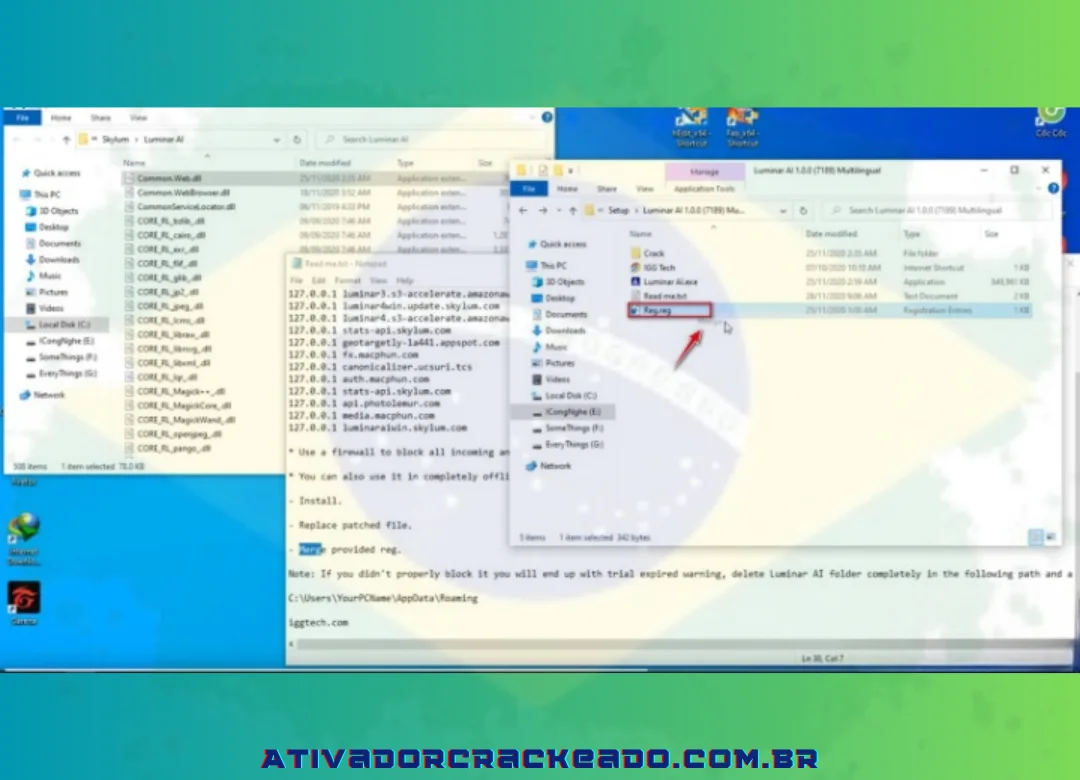
Para ler e seguir as instruções e copiar e colar os caracteres do quadro para finalizar os procedimentos, abra o documento de instruções “Read me.text”.
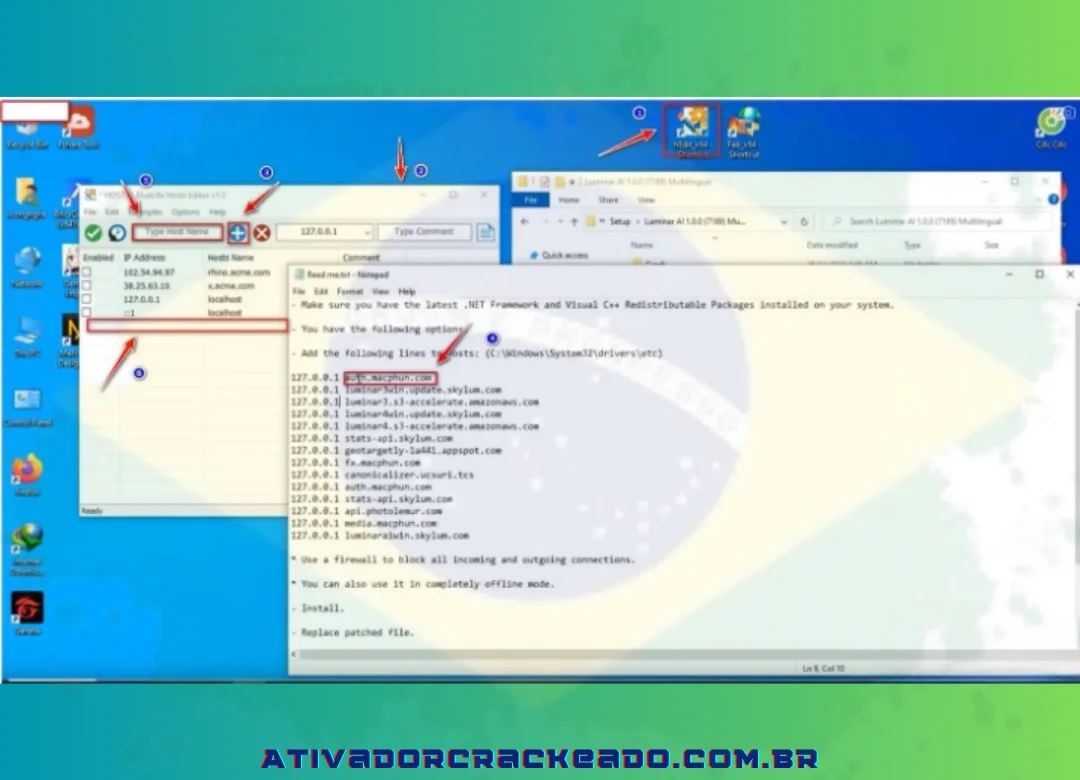
Navegue até a pasta “hEdit_x64 – Atalho”. mostre a tabela HOST => insira os caracteres “auth.macphun.com” ou qualquer outro caractere da tabela na caixa “Tipo de nome do host” => e use o ícone “+” para adicionar mais caracteres. Navegue até a tabela abaixo.
127.0.0.1 macphun.com/auth 127.0.0.1 update.skylum.com/luminar3win Amazonaws.com 127.0.0.1 luminar3.s3-accelerate 127.0.0.1 update.skylum.com/luminar4win luminar4.s3-accelerate.amazonaws.com 127.0.0.1 luminar4.s3-accelerate.amazonaws.com 127.0.0.1 0.1 127.0.0.1 estatísticas-api.skylum.com Geotargetly-1a441.appspot.com 127.0.0.1 fx.macphun.com 127.0.0.1 Canonicalizer.ucsuri.tcs 127.0.0.1 127.0.0.1 macphun.com/auth 127.0.0.1 estatísticas – api.skylum.com api.photolemur.com/127.0.0.1 Media.macphun.com 127.0.0.1 127.0.0.1 skylum.com/luminaraiwin
Passo 3:
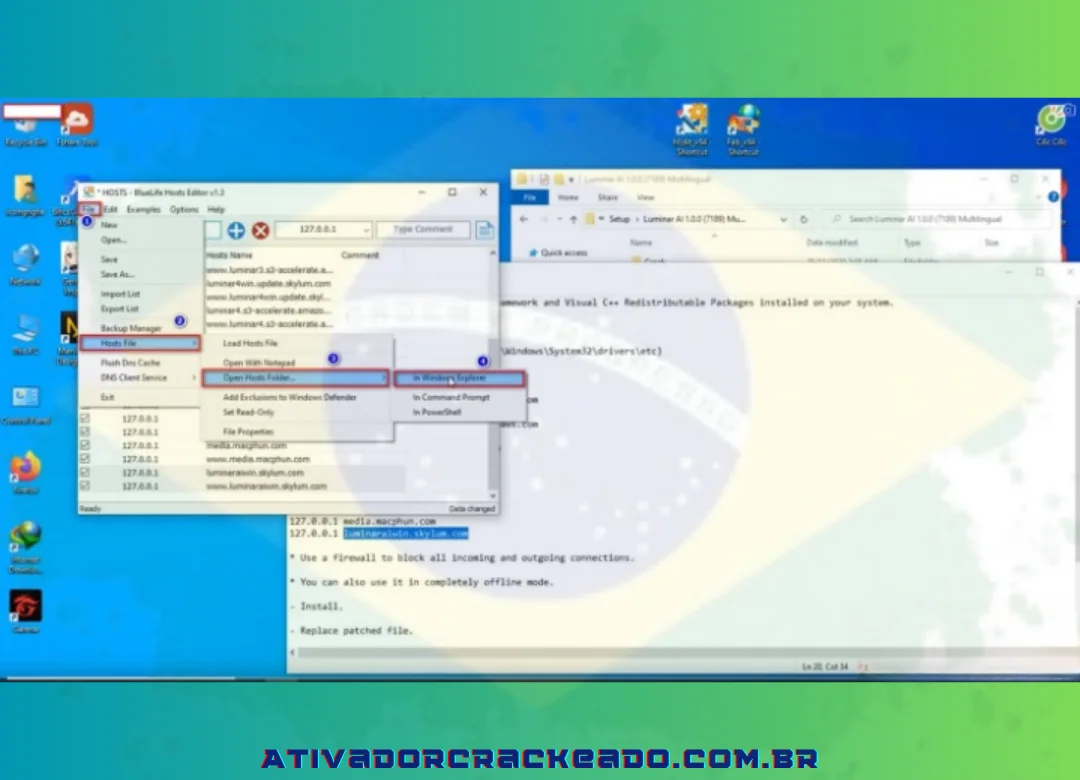
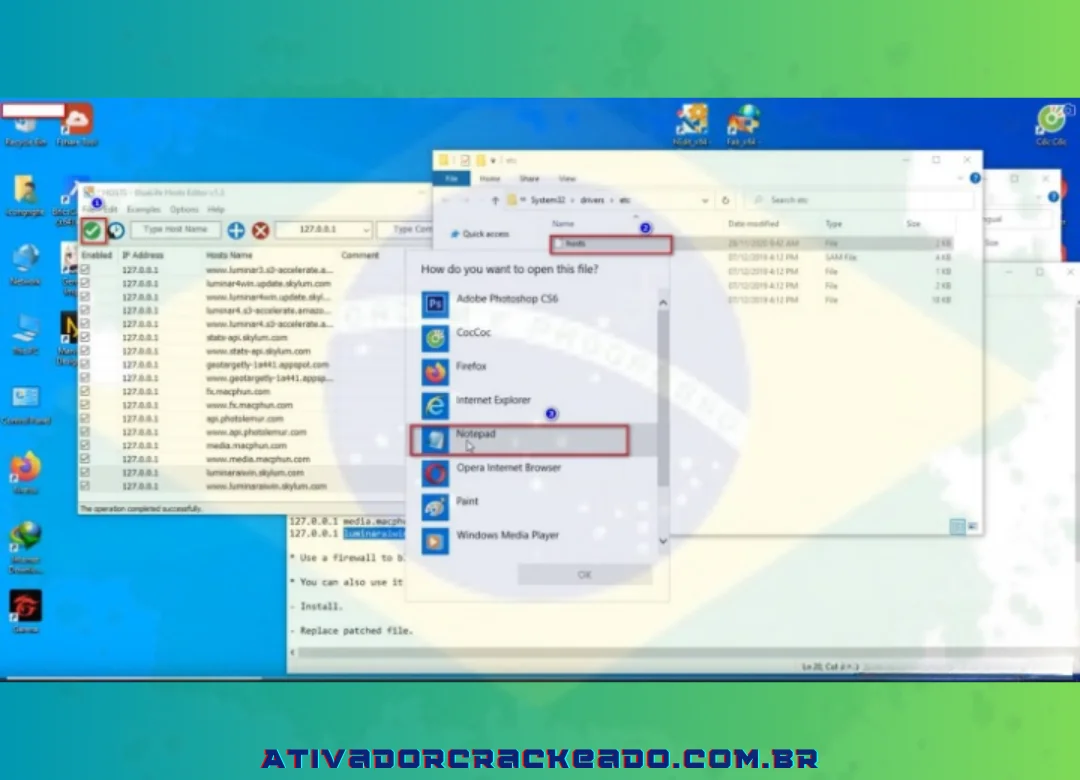
Clique em “Abrir pasta Hosts…” depois de abrir o arquivo “Arquivo Hosts” e escolha “No Windows Explorer”.
Passo 4:
Para concluir as tarefas a seguir, vá para Internet “Desativada” e execute-as offline.
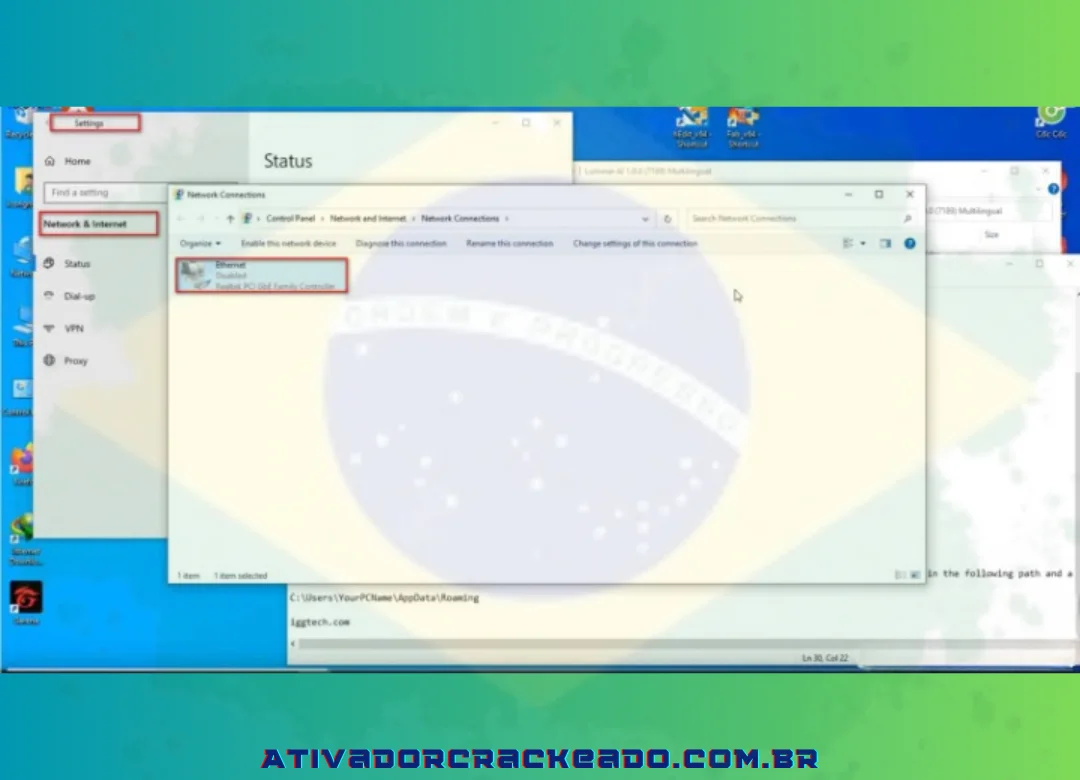
Agora você pode começar a “instalar” o programa abrindo o arquivo baixado e clicando no arquivo de configuração.
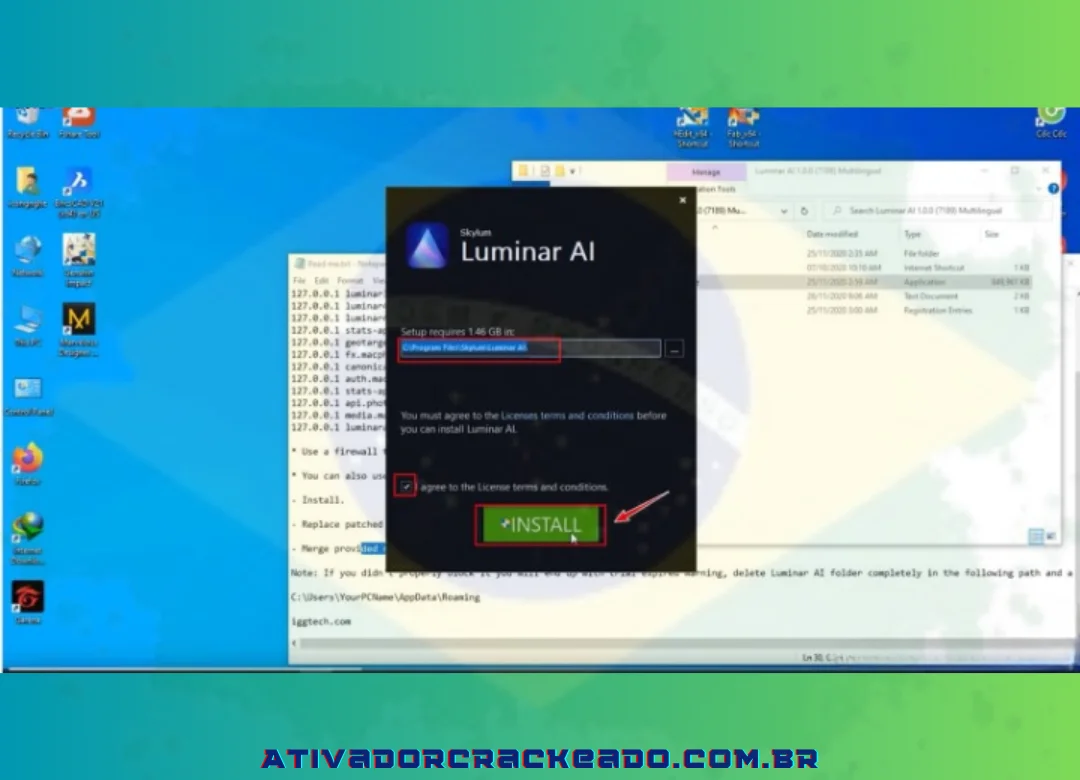
Passo 5:
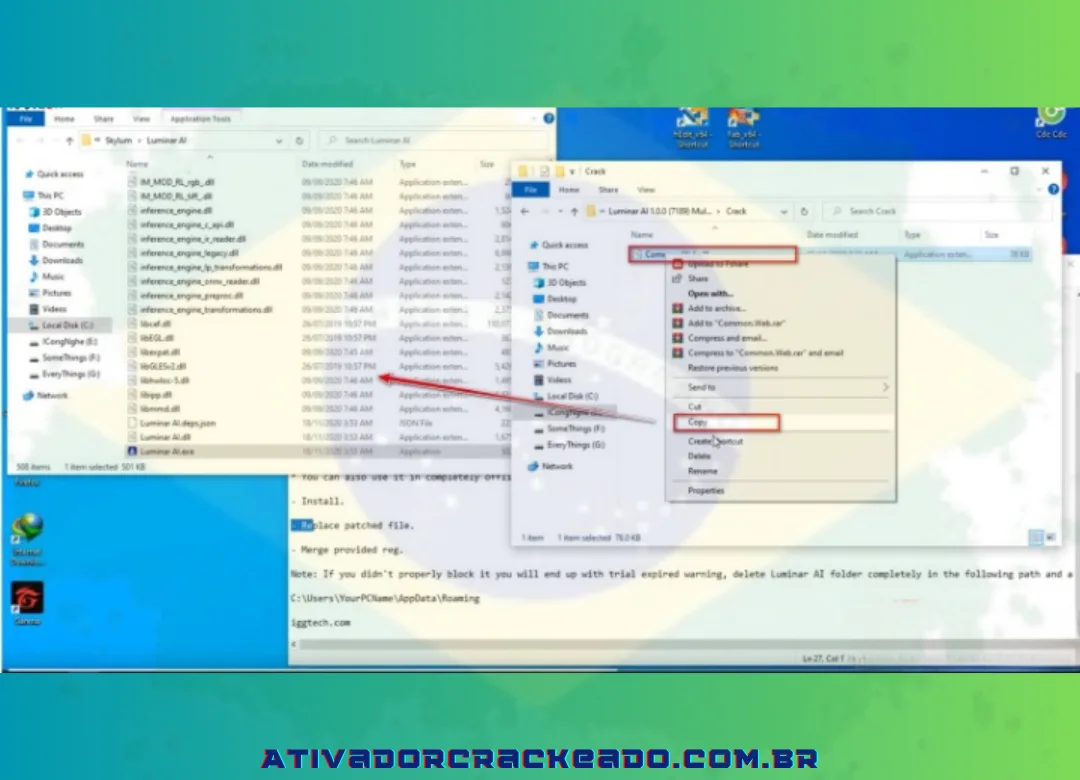
Após a instalação, você deve realizar outras atividades de cracking para acessar os recursos protegidos por direitos autorais do software. Consulte as instruções abaixo para obter detalhes.
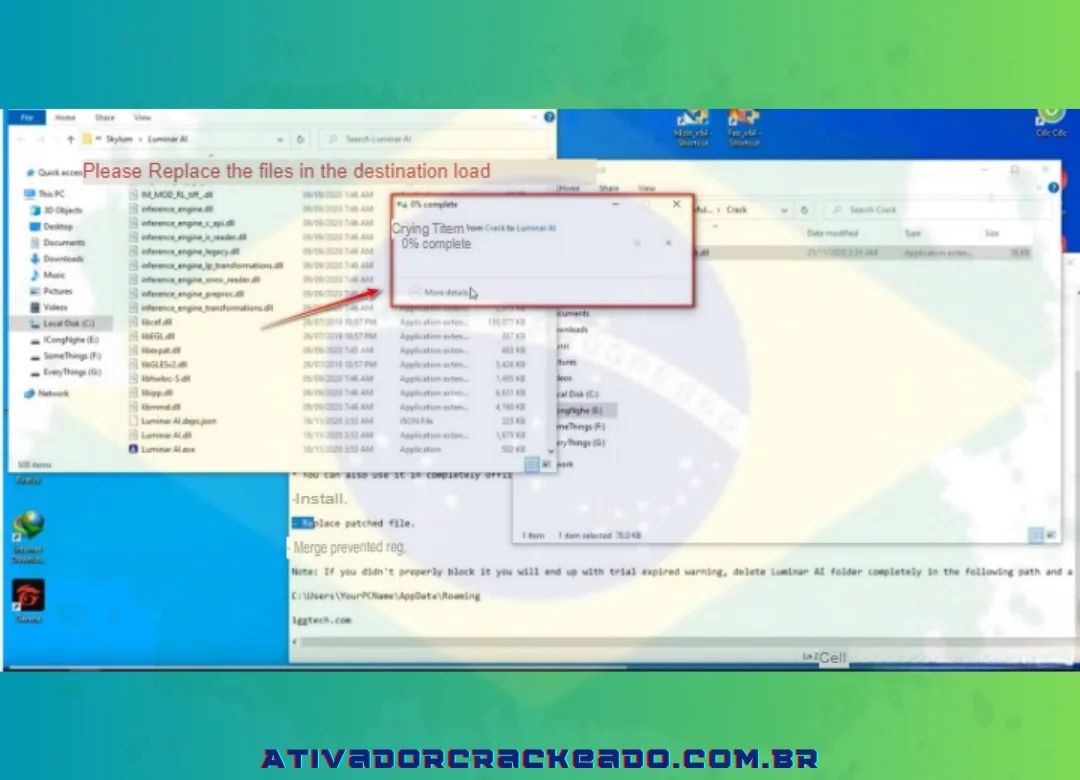
Clique em “Substituir os arquivos no destino” após copiar e colar os arquivos da pasta “Crack” na instalação original do software “Luminar AI”.
Passo 6:
Configurando o firewall (Firewall).
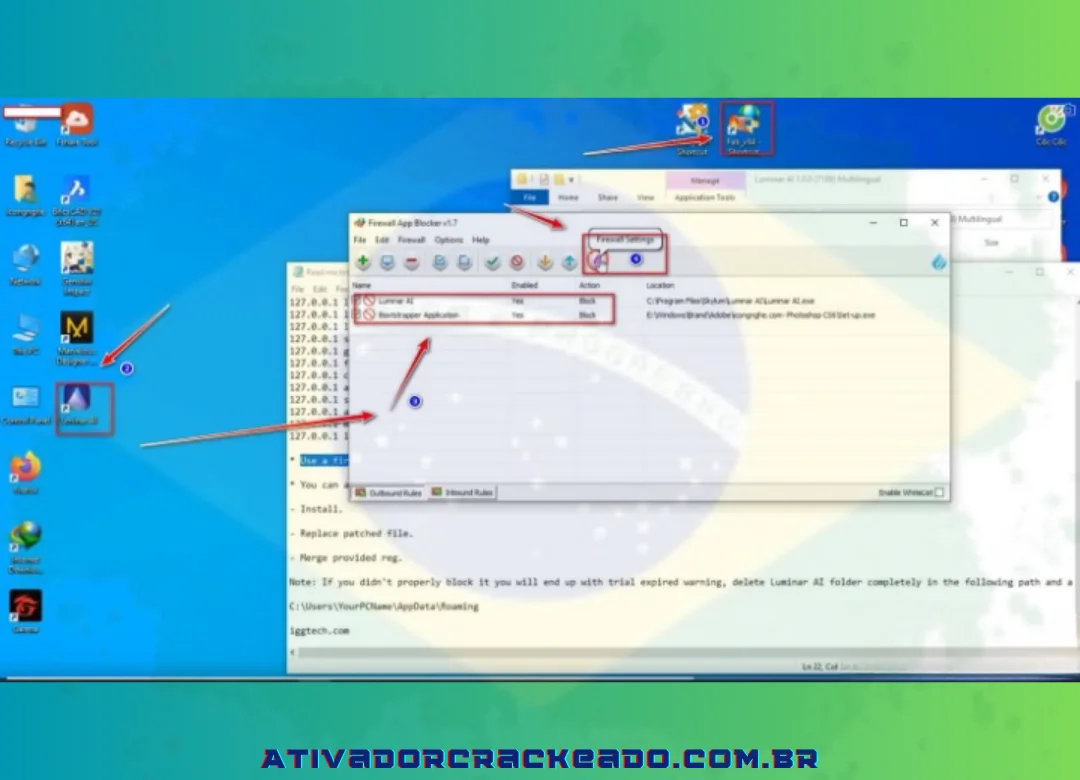
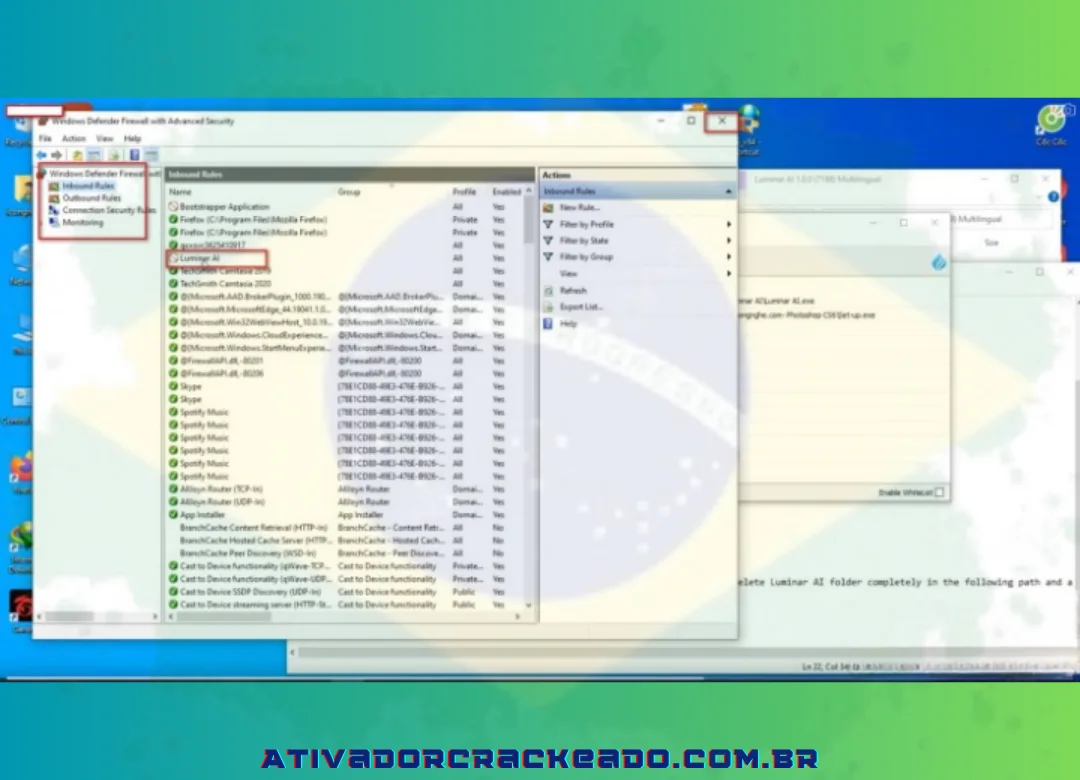
Inicie “Fab_x64 – Atalho” para ver a UI do “Firewall App Blocker” => Na interface, digite “Luminar AI” e clique no ícone “Configurações de Firewall”.
Passo 7:
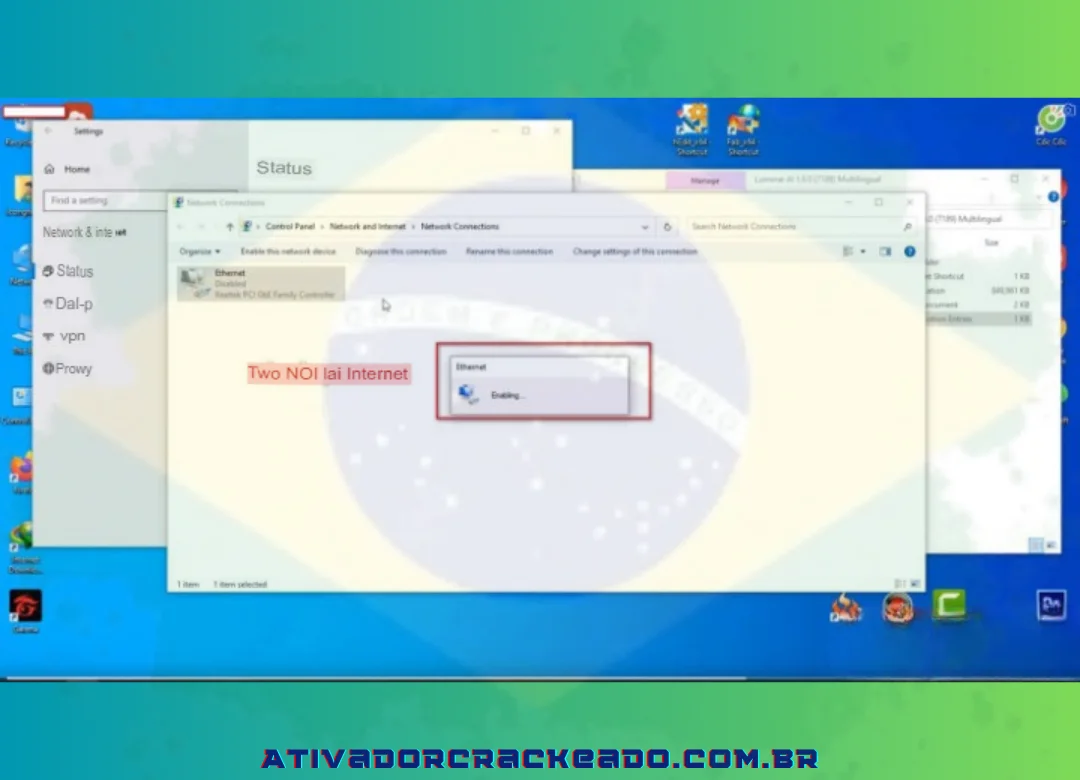
Para prosseguir para as próximas etapas, reconecte-se à Internet.
Passo 8:
Abra o Luminar AI e pratique um pouco com ele.
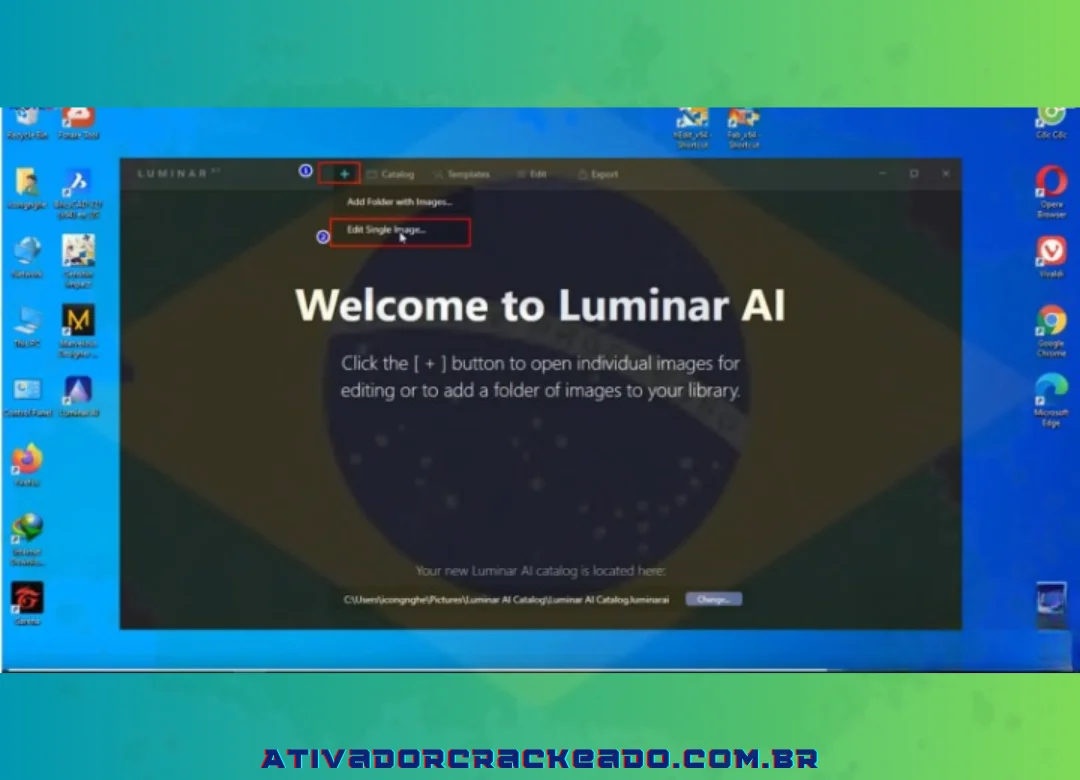
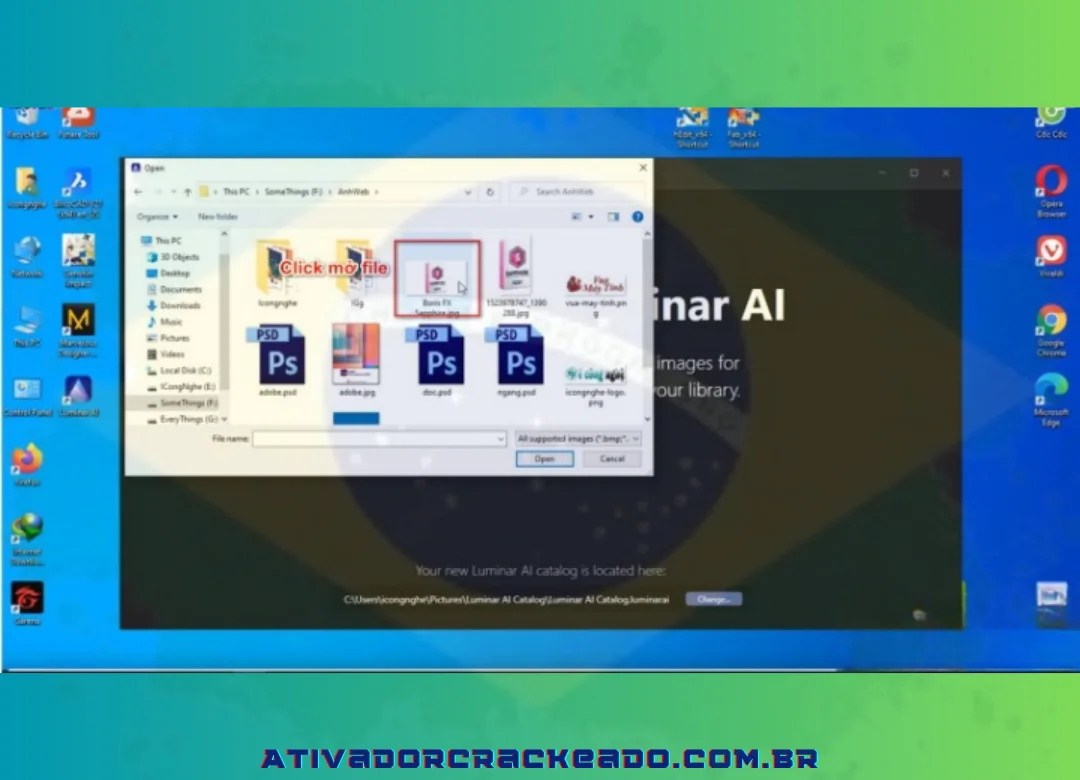
No canto superior da tela, clique no símbolo + => Para adicionar uma imagem alterada, escolha “Editar imagem única…” e clique em próximo.
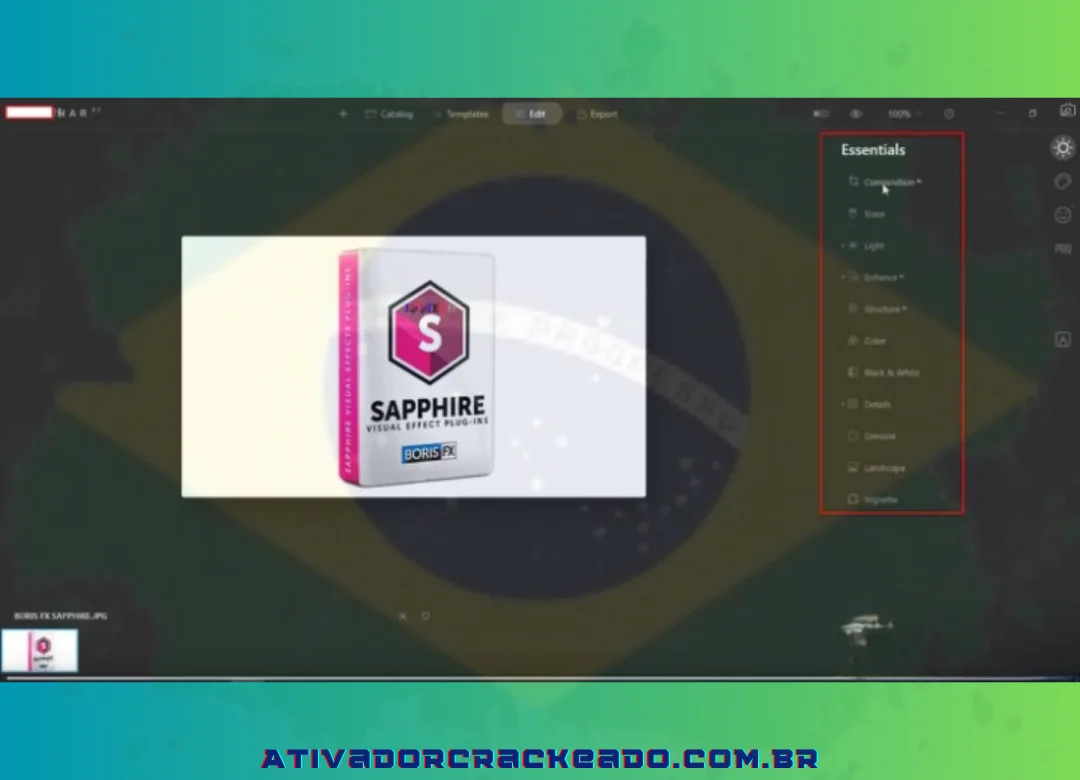
Recursos excelentes estão perfeitamente integrados no Luminar AI 1.5.5 (10909)
Vamos descobrir. O Luminar AI, como todo programa, possui qualidades próprias que lhe permitem criar seu lugar no negócio de software.
- Na edição de imagens, use inteligência artificial (IA) para lembrar e sincronizar as edições do usuário em diversas fotografias.
- permite que você expresse livremente sua criatividade com uma variedade de efeitos 3D.
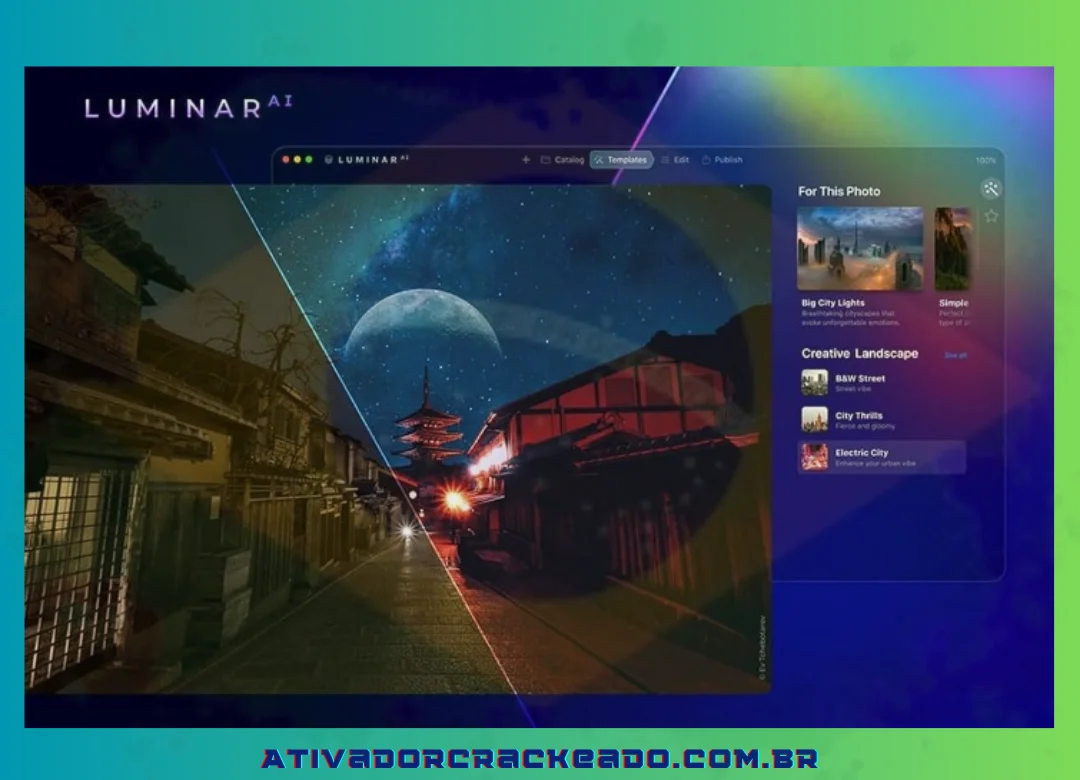
Categorize mais de 7.000 tipos de objetos para aumentar a precisão e melhorar a edição com IA. O Luminar AI reconhece o conteúdo das imagens e faz recomendações apropriadas quando você usa ferramentas ou modelos integrados à IA.
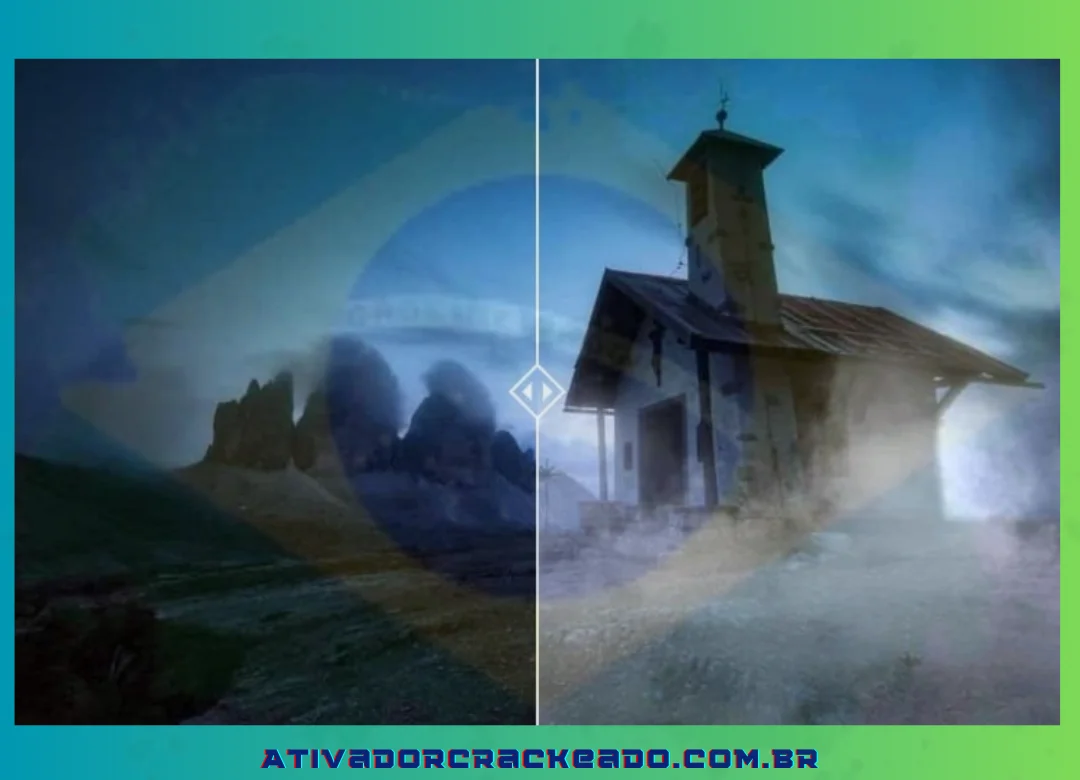
A reconstrução 3D profunda é capaz de localizar coisas com precisão, analisando cada imagem de uma variedade de perspectivas. Quando você modifica a atmosfera da imagem ou aumenta a profundidade de campo, isso ajuda a fornecer resultados superiores.
Você pode facilmente criar olhos cativantes e expressivos sob luz natural com IrisAI.
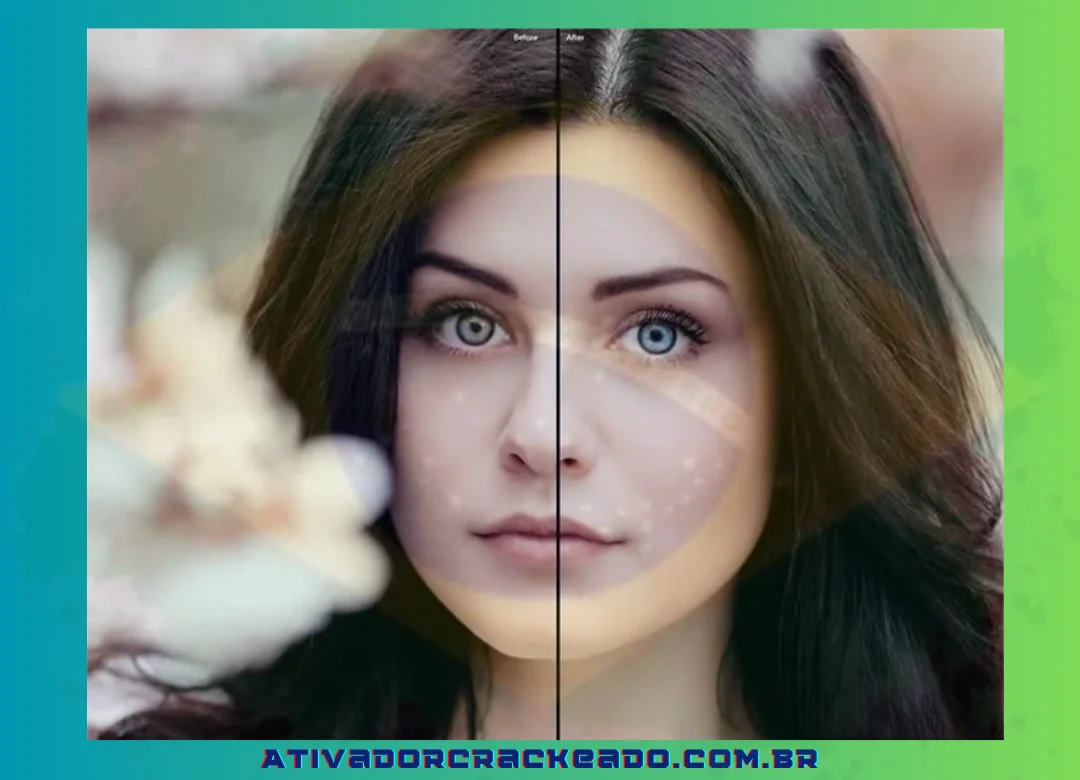
capaz de consertar e recuperar danos à imagem.
Sky AI é um recurso especial que usa tecnologia de inteligência artificial (IA) para fornecer uma experiência extra de alteração automática do céu.
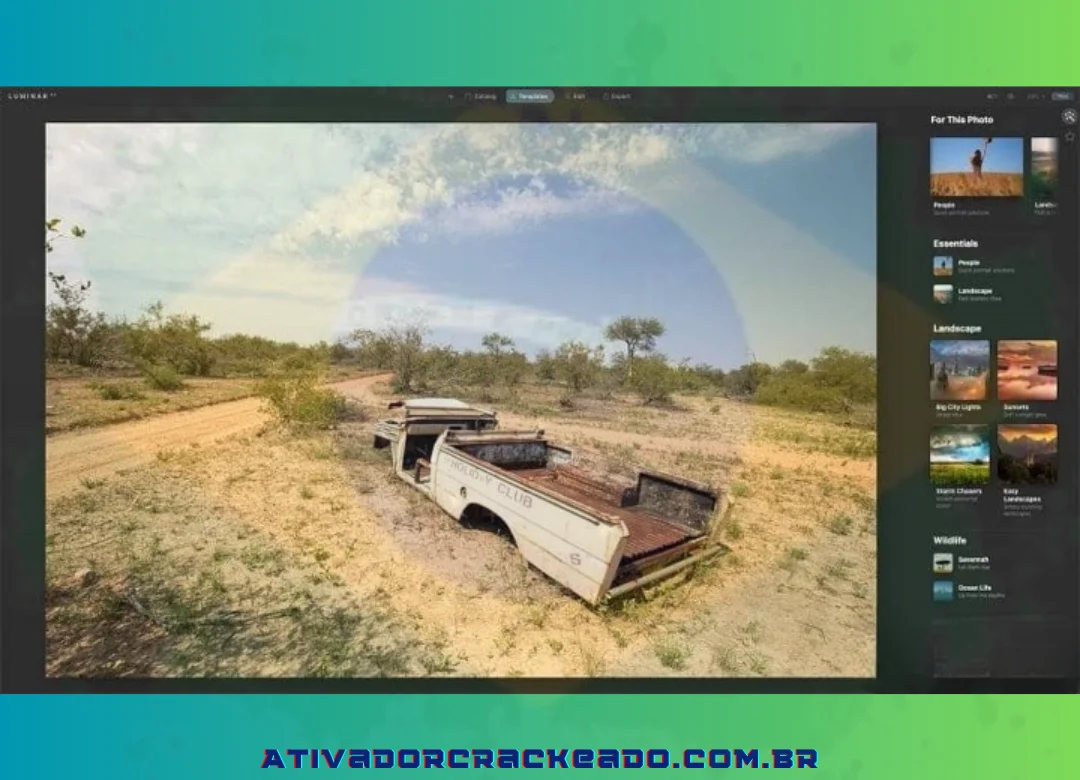
Conclusão:
O Luminar AI continua sendo um produto relevante para quem deseja compreender ou manter um fluxo de edição fotográfica baseado em ferramentas inteligentes. Seus recursos foram concebidos para simplificar ajustes comuns, facilitar o tratamento de retratos e paisagens e ajudar os usuários a experimentar diferentes estilos de imagem.
Antes de procurar o Luminar AI download, é essencial confirmar a disponibilidade do instalador, a situação da licença e a compatibilidade do computador. Como se trata de uma versão legada, os procedimentos de acesso e as condições comerciais podem ser diferentes daqueles de produtos mais recentes.
Se você já possui o aplicativo, consulte os canais oficiais para verificar suas opções de instalação e suporte. Se estiver escolhendo um editor pela primeira vez, compare o Luminar AI com o Luminar Neo e outras alternativas, levando em consideração os recursos de que realmente precisa. Dessa forma, será mais fácil escolher uma solução adequada ao seu computador, ao seu orçamento e ao seu estilo de fotografia.