





KeepStreams: Guia Completo de Recursos, Download, Instalação e Uso
O KeepStreams é um software para computador desenvolvido para ajudar os usuários a gerenciar downloads de vídeos de diferentes serviços de streaming compatíveis. A ferramenta reúne opções de configuração de vídeo, áudio, legendas e organização de arquivos, dependendo do produto contratado, da plataforma utilizada e da disponibilidade de cada conteúdo.
Para quem deseja conhecer melhor o programa antes de instalá-lo, é importante entender como ele funciona, quais recursos oferece, quais são seus requisitos de sistema e quais limitações devem ser consideradas. Também vale avaliar a segurança do instalador, as condições da licença e as regras aplicáveis ao conteúdo que se pretende salvar.
Neste guia, você encontrará uma explicação detalhada sobre o KeepStreams, suas principais funcionalidades, o processo de instalação, as configurações disponíveis, os custos envolvidos e as alternativas para assistir a vídeos offline. O objetivo é oferecer informações práticas para que cada usuário possa decidir se o software atende às suas necessidades.
O que é o KeepStreams?
O KeepStreams é uma solução de software voltada ao gerenciamento de downloads de vídeos de plataformas online compatíveis. Seu catálogo inclui ferramentas destinadas a diferentes serviços de streaming, com disponibilidade que varia conforme o produto específico e as atualizações oferecidas pelo desenvolvedor.
O programa foi desenvolvido para computadores com Windows e macOS. Segundo a documentação oficial, determinados produtos permitem salvar vídeos em formatos como MP4 e MKV, além de oferecer opções para configurar qualidade, áudio e legendas. A disponibilidade dessas funções depende do serviço utilizado e das características do conteúdo.
Uma das principais propostas da ferramenta é reunir diferentes operações em uma interface de computador. Em vez de administrar cada tarefa de maneira isolada, o usuário pode consultar as opções disponíveis, organizar a fila de processamento e acompanhar o andamento das atividades em um único ambiente.
Entretanto, é importante distinguir as funcionalidades anunciadas pelo fabricante daquelas efetivamente disponíveis para cada título. Nem todos os serviços oferecem as mesmas possibilidades, e mudanças nas plataformas podem afetar a compatibilidade. Por isso, consultar a documentação atualizada e testar os recursos necessários antes de adquirir uma licença é uma medida recomendável.
O KeepStreams também não substitui uma assinatura de streaming nem concede automaticamente acesso a conteúdos pagos. Quando um serviço exige uma conta ou assinatura, as permissões continuam vinculadas às condições estabelecidas pela própria plataforma.
Como funciona o KeepStreams?
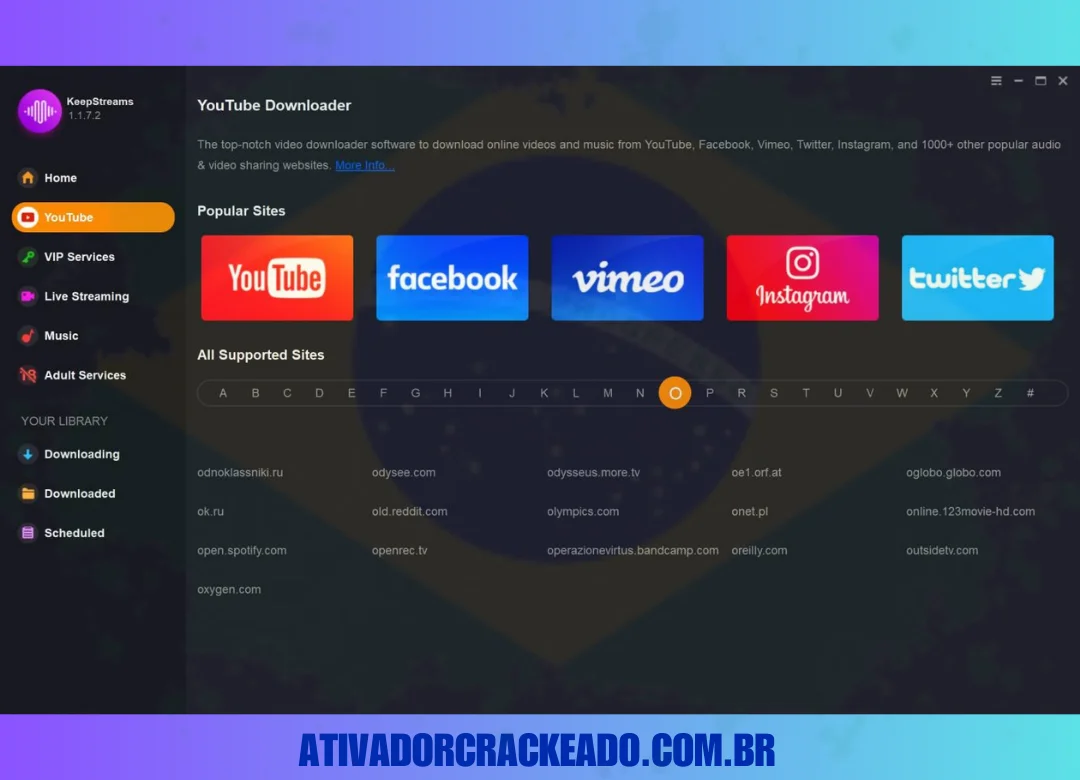
O funcionamento geral do KeepStreams envolve instalar o programa, selecionar um serviço compatível, localizar o conteúdo desejado e verificar quais opções de processamento estão disponíveis. Dependendo da versão, a interface pode permitir a navegação pelo serviço ou o fornecimento do endereço de uma página de vídeo.
Depois de identificar o conteúdo, o software pode apresentar configurações relacionadas à qualidade de imagem, ao idioma do áudio, às legendas e ao formato de saída. O usuário escolhe as opções disponíveis e acompanha o andamento da tarefa na área de gerenciamento.
Quando o processamento é concluído, o arquivo pode ser localizado na pasta de destino configurada, desde que a operação tenha sido permitida e concluída com sucesso. O comportamento exato depende da versão instalada, do serviço de origem e das restrições técnicas aplicáveis.
É importante lembrar que uma conexão estável, espaço de armazenamento suficiente e um computador compatível influenciam a experiência. Além disso, um serviço pode modificar seus sistemas ou suas condições de acesso, fazendo com que uma função anteriormente disponível deixe de funcionar temporariamente.
Para evitar expectativas incorretas, consulte sempre os requisitos e as instruções do fabricante antes de iniciar um projeto maior.
Principais recursos do KeepStreams
Compatibilidade com diferentes serviços
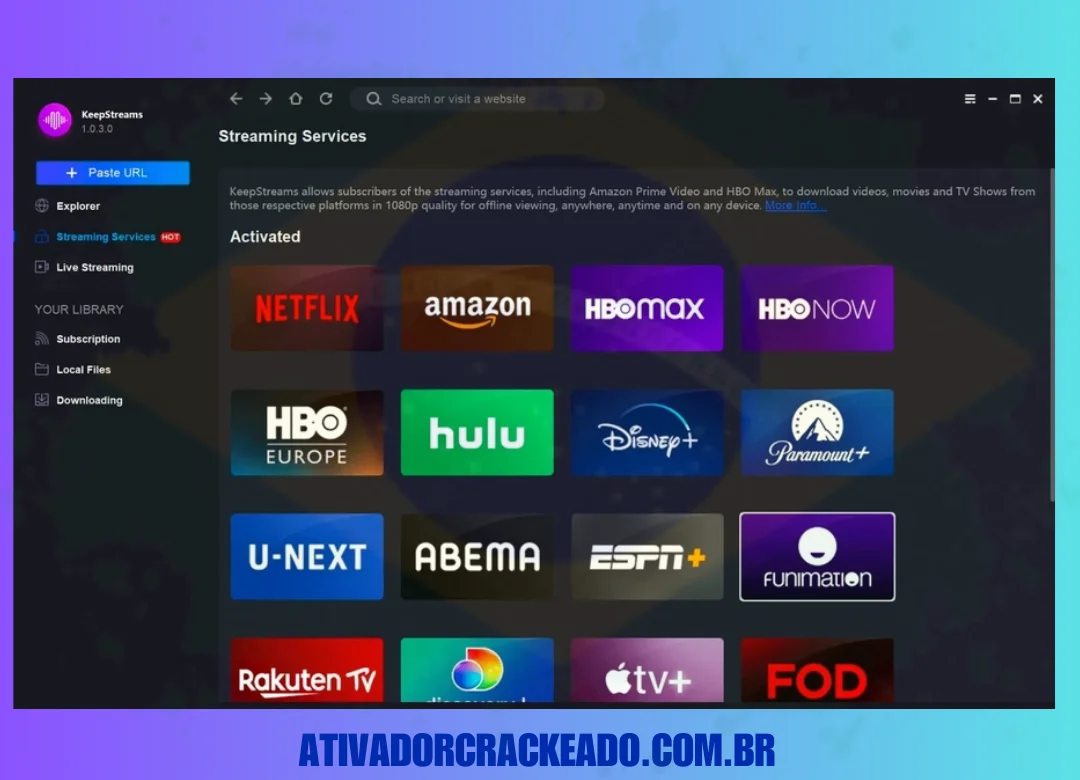
O catálogo oficial do KeepStreams apresenta ferramentas destinadas a vários serviços de vídeo, incluindo plataformas internacionais e regionais. A disponibilidade de cada serviço depende do produto escolhido, da região e da versão do software.
Essa variedade pode ser útil para pessoas que utilizam mais de uma plataforma e desejam avaliar diferentes soluções a partir de um único fornecedor. Entretanto, a existência de um serviço na página comercial não significa que todos os seus títulos estejam disponíveis em todas as situações.
Antes de comprar, confira se o produto contempla o serviço que você realmente utiliza. Verifique também se existem restrições específicas relacionadas ao sistema operacional, ao tipo de assinatura ou à região da conta.
Opções de qualidade de vídeo
A qualidade da imagem influencia tanto a experiência de visualização quanto o espaço necessário para armazenar os arquivos. Uma resolução maior costuma exigir mais capacidade de armazenamento e pode aumentar o tempo de processamento.
A documentação do fabricante apresenta opções de qualidade que podem chegar a Full HD e, em determinados serviços e conteúdos, resoluções superiores. Contudo, não existe garantia de que todos os vídeos estejam disponíveis em 1080p, 4K ou qualquer resolução específica.
A qualidade original do conteúdo, as opções oferecidas pela plataforma e as limitações técnicas do produto precisam ser consideradas em conjunto. Selecionar uma resolução elevada não cria detalhes que não existem na fonte original.
Para uso cotidiano, a melhor configuração é aquela que equilibra nitidez, compatibilidade e tamanho do arquivo.
Formatos de saída MP4 e MKV
O KeepStreams documenta suporte a formatos como MP4 e MKV em determinados produtos. Ambos são contêineres de mídia, mas apresentam características diferentes.
O MP4 é amplamente compatível com computadores, dispositivos móveis, televisores e diversos reprodutores de mídia. Por isso, pode ser uma opção conveniente quando a prioridade é reproduzir o arquivo em diferentes dispositivos.
O MKV permite reunir diferentes elementos de mídia em um único contêiner, dependendo dos recursos utilizados. Pode ser interessante para quem precisa manter determinadas faixas de áudio ou legendas, desde que o programa e o arquivo ofereçam esse suporte.
A escolha do formato não determina sozinha a qualidade final. Os codecs de vídeo e áudio, a resolução e a compatibilidade do dispositivo também influenciam o resultado.
| Critério | MP4 | MKV |
|---|---|---|
| Compatibilidade geral | Ampla | Depende do dispositivo e do aplicativo |
| Uso cotidiano | Conveniente para muitos aparelhos | Útil para configurações de mídia mais flexíveis |
| Faixas de áudio | Depende da estrutura do arquivo | Pode reunir várias faixas |
| Legendas | Depende da forma de armazenamento | Pode reunir diferentes faixas de legenda |
| Tamanho do arquivo | Depende dos codecs e da qualidade | Depende dos codecs e da qualidade |
Gerenciamento de legendas
As legendas são importantes para pessoas que assistem a conteúdos em outros idiomas ou precisam de apoio textual durante a reprodução.
Em produtos compatíveis, o KeepStreams oferece opções relacionadas à seleção e ao armazenamento de legendas. O formato disponível e a possibilidade de manter as legendas separadas do vídeo dependem das características do serviço e das configurações utilizadas.
Antes de iniciar um download, confira o idioma selecionado e a forma de armazenamento oferecida pela ferramenta. Isso ajuda a evitar arquivos com legendas em um idioma diferente do desejado ou sem o acompanhamento textual esperado.
Também é necessário verificar se o reprodutor utilizado reconhece o formato escolhido. Um arquivo de legenda separado, por exemplo, pode exigir que o nome do arquivo corresponda ao do vídeo ou que o usuário selecione a faixa manualmente.
Processamento em lote
O processamento em lote permite organizar várias tarefas em uma fila, quando esse recurso está disponível. Em vez de acompanhar cada operação separadamente, o usuário pode preparar uma lista e verificar seu progresso em uma área centralizada.
Esse recurso pode ser útil para organizar episódios de uma série ou vários conteúdos autorizados que precisam ser processados. Ainda assim, a quantidade de tarefas que podem ser executadas, o comportamento da fila e a disponibilidade de processamento automático variam conforme o produto.
O desempenho também depende do computador, da conexão com a internet e das condições do serviço de origem. Uma fila extensa não garante que todas as tarefas serão concluídas sem interrupções.
Organização dos arquivos
A possibilidade de definir uma pasta de destino facilita a organização dos conteúdos processados. Uma estrutura simples, separada por categoria, idioma ou projeto, ajuda a localizar os arquivos posteriormente.
É recomendável escolher uma unidade com espaço disponível suficiente e verificar periodicamente o tamanho da biblioteca. Vídeos de longa duração ou em resoluções elevadas podem ocupar uma quantidade considerável de armazenamento.
Também vale manter cópias de segurança dos arquivos pessoais importantes e evitar armazenar conteúdos em diretórios compartilhados sem necessidade.
Requisitos do sistema e compatibilidade
Antes de instalar o KeepStreams, confirme se o computador atende aos requisitos da versão atual. Os requisitos publicados podem mudar ao longo do tempo, por isso é preferível consultar a página oficial de suporte em vez de confiar em especificações copiadas de artigos antigos.
A documentação do fabricante apresenta suporte para versões de Windows e macOS, com requisitos de memória, processador, armazenamento e conectividade. A compatibilidade exata depende do produto e da versão escolhida.
| Componente | O que verificar |
|---|---|
| Sistema operacional | Versão do Windows ou macOS oficialmente compatível |
| Processador | Requisitos mínimos publicados para o produto |
| Memória RAM | Capacidade exigida e disponibilidade durante o uso |
| Armazenamento | Espaço livre para instalação e arquivos processados |
| Conexão | Acesso à internet para as funções que dependem de serviços online |
| Permissões | Autorização para instalar aplicativos no computador |
| Atualizações | Disponibilidade de uma versão atual e compatível |
O armazenamento merece atenção especial. Uma unidade com pouco espaço pode causar falhas durante o processamento ou impedir que novos arquivos sejam salvos. Sempre que possível, mantenha uma margem de espaço livre além do necessário para a instalação.
Também é importante considerar que os requisitos mínimos não representam necessariamente a configuração ideal para todas as tarefas. Um computador com mais memória e armazenamento disponível pode oferecer uma experiência mais confortável ao lidar com várias atividades.
Se estiver utilizando um computador corporativo ou compartilhado, consulte as políticas de instalação antes de adicionar novos programas.
Como baixar o KeepStreams com segurança
A origem do instalador é um dos fatores mais importantes para a segurança do computador. Arquivos executáveis obtidos em páginas desconhecidas podem ter sido modificados, estar desatualizados ou conter componentes indesejados.
A opção mais prudente é consultar o site oficial do fabricante, em keepstreams.com, e localizar o produto correspondente ao sistema operacional utilizado. Leia as informações apresentadas antes de iniciar o download.
Depois de baixar o arquivo, verifique seu nome, sua origem e as informações de assinatura digital, quando disponíveis. O sistema operacional pode apresentar alertas quando um aplicativo é desconhecido ou não consegue ser verificado. Não ignore esses avisos automaticamente.
Uma verificação com a solução de segurança instalada no computador também pode ajudar a identificar ameaças conhecidas. No entanto, nenhum procedimento isolado garante que um arquivo seja completamente seguro.
Evite instaladores modificados, pacotes compartilhados por pessoas desconhecidas e arquivos que exijam desativar o antivírus para concluir a instalação. Essas solicitações são sinais de alerta e não devem ser tratadas como etapas normais.
Antes de pagar por uma licença, confirme o nome do produto, o fornecedor, as condições de cobrança e a política de reembolso. Guardar o comprovante da compra e os dados de suporte pode facilitar a resolução de problemas posteriores.
Como instalar e configurar o KeepStreams
O procedimento de instalação pode variar conforme o sistema operacional e a versão do produto. Em geral, é recomendável seguir as instruções oficiais e evitar alterações desnecessárias nas configurações de segurança.
Instalação no Windows
Primeiro, confirme que a versão do software é compatível com o Windows instalado no computador. Baixe o instalador diretamente da fonte oficial e localize o arquivo na pasta de downloads.
Antes de executá-lo, verifique se o arquivo corresponde ao produto pretendido. Se o sistema apresentar um alerta de segurança inesperado, interrompa o processo e confirme a autenticidade do instalador.
Quando a origem estiver verificada, abra o arquivo e acompanhe as instruções exibidas na tela. Leia as opções de instalação e selecione o diretório desejado, se essa escolha estiver disponível.
Ao concluir a instalação, abra o aplicativo e confira se ele inicia normalmente. Se houver necessidade de ativação, utilize o procedimento de registro fornecido pelo fabricante.
Instalação no macOS
No macOS, obtenha o pacote destinado ao sistema da página oficial. Dependendo da distribuição, a instalação pode envolver a abertura de um arquivo de imagem e a movimentação do aplicativo para a pasta Aplicativos.
Leia as mensagens apresentadas pelo sistema e verifique a origem do programa antes de conceder permissões. Não altere as proteções do macOS apenas para executar um arquivo cuja autenticidade não foi confirmada.
Depois da instalação, abra o aplicativo e confira se a interface funciona corretamente. Se surgir um erro de compatibilidade, consulte a documentação referente à versão do sistema operacional.
Configuração inicial
Após abrir o programa, explore as opções disponíveis e identifique a pasta utilizada para armazenar os arquivos. Escolher um diretório adequado desde o início facilita o gerenciamento do espaço.
Em seguida, verifique as preferências relacionadas ao formato de saída, à qualidade e às legendas. Ajuste apenas as opções necessárias para seu uso e confirme quais recursos estão disponíveis na versão instalada.
Antes de iniciar várias tarefas, faça um teste pequeno com conteúdo que você esteja autorizado a processar. Essa verificação ajuda a identificar problemas de compatibilidade sem desperdiçar muito tempo ou armazenamento.
Como usar o KeepStreams passo a passo
O procedimento específico depende do serviço e do produto utilizado, mas algumas etapas gerais ajudam a compreender o fluxo de trabalho.
Primeiro, selecione o serviço compatível. Abra a interface do programa e procure o serviço correspondente na lista disponível. Confirme se o acesso está incluído no produto que você utiliza.
Depois, localize o conteúdo desejado. Siga o fluxo de navegação documentado para o serviço. Se houver exigência de autenticação, utilize sua própria conta e respeite as condições de acesso estabelecidas pela plataforma.
Em seguida, examine as opções apresentadas. Quando disponíveis, confira a resolução, o formato, o idioma do áudio e as legendas. Não presuma que todas as opções estarão presentes para todos os títulos.
Inicie a tarefa e acompanhe o progresso. Consulte a área de gerenciamento para verificar o andamento e identificar eventuais mensagens de erro. O tempo necessário pode variar conforme a conexão, o tamanho do conteúdo e a resposta do serviço.
Por fim, verifique o resultado. Se a operação for concluída, abra a pasta de destino e confirme se o arquivo funciona no reprodutor escolhido. Confira também se o áudio e as legendas correspondem às configurações desejadas.
É recomendável consultar o guia oficial de utilização do KeepStreams para instruções específicas da versão atual.
KeepStreams é seguro?
A segurança de um aplicativo deve ser avaliada considerando a origem do instalador, as permissões solicitadas, as práticas de atualização, o tratamento de dados e a transparência do fornecedor.
Baixar o programa de uma fonte oficial reduz o risco de receber um arquivo adulterado por terceiros, mas não elimina todas as possibilidades de problema. Por isso, é importante manter o sistema operacional atualizado e utilizar uma solução de segurança confiável.
Também vale analisar quais informações o aplicativo solicita e por que precisa delas. Se uma função exigir autenticação em um serviço, confirme que o processo ocorre no contexto esperado e evite fornecer credenciais em páginas que não reconhece.
Antes de instalar, consulte a política de privacidade e os termos de uso. Procure informações sobre os dados coletados, a finalidade do processamento, o período de retenção e os meios de contato para dúvidas relacionadas à privacidade.
Outra consideração importante é a manutenção do programa. Atualizações podem corrigir erros e melhorar a compatibilidade, mas devem ser obtidas por canais confiáveis. Não instale atualizações enviadas por fontes desconhecidas.
A conclusão mais responsável é que a segurança precisa ser verificada com base na versão específica, na procedência do arquivo e nas práticas de utilização. Não é adequado garantir que qualquer instalação seja totalmente segura sem uma avaliação técnica correspondente.
KeepStreams é gratuito ou pago?
O modelo comercial do KeepStreams inclui opções de avaliação e diferentes planos de licença, conforme o produto. A disponibilidade dos recursos durante o período de teste e as condições comerciais devem ser confirmadas no site oficial antes da compra.
Uma avaliação gratuita pode ajudar a verificar se o aplicativo funciona no computador e se atende à necessidade principal. Antes de iniciar o teste, leia as limitações de uso e confira se o recurso desejado está disponível nessa modalidade.
Os planos pagos podem diferir em duração, quantidade de produtos incluídos e condições de atualização. Uma licença destinada a um serviço específico pode não oferecer as mesmas funcionalidades de um pacote que reúne diversas ferramentas.
| Aspecto | O que conferir antes de comprar |
|---|---|
| Avaliação gratuita | Limites de uso e duração do teste |
| Plano mensal | Valor recorrente e regras de cancelamento |
| Plano anual | Custo total e data de renovação |
| Licença vitalícia | Produtos incluídos e condições de atualização |
| Reembolso | Prazo, critérios e procedimento |
| Suporte | Canais de atendimento e cobertura da licença |
Os preços podem mudar em função de promoções, região, moeda e produto selecionado. Por isso, consulte a página oficial de preços em vez de confiar em valores encontrados em publicações antigas.
A melhor escolha é aquela que corresponde à frequência de uso e aos recursos realmente necessários. Se uma alternativa oficial já atender à sua necessidade, adquirir um programa adicional pode não ser necessário.
KeepStreams Portable: existe uma versão portátil?
O termo “portable” geralmente descreve um programa que pode ser executado sem um procedimento convencional de instalação ou que mantém seus arquivos de configuração junto ao aplicativo. Entretanto, essa característica precisa ser confirmada para cada produto.
A documentação oficial consultada apresenta instruções de instalação para Windows e macOS, mas não permite concluir que exista uma edição portátil oficial para todas as versões do KeepStreams.
Se você encontrou um pacote descrito como portátil em outro site, verifique sua procedência antes de executá-lo. O nome do produto ou a aparência do arquivo não demonstram que ele foi publicado pelo fabricante.
Uma versão modificada pode não receber atualizações legítimas, pode conter componentes indesejados ou pode apresentar problemas de compatibilidade. Portanto, não presuma que um pacote distribuído por terceiros seja equivalente ao aplicativo oficial.
Se a portabilidade for essencial, consulte o suporte do fabricante e pergunte se há uma edição oficialmente compatível com esse requisito.
Problemas comuns e possíveis soluções
O KeepStreams não abre
Primeiro, confirme se o computador atende aos requisitos da versão instalada. Verifique também se o sistema operacional está atualizado e se há mensagens de erro que indiquem incompatibilidade ou arquivos ausentes.
Se o problema começou após uma atualização, consulte as orientações oficiais para essa versão. Evite baixar arquivos de reparação de fontes desconhecidas ou alterar componentes essenciais do sistema sem compreender as consequências.
O download não começa
Uma tarefa pode falhar porque o serviço não está disponível, a conta não possui acesso ao conteúdo, a conexão está instável ou o produto não oferece suporte àquela operação.
Confirme se o serviço está funcionando normalmente e se sua conta possui as permissões necessárias. Depois, consulte a lista de compatibilidade e verifique se há avisos de manutenção.
A velocidade está baixa
O desempenho depende da conexão com a internet, das condições do serviço e dos recursos disponíveis no computador. Outros aplicativos utilizando a rede também podem reduzir a velocidade percebida.
Verifique a conexão e evite executar várias tarefas simultâneas durante o diagnóstico. Se o problema persistir, registre a mensagem apresentada e consulte o suporte oficial.
O arquivo não reproduz corretamente
Se o arquivo estiver disponível, mas não funcionar no reprodutor escolhido, confira se o aplicativo de reprodução suporta o contêiner e os codecs utilizados.
Verifique também se a tarefa terminou sem erros e se o arquivo possui tamanho compatível com o conteúdo esperado. Se necessário, consulte a documentação do software e repita o teste apenas quando houver uma causa identificável para a falha.
As legendas ou o áudio estão incorretos
Revise as preferências escolhidas antes do processamento. Confira se o idioma estava disponível na fonte e se o arquivo contém as faixas esperadas.
Alguns problemas podem estar relacionados à própria origem do conteúdo, e não ao programa. Se as opções corretas não aparecerem, consulte o suporte para verificar as limitações conhecidas.
Melhores alternativas ao KeepStreams
O KeepStreams não é necessariamente a melhor solução para todas as pessoas. A escolha depende dos serviços utilizados, do dispositivo de reprodução, do orçamento e das condições em que o conteúdo será acessado.
Recursos oficiais de visualização offline
Muitos serviços de streaming oferecem downloads dentro de seus próprios aplicativos, desde que o plano, o dispositivo e o título sejam compatíveis. Essa costuma ser a alternativa mais simples para quem deseja assistir sem conexão à internet.
A principal vantagem é que o procedimento segue o fluxo oficial do serviço. Por outro lado, os downloads podem permanecer vinculados ao aplicativo, ter prazo de validade ou depender de verificações periódicas de assinatura.
Reprodutores de mídia locais
Aplicativos como o VLC media player podem ser úteis para reproduzir arquivos de vídeo que o usuário possui ou está autorizado a utilizar. Eles atendem a uma necessidade diferente da de um gerenciador de downloads, mas podem complementar um fluxo de trabalho com arquivos locais.
A compatibilidade depende do formato, dos codecs e do sistema operacional. Verifique a documentação do reprodutor escolhido antes de instalar.
Outras ferramentas de gerenciamento de vídeo
Existem ferramentas destinadas a diferentes fontes de vídeo, formatos e necessidades de organização. Antes de escolher uma delas, confira os serviços suportados, as condições de licença, a política de privacidade e os recursos disponíveis na versão atual.
| Solução | Principal vantagem | Limitação a considerar |
|---|---|---|
| KeepStreams | Reúne funções de download em produtos específicos | Compatibilidade e recursos variam por serviço |
| Aplicativos oficiais de streaming | Fluxo de uso autorizado e integrado | Downloads podem ficar limitados ao aplicativo |
| VLC media player | Reprodução de diversos arquivos locais | Não substitui um serviço de streaming |
| Outras ferramentas compatíveis | Podem atender a necessidades específicas | Exigem avaliação individual de segurança e licença |
A comparação deve considerar as necessidades reais, e não apenas a quantidade de recursos anunciados. Uma solução simples pode ser mais adequada do que um pacote amplo se oferecer exatamente o que o usuário precisa.
Aspectos legais e responsabilidade no uso
O fato de um conteúdo estar disponível na internet não significa que ele possa ser copiado ou redistribuído livremente. Direitos autorais, condições de assinatura e regras de acesso podem limitar o modo como um vídeo pode ser utilizado.
Antes de utilizar ferramentas de download, verifique as condições do serviço e a legislação aplicável à sua situação. Não presuma que o uso pessoal seja automaticamente permitido em todos os países ou para todos os tipos de conteúdo.
Também é importante diferenciar assistir offline por meio de uma função oficial de salvar uma cópia independente. Os direitos concedidos e as limitações técnicas podem ser diferentes.
Evite compartilhar arquivos protegidos sem autorização ou utilizar o programa para contornar restrições de acesso. Quando houver dúvida, consulte a documentação do serviço e procure orientação jurídica apropriada.
Essas precauções ajudam a reduzir riscos e permitem que a tecnologia seja utilizada de maneira mais consciente.
Perguntas frequentes sobre o KeepStreams
1. O que é o KeepStreams?
O KeepStreams é um software para Windows e macOS voltado ao gerenciamento de downloads de vídeos de serviços compatíveis. Seus recursos variam conforme o produto, a versão e as condições de acesso ao conteúdo.
2. O KeepStreams é seguro?
A segurança depende da procedência do instalador, da versão utilizada e das práticas de instalação. Prefira o site oficial, mantenha o sistema atualizado e verifique as permissões solicitadas. Nenhuma avaliação genérica substitui a análise do arquivo específico.
3. Onde baixar o KeepStreams oficialmente?
Consulte o site keepstreams.com e escolha o produto destinado ao seu sistema operacional. Evite instaladores de origem desconhecida.
4. O KeepStreams é gratuito?
O fabricante oferece modalidades de avaliação para determinados produtos, além de opções pagas. Os limites do teste e os recursos disponíveis devem ser confirmados na página oficial.
5. O KeepStreams funciona no Windows e no macOS?
A documentação do fabricante apresenta versões para os dois sistemas. É necessário conferir os requisitos específicos da versão atual antes da instalação.
6. Existe uma versão portátil oficial?
Não é possível confirmar a existência de uma edição portátil oficial para todas as versões com base apenas na documentação de instalação disponível. Consulte o fabricante antes de utilizar pacotes anunciados por terceiros.
7. Quais serviços são compatíveis com o KeepStreams?
O catálogo oficial inclui ferramentas destinadas a diversos serviços de streaming. A compatibilidade pode mudar com as atualizações e varia conforme o produto escolhido.
8. O KeepStreams permite selecionar legendas?
Alguns produtos oferecem configurações de idioma e armazenamento de legendas. As opções efetivas dependem do conteúdo, do serviço e da versão utilizada.
9. É possível escolher a qualidade do vídeo?
Em produtos compatíveis, há opções de qualidade. A resolução máxima disponível depende da fonte e das limitações técnicas aplicáveis.
10. Por que o KeepStreams apresenta erros?
Falhas podem resultar de incompatibilidade, alterações no serviço de origem, problemas de conexão, autenticação ou limitações do conteúdo. Consulte a mensagem de erro e as orientações oficiais para identificar a causa.
11. Como atualizar o KeepStreams?
Verifique a versão atual no aplicativo, quando essa informação estiver disponível, e consulte os canais oficiais para obter atualizações. Evite instalar pacotes enviados por fontes desconhecidas.
12. Quais são as melhores alternativas ao KeepStreams?
Aplicativos oficiais de streaming são uma boa opção para visualização offline autorizada. Para arquivos locais, um reprodutor como o VLC pode atender melhor. Outras ferramentas devem ser avaliadas individualmente quanto a compatibilidade, segurança e custo.
13. É permitido baixar qualquer vídeo para assistir offline?
Não. A possibilidade de salvar um vídeo depende dos direitos aplicáveis, das condições do serviço e da legislação local. Utilize apenas métodos permitidos e não redistribua conteúdo sem autorização.
Fontes oficiais para consulta
- Site oficial do KeepStreams
- Visão geral dos produtos
- Central de ajuda
- Guia oficial de utilização
- Perguntas frequentes
Nota editorial: requisitos, preços, compatibilidade e recursos podem mudar. Confira as informações nas fontes oficiais antes de publicar dados específicos ou afirmar que determinado recurso foi testado.
Requisitos do sistema para KeepStreams
- Sistema operacional: Windows 7, 8, 8.1, 10 ou 11
- Processador: processador de 1 GHz ou mais rápido
- Memória: 2 GB de RAM ou superior
- Armazenamento: 200 MB de espaço disponível no disco rígido
- Internet: necessária para baixar vídeos
Baixar o KeepStreams mais recente
Download Link
Senha:123
Como instalar e usar o KeepStreams
- Obtenha o software aqui: Para baixar o KeepStreams, acesse o site oficial ou ativadorcrackeado.com.br, uma fonte confiável.
- Inicie o instalador: Clique duas vezes no arquivo do instalador para iniciar o procedimento de instalação após o término do download.
- Observe as diretrizes: Ao selecionar “Avançar” durante todo o processo de instalação, você aceita os termos e condições.
- Instalação completa: Após a conclusão da configuração, o KeepStreams pode ser usado.
Como usar KeepStreams:
- Inicie o KeepStreams: Inicie o aplicativo no menu Iniciar ou na área de trabalho.
- Selecione um site: Escolha o site do qual deseja fazer o download, como YouTube ou Netflix, no software.
- Localize seu vídeo: Procure o vídeo que deseja salvar.
- Estabeleça preferências: Selecione o formato de vídeo, a qualidade e a opção de legenda que deseja.
- Obtenha o vídeo aqui: Após clicar na opção de download, assista enquanto seu computador salva o vídeo.
- Visualize offline: Você não precisa da Internet para assistir ao vídeo depois que ele for baixado.
Conclusão: vale a pena usar o KeepStreams?
O KeepStreams pode ser uma opção para usuários que procuram recursos de gerenciamento de downloads e configurações de mídia em um computador. Suas funções relacionadas a formatos de saída, legendas e processamento em lote podem ser relevantes para determinadas necessidades, desde que estejam disponíveis no produto selecionado. Antes de decidir, verifique a compatibilidade com seus serviços, os requisitos de sistema, as condições de licença e os recursos incluídos no plano. Avalie também se as funções oficiais de visualização offline já atendem ao seu objetivo.
A segurança deve fazer parte dessa decisão: utilize fontes oficiais, mantenha o computador atualizado e evite arquivos de procedência duvidosa. Em resumo, a melhor maneira de avaliar o KeepStreams é comparar suas funções documentadas com suas necessidades reais, testar os recursos disponíveis quando possível e considerar as limitações técnicas, financeiras e legais antes de investir na ferramenta.