









AutoCAD 2018: Download, Requisitos e Instalação em Português
O AutoCAD 2018 é um software de desenho assistido por computador (CAD) desenvolvido pela Autodesk e utilizado por profissionais de arquitetura, engenharia, construção civil, design de interiores e diversas áreas técnicas. O programa permite criar desenhos bidimensionais, desenvolver modelos tridimensionais, elaborar plantas técnicas e documentar projetos com precisão.
Mesmo com o lançamento de versões mais recentes, o AutoCAD 2018 continua sendo relevante para usuários que trabalham com projetos antigos, precisam manter a compatibilidade com determinados ambientes de trabalho ou desejam compreender os recursos de uma versão específica do software. Entretanto, antes de instalar essa edição, é importante verificar os requisitos do sistema, as condições da licença e a disponibilidade do instalador nos canais oficiais.

Neste guia, você encontrará informações sobre o AutoCAD 2018, seus principais recursos, os requisitos para instalação, as opções de download, a configuração em português e as soluções para problemas comuns. Também apresentamos alternativas gratuitas para quem precisa de ferramentas de desenho técnico sem adquirir uma licença comercial.
O objetivo é ajudar você a escolher a opção mais adequada para seu computador e sua necessidade profissional, considerando compatibilidade, segurança, desempenho e facilidade de utilização.
O que é o AutoCAD 2018?
O AutoCAD 2018 é uma versão do software CAD da Autodesk voltada à criação, edição e documentação de desenhos técnicos. Sua utilização abrange projetos arquitetônicos, plantas de instalações, desenhos mecânicos, layouts industriais, projetos de interiores e documentação de engenharia.
O programa trabalha principalmente com arquivos DWG, um formato amplamente utilizado em fluxos de trabalho CAD. Ele também oferece recursos para organização de desenhos, criação de blocos, aplicação de cotas, utilização de camadas e preparação de pranchas para impressão.
Uma das principais vantagens do AutoCAD é a possibilidade de trabalhar com medidas precisas e elementos organizados. Em vez de depender exclusivamente de desenhos manuais, o profissional pode editar objetos, reutilizar componentes e modificar projetos de maneira controlada.
A versão 2018 pertence a uma geração anterior do programa. Por isso, sua adequação depende não apenas dos recursos disponíveis, mas também da compatibilidade com o computador, dos formatos utilizados pelos clientes e das condições atuais de licenciamento.
Para quem o AutoCAD 2018 é indicado?
O AutoCAD 2018 pode ser relevante para estudantes, desenhistas técnicos, arquitetos, engenheiros, projetistas e profissionais que precisam acessar projetos criados em versões anteriores do software.
Em escritórios de arquitetura, pode ser utilizado para elaborar plantas baixas, cortes, fachadas e detalhes construtivos. Na engenharia mecânica, pode auxiliar na preparação de desenhos de componentes, conjuntos e especificações dimensionais. Em instalações elétricas e hidráulicas, o programa pode servir para organizar representações técnicas em camadas separadas.
O software também pode ser útil para empresas que mantêm computadores dedicados a processos específicos e precisam preservar um ambiente de trabalho já configurado. No entanto, antes de utilizar uma versão antiga em uma operação profissional, é recomendável avaliar os riscos de compatibilidade, a disponibilidade de suporte e os requisitos de segurança.
Principais recursos do AutoCAD 2018
O AutoCAD 2018 reúne ferramentas de desenho, edição, organização e documentação técnica. A utilidade de cada recurso depende do tipo de projeto e da forma como o usuário organiza seu fluxo de trabalho.
Desenho técnico em 2D
As ferramentas de desenho bidimensional permitem criar linhas, polilinhas, círculos, arcos, retângulos e outros elementos geométricos. Esses objetos podem ser combinados para representar plantas arquitetônicas, esquemas técnicos, peças mecânicas e layouts industriais.
A precisão é uma característica fundamental desse processo. O usuário pode trabalhar com coordenadas, distâncias, ângulos e referências geométricas para posicionar os elementos corretamente. Isso facilita a elaboração de projetos que exigem dimensões exatas.
Os recursos de edição também permitem deslocar, copiar, girar, espelhar, aparar e prolongar objetos. Em projetos com muitas alterações, essas ferramentas ajudam a reduzir o retrabalho e a manter a organização do desenho.
Camadas e organização dos projetos
As camadas, conhecidas como layers, permitem separar os elementos de um desenho de acordo com sua função. Em uma planta arquitetônica, por exemplo, paredes, portas, janelas, cotas, textos e instalações podem ser organizados em camadas diferentes.
Essa separação facilita a edição e permite controlar a visibilidade dos componentes. O usuário pode ocultar temporariamente determinadas informações sem precisar apagar os objetos do projeto.
Uma estrutura de camadas bem planejada também contribui para a padronização dos arquivos. Em ambientes profissionais, é importante manter nomes consistentes, cores adequadas e propriedades de linha que facilitem a interpretação do desenho.
Blocos e componentes reutilizáveis
Os blocos permitem agrupar objetos e reutilizar componentes dentro de um projeto. Símbolos elétricos, mobiliário, elementos construtivos e componentes mecânicos são exemplos de objetos que podem ser organizados dessa maneira.
Em vez de desenhar o mesmo elemento várias vezes, o profissional pode inserir cópias de um bloco e manter um padrão visual consistente. Quando o componente precisa ser atualizado, a edição do bloco pode facilitar a aplicação das mudanças nas instâncias correspondentes.
Esse recurso é particularmente útil em projetos repetitivos, nos quais determinados símbolos ou componentes aparecem em diferentes ambientes ou pranchas.
Cotas, textos e documentação técnica
As ferramentas de cotagem permitem apresentar dimensões, distâncias e ângulos necessários para a interpretação de um projeto. Textos e anotações complementam o desenho, identificando materiais, componentes, ambientes e observações técnicas.
Uma documentação bem preparada deve apresentar informações legíveis, unidades consistentes e escalas adequadas. A escolha correta dos estilos de texto e de cotagem contribui para que o desenho seja compreendido por outras pessoas.
Em projetos profissionais, é importante verificar se as configurações de impressão correspondem às exigências do escritório, do cliente ou das normas técnicas aplicáveis.
Recursos de visualização 3D
O AutoCAD 2018 também oferece ferramentas para criar e visualizar objetos tridimensionais. Dependendo da necessidade, o usuário pode desenvolver geometrias, observar volumes e analisar a relação espacial entre componentes.
É importante diferenciar o AutoCAD de softwares especializados em modelagem BIM ou em modelagem paramétrica. Embora o AutoCAD seja versátil, a ferramenta ideal depende do tipo de projeto, do nível de detalhamento necessário e do fluxo de trabalho adotado.
Compatibilidade com arquivos DWG
O DWG é um dos formatos mais conhecidos no universo CAD. Ele permite armazenar desenhos e informações relacionadas aos objetos do projeto.
A compatibilidade entre versões, entretanto, não deve ser presumida em todos os casos. Arquivos produzidos por versões mais recentes podem exigir conversão ou procedimentos específicos para abrir corretamente em um programa antigo.
Antes de modificar um projeto recebido de outra pessoa, crie uma cópia de segurança do arquivo original. Essa prática reduz o risco de perder informações importantes durante a edição ou conversão.
Como baixar o AutoCAD 2018 com segurança
Quem procura o AutoCAD 2018 para Windows deve começar verificando a disponibilidade da versão nos canais oficiais da Autodesk. A possibilidade de obter instaladores antigos depende das condições de acesso, da licença associada à conta e das políticas de distribuição vigentes.
A página oficial do AutoCAD pode ser consultada em:
https://www.autodesk.com/products/autocad/overview
Para informações sobre contas, instalação, suporte e acesso a produtos, consulte também:
https://www.autodesk.com/support
Essas páginas são pontos de partida para identificar os recursos oficiais disponíveis. A presença de uma página de produto não significa necessariamente que o instalador de 2018 esteja disponível para qualquer usuário.
Como verificar a disponibilidade da versão antiga
O primeiro passo é entrar na conta Autodesk vinculada à licença, quando aplicável, e consultar os produtos disponíveis. Verifique se a edição desejada aparece entre as versões acessíveis e se existem instruções específicas para baixar o instalador.
Se a versão não estiver disponível, consulte a documentação de suporte ou entre em contato com a Autodesk para esclarecer as opções existentes. Não presuma que um instalador encontrado em um site de terceiros seja legítimo ou compatível com sua licença.
Também é importante confirmar a edição correta. Diferentes produtos Autodesk podem ter nomes semelhantes, mas recursos, requisitos e condições de utilização distintos.
Como verificar o arquivo de instalação
Depois de obter o instalador por um canal autorizado, confira sua origem e examine as propriedades do arquivo. Quando houver uma assinatura digital, verifique se ela é válida e se o editor corresponde ao fornecedor esperado.
Uma verificação com uma solução de segurança atualizada pode ajudar a identificar arquivos suspeitos. Entretanto, nenhum procedimento isolado oferece garantia absoluta de segurança.
Evite instaladores que exijam desativar permanentemente o antivírus, executar comandos desconhecidos ou conceder permissões desnecessárias. Também não instale programas adicionais sem compreender sua finalidade.
É possível utilizar o AutoCAD gratuitamente?
As condições de acesso gratuito dependem do tipo de usuário e das ofertas vigentes. A Autodesk pode disponibilizar opções de avaliação, acesso educacional para pessoas elegíveis ou outros recursos conforme suas políticas atuais.
O acesso educacional está sujeito a critérios específicos e não deve ser tratado como uma licença comercial. Da mesma forma, a existência de um período de avaliação não significa que o programa possa ser utilizado gratuitamente de maneira permanente.
Antes de instalar o software para uso profissional, consulte as condições aplicáveis à sua conta e confirme quais direitos de utilização estão incluídos.
Requisitos do sistema para o AutoCAD 2018
Antes de instalar o AutoCAD 2018, verifique se o computador atende aos requisitos documentados para a edição específica do programa. Os requisitos de versões antigas não devem ser confundidos com os requisitos das versões atuais.
A documentação histórica da Autodesk é a fonte mais apropriada para confirmar os valores exatos de processador, memória, placa gráfica, espaço em disco e sistemas operacionais compatíveis.
A tabela a seguir apresenta os componentes que devem ser verificados. Ela não substitui a lista oficial de requisitos da versão 2018.
| Componente | O que verificar | Por que é importante |
|---|---|---|
| Sistema operacional | Versão e edição do Windows suportadas na época | Determina a compatibilidade básica |
| Processador | Arquitetura e especificações exigidas | Influencia a execução dos cálculos |
| Memória RAM | Quantidade instalada e disponível | Afeta a abertura de arquivos e o trabalho com projetos maiores |
| Placa gráfica | Compatibilidade com os requisitos gráficos | Influencia a visualização e a navegação |
| Armazenamento | Espaço disponível para instalação e arquivos temporários | Evita falhas durante a instalação |
| Monitor | Resolução suportada e espaço de trabalho | Facilita a leitura de ferramentas e desenhos |
| Permissões | Acesso necessário para instalar e configurar o programa | Ajuda a evitar erros de instalação |
Sistema operacional e arquitetura
A compatibilidade com o Windows depende da versão do sistema operacional e da edição específica do AutoCAD 2018. Um computador moderno pode atender aos requisitos de hardware, mas ainda apresentar limitações relacionadas ao sistema operacional, aos componentes antigos ou à instalação.
Antes de prosseguir, consulte a documentação oficial e confirme se o ambiente utilizado é compatível. Não considere a execução bem-sucedida do instalador como prova de que todas as funcionalidades funcionarão corretamente.
Processador e memória RAM
O processador e a memória influenciam a experiência de trabalho, principalmente quando o usuário abre desenhos grandes, trabalha com vários arquivos ou executa outras aplicações simultaneamente.
A quantidade necessária de memória depende da complexidade do projeto. Desenhos simples podem consumir menos recursos do que arquivos com muitos blocos, referências externas, hachuras e elementos tridimensionais.
Se o computador apresentar lentidão, feche aplicações desnecessárias, verifique o consumo de recursos e mantenha espaço livre no armazenamento. Antes de realizar atualizações de hardware, confirme se o programa e o sistema operacional utilizados são compatíveis com os componentes disponíveis.
Placa gráfica e resolução
A placa gráfica participa da apresentação dos desenhos e da navegação na área de trabalho. Drivers incompatíveis ou desatualizados podem causar problemas visuais, travamentos e falhas na renderização da interface.
Verifique as recomendações da Autodesk para a versão instalada e utilize drivers obtidos de fontes oficiais. Caso ocorram falhas gráficas, registre as mensagens de erro e teste as configurações compatíveis antes de alterar outros componentes do sistema.
Espaço em disco
O espaço necessário não se limita ao tamanho do instalador. O processo de instalação pode utilizar arquivos temporários, e os projetos armazenados também exigem espaço adicional.
Mantenha uma margem livre no disco e evite instalar o programa em unidades com falhas. Uma cópia de segurança dos projetos importantes deve ser mantida separada dos arquivos de instalação.
Como instalar o AutoCAD 2018 no Windows
A instalação deve ser realizada com um instalador legítimo e uma licença ou autorização válida. Como a disponibilidade da versão antiga pode variar, os nomes das telas e as opções apresentadas podem ser diferentes conforme o pacote de instalação.
Etapa 1: prepare o computador
Antes de iniciar, verifique os requisitos do sistema e confirme se há espaço suficiente no disco. Salve seu trabalho e feche os programas que não são necessários durante o processo.
Se estiver instalando o programa em um computador utilizado profissionalmente, confirme se você tem permissão para instalar software e se a instalação não interfere em aplicações essenciais.
Etapa 2: obtenha o instalador autorizado
Acesse os canais oficiais da Autodesk e consulte a disponibilidade do AutoCAD 2018 para sua conta. Se houver um instalador autorizado disponível, siga as instruções apresentadas pelo fornecedor.
Não utilize arquivos cuja origem não possa ser verificada. Pacotes modificados podem conter componentes inesperados, causar falhas ou comprometer os dados do computador.
Etapa 3: execute o instalador
Localize o arquivo obtido e siga as instruções da tela. Leia as informações apresentadas antes de aceitar configurações ou instalar componentes adicionais.
Se o Windows exibir um alerta de segurança, examine o editor, a assinatura e a origem do arquivo. Não ignore avisos sem compreender o motivo.
Etapa 4: selecione os componentes disponíveis
Alguns pacotes de instalação permitem escolher componentes ou preferências. As opções variam conforme a edição e o instalador.
Escolha apenas os componentes necessários ao seu fluxo de trabalho e mantenha as configurações compatíveis com a documentação oficial. Se não compreender uma opção, consulte a ajuda do fornecedor antes de modificá-la.
Etapa 5: conclua a instalação
Aguarde até que o instalador informe a conclusão do processo. Se o sistema solicitar uma reinicialização, siga as instruções.
Se aparecer uma mensagem de erro, registre o texto completo e consulte a documentação de suporte. Evite repetir a instalação indefinidamente sem identificar a causa do problema.
Etapa 6: autentique a licença
Abra o programa e siga o procedimento oficial de autenticação ou licenciamento correspondente à sua conta. As opções disponíveis dependem dos direitos de acesso associados ao produto.
Não utilize ferramentas desconhecidas que prometam ignorar a autenticação. Além de não oferecerem garantias de funcionamento, esses arquivos podem comprometer a segurança do computador e a integridade dos projetos.
Etapa 7: faça um teste inicial
Depois de abrir o programa, crie um desenho simples e teste operações básicas, como criar linhas, inserir cotas, salvar um arquivo e reabri-lo.
Se o software for utilizado para trabalho, verifique também as configurações de unidades, estilos de texto, camadas e impressão. Essa revisão inicial ajuda a identificar problemas antes que o programa seja incorporado a um projeto importante.
Como configurar o AutoCAD 2018 em português
A configuração do idioma depende do pacote instalado e das opções oferecidas para a versão específica. A interface do programa e o idioma dos textos inseridos nos desenhos são aspectos diferentes e devem ser configurados separadamente.
Como verificar o idioma da interface
Abra o AutoCAD e examine os menus, as caixas de diálogo e as preferências disponíveis. Se a interface estiver em outro idioma, consulte a documentação da Autodesk para verificar se existe um pacote de idioma compatível com a instalação.
Não instale pacotes obtidos de fontes desconhecidas. Um pacote incompatível pode não funcionar corretamente ou alterar componentes do programa.
Como configurar unidades de medida
As unidades devem corresponder ao padrão adotado no projeto. Dependendo da atividade, o usuário pode trabalhar com milímetros, centímetros, metros ou outras unidades.
Antes de começar a desenhar, confirme a unidade utilizada e verifique as configurações de precisão. Alterar as unidades de exibição não significa necessariamente redimensionar toda a geometria existente.
Em projetos recebidos de terceiros, examine as dimensões conhecidas antes de realizar alterações. Essa verificação ajuda a evitar erros de escala.
Como configurar textos e cotas
Estilos de texto e de cotagem definem a aparência das informações apresentadas no desenho. Ajuste altura, precisão, formato e demais propriedades conforme a escala e as necessidades do projeto.
Para documentos profissionais, mantenha padrões consistentes entre as pranchas. Se o desenho fizer parte de um projeto compartilhado, confirme as convenções adotadas pela equipe antes de alterar os estilos existentes.
Como organizar o ambiente de trabalho
Uma configuração organizada facilita o acesso às ferramentas utilizadas com frequência. O usuário pode ajustar a área de desenho, as barras de ferramentas e outras preferências disponibilizadas pela versão instalada.
Antes de modificar configurações importantes, mantenha um registro das preferências existentes. Isso facilita a recuperação do ambiente caso uma alteração prejudique o fluxo de trabalho.
Problemas comuns no AutoCAD 2018 e como solucioná-los
Problemas de instalação e execução podem estar relacionados a requisitos incompatíveis, arquivos incompletos, drivers, permissões ou condições de licenciamento. A melhor abordagem é identificar o sintoma e investigar as causas de forma organizada.
O instalador não abre
Primeiro, confirme se o arquivo foi obtido de uma fonte autorizada e se o download terminou corretamente. Examine as propriedades do arquivo e verifique se há mensagens de segurança ou incompatibilidade.
Se o instalador estiver incompleto, obtenha novamente o pacote pelo canal oficial, quando disponível. Não tente resolver o problema baixando arquivos executáveis de sites desconhecidos.
O AutoCAD fecha durante a inicialização
O encerramento inesperado pode estar relacionado a drivers, componentes do sistema, configurações corrompidas ou incompatibilidade com o ambiente atual.
Registre o momento em que a falha acontece e anote qualquer mensagem exibida. Verifique os requisitos oficiais, as atualizações compatíveis e os procedimentos de diagnóstico recomendados pelo fornecedor.
Se o problema começou depois de uma alteração no sistema, avalie essa mudança como uma possível causa. Evite modificar várias configurações ao mesmo tempo, pois isso dificulta identificar a origem da falha.
O programa está lento
A lentidão pode ocorrer quando o desenho contém muitos objetos, quando há pouca memória disponível ou quando outros programas consomem recursos do computador.
Feche aplicações desnecessárias e verifique o uso de CPU, memória e armazenamento. Em projetos grandes, examine a presença de referências externas, blocos complexos e elementos que possam estar aumentando a carga de trabalho.
Também vale confirmar se os drivers utilizados são compatíveis e se o computador atende aos requisitos da versão instalada.
Arquivos DWG não abrem corretamente
Problemas com arquivos DWG podem estar relacionados à versão do formato, a referências externas ausentes, a arquivos danificados ou a elementos que não são totalmente compatíveis com o programa utilizado.
Mantenha uma cópia do arquivo original e consulte o remetente para confirmar a versão em que o projeto foi salvo. Quando necessário, solicite uma cópia exportada ou convertida para um formato compatível com o ambiente de destino.
Nunca sobrescreva o único exemplar de um projeto importante durante testes de recuperação.
Problemas de licença ou autenticação
Erros de licenciamento podem ocorrer quando a conta não possui os direitos necessários, quando a assinatura não está disponível ou quando há dificuldades de autenticação.
Confirme os dados da conta e consulte as instruções oficiais de suporte. Se o acesso ao produto não estiver autorizado, verifique as opções de licenciamento disponíveis para sua situação.
Falhas gráficas e problemas de exibição
Elementos que piscam, aparecem incorretamente ou desaparecem podem indicar problemas gráficos, drivers incompatíveis ou configurações inadequadas.
Verifique as recomendações da Autodesk e do fabricante da placa gráfica. Antes de atualizar drivers, confirme a compatibilidade com o sistema operacional e mantenha um procedimento de recuperação caso a alteração provoque outros problemas.
AutoCAD 2018 ainda vale a pena?
A resposta depende da necessidade do usuário. Para quem precisa manter um fluxo de trabalho existente, consultar desenhos antigos ou trabalhar com projetos preparados especificamente para essa edição, o AutoCAD 2018 pode continuar tendo utilidade.
Entretanto, utilizar uma versão antiga exige avaliar a disponibilidade de suporte, a compatibilidade com sistemas atuais e as exigências de segurança. Um software que funciona adequadamente em um computador não necessariamente será compatível com todos os ambientes modernos.
Em atividades profissionais, é importante considerar o impacto de uma falha de compatibilidade sobre prazos, entregas e colaboração com clientes. Se a equipe utiliza versões diferentes, estabeleça procedimentos para trocar arquivos e verificar sua integridade.
Vantagens de manter uma versão conhecida
Um ambiente já configurado pode reduzir a necessidade de reaprender ferramentas e reorganizar preferências. O usuário também pode ter modelos, blocos e rotinas de trabalho adaptados à versão utilizada.
Essa continuidade pode ser importante em projetos antigos, mas deve ser acompanhada de cópias de segurança e testes de compatibilidade. Manter um programa antigo não elimina a necessidade de verificar os riscos associados ao sistema em que ele funciona.
Quando considerar uma versão mais recente
Considere uma versão mais atual quando houver necessidades de colaboração, recursos específicos, compatibilidade com sistemas operacionais recentes ou exigências de suporte que não sejam atendidas pela edição antiga.
A decisão deve levar em conta o custo total, a disponibilidade de licenças, os recursos realmente necessários e a compatibilidade dos projetos existentes.
Antes de migrar, faça testes com cópias dos arquivos, verifique as rotinas utilizadas pela equipe e confirme se os resultados de impressão e documentação continuam corretos.
Alternativas gratuitas ao AutoCAD 2018
Quem precisa criar desenhos técnicos sem adquirir uma licença comercial pode avaliar programas gratuitos ou de código aberto. A escolha depende de o projeto exigir desenho 2D, modelagem 3D, recursos paramétricos ou compatibilidade com arquivos existentes.
LibreCAD
O LibreCAD é uma aplicação de CAD voltada principalmente ao desenho técnico bidimensional. Pode ser uma opção para elaborar plantas simples, esquemas e desenhos dimensionais.
Sua proposta é diferente da de uma plataforma CAD completa com ferramentas avançadas de modelagem tridimensional. Antes de adotá-lo em um ambiente profissional, teste os formatos de arquivo necessários e verifique se os recursos atendem aos padrões do projeto.
Site oficial: https://librecad.org/
FreeCAD
O FreeCAD é uma aplicação de modelagem paramétrica tridimensional, com recursos para desenvolver peças e modelos técnicos. Pode ser útil em atividades que exigem a criação e a modificação de geometrias com parâmetros.
O programa possui uma abordagem de trabalho diferente da do AutoCAD. Por isso, usuários que trabalham principalmente com desenhos 2D podem precisar de tempo para se adaptar às ferramentas e aos fluxos de modelagem.
Site oficial: https://www.freecad.org/
QCAD
O QCAD é uma ferramenta voltada ao desenho técnico CAD bidimensional. Existe uma edição comunitária gratuita, enquanto outros recursos podem depender de edições comerciais.
Antes de escolher uma edição, examine as diferenças entre os recursos, a compatibilidade com os arquivos necessários e as condições de distribuição. Isso ajuda a evitar a instalação de uma versão que não atenda aos requisitos do projeto.
Site oficial: https://www.qcad.org/
Comparação entre as alternativas
| Programa | Foco principal | Modelo de acesso | Indicado para |
|---|---|---|---|
| AutoCAD 2018 | CAD 2D e 3D | Conforme a licença aplicável | Usuários que dependem desse ambiente |
| LibreCAD | CAD 2D | Gratuito e de código aberto | Desenhos técnicos bidimensionais |
| FreeCAD | Modelagem paramétrica 3D | Gratuito e de código aberto | Modelagem de peças e projetos 3D |
| QCAD Community Edition | CAD 2D | Edição comunitária gratuita | Desenho técnico e documentação 2D |
Essas ferramentas não são substitutas idênticas. Antes de migrar um projeto, teste a abertura, a edição e a exportação dos arquivos necessários. Também verifique se cotas, camadas, fontes, blocos e outras informações são preservados corretamente.
Dicas para melhorar a produtividade no AutoCAD 2018
A produtividade no CAD depende tanto dos recursos do programa quanto da organização dos projetos. Uma estrutura consistente de arquivos pode facilitar a manutenção, a colaboração e a revisão dos desenhos.
Utilize camadas de maneira consistente
Crie uma estrutura de camadas que reflita as necessidades do projeto. Evite duplicar camadas com nomes semelhantes e mantenha padrões claros para cores e tipos de linha.
Essa organização facilita a revisão e reduz o risco de alterações acidentais em elementos que deveriam permanecer separados.
Reutilize blocos e modelos
Quando determinados componentes aparecem repetidamente, considere organizá-los em blocos ou modelos reutilizáveis. Isso reduz o trabalho repetitivo e ajuda a manter a consistência visual.
Antes de inserir elementos de uma biblioteca externa, confira suas unidades, dimensões e propriedades. Um bloco preparado em outra escala pode provocar erros se for utilizado sem verificação.
Faça cópias de segurança
Mantenha cópias dos projetos importantes em um local separado do arquivo de trabalho. Em ambientes profissionais, adote uma convenção de nomes e versões que permita identificar a revisão correta.
Antes de converter arquivos entre versões, trabalhe com cópias. Essa prática protege o original e facilita a comparação dos resultados.
Padronize a documentação
Utilize estilos de texto, cotagem e impressão consistentes. Uma documentação bem organizada facilita a interpretação dos projetos por outras pessoas e reduz a necessidade de correções antes da entrega.
Revise a escala, a espessura das linhas e a legibilidade das informações antes de emitir os desenhos finais.
Perguntas frequentes sobre o AutoCAD 2018
O AutoCAD 2018 ainda pode ser utilizado?
A possibilidade de utilização depende da licença, do ambiente de instalação e da compatibilidade com o sistema operacional. Para trabalhos profissionais, confirme também as condições de suporte e os requisitos de segurança.
Como baixar o AutoCAD 2018 em português?
Consulte os canais oficiais da Autodesk para verificar se a versão e o idioma desejados estão disponíveis para sua conta. A disponibilidade de pacotes de idioma pode variar conforme a edição e as condições de acesso.
O AutoCAD 2018 é gratuito?
O uso depende dos direitos de licenciamento. Consulte as opções oficiais de avaliação ou de acesso educacional, quando aplicáveis, e verifique as condições antes de utilizar o programa em atividades comerciais.
Quais são os requisitos do AutoCAD 2018?
Os requisitos devem ser confirmados na documentação específica da versão. Verifique sistema operacional, processador, memória RAM, placa gráfica, armazenamento e demais condições exigidas para o instalador utilizado.
O AutoCAD 2018 funciona em computadores de 64 bits?
É necessário verificar a arquitetura exigida pela edição específica e sua compatibilidade com o sistema operacional. Um computador de 64 bits não garante, por si só, que todos os componentes antigos funcionarão corretamente.
Posso abrir arquivos DWG de versões recentes no AutoCAD 2018?
A compatibilidade depende do formato e dos elementos utilizados no arquivo. Em alguns casos, pode ser necessário solicitar uma versão convertida ou exportada para um formato compatível.
Qual é a diferença entre o AutoCAD 2018 e as versões atuais?
As diferenças podem envolver recursos, compatibilidade, suporte, requisitos e condições de licenciamento. Consulte a documentação oficial de cada versão e avalie quais mudanças são relevantes para seu fluxo de trabalho.
Qual é a melhor alternativa gratuita ao AutoCAD 2018?
Para desenho técnico 2D, o LibreCAD e o QCAD Community Edition podem ser boas opções. Para modelagem paramétrica 3D, o FreeCAD merece consideração. A escolha depende dos recursos e formatos necessários.
O AutoCAD 2018 é indicado para iniciantes?
Pode ser útil para aprender conceitos de desenho técnico, desde que exista acesso autorizado e um ambiente compatível. Iniciantes também podem avaliar ferramentas gratuitas que ofereçam recursos adequados às suas necessidades.
Como resolver erros de instalação?
Comece verificando a origem do instalador, os requisitos do sistema e a mensagem de erro. Depois, consulte a documentação oficial e siga os procedimentos de diagnóstico recomendados, evitando ferramentas desconhecidas.
Baixar AutoCAD 2018 64 bits
Baixer AutoCAD 2018 32 bits
senha: 123
Baixe o software AutoCAD 2018
após concluir a instalação da avaliação gratuita do Autodesk AutoCAD 2018 no computador Windows. Se você não utilizar a ferramenta de ativação, receberá o primeiro teste de 30 dias. Compartilhei com você a ferramenta XF keygen para ativação completa da licença CAD2018 de 32 e 64 bits abaixo. Para sua conveniência, publiquei o arquivo XFORCE Keygen AutoCAD 2018 Crack no Google Drive.
Link para download gratuito do AutoCAD 2018
Download Link
As instruções mais detalhadas para instalar o AutoCAD 2018
- Baixe a versão de 32 ou 64 bits apropriada para o seu PC.
- No Windows 10, desconecte-se da Internet e desative a Central de Segurança do Windows Defender.
- Desligue qualquer software antivírus que possa estar instalado em seu computador.
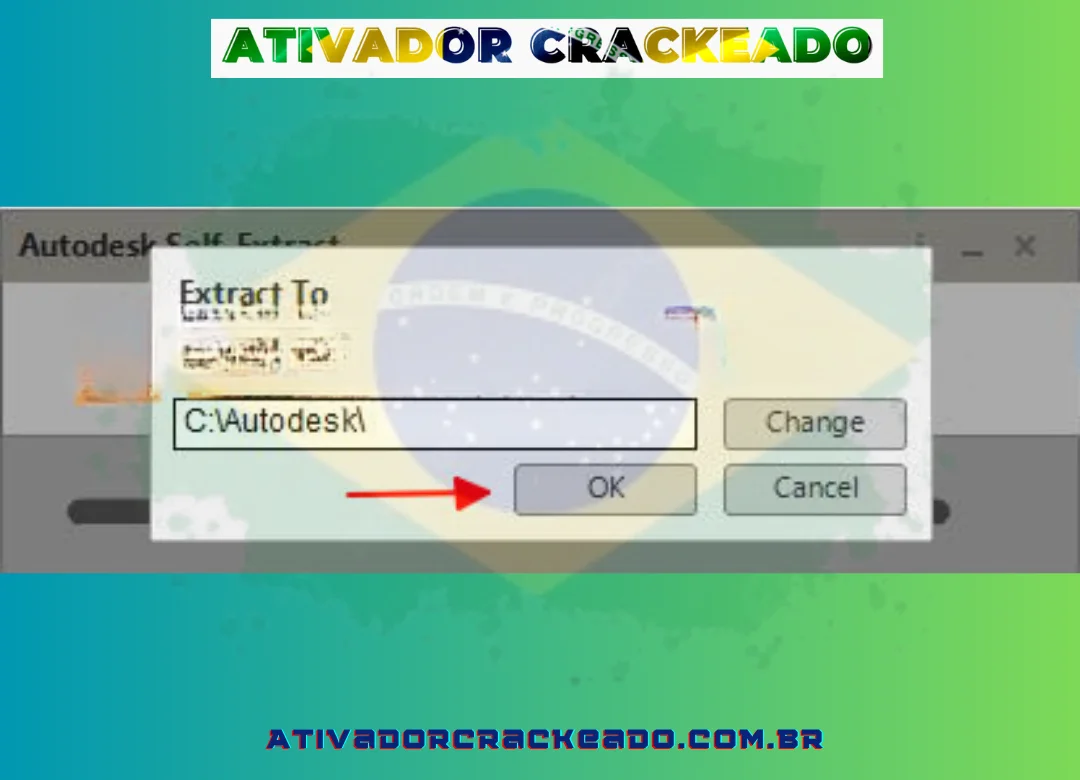
1. Após descompactar o Autodesk AutoCAD 2018, escolha OK.
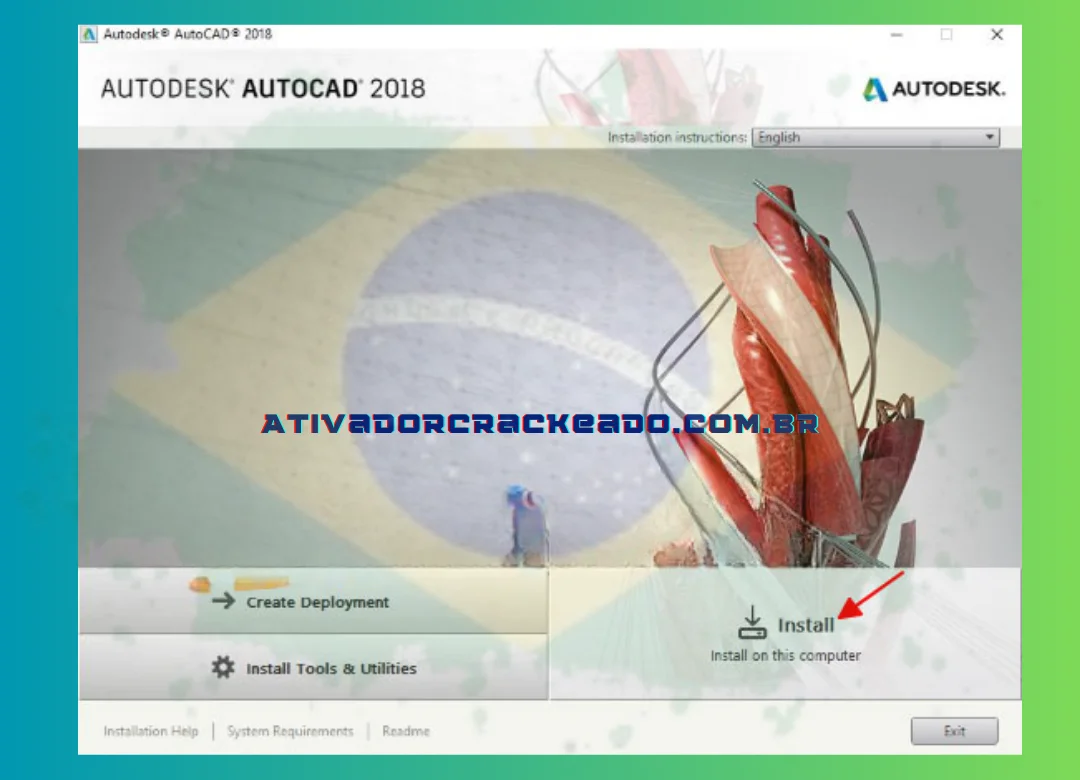
2. O AutoCAD 2018 Full Crack pode ser instalado executando o arquivo de configuração e escolhendo Instalar.
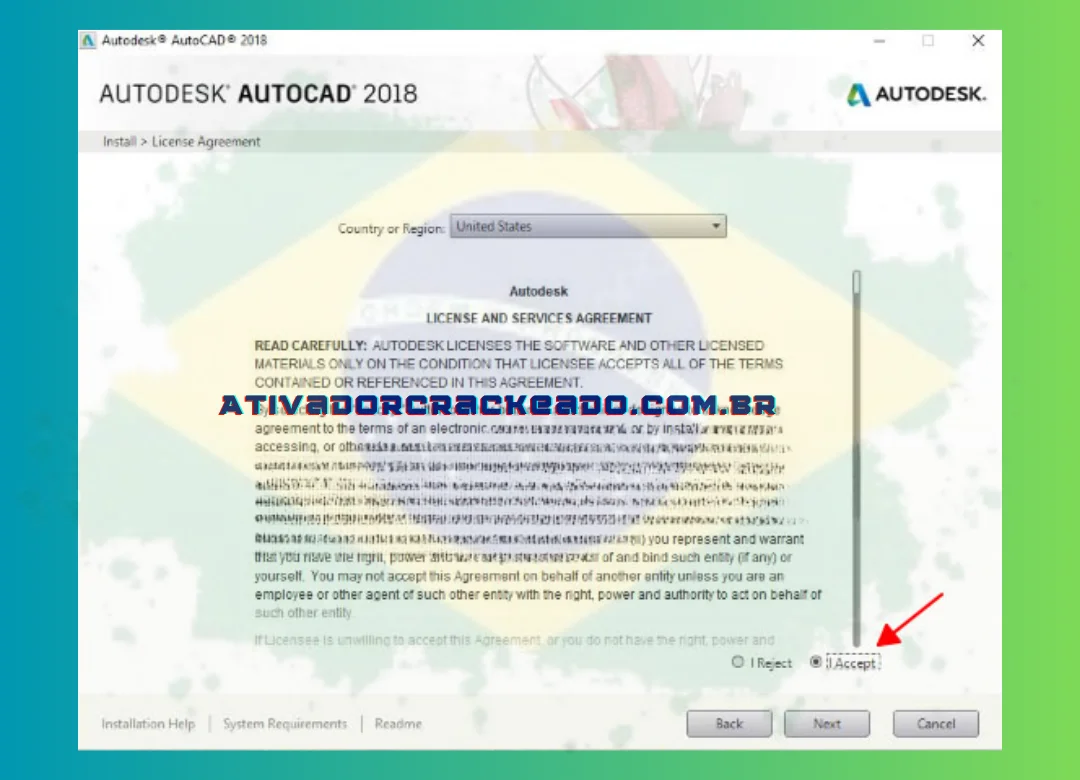
3. Após selecionar “Aceito”, clique em “Avançar” para iniciar a instalação do AutoCAD 2018.
4. Após selecionar Instalar, aguarde a instalação do AutoCAD 2018 Full.
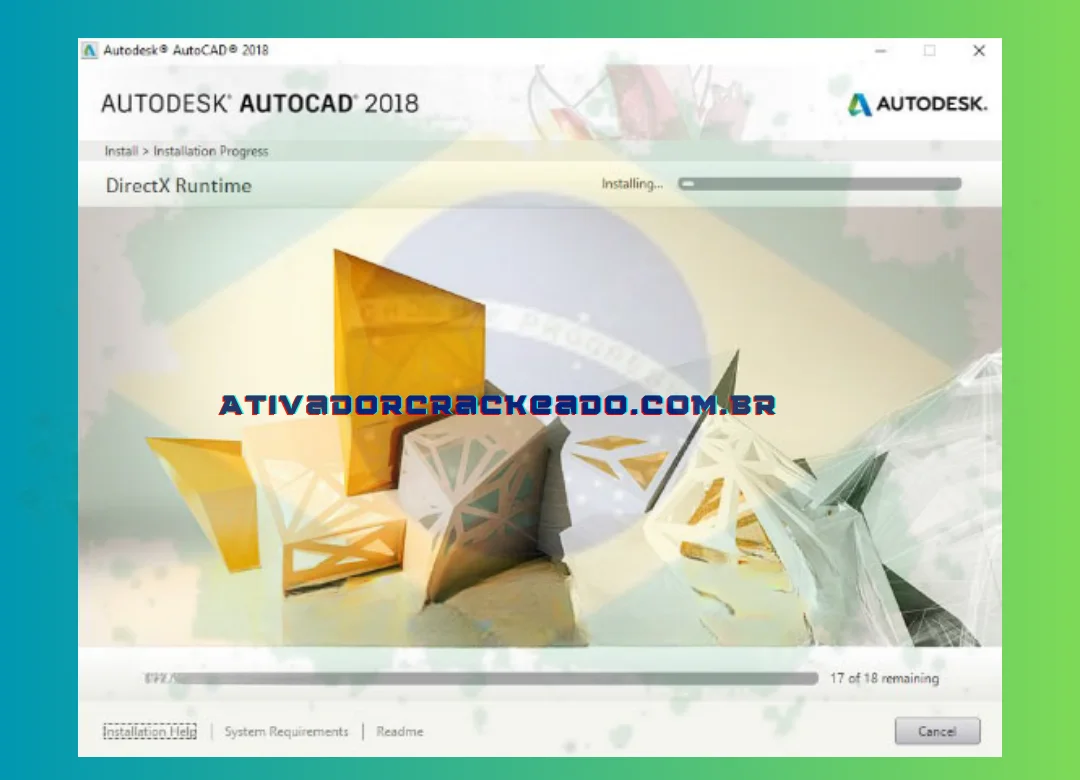
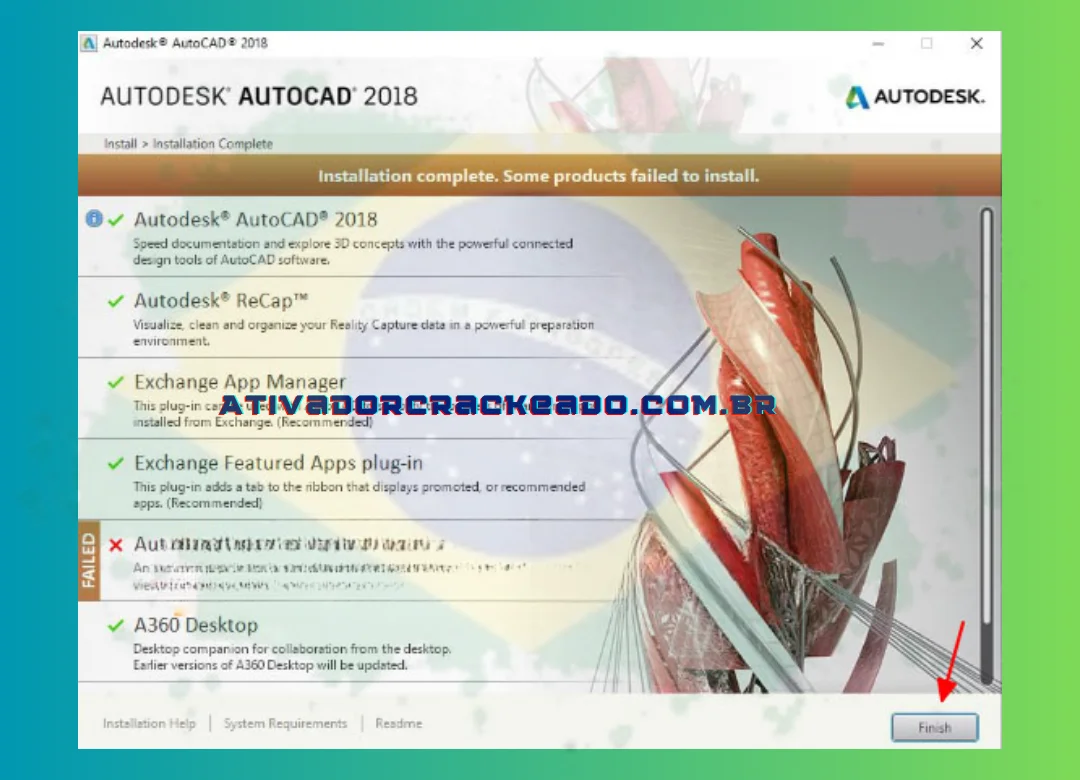
5. Para concluir a instalação do Autodesk AutoCAD 2018, escolha Concluir.
Como crackear o AutoCAD 2018 com 100% de sucesso
Observação:
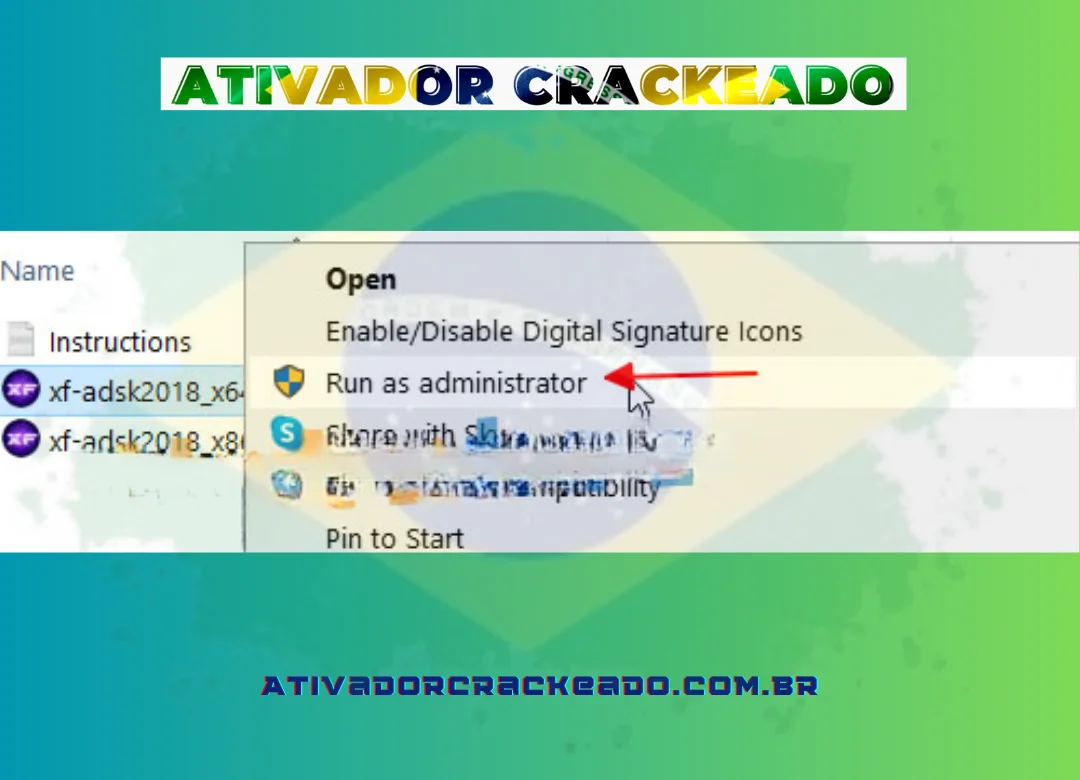
- Execute o arquivo xf-adsk2018_x64 autocad 2018 com Windows 64 bits
- Execute o arquivo xf-adsk2018_x86 autocad 2018 com Win 32 bits
Antes de começar a crackear o AutoCAD 2018, certifique-se de ter desconectado a conexão do seu computador com a Internet e desativado o Windows Defender e quaisquer outros programas antivírus.
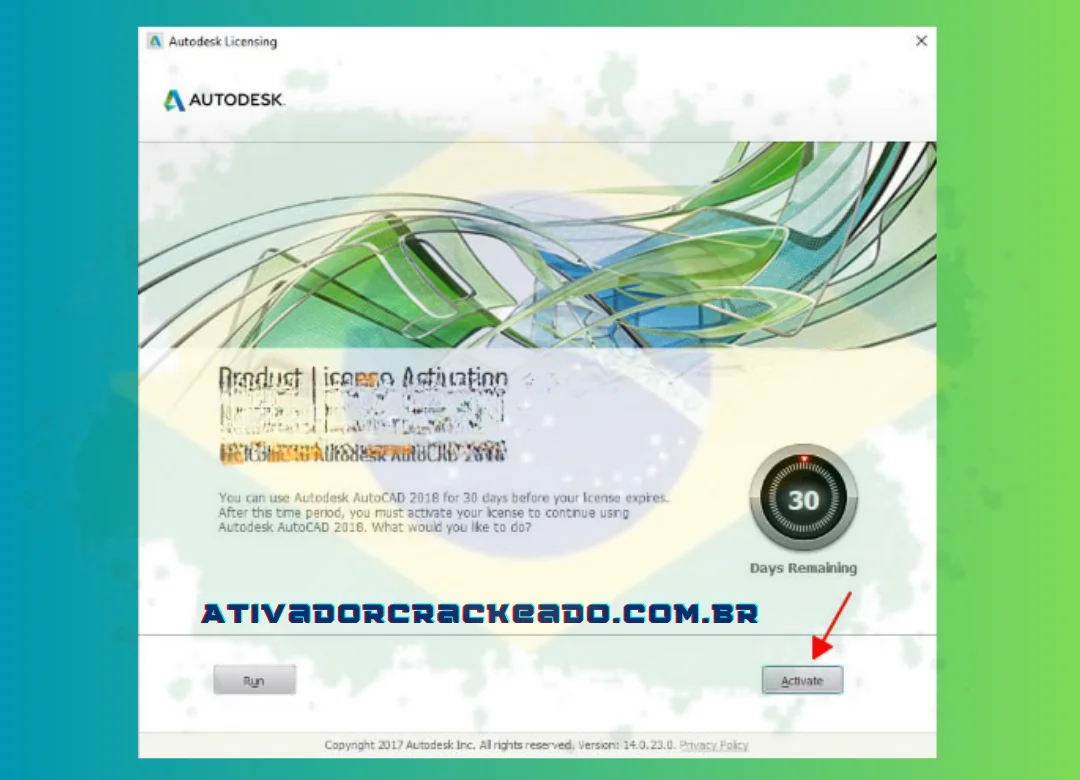
1. Inicie o AutoCAD 2018 e escolha Coloque o número de série aqui

2. Clique em Ativo após selecionar Concordo para começar a ativar o crack completo do AutoCAD 2018 de 64 bits.
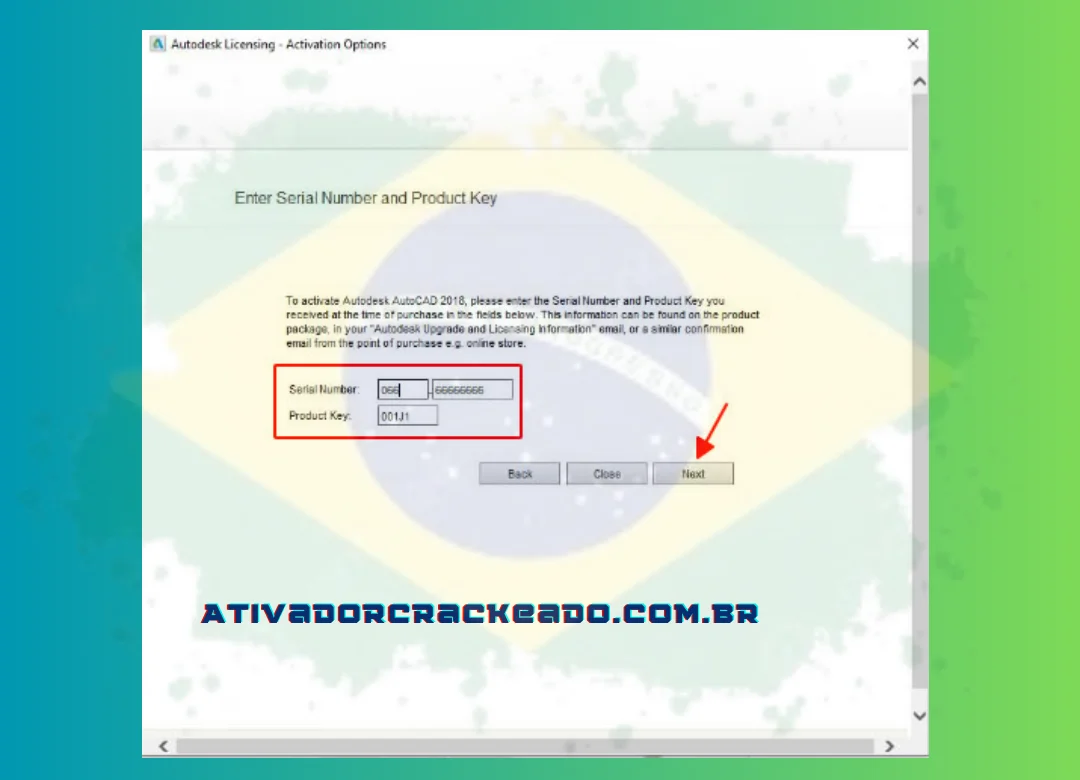
Selecione PRÓXIMO depois de inserir um dos seguintes números de série: 666-6969696969, 066-66666666, 667–98989898 ou 400-45454545. Depois disso, insira a chave do produto, 001J1.
4. Clique em Avançar após selecionar “Solicitar um código de ativação usando um método offline”.
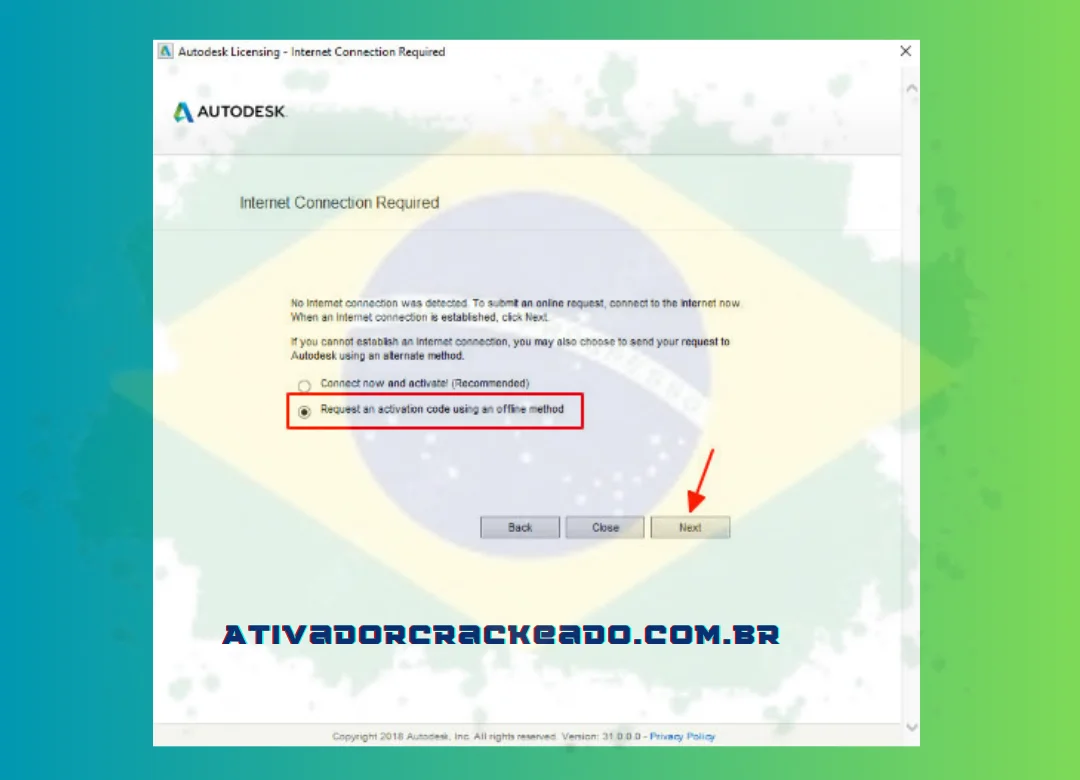
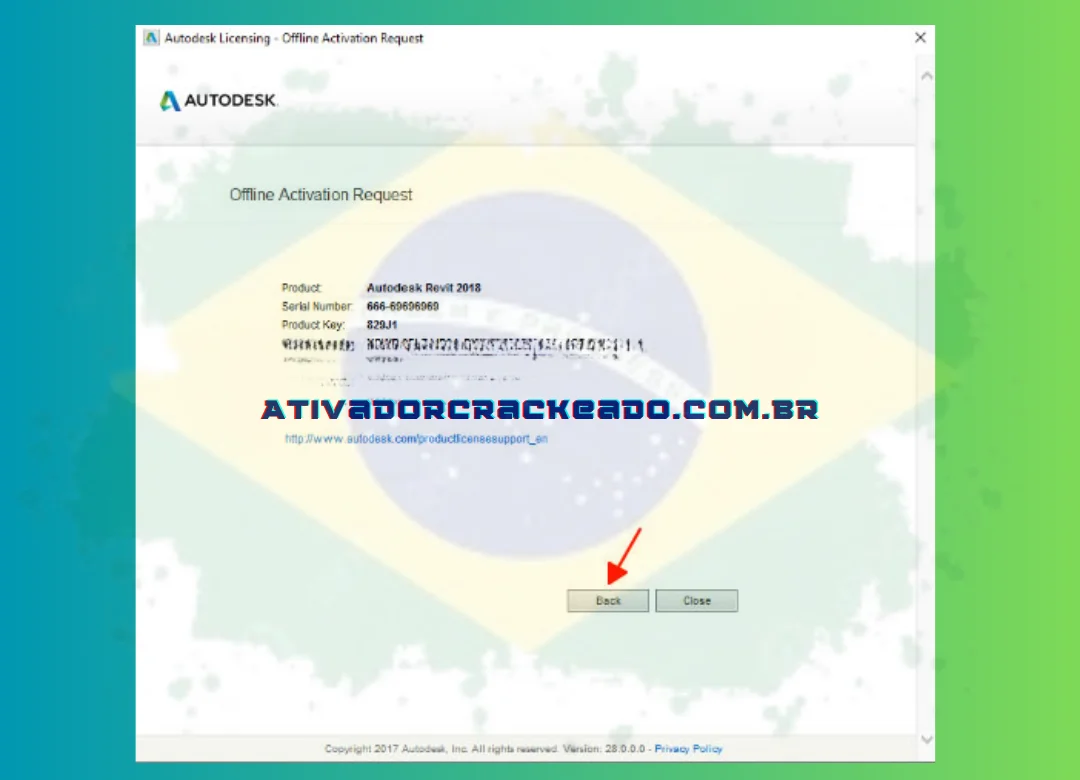
2. Escolha Voltar duas vezes.
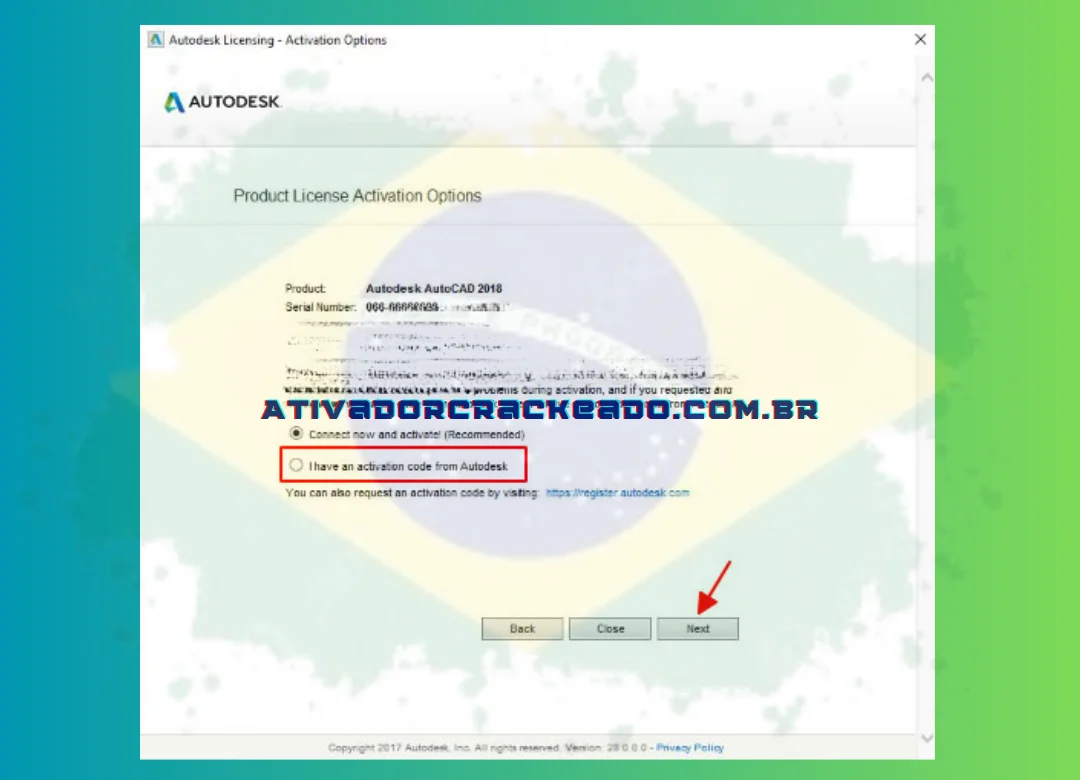
Marque a caixa que diz “Tenho um código de ativação da Autodesk” para inserir a chave do produto CAD 2018. (Se você não vir a caixa para inserir a chave, clique em Avançar novamente).
Depois disso, mantenha esta janela aberta no AutoCAD 2018. Em seguida, para começar a crackear, inicie a ferramenta Xfore crack!
Para quebrar o AutoCAD 2018, usarei o Windows de 64 bits e executarei a ferramenta xf-adesk 2018_x64.exe. Os usuários do Windows de 32 bits precisarão iniciar o arquivo xf-adesk 2018_x86.exe com permissões de administrador.
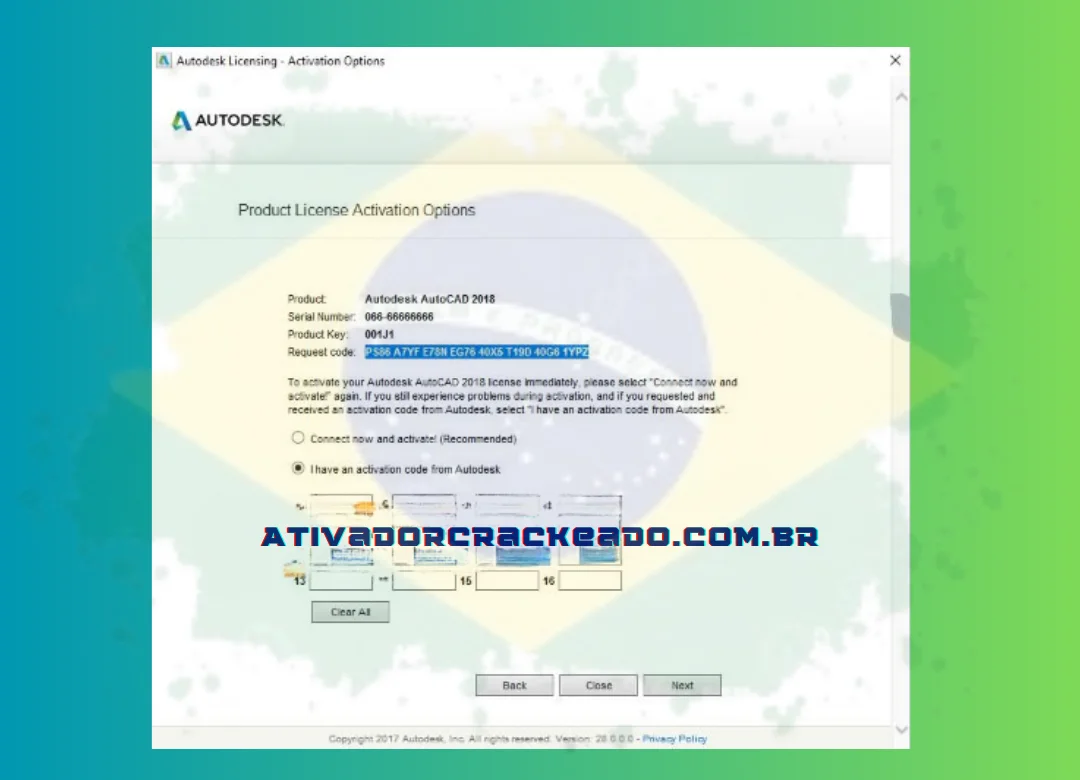
7. Para começar, (1) copie o código de solicitação de linha de comando do AutoCAD 2018 e coloque-o na solicitação do programa de crack XFORCE Keygen 2018. (2) Depois disso, escolha Gerar e, por fim, selecione Patch (3). O programa autocad do computador mostrará a mensagem “Remendado com sucesso” quando for quebrado com sucesso.
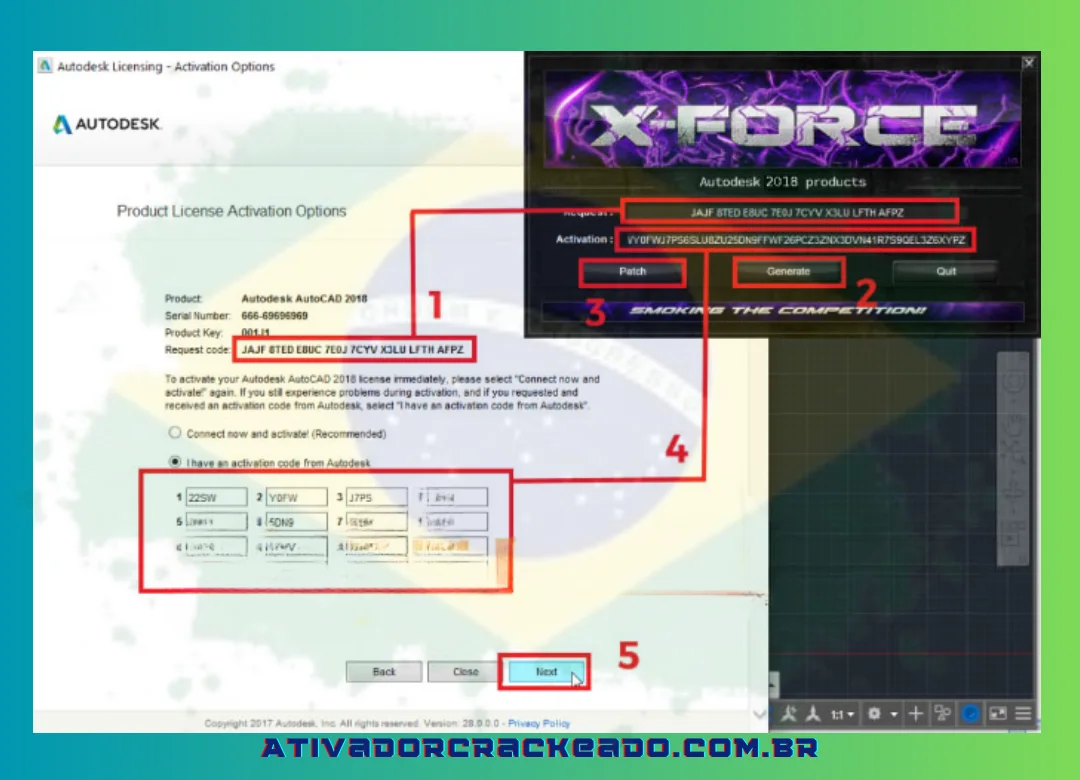
8. Ainda não concluído, você ainda precisa copiar quatro códigos na caixa de ativação do aplicativo Xforce keygen para finalizar o Crack Autocad 2018. Para colocar esses códigos na janela do AutoCAD 2018, clique na primeira caixa. A seguir, clique
9.O seguinte aviso aparecerá no seu computador após a ativação bem-sucedida do AutoCAD 2018:
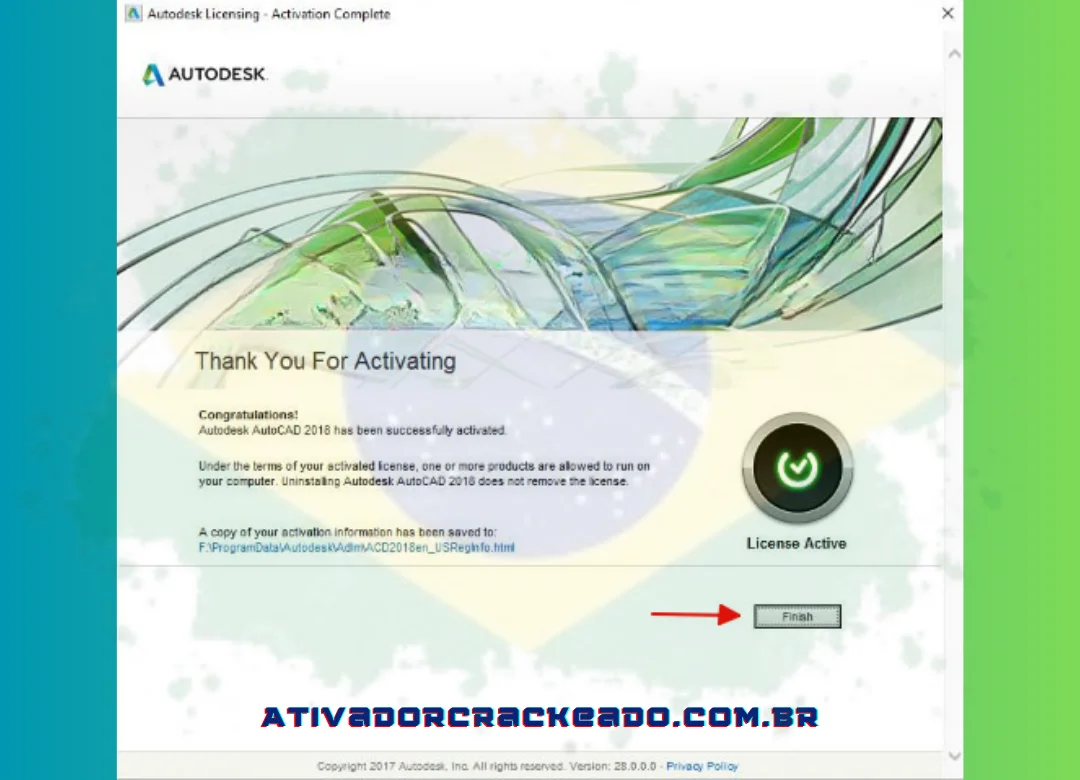
Conclusão:
O AutoCAD 2018 continua sendo uma versão relevante para compreender fluxos de trabalho CAD e manter determinados projetos técnicos. Seus recursos de desenho 2D, organização por camadas, blocos, cotagem e visualização tridimensional atendem a diferentes necessidades de documentação e projeto.
Antes de instalar essa edição, confirme a disponibilidade do instalador, as condições de licenciamento e os requisitos do sistema. Também é importante verificar o idioma, testar a compatibilidade dos arquivos e manter cópias de segurança dos projetos.
Para quem precisa de uma solução sem custo de licença comercial, alternativas como LibreCAD, FreeCAD e QCAD podem atender a necessidades específicas, embora não ofereçam exatamente o mesmo conjunto de ferramentas.
A melhor escolha é aquela que combina os recursos necessários, a compatibilidade com os arquivos de trabalho, a segurança do ambiente e as condições de utilização. Consultar a documentação oficial antes de instalar ou migrar um programa ajuda a reduzir problemas e torna o fluxo de trabalho mais confiável.