









CIMCO Edit Download: Recursos, Versões e Como Instalar
O CIMCO Edit é um software desenvolvido para profissionais que trabalham com programação CNC, edição de códigos numéricos e verificação de trajetórias de ferramentas. A aplicação permite criar, modificar, comparar e analisar programas NC diretamente no computador, ajudando a organizar o trabalho antes de transferir os arquivos para uma máquina CNC.
Para programadores, operadores de máquinas, técnicos de fabricação e estudantes de usinagem, utilizar um editor especializado pode tornar a preparação de programas mais prática e organizada. Em vez de realizar todas as alterações diretamente no painel de controle da máquina, é possível trabalhar em um ambiente Windows com ferramentas específicas para edição, comparação de arquivos e visualização de movimentos.
Quem procura por CIMCO Edit download geralmente deseja encontrar uma versão adequada, entender como instalar o programa, conhecer seus recursos e verificar se ele funciona com seu sistema e equipamento. Este guia apresenta essas informações de maneira organizada, incluindo as diferenças entre versões, os requisitos do computador, os procedimentos básicos de utilização e algumas alternativas para quem precisa de outras ferramentas de programação CNC.
Para começar, consulte a página oficial de downloads da CIMCO: https://www.cimco.com/download/. Ela reúne os instaladores disponibilizados pelo fabricante, documentação e informações sobre versões anteriores.
O Que é o CIMCO Edit?
O CIMCO Edit é um editor de programas CNC projetado para facilitar o trabalho com arquivos de controle numérico. Ele permite visualizar e modificar instruções utilizadas em operações de fresamento, torneamento e outros processos de fabricação controlados por computador.
Os programas CNC contêm instruções que determinam movimentos dos eixos, velocidades, avanços, seleção de ferramentas e outras operações necessárias para fabricar uma peça. Dependendo do controlador e da máquina utilizada, esses arquivos podem apresentar diferentes formatos e convenções de programação.
Trabalhar diretamente com grandes programas NC pode ser complicado quando não existe uma ferramenta adequada para localizar instruções, organizar linhas ou identificar diferenças entre versões. O CIMCO Edit oferece funções específicas para essas tarefas, tornando a edição mais conveniente para quem trabalha regularmente com códigos CNC.
Além da edição de texto, o software disponibiliza recursos de comparação de arquivos e visualização de trajetórias. Dependendo da edição, da licença e dos módulos instalados, também pode oferecer ferramentas avançadas de simulação e verificação.
Para Quem o CIMCO Edit é Indicado?
O programa é particularmente útil para programadores CNC que precisam revisar códigos antes de utilizá-los na produção. Também pode ajudar operadores responsáveis por pequenas alterações, técnicos que verificam arquivos recebidos de outros departamentos e profissionais que mantêm bibliotecas de programas de fabricação.
Em ambientes industriais, a possibilidade de comparar duas versões de um arquivo pode ser importante quando um programa passa por alterações de velocidade, avanço, sequência de operações ou posicionamento de ferramentas. Identificar essas modificações antes da produção contribui para um processo de revisão mais controlado.
Estudantes de programação CNC também podem utilizar um editor especializado para aprender a estrutura dos programas, compreender instruções G-code e praticar a organização de arquivos. Entretanto, os recursos disponíveis e as condições de utilização devem ser verificados de acordo com a licença correspondente.
Diferença Entre um Editor CNC e um Software CAD/CAM
Um editor CNC trabalha principalmente com os programas NC já existentes. Seu objetivo é permitir que o usuário examine, modifique e verifique as instruções geradas para uma máquina.
Um sistema CAD é utilizado principalmente para criar ou modificar modelos geométricos. Já um sistema CAM ajuda a planejar operações de fabricação e gerar trajetórias de ferramentas a partir da geometria da peça.
Essas funções são complementares. Um programador pode preparar uma peça em um sistema CAD/CAM, gerar o programa NC e depois utilizar o CIMCO Edit para revisar o código, comparar versões e analisar a trajetória antes de encaminhá-lo à máquina.
Principais Recursos do CIMCO Edit
O conjunto de ferramentas disponível depende da versão instalada e da licença. Mesmo assim, a edição de códigos NC, a comparação de arquivos e a visualização de trajetórias estão entre as funcionalidades mais relevantes para os usuários.
Edição de Programas NC
O editor permite abrir arquivos de programação CNC e modificar suas instruções em um ambiente familiar para usuários do Windows. A interface oferece funções que facilitam a navegação por programas extensos, a seleção de trechos e a realização de alterações.
Em vez de procurar manualmente cada instrução, o programador pode utilizar as ferramentas de edição disponíveis para localizar e revisar o conteúdo. Isso é especialmente útil em arquivos que contêm numerosas operações, chamadas de ferramentas e sequências de movimentos.
O software também disponibiliza funções específicas para programas NC, incluindo operações de transformação e edição que podem simplificar tarefas repetitivas. Antes de aplicar qualquer alteração em um programa de produção, porém, é importante verificar se a sintaxe resultante corresponde ao controlador e ao processo utilizados.
Organização e Numeração de Linhas
A numeração das linhas pode ajudar na identificação de instruções e na comunicação entre programadores e operadores. Em determinados fluxos de trabalho, é necessário adicionar números de bloco, remover numerações existentes ou reorganizar trechos do programa.
O CIMCO Edit oferece ferramentas para automatizar tarefas desse tipo, reduzindo a necessidade de modificar cada linha individualmente. Outras funções de organização podem ajudar a ajustar espaços, remover linhas vazias e padronizar determinados elementos do arquivo.
Esses recursos são particularmente úteis durante a preparação de programas recebidos de diferentes sistemas. Mesmo assim, a padronização deve respeitar as regras do controlador e os procedimentos internos da empresa.
Comparação de Arquivos CNC
A comparação de arquivos é um dos recursos importantes para quem mantém várias versões de um mesmo programa.
Imagine que um arquivo tenha sido utilizado na produção durante algumas semanas e que um programador precise alterar uma sequência de movimentos. Depois de salvar a nova versão, será necessário verificar quais instruções foram modificadas e confirmar se outras partes permaneceram intactas.
A função File Compare permite comparar arquivos e destacar diferenças para facilitar a revisão. Isso ajuda o usuário a localizar alterações sem precisar ler os dois programas completos linha por linha.
A comparação também pode ser útil para verificar arquivos recebidos de fornecedores, revisar correções e manter um histórico mais organizado das mudanças.
Entretanto, a existência de diferenças não significa automaticamente que um programa esteja errado. Cada alteração deve ser analisada em relação ao desenho da peça, à ferramenta, ao material, ao sistema de coordenadas e às instruções específicas da máquina.
Backplot e Visualização de Trajetórias
O recurso Backplot permite visualizar graficamente os movimentos descritos no programa NC. Em vez de depender apenas da leitura das instruções, o usuário pode examinar a trajetória calculada e observar como a ferramenta se movimenta durante as operações configuradas.
Essa visualização pode facilitar a identificação de movimentos inesperados, trajetórias incomuns e possíveis problemas de programação. Também pode ajudar estudantes a relacionar instruções de código com os movimentos correspondentes.
A qualidade e o nível de detalhe da visualização dependem da configuração do programa, do tipo de controle selecionado e dos recursos disponíveis na edição instalada.
É importante compreender que uma representação gráfica não substitui a validação completa do processo. A trajetória precisa ser interpretada com os parâmetros corretos e, quando necessário, verificada com ferramentas de simulação apropriadas.
Simulação e Verificação
As funções de simulação ajudam a analisar o comportamento de um programa antes de sua execução física. Recursos avançados podem apresentar visualização tridimensional, análise de movimentos e verificações adicionais relacionadas ao processo de usinagem.
No entanto, os recursos mais sofisticados não estão necessariamente disponíveis em todas as edições. O fabricante diferencia as funcionalidades de edição e visualização das ferramentas avançadas de simulação e verificação.
Para aplicações industriais, o usuário deve conferir os recursos incluídos na licença, a compatibilidade com o controlador e os requisitos de hardware antes de escolher uma edição.
Gerenciamento de Ferramentas
O gerenciamento de ferramentas ajuda a organizar informações relacionadas às ferramentas utilizadas durante a programação. Dependendo do fluxo de trabalho, essas informações podem contribuir para a preparação e a interpretação das operações de usinagem.
A configuração correta exige atenção aos dados reais da ferramenta, ao suporte, aos parâmetros de corte e à configuração da máquina. Informações incompletas podem resultar em uma representação que não corresponde às condições reais de produção.
Comunicação DNC
Em determinados ambientes, é necessário transferir programas entre o computador e máquinas CNC. A comunicação DNC é utilizada para apoiar esse processo, conforme os equipamentos, as opções instaladas e a configuração de comunicação.
Antes de utilizar qualquer recurso de transmissão, verifique as interfaces disponíveis, os parâmetros de conexão e as regras estabelecidas para a máquina. A comunicação deve ser configurada de acordo com a documentação do equipamento e os procedimentos da instalação industrial.
CIMCO Edit Download: Como Baixar com Segurança
Para obter o CIMCO Edit, o caminho mais confiável é utilizar a página oficial de downloads do fabricante. Dessa maneira, o usuário pode consultar as versões publicadas, verificar as notas de lançamento e acessar a documentação correspondente.
A página oficial está disponível em:
Download oficial: https://www.cimco.com/download/
O fabricante informa que os downloads disponibilizados para usuários não registrados podem ser avaliados por um período de 30 dias, sujeito às condições aplicáveis ao produto. A disponibilidade dos recursos durante a avaliação e as condições de licenciamento devem ser confirmadas na página oficial.
Passo 1: Acesse a Página de Downloads
Abra o site oficial da CIMCO e localize a seção de downloads. Examine as versões disponíveis e escolha aquela que corresponde à sua necessidade.
Se estiver instalando o software em um computador utilizado para produção, verifique primeiro os requisitos do sistema, as condições de licença e a compatibilidade com os arquivos utilizados pela equipe.
Passo 2: Escolha a Versão Adequada
A versão mais recente pode oferecer melhorias e correções que não estão presentes em versões anteriores. Entretanto, a escolha não deve ser baseada apenas no número da versão.
Considere o sistema operacional, o hardware disponível, os recursos necessários e a compatibilidade com o ambiente de trabalho. Se sua empresa depende de uma instalação já configurada, consulte o responsável técnico antes de atualizar.
Passo 3: Baixe o Instalador
Utilize o link fornecido pelo fabricante e aguarde a conclusão do download. O pacote disponibilizado pode incluir o CIMCO Edit e outros componentes da suíte, que podem ser instalados separadamente.
O tamanho do arquivo e os componentes incluídos podem variar de acordo com a versão. Por isso, consulte as informações apresentadas na página de downloads antes de iniciar o processo.
Passo 4: Verifique o Arquivo
Antes de executar o instalador, confirme que ele foi obtido a partir da fonte oficial. Também é recomendável verificar as propriedades e a assinatura digital do arquivo quando essas informações estiverem disponíveis.
Se o Windows apresentar um aviso de segurança, não o ignore automaticamente. Confira a origem do arquivo e as orientações do fabricante para determinar a causa do aviso.
Passo 5: Execute a Instalação
Abra o instalador e siga as instruções exibidas na tela. Leia as condições de utilização, selecione os componentes necessários e conclua as etapas solicitadas.
Em computadores corporativos, a instalação pode exigir permissões administrativas ou autorização do departamento de tecnologia. Evite modificar configurações do sistema sem compreender as consequências.
Passo 6: Abra o Programa e Verifique a Configuração
Depois da instalação, abra o CIMCO Edit e examine a interface. Confira as opções de configuração, o idioma disponível e os recursos habilitados pela licença.
Para testar o funcionamento, utilize um arquivo NC de exemplo que não seja destinado diretamente à produção. Verifique se o arquivo abre corretamente e se as ferramentas necessárias estão disponíveis.
CIMCO Edit 2026, 2025, 2024 e Versões Anteriores
A escolha da versão é uma parte importante da pesquisa por CIMCO Edit download. Alguns usuários procuram a edição mais recente para aproveitar as melhorias, enquanto outros precisam manter compatibilidade com um ambiente de trabalho já estabelecido.
A CIMCO mantém informações sobre versões anteriores em seu arquivo oficial de downloads. A disponibilidade de um instalador antigo não significa necessariamente que essa versão continue recebendo atualizações ou seja adequada para todos os sistemas atuais.
CIMCO Edit 2026
A versão 2026 é destinada a usuários que desejam utilizar a linha mais recente do software. A documentação oficial apresenta recursos de edição NC, comparação de arquivos, visualização de trajetórias e opções de simulação, conforme a edição e a licença.
Em setembro de 2026, a CIMCO anunciou uma nova estrutura de produtos, com as edições CIMCO Edit Core e CIMCO Edit Ultra. Essa mudança ajuda a diferenciar as ferramentas de edição e visualização das funcionalidades avançadas de simulação e verificação.
Antes de instalar a versão 2026, consulte os requisitos de hardware e confirme se os recursos de que você precisa estão incluídos na licença escolhida.
CIMCO Edit 2025
O CIMCO Edit 2025 pode interessar a usuários que precisam manter um ambiente de software já configurado ou comparar as funcionalidades de uma instalação anterior com as opções atuais.
A documentação dessa versão apresenta requisitos e informações próprios. Portanto, não é adequado presumir que todos os requisitos, recursos ou condições de licenciamento sejam iguais aos da versão 2026.
Se o programa estiver integrado a um processo de fabricação, registre as configurações existentes e teste a atualização em um ambiente controlado antes de alterar o computador utilizado na produção.
CIMCO Edit 2024
A versão 2024 pode ser relevante para empresas que utilizam configurações específicas ou precisam consultar a documentação de um ambiente anterior.
Antes de escolher essa versão, verifique a compatibilidade com o Windows, a licença disponível e os recursos utilizados na rotina de trabalho. Se a necessidade for apenas consultar arquivos antigos, confirme se uma versão mais recente atende ao mesmo propósito sem prejudicar o fluxo de trabalho.
CIMCO Edit 8
O CIMCO Edit 8 é uma versão anterior que pode aparecer em pesquisas de usuários que mantêm instalações antigas. A página oficial de arquivo de versões disponibiliza informações sobre o CIMCO Edit 8, incluindo a versão 8.12.51 apresentada no histórico do fabricante.
Para quem procura uma instalação antiga, a documentação correspondente é especialmente importante. Os nomes dos menus, os requisitos de software e as funcionalidades podem diferir dos encontrados nas versões atuais.
CIMCO Edit 7 e Versões Mais Antigas
As versões 7, 6 e anteriores podem continuar sendo relevantes em determinados ambientes legados. Contudo, um instalador antigo deve ser avaliado com cuidado, principalmente quando será utilizado em computadores conectados a uma rede corporativa.
A compatibilidade, a manutenção e a disponibilidade de suporte são fatores importantes. Sempre que possível, consulte a documentação da versão e confirme com o fabricante ou revendedor se existe uma opção recomendada para o seu cenário.
Tabela Comparativa de Versões
| Versão | Quando considerar | O que verificar |
|---|---|---|
| CIMCO Edit 2026 | Nova instalação ou atualização | Requisitos, licença e recursos atuais |
| CIMCO Edit 2025 | Continuidade de um ambiente anterior | Compatibilidade e documentação |
| CIMCO Edit 2024 | Fluxos de trabalho já estabelecidos | Requisitos e suporte aplicável |
| CIMCO Edit 8 | Instalações legadas | Sistema operacional e licença |
| CIMCO Edit 7 ou anteriores | Ambientes antigos específicos | Segurança, compatibilidade e disponibilidade |
A tabela é uma orientação geral, não uma garantia de compatibilidade. Consulte sempre a documentação da versão selecionada.
Arquivo oficial de versões anteriores: https://www.cimco.com/download/archive/?p=edit
CIMCO Edit é Gratuito?
Uma das dúvidas mais comuns entre os usuários é se o CIMCO Edit pode ser utilizado gratuitamente de forma permanente.
A resposta depende das condições da versão e da licença. O fabricante disponibiliza downloads para avaliação, mas isso não significa que todas as funcionalidades possam ser utilizadas sem limitações por tempo indeterminado.
A página oficial informa um período de avaliação de 30 dias para os downloads destinados a usuários não registrados, sujeito às condições aplicáveis. Para continuar utilizando recursos licenciados depois desse período, o usuário deve verificar as opções de aquisição ou licenciamento disponíveis.
Como Funciona a Versão de Avaliação?
Uma versão de avaliação permite conhecer o funcionamento do software antes de decidir pela aquisição de uma licença. Durante esse período, o usuário pode analisar a interface, testar os recursos disponíveis e avaliar se o programa atende às necessidades de seu trabalho.
Antes de iniciar a avaliação, identifique as tarefas que deseja realizar. Por exemplo, se a necessidade principal for comparar programas NC, verifique a função de comparação. Se o objetivo for analisar trajetórias, confirme quais ferramentas de visualização e simulação estão habilitadas.
Essa abordagem ajuda a avaliar o software com base em requisitos reais, em vez de considerar apenas a quantidade de funcionalidades anunciadas.
CIMCO Edit Core e CIMCO Edit Ultra
A CIMCO anunciou as edições Core e Ultra em setembro de 2026. A edição Core é voltada para edição avançada de programas NC e visualização de trajetórias, enquanto a edição Ultra acrescenta recursos avançados de simulação e verificação.
A escolha deve considerar o nível de análise necessário para o processo de fabricação.
| Critério | CIMCO Edit Core | CIMCO Edit Ultra |
|---|---|---|
| Edição avançada de programas NC | Sim | Sim |
| Comparação de arquivos | Consulte a matriz oficial | Consulte a matriz oficial |
| Visualização de trajetórias | Sim | Sim |
| Simulação sólida avançada | Recursos mais limitados | Recursos avançados |
| Detecção de colisões | Não é o foco principal da edição | Incluída entre os recursos avançados |
| Uso recomendado | Edição e verificação cotidiana | Verificação mais avançada de processos |
Consulte a matriz oficial para confirmar os recursos detalhados, as condições comerciais e as diferenças aplicáveis à sua licença.
Comparação oficial: https://www.cimco.com/software/cimco-edit/version-comparison/
Existem Alternativas Gratuitas?
Sim. Existem editores de texto e ferramentas comunitárias que podem ser utilizados para examinar ou modificar arquivos de texto e programas NC. No entanto, um editor de texto genérico não oferece necessariamente as mesmas funções especializadas de comparação, visualização e simulação.
A escolha de uma alternativa deve levar em conta a complexidade dos programas, os requisitos do controlador e o nível de verificação necessário. Para tarefas simples, uma ferramenta básica pode ser suficiente. Para operações industriais complexas, pode ser necessário um software especializado com recursos apropriados de validação.
Requisitos do Sistema e Compatibilidade
Antes de baixar o CIMCO Edit, verifique se o computador atende aos requisitos da versão selecionada. Os requisitos variam de acordo com o produto, o sistema operacional, os componentes instalados e os recursos utilizados.
A documentação oficial do CIMCO Edit 2026 apresenta requisitos diferentes para instalações de cliente, simulação e componentes de servidor. Por isso, não se deve utilizar uma única lista de especificações para todos os cenários.
Para uma instalação cliente básica, a documentação apresenta como referência um processador de dois núcleos, pelo menos 2 GB de memória RAM e espaço livre em disco. Para recursos de simulação mais exigentes, as necessidades de memória e processamento gráfico podem ser significativamente maiores.
Tabela de Requisitos de Referência
| Componente | Instalação cliente | Simulação avançada |
|---|---|---|
| Processador | Dois núcleos como referência mínima | Processador mais potente recomendado |
| Memória RAM | 2 GB como referência mínima | 8 GB como referência mínima da simulação rápida |
| Armazenamento | Pelo menos 2 GB livres | Espaço adicional conforme os arquivos e componentes |
| Placa gráfica | Compatibilidade OpenGL para recursos gráficos | GPU dedicada e OpenGL compatível |
| Sistema operacional | Consulte os requisitos da versão | Consulte os requisitos específicos da simulação |
Esses valores são referências documentadas e não substituem a consulta dos requisitos completos. Um computador que consegue abrir arquivos pode não oferecer desempenho adequado para simulações mais complexas.
Compatibilidade com Windows
O CIMCO Edit é um aplicativo destinado ao ambiente Windows. Antes de instalar, verifique a versão e a arquitetura do sistema operacional suportado pelo instalador.
Também é importante confirmar a compatibilidade de drivers gráficos quando o trabalho depende de visualização de trajetórias ou simulação tridimensional. Problemas de desempenho podem estar relacionados ao hardware, aos drivers ou à configuração do programa.
Para computadores utilizados em produção, considere ainda as políticas de segurança da empresa, as permissões de instalação e a necessidade de preservar configurações existentes.
Requisitos oficiais: https://docs.cimco.com/en/docs/edit/2026/system-requirements/
Como Utilizar o CIMCO Edit pela Primeira Vez
Depois da instalação, o próximo passo é conhecer as principais ferramentas do editor e realizar testes com arquivos apropriados.
Abrindo um Arquivo NC
Inicie o programa e utilize a opção de abertura de arquivos para selecionar um programa NC existente. Dependendo do formato, o arquivo pode conter instruções de código G, código M, comentários, numeração de blocos e informações específicas do controlador.
Examine o conteúdo antes de fazer alterações. Identifique o início e o fim do programa, as chamadas de ferramentas e as principais seções de operação.
Se o arquivo apresentar caracteres inesperados ou uma estrutura incomum, verifique o formato e a configuração de leitura. Evite salvar alterações antes de compreender a causa do problema.
Editando um Programa CNC
Ao editar um arquivo, trabalhe em uma cópia quando estiver aprendendo ou quando o programa for utilizado na produção. Dessa forma, o original permanece disponível para comparação e recuperação.
Faça alterações pequenas e verifique o resultado após cada etapa. Uma mudança em um valor de avanço, uma coordenada ou uma chamada de ferramenta pode afetar o comportamento da máquina.
Depois de editar, revise o arquivo inteiro e confirme se as instruções continuam coerentes com a operação prevista.
Comparando Duas Versões
Para comparar dois programas, abra os arquivos correspondentes e utilize a ferramenta File Compare. O programa permite visualizar diferenças entre os arquivos e navegar pelas alterações identificadas.
Esse recurso pode ser útil quando um programa foi atualizado para corrigir um problema ou adaptar uma operação. Ao encontrar uma diferença, determine se ela foi intencional e se está de acordo com o procedimento de fabricação.
Não aceite ou descarte mudanças apenas com base no destaque visual. A importância de cada diferença depende de seu significado no programa CNC.
Visualizando uma Trajetória
Para utilizar o Backplot, configure o tipo de controle e os parâmetros necessários para interpretar o arquivo. A documentação do CIMCO Edit explica que a configuração da simulação deve corresponder ao tipo de programa que será analisado.
Depois de configurar os parâmetros, execute a visualização e observe os movimentos representados. Verifique se a trajetória corresponde à sequência esperada e se existem movimentos que merecem análise adicional.
Uma simulação correta depende da configuração adequada e dos dados utilizados. A visualização deve complementar, e não substituir, a revisão técnica do programa e os procedimentos de segurança da máquina.
Problemas Comuns e Como Resolver
Mesmo quando a instalação é concluída, alguns usuários podem encontrar dificuldades ao abrir arquivos, configurar recursos ou utilizar determinadas funções.
O Instalador Não Abre
Primeiro, verifique se o download foi concluído e se o arquivo veio da fonte oficial. Confira também os avisos de segurança apresentados pelo Windows.
Se o computador for administrado por uma empresa, pode ser necessário solicitar autorização ao responsável pelo sistema. Não desative as proteções de segurança apenas para executar um instalador.
O Programa Não Abre um Arquivo NC
O arquivo pode utilizar uma extensão ou um formato não reconhecido pela configuração atual. Verifique o tipo de arquivo, sua codificação e as opções de abertura disponíveis.
Se o conteúdo estiver incompleto ou apresentar caracteres inesperados, compare-o com uma cópia conhecida e válida. Evite salvar o arquivo original até compreender o problema.
A Visualização da Trajetória Não Funciona
Verifique a configuração de Backplot, o tipo de controle selecionado e os parâmetros de interpretação do programa. Confirme também se o hardware gráfico atende aos requisitos da funcionalidade utilizada.
Se o problema persistir, consulte a documentação da versão instalada e examine as mensagens de erro. A configuração incorreta do programa pode resultar em uma visualização incompleta ou incompatível com o processo real.
Algumas Funcionalidades Estão Indisponíveis
Determinados recursos podem depender da edição, da licença ou da ativação de módulos específicos. A ausência de uma ferramenta não significa necessariamente que a instalação esteja defeituosa.
Consulte a matriz de comparação de versões e verifique quais funcionalidades estão incluídas na licença atual. Se houver dúvidas sobre a ativação, entre em contato com o fabricante ou revendedor autorizado.
CIMCO Edit Comparado com Outras Ferramentas CNC
A escolha de um software para programação CNC depende do trabalho que precisa ser realizado. Alguns profissionais necessitam principalmente de um editor de código, enquanto outros precisam gerar trajetórias a partir de modelos tridimensionais ou verificar operações complexas.
O CIMCO Edit é direcionado à edição e à análise de programas NC, com ferramentas adicionais conforme a edição. Um sistema CAD/CAM possui outro foco, relacionado à criação de geometrias, planejamento de operações e geração de trajetórias.
Comparação de Categorias de Software
| Critério | CIMCO Edit | Editor de texto básico | Sistema CAD/CAM |
|---|---|---|---|
| Edição de arquivos NC | Sim | Possível, com recursos limitados | Depende do sistema |
| Comparação especializada de arquivos | Recurso disponível | Geralmente limitada | Depende do produto |
| Visualização de trajetórias | Conforme a edição e configuração | Geralmente não disponível | Comum em ferramentas CAM |
| Criação de modelos geométricos | Não é seu foco principal | Não | Sim |
| Geração de trajetórias de fabricação | Não é seu foco principal | Não | Sim |
| Adequação a revisões de programas NC | Alta | Básica | Depende do fluxo de trabalho |
Essa comparação apresenta diferenças gerais entre categorias, não uma classificação absoluta de qualidade. Alguns produtos oferecem recursos que se sobrepõem, e a escolha ideal depende das necessidades de cada usuário.
Para selecionar uma ferramenta, considere o tamanho dos programas, o controlador utilizado, a necessidade de simulação, os requisitos de colaboração e o custo total da licença.
Como Escolher a Versão Mais Adequada
A melhor versão não é necessariamente a mais recente ou a que oferece o maior número de funcionalidades. Ela deve atender às exigências técnicas e operacionais do usuário.
Para quem trabalha principalmente com revisão de código, edição de programas e comparação de arquivos, uma edição voltada à edição NC pode ser suficiente. Já quem precisa de recursos avançados de simulação e verificação deve avaliar uma opção que ofereça essas ferramentas.
Também é importante considerar o ambiente em que o software será instalado. Uma empresa que utiliza várias máquinas pode ter necessidades diferentes das de um estudante que está aprendendo programação CNC em um computador pessoal.
Antes de adquirir uma licença, faça uma lista das tarefas necessárias, confirme a compatibilidade com os arquivos utilizados e examine a documentação do fabricante. Se possível, utilize o período de avaliação para testar os recursos relevantes em um ambiente seguro.
Perguntas Frequentes sobre o CIMCO Edit
Onde posso baixar o CIMCO Edit?
O download oficial está disponível em https://www.cimco.com/download/. A página apresenta as versões publicadas, informações sobre os instaladores e links para documentação.
O CIMCO Edit possui uma versão gratuita?
O fabricante disponibiliza downloads para avaliação por um período informado de 30 dias para usuários não registrados, sujeito às condições aplicáveis. A utilização posterior de recursos licenciados depende das condições de licença correspondentes.
Qual é a diferença entre CIMCO Edit 2026 e CIMCO Edit 2025?
As versões podem apresentar diferenças de funcionalidades, correções, requisitos e suporte. Consulte as notas de lançamento e a documentação de cada versão antes de escolher uma instalação.
Ainda posso encontrar o CIMCO Edit 8?
Sim. O fabricante mantém um arquivo de versões anteriores que inclui informações sobre o CIMCO Edit 8 e outras versões antigas. A disponibilidade do instalador não garante compatibilidade com todos os sistemas atuais.
O CIMCO Edit funciona no Windows 11?
A compatibilidade deve ser confirmada de acordo com a versão específica e seus requisitos oficiais. Antes de instalar, consulte a documentação e verifique se o sistema operacional utilizado é suportado.
O CIMCO Edit permite comparar dois programas CNC?
Sim. O recurso File Compare permite comparar arquivos e identificar diferenças. A interpretação dessas diferenças continua sendo responsabilidade do programador ou do profissional encarregado da revisão.
O CIMCO Edit oferece simulação?
O software oferece recursos de visualização de trajetórias e simulação, mas as funcionalidades disponíveis dependem da edição, da licença e da configuração. As ferramentas avançadas devem ser verificadas na matriz oficial de comparação.
Qual é a diferença entre CIMCO Edit Core e Ultra?
Core concentra-se na edição avançada de programas NC e na visualização de trajetórias. Ultra acrescenta recursos avançados de simulação e verificação, incluindo ferramentas relacionadas à detecção de colisões. Consulte o fabricante para conhecer a lista completa de funcionalidades.
Posso usar um editor de texto comum para programas CNC?
É possível abrir muitos arquivos NC em editores de texto comuns, mas eles podem não oferecer ferramentas especializadas de comparação, visualização e simulação. Para programas de produção, utilize um fluxo de revisão adequado às exigências da máquina.
Como posso verificar se uma trajetória está correta?
Configure a simulação de acordo com o controlador e os parâmetros necessários, examine os movimentos e compare os resultados com o processo previsto. A validação deve considerar a máquina real, as ferramentas, o material e os procedimentos de segurança.
Para obter informações atualizadas sobre versões, requisitos e condições de avaliação, acesse a página oficial de downloads da CIMCO: https://www.cimco.com/download/.
Dessa forma, você poderá escolher a versão mais adequada, compreender os recursos disponíveis e integrar o CIMCO Edit ao seu fluxo de trabalho com mais segurança e organização.

Ponte de configuração de instalação (recomendado)
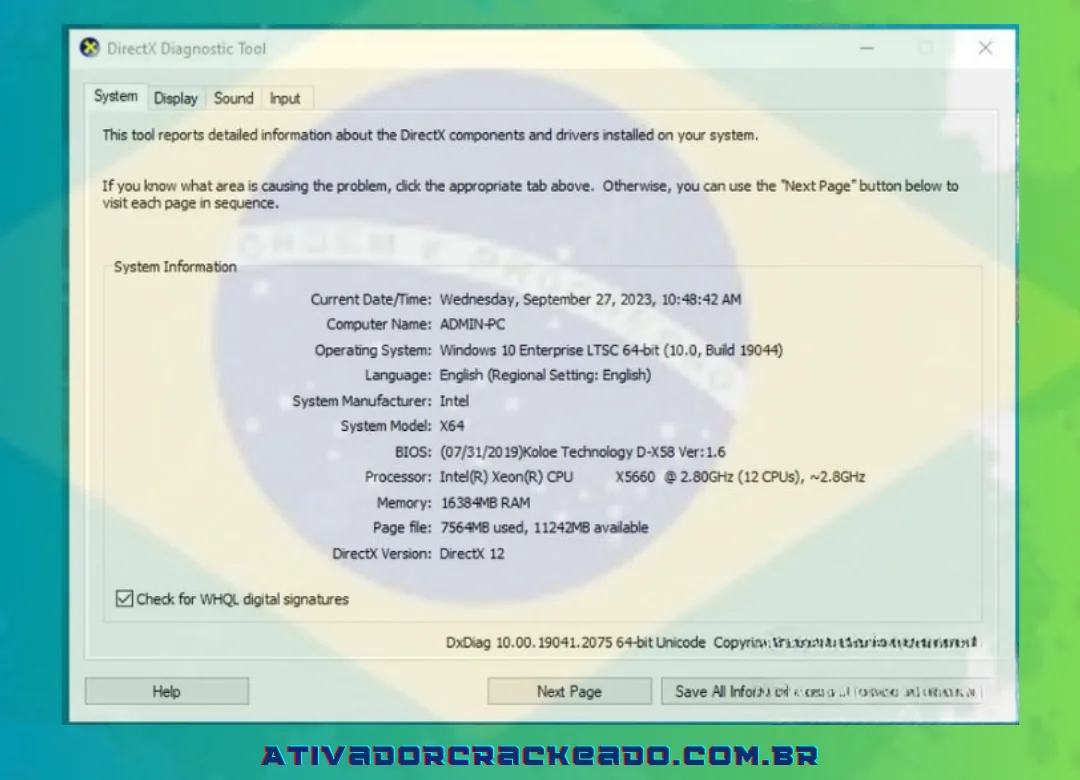
- Sistema operacional: Windows® Vista, Windows® 7, Windows® 8/8.1 ou Windows® 10 Windows® Server 2008/2008 R2 ou Windows® Server 2012/2012 R2
- CPU: Processador Intel® ou AMD® a 1,5 GHz
- Memória: Mínimo 1 GB de RAM
- Disco rígido: capacidade de unidade de 750 MB
- Monitor: Placa gráfica compatível com OpenGL (3.3 ou superior) (necessária para a opção Backplot/Solid Animation no CIMCO Edit), monitor com resolução mínima de 1024×768 pixels.
Link para baixar o software Cimco Edit 2025 v25.01.24 mais recente –
De vez em quando, o URL de download mais recente será atualizado. Deixe um comentário diretamente abaixo da postagem se você tiver alguma dúvida ou problema ao fazer isso, para que possamos resolver o problema o mais rápido possível.
Download Link
Senha:123
*Observação: você deve desabilitar o software antivírus, o Windows Defender e a Segurança do Windows no sistema operacional Windows antes de extrair.
Instruções para instalar o Cimco Edit
Passo 1:
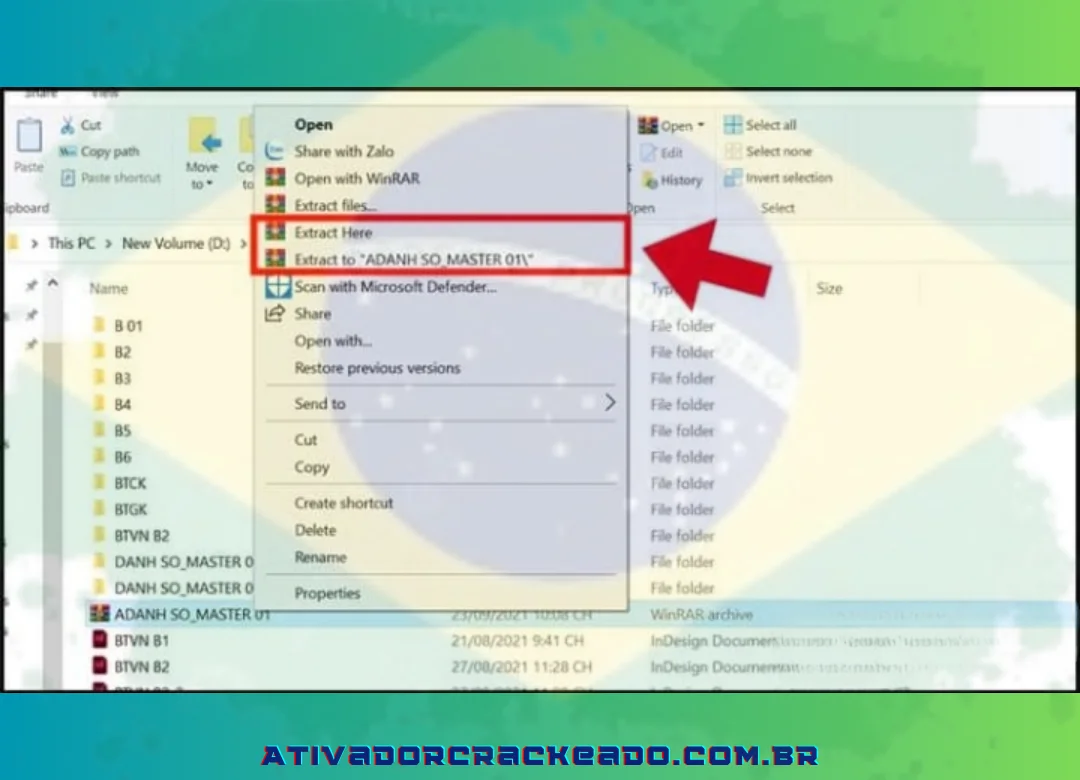
Use o Winrar para extrair o pacote após baixá-lo. o arquivo clicando com o botão direito e escolhendo “Extrair” ou “Extrair para…”
Observe que o nome do arquivo baixado será o nome do programa que você instalar; o nome do arquivo abaixo é apenas uma demonstração para sua compreensão!
Passo 2:
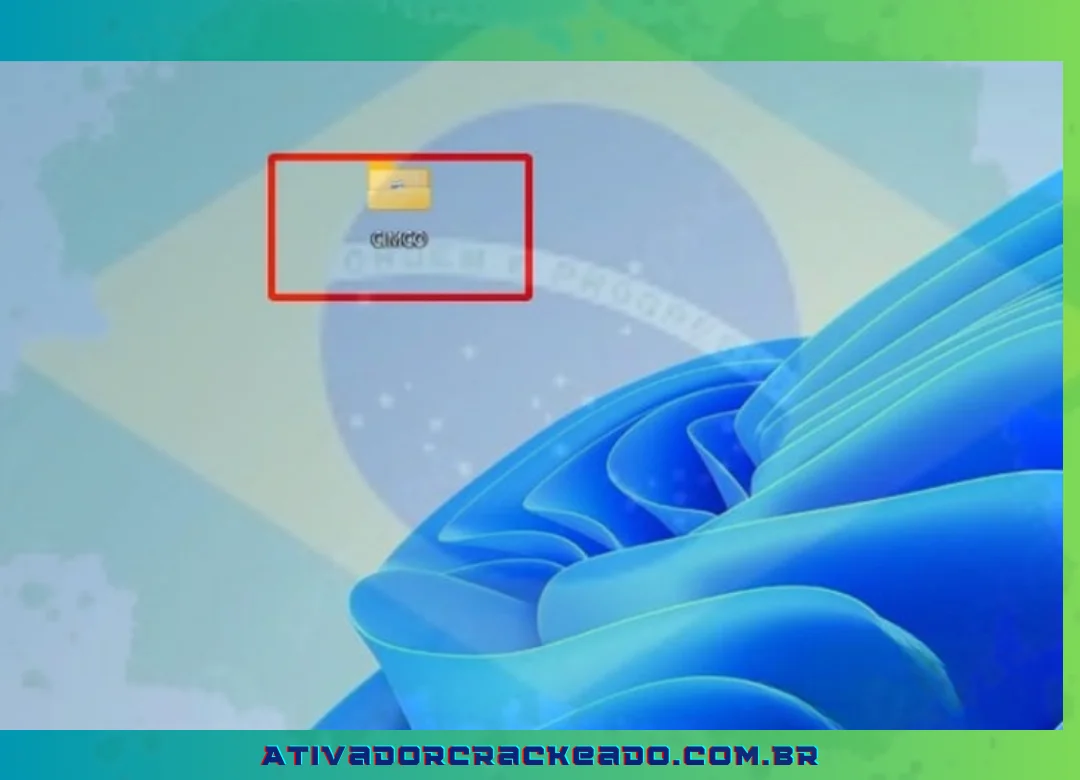
Você receberá um arquivo após clicar no link acima para baixá-lo.
Passo 3:
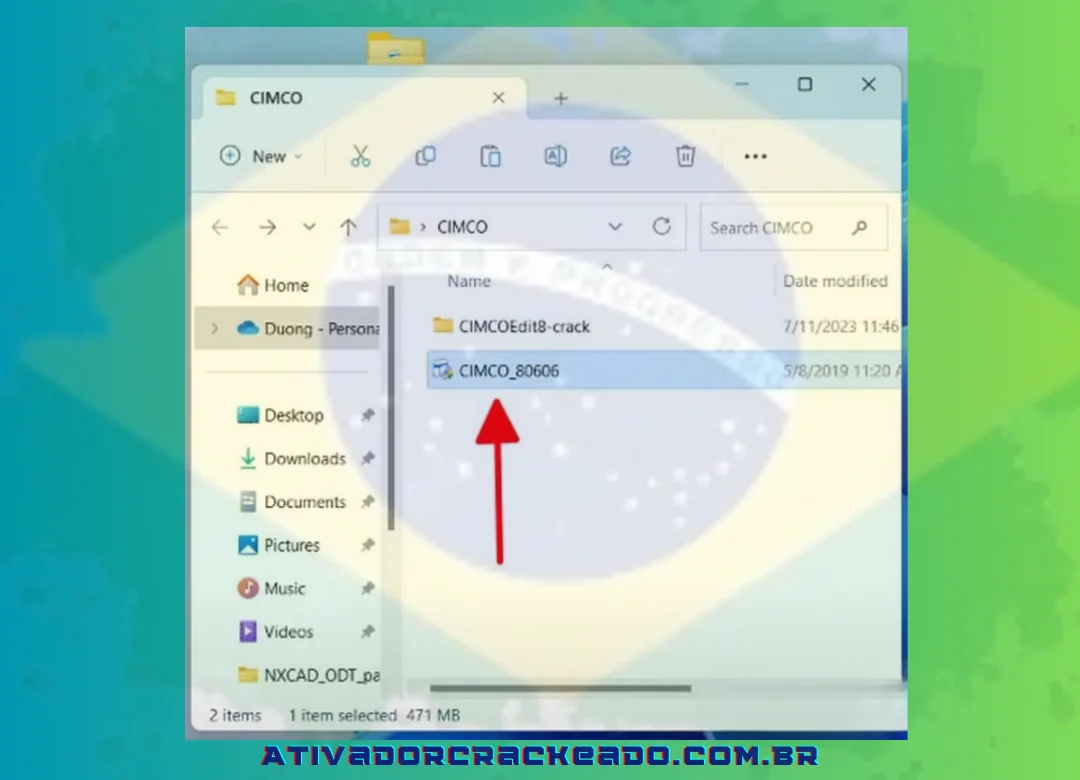
Ao clicar para abrir o arquivo, dois arquivos aparecerão dentro dele: Execute o arquivo de instalação como administrador após abri-lo.
Passo 3:
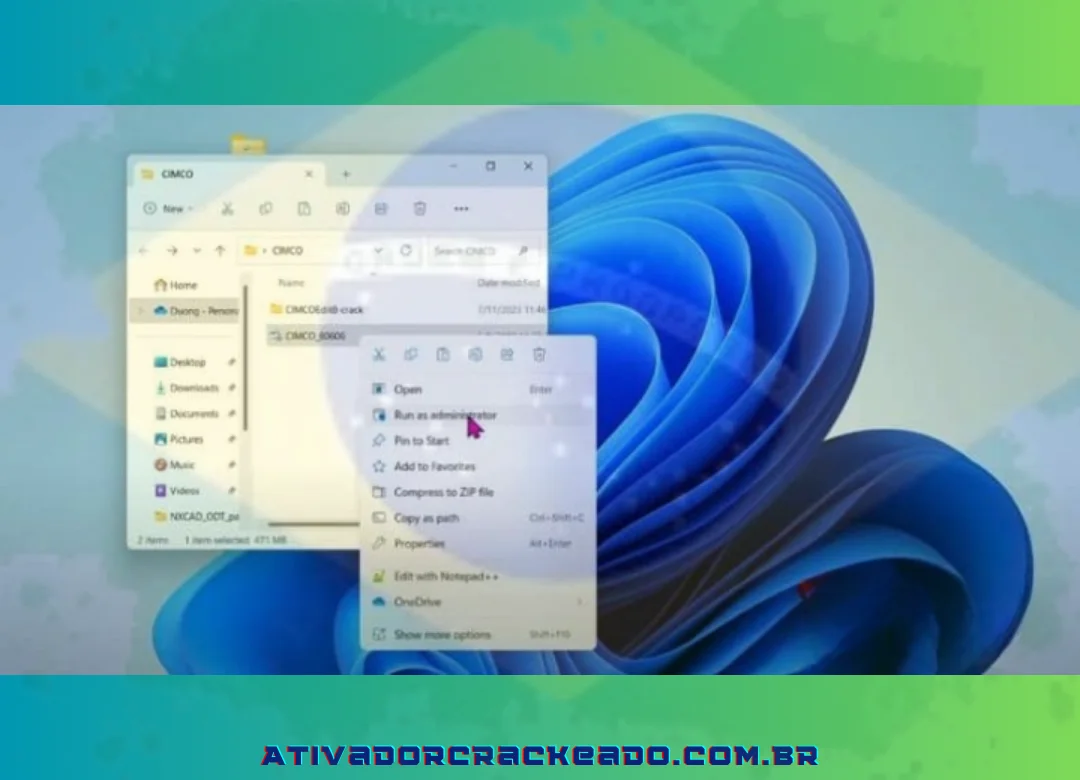
Usando acesso de administrador, inicie o arquivo de instalação.
Passo 4:
Para escolher o idioma inglês, clique em “OK”.
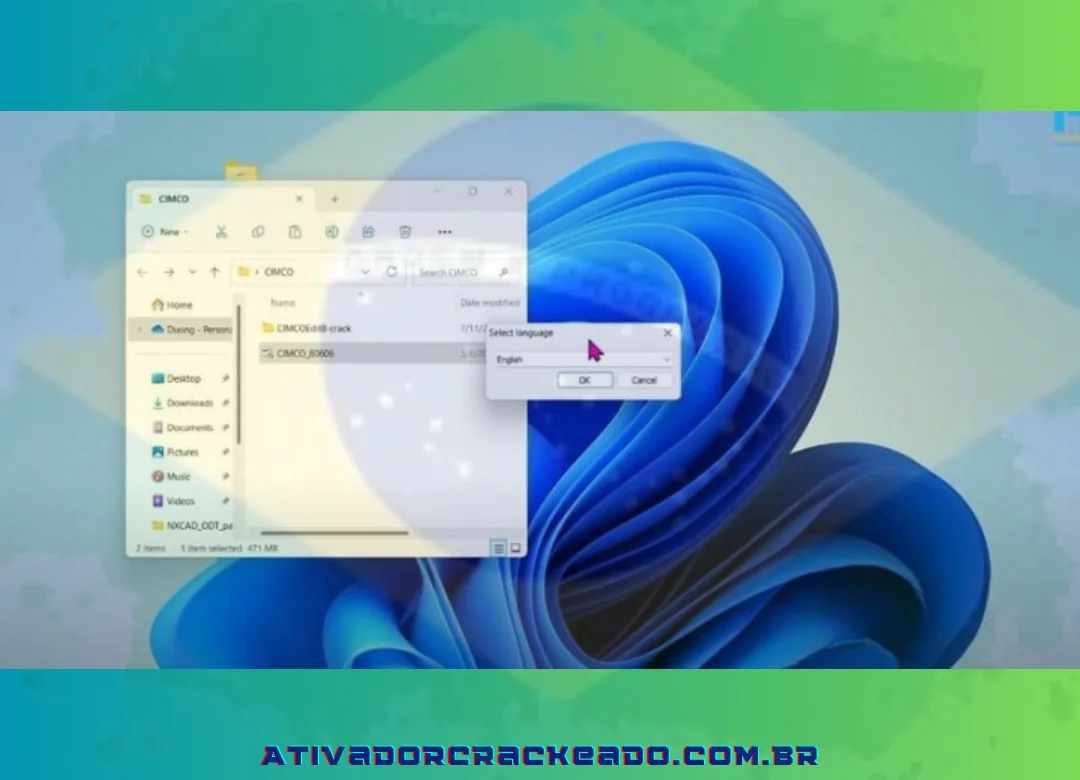
Passo 5:
Selecione Clique em “Avançar”
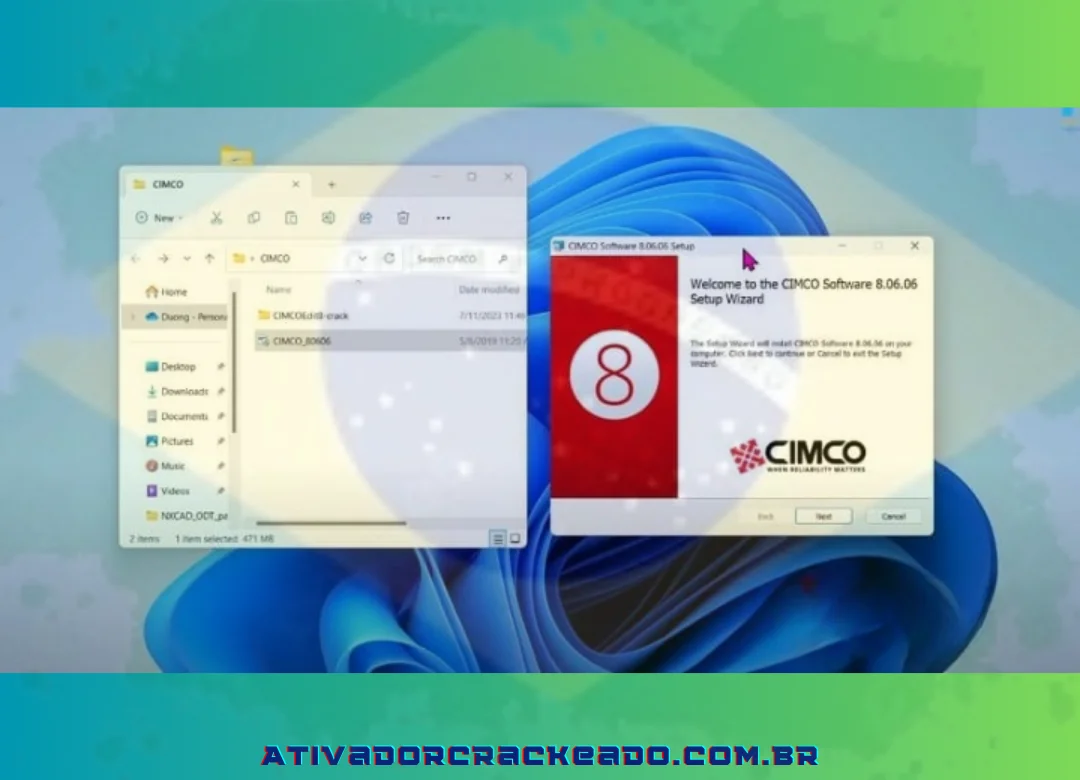
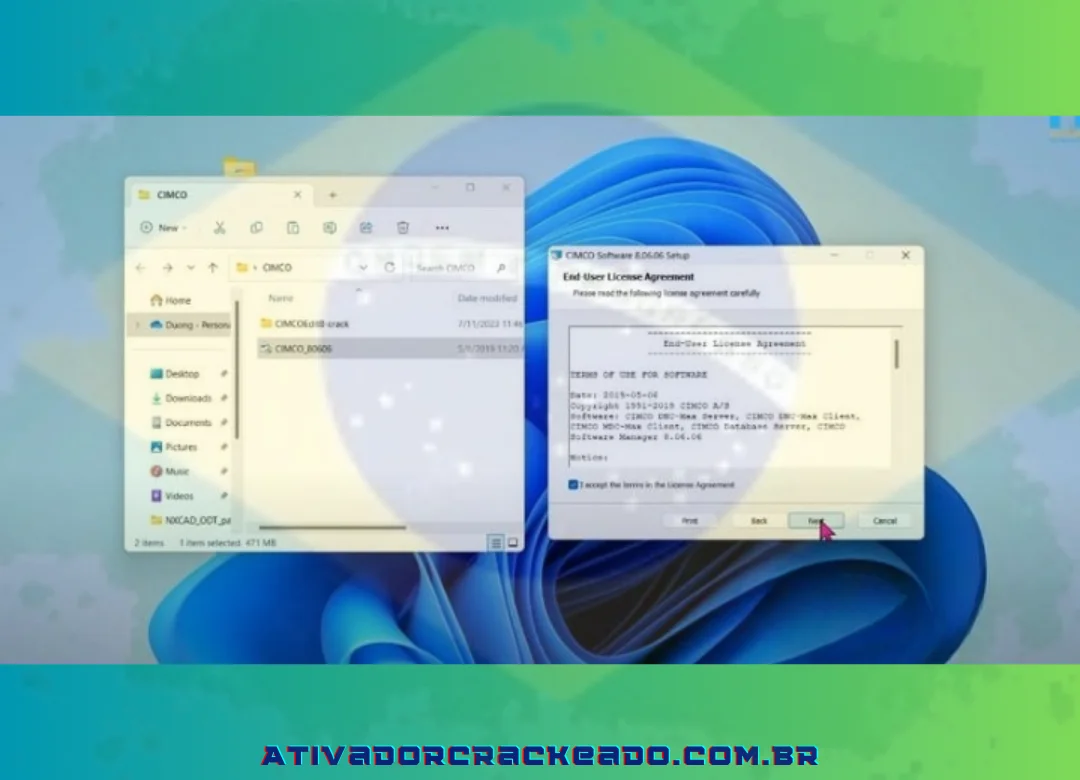
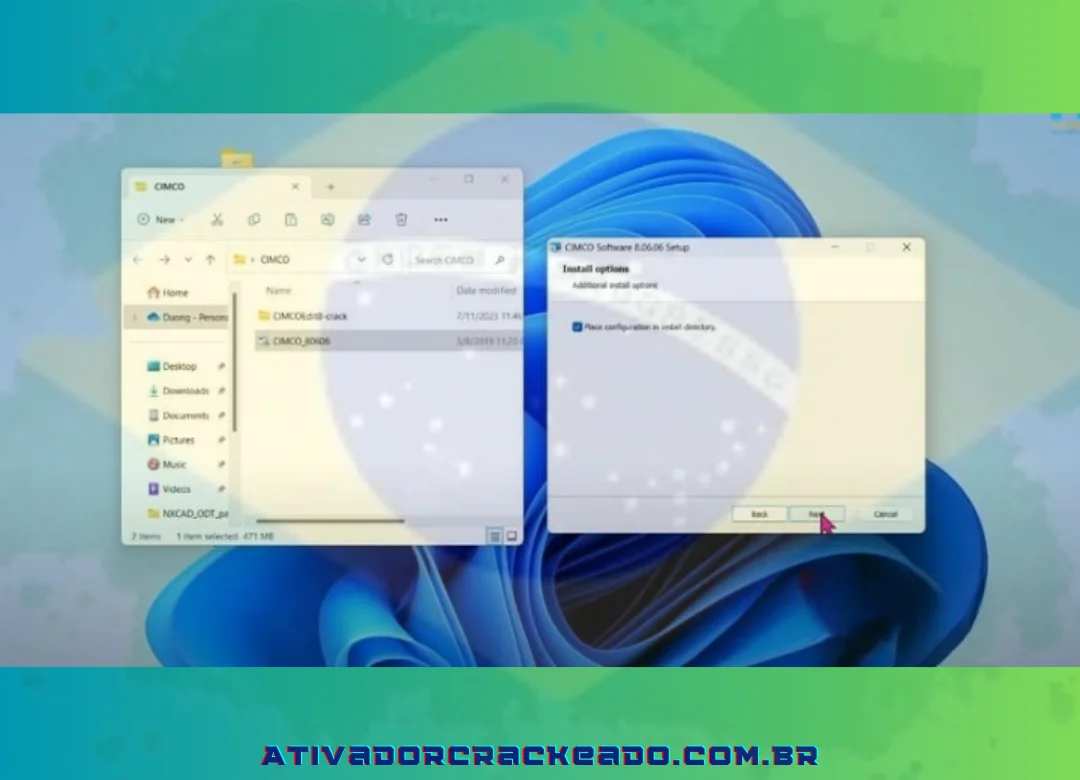
Passo 6:
Selecione “Típico”.
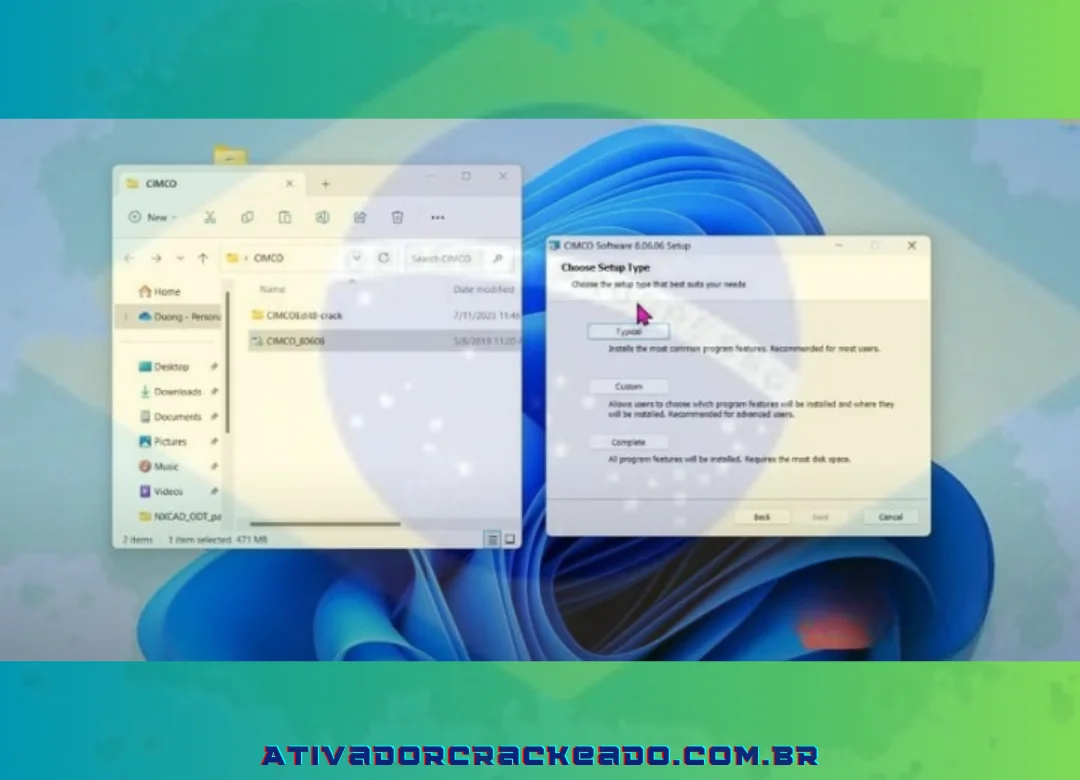
Passo7:
Clique em “Instalar”
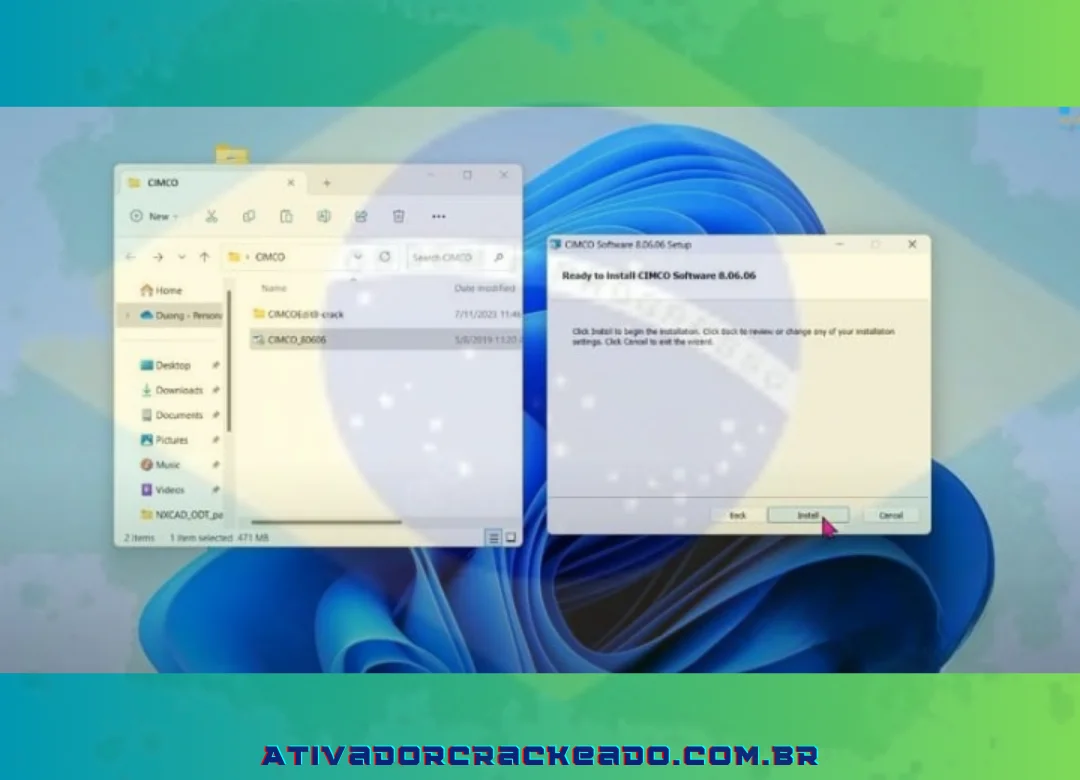
Passo 8:
Deixe carregar por um tempo.
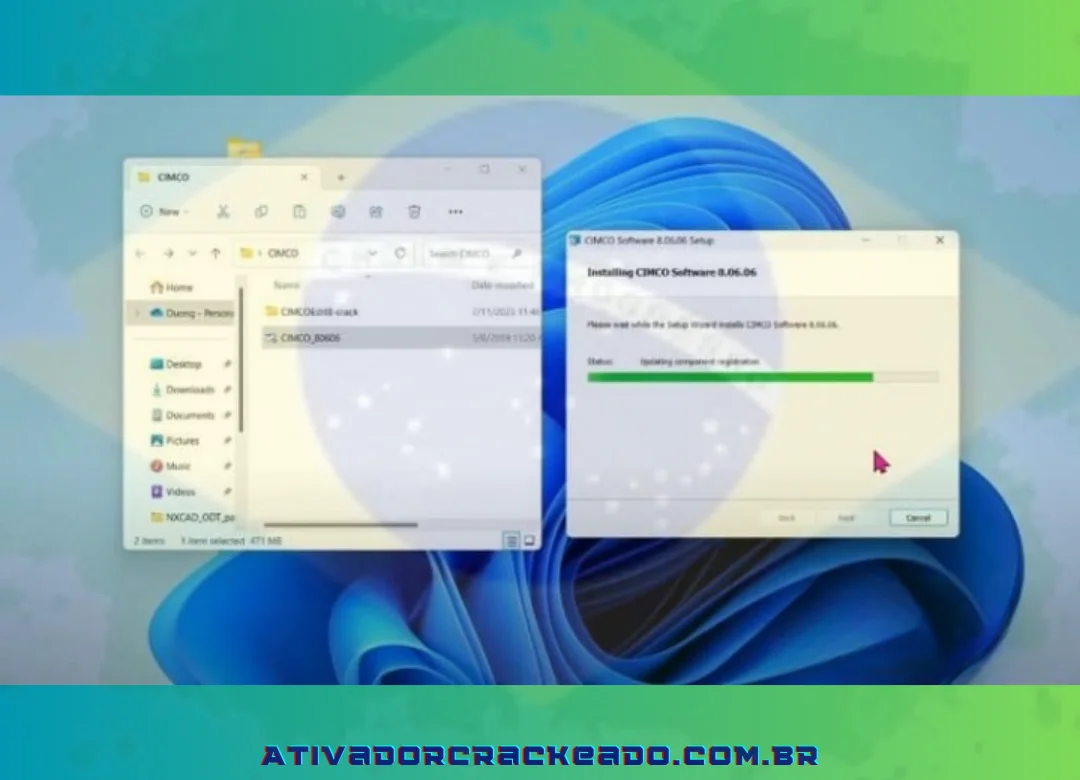
Passo 9:
Clique em “Concluir” após a execução.
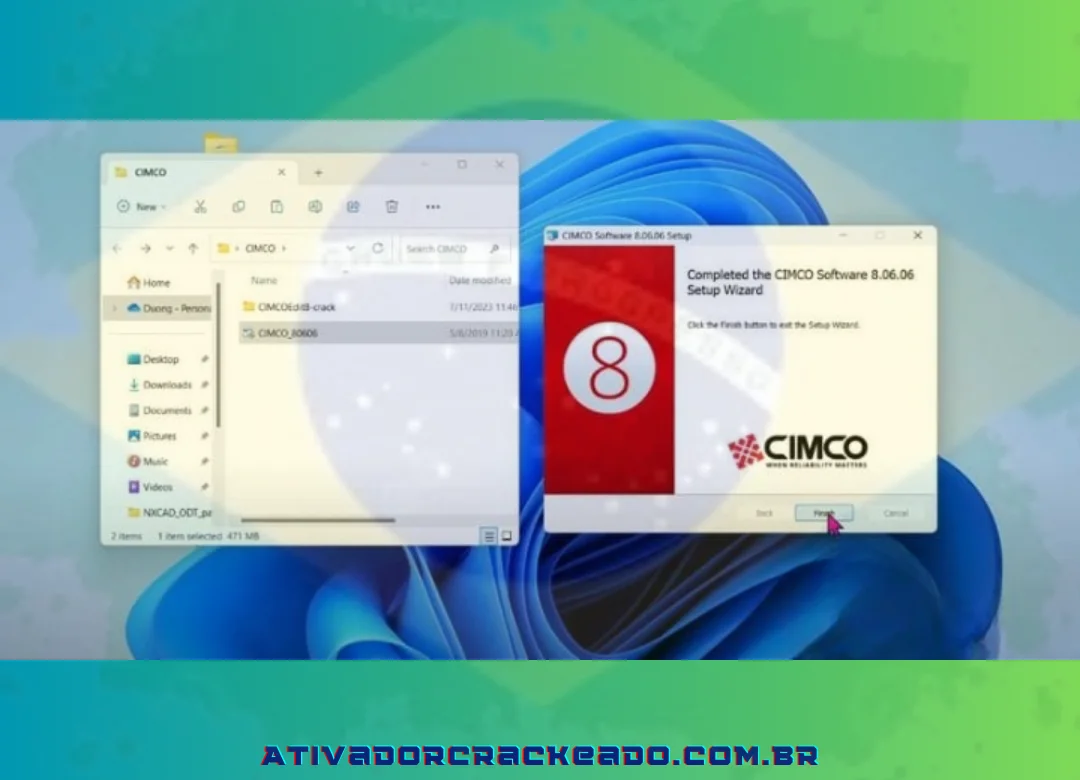
Instruções sobre como quebrar permanentemente software protegido por direitos autorais
Você deve “CRACK/KEY” o programa depois de instalado para usar todos os recursos que precisam de uma licença paga. Eu então irei ajudá-lo a fazer isso.
Passo 1:
Instale depois de copiar os dois arquivos crack.
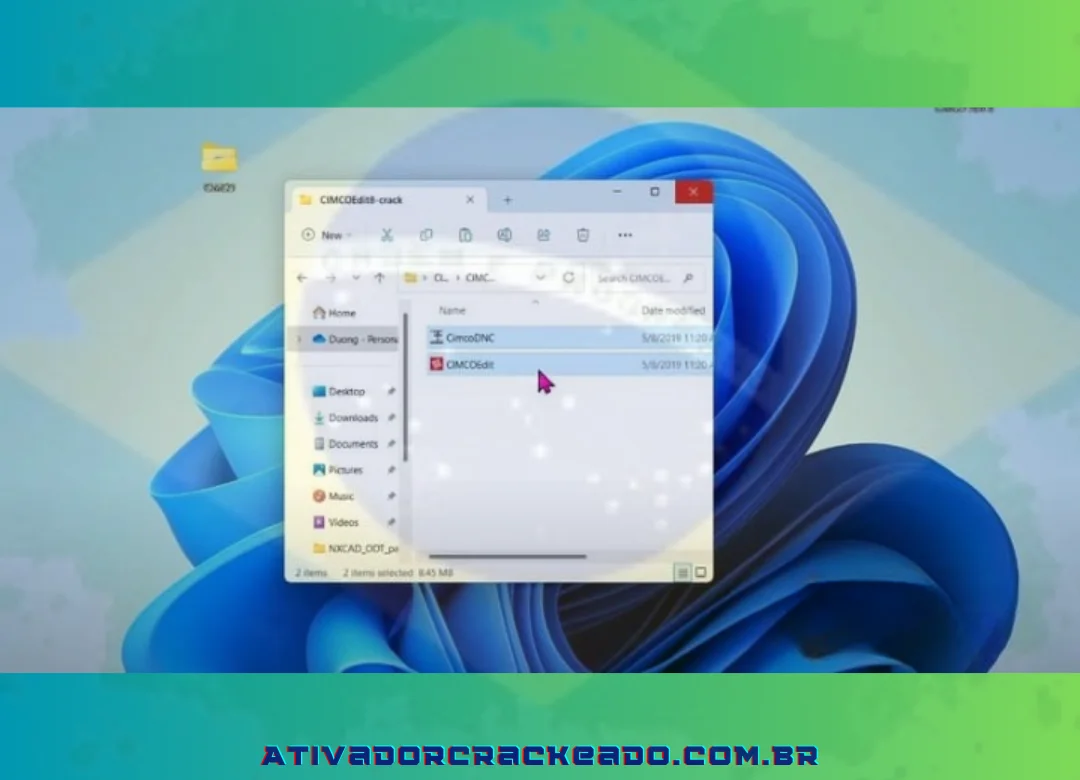
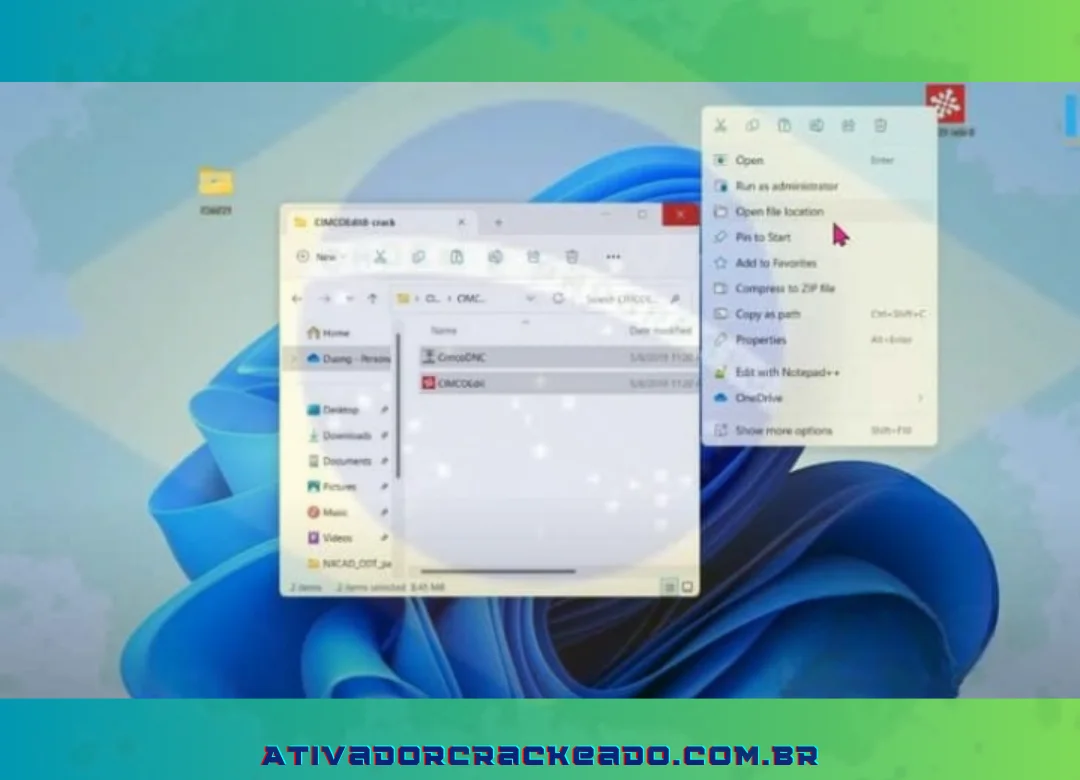
Passo 2:
Para acessar a pasta raiz, clique no “ícone do software” vermelho no canto direito e escolha Abrir local do arquivo.
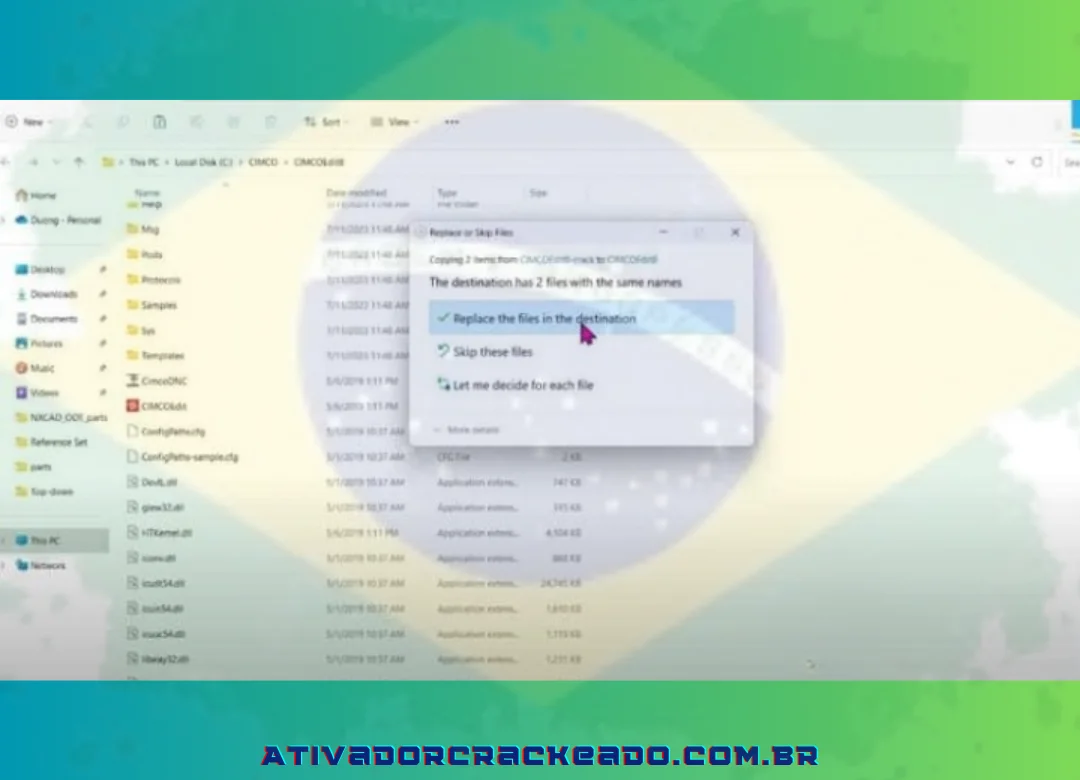
Passo 3:
Depois de abrir esse arquivo, você copia os dois arquivos de crack e instalação copiados anteriormente e cola-os.
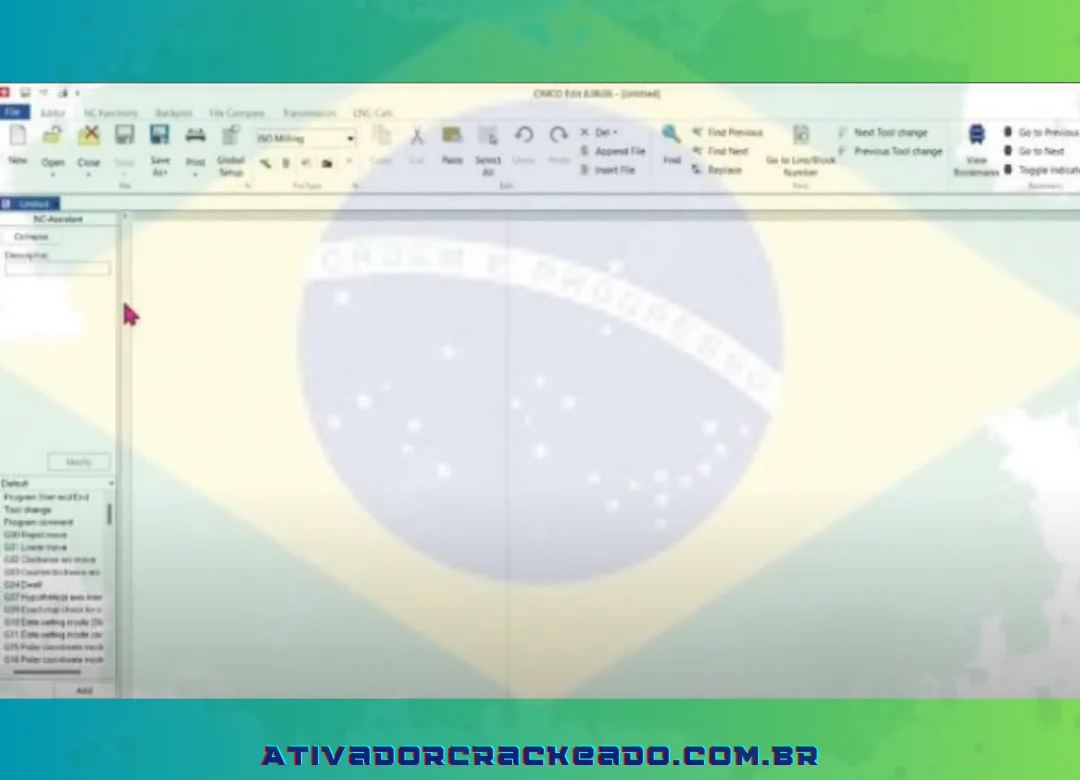
Passo 4:
O programa poderá ser aberto e utilizado depois de concluir as etapas anteriores.
Conclusão: Vale a Pena Utilizar o CIMCO Edit?
O CIMCO Edit é uma ferramenta relevante para profissionais que precisam editar, revisar e analisar programas CNC em um computador Windows. Suas funções de edição NC, comparação de arquivos e visualização de trajetórias podem facilitar a organização do trabalho e ajudar a identificar alterações que merecem atenção. A escolha da versão deve considerar os recursos necessários, o sistema operacional, a compatibilidade com o ambiente de fabricação e as condições de licenciamento. Para tarefas de edição e revisão, uma edição voltada a essas necessidades pode ser suficiente. Para análises mais exigentes, vale a pena examinar as funcionalidades avançadas de simulação e verificação.
Antes de instalar, consulte a documentação e os requisitos oficiais. Utilize arquivos de teste durante o aprendizado, mantenha cópias dos programas originais e valide qualquer alteração antes de aplicá-la em uma máquina real.
Boa sorte!