











Cinema 4D Download para PC: Como Baixar, Instalar e Usar no Windows
O Cinema 4D é um software profissional de criação tridimensional utilizado para modelagem, animação, motion graphics, simulações e produção de imagens renderizadas. Desenvolvido pela Maxon, o programa atende designers, artistas 3D, profissionais de publicidade, estúdios de animação e criadores de conteúdo que precisam transformar ideias em projetos visuais detalhados.
Quem pesquisa por Cinema 4D download geralmente procura uma maneira de instalar o programa no computador, conhecer a versão mais recente ou descobrir se o software funciona adequadamente no Windows. Também existem usuários que desejam comparar versões anteriores, entender os requisitos de hardware ou verificar quais opções de licença estão disponíveis.
Antes de iniciar o download, é importante identificar a versão adequada para o computador e para o tipo de projeto que será desenvolvido. A compatibilidade com plugins, os recursos disponíveis e os requisitos de renderização podem variar conforme a versão escolhida.
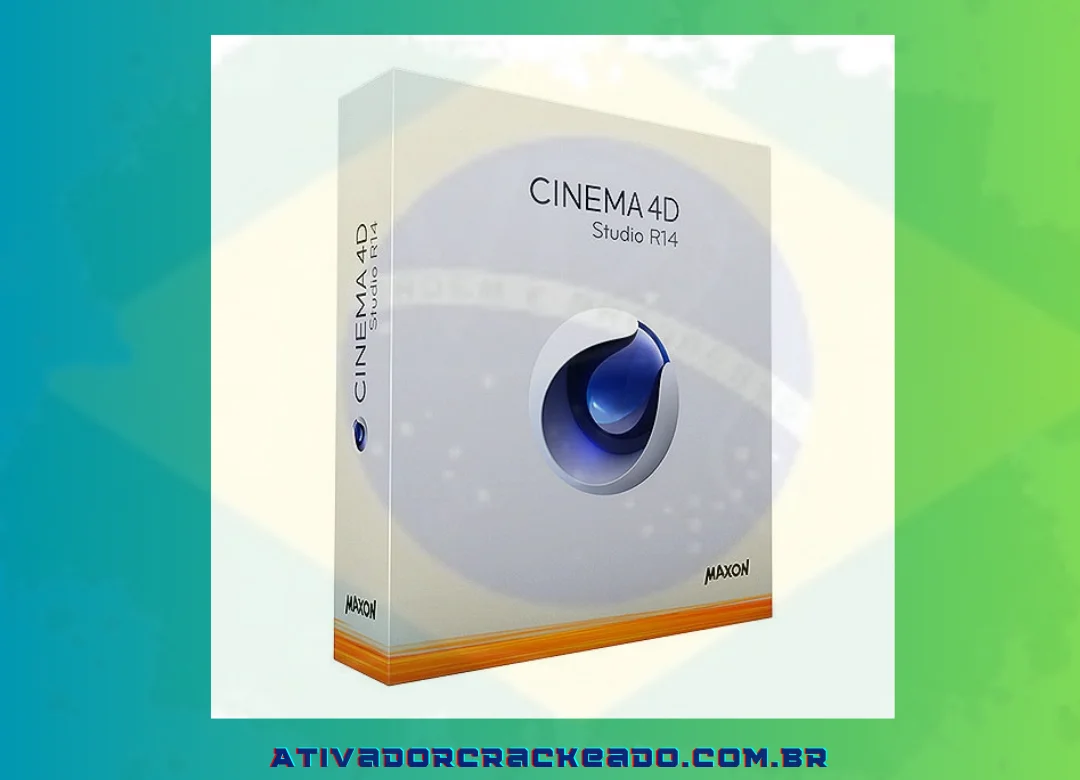
A maneira mais segura de começar é acessar o site oficial da Maxon, consultar os instaladores disponíveis e utilizar o Maxon App para gerenciar a instalação e a licença. Neste guia, você encontrará informações sobre o download do Cinema 4D para PC, as versões disponíveis, os requisitos do sistema, a instalação e as soluções para problemas comuns.
O que é o Cinema 4D?
O Cinema 4D é uma ferramenta de criação 3D que permite desenvolver objetos, cenários, personagens, animações e composições visuais. Seu ambiente de trabalho reúne recursos para modelagem, materiais, iluminação, simulação e renderização, possibilitando criar projetos que vão desde ilustrações simples até cenas complexas para produção profissional.
Uma característica importante do programa é sua utilização em motion graphics. Esse tipo de trabalho combina elementos gráficos, tipografia, formas tridimensionais e movimento para produzir vinhetas, anúncios, vídeos institucionais, apresentações e conteúdos para redes sociais.
O software também pode ser utilizado para visualização de produtos. Uma equipe de design, por exemplo, pode criar uma representação tridimensional de uma embalagem, ajustar seus materiais e iluminar a cena para apresentar uma imagem realista antes da fabricação do produto.
Outro campo de aplicação é a produção audiovisual. Artistas podem construir cenários digitais, animar elementos, simular determinados fenômenos físicos e preparar cenas para integrar a outros programas de composição e edição.
Para que serve o Cinema 4D?
O Cinema 4D pode ser utilizado em diferentes etapas de um projeto visual. Na modelagem, permite construir objetos e modificar suas formas. Na animação, oferece ferramentas para movimentar elementos, câmeras e outros componentes de uma cena. Na renderização, transforma a configuração de geometria, materiais, iluminação e enquadramento em imagens finais.
Para profissionais de publicidade, esses recursos podem ser úteis na criação de produtos virtuais, logotipos animados e anúncios tridimensionais. Para designers independentes, o programa pode servir como ferramenta de experimentação visual e desenvolvimento de portfólios.
O software também oferece sistemas procedurais que ajudam a organizar trabalhos repetitivos. Em vez de posicionar manualmente cada elemento de uma cena, determinados recursos permitem distribuir objetos, controlar suas transformações e criar variações de maneira mais eficiente.
Principais recursos do Cinema 4D
Entre os recursos relevantes estão a modelagem poligonal, a criação de materiais, o gerenciamento de câmeras, a iluminação, a animação por keyframes e as ferramentas de motion graphics. O programa também inclui recursos para simulações e integração com tecnologias de renderização.
A versão Cinema 4D 2027 amplia as possibilidades de criação de ambientes com o sistema Scatter e introduz o Liquid FX para adicionar efeitos secundários, como espuma, respingos e bolhas, a simulações de líquidos. As melhorias de integração e desempenho do Redshift também fazem parte das atualizações dessa geração.
Esses recursos são úteis para artistas que precisam produzir cenas mais elaboradas, mas seu aproveitamento depende do conhecimento do usuário e da capacidade do computador.
Como baixar o Cinema 4D para PC Windows
O primeiro passo para instalar o Cinema 4D é acessar a página oficial de downloads da Maxon:
Download oficial: https://www.maxon.net/en/downloads
A página disponibiliza o Maxon App e os instaladores de diferentes versões do Cinema 4D. Ela deve ser a principal referência para verificar a disponibilidade dos arquivos, as plataformas compatíveis e as instruções de instalação.
Antes de baixar o programa, confira a versão do Windows instalada no computador, o espaço livre no disco e a compatibilidade do hardware com a versão pretendida. Também vale verificar se você precisa de uma versão específica para abrir um projeto antigo ou trabalhar com determinado plugin.
Como baixar o Maxon App
O Maxon App é a aplicação utilizada para gerenciar instalações, atualizações e licenças dos produtos Maxon. Para começar, acesse a página oficial de downloads e localize a opção correspondente ao aplicativo para Windows.
Faça o download do instalador disponibilizado pela empresa. Quando o arquivo terminar de baixar, abra-o e siga as instruções exibidas na tela. Caso o Windows solicite autorização para realizar alterações no sistema, verifique se o arquivo foi obtido da fonte oficial antes de continuar.
Depois da instalação, abra o Maxon App e entre na sua conta MyMaxon. Se ainda não tiver uma conta, consulte as opções de cadastro oferecidas pela empresa.
A disponibilidade do Cinema 4D para instalação dependerá do produto associado à conta e das opções de avaliação ou licença aplicáveis. Consulte as informações apresentadas no próprio aplicativo antes de selecionar a versão desejada.
Como localizar a versão desejada
No Maxon App, procure o Cinema 4D na lista de produtos disponíveis. Verifique as versões oferecidas e escolha aquela que atende às necessidades do seu projeto.
Se você está começando, normalmente faz sentido avaliar a versão atual compatível com seu computador. Se trabalha com um projeto antigo, entretanto, pode ser necessário instalar uma versão anterior para manter a compatibilidade com plugins, configurações ou arquivos de produção.
Depois de escolher a versão, siga as instruções do aplicativo para iniciar a instalação. Aguarde o processo terminar e verifique se há atualizações ou componentes adicionais necessários.
Não utilize o nome de uma versão antiga como única referência para escolher um instalador. Confirme também o sistema operacional suportado, a licença necessária e a compatibilidade dos recursos que pretende utilizar.
Qual versão do Cinema 4D baixar?
A escolha da versão do Cinema 4D depende do computador, dos projetos existentes e dos recursos necessários para o trabalho. A Maxon mantém uma página oficial com os downloads e as informações referentes às versões disponíveis.
Na consulta atual, a página oficial lista Cinema 4D 2027, 2026, 2025 e 2024. A disponibilidade de cada instalador pode mudar, portanto, confira a página da empresa antes de iniciar o download.
| Versão | Quando considerar | O que verificar |
|---|---|---|
| Cinema 4D 2027 | Projetos novos que precisam dos recursos mais recentes | Requisitos, compatibilidade e licença |
| Cinema 4D 2026 | Trabalhos que dependem dessa geração do programa | Atualizações e plugins compatíveis |
| Cinema 4D 2025 | Projetos existentes criados nessa versão | Compatibilidade dos arquivos e componentes |
| Cinema 4D 2024 | Fluxos de trabalho que exigem uma versão anterior | Disponibilidade do instalador e suporte necessário |
Cinema 4D 2027 download
O Cinema 4D 2027 é uma opção a considerar para projetos que desejam aproveitar as melhorias mais recentes do programa. Essa versão apresenta recursos como o sistema Scatter, destinado à distribuição procedural de elementos em uma cena, e o Liquid FX, que acrescenta detalhes secundários às simulações de líquidos.
A atualização também inclui melhorias no fluxo de trabalho com Redshift e recursos relacionados à organização de cenas, modelagem e edição de nós.
Para baixar o Cinema 4D 2027, consulte a página oficial da Maxon e verifique a disponibilidade do instalador para Windows. Antes de atualizar uma instalação usada profissionalmente, confirme a compatibilidade dos plugins e faça uma cópia de segurança dos projetos importantes.
Cinema 4D 2026 download
O Cinema 4D 2026 pode ser apropriado para quem trabalha com projetos criados nessa geração ou precisa manter um ambiente de produção específico. A Maxon disponibiliza uma página dedicada aos instaladores e à documentação dessa versão.
Acesse https://www.maxon.net/en/downloads/cinema-4d-2026-downloads para consultar as opções disponíveis.
Antes de instalar, verifique se os arquivos de projeto e os plugins utilizados no seu fluxo de trabalho são compatíveis com essa versão. Isso é particularmente importante em ambientes profissionais nos quais diferentes computadores precisam utilizar configurações semelhantes.
Cinema 4D 2025 download
Quem procura o Cinema 4D 2025 geralmente precisa abrir um projeto existente, reproduzir um ambiente de produção anterior ou trabalhar com ferramentas que ainda dependem dessa versão.
Nesse caso, a prioridade deve ser preservar a compatibilidade. Confira se o instalador continua disponível na página oficial e consulte as instruções referentes à licença.
Evite substituir imediatamente uma instalação funcional por outra versão sem testar os projetos. Quando necessário, mantenha cópias dos arquivos originais e documente as versões dos plugins utilizados.
Cinema 4D 2024 e versões anteriores
Versões anteriores podem continuar relevantes para determinados fluxos de trabalho, mas a disponibilidade dos instaladores, o suporte e a compatibilidade variam. Antes de procurar uma versão antiga, identifique exatamente qual edição é necessária e por que ela é exigida pelo projeto.
Se o objetivo for apenas começar a aprender modelagem e animação 3D, uma versão atual compatível com o computador costuma ser uma escolha mais simples. Já para projetos antigos, a versão originalmente utilizada pode evitar problemas de abertura e diferenças de comportamento.
Requisitos do Cinema 4D para Windows
Antes de instalar o Cinema 4D, confira os requisitos oficiais da versão escolhida. Os requisitos podem mudar entre lançamentos e também variar de acordo com os recursos de renderização e simulação que você pretende utilizar.
É importante diferenciar os requisitos mínimos das especificações recomendadas para trabalhar confortavelmente. Um computador que consegue abrir o programa pode não ter desempenho suficiente para renderizar cenas pesadas ou executar simulações complexas.
Processador e sistema operacional
Comece verificando a edição e a arquitetura do Windows. Não presuma que os requisitos publicados para uma versão antiga continuam válidos para a versão mais recente.
O processador também influencia o desempenho em tarefas como cálculos, operações de geometria e determinadas etapas de simulação. Projetos simples podem funcionar em computadores modestos, enquanto cenas complexas geralmente se beneficiam de hardware mais potente.
Para verificar as informações básicas no Windows, abra as Configurações e procure a seção Sistema, seguida de Sobre. Nessa área, você poderá consultar detalhes do sistema operacional e do processador.
Memória RAM e placa de vídeo
A memória RAM é importante para abrir projetos, manter objetos e texturas carregados e trabalhar com várias aplicações ao mesmo tempo. Cenas com muitos elementos, texturas de alta resolução e simulações podem exigir uma quantidade maior de memória.
A placa de vídeo influencia a visualização da cena e o desempenho de recursos acelerados por GPU. Quando o fluxo de trabalho utiliza renderização por GPU, a compatibilidade da placa e a quantidade de memória gráfica tornam-se especialmente relevantes.
O Redshift possui requisitos próprios de hardware e software. Por isso, não basta verificar apenas os requisitos gerais do Cinema 4D: consulte também a documentação do mecanismo de renderização que pretende utilizar.
Tabela de verificação do computador
| Componente | O que verificar | Por que importa |
|---|---|---|
| Windows | Versão e arquitetura suportadas | Compatibilidade com o instalador |
| Processador | Modelo e recursos suportados | Cálculos e operações gerais |
| Memória RAM | Capacidade disponível | Projetos, texturas e multitarefa |
| Placa de vídeo | Modelo, driver e compatibilidade | Visualização e renderização acelerada |
| Memória gráfica | Capacidade e suporte do hardware | Cenas e renderização por GPU |
| Armazenamento | Espaço livre no disco | Instalação, arquivos e cache |
| Drivers | Atualização e estabilidade | Compatibilidade e correção de falhas |
Não existe uma configuração única que seja ideal para todos os trabalhos. Uma cena simples de tipografia 3D tem necessidades diferentes das de uma animação com partículas, materiais complexos e iluminação avançada.
Para evitar incompatibilidades, consulte a documentação oficial da versão selecionada em vez de depender exclusivamente de requisitos encontrados em páginas antigas.
O Cinema 4D é gratuito?
Uma das dúvidas mais comuns é se existe Cinema 4D grátis para PC. A resposta depende da modalidade de acesso, das condições de avaliação e da licença disponível para o usuário.
O programa é um produto comercial da Maxon. A empresa pode oferecer opções de avaliação e planos específicos, mas as condições, a duração e os recursos incluídos devem ser confirmados nas páginas oficiais.
A maneira correta de verificar as opções disponíveis é consultar o site da Maxon e entrar no Maxon App com sua conta. O aplicativo pode indicar quais produtos estão disponíveis para instalação, avaliação ou ativação.
Qual é a diferença entre avaliação e licença?
Uma versão de avaliação permite conhecer o software sob condições determinadas pela empresa. Ela não deve ser confundida com uma licença permanente ou com acesso irrestrito a todos os recursos.
Uma assinatura comercial, por sua vez, oferece acesso de acordo com o plano contratado e seus termos. É importante consultar a duração, as condições de renovação, os recursos incluídos e as regras de uso antes de efetuar uma compra.
O preço pode variar conforme a modalidade, a região e os impostos aplicáveis. Por esse motivo, consulte a página oficial de compra para obter valores atualizados.
Estudantes podem utilizar o Cinema 4D?
A Maxon oferece opções educacionais destinadas a estudantes elegíveis. As condições podem incluir comprovação de matrícula, verificação de identidade e restrições quanto ao uso comercial.
Os requisitos e o período de validade devem ser confirmados diretamente na página oficial de planos para estudantes:
https://www.maxon.net/en/buy/plan-pricing-for-students
Não presuma que qualquer pessoa pode utilizar uma licença educacional. Leia os termos aplicáveis e confirme sua elegibilidade antes de ativar o produto.
O que acontece quando uma avaliação termina?
Quando um período de avaliação chega ao fim, as opções de acesso passam a depender das condições estabelecidas pela Maxon. O usuário deve consultar as informações apresentadas no aplicativo e no gerenciamento de licenças.
Se precisar continuar trabalhando no projeto, verifique as alternativas de licença disponíveis antes de iniciar a avaliação. Essa preparação evita interrupções inesperadas em trabalhos com prazos definidos.
Como instalar e configurar o Cinema 4D
Depois de baixar o instalador oficial, reserve alguns minutos para preparar o computador. Salve seus trabalhos, feche aplicações desnecessárias e confirme se existe espaço suficiente no disco.
Se você já possui uma versão anterior do Cinema 4D, verifique se precisa mantê-la para abrir projetos antigos. Em ambientes profissionais, a atualização deve ser planejada para reduzir o risco de incompatibilidades.
Passo a passo da instalação
Passo 1: acesse a fonte oficial. Entre na página de downloads da Maxon e localize o Maxon App ou o instalador correspondente à versão desejada.
Passo 2: instale o aplicativo de gerenciamento. Execute o instalador obtido da fonte oficial e siga as instruções exibidas pelo Windows.
Passo 3: entre na sua conta. Abra o Maxon App e faça login na conta associada à licença ou à modalidade de avaliação disponível.
Passo 4: selecione o Cinema 4D. Localize o produto e escolha uma versão compatível com seu computador e seus projetos.
Passo 5: inicie a instalação. Siga as orientações apresentadas no aplicativo e aguarde a conclusão do processo. Evite desligar o computador durante a instalação.
Passo 6: verifique a licença. Confirme se o aplicativo reconhece a licença ou a avaliação disponível para sua conta.
Passo 7: abra o programa. Inicie o Cinema 4D e verifique se a interface carrega corretamente. Se possível, abra uma cena simples antes de importar um projeto de produção.
Configuração inicial
Na primeira execução, familiarize-se com a interface, os painéis e as ferramentas principais. Criar uma cena simples é uma boa maneira de confirmar que o programa está funcionando corretamente.
Experimente adicionar um objeto básico, ajustar sua posição e visualizar a cena na janela de trabalho. Depois, teste a aplicação de um material e a configuração de uma câmera.
Se o objetivo for renderizar imagens, verifique as opções disponíveis e confirme se o mecanismo de renderização selecionado está instalado e licenciado conforme necessário.
Também é recomendável salvar o projeto em uma pasta organizada. Utilize nomes claros para os arquivos e mantenha cópias de segurança dos trabalhos importantes.
Cinema 4D Studio: recursos e diferenças
O termo Cinema 4D Studio aparece em pesquisas relacionadas ao software, principalmente entre usuários que procuram informações sobre edições anteriores e seus conjuntos de recursos.
Ao pesquisar por essa expressão, é importante distinguir os nomes históricos de edições e as modalidades comerciais atuais. A nomenclatura, a composição dos produtos e os recursos incluídos podem mudar ao longo do tempo.
Antes de instalar uma edição específica, confirme o nome completo da versão, a compatibilidade com o Windows e as condições da licença. Isso ajuda a evitar a instalação de um produto diferente daquele necessário para abrir determinado projeto.
Se você pretende utilizar recursos de modelagem, animação, simulação ou renderização, confira se eles fazem parte da versão e do plano disponíveis para sua conta. Não confie apenas no nome comercial de um pacote para determinar suas funcionalidades.
Cinema 4D e renderização 3D
A renderização transforma os elementos de uma cena tridimensional em uma imagem ou sequência de imagens. O resultado depende de fatores como geometria, materiais, iluminação, câmeras e configurações de qualidade.
No Cinema 4D, a renderização é uma etapa fundamental para projetos de publicidade, animação, visualização de produtos e motion graphics. O programa permite preparar cenas e ajustar os elementos visuais antes de gerar o resultado final.
O que é o Redshift?
O Redshift é um mecanismo de renderização associado ao ecossistema Maxon. Ele permite produzir imagens com materiais, iluminação e efeitos visuais elaborados, utilizando recursos de hardware compatíveis.
A integração entre Cinema 4D e Redshift pode facilitar o trabalho de artistas que precisam ajustar materiais, avaliar a iluminação e revisar o resultado durante a produção.
Entretanto, o desempenho depende do hardware, da complexidade da cena e da configuração utilizada. Antes de instalar uma versão do Redshift, consulte a tabela oficial de compatibilidade para confirmar quais versões do Cinema 4D são suportadas.
Integração com outros programas
Projetos tridimensionais frequentemente fazem parte de um fluxo de trabalho maior. Um artista pode criar objetos no Cinema 4D, renderizar as cenas e depois integrar o resultado a ferramentas de composição ou edição de vídeo.
A compatibilidade entre formatos, plugins e versões deve ser verificada antes de iniciar o trabalho. Uma integração que funciona em determinada versão pode exigir uma atualização ou configuração diferente em outra.
Para projetos colaborativos, manter informações claras sobre as versões utilizadas ajuda a reduzir problemas na transferência de arquivos entre computadores.
Problemas comuns ao baixar ou instalar o Cinema 4D
Mesmo quando o instalador é obtido corretamente, alguns fatores podem impedir que o programa funcione como esperado. A origem do erro pode estar relacionada à conexão, às permissões do Windows, à conta utilizada ou à compatibilidade do hardware.
O primeiro passo é identificar em qual etapa o problema acontece. Uma falha durante o download exige uma abordagem diferente de um erro de ativação ou de um fechamento inesperado durante a renderização.
O Maxon App não abre
Se o Maxon App não iniciar, reinicie o computador e tente abri-lo novamente. Verifique também se a instalação foi concluída e se o Windows apresenta alguma notificação de erro.
Se o problema continuar, consulte as instruções oficiais de suporte da Maxon. Antes de reinstalar o aplicativo, registre a mensagem de erro e confirme se o sistema atende aos requisitos da versão instalada.
Evite apagar manualmente arquivos de sistema ou modificar configurações avançadas sem compreender as consequências.
O download foi interrompido
Uma conexão instável pode interromper a transferência do instalador. Nesse caso, verifique a conexão com a internet e confirme se há espaço disponível no disco.
Se o arquivo estiver incompleto, retorne à página oficial e inicie um novo download. Evite tentar executar um arquivo que não terminou de ser transferido.
Caso a falha se repita, teste outra conexão confiável e consulte as orientações de suporte da empresa.
Problemas de login ou ativação
Erros de ativação podem estar relacionados à conta, à disponibilidade da licença ou a configurações do aplicativo. Confirme se está utilizando a conta correta e verifique o estado da licença no Maxon App.
Se houver uma mensagem específica, anote o texto e consulte a documentação correspondente. Quando necessário, entre em contato com o suporte oficial para verificar a situação da conta.
Não compartilhe senhas ou códigos de acesso com terceiros que prometam resolver o problema.
O Cinema 4D fica lento ou trava
O desempenho pode diminuir quando uma cena possui muitos objetos, texturas de alta resolução, simulações ou cálculos complexos. Aplicações abertas simultaneamente também podem consumir recursos importantes.
Comece testando uma cena simples e feche programas que não são necessários. Verifique o uso de memória, o espaço disponível no disco e o estado dos drivers gráficos.
Se o problema ocorrer apenas durante a renderização, examine as configurações do mecanismo utilizado e a complexidade da cena. Diminuir temporariamente a resolução de saída ou simplificar elementos pode ajudar a identificar a origem da lentidão.
Um plugin não funciona
Plugins são desenvolvidos para versões e ambientes específicos. Se uma extensão não aparecer ou gerar um erro, confira a compatibilidade com a versão instalada do Cinema 4D.
Verifique também se o plugin está instalado no local correto e se depende de outros componentes. Antes de atualizar o software principal, consulte as informações do desenvolvedor da extensão.
Essa precaução é especialmente importante em projetos profissionais que dependem de ferramentas adicionais para renderização, animação ou importação de arquivos.
Como baixar o Cinema 4D com segurança
O download de programas profissionais deve ser feito a partir de fontes confiáveis. Um instalador obtido de um site desconhecido pode estar desatualizado, incompleto ou acompanhado de componentes indesejados.
Para reduzir os riscos, utilize a página oficial da Maxon e confira o nome do produto, a versão e a plataforma antes de iniciar a instalação. Evite arquivos que prometem liberar recursos sem uma licença válida ou que exigem a execução de ferramentas desconhecidas.
Também é recomendável manter o Windows e os drivers atualizados, utilizar uma solução de segurança confiável e não ignorar alertas sem compreender sua origem.
Se um site oferecer uma versão supostamente mais recente do que a disponibilizada pelo fabricante, confirme a informação na documentação oficial antes de executar o arquivo.
A segurança não depende apenas do local de download. Também é importante manter os arquivos de projeto organizados, realizar cópias de segurança e limitar o acesso de terceiros às suas contas.
Perguntas frequentes sobre o Cinema 4D
Como baixar o Cinema 4D para PC?
Acesse a página oficial de downloads da Maxon, instale o Maxon App e entre na sua conta. Em seguida, verifique as versões disponíveis, selecione aquela compatível com seu computador e siga as instruções de instalação e ativação.
Qual é a versão mais recente do Cinema 4D?
Na consulta atual, a versão mais recente listada pela Maxon é o Cinema 4D 2027. A empresa pode publicar novas atualizações, por isso confirme a versão disponível na página oficial antes de baixar o programa.
O Cinema 4D funciona no Windows 10 e Windows 11?
A compatibilidade depende da versão específica do software. Consulte os requisitos oficiais do lançamento que pretende instalar e verifique a edição do Windows utilizada no computador.
Como baixar o Cinema 4D 2025?
Consulte a página oficial de downloads da Maxon e procure o instalador do Cinema 4D 2025, caso esteja disponível. Antes de instalar, confirme a compatibilidade com seu projeto e com os plugins utilizados.
Como instalar o Cinema 4D corretamente?
Baixe o Maxon App ou o instalador oficial, siga as instruções exibidas, entre na conta correspondente e selecione a versão desejada. Ao terminar, confirme a ativação e abra uma cena simples para testar o funcionamento.
O Cinema 4D possui uma versão gratuita?
A disponibilidade de acesso gratuito depende das opções de avaliação e das condições vigentes da Maxon. Consulte os termos oficiais para verificar a elegibilidade, a duração e os recursos disponíveis. Não presuma que uma avaliação equivale a uma licença permanente.
Quanto espaço o Cinema 4D ocupa?
O espaço necessário depende da versão, dos componentes instalados e dos arquivos adicionais utilizados. Consulte as informações do instalador e mantenha espaço livre suficiente para o programa, os projetos e os arquivos temporários de renderização.
Qual é a diferença entre Cinema 4D e Redshift?
O Cinema 4D é o ambiente de criação 3D utilizado para modelagem, animação e preparação de cenas. O Redshift é um mecanismo de renderização que trabalha com materiais, iluminação e geração de imagens. Os requisitos e a compatibilidade de cada componente devem ser verificados separadamente.
Por que o Cinema 4D não abre depois da instalação?
As causas podem incluir instalação incompleta, incompatibilidade do sistema, problemas de licença ou falhas relacionadas aos drivers. Reinicie o computador, verifique as mensagens de erro e consulte o suporte oficial se o problema continuar.
Onde encontrar versões anteriores do Cinema 4D?
A página oficial de downloads da Maxon apresenta versões anteriores quando estão disponíveis. Se você precisa de uma versão específica para manter a compatibilidade com um projeto, confirme sua disponibilidade e os requisitos antes de instalar.
Requisitos de sistema
- Sistema operacional: Windows 10/11 ou macOS 10.14 e posterior
- Processador: Processador Intel ou AMD de 64 bits com suporte a SSE3
- RAM: 8 GB no mínimo (16 GB ou mais recomendado)
- Disco rígido: 10 GB de espaço livre
Baixar o Maxon Cinema 4D Studio mais recente
Download Link
Como instalar o Maxon Cinema 4D Studio 2027.0 ?
Agora, darei a você todas as informações necessárias sobre esta instalação do Studio 4D com Screenshots. Também explicarei sua visão geral e recursos com explicação completa.
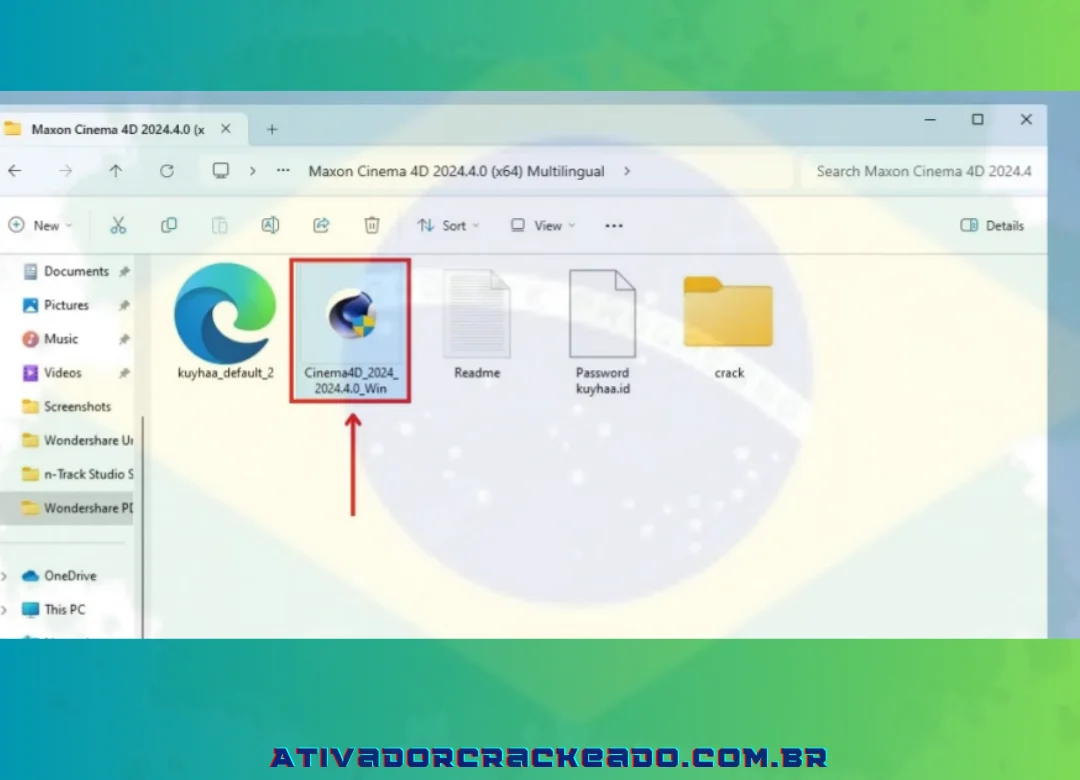
Você tem que desligar o Windows Defender e então extrair o arquivo zip baixado usando o WinRAR. Depois disso, execute o arquivo exe.
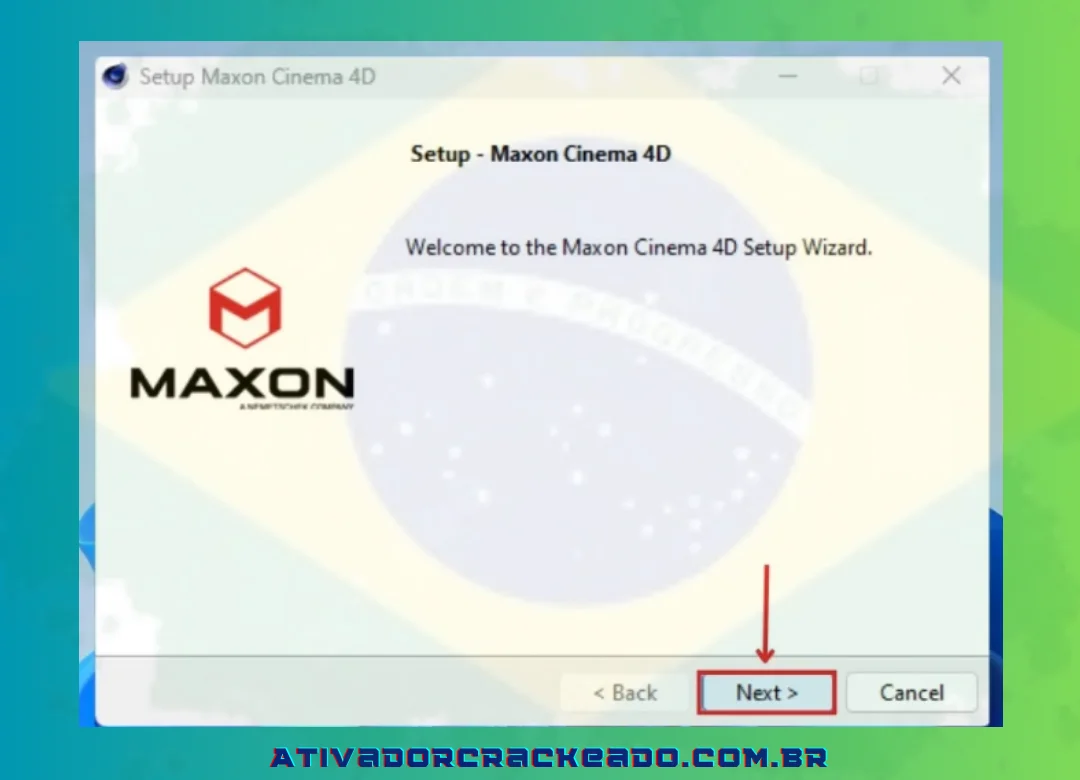
Depois disso, você pode ver o assistente de instalação. Então, clique em Next.
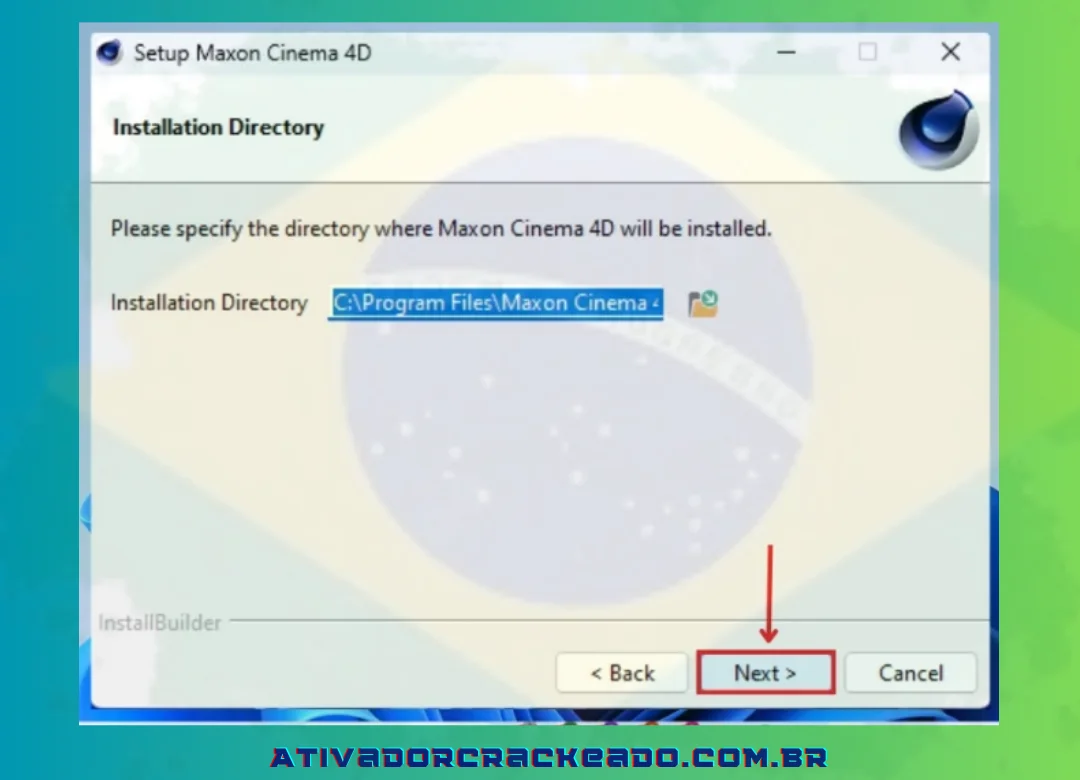
Em seguida, especifique a pasta para instalação. Agora, clique em Next.
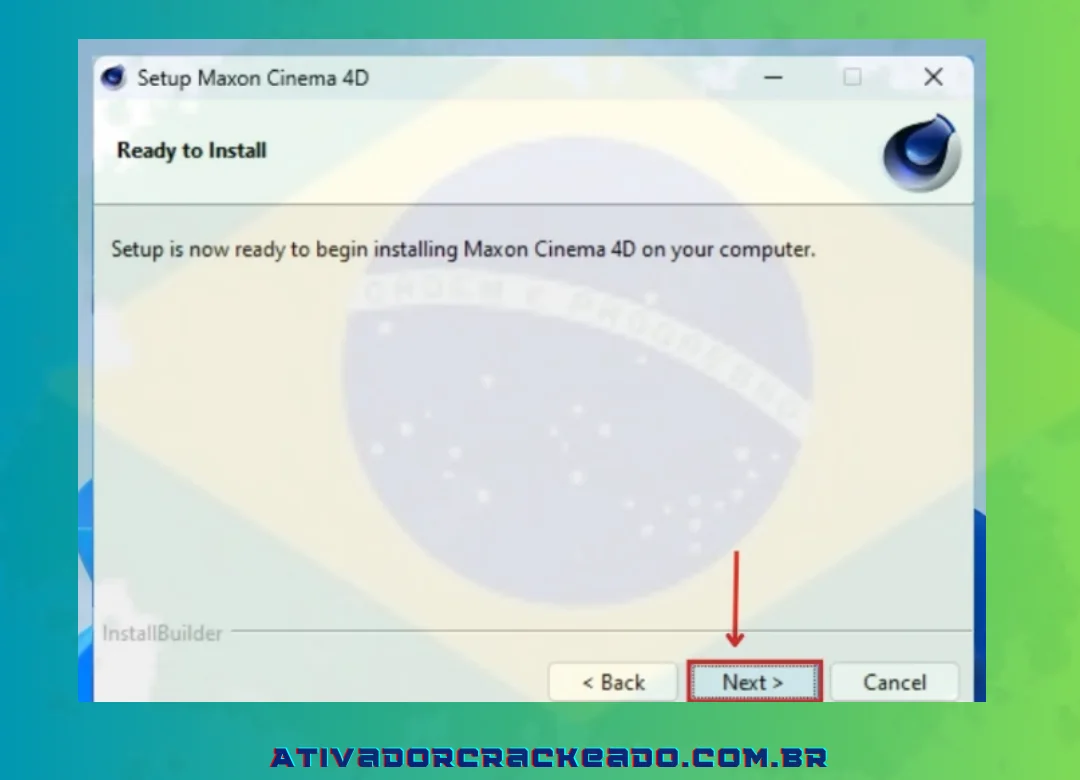
Depois disso, você pode ver que sua instalação está pronta. Então, clique em Next.
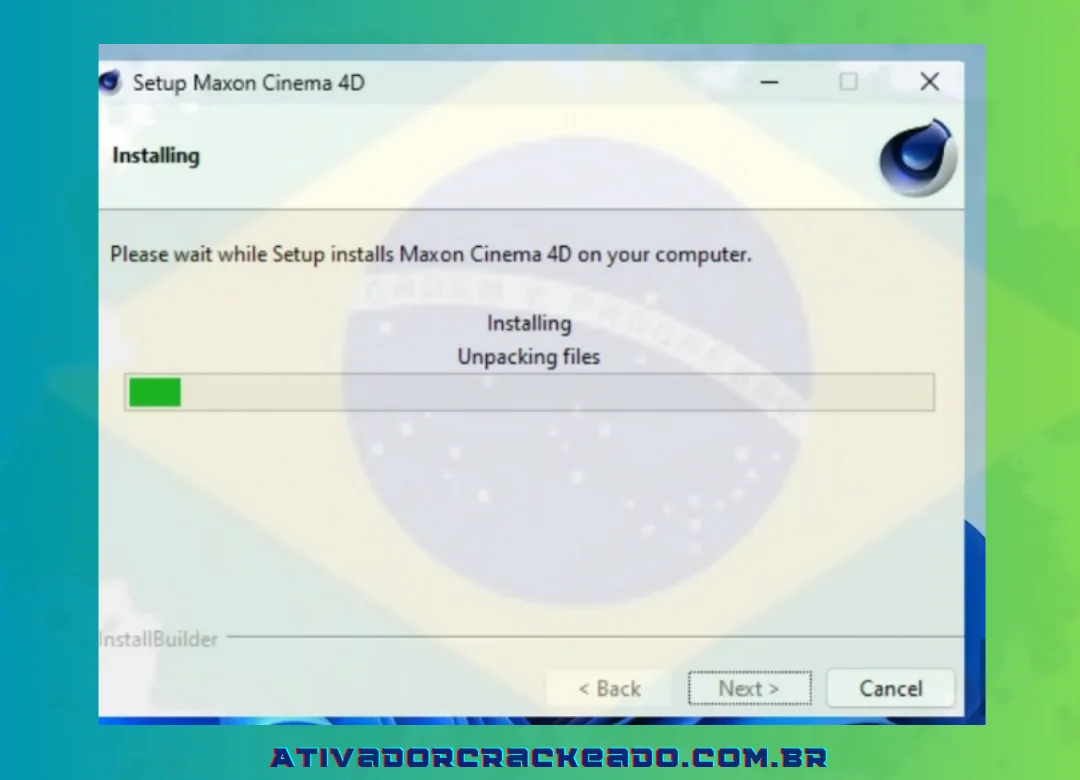
Agora você pode ver a instalação.
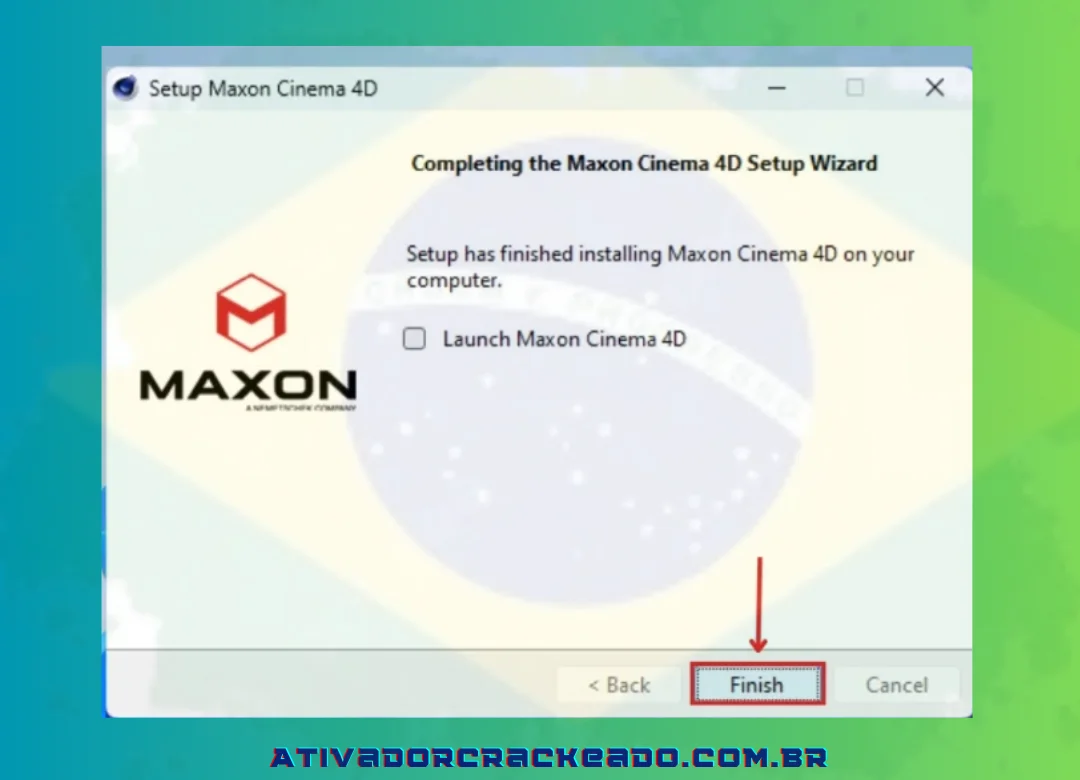
Após a instalação, clique em Concluir.
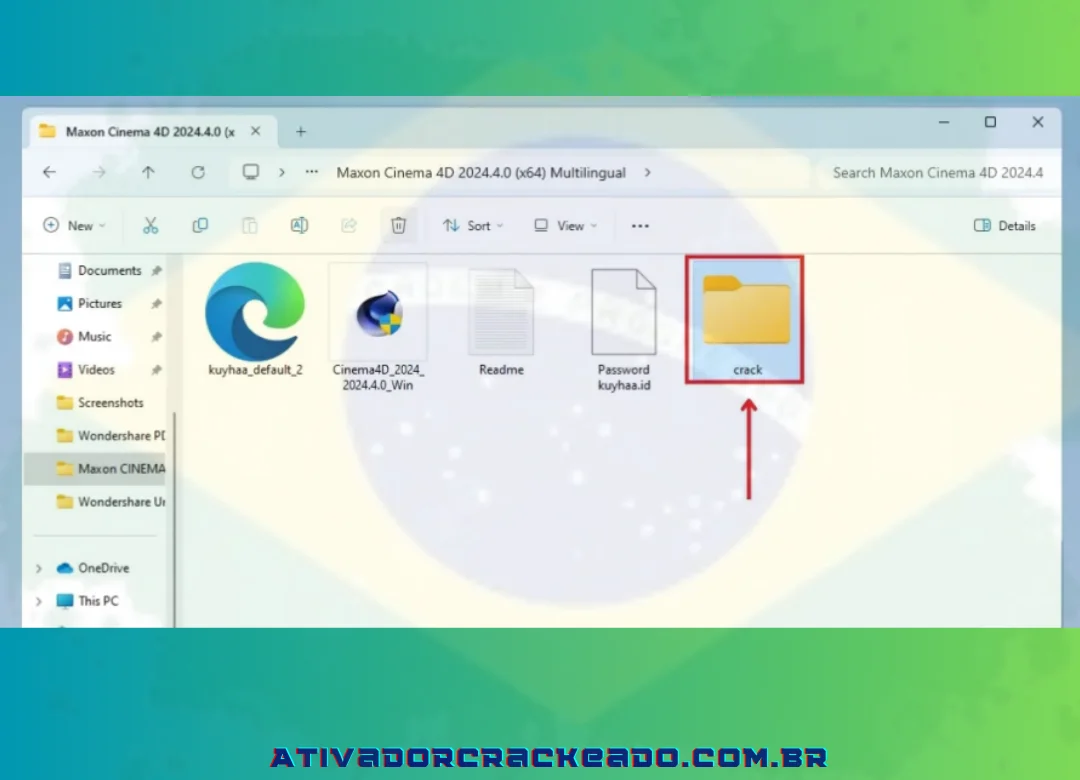
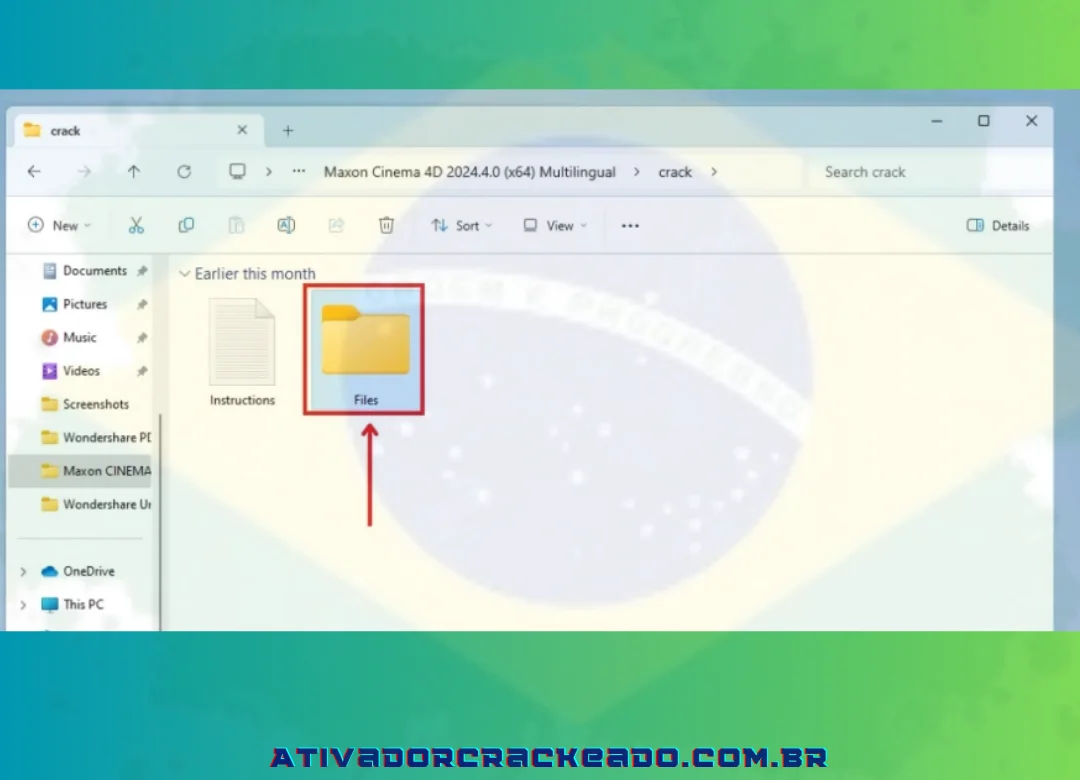
Em seguida, abra a pasta crack no arquivo baixado.
Depois disso, abra a pasta de arquivos.
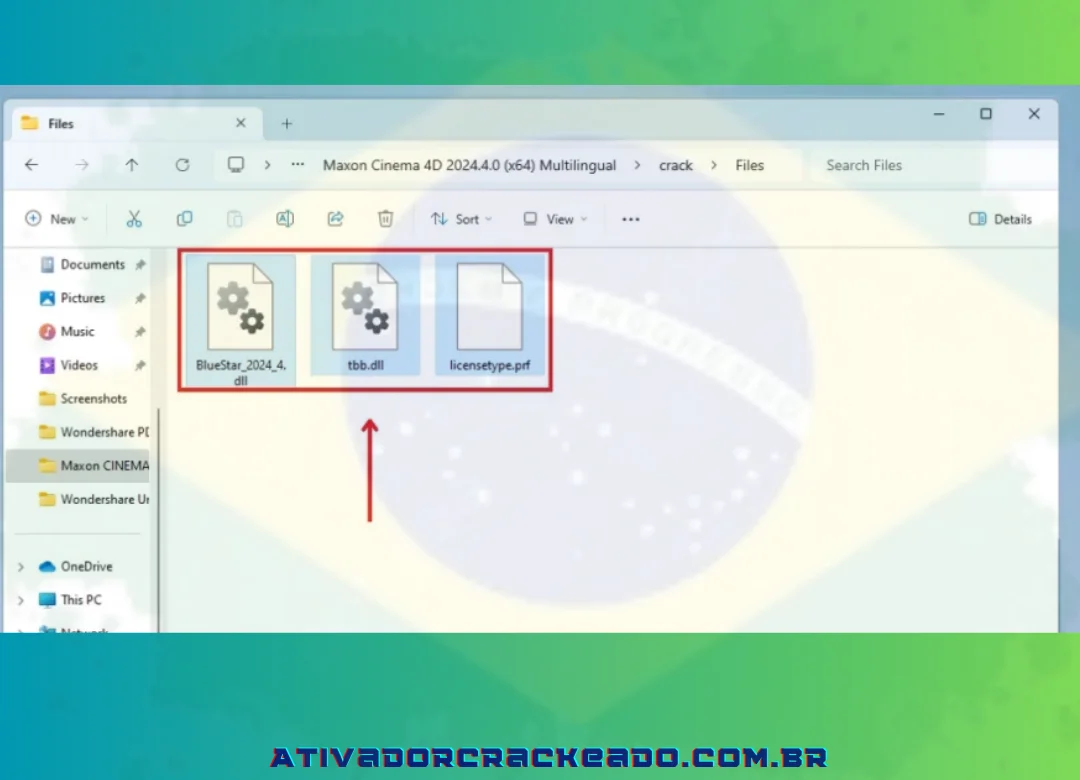
Agora, copie esses três arquivos do patcher.
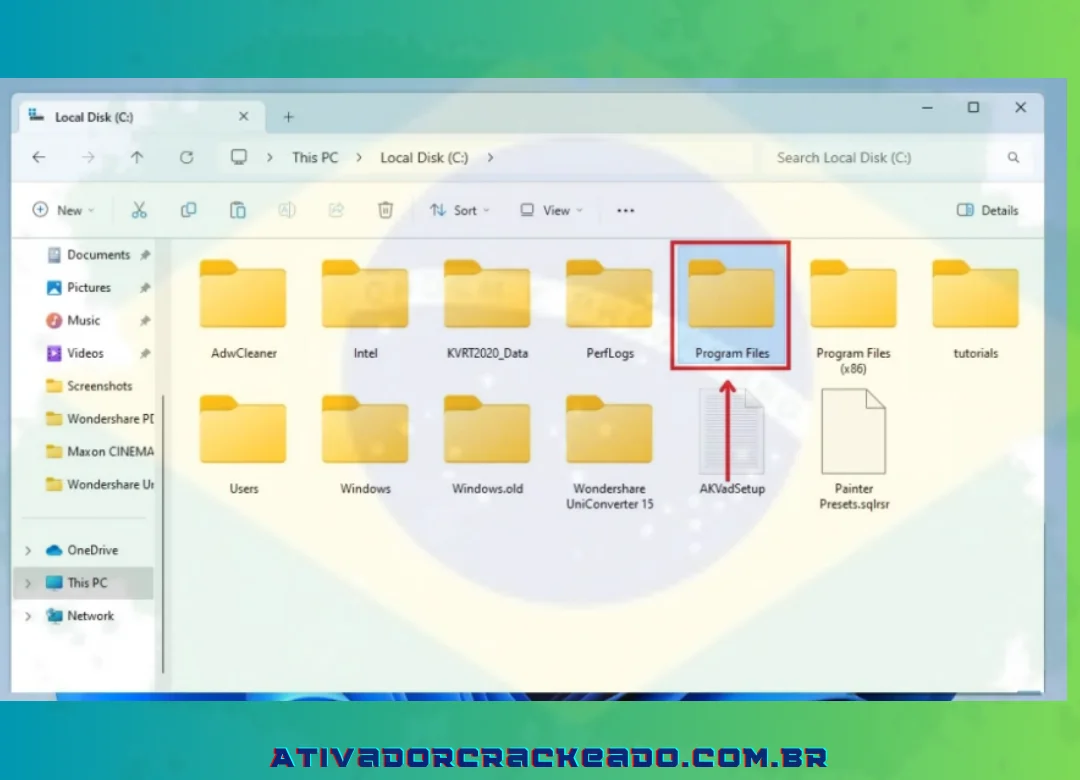
Depois disso, abra a pasta de arquivos de programas no disco local C.
Em seguida, abra a pasta conforme mostrado na imagem.
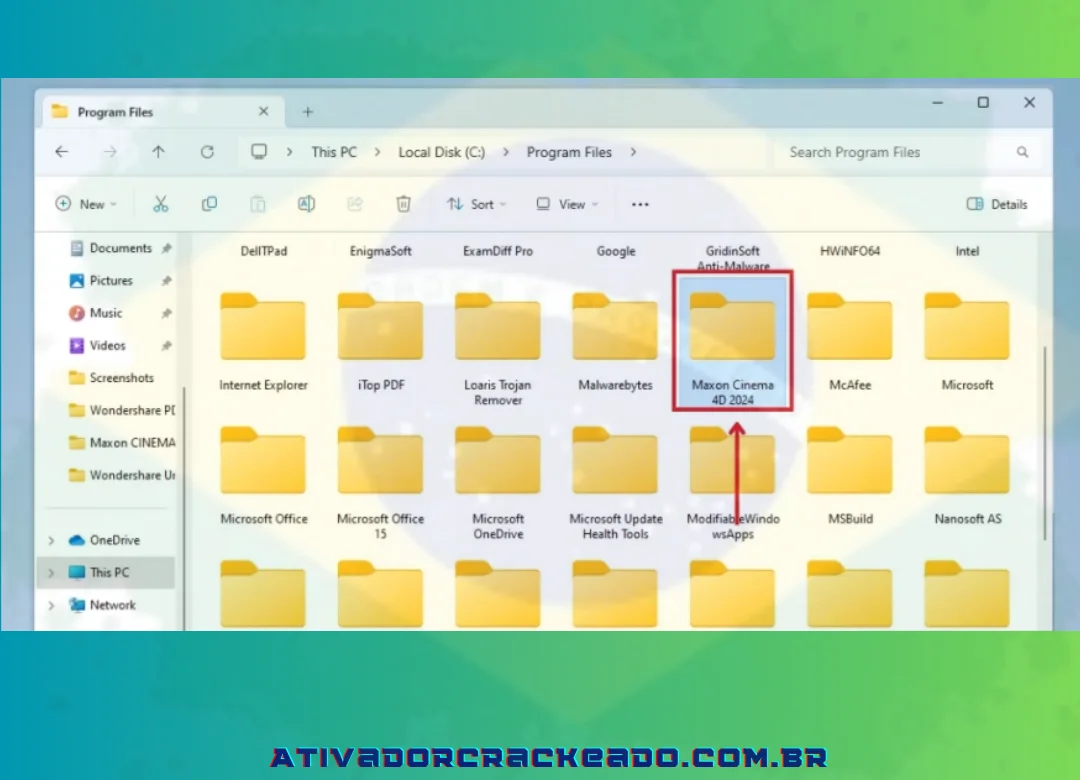
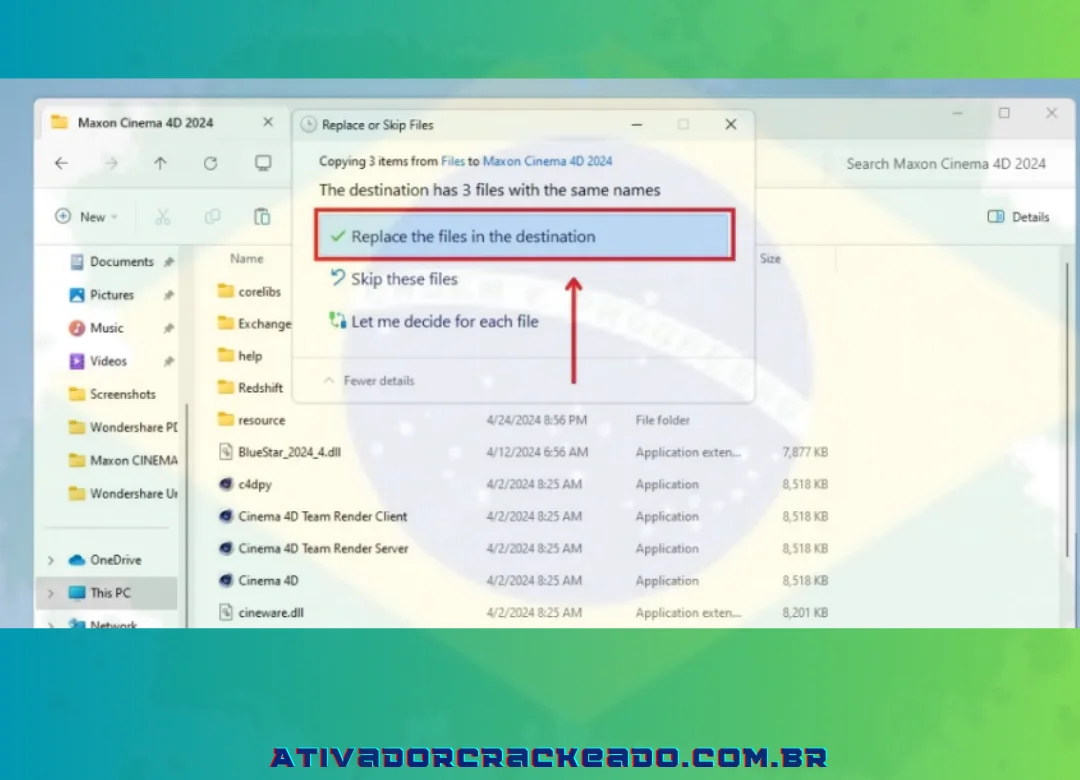
Agora, cole o arquivo patcher nesta pasta.
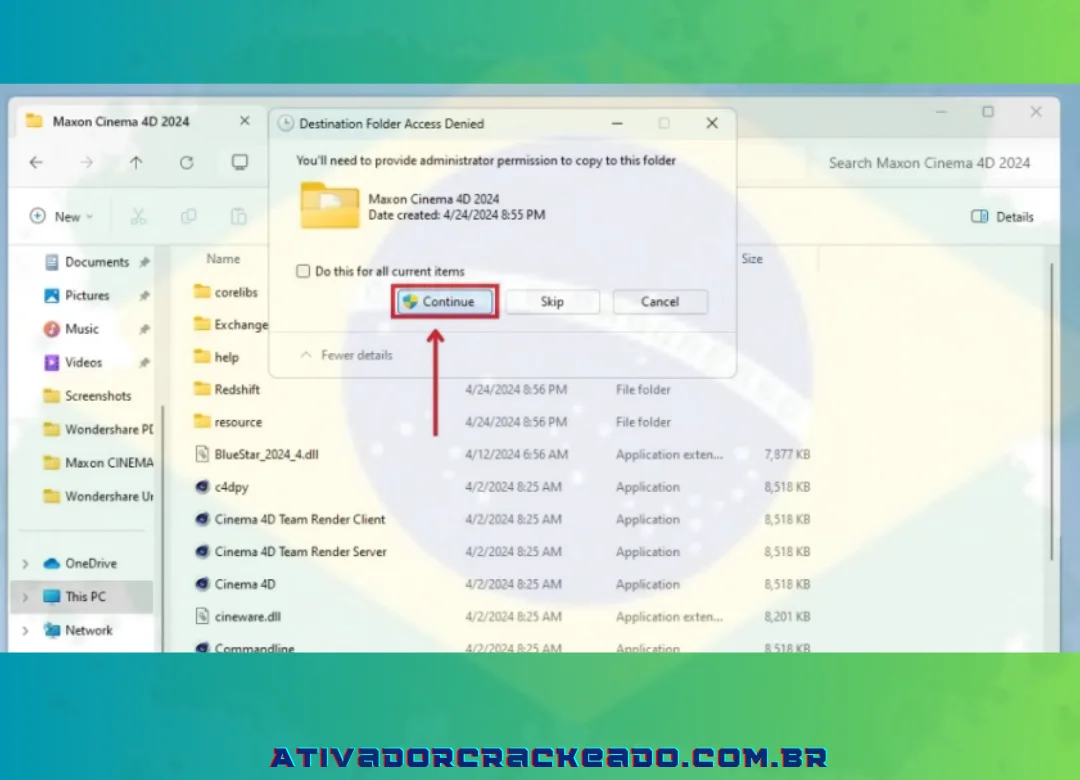
Você precisa dar permissão de administrador para colar esses arquivos. Então, clique em Continue.
Conclusão: escolha a versão adequada do Cinema 4D
O Cinema 4D é uma ferramenta versátil para quem trabalha com modelagem 3D, animação, motion graphics, visualização de produtos e renderização. Para aproveitar seus recursos, o primeiro passo é escolher uma versão compatível com o computador e com as necessidades do projeto. Antes de iniciar o download, verifique os requisitos do Windows, a compatibilidade dos plugins e as condições de licença. Em seguida, utilize o Maxon App ou os instaladores oficiais para realizar a instalação e gerenciar as atualizações.
Se você está começando, experimente criar uma cena simples e conhecer gradualmente as ferramentas de modelagem, materiais, iluminação e animação. Se já trabalha com projetos profissionais, priorize a compatibilidade e mantenha cópias de segurança dos arquivos importantes.
Para começar, acesse a página oficial da Maxon, confira as versões disponíveis e escolha o Cinema 4D adequado ao seu computador e ao seu fluxo de trabalho.