









Adobe Acrobat Reader: Como Baixar, Instalar e Usar PDF em Português
O Adobe Acrobat Reader é um dos programas mais conhecidos para abrir, visualizar, imprimir e interagir com arquivos PDF no computador e em dispositivos móveis. Ele permite consultar documentos digitais, preencher determinados formulários, adicionar comentários e utilizar recursos de assinatura compatíveis com o aplicativo. Para estudantes, profissionais, empresas e usuários domésticos, é uma ferramenta útil para trabalhar com documentos sem precisar imprimir cada arquivo.
Quem procura o Adobe Acrobat Reader download grátis em português geralmente deseja encontrar uma versão confiável, instalar o programa no Windows e começar a abrir arquivos PDF rapidamente. Além disso, muitas pessoas querem saber se o aplicativo permite editar documentos, converter arquivos para Word, preencher formulários ou assinar contratos eletronicamente.
Neste guia, você vai conhecer os principais recursos do Adobe Acrobat Reader, entender as diferenças entre a versão gratuita e o Adobe Acrobat Pro, descobrir como realizar a instalação com segurança e aprender a resolver problemas comuns. Também apresentamos alternativas gratuitas para quem precisa apenas visualizar documentos ou realizar tarefas específicas com arquivos PDF.
O objetivo é ajudar você a escolher a ferramenta adequada às suas necessidades, verificar a compatibilidade com seu dispositivo e aproveitar melhor os recursos disponíveis em português.
O Que É o Adobe Acrobat Reader?
O Adobe Acrobat Reader é um aplicativo desenvolvido pela Adobe para visualizar e interagir com documentos no formato PDF. Esse formato é amplamente utilizado para compartilhar contratos, apostilas, manuais, relatórios, formulários, currículos, notas fiscais e outros documentos que precisam preservar sua apresentação em diferentes dispositivos.
Uma das principais vantagens do PDF é a capacidade de manter a estrutura visual do documento. Fontes, imagens, tabelas, margens e elementos gráficos geralmente permanecem organizados, mesmo quando o arquivo é aberto em computadores diferentes. O Acrobat Reader foi desenvolvido para facilitar o acesso a esses documentos e oferecer ferramentas que vão além da simples visualização.
O programa pode ser útil para estudantes que precisam consultar materiais de estudo, profissionais que recebem relatórios em formato digital e empresas que trabalham diariamente com formulários e documentos administrativos. Também é uma opção prática para usuários que precisam abrir arquivos PDF recebidos por e-mail ou baixados de sites.
É importante diferenciar o Adobe Acrobat Reader do Adobe Acrobat Pro. O Reader atende principalmente às necessidades de leitura e interação básica com documentos, enquanto o Pro oferece ferramentas avançadas de edição, conversão, organização e gerenciamento de PDFs, conforme o plano e os recursos disponíveis.
Para Que Serve o Adobe Acrobat Reader?
A principal finalidade do Adobe Acrobat Reader é abrir e visualizar documentos PDF. Entretanto, suas funcionalidades podem ajudar em diferentes atividades do cotidiano.
Com o aplicativo, é possível pesquisar palavras dentro de documentos, ampliar páginas, navegar entre seções, imprimir arquivos e utilizar ferramentas de comentário. Dependendo do documento e dos recursos disponíveis, também é possível preencher campos de formulários e adicionar assinaturas.
Essas funções são úteis em situações como o preenchimento de documentos administrativos, a leitura de materiais acadêmicos, a revisão de relatórios e a consulta de contratos digitais. Em arquivos extensos, a pesquisa de palavras facilita a localização de informações sem a necessidade de percorrer todas as páginas manualmente.
O aplicativo também oferece recursos para facilitar a leitura em diferentes tamanhos de tela. O usuário pode ajustar a ampliação, navegar pelas páginas e utilizar ferramentas compatíveis com a estrutura do documento.
Principais Recursos do Leitor de PDF
O conjunto de recursos disponível depende da versão instalada, do dispositivo e, em alguns casos, da conta ou assinatura utilizada.
Entre as funcionalidades mais relevantes estão a visualização de documentos, a pesquisa de texto, a impressão, os comentários, o preenchimento de determinados formulários e a interação com assinaturas eletrônicas compatíveis.
O Acrobat Reader também pode ser utilizado para abrir documentos que contêm imagens, gráficos, tabelas e elementos vetoriais. Isso o torna adequado para diferentes tipos de arquivos profissionais e acadêmicos.
Para quem recebe documentos frequentemente, ter um leitor de PDF confiável instalado no computador simplifica o trabalho. Em vez de depender de ferramentas diferentes para cada arquivo, o usuário pode utilizar um aplicativo conhecido para abrir e consultar seus documentos.
Adobe Acrobat Reader É Grátis?
Sim. O Adobe Acrobat Reader possui uma versão gratuita para leitura e utilização de diversas funções básicas de PDF. Isso permite abrir documentos, consultar informações, imprimir arquivos e utilizar ferramentas de interação compatíveis sem necessariamente contratar uma assinatura paga.
Entretanto, nem todos os recursos relacionados a PDF estão disponíveis gratuitamente. Funções avançadas de edição, conversão, organização de documentos e outros serviços podem depender do Adobe Acrobat Pro ou de serviços específicos oferecidos pela Adobe.
Por esse motivo, antes de contratar um plano, é recomendável identificar exatamente o que você precisa fazer. Se a sua atividade consiste principalmente em abrir documentos e consultar informações, a versão gratuita pode ser suficiente. Se você trabalha frequentemente com contratos, edição de texto em PDFs ou conversão de documentos, vale a pena avaliar as ferramentas avançadas.
Quais Recursos Estão Disponíveis Gratuitamente?
A versão gratuita permite realizar diversas tarefas comuns. Entre elas estão abrir documentos PDF, visualizar páginas, pesquisar palavras, imprimir arquivos e utilizar ferramentas compatíveis de comentários e preenchimento de formulários.
Também é possível interagir com determinados documentos que permitem assinaturas eletrônicas. No entanto, os recursos de assinatura, solicitação de assinaturas e gerenciamento de documentos podem variar conforme a ferramenta e o serviço utilizado.
A disponibilidade de cada funcionalidade pode mudar conforme as atualizações do aplicativo. Por isso, consulte a documentação oficial da Adobe quando precisar confirmar se determinada operação está incluída na versão gratuita.
Quais Recursos Exigem uma Assinatura?
Algumas atividades avançadas podem exigir o Adobe Acrobat Pro ou outro serviço pago. Isso pode incluir edição mais completa de textos e imagens, conversão de documentos, reconhecimento óptico de caracteres (OCR), organização avançada de páginas e determinadas ferramentas de proteção ou gerenciamento.
O OCR é especialmente útil quando um documento foi digitalizado como imagem. Essa tecnologia pode reconhecer caracteres e transformar o conteúdo em texto pesquisável, desde que a qualidade do arquivo permita resultados adequados.
Antes de contratar uma assinatura, compare os recursos incluídos, os limites de utilização, o preço e as condições vigentes. A disponibilidade pode variar conforme o plano e a região.
Como Baixar o Adobe Acrobat Reader em Português (PT-BR)
Para baixar o Adobe Acrobat Reader em português, a opção mais segura é utilizar o site oficial da Adobe. Dessa forma, você reduz o risco de obter um instalador modificado, desatualizado ou distribuído por uma fonte desconhecida.
A página oficial de download permite consultar a versão disponibilizada para o seu dispositivo e verificar as opções de instalação aplicáveis. Antes de iniciar o procedimento, confirme se o arquivo corresponde ao seu sistema operacional.
Download oficial: https://get.adobe.com/reader/
Acesse o endereço diretamente no navegador e confira as informações apresentadas na página. Leia as opções exibidas durante o processo e verifique se há ofertas adicionais selecionadas antes de prosseguir. A interface pode mudar ao longo do tempo.
Como Selecionar o Idioma Português
O idioma disponível pode depender do instalador, da configuração regional e das opções oferecidas pela Adobe. Para obter uma experiência em português brasileiro, confira o idioma indicado na página de download e, depois da instalação, verifique as preferências do aplicativo.
Se o programa estiver em outro idioma, procure as configurações de idioma ou as preferências do aplicativo. As opções disponíveis podem variar conforme a versão instalada.
Não é recomendável instalar pacotes de idioma provenientes de sites desconhecidos. Utilize apenas os arquivos e procedimentos disponibilizados pelo fabricante.
Requisitos Antes do Download
Antes de baixar o instalador, confirme se seu computador atende aos requisitos da versão atual. Verifique a compatibilidade com o sistema operacional, o espaço disponível no armazenamento e as permissões necessárias para instalar programas.
Também é importante utilizar uma conexão confiável. Uma interrupção durante o download pode resultar em um arquivo incompleto, que talvez não seja executado corretamente.
Se você estiver utilizando um computador corporativo ou escolar, pode ser necessário solicitar autorização ao administrador do sistema para realizar a instalação.
Como Instalar o Adobe Acrobat Reader no Windows
A instalação do Adobe Acrobat Reader normalmente é simples. Depois de baixar o instalador oficial, você pode seguir as instruções apresentadas na tela para concluir o procedimento.
Primeiro, localize o arquivo baixado na pasta de downloads. Confira o nome do programa e a origem do arquivo antes de executá-lo. Em seguida, abra o instalador e permita que o processo continue quando solicitado pelo sistema.
O instalador pode precisar baixar componentes adicionais durante a configuração. Por isso, mantenha a conexão com a internet ativa até que a instalação seja concluída.
Quando o procedimento terminar, abra o aplicativo pelo menu Iniciar do Windows. Se o programa iniciar normalmente, você poderá selecionar um documento PDF para testar a visualização.
Como Instalar no Windows 11
No Windows 11, abra o navegador e acesse a página oficial de download da Adobe. Baixe o instalador compatível com o seu sistema e aguarde a conclusão do download.
Abra a pasta de downloads, execute o arquivo obtido e siga as instruções apresentadas. Dependendo das configurações do computador, o Windows poderá solicitar confirmação para permitir a instalação.
Após a conclusão, abra o Adobe Acrobat Reader pelo menu Iniciar. Para verificar o funcionamento, selecione um arquivo PDF existente e confirme se as páginas aparecem corretamente.
Se quiser utilizar o Reader como aplicativo padrão para documentos PDF, acesse as configurações de aplicativos padrão do Windows e selecione o programa correspondente ao formato PDF.
Como Instalar no Windows 10
O procedimento no Windows 10 é semelhante. Baixe a versão compatível disponibilizada pela Adobe, localize o instalador e execute as etapas solicitadas.
Depois da instalação, abra o programa e teste um documento. Caso o arquivo seja aberto em outro aplicativo, você poderá alterar a associação padrão nas configurações do Windows.
Como o suporte e a compatibilidade dos programas dependem das versões disponíveis, confirme os requisitos atuais do Acrobat Reader antes de instalar em sistemas antigos. Também é importante manter o sistema operacional atualizado e protegido.
Como Definir o Adobe Acrobat Reader como Leitor Padrão
Quando você clica duas vezes em um PDF, o Windows abre o arquivo usando o aplicativo associado a esse formato. Se outro programa estiver definido como padrão, o documento poderá ser aberto nele automaticamente.
Para alterar essa configuração, abra as configurações do Windows, entre na seção de aplicativos padrão e procure a opção relacionada aos arquivos PDF. Selecione o Adobe Acrobat Reader, caso esteja instalado e disponível na lista.
Depois da alteração, abra um PDF para confirmar que o Windows utiliza o programa escolhido. Essa configuração pode ser modificada novamente a qualquer momento.
Adobe Acrobat Reader para Mac, Android e iPhone
O Acrobat também possui opções para diferentes plataformas. A versão adequada depende do dispositivo e das funcionalidades necessárias.
No macOS, os usuários podem utilizar ferramentas compatíveis com a leitura de PDFs. Antes de instalar um aplicativo, confira os requisitos de sistema e as informações de compatibilidade publicadas pelo fabricante.
Em smartphones e tablets, o aplicativo facilita a consulta de documentos, especialmente quando o usuário precisa acessar arquivos durante deslocamentos, reuniões ou atividades acadêmicas.
Adobe Acrobat para Android
Os usuários de Android podem procurar o aplicativo Adobe Acrobat na Google Play Store. Antes de instalar, confira o nome do desenvolvedor, a descrição do aplicativo e as permissões solicitadas.
A versão móvel é útil para abrir documentos, pesquisar informações e utilizar ferramentas compatíveis com a interface do dispositivo. Algumas funções adicionais podem depender de uma conta ou assinatura.
Adobe Acrobat para iPhone e iPad
No iPhone e no iPad, procure o aplicativo oficial da Adobe na App Store. Verifique a compatibilidade com a versão do sistema operacional e consulte os detalhes apresentados na loja.
A interface móvel é adaptada a telas menores, permitindo navegar entre páginas e consultar documentos sem precisar utilizar um computador.
Embora as versões para computador e dispositivos móveis compartilhem funcionalidades semelhantes, nem todos os recursos estão disponíveis da mesma maneira em todas as plataformas.
Como Abrir, Ler, Imprimir e Preencher Arquivos PDF
Depois de instalar o Adobe Acrobat Reader, você poderá utilizá-lo para consultar diferentes tipos de documentos. A interface permite abrir arquivos existentes, navegar entre páginas e acessar ferramentas de interação.
Para abrir um documento, inicie o aplicativo e escolha a opção de abertura de arquivo. Localize o PDF no computador e selecione-o. Também é possível abrir documentos compatíveis diretamente pelo gerenciador de arquivos.
Como Pesquisar Palavras em um PDF
Em documentos extensos, a pesquisa interna ajuda a localizar rapidamente nomes, datas, termos técnicos ou informações específicas.
Abra o PDF e utilize a ferramenta de pesquisa do aplicativo. Digite a palavra ou expressão desejada e navegue pelos resultados apresentados.
Esse recurso é especialmente útil em manuais, contratos, apostilas e relatórios com muitas páginas. A pesquisa pode ser limitada quando o documento contém apenas imagens digitalizadas sem uma camada de texto reconhecível.
Como Imprimir Documentos
Para imprimir um arquivo PDF, abra o documento e selecione a opção de impressão. Escolha a impressora e confira as configurações antes de confirmar.
Dependendo da necessidade, você pode selecionar determinadas páginas, ajustar a orientação e definir outras opções oferecidas pelo aplicativo e pela impressora.
Antes de imprimir documentos longos, confira a visualização para evitar páginas desnecessárias ou problemas de formatação.
Como Preencher Formulários PDF
Alguns arquivos PDF possuem campos específicos para preenchimento. Quando o documento oferece suporte a esse recurso, o usuário pode selecionar os campos e inserir as informações solicitadas.
Depois de preencher o formulário, revise os dados antes de salvar ou enviar o arquivo. Em documentos importantes, confira se as informações estão completas e se o formato final corresponde às exigências de quem receberá o arquivo.
Nem todos os PDFs possuem campos interativos. Quando um documento contém apenas uma imagem digitalizada, pode ser necessário utilizar outra ferramenta para inserir texto ou reconhecer o conteúdo.
Como Assinar Documentos Eletronicamente
O Acrobat Reader oferece recursos para interagir com determinados fluxos de assinatura eletrônica. A disponibilidade depende da função utilizada, do tipo de documento e dos serviços associados.
Antes de assinar um documento, verifique se o destinatário aceita o tipo de assinatura utilizado. Documentos jurídicos, administrativos ou empresariais podem exigir procedimentos específicos de identificação e validação.
Não confunda inserir uma imagem de assinatura com todos os mecanismos de assinatura digital ou certificação. A validade e os requisitos dependem do contexto e das normas aplicáveis.
Adobe Acrobat Reader vs. Adobe Acrobat Pro
Uma dúvida comum é se o Adobe Acrobat Reader oferece as mesmas funcionalidades do Adobe Acrobat Pro. Embora ambos estejam relacionados ao trabalho com PDFs, eles atendem a necessidades diferentes.
O Reader é indicado principalmente para abrir, consultar e interagir com documentos. O Pro é direcionado a usuários que precisam de ferramentas avançadas de criação, edição, conversão e organização de arquivos.
A escolha deve considerar a frequência de uso e o tipo de trabalho realizado.
| Recurso | Acrobat Reader | Acrobat Pro |
|---|---|---|
| Abrir e visualizar PDFs | Sim | Sim |
| Pesquisar texto | Sim | Sim |
| Imprimir documentos | Sim | Sim |
| Comentários e anotações | Recursos compatíveis | Recursos avançados |
| Preencher formulários | Em formulários compatíveis | Sim, conforme o recurso |
| Edição avançada de texto e imagens | Limitada ou indisponível | Disponível conforme o plano |
| Conversão de documentos | Recursos limitados ou serviços específicos | Ferramentas avançadas |
| OCR para documentos digitalizados | Disponibilidade limitada | Recursos avançados |
| Organização avançada de páginas | Limitada | Disponível conforme o plano |
Os recursos e os nomes dos planos podem mudar. Consulte a página oficial do produto para verificar a oferta atual.
Quando Vale a Pena Utilizar o Acrobat Pro?
O Acrobat Pro pode ser interessante para profissionais que editam documentos frequentemente, reorganizam páginas, convertem arquivos, reconhecem texto em digitalizações ou precisam de ferramentas adicionais para gerenciar documentos.
Empresas e equipes administrativas também podem se beneficiar de funções avançadas quando trabalham com grandes quantidades de arquivos PDF.
Por outro lado, para quem precisa apenas ler apostilas, consultar contratos ou imprimir documentos, a versão gratuita pode atender às necessidades sem custos de assinatura.
A melhor escolha é aquela que resolve seu problema real. Não há necessidade de contratar um plano avançado se as funções básicas forem suficientes para o seu uso diário.
Como Editar e Converter Arquivos PDF
O formato PDF é amplamente utilizado para preservar a aparência dos documentos, mas nem sempre é o mais prático para editar conteúdo. Quando é necessário alterar texto, reorganizar páginas ou converter arquivos para outro formato, a escolha da ferramenta depende do tipo de documento.
Como Converter PDF para Word
A conversão de PDF para Word pode facilitar a edição de relatórios, textos acadêmicos e documentos administrativos.
Entretanto, a qualidade do resultado depende da estrutura original. Arquivos com tabelas complexas, colunas, fontes especiais e imagens podem precisar de ajustes depois da conversão.
Antes de utilizar um serviço on-line, verifique se o documento contém informações confidenciais. Para contratos, documentos pessoais ou arquivos empresariais, prefira ferramentas aprovadas pela organização e confira suas condições de privacidade.
Como Converter Word para PDF
A conversão de Word para PDF é útil quando você deseja compartilhar um documento mantendo uma apresentação mais consistente.
Em muitos casos, o próprio Microsoft Word oferece a opção de exportar ou salvar um documento em PDF. Outras ferramentas legítimas também podem realizar essa tarefa.
Antes de compartilhar o arquivo, confira a formatação, as imagens, os números de página e os links para garantir que o documento final esteja correto.
Como Editar Texto e Imagens em PDFs
A edição avançada de texto e imagens normalmente exige um editor de PDF com recursos específicos. O Acrobat Pro oferece ferramentas voltadas a esse tipo de atividade, conforme o plano disponível.
Se você precisa realizar alterações frequentes, considere utilizar uma ferramenta que permita modificar o conteúdo original. Em documentos simples, também pode ser mais eficiente editar o arquivo-fonte e exportá-lo novamente para PDF.
A edição de arquivos digitalizados pode exigir reconhecimento de texto antes que o conteúdo possa ser modificado de forma prática.
O Que É OCR e Quando Utilizar?
OCR significa reconhecimento óptico de caracteres. A tecnologia identifica caracteres em imagens e digitalizações, transformando o conteúdo visual em texto que pode ser pesquisado e, em determinadas condições, editado.
Esse recurso é útil para digitalizar documentos impressos, consultar arquivos históricos e pesquisar informações em contratos escaneados.
Os resultados dependem da qualidade da imagem, da resolução, do idioma e da clareza do texto. Documentos inclinados, desfocados ou com manchas podem exigir correções manuais.
Problemas Comuns e Como Resolver
Mesmo programas conhecidos podem apresentar problemas durante a instalação ou utilização. Antes de tentar procedimentos complexos, verifique se o aplicativo está atualizado, se o arquivo não está danificado e se o sistema atende aos requisitos.
O Adobe Acrobat Reader Não Abre
Se o programa não iniciar, tente fechar processos que possam estar travados e abrir o aplicativo novamente. Reinicie o computador se o problema continuar.
Também verifique se há atualizações disponíveis e se o sistema operacional apresenta erros. Se apenas um PDF não abrir, o problema pode estar relacionado ao arquivo, e não ao aplicativo.
Teste outro documento conhecido para identificar se a falha ocorre com todos os arquivos ou apenas com um específico.
O Programa Não Instala
Quando a instalação falha, confira se o download terminou corretamente e se o arquivo foi obtido da fonte oficial. Verifique também o espaço disponível e as permissões necessárias.
Se o instalador apresentar uma mensagem de erro, registre o texto exato para consultar a documentação de suporte. Evite baixar versões de sites desconhecidos como tentativa de resolver a falha.
Em computadores gerenciados por uma empresa, entre em contato com o administrador antes de alterar configurações do sistema.
O PDF Aparece em Branco
Um documento que aparece em branco pode estar danificado, ter sido gerado incorretamente ou conter elementos incompatíveis com o visualizador utilizado.
Tente abrir outro PDF e, se possível, teste o arquivo problemático em uma ferramenta confiável diferente. Se o documento continuar vazio, solicite uma nova cópia à pessoa ou organização que o enviou.
Quando o arquivo contém digitalizações, verifique também se as páginas foram capturadas corretamente.
O Programa Está Lento ou Travando
O desempenho pode ser afetado por arquivos muito grandes, pouca memória disponível, versões desatualizadas ou outros processos em execução.
Feche aplicativos desnecessários, reinicie o computador e verifique se existem atualizações disponíveis. Se o problema ocorrer apenas com um arquivo, teste documentos menores para comparar o comportamento.
Evite modificar configurações avançadas sem compreender seus efeitos. Se as falhas persistirem, utilize as opções oficiais de reparo ou reinstalação compatíveis com a versão instalada.
Como Atualizar o Adobe Acrobat Reader
Manter o aplicativo atualizado ajuda a receber correções e melhorias de compatibilidade e segurança.
Abra o programa e procure a opção de verificação de atualizações no menu de ajuda ou nas configurações disponíveis. Siga as instruções apresentadas e reinicie o aplicativo quando necessário.
Em ambientes empresariais, as atualizações podem ser controladas pelo departamento de tecnologia. Nesse caso, siga as orientações da organização.
Segurança e Boas Práticas ao Baixar Programas PDF
A segurança é uma parte importante do processo de instalação de qualquer aplicativo. Como arquivos PDF podem conter links, formulários e conteúdo potencialmente malicioso, é importante utilizar um leitor atualizado e ter cuidado com documentos inesperados.
Prefira obter o Adobe Acrobat Reader diretamente do site oficial ou de uma loja de aplicativos reconhecida. Antes de executar um instalador, confira o nome do programa, a origem do arquivo e as informações do publicador.
Evite instaladores de procedência desconhecida, especialmente quando prometem funcionalidades ilimitadas ou versões modificadas. Esses arquivos podem incluir programas indesejados, coletar informações ou comprometer a segurança do computador.
Mantenha o sistema operacional atualizado e não desative o antivírus para executar um instalador suspeito. Se um documento recebido por e-mail parecer inesperado, confirme a origem antes de abrir links ou fornecer informações pessoais.
Em ambientes profissionais, siga as políticas de segurança da empresa e utilize apenas ferramentas aprovadas para lidar com documentos confidenciais.
Melhores Alternativas Gratuitas ao Adobe Acrobat Reader
Embora o Acrobat Reader seja uma opção conhecida, existem outras ferramentas que podem atender a diferentes necessidades. A escolha depende do sistema operacional, dos recursos necessários e das preferências de cada usuário.
| Ferramenta | Principal finalidade | Perfil de usuário |
|---|---|---|
| Adobe Acrobat Reader | Leitura e interação básica com PDFs | Usuários que procuram o aplicativo da Adobe |
| PDF-XChange Editor | Visualização e ferramentas de edição de PDF, com recursos gratuitos e pagos | Usuários de Windows que precisam de ferramentas adicionais |
| Foxit PDF Reader | Leitura de documentos e recursos de produtividade | Quem procura um leitor alternativo |
| SumatraPDF | Leitura leve de PDF e outros formatos compatíveis | Usuários de Windows que priorizam simplicidade |
| Visualizadores integrados ao navegador | Abrir e consultar PDFs rapidamente | Quem não precisa de recursos avançados |
| LibreOffice Draw | Trabalhar com determinados documentos PDF | Usuários que precisam de edição ocasional |
Os recursos, as licenças e as condições de utilização variam entre os produtos. Consulte os sites oficiais antes de instalar qualquer alternativa.
Qual Alternativa Escolher?
Se você deseja apenas abrir arquivos PDF, um leitor simples ou o visualizador integrado ao navegador pode ser suficiente. Para quem trabalha com documentos extensos, ferramentas de pesquisa, comentários e impressão podem ser mais importantes.
Se o objetivo é editar conteúdo, reorganizar páginas ou converter documentos, compare os recursos disponíveis e os limites das versões gratuitas. Algumas ferramentas oferecem funções avançadas apenas mediante pagamento.
Também considere a privacidade. Para documentos confidenciais, ferramentas instaladas localmente podem ser preferíveis a serviços on-line, dependendo de suas características e configurações.
Perguntas Frequentes Sobre Adobe Acrobat Reader
O Adobe Acrobat Reader é gratuito?
Sim. O Adobe Acrobat Reader possui uma versão gratuita que permite visualizar, pesquisar e imprimir PDFs, além de oferecer outras ferramentas compatíveis. Alguns recursos avançados podem exigir uma assinatura ou serviço adicional da Adobe.
Como baixar o Adobe Acrobat Reader em português?
Acesse https://get.adobe.com/reader/ e confira as opções de download disponíveis para seu dispositivo. Depois da instalação, verifique as preferências de idioma para confirmar se o português está disponível e selecionado.
Qual é a diferença entre Acrobat Reader e Acrobat Pro?
O Reader é voltado principalmente à leitura e à interação básica com PDFs. O Acrobat Pro oferece ferramentas avançadas de edição, conversão, organização e gerenciamento de documentos. A escolha depende das tarefas que você precisa realizar.
Como instalar o Adobe Reader no Windows 11?
Baixe o instalador oficial compatível com seu computador, execute o arquivo e siga as instruções apresentadas. Depois da instalação, abra o aplicativo e teste um documento PDF. Se necessário, defina o Reader como aplicativo padrão para arquivos PDF.
O Adobe Acrobat Reader funciona sem internet?
Muitas tarefas básicas, como abrir arquivos já armazenados no computador, podem funcionar sem conexão depois da instalação. Entretanto, downloads, atualizações e determinados serviços on-line exigem internet. Algumas funcionalidades também podem depender de uma conta ou assinatura.
Como definir o Acrobat Reader como leitor padrão?
Abra as configurações de aplicativos padrão do Windows, procure a associação para arquivos PDF e selecione o Adobe Acrobat Reader. A localização exata das opções pode variar conforme a versão do Windows.
É possível preencher e assinar formulários em PDF?
Sim, quando o documento e os recursos utilizados são compatíveis. O Reader permite interagir com determinados formulários e fluxos de assinatura. Recursos adicionais podem depender de serviços específicos ou de um plano pago.
Como atualizar o Adobe Acrobat Reader?
Abra o aplicativo e procure a opção de atualização no menu de ajuda ou nas configurações. Siga as instruções apresentadas para verificar e instalar as atualizações disponíveis.
O que fazer quando um arquivo PDF não abre?
Teste outro documento para verificar se o problema está no arquivo ou no aplicativo. Confirme se o programa está atualizado e tente obter uma nova cópia do PDF caso o arquivo pareça danificado.
Qual é a melhor alternativa gratuita ao Adobe Acrobat?
A melhor alternativa depende da finalidade. O SumatraPDF pode ser adequado para leitura simples no Windows, enquanto outras ferramentas oferecem mais recursos de anotação ou edição. Compare as funções e as condições de licença antes de escolher.
Como instalar o Adobe Reader
Step 1:
With Winrar, extract the Adobe Acrobat Pro DC archive and launch the configuration file.
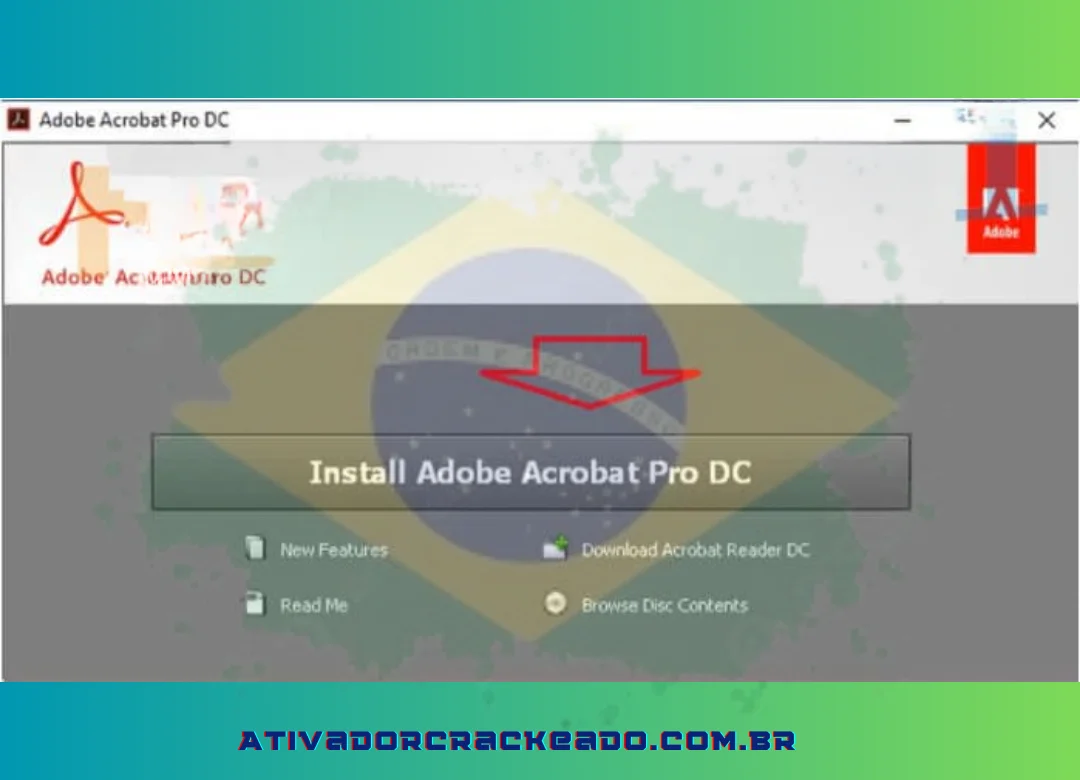
Step 2:
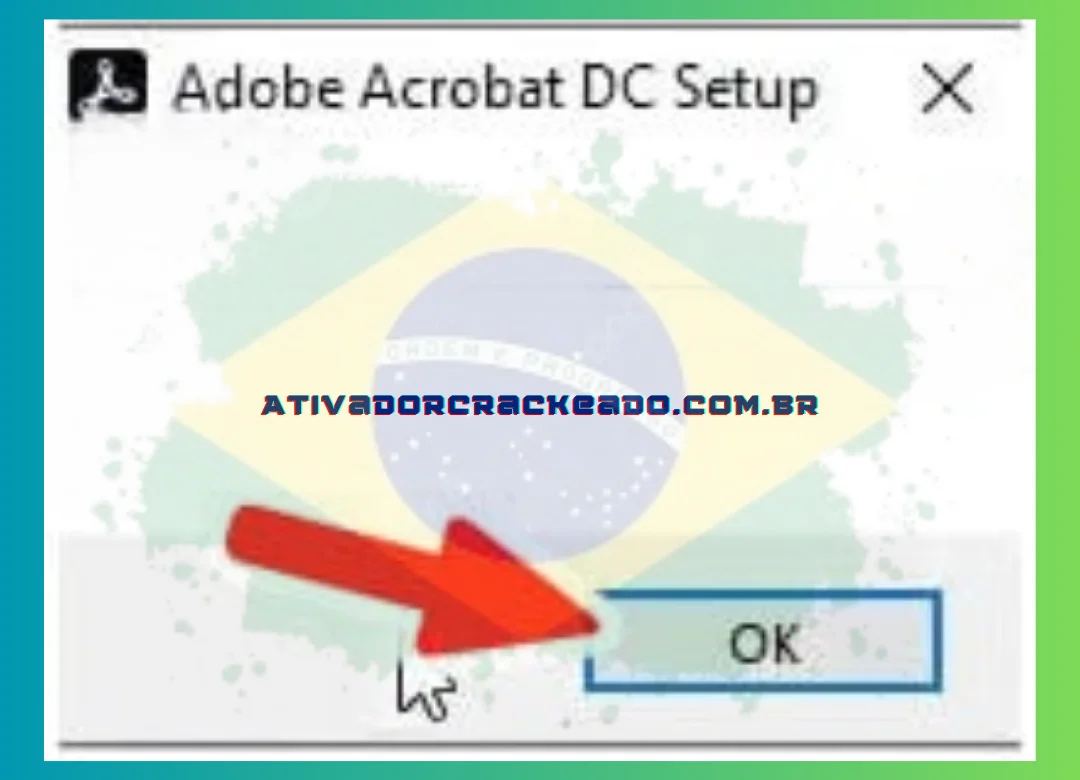
To begin configuring Adobe Acrobat Pro DC, choose OK.
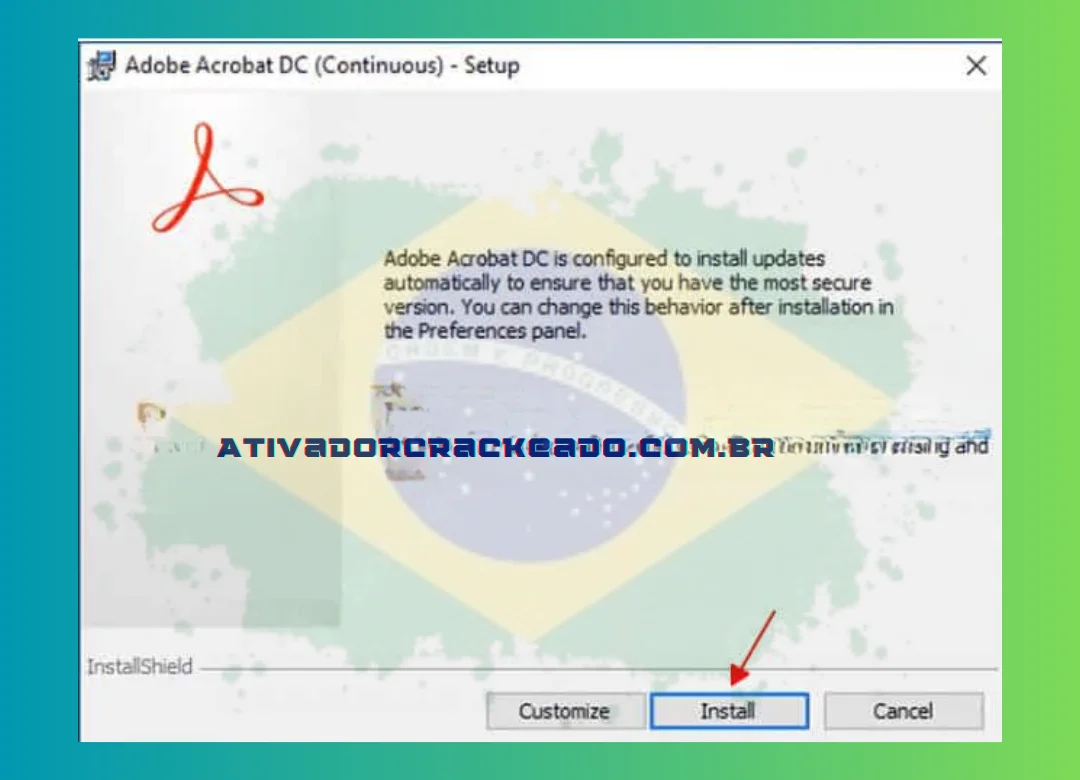
Step 3:
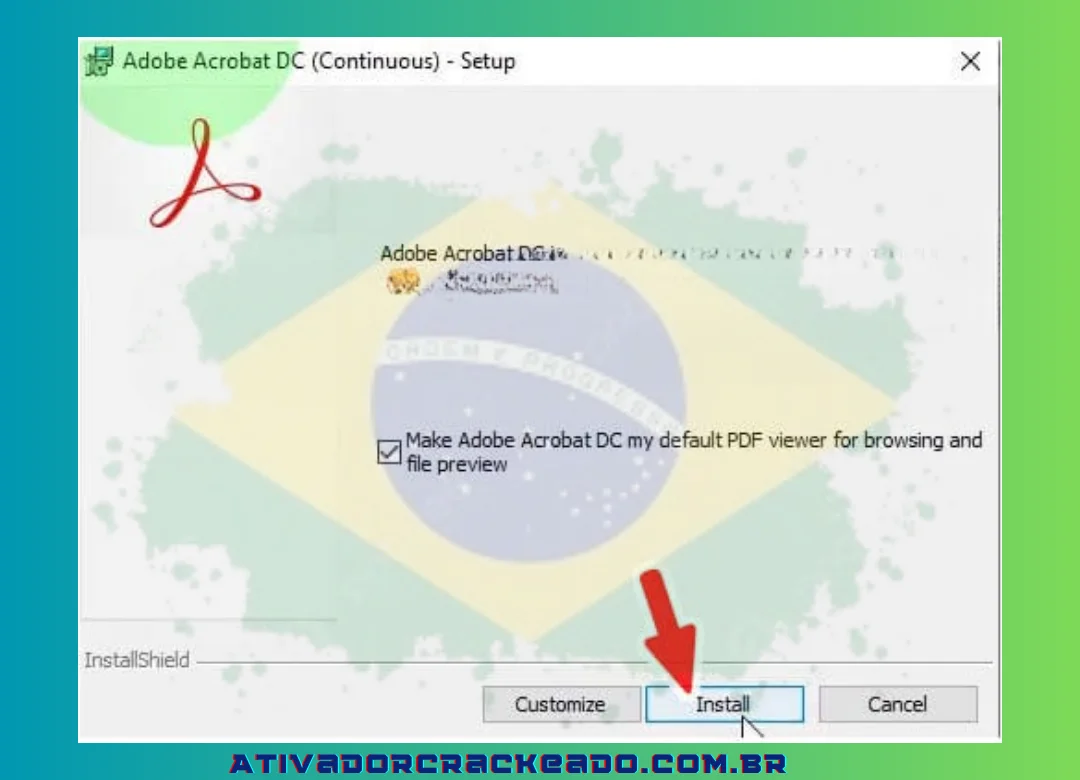
To install Adobe Acrobat DC 2021, click Install.
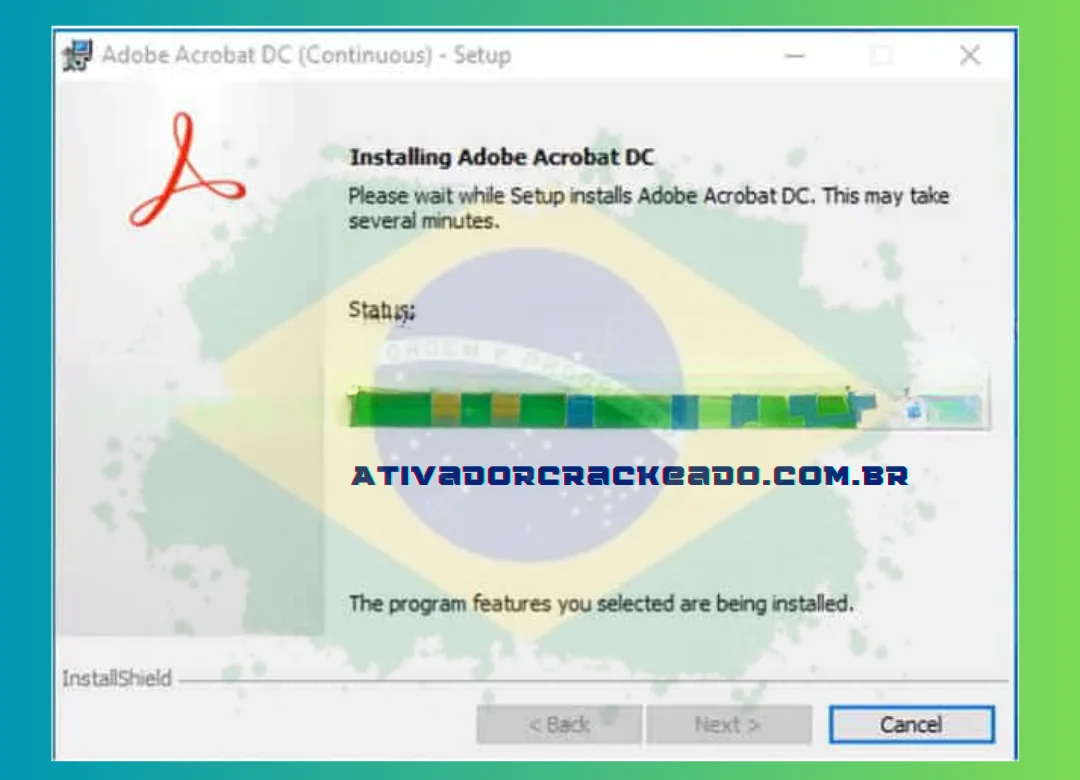
Step 3:
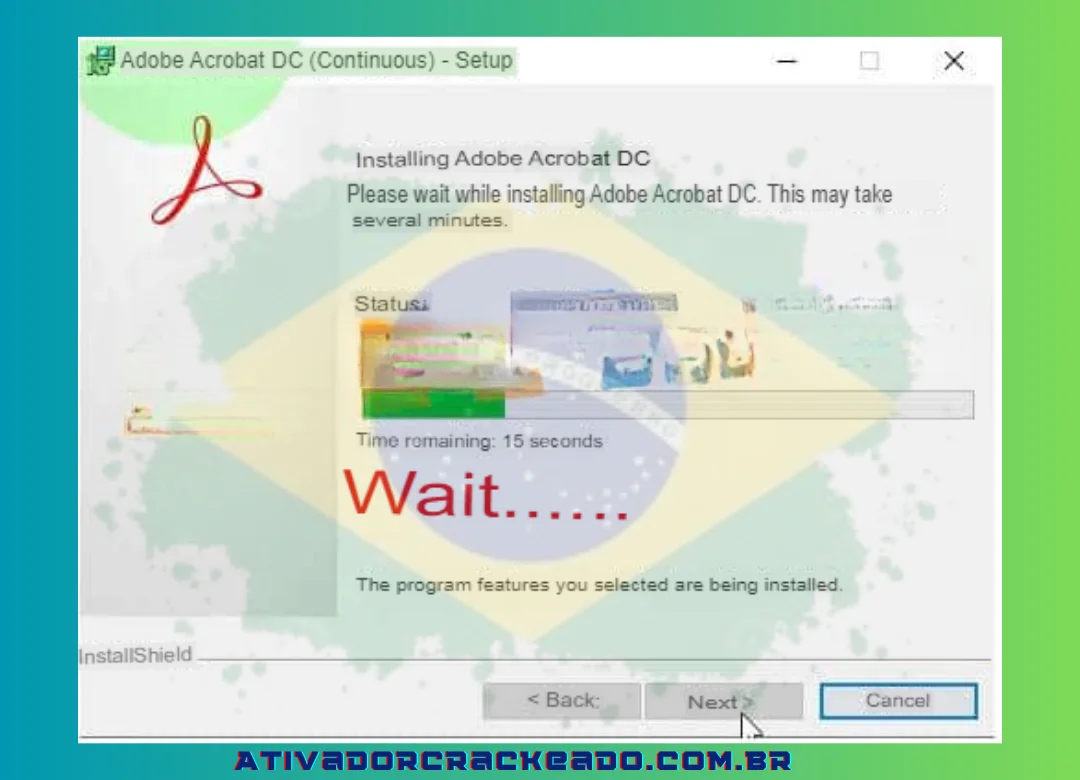
Wait for the Adobe Acrobat Pro DC 2021 program to install .
Step 5:
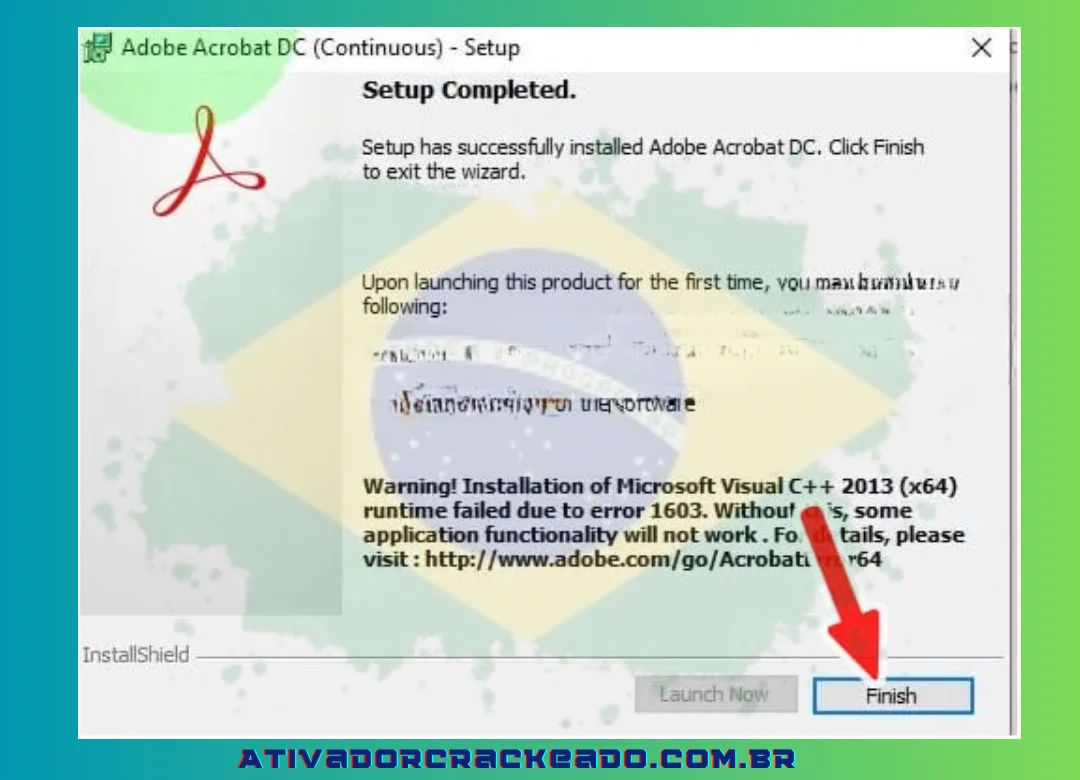
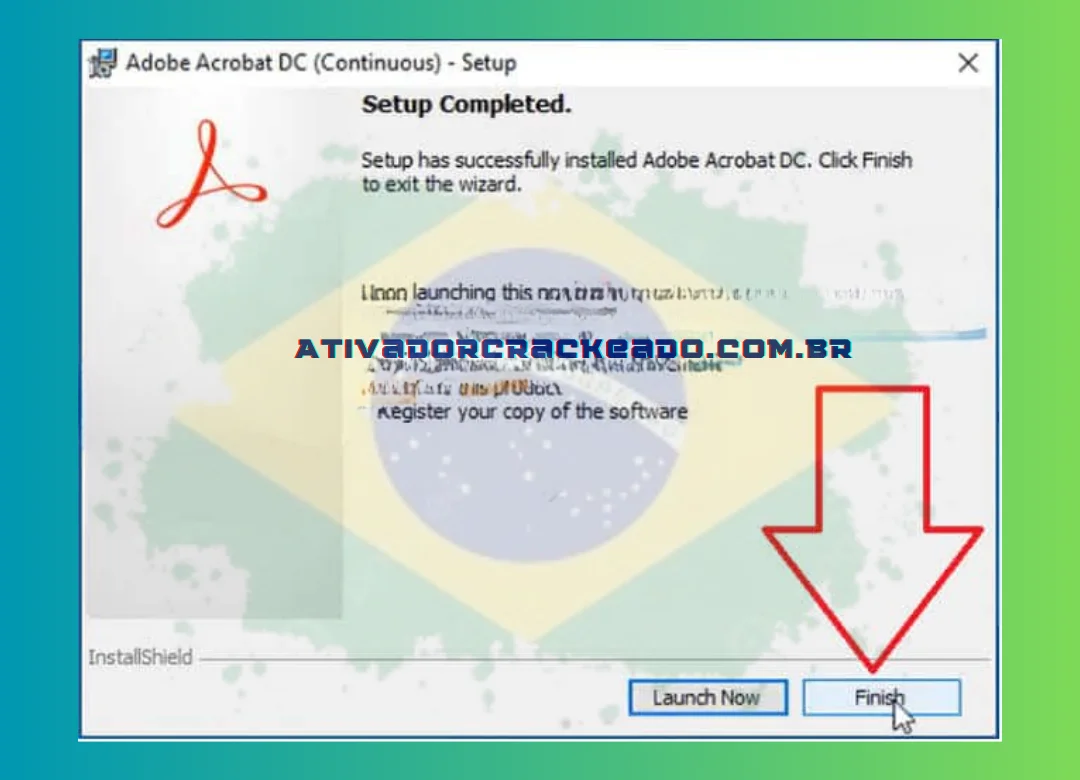
Click Finish
Before installation, please note: Disable Windows Defender and Internet on your PC.
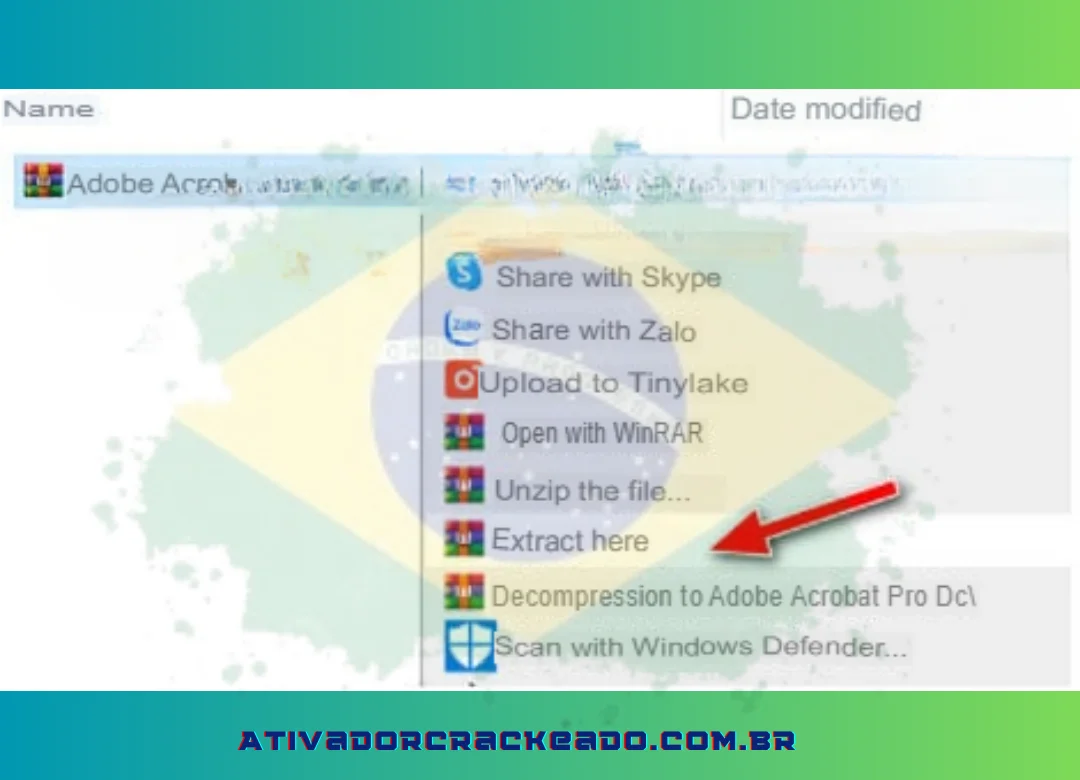
- Start file, start me

- To begin the installation process, choose Install Adobe Acrobat Pro DC.
- To install Adobe Acrobat Pro DC, choose Install .
- Installing Acrobat Pro DC should take some time.
- To complete the installation of Adobe Acrobat DC (Continuous) – Setup, choose Finish.
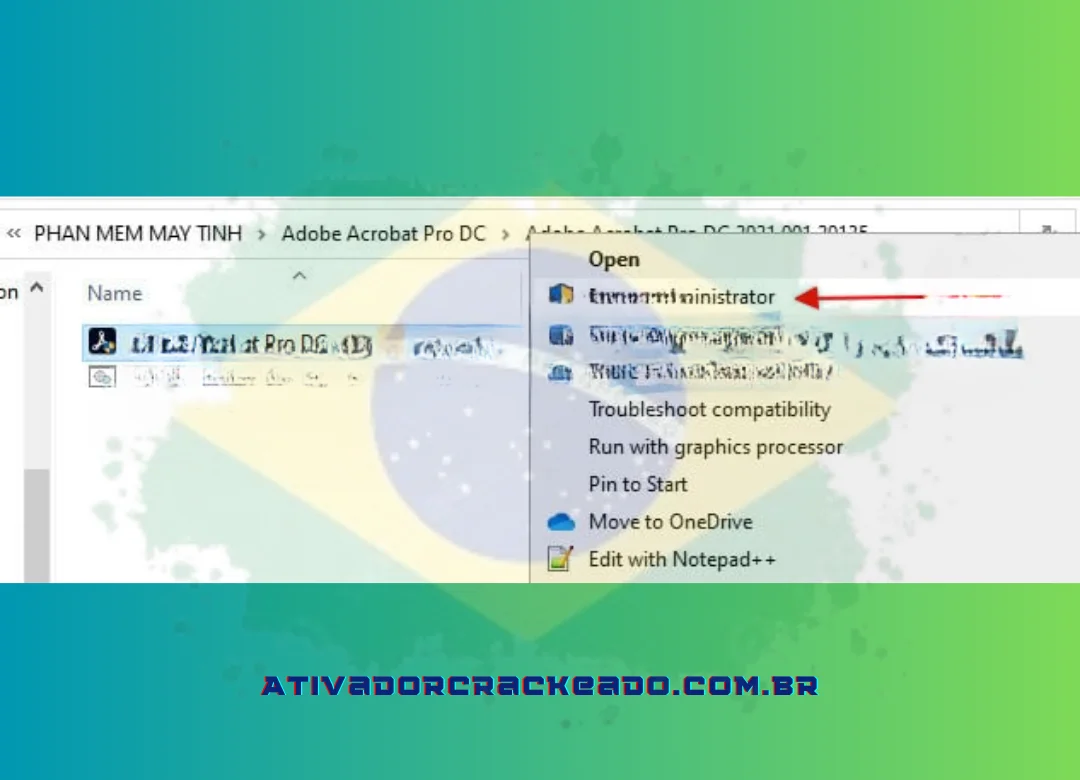
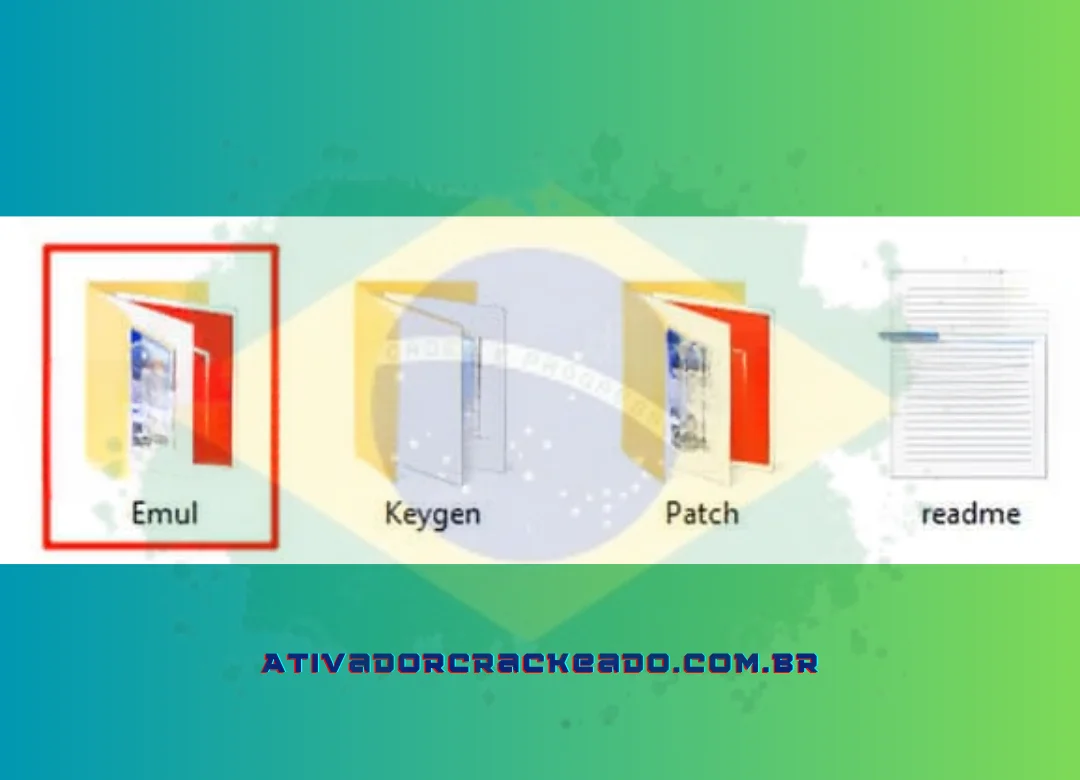
- To activate Adobe Acrobat Pro DC 2020, open the Emul folder.
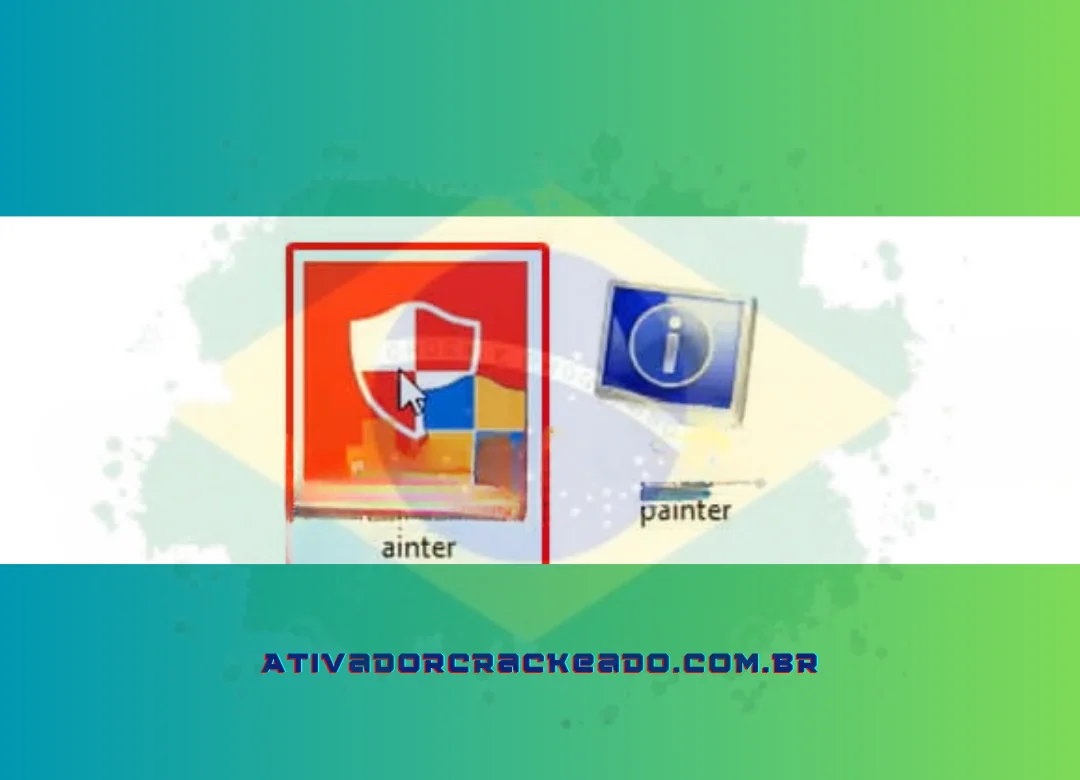
- Run as administrator can be selected by right-clicking Amtemu 0.9.2 Painter.
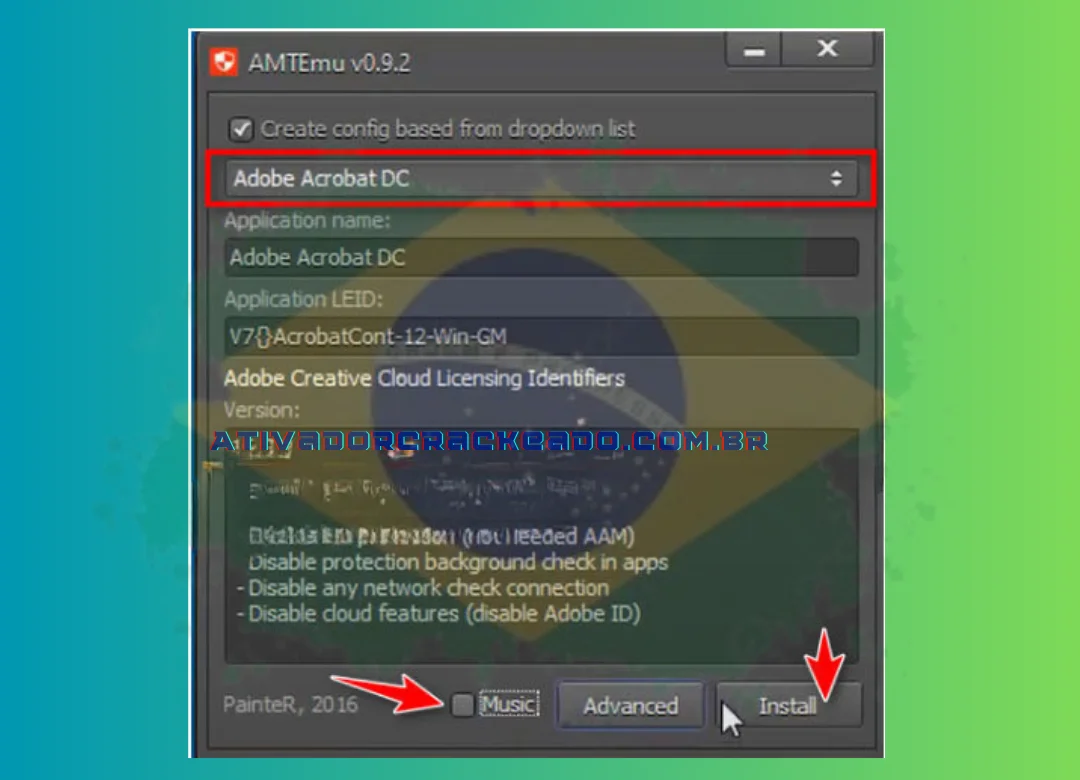
- Click Install after selecting Adobe Acrobat DC and deselect Music to minimize noise.
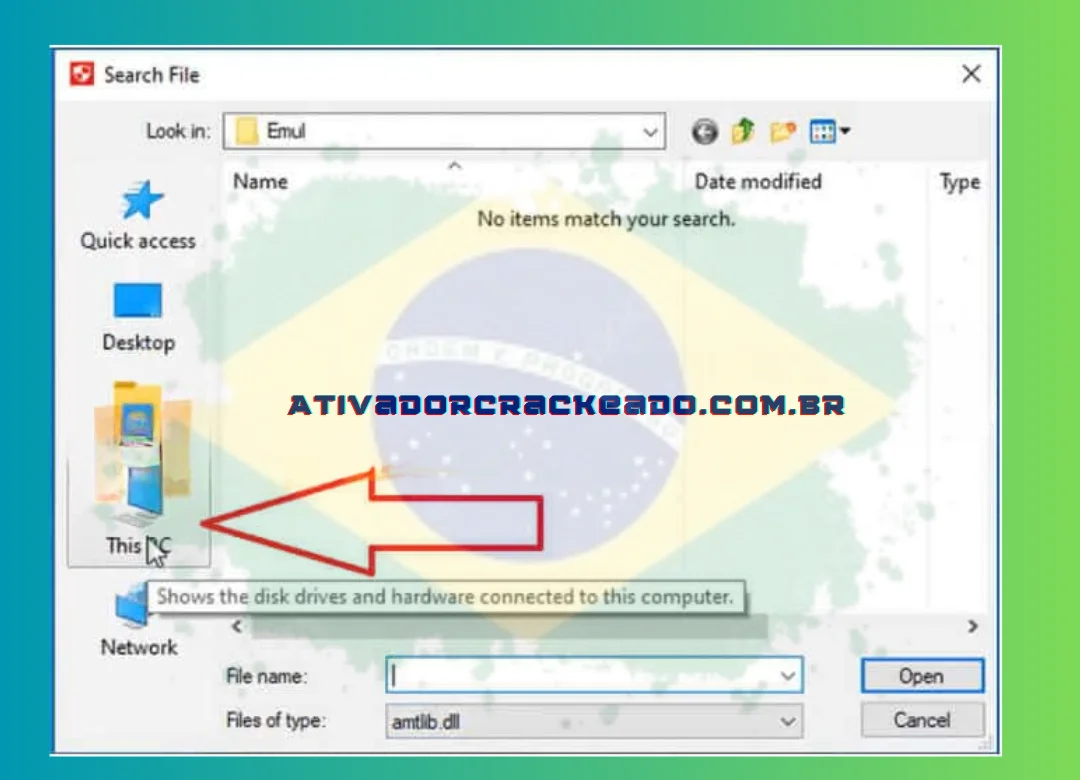
- Then choose This PC as shown below.
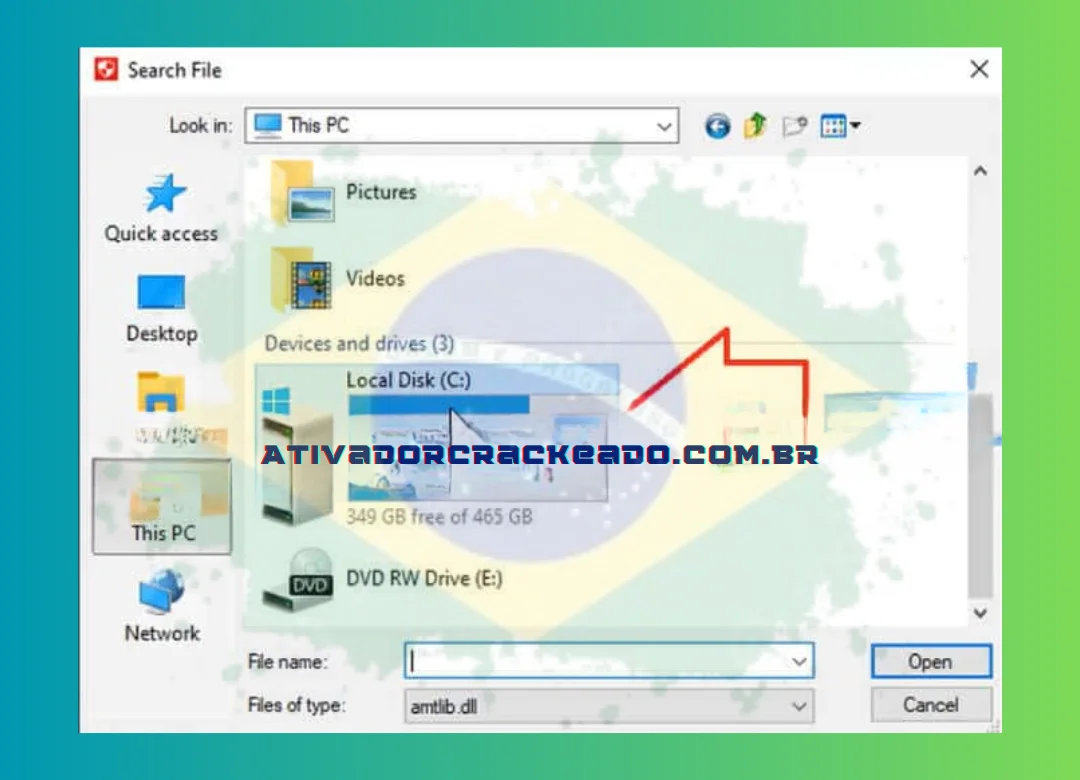
- To locate the program installation location, choose Drive C.
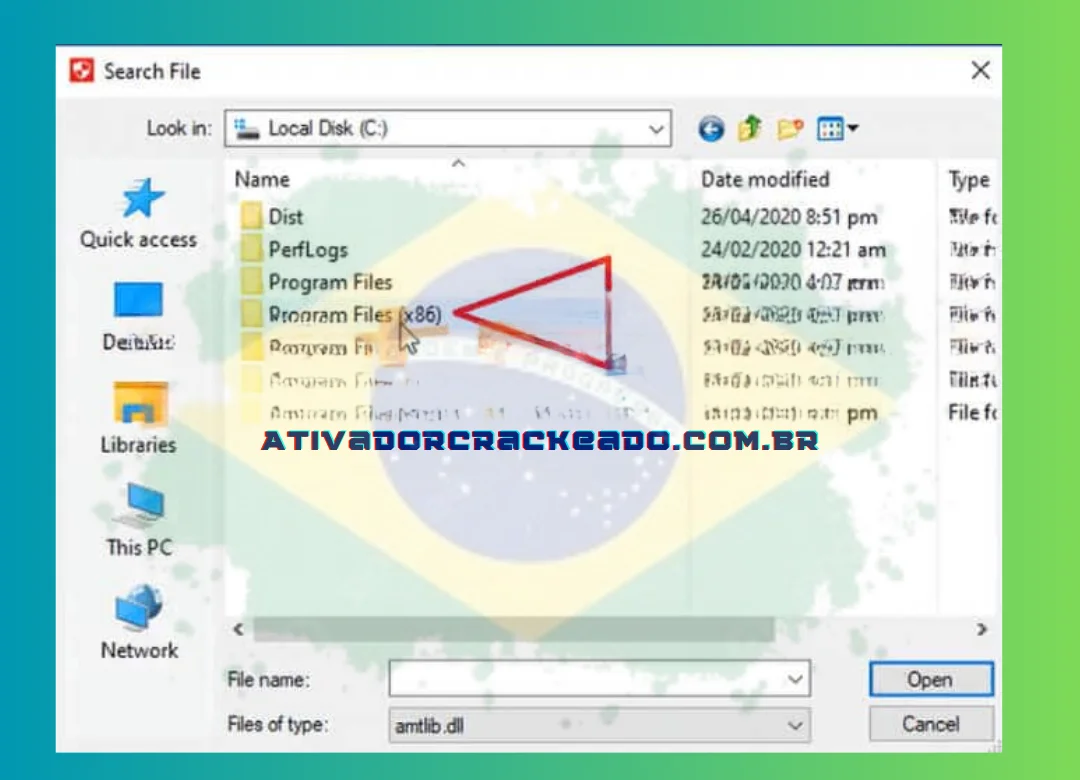
- Select Program Files (x86)
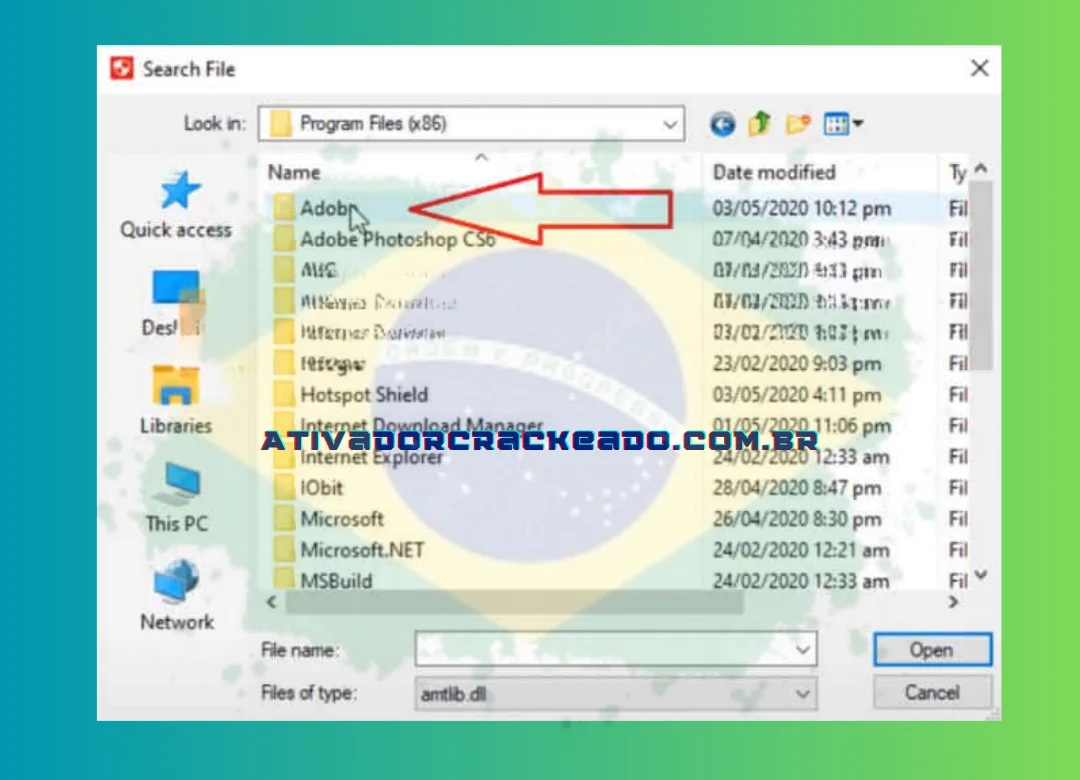
- Choose Adobe as shown below.
- Select Acrobat DC
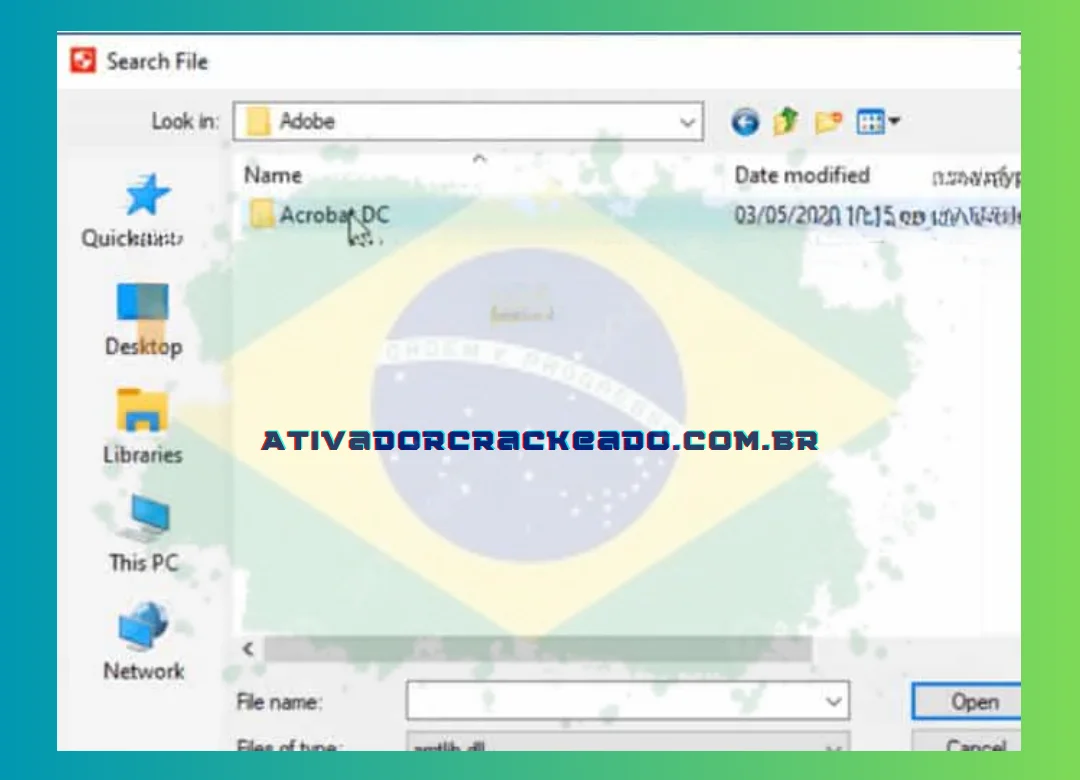
- Select Acrobat
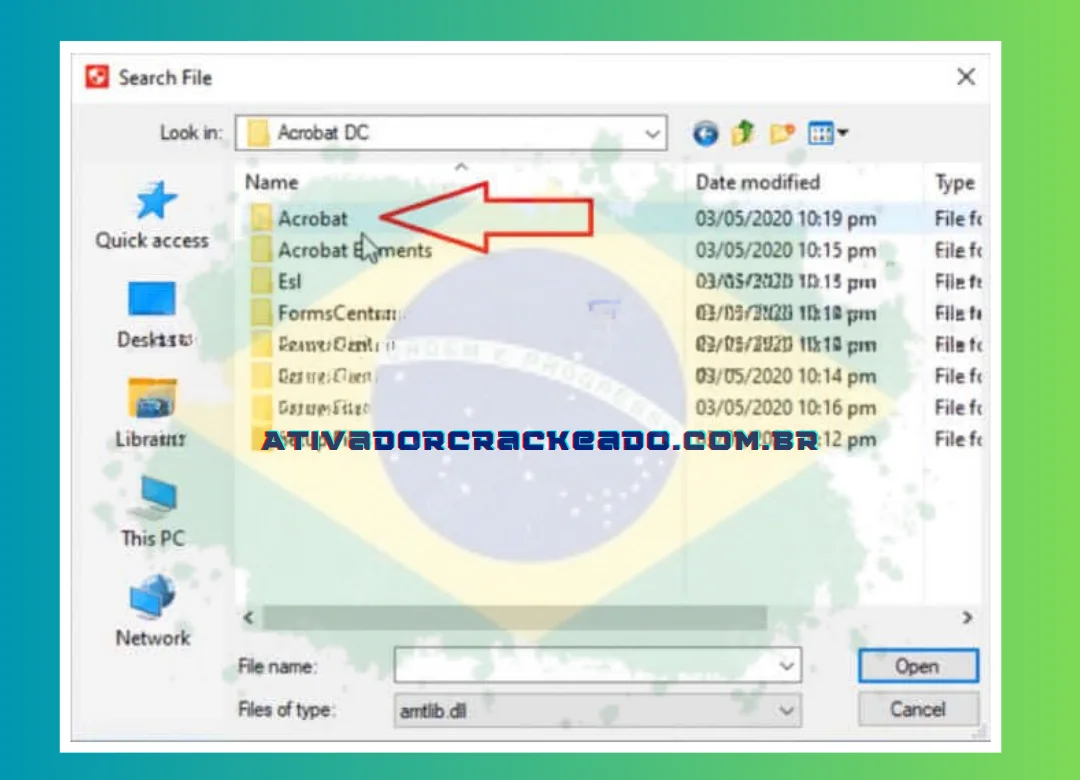
- After choosing amtlib.dll as shown below, click Open.
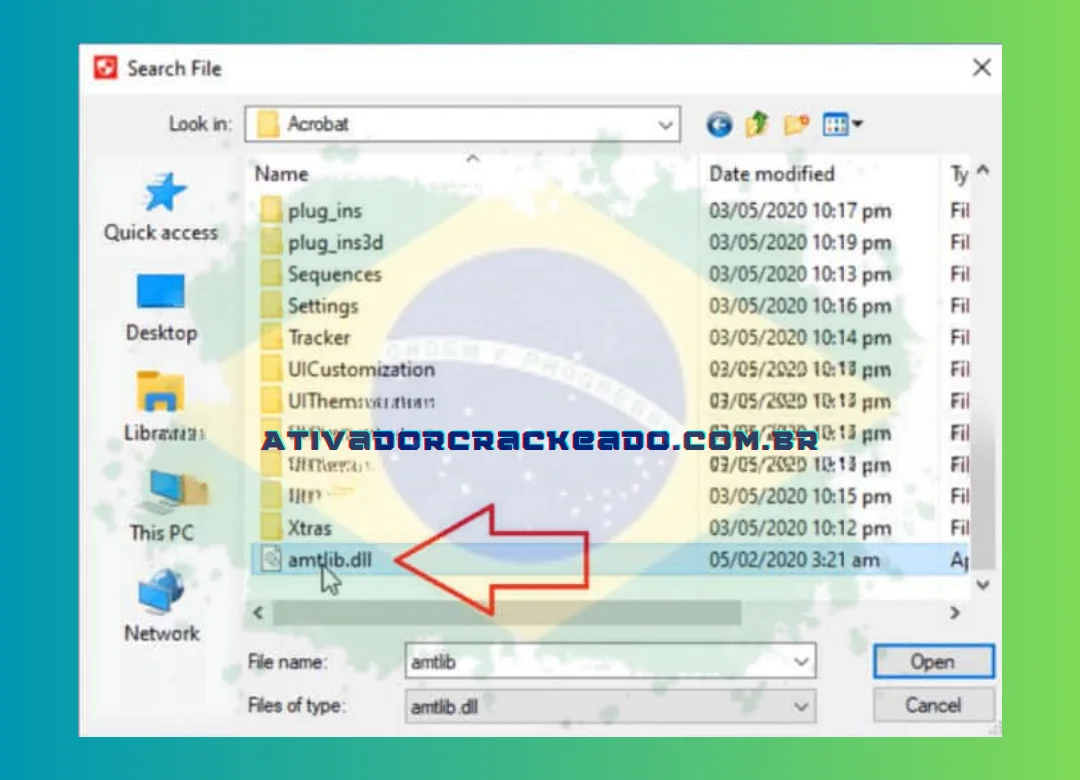
- Please note that Adobe Acrobat DC has been activated
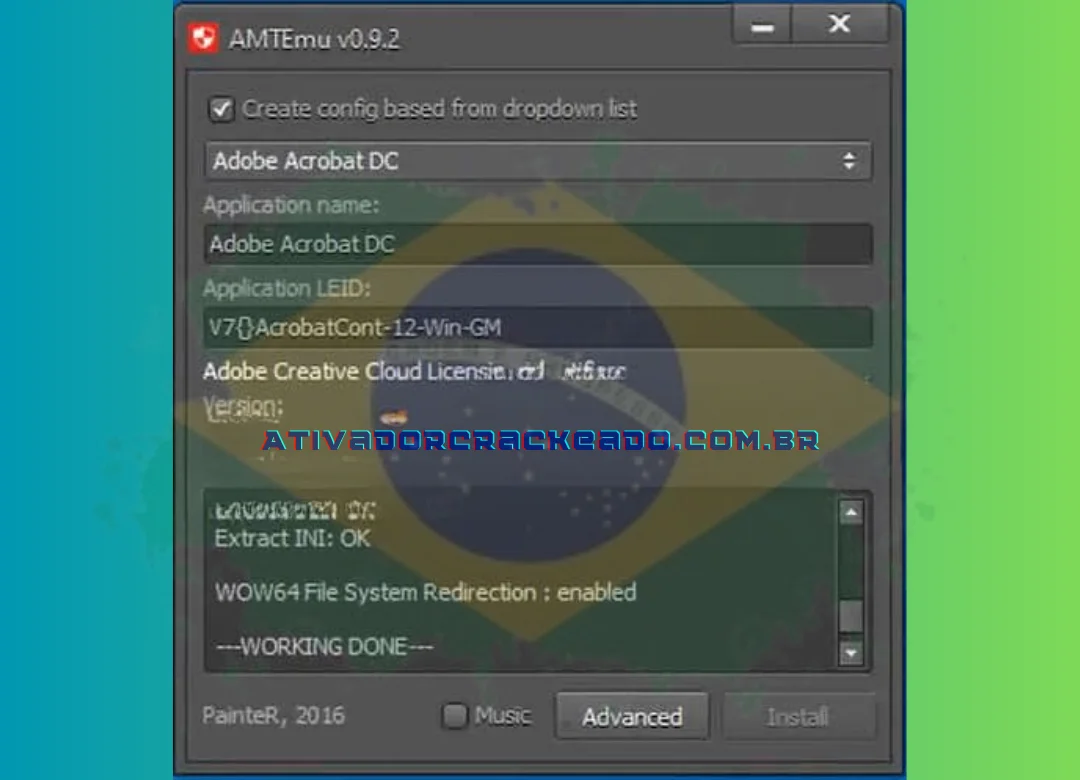
- It is not finished yet? Return to the location where the Patch file you downloaded earlier was stored.
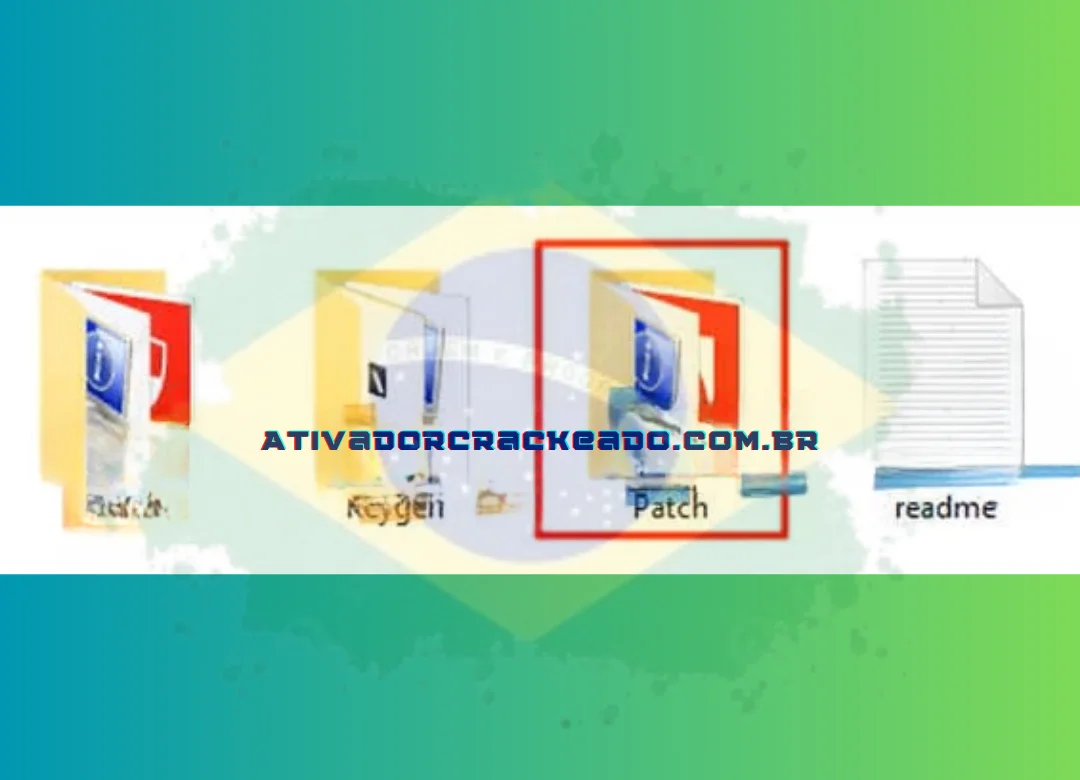
- Run the adobe.snr.patch.v2.0-painter file
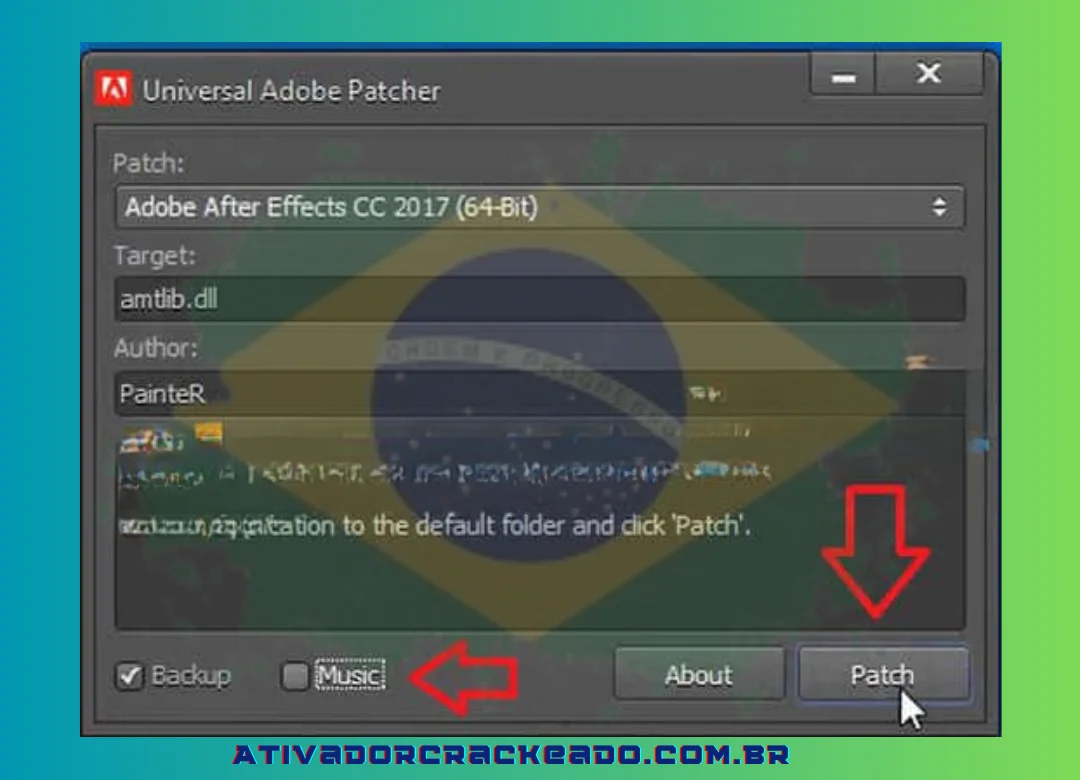
- Uncheck Music and click Patch in Universal Adobe Patcher
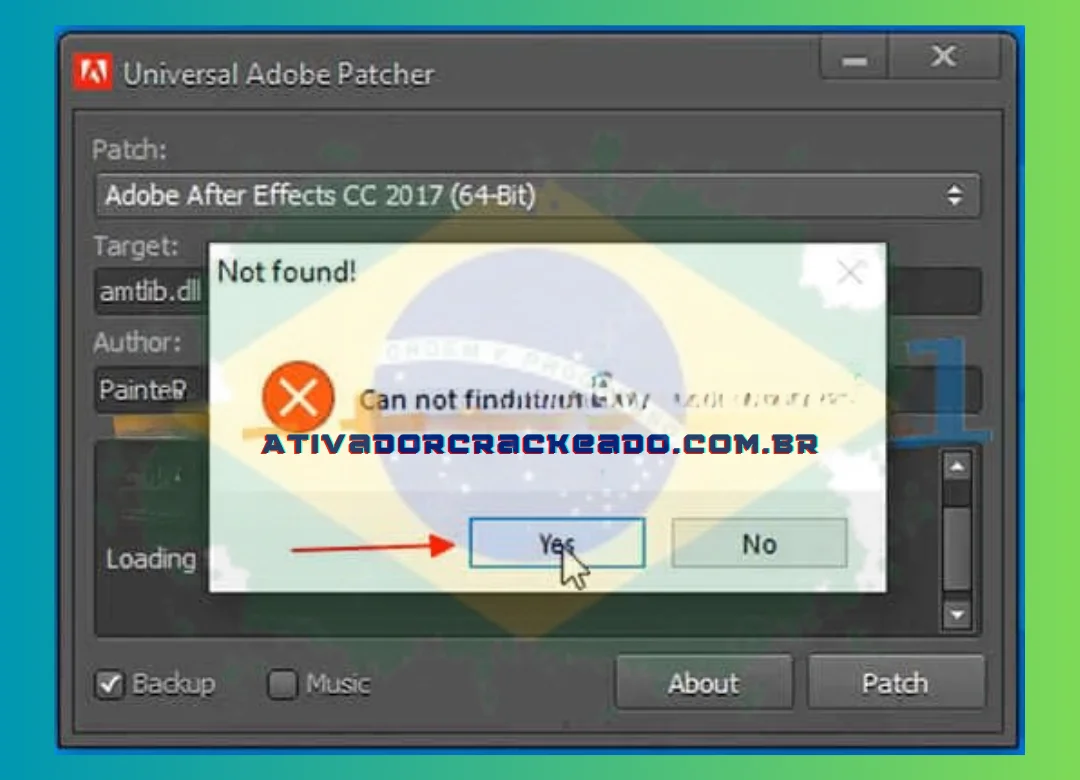
- To confirm, choose Yes.
Then follow the steps below to access the Adobe Acrobat DC installation folder
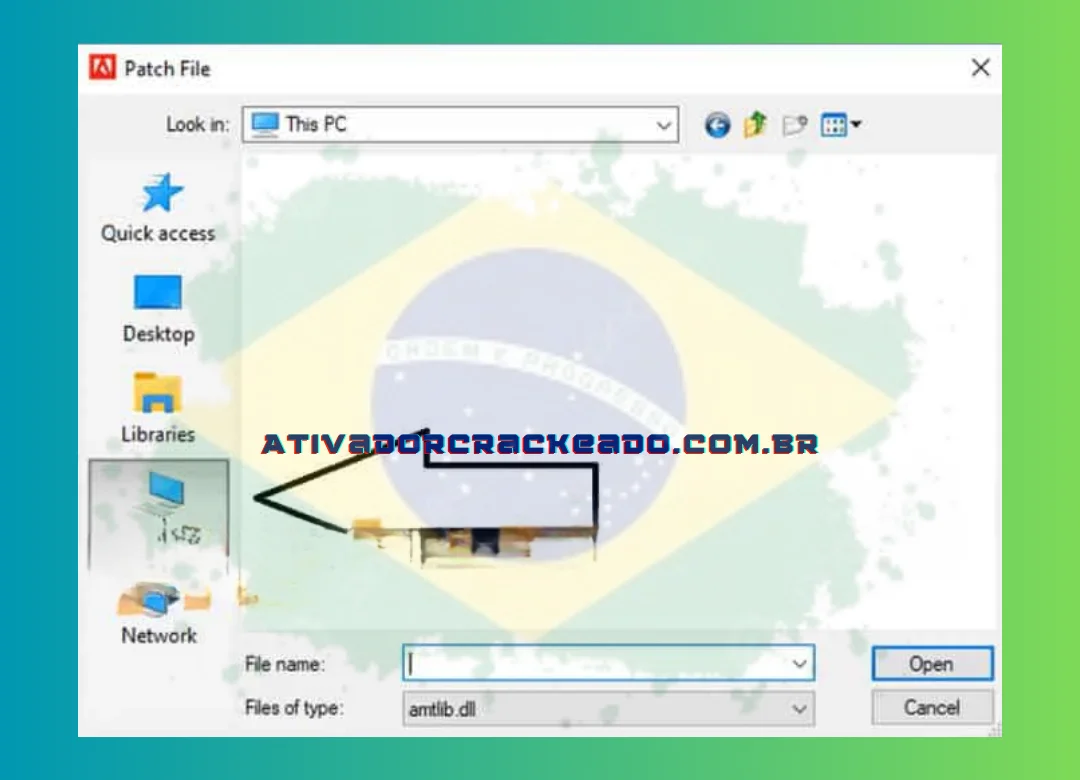
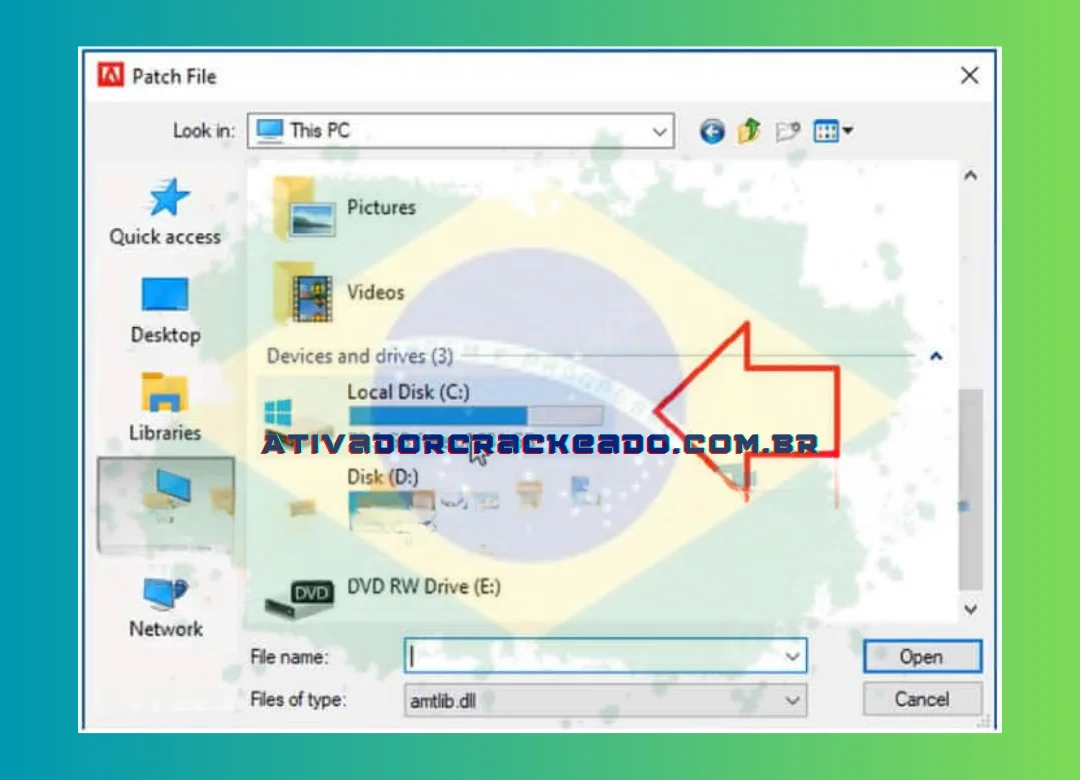
Figure 2
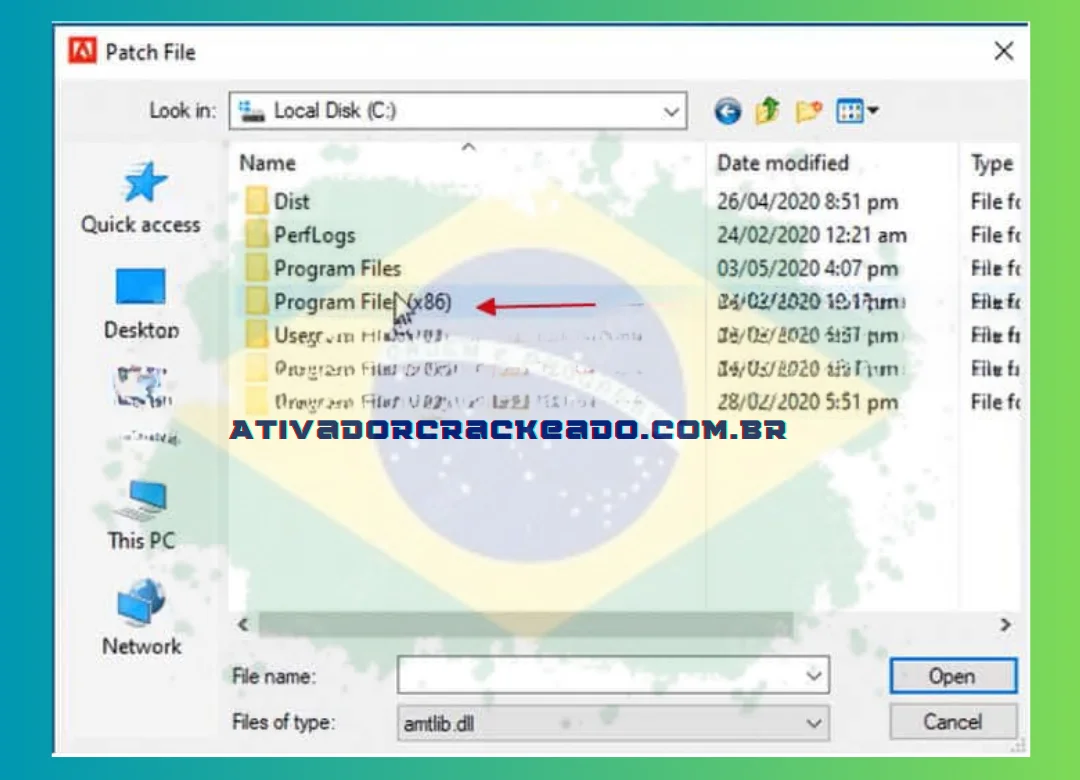
Figura 3
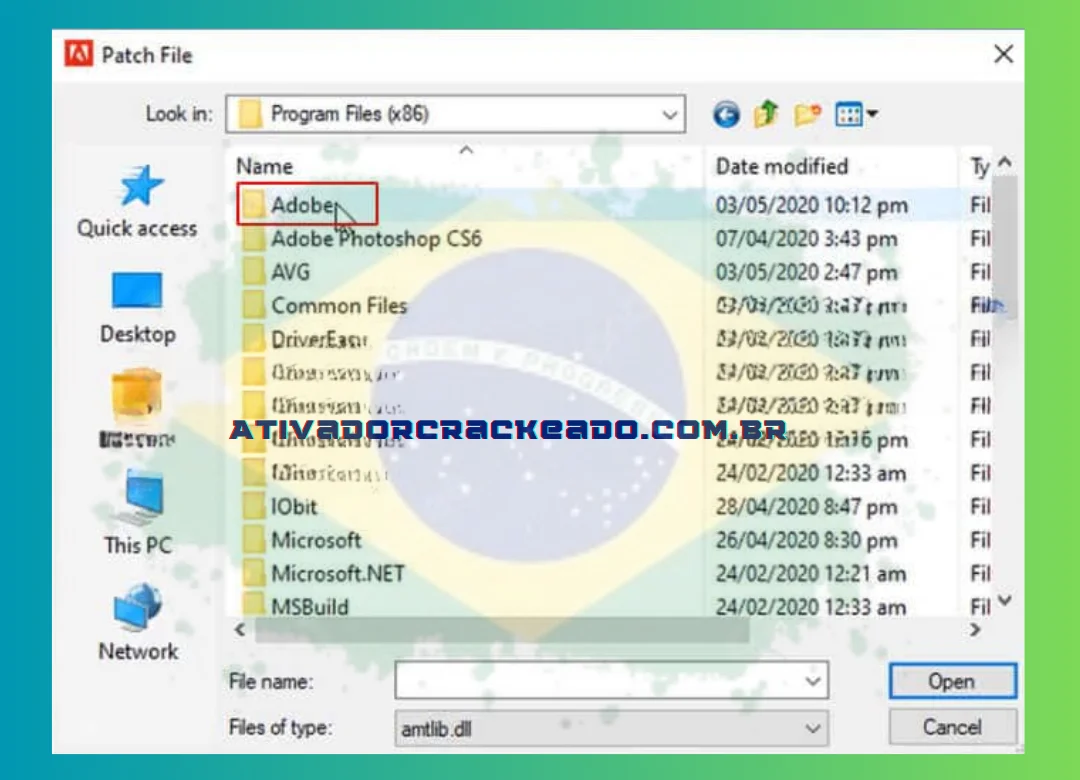
Figure 4
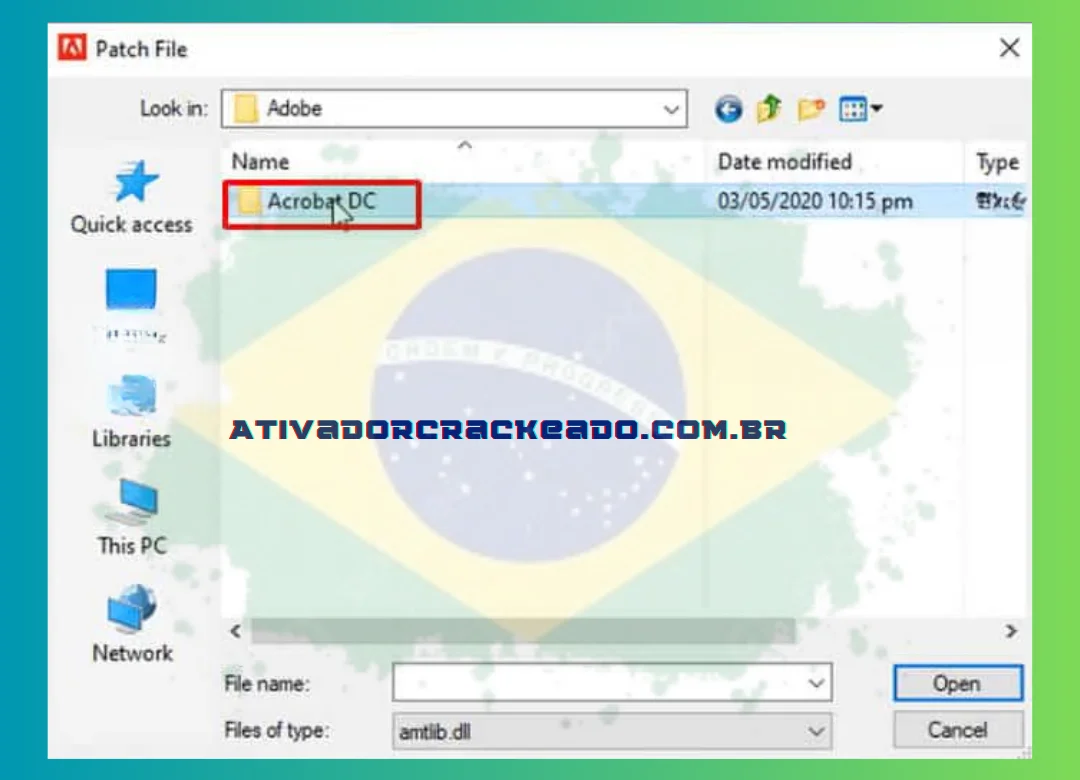
Figure 5
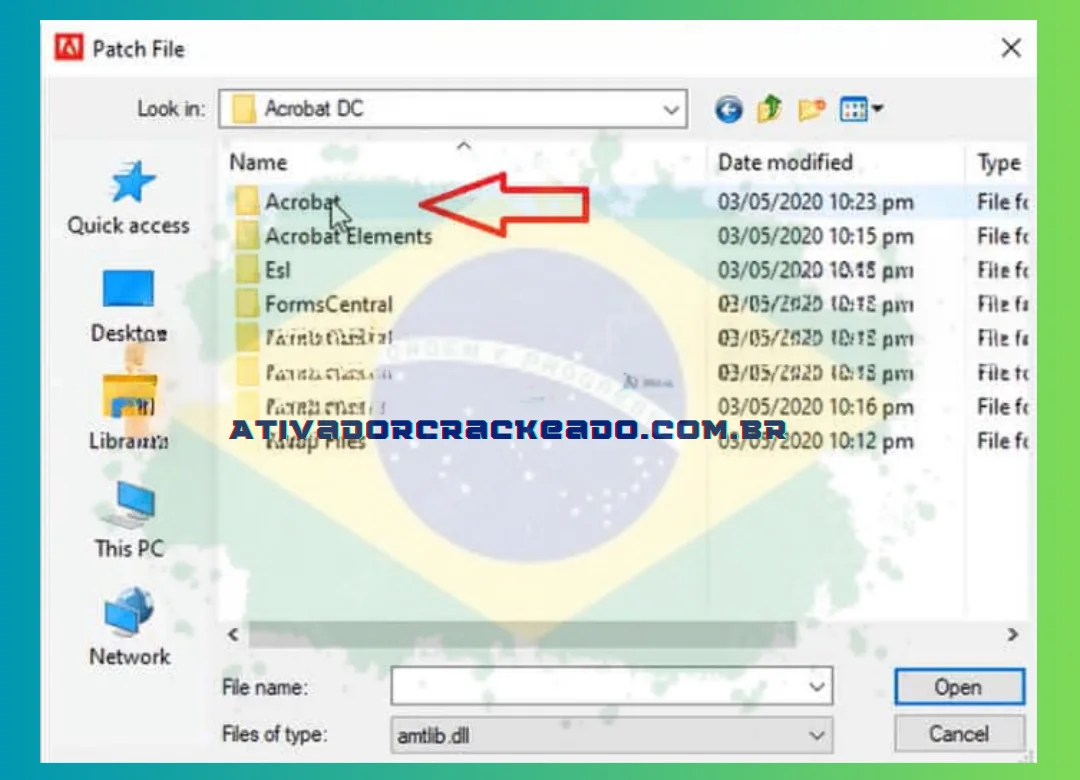
FIGURE 6
- Após escolher amtlib.dll, clique em Abrir.
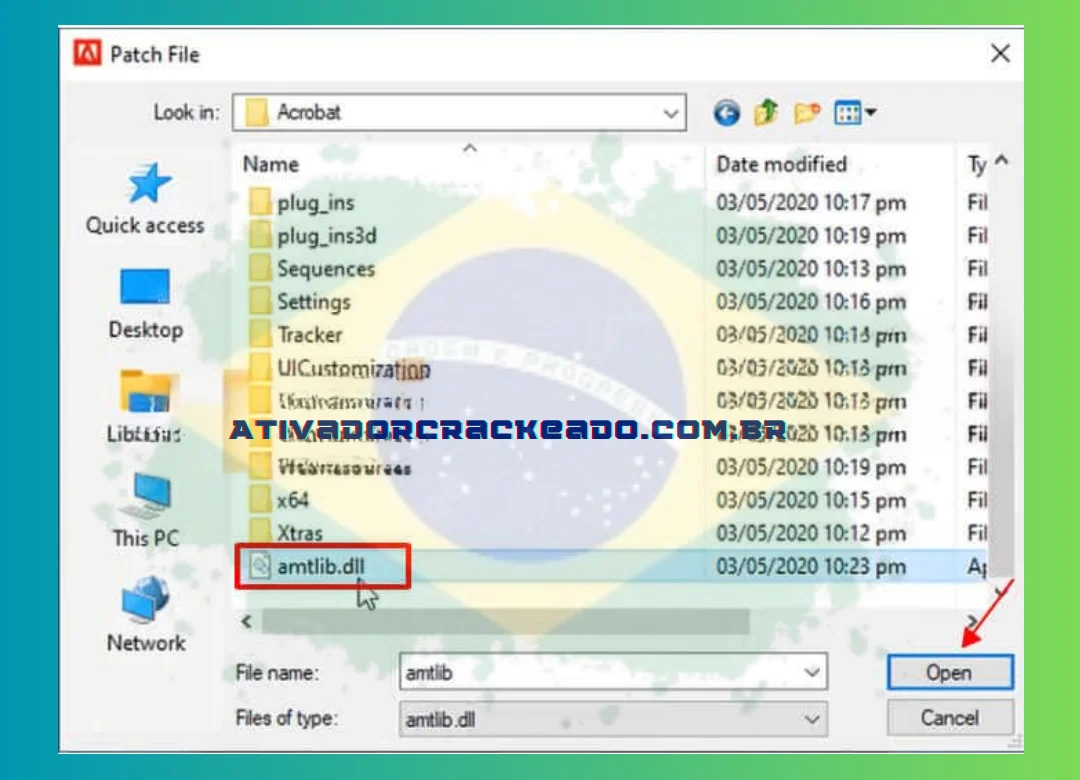
Figure 7
- Notificação de patch bem-sucedido do Adobe Acrobat Pro DC
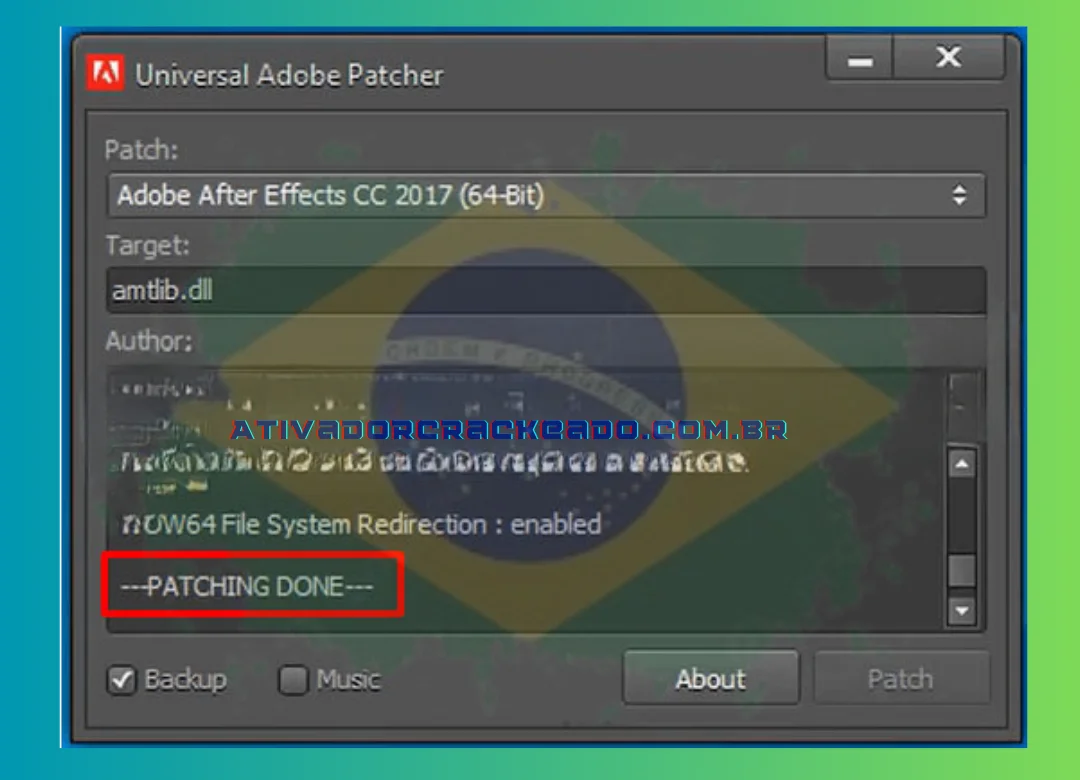
Baixe e instale Adobe Acrobat DC 2021 Full (já ativado)
Baixe o link completo do Adobe Acrobat Pro DC 2021 GOOGLE DRIVE – AQUI
Download Link
senha; 123
Análise mais recente do Adobe Acrobat Pro DC
| Vantagem | Defeito |
| Capacidade de transferir elementos diretamente de outro Adobe | A versão gratuita carece de alguns recursos. |
| A interface com guias é facilmente navegável | O rico conjunto de recursos pode ser impressionante para novos usuários |
| Edite documentos PDF diretamente e com ferramentas integradas | A navegação às vezes pode ser complicada |
| O compartilhamento simplificado facilita o preenchimento de documentos e a obtenção de assinaturas | A edição Reader carece de algumas ferramentas úteis disponíveis no Pro |
| Pode exportar para outros formatos | |
| Exporte ou extraia texto e arte |
Conclusão: Qual Versão do Adobe Acrobat Escolher?
O Adobe Acrobat Reader é uma solução prática para quem precisa abrir, consultar, imprimir e interagir com documentos PDF. Sua versão gratuita atende a muitas tarefas cotidianas, desde a leitura de apostilas até a consulta de formulários e relatórios.
Quem precisa editar documentos com frequência, converter arquivos, reconhecer texto em digitalizações ou utilizar ferramentas avançadas pode avaliar o Adobe Acrobat Pro e outras soluções disponíveis.
Para uma experiência segura, faça o download por uma fonte oficial, verifique a compatibilidade com seu dispositivo e mantenha o aplicativo atualizado. Antes de contratar uma assinatura, compare os recursos e confirme se eles realmente atendem às suas necessidades.
Com a ferramenta adequada, trabalhar com PDFs pode se tornar mais simples, organizado e eficiente, tanto em atividades pessoais quanto profissionais.