










Microsoft Office: como baixar, instalar e usar Word, Excel e PowerPoint
O Microsoft Office continua sendo uma das soluções de produtividade mais conhecidas para criar documentos, organizar planilhas, preparar apresentações e trabalhar com arquivos profissionais ou acadêmicos. Com ferramentas como Word, Excel, PowerPoint e Outlook, o pacote atende estudantes, professores, empresas, profissionais autônomos e usuários domésticos que precisam realizar tarefas diárias com praticidade.
Antes de baixar o Microsoft Office, porém, é importante entender quais versões estão disponíveis, quais são gratuitas, quais exigem uma licença e como escolher a opção mais adequada para o seu computador. Também vale conhecer as alternativas online, os requisitos de instalação e as formas de resolver problemas comuns, como erros de configuração, dificuldades para entrar na conta e incompatibilidade entre versões.
Neste guia, você encontrará informações sobre download, instalação, versões do Office, diferenças entre as opções disponíveis e maneiras seguras de utilizar os aplicativos de produtividade da Microsoft.
O que é o Microsoft Office?
O Microsoft Office é uma família de aplicativos de produtividade desenvolvida pela Microsoft. Durante muitos anos, o nome foi associado principalmente a um pacote instalado no computador, com programas como Word, Excel e PowerPoint. Atualmente, a oferta também inclui aplicativos online, serviços de armazenamento em nuvem e planos de assinatura que reúnem recursos adicionais.
O Word é utilizado para criar documentos, relatórios, currículos e trabalhos acadêmicos. O Excel permite organizar informações em tabelas, realizar cálculos, analisar dados e criar gráficos. Já o PowerPoint ajuda a preparar apresentações para reuniões, aulas, treinamentos e projetos profissionais.
Dependendo da versão ou do plano contratado, o conjunto pode incluir Outlook, OneNote, Access, Publisher e outros serviços. A disponibilidade varia de acordo com o produto, o sistema operacional e o tipo de licença.
Por isso, quem procura baixar o Office deve verificar exatamente quais aplicativos estão incluídos na opção escolhida. Nem todas as edições oferecem os mesmos programas, e alguns recursos dependem de uma assinatura ou de uma conexão com a internet.
Como baixar o Microsoft Office com segurança
A maneira mais recomendada de obter o Microsoft Office é utilizar os canais oficiais da Microsoft. Isso ajuda a garantir que os arquivos sejam legítimos, que o instalador corresponda ao produto escolhido e que o usuário receba atualizações compatíveis com sua versão.
O primeiro passo é acessar o site oficial do Microsoft 365 ou a página da conta Microsoft. Em seguida, entre com a conta associada à licença ou à assinatura. Se o seu plano permitir a instalação dos aplicativos para computador, procure a opção de instalação disponibilizada na conta.
Depois de baixar o instalador, abra o arquivo e siga as instruções exibidas na tela. O processo pode levar alguns minutos, dependendo da velocidade da conexão, do desempenho do computador e da quantidade de aplicativos incluídos no pacote.
Ao terminar a instalação, abra um dos programas, como o Word ou o Excel. Se solicitado, entre com a conta Microsoft vinculada à licença. O aplicativo verificará as permissões disponíveis e apresentará as opções de uso correspondentes ao produto.
Página oficial: https://www.microsoft.com/microsoft-365
Conta Microsoft: https://account.microsoft.com/
É importante evitar instaladores de origem desconhecida, páginas que prometem versões completas sem esclarecer as condições de uso ou arquivos que solicitam a desativação do antivírus. Esses métodos podem expor o computador a programas maliciosos, comprometer arquivos pessoais e causar problemas de funcionamento.
Qual versão do Microsoft Office escolher?
A melhor versão depende da maneira como você trabalha, dos aplicativos necessários e da frequência com que precisa utilizar os programas. Algumas pessoas preferem comprar uma licença para uma edição específica; outras precisam de recursos atualizados, colaboração em tempo real e armazenamento na nuvem.
A Microsoft oferece produtos com características diferentes. Antes de decidir, compare a modalidade de pagamento, os aplicativos incluídos, a compatibilidade com o sistema operacional e as condições de utilização.
| Opção | Como funciona | Principais vantagens | O que verificar |
|---|---|---|---|
| Microsoft 365 | Serviço baseado em assinatura | Recursos atualizados e serviços adicionais, conforme o plano | Preço, renovação, número de dispositivos e aplicativos incluídos |
| Office 2024 | Edição de compra única, quando disponível para o usuário | Pagamento único pela licença da edição adquirida | Recursos incluídos, compatibilidade e condições de suporte |
| Office na Web | Aplicativos acessados pelo navegador | Uso sem instalação dos aplicativos completos e opções gratuitas | Necessidade de conta, conexão e limitações de recursos |
| Aplicativos móveis | Word, Excel e PowerPoint para dispositivos móveis | Acesso a documentos em celulares e tablets | Recursos disponíveis para o dispositivo e o plano |
| LibreOffice | Suíte de produtividade alternativa | Aplicativos para documentos, planilhas e apresentações | Compatibilidade com arquivos complexos do Office |
Os nomes comerciais, os recursos e a disponibilidade podem mudar conforme a região e a política da Microsoft. Por isso, confirme as informações na página oficial antes de efetuar uma compra.
Microsoft 365: para quem precisa de recursos atualizados
O Microsoft 365 é uma opção interessante para quem trabalha frequentemente com documentos, planilhas e apresentações e deseja utilizar os recursos disponíveis no plano contratado. Dependendo da modalidade, ele pode incluir aplicativos para computador, versões para dispositivos móveis, armazenamento em nuvem e ferramentas de colaboração.
Uma vantagem importante é a integração com o OneDrive. Ao salvar documentos na nuvem, o usuário pode acessá-los em diferentes dispositivos, compartilhar arquivos e colaborar com outras pessoas, de acordo com as permissões configuradas.
Entretanto, uma assinatura envolve pagamentos recorrentes. Antes de contratar um plano, verifique o valor, a frequência de cobrança, os limites de dispositivos e as condições de cancelamento. Também confirme se os recursos profissionais de que você precisa estão incluídos.
Office 2024: uma alternativa de compra única
O Office 2024 é uma edição destinada a quem prefere adquirir uma licença de compra única em vez de pagar uma assinatura contínua. Dependendo da edição, ele inclui aplicativos tradicionais para instalação em um computador compatível.
Essa modalidade pode ser adequada para pessoas que precisam de um conjunto estável de programas e não necessitam de todos os serviços adicionais oferecidos por uma assinatura. Contudo, uma compra única não equivale necessariamente a receber todos os recursos futuros disponibilizados no Microsoft 365.
Antes de comprar, confirme quais aplicativos estão incluídos, em quais sistemas podem ser instalados e quais são as condições de suporte. Também é importante adquirir a licença de um vendedor confiável e verificar se ela corresponde ao produto anunciado.
Office na Web: como usar Word, Excel e PowerPoint gratuitamente
Quem precisa apenas de recursos básicos pode começar pelas versões online dos aplicativos Microsoft. O Word na Web permite criar e editar documentos; o Excel na Web oferece ferramentas para trabalhar com planilhas; e o PowerPoint na Web permite preparar apresentações pelo navegador.
Para começar, acesse https://www.microsoft365.com/ e entre com uma conta Microsoft. Escolha o aplicativo desejado e crie um novo arquivo ou abra um documento disponível na sua conta.
Uma das vantagens dessa opção é não precisar instalar o conjunto completo de aplicativos no computador. Isso pode ser útil em dispositivos com pouco espaço de armazenamento, computadores compartilhados ou situações em que o usuário precisa acessar um documento rapidamente.
As versões online, porém, não oferecem necessariamente todos os recursos das versões para computador. Funções avançadas, determinados suplementos, macros e ferramentas específicas podem exigir o aplicativo instalado ou uma licença compatível.
Requisitos para instalar o Microsoft Office
Antes de iniciar o download, confira se o computador atende aos requisitos do produto. Instalar um programa sem verificar a compatibilidade pode resultar em erros, desempenho insatisfatório ou impossibilidade de concluir a configuração.
Os requisitos variam conforme a versão, o sistema operacional e os aplicativos escolhidos. Em geral, é necessário utilizar uma versão compatível do Windows ou do macOS, dispor de espaço livre em disco e ter uma conexão com a internet para baixar os arquivos e concluir determinadas etapas.
Uma conta Microsoft também pode ser necessária para acessar a licença, instalar os aplicativos ou utilizar serviços online. Em ambientes corporativos ou educacionais, a instalação pode depender das permissões fornecidas pelo administrador da organização.
| Item | O que verificar antes da instalação |
|---|---|
| Sistema operacional | Confirme se sua versão do Windows ou macOS é compatível com o produto |
| Processador e memória | Verifique os requisitos oficiais para a edição escolhida |
| Espaço em disco | Reserve espaço suficiente para o instalador, os aplicativos e as atualizações |
| Conexão com a internet | Necessária para baixar os arquivos e realizar determinadas verificações |
| Conta Microsoft | Confirme qual conta está associada à licença ou assinatura |
| Permissões | Em computadores de empresas ou escolas, verifique se você pode instalar programas |
Não utilize uma lista genérica de requisitos como garantia de compatibilidade. A documentação oficial da versão escolhida deve ser a referência final, especialmente em computadores antigos.
Como instalar o Microsoft Office no Windows
A instalação no Windows costuma ser simples quando o usuário já tem acesso ao produto e à conta correta. Antes de começar, feche aplicativos desnecessários e confirme que há espaço livre suficiente no disco.
Acesse a página oficial do Microsoft 365 ou entre na sua conta Microsoft. Selecione a opção de instalação correspondente à sua licença e faça o download do instalador fornecido pelo serviço.
Quando o download terminar, abra o arquivo e autorize a execução caso o Windows apresente uma solicitação legítima de confirmação. O instalador poderá baixar componentes adicionais e configurar os aplicativos automaticamente.
Durante esse processo, mantenha a conexão com a internet ativa. Evite desligar o computador ou encerrar o instalador enquanto a configuração estiver em andamento.
Após a conclusão, abra o menu Iniciar e procure por Word, Excel ou PowerPoint. Inicie um dos aplicativos e entre na conta Microsoft quando solicitado. Se a licença estiver vinculada à conta, o programa poderá verificar a ativação automaticamente.
Se você já tiver uma edição anterior instalada, não remova seus aplicativos sem verificar primeiro se isso é necessário. Algumas instalações podem coexistir em situações específicas, mas outras combinações não são compatíveis. Consulte as instruções da Microsoft para a versão escolhida antes de fazer alterações.
Como instalar o Office no Mac
No macOS, o procedimento também começa pela conta Microsoft ou pelo canal oficial de instalação correspondente ao produto adquirido. Verifique se a versão do sistema operacional é compatível com os aplicativos que pretende utilizar.
Baixe o instalador apropriado para Mac e abra o arquivo obtido. Siga as instruções apresentadas pelo assistente de instalação, concedendo apenas as permissões necessárias ao processo.
Quando a instalação terminar, abra o Word, Excel ou PowerPoint pela pasta Aplicativos. Entre com a conta associada à licença, se necessário, e aguarde a verificação do produto.
Se o aplicativo não abrir, apresentar uma mensagem de incompatibilidade ou solicitar uma versão mais recente do macOS, confira os requisitos oficiais. Nem todas as versões dos aplicativos recebem suporte para todas as versões antigas do sistema operacional.
Para evitar problemas, mantenha o macOS e os aplicativos atualizados sempre que o seu dispositivo for compatível com as atualizações disponíveis.
Como ativar o Microsoft Office de forma legítima
A ativação confirma que os aplicativos podem ser utilizados conforme as condições da licença ou da assinatura. Em muitos casos, basta entrar no Word ou no Excel com a conta Microsoft associada à compra.
Se você comprou uma licença que utiliza uma chave de produto, siga as instruções oficiais fornecidas com essa compra. Não compartilhe sua chave publicamente e não a insira em sites que não sejam reconhecidos como canais oficiais da Microsoft.
Se o aplicativo informar que não foi possível verificar a licença, comece confirmando se está conectado à internet e se entrou com a conta correta. Pessoas que utilizam várias contas Microsoft podem acabar acessando uma conta diferente daquela usada na compra.
Também verifique se a assinatura está ativa ou se a licença corresponde à edição instalada. Uma licença de determinado produto pode não autorizar o uso de outra edição. Em computadores corporativos, a ativação pode depender da administração de licenças pela empresa.
Evite ferramentas não autorizadas que prometem liberar recursos pagos sem uma licença válida. Além de poderem violar as condições de uso, elas podem modificar arquivos do sistema, introduzir ameaças de segurança e impedir atualizações ou reparos normais.
Principais aplicativos do Microsoft Office e suas funções
Os aplicativos do Office atendem a necessidades diferentes, mas podem trabalhar juntos para tornar as tarefas mais eficientes. Saber quando utilizar cada ferramenta ajuda a escolher a versão mais adequada e evita a instalação de programas desnecessários.
| Aplicativo | Função principal | Exemplos de uso |
|---|---|---|
| Word | Criação e edição de documentos | Currículos, relatórios, contratos e trabalhos acadêmicos |
| Excel | Organização e análise de dados | Orçamentos, cálculos, gráficos e controle de despesas |
| PowerPoint | Criação de apresentações | Aulas, reuniões, seminários e propostas comerciais |
| Outlook | Comunicação e organização | E-mails, calendários, contatos e reuniões |
| OneNote | Anotações digitais | Estudos, planejamento, reuniões e listas de tarefas |
| Access | Gerenciamento de bancos de dados, em edições compatíveis | Cadastro de informações e aplicações internas |
| OneDrive | Armazenamento e sincronização na nuvem | Backup de arquivos, compartilhamento e acesso em vários dispositivos |
A disponibilidade desses aplicativos depende do produto, do plano e da plataforma. Por exemplo, nem todas as edições incluem os mesmos programas para computador, e alguns serviços podem ter versões com recursos diferentes no navegador e no celular.
Word: documentos profissionais e acadêmicos
O Word é útil para escrever, revisar e formatar documentos. Ele oferece ferramentas para organizar títulos, inserir tabelas, adicionar imagens, criar sumários e controlar alterações, dependendo da versão utilizada.
Para trabalhos acadêmicos e relatórios extensos, estilos de títulos e recursos de navegação ajudam a manter a estrutura consistente. Para documentos profissionais, modelos e opções de formatação permitem criar materiais claros sem precisar ajustar cada elemento manualmente.
Excel: planilhas, cálculos e análise de dados
O Excel é utilizado para organizar dados e realizar cálculos automaticamente. Fórmulas, filtros, tabelas dinâmicas e gráficos ajudam a transformar conjuntos de informações em resultados mais fáceis de interpretar.
Pequenas empresas podem utilizar planilhas para acompanhar despesas e vendas, enquanto estudantes podem organizar resultados de pesquisas. Usuários avançados também podem trabalhar com funções complexas e ferramentas de análise, conforme os recursos da versão instalada.
PowerPoint: apresentações claras e organizadas
O PowerPoint permite transformar informações em apresentações visuais. Modelos, imagens, gráficos e recursos de animação ajudam a comunicar ideias, desde que sejam utilizados com equilíbrio.
Uma apresentação eficaz costuma ter uma mensagem principal por slide, textos legíveis e uma sequência lógica. Evitar excesso de efeitos e parágrafos muito longos facilita a compreensão do público.
Como abrir e editar arquivos do Office gratuitamente
Nem sempre é necessário instalar uma versão completa do Office para trabalhar com um documento. A melhor alternativa depende do formato do arquivo, dos recursos utilizados e do nível de compatibilidade necessário.
Os aplicativos do Microsoft 365 na Web são uma opção para criar e editar arquivos compatíveis diretamente no navegador. Outra possibilidade é o LibreOffice, uma suíte gratuita e de código aberto que oferece programas para documentos, planilhas e apresentações.
O Google Docs, o Google Sheets e o Google Slides também permitem trabalhar com arquivos de produtividade online. Eles podem ser úteis para colaboração e edição compartilhada, embora a conversão de documentos complexos nem sempre preserve todos os detalhes da formatação original.
| Ferramenta | Precisa instalar? | Ponto forte | Possível limitação |
|---|---|---|---|
| Word, Excel e PowerPoint na Web | Não para o uso no navegador | Compatibilidade com o ecossistema Microsoft e acesso online | Alguns recursos avançados podem não estar disponíveis |
| LibreOffice | Sim, para uso no computador | Uso gratuito e ferramentas locais | A formatação de arquivos complexos pode variar |
| Google Docs, Sheets e Slides | Não para o uso no navegador | Colaboração online e compartilhamento | Algumas funções e formatos podem se comportar de maneira diferente |
| Aplicativos móveis Microsoft | Sim, no dispositivo móvel | Edição e consulta em movimento | A disponibilidade de recursos varia conforme o dispositivo e o plano |
Se você recebe documentos importantes de clientes, colegas ou instituições, teste a compatibilidade antes de depender de uma ferramenta alternativa para o trabalho final. Arquivos com macros, modelos específicos, fontes especiais ou formatação avançada podem exigir atenção adicional.
Como escolher entre Microsoft Office e alternativas gratuitas
A escolha não deve se basear apenas no preço. Também é importante considerar o tipo de documento que você utiliza, a frequência de trabalho, a necessidade de colaboração e a compatibilidade com arquivos recebidos de outras pessoas.
Para tarefas básicas, como escrever textos, preparar planilhas simples e criar apresentações escolares, uma alternativa gratuita pode ser suficiente. O LibreOffice e os aplicativos online podem atender a muitas dessas necessidades sem exigir uma compra imediata.
Para quem trabalha com arquivos complexos, modelos empresariais, macros do Excel ou documentos que precisam manter a formatação original, os aplicativos oficiais do Office podem oferecer uma experiência mais consistente. Isso é especialmente relevante em ambientes profissionais nos quais a compatibilidade faz parte do fluxo de trabalho.
Já quem precisa acessar os arquivos em vários dispositivos pode valorizar os recursos de sincronização e colaboração incluídos em determinados planos do Microsoft 365.
A melhor decisão é identificar os aplicativos realmente necessários, verificar as condições de cada opção e comparar o custo total com os benefícios oferecidos.
Problemas comuns durante o download e a instalação
Mesmo quando o processo é feito pelos canais oficiais, podem surgir dificuldades. Na maioria dos casos, vale começar pelas verificações mais simples antes de tentar uma reinstalação completa.
O download não começa ou é interrompido
Uma conexão instável, pouco espaço disponível ou uma restrição do navegador pode impedir que o instalador seja baixado corretamente. Verifique a conexão, confirme o espaço livre e tente novamente pela página oficial.
Se estiver utilizando uma rede corporativa ou escolar, pode haver regras de segurança que bloqueiam determinados downloads. Nesse caso, consulte o administrador da rede em vez de tentar contornar as restrições.
A instalação apresenta um erro
Mensagens de erro podem estar relacionadas a componentes antigos, permissões insuficientes, arquivos temporários ou conflitos com outra instalação. Anote o código exato exibido na tela e procure a orientação correspondente na documentação de suporte da Microsoft.
Reiniciar o computador e executar novamente o instalador oficial pode resolver alguns problemas simples. Se o erro persistir, utilize as ferramentas de reparo disponibilizadas pela Microsoft para o produto instalado.
O Word ou o Excel pede para entrar na conta novamente
Primeiro, confirme se a conta utilizada corresponde à licença. Depois, verifique o estado da assinatura, se aplicável, e confira se a conexão está funcionando.
Em computadores utilizados por várias pessoas, também pode ser necessário verificar qual conta está conectada ao aplicativo. Não compartilhe credenciais para resolver o problema; cada usuário deve seguir as condições da licença aplicável.
O Office não aparece no menu Iniciar
A instalação pode não ter sido concluída ou o aplicativo pode estar instalado em outro local. Verifique a lista de aplicativos instalados no Windows e procure pelo nome do programa.
Se o instalador apresentar uma falha, consulte o histórico de erros e siga as instruções oficiais para reparar ou reinstalar o produto. Evite excluir manualmente pastas do sistema sem orientação, pois isso pode dificultar a recuperação da instalação.
Um arquivo não abre ou apresenta formatação incorreta
Confirme a extensão do arquivo e se ele está íntegro. Se o documento tiver sido criado em uma versão mais recente ou utilizar recursos específicos, uma edição antiga ou um aplicativo alternativo pode não reproduzir todos os elementos.
Tente abrir uma cópia do arquivo no aplicativo oficial ou na versão online correspondente. Se o documento for importante, preserve o original antes de converter o formato.
Como manter o Microsoft Office atualizado
As atualizações podem corrigir falhas, melhorar a estabilidade e oferecer recursos compatíveis com a versão utilizada. Manter os aplicativos atualizados também ajuda a reduzir problemas de segurança associados a componentes desatualizados.
O método de atualização depende do produto e da plataforma. Nas versões para computador, as opções de atualização podem estar disponíveis na área de conta ou no menu de configurações de um dos aplicativos. Em instalações administradas por uma empresa, o departamento de TI pode controlar quando e como as atualizações são distribuídas.
No Mac, verifique o método de atualização indicado para a instalação utilizada. Nos aplicativos online, grande parte das melhorias é disponibilizada pelo serviço, sem que o usuário precise instalar uma nova versão do programa no computador.
Antes de grandes alterações no sistema, faça backup dos documentos importantes. Embora as atualizações normalmente sejam projetadas para preservar os arquivos, manter cópias de segurança é uma boa prática para qualquer ambiente de trabalho.
Segurança ao baixar programas de produtividade
Programas de produtividade frequentemente recebem acesso a documentos, planilhas, apresentações e informações profissionais. Por isso, a segurança deve ser considerada desde o momento do download.
Utilize fontes oficiais ou revendedores autorizados e verifique as condições da licença antes de efetuar uma compra. Desconfie de páginas que oferecem produtos pagos sem explicar a origem da licença, de arquivos que exigem desativar proteções do computador ou de instaladores que solicitam permissões sem justificativa clara.
Mantenha o sistema operacional e os aplicativos de segurança atualizados. Também é recomendável utilizar senhas fortes e autenticação multifator na conta Microsoft, quando disponível.
Para documentos armazenados na nuvem, confira as permissões de compartilhamento. Um arquivo que contém dados pessoais ou informações comerciais não deve ser disponibilizado publicamente sem necessidade.
Essas medidas reduzem riscos e ajudam a proteger tanto os arquivos locais quanto as informações sincronizadas entre dispositivos.
Perguntas frequentes sobre o Microsoft Office
Posso baixar o Microsoft Office gratuitamente?
É possível utilizar versões online de aplicativos como Word, Excel e PowerPoint gratuitamente, mediante as condições de acesso da Microsoft. A disponibilidade de aplicativos completos para instalação no computador depende do produto e da licença. Verifique as opções atuais no site oficial.
Existe uma versão do Office para Windows 10 e Windows 11?
A compatibilidade depende da edição do Office e da versão do sistema operacional. Antes de instalar, consulte os requisitos oficiais do produto e confirme se o seu sistema ainda recebe suporte. Não presuma que todas as edições funcionam em todas as versões do Windows.
Posso usar o Word sem instalar o pacote completo?
Sim. O Word na Web pode ser acessado pelo navegador com uma conta Microsoft. Essa opção é útil para criar e editar muitos tipos de documento sem instalar o aplicativo completo. Alguns recursos avançados podem exigir uma versão para computador ou um plano específico.
O Microsoft Office funciona sem internet?
Os aplicativos instalados no computador podem oferecer várias funções offline, mas determinados recursos, verificações de licença, serviços de nuvem e processos de configuração podem precisar de conexão. As condições variam conforme o produto e o estado da licença.
Qual é a diferença entre Microsoft 365 e Office 2024?
O Microsoft 365 é baseado em assinatura e pode incluir atualizações de recursos e serviços adicionais durante a vigência do plano. O Office 2024 é uma edição de compra única, com aplicativos e condições definidos para essa versão. Compare os recursos, o preço e as condições de suporte antes de escolher.
Posso instalar o Office em mais de um computador?
Isso depende da licença ou do plano adquirido. Alguns planos permitem instalações em vários dispositivos, enquanto outras licenças possuem limites diferentes. Confira as condições específicas associadas à sua compra e não presuma que uma licença individual autoriza instalações ilimitadas.
Como descobrir qual versão do Office está instalada?
Abra um dos aplicativos, como Word ou Excel, e procure a área Conta ou Sobre, conforme a versão. Normalmente, essas seções mostram informações sobre o produto e a versão instalada. Os nomes dos menus podem variar entre Windows, macOS e aplicativos online.
O que devo fazer se esquecer a senha da conta Microsoft?
Utilize o procedimento oficial de recuperação de conta da Microsoft. Acesse https://account.live.com/password/reset e siga as instruções apresentadas. Não compartilhe códigos de verificação com terceiros e evite serviços não oficiais que prometem recuperar contas mediante pagamento.
O LibreOffice abre arquivos do Word e do Excel?
O LibreOffice oferece compatibilidade com diversos formatos utilizados pelo Microsoft Office. Entretanto, documentos complexos, macros, gráficos ou formatação específica podem apresentar diferenças. Se a precisão visual for importante, confira o resultado antes de enviar ou publicar o arquivo.
Como cancelar uma assinatura do Microsoft 365?
Entre na conta Microsoft associada à assinatura e consulte a área de serviços e assinaturas. As opções disponíveis dependem do tipo de compra e do canal pelo qual ela foi realizada. Leia as condições de cobrança e cancelamento antes de confirmar qualquer alteração.
Comece pelo site oficial: https://www.microsoft.com/microsoft-365
Assim, você poderá escolher uma opção adequada, instalar os aplicativos com mais segurança e aproveitar melhor as ferramentas de produtividade disponíveis.
Download Pacote Office Gratis 2023
Download instalar pacote office
Senha: 123
Instruções sobre como quebrar o Pacote Office Windows 10 mais recente 2024
Existem várias maneiras de obter uma licença permanente do Pacote Office e usar todos os seus recursos. Crackaatoativador.com.suggests que, em vez de utilizar o KMSPico ou CMD manualmente para quebrar o Pacote Office, você deve utilizar a ferramenta AIO. Uma lista de métodos para ativar o Microsoft Pacote Office Crackeado pode ser encontrada abaixo.
KMSPico Download Link
Senha: Download do Kmspico
Método 1:
Pacote Office AIO Tool
Nota: Antes de extrair, desative temporariamente o Defender Windows.
- A ferramenta AIO deve primeiro ser baixada para ativar permanentemente o Pacote Office.
- Para iniciar o Active Aio Tools, descompacte o download e clique com o botão direito do mouse e escolha Run como administrador.
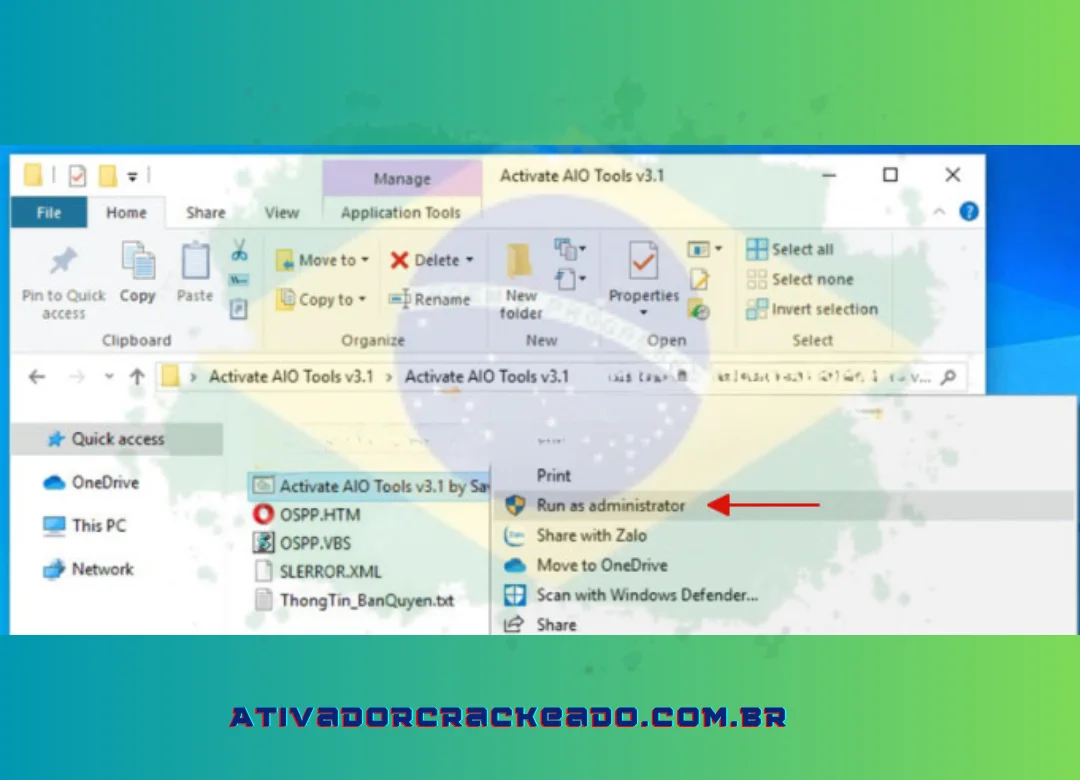
- Para converter o Office, use a tecla L no teclado.
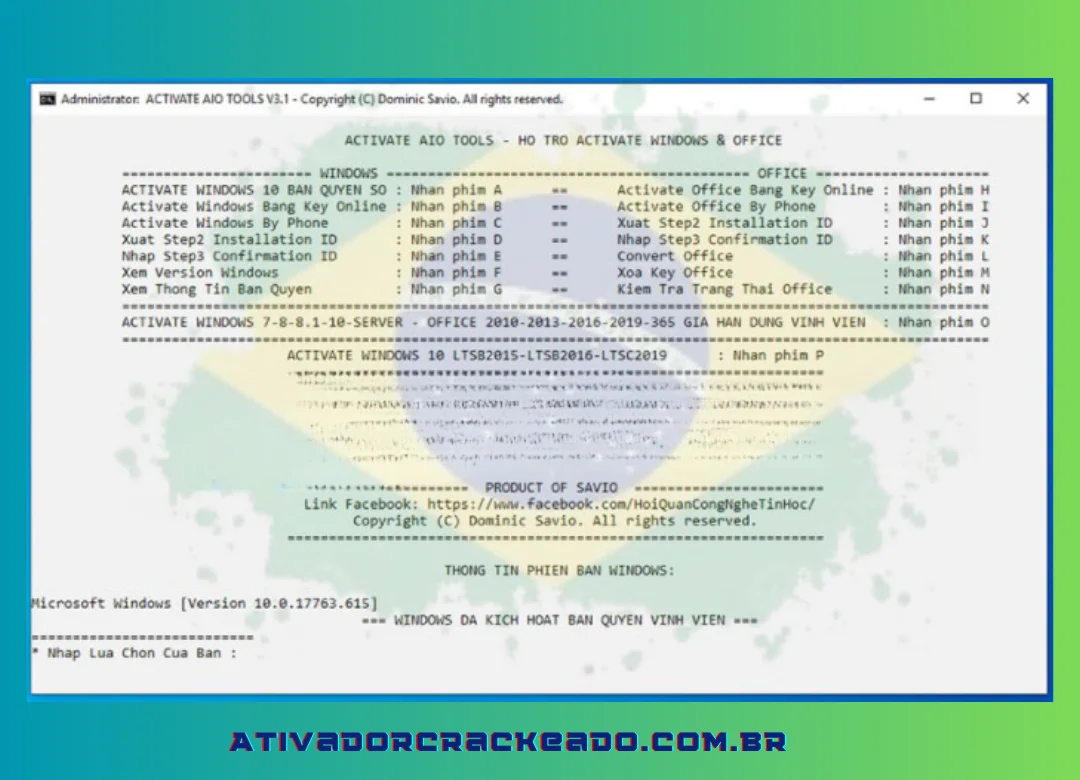
Para quebrar o Pacote Office Crackeado (365 para Mondo), pressione a tecla 5.
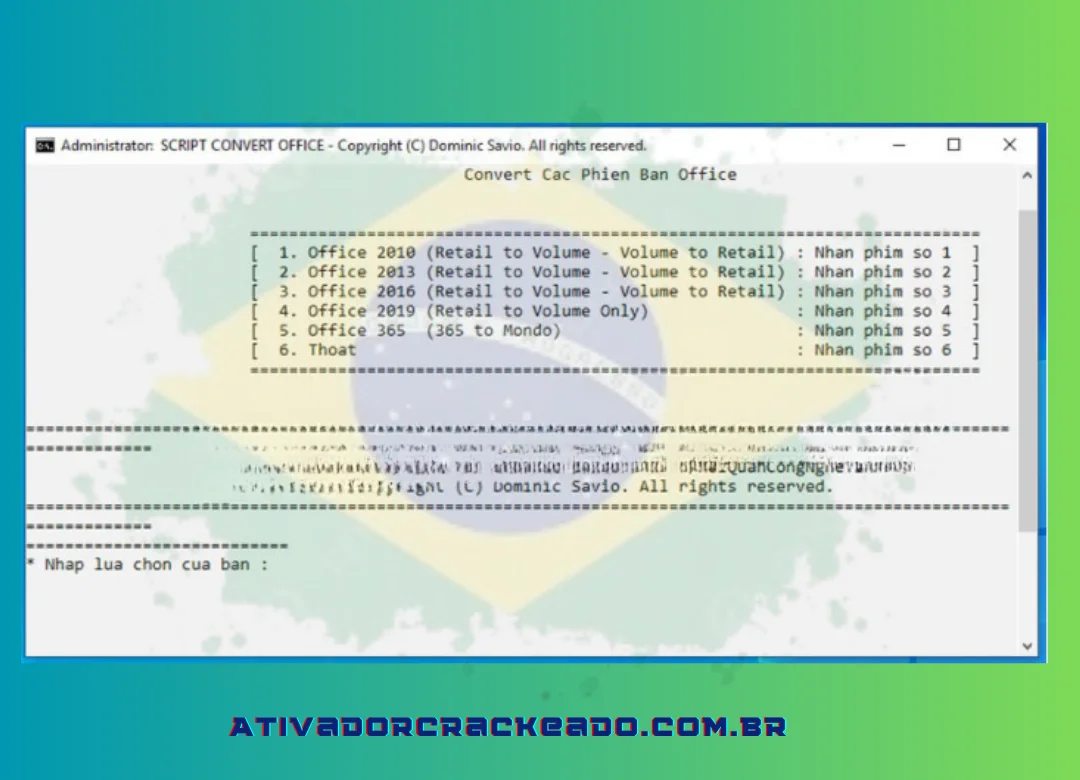
- Para sair, pressione qualquer chave.

Para renovar permanentemente o Pacote Office Crackeado, pressione a letra O.
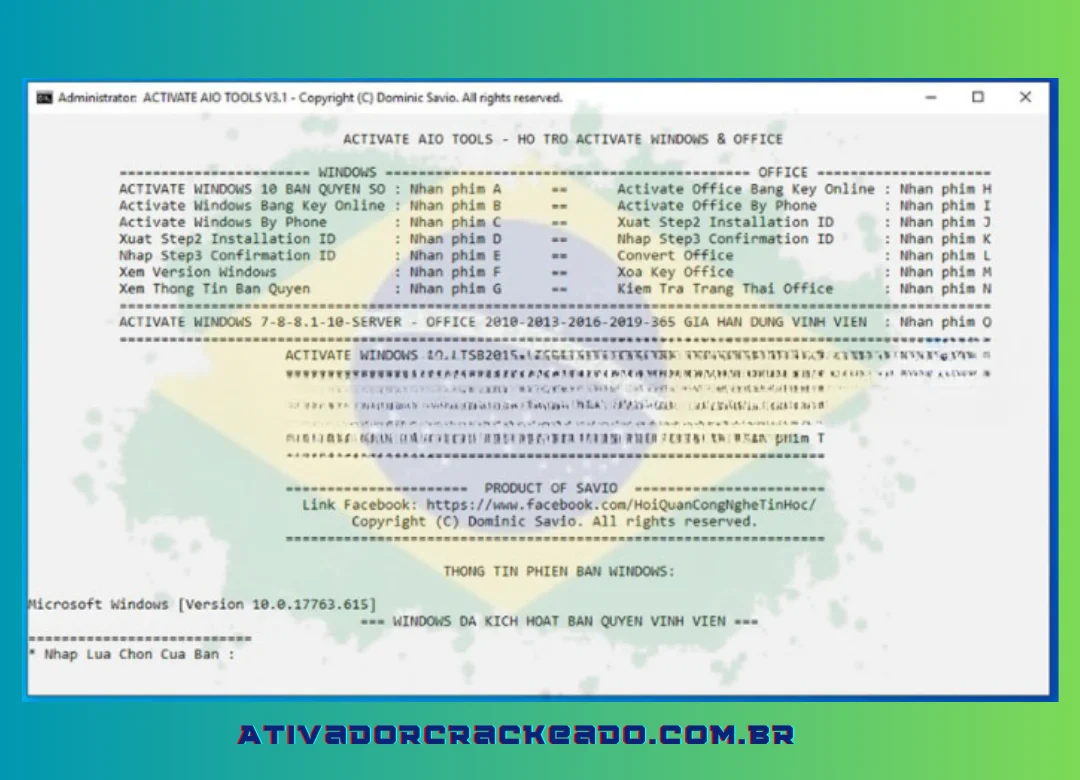
Para ativar o Windows e o Office, pressione a tecla 1.

Para prosseguir com a ativação, pressione a tecla T (desde que o computador esteja conectado à Internet).
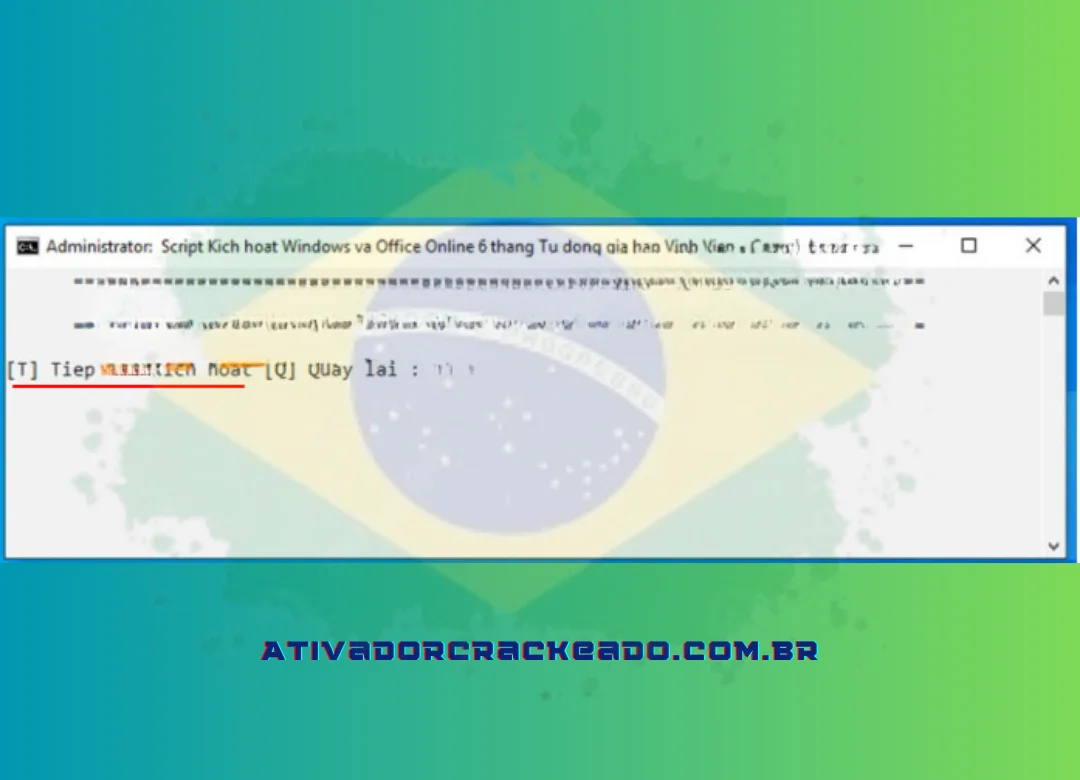
O Pacote Office Crackeado só estará ativo por 180 dias; pressione qualquer tecla para continuar.
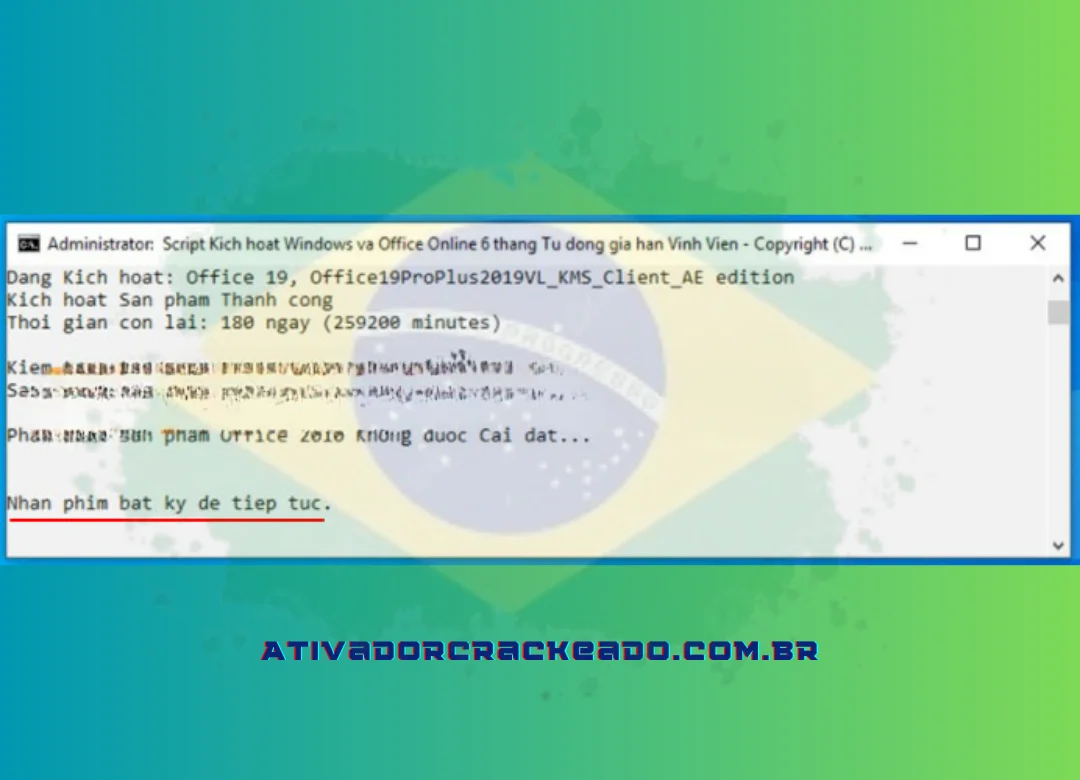
Para criar um trabalho de renovação de ativação do Office PACO do Office Crackeado, pressione o número 4.
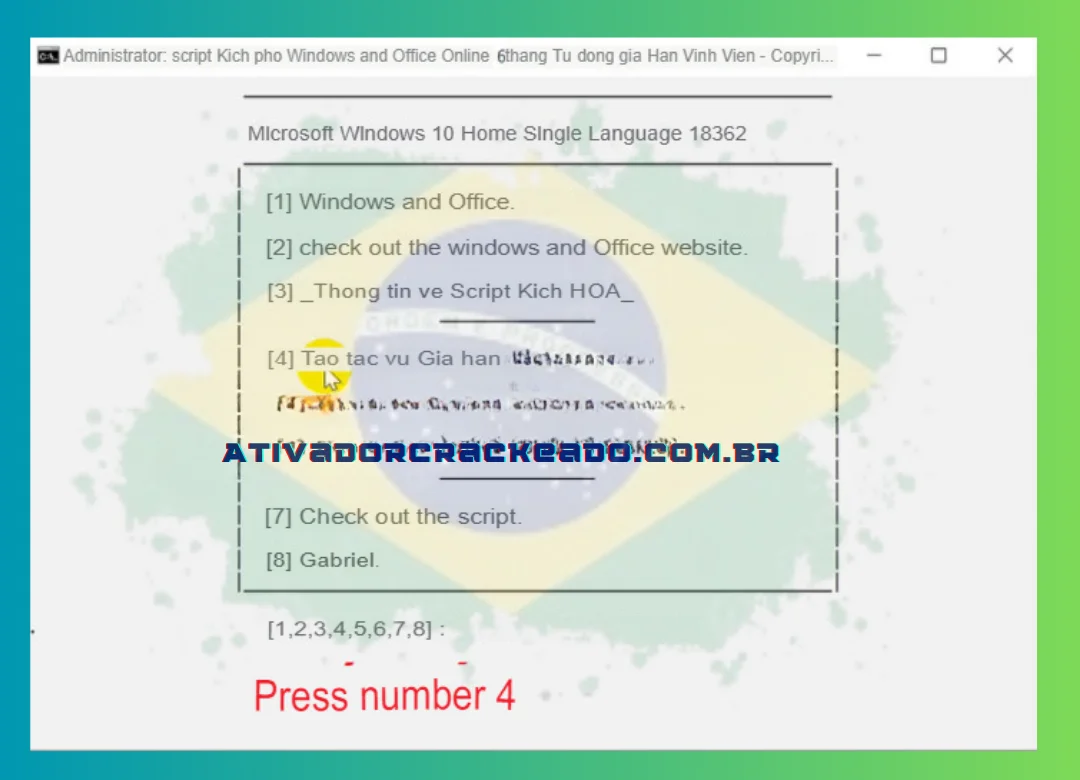
Para continuar com a renovação semanal automática, pressione a tecla T.
Depois que o trabalho semanal de renovação for criado corretamente, acerte qualquer chave para prosseguir.

Em seguida, clique no número 8 para fechar o programa Pacote Office Crackeado Crack, AIO Tools.
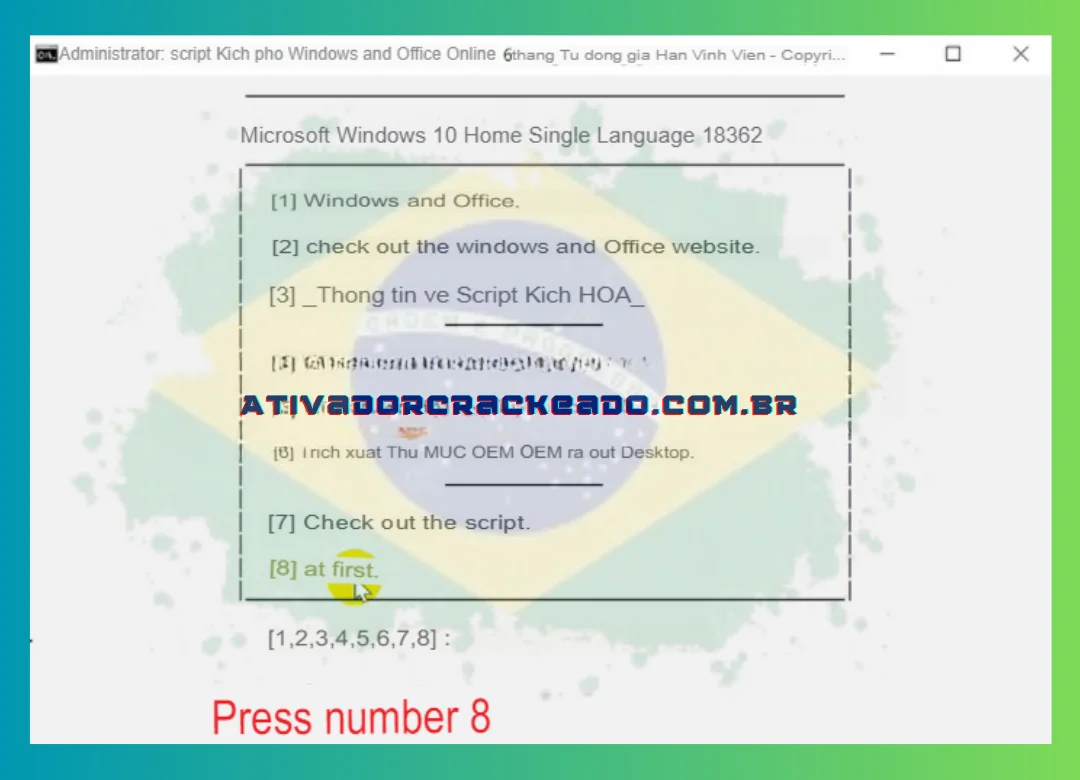
Veja o vídeo para aprender a ir além do Pacote Office CMD.
Método 2:
Crack Pacote Office Crackeado Kms
- Requisitos: Acesso à Internet para o computador
- Para acessar o prompt de comando (CMD) com privilégios de administrador, escolha Run como administrador.
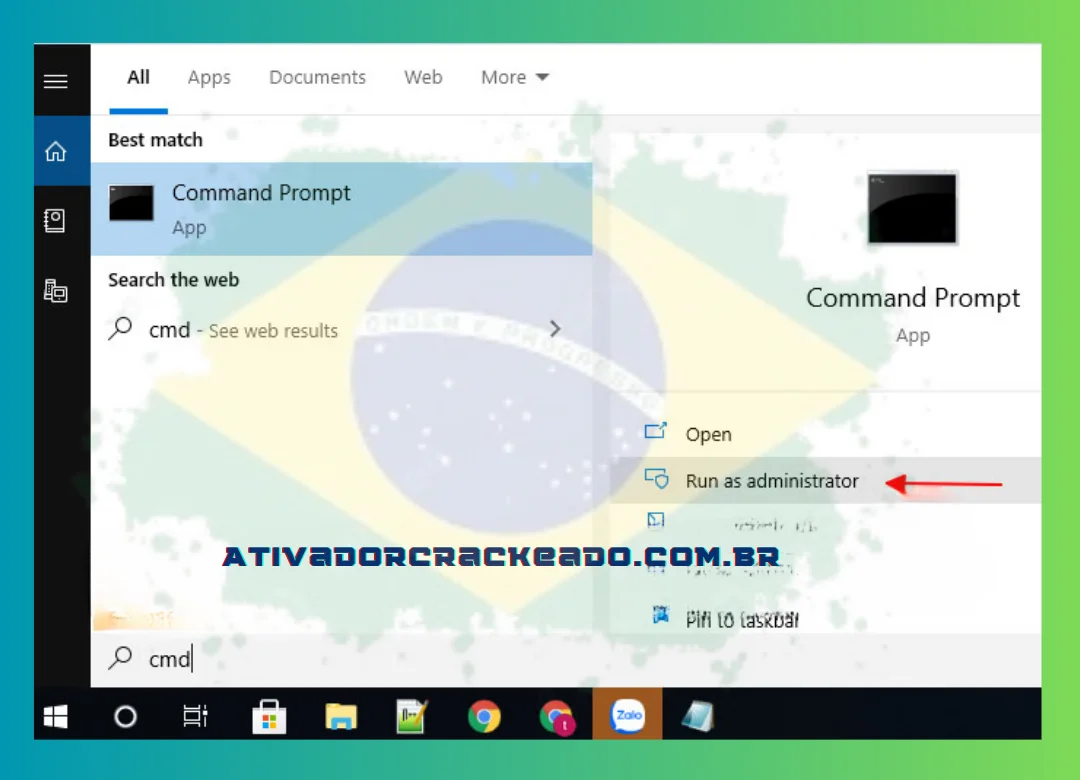
Cole os próximos dois comandos no CMD depois de copiá -los.
cd /d %ProgramFiles%\Microsoft Office\Office16
cd /d %ProgramFiles(x86)%\Microsoft Office\Office16
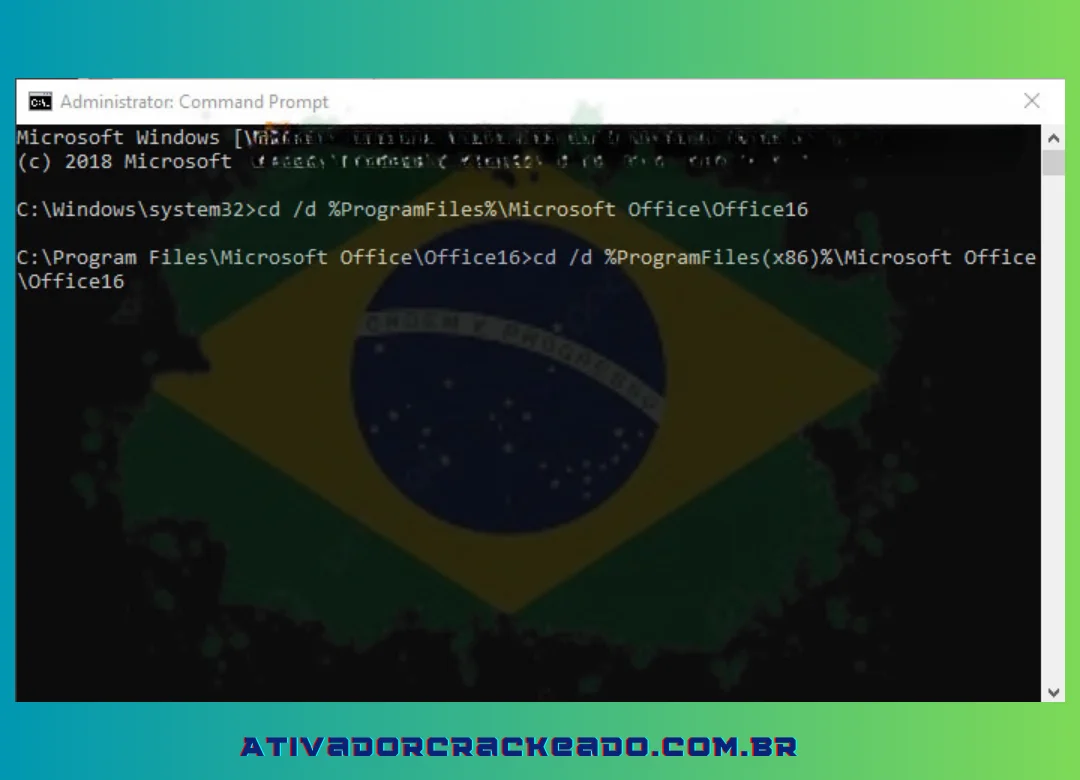
- Uma das duas instruções que você copiou no CMD será executada quando você pressionar Enter.
- Duplicar repetidamente o comando abaixo e depois pressione Enter
para /f %x em (‘dir /b .. \ root \ license16 \ proplusvl_kms*.xrm-ms’) do cscript Ospp.vbs /inslic:”..\root\license16\%X “

Para ativar o Microsoft Pacote Office Crackeado, use KMS. Copie e cole as seguintes instruções em CMD.
CScript Ospp.vbs /inpkey: xqnvk-8jydb-wj9w3-yj8yr-wfg99
CScript Ospp.vbs /Unpkey: BTDRB> NUL
CScript Ospp.vbs /unpkey: KHGM9> NUL
CScript OSPP.VBS /UNPKEY: CPQVG> NUL
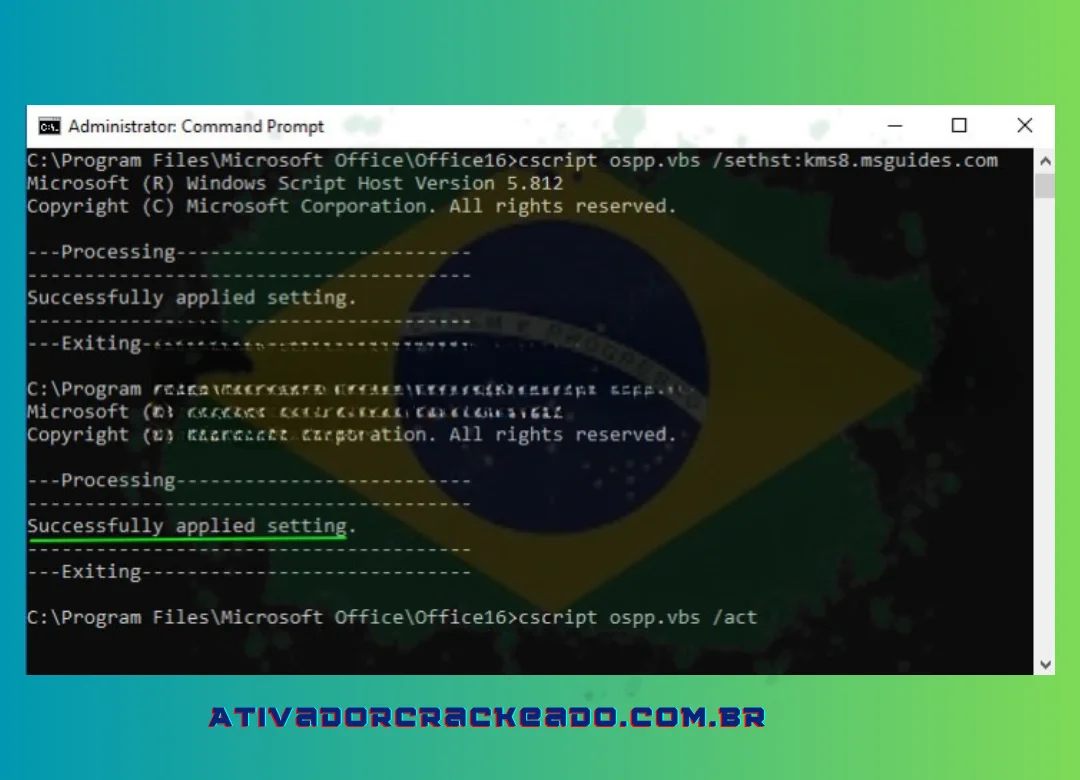
cscript Ospp.vbs /sethst:kms8.msguides.com
CScript Ospp.vbs /setprt: 1688
CScript Ospp.vbs /Act
- Aviso de ativação bem -sucedida do software Pacote Office Crackeado usando KMS
Método 3:
Crack Pacote Office Crackeado CMD
Passo 1 :
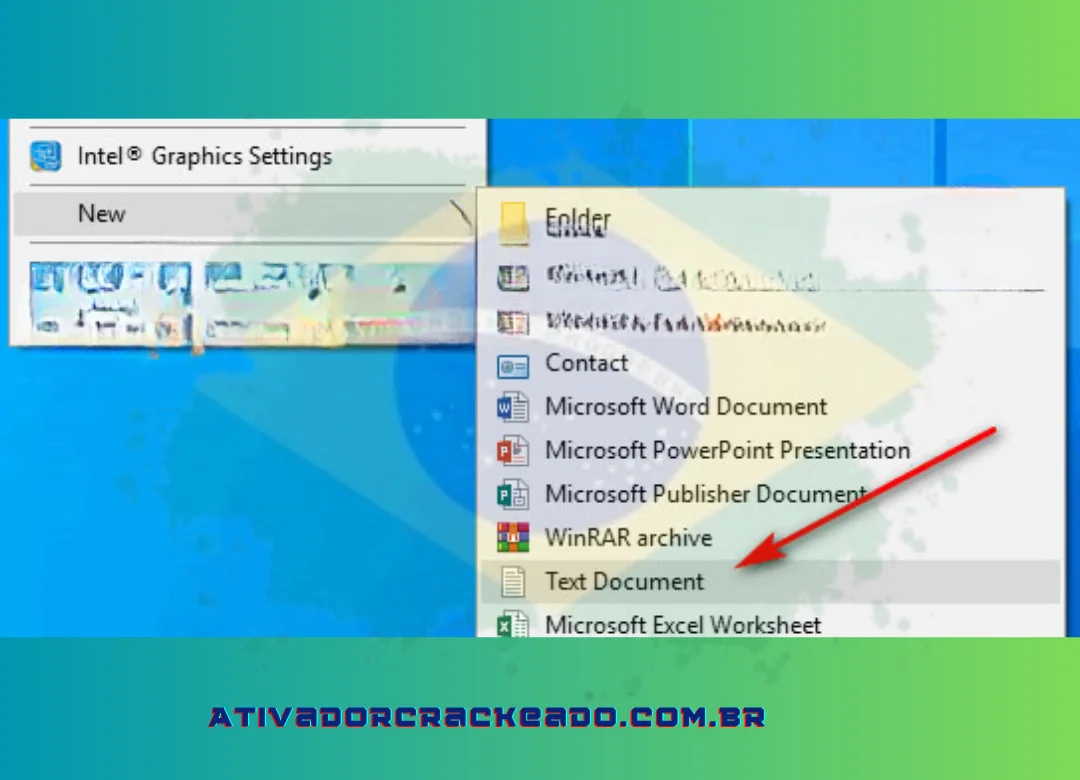
Para criar um novo arquivo TXT, clique com o botão direito do mouse em qualquer lugar na área de trabalho e escolha um novo documento de texto ⇒.
Passo 2:
- No arquivo TXT recém -produzido, cole a seguinte linha de comando de script.
Passo 3:
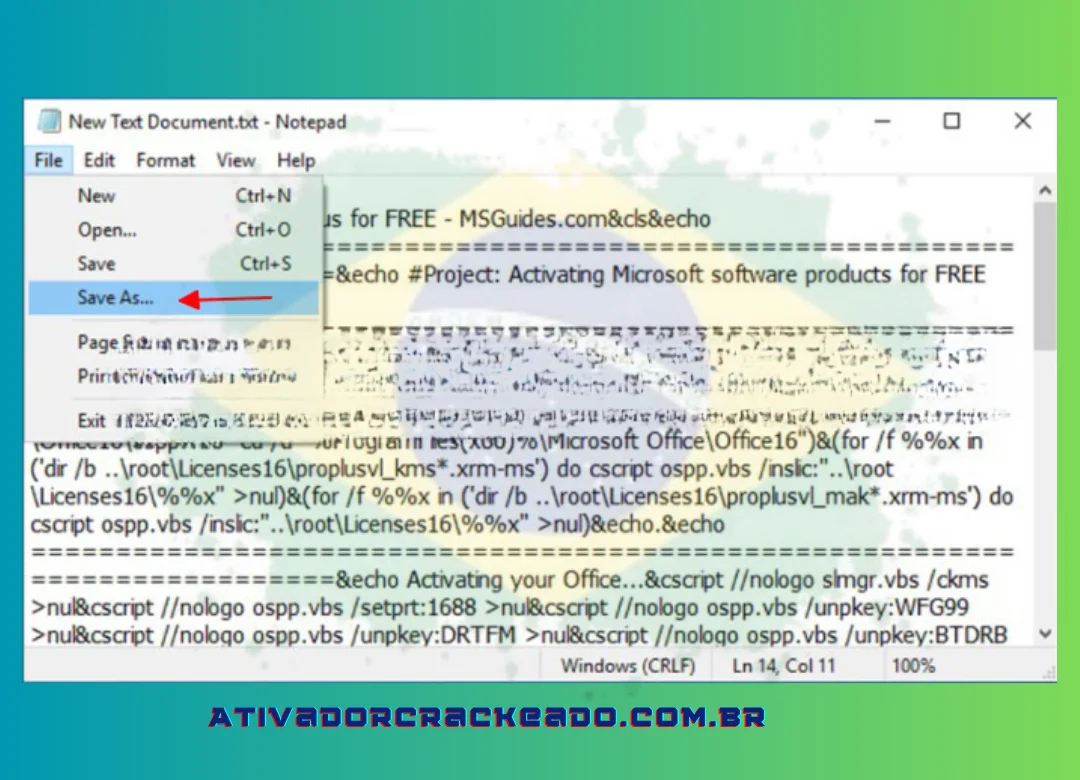
- Clique em Arquivo e escolha “Salvar como“.
Passo 4:
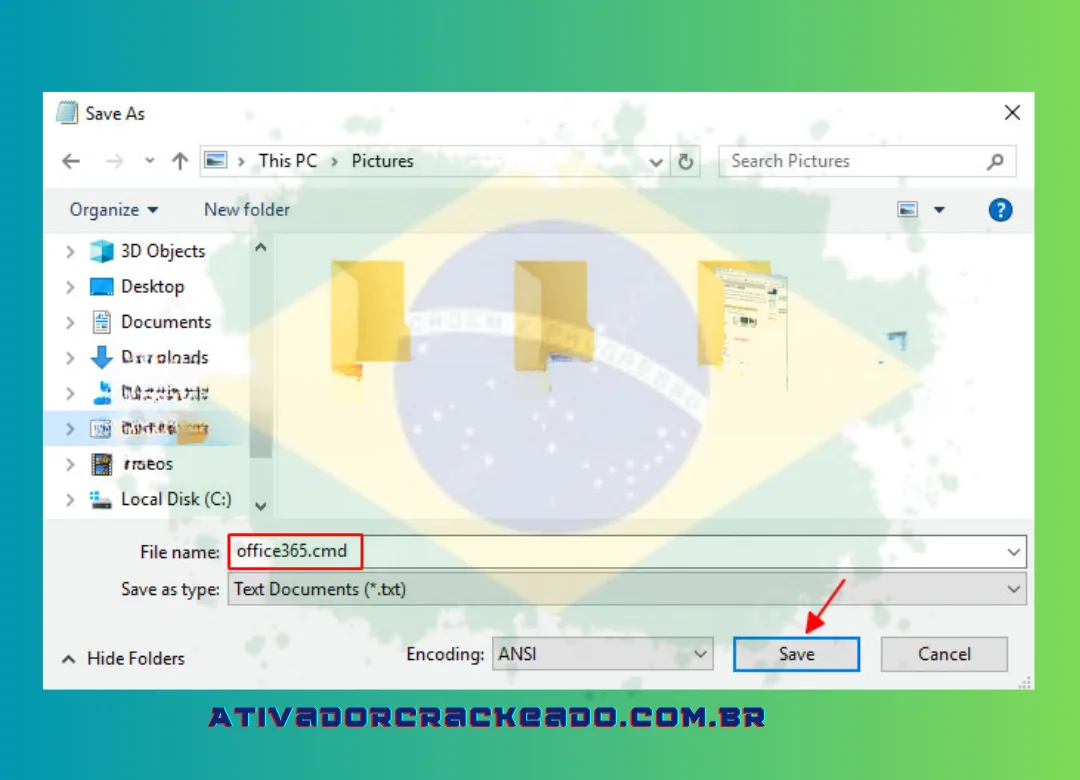
Escolha Salvar para salvar depois de alterar o nome do arquivo para Office365.cmd.
Passo 5:
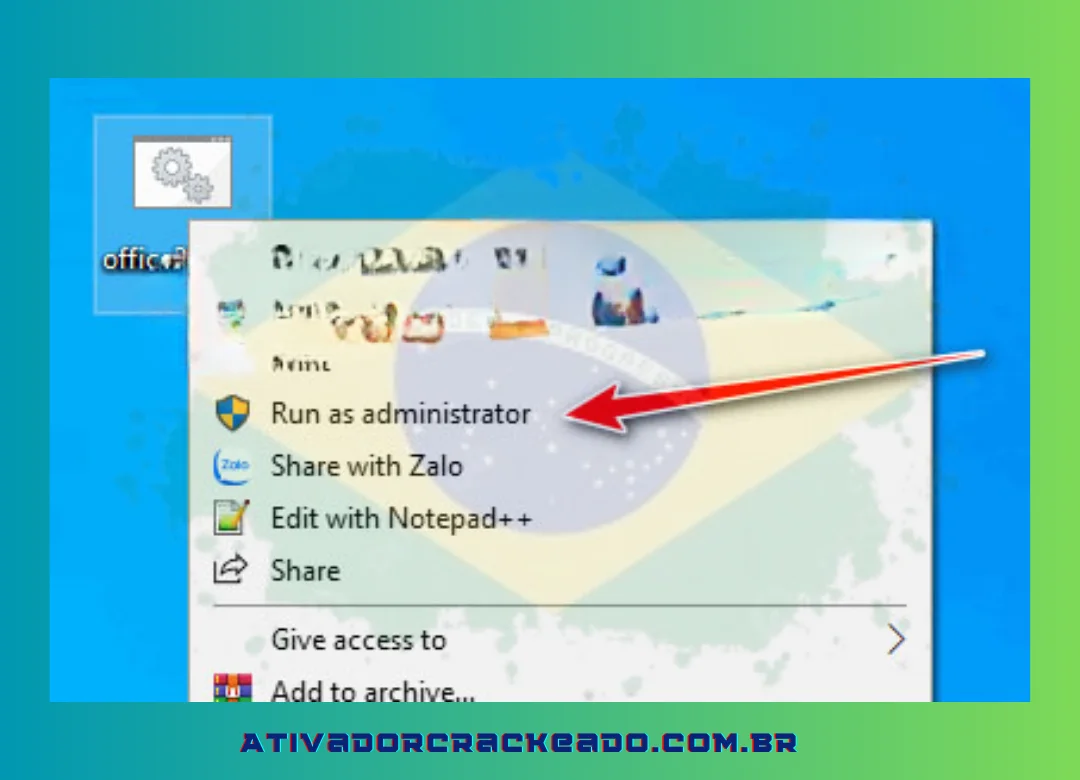
Clique com o botão direito do mouse no desktop e escolha “Run como administrador” para iniciar o Office365.cmd com privilégios de administrador.
Passo 6:
Quando a notificação exibir, pressione a tecla N para ativar com êxito o Pacote Office no seu computador.

Conclusão: escolha a versão do Office adequada às suas necessidades
O Microsoft Office continua sendo uma solução relevante para criar documentos, organizar dados e preparar apresentações em ambientes pessoais, acadêmicos e profissionais. A melhor maneira de começar é identificar os aplicativos de que você precisa, verificar a compatibilidade do computador e escolher uma modalidade de uso que corresponda ao seu orçamento e à sua rotina.
Para quem deseja utilizar Word, Excel e PowerPoint sem instalar o pacote completo, as versões online são um ponto de partida prático. Para quem precisa de recursos avançados ou trabalha diariamente com documentos complexos, uma edição para computador ou uma assinatura compatível pode ser mais apropriada. Alternativas gratuitas também merecem consideração, especialmente quando atendem aos requisitos de compatibilidade e funcionalidade.
Antes de baixar, confirme sempre os requisitos, os aplicativos incluídos e as condições da licença nas páginas oficiais. Depois da instalação, mantenha os programas atualizados, proteja sua conta e faça cópias de segurança dos arquivos importantes.