










Recuva: Download, Instalação e Como Recuperar Arquivos Excluídos
Perder um arquivo importante pode causar muita preocupação, especialmente quando se trata de documentos de trabalho, fotografias pessoais, vídeos, projetos ou arquivos armazenados em um dispositivo USB. Em muitos casos, os dados não desaparecem completamente no momento em que são excluídos. Dependendo do dispositivo e das condições de armazenamento, ainda pode ser possível recuperá-los com a ajuda de um programa especializado.
O Recuva é uma ferramenta de recuperação de dados para Windows desenvolvida para ajudar os usuários a localizar e restaurar arquivos excluídos. O programa oferece recursos para procurar documentos, imagens, músicas, vídeos e outros tipos de arquivos em diferentes dispositivos de armazenamento compatíveis.
Neste guia, você vai conhecer os principais recursos do Recuva, aprender como baixar e instalar o programa, entender as diferenças entre as versões Free e Professional e descobrir como realizar uma recuperação de arquivos passo a passo. Também vamos abordar as limitações da ferramenta, os cuidados necessários com unidades SSD e as soluções para problemas comuns durante a recuperação.
O que é o Recuva?
O Recuva é um software de recuperação de arquivos desenvolvido pela equipe responsável pelos produtos da CCleaner. Sua finalidade é ajudar a recuperar dados que foram excluídos acidentalmente ou que desapareceram de determinados dispositivos de armazenamento.
O programa pode procurar arquivos em discos rígidos, unidades externas, cartões de memória e dispositivos USB compatíveis. Entre os formatos que podem ser encontrados estão documentos, imagens, vídeos, arquivos de áudio e outros conteúdos que ainda mantenham informações recuperáveis no dispositivo.
Uma característica importante do Recuva é a possibilidade de realizar uma verificação profunda. Esse recurso procura vestígios de arquivos excluídos que podem não aparecer em uma busca simples. A eficácia da recuperação, entretanto, depende de fatores como o tempo decorrido desde a exclusão, o sistema de arquivos, o tipo de unidade e a quantidade de dados gravados posteriormente.
O software não garante a recuperação de todos os arquivos. Se os dados originais tiverem sido sobrescritos ou estiverem gravemente danificados, talvez não seja possível restaurá-los. Por isso, compreender o funcionamento da recuperação de dados é essencial antes de iniciar uma verificação.
Para quem o Recuva é indicado?
O Recuva pode ser útil para usuários domésticos, estudantes, profissionais e pessoas que precisam recuperar arquivos pessoais após uma exclusão acidental. Por exemplo, alguém que apagou fotografias de um cartão de memória pode utilizar o programa para verificar se os arquivos ainda podem ser encontrados.
Também pode ser uma opção para quem excluiu documentos de uma pasta do Windows, esvaziou a Lixeira ou perdeu arquivos de uma unidade USB. Em situações desse tipo, uma ferramenta de recuperação pode identificar dados que continuam presentes fisicamente no dispositivo, mesmo quando já não aparecem normalmente no Explorador de Arquivos.
Entretanto, o programa não substitui uma estratégia de backup. A recuperação deve ser considerada uma tentativa de solucionar um problema, e não uma garantia de que os dados estarão sempre disponíveis depois de serem excluídos.
Principais recursos do Recuva
O Recuva reúne diferentes funções destinadas a facilitar a localização de arquivos perdidos. A utilidade de cada recurso depende da situação, do dispositivo utilizado e das condições dos dados.
Recuperação de documentos, fotos e vídeos
Um dos principais recursos do Recuva é a capacidade de procurar diferentes tipos de arquivos. Isso permite utilizar a ferramenta para tentar recuperar documentos de texto, planilhas, apresentações, fotografias, vídeos, músicas e outros conteúdos compatíveis.
Essa flexibilidade é importante porque a perda de dados não acontece de uma única maneira. Um usuário pode apagar uma imagem por engano, enquanto outro pode precisar localizar um documento removido de uma pasta de trabalho. Em ambos os casos, a possibilidade de pesquisar categorias específicas ajuda a tornar o processo mais organizado.
Mesmo assim, encontrar um arquivo durante a verificação não significa necessariamente que ele será restaurado corretamente. A integridade dos dados depende do estado em que as informações foram preservadas no armazenamento.
Verificação rápida e verificação profunda
A verificação rápida é apropriada para começar uma busca por arquivos excluídos recentemente. Em determinadas situações, ela consegue identificar dados sem exigir uma análise tão extensa do dispositivo.
Já a verificação profunda, conhecida como Deep Scan, procura vestígios adicionais de arquivos no armazenamento. Ela pode ser útil quando a busca inicial não apresenta os resultados esperados ou quando os arquivos foram excluídos há mais tempo.
A análise profunda pode levar consideravelmente mais tempo, sobretudo em unidades com grande capacidade. Além disso, os resultados podem incluir arquivos sem nomes originais ou com informações incompletas. Por isso, é importante examinar cuidadosamente os resultados antes de decidir quais arquivos recuperar.
Recuperação de arquivos em unidades externas
O Recuva também pode ser utilizado para procurar arquivos em mídias removíveis compatíveis, como cartões de memória, pendrives e discos rígidos externos.
Esse recurso pode ser útil para fotógrafos, estudantes e profissionais que transferem documentos entre diferentes computadores. Se um arquivo for excluído de uma mídia externa, o programa poderá verificar se ainda existem dados recuperáveis.
Antes de iniciar a busca, é recomendável interromper o uso da unidade. Continuar copiando arquivos, gravando vídeos ou salvando documentos no mesmo dispositivo pode reduzir as chances de recuperar os dados perdidos.
Identificação da possibilidade de recuperação
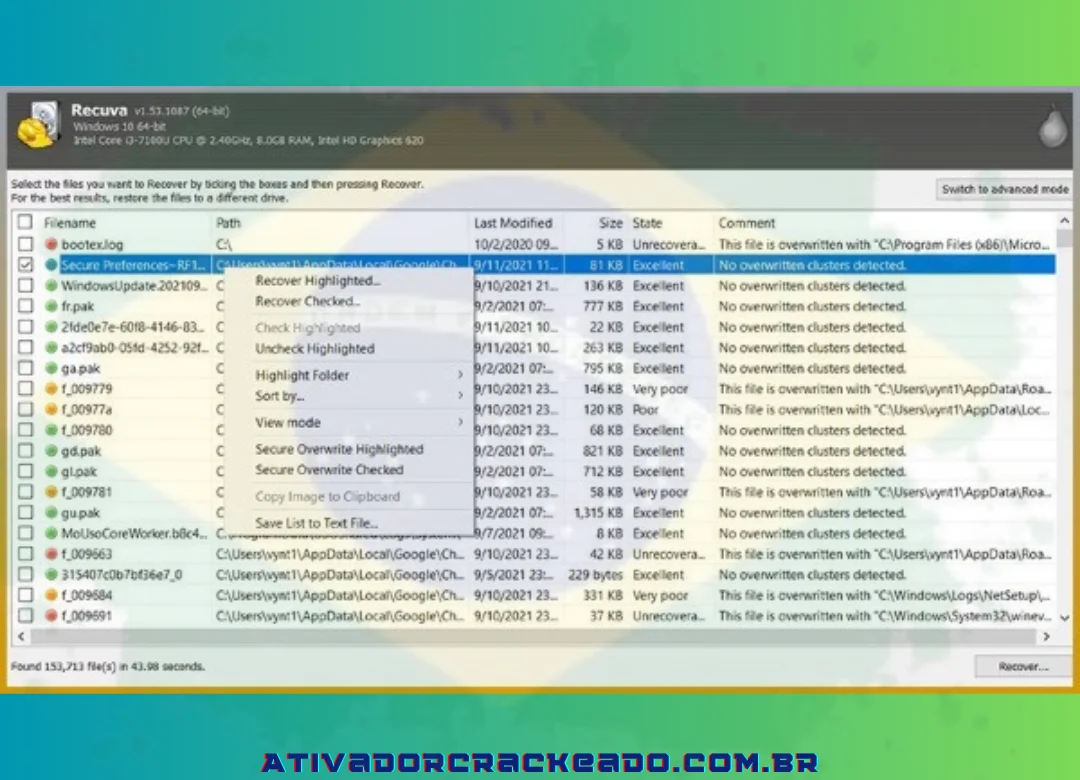
Os resultados apresentados pelo Recuva podem incluir informações que ajudam a avaliar as condições dos arquivos encontrados. Essa indicação permite priorizar os itens que parecem ter melhores chances de recuperação.
Ainda assim, qualquer classificação deve ser interpretada como uma estimativa, não como uma promessa. Um arquivo aparentemente recuperável pode apresentar corrupção, enquanto outros arquivos podem exigir verificações adicionais para determinar se estão íntegros.
Exclusão segura de arquivos
Além da recuperação, o Recuva oferece uma função de exclusão segura para determinados cenários. Esse recurso tem finalidade diferente: em vez de restaurar arquivos, ele procura tornar os dados selecionados mais difíceis de recuperar por meio de técnicas de sobrescrita.
É importante não confundir essa função com a recuperação convencional. Quando um arquivo é excluído de maneira segura, a possibilidade de restaurá-lo pode ser eliminada justamente porque seu conteúdo original foi sobrescrito.
Recuva Free vs. Recuva Professional
Uma dúvida comum entre os usuários é se vale a pena utilizar a versão gratuita ou adquirir a edição Professional. A escolha depende das necessidades individuais, dos recursos adicionais desejados e das condições atuais de licenciamento.
A versão gratuita pode atender a usuários que precisam realizar uma recuperação ocasional. A edição Professional acrescenta determinados benefícios, como suporte prioritário, atualizações automáticas e suporte a unidades de disco virtuais, conforme a oferta oficial do produto.
| Característica | Recuva Free | Recuva Professional |
|---|---|---|
| Recuperação de arquivos | Sim | Sim |
| Verificação profunda | Disponível | Disponível |
| Busca em mídias compatíveis | Sim | Sim |
| Suporte a discos virtuais | Verificar disponibilidade | Incluído na oferta oficial |
| Atualizações automáticas | Verificar condições atuais | Incluídas na oferta oficial |
| Suporte prioritário | Não incluído como benefício premium | Incluído |
| Licenciamento | Gratuito, conforme os termos aplicáveis | Licença paga |
| Indicação principal | Recuperações ocasionais | Usuários que valorizam os recursos adicionais |
Os recursos e as condições de cada edição podem mudar. Antes de comprar, consulte a página oficial para confirmar os benefícios, a compatibilidade, o preço e os termos da licença.
Para quem precisa apenas recuperar um arquivo excluído ocasionalmente, a versão gratuita pode ser suficiente. Já usuários que preferem suporte prioritário ou necessitam de recursos adicionais podem considerar a edição Professional.
A decisão deve levar em conta a necessidade real, e não apenas o nome da versão. Uma edição paga não garante que arquivos sobrescritos ou gravemente danificados poderão ser recuperados.
Como baixar o Recuva com segurança
O download seguro é uma etapa importante para evitar instaladores modificados, programas indesejados e possíveis ameaças ao computador. A recomendação é obter o software diretamente do site oficial da CCleaner.
Página oficial do Recuva: https://www.ccleaner.com/recuva
Na página, procure a opção correspondente à versão gratuita ou à edição Professional. Leia as informações apresentadas antes de iniciar o download e confirme se está selecionando a edição desejada.
Depois de baixar o instalador, verifique se o arquivo foi obtido da fonte correta. Evite executáveis hospedados em páginas desconhecidas, anúncios que imitam botões de download e instaladores que prometem funções não confirmadas pelo desenvolvedor.
Também é importante manter o sistema operacional e a proteção de segurança atualizados. Caso o instalador apresente alertas inesperados ou solicite permissões que não parecem relacionadas à instalação, interrompa o processo e verifique a origem do arquivo.
Como verificar a origem do instalador
Antes de executar o arquivo, confira o nome do instalador e a pasta em que ele foi salvo. Se houver dúvidas sobre sua autenticidade, examine as propriedades do arquivo e as informações de assinatura digital, quando disponíveis.
Uma verificação com a ferramenta de segurança do Windows também pode ajudar a identificar arquivos suspeitos. Nenhuma dessas medidas oferece garantia absoluta, mas elas reduzem o risco de executar um instalador desconhecido.
Não é recomendável desativar a proteção antivírus apenas para permitir a instalação de um programa. Se houver um alerta de segurança, confirme a legitimidade do arquivo antes de tomar qualquer decisão.
Como instalar o Recuva no Windows
A instalação do Recuva costuma ser simples. O processo exato pode variar conforme a versão do instalador e as opções oferecidas durante a configuração.
Primeiro, baixe o instalador pela página oficial. Em seguida, localize o arquivo na pasta de downloads e execute-o. Caso o Windows solicite autorização para fazer alterações no dispositivo, confira o editor e a origem do programa antes de permitir a execução.
Siga as instruções apresentadas na tela e leia cada etapa com atenção. Se forem exibidas opções adicionais de instalação, verifique o que está sendo oferecido e desmarque componentes que não deseja instalar, quando essa opção estiver disponível.
Após a conclusão, abra o programa e confirme se ele inicia normalmente. Antes de começar a recuperação, identifique a unidade que contém os arquivos perdidos e prepare outro dispositivo para armazenar os dados restaurados.
Esse último cuidado é especialmente importante: os arquivos recuperados não devem ser salvos, preferencialmente, na mesma unidade em que ocorreu a perda. Gravar novos dados no local de origem pode sobrescrever informações que ainda poderiam ser recuperadas.
Requisitos de compatibilidade
O Recuva é um programa destinado ao Windows. A compatibilidade exata depende da versão do produto e das condições publicadas pelo desenvolvedor.
| Item | O que verificar |
|---|---|
| Sistema operacional | Consulte os requisitos oficiais da versão atual |
| Arquitetura do sistema | Confirme a compatibilidade com 32 ou 64 bits, quando aplicável |
| Espaço disponível | Reserve espaço para instalar o programa e armazenar os arquivos recuperados |
| Permissões | Verifique se sua conta pode executar o instalador e acessar a unidade |
| Unidade de origem | Confirme se o dispositivo é reconhecido pelo Windows |
| Unidade de destino | Utilize outro dispositivo sempre que possível |
Computadores com sistemas operacionais antigos exigem atenção especial, pois podem não receber mais atualizações de segurança. Antes de instalar qualquer programa nesses equipamentos, verifique as exigências de compatibilidade e considere os riscos associados ao uso de sistemas sem suporte.
Como recuperar arquivos excluídos com o Recuva
A recuperação de arquivos exige cuidado. Quanto menos alterações forem feitas no dispositivo depois da perda dos dados, maiores poderão ser as chances de sucesso.
Antes de iniciar o procedimento, interrompa o uso desnecessário da unidade afetada. Não instale o programa nela, não copie novos arquivos para o mesmo local e evite realizar operações que possam modificar os dados armazenados.
Etapa 1: Abra o programa e escolha o tipo de arquivo
Inicie o Recuva e, se o assistente de recuperação estiver disponível, selecione a categoria correspondente ao arquivo que deseja localizar. Dependendo da situação, pode ser possível procurar imagens, documentos, vídeos, músicas ou todos os tipos de arquivo compatíveis.
Se você não souber exatamente qual era o formato do arquivo, uma pesquisa mais abrangente poderá ser útil. No entanto, quanto maior for o conjunto de dados analisado, maior poderá ser o volume de resultados que exigem avaliação.
Etapa 2: Selecione o local da busca
Informe onde o arquivo estava armazenado antes de ser excluído. Pode ser uma pasta específica, a Lixeira, uma unidade interna, um pendrive ou um cartão de memória compatível.
Selecionar o local correto ajuda a direcionar a busca. Se não souber onde o arquivo estava, escolha a opção de pesquisa mais abrangente disponível para o seu cenário.
Antes de prosseguir, confirme se a unidade correta está conectada e aparece no programa. Se o dispositivo apresentar ruídos incomuns, desconexões frequentes ou sinais de falha física, evite insistir em várias verificações e procure orientação especializada.
Etapa 3: Inicie a verificação
Execute a busca e aguarde a conclusão do processo. O tempo necessário varia de acordo com a capacidade da unidade, o tipo de verificação, o sistema de arquivos e a condição do dispositivo.
Durante a análise, evite desconectar a mídia ou desligar o computador sem necessidade. Uma interrupção pode impedir a conclusão da busca e exigir que o processo seja reiniciado.
Quando a verificação terminar, examine a lista de resultados. Se o arquivo procurado não aparecer, considere uma verificação profunda, desde que o dispositivo esteja funcionando de maneira estável.
Etapa 4: Avalie os resultados
Localize os arquivos que deseja recuperar e verifique as informações disponíveis, como nome, tipo e indicação de estado. Quando existirem vários itens semelhantes, confira os detalhes antes de selecioná-los.
Alguns arquivos podem aparecer sem o nome original ou com dados incompletos. Isso pode ocorrer porque partes das informações necessárias para reconstruir o arquivo já não estão disponíveis.
Se o arquivo for importante, evite selecionar indiscriminadamente todos os resultados. Uma seleção cuidadosa facilita a organização dos dados restaurados e ajuda a reduzir o risco de misturar arquivos irrelevantes com documentos importantes.
Etapa 5: Escolha outro destino para os arquivos recuperados
Selecione os arquivos desejados e indique uma pasta de destino localizada, de preferência, em outra unidade física ou em um dispositivo externo diferente.
Por exemplo, se os dados foram excluídos de um pendrive, salve os resultados recuperados no disco interno do computador ou em outro dispositivo de armazenamento. Se a perda ocorreu no disco principal, utilize uma unidade externa.
Quando a recuperação terminar, abra os arquivos restaurados e verifique se o conteúdo está correto. Documentos, fotografias e vídeos devem ser examinados individualmente quando forem importantes para o trabalho ou para uso pessoal.
O Recuva funciona em SSD, HD e cartão SD?
A possibilidade de recuperação varia conforme a tecnologia de armazenamento e as condições em que os arquivos foram excluídos. Por isso, é importante entender as diferenças entre discos rígidos tradicionais, unidades de estado sólido e mídias removíveis.
Recuperação em HD
Os discos rígidos tradicionais armazenam dados magneticamente. Quando um arquivo é excluído, o sistema de arquivos pode marcar o espaço ocupado como disponível para reutilização, embora parte dos dados ainda permaneça no disco até que seja sobrescrita.
Isso significa que, em determinadas situações, uma ferramenta como o Recuva pode localizar arquivos que já não aparecem normalmente no sistema operacional.
Entretanto, o resultado depende da atividade realizada depois da exclusão. Se novos dados ocuparem o mesmo espaço, a recuperação poderá ser parcial ou impossível.
Recuperação em SSD
As unidades SSD utilizam uma tecnologia de armazenamento diferente. Em sistemas compatíveis, o comando TRIM pode informar à unidade que determinados blocos de dados não são mais necessários. O gerenciamento interno do SSD pode então tornar esses dados indisponíveis para recuperação.
Por esse motivo, a recuperação de arquivos excluídos em SSD pode ser mais limitada do que em determinados discos rígidos tradicionais. O comportamento depende do sistema operacional, do sistema de arquivos, do dispositivo e das operações realizadas após a exclusão.
Se os dados forem importantes, interrompa o uso do SSD afetado e avalie as opções de recuperação antes de executar procedimentos adicionais. Nenhum programa pode garantir a restauração de dados que já não estão acessíveis.
Recuperação em cartões SD e pendrives
Cartões SD e pendrives podem ser utilizados para armazenar fotografias, vídeos, documentos e outros arquivos. Se um arquivo for excluído acidentalmente, o Recuva poderá procurar dados recuperáveis, desde que o dispositivo seja reconhecido e esteja em condições adequadas.
No caso de cartões de memória utilizados em câmeras, evite tirar novas fotografias ou gravar vídeos depois de perceber a perda. A gravação de novos arquivos pode ocupar o espaço necessário para recuperar as imagens anteriores.
Se a mídia apresentar erros frequentes, não for reconhecida pelo computador ou solicitar formatação repetidamente, evite formatá-la sem avaliar as alternativas. A formatação e outras operações podem alterar informações importantes para a recuperação.
| Dispositivo | Possibilidade de recuperação | Principal cuidado |
|---|---|---|
| HD interno | Pode ser favorável se os dados não foram sobrescritos | Reduzir o uso da unidade |
| SSD interno | Pode ser limitada por TRIM e outras operações internas | Interromper gravações desnecessárias |
| Pendrive | Depende do estado da memória e dos dados | Não copiar novos arquivos |
| Cartão SD | Pode ser útil após exclusões acidentais | Evitar novas fotos e vídeos |
| Disco formatado | Depende do tipo de formatação e das alterações posteriores | Não gravar dados no dispositivo |
| Unidade fisicamente danificada | Exige avaliação cuidadosa | Evitar verificações repetidas |
O que fazer quando o Recuva não encontra os arquivos?
Nem sempre a primeira busca apresenta os resultados desejados. Isso não significa necessariamente que o programa esteja com defeito. A ausência dos arquivos pode estar relacionada à localização incorreta, à sobrescrita dos dados, ao sistema de arquivos ou às condições do dispositivo.
O primeiro passo é confirmar se a unidade selecionada corresponde ao local em que o arquivo estava armazenado. Se a busca foi limitada a uma pasta, tente uma pesquisa mais abrangente. Em seguida, considere a verificação profunda, caso esteja disponível.
Se os arquivos foram excluídos há muito tempo, é possível que o espaço original já tenha sido reutilizado. Nessa situação, uma nova verificação não conseguirá reconstruir dados que foram sobrescritos integralmente.
Também é importante verificar se a unidade aparece normalmente no Windows. Se ela não for reconhecida, desconectar e reconectar o dispositivo uma única vez pode ajudar a identificar um problema simples de conexão. No entanto, se houver sinais de falha física, evite insistir em tentativas sucessivas.
Quando os arquivos forem insubstituíveis, como documentos empresariais essenciais ou fotografias sem cópias, considere interromper os procedimentos domésticos e procurar um serviço especializado de recuperação de dados.
A verificação profunda não encontra tudo
A verificação profunda procura vestígios adicionais dos arquivos, mas não consegue recriar automaticamente todas as informações perdidas. Se o conteúdo tiver sido sobrescrito ou estiver danificado, o resultado pode ser incompleto.
Além disso, arquivos recuperados sem seus metadados originais podem aparecer com nomes genéricos ou sem a estrutura de pastas anterior. Por isso, a identificação dos dados pode exigir uma análise manual depois da recuperação.
A unidade está cheia ou apresenta erros
Se a unidade de destino estiver sem espaço suficiente, a recuperação poderá falhar ou ser interrompida. Libere espaço ou escolha outro dispositivo com capacidade adequada antes de tentar novamente.
Se o problema ocorrer na unidade de origem, a situação exige mais cuidado. Erros de leitura, desconexões ou lentidão anormal podem indicar problemas físicos ou lógicos. Em vez de insistir em novas verificações, avalie a importância dos dados e escolha a estratégia mais segura.
Vantagens e limitações do Recuva
Uma das vantagens do Recuva é a possibilidade de procurar arquivos excluídos por meio de uma interface voltada a usuários do Windows. O programa oferece uma opção gratuita e recursos de pesquisa que podem ser suficientes para situações relativamente simples.
A ferramenta também pode analisar diferentes categorias de arquivos e mídias compatíveis, o que amplia sua utilidade para quem precisa recuperar documentos ou fotografias sem utilizar procedimentos avançados.
Por outro lado, a recuperação depende das condições dos dados. Arquivos sobrescritos, apagados de maneira segura ou gravemente danificados podem não ser recuperáveis. A ferramenta também não substitui uma solução profissional para dispositivos com falhas físicas graves.
Outra limitação importante é a compatibilidade. O Recuva é direcionado ao Windows e não deve ser considerado uma solução universal para recuperar dados de qualquer dispositivo móvel ou sistema operacional.
A decisão de usar o programa deve considerar o valor dos dados, o estado da unidade e o risco de realizar novas operações no armazenamento.
Alternativas ao Recuva para recuperação de dados
Embora o Recuva possa ser suficiente para determinadas necessidades, existem outras opções que merecem consideração. A escolha depende do sistema operacional, da experiência do usuário, do tipo de dispositivo e da complexidade da perda.
Windows File Recovery
O Windows File Recovery é uma ferramenta disponibilizada pela Microsoft para tentar recuperar arquivos excluídos de unidades locais, discos externos e dispositivos USB compatíveis. Ela utiliza uma interface de linha de comando, portanto pode exigir mais familiaridade técnica do que um programa com assistente visual.
É uma alternativa a considerar para usuários que preferem utilizar uma ferramenta fornecida pela Microsoft. Antes de começar, consulte a documentação oficial e confirme os modos compatíveis com o sistema de arquivos da unidade.
Outras ferramentas especializadas
Existem programas de recuperação de dados com diferentes interfaces, recursos de visualização e opções de análise. Alguns são direcionados a usuários domésticos, enquanto outros oferecem funções voltadas a técnicos e profissionais de recuperação.
Antes de escolher uma alternativa, compare a compatibilidade com seu dispositivo, os recursos disponíveis na versão gratuita, os custos de licenciamento e as políticas de privacidade. Evite confiar apenas em promessas de recuperação garantida.
| Solução | Principal característica | Quando considerar |
|---|---|---|
| Recuva | Interface acessível e busca de arquivos excluídos | Recuperações domésticas compatíveis |
| Windows File Recovery | Ferramenta de linha de comando da Microsoft | Usuários confortáveis com comandos |
| Serviços especializados | Avaliação técnica de situações complexas | Dados importantes ou suspeita de falha física |
| Backups existentes | Restauração de cópias anteriores | Quando existe uma cópia válida dos arquivos |
Antes de instalar outra ferramenta na unidade afetada, lembre-se de que a própria instalação pode gravar dados no armazenamento. Sempre que possível, execute os procedimentos a partir de outro dispositivo e salve os arquivos recuperados em um destino separado.
Como evitar a perda de arquivos no futuro
A maneira mais confiável de reduzir o impacto da perda de dados é manter cópias de segurança atualizadas. Mesmo uma ferramenta de recuperação eficiente não consegue garantir que todos os arquivos excluídos serão restaurados.
Para documentos importantes, mantenha cópias em uma unidade externa ou em um serviço de armazenamento em nuvem confiável. Quando possível, utilize mais de um destino de backup e confira periodicamente se os arquivos podem ser restaurados.
Também é recomendável revisar a Lixeira antes de esvaziá-la, confirmar a seleção de arquivos antes de apagar pastas e manter os dispositivos de armazenamento em boas condições.
Para fotografias e vídeos, transfira os arquivos para outro local antes de reutilizar os cartões de memória. Para documentos profissionais, organize as pastas e utilize sistemas de backup que preservem versões anteriores quando isso for necessário.
A prevenção reduz a dependência de ferramentas de recuperação e torna o processo de restauração muito mais previsível.
Perguntas frequentes sobre o Recuva
O Recuva é gratuito?
Sim. Existe uma versão gratuita do Recuva que oferece recursos de recuperação de arquivos. A edição Professional é paga e inclui benefícios adicionais descritos pelo desenvolvedor. Consulte a página oficial para verificar as condições atuais de cada versão.
Onde baixar o Recuva com segurança?
O local recomendado é a página oficial da CCleaner, disponível em https://www.ccleaner.com/recuva. Obter o instalador diretamente do desenvolvedor reduz o risco de baixar arquivos modificados de fontes desconhecidas.
O Recuva funciona no Windows 10 e no Windows 11?
O Recuva é destinado ao Windows, mas é importante confirmar os requisitos da versão atual antes da instalação. Consulte a documentação oficial para verificar a compatibilidade específica com o sistema operacional e a arquitetura do computador.
É possível recuperar arquivos depois de esvaziar a Lixeira?
Em determinadas situações, sim. Esvaziar a Lixeira não significa necessariamente que todos os dados foram imediatamente sobrescritos. O Recuva pode encontrar vestígios dos arquivos, desde que as informações necessárias ainda estejam disponíveis.
O Recuva recupera arquivos de um SSD?
Pode ser possível em alguns cenários, mas não há garantia. O comando TRIM e outras operações internas podem tornar os dados excluídos indisponíveis para recuperação. Interromper o uso desnecessário da unidade pode ajudar a evitar alterações adicionais.
O Recuva recupera arquivos de um pendrive?
O programa pode procurar arquivos excluídos em pendrives compatíveis. O resultado depende do estado da memória, da quantidade de dados gravados após a exclusão e de outros fatores técnicos.
O que significa Deep Scan no Recuva?
Deep Scan é a verificação profunda do programa. Ela procura vestígios adicionais de arquivos que não foram encontrados em uma busca simples. O processo pode demorar mais e não garante que os arquivos localizados estarão íntegros.
Por que alguns arquivos recuperados não abrem?
Isso pode acontecer quando partes do arquivo foram sobrescritas ou danificadas. Embora o programa possa encontrar vestígios de um arquivo, nem sempre é possível restaurar todo o conteúdo original.
O Recuva recupera arquivos de celulares?
O Recuva não é uma solução universal para dispositivos móveis. A compatibilidade depende da forma como o armazenamento é apresentado ao Windows e das limitações do próprio aparelho. Muitos celulares modernos utilizam protocolos que não permitem o acesso direto aos dados excluídos.
O Recuva recupera arquivos depois de uma formatação?
Em alguns casos, pode localizar dados recuperáveis após uma formatação. Entretanto, o resultado depende do tipo de formatação, do sistema de arquivos e das operações realizadas posteriormente. Evite gravar novos dados na unidade antes de avaliar as opções de recuperação.
Vale a pena comprar o Recuva Professional?
A edição Professional pode ser interessante para quem precisa dos recursos adicionais e do suporte oferecido. Para uma recuperação ocasional, a versão gratuita pode atender às necessidades. Compare as condições oficiais antes de decidir.
Existe alguma garantia de recuperação?
Não. Nenhuma ferramenta de recuperação pode garantir que todos os arquivos serão restaurados. A possibilidade de sucesso depende das condições dos dados e do dispositivo, entre outros fatores.
Funções excepcionais da ferramenta de Recuva 1.55.133
A conhecida empresa Piriform produziu a ferramenta gratuita de recuperação de dados Recuva Full crack para Windows. A seguir estão alguns dos melhores aspectos do software:
- Dados apagados acidentalmente podem ser recuperados usando o Recuva, incluindo aqueles de discos rígidos, cartões de memória e pen drives.
- Suporta uma ampla variedade de formatos de arquivo: O programa pode recuperar tipos de arquivos comuns, incluindo e-mails, documentos de texto, filmes e fotos.
- Os usuários podem restringir os resultados da pesquisa por tipo de arquivo, tamanho ou pasta que contém o arquivo, graças ao sofisticado recurso de pesquisa da ferramenta.
- Recuperação rápida de dados: Os usuários podem economizar tempo usando o crack Recuva, que oferece esse recurso.
- Design simples e fácil de usar: A interface amigável do Recuva v1.53 facilita aos consumidores a recuperação de dados perdidos sem a necessidade de conhecimento técnico.
- Suporte a vários idiomas: O programa é multilíngue, permitindo que pessoas de todo o mundo o utilizem facilmente.
Requer instalação em PC (recomendado)
Você deve cumprir pelo menos os pré-requisitos listados abaixo para instalar o software Recuva Full Active Key em seu computador. Ressalta-se que para garantir o funcionamento estável e eficiente do programa, os usuários devem utilizar um computador com melhor configuração.
- Sistema operacional Windows: Windows 10, 8.1, 7, Vista ou XP (incluindo versões de 32 e 64 bits)
- Processador: Chip Intel Pentium 4 ou superior
- Memória RAM: Mínimo 512MB
- Disco rígido: mínimo de 100 MB de espaço livre
- Para usar o recurso Deep Scan, seu computador precisa de cerca de 2 GB de espaço livre adicional.
Link para download do completo do Recuva Pro de alta velocidade
Download Link
Senha:123
Instruções para instalar o Recuva 1.55.133 Professional
Você deve entrar em uma conta de usuário no computador com privilégios de administrador para instalar o programa. A seguir estão as etapas para instalar o crack completo do Recuva:
Passo 1:
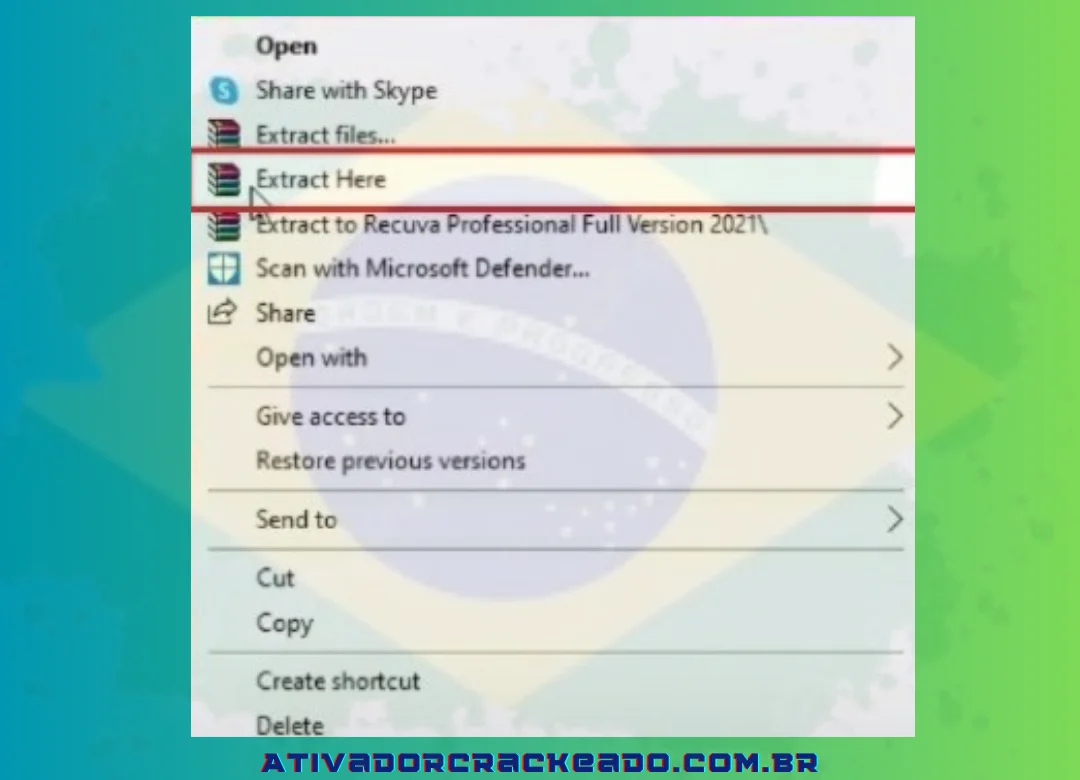
Use o link no topo da página para baixar o programa Recuva File Recovery. Clique duas vezes no arquivo extraído após usar o Winrar para descompactar o arquivo de instalação após um download bem-sucedido.
Passo 2:
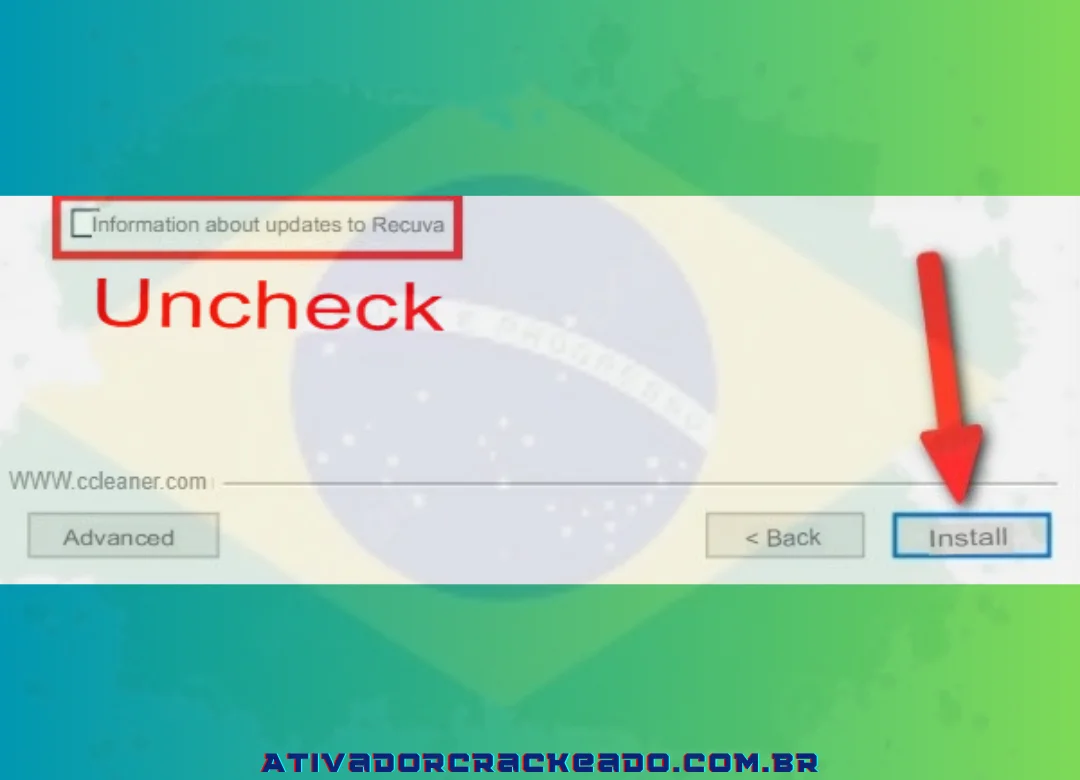
A caixa de diálogo Configuração é aberta quando o arquivo de configuração é executado. Você deve escolher “Avançar” e depois excluir o Inform. em seguida, para prosseguir, clique no botão “Instalar”.
Passo 3:
Aguarde a conclusão do procedimento de instalação do Recuva Full crack. Depois disso, desmarque Exibir notas de lançamento e pressione “Concluir” para finalizar a instalação.
Como ativar os direitos autorais do Recuva com Key
Um programa gratuito de recuperação de dados é chamado Recuva Full crack. No entanto, você deve comprar a edição Pro do programa para acessar seus recursos premium.
Depois disso, você pode usar o Recuva para ativar o programa. A seguir estão instruções detalhadas para ativação:
Passo 1:
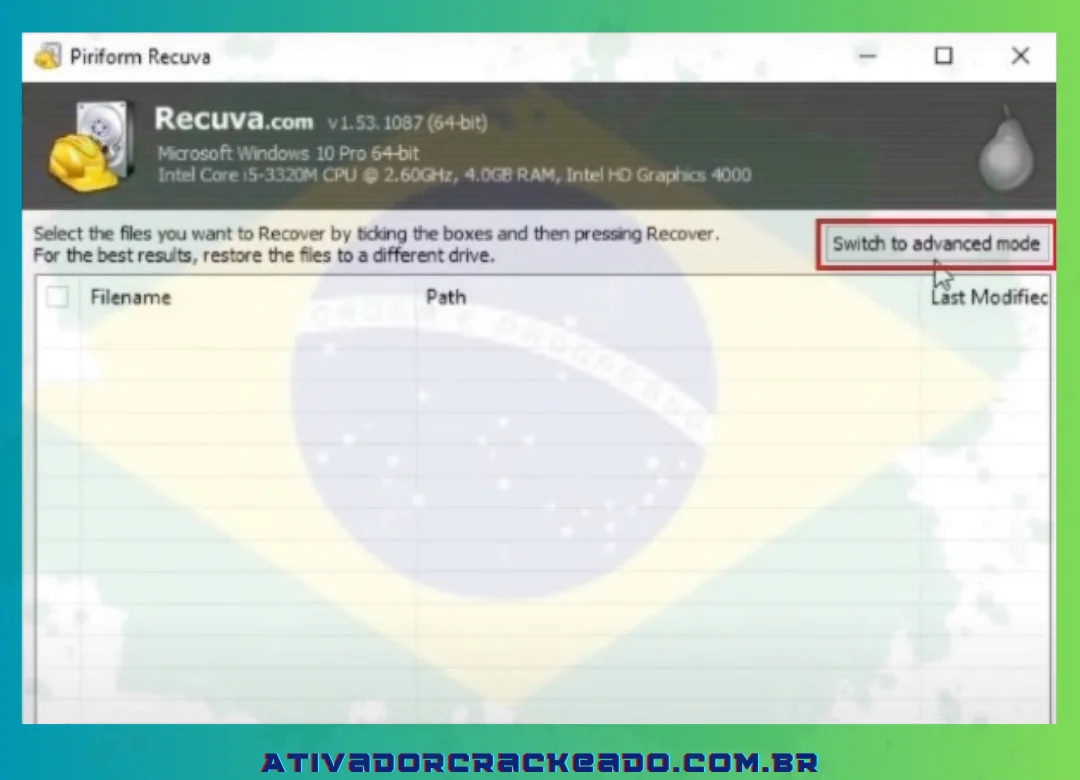
Abra-o após a instalação e escolha Alternar para modo avançado.
Passo 2:
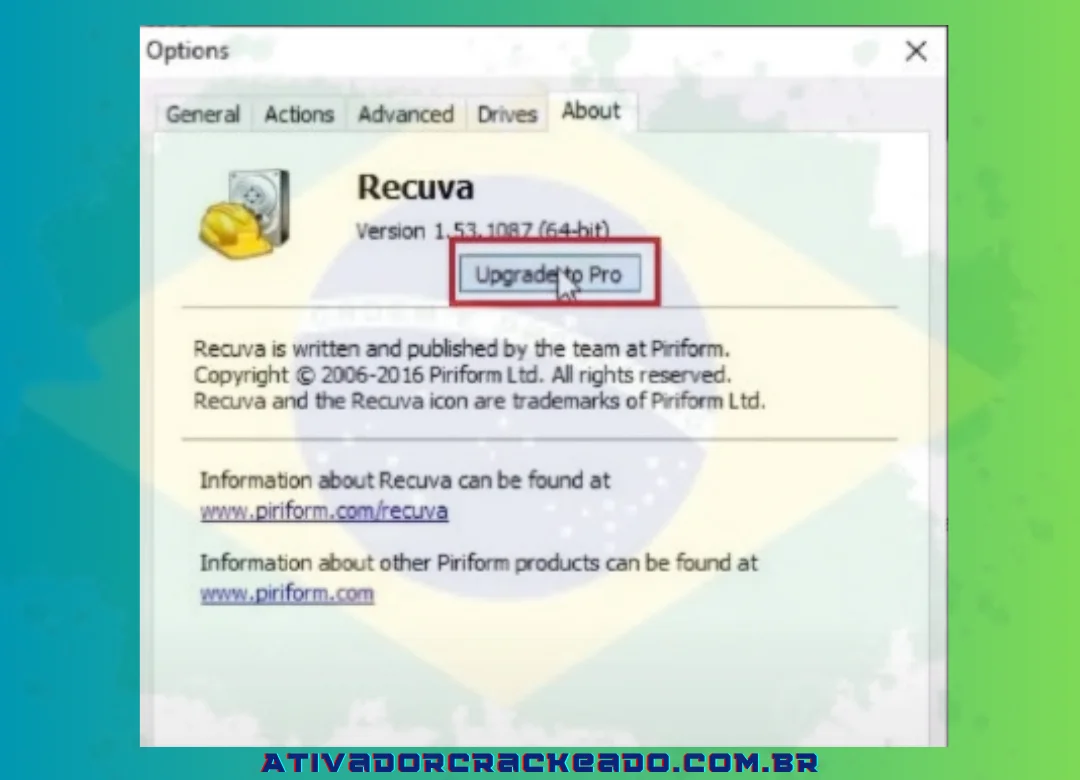
Clique em “Atualizar para Pro” no menu “Opções” para ver o campo de entrada da chave de ativação Pro.
Passo 3:
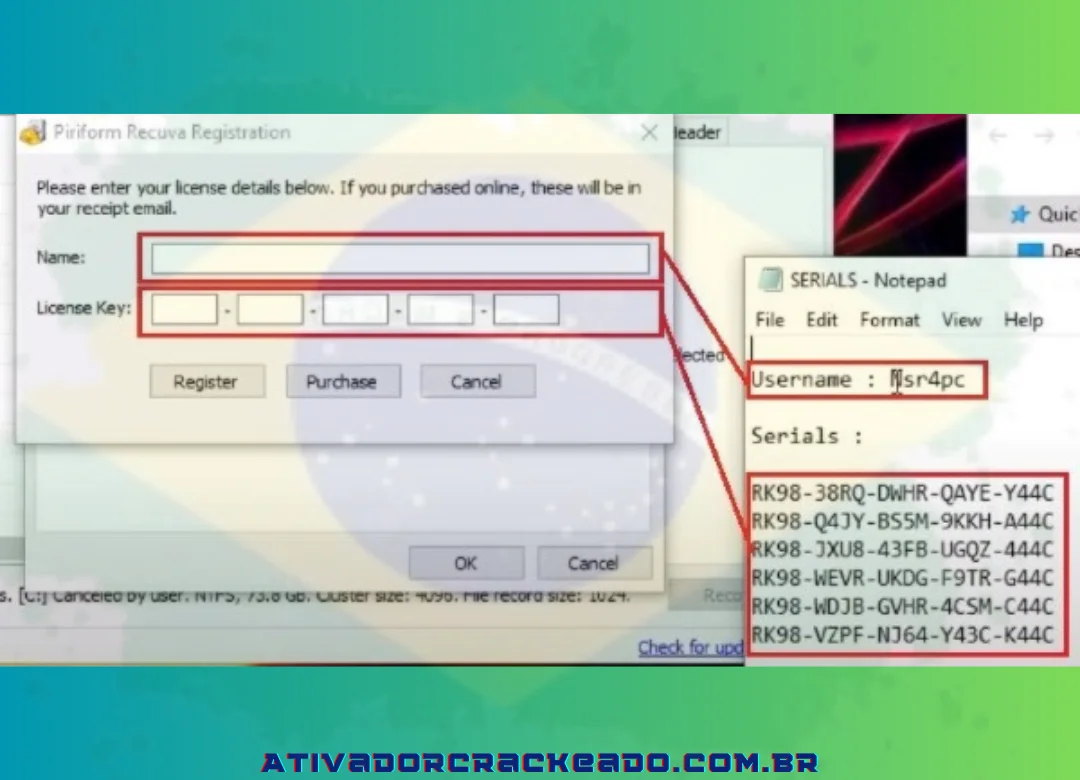
Para ativar, insira as informações da chave serial. Clique em Registrar e OK depois disso.
Como usar a ferramenta em detalhes
Veja as instruções para usar o software Recuva Full crack em detalhes. Para manter a segurança dos dados, você deve armazenar os arquivos recuperados em um disco separado daquele do qual você está recuperando os dados.
Para evitar o apagamento inadvertido de outros dados, os usuários do Recuva devem seguir cuidadosamente as instruções antes de recuperar quaisquer dados.
Passo 1:
Para recuperar dados perdidos por engano, use o programa Recuva e escolha o disco ou pasta. Escolha “Todos os arquivos” que o usuário deseja recuperar se não tiver certeza de qual disco ou pasta precisa ser recuperado.
Passo 2:
Selecione o formato de arquivo que precisa ser recuperado. Por exemplo, escolha “Imagens” se quiser restaurar arquivos de imagem.
Passo 3:
Decida um local para armazenar os dados recuperados. Para evitar o apagamento de quaisquer dados que possam ser necessários, tome cuidado para não armazenar o arquivo de recuperação no mesmo disco que está sendo recuperado (conforme instruções na instalação).
Passo 4:
Selecione o local de armazenamento dos dados restaurados. Tenha cuidado para não manter o arquivo de recuperação no mesmo disco que está sendo recuperado (conforme indicado na instalação) para evitar a eliminação de quaisquer dados que possam ser necessários.
Passo 5:
Clique em “Recuperar” depois de selecionar todos os arquivos que deseja restaurar nos resultados da verificação. Normalmente, o caminho para salvar o arquivo de recuperação deve ser inserido.
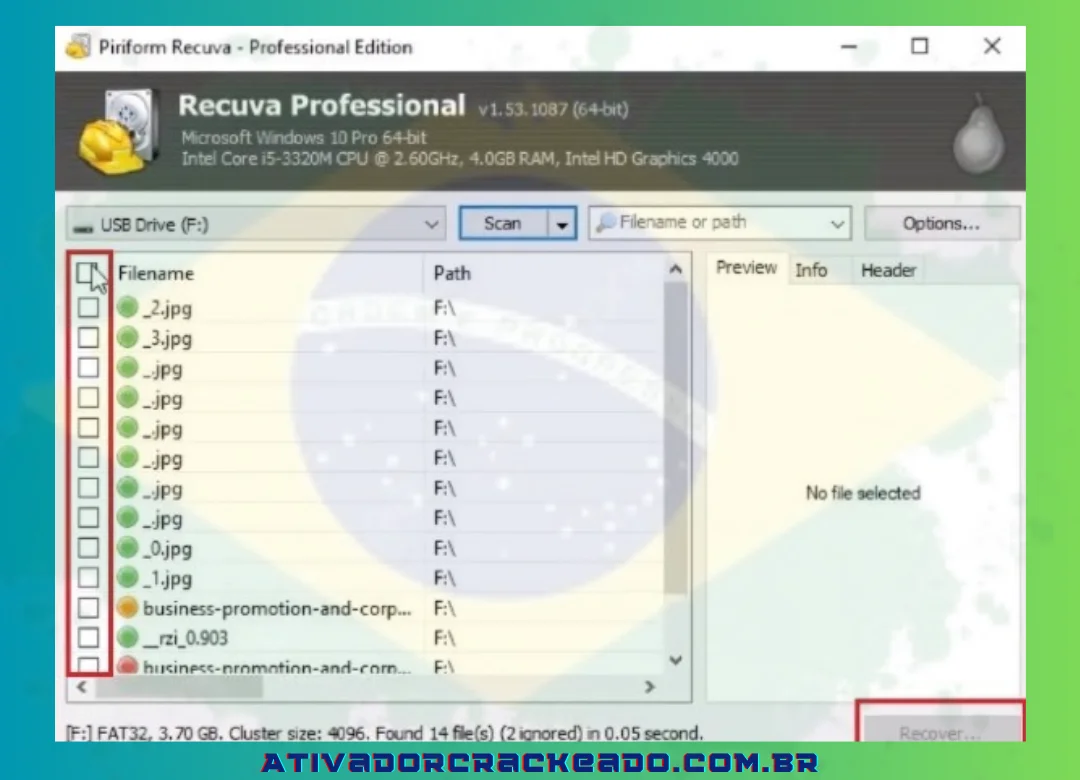
Os recursos do programa são brevemente descritos acima, juntamente com instruções abrangentes sobre como obter o Recuva Full Crack. Um dos programas gratuitos com vários recursos úteis para recuperar dados perdidos é este. Visite o site para obter softwares mais práticos para sua vida e carreira.
Conclusão:
O Recuva é uma opção prática para usuários do Windows que precisam tentar recuperar arquivos excluídos de discos rígidos, cartões de memória, pendrives e outras mídias compatíveis. Seus recursos de busca e verificação profunda podem ajudar a localizar dados que ainda permanecem disponíveis no armazenamento.
Para obter melhores resultados, é importante interromper gravações desnecessárias na unidade afetada, escolher corretamente o local da busca e salvar os arquivos recuperados em outro dispositivo. Também é essencial compreender que a recuperação depende das condições dos dados e não pode ser garantida.
A versão gratuita pode ser suficiente para necessidades ocasionais, enquanto a edição Professional oferece benefícios adicionais para quem precisa deles. Em qualquer caso, o download deve ser realizado por uma fonte confiável e as condições de licenciamento devem ser verificadas diretamente com o desenvolvedor.
Por fim, manter backups regulares continua sendo a melhor maneira de proteger documentos, fotografias e outros arquivos importantes. O Recuva pode ajudar a lidar com determinadas situações de perda de dados, mas a prevenção permanece a estratégia mais confiável para evitar problemas futuros.