









IBM SPSS Statistics 26: Guia Completo de Recursos, Instalação e Análise de Dados
O IBM SPSS Statistics 26 é um software de análise estatística utilizado em pesquisas acadêmicas, estudos de mercado, projetos científicos e atividades de análise de dados. A ferramenta permite organizar conjuntos de dados, realizar cálculos estatísticos, testar hipóteses e produzir tabelas e gráficos que ajudam a interpretar resultados. Sua interface gráfica facilita o trabalho de quem precisa executar análises sem escrever código para cada operação.
Neste guia, você vai conhecer os principais recursos do SPSS 26, entender como verificar sua compatibilidade com o computador, consultar as opções legítimas de acesso e aprender os procedimentos fundamentais para começar uma análise estatística. Também apresentamos exemplos práticos, explicações sobre testes de hipóteses, soluções para problemas comuns e alternativas gratuitas para quem procura uma ferramenta de análise de dados.
O objetivo é ajudar estudantes, pesquisadores e profissionais a compreender não apenas como utilizar o software, mas também como interpretar os resultados de maneira responsável. Afinal, uma análise estatística confiável depende tanto da ferramenta utilizada quanto da qualidade dos dados, da escolha do método e da interpretação dos resultados.
O que é o IBM SPSS Statistics 26?
O IBM SPSS Statistics é um programa desenvolvido para realizar análises estatísticas a partir de conjuntos de dados. A versão 26 pertence a uma geração anterior do software e continua sendo relevante para pessoas que trabalham com projetos existentes, disciplinas acadêmicas, arquivos antigos ou procedimentos documentados para essa edição específica.
O programa oferece uma interface visual na qual o usuário pode importar informações, definir variáveis, executar procedimentos estatísticos e examinar os resultados em tabelas. Também permite trabalhar com sintaxe, possibilitando registrar comandos e repetir análises de forma mais consistente.
Uma das vantagens do SPSS é a integração entre gerenciamento de dados e análise estatística. Em vez de calcular manualmente cada resultado, o pesquisador pode selecionar o procedimento apropriado, indicar as variáveis e obter uma saída organizada. Isso ajuda a reduzir tarefas repetitivas, embora a interpretação correta continue dependendo do conhecimento estatístico do usuário.
Para que serve o SPSS?
O SPSS pode ser utilizado em pesquisas de psicologia, educação, administração, economia, ciências sociais, saúde pública e outras áreas que trabalham com dados quantitativos. É especialmente útil quando o pesquisador precisa organizar respostas de questionários, comparar grupos, avaliar associações entre variáveis ou investigar relações estatísticas.
Em uma pesquisa educacional, por exemplo, o programa pode ajudar a descrever as notas de uma turma e comparar resultados entre grupos de estudantes. Em um estudo de mercado, pode ser utilizado para resumir respostas de consumidores e investigar associações entre características dos participantes e suas preferências.
Na pesquisa acadêmica, o software também pode facilitar a produção de tabelas para relatórios, dissertações e artigos científicos. O importante é selecionar um método adequado à pergunta de pesquisa e verificar se os dados atendem às condições necessárias para sua aplicação.
Quem utiliza o IBM SPSS Statistics?
Estudantes e pesquisadores utilizam o programa para aprender métodos estatísticos, analisar dados coletados e preparar resultados para trabalhos acadêmicos. Professores também podem empregá-lo em disciplinas de metodologia científica e estatística aplicada.
Empresas podem utilizar ferramentas estatísticas para estudar clientes, comparar resultados operacionais e avaliar questionários de satisfação. Entretanto, o SPSS não substitui o planejamento da pesquisa nem garante que uma conclusão esteja correta. Os resultados precisam ser avaliados considerando o desenho do estudo, a qualidade da amostra e as limitações dos dados.
O que caracteriza a versão 26?
A versão 26 faz parte do histórico de desenvolvimento do IBM SPSS Statistics e possui documentação própria, incluindo manuais de utilização, referências de sintaxe e instruções de instalação. Isso é importante porque os recursos disponíveis, os requisitos técnicos e os procedimentos de licenciamento podem variar entre versões.
Quem precisa trabalhar com SPSS 26 deve confirmar se essa edição é realmente necessária. Em alguns projetos, a escolha é determinada pela compatibilidade com arquivos, extensões, scripts ou procedimentos utilizados anteriormente. Em outros casos, uma edição mais recente pode ser mais adequada.
Consulte a documentação oficial da versão antes de instalar ou migrar um projeto. A IBM mantém uma página específica com manuais e instruções para o SPSS Statistics 26, incluindo documentação em português brasileiro.
Documentação oficial: https://www.ibm.com/support/pages/ibm-spss-statistics-26-documentation
Principais recursos do SPSS 26
O SPSS reúne ferramentas para preparar dados, calcular estatísticas, testar hipóteses e apresentar resultados. A disponibilidade de determinados procedimentos avançados depende dos módulos e componentes licenciados.
Gerenciamento e preparação de dados
Antes de realizar uma análise estatística, é necessário organizar os dados. O SPSS permite definir variáveis, atribuir rótulos, configurar valores categóricos e identificar informações ausentes. Essas tarefas ajudam a preparar um conjunto de dados para os procedimentos estatísticos posteriores.
Considere uma pesquisa com participantes de diferentes faixas etárias. A planilha pode incluir idade, grupo de participação, nível de escolaridade e respostas a um questionário. Para que o software interprete corretamente essas informações, é importante definir o tipo de cada variável e manter uma codificação consistente.
A preparação também inclui a identificação de duplicatas, erros de digitação e valores que não fazem sentido no contexto da pesquisa. Uma idade negativa ou uma resposta fora das categorias previstas pode indicar um problema que precisa ser investigado antes da análise.
Estatística descritiva
A estatística descritiva permite resumir as características de um conjunto de dados. O SPSS pode calcular medidas como média, mediana, desvio-padrão, mínimo, máximo e frequências, conforme o procedimento selecionado.
Essas medidas respondem a perguntas diferentes. A média indica o valor aritmético médio, enquanto a mediana representa o ponto central de uma distribuição ordenada. O desvio-padrão descreve a dispersão dos valores em torno da média.
Em uma pesquisa sobre horas de estudo, por exemplo, a média pode indicar o tempo médio dedicado pelos participantes. A mediana ajuda a compreender o valor central quando existem participantes com tempos muito elevados. Examinar ambas as medidas pode revelar características que não seriam evidentes ao observar somente uma delas.
Testes de hipóteses
Os testes de hipóteses permitem avaliar se os dados oferecem evidências estatísticas compatíveis com determinada afirmação sobre uma população ou sobre uma relação entre variáveis.
O teste apropriado depende da pergunta de pesquisa, da estrutura dos dados, das condições do modelo e das hipóteses que se pretende avaliar. Um teste t, por exemplo, pode ser utilizado para comparar médias em determinadas situações, enquanto o teste qui-quadrado pode avaliar associações entre variáveis categóricas.
É importante não interpretar um valor de p como a probabilidade de a hipótese de pesquisa ser verdadeira. O valor de p descreve a compatibilidade dos dados observados com um modelo estatístico sob a hipótese nula e as condições do teste.
Correlação e regressão
A correlação mede a intensidade e a direção de uma associação entre variáveis. A correlação de Pearson é utilizada para avaliar relações lineares entre variáveis quantitativas sob condições apropriadas, enquanto a correlação de Spearman trabalha com postos e pode ser útil em outras situações.
A regressão linear permite modelar uma variável de resultado em função de uma ou mais variáveis explicativas. O procedimento pode ajudar a estimar associações e avaliar quanto o resultado varia conforme os valores das variáveis incluídas no modelo.
Entretanto, correlação não comprova causalidade. Mesmo que duas variáveis apresentem uma associação forte, outros fatores podem contribuir para o padrão observado. Para sustentar conclusões causais, é necessário considerar o desenho do estudo e os pressupostos relevantes.
Tabelas, gráficos e relatórios
Os resultados estatísticos podem ser apresentados por meio de tabelas, frequências e gráficos. A escolha da visualização deve considerar a natureza dos dados e a pergunta que o pesquisador deseja responder.
Gráficos de barras costumam ser úteis para comparar categorias, enquanto histogramas ajudam a visualizar distribuições de variáveis numéricas. Gráficos de dispersão podem mostrar padrões de associação entre duas variáveis quantitativas.
Uma boa apresentação não depende de utilizar o maior número possível de gráficos. É preferível selecionar visualizações claras, com títulos descritivos, rótulos legíveis e escalas adequadas. As tabelas também devem conter apenas as informações necessárias para compreender o resultado.
Sintaxe e automação
Além da interface gráfica, o SPSS permite executar comandos por meio de sintaxe. Esse recurso ajuda a registrar as etapas de uma análise, repetir procedimentos e documentar como os resultados foram obtidos.
A sintaxe é particularmente útil em projetos que exigem atualizações frequentes ou análises repetidas em diferentes conjuntos de dados. Ao salvar os comandos, o pesquisador pode revisar o processo e reduzir a dependência de operações manuais feitas apenas pela interface.
A documentação da versão 26 contém referências específicas para os comandos disponíveis. Antes de reutilizar sintaxe antiga em uma versão diferente, verifique se os procedimentos e as opções continuam compatíveis.
Requisitos do sistema e compatibilidade do SPSS 26
Os requisitos de sistema devem ser confirmados antes de iniciar a instalação. É importante distinguir as especificações de uma versão antiga dos requisitos de versões atuais, pois o suporte a sistemas operacionais pode mudar ao longo do tempo.
A IBM mantém documentação específica para a versão 26, incluindo instruções de instalação para Windows, macOS e Linux em determinados componentes e tipos de licença. Isso não significa que todas as edições, módulos ou configurações estejam disponíveis para todos os sistemas.
| Item a verificar | Por que é importante |
|---|---|
| Sistema operacional | Confirma se a edição corresponde ao ambiente utilizado |
| Arquitetura do sistema | Ajuda a verificar a compatibilidade do instalador |
| Memória RAM | Influencia o trabalho com conjuntos de dados maiores |
| Espaço em disco | Necessário para a instalação e os arquivos de trabalho |
| Tipo de licença | Determina como o produto pode ser autorizado |
| Módulos necessários | Alguns procedimentos dependem de componentes adicionais |
| Dependências do sistema | Certas edições podem exigir componentes específicos |
Não é recomendável apresentar um único conjunto de requisitos como universal para todas as instalações do SPSS 26. Consulte as instruções oficiais correspondentes ao sistema operacional e à licença que você pretende utilizar.
O SPSS 26 funciona no Windows 10 ou Windows 11?
A compatibilidade depende da edição, das atualizações instaladas e do ambiente específico. A documentação da versão 26 é a referência adequada para verificar os sistemas oficialmente documentados, mas não deve ser interpretada automaticamente como confirmação de suporte a sistemas operacionais lançados posteriormente.
Se você utiliza Windows 11, confirme a compatibilidade com a IBM ou com o administrador da licença antes de depender do programa para uma pesquisa importante. A instalação bem-sucedida, por si só, não comprova que todas as funções estejam oficialmente suportadas.
Também é importante testar a abertura de arquivos existentes, a execução dos procedimentos necessários e a exportação dos resultados. Caso o programa apresente erros, registre a mensagem exata e consulte as orientações de suporte correspondentes à versão instalada.
O SPSS 26 funciona no macOS ou Linux?
A documentação oficial da versão 26 inclui instruções de instalação para diferentes ambientes, mas é necessário identificar a edição e o componente em questão. A disponibilidade de instruções para um sistema não garante compatibilidade com todas as versões desse sistema ou com qualquer arquitetura de hardware.
Antes de instalar, confira a documentação apropriada e os requisitos de compatibilidade. Usuários que trabalham com arquivos compartilhados por uma equipe também devem verificar se os sistemas utilizados pelos diferentes participantes conseguem abrir e processar esses arquivos corretamente.
Como baixar o SPSS 26 com segurança
Para localizar o instalador correto, comece pela documentação e pelos canais oficiais da IBM. A disponibilidade de uma versão antiga pode depender do tipo de licença, dos direitos de acesso e das políticas atuais de distribuição.
A página de documentação do SPSS 26 fornece manuais, informações sobre instalação e orientações relacionadas a diferentes ambientes. Para conhecer as opções de acesso disponíveis atualmente, consulte também o site oficial do produto.
Links oficiais:
Como verificar o instalador
Antes de executar um arquivo de instalação, confirme sua origem e verifique se o nome do produto, a versão e o sistema operacional correspondem ao que você pretende utilizar. Quando houver uma assinatura digital disponível, confira as informações do editor e a validade da assinatura.
O nome do arquivo e o tamanho do download não são provas suficientes de autenticidade. Um arquivo pode ter sido renomeado ou modificado, mesmo que aparente corresponder ao programa desejado.
Mantenha as proteções de segurança do computador ativas durante o download e a instalação. Se o sistema apresentar um alerta, não ignore a mensagem automaticamente. Interrompa o processo e investigue a origem do arquivo antes de prosseguir.
Diferença entre avaliação, licença institucional e licença autorizada
As opções de acesso ao SPSS podem variar conforme a edição, a região e as condições comerciais aplicáveis. Uma avaliação oficial pode permitir que o usuário conheça o produto por um período limitado, enquanto uma licença institucional pode ser disponibilizada por uma universidade, empresa ou organização.
O tipo de licença determina as condições de uso e o procedimento de autorização. Por isso, estudantes e pesquisadores devem verificar se a instituição oferece acesso ao programa antes de adquirir uma licença individual.
Se você precisa especificamente da versão 26 para abrir um projeto antigo ou reproduzir uma análise, confirme se sua licença permite utilizar essa edição. A documentação de versões anteriores pode continuar disponível mesmo quando as opções de aquisição ou distribuição mudam.
Como instalar e configurar o SPSS 26
A instalação deve seguir as instruções oficiais correspondentes ao sistema operacional e ao tipo de licença. Antes de começar, confirme os requisitos, verifique se possui espaço suficiente em disco e feche os programas que não são necessários.
Se você já possui outra versão do SPSS instalada, consulte as instruções de atualização antes de alterar diretórios ou remover componentes. Em ambientes institucionais, pode ser necessário seguir um procedimento administrado pela equipe de tecnologia da informação.
Depois de iniciar o instalador legítimo, siga as etapas apresentadas pelo programa e escolha as opções adequadas à sua licença. Ao concluir a instalação, execute o procedimento de autorização documentado pela IBM.
Como confirmar se a instalação funcionou
Abra o programa e verifique se a interface principal é carregada sem mensagens de erro. Em seguida, crie um conjunto de dados pequeno ou abra um arquivo de exemplo que você tenha autorização para utilizar.
Execute uma análise descritiva simples e confirme se o resultado aparece na janela de saída. Esse teste inicial permite verificar se as operações básicas funcionam antes de iniciar um projeto maior.
Se houver falhas, anote a mensagem completa, a versão do sistema operacional e a edição do software. Essas informações tornam mais fácil consultar a documentação ou solicitar suporte.
Problemas de licença
Uma falha de autorização pode ocorrer quando o tipo de licença não corresponde à instalação, quando uma licença institucional não está configurada corretamente ou quando o procedimento de autorização precisa ser repetido.
Consulte as instruções oficiais de licenciamento e confirme se sua licença está válida para a versão instalada. Se o programa for administrado pela universidade ou empresa, solicite orientação ao responsável pela licença.
Evite utilizar arquivos ou ferramentas de procedência desconhecida para alterar o funcionamento do sistema de licenciamento. Além de não oferecer uma solução confiável, esse tipo de intervenção pode introduzir riscos de segurança e comprometer a integridade da instalação.
Como usar o SPSS 26 pela primeira vez
A interface do SPSS inclui áreas para visualizar os dados e definir as características das variáveis. Compreender essa organização é um passo importante para evitar erros antes de executar os procedimentos estatísticos.
No Data View, cada linha representa um caso ou participante, enquanto cada coluna representa uma variável. No Variable View, você pode definir nomes, tipos, rótulos, categorias e outras propriedades das variáveis.
Imagine uma pesquisa que registra o número de horas de estudo e a nota de um grupo de estudantes. Cada participante deve ocupar uma linha, e cada característica medida deve ocupar uma coluna. Essa estrutura facilita a execução de análises e a identificação de valores incorretos.
Como definir variáveis
O nome de uma variável deve ser claro e consistente. Em vez de utilizar nomes vagos, como x1 e x2, você pode escolher nomes como horas_estudo e nota_prova, desde que respeite as regras de nomenclatura da versão utilizada.
Também é importante escolher o tipo de variável correto. Horas de estudo e notas podem ser registradas como variáveis numéricas, enquanto uma variável como curso pode representar categorias.
Os rótulos ajudam a explicar o significado de cada variável. Para uma variável codificada numericamente, os rótulos de valores podem indicar o que cada código representa. Isso torna os resultados mais fáceis de interpretar e reduz o risco de confusão.
Como importar arquivos Excel e CSV
Se os dados já estiverem organizados em uma planilha, você poderá importá-los pelo procedimento de abertura de arquivos compatível com o formato utilizado. Antes da importação, confira se os nomes das colunas estão claros e se cada coluna contém um tipo de informação consistente.
Verifique também se as células vazias representam valores ausentes e se os números utilizam um formato decimal reconhecido pelo sistema. Diferenças entre separadores decimais e delimitadores de CSV podem provocar erros durante a leitura.
Depois da importação, confira algumas linhas da planilha original e compare-as com o que aparece no SPSS. Essa verificação ajuda a detectar colunas interpretadas incorretamente, valores deslocados ou variáveis importadas com o tipo errado.
Como tratar valores ausentes
Valores ausentes são observações que não estão disponíveis para determinada variável. Eles podem surgir quando um participante deixa uma pergunta sem resposta ou quando uma medição não é realizada.
A ausência de dados pode afetar a análise, especialmente se o problema estiver relacionado às características dos participantes ou às variáveis estudadas. Antes de excluir casos ou substituir valores, investigue a quantidade, a distribuição e a possível origem dos dados ausentes.
Não existe uma solução universal para todos os conjuntos de dados. O método apropriado depende do desenho da pesquisa, do padrão de ausência e das hipóteses estatísticas envolvidas. Descreva o tratamento realizado no relatório para que outras pessoas possam compreender o processo.
Como realizar análises estatísticas no SPSS 26
O procedimento correto depende da pergunta de pesquisa e do tipo de dados. A tabela abaixo resume alguns métodos comuns e suas aplicações.
| Método | Objetivo | Exemplo de aplicação |
|---|---|---|
| Estatística descritiva | Resumir valores numéricos | Média e dispersão das notas |
| Frequências | Descrever categorias | Distribuição por curso |
| Teste t | Comparar médias em situações apropriadas | Comparação entre dois grupos |
| Qui-quadrado | Avaliar associação entre categorias | Curso e preferência de produto |
| Correlação | Medir associação entre variáveis | Horas de estudo e nota |
| Regressão linear | Modelar um resultado quantitativo | Estimar notas a partir de horas de estudo |
Estatística descritiva: média, mediana e desvio-padrão
A estatística descritiva costuma ser uma das primeiras etapas de uma análise. Ela permite compreender a distribuição dos dados antes de aplicar testes mais específicos.
No SPSS, selecione o procedimento de estatística descritiva apropriado, indique as variáveis e solicite as medidas necessárias. Dependendo da versão e do procedimento, você poderá obter informações como média, desvio-padrão, mínimo e máximo.
Considere cinco observações de horas de estudo: 2, 3, 4, 5 e 6. A média é 4 horas. A mediana também é 4 horas, pois esse é o valor central da série ordenada.
Se a amostra apresentar um valor muito elevado, a média poderá aumentar consideravelmente, enquanto a mediana pode mudar menos. Por isso, interpretar as duas medidas em conjunto pode oferecer uma visão mais completa da distribuição.
Teste t: comparação entre médias
O teste t pode ser utilizado para comparar médias quando as condições do procedimento são adequadas. Existem diferentes versões, incluindo testes para uma amostra, para grupos independentes e para observações pareadas.
A escolha depende do desenho da pesquisa. Se dois grupos independentes forem comparados, é necessário verificar as condições relevantes para esse teste. Se as mesmas pessoas forem medidas antes e depois de uma intervenção, o procedimento para amostras pareadas pode ser mais apropriado.
No resultado, examine a diferença estimada entre as médias, o intervalo de confiança e o valor de p. Não se limite a declarar que existe ou não existe diferença com base em um único número. A magnitude do efeito, a incerteza e a relevância prática também são importantes.
Teste qui-quadrado
O teste qui-quadrado de independência pode avaliar se existe associação entre duas variáveis categóricas. Por exemplo, um pesquisador pode investigar se a preferência por determinado produto está associada ao grupo etário dos participantes.
O procedimento normalmente utiliza uma tabela de contingência com as frequências observadas em cada combinação de categorias. Antes de interpretar o resultado, verifique as condições do teste, incluindo a adequação das frequências esperadas.
Uma associação estatística não demonstra necessariamente que uma variável causa a outra. A conclusão deve permanecer alinhada ao desenho da pesquisa e às limitações dos dados.
Correlação de Pearson e Spearman
A correlação de Pearson é utilizada para avaliar a intensidade e a direção de uma relação linear entre duas variáveis quantitativas. Seu uso exige atenção aos dados, aos valores extremos e às condições do modelo.
A correlação de Spearman utiliza postos e pode ser útil quando o interesse está em uma associação monotônica ou quando as características dos dados tornam esse método mais adequado.
Uma correlação positiva indica que valores maiores de uma variável tendem a estar associados a valores maiores da outra. Uma correlação negativa indica uma tendência oposta. Valores próximos de zero sugerem pouca associação segundo a medida escolhida, mas não descartam relações não lineares.
Regressão linear
A regressão linear permite examinar a relação entre uma variável dependente e uma ou mais variáveis explicativas. O método pode ser útil para estimar associações, avaliar tendências e construir modelos para dados quantitativos.
Antes de interpretar a saída, verifique os pressupostos relevantes, a qualidade do ajuste e a presença de observações influentes. Também é importante considerar se as variáveis incluídas fazem sentido de acordo com a pergunta de pesquisa.
O coeficiente de regressão representa uma mudança esperada na variável de resultado associada a uma unidade de mudança na variável explicativa, mantendo constantes as demais variáveis incluídas no modelo, conforme a especificação utilizada. A interpretação depende da escala, da codificação e das condições do modelo.
Como criar gráficos e exportar resultados
Os gráficos ajudam a comunicar padrões que podem ser difíceis de perceber em uma tabela extensa. No SPSS, a escolha do gráfico deve acompanhar o tipo de variável e o objetivo da análise.
Um gráfico de barras pode resumir categorias, enquanto um histograma ajuda a visualizar a distribuição de uma variável numérica. Um gráfico de dispersão pode ser utilizado para examinar a relação entre duas variáveis quantitativas.
Antes de incluir uma visualização em um relatório, verifique os títulos, os rótulos dos eixos e a escala. Um gráfico mal identificado pode levar a conclusões equivocadas, mesmo quando os cálculos estão corretos.
Os resultados podem ser exportados para formatos compatíveis com os programas utilizados na elaboração de relatórios. Depois da exportação, confira se as tabelas continuam legíveis e se os símbolos, números e rótulos foram preservados.
Como apresentar resultados acadêmicos
Um relatório de pesquisa deve indicar o método utilizado, as variáveis analisadas e as principais estimativas relevantes. Dependendo do procedimento, pode ser necessário apresentar estatísticas descritivas, tamanho da amostra, intervalos de confiança, valores de p e medidas de efeito.
Evite copiar indiscriminadamente todas as tabelas produzidas pelo programa. Selecione os resultados que respondem diretamente à pergunta de pesquisa e explique o significado deles em linguagem clara.
Também é importante distinguir os resultados observados das interpretações. Uma análise pode revelar uma associação estatística, mas a explicação dessa associação depende da teoria, do desenho da pesquisa e de outras evidências disponíveis.
Problemas comuns no SPSS 26 e como resolvê-los
Alguns problemas estão relacionados à instalação, enquanto outros surgem da configuração dos dados ou da escolha do procedimento estatístico. Identificar a categoria do problema ajuda a encontrar uma solução mais rapidamente.
| Problema | Possível causa | Próxima etapa |
|---|---|---|
| O programa não inicia | Instalação incompleta ou incompatibilidade | Consultar os requisitos e a mensagem de erro |
| Erro de autorização | Configuração ou licença inadequada | Seguir as instruções oficiais de licenciamento |
| Arquivo não abre | Formato ou arquivo incompatível | Verificar o formato e testar uma cópia válida |
| Variáveis aparecem incorretamente | Tipo ou formato de importação inadequado | Conferir a definição das variáveis |
| Resultados inesperados | Dados, filtros ou procedimento inadequados | Revisar as etapas da análise |
| Gráficos difíceis de interpretar | Configuração visual ou escolha inadequada | Rever o tipo de gráfico e os rótulos |
O SPSS não abre
Se o programa não iniciar, registre a mensagem exibida e verifique se o sistema corresponde aos requisitos documentados para a edição instalada. Confira também se a instalação foi concluída e se houve alterações recentes no sistema.
Evite remover arquivos manualmente ou executar procedimentos não documentados sem compreender suas consequências. Consulte as instruções oficiais e, quando necessário, solicite ajuda ao administrador do computador ou ao suporte responsável pela licença.
Erros ao importar dados
Problemas de importação podem resultar de nomes de colunas duplicados, delimitadores incorretos, formatos numéricos diferentes ou dados misturados na mesma coluna.
Compare o arquivo original com os dados importados e confira as primeiras linhas, os nomes das variáveis e o tipo atribuído a cada coluna. Corrija a estrutura da planilha quando necessário e repita a importação em um arquivo de teste antes de substituir o conjunto de dados original.
Resultados estatísticos inesperados
Quando um resultado parece incorreto, verifique primeiro se as variáveis utilizadas são as pretendidas e se filtros ou seleções de casos estão ativos. Confira também a codificação dos valores e a presença de dados ausentes.
Em seguida, confirme se o procedimento escolhido responde à pergunta de pesquisa e se suas condições são razoáveis para os dados. Um resultado inesperado não significa necessariamente que o programa tenha cometido um erro; ele pode refletir uma característica real dos dados ou uma escolha metodológica inadequada.
Alternativas ao SPSS 26
Embora o SPSS seja amplamente utilizado em contextos acadêmicos, existem outras ferramentas para análise estatística. A escolha depende do orçamento, do nível de experiência, dos métodos necessários e da preferência por uma interface gráfica ou por programação.
| Ferramenta | Modelo de acesso | Característica principal |
|---|---|---|
| IBM SPSS Statistics | Comercial, com opções de licenciamento variáveis | Interface gráfica e ampla variedade de procedimentos estatísticos |
| GNU PSPP | Gratuito e de código aberto | Análises estatísticas tradicionais e fluxo de trabalho semelhante em alguns aspectos |
| R | Gratuito e de código aberto | Ambiente flexível para análise e programação estatística |
| jamovi | Gratuito, com recursos de código aberto | Interface gráfica voltada à análise estatística |
| JASP | Gratuito e de código aberto | Interface gráfica com métodos estatísticos clássicos e bayesianos |
GNU PSPP
O PSPP é uma alternativa gratuita para determinadas tarefas estatísticas. Pode ser interessante para estudantes e pesquisadores que precisam trabalhar com dados tabulares e executar procedimentos comuns sem adquirir uma licença comercial.
Entretanto, não se deve presumir que todos os recursos, módulos, formatos ou comandos sejam idênticos aos do SPSS. Antes de migrar um projeto, compare os procedimentos necessários e teste os arquivos e resultados relevantes.
R e RStudio
R é uma linguagem e um ambiente para computação estatística. Ele oferece uma grande variedade de ferramentas e pacotes, sendo útil para análises reproduzíveis, visualizações e métodos especializados.
A principal diferença para muitos iniciantes é que o fluxo de trabalho costuma envolver programação. Isso exige algum aprendizado inicial, mas pode oferecer flexibilidade para automatizar tarefas e documentar detalhadamente uma análise.
RStudio é um ambiente de desenvolvimento amplamente utilizado para trabalhar com R. Quem deseja aprender programação estatística pode considerar essa combinação, especialmente quando a repetibilidade e a personalização são prioridades.
jamovi e JASP
jamovi e JASP oferecem interfaces gráficas que facilitam a execução de diversas análises sem exigir que o usuário escreva código para cada procedimento. Essas ferramentas podem ser úteis em disciplinas acadêmicas e projetos de pesquisa que utilizam métodos estatísticos comuns.
A escolha entre elas depende dos procedimentos disponíveis, da apresentação dos resultados e das necessidades específicas do projeto. Verifique se a ferramenta selecionada oferece os testes, as opções de relatório e os recursos de exportação necessários antes de migrar um trabalho existente.
Perguntas frequentes sobre o SPSS 26
O SPSS 26 ainda está disponível?
A IBM mantém documentação da versão 26, incluindo manuais e instruções de instalação. A disponibilidade de instaladores e as condições de acesso podem depender da licença e das políticas atuais do fabricante. Consulte os canais oficiais para confirmar as opções disponíveis para sua conta.
Existe uma versão gratuita do SPSS?
A IBM pode oferecer opções de avaliação e diferentes modalidades de licenciamento, conforme as condições vigentes. Uma avaliação não equivale necessariamente a uma licença gratuita permanente. Verifique os termos atuais no site oficial antes de instalar.
O SPSS 26 funciona no Windows 11?
Não presuma compatibilidade oficial apenas porque o programa pode ser instalado. Consulte a documentação específica e confirme o suporte para sua configuração antes de utilizá-lo em um projeto importante.
O SPSS consegue abrir arquivos Excel?
O SPSS oferece procedimentos para importar dados de formatos tabulares, incluindo arquivos do Excel em ambientes compatíveis. A importação correta depende da estrutura da planilha, dos nomes das colunas e dos formatos dos valores.
Após importar, confira se as variáveis foram reconhecidas corretamente e se as linhas correspondem ao arquivo original.
É possível utilizar o SPSS sem saber programar?
Sim. A interface gráfica permite executar muitos procedimentos estatísticos por meio de menus e caixas de diálogo. Ainda assim, compreender os fundamentos da estatística é importante para selecionar métodos adequados e interpretar os resultados.
A sintaxe é opcional em muitas tarefas básicas, mas pode ser útil quando você precisa repetir análises ou documentar os procedimentos utilizados.
Qual é a melhor alternativa gratuita ao SPSS?
Não existe uma única resposta para todos os projetos. PSPP pode ser adequado para determinadas análises tradicionais, enquanto jamovi e JASP oferecem interfaces gráficas para diferentes procedimentos. R é uma opção flexível para quem aceita trabalhar com programação.
Compare as funções necessárias, a compatibilidade dos arquivos, a facilidade de uso e a forma como cada ferramenta apresenta os resultados.
Como salvar os resultados de uma análise?
O procedimento depende do tipo de arquivo que você deseja preservar. Salve o conjunto de dados no formato apropriado e mantenha os resultados da análise separados quando isso facilitar a organização do projeto.
Se utilizar sintaxe, guarde também os comandos que produziram os resultados. Isso ajuda a documentar o processo e permite repetir a análise posteriormente.
Por que é importante verificar os pressupostos estatísticos?
Cada método estatístico depende de condições específicas. Quando essas condições não são razoáveis, os resultados podem não ser interpretados da maneira pretendida.
Verificar os pressupostos, a qualidade dos dados e a adequação do modelo ajuda a reduzir conclusões equivocadas. Quando necessário, consulte um profissional de estatística ou uma referência metodológica adequada ao desenho da pesquisa.
Recurso de abertura de arquivo de dados
A capacidade de acessar arquivos de dados em uma variedade de formatos, incluindo Excel, SQL, Stata e outros, facilita a utilização dos processos de entrada de dados pelos usuários.
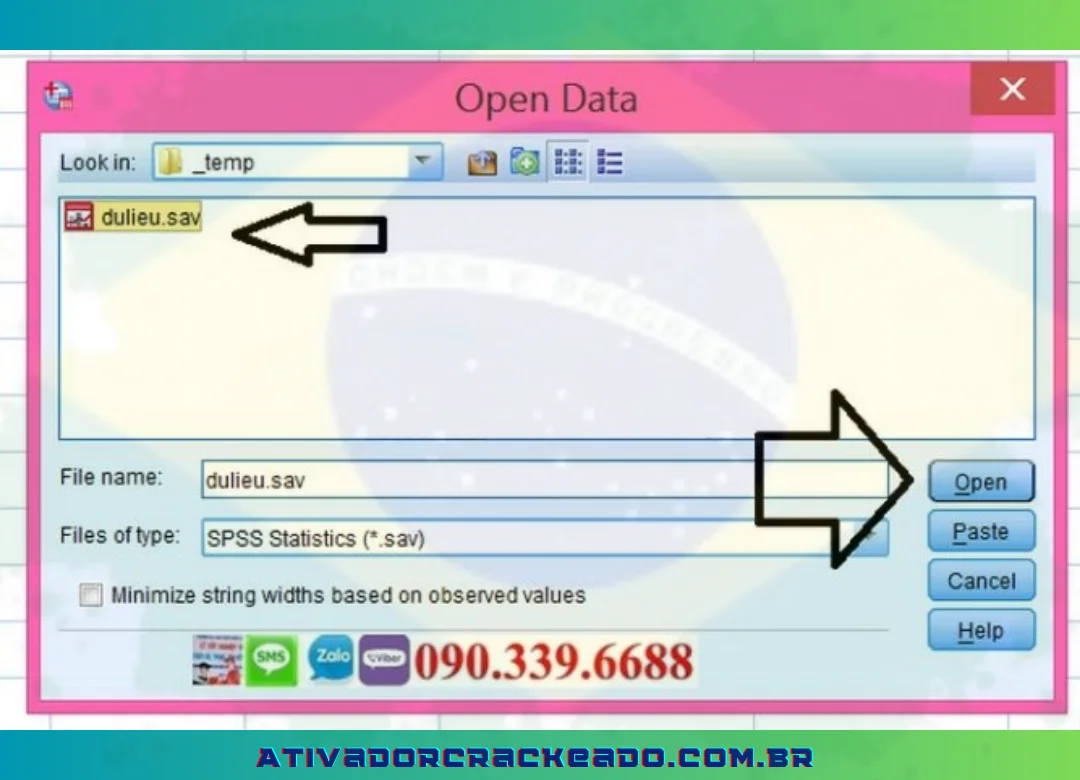
Análise de dados
Os usuários podem acessar rapidamente qualquer tipo de dados, incluindo dados de medicamentos de diversas fontes, com o uso desta ferramenta. As planilhas na janela do navegador de edição de arquivos de dados podem mostrar dados, não importa quão básicos ou sofisticados. Para avaliar os dados, o usuário deve optar por mostrar o menu neste programa; é um pouco complicado, mas não muito difícil!
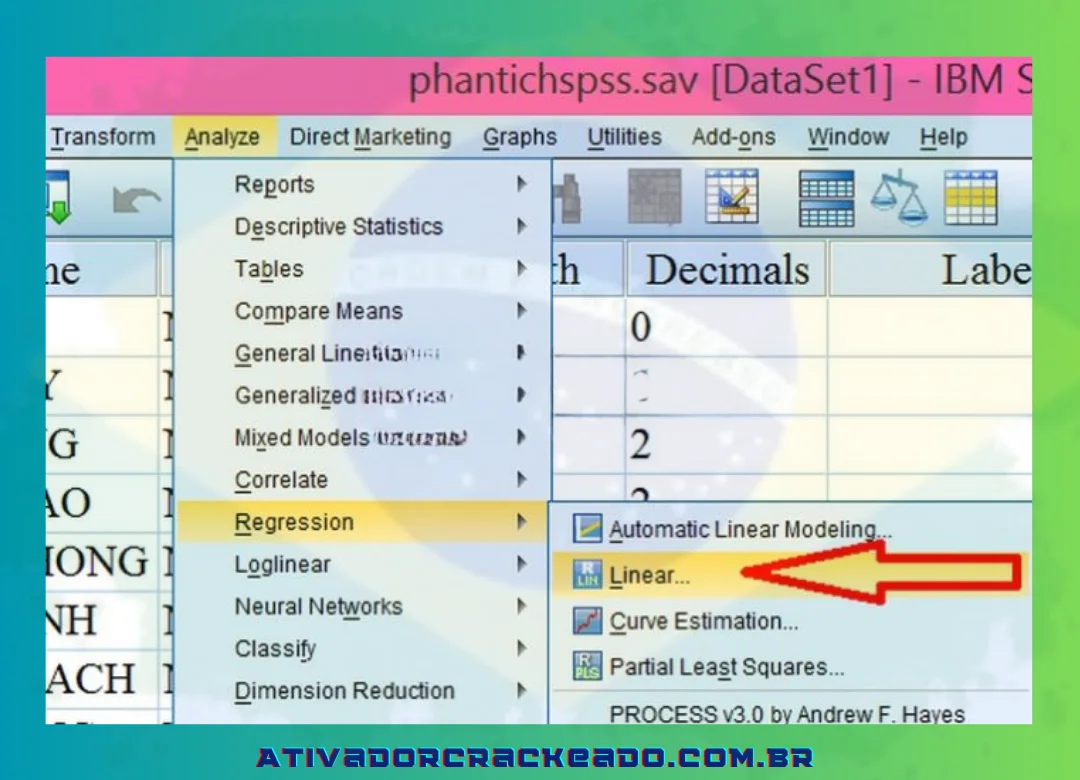
Compare os gráficos de subgrupo
Esse recurso é incrível, com muitos plug-ins e habilidades avançadas de programação. Para utilizar essa funcionalidade em seu programa de maneira flexível, tudo que você precisa fazer é instalar o Python.
Janela de saída do SPSS
Basta clicar em “Ok” para abrir a janela de saída do software SPSS; outra janela surgirá. A seguir, você verá uma interface de tabela com muitas estatísticas. Esta janela difere da janela do Editor de Dados em termos de design de interface, nomeadamente em termos de layout e organização. Além disso, a maneira como o software SPSS apresenta resultados com base neste estudo e usa caixas de janela distintas para dados bahn o diferencia do Excel.
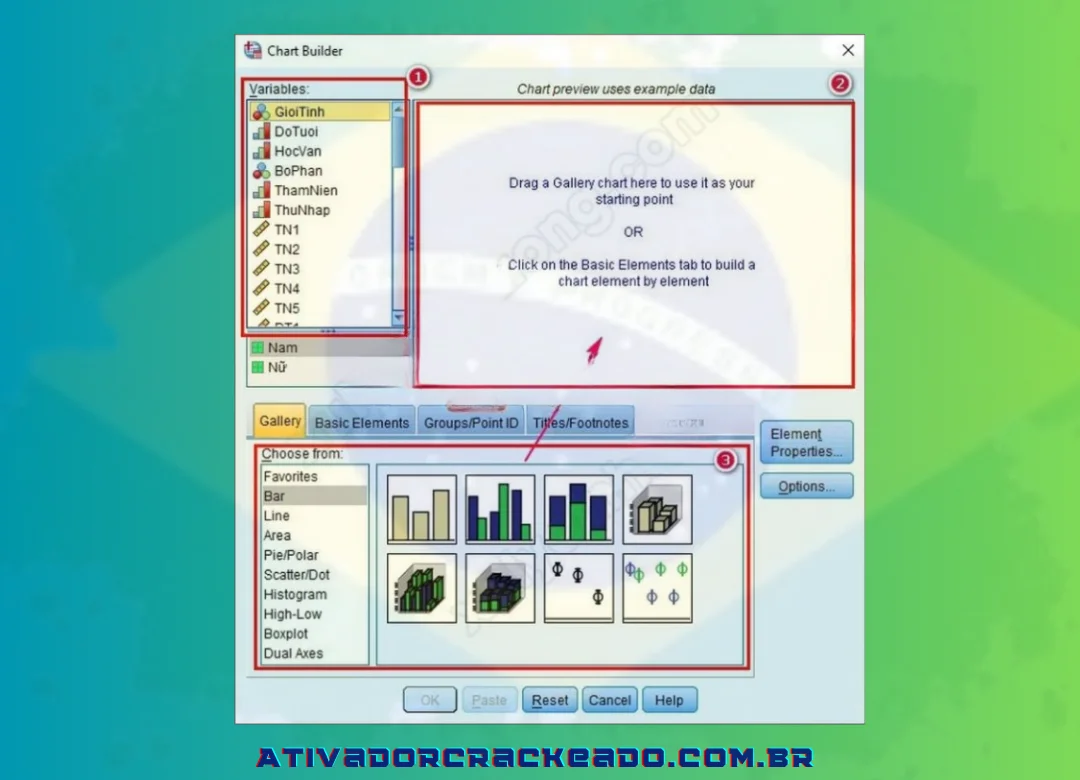
Tabela de entrada do gráfico SPSS
Por ser principalmente um software de criação de gráficos, criar tabelas e gráficos é muito simples, fácil e rápido. Com apenas alguns passos simples, o usuário pode criar diversos gráficos diferentes, além disso, também pode customizar o gráfico para que fique o mais completo, de acordo com sua vontade. Em particular, os gráficos criados são de altíssima qualidade, você pode colá-los ou recortá-los em seu documento ou em Powerpoint, Word … Além disso, o SPSS também possui uma linguagem de sintaxe para construir gráficos, mas é bastante complicada e o O gráfico não terá alguns pontos na interface e também não estará disponível na linguagem de sintaxe, portanto, poucas pessoas o utilizam.
Relatório SPSS
Esse recurso completa a oferta adicionando diversidade adicional a tabelas e gráficos – mesmo aqueles criados em processadores de texto – com bordas, fontes e outros elementos.
Janela de edição de sintaxe do SPSS
Os usuários podem entrar no SPSS e executar o código aqui. É bem suportado pela sintaxe do usuário e por um bom menu.
Predição Espaço-Temporal
A capacidade do Spss de estimar com precisão a proporção necessária para alinhar seus produtos pode ser considerada sua característica mais singular. Uma característica da previsão de STP que é difícil de encontrar em aplicações de computador com outras ferramentas de edição e análise de dados é a capacidade de formar modelos lineares.
Link para download do IBM SPSS Statistics 26 – Última atualização
Download Link
Senha:12345
*Observação: você deve desabilitar o software antivírus, o Windows Defender e a Segurança do Windows no sistema operacional Windows antes de extrair.
Instruções para instalar o SPSS v26 no MacOS Bigsur
Após o download bem-sucedido, instale o programa Spss 26 em seu computador seguindo as etapas mostradas abaixo.
Passp 1:
Após o download do programa, você pode descompactá-lo clicando com o botão esquerdo e escolhendo “Extrair arquivo”.
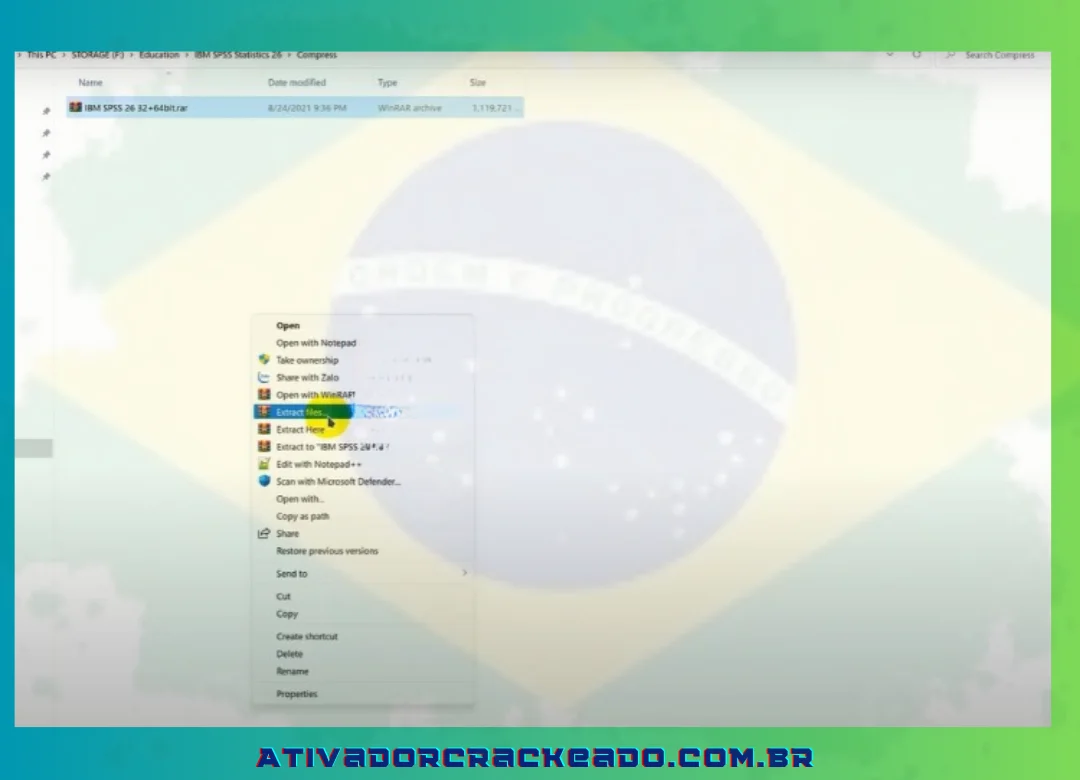
Passo 2:
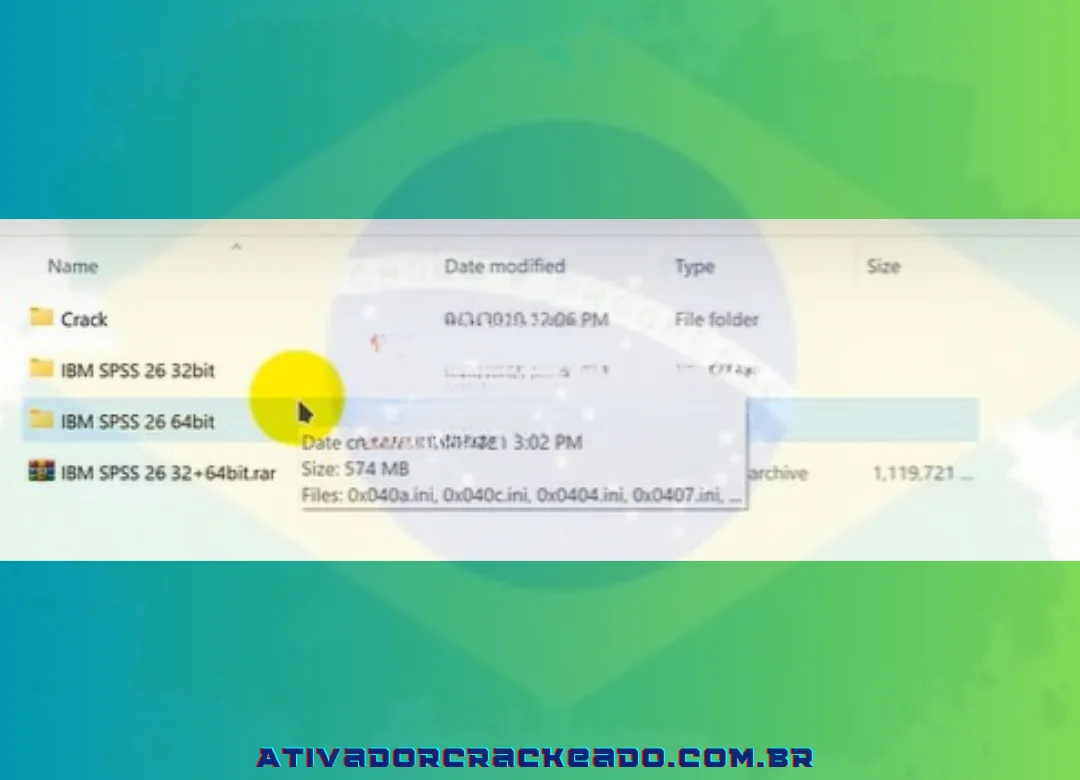
Três pastas aparecerão após a descompactação, conforme mostrado abaixo.
Passo 3:
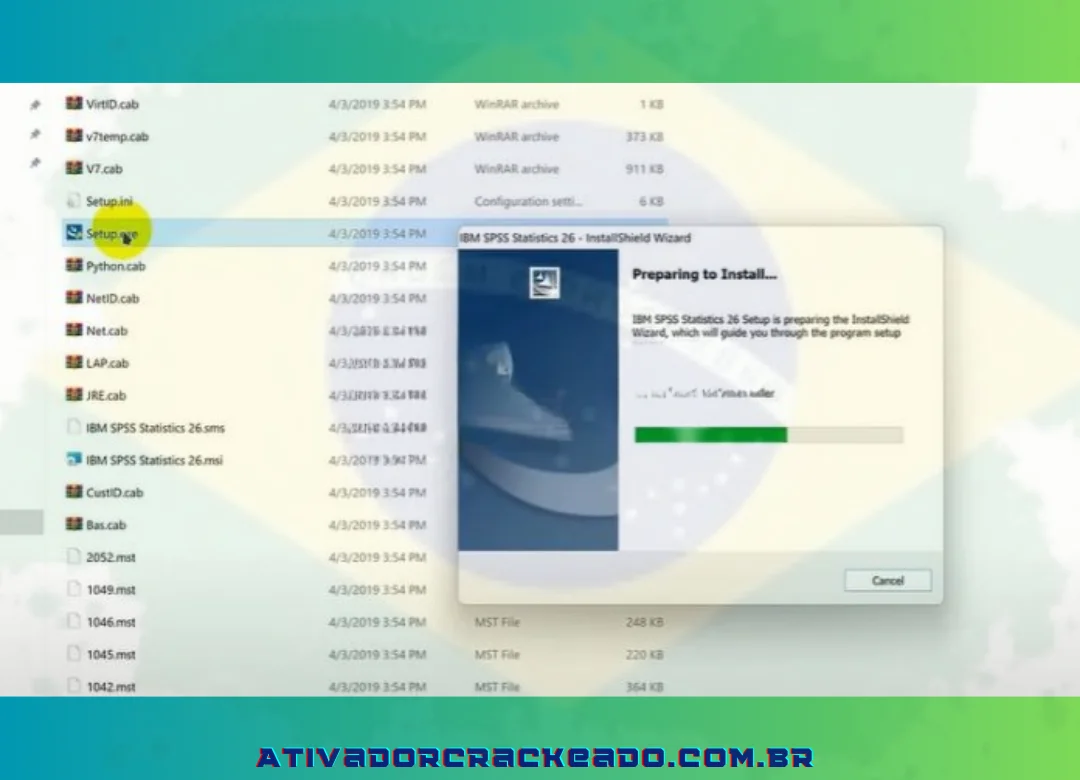
Em seguida, localize o arquivo “Setup.exe” e selecione-o para iniciar o processo de instalação.
Passo 4:
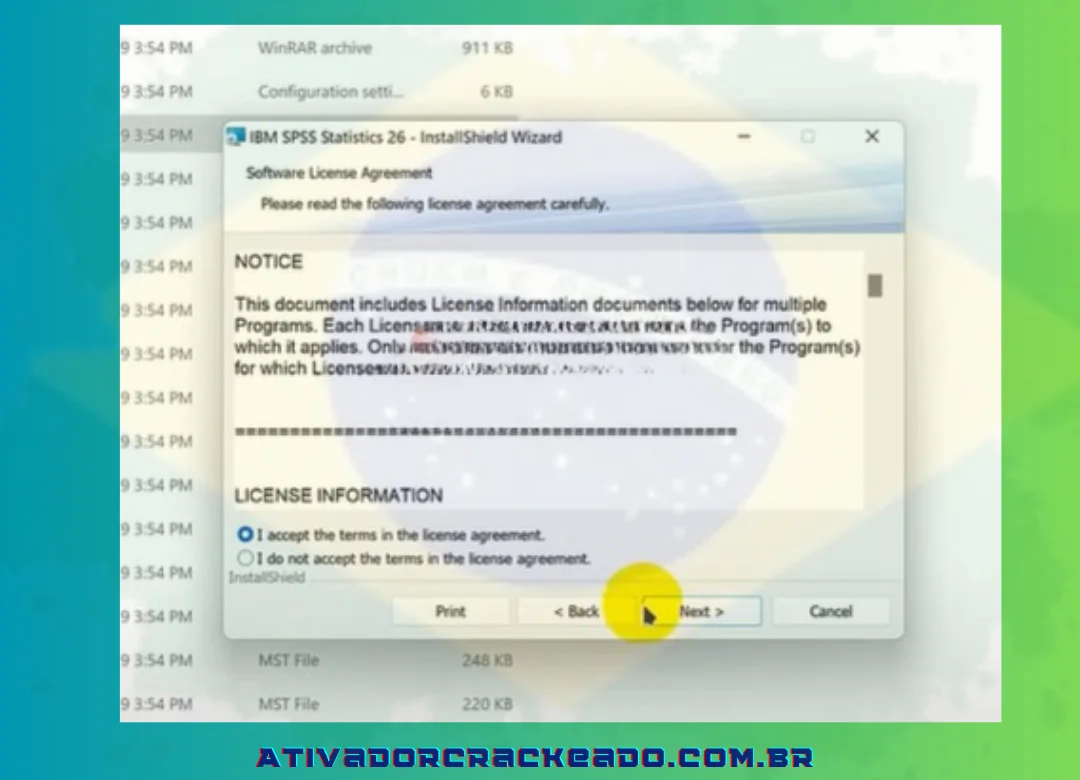
Depois disso, clique em “Aceito”, depois em “Avançar” e aguarde a instalação.
Passo 5:
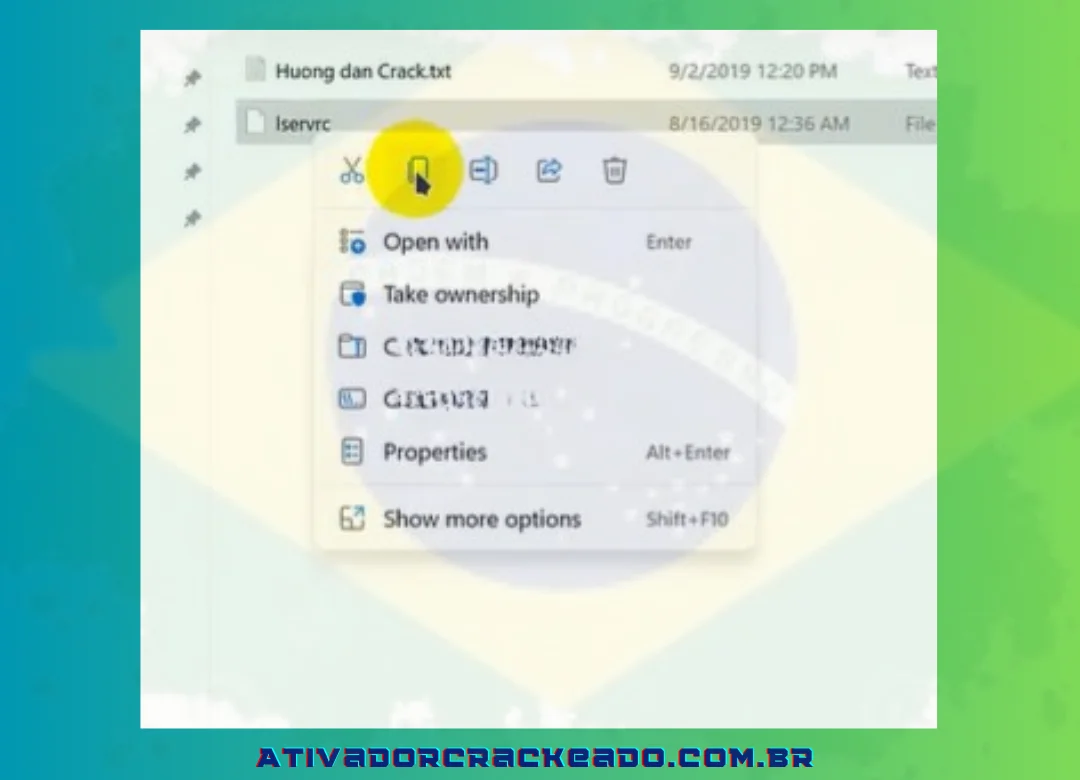
Você abre o arquivo Crack e faz uma cópia de todo o arquivo “Licença”.
Passo 6:
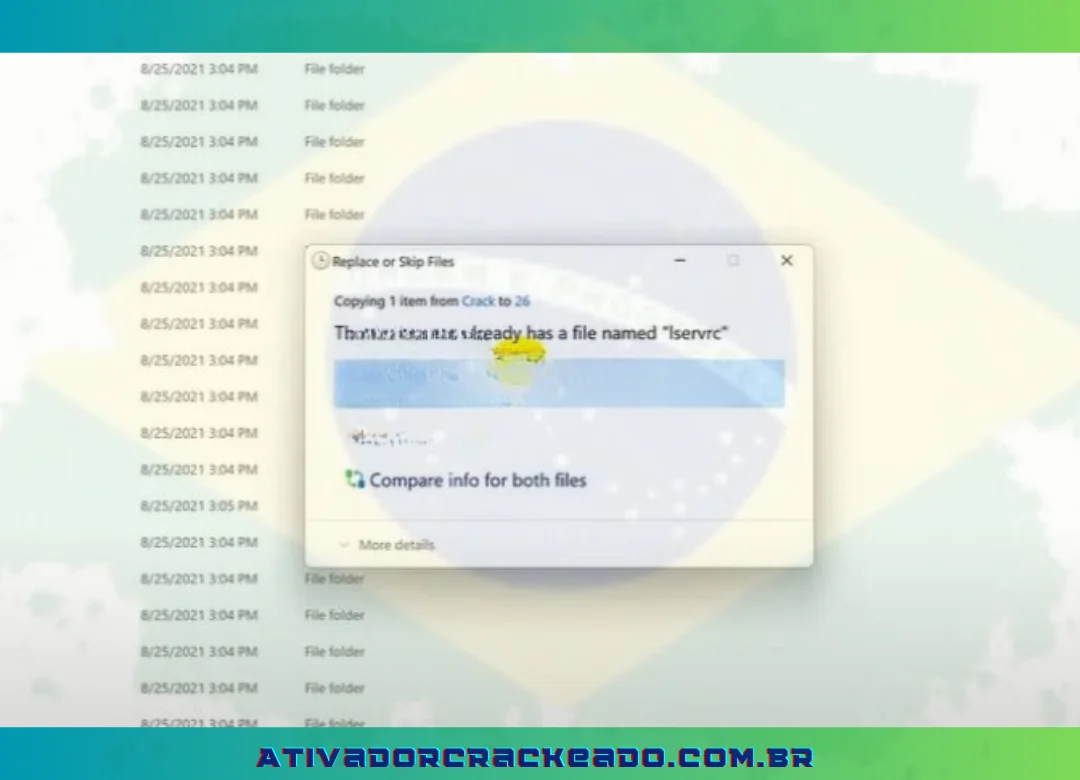
Em seguida, escolha “Substituir o arquivo no destino” após colar tudo no arquivo SPSS 26 que você acabou de salvar.
Passo 7:
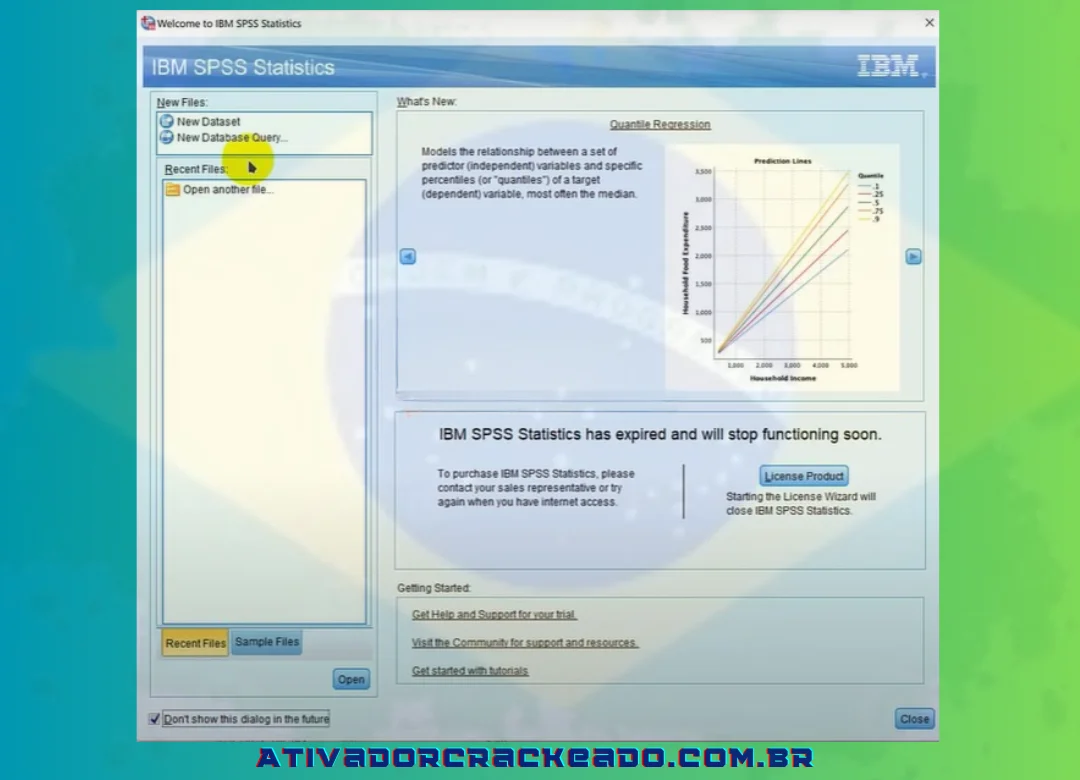
Em seguida, inicie o programa recém-baixado e clique em “Novo conjunto de dados” após receber uma mensagem. Em seguida, você escolhe “Não mostrar esta caixa de diálogo no futuro”.
Passo 8:
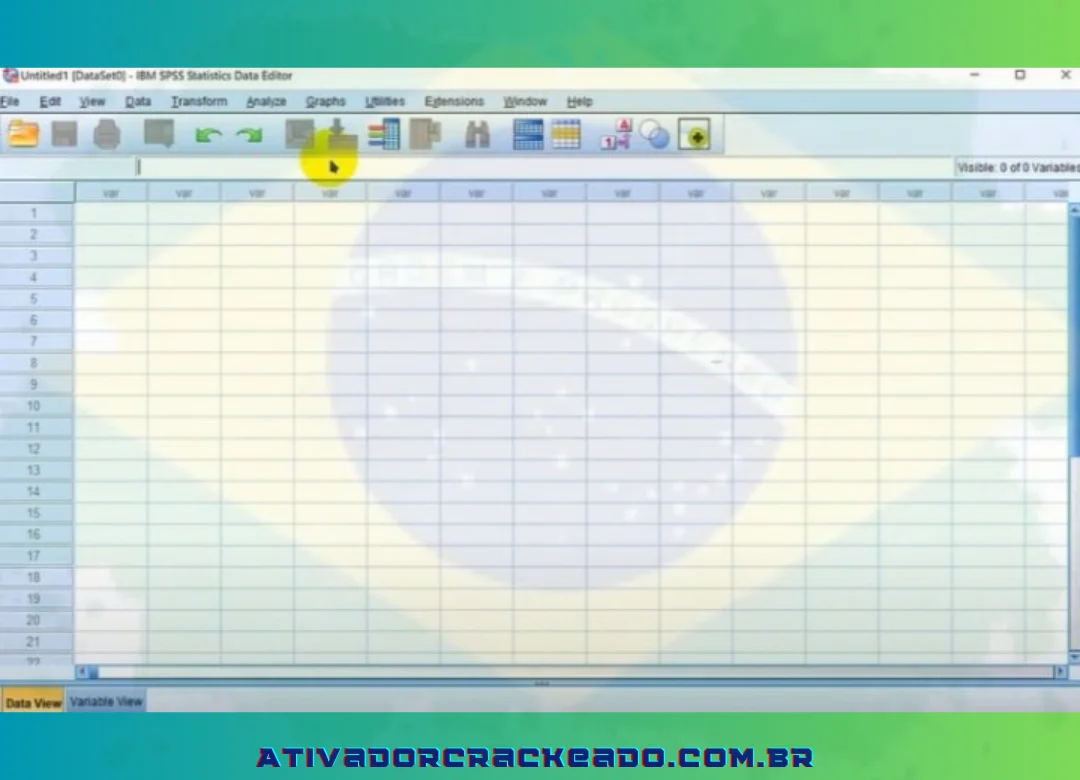
Quando aparecer como abaixo, sua instalação foi bem-sucedida.
Conclusão
O IBM SPSS Statistics 26 é uma versão de uma ferramenta de análise estatística utilizada em pesquisas acadêmicas e profissionais. Seus recursos permitem organizar dados, produzir estatísticas descritivas, testar hipóteses, examinar associações e preparar tabelas e gráficos para relatórios.
Para utilizar essa edição com segurança, consulte a documentação oficial, confirme os requisitos do sistema e verifique as condições de licenciamento. A compatibilidade deve ser avaliada de acordo com o sistema operacional e a configuração específicos, especialmente quando o software é utilizado em computadores modernos.
Aprender a trabalhar com o SPSS envolve mais do que conhecer os menus. É necessário compreender a estrutura dos dados, escolher métodos adequados e interpretar os resultados considerando suas limitações. Com dados bem preparados, procedimentos documentados e conclusões cuidadosas, o software pode contribuir para análises mais organizadas e relatórios de pesquisa mais claros.
Se o SPSS 26 não atender às suas necessidades ou não estiver disponível para sua configuração, considere alternativas como PSPP, jamovi, JASP e R. Compare as ferramentas de acordo com os métodos exigidos pelo seu projeto, a compatibilidade e as condições de acesso antes de decidir.