








GridinSoft Anti-Malware: Download, Instalação e Como Usar no Windows
O GridinSoft Anti-Malware é um programa de segurança para Windows desenvolvido para identificar e ajudar a remover softwares maliciosos, programas indesejados e outras ameaças que podem comprometer o funcionamento do computador. Ele oferece recursos de análise do sistema, revisão de arquivos suspeitos, quarentena e opções adicionais de proteção, dependendo da versão e da licença utilizada.
Se o computador começou a apresentar anúncios inesperados, redirecionamentos no navegador, programas desconhecidos ou comportamentos incomuns, uma análise de segurança pode ajudar a investigar a origem do problema. Entretanto, nem todo erro do Windows indica uma infecção. Lentidão também pode estar relacionada à falta de espaço em disco, a aplicativos executados em segundo plano, a drivers desatualizados ou a falhas de hardware.
Neste guia, você vai aprender como baixar o GridinSoft Anti-Malware com segurança, verificar os requisitos do sistema, instalar o aplicativo e executar uma análise do computador. Também explicaremos como interpretar os resultados, utilizar a quarentena, conhecer as opções de licença e resolver dificuldades comuns durante a instalação ou o uso.
Para começar, acesse a página oficial do GridinSoft Anti-Malware. Baixar o instalador diretamente do fornecedor ajuda a reduzir o risco de executar um arquivo alterado ou acompanhado de componentes indesejados.
O que é o GridinSoft Anti-Malware?
O GridinSoft Anti-Malware é uma ferramenta de segurança destinada a computadores Windows. Seu objetivo é examinar arquivos, programas e áreas do sistema em busca de elementos que apresentem características associadas a softwares maliciosos ou potencialmente indesejados.
O aplicativo pode ser utilizado para investigar situações como alterações inesperadas no navegador, extensões desconhecidas, anúncios excessivos, programas que aparecem sem autorização aparente e arquivos suspeitos encontrados durante o uso diário do computador. Dependendo da detecção e dos recursos disponíveis, o usuário pode analisar os resultados e escolher uma ação apropriada, como colocar um item em quarentena ou removê-lo.
Uma característica importante é a possibilidade de realizar análises sob demanda. Isso significa que você pode iniciar uma verificação quando suspeitar de um problema, em vez de depender exclusivamente dos avisos apresentados por outra ferramenta de segurança.
O programa também disponibiliza funções de proteção adicionais, conforme a versão instalada. A documentação do fabricante descreve recursos relacionados à proteção em tempo real, à análise de ameaças e à recuperação de determinadas configurações do sistema. Como os recursos podem mudar com as atualizações, vale consultar a página oficial para confirmar quais funções estão disponíveis na edição atual.
Para que serve o GridinSoft Anti-Malware?
A ferramenta pode ajudar a investigar ameaças que afetam a segurança, a privacidade e o comportamento do Windows. Entre os exemplos estão programas que exibem publicidade excessiva, aplicativos que modificam configurações do navegador e arquivos associados a atividades maliciosas.
Ela também pode servir como uma segunda opinião quando você deseja verificar um computador que já possui outro antivírus. Uma segunda análise pode revelar itens que merecem investigação adicional, embora resultados diferentes entre produtos não signifiquem automaticamente que uma das ferramentas esteja errada.
O contexto de cada detecção é importante. Um arquivo pode ser classificado como suspeito por causa de seu comportamento, de sua origem ou de características técnicas. Isso não significa que todos os arquivos sinalizados sejam necessariamente perigosos.
Por essa razão, o ideal é combinar a análise automática com a revisão cuidadosa dos resultados. Se um item estiver relacionado a um programa essencial ou a um documento de trabalho, não o exclua permanentemente sem compreender a detecção.
Quais tipos de ameaça o programa pode identificar?
O GridinSoft Anti-Malware foi desenvolvido para detectar diferentes categorias de ameaças digitais. Entre elas estão vírus, cavalos de Troia, spyware, adware, ransomware, sequestradores de navegador e programas potencialmente indesejados, conforme as capacidades de detecção e as atualizações disponíveis.
Cada categoria representa um tipo diferente de risco. O spyware, por exemplo, pode coletar informações sem transparência adequada. O adware pode exibir anúncios indesejados ou alterar a experiência de navegação. Já um sequestrador de navegador pode modificar a página inicial, o mecanismo de pesquisa ou outras configurações.
O ransomware merece atenção especial porque determinadas variantes podem bloquear o acesso aos arquivos por meio de criptografia. Uma ferramenta de segurança pode ajudar a identificar ou impedir algumas ameaças, mas não existe garantia de que qualquer programa consiga detectar todas as variantes ou recuperar todos os arquivos afetados.
A prevenção continua sendo indispensável. Mantenha o Windows atualizado, evite executar anexos inesperados, baixe programas de fontes verificáveis e mantenha cópias de segurança dos documentos importantes.
Principais recursos do GridinSoft Anti-Malware
Os recursos disponíveis variam conforme a versão e as atualizações do aplicativo. Antes de depender de uma função específica, confirme se ela está incluída na edição instalada e consulte a documentação do fornecedor.
Análise rápida, completa e personalizada
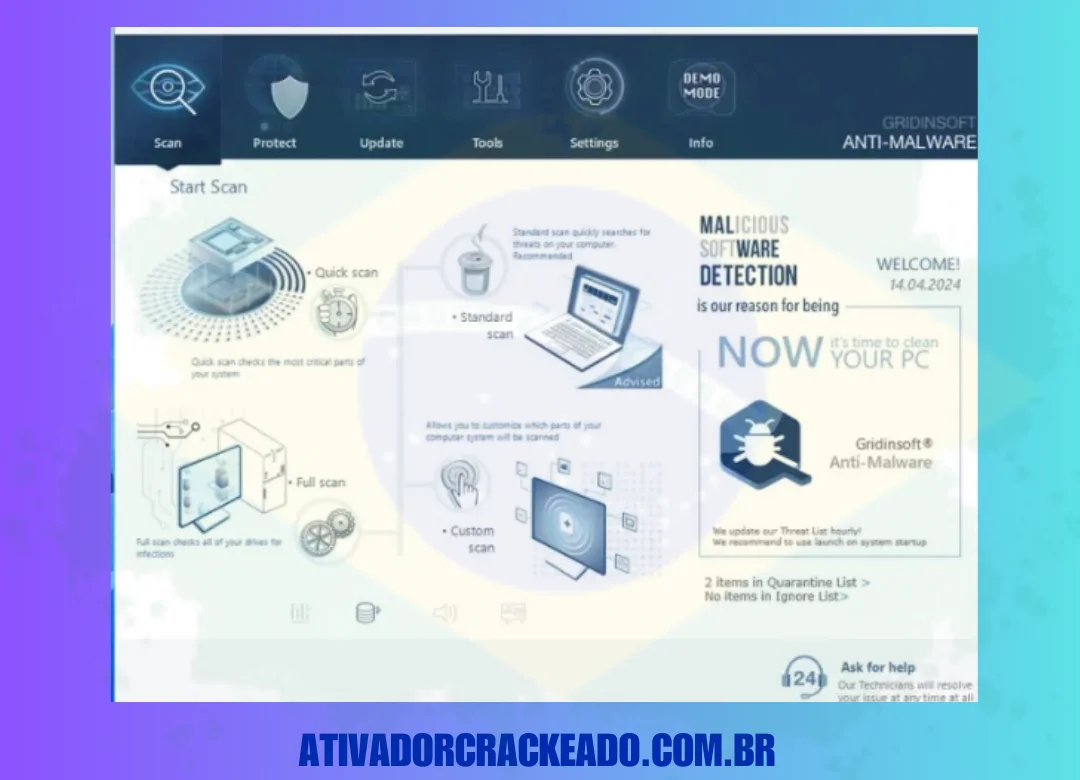
As opções de análise permitem verificar o computador de acordo com o nível de profundidade necessário. Uma análise rápida costuma ser adequada para uma verificação inicial de áreas importantes do sistema, enquanto uma análise completa pode examinar uma quantidade maior de arquivos e locais.
A análise personalizada é útil quando você deseja investigar uma pasta específica, uma unidade ou um local relacionado a um possível problema. Por exemplo, se você baixou um arquivo de origem duvidosa, pode ser conveniente verificar esse item antes de abri-lo.
O tempo necessário depende da quantidade de dados, do desempenho do armazenamento, da configuração do computador e do tipo de análise escolhido. Um disco com muitos arquivos e arquivos compactados pode demorar mais para ser examinado do que um sistema com poucos dados.
Detecção e remoção de ameaças
Quando a análise termina, o programa apresenta os resultados encontrados. Dependendo do item e da versão utilizada, você pode receber informações sobre a categoria da detecção e as ações disponíveis.
Não é recomendável selecionar automaticamente a exclusão permanente de todos os itens sem revisar o relatório. Se houver uma detecção que você não reconheça, consulte a descrição apresentada e considere a quarentena enquanto investiga.
A remoção também pode exigir etapas adicionais em determinados casos. Alguns componentes maliciosos podem estar ativos durante a análise, enquanto outros podem exigir uma reinicialização para concluir a limpeza. Siga as instruções exibidas pelo aplicativo e faça uma nova verificação depois de concluir o procedimento.
Quarentena e recuperação de arquivos
A quarentena permite isolar determinados itens detectados para impedir que sejam executados normalmente, mantendo-os separados enquanto você decide o que fazer.
Esse recurso é particularmente útil quando você não tem certeza se uma detecção representa uma ameaça real. Em vez de excluir imediatamente o arquivo, você pode mantê-lo isolado e consultar as informações disponíveis.
Se descobrir que um arquivo legítimo foi identificado incorretamente, consulte o procedimento oficial de restauração. Não restaure itens suspeitos apenas porque o nome parece familiar. Primeiro, confirme a origem do arquivo e a função que ele desempenha.
Proteção em tempo real e recursos adicionais
A proteção em tempo real pode acompanhar determinadas atividades do sistema e ajudar a identificar comportamentos suspeitos sem depender exclusivamente de uma análise iniciada manualmente. A disponibilidade e o funcionamento dos módulos devem ser confirmados na versão atual do programa.
O fabricante também documenta funções adicionais relacionadas à segurança da navegação, ao comportamento de aplicativos, a dispositivos removíveis e à recuperação de algumas configurações. A presença de cada recurso depende da edição e da versão.
É importante não interpretar essas funções como uma garantia absoluta de segurança. A eficácia de uma ferramenta depende de diversos fatores, incluindo atualizações, configurações, tipo de ameaça e comportamento do usuário.
Requisitos do sistema e compatibilidade
Antes de baixar o instalador, verifique se seu computador atende aos requisitos informados pelo fabricante. A compatibilidade depende tanto da versão do Windows quanto da arquitetura do sistema, do espaço disponível e das permissões necessárias para a instalação.
A documentação oficial recomenda o Windows 10 ou Windows 11 com as atualizações de segurança atuais. Ela também menciona compatibilidade legada com determinadas versões anteriores do Windows, mas esses sistemas antigos podem apresentar limitações e já não recebem o mesmo nível de suporte de segurança da Microsoft.
Tabela de requisitos do GridinSoft Anti-Malware
| Componente | Requisito ou recomendação |
|---|---|
| Sistema recomendado | Windows 10 ou Windows 11 atualizado |
| Sistemas legados | Algumas versões do Windows 7 SP1, Windows 8 e Windows 8.1 podem ser compatíveis, conforme a documentação |
| Processador | 1 GHz ou superior, arquitetura x86 ou x64 |
| Memória RAM | 2 GB no mínimo; 4 GB ou mais recomendados |
| Espaço de armazenamento | Pelo menos 1 GB disponível, conforme a documentação atual consultada |
| Resolução de tela | 1024 × 768 ou superior |
| Conexão com a internet | Necessária para atualização, ativação e serviços online |
| Permissões | Acesso administrativo necessário para instalar e utilizar determinados recursos |
Os requisitos podem mudar. Consulte a página oficial de requisitos do sistema antes de instalar, principalmente se estiver utilizando um computador antigo.
Como verificar a versão do Windows
Para descobrir qual versão do Windows está instalada, pressione as teclas Windows e R, digite winver e pressione Enter. A janela apresentada mostrará informações sobre a versão do sistema operacional.
Para verificar a arquitetura e as especificações do computador, abra Configurações, acesse Sistema e selecione Sobre. Nessa área, você poderá conferir o tipo de sistema, o processador e a memória instalada.
Essas informações são úteis para identificar incompatibilidades antes de iniciar o download. Se o computador pertence a uma empresa, escola ou outra organização, consulte o administrador antes de instalar um produto de segurança adicional.
O programa funciona em computadores antigos?
A compatibilidade com uma versão antiga do Windows não significa que ela continue sendo uma escolha segura para uso diário. Sistemas operacionais sem atualizações regulares ficam mais expostos a vulnerabilidades que podem não ser corrigidas.
Se o seu computador ainda utiliza uma versão antiga, confirme a compatibilidade diretamente na documentação oficial. Quando possível, priorize uma versão do Windows que ainda receba atualizações de segurança.
Também considere o desempenho do hardware. Mesmo quando o computador atende aos requisitos mínimos, uma análise completa pode demorar mais em máquinas com pouca memória ou armazenamento lento.
Como baixar o GridinSoft Anti-Malware com segurança
O caminho recomendado para obter o instalador é utilizar a página oficial do produto. Isso facilita a identificação da versão publicada pelo fabricante e reduz a possibilidade de baixar um arquivo modificado por terceiros.
Download oficial: GridinSoft Anti-Malware
Antes de iniciar a transferência, confira se o endereço pertence ao domínio oficial do fornecedor. Não confie apenas na aparência da página, pois sites desconhecidos podem copiar logotipos, imagens e descrições de produtos legítimos.
Evite instaladores reempacotados, arquivos distribuídos por serviços de hospedagem desconhecidos e páginas que prometem licenças sem custo permanente sem apresentar condições verificáveis. Esses arquivos podem conter componentes indesejados ou representar um risco para a privacidade.
Como verificar o arquivo baixado
Depois de baixar o instalador, localize-o na pasta Downloads. Clique com o botão direito, abra Propriedades e procure as informações sobre o editor ou a assinatura digital, quando disponíveis.
Confira se a assinatura corresponde ao fornecedor esperado e se o arquivo foi obtido diretamente de uma fonte oficial. Uma assinatura digital válida ajuda a verificar a identidade do editor e a integridade do arquivo assinado, mas não substitui a necessidade de manter o sistema atualizado e protegido.
Você também pode verificar o arquivo com a ferramenta de segurança já instalada no computador. Se o Windows ou o antivírus apresentar um alerta, não desative a proteção para forçar a execução. Investigue a origem do arquivo e consulte o suporte oficial caso não consiga esclarecer o motivo do aviso.
O que fazer se o download falhar?
Se a transferência não começar ou for interrompida, confira a lista de downloads do navegador. O arquivo pode ter sido bloqueado, a conexão pode ter caído ou a transferência pode não ter terminado corretamente.
Exclua arquivos incompletos e tente novamente pelo site oficial. Verifique se há espaço disponível no armazenamento e se a conexão com a internet está funcionando normalmente.
Se o problema continuar, consulte o suporte oficial do GridinSoft. Evite procurar uma cópia em um site desconhecido apenas porque o download original está indisponível.
Como instalar o GridinSoft Anti-Malware no Windows
A instalação normalmente envolve executar o instalador, autorizar as permissões necessárias e seguir as instruções apresentadas na tela. A interface pode mudar entre versões, portanto, utilize os nomes e as orientações exibidos pelo arquivo oficial que você baixou.
Passo 1: execute o instalador
Abra a pasta Downloads e localize o arquivo de instalação. Clique duas vezes para iniciar o processo.
O Windows poderá apresentar uma janela de Controle de Conta de Usuário solicitando autorização. Antes de confirmar, verifique o nome do editor e certifique-se de que o arquivo veio da fonte oficial.
Se as informações forem inesperadas, cancele a instalação e investigue a origem do arquivo. Não conceda permissões administrativas a um instalador que você não consegue identificar.
Passo 2: siga as instruções de instalação
Leia as condições apresentadas pelo instalador e escolha as opções apropriadas. Caso seja possível selecionar uma pasta de destino, mantenha a localização padrão se não houver uma necessidade específica de alteração.
A instalação de um produto de segurança pode envolver componentes que precisam acessar áreas protegidas do Windows. Por isso, é importante utilizar uma versão compatível e seguir as instruções oficiais.
Aguarde até que o processo seja concluído. Se o sistema solicitar uma reinicialização, salve seus documentos e reinicie o computador conforme indicado.
Passo 3: abra o programa e verifique as atualizações
Depois de concluir a instalação, abra o GridinSoft Anti-Malware pelo menu Iniciar ou pelo atalho disponível.
Verifique se o programa consegue acessar os serviços de atualização e obter as informações de detecção mais recentes. Uma ferramenta de segurança desatualizada pode não reconhecer determinadas ameaças recentes.
Se a atualização falhar, confira a conexão com a internet, a data e a hora do Windows e possíveis restrições de firewall ou proxy. Caso o problema persista, consulte a documentação do fabricante antes de alterar configurações avançadas.
Passo 4: confira o estado da licença
A interface pode apresentar informações sobre o período de avaliação ou a licença ativa. Leia as condições exibidas para saber quais recursos estão disponíveis e quando o período de avaliação termina.
Se você já possui uma licença válida, utilize o procedimento oficial de ativação. Nunca compartilhe sua chave de licença publicamente, pois ela pode estar associada à sua conta ou ao número de dispositivos permitidos.
Como executar a primeira análise do computador
Após instalar e atualizar o aplicativo, você poderá iniciar uma verificação do sistema. A opção mais adequada depende do motivo pelo qual você está utilizando a ferramenta.
Se o objetivo for uma avaliação inicial, comece com a análise rápida. Se houver sinais persistentes de atividade suspeita ou se você quiser examinar uma área mais ampla do computador, considere uma análise completa ou personalizada.
Análise rápida
Uma análise rápida costuma examinar áreas importantes para a detecção de atividades suspeitas, como determinados processos, locais do sistema e componentes utilizados com frequência.
Ela pode ser útil quando você deseja fazer uma primeira verificação sem esperar por uma análise de todos os arquivos armazenados. Entretanto, o resultado de uma análise rápida não deve ser interpretado como uma garantia de que todo o computador está livre de ameaças.
Se houver motivos concretos para suspeitar de uma infecção, consulte as opções de análise mais abrangentes e siga as recomendações do aplicativo.
Análise completa
A análise completa pode examinar uma quantidade maior de arquivos e locais. O tempo necessário depende do tamanho dos discos, do número de arquivos, do desempenho do armazenamento e das opções de análise selecionadas.
Durante o processo, evite desligar o computador à força. Se o sistema parecer lento, aguarde e observe se o programa continua apresentando progresso.
Em máquinas com muitos arquivos, pode ser conveniente iniciar a análise em um momento no qual você não precise utilizar o computador intensivamente.
Análise personalizada
Uma análise personalizada pode ajudar quando você deseja examinar uma pasta, unidade ou localização específica. Por exemplo, se um arquivo foi baixado recentemente e sua origem é incerta, você pode utilizar os recursos disponíveis para verificar esse local.
A análise de um único arquivo não substitui a avaliação de todo o sistema quando existem sinais de atividade maliciosa mais ampla. Escolha o escopo de acordo com o problema e siga as instruções do programa.
Como interpretar os resultados
Quando a análise termina, revise a lista de itens detectados e as informações apresentadas. Preste atenção à categoria da detecção, ao caminho do arquivo e à ação recomendada.
Se o item for desconhecido e parecer suspeito, a quarentena pode ser uma opção prudente enquanto você investiga. Se estiver relacionado a um programa essencial, uma ferramenta de trabalho ou um arquivo pessoal, procure mais informações antes de removê-lo definitivamente.
Não ignore todas as detecções, mas também não presuma que qualquer alerta seja uma confirmação absoluta de atividade maliciosa. Se acreditar que houve uma identificação incorreta, siga o procedimento oficial para análise de possíveis falsos positivos.
Como remover uma ameaça detectada
Depois de revisar os resultados, selecione a ação recomendada pelo aplicativo para os itens que você confirmou que devem ser tratados. Dependendo da detecção, o programa pode oferecer opções de quarentena ou remoção.
Algumas alterações podem exigir o fechamento de aplicativos ou a reinicialização do computador. Siga as instruções exibidas na interface e evite interromper o processo no meio da operação.
Após concluir a limpeza, atualize as informações de detecção e execute outra análise, se necessário. Se os mesmos sintomas persistirem, consulte o suporte do fabricante ou um profissional de segurança para investigar a causa.
O GridinSoft Anti-Malware é gratuito?
O GridinSoft Anti-Malware é um produto comercial que oferece um período de avaliação. A página oficial informa uma avaliação gratuita de seis dias, sem necessidade de cartão de crédito para iniciá-la.
A avaliação permite conhecer os recursos disponíveis antes de decidir se deseja adquirir uma licença. As funções liberadas e as condições aplicáveis devem ser verificadas na página oficial e na própria interface do programa.
Quando o período termina, os recursos disponíveis podem mudar conforme o estado da licença. Por isso, não presuma que a versão de avaliação oferece acesso permanente a todas as funções.
Como escolher uma licença
Antes de comprar, verifique o número de dispositivos cobertos, a duração do plano, o preço total, as condições de renovação e as regras aplicáveis à licença. Se você pretende proteger mais de um computador, compare os planos individuais e familiares disponíveis.
A página de compra oficial apresenta as opções comerciais atuais. Os preços e as condições podem variar com o tempo e conforme a região, portanto, a informação exibida no checkout deve ser considerada a referência final.
Para iniciar a avaliação ou consultar as condições comerciais, acesse o site oficial do GridinSoft Anti-Malware.
Tabela: avaliação e licença
| Aspecto | O que verificar |
|---|---|
| Avaliação gratuita | Duração e recursos indicados no aplicativo |
| Cartão de crédito | O fornecedor informa que não é necessário para iniciar a avaliação |
| Licença paga | Recursos incluídos no plano escolhido |
| Número de dispositivos | Limites específicos da licença |
| Renovação | Prazo, preço e condições apresentadas antes da compra |
| Suporte | Canais e condições disponíveis para clientes |
| Ativação | Procedimento oficial fornecido pelo fabricante |
GridinSoft Anti-Malware e Microsoft Defender
O Microsoft Defender é uma solução de segurança integrada ao Windows. Ele oferece recursos de proteção contra ameaças e pode ser suficiente para muitos usuários que mantêm o sistema atualizado e seguem boas práticas de segurança.
O GridinSoft Anti-Malware pode ser considerado quando você deseja executar uma análise adicional ou investigar um problema específico. A decisão deve levar em conta os recursos oferecidos, as necessidades do computador e o funcionamento das ferramentas já instaladas.
| Critério | GridinSoft Anti-Malware | Microsoft Defender |
|---|---|---|
| Tipo de solução | Ferramenta de análise e remoção com recursos adicionais conforme a edição | Segurança integrada ao Windows |
| Análise sob demanda | Sim, conforme os modos disponíveis | Sim |
| Proteção em tempo real | Disponível conforme a configuração e a licença | Integrada ao sistema |
| Custo | Avaliação e planos comerciais | Incluído no Windows compatível |
| Atualizações | Dependem dos serviços do fornecedor | Integradas ao ecossistema de segurança da Microsoft |
| Melhor escolha | Depende da necessidade de análise e dos recursos desejados | Pode atender às necessidades de muitos usuários domésticos |
Não é recomendável desativar o Microsoft Defender indiscriminadamente para instalar outro produto. A compatibilidade entre ferramentas de segurança depende dos módulos ativados e das versões utilizadas.
Se você pretende manter dois produtos no mesmo computador, consulte as orientações de ambos os fornecedores. A execução simultânea de mecanismos de proteção em tempo real pode, em alguns cenários, gerar conflitos ou aumentar o consumo de recursos.
Problemas comuns e como resolver
Mesmo quando a instalação é feita corretamente, podem surgir problemas relacionados à conexão, às permissões, às atualizações ou à compatibilidade do sistema. O ideal é identificar a mensagem de erro e testar soluções básicas antes de alterar configurações avançadas.
O instalador não abre
Primeiro, confirme se o download terminou corretamente e se o arquivo veio do domínio oficial. Verifique também se o Windows é compatível com a versão do programa.
Se aparecer uma mensagem de erro, anote o texto exato e consulte a documentação de suporte. Não desative o antivírus ou as proteções do Windows como tentativa genérica de resolver o problema.
Se o instalador estiver incompleto, remova o arquivo e faça um novo download pela página oficial.
A atualização não funciona
Uma falha de atualização pode estar relacionada à conexão com a internet, a configurações de proxy, a um firewall ou à data e hora incorretas do sistema.
Teste a navegação no computador e confirme se outros serviços online estão funcionando. Verifique se a data, a hora e o fuso horário estão corretos.
Se você utiliza uma rede corporativa, pode haver políticas que restringem o acesso a determinados serviços. Nesse caso, consulte o administrador da rede antes de alterar as configurações.
A análise demora muito
A duração depende do volume de arquivos, do tipo de armazenamento e do escopo da análise. Um disco grande com muitos arquivos pode exigir mais tempo do que uma unidade menor.
Se o computador estiver muito lento, feche os aplicativos que não precisa utilizar e verifique se há espaço disponível no armazenamento. Evite interromper a análise repetidamente sem identificar a causa.
Se o programa parecer travado por um período prolongado, consulte os registros e as orientações de suporte antes de reinstalar.
Um arquivo legítimo foi sinalizado
Nenhuma ferramenta de segurança está livre de possíveis falsos positivos. Um arquivo legítimo pode ser sinalizado por características técnicas, comportamento ou semelhanças com itens maliciosos.
Não restaure o arquivo imediatamente sem investigar. Consulte as informações da detecção, confirme a origem do programa e utilize o procedimento oficial para comunicar um possível falso positivo.
Evite criar exclusões amplas que impeçam a análise de pastas inteiras. Uma exclusão mal configurada pode reduzir a capacidade de identificar ameaças reais.
O programa apresenta problemas após uma atualização do Windows
Atualizações do sistema podem modificar componentes, permissões ou drivers utilizados por aplicativos. Se o problema começou logo após uma atualização, reinicie o computador e verifique se existem atualizações adicionais do Windows.
Consulte a documentação do GridinSoft para saber se há orientações específicas para a versão instalada. Se for necessária uma reinstalação, utilize o instalador oficial e siga as instruções do fabricante.
Como desinstalar ou reinstalar o GridinSoft Anti-Malware
Se você não precisa mais do programa ou deseja corrigir uma instalação com falhas, utilize os recursos de desinstalação do Windows.
Abra Configurações, selecione Aplicativos e procure o GridinSoft Anti-Malware na lista de programas instalados. Selecione a opção de desinstalação e siga as instruções exibidas.
Antes de reinstalar, reinicie o computador se necessário e confirme que possui espaço suficiente no disco. Depois, baixe uma cópia atualizada do instalador pela fonte oficial.
Não apague manualmente serviços, drivers ou chaves do Registro como primeira tentativa. Essas alterações podem afetar o funcionamento do sistema e dificultar a identificação da causa original do problema.
Se a desinstalação falhar, consulte a documentação de suporte ou entre em contato com o fornecedor para receber instruções adequadas à versão instalada.
Alternativas ao GridinSoft Anti-Malware
A melhor ferramenta de segurança depende do tipo de problema, do orçamento e das necessidades do usuário. Algumas pessoas precisam de proteção contínua; outras desejam realizar uma análise adicional quando percebem um comportamento incomum.
Microsoft Defender
O Microsoft Defender é uma opção prática para quem utiliza uma versão compatível do Windows. Ele está integrado ao sistema e oferece recursos de proteção contra ameaças sem exigir a aquisição de um produto separado.
Para muitos usuários domésticos, manter o Windows atualizado, deixar a proteção ativa e evitar downloads suspeitos é um ponto de partida adequado.
Ferramentas de segunda opinião
Existem ferramentas de segurança destinadas a realizar análises adicionais ou verificar arquivos específicos. Elas podem ser úteis quando você deseja confirmar um resultado ou investigar um comportamento suspeito.
Antes de instalar outra ferramenta, confira a reputação do fornecedor, a política de privacidade, a compatibilidade e as condições de uso. Evite manter diversos mecanismos de proteção em tempo real sem verificar possíveis conflitos.
Como escolher a melhor alternativa
Não escolha uma ferramenta apenas pela quantidade de funções anunciadas. Considere a facilidade de uso, a clareza dos resultados, a compatibilidade com seu computador, o custo e a disponibilidade de suporte.
Também é importante compreender os limites de cada produto. Nenhuma solução substitui as atualizações do sistema, os cuidados com arquivos recebidos e as cópias de segurança dos dados importantes.
Perguntas frequentes sobre o GridinSoft Anti-Malware
O GridinSoft Anti-Malware funciona no Windows 10 e 11?
Sim. A documentação atual recomenda o Windows 10 e o Windows 11 com as atualizações de segurança instaladas. Confira os requisitos oficiais para confirmar a compatibilidade com sua versão específica.
Existe uma avaliação gratuita?
Sim. O fornecedor informa um período de avaliação de seis dias, sem necessidade de cartão de crédito para iniciá-lo. Verifique as condições atuais no site oficial antes de começar.
O GridinSoft Anti-Malware remove todas as ameaças?
Não existe ferramenta que garanta a detecção e a remoção de todas as ameaças. O resultado depende do tipo de ameaça, das atualizações, da configuração do sistema e de outros fatores. Se o problema persistir após uma análise, procure orientação especializada.
Posso utilizar o programa com o Microsoft Defender?
A compatibilidade depende dos módulos ativados e das versões utilizadas. Uma análise adicional pode ser útil, mas a execução simultânea de diferentes proteções em tempo real pode causar conflitos. Consulte as orientações dos dois fornecedores antes de modificar as configurações.
O que devo fazer quando um arquivo é detectado?
Leia as informações da detecção e confirme o caminho do arquivo. Se não tiver certeza sobre a segurança do item, considere a quarentena e procure informações adicionais antes de excluí-lo permanentemente.
Como atualizar as definições de ameaças?
Abra o aplicativo e procure a opção de atualização disponível na interface. Confirme que o computador está conectado à internet. Se a atualização falhar, verifique a data e a hora do Windows e consulte o suporte oficial.
Como resolver uma falha de instalação?
Confirme a compatibilidade do sistema, verifique se o download terminou corretamente e execute apenas o instalador obtido da fonte oficial. Anote a mensagem de erro e consulte a documentação do fabricante se o problema continuar.
Como renovar uma licença?
Acesse o site oficial e consulte a área de compra ou renovação. Antes de concluir o pagamento, confira o plano, o período, o número de dispositivos cobertos e as condições de cobrança.
É seguro baixar o programa de sites de terceiros?
A opção recomendada é baixar diretamente do fornecedor. Um site externo pode distribuir uma versão desatualizada ou modificada, e a aparência de um arquivo não comprova sua autenticidade.
O programa pode recuperar arquivos afetados por ransomware?
A detecção ou remoção de uma ameaça não garante a recuperação dos arquivos que ela danificou ou criptografou. Se seus arquivos foram afetados, interrompa atividades que possam agravar o problema, preserve cópias de segurança e procure orientação especializada.
Para começar, acesse o download oficial do GridinSoft Anti-Malware e consulte a central de suporte se precisar de orientações específicas.
Referências oficiais
- GridinSoft Anti-Malware — página oficial
- Download e instalação
- Requisitos do sistema
- Avaliação gratuita e licença
- Como adquirir uma licença
- Central de suporte do GridinSoft Anti-Malware
Connectify Hotspot: Download, Instalação
Referências oficiais
- Download oficial do Connectify Hotspot
- Requisitos do sistema
- Sistemas operacionais compatíveis
- Guia de configuração
- Como transformar o PC em um hotspot Wi-Fi
- Hotspot móvel do Windows — Microsoft Support
Baixar o GridinSoft Anti-Malware 4.2.54.5598
Download Link
Senha:123
Como o GridinSoft Anti-Malware funciona no ?
Nesta seção, fornecerei informações sobre como este programa funciona em detalhes. Além disso, também forneci uma visão geral e seus recursos em detalhes.
A maneira como o GridinSoft Anti-Malware Full Version funciona é muito simples. O programa tem um banco de dados de todas as ameaças conhecidas e cada ameaça tem sua própria assinatura exclusiva. É por isso que é conhecido como detecção baseada em assinatura. Após a varredura, o programa comparará todos os arquivos escaneados com seu banco de dados. Além disso, o programa tem uma análise heurística para encontrar qualquer malware. A análise heurística estuda os códigos de arquivos, como tentativas de alterar as configurações do sistema, acessar dados confidenciais e injetar código em outros programas. Se o programa encontrar algo assim, ele o marcará como um arquivo de malware. Espero que você possa entender o princípio básico de funcionamento ou o histórico dele.
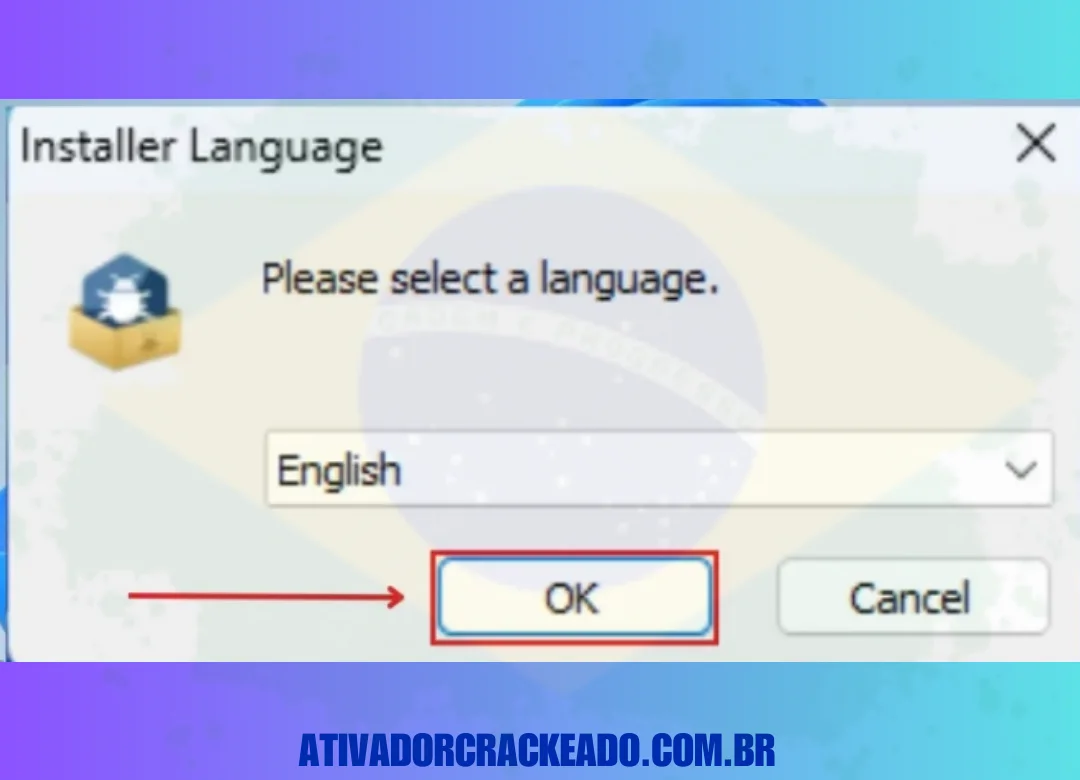
Como instalar o GridinSoft Anti-Malware ?
Neste caso, você deve usar um programa de instalação muito longo com detalhes detalhados. Selain itu, saya juga telah menyediakan fitur-fiturnya, gambaran umum, dan cara kerjanya secara detalhe. Você pode baixar o GridinSoft Anti-Malware do ativadorcrackeado.com.br, mas você pode baixar a versão que está disponível. Jadi, você não pode perder crack ou patch.
No máximo, um arquivo zip extra pode ser usado para usar o WinRAR. Certifique-se de usar o Windows Defender e configurar a instalação. Setelah itu, você pode usar o instalador.
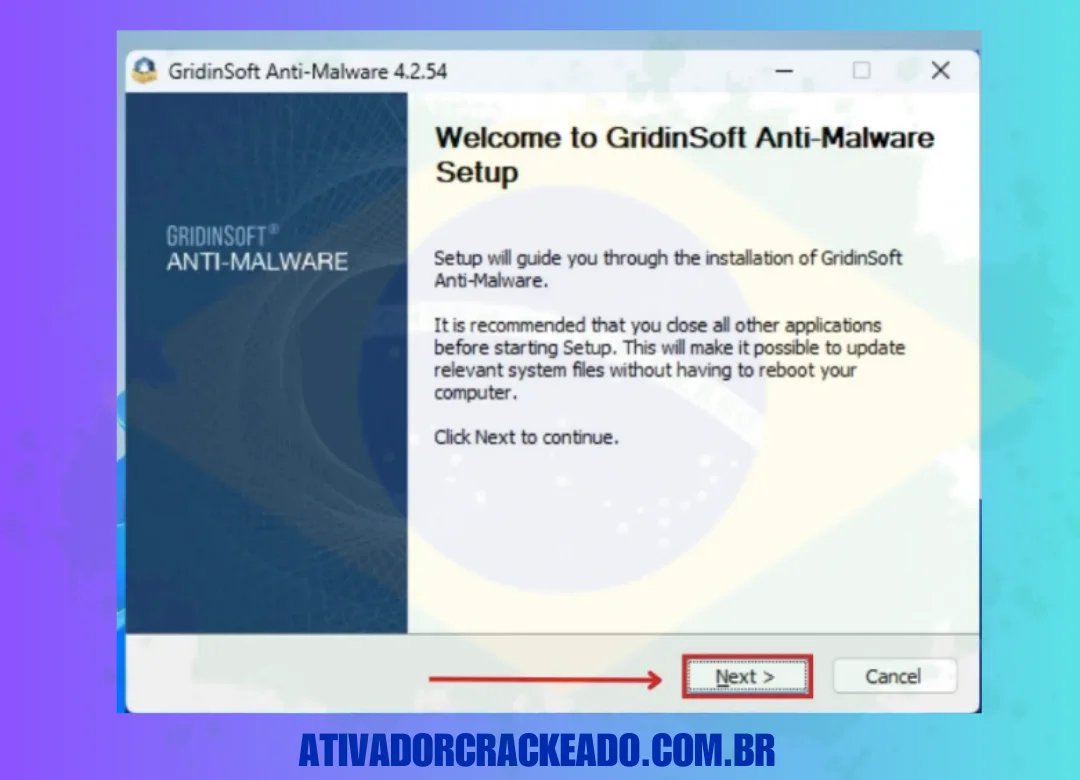
Setelah itu, você deve instalar o assistente melhor. Além disso, clique em Próximo.
Setelah itu, Anda perlu membaca perjanjian lisensi. Lalu, clique em Saya Setuju.
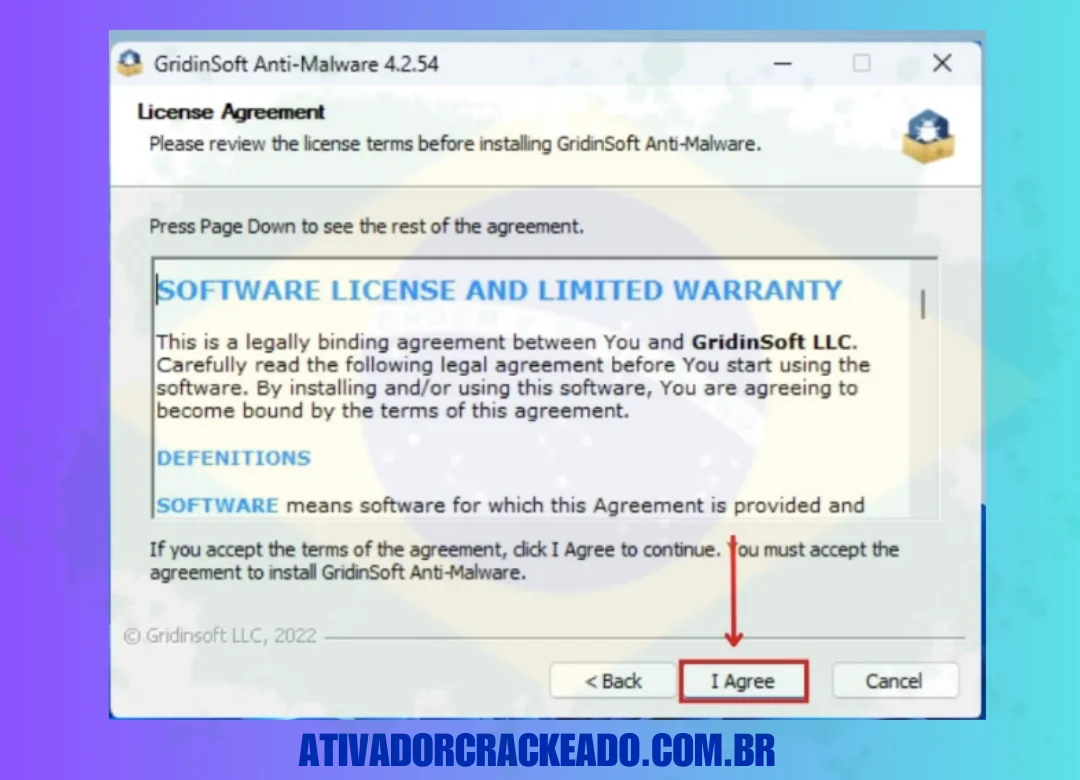
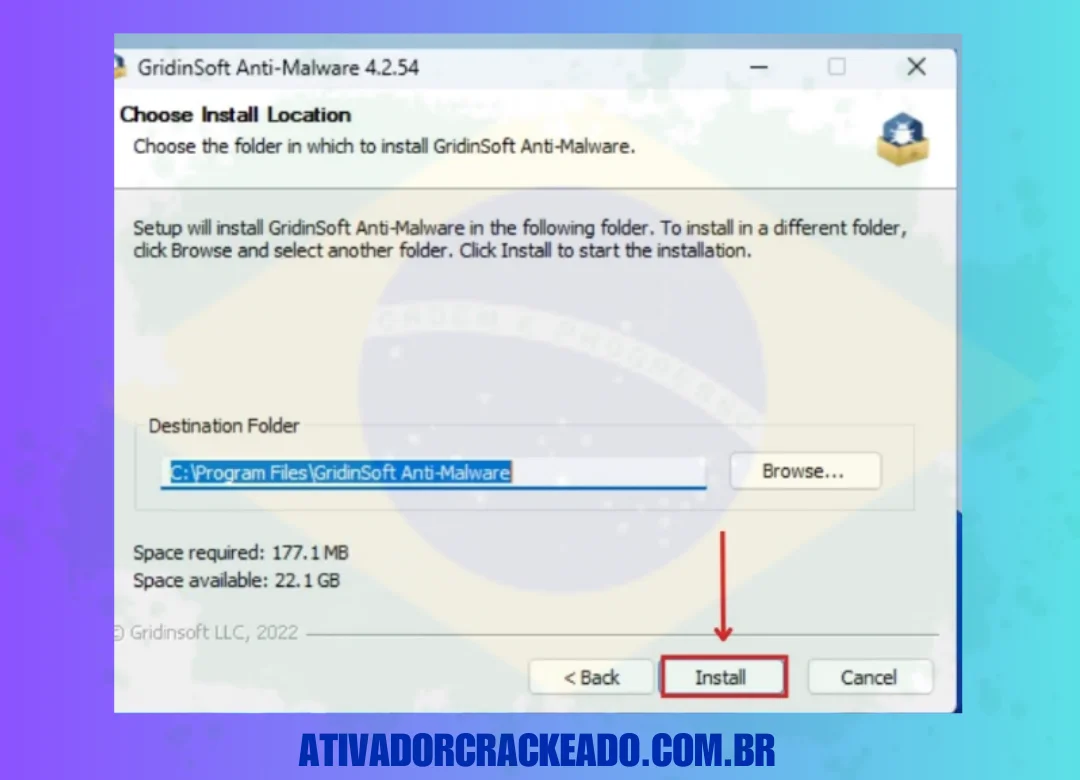
Setelah itu, você deve mover a pasta para a instalação. Além disso, clique em Instalar.
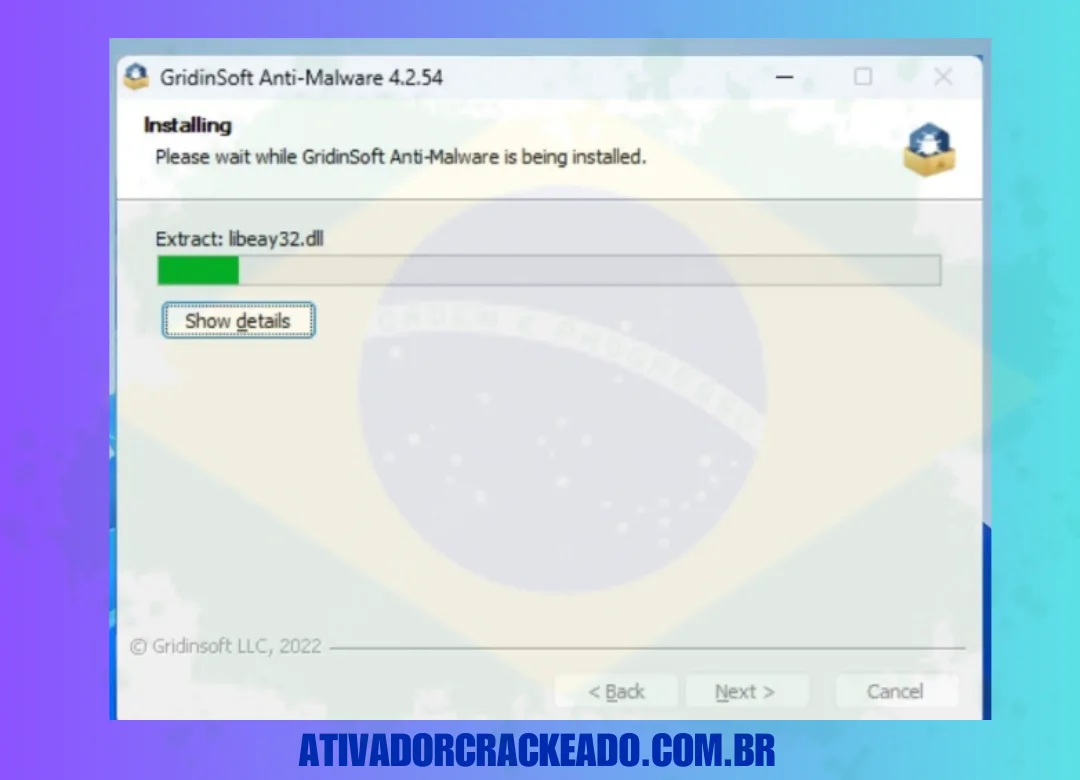
Setelah itu, você pode instalar melhor.
Depois disso, clique em Selesai.
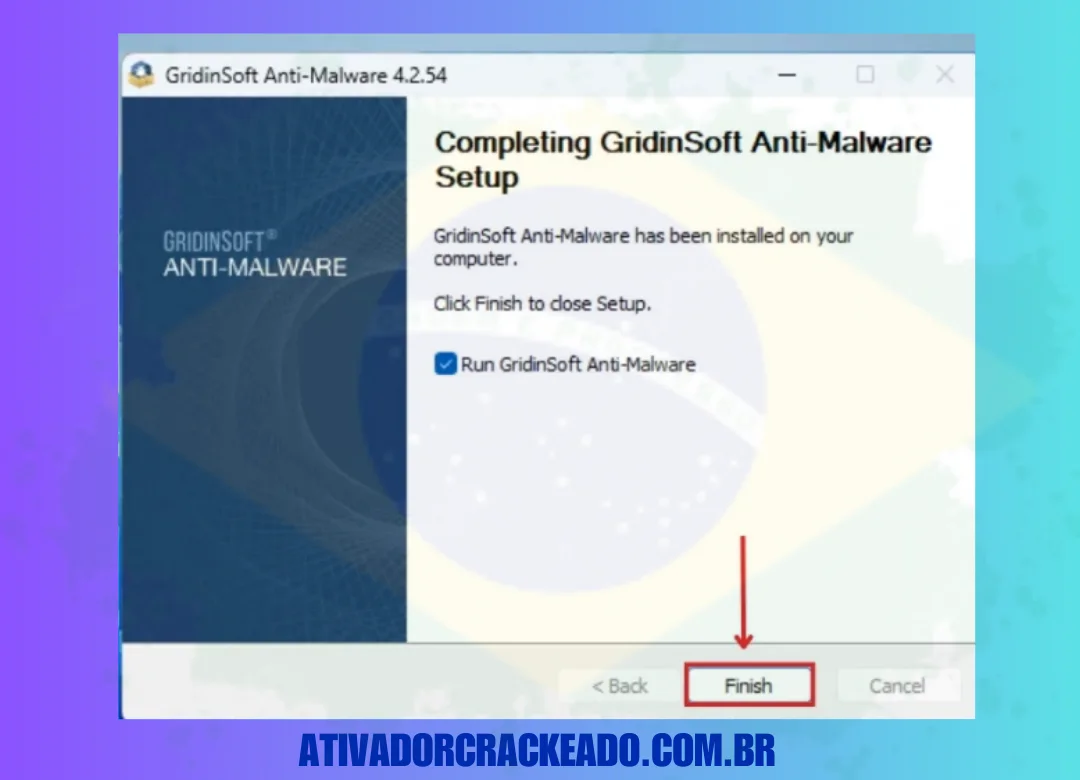
Sekarang, você pode usar a versão completa do GridinSoft Anti-Malware que será lançada. Você não pode se preocupar ou não.
Conclusão: vale a pena utilizar o GridinSoft Anti-Malware?
O GridinSoft Anti-Malware pode ser útil para usuários do Windows que desejam investigar ameaças, executar análises adicionais e revisar arquivos suspeitos. Os recursos disponíveis incluem diferentes modos de análise e opções de tratamento das detecções, conforme a versão instalada.
Antes de instalar, confira os requisitos do computador, leia as condições de avaliação e utilize o instalador oficial. Durante uma análise, revise os resultados com atenção e prefira a quarentena quando não tiver certeza de que um arquivo é perigoso.
A ferramenta deve fazer parte de uma estratégia de segurança mais ampla, que inclua atualizações do Windows, downloads de fontes confiáveis, senhas fortes e cópias de segurança regulares.