










AutoCAD Architecture: Guia Completo de Recursos, Requisitos, Download e Instalação
O AutoCAD Architecture é uma solução de desenho assistido por computador desenvolvida para atender às necessidades de arquitetos, projetistas e profissionais envolvidos na documentação de edifícios. Ele combina recursos conhecidos do AutoCAD com ferramentas especializadas para criar plantas baixas, representar paredes, inserir portas e janelas e organizar informações importantes de projetos arquitetônicos. Para quem trabalha com desenhos técnicos, essas funcionalidades podem facilitar tarefas que exigiriam mais operações manuais em um ambiente CAD convencional.
Escolher o software adequado é uma etapa importante para organizar um fluxo de trabalho eficiente. Antes de instalar uma ferramenta de arquitetura, vale a pena compreender seus recursos, verificar a compatibilidade com o computador, conhecer os formatos de arquivo utilizados e avaliar as opções de licença disponíveis. Esses fatores ajudam a evitar problemas de instalação e permitem decidir se a solução corresponde às necessidades de cada projeto.

Neste guia, você conhecerá as principais funcionalidades do AutoCAD Architecture, suas aplicações na elaboração de projetos, os requisitos que devem ser verificados antes da instalação e as diferenças entre essa ferramenta, o AutoCAD convencional e outras soluções de projeto. Também verá como procurar uma versão compatível por meio dos canais oficiais e quais alternativas considerar caso precise de uma opção diferente.
O que é o AutoCAD Architecture?
O AutoCAD Architecture é uma ferramenta especializada em desenho e documentação arquitetônica que faz parte do ecossistema AutoCAD da Autodesk. Sua proposta é facilitar o desenvolvimento de projetos de edifícios por meio de objetos e recursos específicos para arquitetura. Em vez de tratar todos os componentes apenas como linhas, arcos e formas geométricas, o ambiente arquitetônico oferece elementos que representam partes reais de uma construção.
Essa abordagem pode tornar o trabalho mais organizado. Ao elaborar uma planta baixa, por exemplo, o profissional precisa representar paredes, portas, janelas e outros componentes de maneira coerente. Com ferramentas especializadas, determinados objetos podem ser criados e editados com comportamentos próprios, reduzindo a necessidade de desenhar cada detalhe manualmente.
O programa também pode ser utilizado para preparar documentação técnica, organizar desenhos e produzir representações utilizadas em diferentes etapas de um projeto. Sua utilidade depende da complexidade do trabalho, dos padrões adotados pelo escritório e da familiaridade do profissional com o ambiente CAD.
É importante diferenciar o AutoCAD Architecture de uma solução BIM completa, como o Revit. Embora existam recursos arquitetônicos e objetos inteligentes, os programas possuem abordagens distintas para modelagem, organização de dados e documentação. A escolha deve considerar o processo de trabalho da equipe, e não apenas a quantidade de ferramentas disponíveis.
A Autodesk oferece informações sobre os conjuntos de ferramentas especializados do AutoCAD em sua página oficial: https://www.autodesk.com/products/autocad/included-toolsets/autocad-architecture.
Para que serve o AutoCAD Architecture?
O principal objetivo do AutoCAD Architecture é auxiliar na criação e na documentação de projetos arquitetônicos. Ele pode ser empregado em estudos preliminares, desenhos técnicos, detalhamento de ambientes, elaboração de plantas e organização de informações gráficas que serão utilizadas por arquitetos, engenheiros e outros profissionais da construção.
Em projetos residenciais, o software pode ajudar na representação de ambientes, na distribuição dos espaços e na documentação de elementos construtivos. Em projetos comerciais, pode apoiar o desenvolvimento de layouts, divisões internas, circulações e desenhos técnicos necessários para comunicar as decisões de projeto.
O programa também é útil para profissionais que trabalham com documentação de edifícios existentes. Quando um projeto precisa ser revisado, atualizado ou reorganizado, os recursos CAD podem facilitar a edição de desenhos e a manutenção de arquivos técnicos. O resultado, naturalmente, depende da qualidade dos arquivos originais e dos procedimentos adotados pelo profissional.
Plantas baixas e layouts
A planta baixa é uma das representações mais importantes de um projeto arquitetônico. Ela permite compreender a organização dos ambientes, a posição das paredes, a localização de portas e janelas e as relações entre os diferentes espaços.
Com as ferramentas arquitetônicas, o profissional pode desenvolver essas representações utilizando objetos adequados à construção. Isso favorece a consistência dos desenhos e pode reduzir o trabalho necessário para modificar determinados elementos durante o desenvolvimento do projeto.
Um layout bem organizado também facilita a comunicação com clientes e equipes técnicas. A representação clara dos espaços ajuda a identificar conflitos, avaliar a circulação e verificar se a distribuição proposta atende aos requisitos funcionais do edifício.
Cortes, fachadas e elevações
Além das plantas, os projetos arquitetônicos normalmente exigem cortes e elevações. Essas representações mostram aspectos que não podem ser compreendidos apenas pela vista superior, como alturas, níveis, aberturas e relações verticais entre os elementos.
As ferramentas de documentação arquitetônica podem ajudar a organizar essas vistas e manter uma representação técnica coerente. Dependendo da versão e da configuração utilizada, alguns processos podem ser automatizados ou simplificados, reduzindo operações repetitivas.
O profissional deve verificar as informações geradas antes de entregar os desenhos. Mesmo quando existem recursos automatizados, cotas, níveis, materiais, detalhes e convenções gráficas precisam ser conferidos de acordo com as normas e os requisitos do projeto.
Detalhes construtivos e documentação
Os detalhes construtivos comunicam informações necessárias para interpretar como determinadas partes do edifício devem ser executadas. Eles podem representar encontros entre elementos, aberturas, acabamentos e outros componentes que exigem maior precisão.
O AutoCAD Architecture pode integrar esses detalhes a um fluxo de desenho técnico mais amplo. A organização por arquivos, referências, camadas, estilos e layouts ajuda a estruturar os documentos que compõem um projeto.
A qualidade da documentação depende também da padronização. Escritórios que estabelecem convenções para nomes de arquivos, escalas, espessuras de linha, cotas e organização das pranchas tendem a obter resultados mais consistentes, independentemente do software utilizado.
Principais recursos do AutoCAD Architecture
O diferencial do AutoCAD Architecture está na combinação de ferramentas CAD com elementos destinados a representar componentes de edifícios. Esses recursos são relevantes principalmente para profissionais que produzem documentação arquitetônica com frequência e precisam manter desenhos organizados ao longo das revisões.
A disponibilidade e o comportamento de determinados recursos podem variar conforme a versão instalada. Por isso, antes de utilizar uma funcionalidade em um fluxo profissional, é recomendável consultar a documentação correspondente à edição do programa.
Paredes, portas e janelas inteligentes
Em um desenho geométrico convencional, paredes, portas e janelas podem ser representadas por linhas e blocos. Embora esse método continue sendo útil em muitas situações, ele exige atenção manual para manter a coerência dos elementos durante as alterações do projeto.
As ferramentas arquitetônicas permitem trabalhar com objetos que representam esses componentes de maneira mais especializada. Isso pode facilitar a edição, a padronização e a organização dos desenhos, especialmente quando uma planta possui muitos ambientes ou passa por revisões frequentes.
Ao modificar a disposição de uma parede ou ajustar uma abertura, o profissional deve verificar como os elementos relacionados se comportam. A configuração dos objetos, os estilos utilizados e as regras de desenho influenciam o resultado.
Objetos e bibliotecas arquitetônicas
Bibliotecas de objetos ajudam a reutilizar componentes e manter padrões visuais consistentes. Dependendo da configuração, o profissional pode trabalhar com elementos arquitetônicos predefinidos e adaptar suas propriedades às necessidades do projeto.
O uso de componentes reutilizáveis pode economizar tempo em tarefas recorrentes. Em vez de reconstruir elementos semelhantes em cada desenho, a equipe pode adotar padrões previamente definidos e concentrar seus esforços nas particularidades de cada edifício.
É importante manter as bibliotecas organizadas e verificar a compatibilidade dos objetos compartilhados entre diferentes versões. Componentes criados em ambientes específicos podem não apresentar exatamente o mesmo comportamento quando transferidos para outra instalação.
Anotações, cotas e estilos de desenho
A documentação técnica precisa apresentar informações legíveis e consistentes. Textos, cotas, símbolos, escalas e estilos de linha ajudam a comunicar dimensões e características importantes de um projeto.
O AutoCAD Architecture utiliza recursos do ambiente AutoCAD e ferramentas voltadas ao trabalho arquitetônico. Quando esses recursos são configurados corretamente, o profissional pode desenvolver pranchas mais uniformes e reduzir ajustes repetitivos.
Uma boa prática é manter estilos padronizados para cada tipo de desenho. Isso facilita o trabalho colaborativo, melhora a leitura das pranchas e reduz a possibilidade de diferenças visuais entre documentos produzidos por integrantes diferentes da equipe.
Organização dos desenhos e produtividade
Projetos de arquitetura podem envolver dezenas ou centenas de arquivos, dependendo da escala e da complexidade do empreendimento. A organização adequada é essencial para localizar informações, controlar revisões e evitar que documentos desatualizados sejam utilizados por engano.
A utilização de referências externas, camadas, layouts e convenções de nomenclatura pode ajudar a separar as informações de maneira lógica. Cada equipe deve estabelecer procedimentos adequados ao seu fluxo de trabalho e documentar as regras que serão seguidas por todos os envolvidos.
O ganho de produtividade não depende apenas dos recursos do programa. Conhecimento técnico, bibliotecas bem configuradas, organização de arquivos e treinamento da equipe também influenciam diretamente o tempo necessário para concluir um projeto.
AutoCAD Architecture 2020: recursos e compatibilidade
O AutoCAD Architecture 2020 pode continuar sendo relevante para usuários que precisam manter projetos antigos, reproduzir um ambiente de trabalho específico ou colaborar com equipes que utilizam versões anteriores do software. Entretanto, a necessidade de trabalhar com essa edição deve ser avaliada de acordo com os requisitos reais do projeto.
Versões antigas podem apresentar limitações relacionadas a sistemas operacionais, atualizações de segurança, suporte técnico e compatibilidade com componentes mais recentes. A disponibilidade de instaladores e direitos de uso também depende das condições da conta e da licença do usuário.
Se você precisa abrir arquivos produzidos em versões anteriores, não presuma que seja obrigatório instalar exatamente a mesma edição. O AutoCAD utiliza formatos DWG e oferece recursos para trabalhar com arquivos de diferentes versões, mas objetos especializados, configurações e funcionalidades podem exigir verificações adicionais.
Antes de escolher a edição 2020, identifique a versão do Windows instalada, confirme os requisitos oficiais e verifique se o arquivo utilizado no projeto contém objetos arquitetônicos específicos. Em ambientes profissionais, testar a compatibilidade em uma cópia do arquivo é uma medida prudente antes de alterar documentos importantes.
Também é necessário distinguir a idade do programa de sua disponibilidade comercial. A existência de uma edição antiga não significa que ela esteja disponível para qualquer usuário ou que possa ser utilizada sem uma licença apropriada. Consulte a Autodesk para verificar as opções de download e os direitos de acesso vinculados à sua conta.
Requisitos do sistema do AutoCAD Architecture
Antes de instalar o AutoCAD Architecture, verifique se o computador atende aos requisitos da versão escolhida. Os requisitos podem mudar entre edições e atualizações, portanto não é seguro utilizar uma tabela genérica como referência definitiva para todas as versões.
O sistema operacional é um dos primeiros itens a conferir. Uma versão antiga do programa pode ter sido desenvolvida para sistemas diferentes daqueles suportados pelas edições atuais. Mesmo quando a instalação parece possível, isso não garante que todas as funcionalidades funcionarão corretamente.
O processador, a memória RAM e a placa de vídeo também influenciam a experiência de utilização. Projetos pequenos em duas dimensões podem exigir menos recursos do que arquivos complexos com muitos elementos, referências externas, detalhes e múltiplas vistas.
O armazenamento disponível deve ser suficiente para o instalador, os componentes do programa, os arquivos temporários e os projetos utilizados no trabalho. Manter espaço livre no disco ajuda a evitar problemas durante a instalação e a operação cotidiana.
Tabela de requisitos técnicos a verificar
| Componente | O que verificar | Por que é importante |
|---|---|---|
| Sistema operacional | Versão e compatibilidade oficial | Evita instalar uma edição não suportada |
| Processador | Arquitetura e requisitos da versão | Influencia o desempenho das operações |
| Memória RAM | Mínimo e recomendação oficial | Ajuda a trabalhar com projetos maiores |
| Placa de vídeo | Compatibilidade e recursos gráficos | Afeta a visualização e a navegação |
| Armazenamento | Espaço para instalação e arquivos | Evita falhas por falta de espaço |
| Conectividade | Necessidades de instalação e licenciamento | Permite concluir as etapas exigidas |
| Versão do software | Ano, edição e atualizações | Garante que os requisitos consultados correspondam ao produto |
A maneira mais confiável de preencher valores numéricos é consultar a documentação oficial da edição exata que será instalada. Você pode começar pelo suporte da Autodesk em https://www.autodesk.com/support.
Como verificar a configuração do computador
No Windows, abra as configurações do sistema para consultar informações sobre a edição instalada e as características básicas do dispositivo. O Gerenciador de Tarefas também pode ajudar a identificar a quantidade de memória disponível e observar o uso dos recursos durante a execução de programas.
Depois de reunir essas informações, compare-as com a documentação oficial do produto. Não considere apenas o requisito mínimo: se você trabalha com projetos grandes, vários arquivos abertos ou ferramentas adicionais, uma configuração mais robusta pode proporcionar uma experiência melhor.
Como baixar e instalar o AutoCAD Architecture
O caminho recomendado para obter o AutoCAD Architecture é utilizar os canais oficiais da Autodesk. Isso permite verificar a edição disponível, consultar os requisitos, confirmar os direitos de acesso e reduzir os riscos associados a instaladores de origem desconhecida.
Comece acessando o site oficial e entrando na conta Autodesk vinculada ao seu produto ou à modalidade de acesso pretendida. Localize a página do software ou a área de produtos e downloads e verifique quais versões estão disponíveis para a sua conta.
Antes de iniciar o download, confira o nome do produto, o ano da versão e a compatibilidade com o computador. Se estiver procurando especificamente o AutoCAD Architecture 2020, confirme se essa edição está disponível para a sua conta e se o seu contrato permite utilizá-la. Não presuma que todas as versões anteriores estarão acessíveis a qualquer usuário.
Depois de obter o instalador legítimo, siga as instruções apresentadas pela Autodesk. Feche os programas desnecessários, confirme que existe espaço suficiente em disco e aguarde a conclusão do processo. Caso apareça uma mensagem de erro, registre o código e consulte a documentação oficial antes de tentar modificações no sistema.
Após a instalação, abra o programa e siga as instruções de autenticação ou licenciamento aplicáveis à sua modalidade de acesso. Verifique se as ferramentas arquitetônicas esperadas estão disponíveis e teste o ambiente com um arquivo de exemplo ou uma cópia de um projeto.
Nunca é recomendável desativar o antivírus ou a proteção do Windows para executar arquivos de origem desconhecida. Se um instalador exigir esse procedimento sem uma justificativa oficial verificável, interrompa a instalação e procure uma fonte confiável.
Licença, avaliação gratuita e acesso educacional
A forma de acesso ao AutoCAD Architecture depende das condições comerciais e das modalidades oferecidas pela Autodesk. Antes de instalar o software, verifique se você possui uma assinatura, uma licença válida ou elegibilidade para alguma modalidade especial de acesso.
Uma avaliação gratuita pode estar disponível para determinados produtos ou usuários, conforme as condições vigentes. Como os períodos de avaliação e as ofertas podem mudar, consulte a página oficial antes de planejar um projeto com base em um prazo específico.
Estudantes e educadores elegíveis também podem ter acesso educacional a determinados produtos da Autodesk. Esse acesso está sujeito a critérios de elegibilidade e condições próprias, incluindo restrições quanto ao uso permitido. Uma licença educacional não deve ser considerada automaticamente adequada para atividades comerciais.
Empresas e profissionais independentes precisam escolher uma modalidade compatível com a natureza de suas atividades. O custo deve ser avaliado em conjunto com a frequência de uso, a necessidade de atualizações, os recursos especializados e os requisitos de colaboração.
Para consultar as condições de acesso educacional, visite https://www.autodesk.com/education/edu-software/overview. Para outras modalidades, confira o site oficial da Autodesk e os termos aplicáveis ao produto.
AutoCAD Architecture, AutoCAD convencional e Revit: quais são as diferenças?
Embora estejam relacionados ao desenho e ao desenvolvimento de projetos, o AutoCAD convencional, o AutoCAD Architecture e o Revit possuem propostas diferentes. Entender essas distinções ajuda a escolher uma ferramenta adequada ao tipo de trabalho e à estrutura da equipe.
O AutoCAD convencional é conhecido por sua flexibilidade para desenho técnico em duas e três dimensões. Ele pode ser empregado em diversas disciplinas e permite que os profissionais desenvolvam procedimentos de trabalho adaptados às suas necessidades.
O AutoCAD Architecture acrescenta recursos especializados para documentação arquitetônica. Essa abordagem é especialmente útil para quem trabalha frequentemente com plantas, paredes, portas, janelas e outros elementos de edifícios, e deseja utilizar ferramentas mais direcionadas a essas tarefas.
O Revit, por sua vez, é orientado a fluxos BIM, nos quais o modelo do edifício reúne elementos e informações que podem ser utilizadas em diferentes vistas e documentos. Essa abordagem favorece determinados processos de coordenação e gestão de informações, embora também exija treinamento e planejamento adequados.
Comparação entre as ferramentas
| Critério | AutoCAD convencional | AutoCAD Architecture | Revit |
|---|---|---|---|
| Desenho técnico 2D | Sim | Sim | Sim |
| Desenho 3D | Sim | Conforme as ferramentas e o fluxo adotado | Sim |
| Ferramentas arquitetônicas especializadas | Dependem da configuração | Sim | Sim, orientadas ao modelo |
| Organização da documentação | Desenhos, layouts e referências | Recursos CAD e arquitetônicos | Vistas e documentação associadas ao modelo |
| Abordagem BIM | Não é sua proposta central | Não equivale a um fluxo BIM completo | É uma ferramenta orientada a BIM |
| Uso indicado | Desenho técnico geral | Documentação arquitetônica especializada | Projetos e coordenação baseados em BIM |
A escolha correta depende do contexto. Um escritório que já possui bibliotecas e procedimentos bem estabelecidos em CAD pode preferir continuar utilizando uma solução compatível com seu fluxo atual. Uma equipe que precisa coordenar modelos e informações entre diferentes disciplinas pode avaliar uma plataforma BIM.
Também é possível que uma organização utilize mais de uma ferramenta. O importante é definir como os arquivos serão compartilhados, quais formatos serão aceitos e quem será responsável por verificar a integridade dos documentos.
Alternativas ao AutoCAD Architecture
Nem todo profissional precisa das mesmas funcionalidades. Para alguns usuários, uma ferramenta CAD geral pode ser suficiente; outros precisam de recursos arquitetônicos específicos ou de uma abordagem baseada em modelagem BIM.
O AutoCAD convencional é uma opção para quem precisa de flexibilidade em desenhos técnicos e trabalha com processos CAD estabelecidos. Sua adequação depende das ferramentas disponíveis, dos requisitos do projeto e do nível de automação necessário.
O Revit pode ser considerado quando o trabalho exige um modelo BIM integrado e documentação associada a esse modelo. Entretanto, migrar para um fluxo BIM envolve mais do que instalar um programa: pode exigir mudanças na organização do projeto, nos padrões da equipe e nos procedimentos de coordenação.
O FreeCAD é uma alternativa de código aberto para modelagem e desenho técnico, com recursos que podem ser ampliados por módulos e extensões. Sua adequação a um projeto arquitetônico específico deve ser avaliada com base nas funcionalidades disponíveis e na compatibilidade com o fluxo de trabalho.
O LibreCAD concentra-se principalmente no desenho técnico em duas dimensões. Pode atender a tarefas CAD mais simples, mas não deve ser tratado como substituto direto de todas as ferramentas especializadas de arquitetura.
Qual alternativa escolher?
| Necessidade | Opção a avaliar |
|---|---|
| Desenho técnico geral | AutoCAD |
| Documentação arquitetônica com objetos especializados | AutoCAD Architecture |
| Projeto orientado a BIM | Revit |
| Modelagem técnica com uma solução de código aberto | FreeCAD |
| Desenhos técnicos 2D mais simples | LibreCAD |
Antes de migrar de uma ferramenta para outra, teste um projeto representativo. Verifique se os arquivos podem ser importados, se as informações necessárias são preservadas e se a equipe consegue manter a produtividade com o novo processo.
Problemas comuns e soluções no AutoCAD Architecture
Problemas de instalação, desempenho e compatibilidade podem ter diferentes causas. A solução mais eficaz começa pela identificação da mensagem de erro, da versão instalada e das alterações recentes feitas no sistema.
Erros durante a instalação
Se a instalação falhar, confira se o instalador corresponde à versão correta, se há espaço disponível no disco e se o computador atende aos requisitos publicados. Verifique também se o sistema possui atualizações pendentes que possam afetar a instalação.
Evite baixar arquivos substitutos de sites desconhecidos ou modificar componentes de segurança para forçar a execução. Consulte o código de erro e siga as orientações oficiais de suporte para a versão específica do programa.
Ferramentas arquitetônicas que não aparecem
Se as ferramentas especializadas não estiverem visíveis, confirme primeiro se foi instalado o produto ou conjunto de ferramentas correto. Nem todas as instalações do AutoCAD possuem necessariamente os mesmos recursos disponíveis.
Verifique a edição, as configurações do ambiente de trabalho e a documentação correspondente. Se o problema persistir, consulte o suporte oficial antes de reinstalar ou alterar arquivos internos do programa.
Desempenho lento
O desempenho pode ser afetado por projetos muito grandes, referências externas, configurações gráficas, memória disponível e outros aplicativos em execução. Comece verificando o uso dos recursos do computador e feche programas desnecessários.
Também vale revisar a organização dos desenhos, eliminar arquivos temporários que possam ser removidos com segurança e verificar se as atualizações recomendadas para a versão estão instaladas. Faça uma cópia de segurança antes de executar operações de limpeza ou reparo em arquivos importantes.
Problemas ao abrir arquivos DWG
As dificuldades para abrir um arquivo podem estar relacionadas à versão do formato, a referências externas ausentes, a objetos especializados ou a possíveis danos no próprio desenho.
Confirme a origem do arquivo, a versão utilizada para criá-lo e a existência de dependências externas. Quando possível, teste uma cópia e consulte os recursos oficiais de recuperação ou compatibilidade. Não substitua o arquivo original durante os testes.
Perguntas frequentes sobre o AutoCAD Architecture
O que é o AutoCAD Architecture?
É uma ferramenta CAD especializada em desenho e documentação arquitetônica. Ela combina recursos do AutoCAD com funcionalidades destinadas a representar elementos de edifícios, como paredes, portas e janelas.
O AutoCAD Architecture é diferente do AutoCAD convencional?
Sim. O AutoCAD convencional é uma plataforma de desenho técnico de uso geral, enquanto o AutoCAD Architecture inclui ferramentas direcionadas a fluxos de trabalho arquitetônicos. A melhor escolha depende dos requisitos do projeto e dos recursos necessários.
O AutoCAD Architecture 2020 ainda pode ser utilizado?
Isso depende da disponibilidade da versão, dos direitos de licença, da compatibilidade do sistema operacional e das necessidades do projeto. Quem precisa manter arquivos antigos deve verificar a documentação oficial e testar a compatibilidade antes de escolher a edição.
Como baixar o AutoCAD Architecture?
A opção mais segura é acessar o site oficial da Autodesk, entrar na conta correspondente e verificar quais produtos e versões estão disponíveis. Confirme os requisitos e as condições de licenciamento antes de iniciar a instalação.
O AutoCAD Architecture possui uma versão gratuita?
As opções de avaliação e acesso dependem das ofertas vigentes e da elegibilidade do usuário. Estudantes e educadores elegíveis podem ter acesso educacional conforme as condições da Autodesk. Consulte as páginas oficiais para confirmar a disponibilidade atual.
Quais são os requisitos para instalar o programa?
Os requisitos variam conforme a versão. É necessário verificar o sistema operacional, o processador, a memória RAM, os recursos gráficos e o espaço de armazenamento exigidos pela edição escolhida. Utilize a documentação oficial em vez de depender de números genéricos.
O AutoCAD Architecture abre arquivos DWG?
O ambiente AutoCAD utiliza o formato DWG, mas a compatibilidade de um arquivo específico também pode depender da versão, dos objetos especializados, das referências externas e das configurações utilizadas na criação do desenho.
O AutoCAD Architecture substitui o Revit?
Não em todos os cenários. O AutoCAD Architecture atende a fluxos de desenho e documentação arquitetônica, enquanto o Revit é orientado a BIM. A escolha deve considerar as necessidades de modelagem, documentação e coordenação do projeto.
Qual é a melhor alternativa para quem não precisa de ferramentas especializadas?
Uma solução CAD geral pode ser suficiente para desenhos técnicos simples. FreeCAD e LibreCAD também podem ser avaliados conforme a necessidade de modelagem ou desenho 2D. Antes de decidir, compare os recursos, os formatos de arquivo e os requisitos do trabalho.
É seguro instalar o programa a partir de sites desconhecidos?
Não é recomendável executar instaladores de origem não verificada. Arquivos modificados ou não confiáveis podem conter software malicioso ou comprometer o sistema. Prefira os canais oficiais e mantenha as proteções de segurança ativadas.
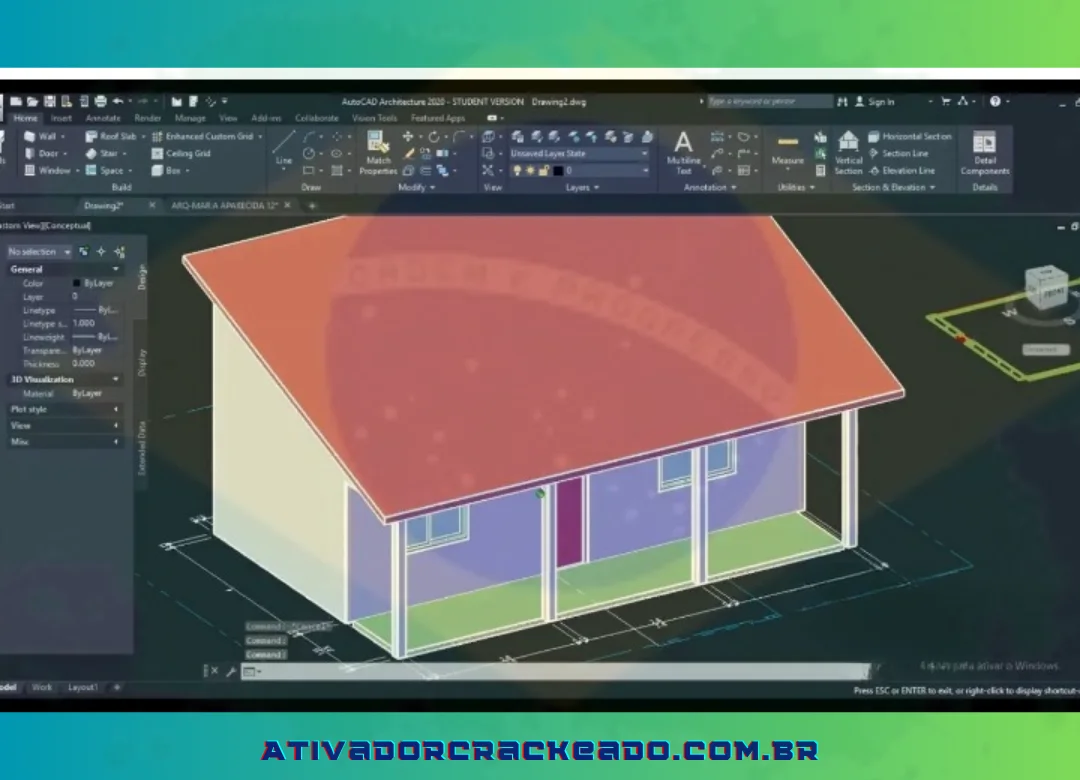
Configuração necessária para AutoCAD Architecture 2020 (recomendado)
Seu dispositivo deve atender aos seguintes requisitos para que você aproveite ao máximo este software:
- Sistema operacional: Windows 7/8/8.1/10 (64 bits)
- Memória (RAM): O dispositivo precisa de pelo menos 8 GB de RAM.
- Espaço no disco rígido: Mínimo 3 GB de espaço livre.
- Processador central: Processador Intel Pentium 3 GHz ou superior.
- Resolução de tela: 1920 x 1080, você pode usar PCs com resoluções de tela mais altas para obter a qualidade de imagem mais nítida.
Baixe o Autodesk AutoCAD Architecture 2020 – O link para download é totalmente gratuito e seguro.
Para obter os melhores resultados, use o link abaixo para obter o programa AutoCAD Architecture 2020 e siga as instruções de instalação e cracking.
O seguinte URL pode ser usado para baixar o AutoCAD Architecture 2020 na página inicial da Autodesk:
Download Link
*Observação: você deve desabilitar o software antivírus, o Windows Defender e a Segurança do Windows no sistema operacional Windows antes de extrair.
Instruções para instalar o Autodesk AutoCAD Architecture 2020
Siga as instruções abaixo para instalar quando o download for bem-sucedido:
Passo 1:
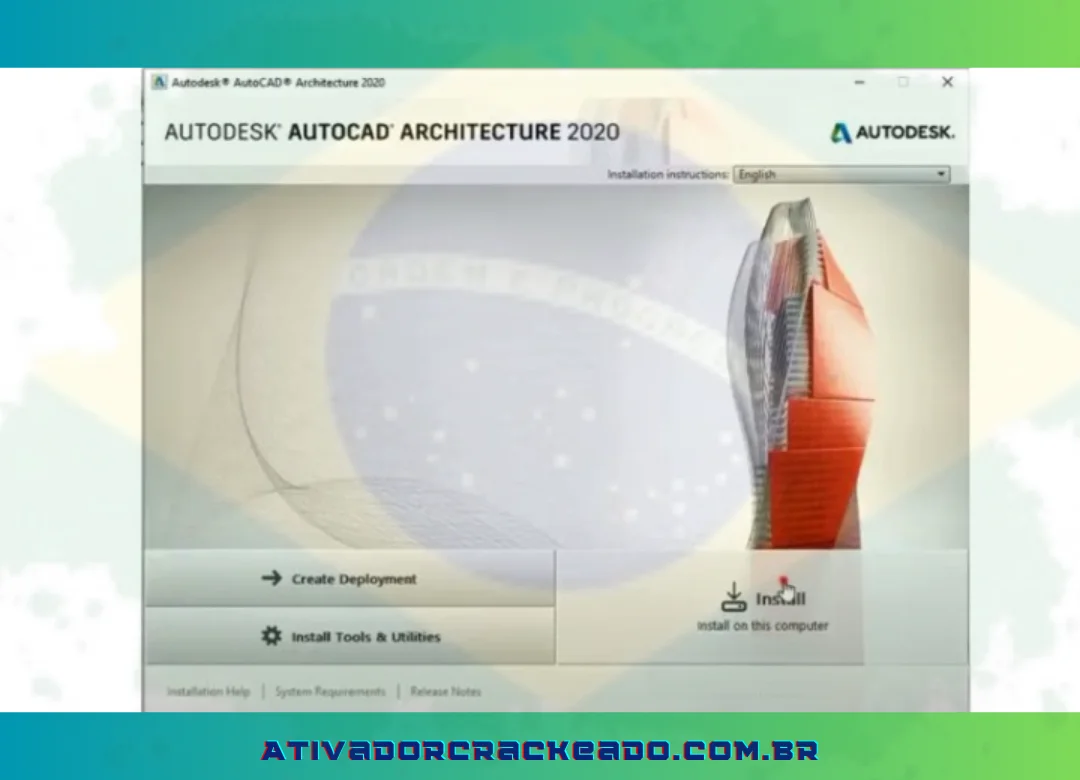
Abra o arquivo de instalação do programa e use a área de download do seu PC para procurar o AutoCAD Architecture 2020. Em seguida, escolha “Instalar”.
Passo 2:
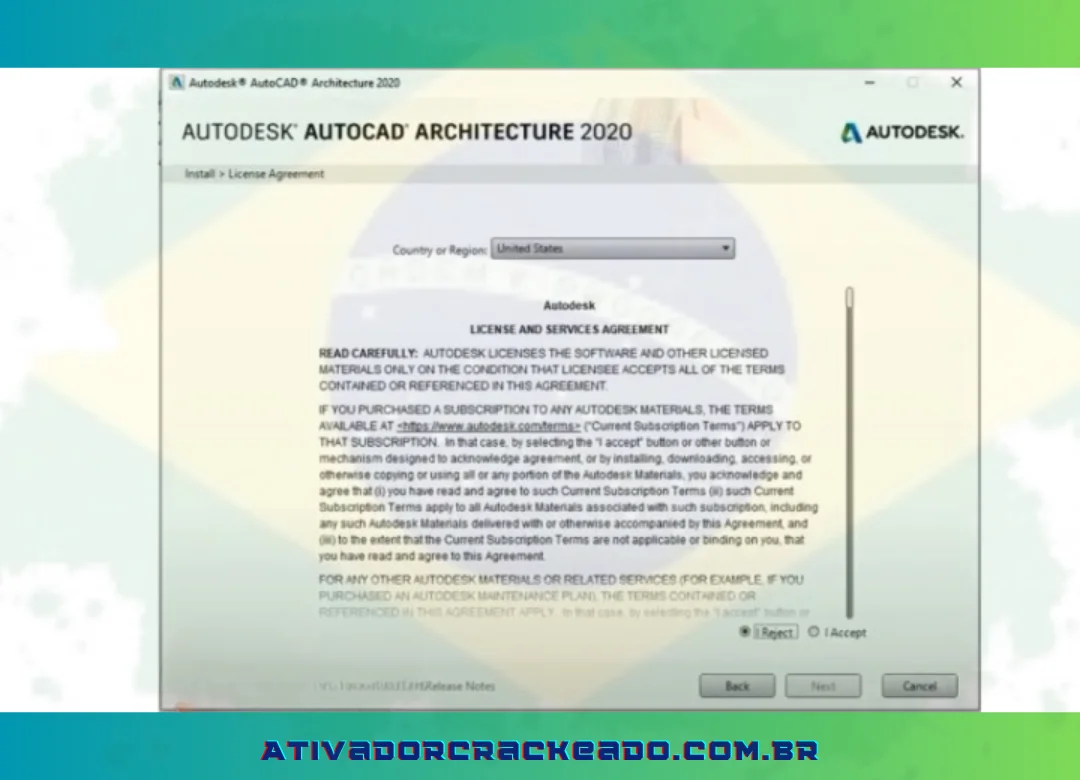
Aceite os termos de uso do software. Depois de escolher “Aceito”, você escolhe “Avançar”.
Passo 3:
Selecione “Instalar” para continuar.
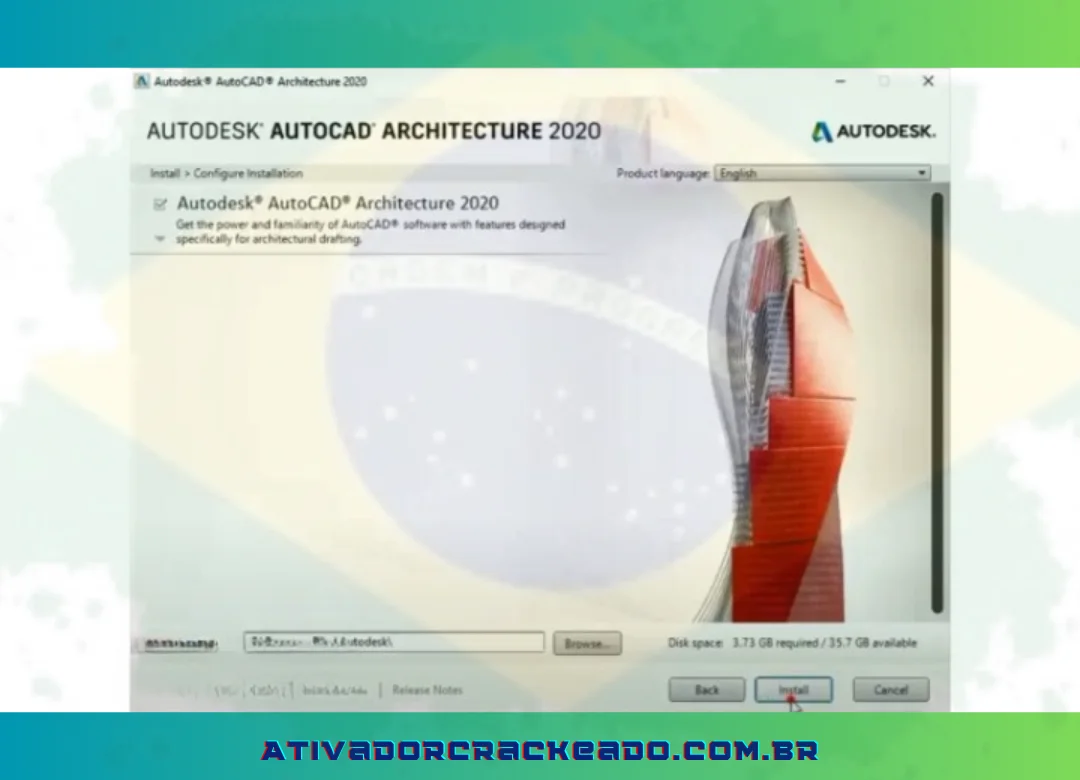
Passo 4:
Escolha “Digite um número de série“.

Passo 5:
Selecione “Ativo”.

Passo 6:
Clique em “Avançar” e “Fechar” para concluir o procedimento de instalação.
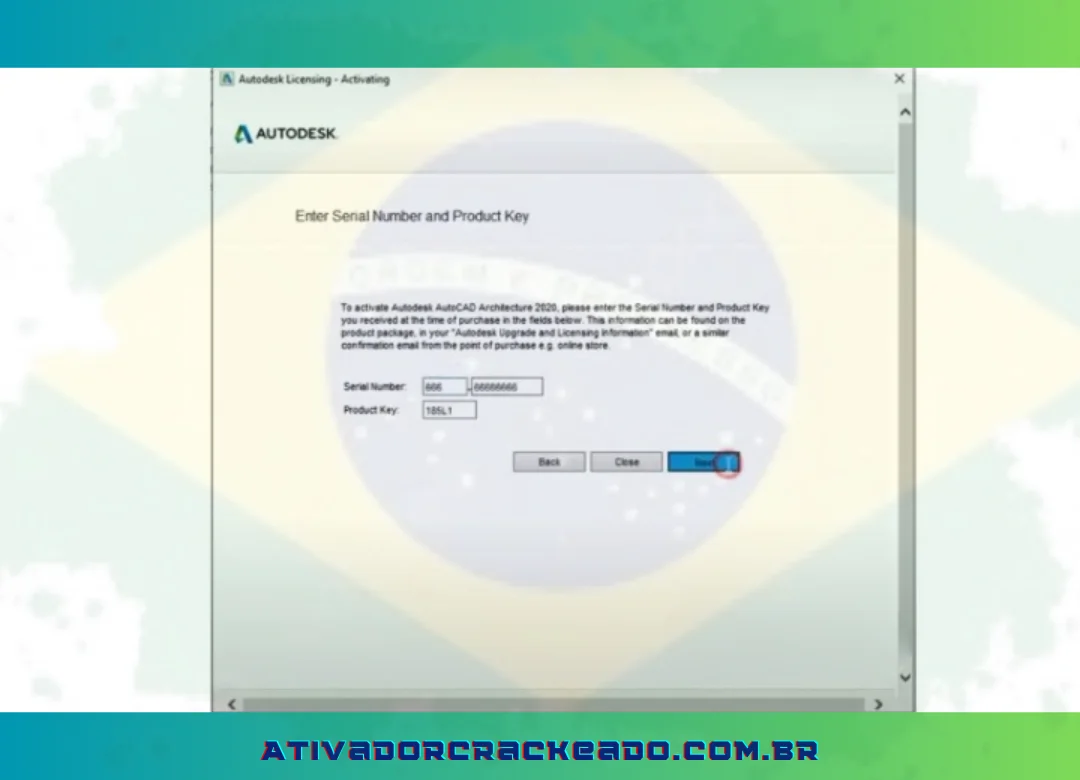
Parece que você instalou o AutoCAD Architecture 2020. Vamos agora explorar o processo de instalação do Full Crack!
Instruções para instalar o Full Crack Autodesk AutoCAD Architecture 2020 de forma rápida e fácil
As instruções para instalar o AutoCAD Architecture 2020 Full Crack são mostradas abaixo.
Passo 1:
Abra o programa AutoCAD Architecture 2020.

Passo 2:
Selecione “Inserir um número de série”.
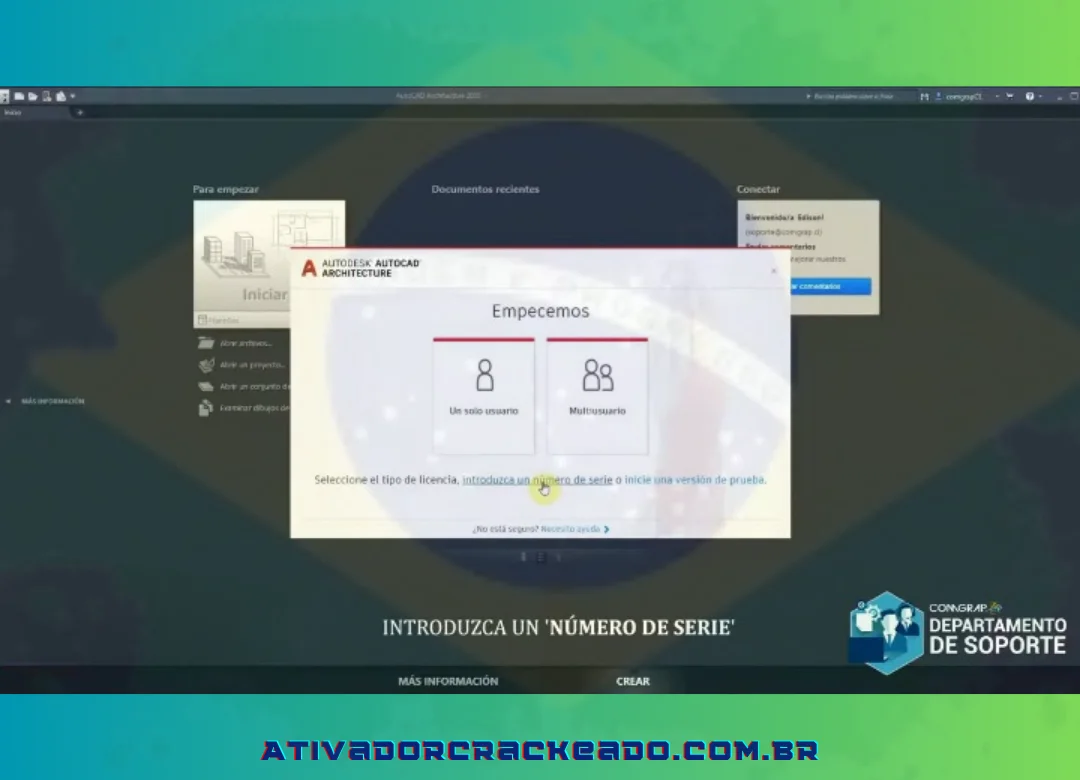
Passo 3:
Selecione “Ativar”.
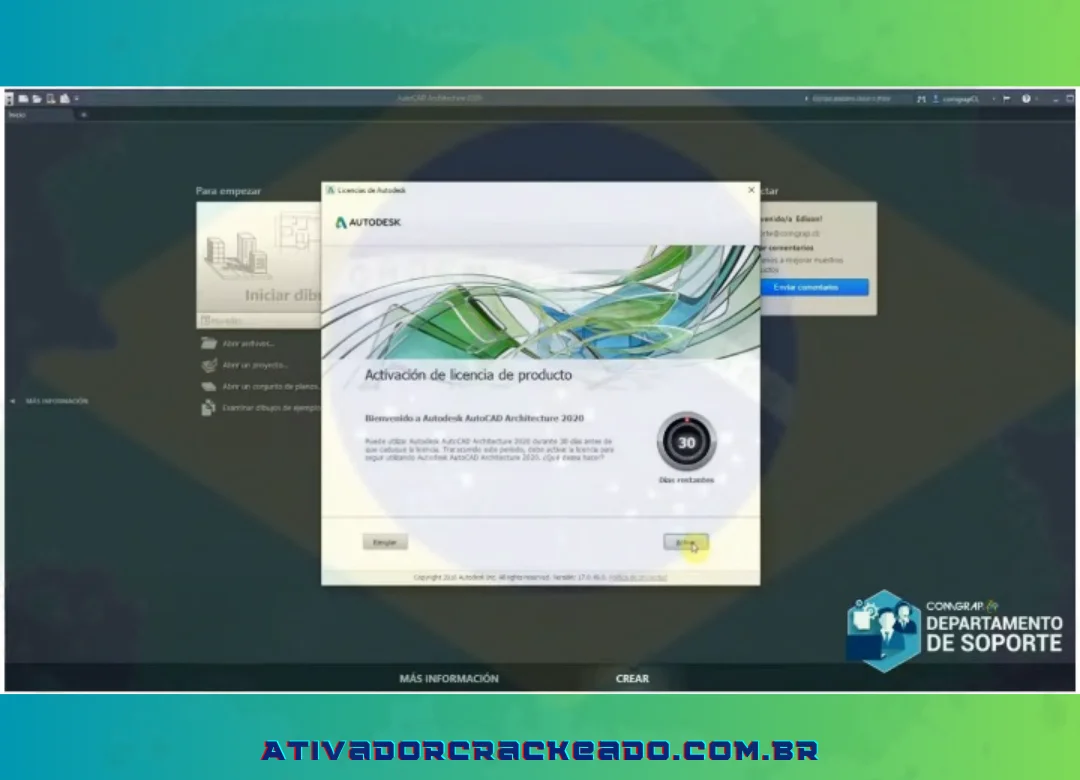
Passo 4:
Selecione “ Próximo “.

Passo 5:
Selecione “Terminar”.

Passo 6:
Selecione “Iniciar dibujo” para finalizar o procedimento de instalação.

Depois de seguir as instruções acima para instalar o Full Crack, você poderá usar este programa indefinidamente.
Conclusão: como escolher a ferramenta ideal para arquitetura
O AutoCAD Architecture pode ser uma opção relevante para arquitetos e projetistas que desejam trabalhar com ferramentas CAD especializadas em documentação de edifícios. Recursos para paredes, portas, janelas, plantas, cortes e organização de desenhos podem ajudar a padronizar tarefas e tornar o processo de documentação mais eficiente.
Antes de escolher uma versão, avalie os requisitos do computador, a compatibilidade dos arquivos, a disponibilidade do produto e as condições de licenciamento. Se o projeto exigir coordenação baseada em BIM, considere também soluções como o Revit; para necessidades mais simples, ferramentas CAD gerais ou alternativas de código aberto podem ser suficientes.
O melhor resultado depende da combinação entre software, conhecimento técnico e organização do fluxo de trabalho. Consultar a documentação oficial, manter os arquivos protegidos e escolher uma ferramenta compatível com as necessidades reais do projeto são passos importantes para trabalhar com mais segurança e eficiência.