



Directory Opus 13: Download, Recursos, Avaliação e Guia Completo para Windows
O Directory Opus 13 é um gerenciador de arquivos para Windows desenvolvido para quem deseja organizar documentos, navegar entre pastas, comparar diretórios e executar tarefas repetitivas com mais controle. Em vez de depender exclusivamente do Explorador de Arquivos tradicional, o usuário pode personalizar a interface, trabalhar com vários locais ao mesmo tempo e adaptar os comandos às suas necessidades.
O programa atende tanto a usuários domésticos que precisam administrar grandes coleções de arquivos quanto a profissionais que trabalham diariamente com documentos, imagens, projetos, arquivos compactados e cópias de segurança. Seus recursos de personalização também permitem criar um ambiente de trabalho adequado a diferentes rotinas.
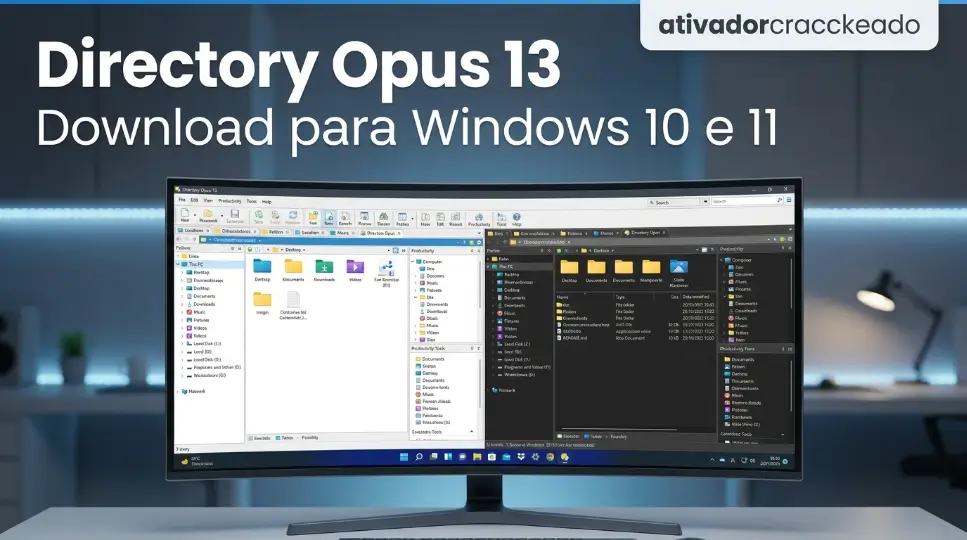
Neste guia, você conhecerá os principais recursos do Directory Opus 13, aprenderá como localizar o instalador oficial, entenderá o processo de instalação e descobrirá como funcionam a avaliação e o licenciamento. Também encontrará uma comparação com outros gerenciadores de arquivos para Windows, orientações de segurança e respostas às dúvidas mais comuns.
O que é o Directory Opus?
O Directory Opus é um gerenciador de arquivos avançado que oferece uma alternativa ao Explorador de Arquivos do Windows. Sua finalidade é facilitar a navegação, a organização, a movimentação, a renomeação e a administração de arquivos em diferentes pastas e unidades.
Embora as ferramentas básicas do Windows sejam suficientes para muitas atividades, usuários que trabalham com grandes quantidades de dados podem precisar de funções adicionais. Alternar continuamente entre janelas, repetir operações manualmente e reorganizar a interface para cada tarefa são exemplos de situações em que um gerenciador mais configurável pode ajudar.
O Directory Opus procura reunir essas atividades em uma interface adaptável. O usuário pode configurar painéis, abas, barras de ferramentas, atalhos e comandos para reduzir etapas desnecessárias. Com uma configuração adequada, tarefas frequentes podem ser executadas de maneira mais consistente e organizada.
Outro diferencial está na possibilidade de adaptar o programa a diferentes níveis de experiência. Quem utiliza apenas funções básicas pode começar com uma configuração simples, enquanto usuários avançados podem explorar filtros, comandos personalizados, scripts e ferramentas de automação.
Para quem o Directory Opus é indicado?
O programa pode ser útil para profissionais de escritório que administram documentos, fotógrafos que organizam coleções de imagens, designers que trabalham com diferentes versões de arquivos e usuários que precisam manter pastas de projetos bem estruturadas.
Também pode interessar a técnicos de informática, desenvolvedores e administradores de sistemas que movimentam arquivos entre unidades, verificam estruturas de diretórios ou preparam cópias de segurança. Nesses cenários, recursos de comparação, pesquisa e operações em lote podem reduzir o trabalho manual.
Por outro lado, quem utiliza o computador principalmente para navegar na internet, abrir documentos e guardar alguns arquivos talvez não precise de todas essas funcionalidades. O Explorador de Arquivos do Windows continua sendo uma solução adequada para tarefas cotidianas, especialmente para quem prefere uma interface simples e familiar.
A escolha depende, portanto, da frequência das operações, do volume de arquivos e do nível de personalização desejado. O benefício mais importante do Directory Opus não é simplesmente oferecer mais botões, mas permitir que o ambiente de gerenciamento seja organizado de acordo com o trabalho realizado.
Directory Opus 13: principais recursos
O Directory Opus 13 reúne ferramentas de navegação, visualização, pesquisa, organização e personalização. A utilidade de cada recurso depende do tipo de arquivo utilizado e da rotina do usuário. Conhecer essas possibilidades ajuda a identificar quais funções realmente justificam a adoção de um gerenciador alternativo.
Navegação em dois painéis e abas
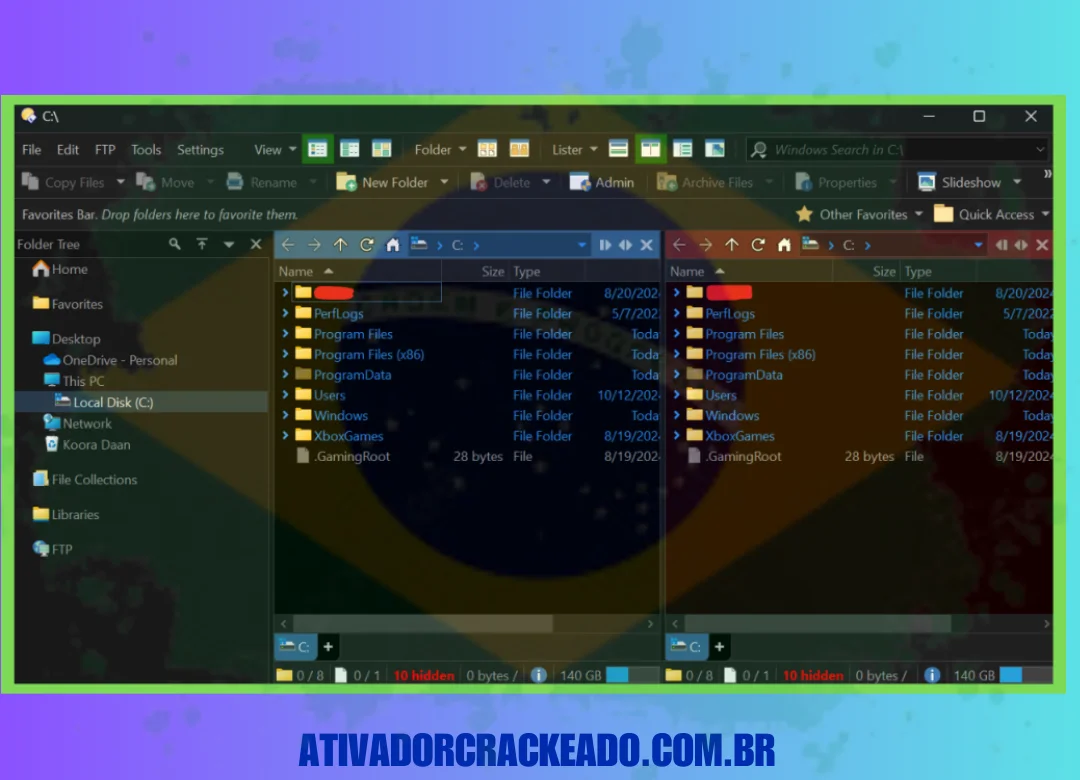
Uma das características mais conhecidas do Directory Opus é a possibilidade de trabalhar com dois painéis de arquivos. Em vez de abrir duas janelas independentes, o usuário pode visualizar duas localizações dentro do mesmo ambiente.
Esse formato facilita operações entre diretórios diferentes. Por exemplo, é possível manter uma pasta de origem em um painel e uma pasta de destino no outro, reduzindo a necessidade de alternar entre janelas durante a movimentação de documentos.
As abas complementam esse fluxo. Elas permitem manter diferentes pastas acessíveis sem perder a localização anterior. Um profissional pode, por exemplo, deixar abas abertas para documentos de clientes, arquivos de trabalho, downloads e materiais de referência.
O ganho de produtividade depende da organização escolhida. Quando os painéis e as abas são configurados de acordo com a rotina, fica mais fácil localizar arquivos e executar operações com menos interrupções.
Pesquisa avançada, filtros e organização
Encontrar um arquivo em um computador com milhares de documentos pode ser demorado quando a busca depende apenas da navegação manual. O Directory Opus oferece recursos de pesquisa e filtragem que ajudam a restringir os resultados conforme as necessidades da tarefa.
O usuário pode procurar arquivos por nome e utilizar critérios de seleção compatíveis com a ferramenta escolhida. Dependendo do tipo de pesquisa, filtros adicionais ajudam a separar documentos relevantes de outros arquivos presentes no mesmo diretório.
Esse recurso é particularmente útil para quem administra projetos antigos, coleções de fotografias, arquivos de clientes ou pastas com versões diferentes de um mesmo trabalho.
Uma boa estratégia é combinar a pesquisa com uma estrutura de pastas consistente. Embora nenhum gerenciador elimine a necessidade de organização, ferramentas de filtragem tornam mais simples localizar itens em estruturas grandes ou complexas.
Renomeação em lote
A renomeação em lote permite alterar os nomes de vários arquivos em uma única operação. Em vez de editar cada item individualmente, o usuário pode preparar uma regra de nomenclatura e aplicá-la a um conjunto selecionado.
Esse recurso pode ser útil para organizar fotografias, numerar documentos, padronizar arquivos de projetos e preparar coleções para arquivamento. Uma série de imagens, por exemplo, pode receber um prefixo comum seguido de números sequenciais, facilitando sua identificação.
A preparação é importante para evitar resultados inesperados. Antes de executar uma transformação sobre centenas de arquivos, convém conferir a seleção, revisar o padrão de nomes e testar a operação com uma pequena amostra.
A renomeação em lote não substitui uma estratégia de organização, mas pode reduzir significativamente o trabalho repetitivo quando utilizada com critérios claros.
Comparação e sincronização de diretórios
Comparar duas pastas é uma tarefa comum durante a preparação de backups, a revisão de projetos e a transferência de documentos entre unidades. A identificação de diferenças ajuda a verificar quais arquivos existem em cada localização e quais precisam de atenção.
Os recursos disponíveis dependem das ferramentas e configurações utilizadas. Antes de executar uma sincronização, é importante compreender a direção da operação, os critérios de comparação e o comportamento esperado para arquivos que existem apenas em um dos diretórios.
Essa verificação é essencial porque sincronizar não significa necessariamente criar uma cópia idêntica sem consequências. Uma configuração incorreta pode substituir arquivos mais recentes ou remover dados que deveriam ser preservados.
Para atividades importantes, mantenha um backup independente e revise as opções antes de confirmar alterações em grande escala.
Visualização de imagens, documentos e metadados
O Directory Opus também pode ajudar a examinar diferentes tipos de arquivos sem exigir que o usuário abra um aplicativo separado para cada item. As opções de visualização variam conforme o formato, os componentes disponíveis e a configuração do sistema.
Para quem trabalha com imagens, a possibilidade de visualizar arquivos e consultar informações relevantes facilita a organização de coleções. Em ambientes profissionais, esse fluxo pode reduzir o tempo gasto alternando entre o gerenciador e programas externos.
A visualização prévia, entretanto, não significa que todos os formatos serão exibidos da mesma maneira. Alguns tipos de documento ou mídia dependem de componentes compatíveis, e determinadas operações continuam exigindo um aplicativo especializado.
Por isso, é recomendável testar os formatos mais importantes para sua rotina durante a avaliação do programa.
Personalização da interface e atalhos
A personalização é um dos motivos pelos quais usuários avançados escolhem um gerenciador de arquivos mais flexível. No Directory Opus, elementos como barras de ferramentas, menus, atalhos e comandos podem ser adaptados para atender às tarefas realizadas com maior frequência.
Um usuário que trabalha principalmente com imagens pode priorizar ferramentas de visualização e renomeação. Já alguém que administra documentos e backups pode preferir comandos de cópia, comparação e navegação entre diretórios.
Essa flexibilidade também permite simplificar a interface. Não é necessário exibir todas as funções disponíveis ao mesmo tempo. Manter apenas os controles mais úteis pode tornar o ambiente mais fácil de aprender e utilizar.
A recomendação é começar com uma configuração básica e adicionar personalizações gradualmente. Uma interface muito complexa desde o primeiro dia pode dificultar o aprendizado, especialmente para quem está migrando do Explorador de Arquivos.
Scripts e automação
Para usuários com necessidades específicas, a possibilidade de personalizar comandos e utilizar scripts amplia as opções de automação. Dependendo da tarefa, é possível organizar procedimentos repetitivos de forma mais consistente e reduzir a quantidade de ações manuais.
Essa capacidade pode ser interessante em fluxos que envolvem conjuntos de arquivos, padrões de nomenclatura ou operações executadas regularmente. Entretanto, a automação exige cuidado, porque um comando incorreto pode afetar muitos arquivos em pouco tempo.
Scripts devem ser obtidos de fontes confiáveis, compreendidos antes da execução e testados em dados de exemplo. Para tarefas importantes, mantenha cópias de segurança e evite executar comandos desconhecidos com permissões elevadas.
Directory Opus download para Windows 10 e Windows 11
Para baixar o Directory Opus, comece pela página oficial do desenvolvedor:
Download oficial: https://www.gpsoft.com.au/download
A página oficial é o ponto de partida recomendado para verificar a disponibilidade do instalador, consultar informações sobre a versão e encontrar as opções de avaliação. Antes de baixar, confira os requisitos do sistema e confirme que a versão oferecida atende às necessidades do seu computador.
O nome do arquivo, a versão e a origem do instalador são informações importantes. Se você encontrar um pacote em um site de terceiros, não presuma que ele corresponde à versão mais recente ou que permaneceu inalterado. Prefira obter o programa diretamente do desenvolvedor.
Também é recomendável manter o navegador e o sistema operacional atualizados. Depois do download, verifique as informações do arquivo e, quando disponível, a assinatura digital do editor. Essas medidas ajudam a identificar problemas de procedência antes de iniciar a instalação.
Como verificar a versão correta
O número da versão deve ser confirmado na página oficial ou na documentação de lançamento. Não confie apenas no nome exibido em um artigo, em uma imagem ou no nome de um arquivo baixado anteriormente.
As versões de software podem receber correções e melhorias depois da publicação de um guia. Por isso, informações sobre a versão mais recente devem ser verificadas novamente antes de serem publicadas ou utilizadas.
Se você já possui uma instalação anterior, consulte as orientações oficiais para entender como atualizar o programa e preservar suas configurações. Antes de mudanças importantes, faça uma cópia das preferências e dos arquivos de configuração que deseja manter.
Como instalar o Directory Opus passo a passo
A instalação deve ser feita a partir de um instalador confiável. O procedimento exato pode variar conforme a versão e as opções apresentadas pelo desenvolvedor, mas o fluxo geral é simples.
Primeiro, acesse a página oficial e baixe o instalador compatível com o seu sistema. Aguarde a conclusão do download e localize o arquivo na pasta escolhida pelo navegador.
Em seguida, abra o instalador e leia as instruções exibidas na tela. Confirme as opções que correspondem à sua necessidade e permita que o processo seja concluído normalmente. Não é necessário desativar o antivírus para instalar um programa obtido de uma fonte legítima.
Depois da instalação, abra o Directory Opus pelo menu Iniciar ou pelo atalho disponível. Reserve alguns minutos para conhecer os painéis, as abas e os menus principais antes de alterar configurações avançadas.
Se o instalador apresentar uma mensagem de erro, anote o texto exibido e consulte a documentação ou o suporte oficial. Evite executar arquivos adicionais de procedência desconhecida para tentar corrigir o problema.
Primeira configuração
Ao abrir o programa pela primeira vez, comece identificando como navegar entre pastas, selecionar arquivos e alternar entre os painéis. Em seguida, teste operações simples, como copiar um documento de uma pasta de teste para outra.
Depois de compreender o fluxo básico, personalize os atalhos e os elementos da interface que utiliza com frequência. Alterar poucas opções por vez facilita identificar a origem de qualquer dificuldade.
Se estiver migrando do Explorador de Arquivos, não tente reproduzir imediatamente todas as suas rotinas no novo ambiente. Comece pelas tarefas que mais consomem tempo e avalie se a nova configuração realmente facilita o trabalho.
Directory Opus é gratuito? Entenda a avaliação e a licença
O Directory Opus é um produto comercial, e o desenvolvedor disponibiliza opções de avaliação para que o usuário conheça suas funcionalidades antes de comprar. A duração e as condições da avaliação devem ser confirmadas na página oficial, pois não é adequado presumir que todas as versões ou ofertas mantenham as mesmas condições.
A avaliação permite verificar se os recursos oferecidos correspondem às necessidades reais. Em vez de testar apenas a navegação básica, vale experimentar tarefas que fazem parte da rotina, como renomear arquivos, comparar pastas, personalizar atalhos e administrar diferentes diretórios.
A licença comercial define as condições de uso do programa. A documentação oficial descreve regras relacionadas ao número de instalações, certificados de licença, atualizações e recursos adicionais. Essas condições devem ser consultadas antes da compra, especialmente quando o software será utilizado em vários computadores ou em um ambiente empresarial.
Como funciona a ativação com uma licença válida
Segundo a documentação do desenvolvedor, a licença do Directory Opus 13 utiliza um certificado de programa para ativar o software adquirido. O procedimento deve seguir as instruções oficiais fornecidas ao comprador.
Guarde os dados de aquisição e os arquivos de licença em um local seguro. Se precisar reinstalar o programa ou migrar para outro computador autorizado, consulte as instruções de gerenciamento da licença para recuperar ou instalar o certificado adequado.
Uma licença para várias instalações não significa necessariamente que o programa pode ser compartilhado livremente entre pessoas ou organizações. O número de computadores e as condições de utilização dependem do tipo de licença adquirido.
Para evitar problemas, consulte os termos oficiais antes de transferir uma instalação, disponibilizar o programa a outra pessoa ou instalar o software em computadores adicionais.
Atualizações e suporte
A política de atualizações determina quais versões e melhorias estão disponíveis para cada licença. De acordo com os termos publicados para usuários domésticos e pequenas empresas, a compra do Directory Opus 13 inclui um período inicial de assinatura de atualizações, enquanto a possibilidade de receber atualizações posteriores depende das condições aplicáveis à licença.
É importante distinguir o direito de utilizar uma versão licenciada do direito de receber novas atualizações. Os dois aspectos podem seguir condições diferentes, por isso devem ser avaliados separadamente.
Para questões técnicas, a documentação e o centro de recursos oficial são referências importantes. Antes de abrir uma solicitação de suporte, reúna informações sobre a versão instalada, a edição do Windows e o comportamento observado. Uma descrição objetiva do problema facilita a investigação.
Requisitos e compatibilidade do Directory Opus
Antes de instalar um gerenciador de arquivos, confirme se o seu computador atende aos requisitos da versão disponível. Compatibilidade depende não apenas da edição do Windows, mas também da arquitetura do sistema e de possíveis limitações específicas do instalador.
A página oficial deve ser utilizada como referência para verificar os requisitos atualizados. Não presuma que uma versão funcionará em qualquer computador apenas porque uma versão anterior funcionava.
| Aspecto | O que verificar | Por que é importante |
|---|---|---|
| Sistema operacional | Versão compatível do Windows | Evita problemas de instalação |
| Arquitetura | Requisitos de 64 bits e compatibilidade do dispositivo | Garante que o instalador seja adequado |
| Memória e processador | Requisitos publicados e recursos disponíveis | Ajuda a avaliar o ambiente de trabalho |
| Espaço em disco | Espaço livre para instalação e arquivos temporários | Evita falhas por falta de armazenamento |
| Permissões | Acesso necessário para instalar e configurar o programa | Reduz erros durante a instalação |
| Outros componentes | Dependências exigidas pela versão | Ajuda a resolver incompatibilidades |
Windows 10 e Windows 11
Usuários do Windows devem verificar a compatibilidade informada para a versão específica que pretendem instalar. Mesmo quando o sistema operacional é compatível, configurações de segurança, políticas corporativas e componentes adicionais podem influenciar o funcionamento.
Em computadores administrados por uma empresa, determinadas permissões podem estar restritas pelo departamento de tecnologia. Nesse caso, consulte o responsável pelo equipamento antes de instalar novos programas.
Depois da instalação, abra algumas pastas de teste e execute as operações mais importantes para confirmar que tudo funciona conforme esperado. Essa verificação inicial é especialmente útil em ambientes de trabalho nos quais o gerenciador será utilizado diariamente.
Directory Opus vs. Explorador de Arquivos vs. Total Commander
O melhor gerenciador depende do equilíbrio desejado entre simplicidade, personalização, funcionalidades e custo. Directory Opus, Explorador de Arquivos e Total Commander atendem a públicos que podem se sobrepor, mas apresentam propostas diferentes.
O Explorador de Arquivos é a opção integrada ao Windows. Ele costuma ser suficiente para abrir pastas, copiar documentos, pesquisar arquivos e realizar operações cotidianas. Sua principal vantagem é a familiaridade e o fato de já fazer parte do ambiente do sistema operacional.
O Directory Opus é interessante para quem deseja personalizar mais profundamente o gerenciamento de arquivos e centralizar operações frequentes em uma interface configurável. Seu potencial é mais evidente quando o usuário trabalha com muitos diretórios e tarefas repetitivas.
O Total Commander também oferece uma abordagem voltada à produtividade e à navegação por painéis. Pode ser uma alternativa relevante para quem prefere um gerenciador tradicional com ferramentas específicas para administrar arquivos.
| Critério | Directory Opus | Explorador de Arquivos | Total Commander |
|---|---|---|---|
| Objetivo principal | Gerenciamento avançado e personalização | Navegação cotidiana no Windows | Gerenciamento avançado por painéis |
| Interface | Altamente configurável | Familiar e integrada ao Windows | Interface tradicional, orientada a operações |
| Dois painéis | Disponíveis | Não é o formato principal da interface | Recurso central |
| Personalização | Ampla | Mais limitada | Personalização por opções e extensões |
| Automação | Recursos de comandos e scripts | Mais dependente de ferramentas externas | Recursos próprios e extensões |
| Custo | Produto comercial com avaliação | Incluído no Windows | Produto comercial com avaliação |
| Perfil indicado | Usuários que querem adaptar o fluxo de trabalho | Uso cotidiano e tarefas básicas | Usuários que preferem um gerenciador por painéis |
A tabela resume diferenças gerais de proposta, não uma medição de desempenho. Os recursos específicos devem ser confirmados na documentação atual de cada produto.
Qual gerenciador vale mais a pena?
Se você utiliza o computador principalmente para tarefas simples, o Explorador de Arquivos pode ser a escolha mais prática. Não há necessidade de substituir uma ferramenta que já atende bem às suas necessidades.
Se o seu trabalho envolve organização avançada, personalização e operações frequentes entre pastas, vale testar o Directory Opus para descobrir se os recursos adicionais compensam o investimento e o tempo de adaptação.
O Total Commander merece consideração por quem prefere uma interface tradicional de dois painéis e deseja explorar um conjunto diferente de ferramentas. A melhor maneira de decidir é testar os programas com as mesmas tarefas e comparar a facilidade de execução, os recursos necessários e o custo total.
Melhores alternativas ao Directory Opus
Nem todos precisam de um gerenciador comercial. Existem alternativas que podem atender a diferentes perfis, desde quem procura uma solução gratuita até quem deseja ferramentas avançadas de navegação.
Total Commander
O Total Commander é um gerenciador de arquivos conhecido por sua interface de dois painéis e pelas ferramentas destinadas à administração de arquivos. Ele pode ser uma boa opção para quem prefere um ambiente tradicional e deseja organizar operações entre diferentes diretórios.
A interface possui uma abordagem própria, portanto novos usuários podem precisar de algum tempo para aprender os comandos e adaptar o fluxo de trabalho. Antes de escolher, avalie os recursos que você realmente utiliza e confirme as condições atuais de licenciamento.
Double Commander
O Double Commander é uma alternativa que merece atenção para quem procura um gerenciador de arquivos com dois painéis. Seu projeto é especialmente relevante para usuários que preferem experimentar uma ferramenta gratuita antes de investir em um produto comercial.
Como acontece com qualquer programa, é importante verificar a versão disponível, a compatibilidade com o sistema e a procedência do pacote baixado. A experiência também depende de como a interface e os comandos se ajustam às tarefas realizadas diariamente.
FreeCommander
O FreeCommander oferece uma abordagem voltada à organização e à navegação entre diretórios. Pode ser interessante para usuários que procuram recursos adicionais sem começar por uma solução comercial mais complexa.
A disponibilidade de recursos e as condições de uso devem ser verificadas na página oficial. Antes de migrar, teste operações importantes e confirme se o programa atende às necessidades de pesquisa, cópia e organização de arquivos.
XYplorer
O XYplorer é outra alternativa comercial que pode interessar a usuários que valorizam recursos avançados de gerenciamento e personalização. Sua proposta deve ser comparada com a do Directory Opus considerando as funções utilizadas, a interface e as condições de licenciamento.
Não escolha apenas com base no número de recursos anunciados. Um programa com menos opções pode ser mais eficiente para uma rotina específica se apresentar uma interface que corresponda melhor à forma como você trabalha.
Files
O Files é uma alternativa para usuários que preferem uma experiência de gerenciamento de arquivos com uma interface visual moderna. Vale avaliar sua compatibilidade, os recursos disponíveis na versão atual e as condições de distribuição antes da instalação.
Para quem está migrando do Explorador de Arquivos, a familiaridade da interface pode ser um fator importante. Entretanto, usuários que precisam de automação muito específica devem verificar se as funções necessárias estão disponíveis.
Como usar o Directory Opus no dia a dia
A melhor forma de avaliar um gerenciador é utilizá-lo em tarefas reais. Em vez de explorar todos os menus de uma vez, escolha algumas atividades que você realiza frequentemente e verifique como o programa pode simplificá-las.
Organizar documentos e downloads
Uma rotina simples consiste em separar documentos por projeto, cliente, assunto ou período. O Directory Opus pode ajudar a navegar entre essas pastas, selecionar arquivos e transferir documentos para suas localizações finais.
Antes de mover um grande conjunto de arquivos, confira a pasta de destino e verifique se os nomes não causarão confusão. Para documentos importantes, mantenha uma cópia de segurança e evite reorganizar toda a estrutura de uma só vez.
Uma estrutura consistente também melhora a pesquisa. Nomes claros e pastas organizadas tornam mais fácil localizar materiais antigos, mesmo quando você utiliza ferramentas diferentes no futuro.
Renomear coleções de fotografias
Fotógrafos e usuários que trabalham com grandes coleções de imagens podem se beneficiar da renomeação em lote. Um padrão de nomes consistente ajuda a separar sessões, eventos e projetos.
Antes de executar a operação, selecione apenas os arquivos desejados e confira o resultado previsto. Se a coleção for importante, teste a regra em uma cópia de alguns arquivos para evitar mudanças difíceis de reverter.
Depois da renomeação, confira se os nomes continuam claros e se a estrutura da pasta permanece adequada para pesquisas futuras.
Comparar pastas antes de um backup
Ao preparar uma cópia de segurança, compare a pasta de origem com o local de destino e verifique se os arquivos necessários estão presentes. Essa etapa ajuda a identificar diferenças antes de executar uma operação mais abrangente.
Nunca presuma que uma sincronização é segura apenas porque as pastas possuem nomes semelhantes. Revise as opções, confirme a direção da transferência e avalie o comportamento para arquivos ausentes ou modificados.
Para dados profissionais ou pessoais importantes, mantenha backups independentes e, quando apropriado, teste a restauração. Uma cópia só é realmente útil quando os dados podem ser recuperados.
Personalizar atalhos para tarefas frequentes
Se você realiza repetidamente as mesmas operações, vale organizar os atalhos e comandos que utiliza com maior frequência. Comece com funções simples, como navegação, seleção e movimentação de arquivos.
Depois de alguns dias de uso, identifique quais etapas ainda exigem muito tempo e verifique se podem ser simplificadas por uma configuração compatível. Essa abordagem gradual evita criar uma interface complexa sem necessidade.
O objetivo da personalização é facilitar a execução das tarefas, não aumentar a quantidade de configurações que precisam ser mantidas.
Segurança e solução de problemas
A segurança deve ser considerada em todas as etapas, desde o download até a atualização do programa. Um instalador de origem duvidosa pode representar um risco mesmo quando o nome e o ícone parecem corresponder ao software desejado.
Prefira o site oficial e verifique a procedência do arquivo antes de executá-lo. Mantenha as proteções do Windows ativas e não siga instruções que recomendem desativar o antivírus para instalar componentes não oficiais.
O instalador não abre
Se o instalador não abrir, confirme se o download foi concluído e se o arquivo corresponde à versão destinada ao seu sistema. Verifique eventuais mensagens de erro e consulte a documentação oficial.
Não tente resolver o problema executando vários instaladores de procedência desconhecida. Se necessário, baixe novamente o pacote diretamente do desenvolvedor e compare as informações da versão.
O programa apresenta lentidão
A lentidão pode ter diferentes causas, incluindo limitações de hardware, operações com muitos arquivos, armazenamento lento ou componentes adicionais. Comece identificando em quais tarefas o problema ocorre.
Teste a navegação em uma pasta pequena e compare o comportamento com diretórios que contenham grandes quantidades de arquivos. Se a dificuldade aparecer apenas em determinadas situações, registre os passos necessários para reproduzi-la.
Essa descrição será útil caso você precise consultar o suporte. Evite atribuir o problema a uma causa específica sem realizar verificações.
A licença não é reconhecida
Se o programa não reconhecer sua licença, consulte o gerenciador de licenças e siga as instruções oficiais para instalar ou recuperar o certificado correspondente à compra.
Confira se está utilizando os dados corretos e se o certificado pertence à licença que você adquiriu. Caso o problema continue, entre em contato com o suporte oficial e forneça as informações relevantes da aquisição.
Não compartilhe certificados de licença com terceiros nem utilize arquivos de ativação obtidos de fontes desconhecidas. Além de criar riscos de segurança, essas práticas podem violar as condições de utilização do produto.
Como atualizar com segurança
Antes de atualizar, consulte o histórico de versões e as orientações do desenvolvedor. Se você utiliza personalizações importantes, faça uma cópia das configurações que deseja preservar.
Baixe as atualizações a partir de fontes oficiais e leia as instruções específicas da versão. Após a atualização, teste as funções essenciais para confirmar que o ambiente continua adequado à sua rotina.
Manter o programa atualizado pode proporcionar correções e melhorias, mas a disponibilidade de versões depende das condições da licença e das políticas de atualização aplicáveis.
Perguntas frequentes sobre Directory Opus
O que é o Directory Opus?
O Directory Opus é um gerenciador de arquivos para Windows que oferece navegação por painéis, abas, ferramentas de organização, renomeação em lote e opções avançadas de personalização. Ele é indicado para usuários que precisam de mais controle sobre suas tarefas com arquivos.
O Directory Opus é gratuito?
O programa é comercial e possui opções de avaliação. Consulte o site oficial para verificar as condições atuais do período de teste, os recursos disponíveis e as modalidades de licença.
Como baixar o Directory Opus com segurança?
Acesse https://www.gpsoft.com.au/download, confira os requisitos e baixe o instalador diretamente do desenvolvedor. Verifique a origem do arquivo e mantenha as proteções de segurança do sistema ativas.
O Directory Opus funciona no Windows 10 e no Windows 11?
A compatibilidade deve ser confirmada na documentação da versão que você pretende instalar. Consulte os requisitos oficiais antes de baixar o programa, especialmente se o computador utiliza uma arquitetura ou configuração específica.
Como funciona a avaliação do Directory Opus?
O desenvolvedor oferece uma avaliação para que os usuários testem o programa antes de comprar. A duração e as condições devem ser verificadas na página oficial, pois não é recomendável utilizar informações antigas como confirmação das ofertas atuais.
Como ativar o Directory Opus com uma licença válida?
Siga as instruções oficiais de gerenciamento de licença e instale o certificado fornecido para a sua aquisição. Se o certificado não funcionar, consulte a documentação ou o suporte antes de tentar procedimentos alternativos.
O Directory Opus substitui o Explorador de Arquivos?
Ele pode funcionar como uma alternativa avançada para o gerenciamento de arquivos, mas a conveniência depende da rotina do usuário. Quem precisa apenas de navegação básica pode continuar utilizando o Explorador de Arquivos do Windows.
Qual é a diferença entre Directory Opus e Total Commander?
Os dois oferecem recursos avançados de gerenciamento de arquivos e podem atender a usuários que preferem trabalhar com dois painéis. A diferença prática está na interface, nas opções de personalização, nos comandos e no modo como cada programa atende às tarefas específicas.
Quais são as alternativas gratuitas ao Directory Opus?
Double Commander e Files são opções que vale investigar, enquanto outras ferramentas podem atender a necessidades específicas. Verifique os recursos e os termos de uso de cada produto antes de escolher.
Como resolver problemas de instalação ou ativação?
Comece verificando a origem do instalador, a compatibilidade e as mensagens de erro. Para problemas de licença, utilize o gerenciador oficial e consulte o suporte do desenvolvedor, evitando arquivos adicionais de origem desconhecida.
Vale a pena utilizar o Directory Opus?
O programa pode valer a pena para quem trabalha frequentemente com grandes conjuntos de arquivos, precisa de personalização e deseja centralizar operações avançadas. Para uso ocasional, o Explorador de Arquivos pode ser suficiente. A melhor decisão é testar as funções relevantes e comparar os benefícios com o custo da licença.
Baixar Link Directory Opus
Baixar o Directory Opus com licença é super fácil, basta clicar no link abaixo e você será direcionado para a página de download.
Download Link
Como instalar o Directory Opus 13.25.2 ?
Embora instalar e crackear o Directory Opus 13 seja um processo longo, ele é realmente simples. As fotografias abaixo demonstram o processo completo de instalação e cracking:
Passo 1:
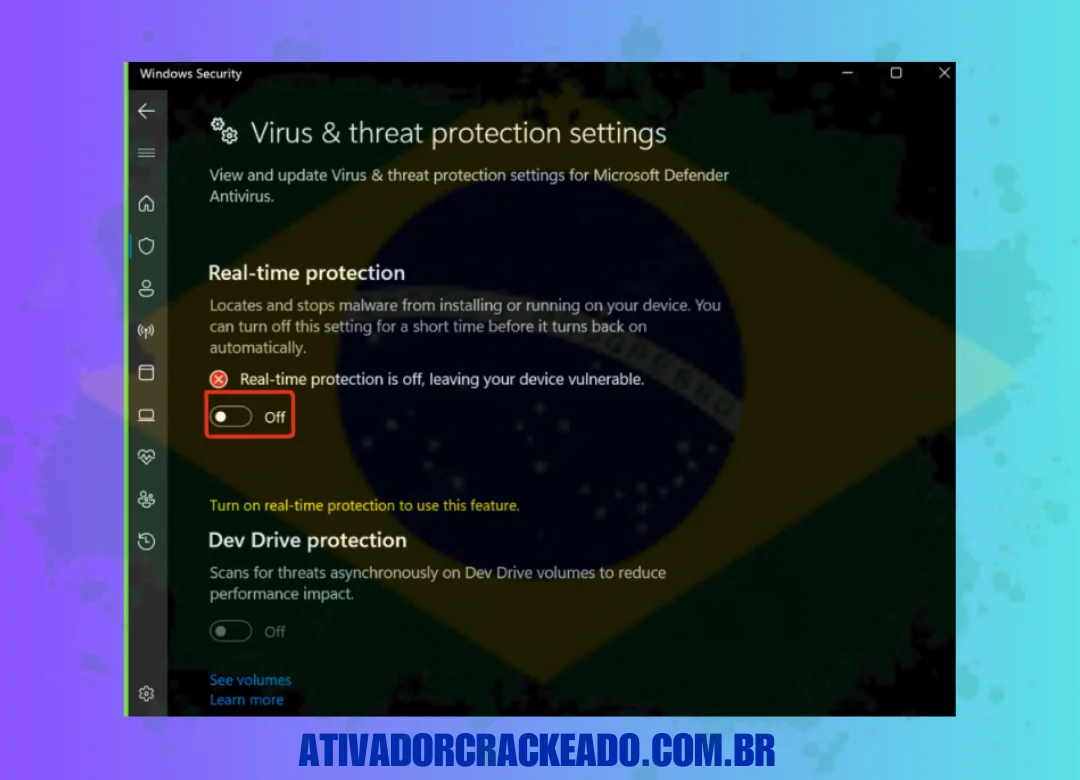
Use o link para baixar o Directory Opus gratuitamente e desabilitar a proteção em tempo real.
Passo 2:
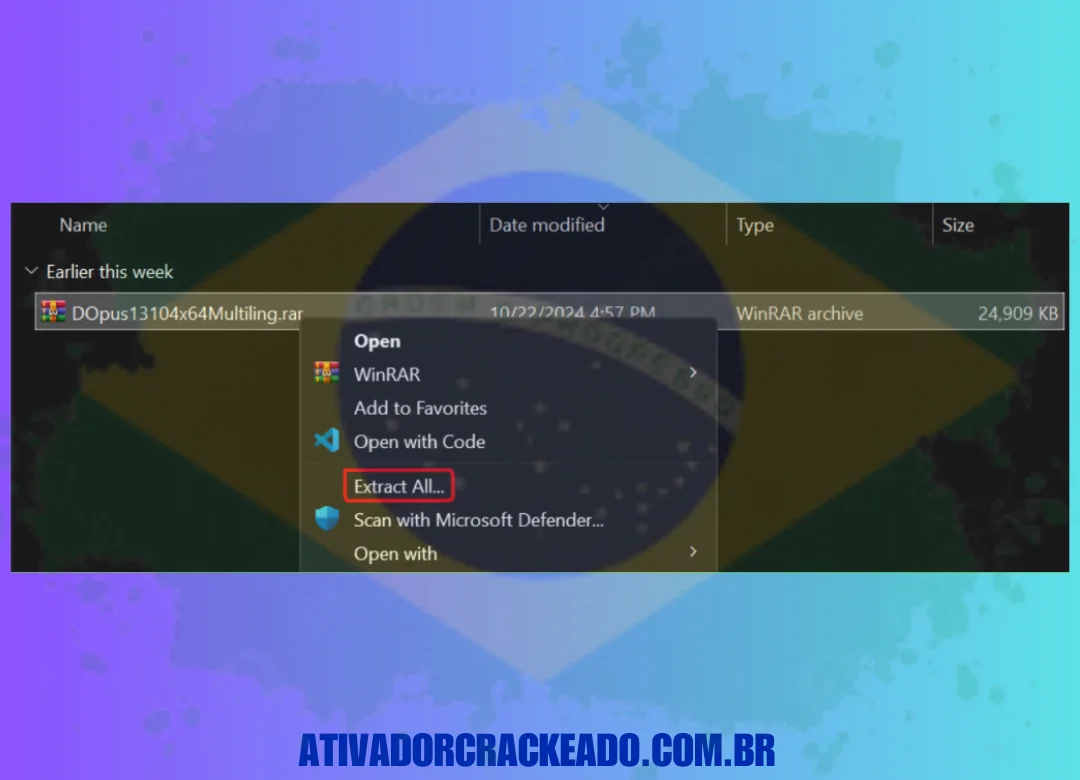
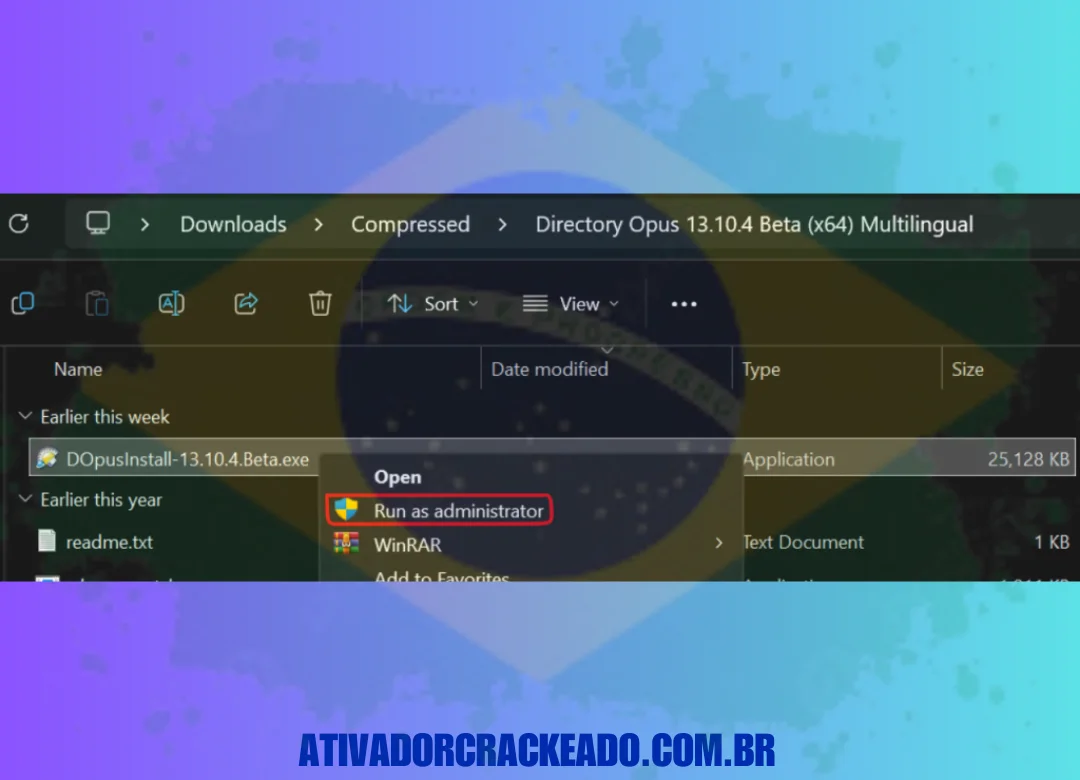
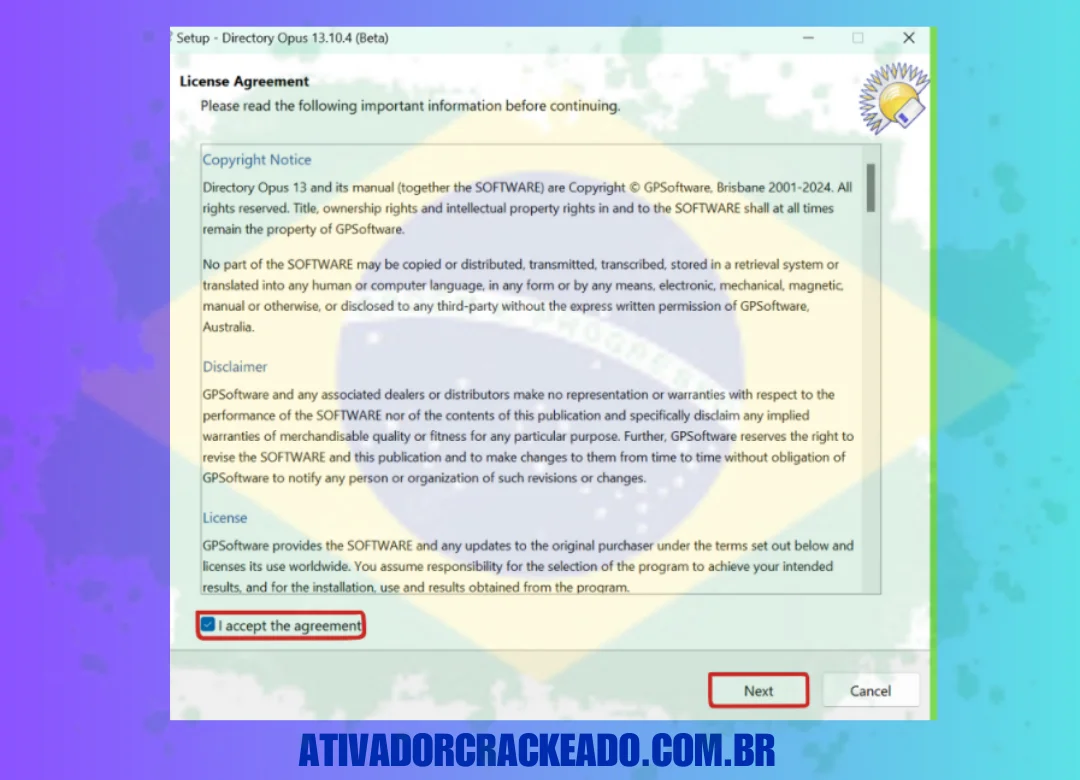
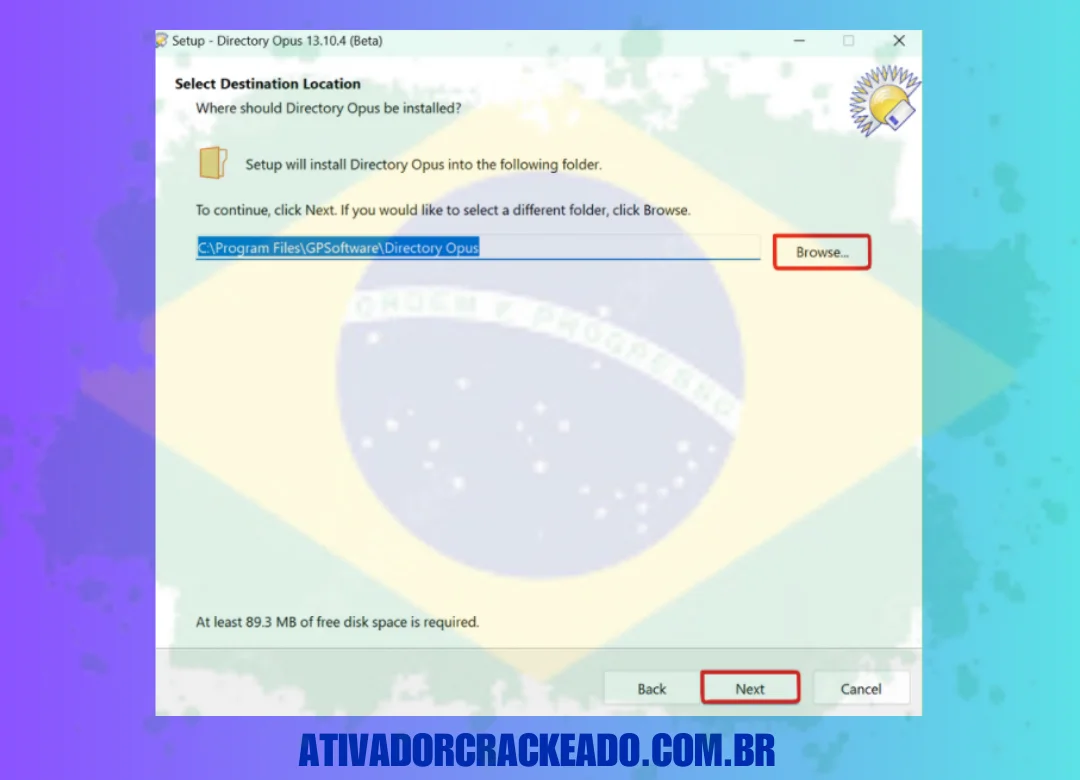
Inicie a instalação como administrador após extrair o arquivo baixado. Selecione o diretório de instalação, aceite o contrato de licença e conclua a instalação. EVITE EXECUTAR AINDA!

Passo 3:
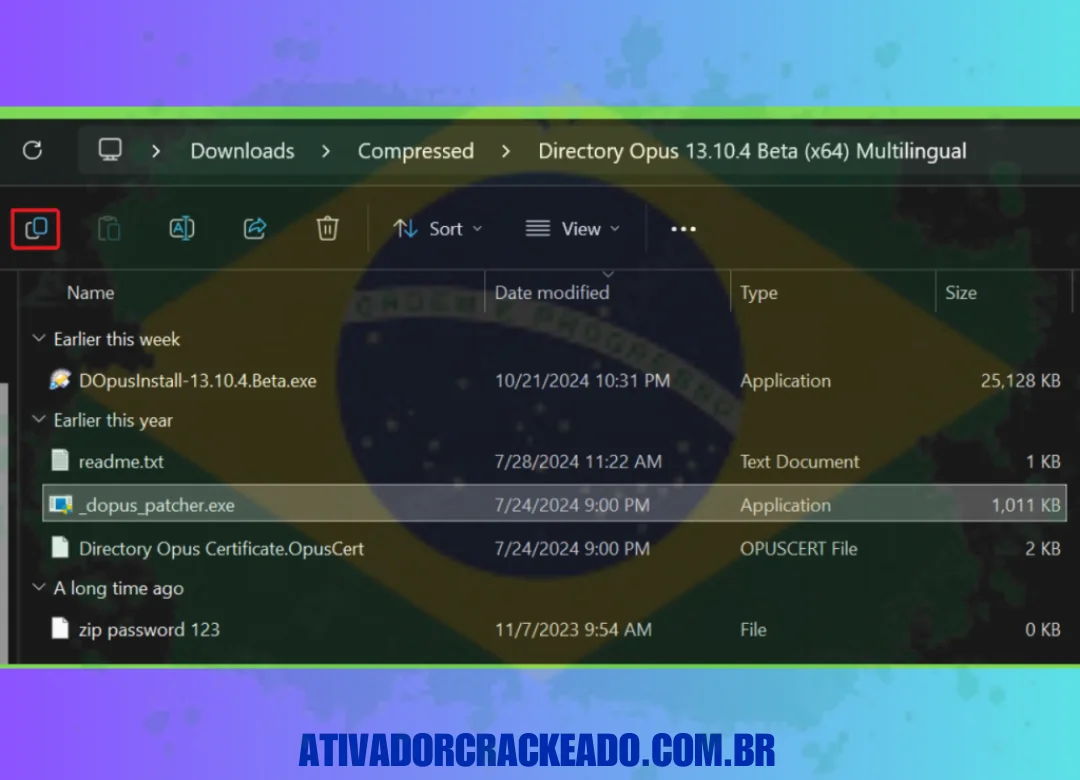
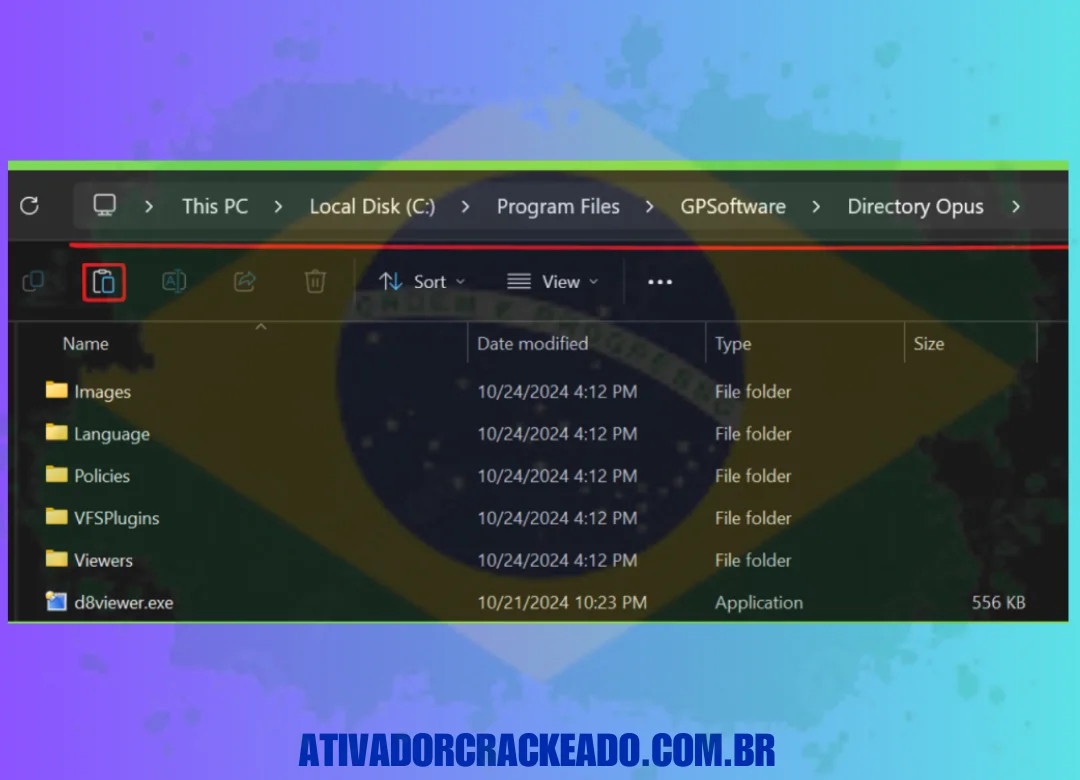
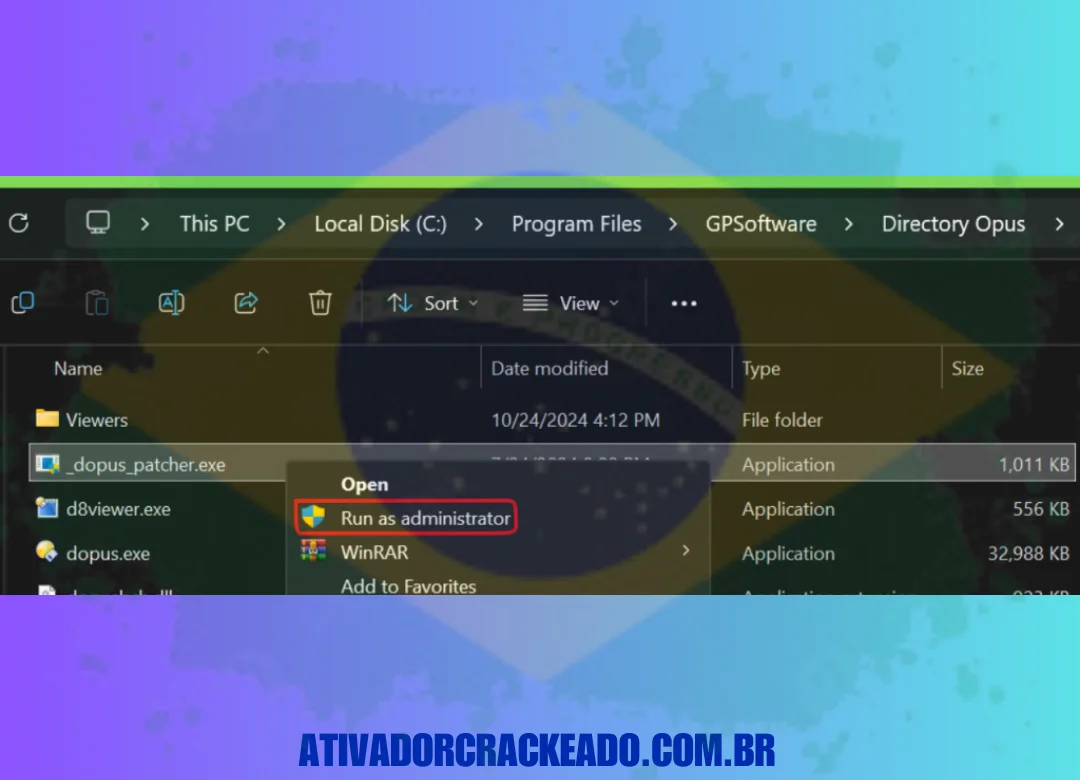
Execute o patch como administrador depois de copiá-lo para o diretório de instalação.

Passo 4:
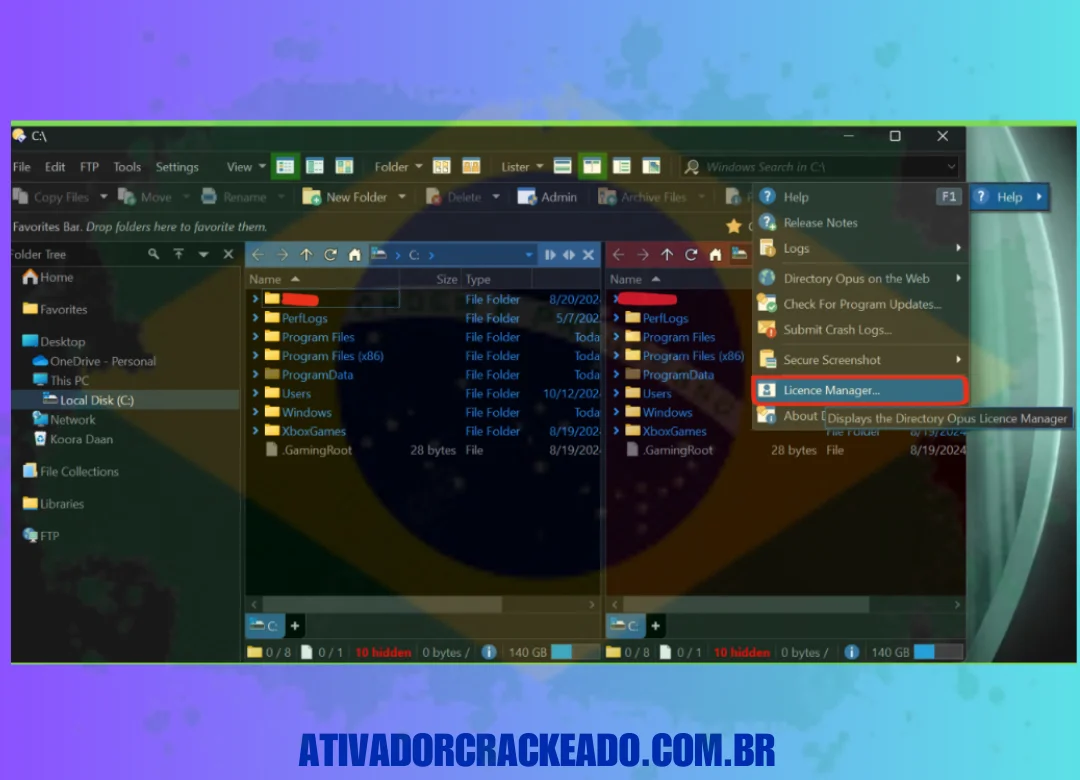
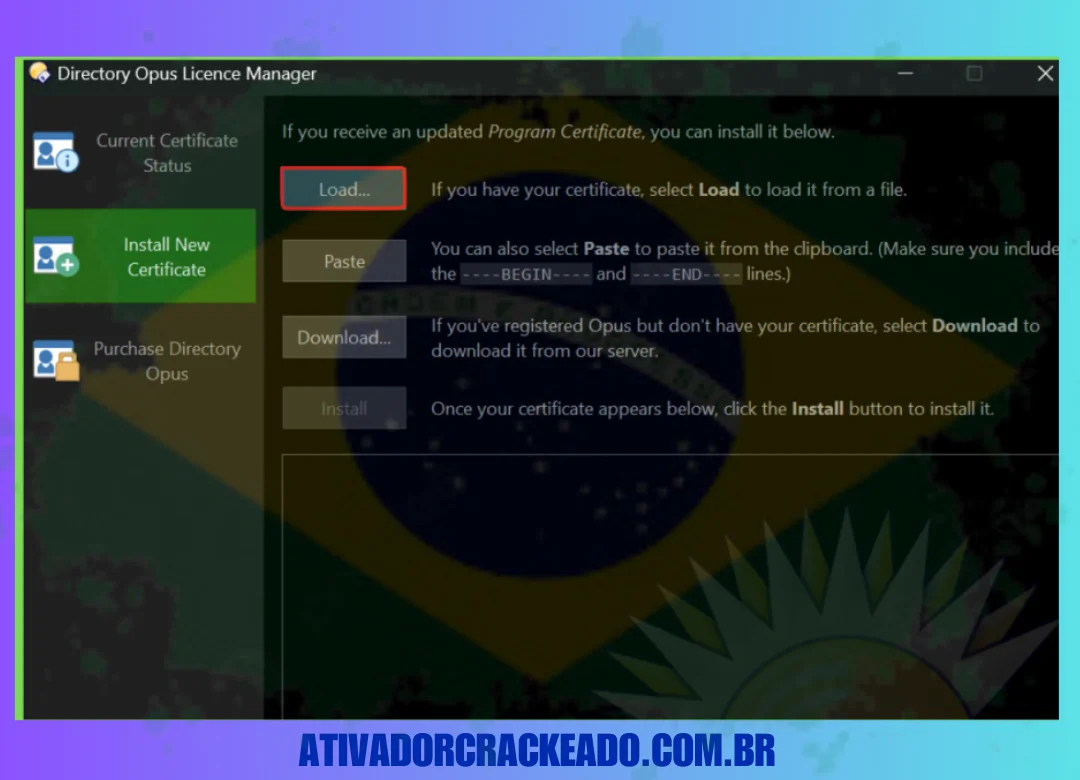
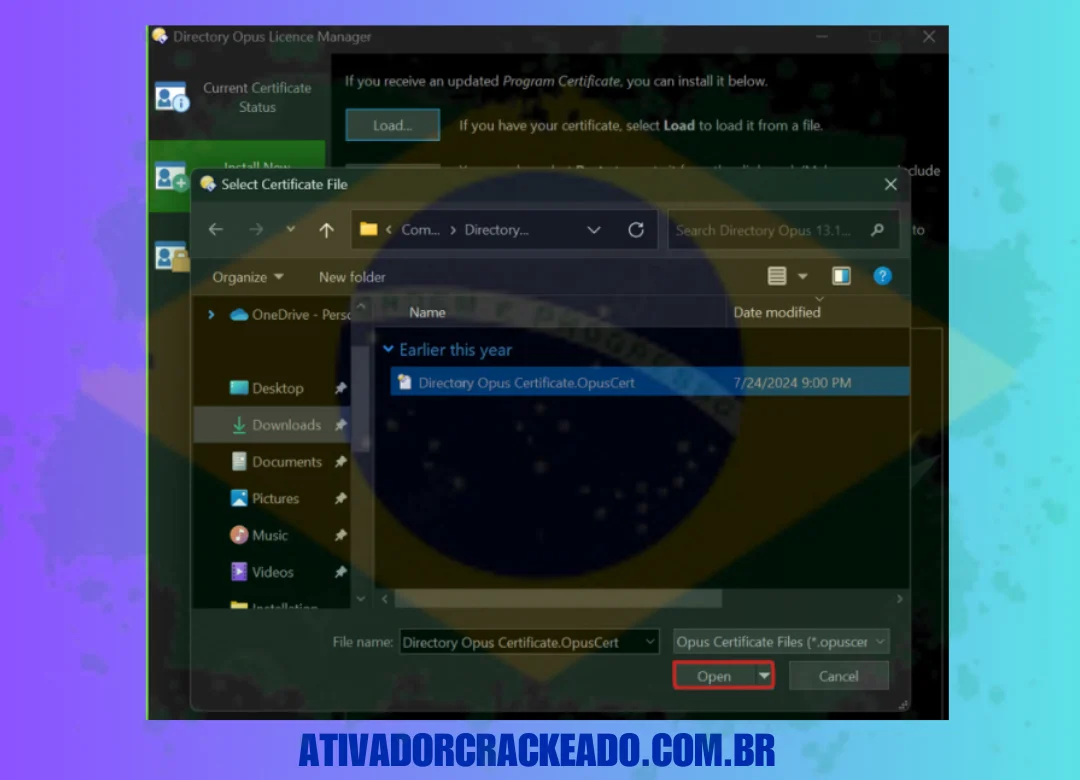
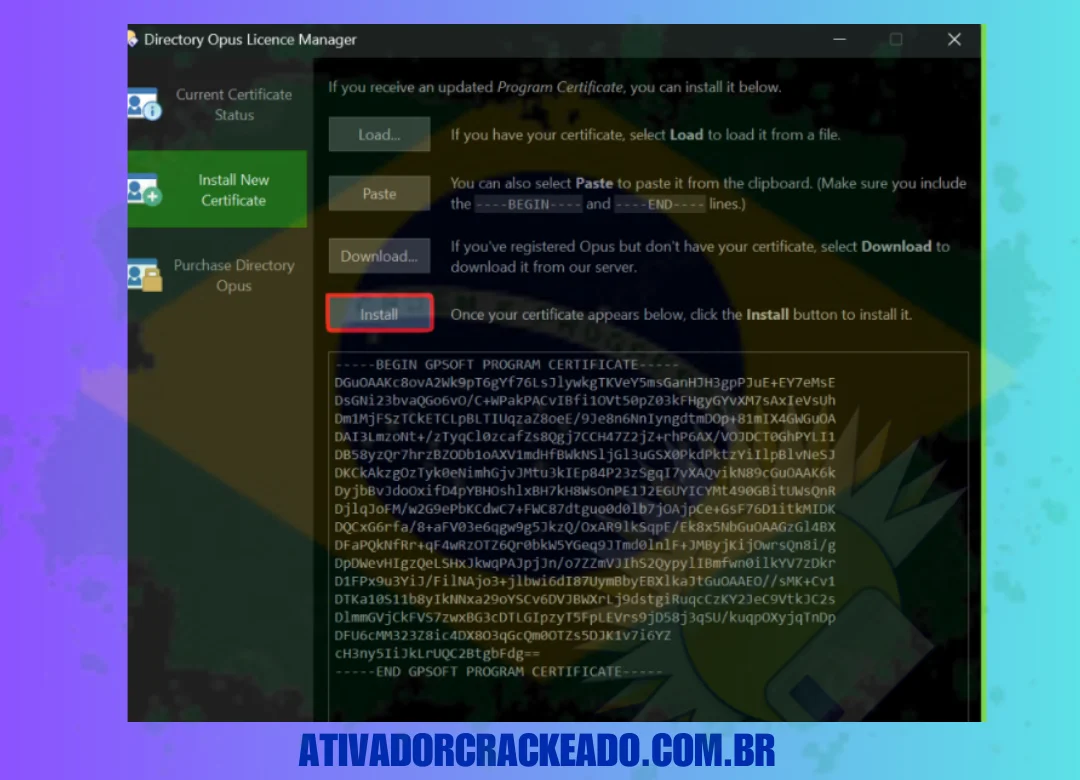
Clique em Instalar Novo Certificado após selecionar Ajuda, Gerenciador de Licenças. Após escolher o Certificado Opus, clique em Carregar. O Diretório OpusCert. Em seguida, clique em Instalar e pronto. Agora você pode utilizar todas as funções do aplicativo.
Conclusão: o Directory Opus vale a pena?
O Directory Opus 13 é uma opção para quem deseja ir além das funções básicas do Explorador de Arquivos do Windows. Sua combinação de navegação por painéis, abas, pesquisa, renomeação em lote e personalização pode facilitar o gerenciamento de grandes coleções de documentos e arquivos.
O programa é especialmente interessante para profissionais e usuários que executam operações repetitivas ou precisam adaptar a interface à própria rotina. Entretanto, o número de recursos não significa que ele seja necessário para todos. Quem realiza apenas tarefas simples pode preferir continuar utilizando a ferramenta integrada ao Windows.
Antes de decidir, baixe a versão de avaliação pelo site oficial, teste as funções que realmente utiliza e verifique as condições de licenciamento. Essa abordagem permite avaliar o programa com segurança e tomar uma decisão baseada nas suas necessidades, em vez de depender apenas de listas de recursos ou comparações genéricas.