











Boris FX Sapphire Plug-ins: recursos, compatibilidade, download oficial e guia completo
O Boris FX Sapphire é um conjunto profissional de plug-ins de efeitos visuais desenvolvido para transformar a aparência de vídeos, composições e projetos de motion graphics. Utilizado em diferentes etapas da pós-produção, o software oferece ferramentas para criar reflexos de lente, brilhos cinematográficos, desfoques, distorções, transições, texturas e diversos outros efeitos que ajudam a construir uma identidade visual mais elaborada.
Para editores de vídeo, designers de motion graphics, criadores de conteúdo e artistas de composição, o Sapphire pode ampliar consideravelmente as possibilidades criativas dentro dos programas de edição compatíveis. Em vez de depender exclusivamente dos efeitos nativos de um editor, o profissional pode trabalhar com ferramentas especializadas, parâmetros ajustáveis e uma biblioteca de predefinições que aceleram tarefas frequentes.
Neste guia, você vai conhecer os principais recursos do Boris FX Sapphire Plug-ins, entender sua compatibilidade com diferentes programas, conferir os requisitos do sistema e aprender como baixar, instalar e avaliar o software de maneira segura. Também explicaremos questões relacionadas a licenciamento, desempenho, solução de problemas e alternativas para diferentes necessidades de produção.
O que é o Boris FX Sapphire?
O Boris FX Sapphire é uma coleção de efeitos visuais desenvolvida para fluxos profissionais de edição, composição e finalização de imagens. Em vez de funcionar como um editor de vídeo independente, ele integra ferramentas adicionais aos aplicativos compatíveis, permitindo aplicar efeitos diretamente nas imagens e nos elementos de uma composição.
A coleção abrange diferentes categorias de efeitos. Algumas são voltadas à iluminação e à aparência óptica de uma cena, enquanto outras permitem criar distorções, texturas, estilos analógicos, movimentos abstratos e transições personalizadas. Essa variedade ajuda a atender desde ajustes discretos em uma entrevista até composições visuais complexas para publicidade, videoclipes, trailers e produções cinematográficas.
Uma característica importante do Sapphire é a possibilidade de controlar os parâmetros de cada efeito. O usuário pode modificar intensidade, cor, posição, escala, suavidade e outros valores, conforme as opções disponíveis na ferramenta selecionada. Esses controles permitem adaptar uma predefinição ao material original, em vez de depender de um resultado fixo.
O conjunto também oferece recursos de criação e personalização de efeitos, além de ferramentas de rastreamento e máscaras integradas em fluxos compatíveis. Isso permite trabalhar com efeitos que acompanham o movimento de um elemento da imagem ou que aparecem apenas em uma região específica.
A coleção é especialmente interessante para profissionais que precisam manter consistência visual em vários projetos. Entretanto, nem todo trabalho exige um pacote especializado. Para cortes simples, correções básicas de cor e ajustes cotidianos, os efeitos nativos de um editor podem ser suficientes. O valor do Sapphire depende do tipo de resultado desejado, da frequência de uso e do orçamento disponível.
Principais recursos do Boris FX Sapphire Plug-ins
Efeitos de luz, brilho e reflexos de lente
Os efeitos de iluminação estão entre os recursos mais conhecidos do Sapphire. Eles podem ser utilizados para acrescentar reflexos de lente, raios luminosos, brilhos difusos, pontos de luz e outras características ópticas às imagens.
Em uma cena externa, por exemplo, um reflexo de lente pode ajudar a reforçar a sensação de luz solar. Em uma sequência de ficção científica, brilhos e raios podem contribuir para criar uma atmosfera tecnológica. Em publicidade, uma iluminação controlada pode destacar um produto sem exigir uma nova gravação.
O resultado depende da intensidade aplicada, das cores escolhidas, da posição da fonte de luz e da relação entre o efeito e a iluminação original. Um brilho excessivo pode esconder detalhes importantes ou fazer uma cena parecer artificial. Por isso, é recomendável começar com ajustes discretos e aumentar a intensidade somente quando houver uma razão visual clara.
O Sapphire também oferece opções para personalizar reflexos e efeitos luminosos. Isso permite construir uma aparência mais próxima da intenção artística do projeto, em vez de aplicar o mesmo estilo em todas as cenas.
Glow, glare e efeitos ópticos
Os efeitos de glow e glare são frequentemente utilizados para controlar a forma como áreas luminosas se destacam em uma imagem. Embora possam produzir resultados semelhantes em algumas situações, cada efeito apresenta características e controles próprios.
O glow costuma ser associado a uma expansão suave da luminosidade, criando uma aparência difusa em torno das áreas mais brilhantes. Esse recurso pode ser útil em retratos, cenas noturnas, iluminação de palco e composições com fontes de luz intensas.
O glare pode produzir halos, raios e outras formas de dispersão luminosa. Dependendo do efeito e de seus parâmetros, o resultado pode variar de uma aparência sutil até uma iluminação estilizada e bastante evidente.
A escolha entre esses recursos deve considerar a imagem original. Em uma cena com muitos detalhes, um efeito intenso pode reduzir a nitidez percebida. Já em uma composição minimalista, uma pequena quantidade de luz pode ser suficiente para direcionar a atenção do espectador.
Desfoque, profundidade de campo e distorções
O Sapphire também inclui ferramentas voltadas ao desfoque e à manipulação óptica da imagem. Elas permitem criar diferentes sensações de profundidade, suavizar elementos e desenvolver aparências que lembram determinadas características de lentes fotográficas.
O desfoque pode ajudar a separar visualmente um elemento do fundo, destacar uma área importante ou criar uma transição entre diferentes planos. Em motion graphics, recursos semelhantes podem ser utilizados para dar profundidade a elementos gráficos e animações.
Os resultados dependem do tipo de desfoque, da resolução do material e dos controles disponíveis na versão utilizada. Efeitos ópticos mais elaborados podem exigir mais recursos de processamento, especialmente em composições complexas ou com imagens de alta resolução.
Para obter resultados consistentes, vale testar diferentes intensidades e verificar a aparência do efeito na resolução final de entrega. Uma configuração que parece adequada em uma prévia reduzida pode apresentar características diferentes durante a renderização completa.
Transições para vídeos e motion graphics
As transições ajudam a conectar planos, cenas e sequências gráficas. Além dos cortes convencionais e das dissoluções simples, o Sapphire oferece efeitos que permitem desenvolver mudanças visuais mais elaboradas.
Entre as possibilidades estão transições com movimento, luz, distorção, desfoque e diferentes combinações de elementos visuais. Esses recursos podem ser úteis em videoclipes, vídeos promocionais, aberturas, trailers e conteúdos que exigem um ritmo visual mais marcado.
Uma transição deve servir à narrativa, não apenas chamar a atenção. Em uma entrevista, por exemplo, uma mudança discreta pode preservar a naturalidade. Em uma abertura animada, um movimento mais intenso pode reforçar a energia da composição.
O ideal é escolher o efeito de acordo com o ritmo, a duração dos planos e a identidade visual do projeto. Também é importante ajustar o tempo da animação para que a transição não pareça lenta demais ou excessivamente abrupta.
Texturas, efeitos estilizados e aparência analógica
Nem todos os efeitos precisam imitar fenômenos ópticos realistas. O Sapphire também pode ser utilizado para desenvolver imagens estilizadas, texturas abstratas e aparências inspiradas em diferentes tecnologias de imagem.
Esses recursos podem contribuir para criar visuais retrô, interferências digitais, granulação, distorções e composições experimentais. Em publicidade, podem ajudar a estabelecer uma identidade visual específica. Em videoclipes, podem reforçar o ritmo musical e a atmosfera de uma sequência.
A personalização é importante porque um efeito genérico nem sempre combina com a direção de arte. Modificar parâmetros, cores e intensidade permite integrar melhor a aparência do efeito ao restante da composição.
Para projetos profissionais, é útil documentar as configurações utilizadas e salvar predefinições próprias quando essa função estiver disponível. Dessa forma, o mesmo estilo pode ser reproduzido em diferentes cenas e versões de um projeto.
Predefinições e personalização de efeitos
As predefinições ajudam a reduzir o tempo necessário para experimentar diferentes resultados. Em vez de configurar cada parâmetro desde o início, o usuário pode selecionar uma aparência inicial e ajustá-la às necessidades do material.
Esse fluxo é especialmente útil em projetos com prazos curtos ou em trabalhos que exigem várias versões de uma mesma peça. Uma predefinição pode servir como ponto de partida para uma transição, um brilho ou uma composição visual, mas normalmente precisa de ajustes para combinar com cada cena.
O Sapphire também inclui ferramentas de criação de efeitos e transições personalizadas. O Effect Builder permite desenvolver combinações de componentes em fluxos compatíveis, ampliando as possibilidades para usuários que precisam de resultados específicos.
Para quem está começando, é recomendável explorar primeiro os efeitos individuais e compreender como seus parâmetros alteram a imagem. Depois, torna-se mais fácil combinar ferramentas e criar resultados próprios.
Compatibilidade do Sapphire com programas de edição
Antes de instalar o Boris FX Sapphire, é fundamental verificar se a versão escolhida é compatível com o sistema operacional e com o aplicativo de edição utilizado. O fato de um programa aceitar plug-ins não significa necessariamente que todas as ferramentas do Sapphire funcionarão nele.
A compatibilidade pode variar de acordo com a versão do software, o formato do plug-in e o ambiente de execução. Por isso, consulte sempre a documentação técnica correspondente à versão que pretende instalar.
| Programa | Uso principal | O que verificar |
|---|---|---|
| Adobe After Effects | Motion graphics e composição | Versão do aplicativo, sistema operacional e instalador correspondente |
| Adobe Premiere Pro | Edição e finalização de vídeo | Compatibilidade do plug-in e da versão do Premiere |
| DaVinci Resolve | Edição, cor e composição | Suporte ao formato de plug-in e à versão do Resolve |
| Avid Media Composer | Edição profissional | Compatibilidade com a versão e a arquitetura do host |
| Foundry Nuke | Composição visual | Requisitos específicos para plug-ins OFX |
| Blackmagic Fusion Studio | Composição e efeitos | Versão do aplicativo e suporte a OFX |
| VEGAS Pro | Edição de vídeo | Compatibilidade com a versão instalada |
| Autodesk Flame | Pós-produção avançada | Versão do ambiente e suporte documentado |
A tabela apresenta exemplos de aplicativos associados ao ecossistema Sapphire. Ela não substitui a lista oficial de compatibilidade, que deve ser consultada antes da instalação.
Sapphire no Adobe After Effects
O After Effects é utilizado para animações, composição, títulos e efeitos visuais. O Sapphire pode ampliar as possibilidades desse fluxo ao oferecer ferramentas adicionais para iluminação, distorções, desfoques e transições.
Em uma abertura animada, por exemplo, o editor pode combinar texto, elementos gráficos e efeitos luminosos para desenvolver uma identidade visual mais elaborada. Em uma composição com imagens filmadas, os recursos ópticos podem ajudar a integrar os elementos e controlar a aparência final.
A organização da composição continua sendo importante. Aplicar vários efeitos intensos sem considerar a ordem de processamento pode dificultar os ajustes e aumentar o tempo de renderização. Sempre que possível, mantenha uma estrutura clara e teste cada efeito antes de acrescentar novas camadas de processamento.
Sapphire no Adobe Premiere Pro
No Premiere Pro, os plug-ins podem ser utilizados durante a edição e a finalização das sequências. Isso permite experimentar efeitos sem precisar transferir todo o trabalho para outro aplicativo.
O Sapphire pode ser interessante para criadores que desejam desenvolver transições personalizadas, acrescentar iluminação ou aplicar efeitos estilizados diretamente à linha do tempo. Entretanto, a disponibilidade de ferramentas e o comportamento de cada efeito dependem da versão instalada.
Para projetos longos, teste o desempenho com alguns clipes antes de aplicar o mesmo efeito em toda a sequência. Essa prática ajuda a identificar possíveis limitações de processamento e permite ajustar o fluxo de trabalho antes da renderização final.
Sapphire no DaVinci Resolve
O DaVinci Resolve reúne ferramentas de edição, correção de cor, efeitos e finalização. Em versões e ambientes compatíveis, os plug-ins Sapphire podem ampliar as opções criativas disponíveis no fluxo de trabalho.
É importante distinguir a compatibilidade com o aplicativo da compatibilidade com cada recurso específico. Uma ferramenta pode ter requisitos de GPU ou limitações documentadas que afetam o funcionamento em determinadas versões.
Caso um efeito apresente falhas, consulte a documentação técnica da versão instalada. Alterar a resolução de processamento, atualizar drivers compatíveis ou testar outra configuração de renderização pode ajudar, desde que as mudanças estejam de acordo com as orientações oficiais.
Compatibilidade com outros aplicativos
O Sapphire também atende a outros ambientes profissionais, incluindo soluções de composição e edição utilizadas em produção audiovisual. Em sistemas baseados em OFX, o suporte depende do aplicativo anfitrião, da versão do plug-in e dos requisitos documentados pelo fabricante.
Antes de comprar uma licença ou iniciar a instalação, confirme a combinação exata de aplicativo, sistema operacional e versão. Essa verificação é especialmente importante em estações de trabalho compartilhadas e ambientes profissionais com ferramentas de diferentes gerações.
Requisitos do sistema para o Boris FX Sapphire
Os requisitos técnicos influenciam a instalação, a estabilidade e o desempenho dos efeitos. Um computador que executa tarefas simples de edição pode não oferecer a mesma velocidade ao processar várias camadas de efeitos visuais em alta resolução.
A documentação oficial do Sapphire 2026 indica suporte a Windows 10 e Windows 11, macOS 10.15 ou posterior e distribuições Linux compatíveis, incluindo Red Hat Enterprise Linux 7 a 9. O suporte efetivo depende também do aplicativo anfitrião e de outros requisitos específicos.
As recomendações de hardware incluem processador Intel ou AMD de 64 bits com quatro ou mais núcleos, pelo menos 8 GB de memória RAM, armazenamento rápido e monitor com resolução de 1920 × 1080 ou superior. A aceleração por GPU e os requisitos de placas gráficas devem ser verificados na documentação atualizada.
| Componente | Orientação geral | Por que importa |
|---|---|---|
| Sistema operacional | Versão compatível com o Sapphire e o aplicativo anfitrião | Evita incompatibilidades de instalação |
| Processador | CPU de 64 bits com múltiplos núcleos | Contribui para o processamento e outras tarefas |
| Memória RAM | 8 GB ou mais, conforme a documentação consultada | Ajuda a trabalhar com projetos e aplicativos simultâneos |
| Armazenamento | SSD ou unidade de alta velocidade | Facilita o acesso a arquivos e materiais de projeto |
| Placa gráfica | GPU compatível com os requisitos da versão | Pode acelerar efeitos e melhorar a interatividade |
| Driver gráfico | Driver compatível e atualizado | Ajuda a reduzir problemas de renderização |
| Aplicativo anfitrião | Versão oficialmente suportada | Determina se o plug-in pode ser carregado corretamente |
Essas informações são uma referência inicial, não uma garantia de desempenho em qualquer projeto. Os requisitos de GPU variam de acordo com a plataforma, a versão e o efeito utilizado. Consulte a documentação do fabricante antes de decidir se o computador está preparado para o trabalho desejado.
Como a placa gráfica influencia o desempenho
A aceleração por GPU pode melhorar a resposta de determinados efeitos e reduzir o tempo de processamento. Entretanto, o ganho depende do hardware, dos drivers, da versão do software, da resolução do projeto e da complexidade da composição.
Uma placa gráfica compatível não elimina todas as limitações de desempenho. Projetos com muitos efeitos simultâneos, imagens de alta resolução e composições complexas podem exigir recursos consideráveis.
Se o sistema apresentar lentidão, comece identificando quais efeitos consomem mais tempo. Teste uma composição simplificada, verifique os requisitos e confirme se os drivers são compatíveis. Em situações específicas, o processamento por CPU pode ser uma alternativa, embora a velocidade varie conforme a tarefa.
Como baixar e instalar o Boris FX Sapphire oficialmente
A maneira mais segura de obter o software é utilizar os canais oficiais da Boris FX. Eles permitem selecionar um instalador correspondente ao sistema operacional e consultar informações relacionadas à compatibilidade, à licença e à versão.
Download oficial: https://borisfx.com/downloads/?product=sapphire&os=windows%2bmac%2blinux
Antes de iniciar o processo, identifique a versão do sistema operacional, o aplicativo anfitrião e a versão desse aplicativo. Essas informações ajudam a selecionar o instalador adequado e reduzem o risco de instalar um pacote incompatível.
Etapa 1: verificar a compatibilidade
Consulte os requisitos oficiais e confirme se a combinação entre sistema operacional, aplicativo e versão do Sapphire é suportada. Não se baseie apenas na informação de que seu editor aceita plug-ins de terceiros.
Se estiver utilizando uma estação de trabalho profissional, verifique também se há restrições de instalação impostas pelo administrador do sistema.
Etapa 2: obter o instalador correto
Acesse a página oficial de downloads e localize o pacote destinado ao seu ambiente. Leia as informações exibidas antes de iniciar o download e confirme que o arquivo corresponde ao produto desejado.
Evite instaladores de procedência desconhecida, arquivos modificados e instruções que solicitem a desativação de ferramentas de segurança. Não é necessário reduzir a proteção do computador para seguir um procedimento legítimo de instalação.
Etapa 3: fechar os aplicativos anfitriões
Antes de executar o instalador, feche os programas de edição e composição que possam estar utilizando arquivos do Sapphire. Isso reduz a possibilidade de conflitos durante a instalação.
Em seguida, execute o instalador oficial e siga as instruções apresentadas. Dependendo do sistema operacional e das permissões da conta, pode ser necessário autorizar a instalação de componentes.
Etapa 4: concluir a instalação
Aguarde a conclusão do processo e reinicie o aplicativo anfitrião, caso seja necessário. Abra um projeto de teste e verifique se os efeitos aparecem na lista de ferramentas disponíveis.
Se o plug-in não estiver visível, confirme se foi instalado no ambiente correto e se a versão do aplicativo é compatível. Consulte também as instruções específicas do fabricante antes de tentar reinstalar o pacote.
Etapa 5: avaliar e ativar o software
A Boris FX disponibiliza uma opção oficial de avaliação para usuários interessados em conhecer o Sapphire. As condições, a duração do período de teste e as limitações aplicáveis devem ser verificadas na página oficial.
Durante a avaliação, teste os recursos que realmente pretende utilizar. Observe a qualidade visual, o comportamento no aplicativo anfitrião e o tempo de processamento em projetos representativos do seu trabalho.
Caso decida continuar utilizando o software, siga as instruções de licenciamento fornecidas pela empresa. Os métodos de ativação e as condições de uso dependem da licença adquirida.
Preço, licenciamento e versão de avaliação
O custo do Sapphire deve ser considerado em relação à frequência de utilização, ao tipo de projeto e ao orçamento disponível. Para um profissional que trabalha diariamente com efeitos visuais, ferramentas especializadas podem economizar tempo e ampliar as opções criativas. Para quem realiza apenas edições ocasionais, os recursos nativos do editor talvez sejam suficientes.
A Boris FX oferece modalidades de licenciamento que podem incluir assinatura e licença vinculada a uma máquina, além de opções voltadas a determinados ambientes profissionais. A disponibilidade de cada modalidade depende do produto, da região e das condições comerciais vigentes.
| Opção | O que considerar | Quando pode fazer sentido |
|---|---|---|
| Avaliação oficial | Duração, limitações e condições do teste | Para verificar compatibilidade e qualidade |
| Assinatura | Valor recorrente e condições de renovação | Para quem prefere custos periódicos |
| Licença vinculada a uma máquina | Condições de ativação e uso | Para estações de trabalho específicas |
| Licenciamento flutuante | Regras de uso em ambientes compartilhados | Para equipes e instalações compatíveis |
A tabela apresenta categorias gerais de licenciamento. Consulte a página comercial da Boris FX para confirmar os preços, as condições, a disponibilidade regional e os direitos de atualização.
Não escolha uma licença apenas pelo preço inicial. Considere também a política de atualizações, o número de computadores permitidos, as necessidades da equipe e a compatibilidade com os aplicativos utilizados. Para empresas, vale confirmar os termos de uso e os requisitos de administração das licenças antes de implantar o software em várias estações.
Como usar os efeitos Sapphire em projetos reais
A melhor maneira de aproveitar uma coleção de efeitos é começar com um objetivo visual bem definido. Em vez de aplicar ferramentas aleatoriamente, pense no que precisa ser comunicado pela cena e em como um efeito pode contribuir para esse resultado.
Em um vídeo de produto, por exemplo, um brilho discreto pode direcionar a atenção para uma superfície ou um detalhe importante. Em uma sequência musical, uma transição com movimento pode acompanhar o ritmo da montagem. Em uma composição de ficção científica, texturas e distorções podem ajudar a construir um ambiente visual coerente.
O primeiro passo é selecionar o trecho de vídeo ou o elemento gráfico que receberá o efeito. Em seguida, aplique a ferramenta adequada e ajuste os parâmetros gradualmente. Observe a imagem antes e depois da alteração para verificar se o resultado melhora a leitura visual.
Quando o efeito envolve iluminação, preste atenção aos tons claros e às áreas de sombra. Um brilho muito intenso pode apagar detalhes. Uma distorção excessiva pode tornar a imagem difícil de interpretar. Pequenos ajustes costumam produzir resultados mais controlados do que alterações extremas.
Também é importante manter consistência entre cenas. Se várias tomadas pertencem à mesma sequência, tente preservar uma lógica de cor, intensidade e estilo. Isso não significa que todos os planos precisam ser idênticos, mas que os efeitos devem contribuir para a mesma direção de arte.
Como equilibrar qualidade e tempo de renderização
A velocidade de processamento depende de diversos fatores, incluindo o efeito selecionado, a resolução, a quantidade de camadas e a configuração do hardware. Por isso, é recomendável testar os efeitos em pequenos trechos antes de iniciar uma renderização longa.
Se a pré-visualização estiver lenta, reduza temporariamente a resolução de reprodução quando o aplicativo permitir. Essa alteração pode facilitar os ajustes, mas a qualidade final deve ser conferida na resolução de entrega.
Evite acumular efeitos que produzem resultados semelhantes sem uma razão criativa clara. Uma composição mais organizada facilita a manutenção e pode reduzir o processamento desnecessário.
Em projetos com prazos apertados, registre as configurações que funcionam bem e mantenha versões de segurança do trabalho. Assim, será possível retornar a uma etapa anterior caso uma mudança comprometa a aparência ou o desempenho da composição.
Problemas comuns e como solucioná-los
O Sapphire não aparece no aplicativo de edição
Quando o plug-in não aparece na lista de efeitos, verifique primeiro se a versão instalada é compatível com o aplicativo anfitrião e com o sistema operacional. Uma instalação destinada a outro ambiente pode não ser reconhecida.
Feche e reabra o aplicativo depois da instalação. Se o problema continuar, consulte as instruções oficiais sobre localização do plug-in, caminhos de instalação e versões suportadas. Evite mover arquivos manualmente ou substituir componentes sem orientação técnica.
O aplicativo apresenta erros ao aplicar um efeito
Falhas durante a aplicação de um efeito podem estar relacionadas à compatibilidade, aos drivers, aos recursos de hardware ou a uma limitação específica da ferramenta.
Reproduza o problema em uma composição simples para determinar se ele ocorre em qualquer projeto ou apenas em uma situação específica. Anote o nome do efeito, a versão do aplicativo, o sistema operacional e as etapas necessárias para reproduzir o erro.
Essas informações facilitam a consulta à documentação e o contato com o suporte técnico. Se o fabricante identificar um problema conhecido, siga as instruções oficiais correspondentes à versão utilizada.
A renderização está muito lenta
A renderização pode ficar mais demorada quando há efeitos complexos, várias camadas ou material de alta resolução. Comece verificando se o computador atende aos requisitos e se os drivers utilizados são compatíveis.
Em seguida, teste os efeitos individualmente. Isso ajuda a identificar se um recurso específico é responsável pela maior parte do tempo de processamento. Quando possível, simplifique a composição, ajuste a qualidade de pré-visualização ou utilize as opções de renderização recomendadas para o aplicativo.
Não existe uma configuração universal que resolva todos os problemas de desempenho. O melhor ajuste depende do hardware, da versão e do tipo de projeto.
O efeito apresenta resultados inesperados
Um efeito pode produzir uma aparência diferente da esperada quando seus parâmetros não correspondem às características do material original. A resolução, o contraste, a iluminação e a cor da cena influenciam o resultado.
Experimente começar com os valores padrão ou com uma predefinição apropriada. Depois, ajuste um parâmetro de cada vez para entender sua influência na imagem.
Se o comportamento parecer incorreto mesmo em um projeto simples, consulte a documentação da versão instalada e verifique se há limitações conhecidas para o aplicativo anfitrião.
Problemas de licença ou ativação
Se o Sapphire não reconhecer uma licença válida, confirme se está utilizando a conta ou o método de ativação correspondente à compra. Verifique também se a licença permite o uso no computador e no aplicativo selecionados.
Em ambientes profissionais, alterações de hardware ou configurações de rede podem exigir procedimentos específicos. Nesses casos, siga as orientações oficiais de licenciamento ou entre em contato com o suporte da Boris FX.
Evite ferramentas de ativação de terceiros e procedimentos que alterem arquivos do programa. Além de não oferecerem garantia de funcionamento, essas práticas podem comprometer a segurança e a estabilidade da estação de trabalho.
Vantagens, limitações e alternativas ao Sapphire
Uma das principais vantagens do Sapphire é a amplitude de suas ferramentas criativas. O conjunto oferece recursos especializados para iluminação, desfoque, transições, texturas e efeitos estilizados, permitindo desenvolver uma aparência visual mais personalizada.
A possibilidade de ajustar os parâmetros também ajuda a integrar os efeitos ao material original. Para profissionais que trabalham com projetos variados, essa flexibilidade pode ser especialmente útil.
Por outro lado, o Sapphire exige aprendizado e recursos de processamento adequados. Alguns efeitos são mais complexos do que outros, e uma configuração inadequada pode aumentar o tempo de renderização. O licenciamento também precisa ser avaliado de acordo com o orçamento e a frequência de uso.
As ferramentas nativas de programas como After Effects, Premiere Pro e DaVinci Resolve podem atender a muitas necessidades cotidianas. Outras coleções de efeitos também podem ser consideradas, dependendo do tipo de produção e do ambiente de edição.
A escolha deve levar em conta os resultados que você pretende alcançar, os programas utilizados e os recursos disponíveis. Uma comparação prática com projetos reais costuma ser mais útil do que escolher um produto apenas pela quantidade de efeitos anunciada.
Perguntas frequentes sobre o Boris FX Sapphire Plug-ins
O que é o Boris FX Sapphire?
O Boris FX Sapphire é uma coleção profissional de plug-ins de efeitos visuais para aplicativos compatíveis de edição e composição. Suas ferramentas permitem criar reflexos de lente, brilhos, desfoques, transições, texturas e outros efeitos para diferentes tipos de produção audiovisual.
O Sapphire funciona no After Effects?
Sim. O Adobe After Effects está entre os aplicativos compatíveis com o Sapphire. Antes de instalar, confirme se a versão específica do After Effects e o sistema operacional atendem aos requisitos da versão do plug-in que você pretende utilizar.
O Boris FX Sapphire funciona no Premiere Pro?
O Premiere Pro é um dos aplicativos suportados. Entretanto, a compatibilidade depende da versão do programa, do sistema operacional e da versão do Sapphire. Consulte a documentação técnica antes de instalar ou atualizar o software.
O Sapphire pode ser utilizado no DaVinci Resolve?
O DaVinci Resolve é compatível com versões do Sapphire destinadas ao ambiente correspondente. Verifique os requisitos de versão, o suporte ao formato de plug-in e as possíveis limitações documentadas para efeitos específicos.
Como baixar o Boris FX Sapphire?
Acesse a página oficial de downloads da Boris FX, selecione o produto e confira as opções compatíveis com seu sistema operacional. Depois, siga as instruções oficiais para instalar e avaliar o software.
Existe uma versão de avaliação do Sapphire?
A Boris FX disponibiliza uma opção oficial de avaliação. Consulte a página do produto para verificar as condições atuais, a duração do teste e eventuais limitações antes de começar.
Quais são os requisitos mínimos do Sapphire?
Os requisitos variam de acordo com a versão e o aplicativo anfitrião. A documentação do Sapphire 2026 indica suporte a Windows 10 e 11, macOS 10.15 ou posterior e distribuições Linux compatíveis. O fabricante também apresenta recomendações de processador, memória, armazenamento e GPU.
O Sapphire precisa de uma placa gráfica dedicada?
Uma GPU compatível pode acelerar o processamento de determinados efeitos, mas os requisitos dependem da plataforma e da versão. A documentação oficial informa que o processamento por CPU está disponível quando não há GPU adequada para a aceleração. O desempenho pode variar consideravelmente.
O Sapphire é adequado para iniciantes?
Sim, pode ser explorado por iniciantes que estejam aprendendo edição e efeitos visuais. Começar com predefinições e efeitos simples ajuda a compreender os controles. Recursos mais avançados exigem prática e familiaridade com o aplicativo anfitrião.
Como resolver quando o Sapphire não aparece no editor?
Confirme a compatibilidade entre o plug-in e o aplicativo, verifique se o instalador correto foi utilizado e reinicie o programa. Se o problema persistir, consulte o guia oficial de instalação e a documentação específica da versão.
O Sapphire substitui um programa de edição de vídeo?
Não. Ele complementa aplicativos compatíveis com ferramentas especializadas de efeitos visuais. A edição, a organização da sequência e outras etapas do projeto continuam sendo realizadas no aplicativo anfitrião ou em outras ferramentas apropriadas.
Vale a pena utilizar o Boris FX Sapphire?
A resposta depende das necessidades do projeto. Para profissionais que precisam frequentemente de efeitos ópticos, transições personalizadas e recursos especializados de composição, o Sapphire pode ser uma opção interessante. Para trabalhos simples, ferramentas nativas podem ser suficientes. A avaliação oficial permite testar a compatibilidade e o fluxo de trabalho antes de assumir um compromisso financeiro.

Requisitos do sistema
- Sistema operacional: Windows 10 ou macOS 10.15 e superior
- Processador: Processador Intel ou AMD com suporte de 64 bits, 2 GHz ou mais rápido
- RAM: 8 GB no mínimo, 16 GB ou mais recomendado
- Disco rígido: 1 GB de espaço disponível no disco rígido para instalação
- Gráficos: NVIDIA, AMD ou gráficos Intel com pelo menos 2 GB de VRAM, suporte a OpenGL 2.1
Baixar o Boris FX Sapphire Plug-ins mais recente 2026.52
Download Link
Senha:123
Como instalar para instalar Boris FX Sapphire Plug-ins
Aqui, vou contar um tutorial completo passo a passo sobre como instalar este programa. Para sua conveniência, forneci todas as capturas de tela das etapas de instalação. Dê uma olhada nelas e você mesmo poderá instalá-lo facilmente.
Primeiro, desligue o Windows Defender. Em seguida, extraia o arquivo zip baixado usando o WinRAR. Depois disso, execute o programa.
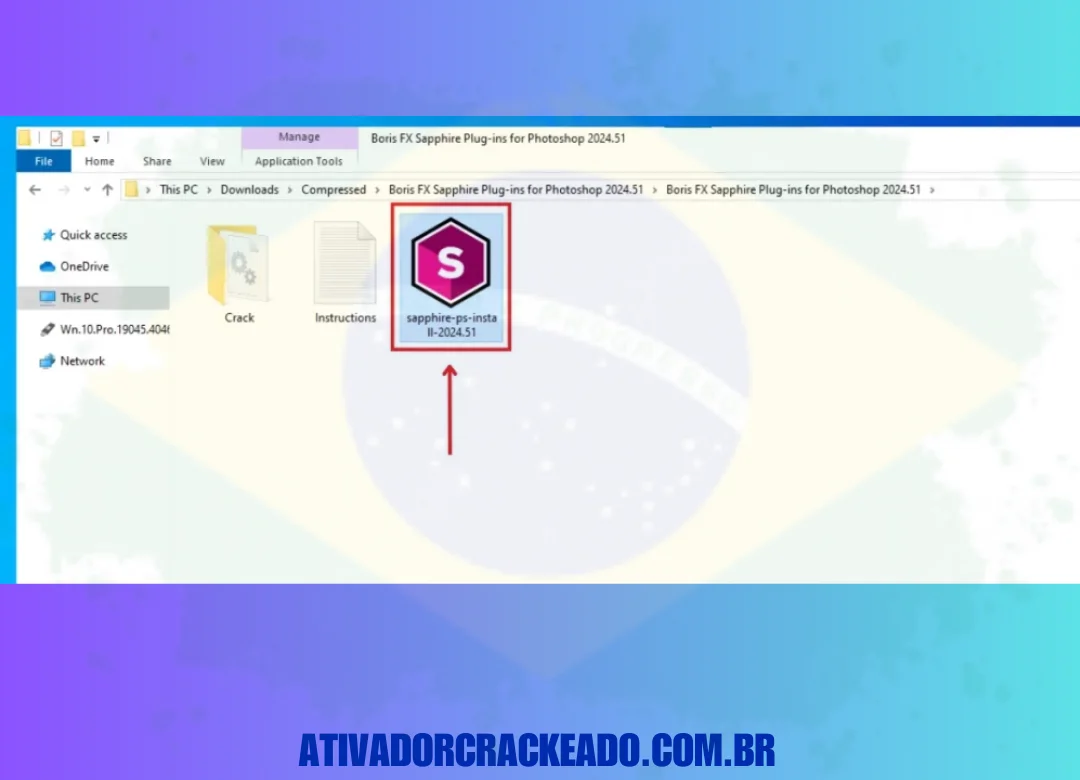
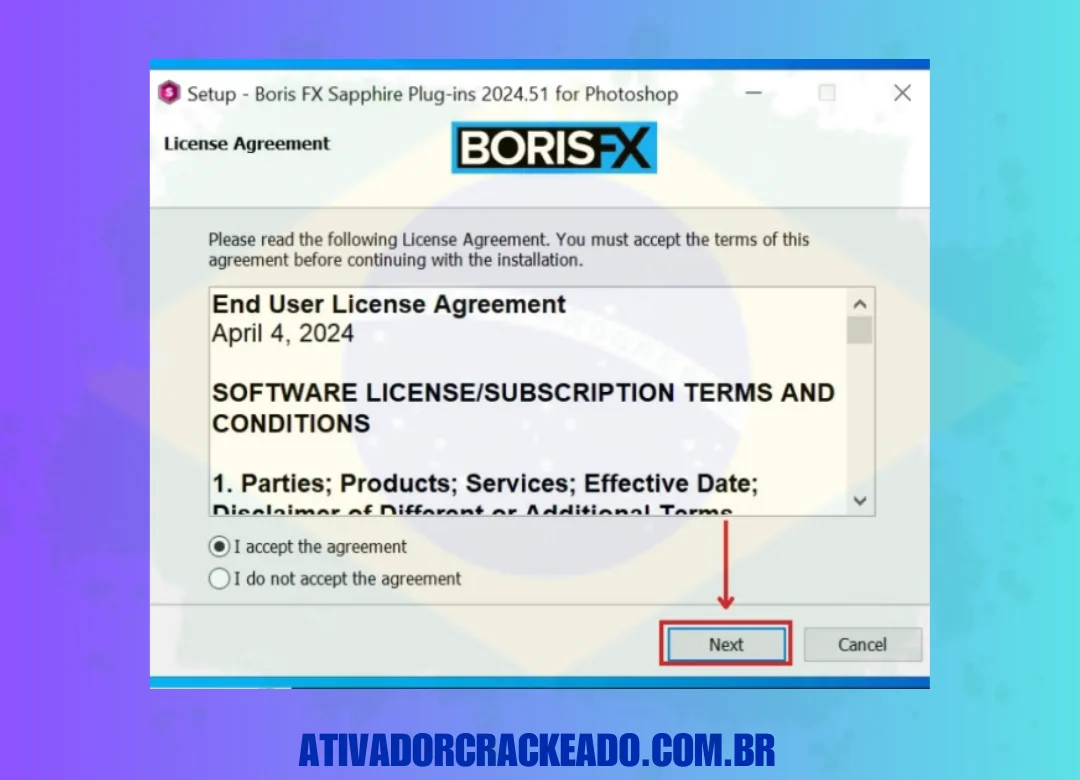
Depois que o assistente de configuração for iniciado, clique em “Aceito o contrato” e depois pressione “Avançar”.
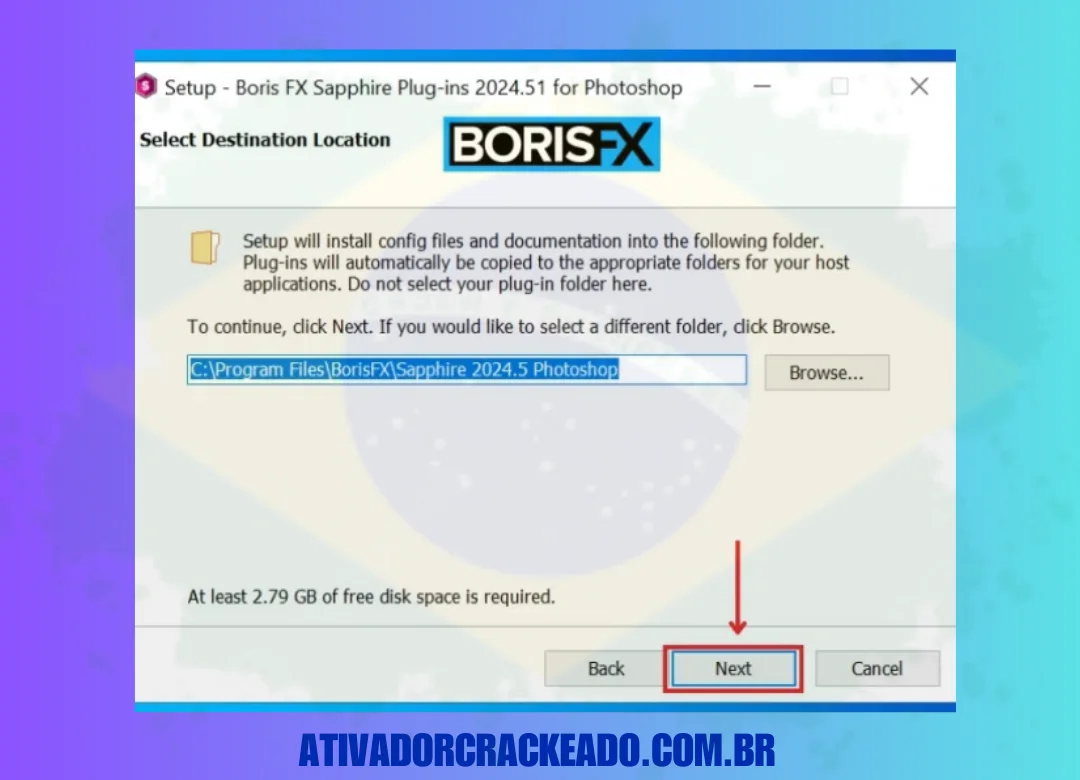
Em seguida, você precisa selecionar a pasta de destino do plug-in e clicar em “Avançar”.
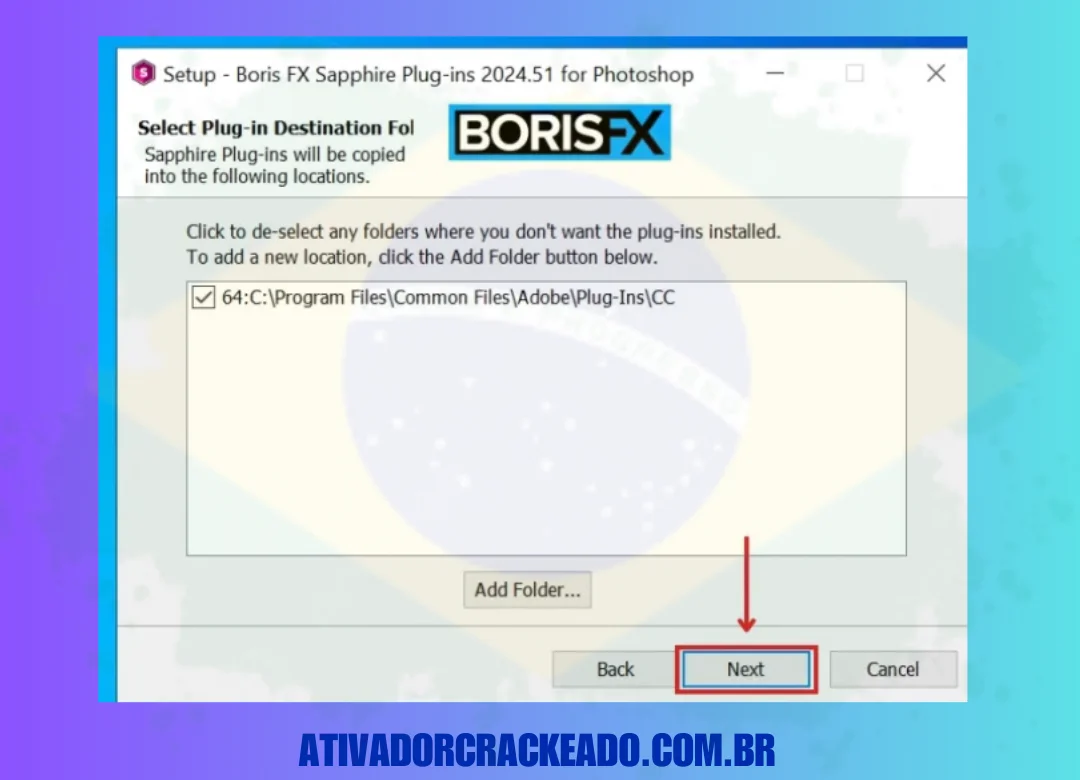
Em seguida, você deve selecionar a pasta de instalação do plug-in e clicar em “Avançar” para prosseguir para a próxima etapa.
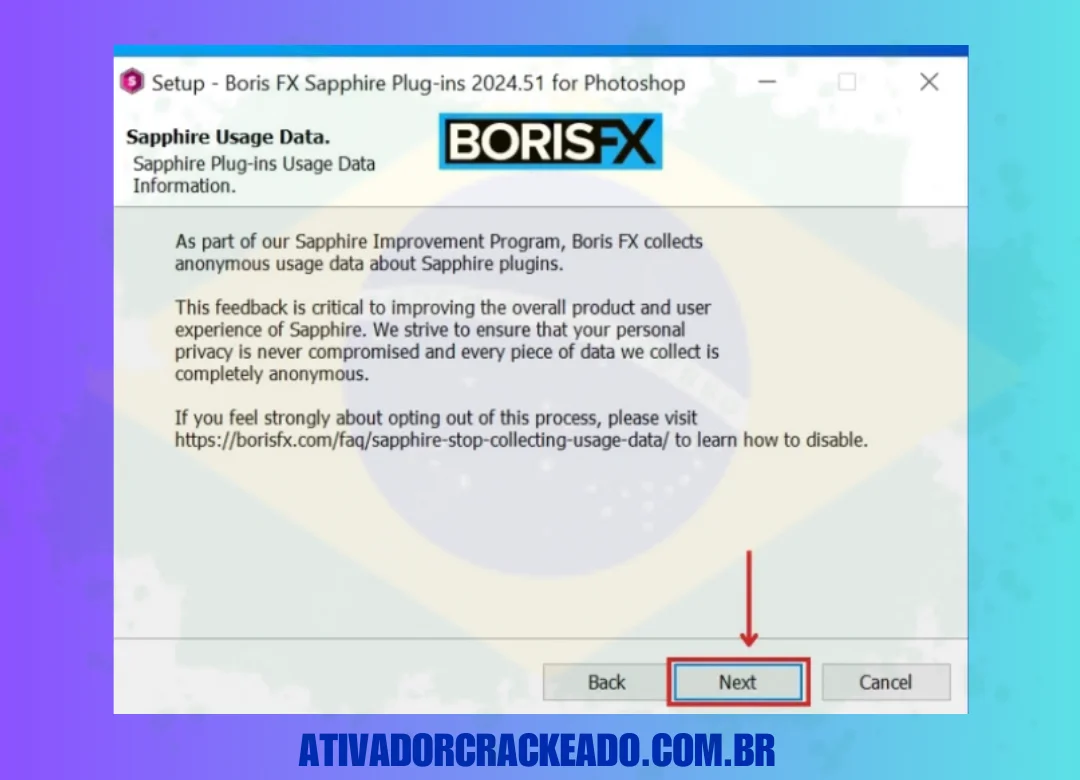
Depois disso, você pode revisar os dados de uso dos plug-ins Sapphire e, após lê-los, basta clicar em “próximo”.
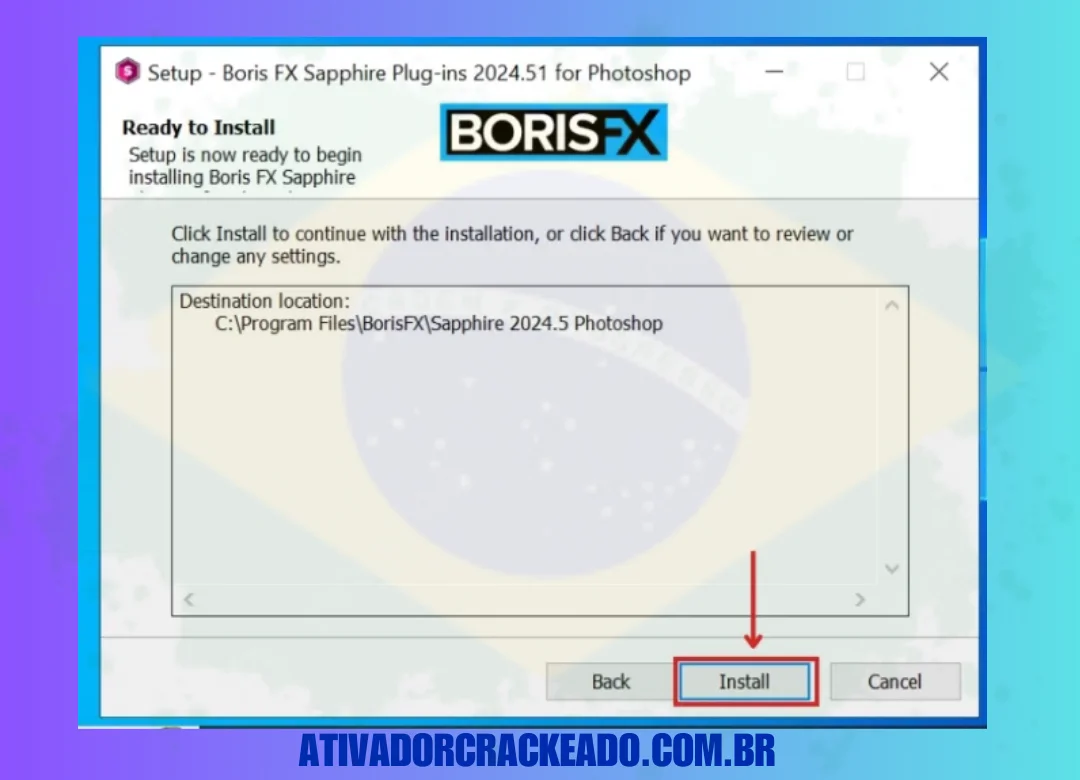
Agora, você está pronto para instalar, então basta clicar em “Instalar”.
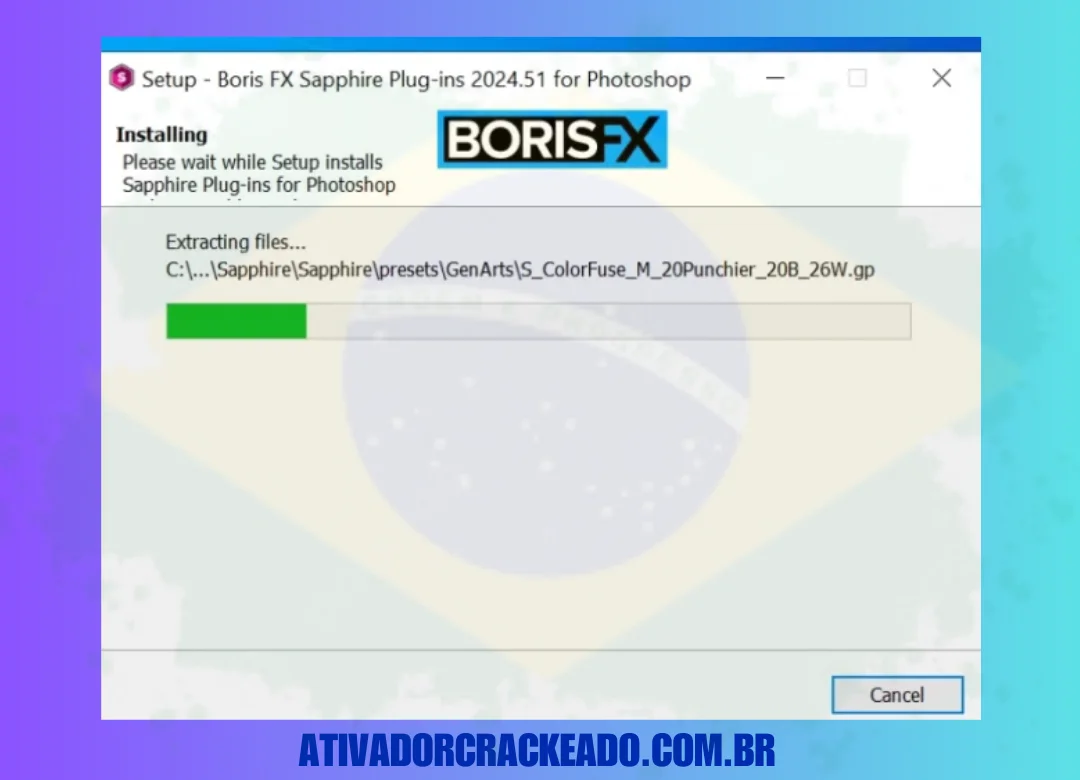
Depois disso, o programa começará a ser instalado e pode levar algum tempo.
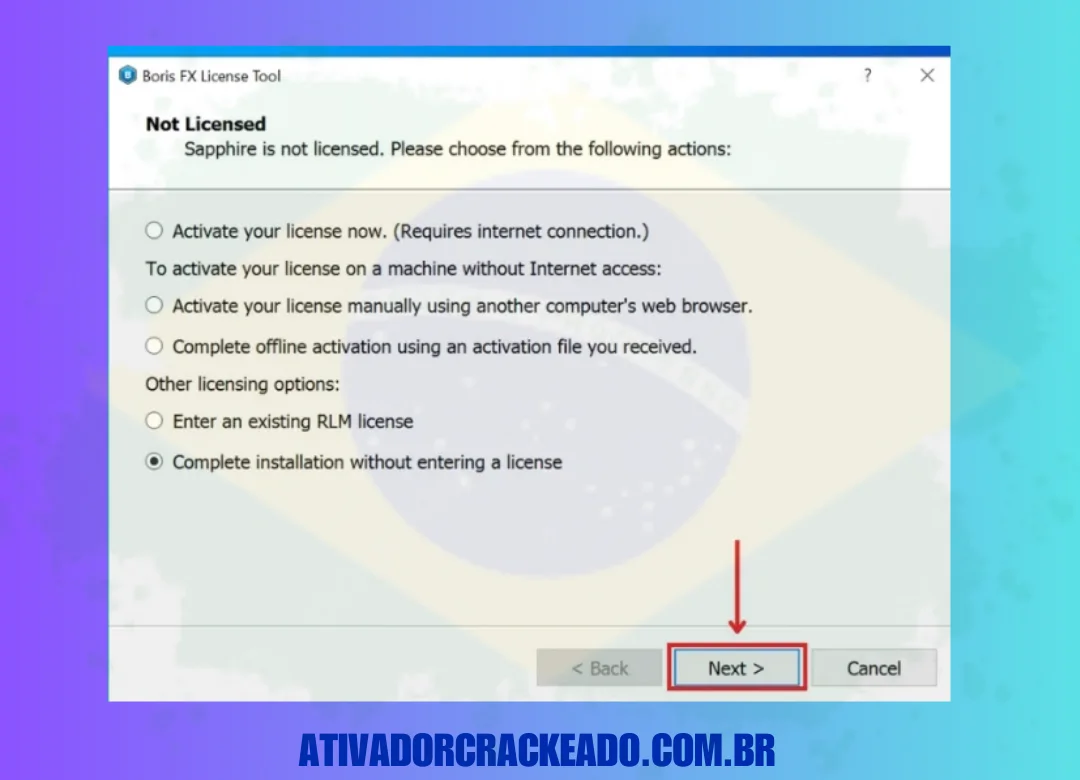
Em seguida, selecione a última opção “Concluir instalação sem inserir uma licença” e clique em “Avançar”.
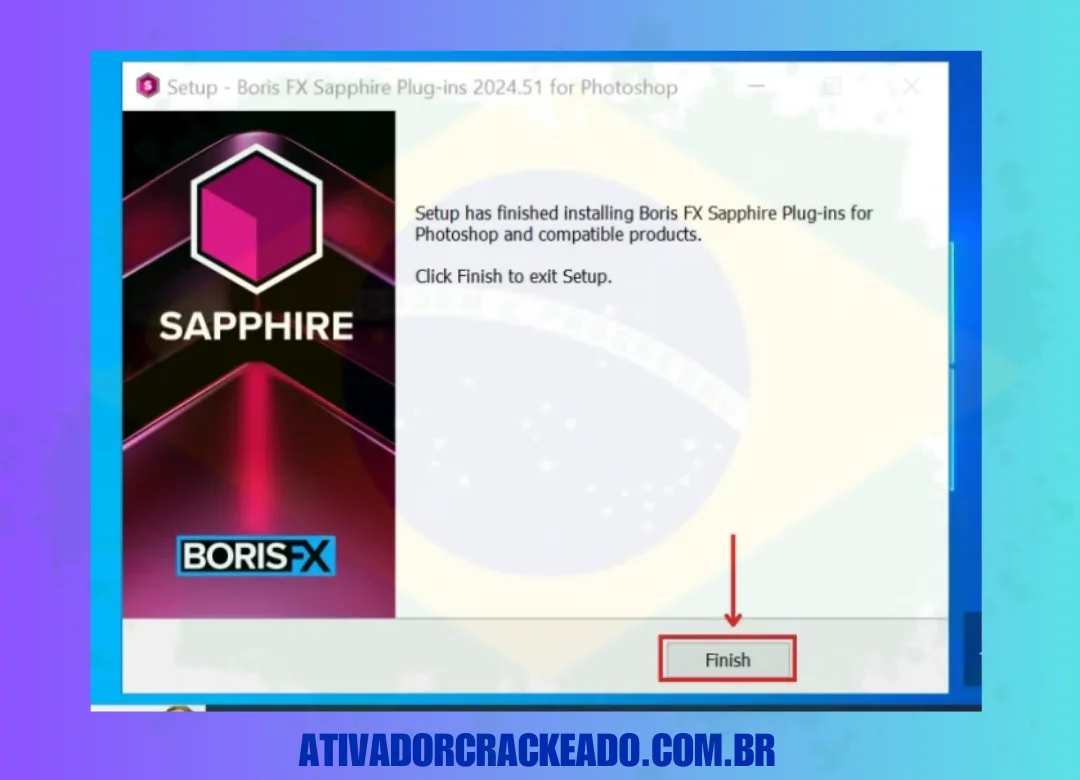
O Boris FX Sapphire Plug-ins agora está totalmente instalado, então basta clicar em “Concluir”.
Conclusão:
O Boris FX Sapphire Plug-ins é uma solução abrangente para profissionais e criadores que desejam ampliar as possibilidades de efeitos visuais em programas de edição e composição compatíveis. Seus recursos de iluminação, reflexos de lente, desfoque, transições, texturas e personalização permitem desenvolver resultados que vão de ajustes discretos a composições visuais elaboradas. Antes de instalar o software, verifique os requisitos do sistema, a compatibilidade com seu aplicativo e as condições de licenciamento. Também vale experimentar os efeitos em projetos reais para avaliar a qualidade visual e o desempenho no seu computador.
Para começar, consulte a documentação e a página oficial de downloads da Boris FX. Assim, você poderá selecionar uma versão adequada ao seu ambiente, conhecer as condições de avaliação e decidir com mais segurança se o Sapphire atende às necessidades do seu fluxo de trabalho.