








ChemDraw: Guia Completo de Recursos, Download Oficial e Utilização
O ChemDraw é um software amplamente utilizado para criar, editar e apresentar estruturas químicas em trabalhos acadêmicos, relatórios de laboratório, materiais didáticos e publicações científicas. Sua interface foi desenvolvida para facilitar a representação visual de moléculas, ligações, grupos funcionais e reações químicas, permitindo que informações complexas sejam organizadas de maneira clara e padronizada.
Para estudantes de química, professores, pesquisadores e profissionais da indústria química, uma ferramenta de desenho molecular pode tornar a preparação de documentos técnicos muito mais eficiente. Em vez de desenhar estruturas manualmente em um editor genérico, o usuário pode utilizar recursos específicos para representar átomos, ligações, anéis, fórmulas e diferentes componentes de uma reação.
Entretanto, escolher uma edição adequada exige atenção. Os recursos disponíveis, os requisitos do sistema, as condições de licença e as opções de acesso podem variar conforme o produto contratado e a versão utilizada. Por isso, antes de instalar o programa, é importante consultar as informações oficiais e confirmar se a edição atende às necessidades do projeto.
Neste guia, você conhecerá as principais funcionalidades do ChemDraw, aprenderá como localizar opções oficiais de download, entenderá as possibilidades de acesso acadêmico e descobrirá quais alternativas podem ser consideradas quando o programa não corresponde ao seu orçamento ou fluxo de trabalho.
O que é o ChemDraw?
O ChemDraw é uma ferramenta de desenho químico destinada à criação de representações visuais de estruturas moleculares e reações. Ele ajuda a transformar informações químicas em diagramas organizados, facilitando a comunicação entre estudantes, professores, pesquisadores e outros profissionais que trabalham com compostos químicos.
Uma estrutura molecular pode conter diferentes elementos, ligações simples ou múltiplas, anéis, grupos funcionais, cargas e indicações estereoquímicas. Representar esses elementos corretamente é essencial para evitar ambiguidades em relatórios, artigos científicos e materiais de ensino. O ChemDraw oferece ferramentas específicas para esse tipo de trabalho, permitindo que os desenhos sigam convenções comuns na comunicação científica.
O programa também pode ser utilizado para preparar esquemas de síntese, ilustrar transformações químicas e organizar estruturas em documentos técnicos. Dependendo da edição e das ferramentas disponíveis, o usuário pode ter acesso a funcionalidades adicionais relacionadas à nomenclatura, propriedades químicas, previsões e integração com outros recursos científicos.
É importante distinguir o desenho químico de outras atividades computacionais. Criar uma representação bidimensional de uma molécula não equivale, por si só, a realizar uma simulação molecular, prever experimentalmente uma reação ou confirmar uma propriedade físico-química. Essas atividades podem exigir ferramentas específicas, dados adicionais e métodos de validação independentes.
Para que serve o ChemDraw?
A principal finalidade do ChemDraw é criar representações químicas claras e consistentes. Um estudante pode utilizá-lo para desenhar moléculas em um trabalho de graduação, enquanto um professor pode preparar diagramas para apresentações e exercícios. Em ambientes de pesquisa, o programa pode auxiliar na preparação de esquemas de síntese, ilustrações de compostos e figuras destinadas a manuscritos científicos.
Outro uso importante é a padronização visual. Quando várias estruturas aparecem no mesmo documento, manter tamanhos, ângulos, espaçamentos e estilos semelhantes ajuda o leitor a compreender as informações. Um editor especializado reduz parte do trabalho manual necessário para manter essa consistência.
O software também pode facilitar a revisão de desenhos. Quando uma ligação está posicionada incorretamente ou um grupo funcional precisa ser reorganizado, o usuário pode editar a estrutura sem precisar refazer todo o diagrama. Isso é especialmente útil em documentos extensos que apresentam muitas moléculas ou várias etapas de uma reação.
Quem utiliza o ChemDraw?
O público do ChemDraw inclui estudantes de graduação e pós-graduação, professores, pesquisadores acadêmicos e profissionais de laboratórios e empresas químicas. A ferramenta pode ser útil em áreas como química orgânica, química medicinal, desenvolvimento de materiais e pesquisa farmacêutica, desde que as funções utilizadas sejam adequadas ao trabalho realizado.
Estudantes podem empregá-la para preparar relatórios e exercícios. Pesquisadores podem utilizar diagramas para comunicar hipóteses, resultados e rotas sintéticas. Profissionais que elaboram documentação técnica podem se beneficiar da apresentação uniforme das estruturas químicas.
A escolha do software, contudo, deve considerar a complexidade do projeto, a compatibilidade com os formatos necessários, a política de licenciamento da instituição e o orçamento disponível.
Principais recursos do ChemDraw
Os recursos do ChemDraw variam conforme a edição, a versão e as condições da licença. Por isso, é recomendável verificar a documentação correspondente ao produto que você pretende utilizar, em vez de presumir que todas as ferramentas estejam disponíveis em qualquer instalação.
Desenho de estruturas moleculares
Uma das funcionalidades centrais do programa é a criação de estruturas químicas bidimensionais. O usuário pode inserir símbolos de elementos, adicionar ligações, construir cadeias de carbono e organizar grupos funcionais. Também é possível representar diferentes tipos de anéis e ajustar a disposição dos componentes para tornar o desenho mais legível.
Esse processo é útil para preparar documentos acadêmicos porque permite concentrar a atenção na representação química, em vez de gastar tempo ajustando manualmente cada linha e cada símbolo. A ferramenta pode ajudar a manter um estilo consistente ao longo de uma página ou de um conjunto de figuras.
Mesmo com a assistência do software, é necessário conferir a estrutura final. A presença de uma representação visual bem organizada não garante que a molécula esteja quimicamente correta. O usuário deve revisar a conectividade dos átomos, as ligações, as cargas formais e a estereoquímica quando esses elementos forem relevantes.
Representação de reações químicas
Esquemas de reação são comuns em relatórios de laboratório, artigos e apresentações científicas. Eles podem mostrar reagentes, produtos, intermediários, condições experimentais e a sequência de transformações propostas.
O ChemDraw permite organizar esses elementos em diagramas que ajudam o leitor a acompanhar o processo. Uma reação pode ser apresentada com estruturas antes e depois da transformação, enquanto condições relevantes podem ser indicadas na posição apropriada.
Para produzir um esquema útil, não basta inserir uma seta entre duas moléculas. É importante garantir que os reagentes estejam identificados corretamente, que as estruturas correspondam ao texto e que as condições experimentais não sejam apresentadas como universais quando dependem de circunstâncias específicas.
Fórmulas, nomenclatura e informações químicas
Dependendo da edição e das funcionalidades contratadas, o ChemDraw pode oferecer ferramentas que auxiliam na obtenção de informações associadas às estruturas representadas. Entre os recursos que devem ser verificados na documentação estão cálculos ou exibições de fórmulas, identificação de propriedades e funcionalidades de nomenclatura química.
Essas ferramentas podem reduzir tarefas repetitivas, mas os resultados precisam ser interpretados com cuidado. Moléculas com estereoquímica específica, estados de protonação diferentes ou representações incompletas podem exigir ajustes manuais. A nomenclatura também deve ser conferida quando for usada em documentos formais.
Para atividades acadêmicas, a melhor prática é tratar os resultados automatizados como apoio ao trabalho, e não como substitutos da revisão química. Em relatórios e artigos, a consistência entre o desenho, a fórmula e a descrição textual é essencial.
Organização e preparação de documentos científicos
O programa pode ajudar a preparar figuras que serão incorporadas a relatórios, apresentações e manuscritos. Um desenho químico bem elaborado facilita a leitura e reduz a possibilidade de confusão entre estruturas semelhantes.
Ao preparar figuras para publicação, é importante observar as orientações da revista ou da instituição. Dimensões, resolução, fontes, formatos de arquivo e requisitos de acessibilidade podem variar. O melhor formato de exportação depende do destino do documento e das ferramentas utilizadas para editá-lo posteriormente.
Sempre que possível, mantenha uma cópia editável do projeto original. Isso facilita correções futuras e reduz o risco de perder informações quando uma figura é exportada para um formato destinado apenas à apresentação.
Como baixar o ChemDraw oficialmente
Para obter o ChemDraw, comece pela página oficial do produto e verifique as opções de acesso disponíveis para sua região, instituição e perfil de usuário.
O endereço de referência é a página do ChemDraw da PerkinElmer Informatics:
https://perkinelmerinformatics.com/products/research/chemdraw/
As opções comerciais e os caminhos de acesso podem mudar. Por isso, consulte as informações exibidas pelo fornecedor no momento em que fizer a pesquisa. Se houver uma versão de avaliação disponível, confira sua duração, as limitações aplicáveis e os requisitos necessários para ativação.
Antes de baixar qualquer instalador, confirme o nome do produto, a edição, o número da versão e o sistema operacional compatível. Essas verificações são importantes porque instruções preparadas para uma edição antiga podem não corresponder ao instalador mais recente.
Como verificar a edição e a versão
O nome comercial de um produto não é suficiente para identificar todos os recursos de uma instalação. Edições diferentes podem apresentar ferramentas distintas, enquanto atualizações podem alterar a compatibilidade ou os requisitos do sistema.
Verifique o nome completo da edição na página oficial e, depois da instalação, consulte as informações do programa para confirmar a versão instalada. Se estiver utilizando uma licença institucional, confira também se a edição disponibilizada pela instituição corresponde àquela de que você precisa.
Não presuma que um arquivo encontrado em um site de terceiros seja autêntico apenas porque seu nome contém a marca do software. A aparência do nome, do ícone ou da página não confirma a origem do instalador.
O que verificar antes da instalação
Antes de iniciar a instalação, confirme se o computador atende aos requisitos oficiais da versão escolhida e se você tem permissão para instalar aplicativos no dispositivo. Em computadores administrados por uma universidade ou empresa, pode ser necessário solicitar auxílio à equipe de tecnologia.
Também é importante verificar se sua licença exige uma conta, uma chave de ativação ou autenticação institucional. Ter o instalador não significa necessariamente que o usuário tenha direito de ativar ou utilizar todas as funcionalidades.
Baixe o arquivo por um canal autorizado e mantenha as proteções de segurança do sistema ativadas. Caso apareça um alerta inesperado, não desative o antivírus automaticamente. Verifique a origem do arquivo e procure orientação do fornecedor ou do suporte técnico responsável.
O ChemDraw é gratuito para estudantes?
A possibilidade de utilizar o ChemDraw gratuitamente depende das ofertas vigentes, dos acordos institucionais e dos critérios de elegibilidade estabelecidos pelo fornecedor. Não é correto afirmar que todas as versões sejam gratuitas para todos os estudantes ou que uma licença acadêmica ofereça necessariamente os mesmos recursos de uma licença comercial.
A primeira etapa é consultar o fornecedor e verificar se existe uma modalidade acadêmica, uma versão de avaliação ou um programa institucional aplicável ao seu caso. Os termos podem mudar, por isso as condições devem ser confirmadas diretamente nas páginas oficiais.
Como verificar o acesso acadêmico
Se você está matriculado em uma universidade, procure saber se a instituição possui uma licença que inclua o ChemDraw. Algumas universidades disponibilizam softwares científicos por meio de bibliotecas digitais, portais de licenciamento ou departamentos acadêmicos.
Consulte a biblioteca, o departamento de química ou a equipe de tecnologia da instituição. Pergunte qual edição está incluída, quem pode utilizá-la e se existem restrições para dispositivos pessoais, computadores de laboratório ou uso fora do campus.
Se não houver acesso institucional, verifique as opções individuais oferecidas pelo fornecedor. Uma versão de avaliação pode ser suficiente para um projeto curto, mas é necessário confirmar a duração e as limitações antes de depender dela em uma atividade acadêmica importante.
Diferenças entre avaliação e licença permanente
Uma versão de avaliação costuma ter condições específicas de duração ou de utilização. Ela permite conhecer o produto antes de decidir pela aquisição, mas não deve ser confundida com uma licença permanente ou com um direito de uso ilimitado.
Uma licença acadêmica também pode apresentar regras particulares sobre elegibilidade, uso pessoal, ensino e pesquisa. Já uma licença comercial pode estar sujeita a condições diferentes. A documentação contratual é a referência para determinar o que é permitido.
Se você pretende utilizar o programa em um laboratório, em uma empresa ou em um projeto financiado, confirme as condições com antecedência. Isso ajuda a evitar interrupções no trabalho e problemas relacionados ao uso fora dos termos autorizados.
Requisitos do sistema e compatibilidade
Os requisitos do ChemDraw dependem da versão e do sistema operacional. Como essas especificações podem mudar, é preferível consultar a documentação oficial correspondente ao instalador escolhido em vez de utilizar uma lista genérica de requisitos.
Em termos práticos, você deve verificar a versão do Windows ou do macOS suportada, a arquitetura do sistema, a memória disponível, o espaço de armazenamento e quaisquer componentes adicionais exigidos pelo fornecedor. Também vale conferir se o produto possui restrições específicas para ambientes corporativos ou computadores gerenciados.
Como verificar a compatibilidade no Windows
No Windows, comece consultando as informações do sistema para identificar a versão instalada e o tipo de arquitetura. Em seguida, compare os dados com os requisitos publicados para a edição do ChemDraw que você pretende instalar.
Verifique também se há espaço suficiente para o instalador e para os arquivos de trabalho. Embora documentos de desenho químico possam ser relativamente pequenos, projetos com muitas figuras e recursos adicionais podem exigir mais espaço ao longo do tempo.
Se o computador pertence à universidade ou à empresa, consulte as regras de instalação de software. Uma conta sem privilégios administrativos ou uma política institucional pode impedir a instalação, mesmo quando o equipamento atende aos requisitos técnicos.
Como verificar a compatibilidade no macOS
Usuários de Mac devem confirmar se a versão pretendida oferece suporte à versão instalada do macOS e à arquitetura do computador. Não presuma que um instalador destinado ao Windows funcione no macOS ou que uma edição antiga seja compatível com sistemas mais recentes.
Consulte as instruções específicas do fornecedor e confirme também as condições da licença. Caso utilize o programa em mais de um computador, verifique quantos dispositivos podem ser autorizados e como funciona a ativação.
Como instalar e começar a utilizar o ChemDraw
O processo exato de instalação depende do sistema operacional e do método de distribuição autorizado. Em geral, o procedimento começa com a obtenção do instalador oficial, a leitura das instruções fornecidas e a conclusão das etapas de configuração solicitadas.
Depois da instalação, abra o programa e confirme se a ativação foi concluída corretamente. Se for necessário entrar em uma conta ou utilizar uma licença institucional, siga as instruções oficiais correspondentes. Não compartilhe credenciais e não utilize arquivos de ativação de procedência desconhecida.
Primeiros passos no editor de estruturas
Ao abrir um documento novo, familiarize-se com as ferramentas de desenho, os símbolos de elementos e os controles para criar ligações. Comece por uma estrutura simples e verifique como o programa posiciona os átomos e ajusta os ângulos.
Em seguida, experimente inserir uma cadeia curta de carbonos, adicionar uma ligação dupla e representar um grupo funcional. Esse exercício ajuda a compreender como o software organiza os elementos e como as ferramentas podem ser utilizadas em estruturas mais complexas.
Quando a estrutura estiver pronta, revise a conectividade e a representação química. Verifique se cada átomo está ligado corretamente e se as cargas, as ligações múltiplas e os elementos estereoquímicos necessários foram representados de maneira apropriada.
Como preparar desenhos para relatórios
Para utilizar desenhos químicos em um relatório, mantenha o diagrama legível e evite inserir estruturas excessivamente pequenas. Quando houver várias moléculas, distribua os elementos de maneira organizada e utilize legendas quando forem necessárias para compreender o conteúdo.
Antes de exportar a figura, confira as orientações do documento de destino. Alguns trabalhos exigem formatos editáveis, enquanto outros aceitam imagens ou formatos vetoriais. A escolha deve considerar a qualidade visual, a compatibilidade com o editor de texto e a necessidade de fazer alterações futuras.
Salve o arquivo original em um formato editável oferecido pelo programa. Depois, produza uma cópia no formato apropriado para o relatório ou a apresentação. Essa prática mantém uma versão de trabalho que pode ser revisada sem precisar reconstruir o desenho.
ChemDraw Prime, ChemDraw Professional e ChemOffice+ Cloud
As ofertas relacionadas ao ChemDraw não devem ser tratadas como produtos idênticos. A edição apropriada depende das ferramentas necessárias, do tipo de trabalho e das condições da licença. Consulte a documentação atual para identificar as diferenças efetivas entre as opções disponíveis.
O ChemDraw Prime pode ser considerado por usuários cujo trabalho esteja concentrado no desenho químico básico, desde que os recursos da edição atendam aos requisitos do projeto. O ChemDraw Professional pode ser relevante para quem precisa de funcionalidades adicionais, mas é importante confirmar quais ferramentas específicas estão incluídas na oferta atual.
O ChemOffice+ Cloud está associado a um conjunto mais amplo de recursos e fluxos de trabalho químicos. A disponibilidade e o escopo de cada funcionalidade devem ser verificados no material oficial, especialmente quando o objetivo é integrar desenhos, dados e atividades de colaboração.
Tabela comparativa das opções
| Critério | ChemDraw Prime | ChemDraw Professional | ChemOffice+ Cloud |
|---|---|---|---|
| Finalidade geral | Desenho químico | Desenho e ferramentas adicionais, conforme a edição | Fluxos de trabalho químicos integrados |
| Complexidade do trabalho | Depende dos recursos necessários | Pode atender a necessidades mais avançadas | Pode ser útil para atividades integradas |
| Ferramentas específicas | Confirmar na documentação | Confirmar na documentação | Confirmar na oferta vigente |
| Licenciamento | Consultar fornecedor | Consultar fornecedor | Consultar fornecedor |
| Melhor forma de escolher | Comparar com as tarefas do projeto | Identificar quais recursos adicionais são necessários | Verificar se os recursos integrados justificam a escolha |
Essa comparação é orientativa, não uma garantia de disponibilidade de funções específicas. Os nomes das edições, os pacotes e as condições comerciais podem mudar, portanto a documentação oficial deve prevalecer.
Alternativas ao ChemDraw
O ChemDraw não é a única ferramenta disponível para representar moléculas. Existem alternativas que podem ser adequadas para estudantes, professores e pesquisadores, especialmente quando o orçamento é limitado ou quando o trabalho exige recursos diferentes.
A melhor escolha depende de fatores como facilidade de uso, suporte a estruturas químicas, compatibilidade com formatos de arquivo, capacidade de trabalhar com modelos tridimensionais e condições de licenciamento.
Ketcher
O Ketcher é uma opção a considerar para desenho de estruturas químicas em ambientes compatíveis. Sua adequação depende da versão utilizada, da integração disponível e dos requisitos do projeto. Antes de adotá-lo como ferramenta principal, teste se ele permite criar, editar e exportar as estruturas necessárias para seus documentos.
Para trabalhos simples, um editor químico acessível pode ser suficiente. Já em um fluxo de trabalho científico mais complexo, é necessário avaliar se os recursos disponíveis atendem às necessidades de nomenclatura, validação e integração.
Avogadro
O Avogadro é uma ferramenta relacionada à visualização e à construção de estruturas moleculares, com recursos orientados a fluxos de trabalho de química computacional. Ele pode ser uma alternativa interessante quando o usuário precisa trabalhar com modelos moleculares tridimensionais, e não apenas criar diagramas bidimensionais para relatórios.
É importante reconhecer que ferramentas de desenho 2D e programas voltados a estruturas 3D podem atender a objetivos diferentes. Um não substitui necessariamente o outro. Antes de escolher, identifique a tarefa principal: preparar uma figura para publicação, construir uma molécula tridimensional ou realizar cálculos e simulações.
Como escolher uma alternativa
Se a sua prioridade é desenhar estruturas para exercícios e relatórios, procure uma interface simples, opções de exportação adequadas e ferramentas que mantenham as representações químicas legíveis. Se o objetivo envolve pesquisa computacional, considere recursos de construção tridimensional, integração com métodos de cálculo e compatibilidade com os formatos utilizados no laboratório.
Também vale analisar a licença, a documentação, a frequência de atualização e a comunidade de suporte. Uma ferramenta gratuita pode ser suficiente para muitas tarefas, mas o resultado depende do fluxo de trabalho e das funcionalidades efetivamente disponíveis.
Segurança, licenciamento e confiabilidade dos arquivos
A instalação de software científico deve ser realizada com atenção à origem dos arquivos e às condições de uso. Um instalador obtido de um site não autorizado pode estar desatualizado, modificado ou acompanhado de componentes indesejados. Por isso, a escolha da fonte é tão importante quanto a compatibilidade técnica.
Utilize os canais oficiais do fornecedor ou os meios autorizados pela sua instituição. Verifique se o nome da edição corresponde ao produto desejado e se as instruções de instalação são compatíveis com a versão obtida.
Mantenha o sistema operacional e as ferramentas de segurança atualizados. Não desative o antivírus ou outras proteções apenas para permitir a execução de um instalador. Se houver um alerta, interrompa o procedimento e verifique a procedência do arquivo com o fornecedor ou com a equipe de suporte responsável.
O licenciamento também merece atenção. Uma cópia instalada não garante automaticamente autorização para qualquer finalidade. Confira as regras relativas a uso acadêmico, uso comercial, quantidade de dispositivos e duração da licença. Essas precauções ajudam a proteger o computador e a evitar problemas durante o trabalho.
Problemas comuns e como resolvê-los
Algumas dificuldades podem surgir durante a instalação ou o uso do ChemDraw. A solução depende da versão, do sistema operacional e do tipo de licença. Por isso, o diagnóstico deve começar pela identificação exata do problema, em vez de aplicar instruções genéricas encontradas em páginas não oficiais.
O instalador não abre
Primeiro, confirme se o arquivo foi obtido de uma fonte autorizada e se corresponde ao sistema operacional utilizado. Verifique os requisitos da versão, a integridade do download e eventuais mensagens de erro. Se o problema persistir, obtenha uma nova cópia pelo canal oficial e consulte a documentação de instalação.
Não execute arquivos de origem desconhecida nem tente contornar avisos de segurança sem compreender sua causa. Em computadores gerenciados, peça ajuda à equipe de tecnologia antes de alterar configurações do sistema.
O programa não reconhece a licença
Verifique se você está utilizando a conta correta, se a licença está ativa e se a edição instalada corresponde à autorização recebida. Em um ambiente universitário, confirme se a instituição exige conexão a uma rede específica ou autenticação por meio de um portal.
Se a mensagem continuar aparecendo, registre o texto completo do erro e consulte o suporte responsável. Evite compartilhar publicamente chaves de licença, senhas ou informações privadas da conta.
A exportação apresenta problemas
Quando uma figura não aparece corretamente em outro programa, verifique se o formato escolhido é compatível com o aplicativo de destino. Tente exportar uma cópia de teste e confira a qualidade do texto, das ligações e dos símbolos.
Se a imagem ficar pouco nítida, examine as opções de resolução e os formatos disponíveis. Para edição posterior, um formato vetorial ou um arquivo editável pode ser mais apropriado do que uma imagem rasterizada, dependendo das ferramentas utilizadas.
Como encontrar suporte confiável
Consulte a documentação da edição instalada e procure os canais de suporte indicados pelo fornecedor. Ao pedir ajuda, informe a versão do software, o sistema operacional e a mensagem de erro, sem divulgar credenciais ou informações confidenciais.
Essa abordagem facilita o diagnóstico e reduz a chance de aplicar procedimentos que não correspondam ao seu ambiente.
Perguntas frequentes sobre o ChemDraw
O ChemDraw funciona no Windows e no macOS?
A compatibilidade depende da edição e da versão. Consulte os requisitos oficiais correspondentes ao instalador antes de realizar o download. Não presuma que todas as versões suportem as mesmas versões do Windows ou do macOS.
Existe uma versão gratuita do ChemDraw?
As opções disponíveis dependem das ofertas vigentes e das condições de elegibilidade. Consulte o fornecedor para verificar a existência de uma versão de avaliação ou de uma modalidade acadêmica. Não presuma que todas as edições sejam gratuitas.
Estudantes podem obter uma licença acadêmica?
Isso pode depender da instituição, do vínculo acadêmico e dos termos do fornecedor. Consulte a universidade e as informações oficiais para saber se existe uma licença institucional ou uma oferta específica para estudantes.
Qual é a diferença entre ChemDraw Prime e Professional?
As edições podem oferecer conjuntos de recursos diferentes. A escolha deve considerar as tarefas que você precisa executar e a lista atual de funcionalidades de cada produto. Consulte a documentação oficial para evitar depender de recursos que não estejam incluídos na licença escolhida.
É possível utilizar o ChemDraw em artigos científicos?
O programa pode ser usado para preparar representações químicas destinadas a documentos científicos. Entretanto, é necessário verificar as diretrizes de formatação da revista, os requisitos de exportação e a precisão química de cada estrutura antes de submeter o trabalho.
Quais são as alternativas gratuitas ao ChemDraw?
Ketcher e Avogadro são opções que podem ser avaliadas, mas atendem a necessidades diferentes. Compare suas funcionalidades, os formatos suportados e as condições de uso com as tarefas que você pretende realizar.
Onde encontro os requisitos oficiais do ChemDraw?
Consulte a página oficial do produto e a documentação específica da edição e da versão desejadas. Essas fontes devem prevalecer sobre listas genéricas publicadas em sites de terceiros.
Posso instalar o ChemDraw em mais de um computador?
Isso depende dos termos da licença. Verifique a quantidade de dispositivos permitidos, as regras de ativação e as condições de uso antes de instalar o programa em equipamentos adicionais.
O ChemDraw substitui um programa de modelagem molecular?
Não necessariamente. O ChemDraw é voltado principalmente ao desenho químico, enquanto ferramentas de modelagem molecular podem oferecer recursos para construir e analisar estruturas tridimensionais. A escolha depende da finalidade científica do projeto.
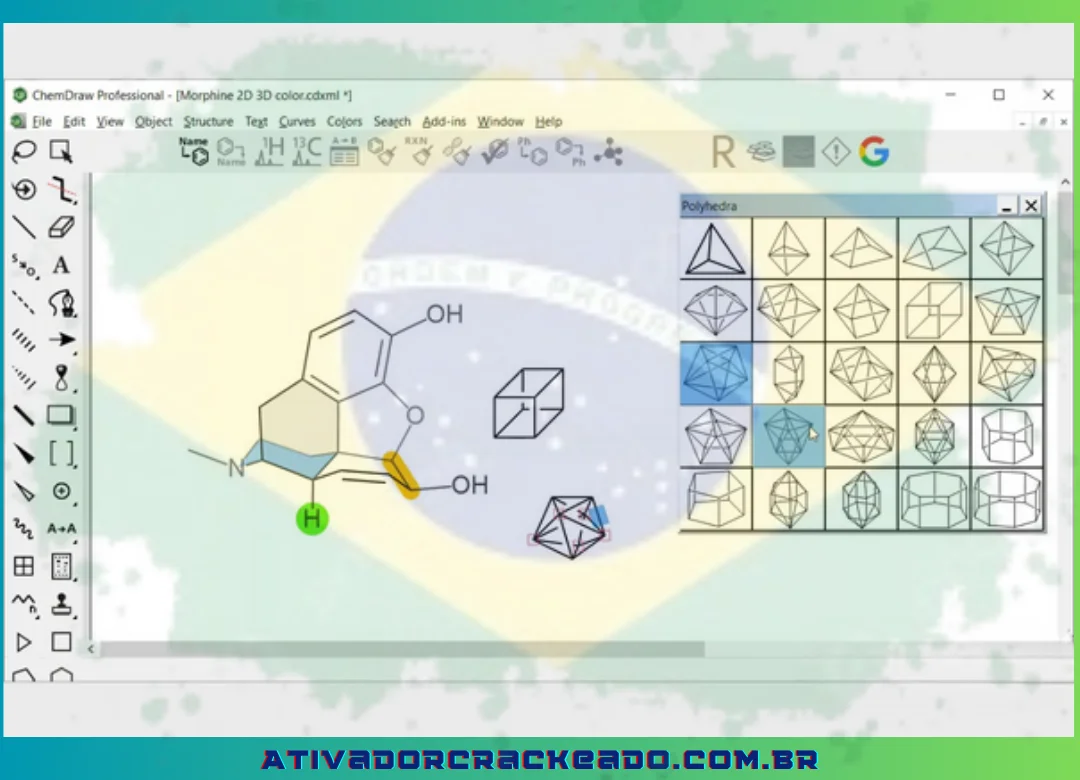
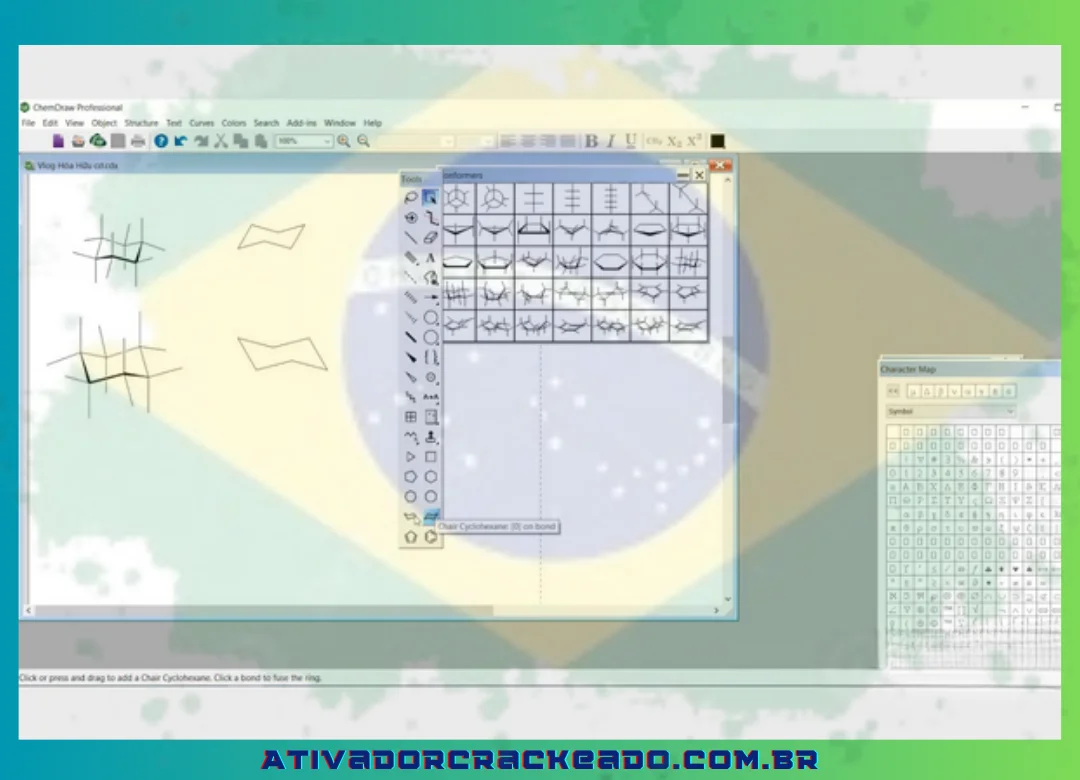
Requer configuração de instalação do ChemDraw em computador/laptop
A configuração mínima necessária para instalar o ChemDraw em um PC ou laptop está listada abaixo:
- Sistema operacional: Windows 7 ou posterior ou MacOS 10.15 ou posterior
- Processador: equivalente Intel ou AMD, 64 bits
- Memória RAM: pelo menos 4 GB (8 GB ou mais recomendado)
- Resolução da tela: 1280 x 800 pixels ou superior
- Disco rígido: pelo menos 2 GB de espaço livre
- Navegador da Web: Internet Explorer 11 ou superior, Microsoft Edge, Safari 13 ou superior ou as versões mais recentes do Chrome e Firefox.
Link para baixar ChemDraw – Última atualização 07/2026
Clique no seguinte link de download para obter o programa de crack completo ChemDraw 26.0.0.6141 gratuitamente:
Download Link
Senha:123
*Observação: você deve desabilitar softwares antivírus como Windows Defender e Windows Security no sistema operacional Windows antes de extrair.
Instruções para instalar o ChemDraw com segurança e rapidez 26.0.0.6141
Aqui estão alguns procedimentos simples que ajudarão você a instalar o ChemDraw com segurança e rapidez, para que você possa ter sucesso na primeira vez:
Passo 1:
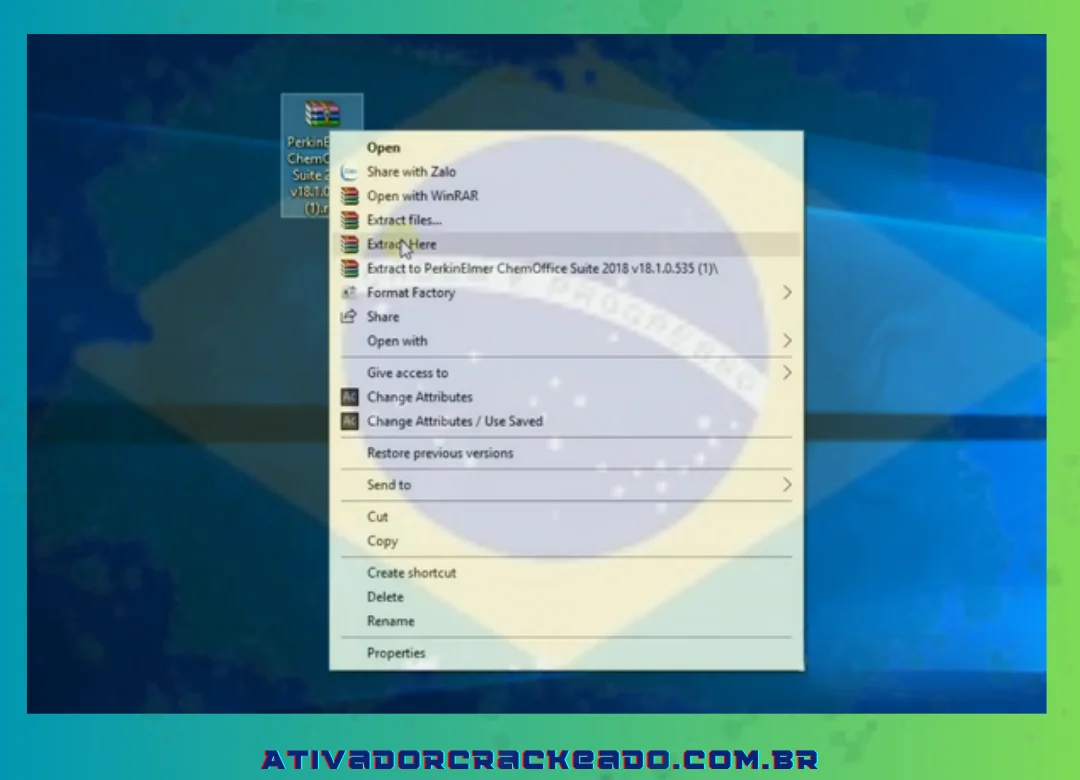
O arquivo de instalação deve ser descompactado. Para extrair o arquivo, clique com o botão direito sobre ele e escolha “Extrair aqui”.
Passso 2:
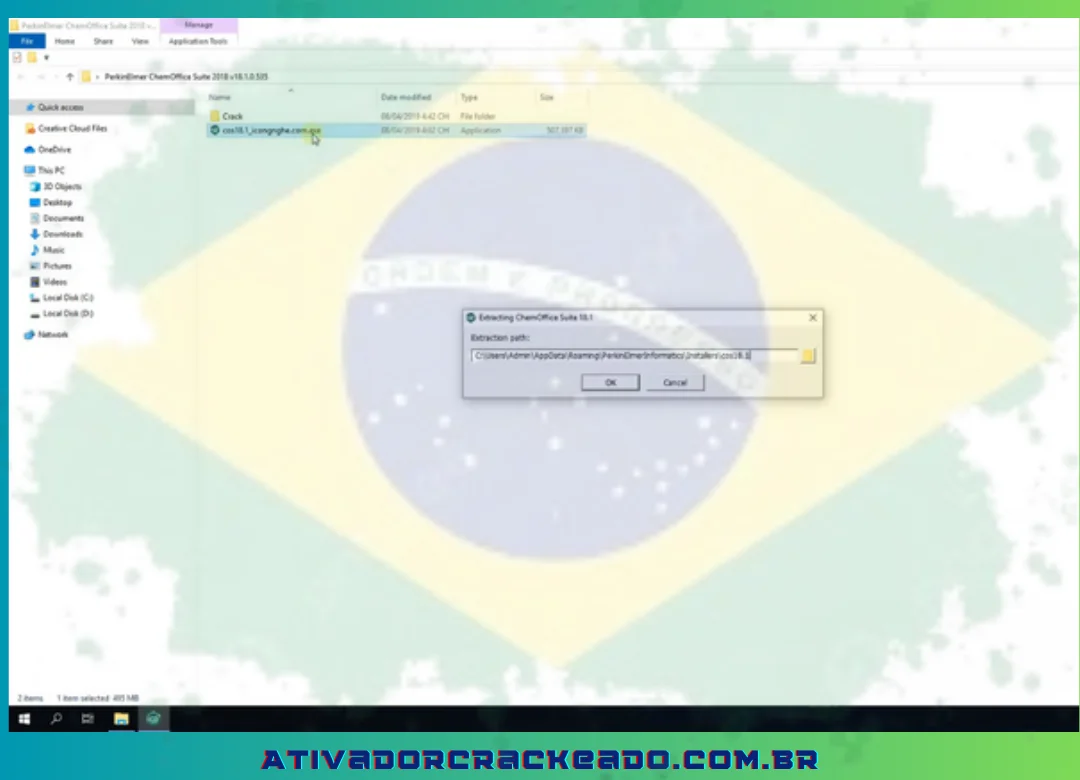
Permita que o arquivo seja descompactado por alguns segundos. Após extrair o arquivo, clique nele e escolha “cos18.1_icongnghe.com.exe”. Pressione OK.”
Passo 3:
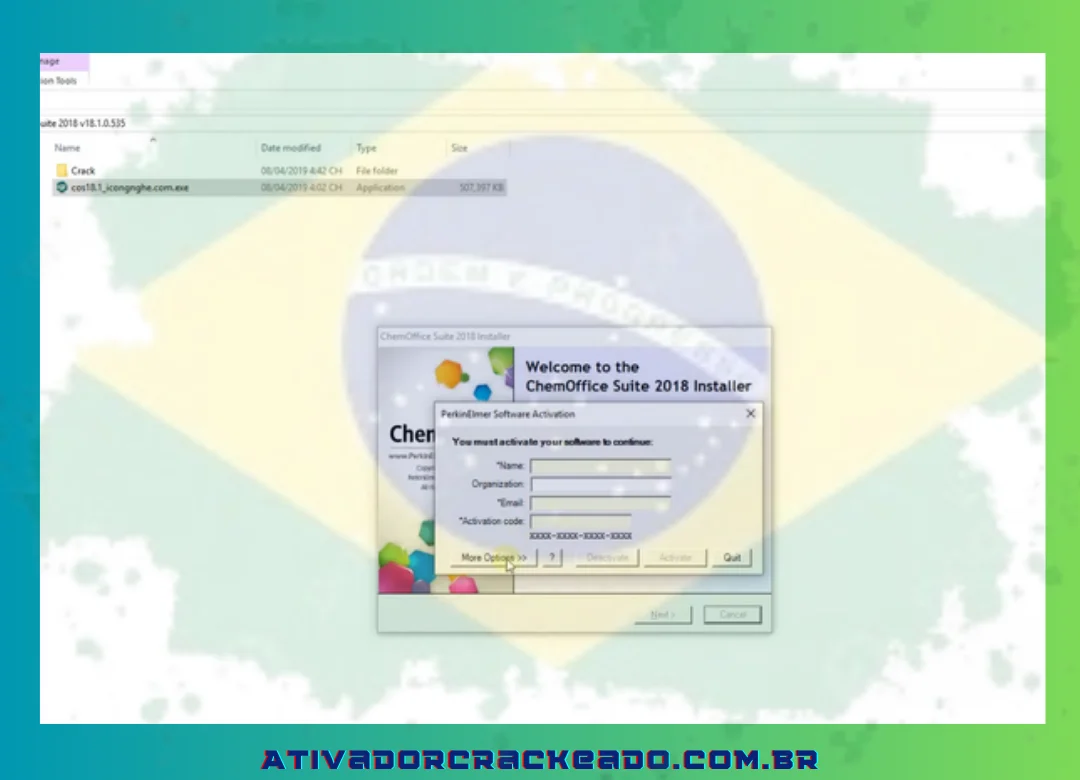
Escolha “Mais opções”.
Passo 4:
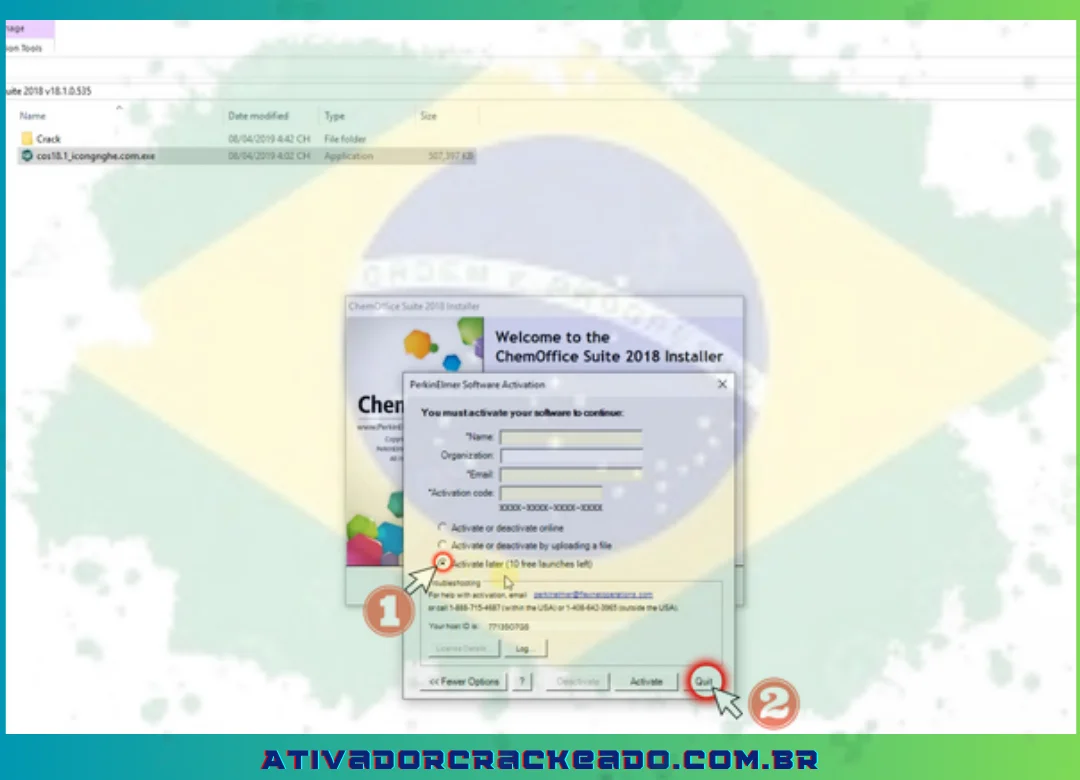
Depois de selecionar “Ativar tarde (10 lançamentos gratuitos restantes)”, clique em “Sair” e depois em “OK”.
Passo 5:
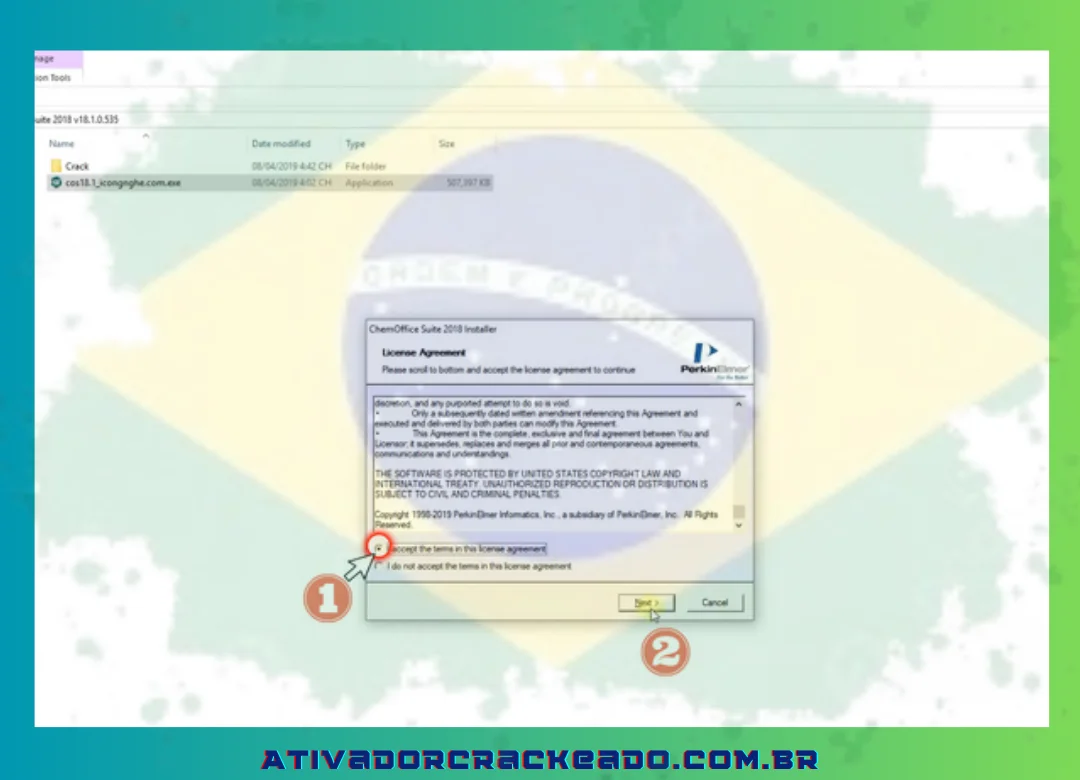
Pressione “Avançar” -> Após ler todas as condições, role e escolha “Aceito…” –> Clique em “Avançar” mais quatro vezes.
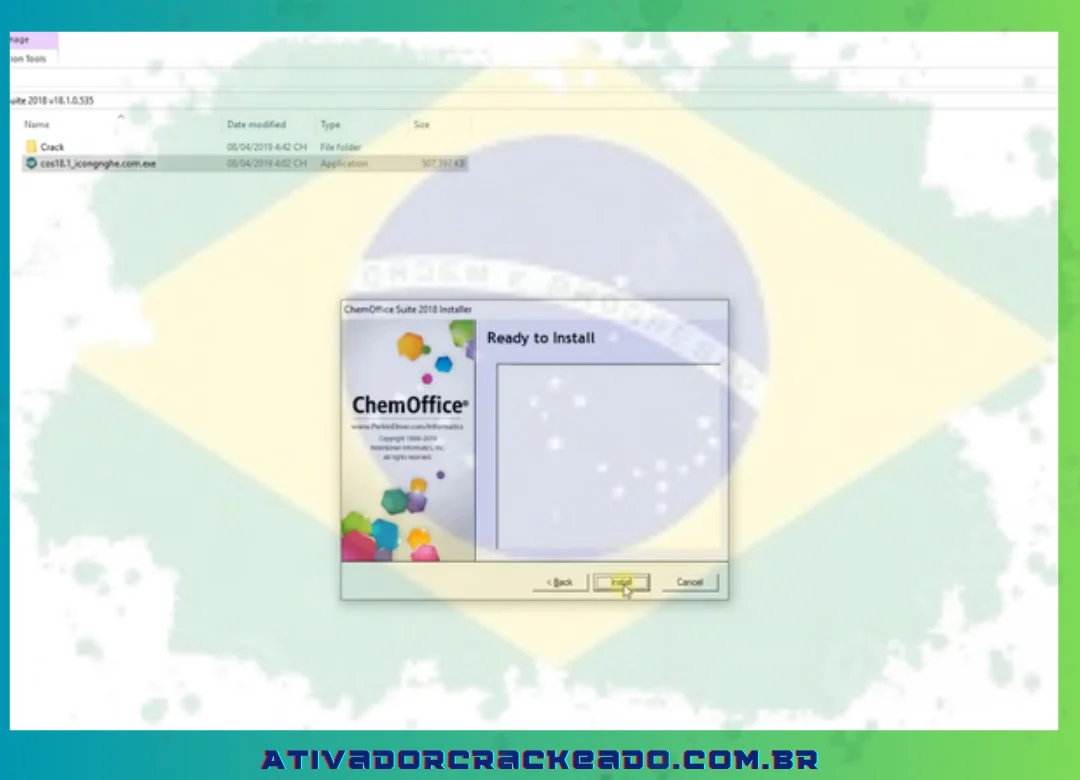
Passo 6:
Para iniciar o procedimento de instalação, clique em “Instalar”.
Instruções para quebrar o ChemDraw com direitos autorais permanentes
Depois que o programa for instalado com sucesso, você poderá utilizar a licença completa do ChemDaraw para desbloquear todos os seus recursos e usar o aplicativo indefinidamente.
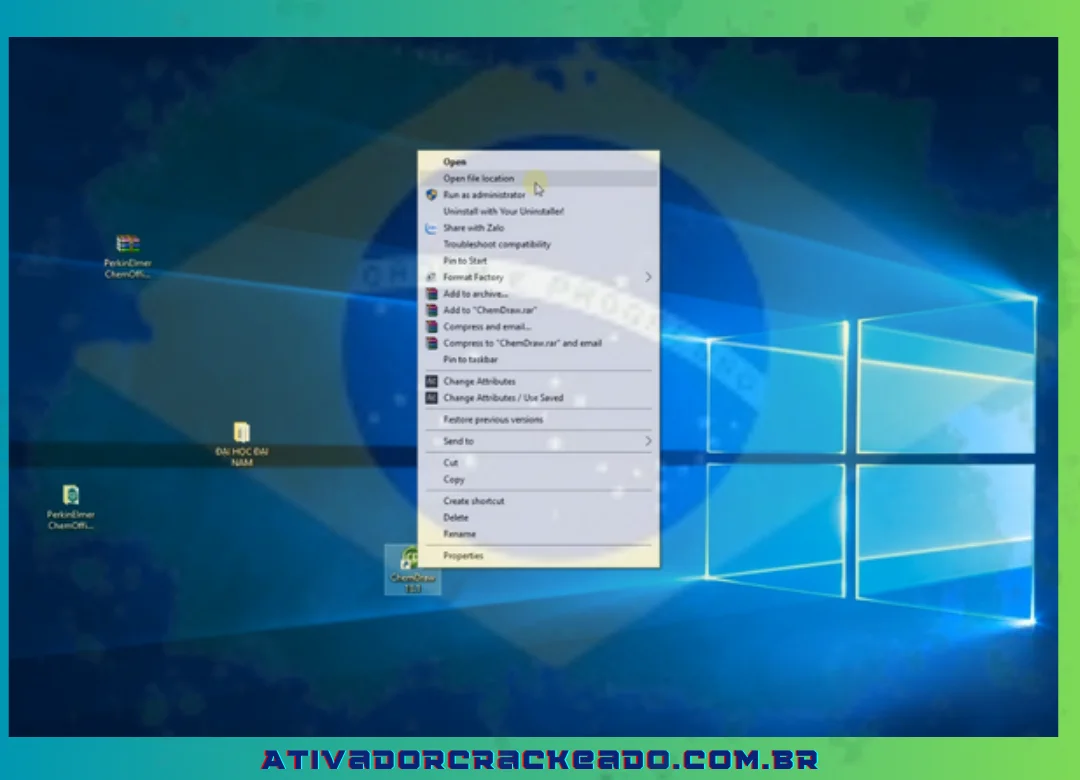
Passo 1:
Na tela principal, clique com o botão direito em “ChemDaraw 18.1” e escolha “Abrir local do arquivo”.
Passo 2:
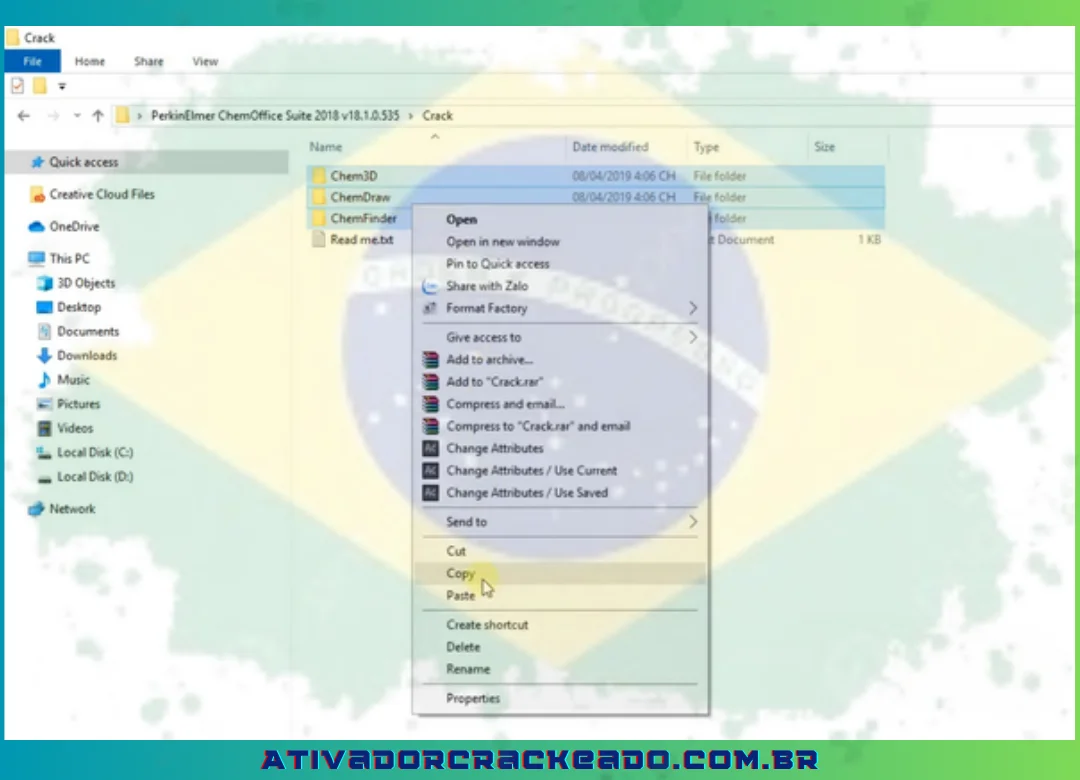
Aqui, abra o arquivo “crack” do arquivo original extraído selecionando “Copiar 3 arquivos”.
Passo 3:
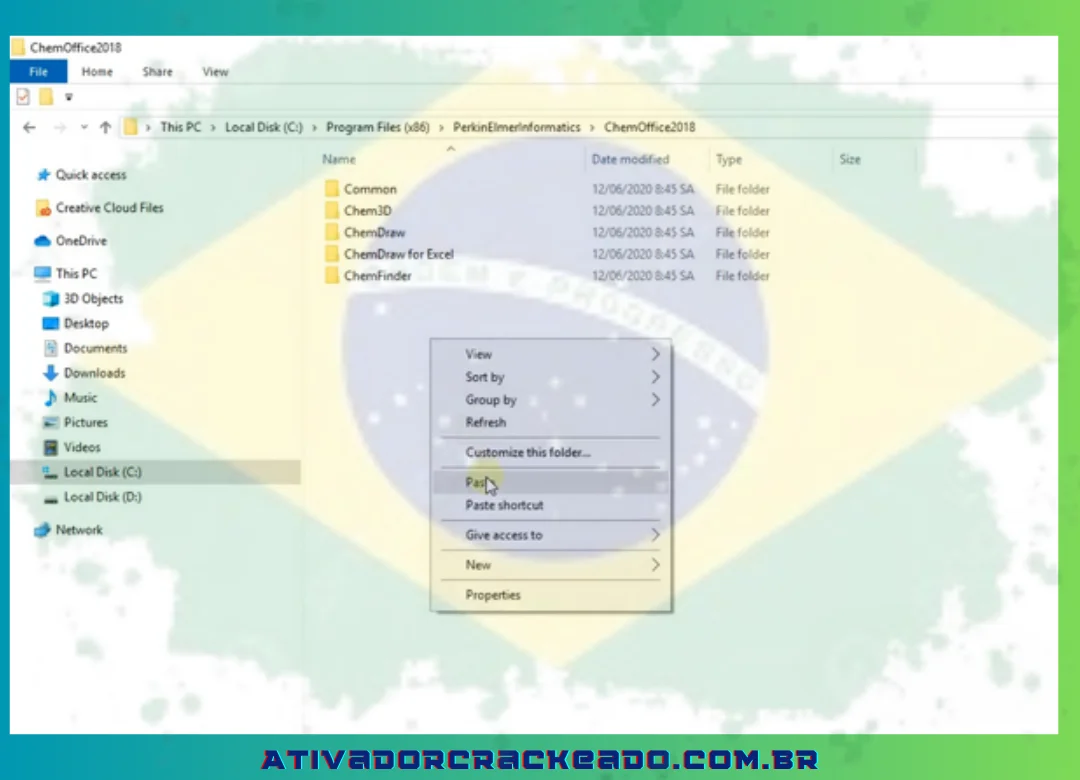
Depois disso, clique com o botão direito em “Chem Office 2018” e escolha “Colar” após colar os três arquivos copiados.
Conclusão: como escolher e acessar o ChemDraw
O ChemDraw é uma ferramenta útil para criar estruturas moleculares, representar reações químicas e preparar ilustrações para trabalhos acadêmicos e documentos científicos. Seus recursos podem facilitar a organização visual das informações e tornar a comunicação química mais clara.
Para obter bons resultados, escolha a edição de acordo com as tarefas que precisa executar, confirme a compatibilidade com seu computador e verifique as condições da licença antes da instalação. Estudantes devem consultar as opções acadêmicas oferecidas pelo fornecedor e pela própria instituição, enquanto profissionais precisam confirmar se a modalidade escolhida atende às condições de uso do ambiente de trabalho.
A segurança também deve fazer parte do processo. Utilize fontes autorizadas, mantenha as proteções do sistema ativadas e consulte a documentação oficial quando encontrar problemas de instalação ou ativação.
Se o ChemDraw não atender ao seu orçamento ou às suas necessidades, avalie alternativas como Ketcher e Avogadro, considerando as diferenças entre desenho químico bidimensional e modelagem molecular tridimensional.
A melhor decisão é aquela que combina precisão científica, facilidade de uso, compatibilidade, suporte e condições de licenciamento adequadas ao seu projeto.