Se você está procurando UniTV baixar, UniTV para PC, UniTV Windows ou UniTV Free Download, este guia mostra como instalar e configurar o aplicativo no computador.
Aqui você encontrará informações sobre o download do UniTV para Windows, requisitos básicos, instalação, configuração e soluções para os problemas mais comuns.
Importante: este guia é voltado exclusivamente para PC e computador com Windows. Não oferecemos versões para Android, iPhone, macOS, Smart TV, TV Box ou Fire TV Stick.
unitv baixar grátis para celular PC
UniTV Download para PC Windows
O UniTV pode ser procurado por usuários que desejam utilizar o serviço diretamente no computador. Antes de iniciar o download, é importante confirmar qual versão do aplicativo é compatível com o seu sistema Windows.
Como existem diferentes serviços e aplicações que utilizam nomes semelhantes, recomendamos verificar o nome exato do produto, a versão do programa e a origem do instalador antes de executar qualquer arquivo.
Se você está pesquisando por UniTV Free Download, baixar UniTV para PC ou UniTV Windows, o primeiro passo é confirmar se o instalador disponibilizado é realmente destinado ao Windows.
Download UniTV para Windows
Nome: UniTV Plataforma: Windows PC Categoria: Entretenimento / Streaming Idioma: Português, quando disponível Sistema: Windows Tipo de dispositivo: Desktop e notebook
Antes de iniciar a instalação, confira se o arquivo corresponde à versão do UniTV destinada ao Windows e se foi obtido de uma fonte confiável.
O que é o UniTV?
UniTV é o nome utilizado por diferentes aplicativos e serviços relacionados a entretenimento e reprodução de conteúdo.
Por esse motivo, é importante não assumir que todos os programas encontrados com o nome UniTV são exatamente o mesmo produto.
Quando você pesquisa por UniTV baixar, pode encontrar páginas diferentes, aplicativos, serviços online e instaladores destinados a plataformas distintas.
Neste artigo, o foco é exclusivamente o uso do UniTV em computadores Windows.
Se você utiliza um PC ou notebook com Windows, deve procurar uma versão do UniTV desenvolvida especificamente para esse sistema ou uma opção Web oficialmente disponibilizada pelo serviço.
UniTV para PC: como funciona?
A utilização do UniTV no computador depende da versão disponibilizada pelo serviço.
Quando existe um aplicativo compatível com Windows, o processo normalmente envolve:
Baixar o instalador;
Executar o arquivo no Windows;
Seguir o assistente de instalação;
Abrir o UniTV;
Fazer login ou configurar o acesso, quando necessário;
Utilizar os recursos disponíveis na versão instalada.
Caso o serviço ofereça acesso por navegador em vez de um programa para Windows, o usuário poderá utilizar essa alternativa sem instalar um aplicativo adicional.
Por isso, antes de procurar um arquivo chamado UniTV para PC, confirme se ele realmente pertence ao serviço que você pretende utilizar.
Como baixar UniTV no PC Windows
Se você deseja baixar UniTV para Windows, siga estas etapas.
Passo 1: Verifique o sistema Windows
Antes do download, confirme qual versão do Windows está instalada no computador.
Para verificar:
Configurações → Sistema → Sobre
Confira as informações exibidas em Especificações do Windows.
Passo 2: Confira a versão do UniTV
Procure a versão do programa compatível com Windows.
Evite instalar um arquivo destinado a outro sistema operacional.
Passo 3: Faça o download
Clique no botão de download disponibilizado nesta página ou utilize a fonte indicada pelo fornecedor do aplicativo.
Passo 4: Verifique o arquivo
Depois do download, confira o nome do arquivo e sua extensão.
Um instalador legítimo para Windows normalmente será disponibilizado em um formato apropriado para instalação no sistema.
Passo 5: Inicie a instalação
Clique duas vezes no instalador e siga as instruções exibidas pelo Windows.
Passo 6: Abra o UniTV
Quando a instalação terminar, procure o UniTV no menu Iniciar ou no atalho criado na área de trabalho.
Como instalar o UniTV no Windows
unitv baixar e instalar na smart tv
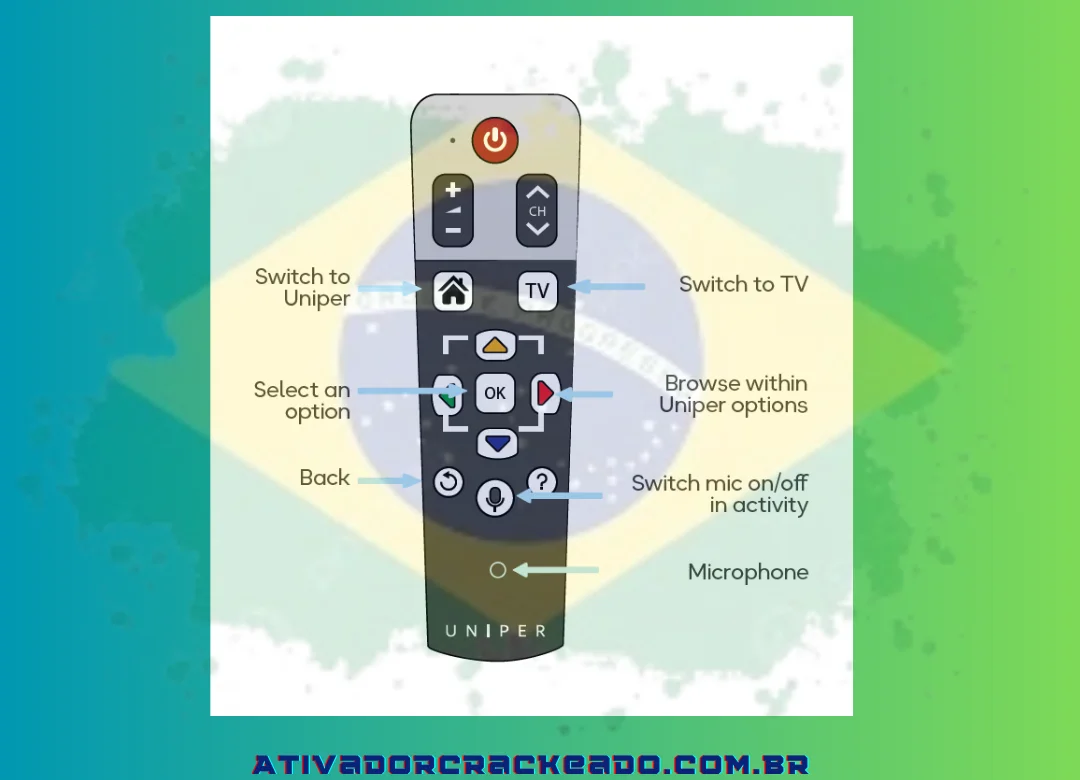
Primeiro, vamos estabelecer sua conta UniTV. Para ligar a TV e o decodificador, use os controles remotos que os acompanham. Além disso, para mudar de suas estações de TV habituais para UniTV, pegue seu Uniper Remote e aperte o botão home.
DICA: Não consegue ver a UniTV? Verifique se a sua TV está na fonte correta seguindo os conselhos de solução de problemas fornecidos abaixo.
O menu inicial
unitv baixar apk para tv box
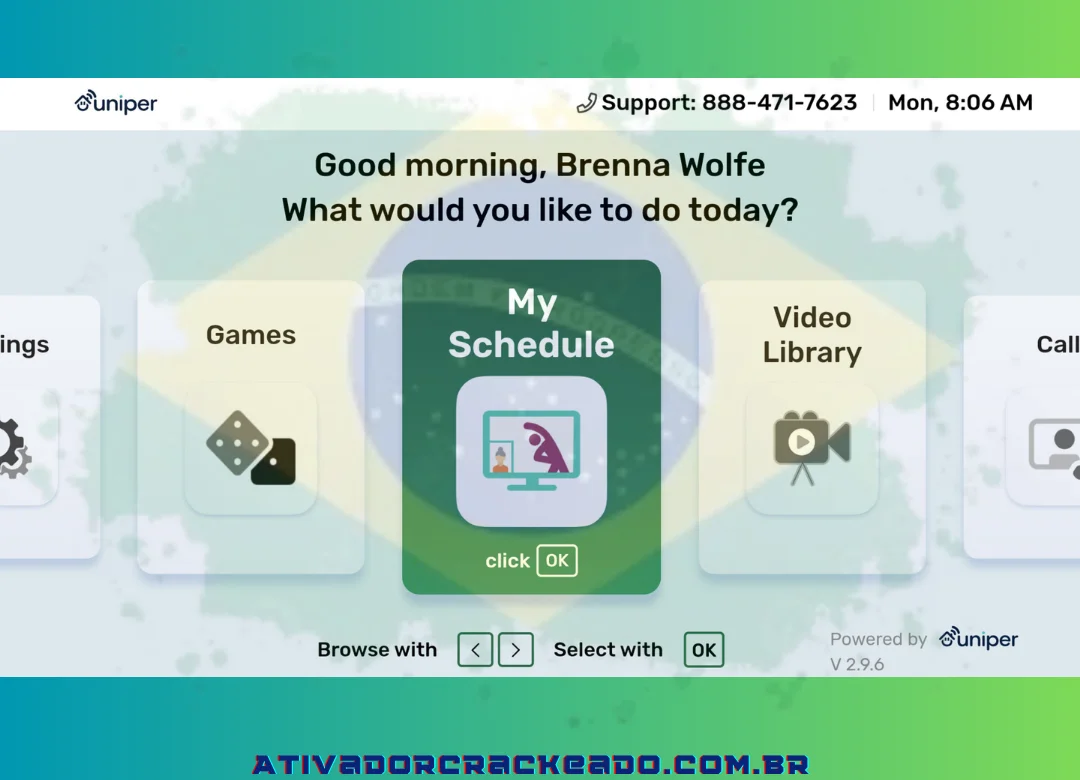
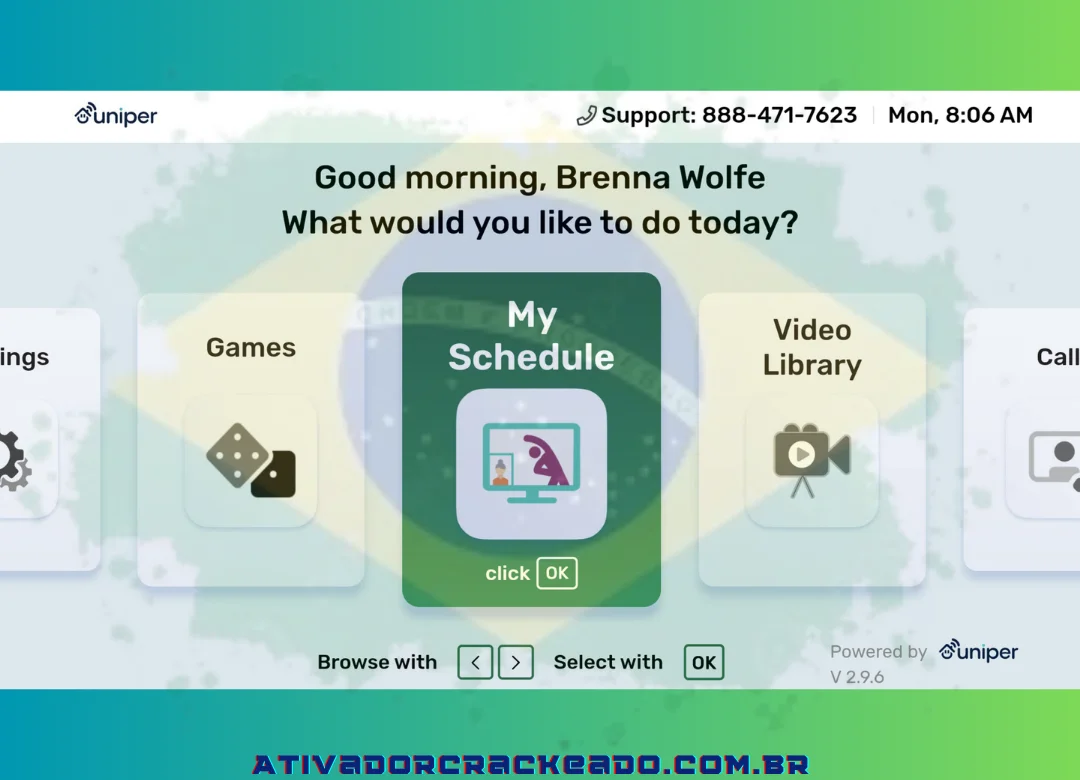
Usando as setas esquerda (verde) e direita (vermelha) no Uniper Remote, você pode navegar entre os blocos, e o botão OK permitirá que você escolha qualquer opção destacada.
Nossas informações de contato de suporte são convenientemente exibidas na barra superior da tela, facilitando o contato conosco caso você tenha alguma dúvida ou precise de assistência.
Meu horário
unitv baixar para fire stick
No menu principal, escolha o bloco Minha Agenda e clique no botão OK para ver suas atividades.
Você pode ver todos os eventos atuais e futuros, juntamente com seus horários, datas e anfitriões, na guia Minha programação. Ao rolar até a barra do dia acima das atividades disponíveis e usar as teclas de seta para a esquerda e para a direita para navegar entre os dias, você poderá navegar pelas atividades de até sete dias no futuro. Vamos examinar uma entrada com mais detalhes!
Cada entrada de atividade é encontrada na data planejada relevante. A entrada da atividade fornecerá informações sobre a atividade, incluindo o horário da atividade em seu horário local, título, categoria, anfitrião e status (ativo ou inativo). As atividades que estão em andamento terão um botão “Lembrar-me” no canto superior esquerdo no lugar do botão verde “Participar” e da etiqueta vermelha “AO VIVO”. Usando os botões de navegação, escolha a atividade da qual deseja participar e clique no botão OK!
como baixar e instalar unitv no windows
UniTV Free Download para Windows
A pesquisa UniTV Free Download pode representar diferentes intenções.
Algumas pessoas procuram uma forma gratuita de instalar o aplicativo no PC, enquanto outras estão procurando um serviço gratuito para assistir a determinado conteúdo.
Essas duas coisas não são necessariamente iguais.
Um aplicativo pode ser disponibilizado gratuitamente para download enquanto determinados recursos ou conteúdos podem depender de uma conta, plano ou serviço específico.
Por isso, antes de instalar o programa, confirme quais recursos estão realmente disponíveis na versão para Windows.
Se o seu objetivo é simplesmente baixar UniTV grátis para PC, confira primeiro a versão compatível com Windows e as condições oferecidas pelo fornecedor.
UniTV Download: versão para PC Windows
Quem pesquisa UniTV Download normalmente procura uma forma rápida de instalar o aplicativo no computador.
Para evitar erros, não procure apenas pelo nome do arquivo.
Verifique:
Nome completo do aplicativo;
Desenvolvedor ou fornecedor;
Versão do programa;
Compatibilidade com Windows;
Data da atualização;
Origem do instalador;
Requisitos do sistema.
Essas informações ajudam a evitar o download de arquivos incorretos ou versões incompatíveis.
UniTV Windows: requisitos para PC
Os requisitos podem variar conforme a versão do aplicativo.
Antes da instalação, recomendamos verificar as especificações indicadas pelo fornecedor da versão do UniTV que você pretende utilizar.
De forma geral, o computador deve possuir:
Requisito
Recomendação
Sistema operacional
Windows 10 ou posterior
Processador
Intel/AMD compatível
Memória RAM
4 GB ou superior
Armazenamento
Espaço livre para instalação
Internet
Conexão estável
Tela
Monitor compatível com Windows
Esses requisitos são uma orientação geral e podem mudar conforme a versão do aplicativo.
UniTV no notebook Windows
O UniTV também pode ser utilizado em um notebook Windows quando existe uma versão compatível com esse sistema.
O procedimento é praticamente o mesmo utilizado em um computador desktop:
Verifique a versão do Windows;
Baixe a versão compatível;
Execute o instalador;
Conclua a instalação;
Abra o aplicativo;
Configure o acesso.
Como notebooks possuem configurações diferentes, problemas de desempenho podem estar relacionados à memória, processador, armazenamento ou qualidade da conexão com a Internet.
Como configurar o UniTV no PC
Depois da instalação, abra o programa e confira as opções disponíveis.
Dependendo da versão, a configuração pode envolver:
Login;
Conta de usuário;
Código de acesso;
Preferências;
Idioma;
Qualidade de reprodução;
Configurações de conexão.
Utilize somente as credenciais e informações fornecidas pelo serviço que você utiliza.
Não compartilhe senhas ou códigos de acesso publicamente.
UniTV não instala no Windows: como resolver
Se o UniTV não conseguir ser instalado no PC, existem algumas verificações simples que podem ajudar.
Confira o espaço disponível
Abra:
Configurações → Sistema → Armazenamento
Verifique se existe espaço suficiente para instalar o aplicativo.
Verifique a compatibilidade
Confirme se a versão do UniTV é compatível com sua versão do Windows.
Baixe novamente o instalador
Um arquivo incompleto ou corrompido pode provocar erros durante a instalação.
Nesse caso, exclua o arquivo e faça um novo download a partir de uma fonte confiável.
Reinicie o computador
Algumas atualizações ou instalações pendentes do Windows podem interferir na execução de novos programas.
Verifique o Windows Security
Se o Windows apresentar um alerta de segurança, leia a mensagem antes de continuar.
Não desative permanentemente os mecanismos de proteção do Windows apenas para instalar um programa.
UniTV não abre no PC
Se o UniTV foi instalado, mas não abre, tente estas soluções:
Reinicie o computador;
Verifique se o Windows está atualizado;
Confira se existe espaço suficiente no disco;
Execute novamente o aplicativo;
Verifique se o programa possui uma atualização;
Confirme se os requisitos mínimos são atendidos;
Verifique se o Windows Security identificou algum problema.
Se o aplicativo começou a apresentar problemas depois de uma atualização, procure informações da versão correspondente antes de tentar instalar arquivos antigos.
UniTV travando no Windows
Problemas de reprodução podem estar relacionados ao aplicativo, ao computador ou à conexão de Internet.
Primeiro, verifique se outros serviços online também estão apresentando lentidão.
Depois:
Reinicie o roteador;
Reinicie o computador;
Feche programas desnecessários;
Verifique a velocidade da Internet;
Atualize o aplicativo;
Atualize os drivers quando necessário;
Confira o uso de memória e processador.
Uma conexão rápida não garante uma reprodução perfeita se o servidor utilizado pelo serviço estiver sobrecarregado.
UniTV com tela preta no PC
Se o aplicativo abre, mas apresenta uma tela preta, verifique primeiro se outros conteúdos são reproduzidos normalmente.
Também pode ajudar:
Reiniciar o aplicativo;
Reiniciar o Windows;
Atualizar o programa;
Atualizar os drivers gráficos;
Verificar a conexão de Internet;
Fechar outros programas que utilizam muitos recursos.
Se o problema ocorrer somente em determinado conteúdo, a causa também pode estar relacionada à própria fonte de reprodução.
UniTV sem som no computador
Se o vídeo é reproduzido, mas não há áudio, verifique o volume do Windows e o dispositivo de saída selecionado.
Clique no ícone de áudio na barra de tarefas e confirme se o dispositivo correto está selecionado.
Também vale testar outro conteúdo para descobrir se o problema ocorre em todo o aplicativo ou somente em uma reprodução específica.
UniTV Web no PC
Alguns serviços podem oferecer uma opção Web para acesso pelo computador.
Nesse caso, você não precisa necessariamente instalar um programa.
O procedimento é:
Abra um navegador atualizado;
Acesse o endereço disponibilizado pelo serviço;
Faça login, se necessário;
Configure sua conta;
Utilize os recursos disponíveis.
Se o UniTV Web não funcionar, teste outro navegador e verifique sua conexão com a Internet.
UniTV é gratuito?
A resposta depende do aplicativo ou serviço específico que utiliza o nome UniTV.
O download de um aplicativo pode ser gratuito, enquanto determinados recursos ou conteúdos podem depender de um plano ou conta.
Antes de realizar qualquer pagamento ou fornecer informações pessoais, confira as condições apresentadas pelo fornecedor.
UniTV é seguro para Windows?
A segurança depende principalmente da origem do instalador.
Para reduzir riscos, recomendamos:
Baixar o programa de uma fonte confiável;
Conferir o desenvolvedor;
Manter o Windows atualizado;
Manter o Windows Security ativo;
Evitar instaladores desconhecidos;
Não executar arquivos suspeitos;
Não fornecer senhas em páginas não verificadas.
Não desative as ferramentas de segurança do Windows simplesmente porque um instalador solicita isso.
Como escolher o download correto do UniTV?
Se você encontrar vários arquivos ou páginas relacionadas ao UniTV, compare as informações antes de instalar.
Confira:
1. Nome do aplicativo
Certifique-se de que corresponde ao serviço desejado.
2. Desenvolvedor
Verifique quem publicou ou distribuiu o software.
3. Sistema operacional
Confirme que a versão é compatível com Windows.
4. Versão
Prefira uma versão atual e compatível.
5. Origem
Evite arquivos encontrados em páginas desconhecidas.
6. Segurança
Analise o arquivo antes de executá-lo caso tenha qualquer dúvida sobre sua procedência.
UniTV para Windows 10 e Windows 11
Se você utiliza Windows 10 ou Windows 11, verifique se a versão do UniTV que pretende instalar oferece suporte ao seu sistema.
O Windows 11 pode apresentar diferenças de compatibilidade em relação a versões mais antigas do Windows.
Por isso, não recomendamos assumir que qualquer instalador antigo funcionará corretamente em todas as versões do sistema.
Sempre confira os requisitos da versão específica.
UniTV Download: problemas comuns
Confira algumas das perguntas mais frequentes de usuários que procuram UniTV baixar para PC.
O UniTV funciona no Windows?
Depende da versão específica do UniTV. Se houver uma versão para Windows ou acesso Web disponibilizado pelo serviço, ela poderá ser utilizada no PC.
Como baixar UniTV no PC?
Primeiro confirme que existe uma versão compatível com Windows. Depois baixe o instalador de uma fonte confiável e siga as instruções de instalação.
Existe UniTV Free Download?
Algumas versões ou serviços podem oferecer download gratuito do aplicativo. Isso não significa necessariamente que todos os recursos ou conteúdos sejam gratuitos.
Posso instalar o UniTV no notebook?
Sim, desde que a versão utilizada seja compatível com Windows. O procedimento de instalação é semelhante ao de um computador desktop.
O UniTV funciona no Windows 10?
A compatibilidade depende da versão do aplicativo. Confira os requisitos antes da instalação.
O UniTV funciona no Windows 11?
Pode funcionar quando a versão utilizada oferece suporte ao Windows 11. Verifique os requisitos específicos do programa.
Como instalar UniTV no Windows?
Baixe o instalador compatível, execute o arquivo, siga o assistente de instalação e abra o aplicativo após a conclusão.
Por que o UniTV não instala?
As causas podem incluir incompatibilidade, arquivo corrompido, pouco espaço de armazenamento ou problemas com o instalador.
Por que o UniTV não abre?
Verifique a compatibilidade, atualizações do Windows, requisitos do programa e possíveis alertas de segurança.
Por que o UniTV trava no PC?
O problema pode estar relacionado à conexão, ao servidor, ao aplicativo ou aos recursos disponíveis no computador.
O UniTV funciona em computador desktop?
Sim, quando existe uma versão compatível com Windows. Desktop e notebook utilizam o mesmo procedimento básico de instalação.
Posso usar UniTV pelo navegador?
Se o serviço oferecer uma versão Web, você poderá acessar o UniTV pelo navegador sem instalar um aplicativo específico.
Preciso de Internet para usar o UniTV?
Para recursos de streaming e conteúdo online, é necessária uma conexão com a Internet.
Qual navegador usar para UniTV Web?
Recomendamos utilizar uma versão atualizada de navegadores populares, como Chrome, Edge ou Firefox, quando forem compatíveis com o serviço.
Conclusão: UniTV Download para PC Windows
Se você está procurando UniTV baixar, UniTV Download, UniTV Free Download ou UniTV para Windows, o mais importante é escolher uma versão compatível com o seu computador e verificar a origem do instalador.
Neste guia, mostramos como baixar e instalar o UniTV no PC Windows, além de apresentar requisitos básicos e soluções para problemas comuns.
Antes de executar qualquer arquivo, confirme o nome do aplicativo, desenvolvedor, versão e compatibilidade com seu sistema.
Para usuários de Windows 10 e Windows 11, recomendamos manter o sistema atualizado e utilizar fontes confiáveis para obter os programas.
O objetivo é tornar o processo de baixar UniTV para PC simples, claro e seguro, evitando arquivos incompatíveis ou de procedência desconhecida.
Se você estiver procurando especificamente por UniTV Free Download para Windows, verifique primeiro se a versão disponível corresponde ao serviço que você deseja utilizar e quais recursos estão incluídos.
Conclusão: UniTV Download para PC Windows
Se você está procurando UniTV baixar, UniTV Download, UniTV Free Download ou UniTV para Windows, o mais importante é escolher uma versão compatível com o seu computador e verificar a origem do instalador.
Neste guia, mostramos como baixar e instalar o UniTV no PC Windows, além de apresentar requisitos básicos e soluções para problemas comuns.
Antes de executar qualquer arquivo, confirme o nome do aplicativo, desenvolvedor, versão e compatibilidade com seu sistema.
Para usuários de Windows 10 e Windows 11, recomendamos manter o sistema atualizado e utilizar fontes confiáveis para obter os programas.
O objetivo é tornar o processo de baixar UniTV para PC simples, claro e seguro, evitando arquivos incompatíveis ou de procedência desconhecida.
Se você estiver procurando especificamente por UniTV Free Download para Windows, verifique primeiro se a versão disponível corresponde ao serviço que você deseja utilizar e quais recursos estão incluídos.
O autor do Ativador Crackeado é um entusiasta da tecnologia dedicado a tornar o software mais acessível. Com um forte compromisso com a educação e a inovação, ele busca fornecer ferramentas que possam abrir novas possibilidades para usuários com recursos limitados, promovendo um espaço para aprendizado e crescimento na comunidade de tecnologia.