


CorelDRAW X6: Guia Completo para Design Vetorial e Criação Gráfica
O design gráfico ocupa um papel fundamental na comunicação visual. Logotipos, cartões de visita, banners, embalagens, materiais promocionais, ilustrações e projetos para impressão dependem de ferramentas capazes de transformar ideias em elementos visuais organizados e escaláveis.
Entre os programas utilizados para esse tipo de trabalho, o CorelDRAW se tornou uma referência histórica para profissionais e estudantes que trabalham com gráficos vetoriais, layouts e projetos destinados tanto ao ambiente digital quanto à impressão.
O CorelDRAW X6 faz parte de uma geração da suíte gráfica que trouxe melhorias relacionadas à tipografia, desempenho, cores, ferramentas de desenho e organização do fluxo criativo. A versão foi especialmente relevante para usuários que precisavam trabalhar com ilustrações vetoriais, materiais gráficos e projetos de comunicação visual.
Uma das principais vantagens de trabalhar com gráficos vetoriais é a possibilidade de criar objetos escaláveis. Diferentemente de uma imagem baseada exclusivamente em pixels, um elemento vetorial pode ser ampliado ou reduzido sem sofrer a mesma perda de qualidade associada às imagens rasterizadas.
Neste guia completo sobre CorelDRAW X6, você conhecerá seus principais recursos, entenderá a diferença entre vetor e bitmap, aprenderá conceitos de criação gráfica, vetorização, tipografia, layouts, impressão, exportação e muito mais.
O que é o CorelDRAW X6?
O CorelDRAW X6 é uma versão da suíte CorelDRAW Graphics Suite voltada para criação e edição de projetos gráficos.
O programa é conhecido principalmente pelo trabalho com gráficos vetoriais, mas o ecossistema da suíte também oferece recursos relacionados à edição de imagens, vetorização e gerenciamento de conteúdos.
Um projeto desenvolvido em uma ferramenta como o CorelDRAW pode envolver diferentes etapas:
- Criação de formas;
- Edição de curvas;
- Manipulação de nós;
- Aplicação de cores;
- Inserção de textos;
- Organização de layouts;
- Vetorização;
- Preparação para impressão;
- Exportação para diferentes formatos.
O objetivo é oferecer um ambiente no qual o designer possa desenvolver materiais visuais com maior controle sobre elementos gráficos.
O CorelDRAW X6 trouxe recursos importantes para seu período, incluindo melhorias no suporte OpenType, harmonias de cores personalizadas, ferramentas de layout e melhor aproveitamento de sistemas de 64 bits e processadores multicore.
Para que serve o CorelDRAW X6?
O CorelDRAW pode ser utilizado em diferentes áreas do design gráfico.
Entre as principais aplicações estão:
- Criação de logotipos;
- Cartões de visita;
- Banners;
- Panfletos;
- Flyers;
- Etiquetas;
- Adesivos;
- Materiais promocionais;
- Projetos para impressão;
- Ilustrações vetoriais;
- Comunicação visual.
A flexibilidade do ambiente permite trabalhar tanto com projetos simples quanto com documentos mais elaborados.
Por exemplo, um usuário pode criar uma identidade visual contendo um logotipo e posteriormente utilizar seus elementos para desenvolver cartões, banners e materiais promocionais.
Quem utiliza o CorelDRAW?
O software pode ser utilizado por diversos perfis profissionais e educacionais.
Designers gráficos
Utilizam ferramentas vetoriais para criar identidades visuais, layouts e ilustrações.
Profissionais de comunicação visual
Podem desenvolver materiais para placas, adesivos, banners e outros formatos.
Gráficas
Utilizam arquivos vetoriais e layouts preparados para produção.
Empresas de impressão
Projetos precisam ser preparados considerando formatos, cores e características do processo de impressão.
Estudantes
O software também pode ser utilizado como ferramenta de aprendizado para compreender conceitos de design vetorial.
Empreendedores
Pequenos negócios podem utilizar ferramentas gráficas para criar materiais de comunicação e apresentações visuais.
Principais recursos do CorelDRAW X6
O CorelDRAW reúne ferramentas para criação e edição gráfica.
Conhecer esses recursos ajuda o usuário a construir um fluxo de trabalho mais eficiente.
Design vetorial
O design vetorial é um dos principais pilares do CorelDRAW.
Objetos vetoriais são construídos utilizando informações matemáticas relacionadas a pontos, linhas e curvas.
Isso permite redimensionar determinados elementos mantendo sua definição visual.
Essa característica torna o formato vetorial particularmente útil para:
- Logotipos;
- Ícones;
- Ilustrações;
- Símbolos;
- Elementos gráficos.
Ferramentas de desenho
As ferramentas de desenho permitem criar diferentes tipos de objetos.
Entre os elementos mais comuns estão:
- Linhas;
- Curvas;
- Retângulos;
- Elipses;
- Polígonos;
- Formas personalizadas.
Esses elementos podem ser modificados posteriormente.
Edição de objetos
Depois de criar um objeto, é possível realizar diferentes modificações.
Por exemplo:
- Redimensionar;
- Rotacionar;
- Inclinar;
- Duplicar;
- Agrupar;
- Alinhar.
A edição não destrutiva dos elementos vetoriais é uma das características importantes do fluxo de trabalho.
Manipulação de nós
Nós são pontos que ajudam a definir o formato de uma curva.
Ao modificar nós, é possível alterar detalhes específicos de uma forma.
Essa ferramenta é especialmente útil para:
- Criar ilustrações;
- Ajustar logotipos;
- Corrigir vetores;
- Desenvolver formas personalizadas.
Tipografia
O texto é uma parte essencial de muitos projetos gráficos.
O CorelDRAW oferece recursos para trabalhar com:
- Fontes;
- Tamanho;
- Espaçamento;
- Alinhamento;
- Texto artístico;
- Texto de parágrafo.
O suporte a recursos tipográficos avançados também ampliou as possibilidades de trabalho com fontes OpenType.
Harmonias de cores
As cores possuem um papel importante na identidade visual.
Uma paleta mal organizada pode tornar um projeto visualmente inconsistente.
As harmonias ajudam a trabalhar relações entre diferentes cores.
Quais programas fazem parte da suíte CorelDRAW?
Dependendo da edição e do pacote, a suíte reúne diferentes ferramentas.
Entre os aplicativos historicamente associados ao ecossistema estão:
CorelDRAW
Utilizado principalmente para ilustração vetorial e layout.
Corel PHOTO-PAINT
Voltado para edição de imagens bitmap.
PowerTRACE
Ferramenta relacionada à conversão de imagens bitmap em vetores.
Corel CONNECT
Relacionado à localização e gerenciamento de conteúdos.
Corel CAPTURE
Utilitário para captura de tela.
Cada ferramenta possui uma finalidade específica dentro do fluxo de criação.
O que são gráficos vetoriais?
- Gráficos vetoriais são imagens construídas utilizando elementos matemáticos.
- Em vez de armazenar exclusivamente informações sobre pixels individuais, o sistema descreve formas e caminhos.
- Imagine um círculo.
- Em uma imagem bitmap, o círculo é formado por pixels.
- Em um gráfico vetorial, ele pode ser definido matematicamente.
- Isso permite alterar seu tamanho com maior flexibilidade.
- Os gráficos vetoriais são especialmente úteis para elementos que precisam ser utilizados em diversos tamanhos.
Um logotipo, por exemplo, pode aparecer em:
- Um cartão de visita;
- Um site;
- Um uniforme;
- Um banner.
Utilizar uma versão vetorial facilita essa adaptação.
Vetor vs Bitmap: qual é a diferença?
Entender essa diferença é fundamental.
| Característica | Vetor | Bitmap |
|---|---|---|
| Estrutura | Formas matemáticas | Pixels |
| Escalabilidade | Alta | Dependente da resolução |
| Logotipos | Muito indicado | Menos flexível |
| Fotografias | Limitado | Muito indicado |
| Ilustrações | Excelente | Possível |
| Ampliação | Mantém definição | Pode perder qualidade |
Imagens bitmap são ideais para fotografias e imagens complexas.
Já vetores são especialmente úteis para formas, símbolos e ilustrações escaláveis.
Um bom designer precisa saber quando utilizar cada tipo.
Como usar o CorelDRAW X6
Para iniciantes, a melhor estratégia é aprender o software progressivamente.
Não tente utilizar todas as ferramentas de uma só vez.
Comece pelos conceitos básicos.
Passo 1: Criar um documento
Primeiro, crie um novo documento.
Defina características importantes como:
- Tamanho da página;
- Orientação;
- Unidade de medida.
A configuração deve considerar a finalidade do projeto.
Um cartão de visita possui necessidades diferentes de um banner.
Passo 2: Conhecer a interface
Observe os principais elementos da área de trabalho.
Entre eles:
- Área de desenho;
- Barra de ferramentas;
- Caixa de ferramentas;
- Barra de propriedades;
- Paleta de cores.
Familiarizar-se com a interface torna o trabalho mais rápido.
Passo 3: Criar objetos simples
Comece utilizando:
- Retângulos;
- Círculos;
- Linhas.
Depois, experimente alterar:
- Tamanho;
- Cor;
- Contorno.
Passo 4: Trabalhar com seleção
Aprenda a selecionar e mover objetos.
A ferramenta de seleção é uma das mais utilizadas.
Passo 5: Editar formas
Depois de dominar formas básicas, avance para curvas e nós.
Passo 6: Salvar o projeto
Salve regularmente.
Também é recomendável manter versões diferentes de projetos importantes.
Por exemplo:
- projeto-v1
- projeto-v2
- projeto-final
Uma organização consistente evita perda de trabalho.
Conhecendo a interface do CorelDRAW X6
A interface pode parecer complexa para iniciantes.
Porém, suas principais áreas podem ser aprendidas rapidamente.
Caixa de ferramentas
Reúne ferramentas utilizadas para criar e editar objetos.
Área de desenho
É o espaço onde o projeto é desenvolvido.
Barra de propriedades
Mostra opções relacionadas à ferramenta ou objeto selecionado.
Paleta de cores
Facilita a aplicação de cores.
Gerenciamento de objetos
Projetos complexos podem conter diversos elementos.
Uma boa organização ajuda a localizar e editar objetos posteriormente.
Principais ferramentas do CorelDRAW X6
Ferramenta Seleção
Utilizada para selecionar, mover e transformar objetos.
Ferramenta Forma
Permite editar nós e curvas.
É uma das ferramentas mais importantes para criação vetorial personalizada.
Ferramenta Retângulo
Utilizada para criar formas retangulares e quadradas.
Ferramenta Elipse
Permite criar círculos e elipses.
Ferramenta Bézier
Muito utilizada para desenhar linhas e curvas personalizadas.
Ferramenta Texto
Permite inserir e editar conteúdos tipográficos.
Ferramenta Mão Livre
Pode ser utilizada para criar desenhos livres.
Ferramentas de preenchimento
Permitem aplicar cores e outros estilos visuais aos objetos.
Contorno
Define a aparência das bordas.
É possível controlar características como:
- Espessura;
- Cor;
- Estilo.
Como criar formas vetoriais
Criar formas vetoriais é uma das tarefas fundamentais.
O processo básico envolve:
- Selecionar uma ferramenta;
- Criar o objeto;
- Ajustar suas dimensões;
- Aplicar preenchimento;
- Configurar contorno;
- Editar detalhes.
Depois de criar uma forma, experimente combinar diferentes objetos.
Por exemplo:
- Sobreposição;
- Agrupamento;
- Alinhamento.
Essas técnicas ajudam a construir elementos mais complexos.
Como trabalhar com nós
Os nós permitem modificar formas com maior precisão.
Ao selecionar uma curva, é possível identificar pontos responsáveis por sua estrutura.
Esses pontos podem ser:
- Movidos;
- Adicionados;
- Removidos;
- Convertidos.
Uma forma simples pode ser transformada em um elemento completamente diferente através da edição dos nós.
Essa técnica é muito utilizada na criação de:
- Logotipos;
- Ícones;
- Ilustrações.
Como criar um logotipo no CorelDRAW X6
A criação de um logotipo exige mais do que apenas combinar texto e formas.
Um bom processo começa com planejamento.
Defina o conceito
Antes de abrir o software, pense na mensagem.
Pergunte:
- O que a marca representa?
- Qual público deseja alcançar?
- Quais valores precisa comunicar?
Escolha a tipografia
A fonte deve combinar com a personalidade visual.
Evite utilizar muitas fontes diferentes.
Na maioria dos casos, simplicidade facilita a leitura.
Trabalhe com formas
Formas geométricas podem ajudar a construir símbolos.
Mas evite adicionar detalhes desnecessários.
Escolha cores com propósito
Cada cor contribui para a percepção visual.
Uma paleta consistente é geralmente mais eficiente do que utilizar muitas cores sem relação.
Teste a escalabilidade
Um logotipo deve funcionar em tamanhos diferentes.
Teste versões pequenas e grandes.
Crie uma versão monocromática
Um bom teste é observar se o logotipo continua reconhecível utilizando apenas uma cor.
Como vetorizar uma imagem
Vetorização é o processo de transformar determinadas informações visuais em formas vetoriais.
Existem duas abordagens principais.
Vetorização automática
Ferramentas automatizadas analisam uma imagem e tentam identificar:
- Contornos;
- Áreas;
- Cores.
Esse processo pode acelerar trabalhos simples.
No entanto, o resultado precisa ser revisado.
Vetorização manual
Consiste em recriar a imagem utilizando ferramentas vetoriais.
Essa abordagem oferece maior controle.
É especialmente útil para logotipos e ilustrações que precisam de precisão.
Como revisar o resultado
Depois de vetorizar:
- Analise os nós;
- Remova pontos desnecessários;
- Corrija curvas;
- Simplifique formas;
- Teste diferentes tamanhos.
Um vetor com nós excessivos pode se tornar difícil de editar.
PowerTRACE: entendendo a conversão para vetor
O PowerTRACE é associado ao processo de conversão de imagens bitmap para gráficos vetoriais.
A ferramenta pode ajudar em situações como:
- Digitalização de desenhos;
- Conversão de símbolos;
- Recuperação de artes simples.
Entretanto, a vetorização automática não é perfeita.
Imagens complexas podem gerar:
- Muitos nós;
- Formas irregulares;
- Pequenos artefatos.
Por isso, a revisão manual continua importante.
Como trabalhar com textos no CorelDRAW X6
A tipografia é essencial para:
- Cartões;
- Banners;
- Logotipos;
- Panfletos;
- Materiais institucionais.
Texto artístico
É normalmente utilizado para títulos e elementos curtos.
Permite maior liberdade visual.
Texto de parágrafo
Mais adequado para blocos maiores.
Pode ser utilizado em:
- Folhetos;
- Catálogos;
- Materiais informativos.
Espaçamento
O espaçamento influencia diretamente a legibilidade.
Ajustes podem ser feitos em diferentes níveis.
Por exemplo:
- Entre letras;
- Entre palavras;
- Entre linhas.
Texto em caminhos
O texto pode ser organizado seguindo determinados caminhos.
Esse recurso pode ser utilizado em projetos criativos.
Mas deve ser aplicado com moderação para não comprometer a leitura.
Recursos OpenType
O suporte a OpenType ampliou as possibilidades tipográficas do CorelDRAW.
Dependendo da fonte, recursos podem incluir:
- Ligaduras;
- Alternativas estilísticas;
- Ornamentos;
- Variações de caracteres.
Esses recursos permitem explorar detalhes tipográficos que não estão disponíveis em fontes mais simples.
A documentação da Corel explica que recursos OpenType podem incluir alternativas de glifos e ligaduras, dependendo do suporte oferecido pela própria fonte.
Como criar layouts para impressão
Projetos destinados à impressão exigem atenção.
Um erro de configuração pode resultar em problemas no produto final.
Antes de começar, considere:
- Tamanho;
- Margens;
- Sangria;
- Cores;
- Resolução;
- Formato de saída.
O que é sangria?
A sangria é uma área adicional utilizada em determinados processos de impressão.
Ela ajuda a evitar bordas indesejadas após o corte.
O valor correto deve ser confirmado com a empresa responsável pela produção.
RGB vs CMYK: qual a diferença?
Os modelos de cor possuem aplicações diferentes.
| Modelo | Aplicação principal |
|---|---|
| RGB | Telas digitais |
| CMYK | Processos de impressão |
RGB trabalha com luz.
CMYK está relacionado ao processo de reprodução utilizando tintas.
Por isso, uma cor visualizada em uma tela pode apresentar aparência diferente quando reproduzida fisicamente.
Sempre considere o destino final do projeto.
Como preparar arquivos para impressão
Antes de enviar um arquivo, faça uma revisão.
1. Confira o tamanho
Verifique as dimensões finais.
2. Revise cores
Confirme o modelo solicitado.
3. Analise imagens
Certifique-se de que possuem qualidade adequada.
4. Revise textos
Procure erros ortográficos.
5. Verifique margens e sangria
Confirme as especificações.
6. Escolha o formato correto
O formato deve ser definido conforme o fluxo de produção.
Como exportar arquivos no CorelDRAW X6
A exportação permite utilizar o projeto em diferentes ambientes.
Exportar para PDF
O PDF é muito utilizado para:
- Compartilhamento;
- Visualização;
- Documentação;
- Fluxos de impressão.
Antes de exportar, revise as configurações.
Exportar para JPG
O JPG é adequado para imagens compactadas sem necessidade de transparência.
É muito utilizado em imagens digitais.
Exportar para PNG
O PNG pode ser uma boa escolha quando é necessário trabalhar com transparência.
Exportar para SVG
O SVG é um formato vetorial amplamente utilizado em aplicações digitais.
É especialmente útil para:
- Ícones;
- Elementos gráficos;
- Projetos web.
Principais formatos de arquivo
| Formato | Utilização |
|---|---|
| CDR | Projeto editável |
| Compartilhamento e impressão | |
| SVG | Vetores digitais |
| PNG | Imagens com transparência |
| JPG | Imagens compactadas |
| EPS | Fluxos gráficos específicos |
A escolha depende da finalidade.
Como editar imagens no CorelDRAW
Embora seja conhecido pelo trabalho vetorial, projetos gráficos frequentemente combinam vetores e imagens bitmap.
Algumas tarefas comuns incluem:
- Recortar;
- Redimensionar;
- Ajustar transparência;
- Organizar composição.
Para edições fotográficas mais detalhadas, ferramentas especializadas podem ser mais adequadas.
Corel PHOTO-PAINT X6
O Corel PHOTO-PAINT é associado ao tratamento de imagens bitmap.
Ele complementa o fluxo de trabalho gráfico.
Um projeto pode combinar:
- Ilustrações vetoriais;
- Fotografias;
- Textos;
- Efeitos.
Separar corretamente os tipos de conteúdo ajuda a manter um fluxo mais organizado.
Como criar um cartão de visita
Um cartão de visita deve ser simples e legível.
Passo 1: Defina o tamanho
Confirme o padrão utilizado pela gráfica.
Passo 2: Organize a hierarquia
Destaque as informações mais importantes.
Passo 3: Utilize identidade visual
Mantenha consistência com cores e tipografia.
Passo 4: Evite excesso de informações
Espaço em branco também é parte do design.
Passo 5: Revise
Confira telefones, nomes e outros dados.
Como criar panfletos e flyers
Um flyer precisa comunicar rapidamente.
Uma estrutura comum pode incluir:
- Título;
- Imagem principal;
- Benefício;
- Informações;
- Chamada para ação.
A hierarquia visual deve orientar o olhar.
Evite colocar todos os elementos com o mesmo tamanho e importância.
Como criar banners
Banners podem ser utilizados em ambientes físicos ou digitais.
Ao criar um banner físico, considere a distância de visualização.
Textos pequenos podem ser difíceis de ler.
Priorize:
- Títulos claros;
- Alto contraste;
- Informações essenciais.
Como criar artes para redes sociais
O mesmo princípio de hierarquia visual se aplica ao ambiente digital.
Antes de criar uma arte:
- Defina o objetivo;
- Escolha dimensões adequadas;
- Mantenha consistência visual;
- Evite excesso de texto.
Depois, exporte no formato apropriado.
Estilos e harmonias de cores
A consistência é importante em projetos profissionais.
Um sistema visual organizado pode utilizar:
- Cores principais;
- Cores secundárias;
- Tipografia definida;
- Elementos recorrentes.
As harmonias ajudam a explorar relações entre diferentes tonalidades.
Em vez de escolher cores aleatoriamente, desenvolva uma paleta com propósito.
Requisitos do sistema do CorelDRAW X6
Como se trata de uma versão histórica, é importante diferenciar os requisitos originais da compatibilidade com computadores atuais.
Segundo a documentação da Corel para o CorelDRAW Graphics Suite X6, os requisitos mínimos publicados para a época incluíam Windows 8, Windows 7, Windows Vista ou Windows XP em configurações compatíveis, processador Pentium 4 ou equivalente AMD, 1 GB de RAM, aproximadamente 1,5 GB de espaço e resolução mínima de 1024 × 768.
| Componente | Requisito histórico |
|---|---|
| Sistema operacional | Windows compatível com a versão |
| Processador | Pentium 4 ou equivalente |
| Memória | 1 GB RAM |
| Armazenamento | Aproximadamente 1,5 GB |
| Resolução | 1024 × 768 |
Essas especificações são históricas. Sistemas modernos possuem arquiteturas e requisitos diferentes.
CorelDRAW X6 em sistemas Windows atuais
Ao utilizar software desenvolvido para sistemas operacionais mais antigos, é importante considerar possíveis diferenças de compatibilidade.
Problemas podem envolver:
- Atualizações do sistema;
- Drivers;
- Dependências antigas;
- Recursos descontinuados.
Não é recomendável assumir que uma versão antiga funcionará da mesma maneira em todos os computadores modernos.
Antes de iniciar um projeto profissional importante, valide o ambiente utilizado.
Problemas comuns e soluções
O programa não abre
Verifique:
- Compatibilidade;
- Atualizações disponíveis;
- Permissões;
- Drivers.
Evite alterar configurações do sistema sem entender suas consequências.
Uma fonte não aparece
Verifique se:
- A fonte está instalada;
- O sistema reconheceu a instalação;
- A família tipográfica está disponível.
Um arquivo não abre
Possíveis causas incluem:
- Arquivo corrompido;
- Formato incompatível;
- Diferença de versão.
Sempre mantenha cópias de segurança.
O programa está lento
Projetos grandes podem exigir mais recursos.
Verifique:
- Quantidade de imagens;
- Complexidade dos vetores;
- Memória disponível;
- Outros programas em execução.
Erro ao exportar PDF
Revise:
- Fontes;
- Objetos complexos;
- Configurações;
- Espaço disponível.
Teste exportar uma cópia simplificada para identificar a origem do problema.
Como melhorar o desempenho
Algumas boas práticas podem ajudar.
Organize arquivos
Mantenha imagens e projetos em pastas estruturadas.
Evite objetos desnecessários
Vetores extremamente complexos podem dificultar a edição.
Simplifique nós
Remova pontos excessivos quando apropriado.
Feche programas não utilizados
Isso pode liberar recursos.
Faça backups
Utilize cópias versionadas.
CorelDRAW X6 vs versões mais recentes
O CorelDRAW continuou evoluindo após a geração X6.
Versões recentes incluem tecnologias e recursos desenvolvidos para sistemas atuais, além de ferramentas modernas relacionadas a desempenho e fluxos criativos. A comparação oficial atual da suíte mostra recursos adicionais nas gerações recentes, incluindo funcionalidades baseadas em IA e melhorias de estabilidade e desempenho.
| Característica | CorelDRAW X6 | Versões recentes |
|---|---|---|
| Interface | Geração anterior | Atualizada |
| Sistema | Tecnologia da época | Sistemas atuais |
| Tipografia | Recursos OpenType | Evoluções posteriores |
| Desempenho | Multicore da época | Otimizações modernas |
| Ferramentas | Clássicas | Recursos adicionais |
| IA | Não era foco da geração | Presente em versões atuais |
Isso não significa que conceitos aprendidos no X6 tenham perdido valor.
Fundamentos como:
- Vetores;
- Curvas;
- Nós;
- Tipografia;
- Cores;
- Layout
continuam relevantes.
Vantagens do CorelDRAW para design gráfico
Entre os principais benefícios do trabalho com uma ferramenta vetorial estão:
- Escalabilidade;
- Precisão;
- Controle de formas;
- Organização de layouts;
- Flexibilidade de exportação.
O conhecimento dessas ferramentas pode ser aplicado em diferentes áreas.
Limitações de uma versão histórica
É importante manter uma análise equilibrada.
Uma versão antiga pode apresentar limitações relacionadas a:
- Compatibilidade;
- Tecnologias recentes;
- Formatos modernos;
- Integrações;
- Recursos atuais.
Por isso, usuários profissionais devem avaliar cuidadosamente os requisitos de seus projetos.
Como aprender CorelDRAW mais rápido
Uma estratégia progressiva facilita o aprendizado.
Etapa 1: Interface
Conheça as áreas principais.
Etapa 2: Formas
Aprenda a criar objetos básicos.
Etapa 3: Nós
Avance para edição de curvas.
Etapa 4: Cores
Experimente preenchimentos e paletas.
Etapa 5: Texto
Aprenda tipografia e hierarquia.
Etapa 6: Vetorização
Trabalhe com conversão e edição.
Etapa 7: Layout
Desenvolva projetos completos.
Etapa 8: Exportação
Aprenda formatos e configurações.
A prática constante é mais eficiente do que tentar memorizar todas as ferramentas.
15 dicas para criar projetos melhores
1. Utilize alinhamento
Objetos alinhados criam uma aparência organizada.
2. Trabalhe com contraste
Contraste ajuda a destacar informações.
3. Evite muitas fontes
A simplicidade melhora a consistência.
4. Use espaço negativo
Nem todos os espaços precisam ser preenchidos.
5. Crie hierarquia visual
Defina o que deve ser visto primeiro.
6. Organize objetos
Facilite futuras edições.
7. Trabalhe com uma paleta
Evite cores aleatórias.
8. Revise textos
Erros ortográficos prejudicam projetos.
9. Simplifique vetores
Formas desnecessariamente complexas dificultam a edição.
10. Teste diferentes tamanhos
Principalmente em logotipos.
11. Salve versões
Evite perder etapas importantes.
12. Faça backups
Nunca dependa de uma única cópia.
13. Conhe3ça o destino final
Um projeto para tela é diferente de um projeto para impressão.
14. Peça feedback
Uma segunda opinião pode identificar problemas.
15. Continue praticando
O domínio de ferramentas gráficas é desenvolvido com experiência.
Perguntas frequentes sobre CorelDRAW X6
O que é o CorelDRAW X6?
É uma versão da suíte CorelDRAW Graphics Suite voltada para criação gráfica, ilustração vetorial e desenvolvimento de layouts.
Para que serve?
Pode ser utilizado para criar logotipos, materiais gráficos, ilustrações e projetos destinados à impressão ou ao ambiente digital.
Qual a diferença entre vetor e bitmap?
Vetores são baseados em formas matemáticas, enquanto bitmaps são compostos por pixels.
O que é um arquivo CDR?
É o formato associado aos documentos editáveis do CorelDRAW.
Como criar um logotipo?
O processo envolve planejamento, tipografia, formas, cores e testes de escalabilidade.
Como vetorizar uma imagem?
A vetorização pode ser feita utilizando recursos automáticos ou através da recriação manual.
O que são nós?
São pontos utilizados para controlar formas e curvas.
O que é PowerTRACE?
É uma ferramenta associada à conversão de determinadas imagens bitmap em gráficos vetoriais.
Como exportar para PDF?
Utilize os recursos de exportação e revise as configurações de acordo com o destino do arquivo.
Qual a diferença entre RGB e CMYK?
RGB é utilizado principalmente em telas, enquanto CMYK está relacionado a processos de impressão.
Como preparar um arquivo para gráfica?
Verifique tamanho, cores, imagens, margens, sangria e formato solicitado.
Como criar um cartão de visita?
Defina dimensões, organize informações, aplique a identidade visual e revise antes da produção.
O CorelDRAW é utilizado para logotipos?
Sim. Ferramentas vetoriais são especialmente úteis para criação de símbolos e logotipos escaláveis.
Por que o programa está lento?
Projetos complexos, imagens grandes e recursos limitados podem influenciar o desempenho.
O CorelDRAW X6 possui recursos OpenType?
A geração X6 introduziu melhorias importantes relacionadas ao suporte avançado a funcionalidades OpenType.
Qual a diferença entre CorelDRAW X6 e versões recentes?
As versões recentes possuem tecnologias e recursos desenvolvidos posteriormente, enquanto o X6 representa uma geração histórica da suíte.
É possível criar materiais para impressão?
Ferramentas de layout vetorial podem ser utilizadas para preparar diversos materiais gráficos, desde que as especificações da produção sejam corretamente consideradas.
É necessário saber desenhar para usar CorelDRAW?
Não necessariamente. Muitos projetos podem ser construídos utilizando formas, texto e elementos gráficos.
Qual formato é melhor para um logotipo?
Formatos vetoriais são geralmente preferíveis para preservar escalabilidade e flexibilidade.
Como aprender mais rápido?
Comece com formas simples e avance progressivamente para nós, curvas, tipografia, vetorização e layouts completos.
Configuração do CorelDRAW Graphics Suite X6
Baixe o Corel X6 do Google Drive
Os recursos que o programa gráfico Vector CorelDRAW X6 oferece convencem você totalmente. Você pode ter certeza de que forneceremos os links para baixar o CorelDRAW X6 para Windows (32 e 64 bits). Um Corel X6 Keygen também está incluído no pacote para permitir a ativação gratuita da licença e o uso completo de recursos.
Coreldraw x6 Download
Senha:123
Instale o Corel X6 gratuitamente
Nota: Antes de instalar e crackear o Corel x6, a máquina deve ser desligada do Windows Defender e da Internet.
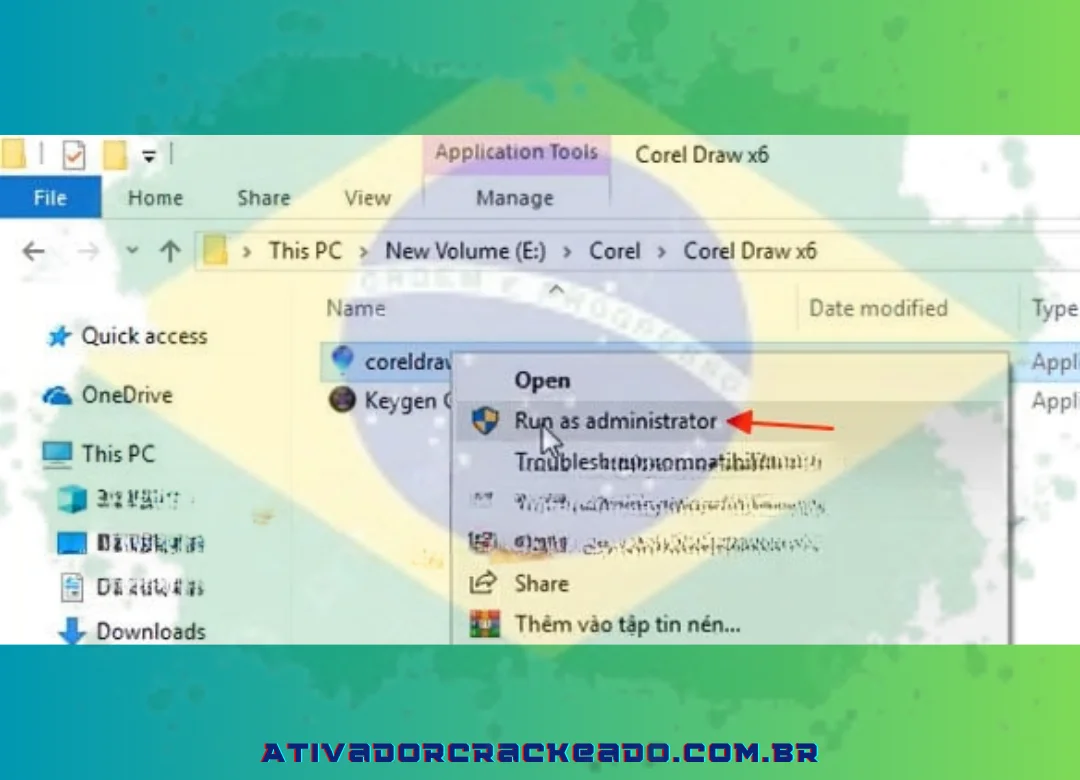
Passo 1:
Para o arquivo de configuração do Corel Draw x6, use o menu do botão direito e escolha “Executar como administrador”.
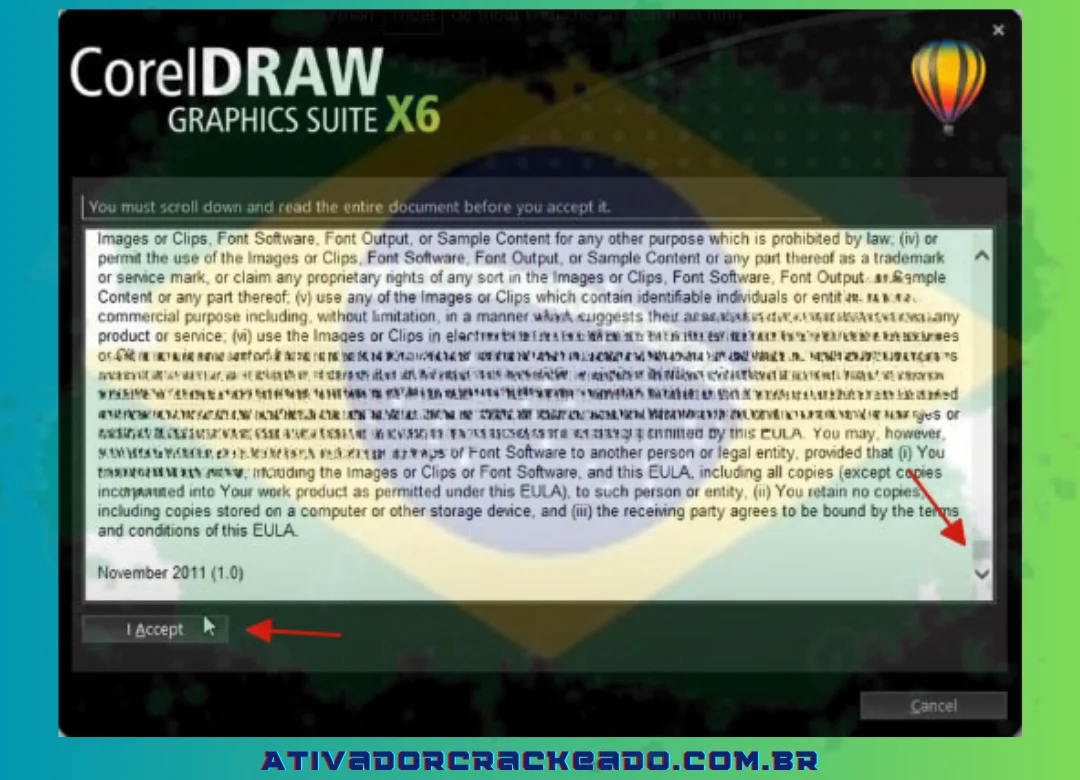
Passo 2:
Depois de ler os termos na parte inferior rolando para baixo, escolha Concordo
Passo 3:
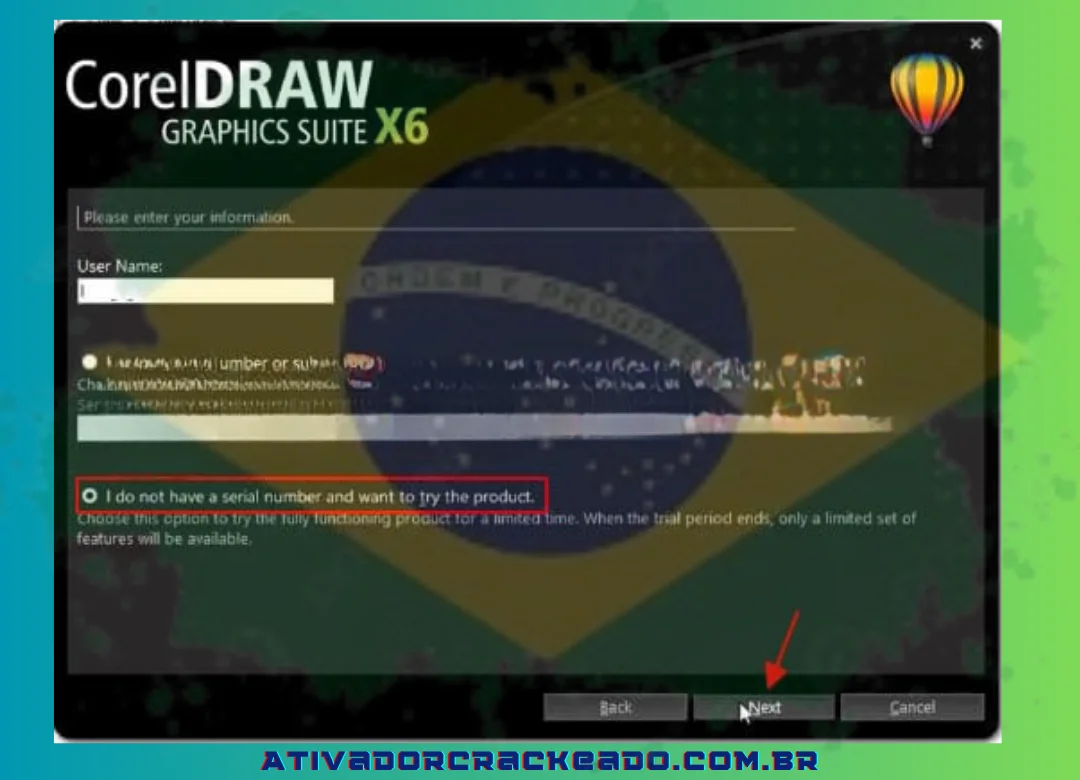
Mark, eu gostaria de testar o produto antes de comprá-lo. Eu não tenho um número de série.
Passo 4:
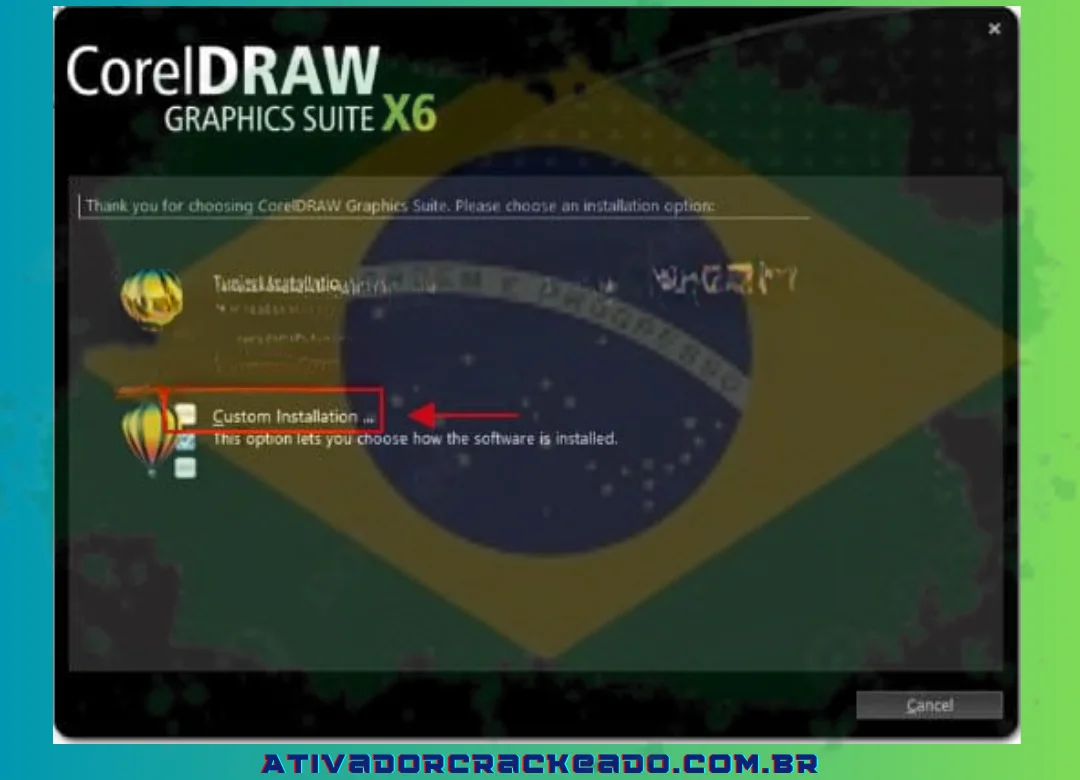
Vá com instalação personalizada.
Passo 5:
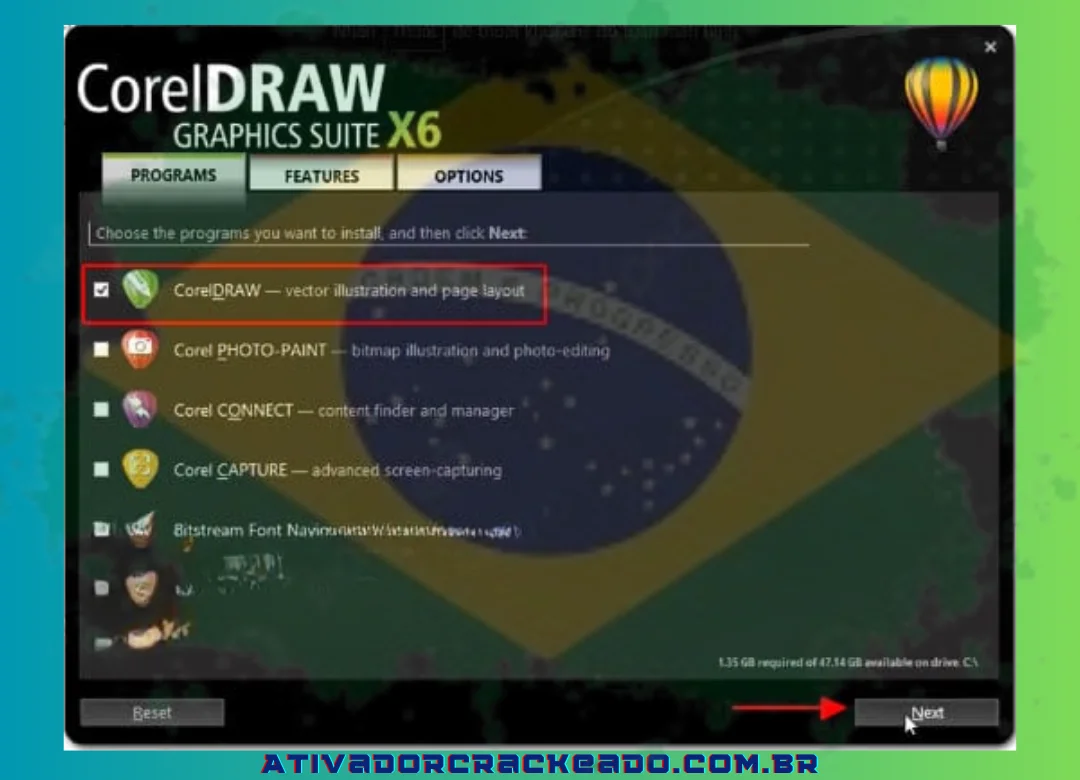
Como só tenho o Corel x6 instalado no Windows 10, escolherei a primeira linha e pressionarei o botão Avançar.
Passo 6:
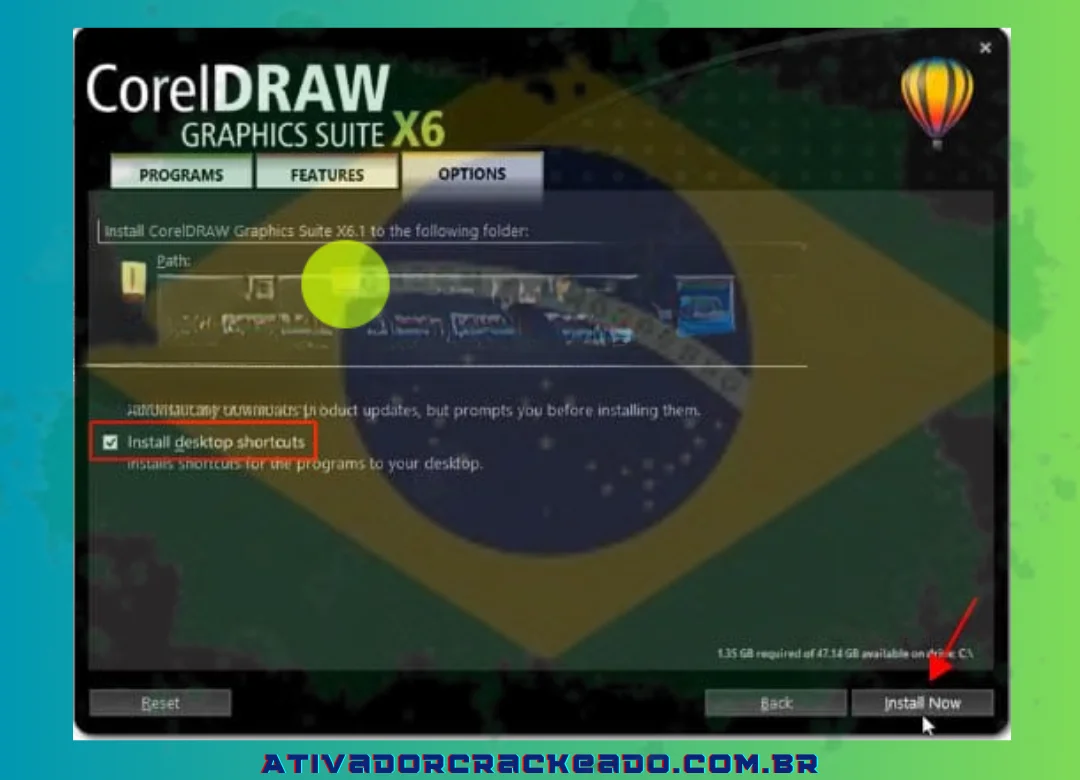
Clique em Instalar agora depois de desmarcar Atualizações e escolher simplesmente Instalar atalhos na área de trabalho.
Passo 7:
Para concluir a instalação gratuita do Corel x6, clique em Concluir.
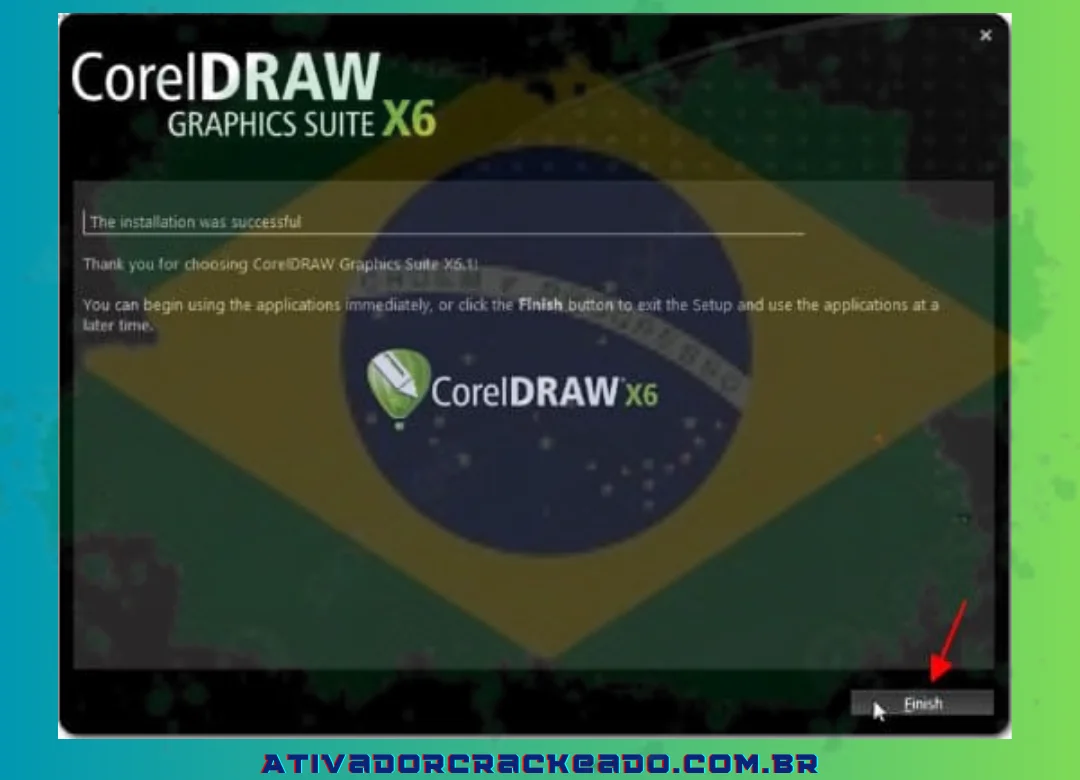
O Corel X6 está disponível para uso gratuito por 30 dias após a instalação. Você pode então se registrar para uso posterior depois disso. Ou opte por usar o X-force Keygen para crackear usando os procedimentos listados abaixo:
Instruções para quebrar o Corel X6 permanentemente
Passo 1:
Inicie o programa e escolha Continue invadindo o Corel X6.
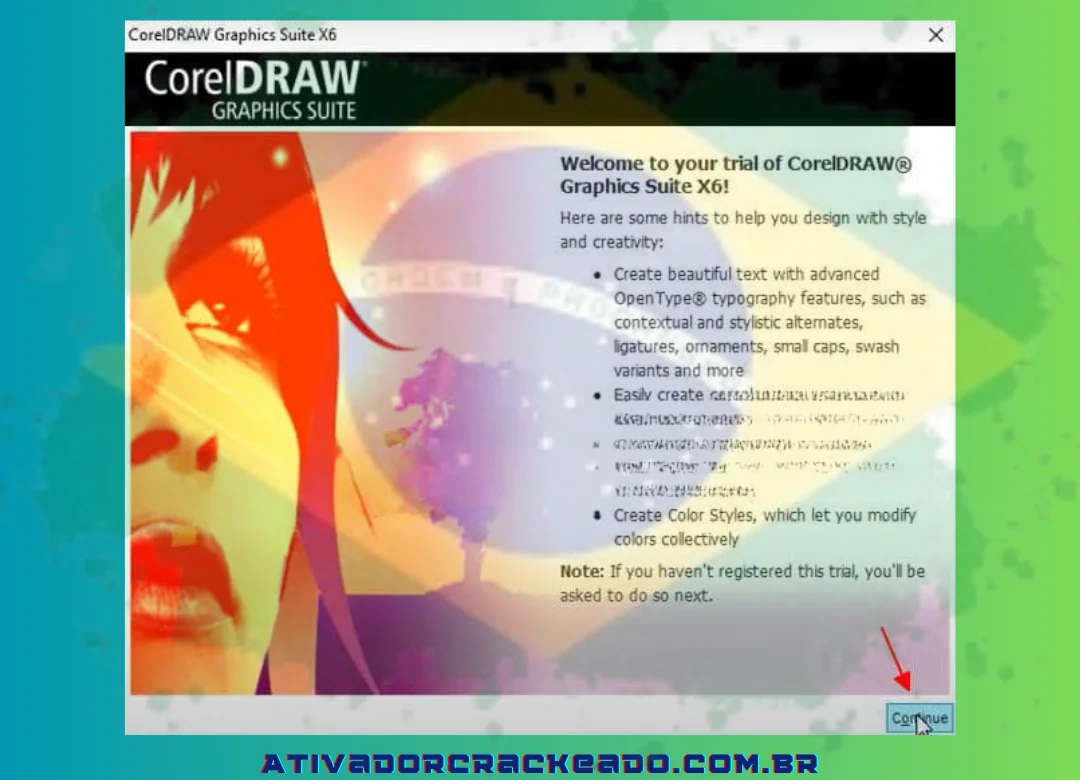
Passo 2:
Depois de escolher Registrar mais tarde, escolha Manter seu cracking contínuo e persistente do Corel X6.
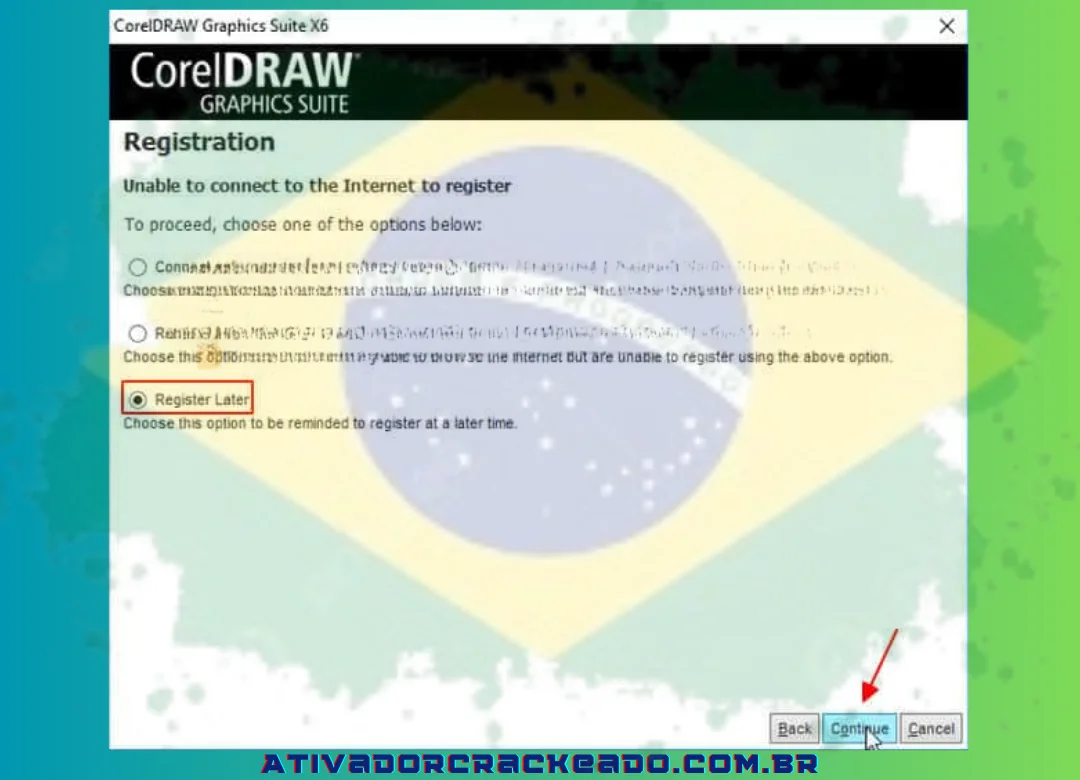
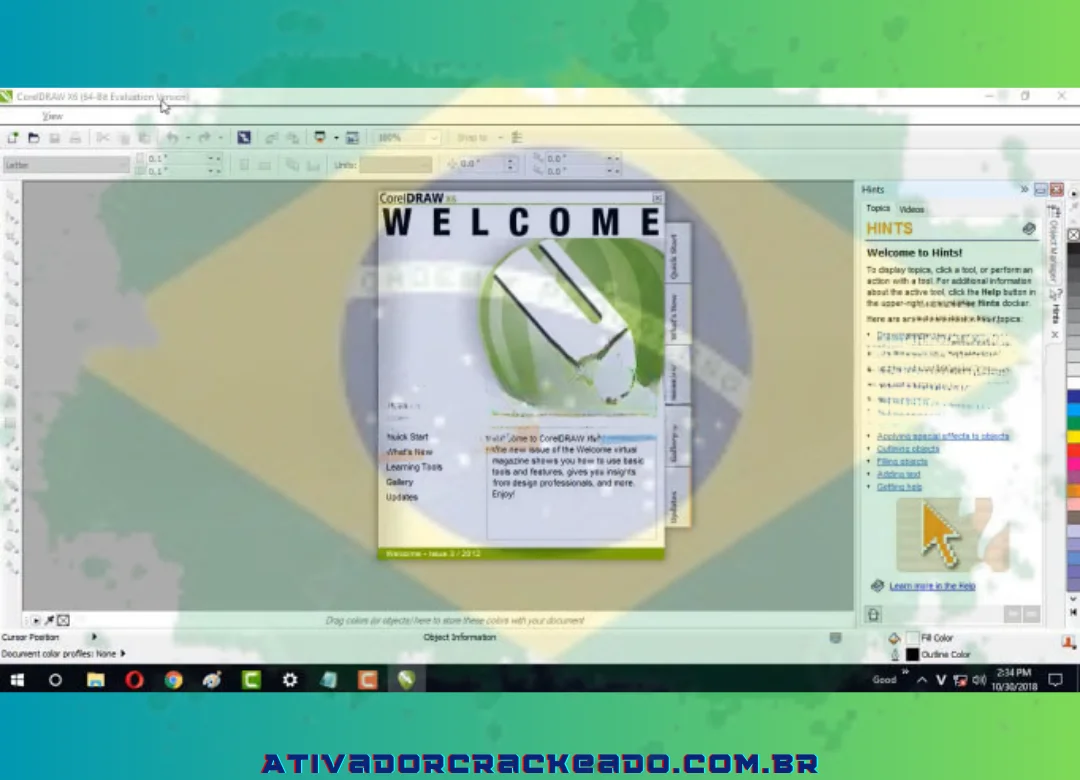
Passo 3:
Para desligar o programa, pressione X.
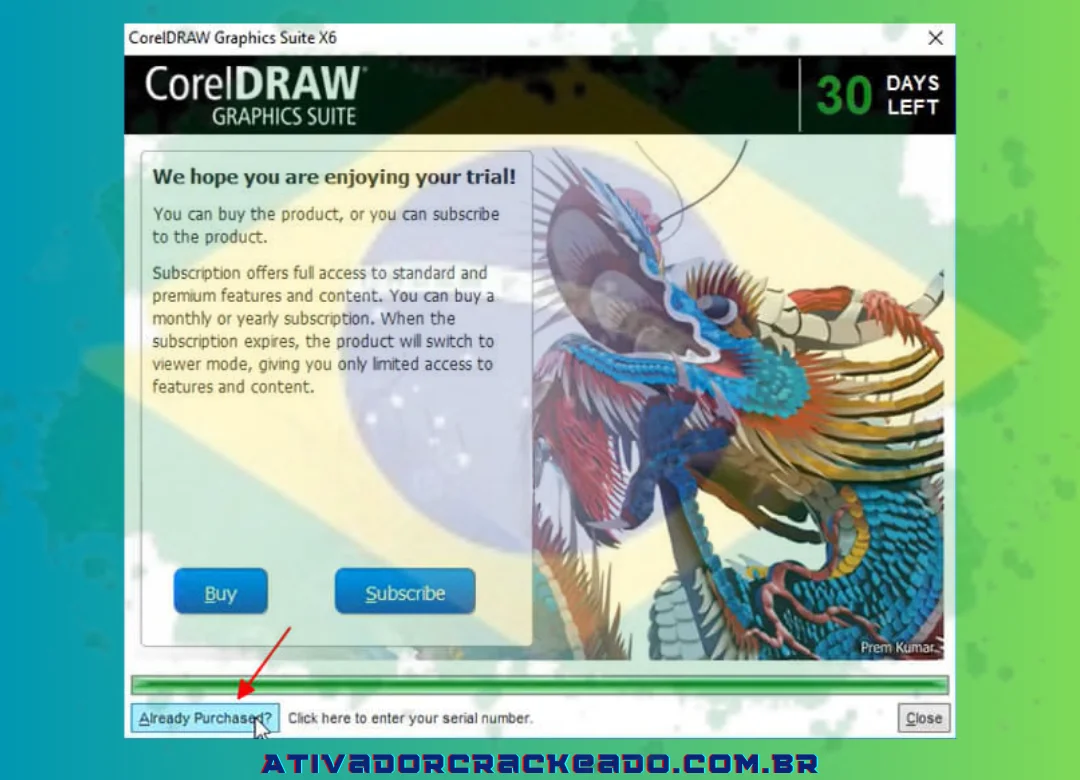
Passo 4:
Escolha já comprado
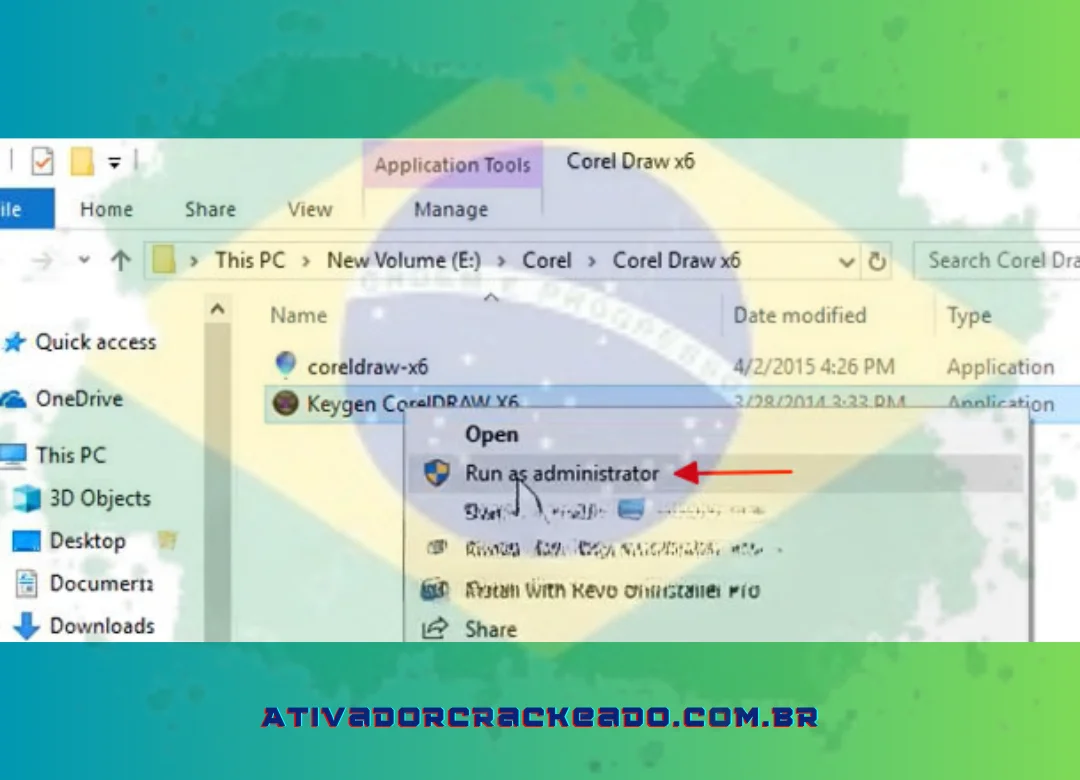
Passo 5:
Eu quebrei o Corel X6 de 64 bits aqui, permitindo-me usar o Keygen X64.
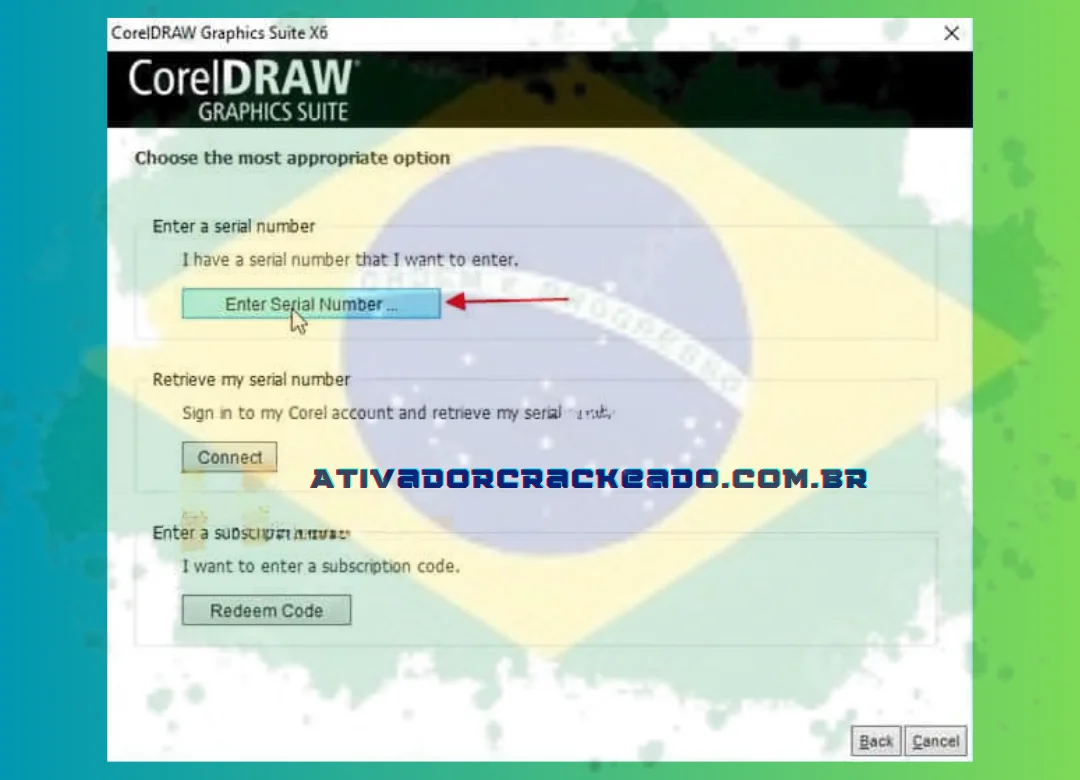
Passo 6:
Escolha inserir o número de série…
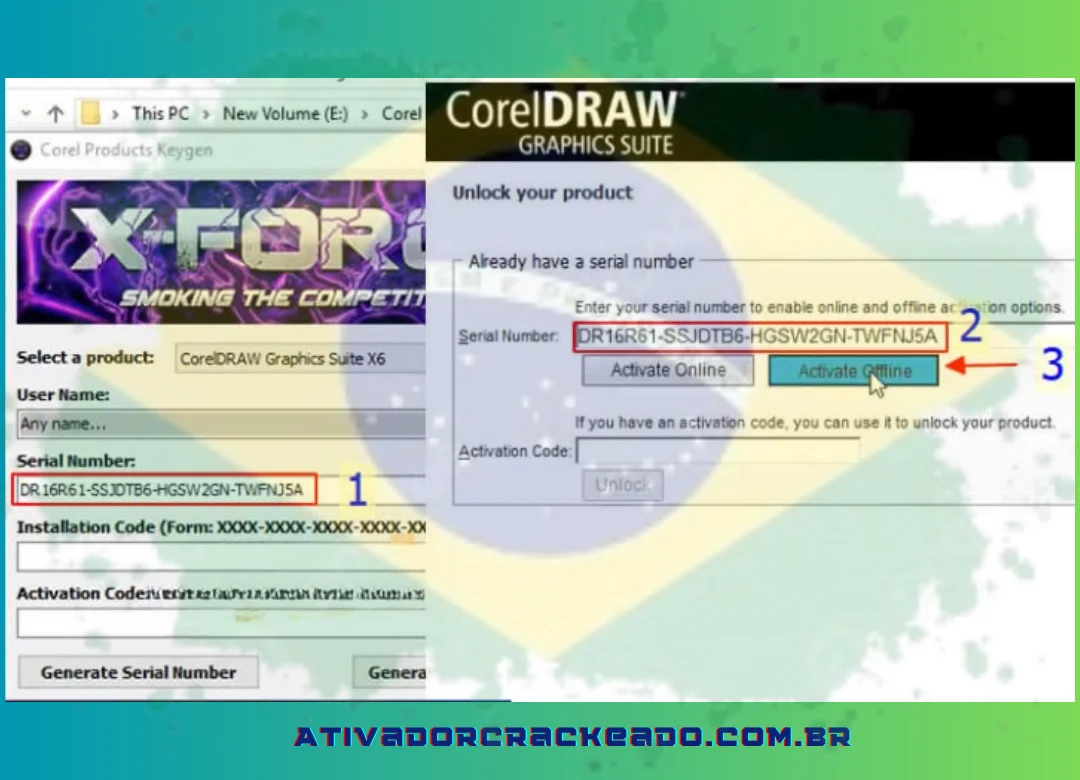
Passo 7:
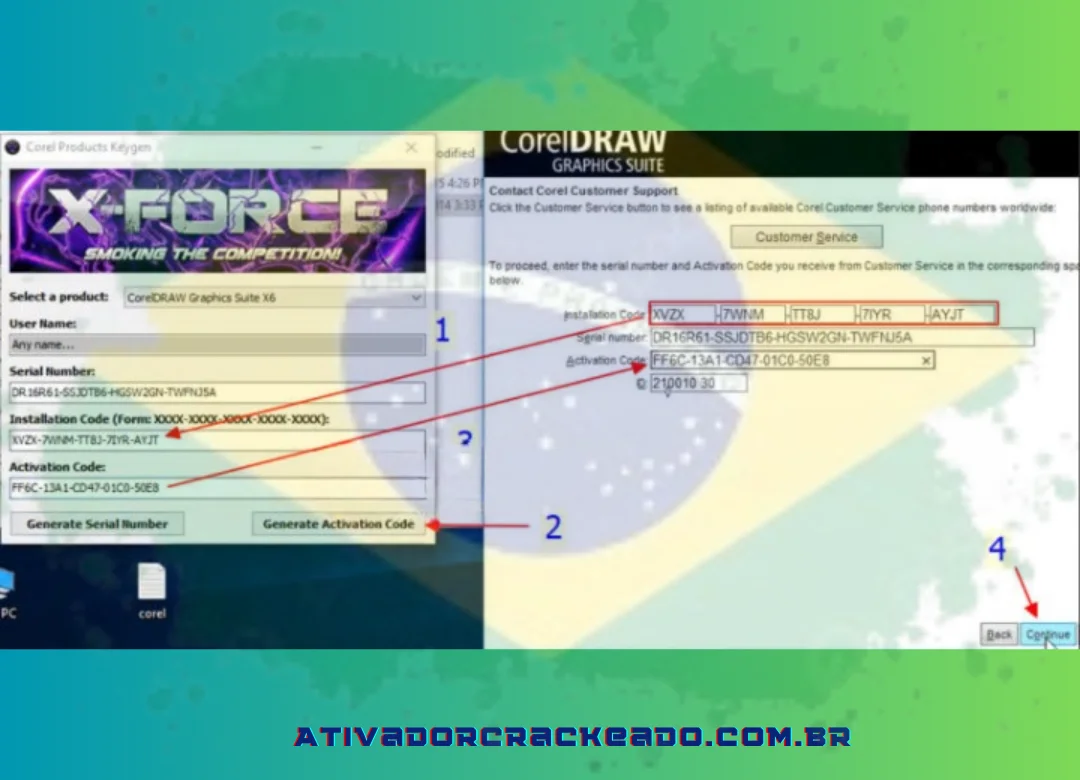
Ative o Corel X6 offline usando o X-force
- Transcreva o número de série usando o X-Force
- Copie o número de série e cole-o no CorelDRAW Graphics Suite 6
- Selecione “Ativar off-line”.
Passo 8:
Código de ativação do carvão X6
- No X-force, entre na instalação do Corel X6.
- Geração de código de ativação Nhấn
- Cole o código de ativação que você copiou do Xforce no Corel Select.
- Continue seguindo em frente
Passo 9:
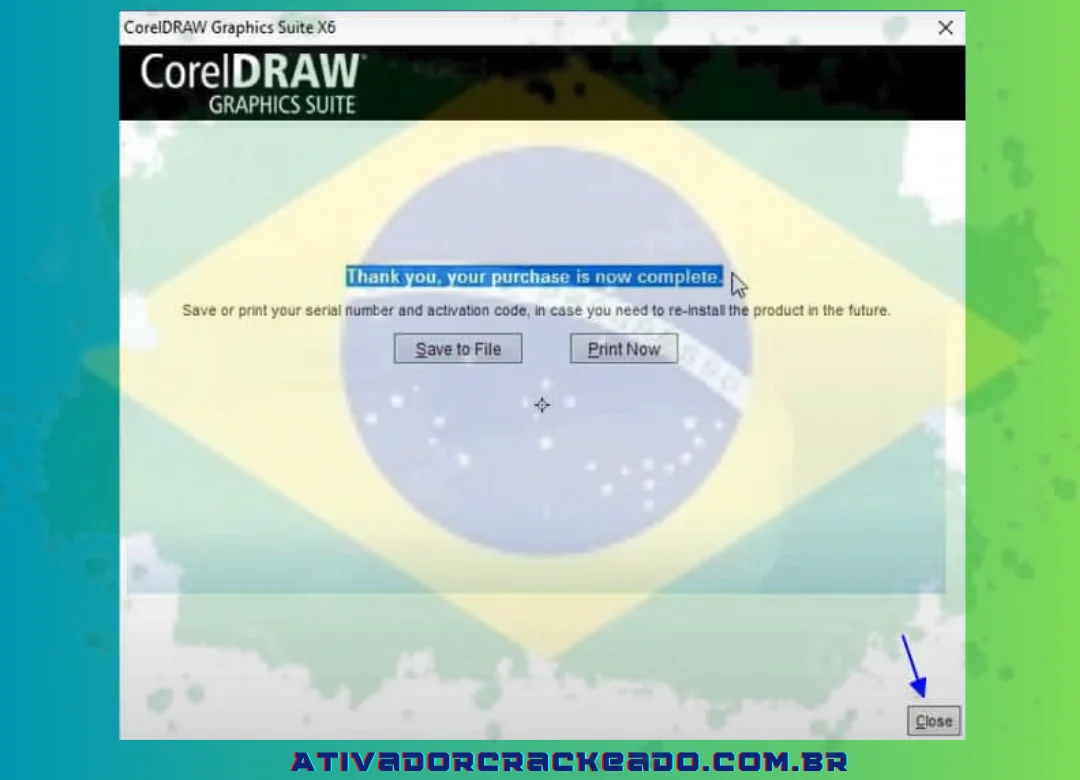
Você pode clicar em Fechar para encerrar o processo de registro do CorelDRAW X6.
Passo 10:
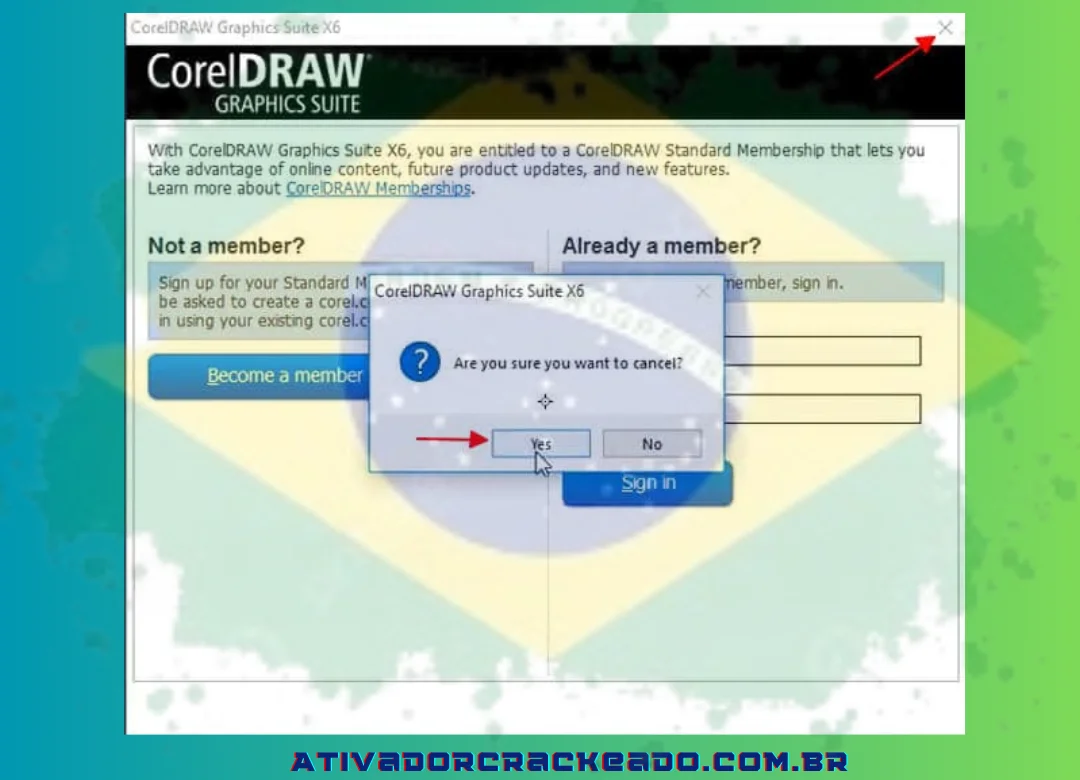
Para garantir que o conjunto gráfico Coreldraw foi encerrado, pressione X e escolha OK. x6
Após um certo período de uso, você deve usar o software Firewall App Blocker para impedir o acesso do Corel e manter sua licença do CorelDraw X6. Consulte estas instruções para obter detalhes.
Conclusão:
O CorelDRAW X6 representa uma geração importante de ferramentas para design gráfico e criação vetorial. Seus recursos permitem desenvolver desde elementos simples até projetos visuais mais complexos para comunicação, impressão e ambientes digitais.
Para quem está começando, o ideal é aprender primeiro os fundamentos.
Comece compreendendo a diferença entre vetores e imagens bitmap. Em seguida, aprenda a criar formas, modificar objetos e trabalhar com cores.
Depois avance para ferramentas mais complexas, como edição de nós, curvas, tipografia e vetorização.
O desenvolvimento de projetos gráficos não depende apenas de conhecer os botões de um programa. Também exige compreensão de princípios como:
- Hierarquia visual;
- Contraste;
- Tipografia;
- Espaçamento;
- Cores;
- Organização.
À medida que esses fundamentos são combinados com prática constante, torna-se mais fácil criar materiais visualmente consistentes e profissionais.
Seja para desenvolver um logotipo, criar um cartão de visita, preparar um arquivo para impressão ou produzir uma ilustração vetorial, compreender o funcionamento das ferramentas e seguir um fluxo organizado faz uma grande diferença no resultado final.
O mais importante é continuar praticando. Comece com projetos pequenos, analise seus resultados, identifique pontos de melhoria e avance gradualmente para trabalhos mais complexos. Dessa forma, o aprendizado deixa de ser apenas o domínio de um software e passa a se transformar em uma compreensão mais ampla do design gráfico e da comunicação visual.