




AutoCAD Architecture 2025: Guia Completo para Projetos Arquitetônicos
O AutoCAD Architecture 2025 é uma solução voltada para profissionais e estudantes que trabalham com desenho arquitetônico, documentação técnica e desenvolvimento de projetos de construção. Integrado ao ecossistema AutoCAD, o conjunto de ferramentas Architecture adiciona recursos específicos para arquitetura, permitindo trabalhar com paredes, portas, janelas, escadas, espaços, cortes, elevações e outros elementos utilizados no desenvolvimento de projetos.
Enquanto o desenho CAD tradicional normalmente exige a criação manual de linhas, blocos e detalhes para representar elementos construtivos, o AutoCAD Architecture utiliza objetos arquitetônicos inteligentes. Isso significa que determinados elementos podem possuir propriedades e comportamentos específicos relacionados à sua função dentro do projeto.

Por exemplo, uma parede pode ser criada como um objeto arquitetônico, e portas ou janelas podem ser inseridas nela como componentes relacionados. Essa abordagem ajuda a tornar o processo de desenho e documentação mais organizado, especialmente em projetos que possuem muitas alterações.
O software pode ser utilizado em diferentes tipos de trabalhos, desde plantas baixas residenciais até projetos comerciais mais complexos. Além disso, oferece ferramentas para documentação, organização de informações e visualização de elementos arquitetônicos.
Neste guia completo, você vai conhecer os principais recursos do AutoCAD Architecture 2025, entender como ele funciona, aprender como criar plantas arquitetônicas e descobrir as diferenças entre AutoCAD, AutoCAD Architecture e outras ferramentas utilizadas no setor.
Resumo rápido
O AutoCAD Architecture 2025 é indicado para criação e documentação de projetos arquitetônicos. Entre suas principais ferramentas estão recursos para trabalhar com paredes, portas, janelas, escadas, espaços, cortes, elevações e tabelas de informações. Ele pode ser utilizado por arquitetos, projetistas, desenhistas, estudantes e profissionais que trabalham com documentação técnica.
O que é o AutoCAD Architecture 2025?
O AutoCAD Architecture 2025 é um conjunto de ferramentas especializadas para desenvolvimento de projetos arquitetônicos dentro do ambiente AutoCAD.
Sua principal característica é oferecer objetos e comandos específicos para arquitetura. Em vez de representar todos os elementos apenas com linhas e formas geométricas, o usuário pode trabalhar com objetos que representam componentes reais de uma construção.
Entre esses componentes estão:
- Paredes;
- Portas;
- Janelas;
- Escadas;
- Corrimãos;
- Espaços;
- Coberturas;
- Elementos estruturais;
- Componentes arquitetônicos.
Esses objetos podem possuir propriedades próprias e relações com outros elementos do projeto.
Por exemplo, em um fluxo tradicional, uma porta pode ser representada por linhas e arcos. Se a largura da porta for alterada, talvez seja necessário modificar manualmente diversos elementos ao redor.
Em um fluxo baseado em objetos arquitetônicos, o elemento pode ser tratado como uma porta, com parâmetros específicos relacionados a dimensões, estilo e propriedades.
Essa diferença pode tornar o processo mais eficiente em determinados tipos de projetos.
Para que serve o AutoCAD Architecture?
O AutoCAD Architecture pode ser utilizado para desenvolver diferentes etapas de um projeto arquitetônico.
Entre suas principais aplicações estão:
- Criação de plantas baixas;
- Desenvolvimento de layouts;
- Documentação técnica;
- Criação de cortes;
- Criação de elevações;
- Organização de ambientes;
- Inserção de portas e janelas;
- Desenvolvimento de projetos residenciais;
- Projetos comerciais;
- Detalhamento arquitetônico.
A ferramenta pode atender desde profissionais que trabalham com desenhos técnicos até equipes que precisam organizar projetos maiores.
AutoCAD Architecture para projetos residenciais
Projetos residenciais representam uma das aplicações mais comuns.
O software pode ser utilizado para desenvolver:
- Plantas de casas;
- Apartamentos;
- Reformas;
- Ampliações;
- Projetos de interiores;
- Estudos preliminares.
Um projeto residencial normalmente começa com a definição da estrutura básica.
O profissional pode desenvolver:
- Perímetro da construção;
- Paredes externas;
- Paredes internas;
- Ambientes;
- Portas;
- Janelas;
- Escadas;
- Cotas;
- Anotações.
A utilização de objetos específicos ajuda a organizar essas etapas.
AutoCAD Architecture para projetos comerciais
Projetos comerciais geralmente apresentam necessidades diferentes das residências.
Um escritório, restaurante ou loja pode exigir:
- Grande quantidade de ambientes;
- Divisórias;
- Áreas técnicas;
- Circulação;
- Saídas;
- Documentação detalhada.
O AutoCAD Architecture pode ajudar na organização desses elementos dentro do mesmo projeto.
Plantas arquitetônicas
Uma das principais funções do software é a criação de plantas arquitetônicas.
Uma planta baixa normalmente representa uma construção vista horizontalmente.
Ela pode apresentar:
- Paredes;
- Portas;
- Janelas;
- Ambientes;
- Equipamentos;
- Mobiliário;
- Cotas;
- Símbolos.
A organização correta desses elementos é fundamental para produzir uma documentação clara.
Documentação técnica
O projeto arquitetônico não termina na criação da planta.
Também podem ser necessários:
- Cortes;
- Elevações;
- Detalhes;
- Tabelas;
- Legendas;
- Anotações.
A documentação é uma etapa essencial porque permite comunicar informações para outros profissionais envolvidos no projeto.
AutoCAD comum vs AutoCAD Architecture
Uma dúvida comum é entender a diferença entre o AutoCAD tradicional e o conjunto de ferramentas Architecture.
O AutoCAD é uma plataforma CAD amplamente utilizada em diversas áreas.
Ele pode ser aplicado em:
- Arquitetura;
- Engenharia;
- Design;
- Projetos industriais;
- Documentação técnica.
Já o AutoCAD Architecture adiciona ferramentas especializadas para projetos arquitetônicos.
| Recurso | AutoCAD | AutoCAD Architecture |
|---|---|---|
| Desenho técnico 2D | Sim | Sim |
| Arquivos DWG | Sim | Sim |
| Ferramentas CAD | Sim | Sim |
| Paredes arquitetônicas | Desenho manual | Objetos específicos |
| Portas | Blocos ou desenho | Objetos arquitetônicos |
| Janelas | Blocos ou desenho | Objetos arquitetônicos |
| Escadas | Construção manual | Ferramentas específicas |
| Espaços | Manual | Recursos arquitetônicos |
| Documentação | Manual | Recursos especializados |
| Projetos arquitetônicos | Sim | Especializado |
Isso não significa que o AutoCAD tradicional não possa ser utilizado para arquitetura.
Muitos profissionais desenvolvem excelentes projetos utilizando ferramentas CAD convencionais.
A diferença está principalmente no fluxo de trabalho e nos recursos especializados.
Principais recursos do AutoCAD Architecture 2025
O conjunto de ferramentas Architecture inclui recursos voltados para representação e documentação arquitetônica.
Conheça os principais.
Objetos arquitetônicos inteligentes
Um dos diferenciais do AutoCAD Architecture é a utilização de objetos arquitetônicos.
Esses objetos representam componentes específicos de uma construção.
Por exemplo:
- Uma parede possui características próprias;
- Uma porta possui dimensões e propriedades;
- Uma janela pode ser associada a uma parede;
- Um espaço pode representar um ambiente.
Essa abordagem permite trabalhar com informações além da simples geometria.
Os objetos podem possuir:
- Dimensões;
- Estilos;
- Materiais;
- Propriedades;
- Dados adicionais.
Paredes no AutoCAD Architecture
As paredes são elementos fundamentais de praticamente qualquer projeto arquitetônico.
No desenho tradicional, uma parede pode ser construída utilizando linhas paralelas.
No AutoCAD Architecture, é possível trabalhar com objetos específicos para paredes.
Esses elementos podem representar:
- Paredes internas;
- Paredes externas;
- Divisórias;
- Paredes curvas;
- Paredes com diferentes componentes.
Tipos de parede
Um projeto pode possuir diversos tipos de parede.
Por exemplo:
- Alvenaria;
- Divisória;
- Parede estrutural;
- Parede externa;
- Parede interna.
A definição de estilos permite organizar essas diferenças.
Espessura das paredes
A espessura é uma informação importante.
Ela pode variar de acordo com:
- Material;
- Função;
- Sistema construtivo;
- Projeto.
Ao trabalhar com objetos arquitetônicos, alterações podem ser realizadas de forma mais organizada.
Materiais e componentes
Uma parede real pode possuir diversas camadas.
Por exemplo:
- Revestimento;
- Estrutura;
- Isolamento;
- Acabamento.
A representação dessas informações depende do nível de detalhamento necessário.
Paredes curvas
Projetos contemporâneos nem sempre utilizam apenas linhas retas.
Paredes curvas podem aparecer em:
- Fachadas;
- Espaços comerciais;
- Projetos culturais;
- Projetos residenciais.
Ferramentas especializadas ajudam na criação desses elementos.
Portas no AutoCAD Architecture
As portas são componentes essenciais de qualquer planta.
Elas podem ser representadas de diferentes formas.
Entre os tipos mais comuns estão:
- Porta simples;
- Porta dupla;
- Porta de correr;
- Porta de vidro;
- Porta interna;
- Porta externa.
No AutoCAD Architecture, portas podem ser configuradas como objetos com propriedades específicas.
Isso facilita a padronização.
Como inserir portas
Um fluxo básico pode seguir estas etapas:
- Selecionar a ferramenta de porta;
- Escolher um estilo;
- Definir dimensões;
- Posicionar na parede;
- Ajustar propriedades.
Após a inserção, o elemento deve ser revisado para garantir que sua posição e representação estejam corretas.
Janelas no AutoCAD Architecture
As janelas possuem funções semelhantes às portas dentro da documentação arquitetônica.
Elas podem variar conforme:
- Largura;
- Altura;
- Material;
- Tipo de abertura;
- Estilo.
Alguns exemplos incluem:
- Janela fixa;
- Janela de correr;
- Janela basculante;
- Janela dupla.
A padronização de estilos pode ajudar a manter consistência entre os diferentes ambientes.
Escadas e elementos de circulação
Projetos com mais de um pavimento exigem elementos de circulação vertical.
Entre eles:
- Escadas;
- Corrimãos;
- Guardas;
- Rampas.
Esses componentes precisam ser representados corretamente na documentação.
A utilização de ferramentas específicas pode reduzir parte do trabalho manual.
Como funciona o AutoCAD Architecture?
- O funcionamento pode ser entendido como um fluxo de criação arquitetônica.
- Um processo simplificado pode seguir a seguinte sequência:
- Criar projeto → Configurar unidades → Criar paredes → Inserir portas → Inserir janelas → Criar ambientes → Adicionar escadas → Criar documentação → Gerar cortes → Criar elevações → Organizar tabelas
- Cada projeto pode possuir um fluxo diferente.
- Um estudo simples pode exigir apenas uma planta.
- Já um projeto completo pode envolver diversos desenhos e documentos.
- A principal vantagem de um fluxo organizado é facilitar alterações posteriores.
Como criar uma planta baixa no AutoCAD Architecture
A criação de uma planta baixa é uma das tarefas mais importantes para quem trabalha com arquitetura.
Antes de começar, é recomendável planejar a estrutura.
Configurando o projeto
O primeiro passo é definir configurações importantes.
Entre elas:
- Unidades;
- Escala;
- Sistema de medidas;
- Organização de arquivos.
Uma configuração consistente evita problemas futuros.
Criando paredes
Depois da configuração inicial, é possível começar a estruturar a planta.
As paredes definem os limites dos ambientes.
Comece normalmente pelas paredes externas.
Depois, adicione:
- Divisórias internas;
- Corredores;
- Ambientes auxiliares.
Durante esse processo, verifique constantemente:
- Alinhamento;
- Dimensões;
- Espessuras.
Inserindo portas
Após a definição das paredes, adicione portas.
Considere:
- Posição;
- Largura;
- Sentido de abertura;
- Circulação.
Uma porta mal posicionada pode comprometer a leitura do projeto.
Adicionando janelas
As janelas devem ser inseridas considerando:
- Iluminação;
- Ventilação;
- Fachada;
- Organização do ambiente.
Também é importante manter consistência entre os diferentes tipos utilizados.
Criando ambientes
Depois da estrutura básica, os ambientes podem ser organizados.
Exemplos:
- Sala;
- Cozinha;
- Quarto;
- Banheiro;
- Escritório;
- Garagem.
A identificação correta ajuda durante a documentação.
Adicionando cotas
As cotas comunicam dimensões importantes.
Elas podem indicar:
- Comprimento;
- Largura;
- Distâncias;
- Aberturas.
Evite excesso de cotas desnecessárias.
O objetivo é produzir um desenho claro.
Como criar paredes no AutoCAD Architecture
A criação de paredes deve considerar a lógica construtiva do projeto.
Um fluxo básico pode incluir:
- Selecionar o tipo de parede;
- Definir propriedades;
- Inserir segmentos;
- Ajustar interseções;
- Revisar espessuras.
Interseções de paredes
Quando duas paredes se encontram, a representação precisa permanecer correta.
Interseções podem ocorrer:
- Em L;
- Em T;
- Em cruzamentos.
É importante revisar visualmente essas áreas.
Estilos de parede
Os estilos ajudam a criar padrões.
Por exemplo, um escritório pode utilizar estilos específicos para:
- Parede externa;
- Parede interna;
- Parede técnica.
Isso facilita a padronização.
Portas e janelas inteligentes
- Uma das vantagens de trabalhar com objetos arquitetônicos é a possibilidade de estabelecer relações entre elementos.
- Uma porta pode estar relacionada a uma parede.
- Uma janela também pode ocupar uma posição específica dentro de um elemento arquitetônico.
- Isso torna alterações potencialmente mais organizadas.
- Por exemplo, ao modificar um elemento construtivo, outros objetos associados podem precisar acompanhar a mudança.
- Mesmo assim, toda alteração deve ser revisada.
- Nenhuma automação substitui completamente a verificação técnica.
Como criar cortes arquitetônicos
Os cortes são fundamentais para representar uma construção verticalmente.
Eles ajudam a visualizar:
- Alturas;
- Níveis;
- Pisos;
- Coberturas;
- Escadas;
- Elementos internos.
Um fluxo básico envolve:
- Definir o plano de corte;
- Selecionar a área;
- Criar a representação;
- Ajustar detalhes;
- Adicionar anotações.
A qualidade de um corte depende tanto do modelo quanto da organização da documentação.
Como criar elevações arquitetônicas
As elevações representam as faces de uma construção.
Elas podem mostrar:
- Fachada frontal;
- Fachada lateral;
- Fachada posterior.
Uma elevação pode incluir:
- Portas;
- Janelas;
- Revestimentos;
- Níveis;
- Elementos decorativos.
A documentação deve manter consistência entre planta, corte e elevação.
Espaços e ambientes no AutoCAD Architecture
A organização dos ambientes é importante para projetos maiores.
Cada espaço pode representar uma área funcional.
Exemplos:
- Sala de estar;
- Cozinha;
- Banheiro;
- Escritório;
- Área técnica.
A identificação organizada facilita a documentação.
Também ajuda equipes a compreender rapidamente a função de cada ambiente.
Tabelas e quantitativos
Projetos arquitetônicos frequentemente possuem grandes quantidades de informações.
Organizar esses dados manualmente pode ser trabalhoso.
Tabelas podem ajudar a apresentar informações relacionadas aos elementos do projeto.
Tabela de portas
Uma tabela pode incluir:
- Código;
- Tipo;
- Largura;
- Altura;
- Localização.
Exemplo:
| Código | Tipo | Largura | Altura |
|---|---|---|---|
| P01 | Porta interna | 0,80 m | 2,10 m |
| P02 | Porta externa | 0,90 m | 2,10 m |
| P03 | Porta dupla | 1,60 m | 2,10 m |
Tabela de janelas
As janelas também podem ser organizadas.
Informações comuns:
- Código;
- Tipo;
- Dimensão;
- Ambiente.
Dados de propriedades
- Objetos arquitetônicos podem conter informações adicionais.
- Esses dados ajudam na organização do projeto.
- Entretanto, é importante estabelecer padrões.
- Uma equipe deve definir como os elementos serão nomeados.
Estilos no AutoCAD Architecture
Os estilos são importantes para padronizar elementos.
Imagine um projeto com dezenas de portas.
Configurar cada porta individualmente pode gerar inconsistências.
Um estilo permite reutilizar configurações.
Isso pode ser aplicado a:
- Paredes;
- Portas;
- Janelas;
- Elementos arquitetônicos.
A padronização é especialmente útil em projetos grandes.
Blocos e componentes arquitetônicos
Mesmo utilizando objetos arquitetônicos, componentes reutilizáveis continuam importantes.
Eles podem representar:
- Móveis;
- Equipamentos;
- Elementos decorativos;
- Símbolos.
Exemplos:
- Mesa;
- Cadeira;
- Sofá;
- Cama;
- Pia;
- Fogão.
É importante organizar bibliotecas de componentes.
Uma biblioteca bem estruturada economiza tempo.
AutoCAD Architecture para projetos residenciais
Em projetos residenciais, a organização costuma seguir uma sequência.
Etapa 1: Estrutura
Criar:
- Perímetro;
- Paredes;
- Divisões.
Etapa 2: Aberturas
Adicionar:
- Portas;
- Janelas.
Etapa 3: Ambientes
Definir:
- Sala;
- Cozinha;
- Quartos;
- Banheiros.
Etapa 4: Circulação
Adicionar:
- Corredores;
- Escadas;
- Acessos.
Etapa 5: Documentação
Preparar:
- Cotas;
- Textos;
- Símbolos;
- Tabelas.
AutoCAD Architecture para projetos comerciais
Projetos comerciais podem apresentar maior complexidade.
Um escritório pode possuir:
- Recepção;
- Salas;
- Áreas técnicas;
- Espaços compartilhados;
- Sanitários.
Uma loja pode possuir:
- Área de vendas;
- Estoque;
- Atendimento;
- Espaços administrativos.
O planejamento dos ambientes é essencial.
A documentação também precisa comunicar claramente as informações.
AutoCAD Architecture e modelagem 3D
O desenvolvimento arquitetônico não precisa ficar limitado à visualização bidimensional.
Elementos arquitetônicos podem ser utilizados dentro de fluxos que incluem representação espacial.
A visualização pode ajudar a compreender:
- Volumes;
- Relações entre pavimentos;
- Alturas;
- Fachadas.
No entanto, é importante entender que diferentes softwares possuem objetivos diferentes.
Para fluxos BIM complexos e coordenação multidisciplinar avançada, outras ferramentas especializadas podem oferecer recursos adicionais.
A escolha deve depender das necessidades do projeto.
AutoCAD Architecture 2025 para Windows
Antes de utilizar o AutoCAD Architecture 2025, é importante verificar a compatibilidade do computador.
O desempenho depende de fatores como:
- Processador;
- Memória RAM;
- Armazenamento;
- Placa gráfica;
- Sistema operacional.
Projetos simples podem exigir menos recursos.
Por outro lado, arquivos grandes podem consumir mais memória.
O uso simultâneo de múltiplas aplicações também pode afetar o desempenho.
Requisitos do sistema
Os requisitos podem variar conforme atualizações e configurações.
Por isso, sempre consulte as informações oficiais mais recentes antes da instalação.
De forma geral, considere os seguintes componentes:
| Componente | Recomendação geral |
|---|---|
| Sistema operacional | Windows compatível de 64 bits |
| Processador | Multicore moderno |
| Memória RAM | Capacidade adequada para projetos |
| Armazenamento | SSD recomendado |
| Espaço em disco | Espaço disponível para instalação e arquivos |
| GPU | Compatível com aceleração gráfica |
Para projetos grandes, uma configuração mais robusta pode melhorar a experiência.
Como instalar o AutoCAD Architecture oficialmente
Uma instalação correta começa pela preparação do sistema.
Instruções detalhadas para instalar o Autodesk AutoCAD Architecture 2025.0.1
As etapas para instalar o crack completo do Autodesk AutoCAD Architecture 2025 Crackeado são mostradas abaixo. Para instalar o programa corretamente, conclua cada etapa, uma de cada vez.
Descompacte o programa, desative qualquer software antivírus e inicie os próximos procedimentos.
Passo 1:
Inicie o arquivo de configuração.
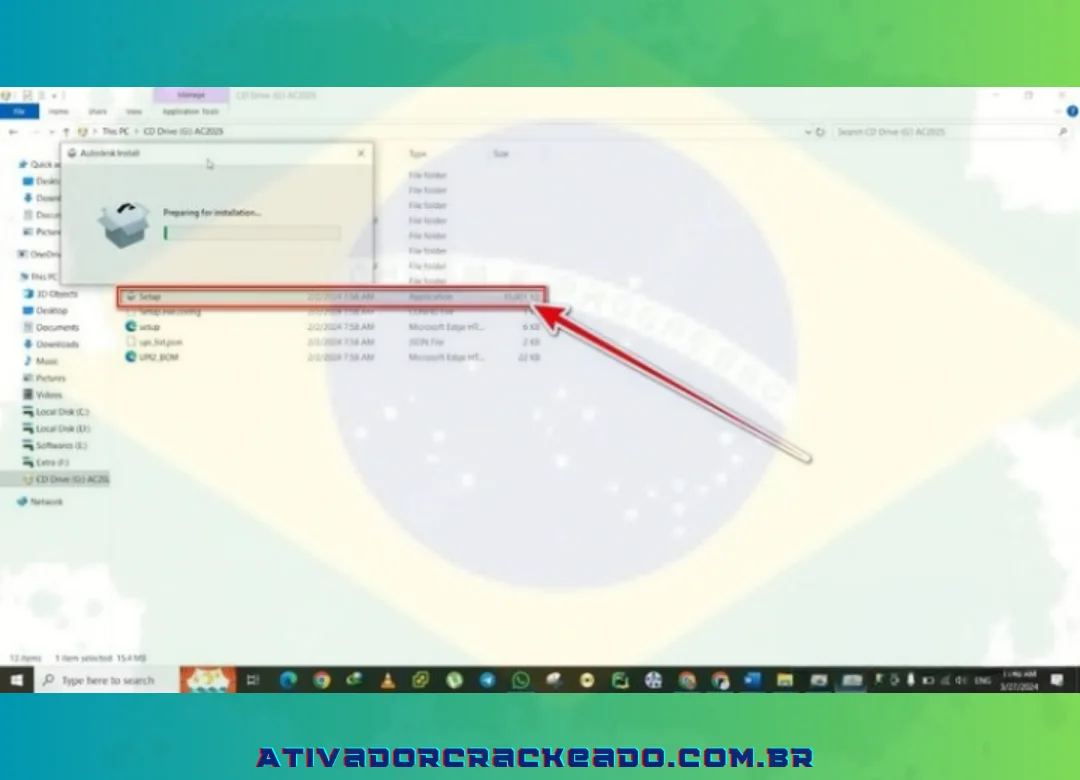
Passo 2:
Clique em Avançar depois de marcar a caixa “Concordo com…”.

Passo 3:
Clique em Instalar

Passo 4:
O Autodesk AutoCAD Architecture 2025 será iniciado pela primeira vez após a instalação. Continue marcando a caixa de seleção “Não associar arquivos DWG ao AutoCAD”.

Passo 5:
Escolha Fazer uso de uma licença de rede.
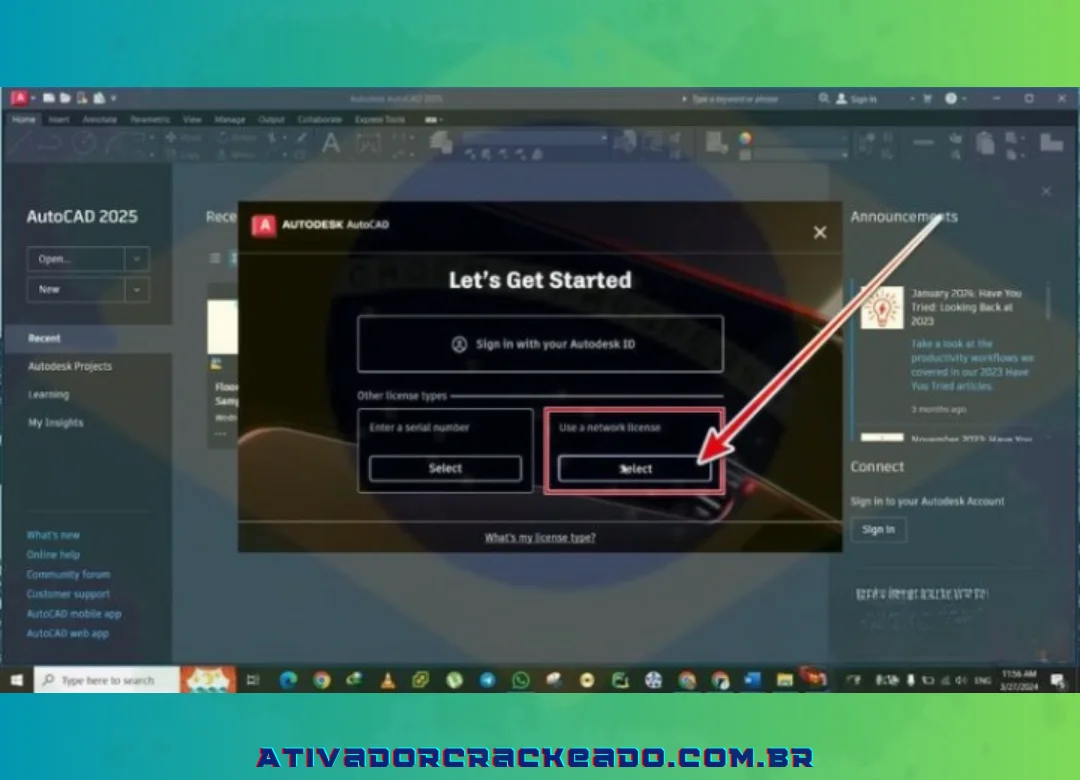

Passo 6:
Faça uma cópia do arquivo crack na pasta Crack.
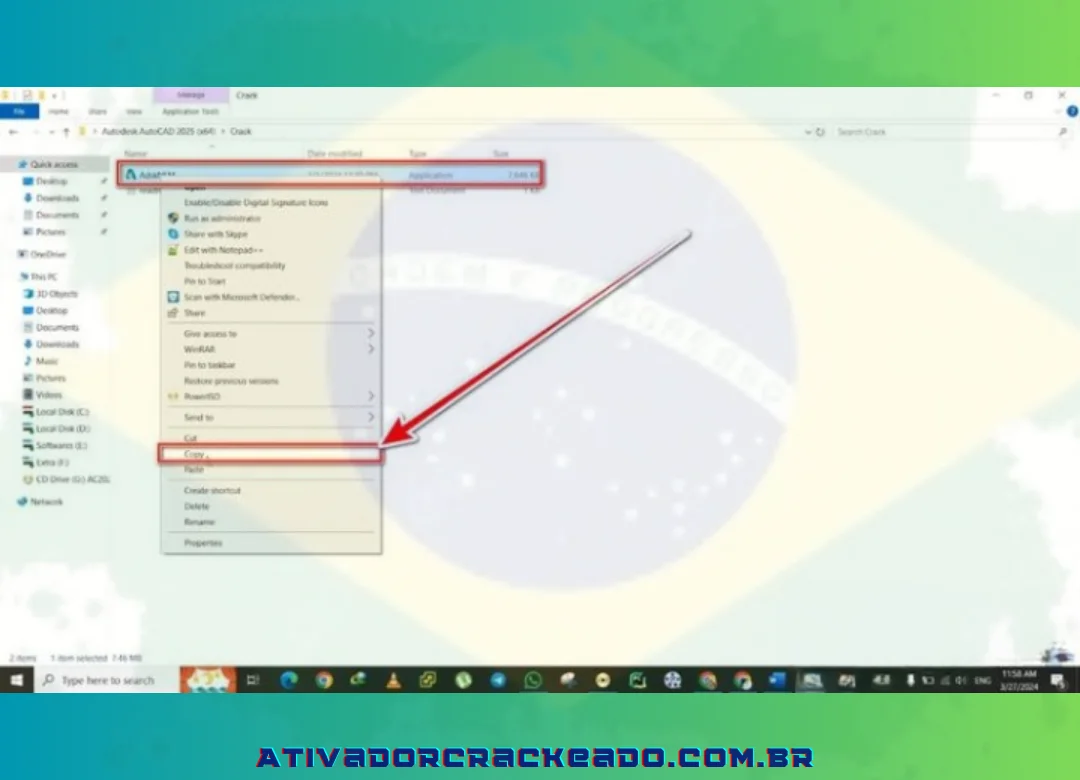
Passo 7:
Ao clicar com o botão direito no ícone do Autodesk AutoCAD Architecture 2025 e escolher Abrir local do arquivo, você pode acessar o local do arquivo de instalação do Architecture 2025.
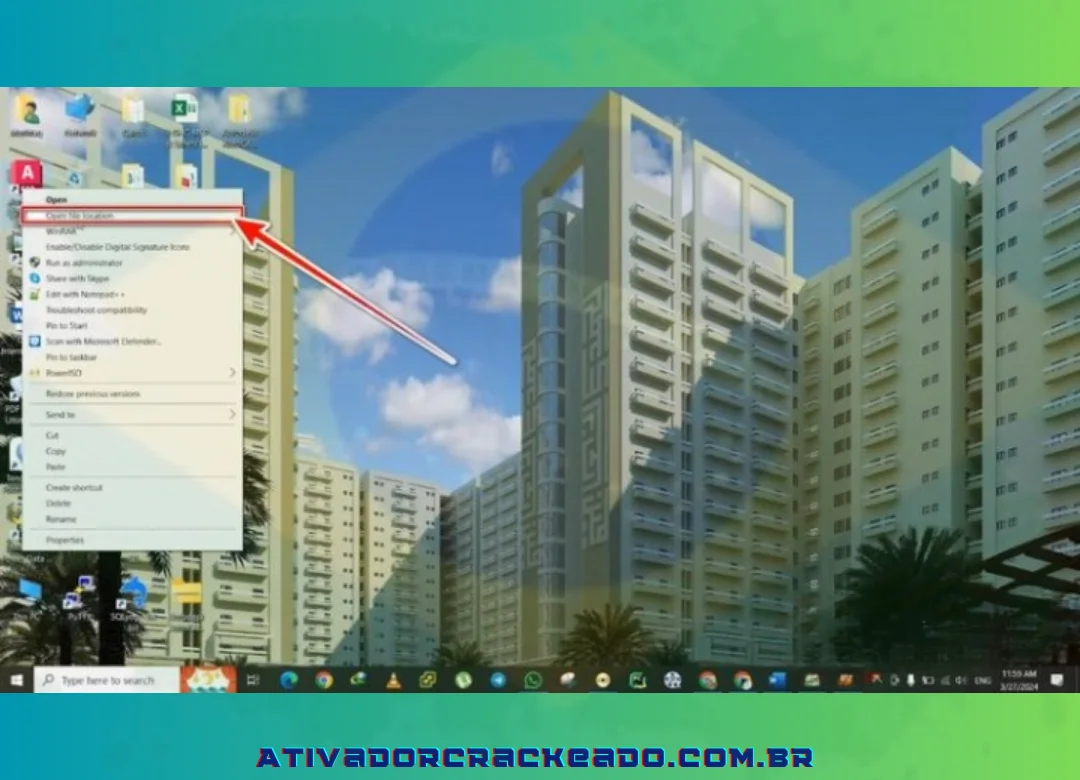
Passo 8:
Cole o arquivo crack aqui.
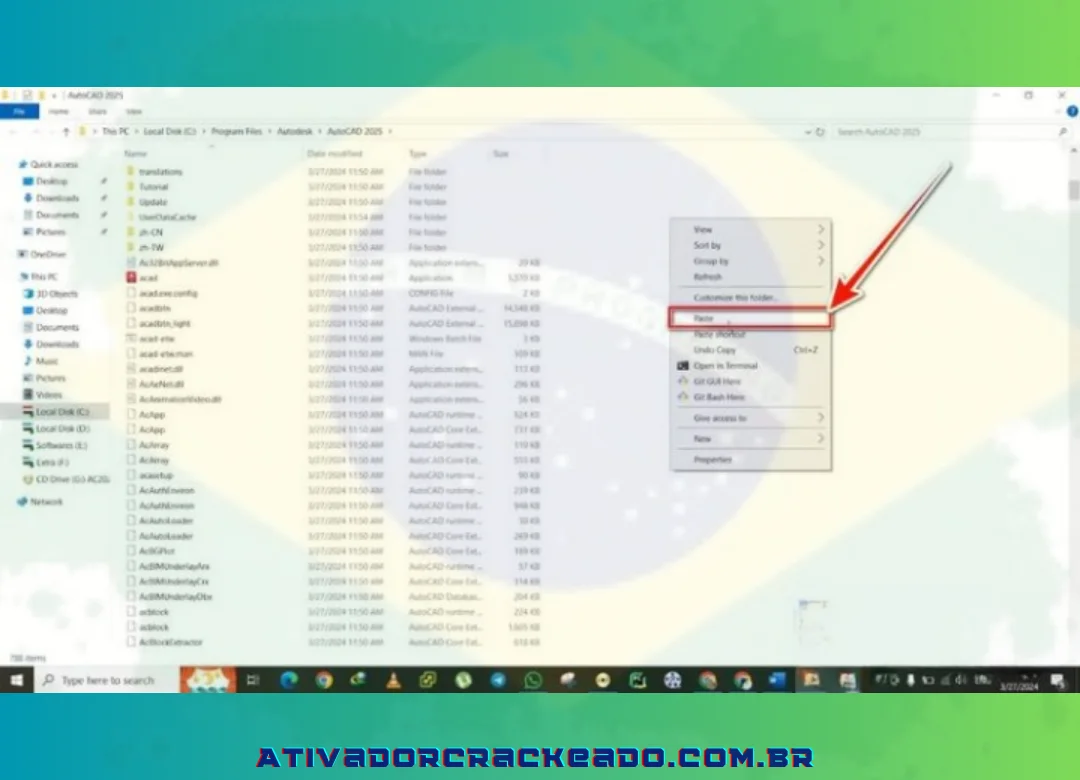
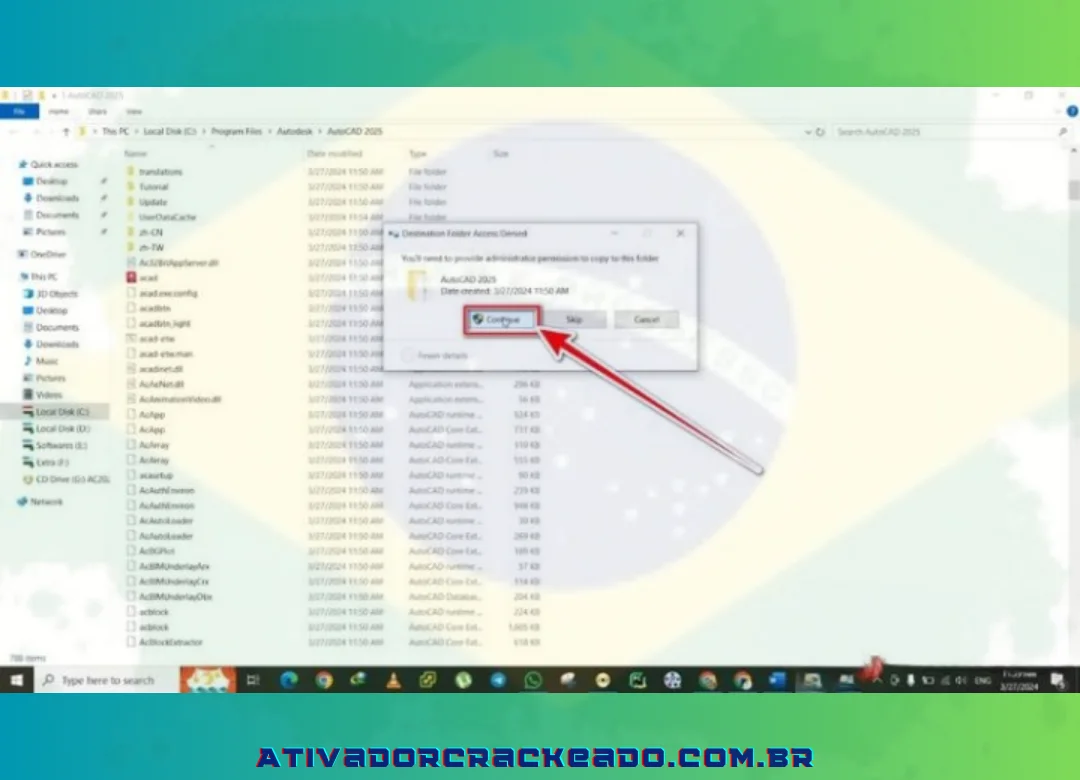
Passo 9:
Em seguida, use privilégios de administrador para iniciar o arquivo crackeado que você acabou de colar.
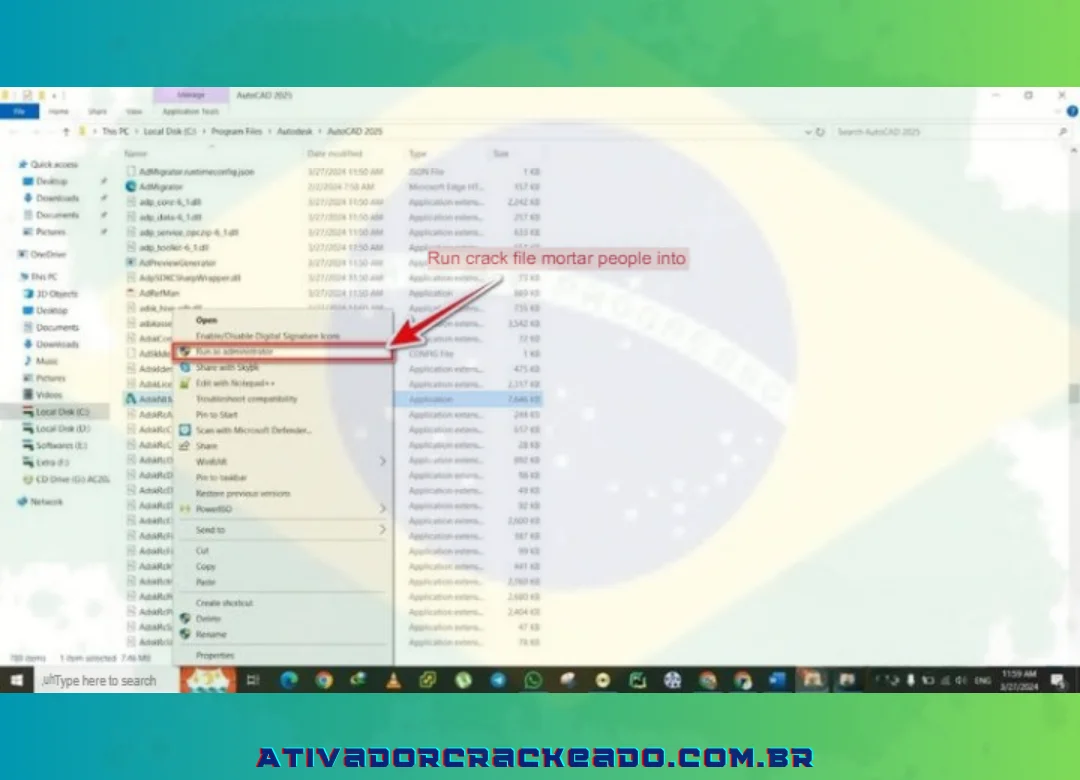

Depois disso, basta iniciar o programa e utilizá-lo normalmente.

O que há de novo no AutoCAD Architecture 2025.0.1?
Assim, a Autodesk publicou oficialmente a edição Autodesk AutoCAD Architecture 2025, que foi antecipada por toda a comunidade de usuários do AutoCAD há muitos dias. Vamos examinar as novas funções que este programa oferece.
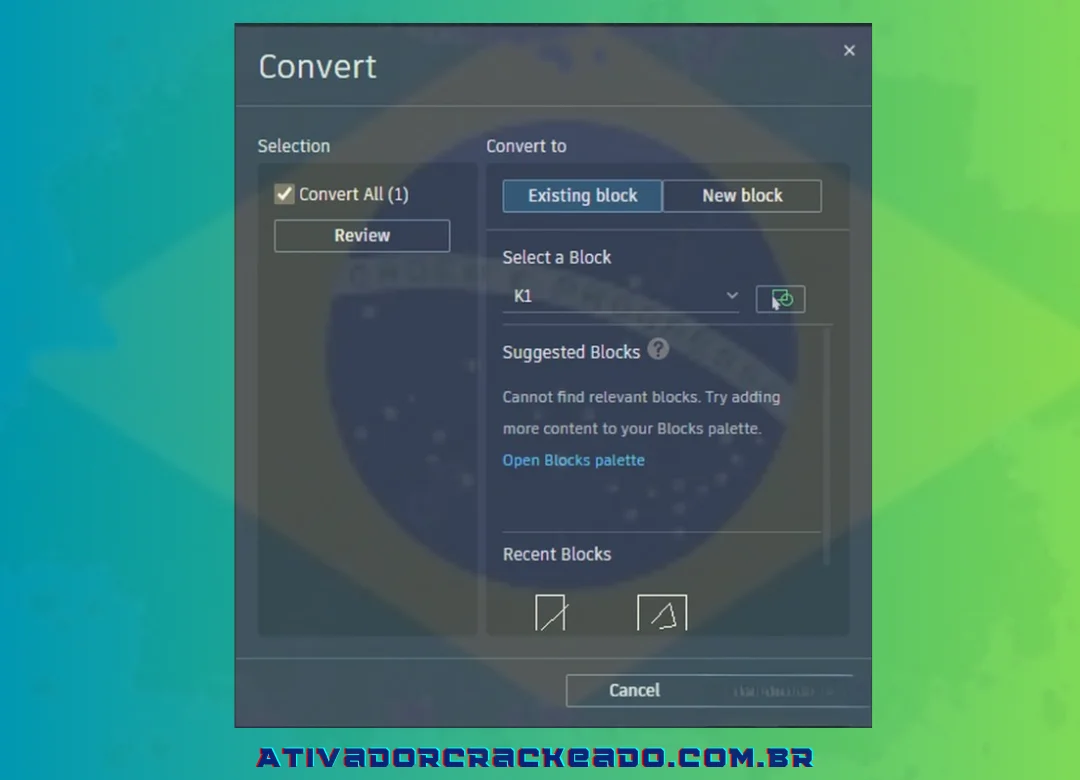
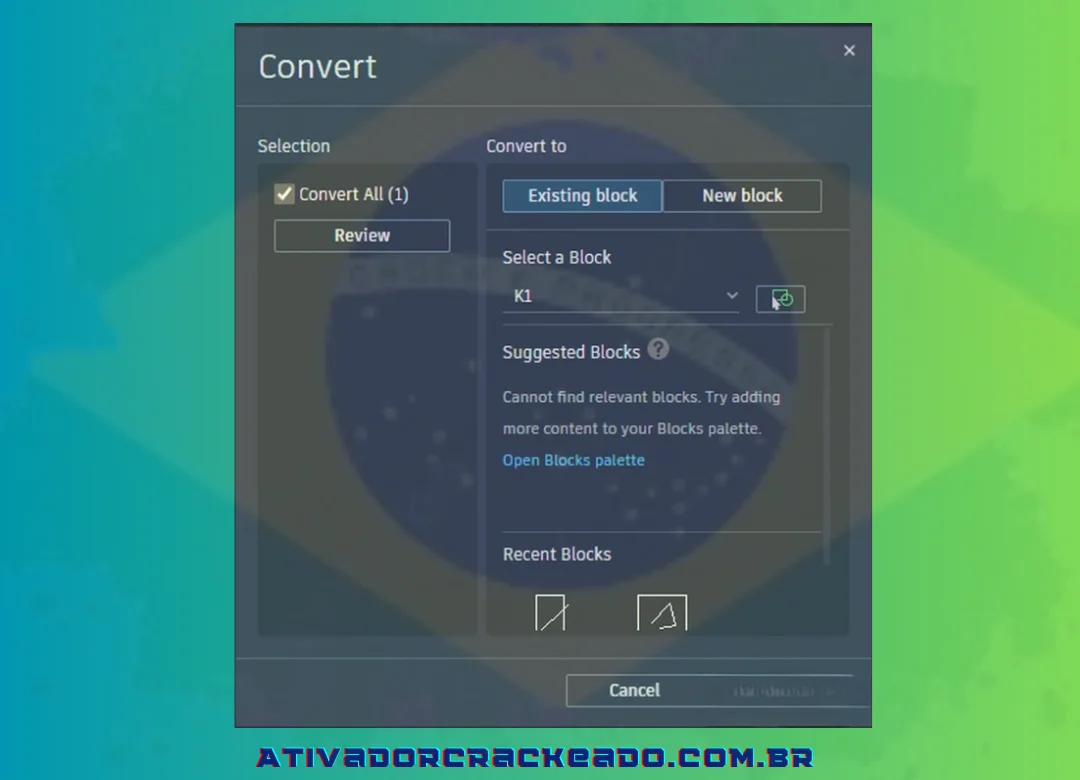
1. Pesquisa e conversão de blocos inteligentes
Agora você pode descobrir e utilizar blocos com facilidade, enquanto antes você precisava gastar muito tempo procurando por eles para reutilizá-los. Para facilitar a descoberta e utilização dos blocos quando necessário, esta versão permite nomeá-los e organizá-los de acordo com regras.
Além de localizar e utilizar, o comando Converter simplifica a conversão de uma seleção de itens em blocos.
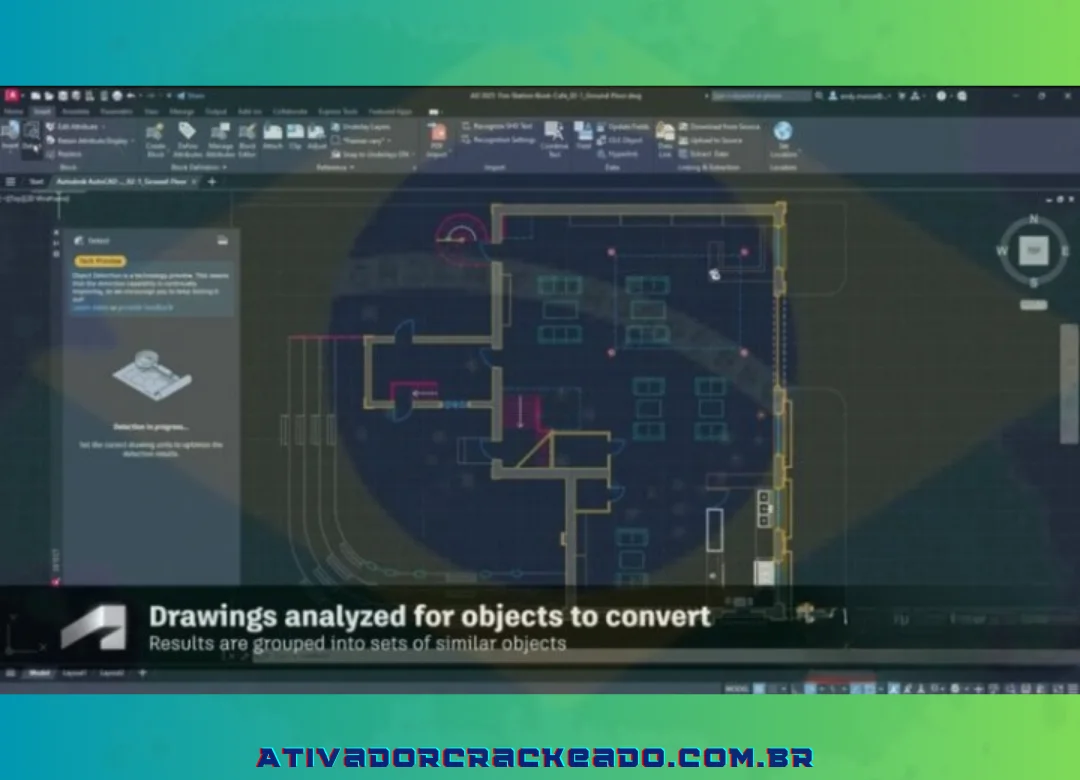
2. Detecção de objetos de blocos inteligentes
Com a adição da ferramenta Detect nesta última edição, os usuários agora podem identificar coisas que podem ser transformadas em blocos no Autodesk. O AutoCAD irá procurar e alertá-lo sobre itens, como portas e símbolos de iluminação, que podem ser transformados via blog quando você importa um arquivo. No futuro, esta nova função será constantemente melhorada para proporcionar aos consumidores uma experiência ainda melhor.
3. Sincronizar marcações do Autodesk Docs
O uso de marcações permite sincronizar notas com documentos da Autodesk. Os anexos podem ser compartilhados com outros usuários e eles podem sincronizar anotações diretamente em seus projetos de trabalho. Esta inovação tornará a cooperação no trabalho muito mais fácil e eficiente.
4. Melhorias na hachura
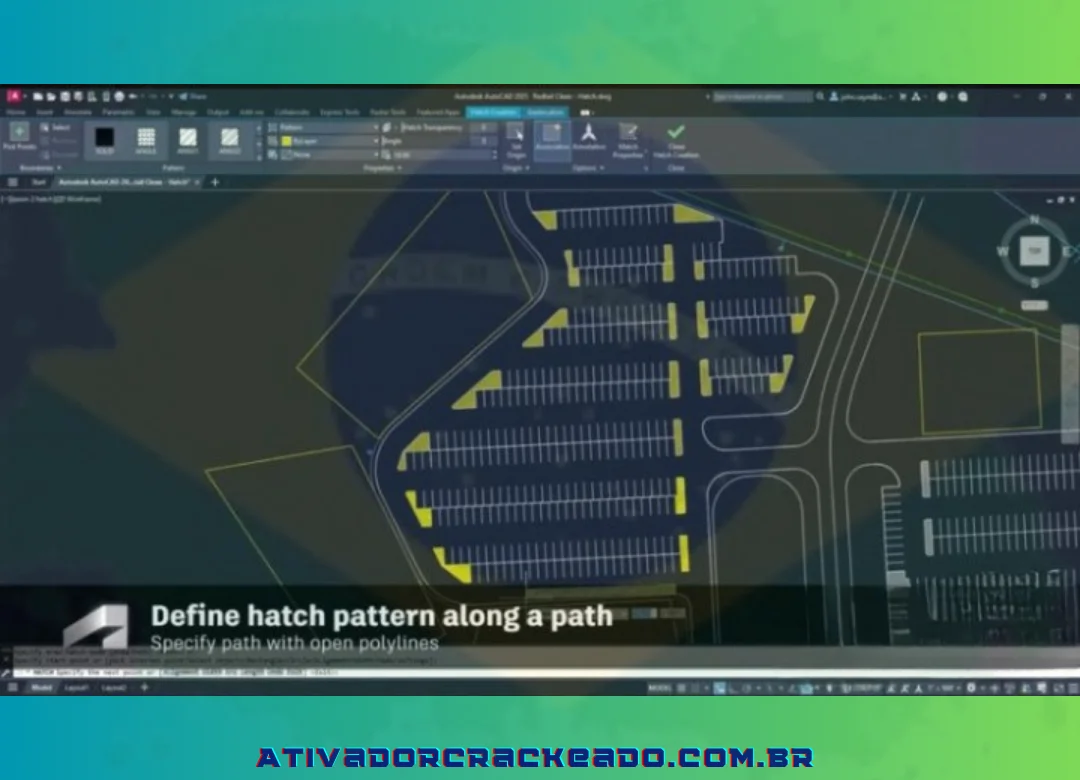
Com esta função, você pode escolher a área de hachura com mais liberdade em vez de selecionar apenas áreas fechadas como era necessário no passado. A hachura agora pode marcar áreas com base em um perfil fixo sem a necessidade prévia de fechar o perfil. Como resultado, os usuários têm mais liberdade quando se trata de hachurar layouts em seus designs.
5. Informações sobre atividades
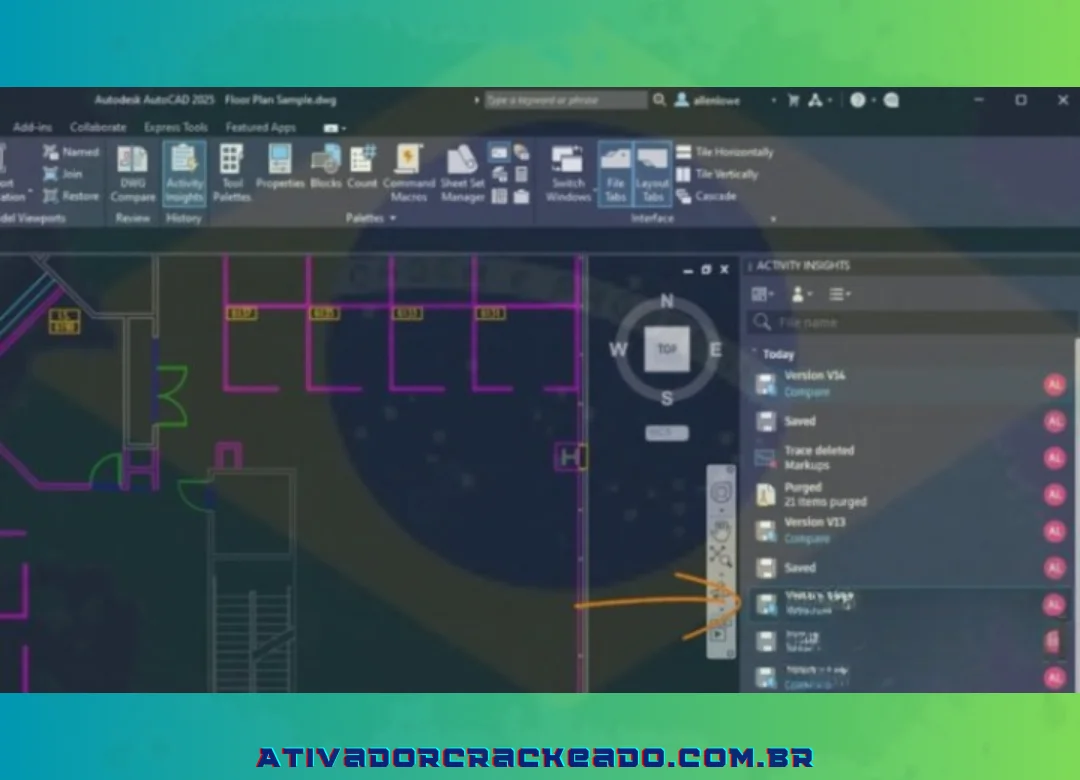
O Activity Insights agora pode conter um número maior de atividades e dados nesta edição atualizada. Normalmente, ao salvar um arquivo no Activity Insights, você pode clicar no arquivo para ver seu histórico de versão. Informações adicionais também são armazenadas na janela Propriedades da Atividade, incluindo o histórico de itens excluídos, a quantidade de blocos removidos, camadas, etc.
Problemas comuns no AutoCAD Architecture
Mesmo computadores adequadamente configurados podem apresentar problemas.
Conheça algumas situações frequentes.
O AutoCAD Architecture não abre
Se o programa não iniciar:
- Reinicie o computador;
- Verifique atualizações;
- Confirme os requisitos;
- Verifique conflitos;
- Consulte a documentação oficial.
O software está lento
A lentidão pode estar relacionada a:
- Arquivos grandes;
- Muitos objetos;
- Pouca memória;
- Armazenamento lento;
- Outros aplicativos abertos.
Para melhorar:
- Feche programas desnecessários;
- Organize arquivos;
- Utilize armazenamento rápido;
- Mantenha drivers atualizados.
Arquivos DWG não abrem
Problemas podem ocorrer devido a:
- Arquivo danificado;
- Versão incompatível;
- Falha durante transferência.
Sempre mantenha cópias de segurança.
Paredes não se conectam corretamente
Verifique:
- Estilos;
- Pontos de conexão;
- Interseções;
- Propriedades.
Uma revisão visual é fundamental.
Portas não aparecem corretamente
Confira:
- Layer;
- Estilo;
- Escala;
- Propriedades de exibição.
Problemas de visualização 3D
Verifique:
- Drivers gráficos;
- Aceleração;
- Compatibilidade da GPU.
AutoCAD Architecture vs AutoCAD
Essa comparação depende do objetivo.
AutoCAD
Pode ser ideal para:
- Desenho técnico;
- Projetos gerais;
- Engenharia;
- Detalhamento.
AutoCAD Architecture
Pode ser mais adequado para:
- Arquitetura;
- Plantas;
- Paredes;
- Portas;
- Janelas;
- Documentação arquitetônica.
A melhor escolha depende do fluxo de trabalho.
AutoCAD Architecture vs Revit
Essa é outra comparação frequente.
Ambos podem ser utilizados em projetos arquitetônicos, mas possuem abordagens diferentes.
| Característica | AutoCAD Architecture | Revit |
|---|---|---|
| Ambiente CAD | Forte | Diferente |
| Objetos arquitetônicos | Sim | Sim |
| Documentação | Sim | Sim |
| Modelagem BIM | Recursos específicos | Fluxo avançado |
| Plantas | Sim | Sim |
| Curva de aprendizado | Moderada | Pode ser maior |
| Projetos multidisciplinares BIM | Limitado | Avançado |
O Revit é frequentemente utilizado em fluxos BIM.
Já o AutoCAD Architecture pode ser interessante para profissionais familiarizados com o ambiente CAD e que desejam recursos específicos para arquitetura.
Nenhuma ferramenta é automaticamente melhor em todas as situações.
AutoCAD Architecture vale a pena?
O AutoCAD Architecture pode ser uma boa escolha para profissionais que trabalham com projetos arquitetônicos e desejam ferramentas especializadas.
Ele pode ser útil para:
- Arquitetos;
- Desenhistas;
- Projetistas;
- Escritórios;
- Estudantes.
Se seu fluxo envolve principalmente desenhos técnicos e documentação arquitetônica, os recursos especializados podem ajudar a acelerar determinadas tarefas.
Antes de escolher uma ferramenta, considere:
- Tipo de projeto;
- Tamanho da equipe;
- Método de trabalho;
- Compatibilidade;
- Recursos necessários.
Dicas para trabalhar melhor com AutoCAD Architecture
Conhecer o software é importante, mas desenvolver um bom fluxo de trabalho também faz diferença.
Organize seus arquivos
Utilize nomes claros.
Por exemplo:
- Projeto_Residencial;
- Planta_Terreo;
- Planta_Superior;
- Cortes;
- Elevações.
Uma estrutura organizada facilita o trabalho.
Crie padrões
Padronize:
- Layers;
- Textos;
- Cotas;
- Estilos;
- Nomenclaturas.
Isso é especialmente importante em equipes.
Utilize estilos reutilizáveis
Evite configurar repetidamente os mesmos elementos.
Crie padrões para:
- Portas;
- Janelas;
- Paredes.
Faça backups
Nunca dependa de apenas uma cópia.
Mantenha versões organizadas.
Revise antes de imprimir
Antes de finalizar, confira:
- Escala;
- Cotas;
- Textos;
- Espessuras;
- Legibilidade.
Como melhorar a produtividade
A produtividade depende tanto da ferramenta quanto da organização.
Algumas práticas ajudam:
Utilize atalhos
Atalhos reduzem o tempo gasto navegando pelos menus.
Crie templates
Um template pode conter:
- Layers;
- Unidades;
- Estilos;
- Configurações.
Isso acelera o início de novos projetos.
Organize bibliotecas
Mantenha componentes organizados por categorias.
Por exemplo:
Mobiliário → Sala → Quartos → Cozinha → Banheiro
Padronize nomes
Evite nomes confusos.
Utilize convenções consistentes.
Perguntas frequentes sobre AutoCAD Architecture 2025
O que é o AutoCAD Architecture?
É um conjunto de ferramentas especializadas para desenvolvimento e documentação de projetos arquitetônicos dentro do ambiente AutoCAD.
Para que serve o AutoCAD Architecture?
Pode ser utilizado para criar plantas, paredes, portas, janelas, cortes, elevações e documentação técnica.
Qual a diferença entre AutoCAD e AutoCAD Architecture?
O AutoCAD é uma plataforma CAD geral. O conjunto Architecture adiciona ferramentas e objetos específicos para projetos arquitetônicos.
AutoCAD Architecture serve para arquitetura residencial?
Sim. Pode ser utilizado para desenvolvimento de plantas e documentação de projetos residenciais.Posso criar plantas baixas?
Sim. A criação de plantas arquitetônicas é uma das principais aplicações da ferramenta.
É possível criar paredes?
Sim. O software possui ferramentas específicas para trabalhar com paredes arquitetônicas.
Posso inserir portas e janelas?
Sim. Portas e janelas podem ser utilizadas como componentes arquitetônicos.
É possível criar cortes?
Sim. A documentação arquitetônica pode incluir cortes e outras representações do projeto.
É possível criar elevações?
Sim. Elevações podem ser utilizadas para representar fachadas e outras vistas.
O AutoCAD Architecture trabalha com arquivos DWG?
O ecossistema AutoCAD utiliza amplamente o formato DWG para projetos e documentação.
O AutoCAD Architecture possui recursos 3D?
O ambiente pode ser utilizado em fluxos que envolvem representação e visualização espacial de elementos arquitetônicos.
Qual computador preciso?
A configuração ideal depende do tamanho e complexidade dos projetos. É importante verificar os requisitos oficiais da versão utilizada.
Preciso de uma placa gráfica dedicada?
Projetos simples podem funcionar adequadamente em diferentes configurações, mas uma GPU compatível pode ajudar em determinados fluxos gráficos.
AutoCAD Architecture é indicado para estudantes?
Pode ser útil para estudantes que desejam aprender desenho técnico e documentação arquitetônica.
AutoCAD Architecture é BIM?
Ele possui objetos e ferramentas especializadas, mas fluxos BIM completos e multidisciplinares podem exigir plataformas desenvolvidas especificamente para esse objetivo.
Qual é melhor: AutoCAD Architecture ou Revit?
Depende do projeto e do fluxo de trabalho. O Architecture é focado no ambiente CAD com ferramentas arquitetônicas, enquanto o Revit possui uma abordagem mais voltada para fluxos BIM.
Como melhorar o desempenho?
Feche programas desnecessários, mantenha drivers atualizados, utilize armazenamento rápido e organize arquivos grandes.
Posso trabalhar com projetos comerciais?
Sim. O software pode ser utilizado em projetos comerciais e diferentes tipos de documentação arquitetônica.
Vale a pena aprender AutoCAD Architecture?
Pode valer a pena para profissionais e estudantes que desejam trabalhar com ferramentas especializadas em arquitetura dentro do ecossistema AutoCAD.
Link para baixar o AutoCAD Architecture 2027 Nova atualização de junho de
Para baixar o programa Autodesk AutoCAD Architecture 2025 x64 para o seu computador, clique no link abaixo.
Download Link
Senha:12345
*Observação: você deve desabilitar o software antivírus, o Windows Defender e a Segurança do Windows no sistema operacional Windows antes de extrair.
Conclusão:
O AutoCAD Architecture 2025 é uma ferramenta voltada para profissionais que desejam combinar o ambiente CAD com recursos específicos para projetos arquitetônicos.
Sua principal proposta está na utilização de elementos especializados que representam componentes presentes em uma construção, como paredes, portas, janelas e escadas.
Isso pode tornar determinados fluxos de trabalho mais organizados do que métodos baseados exclusivamente em linhas e blocos.
O software pode ser utilizado em diversas etapas de desenvolvimento, incluindo:
- Plantas baixas;
- Projetos residenciais;
- Projetos comerciais;
- Documentação técnica;
- Cortes;
- Elevações;
- Organização de ambientes;
- Tabelas de informações.
Para aproveitar melhor seus recursos, é recomendável começar pelos fundamentos.
Primeiro, aprenda a criar paredes e organizar plantas. Depois, avance para portas, janelas, estilos e documentação.
À medida que ganhar experiência, explore recursos relacionados a cortes, elevações, tabelas e organização de informações.
Também é importante desenvolver um fluxo de trabalho consistente. Criar templates, padronizar layers, organizar bibliotecas e utilizar estilos reutilizáveis pode fazer uma grande diferença na produtividade.
No final, a melhor ferramenta é aquela que se adapta às necessidades do seu projeto e permite desenvolver documentação clara, organizada e tecnicamente consistente. O AutoCAD Architecture pode ser uma opção relevante para quem trabalha com arquitetura e deseja recursos especializados sem abandonar o fluxo de trabalho conhecido do ambiente CAD.