









Adobe Premiere Pro Download Grátis: Guia Completo para PC
O Adobe Premiere Pro é um dos programas mais conhecidos para edição de vídeo no computador. Desenvolvido pela Adobe, ele oferece ferramentas para cortar e organizar vídeos, editar áudio, corrigir cores, adicionar efeitos, criar legendas e preparar projetos para diferentes plataformas.
O software é utilizado tanto por profissionais quanto por criadores de conteúdo, estudantes, produtores de vídeos para YouTube e usuários que desejam ter mais controle sobre seus projetos.
Neste guia, você vai conhecer os principais recursos do Adobe Premiere Pro, entender como baixar e instalar o programa no PC, conferir os requisitos necessários, aprender os conceitos básicos de edição e descobrir alternativas gratuitas para quem procura outras opções.
O que é o Adobe Premiere Pro?
O Adobe Premiere Pro é um software profissional de edição de vídeo baseado em uma linha do tempo. Ele permite importar diferentes tipos de mídia, organizar arquivos, realizar cortes, adicionar efeitos, trabalhar com áudio e exportar o resultado em vários formatos.
Uma das principais características do Premiere Pro é a flexibilidade. O editor pode trabalhar com vídeos simples para redes sociais ou projetos maiores que exigem várias faixas de vídeo e áudio, diferentes câmeras, efeitos visuais e correção de cores.
O programa também faz parte do ecossistema Adobe e pode trabalhar em conjunto com aplicativos como Photoshop, After Effects e Audition.
Para quem o Premiere Pro é indicado?
O Premiere Pro pode ser utilizado por diferentes tipos de usuários, incluindo:
- Criadores de conteúdo;
- Editores de vídeo;
- YouTubers;
- Produtores de vídeos para redes sociais;
- Agências de publicidade;
- Profissionais de marketing;
- Videomakers;
- Estudantes;
- Fotógrafos que também trabalham com vídeo;
- Empresas que produzem conteúdo audiovisual.
Para quem está começando, a quantidade de ferramentas pode parecer grande. Entretanto, é possível aprender o programa gradualmente, começando pelos recursos básicos e avançando para técnicas mais profissionais.
Adobe Premiere Pro Download
Quem procura Adobe Premiere Pro download geralmente quer encontrar uma maneira de obter o programa para Windows ou macOS e começar a editar vídeos.
A forma mais segura de obter o software é utilizar os canais oficiais da Adobe. O Premiere Pro está integrado ao ecossistema Creative Cloud, que facilita o gerenciamento da instalação e das atualizações.
Antes de fazer o download, verifique se o seu computador atende aos requisitos da versão que pretende utilizar. Programas de edição profissional podem exigir bastante memória, armazenamento e processamento, principalmente durante a edição de vídeos em alta resolução.
Como baixar o Adobe Premiere Pro
O processo de download pode variar conforme a versão e o plano disponível na Adobe, mas normalmente segue uma sequência semelhante:
- Acesse o site oficial da Adobe.
- Localize a página do Adobe Premiere Pro.
- Consulte as opções disponíveis para o programa.
- Entre na sua conta Adobe ou crie uma nova conta.
- Baixe o aplicativo Creative Cloud quando solicitado.
- Abra o Creative Cloud no computador.
- Procure pelo Premiere Pro.
- Selecione a opção de instalação.
- Aguarde o download dos arquivos.
- Abra o Premiere Pro depois da instalação.
Sempre confira as informações apresentadas pela Adobe no momento do download, pois planos, períodos de avaliação e requisitos podem mudar.
Adobe Premiere Pro para PC
O Premiere Pro pode ser utilizado em computadores Windows compatíveis. O desempenho, entretanto, depende diretamente da configuração do PC.
Um computador com processador moderno, memória RAM suficiente, armazenamento SSD e uma GPU compatível tende a oferecer uma experiência melhor do que máquinas antigas com recursos limitados.
Para projetos simples, o usuário pode trabalhar com arquivos de menor resolução. Já vídeos 4K, projetos multicâmera e efeitos complexos normalmente exigem mais recursos.
Adobe Premiere Pro Grátis: É Possível Usar?
A expressão Adobe Premiere Pro grátis aparece com frequência nas pesquisas de usuários que desejam experimentar o programa sem assumir imediatamente um custo.
A Adobe pode oferecer modalidades de avaliação ou diferentes planos, dependendo das condições comerciais vigentes. Por isso, é importante consultar diretamente a Adobe para verificar as opções disponíveis no momento do download.
Não é recomendável confiar em páginas que prometem versões completas por meios desconhecidos, pois arquivos obtidos de fontes não confiáveis podem apresentar riscos de segurança, problemas de compatibilidade ou alterações no instalador.
Existe uma versão gratuita permanente do Premiere Pro?
- O Premiere Pro é um software profissional da Adobe e não deve ser confundido com editores que possuem uma edição gratuita permanente.
- Se você precisa especificamente do Premiere Pro, consulte as opções oficiais oferecidas pela Adobe.
- Se o objetivo principal é editar vídeos sem pagar por um plano, existem alternativas gratuitas que podem atender a diferentes necessidades.
Alternativas gratuitas ao Premiere Pro
Algumas opções conhecidas incluem:
- DaVinci Resolve: oferece edição de vídeo, correção de cores, áudio e efeitos visuais em uma plataforma bastante completa.
- Kdenlive: editor de código aberto com ferramentas para edição em múltiplas faixas.
- Shotcut: opção gratuita para usuários que procuram uma interface relativamente simples.
- OpenShot: alternativa voltada principalmente para quem está começando e precisa realizar tarefas básicas de edição.
- A melhor escolha depende do tipo de projeto, experiência do usuário e capacidade do computador.
Principais Recursos do Adobe Premiere Pro
O Premiere Pro reúne uma grande quantidade de ferramentas para produção audiovisual. Entre seus principais recursos estão edição na linha do tempo, edição de áudio, efeitos, transições, correção de cores, legendas e exportação.
Edição de vídeo na linha do tempo
A timeline é uma das áreas centrais do Premiere Pro.
Nela, o usuário pode posicionar vídeos, imagens, músicas, efeitos sonoros e outros elementos em diferentes faixas.
É possível realizar cortes, mover clipes, alterar a duração e reorganizar a sequência até alcançar o resultado desejado.
Edição multicâmera
Projetos gravados com duas ou mais câmeras podem utilizar ferramentas de edição multicâmera.
Esse recurso é especialmente útil para:
- Entrevistas;
- Podcasts;
- Eventos;
- Aulas;
- Shows;
- Produções com várias câmeras.
Em vez de editar cada gravação separadamente, o editor pode organizar os diferentes ângulos dentro de um fluxo de trabalho mais eficiente.
Correção e gradação de cores
O Premiere Pro possui ferramentas para ajustar a aparência dos vídeos.
O usuário pode trabalhar com elementos como:
- Exposição;
- Contraste;
- Saturação;
- Temperatura;
- Sombras;
- Realces;
- Tons de pele.
A correção de cores ajuda a deixar diferentes gravações visualmente mais consistentes.
Edição de áudio
Um bom vídeo também depende de um áudio de qualidade.
No Premiere Pro, é possível ajustar níveis, cortar partes indesejadas, adicionar música, utilizar efeitos e organizar diferentes fontes de áudio.
Para trabalhos mais avançados, o projeto também pode ser integrado ao Adobe Audition.
Transições e efeitos
Transições podem ser usadas para conectar diferentes cenas.
Entre os exemplos estão:
- Dissolve;
- Fade;
- Transições de movimento;
- Efeitos de zoom;
- Desfoque;
- Ajustes de velocidade.
O ideal é utilizar efeitos de maneira moderada. Uma edição profissional geralmente prioriza clareza e ritmo em vez de adicionar efeitos em todas as cenas.
Legendas e textos
O Premiere Pro também oferece ferramentas para trabalhar com textos e legendas.
Isso é importante para vídeos publicados em redes sociais, onde muitos usuários assistem ao conteúdo sem áudio.
Legendas também ajudam na acessibilidade e podem melhorar a compreensão do conteúdo.
Máscaras e tracking
Máscaras permitem selecionar determinadas áreas de uma imagem para aplicar ajustes específicos.
O tracking, por sua vez, pode ajudar a acompanhar objetos ou elementos em movimento.
Essas ferramentas são úteis em projetos que exigem maior controle visual.
Keyframes
Keyframes permitem definir mudanças ao longo do tempo.
Por exemplo, o usuário pode configurar a posição de um objeto no início do clipe e outra posição alguns segundos depois. O Premiere Pro cria a transição entre esses pontos.
Esse conceito é fundamental para animações simples e movimentos de elementos na tela.
Chroma key
O chroma key é utilizado para remover um fundo de determinada cor, normalmente verde.
É bastante usado em:
- Vídeos para YouTube;
- Apresentações;
- Conteúdo educacional;
- Produções comerciais;
- Vídeos com efeitos visuais.
Exportação de vídeos
Depois da edição, o projeto precisa ser exportado.
O Premiere Pro oferece diferentes opções de formato, resolução, codec e qualidade para adaptar o vídeo ao destino final.
Adobe Premiere Pro para Windows e Mac
O Premiere Pro foi desenvolvido para computadores compatíveis com Windows e macOS.
A experiência pode variar bastante dependendo do hardware.
Premiere Pro para Windows
No Windows, é importante verificar:
- Processador;
- Memória RAM;
- GPU;
- Espaço disponível;
- Sistema operacional compatível;
- Drivers atualizados.
Um SSD também pode ajudar significativamente na velocidade de carregamento dos projetos e arquivos.
Premiere Pro para Mac
Usuários de Mac devem verificar a compatibilidade específica da versão instalada com seu sistema.
Computadores Apple mais recentes utilizam chips da própria Apple, enquanto máquinas mais antigas podem utilizar processadores Intel. O suporte e o desempenho podem variar de acordo com a versão do Premiere Pro e do macOS.
Antes da instalação, consulte os requisitos oficiais correspondentes à versão atual.
Requisitos do Sistema do Adobe Premiere Pro
Os requisitos do Premiere Pro podem mudar conforme novas versões são lançadas. Por isso, sempre consulte a documentação oficial da Adobe antes da instalação.
De maneira geral, os principais componentes que devem ser considerados são:
| Componente | Importância |
|---|---|
| Processador | Responsável pelo processamento das tarefas |
| Memória RAM | Importante para projetos maiores |
| GPU | Ajuda em reprodução, efeitos e aceleração |
| Armazenamento | Necessário para programa, mídia e cache |
| SSD | Recomendado para melhorar o fluxo de trabalho |
| Sistema operacional | Deve ser compatível com a versão |
| Internet | Pode ser necessária para serviços e ativação |
Quanto mais pesado o projeto, maior a necessidade de hardware
Editar um vídeo simples em 1080p é diferente de trabalhar com múltiplas câmeras em 4K.
Projetos que utilizam:
- Vídeo 4K;
- Muitos efeitos;
- Correção de cores;
- Várias faixas;
- Arquivos RAW;
- Multicâmera;
podem exigir muito mais do computador.
Como Instalar o Adobe Premiere Pro no PC
Depois de obter o instalador pelos canais apropriados, o processo de instalação é relativamente simples.
Passo 1: Prepare o computador
Antes de instalar, certifique-se de que existe espaço suficiente no armazenamento e que o sistema está atualizado.
Passo 2: Instale o Creative Cloud
Quando necessário, instale o aplicativo Creative Cloud utilizado para gerenciar os aplicativos Adobe.
Passo 3: Entre na conta Adobe
Faça login na sua conta para acessar os aplicativos e recursos correspondentes ao seu plano.
Passo 4: Localize o Premiere Pro
Dentro do Creative Cloud, procure pelo Adobe Premiere Pro.
Passo 5: Inicie a instalação
Selecione a opção de instalação e aguarde o download dos componentes necessários.
Passo 6: Abra o Premiere Pro
Depois da conclusão, abra o programa pelo menu Iniciar, atalho ou aplicativo correspondente.
O que fazer depois da instalação?
Depois de abrir o Premiere Pro pela primeira vez, algumas configurações podem melhorar o fluxo de trabalho.
Considere:
- Definir uma pasta para os projetos;
- Organizar os arquivos de mídia;
- Configurar o armazenamento do cache;
- Verificar a aceleração por GPU;
- Ajustar a qualidade de reprodução;
- Personalizar atalhos;
- Criar uma estrutura organizada de pastas.
Como Usar o Adobe Premiere Pro pela Primeira Vez
Quem nunca utilizou um editor profissional pode achar a interface do Premiere Pro complexa no início.
A melhor maneira de aprender é começar com um projeto pequeno.
Criando um novo projeto
Abra o Premiere Pro e crie um novo projeto.
Escolha uma localização organizada para os arquivos. Evite deixar mídia importante espalhada por várias pastas.
Importando vídeos
Importe os vídeos, imagens e músicas que serão utilizados.
Uma boa organização pode separar os arquivos em pastas como:
- Vídeos;
- Áudio;
- Imagens;
- Música;
- Gráficos;
- Projetos;
- Exportações.
Criando uma sequência
A sequência representa a área onde a edição será realizada.
Você pode criar uma sequência compatível com a resolução e o formato do material utilizado.
Cortando e organizando clipes
Arraste os vídeos para a timeline.
Depois, faça os cortes necessários, remova partes indesejadas e organize as cenas.
Adicionando música
Importe uma faixa de áudio e coloque-a em uma faixa separada.
Ajuste o volume para que a música não cubra a voz ou os sons importantes.
Adicionando textos
Use as ferramentas de texto para criar títulos, informações e legendas.
Aplicando transições
Adicione transições somente quando elas contribuírem para o fluxo do vídeo.
Ajustando cores
Comece com correções simples de exposição, contraste e equilíbrio de cores.
Exportando o vídeo
Quando a edição estiver concluída, revise o projeto e escolha uma configuração de exportação adequada ao destino.
Como Exportar um Vídeo no Premiere Pro
A exportação transforma o projeto editável em um arquivo de vídeo que pode ser reproduzido ou publicado.
O formato escolhido depende do objetivo.
Para conteúdo online, formatos como MP4 com codecs amplamente suportados são comuns.
Melhor configuração para YouTube
Para YouTube, considere:
- Resolução original do projeto;
- Frame rate correspondente à gravação;
- Codec compatível;
- Qualidade adequada;
- Áudio com boa qualidade.
Evite reduzir excessivamente a qualidade apenas para diminuir o tamanho do arquivo.
Melhor configuração para Instagram e Reels
Para vídeos verticais, uma sequência com proporção 9:16 costuma ser apropriada.
Antes de exportar, confira:
- Resolução;
- Orientação vertical;
- Frame rate;
- Qualidade;
- Legendas;
- Área segura para textos.
Como reduzir o tamanho do vídeo
Para produzir arquivos menores:
- Reduza a taxa de bits quando apropriado;
- Utilize um codec eficiente;
- Evite exportar em resolução maior que a necessária;
- Escolha uma configuração adequada à plataforma.
Existe sempre um equilíbrio entre qualidade e tamanho do arquivo.
Adobe Premiere Pro para YouTube
- O Premiere Pro é uma opção interessante para criadores que precisam de maior controle sobre seus vídeos.
- Um fluxo de trabalho básico pode ser:
- Importar → organizar → editar → áudio → cor → títulos → revisão → exportar
- Para vídeos longos, uma boa organização é ainda mais importante.
- Crie uma estrutura de pastas antes de começar e utilize nomes claros para os arquivos.
- Premiere Pro para vídeos 4K
- Vídeos 4K podem exigir bastante processamento.
- Quando a reprodução estiver lenta, uma das soluções é utilizar proxies.
- Usando proxies para vídeos pesados
- Um proxy é uma versão mais leve do arquivo original utilizada durante a edição.
- O editor trabalha com arquivos menores e, posteriormente, o projeto pode utilizar a mídia original para a exportação final.
- Isso pode facilitar a edição em computadores que apresentam dificuldades para reproduzir arquivos de alta resolução em tempo real.
- Adobe Premiere Pro para Instagram, TikTok e Reels
- O crescimento dos vídeos verticais tornou importante adaptar o processo de edição para diferentes plataformas.
- No Premiere Pro, você pode criar sequências específicas para conteúdos verticais e adaptar:
- Vídeos;
- Textos;
- Legendas;
- Música;
- Efeitos;
- Cortes;
- Enquadramento.
Dica para vídeos curtos
Nos primeiros segundos, apresente rapidamente o assunto do vídeo.
Para conteúdos curtos, cortes mais objetivos e textos legíveis podem ajudar o público a acompanhar a mensagem.
Também é importante conferir como o conteúdo ficará em uma tela pequena antes de publicar.
Premiere Pro vs Outros Editores de Vídeo
Existem muitos editores disponíveis atualmente.
A escolha depende do objetivo do usuário.
| Software | Melhor utilização | Nível |
|---|---|---|
| Adobe Premiere Pro | Edição profissional | Intermediário/avançado |
| DaVinci Resolve | Edição e correção de cores | Intermediário/avançado |
| CapCut | Conteúdo rápido para redes sociais | Iniciante/intermediário |
| Filmora | Edição simplificada | Iniciante/intermediário |
| Kdenlive | Edição gratuita e código aberto | Intermediário |
| Shotcut | Projetos simples e intermediários | Iniciante/intermediário |
Premiere Pro vs DaVinci Resolve
O Premiere Pro possui forte integração com o ecossistema Adobe.
O DaVinci Resolve é conhecido especialmente pelas ferramentas de correção e gradação de cores, além de oferecer edição, áudio e recursos de efeitos.
A escolha pode depender do fluxo de trabalho e das ferramentas que o usuário já conhece.
Premiere Pro vs CapCut
O CapCut é bastante popular para conteúdo rápido e redes sociais.
O Premiere Pro oferece um ambiente mais voltado para fluxos profissionais e projetos complexos.
Para vídeos simples de redes sociais, o CapCut pode ser suficiente. Para projetos maiores, muitos usuários preferem ferramentas profissionais de edição.
Premiere Pro vs Filmora
O Filmora procura oferecer uma experiência mais simples para usuários iniciantes.
O Premiere Pro apresenta uma curva de aprendizado maior, mas também disponibiliza um conjunto mais amplo de ferramentas profissionais.
Problemas Comuns no Adobe Premiere Pro
Premiere Pro está lento
Verifique a memória disponível, a utilização da GPU, o armazenamento e a resolução de reprodução.
Também pode ser útil reduzir a qualidade de reprodução durante a edição.
Premiere Pro travando
Atualize o aplicativo e os drivers compatíveis. Verifique também se o projeto está utilizando mídia localizada em um armazenamento lento ou instável.
Vídeo não aparece na timeline
Confira se o arquivo foi importado corretamente e se o clipe está sendo colocado na sequência correta.
Áudio não funciona
Verifique:
- Volume da faixa;
- Mute;
- Dispositivo de saída;
- Configurações de áudio;
- Arquivo original.
Erro ao exportar
Um projeto com mídia problemática pode apresentar dificuldades durante a exportação.
Tente identificar o trecho responsável pelo problema, verificar os arquivos utilizados e atualizar o aplicativo.
Mídia offline
Isso normalmente acontece quando o Premiere Pro não encontra o arquivo original no local esperado.
Verifique a localização do arquivo e utilize a opção de reconectar a mídia quando necessário.
Premiere Pro fecha sozinho
Problemas podem estar relacionados a drivers, memória, plugins, mídia corrompida ou incompatibilidade.
Mantenha o software e o sistema atualizados e teste o projeto com uma configuração mais simples.
Como Melhorar o Desempenho do Premiere Pro
Um fluxo de trabalho eficiente depende tanto do software quanto do hardware.
Use um SSD
Um SSD pode melhorar a leitura e gravação dos arquivos em comparação com unidades de armazenamento mais lentas.
Tenha memória suficiente
Projetos maiores normalmente se beneficiam de mais RAM.
Utilize aceleração por GPU
Quando suportada pelo hardware e pela versão instalada, a aceleração pode ajudar em determinadas tarefas.
Organize o Media Cache
Arquivos temporários podem ocupar bastante espaço ao longo do tempo.
Monitore o cache e mantenha o armazenamento organizado.
Reduza a resolução de reprodução
Durante a edição, reduzir a resolução de reprodução pode deixar a timeline mais responsiva sem alterar a qualidade da exportação final.
Utilize proxies
Para arquivos 4K, 6K ou outros formatos pesados, proxies podem tornar o processo mais confortável.
Adobe Premiere Pro e Inteligência Artificial
As ferramentas de inteligência artificial estão cada vez mais presentes nos programas modernos de edição.
Dependendo da versão e dos recursos disponíveis, o Premiere Pro pode oferecer ferramentas inteligentes para tarefas como transcrição, edição baseada em texto, geração e gerenciamento de legendas, tratamento de áudio e outros processos.
Esses recursos podem reduzir tarefas repetitivas e permitir que o editor concentre mais tempo na parte criativa.
Como os recursos podem ser atualizados pela Adobe, é importante verificar a documentação oficial para confirmar quais funções estão disponíveis na versão utilizada.
Adobe Premiere Pro é Bom?
O Premiere Pro é uma solução bastante completa para edição de vídeo.
Vantagens
- Grande variedade de ferramentas;
- Fluxo profissional de edição;
- Integração com outros aplicativos Adobe;
- Suporte a projetos simples e complexos;
- Ferramentas para áudio, vídeo, cor e legendas;
- Grande quantidade de materiais de aprendizado.
Desvantagens
- Pode apresentar uma curva de aprendizado;
- Requer um computador compatível;
- Projetos pesados exigem hardware mais potente;
- Alguns recursos dependem de versão, conta ou plano;
- Pode ser mais complexo do que editores destinados a iniciantes.
Adobe Premiere Pro Vale a Pena?
A resposta depende da sua necessidade.
O programa pode fazer sentido para quem trabalha profissionalmente com vídeo, produz conteúdo regularmente ou precisa de um ambiente completo para edição.
Para usuários que apenas querem cortar pequenos vídeos ocasionalmente, uma ferramenta mais simples pode ser suficiente.
Vale a pena para:
- Editores profissionais;
- Criadores de conteúdo;
- Agências;
- Videomakers;
- YouTubers;
- Profissionais que já utilizam aplicativos Adobe.
Pode não ser a melhor escolha para:
- Usuários que precisam apenas de cortes simples;
- Computadores muito antigos;
- Pessoas que procuram exclusivamente um editor gratuito;
- Quem não pretende aprender um ambiente profissional.
Dicas para Iniciantes no Premiere Pro
Se você está começando, algumas práticas podem facilitar bastante o aprendizado.
1. Organize seus arquivos
Não misture vídeos, músicas, imagens e projetos em uma única pasta.
2. Aprenda os atalhos
Atalhos de teclado podem acelerar cortes e outras tarefas.
3. Salve o projeto regularmente
Evite depender de uma única versão do projeto.
4. Não exagere nos efeitos
Uma edição limpa normalmente é mais agradável de assistir.
5. Aprenda o básico de áudio
Um vídeo com imagem excelente pode perder qualidade percebida quando o áudio está ruim.
6. Use proxies quando necessário
Isso é especialmente útil para arquivos de alta resolução.
7. Aprenda correção de cores
Comece com exposição, contraste, temperatura e saturação.
8. Use nomes organizados
Nomeie seus arquivos de maneira que seja fácil encontrá-los posteriormente.
9. Revise antes de exportar
Assista ao vídeo completo para identificar erros de áudio, cortes ou textos.
10. Escolha a exportação correta
Não utilize a mesma configuração para todos os destinos.
11. Faça cópias de segurança
Projetos importantes devem ter backup.
12. Aprenda gradualmente
Você não precisa dominar todas as ferramentas no primeiro dia.
Adobe Premiere Pro em Português
Muitos usuários brasileiros procuram Adobe Premiere Pro Português ou Premiere Pro PT-BR porque preferem trabalhar com a interface em seu idioma.
A disponibilidade de idiomas e o processo para alterar o idioma podem depender da versão e das configurações do Creative Cloud.
Se você precisar alterar o idioma, consulte as configurações do aplicativo Creative Cloud e as opções disponíveis para a versão instalada.
Trabalhar em português pode facilitar o aprendizado para iniciantes, enquanto usuários que acompanham muitos tutoriais internacionais podem preferir manter determinados termos em inglês.
Como Escolher um Computador para Premiere Pro
Se você pretende montar ou comprar um PC para edição de vídeo, não considere apenas o processador.
Um sistema equilibrado deve levar em consideração:
- CPU;
- GPU;
- RAM;
- SSD;
- Tela;
- Sistema operacional;
- Espaço para arquivos de vídeo.
Também é importante pensar no tipo de material que será editado.
Para vídeos curtos em Full HD, uma configuração intermediária pode ser suficiente. Para produção profissional em 4K e projetos complexos, uma máquina mais potente será mais adequada.
Segurança ao Baixar Software
Ao procurar por qualquer programa na internet, é importante verificar a origem do arquivo.
Para o Adobe Premiere Pro, prefira canais oficiais e fontes confiáveis.
Evite instaladores modificados, executáveis desconhecidos e páginas que tentem obrigar o usuário a instalar programas adicionais.
Antes de executar um arquivo baixado, confira:
- Nome do arquivo;
- Origem;
- Assinatura digital quando disponível;
- Compatibilidade;
- Reputação da fonte;
- Alertas do sistema de segurança.
Manter o sistema operacional e o antivírus atualizados também ajuda a reduzir riscos.
Perguntas Frequentes sobre Adobe Premiere Pro
O Adobe Premiere Pro é gratuito?
O Premiere Pro é um software profissional da Adobe. As opções de acesso podem incluir modalidades de avaliação e planos específicos. Consulte a Adobe para verificar as condições atuais.
Onde baixar o Adobe Premiere Pro?
O método mais seguro é obter o software pelos canais oficiais da Adobe, utilizando o Creative Cloud quando solicitado.
O Premiere Pro funciona no Windows?
Sim. O Premiere Pro possui versões para Windows compatíveis com os requisitos de sistema definidos pela Adobe.
O Premiere Pro funciona no Mac?
Sim. O software também está disponível para macOS compatível.
Existe Premiere Pro em português?
A Adobe oferece suporte a diferentes idiomas em seus aplicativos, mas a disponibilidade pode depender da versão e das configurações. Consulte as opções do Creative Cloud.
Quais são os requisitos do Premiere Pro?
Os requisitos dependem da versão instalada. Processador, RAM, GPU, armazenamento e sistema operacional são alguns dos principais fatores.
Premiere Pro funciona em PC fraco?
Pode funcionar em determinados computadores com configurações limitadas, mas projetos pesados podem apresentar desempenho reduzido. Arquivos proxy e uma resolução de reprodução menor podem ajudar.
Qual é melhor: Premiere Pro ou DaVinci Resolve?
Não existe uma resposta única. O Premiere Pro é muito integrado ao ecossistema Adobe, enquanto o DaVinci Resolve é especialmente conhecido por suas ferramentas de edição e correção de cores. A escolha depende do fluxo de trabalho.
Como instalar o Premiere Pro?
Normalmente, o usuário instala o Creative Cloud, entra na conta Adobe, localiza o Premiere Pro e inicia a instalação pelo aplicativo.
Como exportar vídeos no Premiere Pro?
Depois de finalizar a edição, utilize a área de exportação para escolher formato, resolução, codec, qualidade e localização do arquivo.
Premiere Pro serve para YouTube?
Sim. O programa pode ser utilizado para vídeos longos, Shorts, entrevistas, tutoriais, reviews e diversos outros formatos.
Qual é a melhor alternativa gratuita ao Premiere Pro?
DaVinci Resolve, Kdenlive, Shotcut e OpenShot são algumas alternativas conhecidas. A melhor opção depende do tipo de projeto e do computador disponível.
Apresentando a versão Adobe Premiere Pro
A versão mais recente do programa de edição de vídeo profissional da Adobe é chamado Adobe Premiere Pro Crackeado 2026. Ele tem uma tonelada de recursos fortes para correção de cores, efeitos visuais e edição de vídeo.
A maioria dos editores e editores de vídeos profissionais conhece o Adobe Premiere Pro 2026, pois é um aplicativo frequentemente utilizado nos setores de cinema, transmissão e streaming. Em comparação com a edição anterior Adobe 2024, o Adobe Premiere Pro 2024 oferece uma tonelada de novos recursos e aprimoramentos.
O que há de novo no Adobe Premiere Pro 2026 Beta?
Para edição de vídeo, o Adobe Premiere Pro Crackeado possui uma tonelada de recursos úteis.
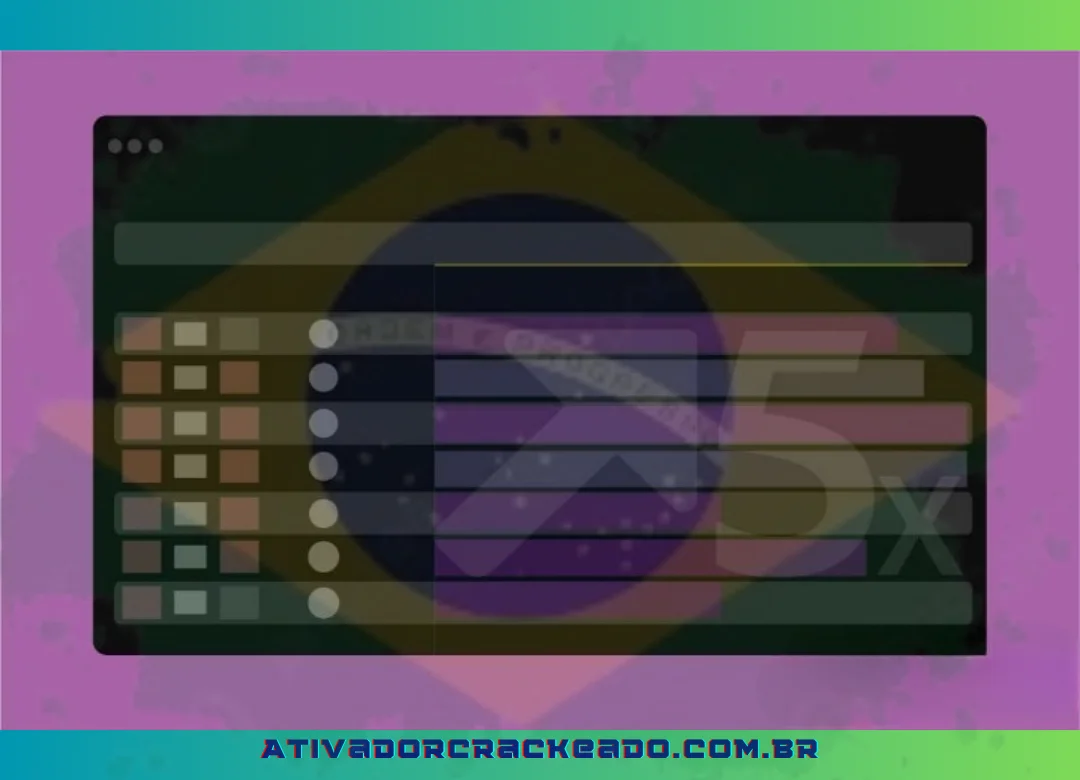
Desenhe a linha do tempo cinco vezes mais rápida: você pode editar e cortar filmes com mais suavemente com o novo desenho da linha do tempo de alto desempenho, que é mais envolvente e responsivo.
- Os arquivos de áudio podem ser marcados automaticamente como diálogo, música, efeitos sonoros ou ambiente para expor os recursos importantes do painel de áudio e fornecer acesso instantâneo às ferramentas mais apropriadas para produzir áudio de alta qualidade.
- Recursos de edição baseados em texto: agora você pode trabalhar com arquivos de áudio multicanais, excluir pausas com apenas um clique e alterar como suas gravações são exibidas.
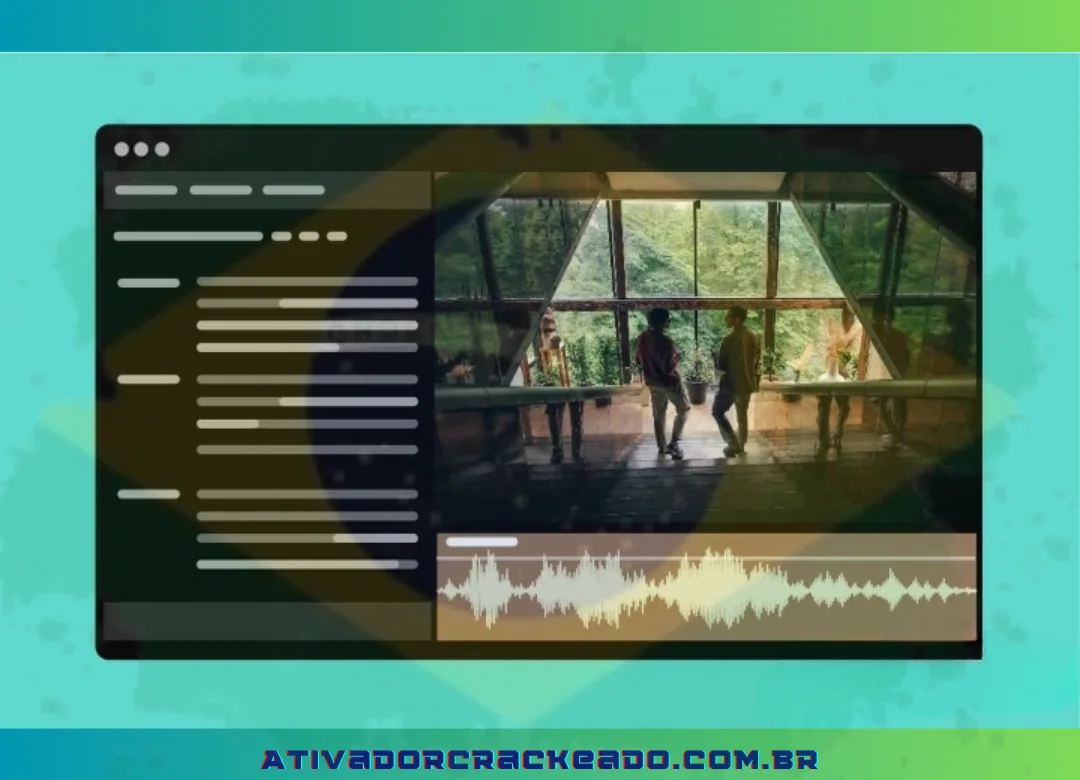
- Configurações de cores: o Adobe Premiere Pro permite fazer ajustes rápida e simplesmente e ver as consequências consolidando diferentes configurações de cores em uma única guia.
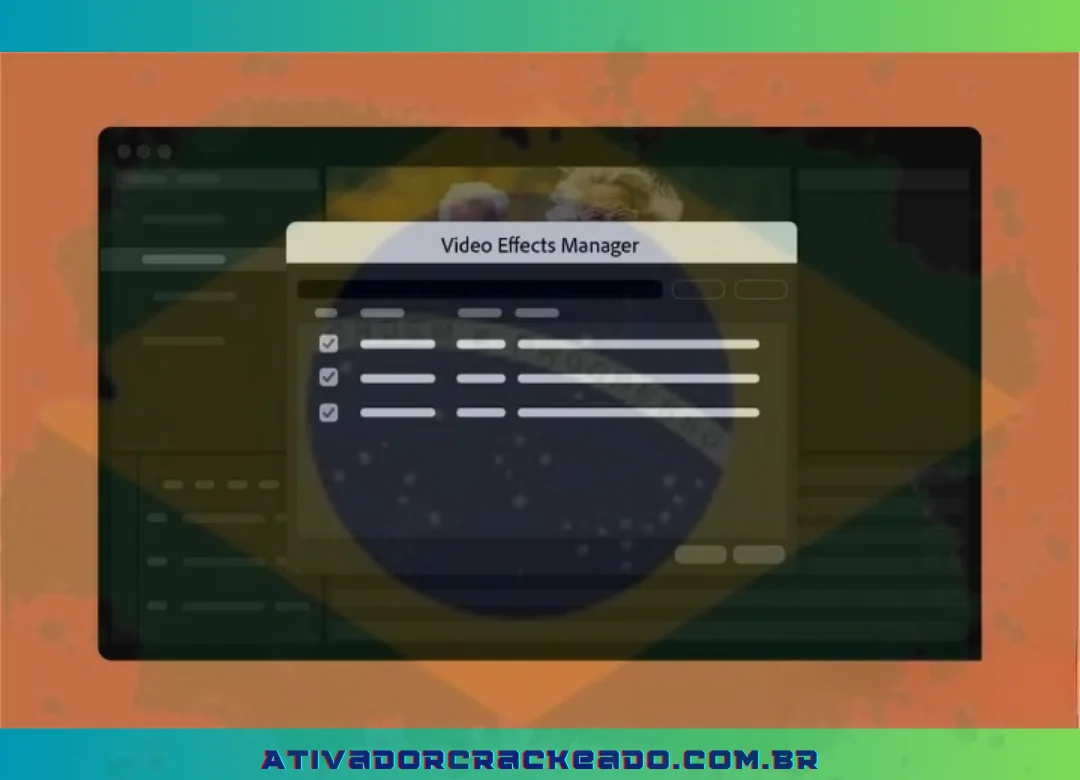
- Gerenciador de efeitos: Aumente a estabilidade do sistema e acelere seu trabalho identificando e resolvendo rapidamente problemas e desativando plugins incompatíveis.
- Recuperem projetos com modo de recuperação: se o Premiere Pro for inesperadamente desligado, você poderá recuperar e redirecionar rapidamente a versão mais recente de qualquer projeto aberto.
Configurar configurações Premiere Pro 2026
Os requisitos mínimos seguintes devem ser atendidos pelo seu computador para que o Adobe Premiere Pro funcione corretamente:
- CPU: Intel® 6ª geração CPU ou mais recente – ou AMD RYZEN ™ 1000 Series CPU ou mais recente
- Sistema operacional: Windows 10 (64 bits) V20H2 ou posterior
- RAM: 8 GB
- Espaço de disco: 8 GB livre (SSD para instalação rápida de aplicativos e cache)
- Exibição: 1920 x 1080 ou melhor
- Cartão de som: Modelo de driver compatível com ASIO ou Microsoft Windows.
Adobe Premiere Pro 2026 Download grátis – LINK
Para baixar o arquivo compactado do Adobe Premiere Pro 2026 no seu dispositivo, clique no seguinte link:
Download Link
Instruções detalhadas de instalação para Adobe Premiere Pro 2026
Nota: Antes de instalar, desligue qualquer software antivírus, incluindo o Windows Defender.
Passo 1:
Baixe o arquivo Winrar e o programa.
Passo 2:
Abra o arquivo “Configuração” e escolha o inglês.
Passo 3:
selecione “Instalar” após desmarcar a caixa de publicidade.
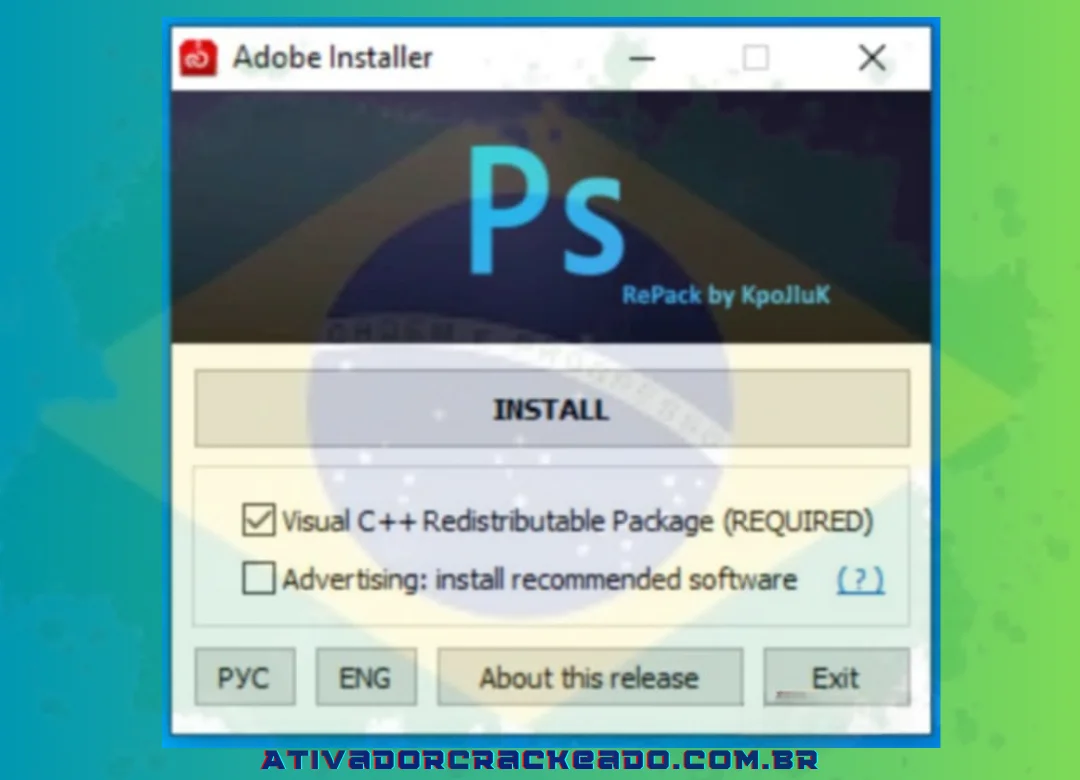
Você não precisa mais quebrá -lo, pois esta é uma versão rachada totalmente funcional. Interface após o Premiere Pro foi instalada.
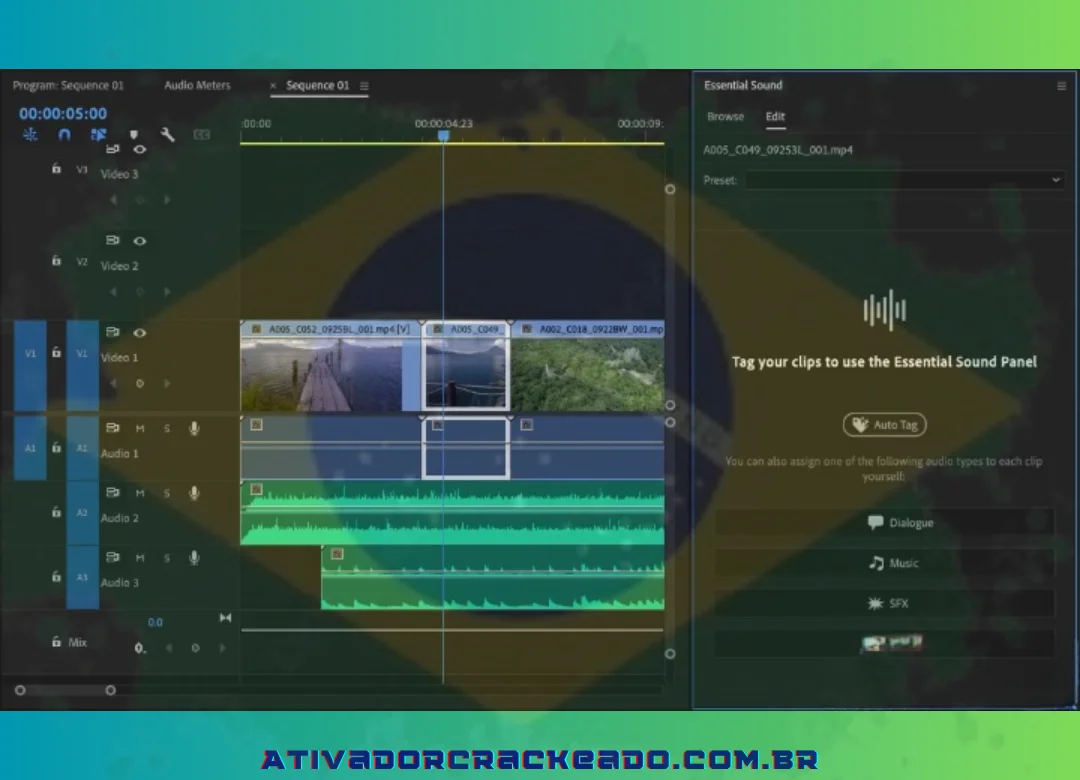
Conclusão:
O Adobe Premiere Pro é uma ferramenta completa para quem deseja editar vídeos no PC ou Mac com maior controle sobre cortes, áudio, cores, efeitos, textos e exportação.
Seu conjunto de recursos atende desde criadores de conteúdo até profissionais que trabalham diariamente com produção audiovisual. Entretanto, o programa possui uma curva de aprendizado e pode exigir um computador relativamente potente, principalmente em projetos com vídeos de alta resolução.
Para quem deseja baixar Adobe Premiere Pro, o ideal é verificar as opções disponíveis diretamente na Adobe, conferir os requisitos da versão atual e utilizar uma instalação confiável.
Se o objetivo for editar vídeos sem utilizar um plano pago, alternativas como DaVinci Resolve, Kdenlive, Shotcut e OpenShot também podem ser consideradas.
Antes de iniciar um projeto importante, organize seus arquivos, mantenha cópias de segurança e confira as configurações de exportação adequadas à plataforma onde o vídeo será publicado.