


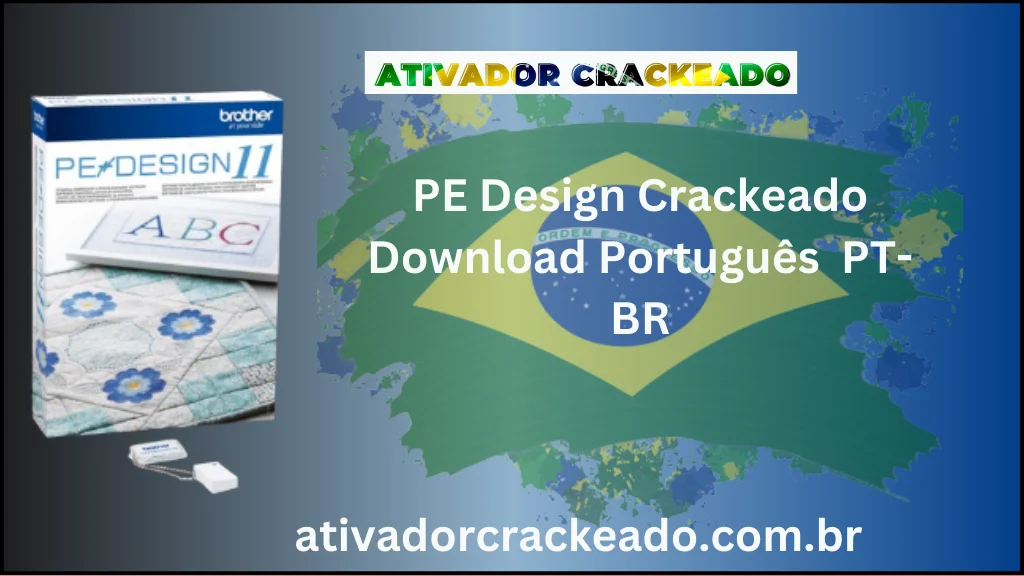
PE-DESIGN 11 Download em Português: Recursos, Requisitos e Instalação
O PE-DESIGN 11 é um software de criação e digitalização de bordados desenvolvido pela Brother para transformar ideias, imagens e elementos gráficos em desenhos preparados para máquinas de bordado compatíveis. A ferramenta reúne recursos de desenho, edição de pontos, criação de letras, digitalização automática, PhotoStitch, quilting e gerenciamento de projetos.
Neste guia, você encontrará informações sobre PE-DESIGN 11 download, recursos, requisitos do sistema, compatibilidade com Windows, instalação, formatos de arquivo, criação de projetos, PhotoStitch, Auto Punch, fontes, ScanNCut e solução de problemas.
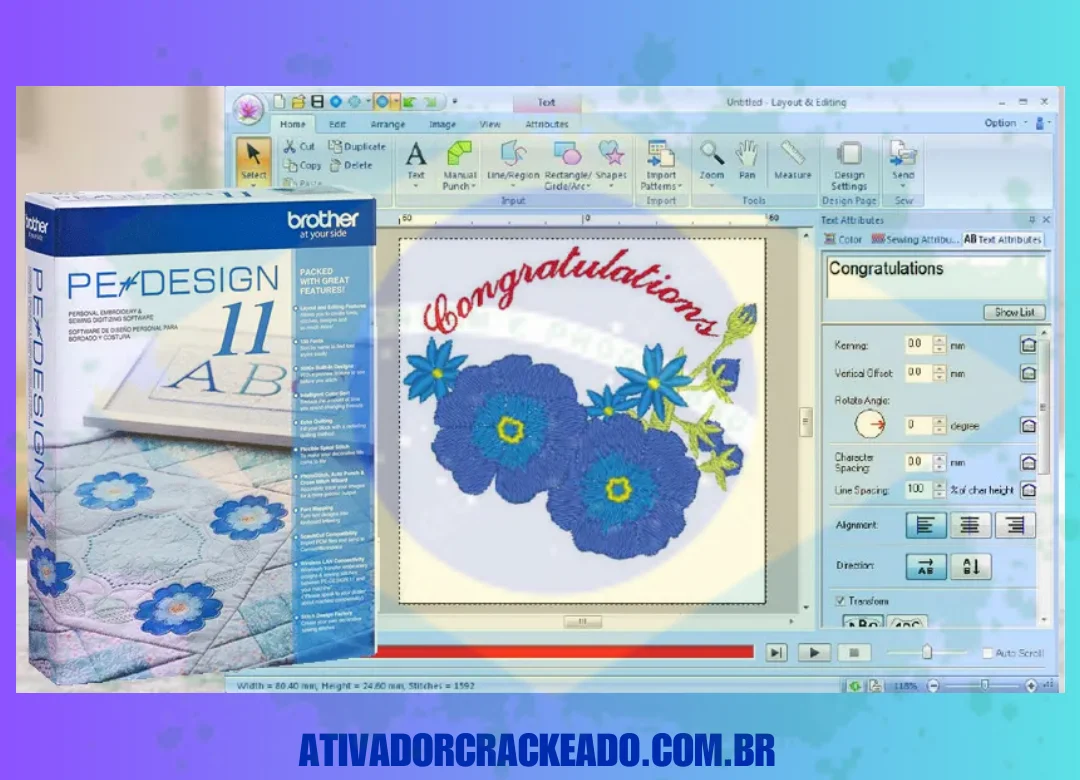
Resumo rápido: o PE-DESIGN 11 é especialmente interessante para quem utiliza máquinas Brother e precisa de maior controle sobre a preparação de desenhos para bordado. Antes de instalar, é importante verificar o sistema operacional, o modelo da máquina e os formatos de arquivo compatíveis.
O que é o PE-DESIGN 11?
O PE-DESIGN 11 é uma solução de software da Brother voltada para design e digitalização de bordados.
Em vez de simplesmente enviar uma imagem para uma máquina, o programa permite preparar o desenho, definir elementos, editar pontos, organizar cores e ajustar diferentes características que influenciam o resultado final.
O software foi desenvolvido principalmente para usuários que precisam trabalhar com projetos de bordado de maneira mais detalhada, desde trabalhos domésticos até projetos mais elaborados.
Entre suas funções estão:
- criação de desenhos;
- edição de padrões;
- digitalização de imagens;
- criação de textos;
- monogramas;
- PhotoStitch;
- Auto Punch;
- Cross Stitch;
- edição de pontos;
- quilting;
- criação de apliques;
- gerenciamento de desenhos;
- preparação de arquivos para máquinas compatíveis.
A Brother apresenta o PE-DESIGN 11 como uma ferramenta destinada especialmente a usuários intermediários e avançados que desejam maior controle sobre seus projetos.
Para que serve o PE-DESIGN 11?
A principal finalidade do PE-DESIGN 11 é transformar uma ideia ou desenho em um projeto de bordado digital que possa ser preparado para uma máquina compatível.
Por exemplo, imagine que você tenha um logotipo em formato de imagem.
O arquivo original pode ser adequado para impressão, mas isso não significa que esteja pronto para ser bordado.
É necessário considerar aspectos como:
- áreas de preenchimento;
- linhas;
- cores;
- sequência de costura;
- densidade;
- tamanho;
- tipo de ponto;
- bastidor;
- características do tecido.
É justamente nessa etapa que um software especializado como o PE-DESIGN 11 se torna útil.
Criação de desenhos
Você pode criar elementos gráficos diretamente no programa e combiná-los para produzir um novo projeto.
Digitalização
Imagens podem ser utilizadas como base para criar objetos e regiões que serão transformados em pontos de bordado.
Edição
Depois da digitalização automática, o projeto pode ser ajustado manualmente para melhorar o resultado.
Lettering
O programa também oferece ferramentas para trabalhar com texto, fontes e monogramas.
Preparação para a máquina
Depois de finalizar o desenho, o projeto pode ser salvo ou exportado de acordo com o formato exigido pelo equipamento compatível.
PE-DESIGN 11 Download
Quando você procura por PE-DESIGN 11 download, é importante diferenciar o instalador do software, os arquivos de projeto e os materiais de suporte.
A opção mais segura é utilizar as páginas oficiais da Brother para obter o software, documentação e informações de compatibilidade.
A disponibilidade de avaliação, instalação e suporte pode variar conforme região, produto e equipamento.
Antes de iniciar o download, verifique:
- qual versão do Windows você utiliza;
- qual é o modelo da sua máquina Brother;
- qual formato de bordado o equipamento utiliza;
- se o computador atende aos requisitos;
- se o instalador corresponde ao PE-DESIGN 11;
- se há atualizações ou componentes necessários.
Evite instalar executáveis modificados ou arquivos de origem desconhecida. Além de representarem um risco de segurança, eles podem causar incompatibilidade com drivers, máquinas e projetos.
O PE-DESIGN 11 é gratuito?
O PE-DESIGN 11 é um software comercial da Brother.
Isso significa que a versão completa não deve ser confundida com um aplicativo gratuito convencional.
A Brother disponibiliza informações sobre avaliação e suporte em determinadas regiões e páginas de produto, permitindo que o usuário verifique a compatibilidade antes de decidir pela utilização do software.
Também é importante diferenciar:
| Situação | Significado |
|---|---|
| Versão de avaliação | Permite testar o software dentro das condições estabelecidas pelo fabricante |
| Licença completa | Permite utilizar o programa conforme os termos da licença |
| Manual | Documentação para aprender a utilizar o software |
| Atualização | Correções ou melhorias disponibilizadas pelo fabricante |
Se você encontrar uma página oferecendo um instalador aparentemente completo sem qualquer procedência, tenha cuidado. Um arquivo pode conter alterações, malware ou componentes que não fazem parte do software original.
Principais recursos do PE-DESIGN 11
Um dos maiores diferenciais do PE-DESIGN 11 é a quantidade de ferramentas reunidas em uma única plataforma.
A Brother destaca recursos relacionados a digitalização, edição, PhotoStitch, fontes, quilting, criação de apliques, gerenciamento de desenhos e conectividade.
PhotoStitch no PE-DESIGN 11
O PhotoStitch permite utilizar fotografias como base para criar trabalhos de bordado.
Esse processo é particularmente interessante para:
- retratos;
- animais;
- paisagens;
- fotografias de família;
- imagens decorativas;
- projetos personalizados.
Uma fotografia precisa ser preparada antes de produzir um bom resultado.
Contraste, iluminação, quantidade de cores e detalhes da imagem influenciam diretamente a conversão.
Uma foto extremamente complexa pode produzir um desenho difícil de bordar.
Por isso, o resultado geralmente melhora quando a imagem apresenta elementos bem definidos e contraste adequado.
Auto Punch no PE-DESIGN 11
O Auto Punch foi desenvolvido para facilitar a transformação de determinadas imagens em desenhos de bordado.
Em vez de criar cada região manualmente, o usuário pode utilizar a automação como ponto de partida.
Isso pode economizar bastante tempo em projetos simples.
Entretanto, automação não significa que o projeto estará necessariamente pronto para produção.
Depois da conversão, é recomendável revisar:
- contornos;
- regiões;
- cores;
- ordem de costura;
- densidade;
- tamanho;
- pontos desnecessários.
Para trabalhos mais complexos, a edição manual continua sendo importante.
Font Creator
O Font Creator é voltado à criação e personalização de fontes para utilização em projetos de bordado.
Esse recurso é interessante para quem trabalha com:
- nomes;
- iniciais;
- monogramas;
- uniformes;
- personalização de produtos;
- logotipos;
- trabalhos artesanais.
A possibilidade de trabalhar especificamente com letras para bordado é uma das razões pelas quais o software pode ser interessante para usuários que produzem peças personalizadas.
Font Mapping
O Font Mapping facilita o gerenciamento das fontes utilizadas pelo software.
Em um fluxo de trabalho com muitos projetos, encontrar rapidamente a fonte adequada pode economizar tempo.
Isso é especialmente útil quando você trabalha regularmente com:
- nomes;
- datas;
- frases;
- monogramas;
- identificação de peças.
Stitch Design Factory
- O Stitch Design Factory amplia as possibilidades de criação de elementos decorativos.
- Em vez de depender exclusivamente de desenhos prontos, o usuário pode desenvolver padrões e efeitos para incorporar aos projetos.
- Esse tipo de ferramenta é interessante para quem deseja criar trabalhos mais personalizados.
Edição de pontos
A edição de pontos é uma das funções mais importantes para usuários avançados.
Depois que um desenho é convertido ou digitalizado, você pode precisar corrigir determinadas áreas.
Por exemplo:
- remover pontos;
- reposicionar elementos;
- ajustar regiões;
- modificar sequências;
- corrigir detalhes;
- melhorar a distribuição do bordado.
Esse controle é particularmente importante quando o projeto precisa ser produzido em quantidade.
PE-DESIGN 11 para criação de bordados
O fluxo básico pode ser entendido da seguinte maneira:
Imagem ou desenho → digitalização → edição → configuração → simulação → exportação → máquina
Cada etapa possui sua importância.
1. Escolha o desenho
Comece com uma imagem ou crie um projeto do zero.
2. Defina o tamanho
O tamanho precisa ser compatível com o bastidor utilizado.
3. Digitalize
Transforme os elementos gráficos em objetos de bordado.
4. Ajuste os pontos
Revise as regiões e faça as alterações necessárias.
5. Organize as cores
Reduza trocas desnecessárias quando possível.
6. Revise a sequência
A ordem das áreas pode influenciar diretamente o acabamento.
7. Faça uma prévia
Utilize a visualização do software para verificar o projeto.
8. Exporte
Salve no formato apropriado para a máquina utilizada.
PE-DESIGN 11 e quilting
O PE-DESIGN 11 também possui recursos voltados para quilting e preenchimentos decorativos.
Entre os recursos destacados pela Brother estão:
- Decorative Fill;
- Echo Quilting;
- Background Fill;
- Stippling;
- Crosshatch.
Essas ferramentas permitem criar diferentes padrões e texturas para projetos de quilting.
A escolha da técnica depende do tecido, estabilizador, tamanho do desenho e objetivo do projeto.
PE-DESIGN 11 e ScanNCut
- Outro ponto interessante é a relação do PE-DESIGN 11 com o ecossistema Brother ScanNCut.
- O software pode trabalhar com arquivos FCM em determinadas funções e equipamentos compatíveis.
- Isso permite combinar recursos de design e corte em projetos que utilizam equipamentos Brother compatíveis.
- No entanto, não se deve presumir que toda máquina Brother ou todo modelo ScanNCut ofereça exatamente as mesmas funções.
- Sempre confira a documentação específica do equipamento.
Transferência sem fio no PE-DESIGN 11
- Alguns equipamentos Brother compatíveis permitem trabalhar com transferência sem fio.
- Isso pode facilitar o fluxo de trabalho porque reduz a necessidade de movimentar arquivos manualmente usando dispositivos externos.
- Porém, essa função depende do modelo da máquina e da infraestrutura compatível.
- Portanto, não considere a transferência sem fio uma característica universal de todas as máquinas Brother.
Requisitos do sistema do PE-DESIGN 11
Antes de instalar o software, verifique se o computador atende aos requisitos.
De acordo com as especificações oficiais da Brother, os requisitos incluem:
| Requisito | Especificação |
|---|---|
| Sistema operacional | Windows 7, 8.1, 10 e 11 |
| Processador | 1 GHz ou superior |
| Memória mínima | 512 MB |
| Memória recomendada | 1 GB ou mais |
| Espaço em disco | Aproximadamente 300 MB |
| Tela | 1024 × 768 ou superior |
| USB | 2 portas |
| Internet | Necessária para atualizações |
Esses requisitos são específicos do PE-DESIGN 11 e não devem ser usados automaticamente para versões diferentes do software.
Além disso, requisitos mínimos não significam necessariamente a melhor experiência.
Projetos grandes, imagens complexas e determinadas operações podem se beneficiar de um computador mais moderno.
Baixar PE Design 11.31 Full Version
Download Link
Senha:123
PE-DESIGN 11 funciona no Windows 11?
Essa é uma dúvida importante para quem possui um computador atual.
A documentação da Brother lista o PE-DESIGN 11 para sistemas Windows compatíveis, incluindo Windows 11. Entretanto, a compatibilidade deve ser analisada considerando também o equipamento utilizado e seus componentes.
Antes de instalar:
- mantenha o Windows atualizado;
- utilize os drivers adequados;
- confira o modelo da máquina;
- verifique a documentação da Brother;
- faça backup dos seus projetos.
Também é importante não confundir PE-DESIGN 11 com versões anteriores.
A compatibilidade de uma versão antiga da família PE-DESIGN pode ser diferente da versão 11.
Como instalar o PE-DESIGN 11
A instalação deve ser realizada utilizando o instalador legítimo fornecido pelo fabricante ou uma fonte autorizada.
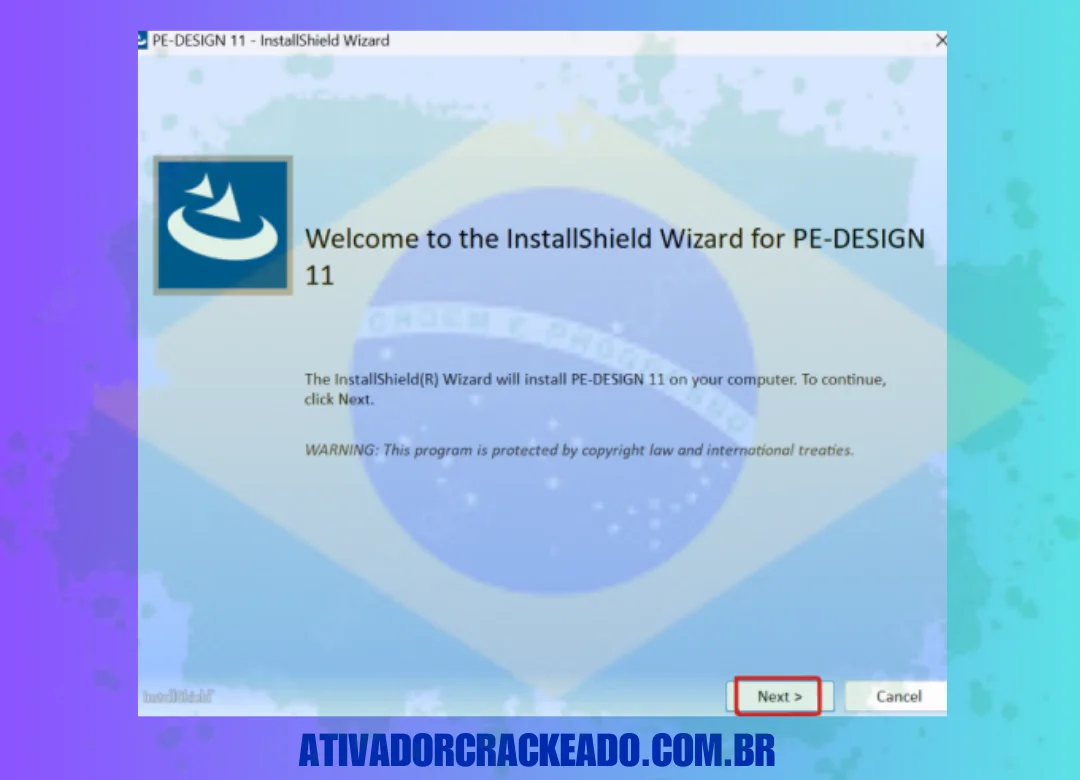
Passo 1:
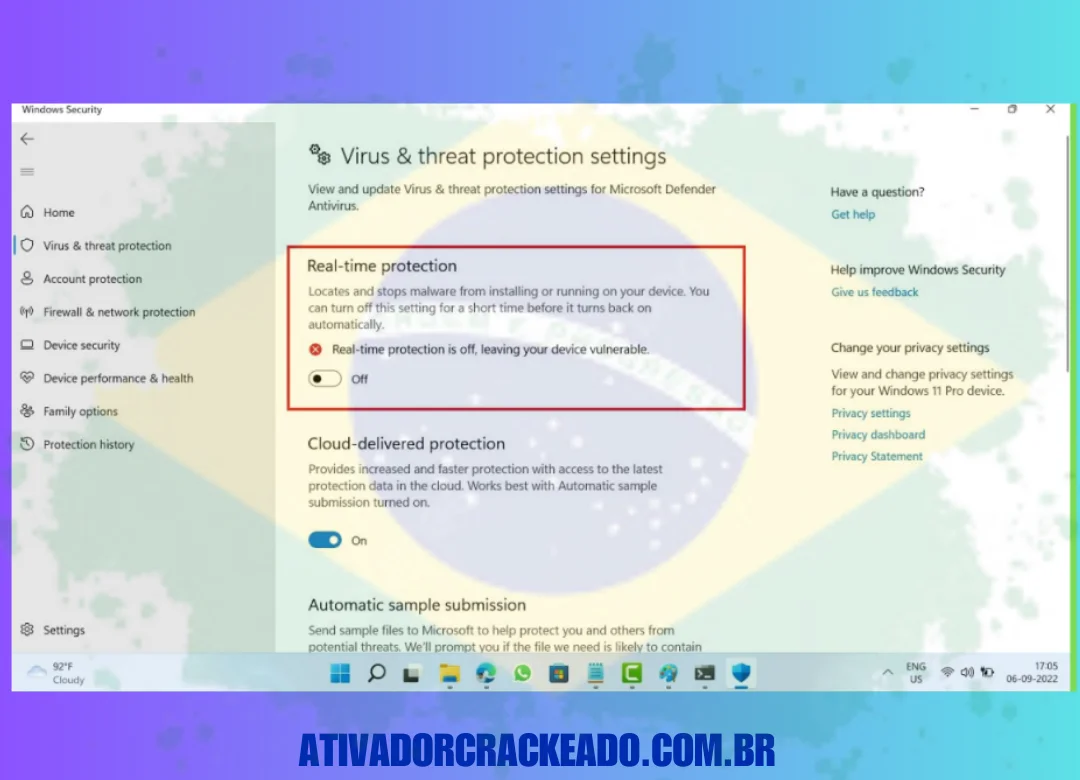
Baixe o Brother PE Design Crack no botão de download fornecido no post e depois desative a proteção em tempo real ou qualquer outro antivírus.
Passo 2:
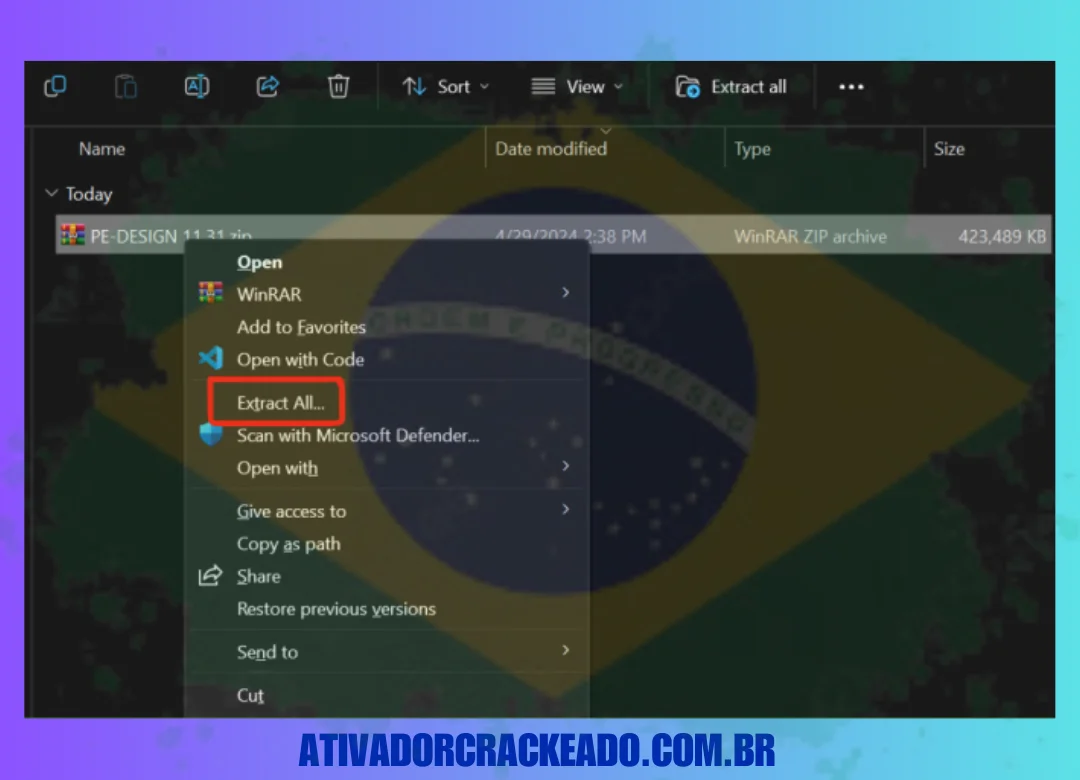
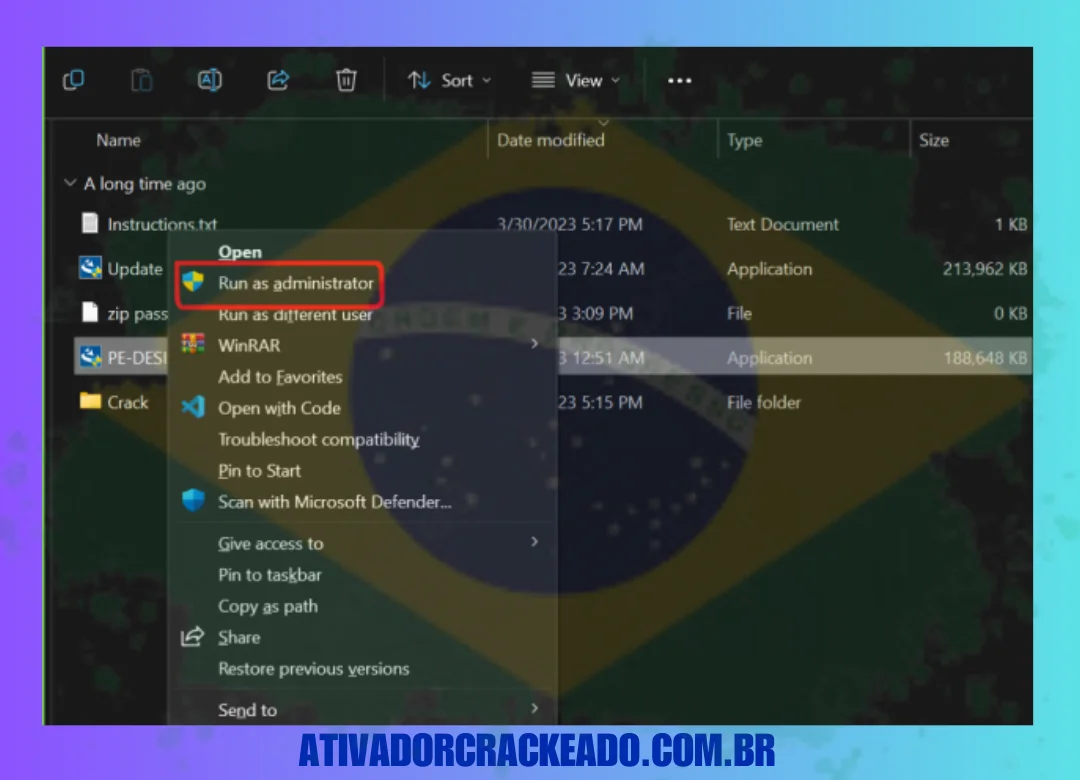
Extraia o arquivo baixado usando algum software como WinRAR . Se você já tiver o PE Design instalado, desinstale-o e execute o arquivo PE-Design.exe como administrador.
Passo 3:
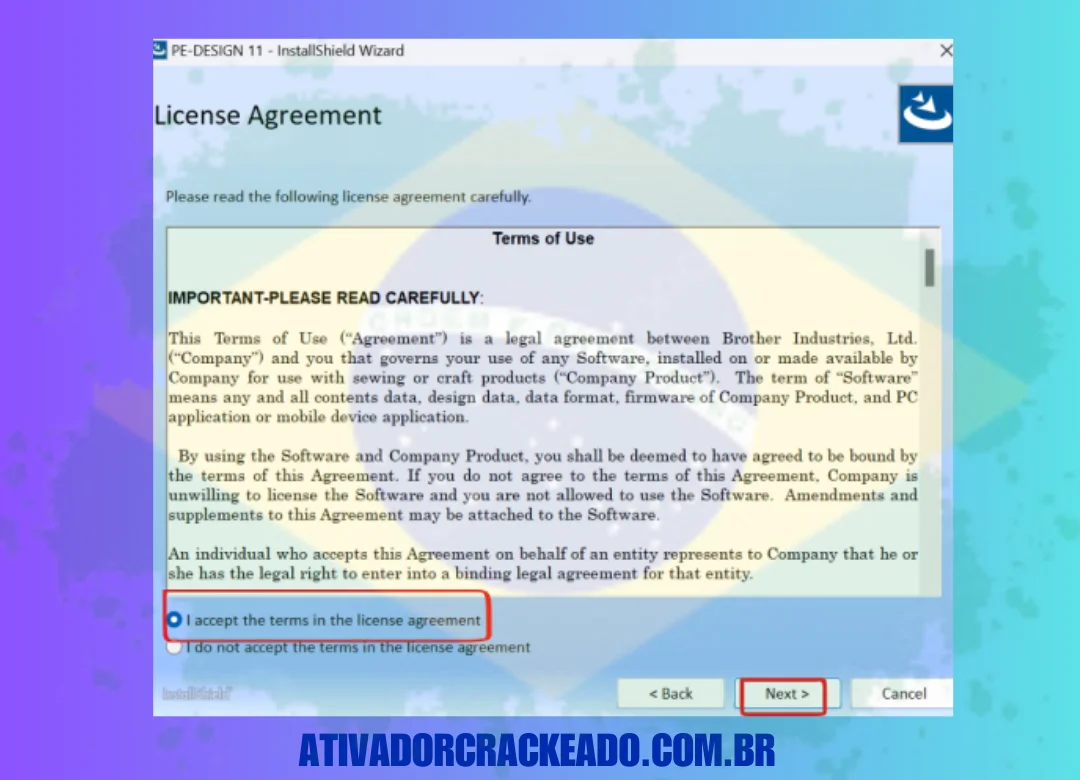
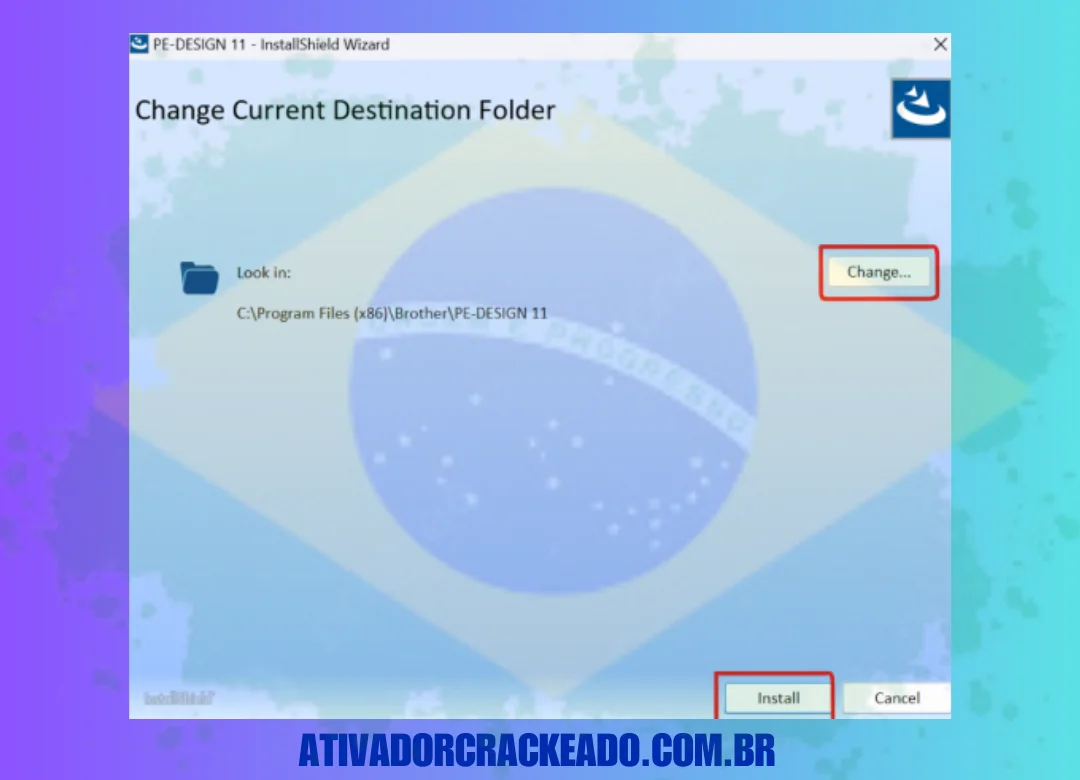
Aceite o contrato de licença e também escolha o local onde você quer instalar o software. Depois disso, clique em Instalar.
Passo 4:
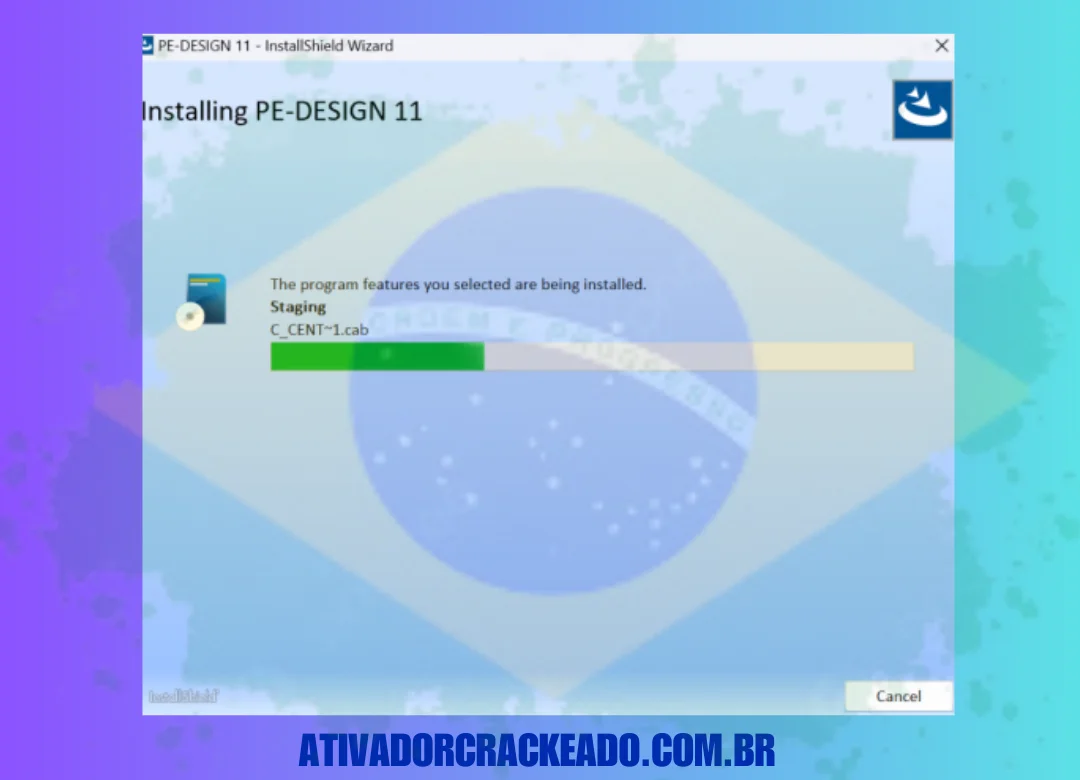
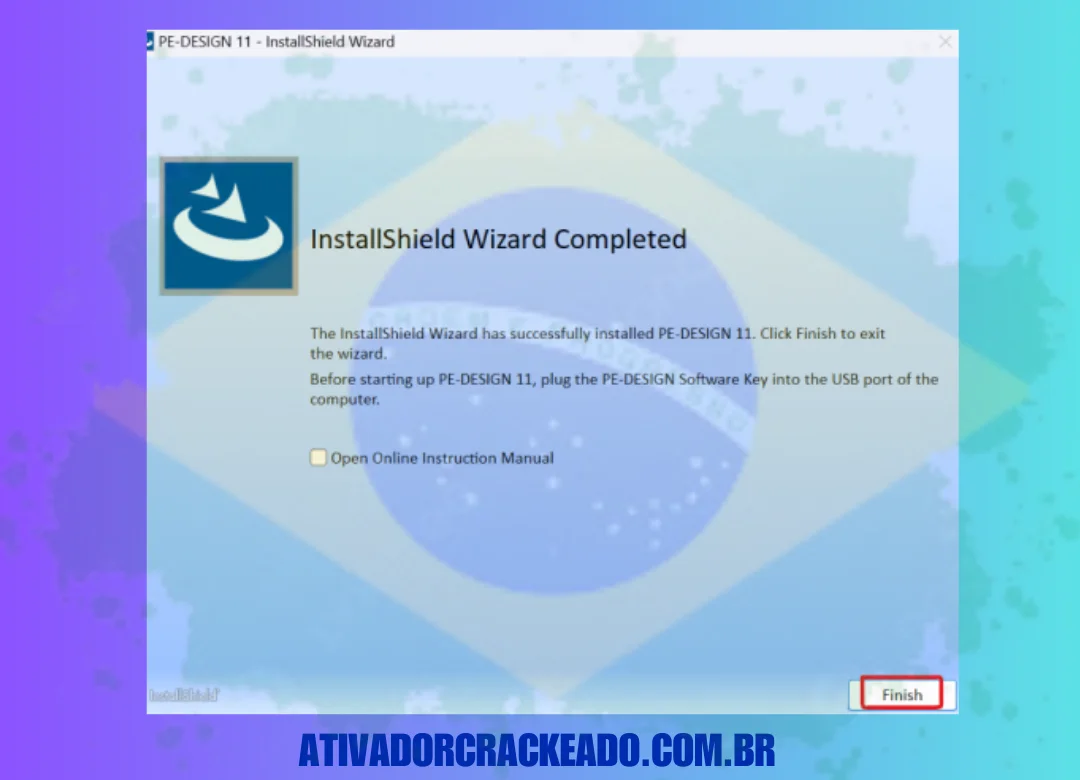
Aguarde a conclusão da instalação e clique em Concluir para fechar a configuração.
Passo 5:
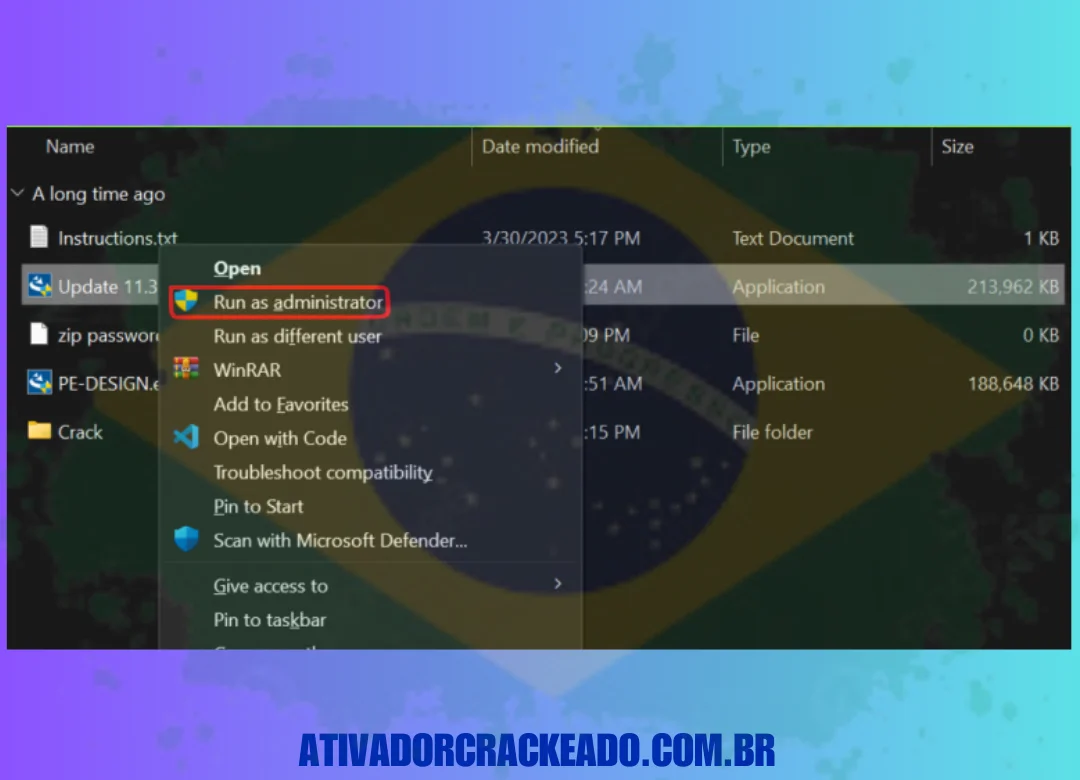
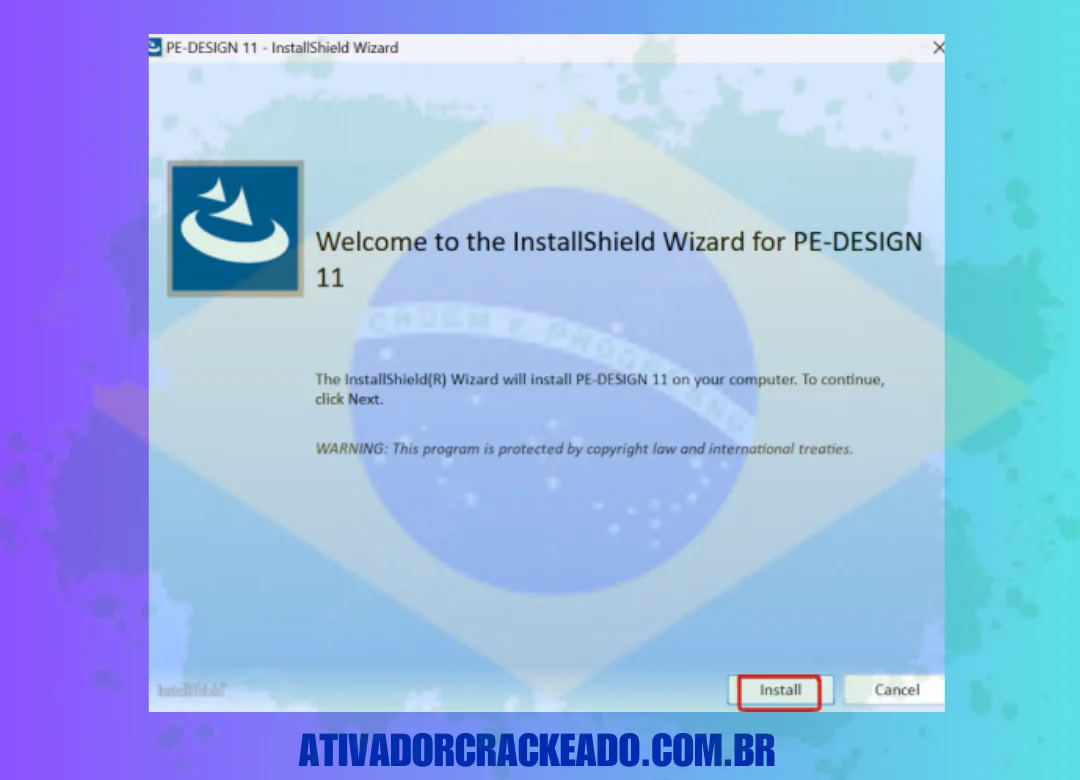
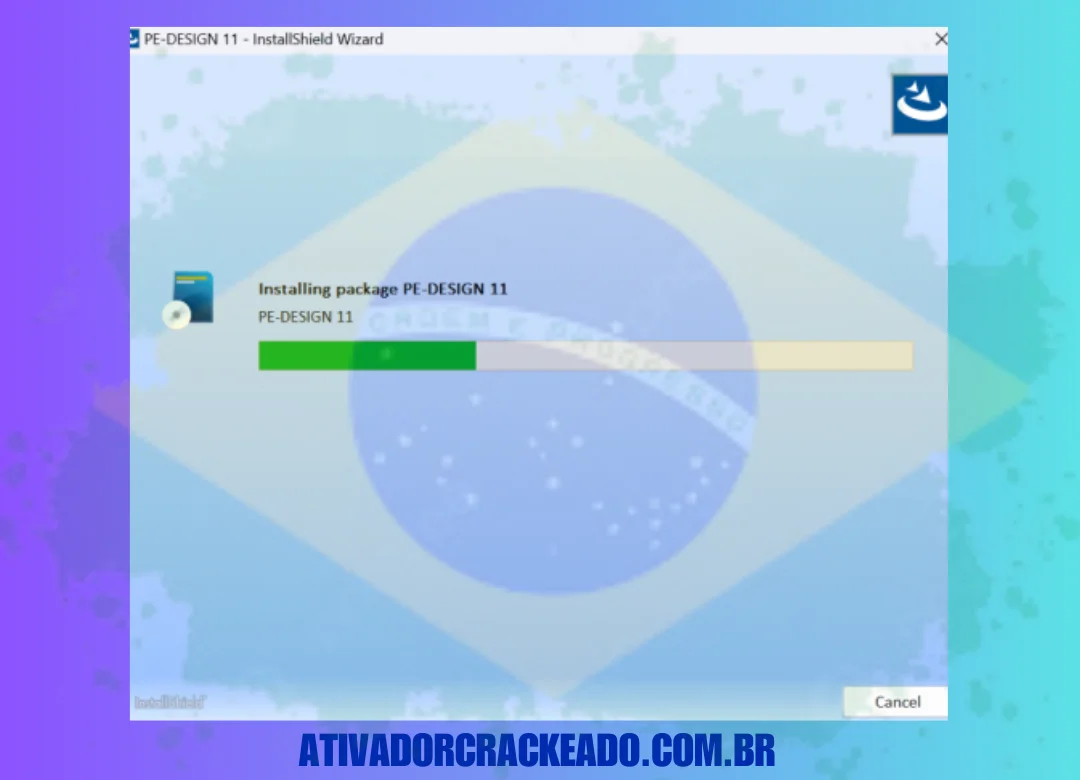
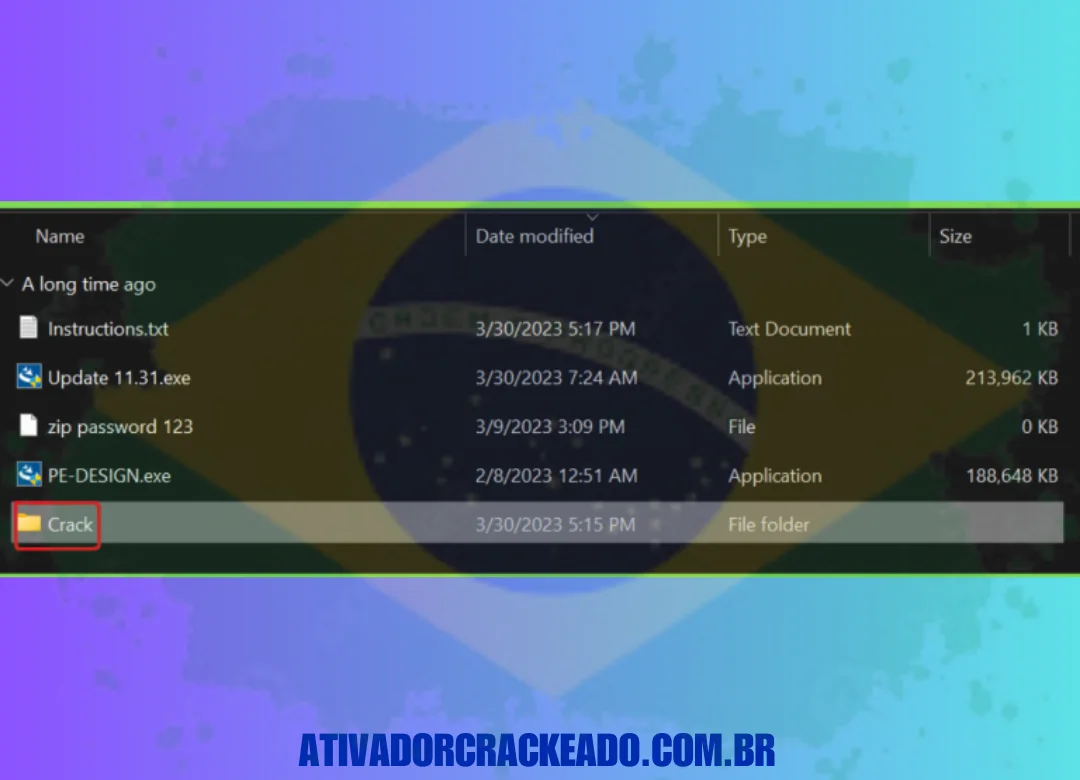
Execute o arquivo Update 11.3.exe como administrador e clique em Install para instalar as atualizações. Isso também instalará os componentes ausentes.
Passo 6:
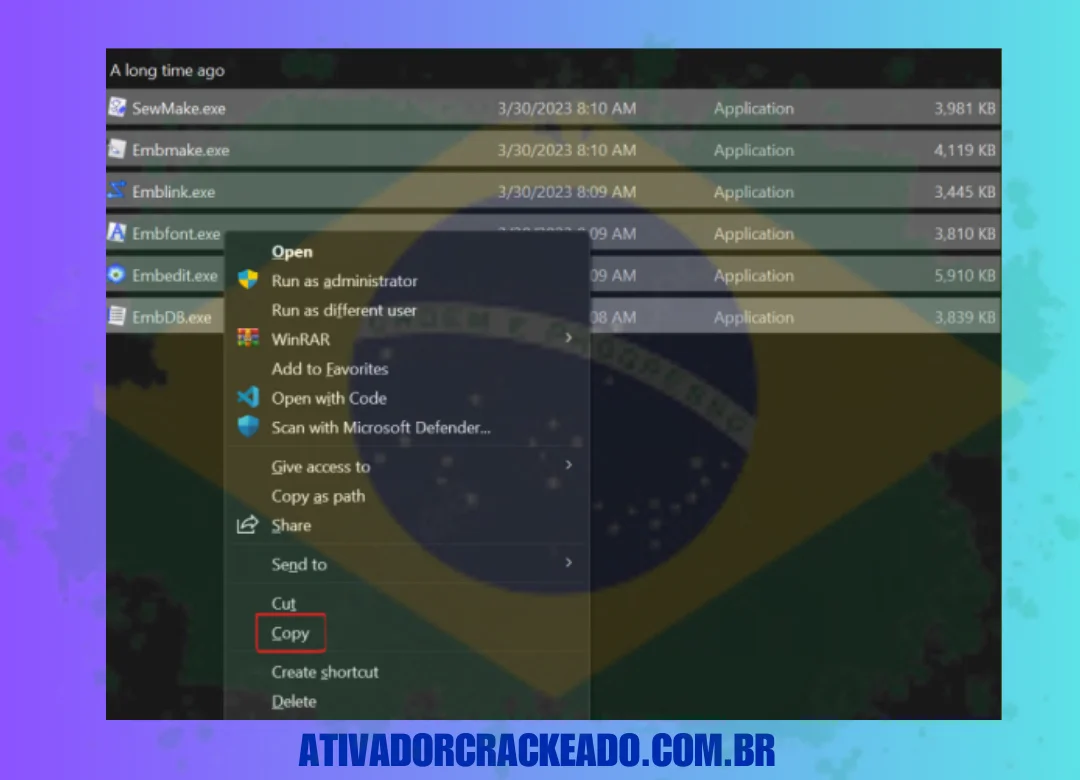
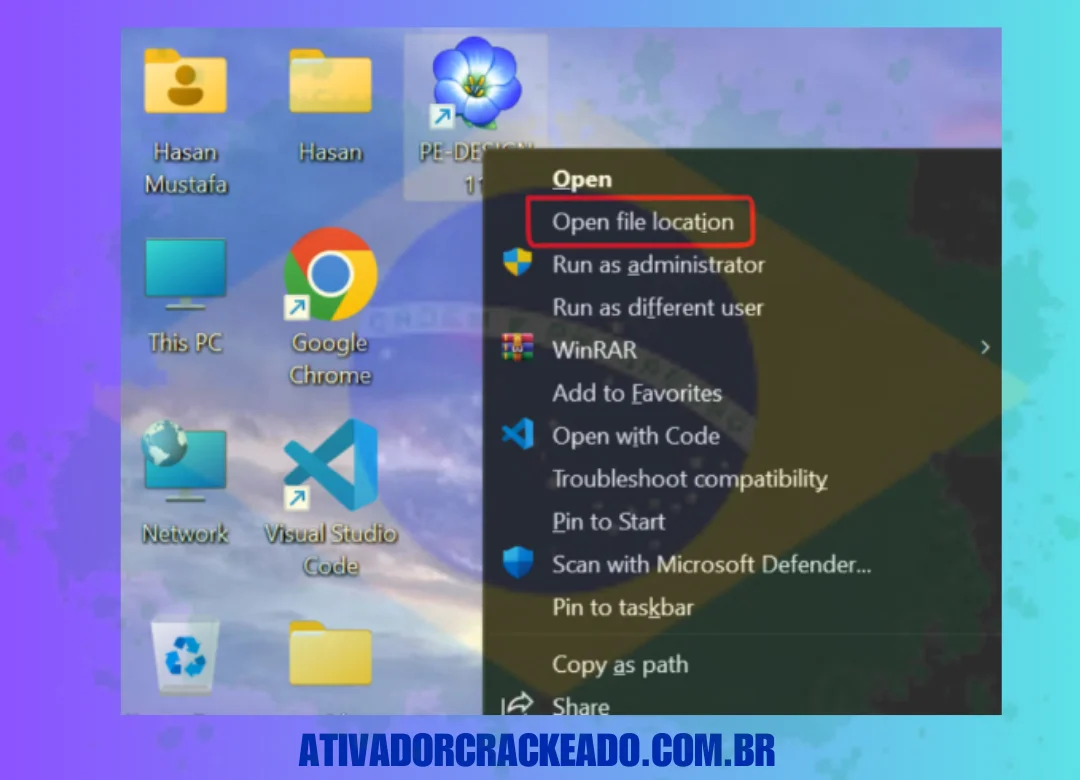
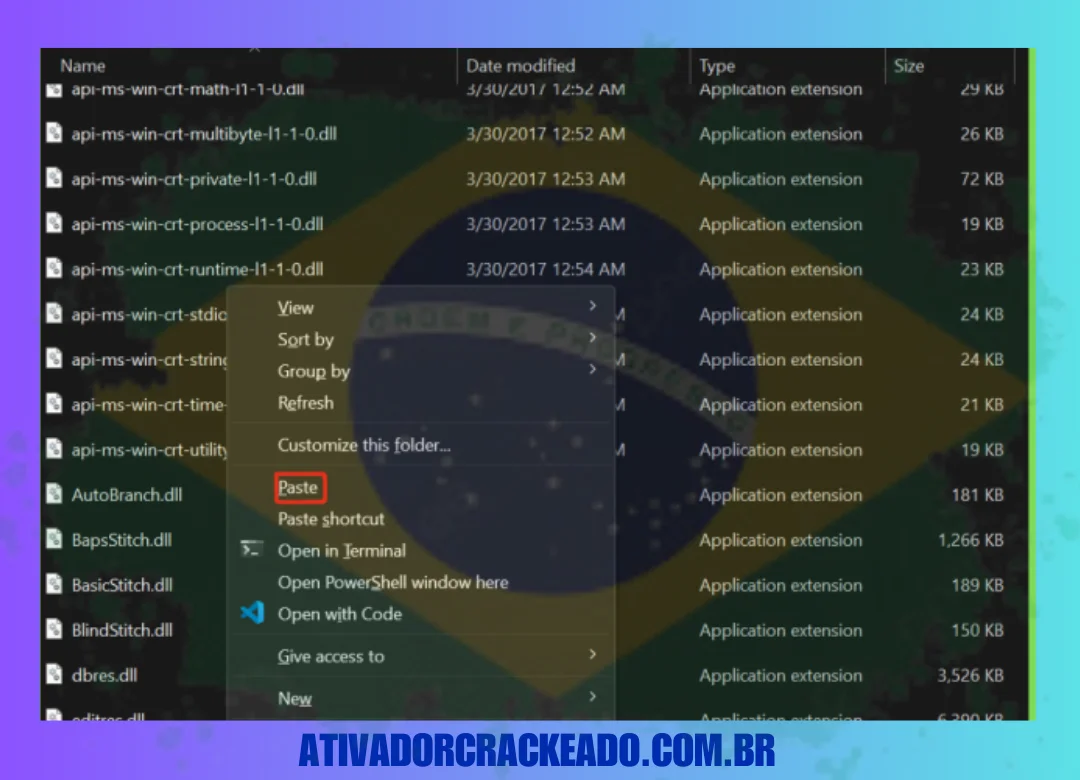
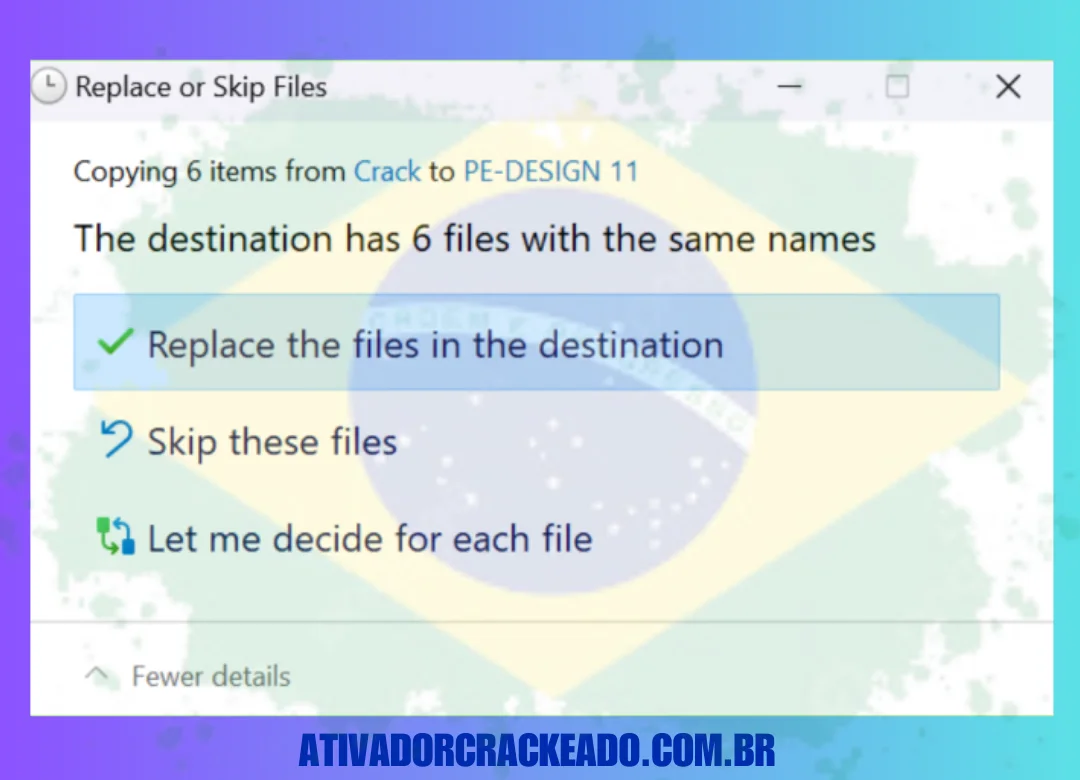
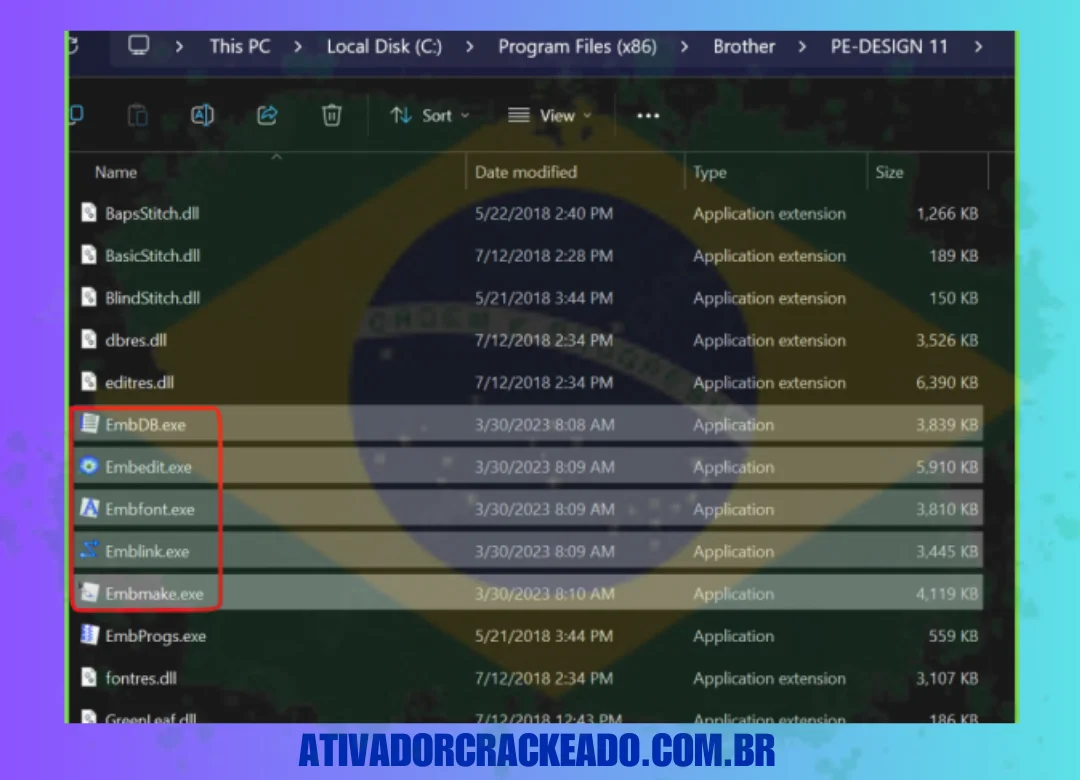
Abra a pasta crack, copie todos os arquivos e cole-os no diretório de instalação.
Passo 7:
Os mesmos arquivos já existirão no diretório de instalação. Você deve substituir os arquivos existentes pelos novos.
Passo 8:
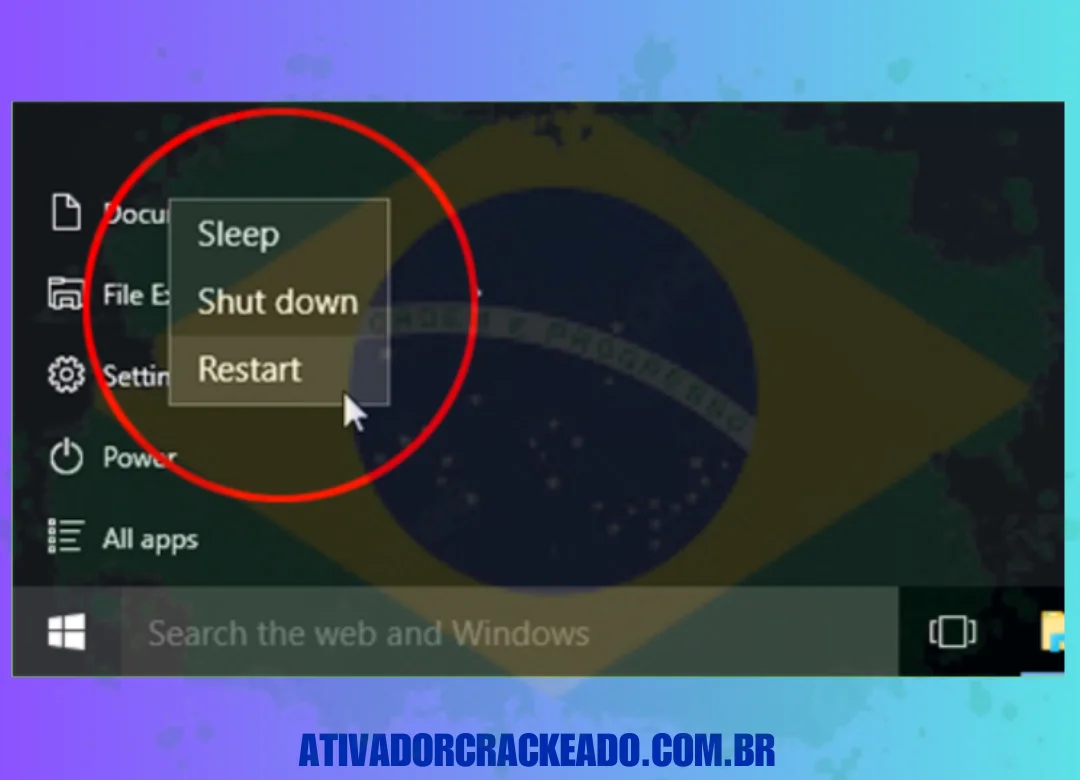
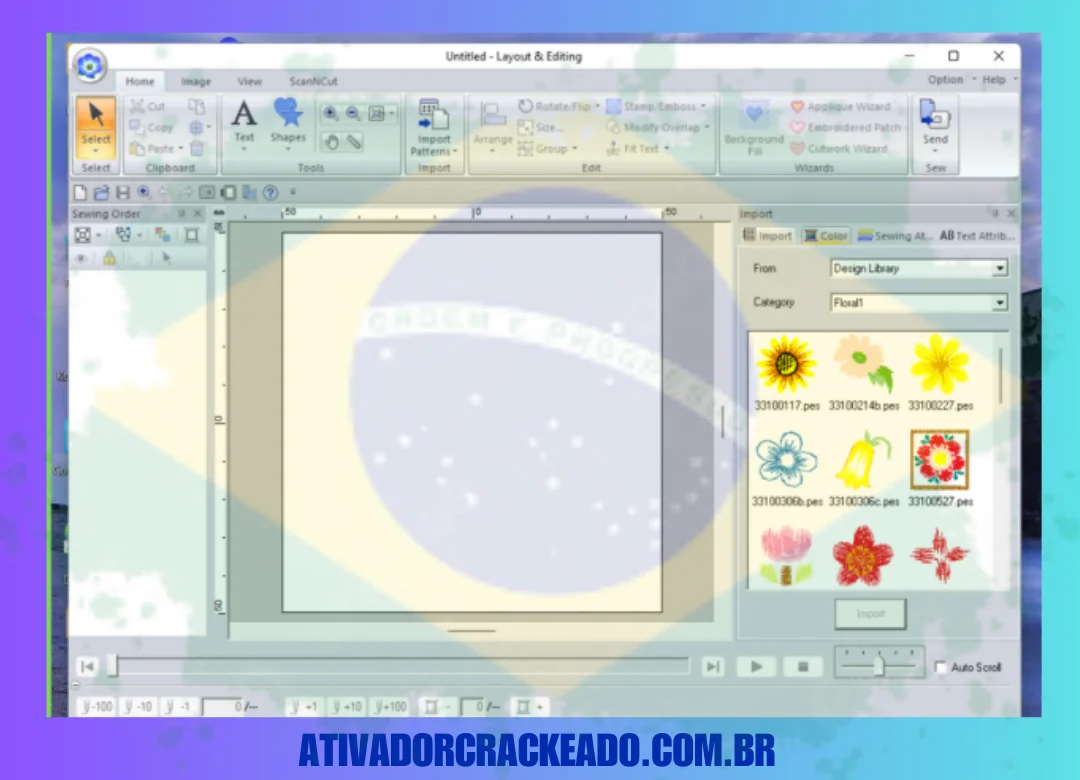
Reinicie seu sistema e execute o PE Design. Você deve conseguir usar o software gratuitamente agora. Se ele pedir uma assinatura, repita todo o processo.
Não é necessário desativar o antivírus ou modificar arquivos do Windows para realizar uma instalação normal.
Como criar seu primeiro projeto no PE-DESIGN 11
Para começar, não escolha imediatamente um projeto extremamente complexo.
Um desenho simples é melhor para entender o fluxo de trabalho.
Crie um novo projeto
Abra o programa e defina as dimensões apropriadas para o trabalho.
Escolha o bastidor
Selecione um bastidor compatível com a máquina e com o tamanho desejado.
Importe uma imagem
Você pode utilizar uma imagem como referência para criar o desenho.
Faça a digitalização
Transforme as regiões relevantes em elementos de bordado.
Configure as cores
Escolha as cores de linha apropriadas.
Edite os pontos
Observe as áreas que precisam de ajustes.
Revise a sequência
Verifique a ordem em que cada elemento será produzido.
Visualize
A prévia ajuda a identificar problemas antes da produção.
Salve o projeto
Mantenha uma cópia do arquivo editável para futuras alterações.
Formatos de arquivo do PE-DESIGN 11
Os formatos são uma parte fundamental de qualquer fluxo de bordado digital.
O PES é especialmente importante dentro do ecossistema Brother.
O PE-DESIGN 11 também trabalha com diferentes formatos relacionados a imagens, projetos e equipamentos.
O FCM, por exemplo, aparece no contexto de integração com ScanNCut.
Antes de converter um arquivo, verifique:
- modelo da máquina;
- extensão aceita;
- tamanho máximo;
- quantidade de cores;
- tamanho do bastidor;
- características do equipamento.
Nunca altere simplesmente a extensão de um arquivo esperando que isso o transforme em outro formato válido.
Como escolher o bastidor no PE-DESIGN 11
O bastidor determina a área física disponível para o desenho.
Se o projeto for maior do que a área disponível, você pode precisar dividir o trabalho ou utilizar uma solução compatível com o equipamento.
Por isso, defina o bastidor antes de finalizar o projeto.
Considere:
- largura;
- altura;
- formato;
- posição;
- máquina;
- tecido;
- área de segurança.
A Brother apresenta diferentes possibilidades de bastidores e tamanhos compatíveis na documentação do produto.
PE-DESIGN 11 para iniciantes
Quem está começando deve aprender primeiro os conceitos fundamentais.
Não é necessário dominar todas as ferramentas imediatamente.
Uma boa sequência de aprendizado seria:
- conhecer a interface;
- criar formas simples;
- importar imagens;
- entender digitalização;
- aprender tipos de pontos;
- trabalhar com cores;
- compreender densidade;
- aprender edição;
- estudar lettering;
- criar projetos maiores.
Começar com desenhos pequenos também facilita a identificação de problemas.
PE-DESIGN 11 para profissionais
Para usuários profissionais, o valor do software está principalmente no nível de controle oferecido sobre o projeto.
Em uma rotina de produção, pequenas melhorias podem representar bastante economia de tempo.
Recursos como:
- gerenciamento de desenhos;
- edição de pontos;
- fontes;
- digitalização;
- otimização de sequência;
- controle de cores;
- quilting;
- apliques;
podem ser utilizados em conjunto para criar um fluxo de trabalho mais organizado.
A Brother também destaca recursos relacionados à otimização da ordem de costura e ao gerenciamento de cores.
PE-DESIGN 11 vs PE-DESIGN 10
As duas versões pertencem à mesma família de software, mas o PE-DESIGN 11 adicionou e aprimorou recursos em relação à versão anterior.
| Característica | PE-DESIGN 10 | PE-DESIGN 11 |
|---|---|---|
| Digitalização | Sim | Sim |
| Edição de bordados | Sim | Sim |
| PhotoStitch | Sim | Aprimorado |
| Ferramentas de fontes | Sim | Ampliadas |
| Quilting | Sim | Recursos ampliados |
| Edição de pontos | Sim | Aprimorada |
| ScanNCut | Compatibilidade conforme função | Integração ampliada |
| Conectividade | Depende do equipamento | Recursos sem fio em modelos compatíveis |
O importante é observar que a diferença não está apenas na aparência da interface.
Para quem trabalha frequentemente com bordados, os recursos adicionais podem representar uma melhoria significativa no fluxo de produção.
PE-DESIGN 11 vs outros softwares de bordado
Não existe um software universalmente melhor para todos os usuários.
A escolha depende principalmente da máquina, experiência e tipo de trabalho.
PE-DESIGN 11 vs Hatch Embroidery
O PE-DESIGN 11 é especialmente interessante para usuários que trabalham dentro do ecossistema Brother.
Hatch pode ser uma alternativa para usuários interessados em outras ferramentas e fluxos de digitalização.
PE-DESIGN 11 vs Wilcom EmbroideryStudio
O Wilcom EmbroideryStudio é direcionado fortemente ao mercado profissional e possui ferramentas avançadas de produção.
Para um usuário doméstico ou proprietário de equipamento Brother, o PE-DESIGN pode ser mais adequado dependendo das necessidades.
PE-DESIGN 11 vs Ink/Stitch
Ink/Stitch é uma alternativa de código aberto integrada ao Inkscape.
Pode ser interessante para quem deseja experimentar uma solução sem o mesmo modelo comercial de softwares proprietários.
Problemas comuns no PE-DESIGN 11
PE-DESIGN 11 não abre
Verifique:
- compatibilidade do Windows;
- instalação;
- atualizações;
- permissões;
- componentes do sistema.
Uma reinstalação limpa pode resolver problemas relacionados a arquivos corrompidos.
PE-DESIGN 11 não instala
Primeiro confirme:
- espaço disponível;
- sistema operacional;
- instalador correto;
- permissões;
- conexão necessária;
- requisitos mínimos.
Também é importante utilizar uma versão legítima do instalador.
PE-DESIGN 11 não reconhece a máquina
Nesse caso, verifique:
- cabo USB;
- portas USB;
- drivers;
- configuração da máquina;
- compatibilidade;
- documentação do modelo.
Nem todas as máquinas Brother possuem exatamente os mesmos métodos de comunicação.
Arquivo PES não abre
Confira se:
- o arquivo não está corrompido;
- o formato é realmente PES;
- a versão é compatível;
- o desenho não excede limitações do equipamento.
Também evite simplesmente renomear extensões.
Transferência sem fio não funciona
Primeiro confirme se o modelo da máquina suporta essa função.
Depois verifique:
- rede;
- configuração sem fio;
- computador;
- firmware;
- documentação específica.
Como melhorar a qualidade do bordado no PE-DESIGN 11
Um bom resultado não depende apenas do software.
O tecido, a linha, a agulha, o estabilizador e a máquina também influenciam.
Dentro do projeto digital, preste atenção especialmente a:
Densidade
Densidade excessiva pode aumentar a quantidade de pontos e prejudicar determinados tecidos.
Direção
A direção dos pontos influencia a aparência e a cobertura.
Sequência
Uma sequência bem planejada pode reduzir problemas durante a produção.
Underlay
O suporte adequado ajuda a estabilizar determinadas áreas.
Tamanho
A redução excessiva de um desenho pode eliminar detalhes importantes.
Cores
Um número exagerado de cores pode aumentar trocas e complexidade.
Teste
Sempre que possível, faça um teste no tecido antes de produzir uma grande quantidade de peças.
Segurança ao baixar o PE-DESIGN 11
Ao procurar por baixar PE-DESIGN 11, segurança deve ser uma prioridade.
Um instalador de software deve vir de uma fonte confiável.
Boas práticas
- utilize fontes oficiais;
- mantenha o Windows atualizado;
- mantenha o antivírus ativo;
- analise arquivos suspeitos;
- não execute programas desconhecidos;
- mantenha backup dos projetos;
- confira a compatibilidade antes da instalação.
Não é uma boa prática desativar mecanismos de proteção do computador para instalar um programa.
Também evite instruções que solicitem alterações desnecessárias em arquivos do sistema ou componentes do software.
PE-DESIGN 11 vale a pena?
Para quem possui uma máquina Brother compatível e deseja trabalhar seriamente com criação e digitalização de bordados, o PE-DESIGN 11 oferece um conjunto bastante completo de ferramentas.
Ele se destaca especialmente por reunir em uma mesma plataforma:
- desenho;
- digitalização;
- PhotoStitch;
- Auto Punch;
- fontes;
- edição de pontos;
- quilting;
- apliques;
- gerenciamento de projetos;
- integração com determinados equipamentos Brother.
O principal fator para decidir pela utilização é a compatibilidade com seu equipamento e a necessidade de recursos avançados.
Para quem pretende apenas abrir arquivos ocasionalmente, uma solução mais simples pode ser suficiente.
Para quem cria e edita projetos regularmente, entretanto, as ferramentas especializadas fazem mais sentido.
Perguntas frequentes sobre PE-DESIGN 11
O que é o PE-DESIGN 11?
É um software da Brother para criação, digitalização e edição de desenhos de bordado, com ferramentas para pontos, fontes, PhotoStitch, quilting e outros recursos.
Para que serve o PE-DESIGN 11?
Ele serve para transformar desenhos e imagens em projetos de bordado, editar padrões existentes e preparar arquivos para máquinas compatíveis.
O PE-DESIGN 11 funciona no Windows 11?
Sim, o Windows 11 aparece entre os sistemas operacionais suportados nas especificações do PE-DESIGN 11. É importante verificar também a compatibilidade específica da máquina utilizada.
Onde baixar o PE-DESIGN 11?
O ideal é utilizar os canais oficiais da Brother para obter o instalador, atualizações e documentação correspondente.
O PE-DESIGN 11 é gratuito?
Não. O PE-DESIGN 11 é um software comercial. A disponibilidade de avaliação depende das condições oferecidas pela Brother em cada região.
Qual é o requisito mínimo do PE-DESIGN 11?
A Brother lista processador de 1 GHz ou superior, 512 MB de memória, aproximadamente 300 MB de espaço e tela de pelo menos 1024 × 768, além de outros requisitos.
O PE-DESIGN 11 funciona com qualquer máquina Brother?
Não necessariamente. A compatibilidade varia conforme o modelo e as funções disponíveis.
O PE-DESIGN 11 cria arquivos PES?
Sim. O PES é um dos formatos importantes associados ao ecossistema de bordado Brother.
É possível transformar uma foto em bordado?
Sim. O PE-DESIGN 11 oferece o recurso PhotoStitch para trabalhar com fotografias e convertê-las em projetos de bordado.
O que é PhotoStitch?
É uma ferramenta utilizada para criar desenhos de bordado a partir de imagens fotográficas.
O que é Auto Punch?
É um recurso de digitalização automática que pode transformar determinadas imagens em elementos de bordado.
O PE-DESIGN 11 funciona com ScanNCut?
Ele possui recursos de integração com o ecossistema ScanNCut, incluindo trabalho com arquivos FCM em funções e equipamentos compatíveis.
É possível criar fontes no PE-DESIGN 11?
Sim. O software inclui o Font Creator, voltado à criação e personalização de fontes para projetos de bordado.
O PE-DESIGN 11 permite transferência sem fio?
Em equipamentos Brother compatíveis, determinadas funções permitem transferência sem fio. A disponibilidade depende do modelo.
Qual é a diferença entre PE-DESIGN 10 e 11?
O PE-DESIGN 11 trouxe melhorias e novos recursos em áreas como fontes, quilting, digitalização, gerenciamento de projetos e conectividade.
Conclusão :
O PE-DESIGN 11 continua sendo uma opção completa para quem precisa criar, digitalizar e editar desenhos de bordado dentro do ecossistema Brother.
Seu conjunto de ferramentas vai muito além da simples conversão de uma imagem. Recursos como PhotoStitch, Auto Punch, Font Creator, edição de pontos, quilting, apliques e gerenciamento de desenhos permitem construir projetos mais personalizados e controlar diferentes etapas da produção.
Para obter os melhores resultados, o ideal é verificar primeiro os requisitos do computador, a compatibilidade da máquina e o formato de arquivo necessário. Também é importante utilizar uma instalação legítima e manter o sistema protegido durante todo o processo.
Se o objetivo é aprender a trabalhar profissionalmente com bordado digital, vale a pena começar pelos recursos básicos e evoluir gradualmente para digitalização manual, edição de pontos, lettering, quilting e projetos mais complexos.
Assim, o PE-DESIGN 11 pode funcionar não apenas como um programa para abrir ou converter desenhos, mas como uma plataforma completa para criação e preparação de projetos de bordado.