




TeamViewer para PC: Download Grátis em Português e Guia Completo de Instalação
O TeamViewer é um dos programas mais conhecidos para acessar computadores remotamente, prestar suporte técnico a distância e compartilhar arquivos entre dispositivos compatíveis. Com ele, é possível ajudar um familiar a resolver um problema no computador, acessar uma máquina de trabalho ou realizar determinadas tarefas sem precisar estar fisicamente diante do equipamento.
Para quem procura o TeamViewer para PC em português, é importante conhecer as opções de download, os procedimentos de instalação e as diferenças entre o uso pessoal e o profissional. Escolher a versão adequada e configurar corretamente as permissões de acesso ajuda a tornar a experiência mais simples e segura.
Neste guia, você vai conhecer os principais recursos do TeamViewer, entender como baixar o instalador oficial para Windows, aprender a iniciar uma conexão remota e descobrir como solucionar problemas comuns. Também explicaremos as diferenças entre TeamViewer Remote, QuickSupport e Host, além de apresentar informações sobre compatibilidade, licenciamento e alternativas disponíveis.
O objetivo é oferecer uma referência prática para quem deseja começar a usar o programa, seja para suporte técnico, assistência familiar ou acesso remoto aos próprios dispositivos.
O que é o TeamViewer e para que serve?
O TeamViewer é um software de acesso remoto que permite conectar dispositivos pela internet para controlar um computador, oferecer assistência técnica ou executar tarefas autorizadas a distância. A conexão possibilita visualizar a área de trabalho do dispositivo remoto e interagir com ele conforme as permissões concedidas.
Uma das principais vantagens do programa é reduzir a necessidade de deslocamentos para resolver problemas técnicos. Um profissional de informática pode ajudar um cliente que está em outra cidade, enquanto um usuário doméstico pode receber assistência de alguém de confiança sem precisar transportar o computador.
O software também pode ser útil para pessoas que trabalham em diferentes locais. Dependendo da configuração e do plano utilizado, é possível acessar um computador que permaneceu ligado em casa ou no escritório e utilizar recursos disponíveis naquele equipamento.
O TeamViewer não se limita à visualização da tela. Conforme a versão, a plataforma e as permissões da sessão, também pode oferecer transferência de arquivos, ferramentas de comunicação e funcionalidades administrativas. Os recursos disponíveis variam de acordo com o produto e a licença.
Como funciona o acesso remoto?
O acesso remoto funciona por meio da comunicação entre dois dispositivos. Um deles é o computador que será acessado, enquanto o outro é o equipamento utilizado para iniciar a conexão. Os aplicativos envolvidos estabelecem a sessão de acordo com as configurações de rede, autenticação e segurança.
Para uma sessão de suporte convencional, a pessoa que precisa de ajuda pode abrir um módulo apropriado, como o QuickSupport, e compartilhar os dados da sessão com o técnico autorizado. O responsável pelo computador deve verificar quem está solicitando o acesso e conceder a autorização necessária.
Em situações de acesso não supervisionado, a configuração é diferente. O proprietário do equipamento precisa preparar previamente o dispositivo e definir mecanismos de autenticação adequados. Esse tipo de acesso exige atenção especial porque permite conexões sem a presença constante de alguém diante do computador.
Por esse motivo, o acesso remoto deve ser utilizado apenas em dispositivos próprios ou em equipamentos para os quais exista autorização explícita.
Principais recursos do TeamViewer
O TeamViewer reúne ferramentas destinadas a diferentes cenários de trabalho e assistência. A disponibilidade de cada recurso depende da edição, do sistema operacional, das configurações e das condições de licenciamento.
Controle remoto de computadores
O controle remoto permite visualizar a tela de outro computador e interagir com os aplicativos disponíveis nele. Essa função é útil para solucionar problemas, configurar programas, demonstrar procedimentos ou acessar documentos armazenados em uma máquina autorizada.
Durante uma sessão, o usuário pode realizar ações como abrir aplicativos, navegar pelas configurações do sistema e acompanhar o trabalho do técnico. A experiência depende da qualidade da conexão, da capacidade dos dispositivos e das limitações da sessão.
O desempenho não é idêntico em todas as redes. Uma conexão estável geralmente proporciona uma experiência mais confortável, enquanto uma rede congestionada pode provocar atrasos na atualização da imagem ou na resposta aos comandos.
Transferência de arquivos
A transferência de arquivos permite movimentar documentos entre dispositivos compatíveis sem depender exclusivamente de anexos de e-mail ou de serviços separados de armazenamento em nuvem.
Esse recurso pode facilitar o envio de relatórios, documentos de trabalho, arquivos de configuração e outros materiais necessários durante uma assistência remota. Antes de transferir qualquer arquivo, entretanto, é importante confirmar que o destinatário e o dispositivo de destino são confiáveis.
Também convém verificar o conteúdo dos arquivos recebidos. O fato de um documento ter sido transferido durante uma sessão remota não garante que ele seja seguro ou que tenha sido produzido por uma fonte confiável.
Acesso não supervisionado
O acesso não supervisionado permite preparar um dispositivo para futuras conexões remotas sem depender da aprovação manual em cada ocasião, conforme a configuração escolhida.
Esse recurso pode ser útil para acessar um computador pessoal que fica em outro ambiente ou administrar máquinas autorizadas de uma pequena empresa. A configuração deve incluir autenticação forte, controle das contas autorizadas e revisão periódica dos dispositivos vinculados.
Não é recomendável habilitar esse tipo de acesso em computadores compartilhados sem avaliar os riscos. Quando o acesso permanente deixar de ser necessário, as permissões e as configurações associadas devem ser removidas.
Suporte técnico a distância
O suporte remoto é um dos usos mais conhecidos do TeamViewer. Ele permite que um técnico acompanhe um problema diretamente no computador do usuário, o que pode tornar o diagnóstico mais eficiente.
Em vez de depender apenas de descrições por telefone, o profissional autorizado consegue observar mensagens de erro, verificar configurações e orientar o usuário durante o procedimento. Isso pode reduzir mal-entendidos e facilitar a identificação da causa de determinados problemas.
Ainda assim, o acesso remoto não substitui todas as intervenções presenciais. Falhas físicas, problemas de componentes e determinadas questões de rede podem exigir verificações adicionais.
Suporte a dispositivos móveis
O ecossistema TeamViewer inclui soluções para dispositivos móveis compatíveis. Dependendo do aparelho e do aplicativo, elas podem permitir receber assistência, controlar equipamentos autorizados ou participar de sessões de suporte.
É importante distinguir o acesso a partir de um celular do controle de um celular por outro dispositivo. As permissões disponíveis variam conforme o sistema operacional e as políticas de segurança da plataforma.
Antes de instalar um aplicativo móvel, confira o nome do desenvolvedor, as permissões solicitadas e a compatibilidade com o seu aparelho.
O TeamViewer é gratuito?
O TeamViewer oferece opções gratuitas para utilização pessoal elegível, mas o uso profissional está sujeito às condições de licenciamento aplicáveis. Por isso, a resposta depende da finalidade para a qual o programa será utilizado.
Uma pessoa que deseja acessar o próprio computador ou ajudar um familiar em uma situação particular pode se enquadrar nas condições de uso pessoal. Já uma empresa que presta suporte a clientes, administra equipamentos corporativos ou utiliza o programa como parte de suas atividades profissionais deve verificar a licença comercial apropriada.
A classificação não deve ser feita apenas pelo fato de a conexão ser curta ou de o usuário trabalhar sozinho. O contexto e a finalidade da atividade são importantes para determinar qual modalidade de uso é adequada.
Antes de começar, consulte as condições atuais na página oficial do fabricante: https://www.teamviewer.com/en/solutions/roles/personal-use/.
Diferenças entre uso pessoal e profissional
| Critério | Uso pessoal | Uso profissional |
|---|---|---|
| Finalidade | Atividades particulares elegíveis | Atividades empresariais ou profissionais |
| Custo | Pode ser gratuito conforme as condições aplicáveis | Pode exigir assinatura comercial |
| Suporte a clientes | Não deve ser presumido como uso pessoal | Verificar a licença apropriada |
| Recursos disponíveis | Dependem do produto e da modalidade | Dependem do plano contratado |
| Recomendação | Consultar as condições de uso pessoal | Avaliar os planos oficiais |
As condições comerciais podem mudar. Consulte sempre os termos vigentes antes de decidir qual modalidade utilizar.
Como baixar o TeamViewer para PC em português
Para instalar o TeamViewer em um computador Windows, o caminho mais seguro é utilizar o site oficial. Dessa maneira, você reduz o risco de baixar um instalador adulterado, um pacote desatualizado ou um programa adicional indesejado.
A página oficial de downloads está disponível em:
https://www.teamviewer.com/en/download/
Acesse o endereço e localize a versão compatível com o sistema operacional do seu computador. Leia as informações apresentadas pelo fabricante antes de iniciar o download, especialmente se o dispositivo for utilizado em um ambiente profissional.
Depois de baixar o arquivo, confira se ele veio da fonte esperada. Evite instaladores distribuídos por páginas desconhecidas, arquivos compactados sem explicação ou executáveis que prometam desbloquear funcionalidades comerciais sem autorização.
Como escolher a versão adequada?
A escolha depende do que você pretende fazer. Para uma sessão de suporte pontual, um módulo de assistência pode ser suficiente. Para administrar um dispositivo que precisa permanecer acessível, talvez seja necessário configurar uma solução de acesso não supervisionado.
Também é importante considerar o sistema operacional. Um instalador destinado ao Windows não deve ser utilizado em um computador com macOS ou Linux. Da mesma forma, os aplicativos para Android e iOS são distribuídos por canais próprios.
A versão mais adequada não é necessariamente a mais antiga nem aquela que apresenta o maior número no nome do arquivo. O mais importante é verificar a compatibilidade, o suporte oferecido e a finalidade do produto.
Como verificar se o download está correto?
Após o download, examine o nome do arquivo e a origem do instalador. No Windows, você pode consultar as propriedades do arquivo e verificar as informações de assinatura digital, quando disponíveis.
Se o sistema operacional ou uma solução de segurança emitir um alerta, não ignore a mensagem apenas para concluir a instalação. Confirme a procedência do arquivo e consulte a documentação oficial para esclarecer qualquer dúvida.
Um instalador legítimo não deve exigir que você desative o antivírus ou desligue a proteção do computador como procedimento normal de instalação. Caso encontre essa recomendação em uma página de terceiros, interrompa o processo e procure uma fonte confiável.
Como instalar o TeamViewer no Windows
A instalação costuma ser simples, mas as opções apresentadas podem variar de acordo com a edição e a versão do instalador.
Etapa 1: confira o sistema operacional
Antes de instalar, confirme qual versão do Windows está em execução e se o computador atende aos requisitos publicados pelo fabricante. Verifique também se você tem permissão para instalar programas naquele dispositivo.
Em computadores administrados por uma empresa ou instituição, algumas configurações podem ser controladas pelo departamento de TI. Nesses casos, siga as políticas internas antes de modificar o sistema.
Etapa 2: execute o instalador oficial
Localize o arquivo baixado e abra-o. Leia as opções apresentadas e selecione a modalidade adequada ao uso pretendido.
Não aceite ofertas de programas adicionais sem compreender o que está sendo instalado. Se uma opção parecer diferente da documentação oficial, interrompa a instalação e verifique as informações antes de continuar.
Etapa 3: conclua a configuração inicial
Siga as instruções exibidas pelo instalador. Dependendo da versão, o aplicativo pode permitir uma execução temporária ou uma instalação mais permanente.
A escolha deve refletir a necessidade real. Para uma assistência pontual, uma modalidade temporária pode ser suficiente. Para acesso frequente ao próprio equipamento, uma instalação permanente pode fazer mais sentido, desde que configurada com os controles de segurança apropriados.
Etapa 4: abra o aplicativo
Quando a instalação estiver concluída, abra o TeamViewer e examine a interface. Identifique os campos e as opções destinados à conexão, ao suporte e às configurações de segurança.
Se o programa oferecer uma seleção de idioma, escolha português quando disponível. Caso a interface permaneça em outro idioma, consulte as configurações ou a documentação da versão instalada.
Etapa 5: revise as permissões
Antes de iniciar uma sessão, verifique as permissões concedidas ao programa e as opções de acesso remoto. Autorize somente as funções necessárias para a finalidade pretendida.
Essa etapa é especialmente importante em computadores compartilhados ou corporativos. As permissões devem refletir a política de segurança do dispositivo e não devem conceder acesso permanente a pessoas que não precisam dele.
Como usar o TeamViewer para acessar outro computador
Depois de instalar o programa ou abrir o módulo de suporte apropriado, você pode preparar uma sessão remota com outra pessoa.
Em uma conexão de suporte convencional, o usuário do computador que receberá a assistência abre o aplicativo adequado e compartilha as informações de conexão necessárias com o técnico autorizado. O técnico utiliza essas informações para iniciar a solicitação de sessão, conforme o procedimento apresentado pelo produto.
Antes de aceitar a conexão, confirme a identidade da pessoa que está solicitando o acesso. Se a solicitação surgiu de uma ligação inesperada, uma mensagem suspeita ou uma pessoa que afirma representar um banco ou uma empresa sem comprovação, não prossiga.
Durante a sessão, acompanhe as ações realizadas no computador. Não compartilhe senhas, códigos bancários ou informações confidenciais sem necessidade. Se o técnico solicitar ações que não estejam relacionadas ao problema, encerre a conexão e verifique a situação por outro canal confiável.
Quando o atendimento terminar, finalize a sessão e confirme que o acesso temporário foi encerrado. Se foram concedidas permissões permanentes, revise-as e remova as que não forem mais necessárias.
Como acessar o próprio computador remotamente?
Para acessar um computador próprio com frequência, você pode avaliar uma solução de acesso não supervisionado compatível com a sua licença.
O procedimento exige configurar o dispositivo de destino, associá-lo à conta apropriada e estabelecer mecanismos de autenticação. O computador também precisa estar em condições de aceitar a conexão, com energia, rede e configurações adequadas.
Evite utilizar senhas fracas ou compartilhar as credenciais com outras pessoas. Sempre que possível, habilite mecanismos adicionais de proteção oferecidos pelo serviço e mantenha o sistema operacional atualizado.
O acesso permanente deve ser habilitado somente quando houver uma necessidade clara. Se o computador contiver informações sensíveis, avalie se o benefício compensa o risco e limite as permissões ao mínimo necessário.
TeamViewer para Android, iPhone e outros sistemas
O TeamViewer possui soluções para diferentes plataformas, mas a experiência não é idêntica em todos os dispositivos.
No Android, os aplicativos compatíveis podem ser utilizados para diferentes cenários de assistência e acesso remoto. As funcionalidades dependem do aparelho, da versão do sistema e das permissões disponíveis.
No iPhone e no iPad, as possibilidades também são determinadas pelas características do iOS e do iPadOS. Por isso, não se deve presumir que um dispositivo móvel possa ser controlado da mesma maneira que um computador Windows.
O TeamViewer também disponibiliza soluções para sistemas de computador compatíveis, como Windows, macOS e determinadas distribuições Linux. Antes de iniciar a instalação, consulte a documentação oficial para confirmar quais edições e recursos são suportados.
Como escolher entre as versões?
| Necessidade | Solução a investigar | Observação |
|---|---|---|
| Acessar outro computador | TeamViewer Remote | Verificar compatibilidade e licença |
| Receber suporte pontual | QuickSupport | Adequado a determinados cenários de assistência |
| Preparar acesso permanente | Host | Exige configuração e controles apropriados |
| Utilizar um celular | Aplicativo móvel compatível | Recursos variam conforme a plataforma |
| Administrar vários equipamentos | Solução de gestão apropriada | Avaliar os requisitos profissionais |
Os nomes dos produtos e as funções podem mudar ao longo do tempo. Consulte a página oficial de downloads e a documentação correspondente antes de instalar um componente específico.
Segurança: como proteger suas conexões remotas
O acesso remoto oferece conveniência, mas também exige cuidados. Quando alguém consegue controlar um computador a distância, pode visualizar arquivos, alterar configurações e executar ações de acordo com as permissões concedidas.
Por isso, a segurança precisa fazer parte da configuração inicial, e não ser tratada como uma etapa opcional.
Aceite conexões somente de pessoas confiáveis
Não conceda acesso a desconhecidos que entrem em contato inesperadamente. Golpistas podem fingir representar empresas de tecnologia, bancos ou serviços públicos para convencer a vítima a instalar um programa de acesso remoto.
Se alguém solicitar acesso ao computador para resolver um problema financeiro ou confirmar uma transação, interrompa o contato e verifique a solicitação diretamente com a instituição por meio de seus canais oficiais.
Proteja sua conta e suas credenciais
Utilize uma senha forte e exclusiva para a conta relacionada ao serviço. Quando houver autenticação multifator disponível, considere habilitá-la para adicionar uma camada de proteção.
Não compartilhe senhas de acesso permanente, códigos de autenticação ou informações que permitam a terceiros controlar os dispositivos. As credenciais devem ser tratadas como informações confidenciais.
Mantenha os programas atualizados
Atualizações podem corrigir vulnerabilidades, melhorar a compatibilidade e resolver problemas de funcionamento. Mantenha o TeamViewer, o sistema operacional e as soluções de segurança atualizados conforme as recomendações dos respectivos fabricantes.
Evite versões antigas obtidas de fontes desconhecidas. Um aplicativo que funciona corretamente não é necessariamente seguro se deixou de receber atualizações ou contém falhas conhecidas.
Revise os dispositivos autorizados
Se você utiliza acesso não supervisionado, confira regularmente a lista de dispositivos e as contas que podem iniciar conexões. Remova equipamentos que não utiliza mais e desative configurações permanentes desnecessárias.
Em ambientes empresariais, estabeleça regras claras para quem pode acessar cada computador. Registre as alterações importantes e siga as políticas de proteção de dados da organização.
Nunca desative as proteções para instalar o programa
Não é necessário considerar a desativação do antivírus ou do firewall como parte normal da instalação. Se surgir um alerta de segurança, verifique o arquivo, a origem do download e a documentação do fabricante.
Uma mensagem de erro não justifica ignorar os mecanismos de proteção. Caso não consiga esclarecer o alerta, interrompa a instalação e procure o suporte oficial.
Problemas comuns no TeamViewer e como resolver
Mesmo quando instalado corretamente, o TeamViewer pode apresentar dificuldades relacionadas à rede, à compatibilidade, às permissões ou à configuração do dispositivo.
O TeamViewer não consegue conectar
Comece verificando se os dois dispositivos estão conectados à internet. Abra outros serviços para confirmar se a conexão funciona e verifique se existe uma interrupção conhecida no serviço.
Depois, confira se os aplicativos estão atualizados e se as informações de conexão foram digitadas corretamente. Redes corporativas podem aplicar restrições que afetam conexões remotas, por isso pode ser necessário consultar o administrador da rede.
Evite modificar regras de firewall sem compreender o impacto. Se houver uma restrição legítima, solicite a análise do responsável pela infraestrutura.
A conexão está lenta
Uma sessão remota depende da qualidade da rede e da capacidade dos dispositivos. Conexões instáveis podem provocar atraso na imagem, movimentos menos fluidos e demora na resposta aos comandos.
Quando possível, utilize uma conexão estável e reduza atividades de rede desnecessárias durante a sessão. Feche aplicativos que estejam consumindo recursos excessivos e verifique se o computador remoto está sobrecarregado.
Se o problema persistir, compare o comportamento em outra rede confiável e consulte as orientações do fabricante.
O programa não abre no Windows
Confirme se o sistema operacional atende aos requisitos da versão instalada. Verifique também se o processo está em execução, se existe uma atualização pendente ou se uma política administrativa impede a abertura do aplicativo.
Se precisar reinstalar, utilize o instalador oficial. Antes de remover o programa, considere se existem configurações importantes que deverão ser refeitas posteriormente.
Não baixe arquivos de correção de fontes desconhecidas nem execute comandos sugeridos por páginas não confiáveis.
O TeamViewer indica uso comercial
Um aviso relacionado à utilização comercial pode aparecer quando o serviço identifica um padrão de uso que precisa ser avaliado de acordo com as condições da licença.
Se você acredita que utiliza o programa exclusivamente em situações pessoais elegíveis, consulte as instruções oficiais para solicitar uma revisão, quando esse procedimento estiver disponível. Explique a finalidade real das conexões e forneça as informações solicitadas pelo fabricante.
Se o programa estiver sendo utilizado para atender clientes ou executar tarefas profissionais, avalie a modalidade comercial apropriada. Não tente contornar os controles de licenciamento por meio de versões modificadas ou ferramentas de origem desconhecida.
A conexão foi encerrada inesperadamente
Uma sessão pode terminar por instabilidade da rede, configurações de segurança, limitações do serviço ou ações de um dos participantes.
Verifique se o computador remoto continua ligado, se o aplicativo está aberto e se a conexão com a internet permanece estável. Consulte também as mensagens exibidas pelo programa, pois elas podem ajudar a identificar a causa.
Se o encerramento ocorrer repetidamente, registre o momento e a mensagem de erro e procure a documentação oficial para o código correspondente.
Requisitos, compatibilidade e licenciamento
Antes de instalar o TeamViewer, confirme se a edição escolhida é compatível com o dispositivo e com o uso pretendido. Requisitos técnicos, sistemas operacionais suportados e funcionalidades podem mudar conforme as atualizações do produto.
Em vez de confiar em listas antigas de requisitos, consulte a documentação do fabricante correspondente à versão que você pretende instalar.
| Aspecto | O que verificar | Por que é importante |
|---|---|---|
| Sistema operacional | Versão e edição do Windows, macOS ou Linux | Evita instalar uma versão incompatível |
| Processador e memória | Requisitos publicados pelo fabricante | Ajuda a avaliar o funcionamento esperado |
| Conexão de rede | Estabilidade e regras de acesso | Influencia a qualidade da sessão |
| Permissões | Direitos para instalar e executar o aplicativo | Evita conflitos com políticas administrativas |
| Licenciamento | Uso pessoal ou profissional | Ajuda a escolher a modalidade adequada |
| Segurança | Atualizações, autenticação e permissões | Reduz riscos de acesso indevido |
O TeamViewer pode ser útil em computadores mais simples, mas isso não significa que qualquer equipamento ou sistema operacional seja compatível com todas as versões. Verifique sempre a documentação atual.
TeamViewer e suas alternativas
Embora o TeamViewer seja uma solução conhecida, ele não é a única opção de acesso remoto. A escolha de uma alternativa depende da finalidade, dos sistemas envolvidos, das funcionalidades necessárias e do orçamento disponível.
AnyDesk
O AnyDesk é outra ferramenta de acesso remoto utilizada para suporte técnico e conexão entre dispositivos. Pode ser uma opção para quem deseja comparar a interface, o desempenho e as condições comerciais de diferentes soluções.
Antes de escolher, confira as modalidades de licença, a compatibilidade e os recursos incluídos. Não presuma que as condições gratuitas de um serviço sejam iguais às de outro.
Chrome Remote Desktop
O Chrome Remote Desktop oferece recursos de acesso remoto associados ao ecossistema do Google. Pode ser interessante para quem precisa de uma solução relativamente simples para acessar computadores compatíveis.
A adequação depende do cenário de uso, das necessidades de administração e das opções de controle disponíveis. Verifique a documentação oficial antes de decidir.
Microsoft Remote Desktop
As soluções de acesso remoto da Microsoft podem ser adequadas em ambientes Windows que atendam aos requisitos correspondentes. A disponibilidade de recursos depende da edição do sistema operacional e da arquitetura de implantação.
Em ambientes corporativos, é importante avaliar as políticas de segurança, a configuração da rede e os requisitos administrativos antes de habilitar o acesso remoto.
Comparação geral
| Solução | Cenário a considerar | Principal ponto de avaliação |
|---|---|---|
| TeamViewer | Suporte remoto e acesso entre dispositivos compatíveis | Recursos, compatibilidade e licença |
| AnyDesk | Suporte e controle remoto | Condições de uso e recursos disponíveis |
| Chrome Remote Desktop | Acesso remoto em cenários compatíveis | Simplicidade e requisitos do ecossistema |
| Microsoft Remote Desktop | Ambientes Windows compatíveis | Edição do sistema e configuração administrativa |
Essa comparação é orientativa, não um ranking de desempenho. Recursos e condições comerciais devem ser confirmados nas páginas oficiais de cada produto.
Perguntas frequentes sobre o TeamViewer
O TeamViewer é gratuito para uso pessoal?
O TeamViewer oferece uma modalidade gratuita para usos pessoais elegíveis. A utilização profissional pode exigir uma licença comercial. Consulte as condições oficiais para confirmar qual categoria corresponde à sua situação.
Como baixar o TeamViewer para Windows?
Acesse https://www.teamviewer.com/en/download/, escolha a versão compatível com o seu computador e siga as instruções do fabricante. Evite instaladores de origem desconhecida.
Como instalar o TeamViewer em português?
Baixe o instalador oficial e siga as etapas apresentadas. Se houver uma opção de idioma disponível, selecione português. A interface pode variar conforme a edição e a versão instalada.
É possível acessar outro computador pela internet?
Sim. O TeamViewer permite conexões remotas entre dispositivos compatíveis, desde que estejam configurados corretamente e que o usuário tenha autorização para acessá-los.
Qual é a diferença entre TeamViewer Remote, QuickSupport e Host?
O TeamViewer Remote está relacionado às funções de acesso remoto da plataforma. O QuickSupport é destinado a determinados cenários de assistência pontual, enquanto o Host pode ser utilizado em configurações de acesso permanente. Consulte a documentação para verificar a finalidade de cada componente.
O TeamViewer funciona em Android e iPhone?
Existem soluções para dispositivos móveis compatíveis, mas as funções disponíveis variam de acordo com o sistema operacional, o aplicativo e o tipo de conexão.
Por que o TeamViewer encerra minha sessão?
A conexão pode ser encerrada por instabilidade de rede, limitações do serviço, configurações ou outros fatores. Verifique a mensagem apresentada e consulte a documentação oficial para identificar a causa.
O que fazer quando o TeamViewer indica uso comercial?
Confira as condições da licença e a finalidade real das suas conexões. Se considerar que o aviso não corresponde ao seu uso pessoal, procure o procedimento oficial de revisão, quando disponível.
É seguro utilizar o TeamViewer?
O uso pode ser seguro quando o programa é obtido de uma fonte oficial, mantido atualizado e configurado com autenticação e permissões apropriadas. Nenhuma ferramenta de acesso remoto elimina todos os riscos, por isso é importante aceitar conexões somente de pessoas confiáveis.
Preciso deixar o computador ligado para acessá-lo remotamente?
Em geral, o dispositivo de destino precisa estar ligado e em condições de aceitar a conexão. A disponibilidade também depende das configurações de energia, rede e acesso remoto.
O TeamViewer substitui o suporte técnico presencial?
Não em todos os casos. O acesso remoto resolve muitos problemas de software e configuração, mas falhas físicas, substituição de componentes e determinados problemas de infraestrutura podem exigir atendimento presencial.
Como desinstalar o TeamViewer?
No Windows, abra as configurações de aplicativos, localize o TeamViewer e utilize a opção de desinstalação. Se o dispositivo estiver configurado para acesso permanente, revise também as permissões e os dispositivos associados à conta.
Download oficial: https://www.teamviewer.com/en/download/
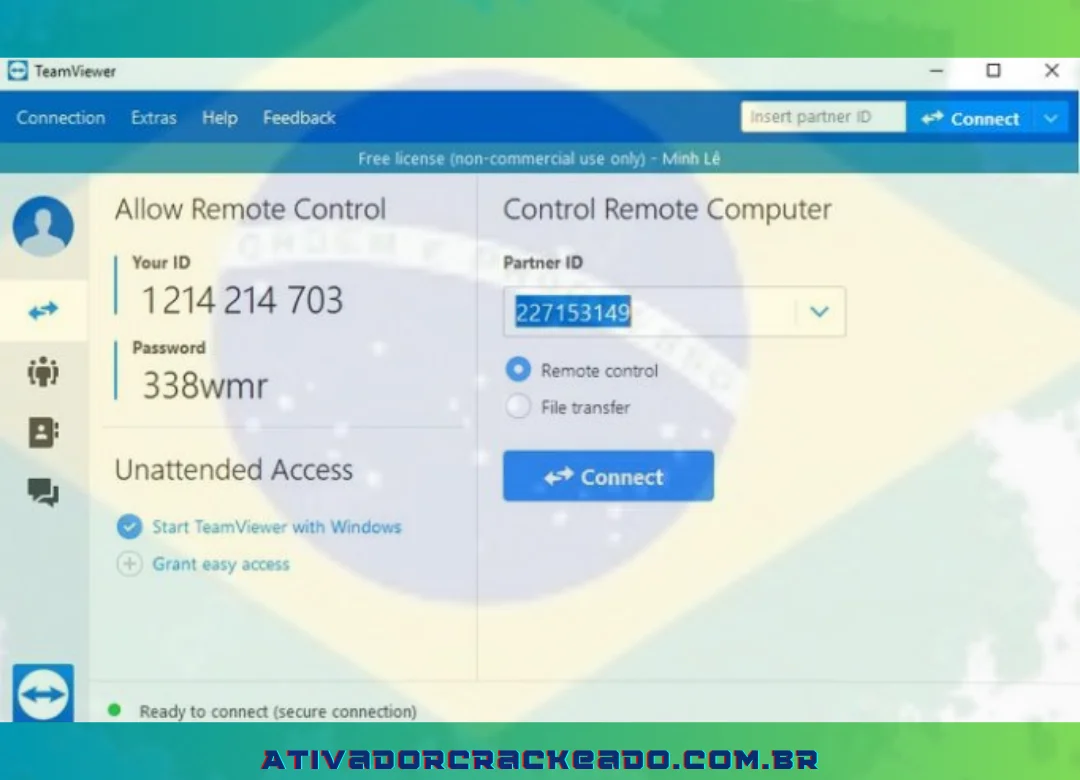
Configuração das configurações do TeamViewer necessária (recomendado)
- TeamViewer 15 é compatível com Windows 7, 8, 8.1 e 10 (32 bits e 64 bits)
- Também suporta outros sistemas operacionais, como Mac OS e Linux.
- Requisitos de RAM: 2 GB.
- Espaço livre em disco: 240 MB para instalação.
- Processador: 10 GB.
Link para baixar Teamviewer com direitos autorais permanentes mais recentes 2026
Para instalar o Teamviewer 15.7.7.0 em seu PC, clique no link a seguir e siga as instruções abaixo.
Download Link
Senha:123
Use “Seu desinstalador” para remover qualquer software Teamviewer que já possa estar instalado em seu PC. em seguida, siga os parâmetros listados abaixo.
Instruções para instalar e quebrar o Teamviewer 15.76.3
Nota: Desligue o programa antivírus do seu computador antes de instalar (especialmente se for protegido por direitos autorais). Reabra o computador normalmente quando a instalação for concluída. Por favor, “Desligue a rede, desligue o Wifi” se o programa não puder ser instalado.
Passo 1:
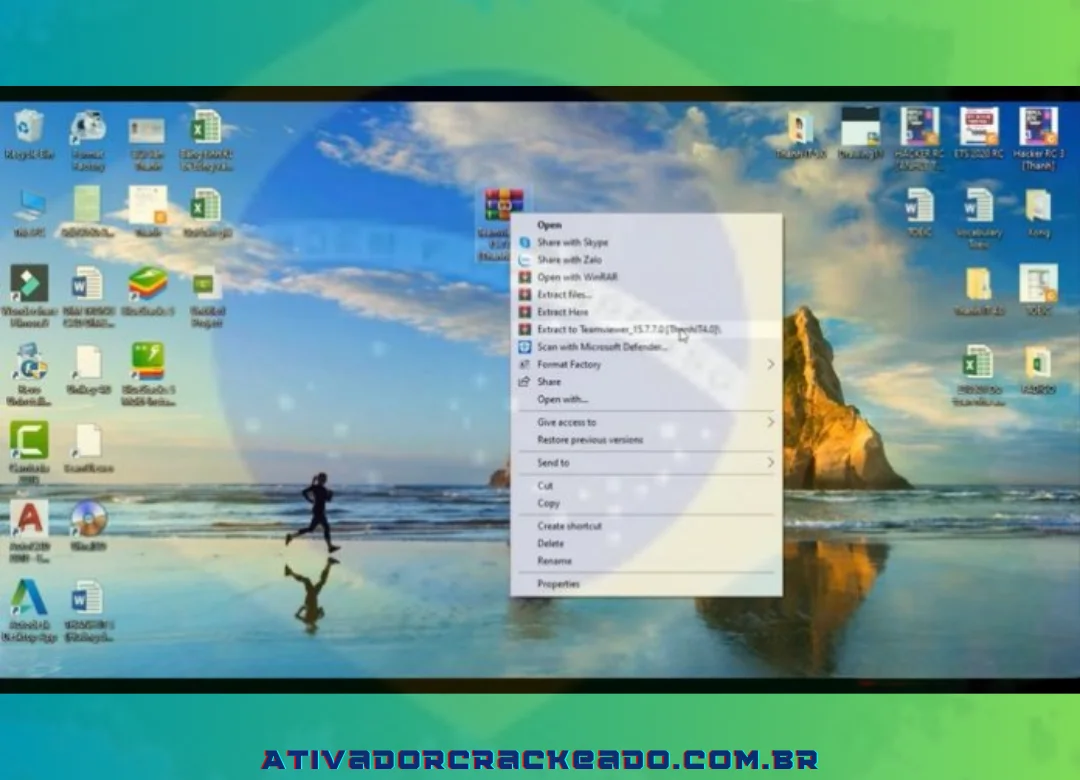
Após o download do programa, clique nele e extraia-o usando o WinRAR.
Passo 2:
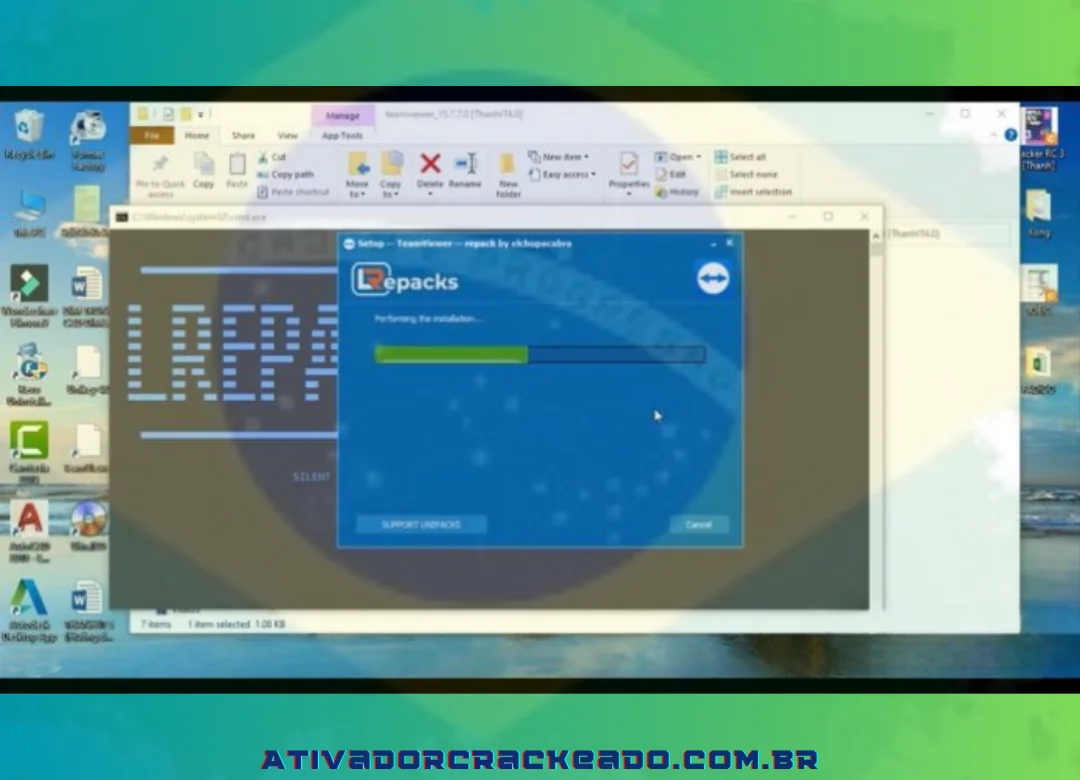
Clique com o botão direito e escolha “Executar como administrador” para iniciar a instalação do “TeamViewer_Setup”.
Passo 3:
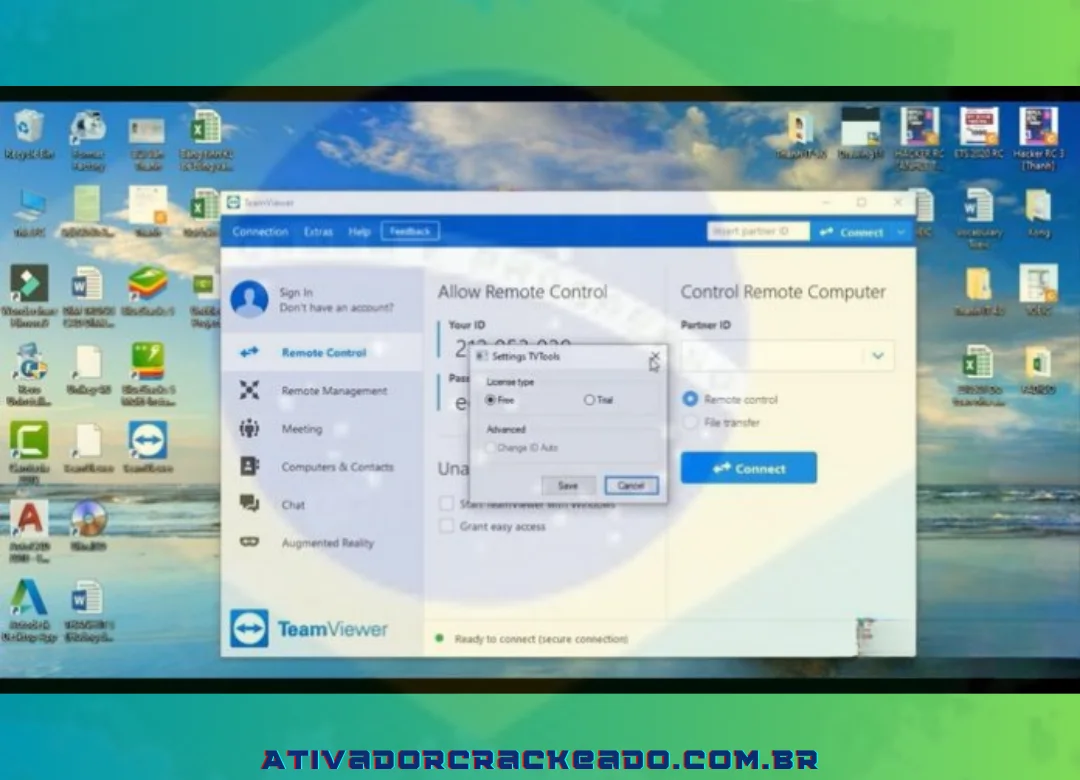
Caso o software tenha expirado, escolha “Ferramenta de configuração” => “Grátis” => “Salvar” e reinicie o programa clicando com o botão direito na área branca acima da barra de ferramentas.
Passo 4:
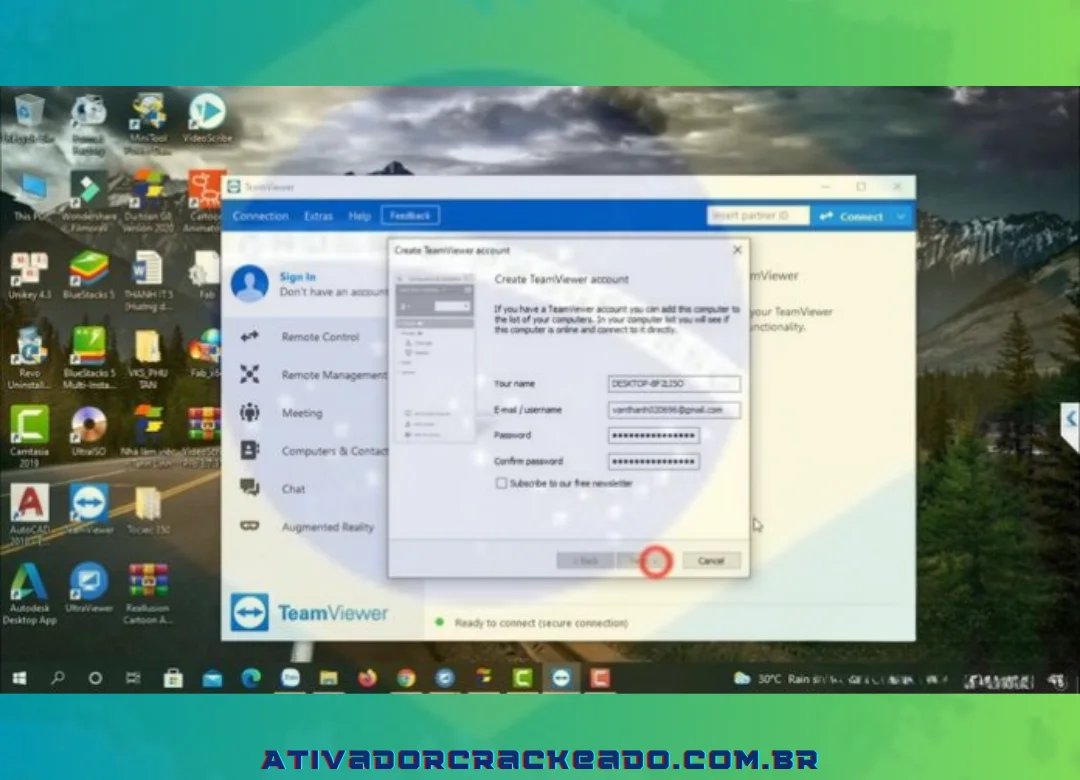
Insira os detalhes da sua conta.
Passo 5:
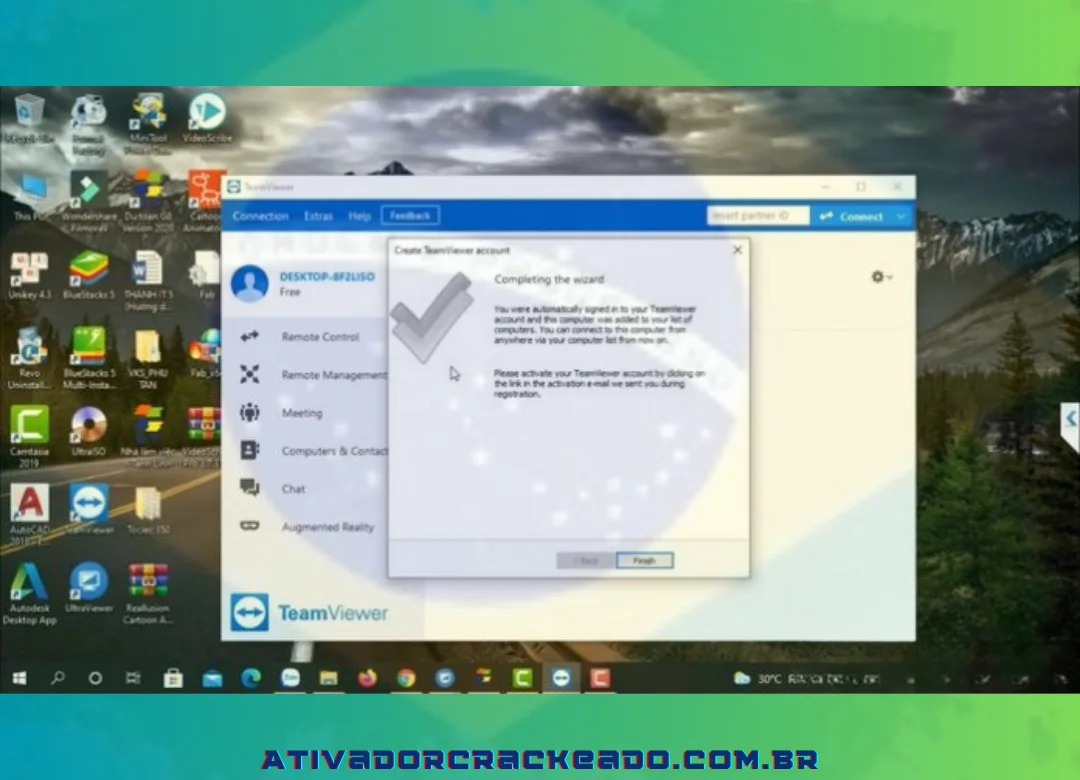
Depois de escolher “Concluir”, visite o Gmail para verificar sua conta.
Conclusão:
O TeamViewer é uma ferramenta útil para quem precisa acessar computadores remotamente, receber assistência técnica ou ajudar outra pessoa a resolver problemas sem estar no mesmo local. Seus recursos podem simplificar tarefas domésticas e profissionais, desde que o software seja utilizado de acordo com a finalidade e as condições de licenciamento aplicáveis.
Para começar, o caminho recomendado é acessar o site oficial, escolher uma versão compatível com o dispositivo e seguir as instruções de instalação. Depois, revise as permissões, proteja as credenciais e autorize conexões somente quando souber quem está solicitando o acesso.
Se o objetivo for utilizar o programa gratuitamente, verifique as condições vigentes para uso pessoal. Se precisar atender clientes ou executar atividades empresariais, avalie a licença comercial adequada.
Por fim, mantenha o aplicativo atualizado, evite instaladores de procedência desconhecida e consulte a documentação oficial sempre que encontrar um problema. Esses cuidados ajudam a aproveitar as vantagens do acesso remoto com mais confiança e segurança.